

A mai világ 8 milliárd lakosából közel 2 milliárd használja havonta a Gmailt.
A legtöbben egyetértenek abban, hogy mennyire fontos az e-mailek kezelése.
De csak kevesen ismerik azokat a Gmail-trükköket és tippeket, amelyekkel elérhető a „beérkező levelek mappája üres” állapot – azaz egy üres vagy szinte üres beérkező levelek mappa, miután az összes üzenetet feldolgoztuk és rendszereztük.
Ezt a helyzetet megváltoztatjuk azzal, hogy megosztjuk Önnel ezt a 10 nem túl titkos Gmail-trükköt tartalmazó listát.
Olvasson tovább, ha készen áll arra, hogy örökre búcsút intjen a figyelmet elterelő e-maileknek, a zavaros kommunikációnak és a lejárt feladatoknak.
10 Gmail-trükk a termelékenység maximalizálásához
Összeállítottunk egy listát tíz Gmail-tippel, amelyek segítenek jobban kezelni az e-maileket és produktívabbá válni. Ezek a tippek a Google és a Google Workspace csomag standard verziójában elérhető funkciókat használják.
1. Használja a Gmail billentyűparancsait
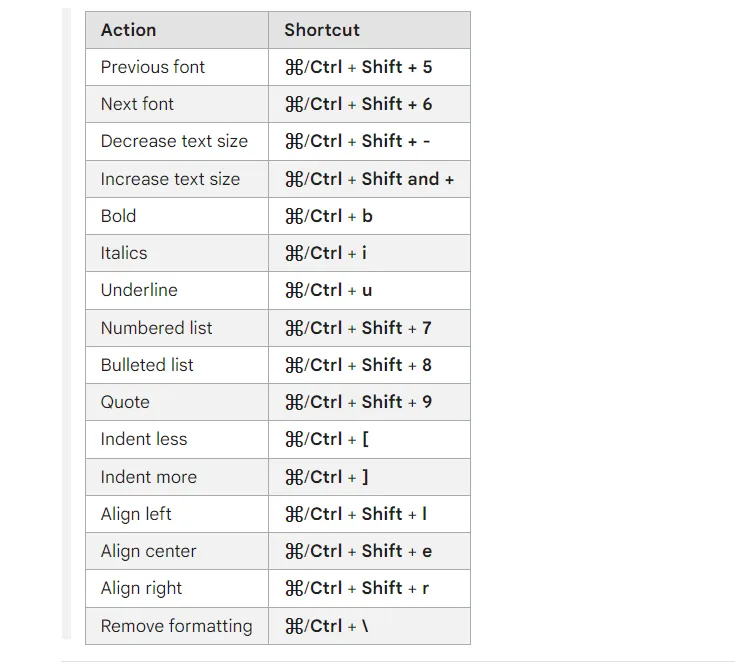
Az első és legismertebb Gmail-trükk a beépített Gmail-gyorsbillentyűk használata a gyakori, ismétlődő műveletekhez. A gyorsbillentyűk beépítése a szokásos e-mailes munkamenetbe meglepően hatékony. A gyorsbillentyűk használatával megtakarított másodpercek gyorsan összeadódnak, és így több időt tudsz fordítani értelmesebb és produktívabb feladatokra.
Természetesen a gyorsbillentyűket csak akkor használhatja, ha rendelkezik külső billentyűzettel. A gyorsbillentyűk még nem támogatottak a Gmail alkalmazás Apple verziójában sem. Ha azonban szokása a böngészőn keresztül használni a Gmailt, kezdje az alábbi lépésekkel:
- Nyissa meg a Gmailt a böngészőjében
- Nyissa meg a beállításokat (⚙️), és válassza az „Összes beállítás megtekintése” lehetőséget.
- Görgessen le a „Billentyűparancsok” részhez.
- Engedélyezze a billentyűparancsokat a „Billentyűparancsok bekapcsolása” opció kiválasztásával.
- Kattintson az alján található „Módosítások mentése” gombra, és ez a Gmail-trükk máris használatra kész.
Íme néhány alapvető gyorsbillentyű, amelyet kipróbálhat:
| Cselekvés | Gyorsbillentyű |
| Küldje el az e-mailt, miután megírta | ⌘/Ctrl + Enter |
| Válaszoljon egy e-mailre | „r” |
| E-mail továbbítása | „f” |
| Ugrás a következő csevegéshez vagy írási ablakhoz | Ctrl +. |
| Adjon hozzá másolatot kapókat | ⌘/Ctrl + Shift + c |
| Adjon hozzá titkos másolatot (BCC) a címzettekhez | ⌘/Ctrl + Shift + b |
| E-mail törlése | „#” |
| E-mail archiválása | „e” |
| Jelölje az e-maileket olvasottként, miután kiválasztotta őket. | Shift + i |
| Jelölje az e-maileket olvasatlannak, miután kiválasztotta őket. | Shift + u |
2. E-mailek megírása a Google Docs-ban
2022 elején a Google bevezette azt a praktikus funkciót, amely lehetővé teszi a felhasználók számára, hogy a Docs alkalmazásból kilépés nélkül írjanak és küldjenek e-maileket.
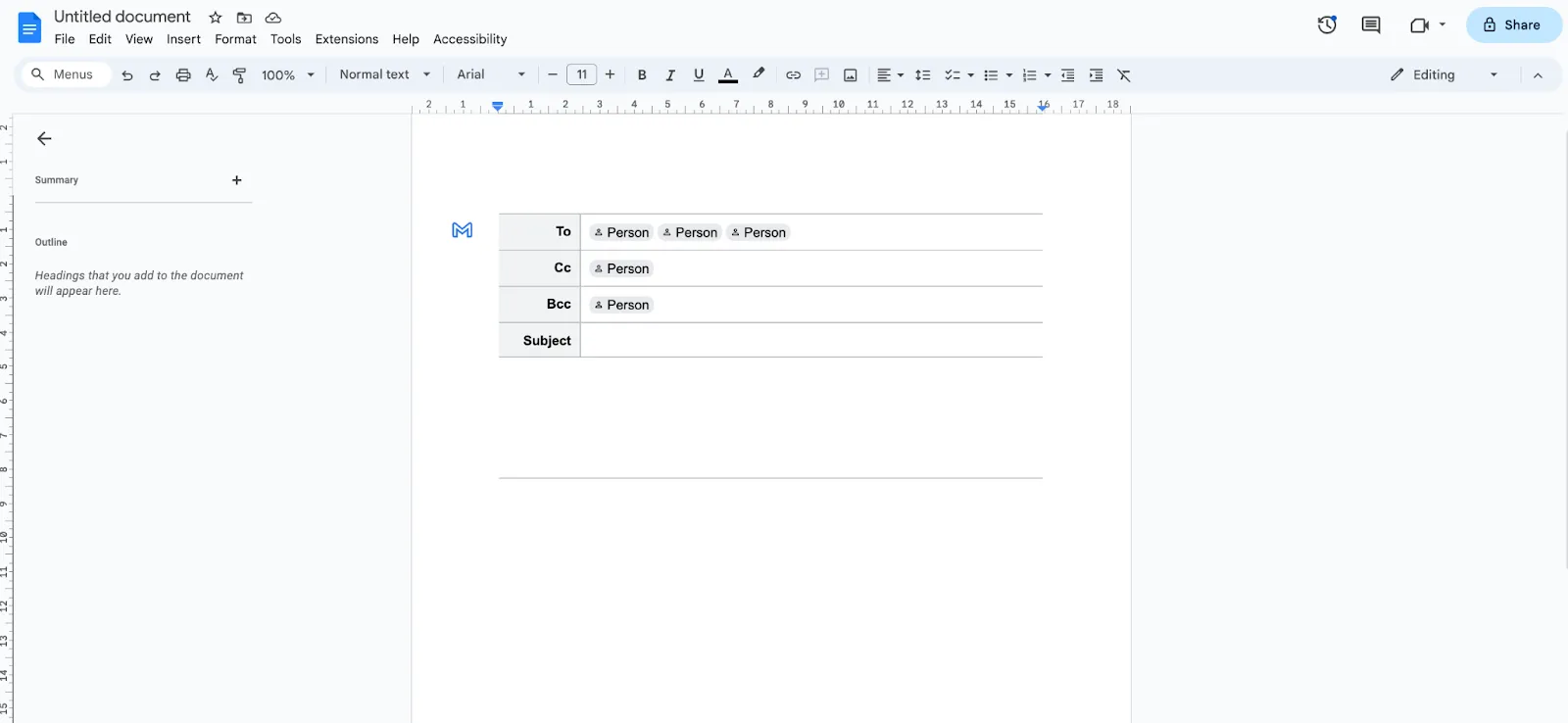
Ez igazi áldás azoknak a csapatoknak, akik a Docs segítségével közösen dolgoznak a tartalmakon, mielőtt azokat e-mailben elküldik. A tartalom a Docs-ban is szerkeszthető és megosztható marad.
Ez a Gmail-trükk egyszerűen megvalósítható:
- Nyiss meg egy Google Docs fájlt, és írd be az „@” szimbólumot.
- Válassza a legördülő menüből az „E-mail vázlat” lehetőséget.
- Írja meg e-mailjét az e-mail-tervezet sablonban, adja meg a tárgyat, és írja be a címzettek e-mail-címét.
- Végül, ha a vázlat készen van, kattintson a Gmail ikonra.
Ennyi az egész! A Gmail ikonra kattintva e-mail vázlatát átviheti a Gmailbe.
A trükk néhány előnye:
- Egyszerűsítse a tartalom átvitelét a Docs-ból az e-mailekbe.
- Könnyedén importálhat képeket, fejlécet, linkeket, formázást, táblázatokat stb. a Doc-ból.
- Tisztább munkafolyamatot hoz létre, mint az alkalmazások közötti tartalom másolása/beillesztése.
Ez időt takarít meg és csökkenti a munkaterhet, különösen olyan környezetben, ahol a együttműködés elengedhetetlen.
3. A Gmail nézet sűrűségének testreszabása
Az e-mailek kezelésének hatékonyságát egyszerűen növelheti a Gmail beérkező levelek nézetének sűrűségének módosításával. Ez a funkció lehetővé teszi, hogy testreszabja, hány e-mailt szeretne látni a képernyőn, így nem kell folyamatosan görgetnie.
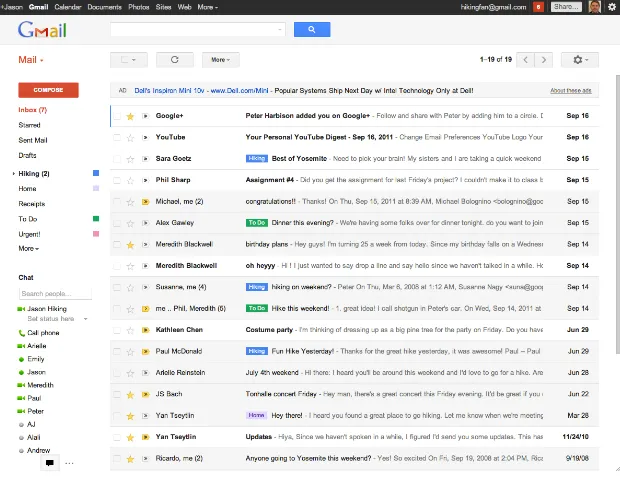
Kövesse az alábbi lépéseket a Gmail nézet sűrűségének növeléséhez:
- Kattintson a Gmail felületének jobb felső sarkában található Gmail beállítások ikonra.
- Válassza a „Kényelmes” vagy a „Kompakt” opciót az ablak összezsugorításához.
A két nézet növeli az egy képernyőn látható e-mailek számát. Ez az egyszerű, de hatékony Gmail-trükk csökkenti az olvasatlan üzenetek átnézésével töltött időt. Több e-mailt is kiválaszthat egyszerre, hogy törölje vagy „Olvasottként” jelölje meg őket. Az olvasatlan üzenet ikon segítségével az olvasott e-maileket is „Olvasatlannak” jelölheti, ha később szeretné elolvasni őket.
Az e-maileket a prioritási beérkező levelek funkcióval is feloszthatja. Ha a „prioritási beérkező levelek” beállítást választja, az e-mailek automatikusan három részre oszlanak: fontos és olvasatlan, csillaggal jelölt és minden egyéb.
4. Régi e-mailek archiválása
Az e-mailek fontosak, igen, de egy zsúfolt és kaotikus Gmail-beérkező levelek mappa megnehezíti a fontos e-mailek megtalálását. A beérkező levelek mappájának egyszerűbb és könnyebb átszervezésének módja a régi e-mailek törlése nélkül azok archiválása.
Csak annyit kell tennie, hogy kiválasztja az eltávolítani kívánt e-maileket, majd rákattint az eszköztár szalagján található Archívum ikonra (lásd az alábbi képet). A Gmail beépített szűrőfunkcióját is használhatja az összes releváns e-mail kiválasztásához, hogy azokat tömegesen archiválja. 💯
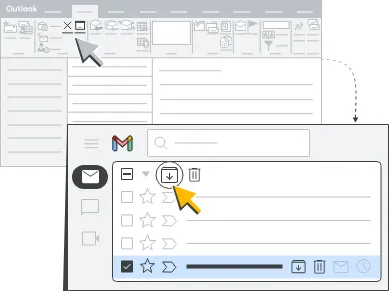
Ez a praktikus Gmail-trükk javítja a fontos e-mailek gyors megtalálásának képességét, és stresszmentes e-mailkezelési élményt biztosít.
5. E-mailek visszavonása
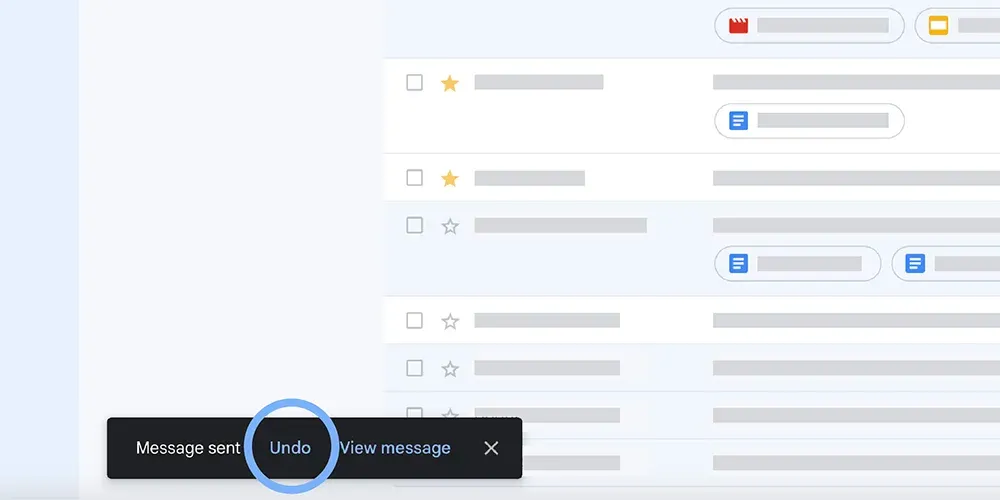
Balesetek előfordulnak. Elküld egy félig megírt e-mailt, vagy ami még rosszabb, egy több helyesírási hibát tartalmazót. Válaszol egy bizalmas e-mailre. Írja, hogy PFA, majd elküldi az e-mailt a melléklet nélkül. És mindig vannak olyan dühös e-mailek, amelyeket szeretne visszavonni. 😇
Bár az e-maileket nem lehet visszahívni, miután azok megérkeztek a címzett postaládájába, a küldött e-maileket 30 másodpercen belül visszavonhatja. A „Küldés” gomb megnyomása után keresse meg a „Visszavonás” értesítést a képernyő bal alsó sarkában.
Ne feledje, hogy ez az opció csak az e-mail elküldése után 5 másodpercig érhető el. Az alapértelmezett határidőt azonban 30 másodpercre növelheti.
Kattintson a Beállítások gombra, majd a „Küldés visszavonási idő” mezőben állítsa be a „Küldés visszavonása” legördülő menüben a 10, 20 vagy 30 másodperces értéket. 🙌🏼
6. Törölje a régi e-maileket
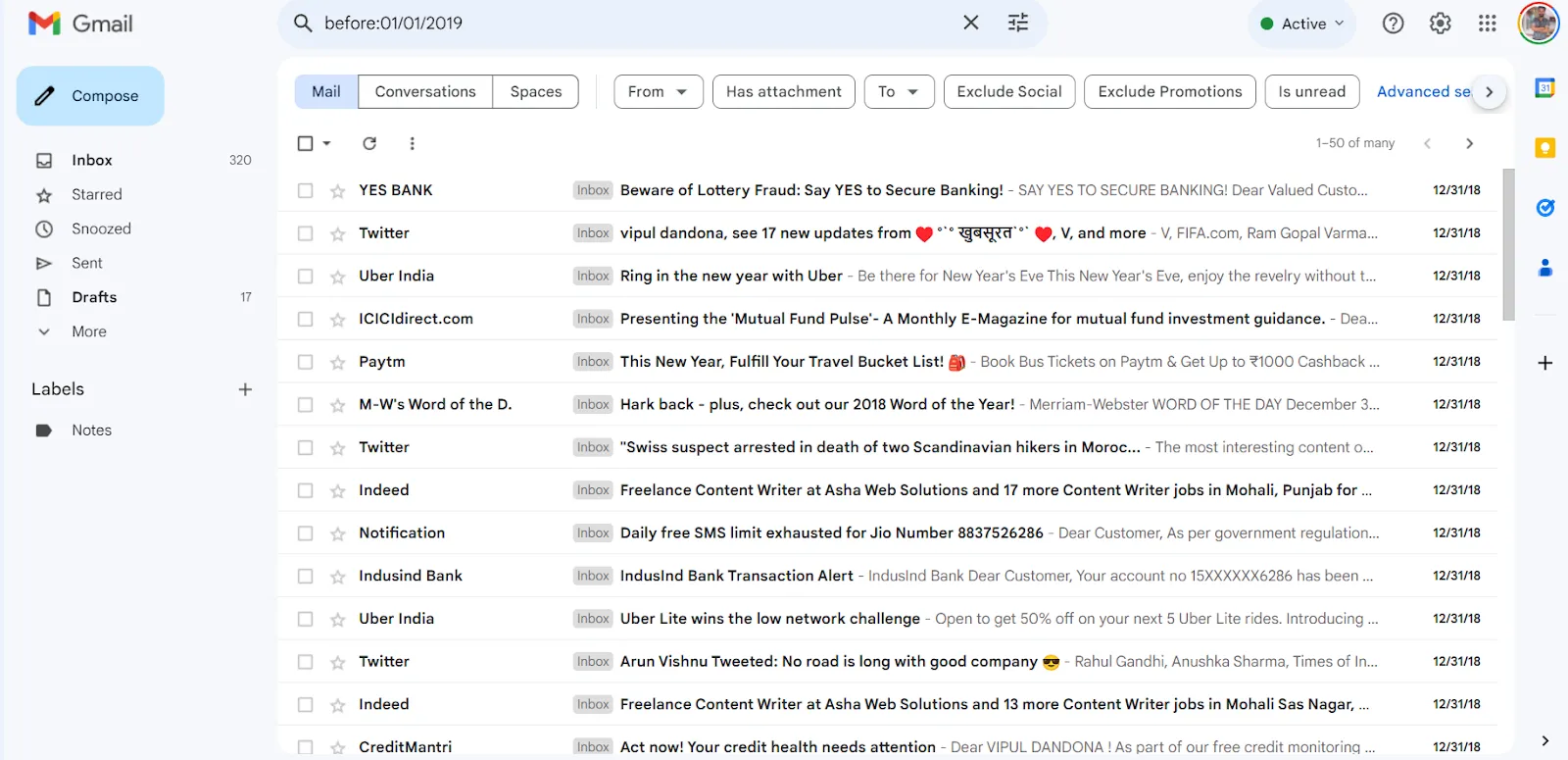
Az e-mailek túlterheltségével folytatott folyamatos küzdelemben néha a legjobb, ha minimalizálja a veszteségeket és újrakezdi – vagy legalábbis megszabadul a régi felesleges dolgoktól. 🌟
Az e-mailek tömeges törlése páratlan hatalomérzetet és megkönnyebbülést ad. Határozzon meg egy határidőt a régebbi e-mailek törlésére. Természetesen használjon szűrőket és csillaggal jelölt üzeneteket a fontosak megőrzéséhez.
Így teheti meg:
- Írja be a keresősávba a „before:01/01/2019” (vagy bármely más kívánt dátum) kifejezést, hogy a keresést az adott dátum előtti e-mailekre szűkítse.
- Kattintson a bal felső sarokban található „Összes kijelölése” jelölőnégyzetre. Ezzel a művelettel az összes, a megadott dátumtartománynak megfelelő e-mailt kijelöli.
- Most kattintson a beérkező levelek mappája felett a „Válassza ki az összes, a keresésnek megfelelő beszélgetést” gombra.
- Kattintson a „Törlés” gombra.
Ezekkel az egyszerű lépésekkel törölheti a régi, felesleges e-maileket, és helyet csinálhat az újabb üzeneteknek.
7. Aktív beszélgetések elhalasztása
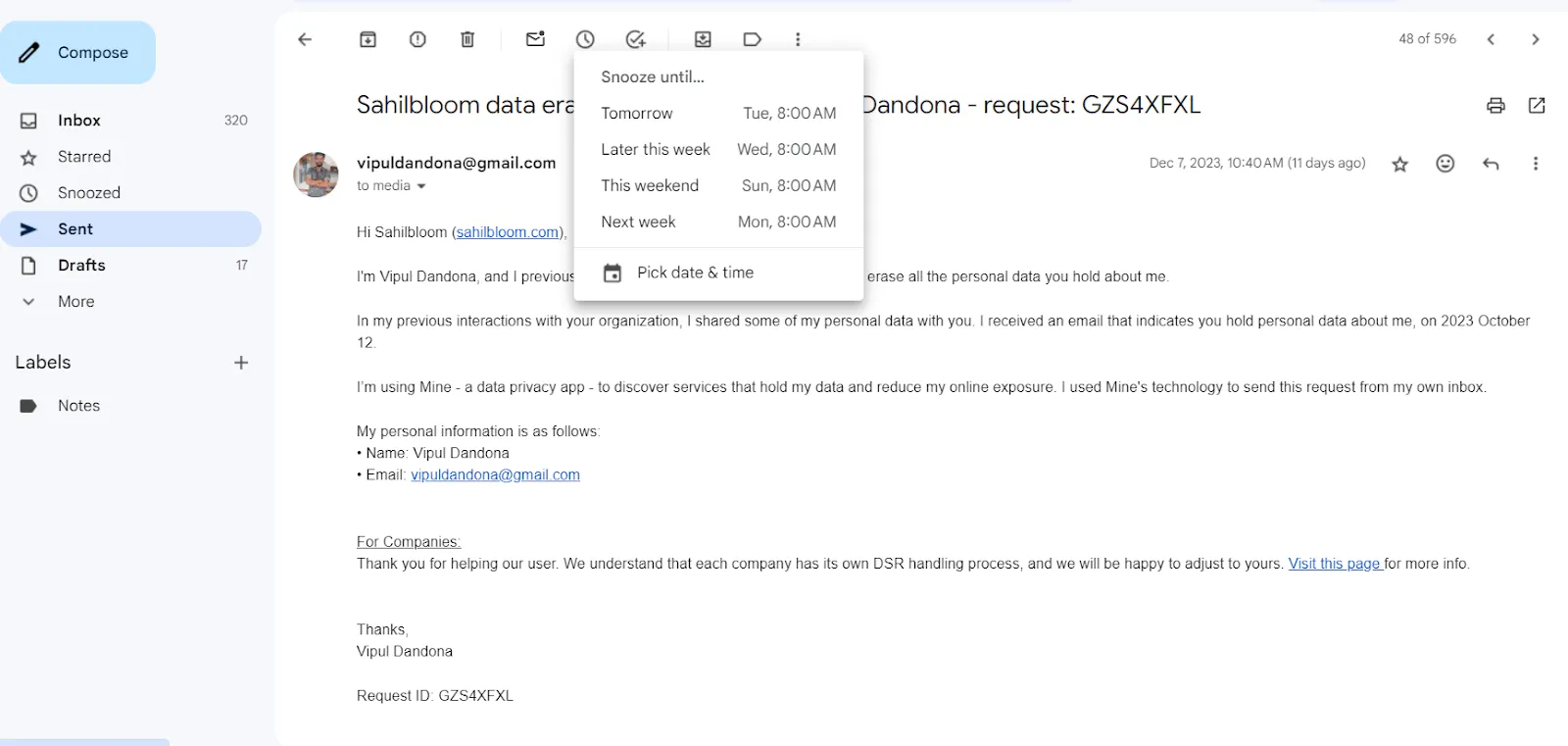
Elárasztja a beérkező levelek tömege? Nincs ideje válaszolni? Válaszolnia kell? Használja a Snooze funkciót!
A Gmail szundi funkciója segítségével elhalaszthatja az üzenetek olvasását egy későbbi, alkalmasabb időpontra.
Így őrizheti meg nyugalmát a beérkező levelek kezelése közben:
- Válassza ki a szüneteltetni kívánt e-maileket
- Keresse meg a Snooze gombot, az óra ikont az e-mail lánc tetején.
- Válasszon ki egy konkrét időpontot és dátumot, amikor szeretné, hogy az e-mail szál újra megjelenjen.
Ez az egyik olyan Gmail-trükk, amely nem csak a számítógépes verzióra korlátozódik, hanem a Gmail Android és iOS alkalmazásokban is ugyanolyan hasznos. 👏🏼
8. Használjon e-mail sablonokat
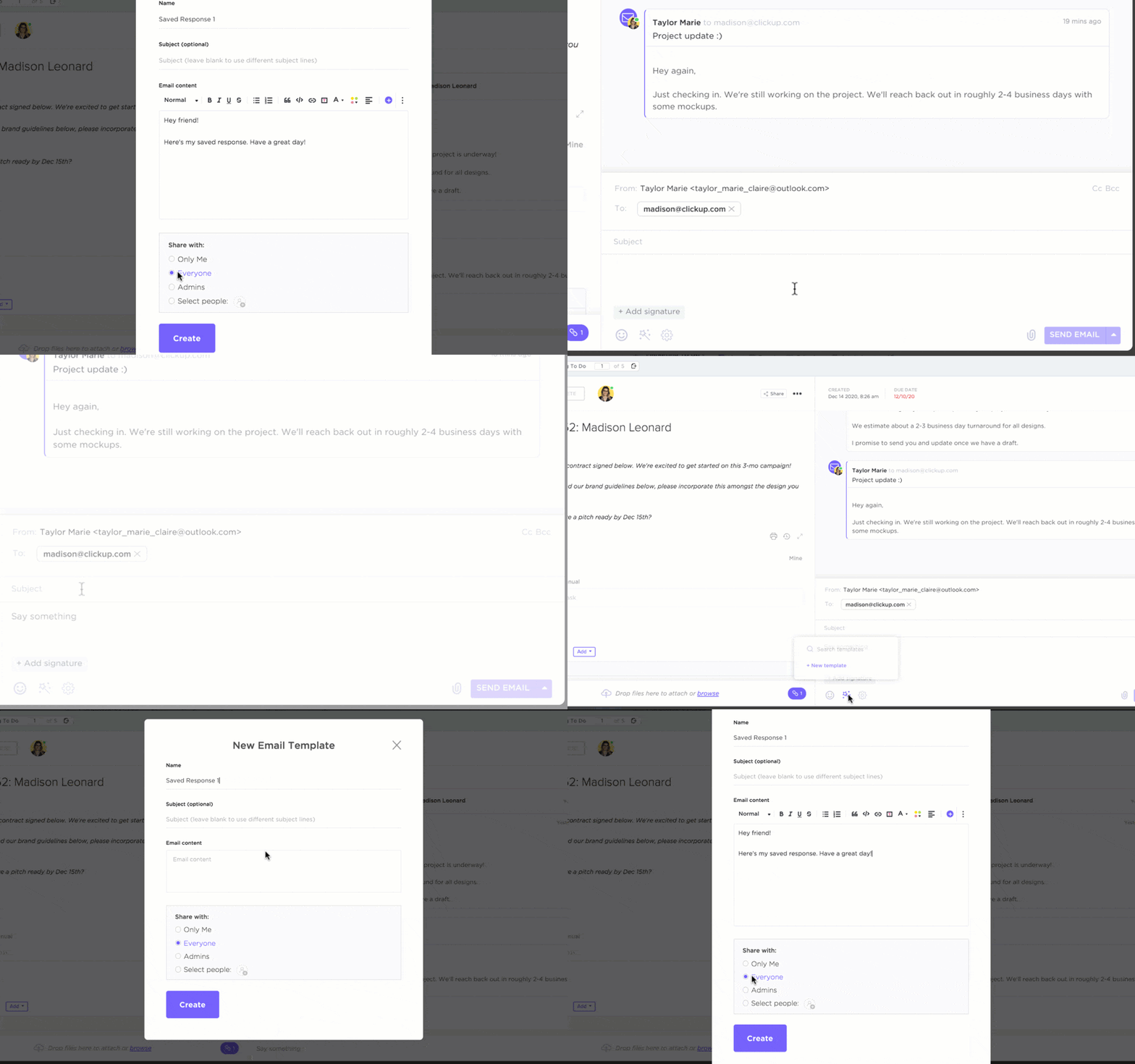
Tudta, hogy az e-maileket kiváló feladatkezelő eszközként is használhatja? Ez az e-mail sablonok segítségével lehetséges. Használjon sablonokat, hogy felgyorsítsa az ismétlődő feladatokhoz szükséges e-mailek megírását. Lehet ez napi előrehaladási jelentések megosztása vagy nyomon követő e-mailek küldése – miért pazarolná az idejét arra, hogy minden alkalommal újra megírja az e-maileket?
A Gmail lehetővé teszi egyéni e-mail sablonok létrehozását, bár nem kínál előre elkészített e-mail sablonokat. Csak engedélyeznie kell a Gmail képernyőn a Speciális beállítások menüpontban.
A következő lépés az e-mail szokásos módon történő megírása. Miután befejezte, kattintson a menü gombra az e-mail írása ablakban. Ezután kattintson a „Sablonok” gombra, és mentse a vázlatot új sablonként.
Ezzel a Gmail-trükkel nem kell minden alkalommal elölről kezdeni az e-mail írását: Írjon egy új e-mailt, majd válassza ki a sablont. Szerkessze a sablont, és máris kész! 📨
9. Engedélyezze az offline módot
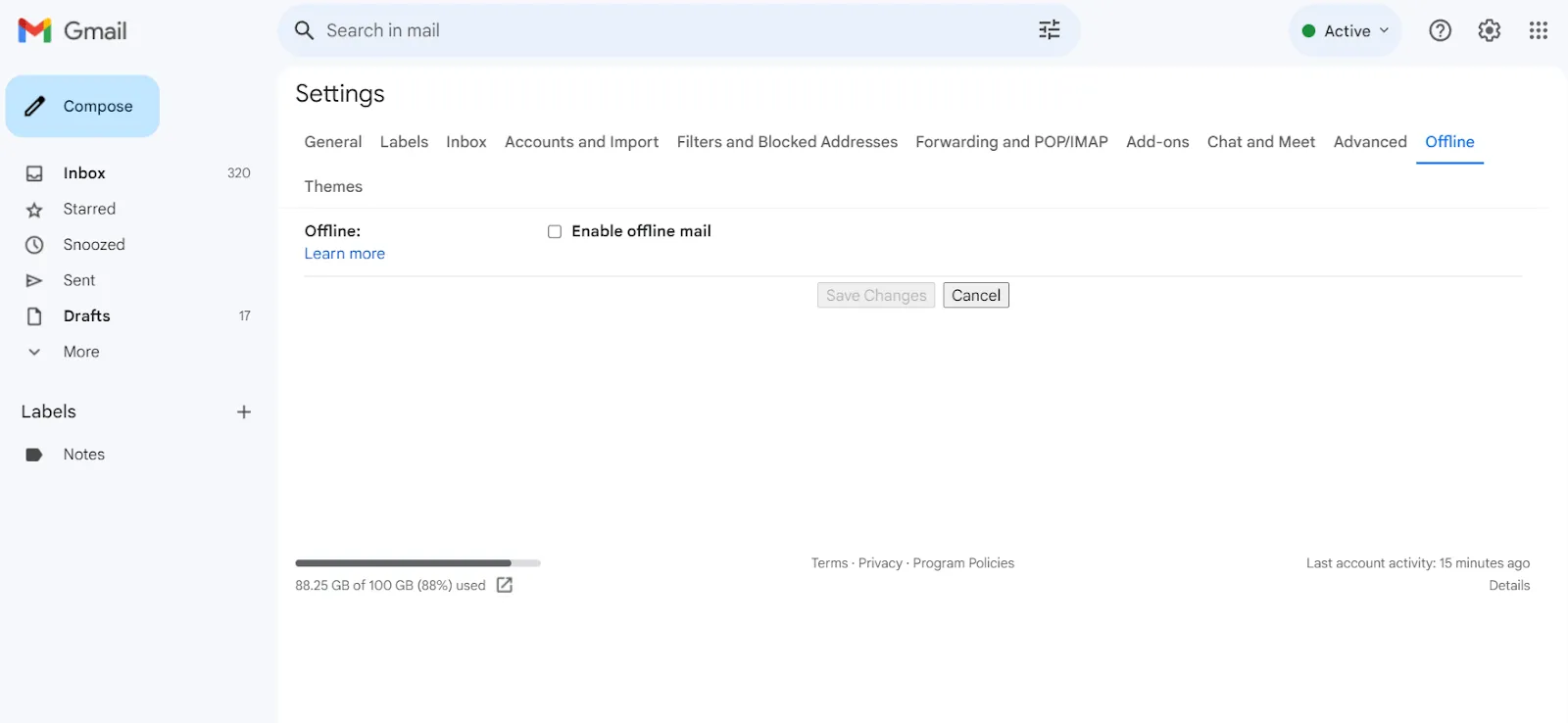
Tudta, hogy a Gmail internetkapcsolat nélkül is használható? Mindannyian szembesültünk már ilyen helyzettel. Sürgős e-mailekre van szüksége, vagy időérzékeny választ kell megfogalmaznia, de internetkapcsolat nélkül rekedt.
Íme egy kevésbé ismert Gmail-trükk: az offline mód aktiválásával akkor is olvashat, írhat és válaszolhat e-mailekre, ha nincs internetkapcsolata. A meglévő üzenetek megjelölése, címkézése, archiválása vagy törlése is lehetséges. A változások szinkronizálódnak, amikor újra csatlakozik.
A Gmail offline módjában is küldhet e-maileket – ezek a küldés előtt a Kimenő mappába kerülnek, majd online állapotba lépéskor elküldésre kerülnek.
Kövesse az alábbi lépéseket a funkció engedélyezéséhez:
- Nyissa meg a Gmail beállításait, majd kattintson az „Összes beállítás megtekintése” gombra.
- A Beállítások oldalon keresse meg és kattintson az „Offline” fülre.
- Jelölje be az „Offline levelezés engedélyezése” melletti négyzetet.
- Görgessen lefelé és mentse el a módosításokat
10. Leiratkozás a nem kívánt e-mailekről

Ha a beérkező levelek között rengeteg nem kívánt hírlevél, promóciós ajánlat és bosszantó előfizetés található, akkor biztosan nem vagy egyedül! A TechJury szerint a beérkező e-mailek 68%-a promóciós jellegű.
Lehet, hogy feliratkozott hírlevelekre és levelezőlistákra, vagy sem, de a legtöbb marketinges megpróbál bejutni a beérkező levelek mappájába, hogy felkeltse a figyelmét. A HubSpot blogjának kutatásában megkérdezett marketingesek 22%-a bevallotta, hogy naponta 2-3 promóciós e-mailt küld! Azokat az e-maileket, amelyek átjutnak a Gmail spamszűrőjén, blokkolnia kell.
Ezzel a Gmail-trükkel gyorsan rendet tehetsz a beérkező levelek között, és jobban kezelheted a feliratkozásokat.
- Nyissa meg azt az e-mailt, amelyről le szeretne iratkozni.
- Kattintson a feladó neve mellett található „Leiratkozás” gombra.
- Kattintson még egyszer a „Leiratkozás” gombra a felugró ablakban.
Bár eltarthat egy ideig, amíg leiratkozik az összes nem kívánt e-mailről, végül kevesebb e-mailt kell majd megnyitnia minden nap. 👍🏼
A Gmail használatának korlátai
Kétségtelen, hogy a Gmail egy nagyon hatékony és népszerű e-mail platform, amelynek funkciói megkönnyítik az életünket.
A felhasználói élmény fantasztikus, és a használata egyszerű. A spamszűrő jól működik, a beérkező levelek rendezettek és címkézettek. Emellett integrálható más Google-szolgáltatásokkal, és bőséges tárhelyet biztosít az e-mailek és fájlok tárolásához. Ráadásul személyes használatra ingyenes!
Van azonban néhány visszatartó korlátozás is.
1. Adatvédelem és célzott hirdetések
A Gmail hozzáfér a felhasználói adatokhoz, és azokat célzott hirdetésekhez használja fel. Ez adatvédelmi kérdéseket vet fel azoknak a felhasználóknak, akik nem szeretik, ha profiljukat hirdetési célokra elemzik.
2. Tárolókapacitás
A Gmail bőséges mennyiségű ingyenes tárhelyet kínál, de ez nem korlátlan. A felhasználóknak elfogyhat a tárhelyük, különösen akkor, ha nagy méretű mellékleteket kapnak, vagy nem törlik rendszeresen a régi e-maileket. Ebben az esetben további tárhelyet kell vásárolniuk, ami hátrányos azoknak a felhasználóknak, akik jelentős e-mail archívummal rendelkeznek.
3. Korlátozott integráció más munkaeszközökkel
Bár a Gmail jól integrálható más Google Workspace eszközökkel, harmadik féltől származó alkalmazásokkal vagy értekezlet-eszközökkel való integrációja korlátozott. Ez akadályozhatja a mindennapi munkáját, ha különböző szolgáltatók munkaeszközeit használja.
4. Korlátozott offline funkcionalitás
A Gmail legtöbb funkciója internetkapcsolat nélkül nem érhető el. Természetesen feldolgozhatja az e-mailjeit, de ahhoz, hogy a változtatások megjelenjenek és az üzenetek ténylegesen elküldésre kerüljenek, újra online állapotba kell lépnie.
5. Korlátozott testreszabási lehetőségek
A Gmail felülete egyszerűségéről ismert, de ez a korlátozott testreszabási lehetőségek árán valósul meg. Azok a felhasználók, akik a magas fokú testreszabhatóságot preferálják, a Gmail felületét korlátozottnak, nehézkesnek és túlterheltnek találhatják.
A Gmail annyira szerves része életünknek, hogy gyakran megelégszünk ezekkel a kellemetlenségekkel és zavaró tényezőkkel. Szerencsére erre nincs szükség.
Ismerje meg a ClickUp-ot: a Gmail jobb alternatíváját
A ClickUp segítségével nem csak kiváló e-mailkezelési funkciókhoz fér hozzá, hanem ugyanazon a platformon átfogó projektkezelési és együttműködési funkciókat is kap.
A ClickUp egységes munkaterületet kínál feladatok, projektek és kommunikáció kezeléséhez, zökkenőmentes és integrált megoldást biztosítva csapatok és egyének számára.
Élvezze a beépített e-mailkezelést
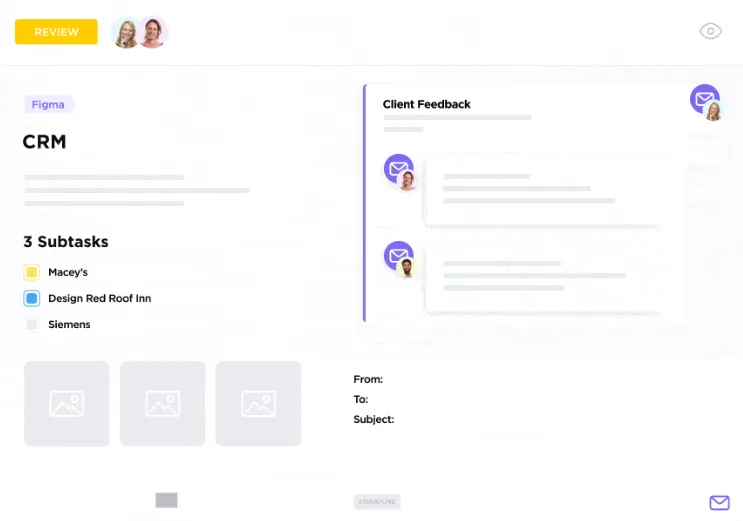
Ez igaz! A ClickUp-ban bárhol küldhet és fogadhat e-maileket.
Már nem kell különböző alkalmazások között váltogatnia, amikor egy e-mailből feladatot szeretne létrehozni, vagy egy e-mailt csatolni egy feladathoz.
A ClickUp e-mailkezelése közvetlenül a feladatokon belül történik, így semmi sem állhat az Ön és a legproduktívabb önmaga közé.
Integrálja kedvenc e-mail szolgáltatójával
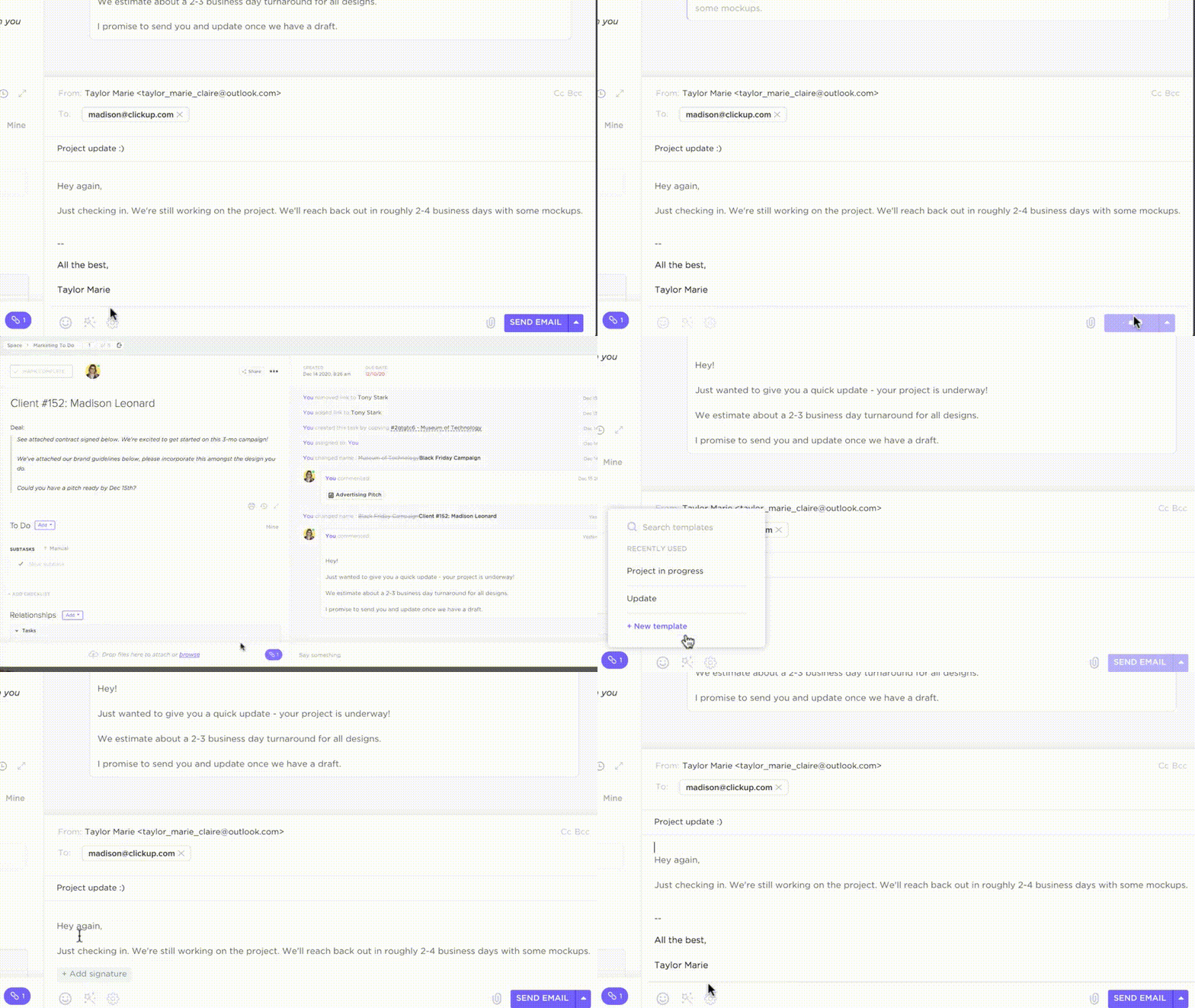
Ha elsődleges e-mail platformként a Gmailt vagy az Outlookot részesíti előnyben, akkor is használhatja a ClickUp alkalmazást, hogy gyorsabban elérje a beérkező levelek mappájának üres állapotát.
Hogyan? A ClickUp és az Outlook, valamint a ClickUp és a Gmail zökkenőmentes integrációjával!
Ezekkel a tippekkel a ClickUp ökoszisztémát elhagyása nélkül is hozzáférhet az e-mailekhez, rendszerezheti és megválaszolhatja azokat.
Automatizálja az e-mail munkafolyamatokat
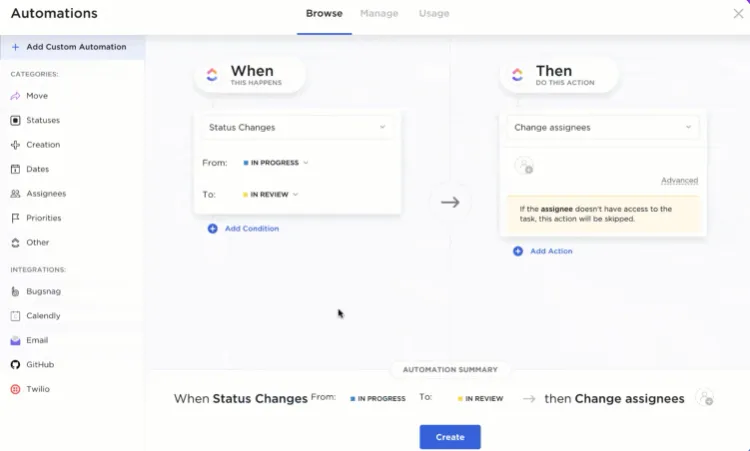
A válaszok nem küldik el magukat; ezt gondolja, amikor megnyitja a beérkező levelek mappáját, és retteg minden új e-mailtől, ami megjelenik. Valójában a ClickUp Automation segítségével ez megtörténik.
A ClickUp előre beállított feltételek alapján automatikus e-mail válaszokat vagy műveleteket indíthat el az Ön számára.
Például küldhet egy e-mailt a vezetőjének, amelyben felülvizsgálatot kér minden alkalommal, amikor a projekt állapota „Felülvizsgálat alatt” állapotra változik. Vagy beállíthat egy automatikus e-mailt, amely értesíti a csapatát minden új feladatkiosztásról. Továbbá az automatikus e-mailes emlékeztetők létrehozása a lejárt feladatokra vagy a közelgő határidőkre segít Önnek és csapatának a projektek időbeni teljesítésében.
Írjon, foglaljon össze és válaszoljon e-mailekre a ClickUp AI segítségével.
Végül, a ClickUp mesterséges intelligenciával működő írási asszisztensével soha többé nem kell kétszer meggondolnia, hogyan írjon e-mail válaszokat, értekezletjegyzeteket és egyéb e-mail tartalmakat.
Csak írja be az asszisztensnek, hogy mit írjon, és adjon meg utasításokat az olyan tulajdonságokról, mint a szószámkorlát, a hangnem, a felhasználási eset, a célközönség stb.
Használjon AI-s sablonokat, hogy még könnyebbé tegye a munkát.
Ez segít a kommunikációs folyamatok egységesítésében és az információtúlterhelés kezelésében is.
Gmail-tippek és ClickUp
Az e-mailek és a feladatok kezelése nem egyszerű feladat. De ezekkel a hasznos Gmail-tippekkel és trükkökkel optimalizálhatja munkafolyamatait. Az olyan apró változtatások, mint az offline mód engedélyezése, e-mail sablonok használata és a küldés időzítése, segítenek abban, hogy a Gmailen belül hatékonyabban kezelje a kommunikációt.
Ha azonban a Gmail korlátai elszomorítják, a ClickUp remek alternatív e-mailkezelési megoldás lehet. Központosítsa e-mailjeit a feladatokon belül, automatizálja az e-mailes emlékeztetőket és nyomon követéseket, és működjön együtt az AI-vel a tökéletes e-mailek megírásához – mindezt egyetlen platformon.
Próbálja ki még ma a ClickUp alkalmazást a tisztább kommunikáció, a gyorsabb együttműködés és a rendezett beérkező levelek érdekében.