

Ha megkérdezzük egy csapatot, hogyan követik nyomon egy új projektet, a válasz gyakran az, hogy „erre van egy táblázat”.
A Google Táblázatokkal történő projektmenedzsment ebből a szokásból ered: egyetlen megosztott fájlban lehet tervezni, feladatokat kiosztani és nyomon követni a projektmunkát. Sok projekt esetében ez elegendő is.
Ez a nyomonkövető táblázat általában négy oszlopból áll: Feladat, Felelős, Határidő és Állapot. Mindenki már hozzáfér hozzá, és a beállítás nem igényel különösebb magyarázatot. 10 perc alatt felvázolhatod a tervet, megoszthatod a linket, és a csapat ugyanazt a fájlt frissítheti.
A Táblázatok mára már messze túlmutatnak egy egyszerű feladatlistán. A táblázatok strukturált oszlopokat, legördülő menüket, személyi ikonokat és mentett nézeteket biztosítanak a projektkövető eszközök számára. A Google emellett előre elkészített táblázatokat is kínál a projektkövetéshez, és a jogosult Workspace-felhasználók a Timeline nézetben is ábrázolhatják a dátummal ellátott munkákat.
Ezek a funkciók elmosják a határt a táblázatkezelő és a projektmenedzsment-eszköz között. Ezzel eljutunk a valódi kérdéshez: meddig viheti előre a Sheets a projektedet, mielőtt lassítani kezdene? Ez az útmutató bemutatja, hogyan állítsd be a Google Sheets-et projektmenedzsmentre, mely sablonokkal érdemes kezdeni, és mikor érdemes abbahagyni a használatát a projektekhez.
Összefoglalás
A Google szerint egy Docs-, Sheets-, Slides- vagy Vids-fájlt egyszerre akár 100 nyitott lapon vagy eszközön is szerkeszthetünk. A legtöbb projektcsapat számára ez bőven elegendő, így a fájlban szereplő személyek száma ritkán jelent terhelést a nyomonkövető rendszer számára.
Az igazi nyomás akkor jelentkezik, amikor valaki módosít egy cellát. A Google Táblázatokban történő projektmenedzsment fenntartása drágává válik, ha egy frissítés egy másik műveletet indít el:
- A határidő változik: a következő feladatoknak is ehhez kell igazodniuk
- A felelős személy változása: A feladatnak megjelenni kell az adott személy saját feladatlistáján
- Egy feladat elakad: Valakinek figyelmeztetésre vagy eskalációra van szüksége
- A munkaterhelés változásai: A többi projekt kapacitását is frissíteni kell
- Állapotváltozás: A jóváhagyásoknak, jelentéseknek vagy munkafolyamatoknak automatikusan reagálniuk kell
Ha ezek a láncreakciók csak alkalmanként fordulnak elő, egy jól felépített nyomonkövető rendszer képes irányítani a projektet. Ha azonban naponta előfordulnak, a táblázat naprakészen tartása önmagában is egy külön feladattá válik.
Használható-e a Google Táblázatkezelő a projektmenedzsmenthez?
Igen, és sok projekt esetében ez a helyes döntés. Egy ötfős csapat, amely egy hathetes weboldal-frissítést hajt végre, az egészet egy táblázatban megtervezheti. Minden sor tartalmaz egy feladatot, annak felelősét és a határidőt. Egy állapot-legördülő menü segítségével a felelős a munka előrehaladtával megjelölheti, hogy a feladat „Még nem kezdődött”, „Folyamatban” vagy „Befejezve” állapotban van. A megfelelő Workspace-csomagoknál az Idővonal nézet ezeket a dátumokat vizuális ütemtervként jeleníti meg.
Az együttműködés is egyszerű. Mindenki egyszerre szerkeszti ugyanazt a fájlt, így nem kell megkérdezni, melyik verzió az aktuális. Munkahelyi vagy iskolai fiókok esetén megjelölhet egy csapattársat egy megjegyzésben, és rábízhatja a további teendőket. A cellák szerkesztési előzményei (kattintson a jobb gombbal a cellára, és válassza a Szerkesztési előzmények megjelenítése lehetőséget) megmutatják, ki és mikor módosította a határidőt.
A baj akkor kezdődik, amikor a feladatok egymástól függenek.
A tervezési áttekintésed keddről péntekre csúszik. A három sorral lejjebb szereplő fejlesztés kezdőnapja viszont továbbra is szerdát jelöl, mert a Táblázatkezelő nem tudja, hogy a két dátum összefügg. Összekapcsolhatod őket egy =WORKDAY(F5,1) képlet segítségével, de minden kapcsolat egy újabb dolog, amit be kell állítani, meg kell jegyezni, és kijavítani, amikor a táblázatot átszervezik. Egy olyan projektnél, ahol a dátumok hetente változnak, ez a karbantartási munka gyorsan felhalmozódik.
Miért választják a csapatok a Google Táblázatkezelőt a projektmenedzsmenthez?
A Táblázatok a csapatok számára nem csupán a táblázatkezelő funkciói miatt vonzó. A legnagyobb előnyök a könnyű beállítás, a rugalmas felépítés, az egyszerű megosztás, valamint az, hogy a projektadatok könnyen áthelyezhetők és jelenthetők. Részletesebben:
- Ez máris a Google ökoszisztéma része. Azok a csapatok, amelyek a Gmailt, a Drive-ot, a Naptárat és a Meetet használják, ugyanazzal a Google-fiókkal nyithatják meg a projektlapot, amelyet egész nap használnak. A nyomonkövető a Drive-ban található, a projektleírás és az eszközök mellett, és bárki beillesztheti egy e-mailbe, vagy csatolhatja egy Naptár-meghívóhoz még a projektindító megbeszélés előtt.
- Szinte nincs tanulási görbe. Az oszlopok rendezése vagy a szűrők alkalmazása ismerős feladat mindenki számára, aki már használt táblázatkezelőt. Kezdje az alapokkal, majd vezesse be a táblázatokat, a szűrt nézeteket vagy a képleteket, amint a projekt megköveteli azokat.
- A kezdés ingyenes. Egy táblázat létrehozása személyes Google-fiókkal semmibe sem kerül, a Workspace-csomagok pedig adminisztrációs és biztonsági beállításokat biztosítanak a szervezetek számára. Ezért a Táblázatok alacsony kockázatú megoldást kínálnak rövid távú projektekhez, kísérleti programokhoz vagy olyan feladatokhoz, amelyek még nem indokolják egy fizetős eszköz használatát.
- Te döntesz a felépítésről. Ha az ügynökséged félnapos egységekben számláz, és két körben kér ügyféljóváhagyást, akkor mindkettőhöz adj hozzá egy-egy oszlopot. Ugyanez a rugalmasság vonatkozik a költségvetésekre, a teljesítendő feladatokra, a tartalmi naptárakra vagy bármely olyan munkára, amely szépen beilleszthető a sorokba.
- A csapaton kívüli megosztás egyszerű. Adjon megjegyzés-hozzáférést az ügyfélnek, szerkesztési hozzáférést a vállalkozónak és megtekintési hozzáférést a vezetőségnek – mindezt ugyanabból a Megosztás menüből. A védett tartományok segítségével lezárhatja azokat az oszlopokat, amelyeket csak a magcsapat tagjai módosíthatnak.
- A nyomon követés és a jelentéskészítés egy fájlban történik. A feladatok, a költségvetések és az előrehaladási diagramok mind ugyanabban a munkafüzetben helyezkedhetnek el. A QUERY képlet segítségével a lejárt feladatok vagy a fázisonkénti kiadások átvihetők egy jelentési lapra, és az alapul szolgáló adatok változásával egyidejűleg naprakészen tarthatók.
- Az adataid hordozhatóak maradnak. Bármikor letölthetsz egy másolatot XLSX vagy CSV formátumban, amennyiben a letöltés engedélyezett. Ha a csapat később másik eszközre vált, az adatok is vele együtt kerülnek át.
Hat Google Táblázatok-funkció, amely fontos a projektmenedzsment szempontjából
A képletek kezelik a projektnyomkövetőben a számításokat, a határidőktől a befejezettségi százalékig. Az alábbi funkciók akkor segítenek, ha több ember osztja meg a nyomkövetőt: megőrzik a szerkezetet, és mindenkinek azt a nézetet biztosítják, amire szüksége van.
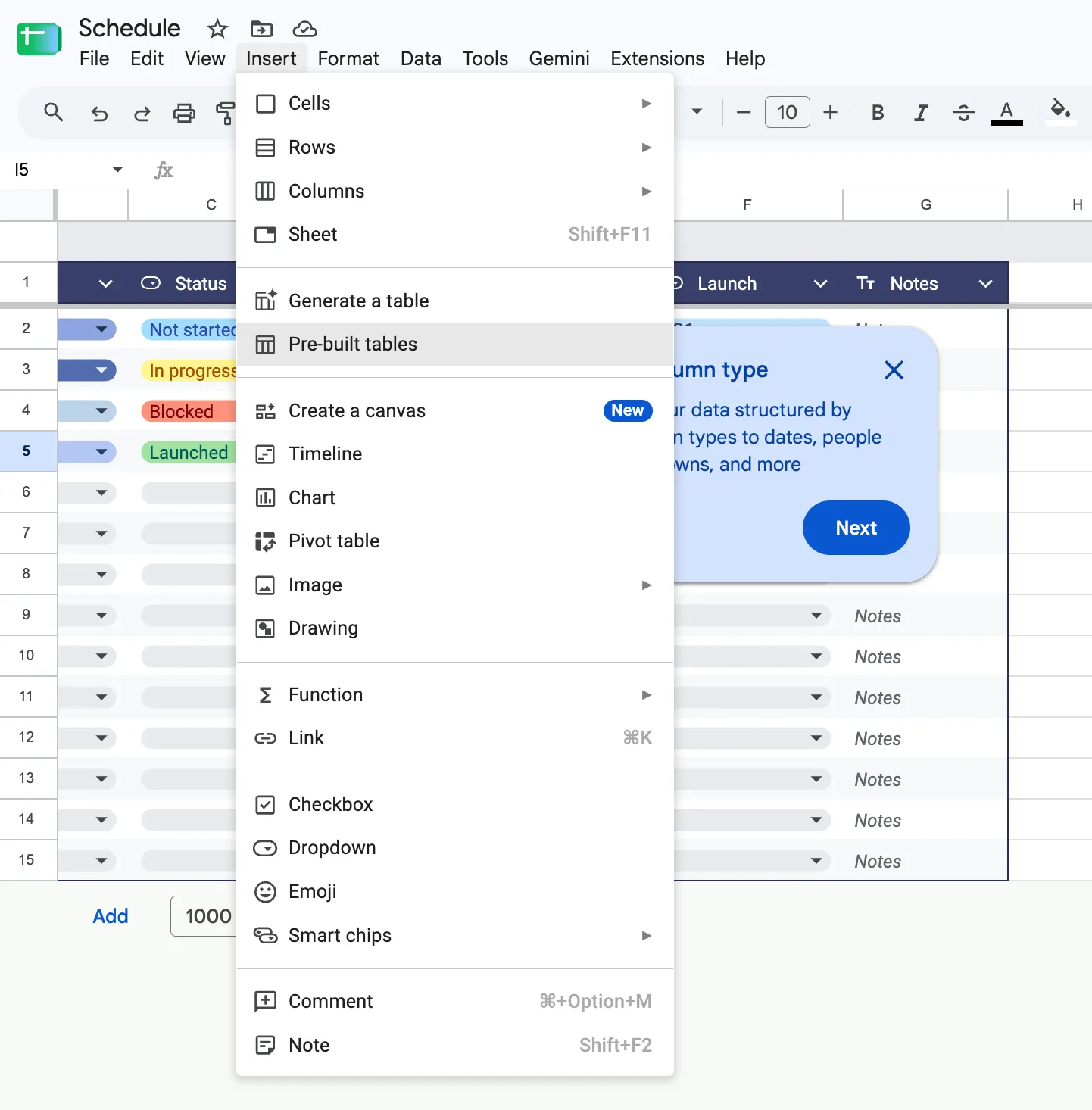
- Táblázatok. Konvertálja nyomonkövetőjét táblázattá, vagy illesszen be egyet a Beszúrás > Előre elkészített táblázat menüpontból. A táblázatok lehetővé teszik az oszloptípusok beállítását dátumok, legördülő menük, jelölőnégyzetek és személyek jelölői számára. A projekt növekedésével mentheti a nézeteket, és bármely mező, például az állapot vagy a tulajdonos szerint csoportosíthatja a sorokat.
- Megjegyzéssel történő feladathozzárendelés. Munkahelyi vagy iskolai fiókok esetén írjon megjegyzést egy feladat cellájába, írja be az @ jelet, majd a felelős e-mail címét, jelölje be az Hozzárendelés jelölőnégyzetet, és kattintson a Hozzárendelés gombra. A megjegyzés feladattá válik, a kijelölt személy e-mailt kap, és a feladat nyitott állapotban marad, amíg valaki be nem jelöli, hogy elvégezte. Ez egy gyors módszer a feladatok átadására magában a táblázatban.
- Nézetek szűrése. Egy szokásos szűrő mindenki számára megváltoztatja a látható tartalmat. A szűrt nézet lehetővé teszi, hogy egy személy rendezze vagy szűrje az adatokat, miközben a megosztott nézet változatlan marad. Mentse el az egyes személyek feladatait tartalmazó nézeteket, majd adjon hozzá nézeteket munkamenetek vagy állapotok szerint az áttekintő megbeszélésekhez.
- Védett tartományok. A védett tartományok segítségével lezárhatja a képleteket, a fejlécet és a hivatkozási adatokat. Beállíthatja, hogy figyelmeztetés jelenjen meg, mielőtt valaki szerkesztené a tartományt, vagy korlátozhatja a szerkesztést bizonyos személyekre. A figyelmeztetés felhívja a szerkesztő figyelmét, de nem blokkolja a módosítást.
- Értesítések. Az Eszközök > Értesítési beállítások menüpont alatt beállíthatja, hogy e-mailt kapjon, ha valaki módosítja a táblázatot. Egyes munkahelyi és iskolai fiókoknál az Eszközök > Feltételes értesítések menüpontban beállíthatja, hogy e-mailt küldjön a kiválasztott személyeknek, ha egy adott cella megváltozik, például értesítheti a projektvezetőt, ha a státusz vagy a felelős személy megváltozik.
- Idővonal nézet. A támogatott Workspace-kiadásokban az Idővonal nézet a már meglévő sorok felhasználásával nap, hét, hónap, negyedév vagy év szerint rendezi a feladatokat, ütemterveket, kampányokat és a csapatok közötti együttműködéseket.
Olvassa el még: Google Táblázatkezelő-tippek
Hogyan készítsünk projektnyomkövetőt a Google Táblázatokban
Egy megbízható nyomonkövető rendszer egy forrás táblázattal kezdődik. Az alábbi lépésekben szereplő minden nézet, idővonal és irányítópult ebből merít, ami biztosítja a dátumok, a felelősök és az összegek konzisztenciáját.
1. lépés: Készítsen egy forrástabellát
Az útmutató későbbi részében bemutatott minden nézet, idővonal és irányítópult egyetlen feladat táblázatból olvassa ki az adatokat, ezért először ezt állítsd be. Használd a következő 11 oszlopot ebben a sorrendben, mivel a későbbi lépésekben szereplő képletek ezek betűire hivatkoznak:
| Rovat | Fejléc | Oszlop típus | Mit tartalmaz |
| A | Feladat-azonosító | Nincs szükség típusra | Egy állandó kód, például a T-001 |
| B | Feladat | Nincs szükség típusra | Egy feladat soronként |
| C | Munkamenet | Legördülő menü | Tervezés, tartalom, fejlesztés vagy saját tevékenységi területeid |
| D | Tulajdonos | Emberek chip | Az egyetlen felelős személy |
| E | Kezdés | Dátum | A feladat első munkanapja |
| F | Esedékesség | Dátum | A feladat utolsó munkanapja |
| G | Munkanapok | Szám | A 3. lépésben kiszámítva |
| H | Állapot | Legördülő menü | Beállítás a 2. lépésben |
| I | Haladás | Százalék | A feladat mekkora része készült el |
| J | Attól függ | Nincs szükség típusra | A feladat azonosítója, amelyre ez a feladat vár |
| K | Megjegyzések | Nincs szükség típusra | Olyan háttérinformációk, amelyek máshova nem illenek |
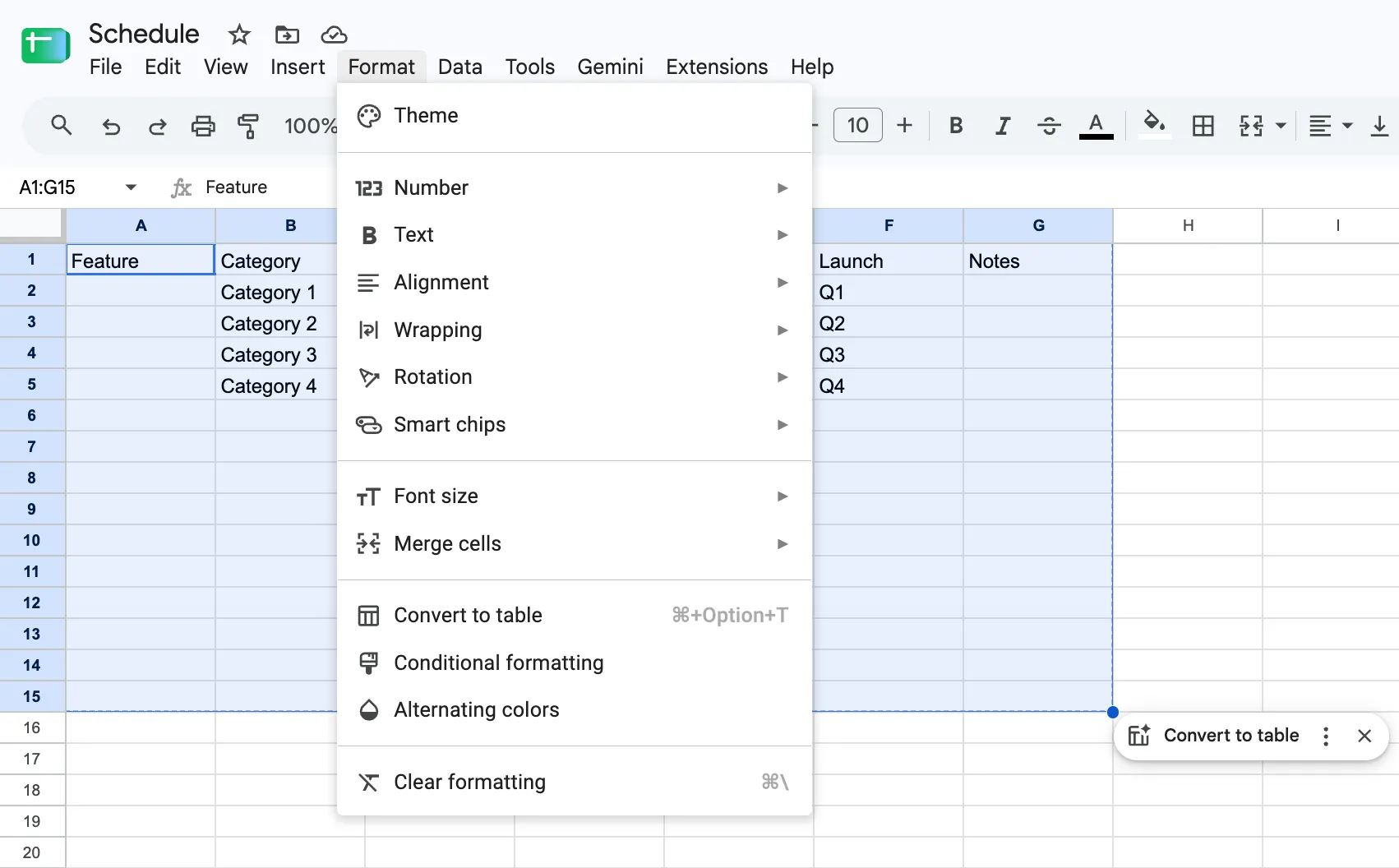
Írja be a fejlécet az 1. sorba, jelölje ki a tartományt, majd válassza a Formátum > Táblázattá alakítás menüpontot. Ezután állítsa be az egyes oszlopok típusát a fejléc menüjéből. A típusukkal megadott oszlopok biztosítják a bejegyzések egységességét, ha több ember kezdi el szerkeszteni a táblázatot.
Hagyja ki az összevont fejlécsorokat és az üres távtartó sorokat. A feladatblokk felett található összevont „Design” sor helyett írja be a „Design” szót minden feladat „Workstream” oszlopába. Ha a táblázatot „Workstream” szerint csoportosítja, így megkapja ezeket a szakaszfejléceket anélkül, hogy megzavarná a rendezést vagy a képleteket.
Nevezd el a lapot Feladatok-nak, mivel a későbbi lépésekben szereplő képletek ezzel a névvel hivatkoznak rá. A Táblázatkezelő nem hoz létre feladat-azonosítókat, ezért minden feladat hozzáadásakor írj be egyet, például T-007. A „Függ” mezőnek mindig egy azonosítóra kell utalnia, soha nem egy sor számára. Rendezd a „Határidő” szerint, és a T-007 a 8. sorból a 3. sorba kerülhet, de az azonosítója vele együtt mozog.
2. lépés: Az állapotok és a felelősök egységesítése
A szabadon beírt állapotértékek észrevétlenül tönkreteszik a jelentéseket. Egy képlet számára a „In progress”, az „In Progress” és a „WIP” három különböző dolog, még akkor is, ha a csapat ugyanazt érti alattuk.
Állítsd be az „Állapot” mezőt legördülő menüként, és kezdj négy lehetőséggel:
- Még nem kezdődött el
- Folyamatban
- Blokkolva
- Kész
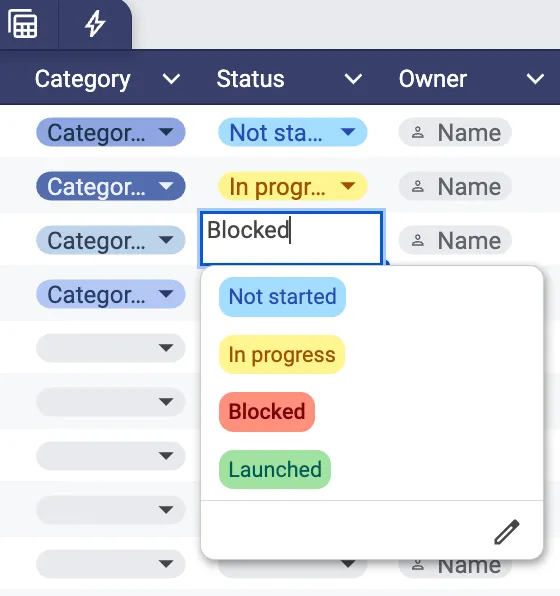
Csak akkor adj hozzá új állapotot, ha az befolyásolja, hogy valaki mit fog tenni ezután. Az olyan címkék, mint a „Majdnem kész” vagy a „Várakozás”, pontosnak tűnhetnek, de nehezebbé teszik a szűrők és az összefoglalók olvashatóságát, hacsak nem mindegyik indít el egy-egy különböző műveletet.
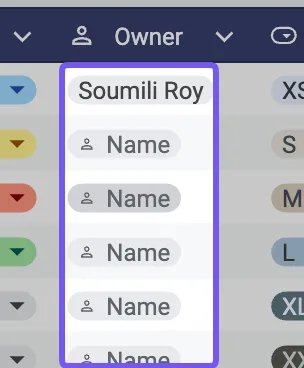
A „Tulajdonos” mezőhöz használja a „People chip” oszlopot. A nevek így egységesek maradnak, és ha az egérmutatót egy chip fölé viszi, további részletek jelennek meg az adott személyről.
Ha részletesebb vizuális szabályokra van szükséged az állapot, a prioritás vagy a határidők jelöléséhez, olvasd el a Google Táblázatkezelőben történő színkódolásról szóló útmutatónkat.
3. lépés: A dátumok munkanapokban történő kiszámítása
Egy csütörtökön kezdődő, háromnapos feladat, amelynek pénteke munkaszüneti nap, a következő kedden kellene véget érnie. Az egyszerű dátumszámítás szerint szombaton. A munkanapokra vonatkozó képletek pótolják ezt a hiányt.
Sorold fel a csapatod munkaszüneti napjait a Holidays nevű lap A oszlopában. Ha a határidőt egy időtartamból szeretnéd kiszámítani, írd be a munkanapok számát a „Working Days” mezőbe, és használd ezt a „Due” mezőben:
=WORKDAY(E2,G2-1,Holidays!A:A)
A WORKDAY a kezdőnapotól számol előre, így a -1 beállítás esetén a kezdőnap az első nap. Enélkül a fenti feladat szerdán érne véget.
Ha inkább magad szeretnéd beírni a határidőt, számold ki a köztük lévő munkanapok számát:
=NETWORKDAYS(E2,F2,Holidays!A:A)
Ugyanazon feladat esetén ez 3-at ad vissza.
Trackeronként csak egy képletet használjon. Ha a „Due” (Esedékesség) a „Working Days” (Munkanapok) értékéből számol, a „Working Days” pedig a „Due” értékéből, akkor a két képlet egymásra vár, és a Sheets körkörös függőségi hibát jelez.
Azoknál a csapatoknál, ahol más a hétvége, váltsanak át az .INTL verziókra, és adjanak hozzá egy hétvégi kódot. Pénteki és szombati hétvége esetén használják a =WORKDAY.INTL(E2,G2-1,7,Holidays!A:A) képletet. A Google Táblázatok képleteiről szóló összefoglalónk a funkciók szélesebb körét fedi le.
4. lépés: Feladatok kiosztása megjegyzések segítségével
A „Felelős” oszlop rögzíti, ki felelős egy-egy feladatért. Az átadáshoz még egy lépésre van szükség.
Munkahelyi vagy iskolai fiókok esetén jelölje ki a feladat celláját, és adjon hozzá megjegyzést. Írja be az @ jelet, majd a személy e-mail címét, jelölje be az Hozzárendelés jelölőnégyzetet, és kattintson a Hozzárendelés gombra. A kijelölt személy e-mailt kap, és a teendő nyitott állapotban marad, amíg a feladatot befejezettként nem jelöli meg.
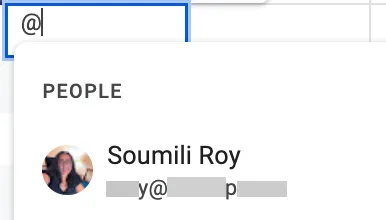
Ezt tartogasd a valódi átadásokra, jóváhagyásokra és nyomon követésekre. Ha minden sorhoz megjegyzéseket rendelünk, az gyorsan elárasztja a beérkező levelek mappáját. Használd a „Tulajdonos” oszlopot a felelősség nyomon követésére, és a hozzárendelt megjegyzéseket arra az esetre, amikor valakinek cselekednie kell.
5. lépés: Szűrőnézetek létrehozása a különböző munkamódszerekhez
Egy megosztott nyomonkövető még így is minden egyes felhasználónak személyre szabott nézetet biztosít.
Lépj a Adatok > Szűrőnézet létrehozása menüpontra, majd szűrd a feladatokat Tulajdonos, Munkamenet, Állapot vagy bármely más mező szerint. A szűrőnézeten belüli rendezés és szűrés csak az adott nézetet érinti, bár a cellák szerkesztése továbbra is módosítja a megosztott táblázatot. Egy csapattag rendezheti feladatait határidő szerint, míg egy másik csak a blokkolt feladatokat nézi meg.
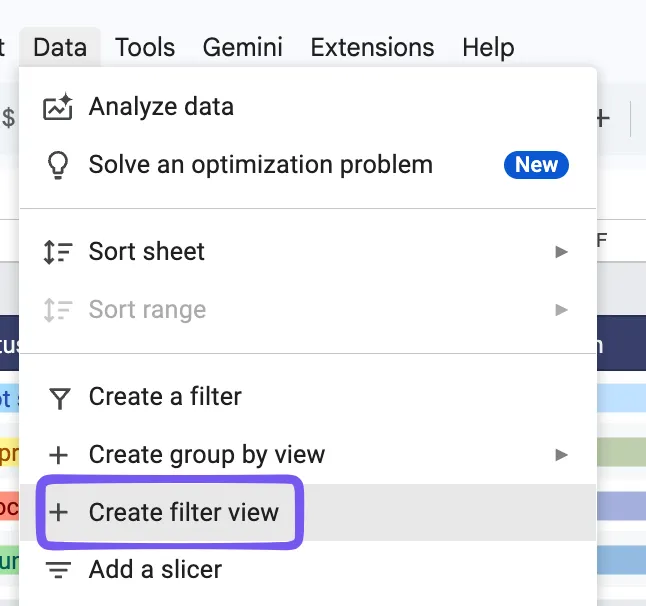
Mentse el azokat a nézeteket, amelyekhez az emberek gyakran visszatérnek, például:
- A feladataim
- Blokkolt feladatok
- Ezen a héten esedékes
- Tervezési munkafolyamat
- Ügyfelek jóváhagyásai
Ha meg szeretnéd osztani a nézetet, nyisd meg, és másold ki az URL-t a böngésződből. A táblázathoz hozzáféréssel rendelkező bárki, aki megnyitja a linket, ugyanazt a szűrt nézetet látja, így könnyen beilleszthető egy rendszeres áttekintésbe vagy állapotfrissítésbe.
6. lépés: A szerkezet védelme és az értesítések beállítása
Miután a képletek és az oszloptípusok megfelelően működnek, védje meg őket a véletlen módosításoktól.
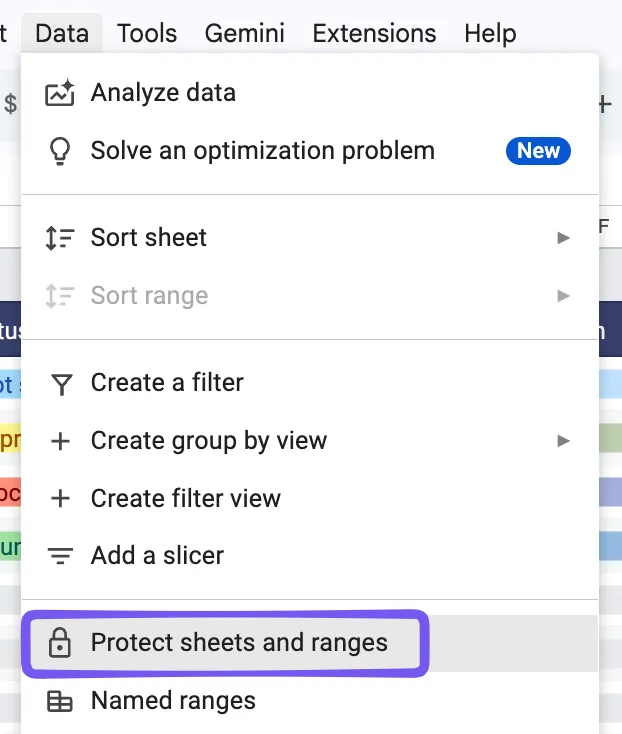
Jelölje ki a „Munkanapok” és az egyéb képletalapú tartományokat, majd válassza az Adatok > Lapok és tartományok védelme menüpontot. Korlátozhatja a szerkesztést, vagy figyelmeztetést jeleníthet meg, mielőtt valaki módosítaná a tartományt. A figyelmeztetés gyakran elegendő, ha a csapattagoknak továbbra is szükségük van arra, hogy apró hibákat maguk javíthassanak ki.
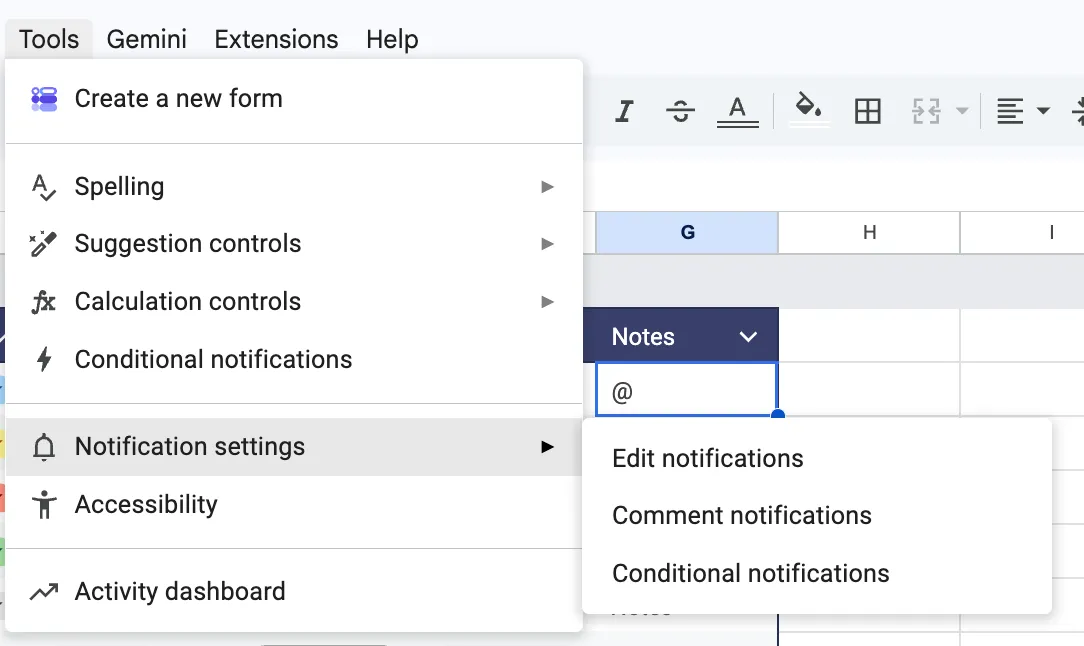
Ezután nyissa meg az Eszközök > Értesítési beállítások > Értesítések szerkesztése menüpontot. A Sheets e-mailben értesítheti Önt, ha valaki más módosítja a táblázatot, akár azonnal, akár napi összefoglaló formájában. Ezek a beállítások csak a saját értesítéseire vonatkoznak.
Használd a verziótörténetet utolsó védelmi vonalként. Minden fontosabb mérföldkőnél lépj a Fájl > Verziótörténet > Jelenlegi verzió elnevezése menüpontra. Egy elnevezett ellenőrzőpontot sokkal könnyebb megtalálni és visszaállítani, mint egy időbélyeget egy hosszú listában.
7. lépés: Az ütemterv idővonalává alakítása
Az idővonal nézet a leggyorsabb módja az ütemterv megtekintésének. Ez a legtöbb Workspace Business, Enterprise és Education kiadásban megtalálható, de a személyes Google-fiókokban nem.
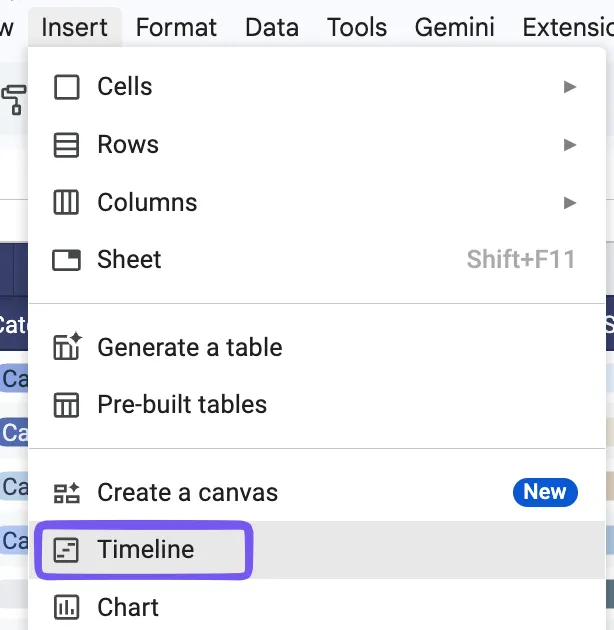
Lépjen az Beszúrás > Idővonal menüpontra, és válassza ki a feladat táblázatát. A beállítási panelen válassza a Feladat lehetőséget a kártya címeként, a Kezdés lehetőséget a kezdő dátumként, és a Határidő lehetőséget a befejezési dátumként. Ezután állítsa be a Munkamenet vagy a Tulajdonos lehetőséget a kártyacsoportként, így mindegyik saját sávot kap. Az idővonal egy külön lapon nyílik meg, és válthat nap, hét, hónap, negyedév és év között.
Idővonal-nézet nélkül egy halmozott oszlopdiagram is helyettesítheti a Gantt-diagramot: ábrázolja az egyes feladatok kezdő dátumát és időtartamát, majd rejtse el a kezdő dátumot jelző oszlopokat. A Google Táblázatkezelőben történő Gantt-diagram készítéséről szóló útmutatónk végigvezeti a beállításon.
8. lépés: Készítsen képletalapú irányítópultot
Helyezze el a műszerfalat egy külön lapra, és számítsa ki az összes főbb adatot a forrás táblázatból. Ha valaki frissít egy feladatot, majd újra beírja az eredményt a műszerfalra, a két érték előbb-utóbb eltérni fog egymástól.
A fenti oszlopszerkezet alapján kezdje a következővel:
- =COUNTIF(Tasks!H2:H,"Done")/COUNTA(Tasks!A2:A) a B2 cellában, százalékos formátumban, a befejezett feladatok arányának kiszámításához
- =SPARKLINE(B2,{"charttype","bar";"max",1}) mellette, így egy haladási sáv jelenik meg, amely a részesedés növekedésével töltődik fel
- =QUERY(Tasks!A:K,"select A, B, D, F where F < date '"&TEXT(TODAY(),"yyyy-mm-dd")&"' and H <> 'Done' and F is not null order by F",1) a lejárt feladatok listájához, a legrégebbiekkel az élen
- =QUERY(Tasks!A:K,"select D, count(A) where H='In Progress' group by D label count(A) 'Tasks'",1) a folyamatban lévő munkák tulajdonosok szerinti bontásához
A QUERY szűr, rendez és csoportosít egyetlen képletben, ami a projektösszefoglalók elengedhetetlen eszközévé teszi. Ha az emberek maguk szeretnék szeletelni az adatokat, a pivot táblázat könnyebben karbantartható.
Hogyan lehet több projektet egyetlen nézetbe összevonni
Ha minden projekt a saját táblázatában van, az IMPORTRANGE funkcióval a feladat táblázatokat egyetlen portfólió-táblázatba lehet összevonni a jelentésekhez. Mielőtt elkészítené az összesítést, adja hozzá a Projekt oszlopot az L oszlopba minden forrás táblázatban. Ellenkező esetben előfordulhat, hogy két projektben is van egy T-001 nevű feladat, és az összesített nézetben nem lesz látható, hogy melyik projekthez tartozik az egyes feladatok.
Először csatlakoztassa az egyes forrásfájlokat külön-külön:
=IMPORTRANGE("spreadsheet_url","Feladatok!A2:L")
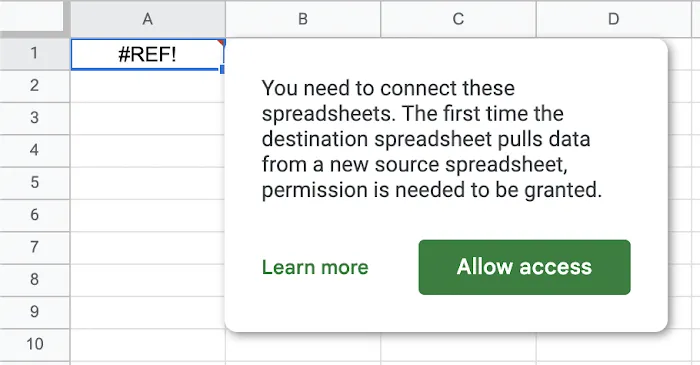
Amikor először csatlakoztat egy fájlt, a cellában egy #REF! hibaüzenet jelenik meg, amelyhez egy Hozzáférés engedélyezése felugró ablak társul. Kattintson rá egyszer minden forrásnál.
Ezt követően egyesítse a tartományokat egyetlen adatkészletbe, és távolítsa el az üres sorokat:
Minden nyitott tartomány az utolsó feladat alatt található összes üres sort beolvassa. A QUERY-burkolat kiszűri ezeket, így a projektek szorosan egymás alatt maradnak. A QUERY-n belül az oszlopokra Col1, Col2, Col3 és így tovább hivatkozzon, mivel az egymásra rendezett adatok már nem tartalmazzák az eredeti oszlopbetűket. Ha például csak a blokkolt feladatokat szeretné lekérdezni, módosítsa a lekérdezési karakterláncot a következőre: „select * where Col8 = 'Blocked'”. A feladatok projekt szerinti számlálásához használja a következő parancsot: „select Col12, count(Col1) where Col1 is not null group by Col12”.
Kezelje az összesítést olvasási joggal rendelkező jelentésként. Az IMPORTRANGE parancs a forrásadatok élő másolatát tölti be, és ez a másolat csak egy irányban frissül. Ha valaki beír valamit egy olyan cellába, amelyre az importálásnak szüksége van, az egész importálás leáll, és #REF! hibaüzenet jelenik meg, amíg azt a cellát ki nem törli. A feladatokkal kapcsolatos bármilyen módosítást továbbra is abban a projektfájlban kell végrehajtani, amelyhez a feladat tartozik.
A teljesítmény a másik korlát. Az IMPORTRANGE az internetről tölti be az adatokat, minden kérésnél 10 MB-ra korlátozza a fogadott adatmennyiséget, és lelassulhat, ha több táblázat függ egymástól. A Google azt javasolja, hogy kisebb tartományokat importáljunk, először összegezzük az adatokat a forrásfájlban, és rövidre szorítsuk a kapcsolódó táblázatok láncolatát.
Ezért ez a megközelítés kiválóan alkalmas egy olyan portfólió-összefoglalóra, amelyet valaki hetente ellenőriz. Amint azonban az emberek elvárják, hogy az összefoglaló úgy működjön, mint egy élő projektadatbázis, a késések és az egyirányú frissítések elkezdik akadályozni a munkát.
Öt hiba, ami tönkreteszi a Google Táblázatokban készült projektnyomkövetőt
A projektnyomkövetőd csak addig marad megbízható, amíg az abban szereplő adatok konzisztensek maradnak. Ez az öt hiba tönkreteheti a szűrőket, a képleteket, a felelősségi köröket és a jelentéseket, amint a csapat elkezd naponta használni a táblázatot.
| Hiba | Mi sül el rosszul? | A megoldás |
|---|---|---|
| A prezentáció beépítése a forrásadatokba | Az összevonott fejlécek, a fázisok közötti üres sorok és a kézzel beírt összegek miatt a táblázat első ránézésre könnyebben áttekinthető, de később nehezebb szűrni | Tartsd a feladatadatokat egy strukturált táblázatban, majd készíts belőle diagramokat, ütemterveket és jelentéseket |
| Olyan mezők hozzáadása, amelyeket senki sem karbantart | Az olyan oszlopok, mint a „Költség”, „Kockázat” vagy „Becsült órák”, hétről hétre üresen maradnak, és elzsúfolják az egyes nézeteket | Kérdezd meg magadtól, hogy az egyes mezők befolyásolják-e a döntést. Ha nem, töröld őket. |
| A megosztott adatok rendezése a saját nézethez | A szokásos rendezés egyszerre rendezi át a táblázatot minden együttműködő számára | Használjon szűrőnézeteket vagy táblázati nézeteket a személyre szabott rendezéshez |
| A felelősséget átadásként kezelni | A „Tulajdonos” oszlopban szereplő név rögzíti a felelősséget, de arról nem árul el semmit, hogy az adott személy megnézte-e a feladatot | Használj hozzárendelt megjegyzéseket az átadásokhoz és jóváhagyásokhoz, és egyezzetek meg abban, hogy mikor ellenőrizik az egyesek a saját szűrőnézetüket |
| Ha senki sem vállalja a felelősséget a nyomkövetőért | A képletek továbbra is működnek, míg az állapotmeghatározások, hivatkozások és elavult feladatok idővel elavulnak | Nevezzen meg egy személyt, aki felelős a rendszerért: állapotok, képletmódosítások, archiválás és az áttekintések gyakorisága |
Hol ér véget a Google Táblázatok alkalmazhatósága
A Google Táblázatok jól működik egy stabil tervvel rendelkező, egyetlen projekt esetében. A korlátok akkor jelentkeznek, amikor egy helyen történt változásnak máshol is frissülnie kell, például egy dátumnak, egy személy munkaterhelésének vagy egy jelentésnek.
A dátumok ott maradnak, ahová beírtad őket. Az 1. lépés „Függ” oszlopa a feladat-azonosítót egyszerű szövegként tárolja. Ha a T-004 három nappal elcsúszik, a T-005 megtartja az eredeti kezdési dátumát, amíg valaki nem szerkeszti. Az idővonal nézetben a T-004 új dátumai jelennek meg, de a T-005 sávja ott marad, ahol volt.
A riasztások a fájlhoz, nem pedig a feladathoz kapcsolódnak. Az értesítési beállítások e-mailben értesítenek a táblázat bármely részén bekövetkező változásokról. A feltételes értesítések bizonyos cellákat figyelhetnek, de csak bizonyos munkahelyi és iskolai fiókok esetében. Ezen két funkció és a hozzárendelt megjegyzések mellett a Táblázatokban nincs lehetőség arra, hogy egy személyt értesítsenek arról, hogy egy adott feladat elvégzéséhez szükség van rá. Minden csapattag feladatlista egy szűrőnézet, amelyet saját maguk nyitnak meg.
Minden kapcsolat növeli a számítási terhelést. A Sheets táblázatkezelő akár 20 millió cellát is támogat táblázatonként, de a cellák száma nem sokat árul el a sebességről. Az olyan változó függvények, mint a TODAY(), a nyitott tartományok, mint például az A2:A, a feltételes formázási szabályok és az IMPORTRANGE hivatkozások mindegyike növeli a terhelést minden alkalommal, amikor a táblázat újraszámol. Egy irányítópulttal és portfólió-összesítéssel rendelkező nyomonkövető rendszer máris három ilyen elemet használ.
A megosztott kapacitás külön fájlokban található. Az előző szakaszban bemutatott összesítő táblázat felsorolhatja az egyes személyek által a különböző projektekben vállalt összes feladatot. A Sheets nem jelzi az átfedő dátumokat vagy azt, ha a rendelkezésre álló órák száma meghaladja az adott személy rendelkezésre álló óráinak számát, hacsak nem készítünk erre vonatkozó képleteket. Az összesítő táblázat emellett csak olvasható, így a feladatok másra való átruházásához minden egyes projektfájlt meg kell nyitni. Amint több projektben is ugyanazok a személyek vesznek részt, az erőforrás-tervezés önálló táblázatos modellé válik.
A számításokat egy képletalapú irányítópult végzi, de valakinek még mindig el kell magyaráznia, mi változott, és mit kell a csapatnak tenni ezután.
A legjobb Google Táblázatok projektmenedzsment-sablonok
Folyamatban lévő csapatprojekt esetén kezdje a Projektnyomkövető sablonnal. Ha az ütemterv-intenzív munkában egymást átfedő fázisok vannak, kezdje a Gantt-diagrammal.
A Google Táblázatok két beépített kiindulási pontot kínál. A Sablongaléria teljes táblázatokat tartalmaz a projektek tervezéséhez és nyomon követéséhez.
A Sablongaléria Projektmenedzsment szakaszában jelenleg négy erre a célra készült sablon található: Gantt-diagram, Projekt ütemterv, Projektnyomonkövetés és Rendezvénymarketing ütemterv.
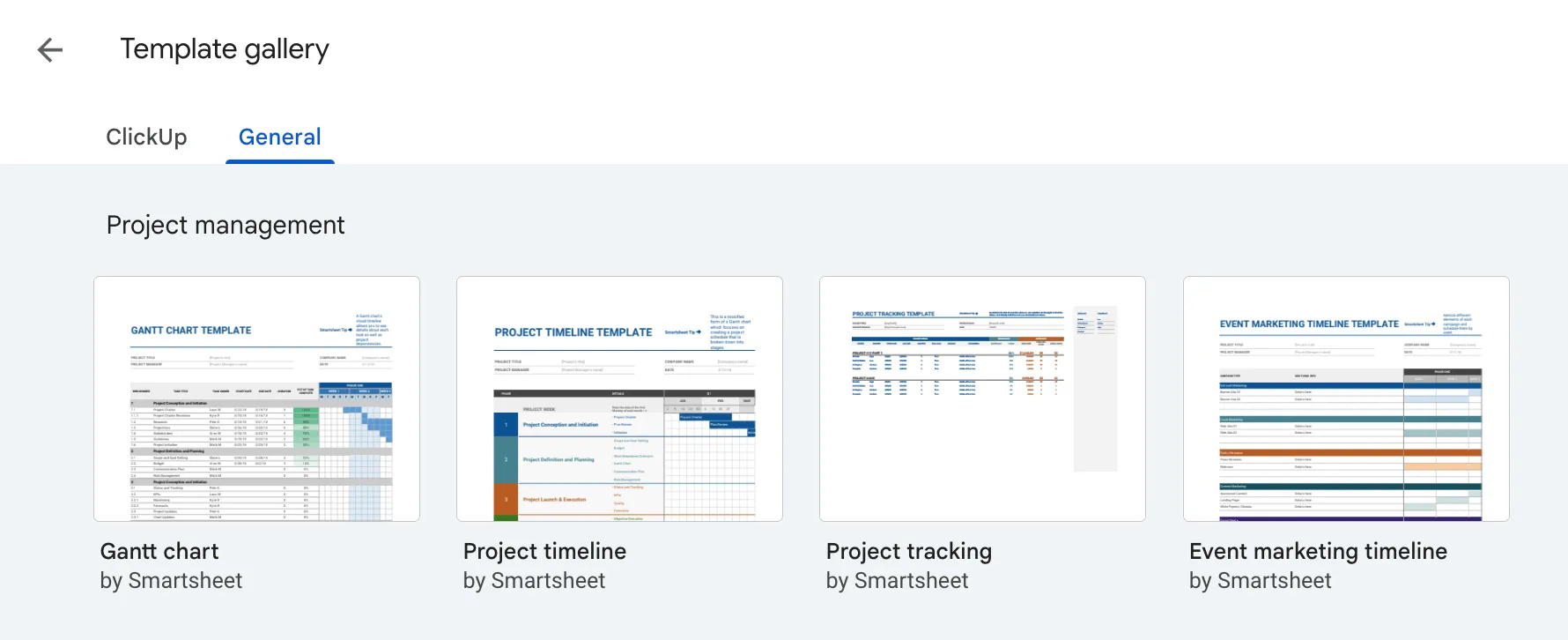
Ha meg szeretné őket találni, nyissa meg a sheets.google.com oldalt, válassza a Sablongaléria menüpontot, majd görgessen le a Projektmenedzsment részhez. Egy megnyitott táblázatból válassza a Fájl > Új > A sablongalériából menüpontot.
| Sablon | Legalkalmasabb | Mit kapsz? | Először a változás |
|---|---|---|---|
| Gantt-diagram | Részletes ütemtervek szakaszokkal és egymást átfedő feladatokkal | WBS-számok, felelősök, dátumok, időtartam, a befejezettség százalékos aránya és egy ütemterv-táblázat | Ha a hétvégék és az ünnepnapok befolyásolják az ütemtervet, vegye figyelembe a munkanapok logikáját |
| A projekt ütemterve | Fázisok, mérföldkövek és az érdekelt felek tájékoztatása | Egy idővonal mentén szervezett, vizuális projektütemterv | Kiegészítsd egy feladatkövetővel a részletes állapotfrissítésekhez |
| Projektkövetés | Folyamatos feladat-, költség- és erőfeszítés-nyomon követés | Állapot, prioritás, határidők, felelős személy, befejezettségi arány, költségek, valamint a becsült és a tényleges óraszámok összehasonlítása | Törölje azokat a mezőket, amelyeket a csapat nem fog karbantartani |
| Eseménymarketing ütemterv | Kampányok, termékbevezetések és rendezvények szervezése | A kampány szakaszai négy fázisban és 12 héten át | Nevezze át a projekt sávjait és fázisait |
Gantt-diagram sablon
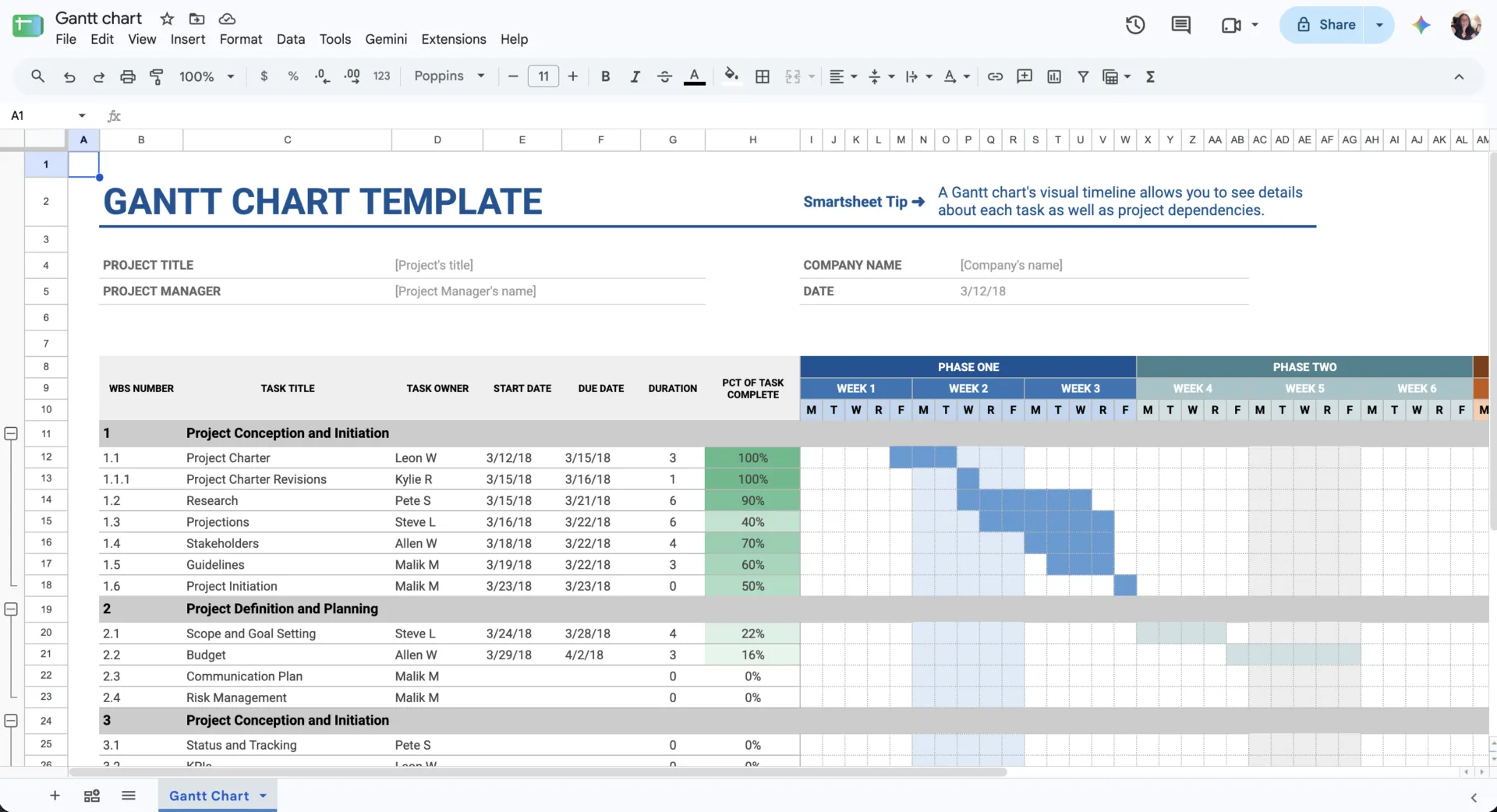
A beépített Gantt-diagram egy részletes, rácsalapú ütemterv. Minden sor tartalmaz egy WBS-számot, a feladat címét, a felelős személyt, a kezdési és befejezési dátumokat, az időtartamot, valamint a befejezettségi százalékot. A jobb oldalon található, hetes bontású rács megmutatja, hol fedik egymást a feladatok.
Ez kiváló kiindulási pont, ha a sorrend és az időzítés fontos. Ha a csapatod munkanapokban tervez, először állítsd be az időtartam logikáját. A hétvégéket és az ünnepnapokat külön kell kezelni, és a sablon a későbbi feladatokat a helyükön hagyja, ha egy korábbi dátum elcsúszik.
Legalkalmasabb: Olyan projektcsapatok számára, amelyek egymást átfedő fázisokat, határidőket és munkameneteket kezelnek, és amelyeknek áttekintést kell kapniuk arról, hogyan illeszkednek a feladatok az ütemtervbe.
Ugorja át, ha: rövid ellenőrzőlistát vagy olyan projektet irányít, ahol a feladatok sorrendje és az ütemterv átláthatósága nem befolyásolja a teljesítést.
Projekt ütemterv-sablon
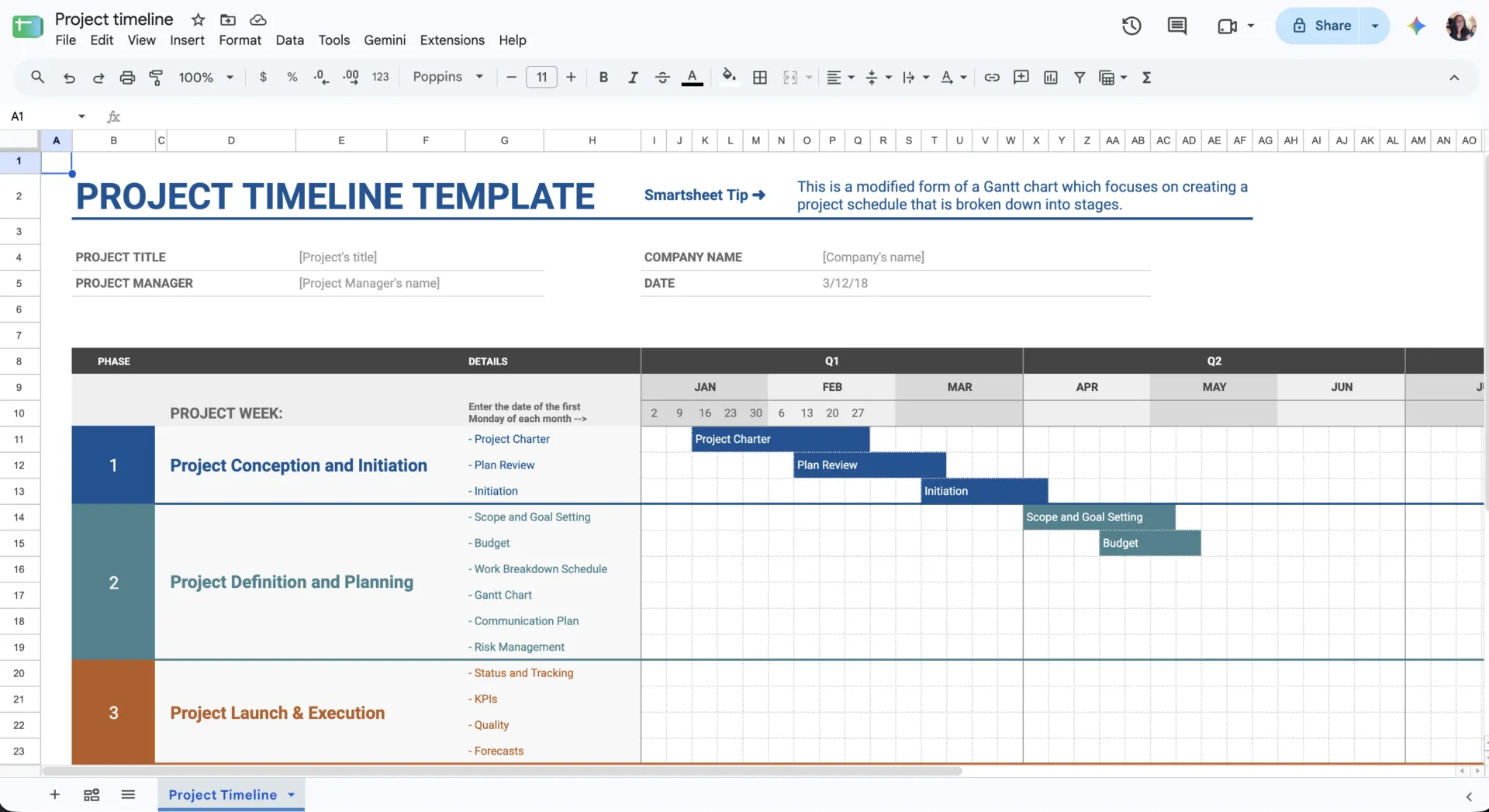
A Projekt ütemterv sablon segítségével az ütemterv áttekinthetőbbé válik. A fázisok, a főbb tevékenységek és a mérföldkövek egy vizuális ütemterven jelennek meg, a feladatok szintjén lévő részletek pedig nem kerülnek a képernyőre.
Az érdekelt felek tájékoztatása, a bevezetés tervezése és a mérföldkövek áttekintése azok a területek, ahol a legjobban bevált. A napi szintű végrehajtáshoz érdemes egy olyan feladatkövetővel kombinálni, amely tartalmazza a felelősöket, az állapotokat, az akadályokat és a kisebb teljesítési feladatokat.
Legalkalmasabb: Olyan csapatok számára, amelyeknek átfogó képet kell kapniuk a projekt fázisairól, mérföldköveiről és határidőiről az érdekelt felek tájékoztatása vagy a tervezési felülvizsgálatok céljából.
Hagyja ki, ha: Egyetlen nézetből kell kezelnie az egyéni feladatokat, az akadályokat és a napi feladatok előrehaladását.
Projektkövetési sablon
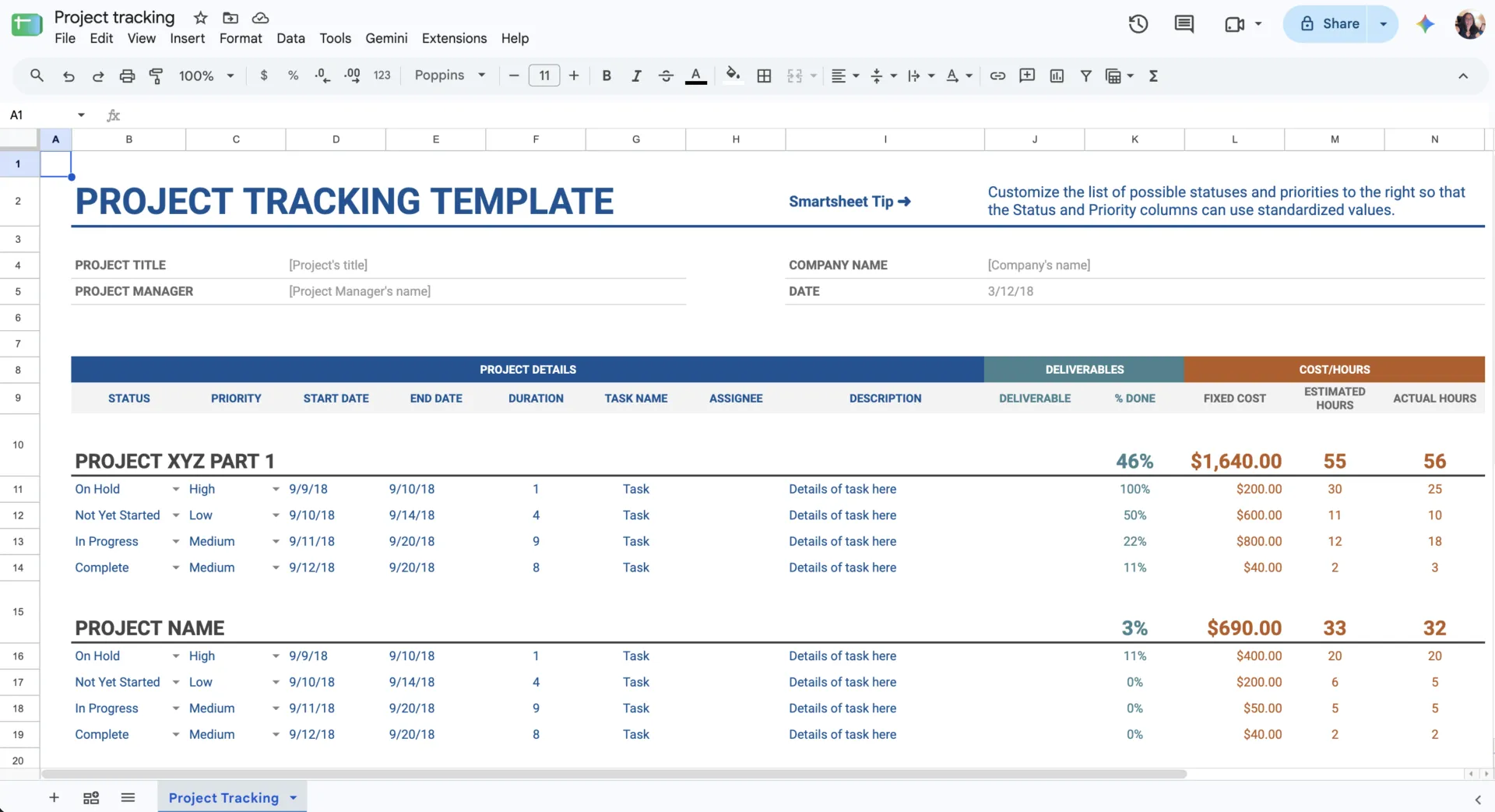
Ez a négy közül áll a legközelebb egy teljes értékű, működőképes nyomonkövető rendszerhez. Tartalmaz mezőket az állapotra, a prioritásra, a kezdési dátumra, a befejezési dátumra, az időtartamra, a feladat nevére, a felelősre, a leírásra, a teljesítendő feladatra, a befejezettségi százalékra, a fix költségre, a becsült órákra és a tényleges órákra.
Egy kis projekt esetében ritkán van szükség mindezekre. Mielőtt bevonná a csapatot, törölje a felesleges mezőket. Ezután állapodjanak meg egy rögzített állapot- és prioritáskategóriákból álló készletben. A maradék segítségével egy helyen kapja meg a teljesítésre, a ráfordításra és a költségekre vonatkozó adatokat.
Legalkalmasabb: Olyan csapatok számára, amelyek a feladatok előrehaladását, a felelősségi köröket, a ráfordítást és a költségeket egyetlen nyomonkövető rendszerben szeretnék összefogni az ismétlődő projektáttekintésekhez.
Ugorja át, ha: Csak egy egyszerű ütemtervre van szüksége, és nem fogja vezetni az olyan mezőket, mint a becsült órák száma, a tényleges órák száma, a költségek vagy a befejezettség százalékos aránya.
Eseménymarketing ütemterv-sablon
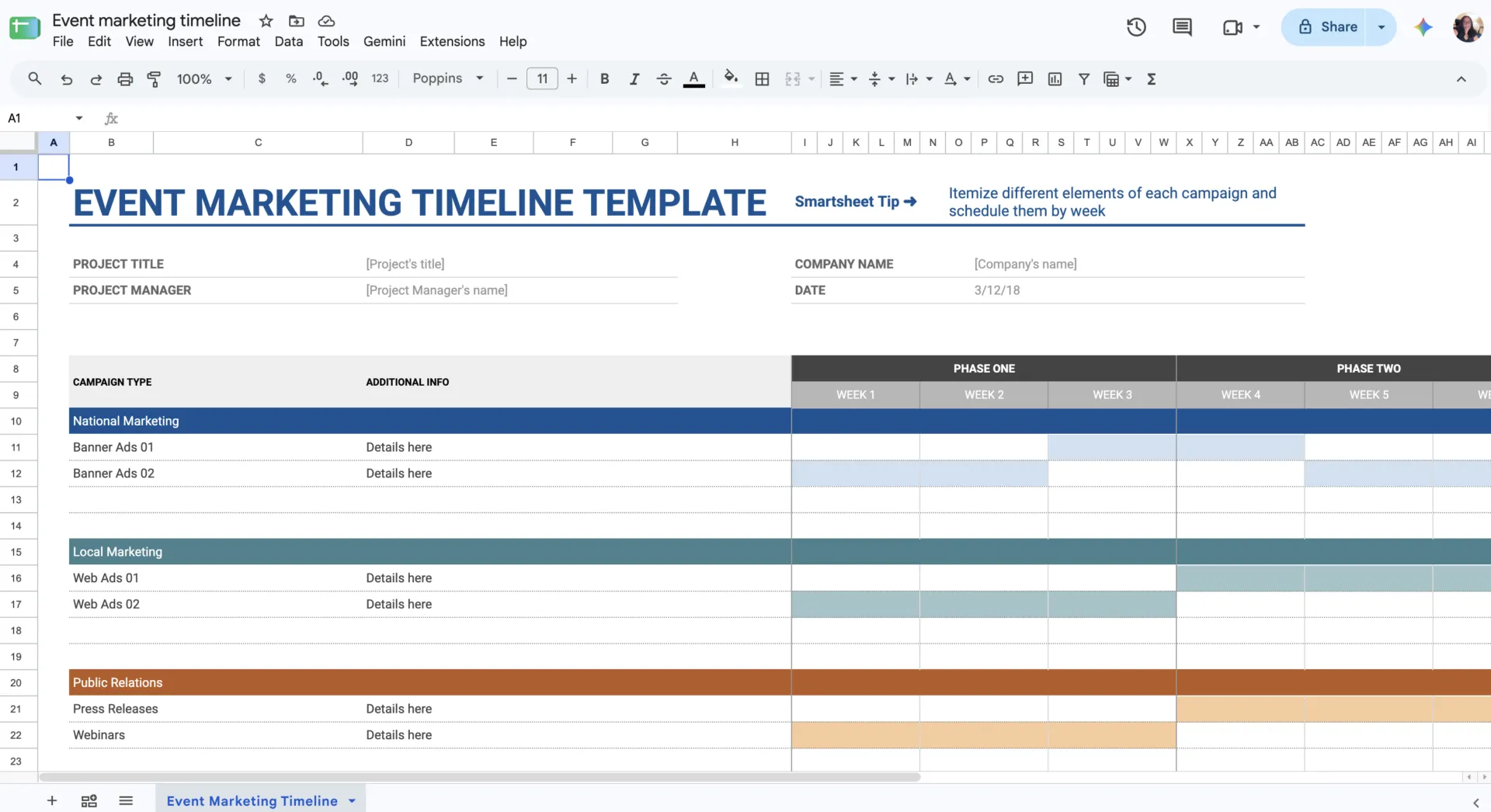
Ez a sablon a kampánytípusokat négy fázisra és 12 heti időszakra osztja fel, így könnyen felismerhetők a párhuzamos tevékenységi folyamatok.
Nevezze át a kampánytípusokat a saját munkamenetei szerint. A táblázat így képes kezelni a termékbevezetéseket, konferenciákat, tartalmi kampányokat vagy bármely, meghatározott bevezetési időszakkal rendelkező projektet. Kevesebb feladat-szintű részletet tartalmaz, mint a Projektkövető sablon, és inkább a feladatok sorrendjének kezelésére alkalmas, mint az egyéni felelősségi körök meghatározására.
Legalkalmasabb: Marketing- és operációs csapatok számára, akik több munkaterületen és meghatározott fázisokban koordinálnak termékbevezetéseket, kampányokat vagy eseményeket.
Hagyja ki, ha: a projektje nem szakaszos bevezetés szerint zajlik, vagy ha az ütemterv-nézet helyett részletes feladatfelelősségi és állapotkövetésre van szüksége.
Egyéb érdemes megnézni beépített sablonok
A szélesebb körű galériából három sablon is támogathatja a projekt egyes részeit, annak ellenére, hogy nem a Projektmenedzsment kategóriában találhatók:
- Teendőlista: Egyéni projektekhez vagy rövid ellenőrzőlistákhoz alkalmas. Ha több személy is használja, adjon hozzá felelős és határidő oszlopokat.
- Éves költségvetés: Ha a kiadásokat és a teljesítést egyaránt nyomon kell követnie, alakítsa át a „tervezett vs. tényleges” elrendezést egy projektköltségvetési fülre.
- Csapatnévsor: Használd referenciaként a személyek és a szerepkörök megismeréséhez, majd add hozzá a feladatok elosztását vagy a rendelkezésre állást bemutató oszlopokat az alapvető kapacitás ellenőrzéséhez
Ha szélesebb körű, kész megoldásokat keresel, beleértve a Google galériáján kívül készült sablonokat is, nézd meg a Google Táblázatkezelő projektmenedzsment-sablonjainak összeállítását.
Ha szeretnéd látni, hogyan állnak össze ezek a feladatok, felelősök, határidők és mérföldkövek egy átfogó projekttervben, ez az útmutató 30 perc alatt végigvezet a terv nulláról történő elkészítésén.
A Google Táblázatkezelőt vagy projektmenedzsment szoftvert érdemes használni?
A terv változásainak gyakorisága fontosabb, mint a csapat mérete. Egy 15 fős csapat hónapokig stabilan vezethet projektet a Táblázatkezelőben, míg egy 4 fős csapat, amelynek határidői és felelősei naponta változnak, gyorsan kinőheti a táblázatot. Használd a táblázatot, hogy megnézd, melyik oszlop írja le a projekted jelenlegi helyzetét.
| Signal | Maradj a Google Táblázatkezelőben, ha | Fontolja meg egy projektmenedzsment szoftver használatát, ha |
| Amikor elcsúszik egy határidő | Az ezt követő néhány feladatot pár perc alatt kézzel frissíted | Minden apró eltérés esetén ellenőrizni kell a „Függ” oszlopot, és több sort is módosítani kell |
| Hogyan ismerkednek meg az emberek az új munkamódszerekkel | Elég, ha megjelöljük a hozzászólásokat, és rendszeresen átnézzük a szűrőnézetet | Mindenkinek szüksége van saját feladatlistájára és értesítésre, amikor feladatot rendelnek hozzá |
| Hány projektfájl van? | Egy táblázat tartalmazza a projektet, vagy egy heti IMPORTRANGE-összesítés fedi le a portfóliót | A közös munkát végző emberek több fájlon dolgoznak, és a feladatokat egy helyről kell újraosztani |
| Kinek van szüksége hozzáférésre | Egy fájlhoz tartozó megtekintői, kommentelői és szerkesztői hozzáférési jogosultságok lefedik a csapatot, az ügyfeleket és a külsősöket | Vannak, akiknek csak a saját feladataikat szabad látniuk, vagy az ügyfeleknek külön területre van szükségük |
| A Google-terved | A Workspace-csomagod tartalmazza az Idővonal nézetet és a feltételes értesítéseket, de ezek nélkül is dolgozhatsz | Személyes fiókokat használsz, és szükséged van egy vizuális ütemtervre és feladat szintű értesítésekre |
| Költségvetés és modellezés | A költségvetések, az előrejelzések és a „mi lenne, ha” forgatókönyvek a projekt jelentős részét képezik | A munka nagy része feladatokból, átadásokból és határidőkből áll, modellezésre alig van szükség |
| Karbantartás | A képletek, nézetek és védett tartományok javítása alkalmanként felmerülő feladat | A nyomonkövető pontosságának biztosítása mára már valakinek a heti rutinjává vált |
Mindkettőt használhatod is. A költségvetést, az előrejelzést és az egyszeri elemzéseket tartsd a Táblázatkezelőben, a feladatokat, a határidőket és a megbízásokat pedig helyezd át a projektkezelő eszközbe. Mielőtt szétválasztanád őket, döntsd el, melyik fájl tartalmazza az egyes dátumokat és számokat, így a két fájl soha nem fog eltérő verziókat tartalmazni ugyanarról a határidőről.
Amikor a projektnyomon követés projektkoordinációvá válik
Ha a táblázat még mindig működik, használja tovább. A projektmenedzsment-szoftverek iránti igény akkor növekszik, amikor a függőségeket, a munkaterhelést, a kapacitást és a jelentéseket minden változáskor frissíteni kell. Ekkor egy olyan munka- és projektmenedzsment-platform, mint a ClickUp, átveheti azokat a feladatokat, amelyeket a Táblázatok a képletekre és a kézi karbantartásra hagy. Egyetlen munkaterületbe egyesíti a tervezést, az erőforrás-kezelést, a jelentéskészítést és a mesterséges intelligenciát, miközben továbbra is lehetővé teszi a munka táblázatos megtekintését.
A ClickUp táblázati nézete leginkább egy táblázatkezelő programra hasonlít. A feladatok sorokként, a mezők pedig oszlopokként jelennek meg, beépített szűrési, csoportosítási, egyéni mezők és tömeges szerkesztési funkciókkal. Minden sor egy ClickUp-feladat, saját felelőssel, dátumokkal, állapottal és függőségekkel, valamint az ahhoz kapcsolt dokumentumokkal. Ha a táblázati nézetben módosítasz egy sort, ugyanaz a feladat minden más nézetben is frissül.

Ezek pedig kiegészítően foglalkoznak azokkal a koordinációs feladatokkal, amelyekkel a nyomonkövető rendszernek nehézségei vannak:
- Kössd össze a tervedet a ClickUp Feladatokkal és a ClickUp Gantt-nézettel. Adj hozzá kezdési és határidőket, függőségeket, prioritásokat, állapotokat és egyéni mezőket minden feladathoz. A Gantt-nézet ezeket a feladatokat ábrázolja az ütemtervben, és a tervek változásakor is láthatóvá teszi a függőségi láncot.
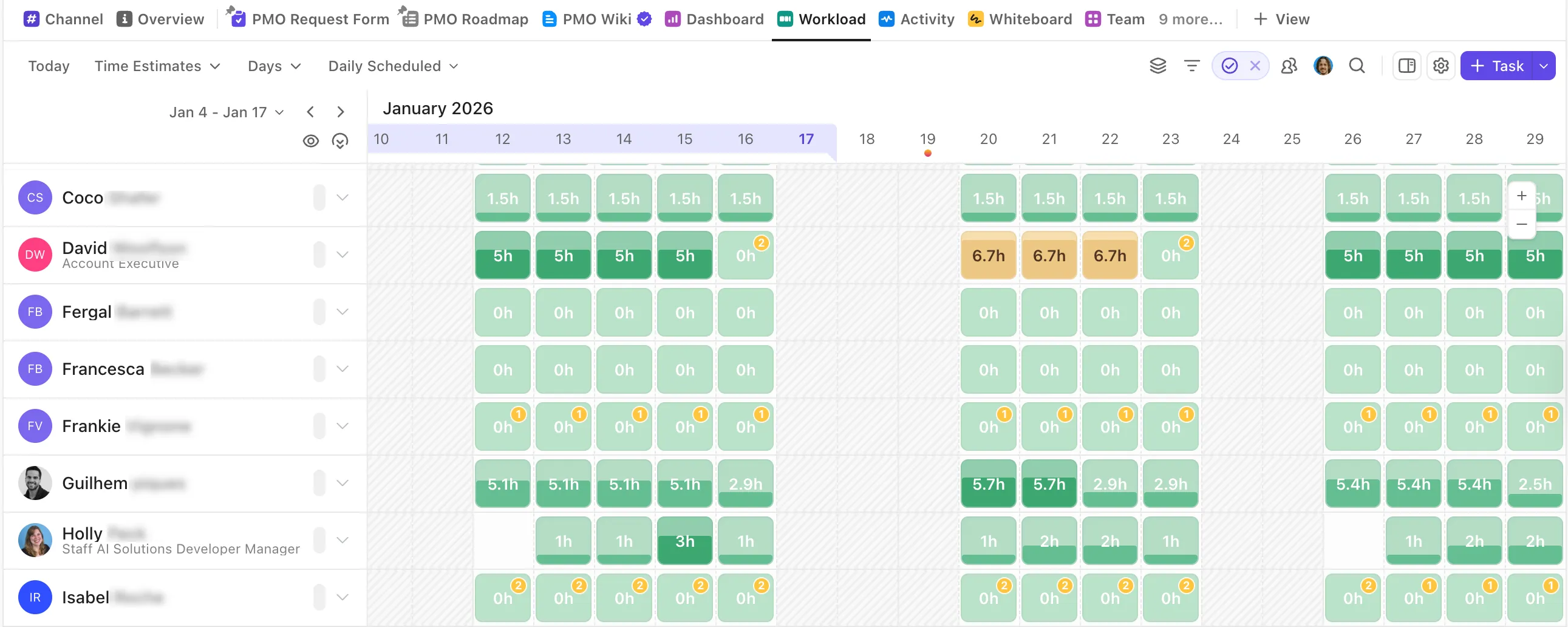
- Tervezze meg a munkaterhelést és a kapacitást a Workload View segítségével. Tekintse át a kiosztott feladatokat nap, hét vagy hónap szerint, és mérje azokat feladatok száma, sprintpontok, becsült idő vagy a kapacitás százalékos aránya alapján. A kapacitás követheti az egyes személyek munkarendjét, így a csapatok összehasonlíthatják a tervezett munkamennyiséget a rendelkezésre álló órákkal, mielőtt további feladatokat vállalnának.
- Ugyanazon projektadatokból készült jelentés a ClickUp Dashboards segítségével. A konfigurálható kártyák a feladatokból közvetlenül lekért feladatállást, nyomon követett időt, projekt teljesítményt és egyéb mutatókat jelenítik meg. A külön jelentés fül eltűnik
- A ClickUp Chat és a hozzárendelt megjegyzések segítségével a projekthez kapcsolódó beszélgetéseket összekapcsolhatod a cselekvéssel. A Chat a munkával párhuzamosan tartja nyomon a projektmegbeszéléseket, és lehetővé teszi, hogy a beszélgetésből feladatokat hozz létre vagy nyomon követési feladatokat rendelj hozzá. A hozzárendelt megjegyzések a Feladatokban és a Dokumentumokban szereplő visszajelzéseket egy adott személy számára kötelezően elvégzendő feladatokká alakítják, és a megoldatlan megjegyzések addig jelennek meg a hozzárendelt munkák között, amíg azokat meg nem oldják.
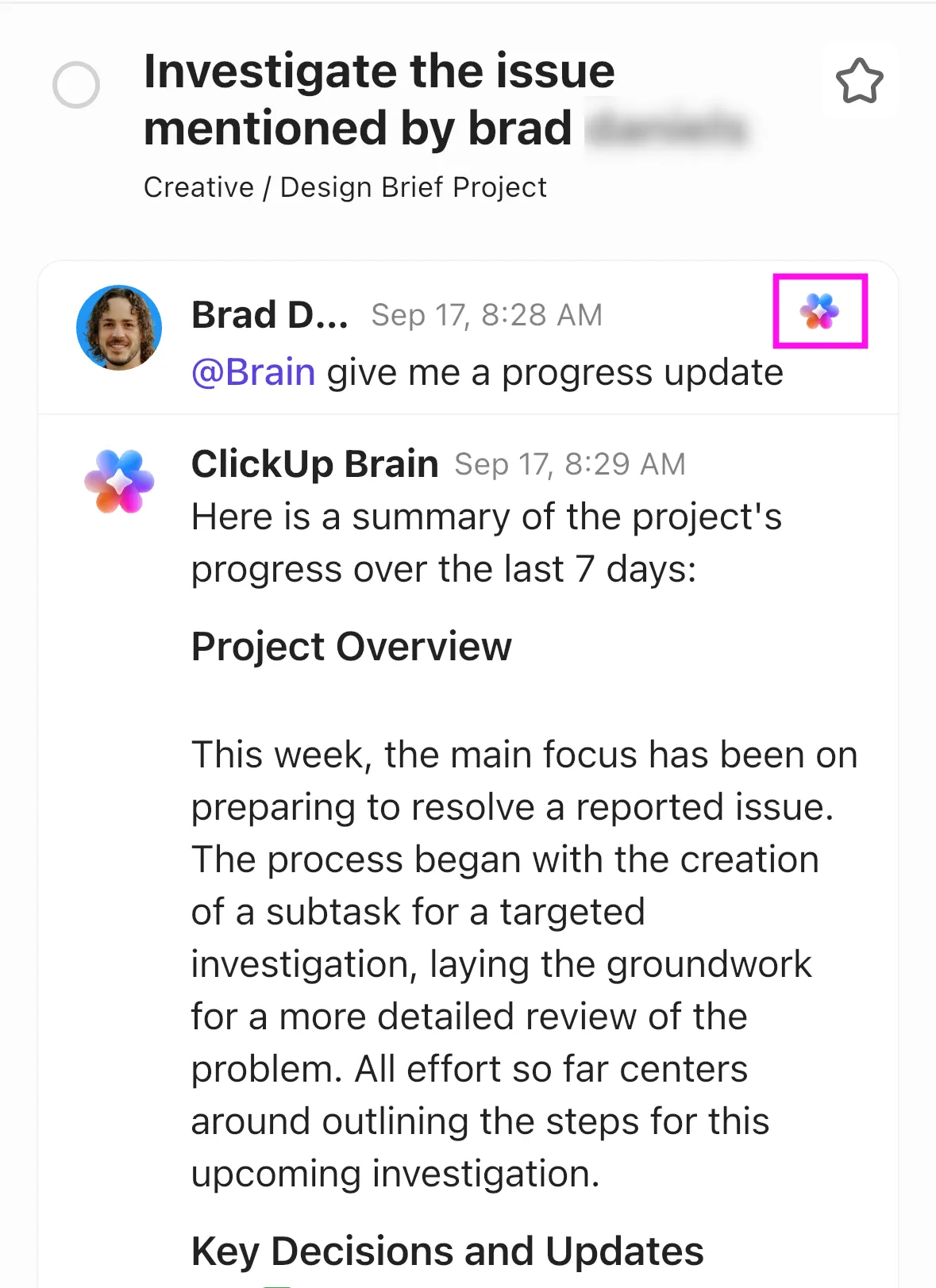
- Használd a Brain²-t a projekt kontextusában való munkavégzéshez. A Brain² a hozzáférhető Feladatok, Dokumentumok, Csevegések és kapcsolódó alkalmazások segítségével válaszol a kérdésekre. Készíthet projektfrissítéseket, előkereshet elrejtett kontextusokat, és jelentéseket vagy AI-kártyákat állíthat össze a munkából. Kérdezd meg, mely feladatok akadtak el, vagy mi változott a héten, és a válasz magából a projektből származik.
A ClickUp Super Agents átveheti azokat az ismétlődő ellenőrzéseket, amelyek gyakran a projektmenedzser feladata. A Workload Risk Assessor Agent ellenőrzi, hogy a csapatnak van-e elegendő kapacitása egy meghatározott időtartamra, mielőtt elköteleznéd magad egy eredmény mellett. A Resource Allocation Manager Agent átvizsgálja az aktív munkákat az egyenlőtlen elosztás szempontjából, és javaslatot tesz arra, hová lehetne áthelyezni a feladatokat.
A végrehajtás során pedig a Blocker Identification Agent felkutatja az elakadt feladatokat, az átadási pontokat és a függőségeket, majd a megfelelő személyek figyelmét ezekre irányítja.
A cél az, hogy csökkentsd a csapatod által kézzel karbantartott projektlogikát. Továbbra is táblázatból dolgozhatsz, ha ez a nézet megfelelő, miközben a függőségek, a kapacitás, a jelentések és a nyomon követés szorosan kapcsolódnak magához a munkához.
ClickUp-sablonok, amelyekkel érdemes kezdeni
Ha egy Táblázatok-nyomkövetőt szeretnél átvinni a ClickUpba, ezek a sablonok kész kiindulási pontot nyújtanak:
- ClickUp projektmenedzsment táblázatkezelő sablon: Ez a sablon hasonlít leginkább az ebben az útmutatóban bemutatott nyomonkövetőhöz. Lista-, táblázat- és naptárnézetben nyitható meg, és tartalmaz egyéni mezőket a projekt fázisához, a kockázati szinthez, a probléma szintjéhez, a jóváhagyási szakaszhoz és a jóváhagyóhoz.
- ClickUp projektkövető sablon: Felváltja a „Tulajdonos” szűrőnézeteket és az „Idővonal” fület. Tartalmaz egy „Kijelölt személyek szerint” nézetet, egy Gantt-nézetet, valamint mezőket a projekt szakaszára, az időtartamra (napokban) és a RAG-állapotra vonatkozóan.
- ClickUp projektütemterv-sablon: Hasonlóan működik, mint a Sheets projektütemterv-sablon, projektfázisok nézettel, projektütemterv nézettel, valamint mezőkkel a projekt szakaszai, a megvalósító csapat és a költségvetés számára.
- ClickUp projektmenedzsment ütemterv-sablon: A Gantt-diagram, az idővonal és az állapottábla nézetek mellé hozzáad egy „Kockázatok és problémák” nézetet is. A feladatok a „Teendő”, „Folyamatban”, „Felfüggesztve”, „Késleltetve” és „Befejezve” állapotok között mozognak.
- Gyorsindítás: Projektmenedzsment: Bemutatja a Sheetsben az IMPORTRANGE összesítő függvény által kezelt többprojektes beállítást. Tartalmaz egy projektportfóliót, stratégiai tervezést, egy példaprojektet és egy csapat-wikit.
Ahol a ClickUp kudarcot vall
A ClickUp a feladatokra épül, ezért nem helyettesíti a táblázatkezelőt a nyitott végű elemzések esetében. A ClickUp képletmezői az egyes feladatok mezőiből számolják ki az értékeket, például a hátralévő napok számát vagy az óránkénti költséget. A több sorra kiterjedő munkák, például egy cellatartományra épülő előrejelzés vagy egy külön lapon található „mi lenne, ha” forgatókönyv, továbbra is jobban illeszkednek a Táblázatkezelőbe.
Az eszközváltás is erőfeszítést igényel. A Google Workspace-csapat minden tagja máris megnyithat egy táblázatot, az ügyfelek pedig egy link segítségével megtekinthetik azt. A nyomonkövető rendszer áthelyezése a ClickUpba azt jelenti, hogy meg kell hívni a csapatot, be kell állítani az állapotokat és a mezőket, és fel kell adni azt a szokást, hogy egy megosztott fájlt nyitnak meg.
Legalkalmasabb: Olyan csapatok számára, amelyek több projektet, megosztott erőforrásokat, függőségeket és ismétlődő jelentéseket kezelnek, és amelyeknek szükségük van a projektadatokra ahhoz, hogy a tervezés, a végrehajtás és a kapacitásdöntések során folyamatosan összekapcsolódhassanak.
Ugorja át, ha: Csak egy egyszerű nyomonkövetőre van szüksége egy stabil projekthez, és a csapata kényelmesen tudja kezelni a határidőket, a felelősségi köröket és a jelentéseket a Google Táblázatokban.
Mikor érdemes elhagyni a Google Táblázatkezelőt?
Az ebben az útmutatóban bemutatott nyomonkövető egy forrás táblázatot, szabványos állapotokat, munkanapokat, szűrőnézeteket és egy automatikusan frissülő irányítópultot tartalmaz. Egyetlen, stabil tervvel rendelkező projekt esetében ez a beállítás jól működik.
Hogy ellenőrizd, három hónap múlva is működni fog-e, kövesd nyomon a következő két hétben három dolgot.
Számold meg, milyen gyakran módosítod kézzel egy dátumot, mert egy korábbi feladat elmaradt, és milyen gyakran emlékezteted valakit egy elmulasztott feladatra. Ezután nézd meg, mennyi időbe telik a heti állapotjelentés összeállítása. Ha ezek a számok alacsonyak maradnak, tartsd meg a táblázatot. Ha viszont hetente nőnek, helyezd át a projektet egy olyan eszközbe, amely ezeket a frissítéseket helyetted kezeli.
A ClickUp-ban egy elmaradt feladat hatással lehet az attól függő feladatokra, és az új feladatok minden egyes személy saját munkájában megjelennek. A műszerfalak ugyanazokról a feladatokról készítenek jelentést, amelyeket a csapat frissít, a táblázati nézet pedig megőrzi a sorok és oszlopok elrendezését azok számára, akik ezt részesítik előnyben.
Gyakran feltett kérdések a Google Táblázatok projektmenedzsmentjéről
Ez nem beépített funkció. A Táblázatokban nincs olyan beállítás, amely egy sort időzített módon ismételne. A Google Apps Script képes erre egy időalapú kiváltóval, például egy rövid szkripttel, amely minden hétfőn hozzáad egy új „Heti áttekintés” sort. A csapat valamelyik tagjának meg kell írnia ezt a szkriptet, és módosítania kell, ha a táblázatban változás történik.
Hozzáadhat-e a Google Forms feladatokat egy Google Táblázatok projektnyomkövetőhöz?
Igen. Összekapcsolhat egy Google Űrlapot egy táblázattal, és minden választ elküldhet egy kapcsolódó Google Táblázatba. Ez kiválóan működik projektigénylések, kreatív briefek, hibajelentések vagy munkabeérkezések esetén, mivel minden beküldés egy új sor lesz, amelyet később osztályozhat, hozzárendelhet vagy jelenthet. A Google most már a kapcsolódó válaszadatokat is táblázatként formázza.
Beállíthatom úgy a Google Táblázatokban, hogy a csapattagok csak a saját feladataikat lássák?
Nem biztonságos egyetlen megosztott táblázatban. A szűrőnézetek segítségével mindenki tisztább képet kaphat a saját munkájáról, de ezek nem biztosítanak sor szintű hozzáférési jogosultságokat. A védett tartományok szabályozzák, ki szerkesztheti a cellákat; nem arra szolgálnak, hogy elrejtsék az érzékeny adatokat azok elől, akik máris hozzáférnek a táblázathoz. Ha meg kell akadályozni, hogy a felhasználók lássák egymás munkáját, biztonságosabb megoldás a külön fájlok használata vagy egy rekord szintű jogosultságokkal rendelkező rendszer.
Lehet-e a Google Táblázatkezelővel Kanban-táblát létrehozni?
Igen, a megfelelő Google Workspace- vagy Google AI-csomagok esetén. A Sheets-vászon a Gemini segítségével a táblázatkezelő adatokat interaktív Kanban-táblává, irányítópulttá, hőtérképpé vagy más mini-alkalmazássá alakíthatja. A vásznon végzett módosítások szinkronban maradnak az alapul szolgáló táblázatkezelő adatokkal. Ezzel a Sheets erőteljesebb vizuális projektréteget kap, mint egy szokásos rács, bár a rendelkezésre állás a csomagodtól és a fiókodtól függ.
Készíthet-e a Gemini projektnyomkövetőt a Google Táblázatokban?
Igen, egy megfelelő Google Workspace- vagy Google AI-csomaggal. A Sheetsben elérhető Gemini táblázatokat, képleteket, legördülő menüket, jelölőnégyzeteket, szűrőket, kontingenciatáblákat, diagramokat és formázásokat tud létrehozni, valamint szélesebb körű szerkesztéseket is végrehajthat egy meglévő táblázaton. A projekt felépítését azonban továbbra is először Önnek kell meghatároznia. Az AI gyorsabban elkészítheti a táblázatot, de nem tudja eldönteni, hogy a csapatának milyen állapotokra, tulajdonjogi szabályokra, függőségekre vagy jelentési mezőkre van szüksége.
A Google Táblázatok vagy az Excel alkalmasabb a projektmenedzsmentre?
A Google Táblázatok jobban megfelel a böngészőalapú együttműködéshez, a megosztott frissítésekhez, a megjegyzésekhez és a szűrt nézetekhez. Az Excel erősebb a nagyobb modellezési feladatok, a nagyobb adatkészletek és a bonyolultabb elemzések terén. Megosztott projektnyomkövetőként a Táblázatok általában az egyszerűbb választás. Az elemzésigényes projektmunkához az Excel nyújt több mozgásteret.