
„Miért különböznek ezek a számok attól, amit tegnap írtam be?”
Ha valaha is feltette magának ezt a kérdést egy táblázatot bámulva, itt az ideje, hogy megtanuljon egy forradalmian új trükköt.
A Google Táblázatok szerkesztési előzményei megmutatják, ki, mit és mikor módosított – így nincs többé vádaskodás és hiábavaló keresgélés.
A legjobb az egészben? Nem kell táblázatkezelő profinak lennie ahhoz, hogy használni tudja.
Akár költségvetéseket, ütemterveket vagy csapatadatokat követ nyomon, a változások megtekintésének és a verziók visszaállításának ismerete segít elkerülni a problémákat a táblázatokkal. Hiszen az egyetlen meglepetés, amit szeretne, az a többletköltségvetés – nem pedig a hiányzó számok.
Ha kiváló Google Táblázatok alternatívát keres a táblázatok verziókezeléséhez, maradjon velünk, és tudjon meg többet a ClickUp Táblázatnézetéről. A legjobb rész? Integrálható a Google Drive-ba! 🤩
⏰ 60 másodperces összefoglaló
- A Google Táblázatok verzióelőzményei olyanok, mint egy digitális időgép: minden változást időbélyeggel és a szerkesztő nevével követnek nyomon.
- A szerkesztők különböző színekkel vannak kiemelve, így könnyen látható, hogy ki milyen változásokat hajtott végre egy régebbi verzióban.
- Azonosítsa, melyik csapattag végzett bizonyos szerkesztéseket, biztosítva ezzel az átláthatóságot és az adatok integritását.
- Tartsa az összes táblázatkezelő verziót egy helyen, ahelyett, hogy több fájllal terhelné a meghajtót.
- A cellák szerkesztési előzményeihez jobb gombbal kattintson a cellára, majd válassza a „Szerkesztési előzmények megjelenítése” lehetőséget, vagy a „Fájl” menüben válassza a „Verzióelőzmények megtekintése” lehetőséget.
- Hozzon létre névvel ellátott verziókat a fontos mérföldkövek rögzítéséhez, hogy könnyebben hivatkozhasson rájuk.
- A nagy adathalmazok teljesítményproblémái, a korlátozott formázási lehetőségek, az internetfüggőség és a verziókezelési kihívások gátolhatják a termelékenységet.
- A ClickUp a Táblázatnézet, a zökkenőmentes Google Drive integráció, a fejlett verziókövetés és az egyéni vezérlőkkel a Sheets okosabb alternatíváját kínálja a jobb adatkezelés érdekében.
- A ClickUp segítségével csökkentheti az eszközök túlterheltségét, egyszerűsítheti a munkafolyamatokat és hatékonyan kezelheti a projekteket egy AI-alapú platformon.
Mi az a szerkesztési előzmények a Google Táblázatokban?
A Google Táblázatok verziótörténete a biztonsági hálója a táblázatokkal való munka során. Mint egy digitális időgép, nyomon követi, ki, mit és mikor módosított a táblázat korábbi verziójában.
A funkció túlmutat az alapvető dokumentumverzió-kezelésen. Minden szerkesztés, a legkisebb cellamódosítástól a jelentős képletváltozásokig, rögzítésre kerül a szerkesztő nevével és az időbélyeggel együtt.
A rendszer valós idejű együttműködést támogat azáltal, hogy a különböző szerkesztőket eltérő színekkel jeleníti meg.
💡 Profi tipp: A változások áttekintésekor jelölje be a „Változások megjelenítése” négyzetet a verziótörténet oldalsáv alján. Ezzel az összes szerkesztés a szerkesztő által hozzárendelt színnel kiemelve jelenik meg, így sokkal könnyebb észrevenni, mi változott a verziók között. Ezután a navigációs nyilak segítségével gyorsan ugorhat a verziók között, hogy megtalálja a visszaállítani kívánt korábbi verziót.
A szerkesztési előzmények használatának előnyei a Google Táblázatokban
A Google Táblázatok szerkesztési előzmények funkciója segít nyomon követni a fájlok minden módosítását. Íme, miért fontos a Google szerkesztési előzményei, és hogyan könnyítik meg a munkáját:
- Valós idejű változáskövetés: Kövesse nyomon, mikor módosították a Google Táblázatok dokumentumát. Ez segít elkerülni a zavart, és biztosítja, hogy mindenki pontosan tudja, hogyan jött létre a jelenlegi verzió.
- Gyors hibaelhárítás: Hibázott? Semmi gond. A szerkesztési előzmények megtekintésével másodpercek alatt visszaállíthatja a korábbi verziókat, így órákat spórolhat meg a elveszett változtatások kézi újbóli elvégzésével.
- Egyértelmű felelősség: Lássa, melyik csapattag végzett konkrét szerkesztéseket. Ez a átláthatóság segít fenntartani az adatok minőségét, és megkönnyíti a változásokkal kapcsolatos kérdések nyomon követését.
- Időalapú elemzés: Ellenőrizze a meghatározott időszakokban végzett módosításokat. Ez felbecsülhetetlen értékű lehet a negyedéves frissítések áttekintésekor vagy a kulcsfontosságú projektfázisok során végzett változások nyomon követésekor.
- Jobb adatvédelem: Minden szerkesztés automatikus mentése biztonsági hálót hoz létre. Munkája védve van a rendszerleállásoktól és a véletlen törlésekből.
- Jobb csapatkoordináció: A csapat tagjai láthatják az adatok időbeli alakulását, így könnyebben megérthetik, hogyan születtek a döntések és hogyan alakultak a projektek.
- Hatékony verziókezelés: Búcsút inthet a meghajtót elárasztó több fájlverziónak. A szerkesztési előzmények minden verziót egy helyen tárolnak, dátum és idő szerint rendezve.
- Cellaszintű betekintés: Kövesse nyomon a változásokat az egyes cellák szintjén. Nézze meg, ki módosította az egyes adatpontokat, és mik voltak az előző értékek.
- Audit trail hozzáférés: Részletes nyilvántartást vezethet az összes táblázatmódosításról. Ez különösen értékes a megfelelőségi és dokumentációs követelmények teljesítése szempontjából.
🧠 Érdekes tény: Beszélhet a táblázatához! 🎙️Használja a Google Táblázatok hangalapú gépelését az adatok kézmentes beviteléhez. Csak engedélyezze a hangalapú gépelést a Google Dokumentumokban, majd másolja át az adatait. Ez az egyik legmenőbb Google Táblázatok gyorsbillentyű, nem igaz?
Hogyan érhetem el és használhatom a szerkesztési előzményeket a Google Táblázatokban?
A változások nyomon követése elengedhetetlen a táblázatokban történő virtuális együttműködéshez. A Google Táblázatok és az Excel összehasonlításakor az egyik legfontosabb előny a Google automatikus, beépített verziókövetése. Nincs szükség külön kiegészítőkre vagy bonyolult beállításokra – a funkció azonnal használható.
Íme egy lépésről lépésre bemutatott útmutató a Google Táblázatok szerkesztési előzményeinek eléréséhez és használatához:
1. módszer: A szerkesztési előzmények megtekintése bizonyos cellák esetében
Az egyes cellák szerkesztési előzményeinek ablaka megmutatja, ki és mikor végzett el egy-egy módosítást, így tökéletesen alkalmas konkrét frissítések nyomon követésére.
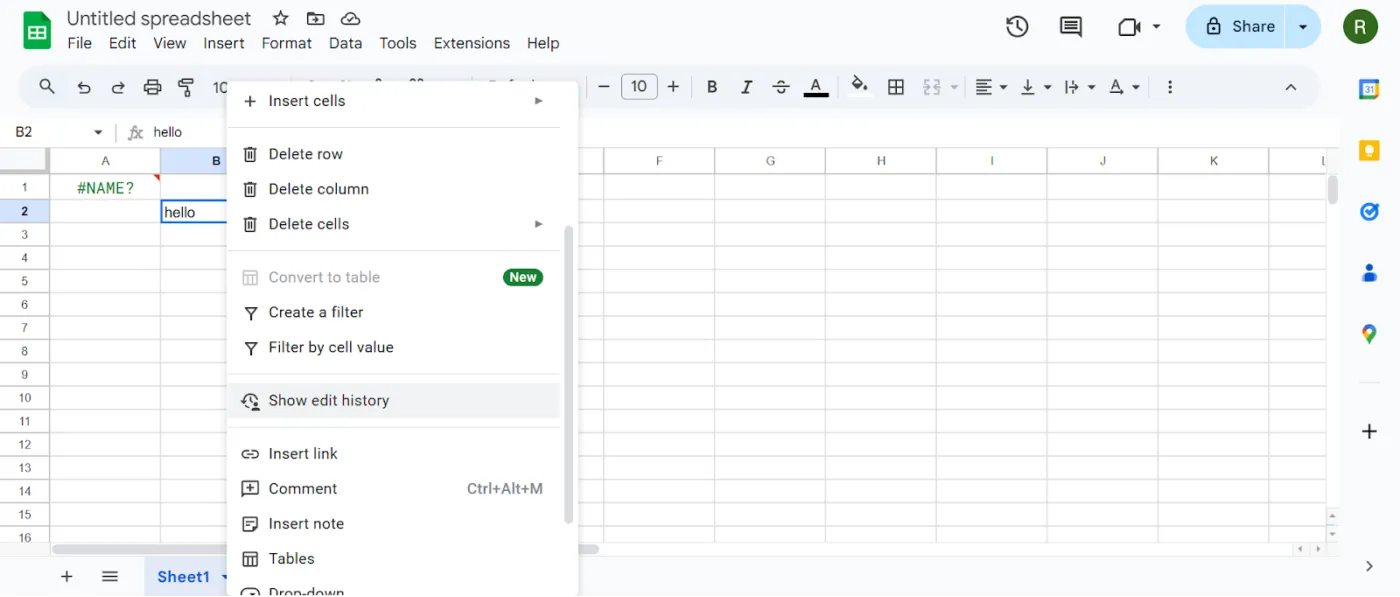
Így teheti meg:
- Nyissa meg a Google Táblázatot
- Kattintson a ellenőrizni kívánt cellára.
- Kattintson a jobb gombbal, és válassza a „Szerkesztési előzmények megjelenítése” lehetőséget.
- Megnyílik egy kis ablak, amelyben az adott cellában végzett összes módosítás látható.
📖 Olvassa el még: A legjobb Google Táblázatok kiegészítők és bővítmények a termelékenység növeléséhez
2. módszer: Az egész táblázat verziótörténetének elérése
Megtekintheti a teljes táblázatkezelőben végzett módosításokat.
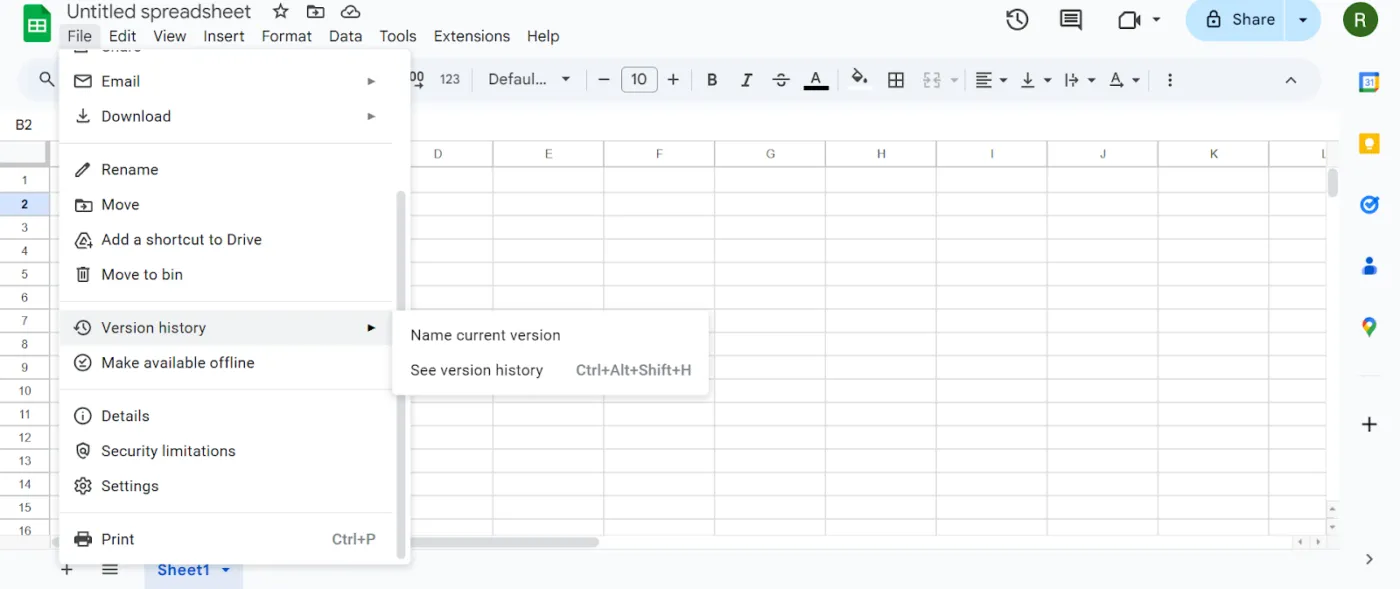
Így kell csinálni:
- Kattintson a felső menü „Fájl” elemére.
- Vigye az egérmutatót a „Verziótörténet” feliratra.
- Válassza a „Verziótörténet megtekintése” lehetőséget.
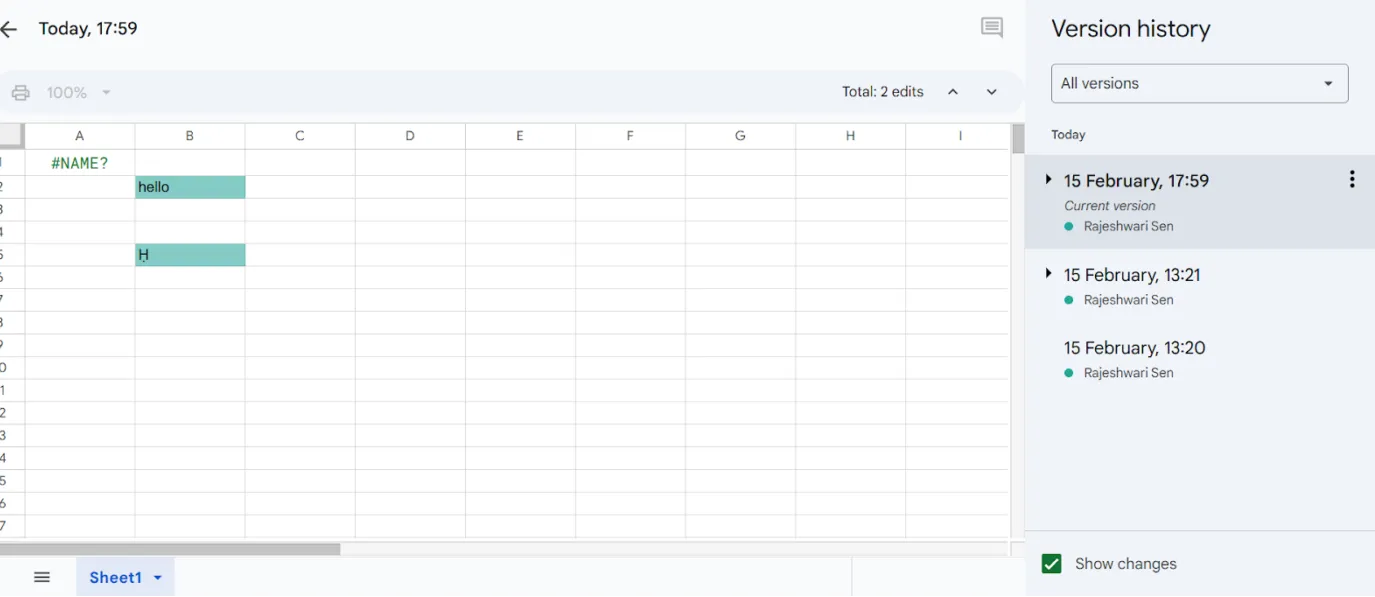
A Ctrl + Alt + Shift + H billentyűkombinációval gyorsan elérheti a Google Táblázatok szerkesztési előzményeit. Ezzel megnyílik egy oldalsó ablak, amelyben a táblázat összes változása megjelenik.
A Google Táblázatok verzióelőzményeinek megtekintésekor láthatja, ki végzett frissítéseket, valamint a dátumot és az időpontot. Kattintson bármely időbélyegre, hogy megtekintse a táblázat akkori állapotát.
👀 Tudta? Csak a szerkesztési jogosultsággal rendelkező felhasználók láthatják a verziótörténetet a Google Táblázatokban, így adatai biztonságban vannak.
Verziótörténet visszaállítása
Hibát talált? Könnyedén visszaállíthatja a táblázatot egy korábbi verzióra, amely a helyes adatokat tartalmazza.
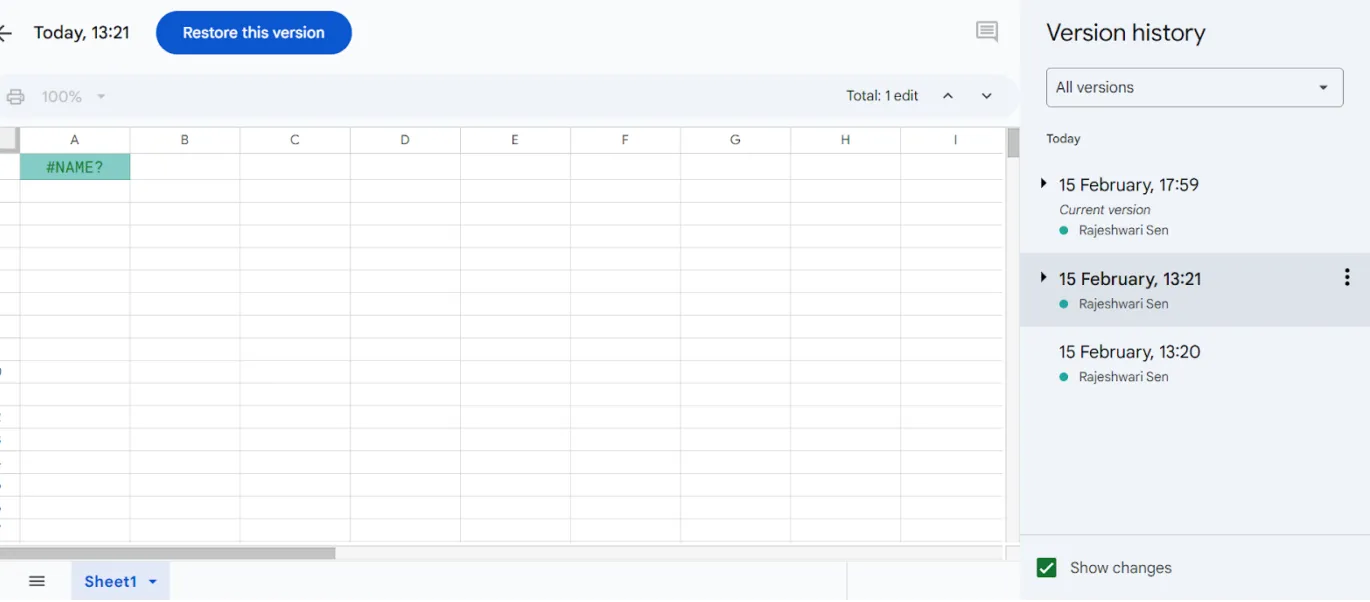
Így vonhatja vissza a változásokat:
- Verziótörténet megnyitása
- Válassza ki a visszaállítani kívánt verziót.
- Kattintson a tetején a „Visszaállítás” gombra.
- Erősítse meg választását
Nevezze el a fontos verziókat
Jelölje meg a fontosabb mérföldköveket vagy változásokat, hogy később könnyen megtalálja őket a névvel ellátott verziók segítségével.
(Alapértelmezés szerint a verziók neve a legutóbbi módosítás dátumának és időpontjának kombinációja. )
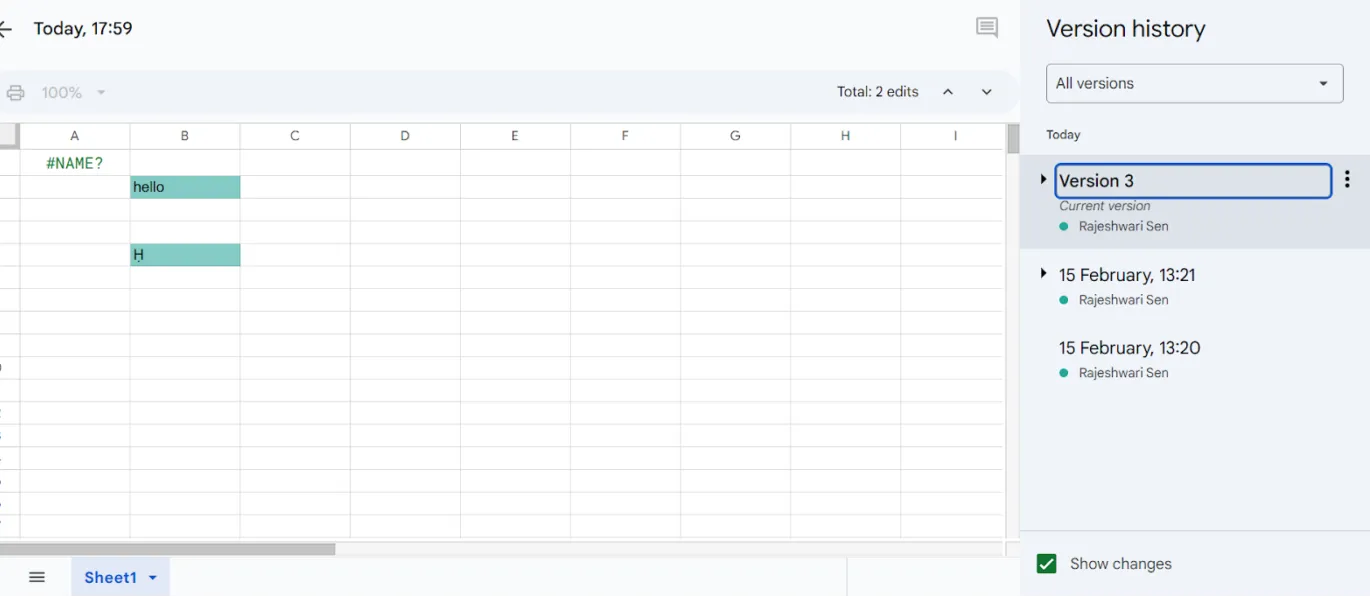
A jobb szervezés érdekében:
- Verziótörténet megnyitása
- Kattintson bármelyik verzió időbélyegére.
- Írjon be egy egyéni nevet
- Az Enter billentyű lenyomásával mentheti a változtatásokat.
A szerkesztési előzmények használatának bevált módszerei a Google Táblázatokban
A Google Táblázatok szerkesztési előzményei funkciója hatékony eszköz a változások nyomon követéséhez, a korábbi verziók visszaállításához és a hatékony együttműködéshez. Így hozhatja ki belőle a legtöbbet:
✅ A szerkesztési előzmények megjelenítése a átláthatóság érdekében
- A Ctrl + Alt + Shift + H billentyűkombinációval gyorsan elérheti a szerkesztési előzményeket.
- Nézze meg, ki és mikor végzett módosításokat, hogy javítsa a felelősségre vonhatóságot.
📁 Tárolási helyet takaríthat meg a verziók kezelésével
- Ahelyett, hogy több fájlt mentene, használja a verziótörténetet a változások nyomon követéséhez.
- Nevezze el a fontos verziókat, hogy később könnyen megtalálja és visszaállítsa őket.
🔎 Hasonlítsa össze a különböző verziókat a pontosság érdekében
- Kattintson az időbélyegekre a korábbi szerkesztések áttekintéséhez.
- Azonosítsa az eltéréseket, és szükség esetén állítsa vissza a legjobb verziót.
🧮 Használja hatékonyan a képleteket
- Ellenőrizze a szerkesztési előzményeket a Google Táblázatok képleteinek hibakereséséhez
- Kövesse nyomon a módosításokat az adatok integritásának biztosítása érdekében.
📖 Olvassa el még: Hogyan lehet több táblázat adatait egyesíteni a Google Táblázatokban?
A Google Táblázatok használatának korlátai
Bár a Google Táblázatok praktikus funkciókat kínál az alapvető táblázatkezelési feladatokhoz, számos korlátozással jár, amelyek lassíthatják a munkát. Íme az öt legfontosabb korlátozás, amellyel találkozhat:
- Teljesítményproblémák nagy adathalmazok esetén: Ha már dolgozott 100 000 sor feletti adathalmazokkal, akkor valószínűleg észrevette, hogy a Google Táblázatok lassulni kezd. A böngészőalapú eszköz gyakran küzd a bonyolult számításokkal.
- Korlátozott formázási lehetőségek: Professzionális megjelenésű táblázatok létrehozása a Google Táblázatokban bonyolult lehet. Gyorsan falba ütközik, ha megpróbálja betartani vállalatának márkairányelveit, vagy szemet gyönyörködtető adatvizualizációkat készíteni.
- Korlátozott elemzési képességek: A mélyreható adatelemzés terén a Google Táblázatok verzióelőzmény-eszközei és funkciói gyakran nem elégségesek. Ha piackutatáson vagy komplex statisztikai elemzésen dolgozik, valószínűleg további szoftverekre lesz szüksége.
- Internetes függőség: Próbált már internetkimaradás alatt hozzáférni egy táblázat előző verziójához? A Google Táblázatok ugyan kínál néhány offline funkciót, de ezek korlátozottak. Ez különösen nagy kihívást jelenthet, ha távoli munkavégzéssel foglalkozik.
- Verziókezelési kihívások: A változások nyomon követése és a különböző verziók kezelése bonyolult lehet, különösen több csapattag esetén. Bár a Google Táblázatokban ellenőrizheti a előzményeket, az együttműködési funkciók nem olyan robusztusak, mint amilyenre szükség lehet.
📖 Olvassa el még: Google Táblázatok csalóka (képletekkel és függvényekkel)
A ClickUp mint alternatíva a Google Táblázatokhoz
Ha jobb módszereket keres a változások nyomon követésére és a dokumentumverziók kezelésére, a ClickUp intelligens alternatívát kínál a Google Táblázatokhoz. Egyszerűbb módszereket kínál a közös szerkesztés, a táblázatok formázása és a hozzáférés-vezérlés kezelésére.
A ClickUp egy olyan, munkához szükséges mindenre kiterjedő alkalmazás, amely projektmenedzsmentet, tudásmenedzsmentet és csevegést ötvöz, mindezt AI-alapú technológiával, amely segít gyorsabban és hatékonyabban dolgozni.
Vladimir Janovsky, az AstraZeneca CE innovációs üzleti kiválóságért felelős igazgatója, a ClickUp felhasználója így nyilatkozik:
Bár még csak a kezdeti szakaszban járunk a ClickUp integrálásával a többfunkciós csapatprojektekbe, hasznossága különösen nyilvánvaló a több országot átfogó csapatok esetében. A platform gazdag funkciókészlete hatékonyan kezeli a több országra kiterjedő feladatok komplexitását és hatókörét, egyszerűsítve mind a kommunikációt, mind a koordinációt.
Bár még csak a kezdeti szakaszban járunk a ClickUp integrálásával a többfunkciós csapatprojektekbe, hasznossága különösen nyilvánvaló a több országot átfogó csapatok esetében. A platform gazdag funkciókészlete hatékonyan kezeli a több országra kiterjedő feladatok komplexitását és hatókörét, egyszerűsítve mind a kommunikációt, mind a koordinációt.
Íme, miért jobb ötlet a ClickUp-ot választani táblázatokhoz és adatbázisokhoz:
1. Azonnali integráció a Google Drive-val
A ClickUp natív integrációja a Google Drive-val azt jelenti, hogy megtarthatja a megszokott Google-eszközöket, miközben hatékonyabb projektkezelési funkciókat kap.
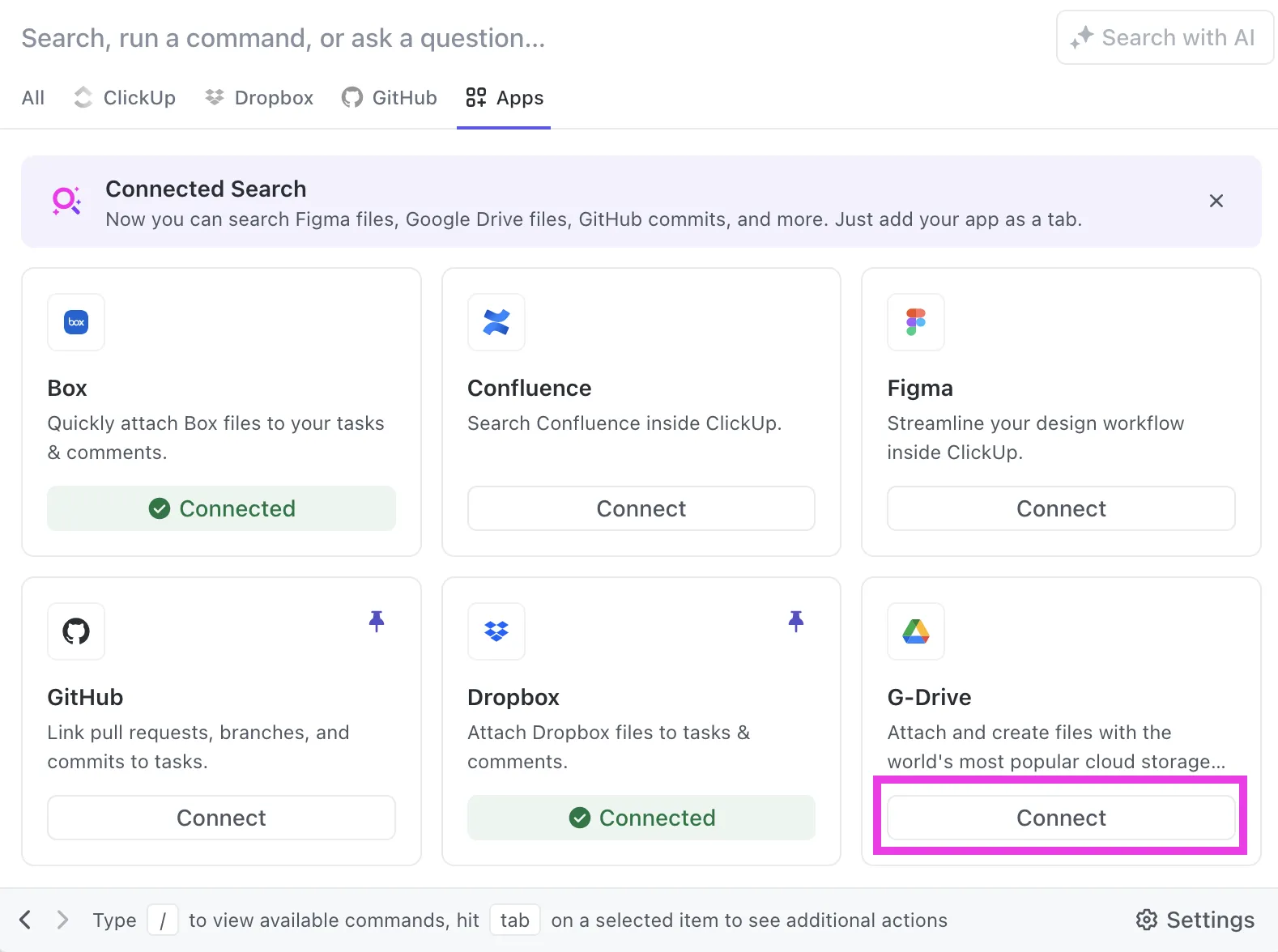
A gyors együttműködés érdekében illessze be a Google Drive linket közvetlenül a ClickUp-ba, és válassza a Mention (Megemlítés) lehetőséget a rövidített előnézethez. Amikor ezt először végzi, a rendszer kéri, hogy csatlakoztassa fiókját.
Ez az integráció egyszerűsíti a munkafolyamatokat, megkönnyítve a dokumentumok elérését és kezelését a ClickUp munkaterületén belül.
Integrálja a Google Drive-ot a ClickUp-pal, hogy zökkenőmentesen csatolhassa a Dokumentumokat, Táblázatokat és Prezentációkat a feladatokhoz és megjegyzésekhez. A ClickUp elhagyása nélkül is könnyedén megnyithatja a Google Drive fület, és új Dokumentumokat, Táblázatokat vagy Prezentációkat hozhat létre.
📖 Olvassa el még: Hogyan lehet nyomon követni a változásokat a Google Dokumentumokban a zökkenőmentes csapatmunka érdekében
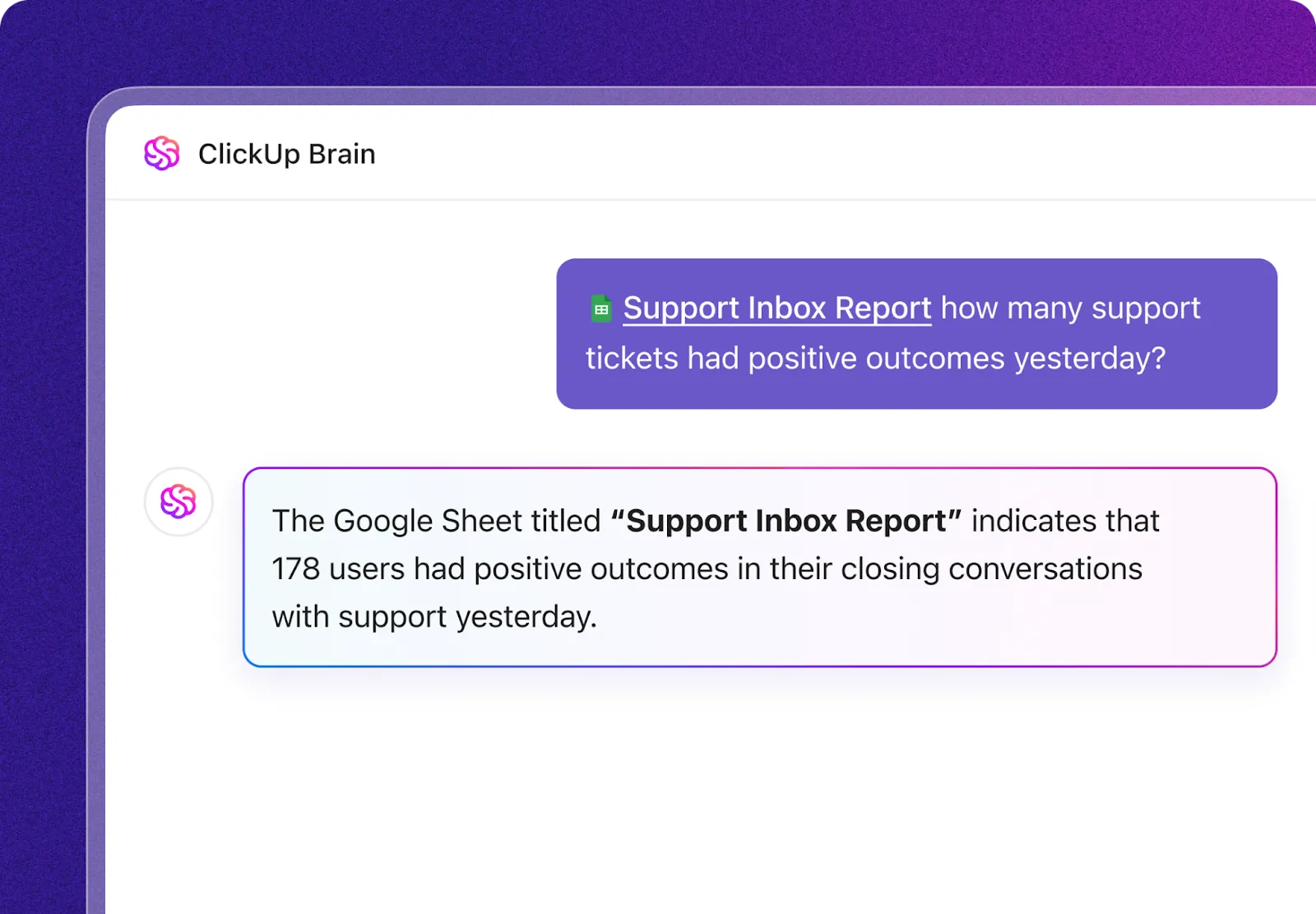
2. Kérje meg a ClickUp AI-t, hogy elemezze az adatok a Google Táblázatokban
Unod már a táblázatok kézi elemzését?
Csak illessze be a linket bármelyik csatlakoztatott alkalmazásból, beleértve a Google Táblázatokat is, és hagyja, hogy a ClickUp Brain, a ClickUp natív mesterséges intelligenciája elvégezze a nehéz munkát. Azonnali, pontos válaszokat kap, anélkül, hogy lapokat kellene böngésznie vagy eszközöket kellene váltania – így a fontos dolgokra koncentrálhat.
3. Adatainak megtekintése a saját módján
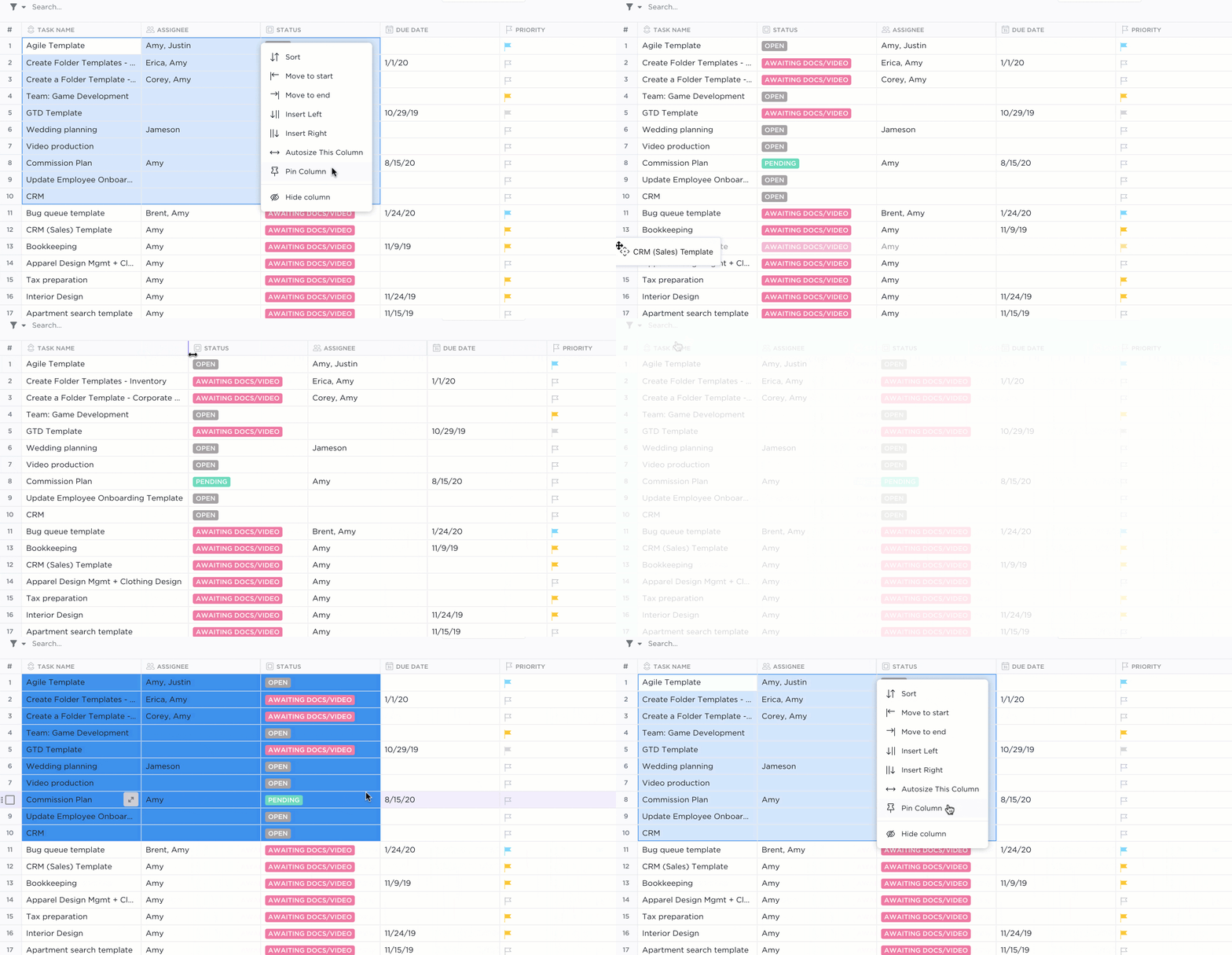
A ClickUp táblázatos nézet új megközelítést kínál a táblázatok kezeléséhez, és rugalmasabb, mint a Google Táblázatok. Minden sor azonos magasságú, és minden mező oszlopot képez, így tiszta elrendezés jön létre, amely tökéletesen alkalmas nagy adathalmazok áttekintésére.
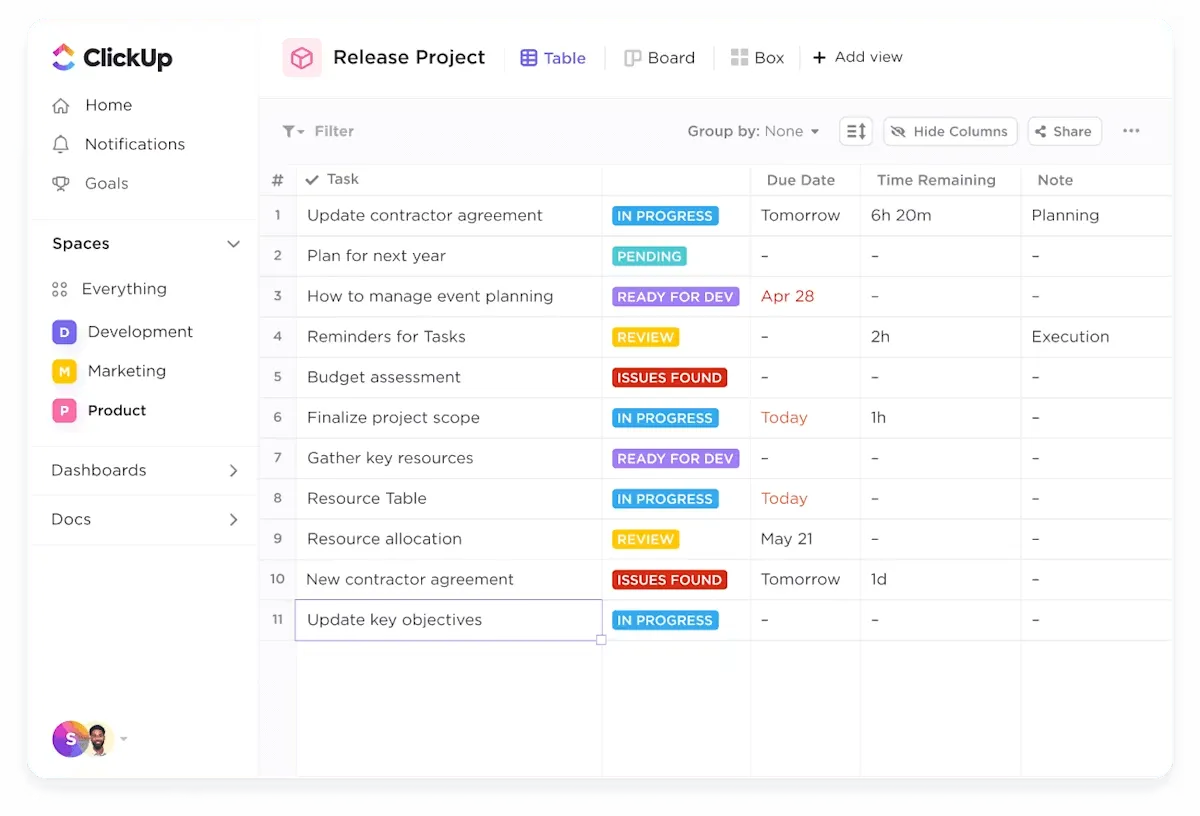
El akarja rejteni azokat a bosszantó címkéket, amelyek mindig megjelennek a Google Táblázatokban? A ClickUp oldalsávjában bármely oszlopot megjeleníthet vagy elrejthet. Ez azt jelenti, hogy többé nem kell irreleváns adatok között görgetnie – pontosan azt látja, amire szüksége van.
Az adatok kezelésénél a részletek számítanak, és a ClickUp táblázatos nézetének olyan funkciói, mint a következők, ezt bizonyítják:
- Egyéni mezők: Adjon hozzá több mint 15 mezőtípust, hogy mindent nyomon követhessen a feladat előrehaladásától a fájlcsatolmányokig.
- Oszlopkezelés: Nyomja meg és húzza az oszlopokat, hogy a kívánt sorrendbe rendezze őket.
- Gyors másolás/beillesztés: Válassza ki a cellákat, és másolja őket közvetlenül az Excelbe vagy más programokba.
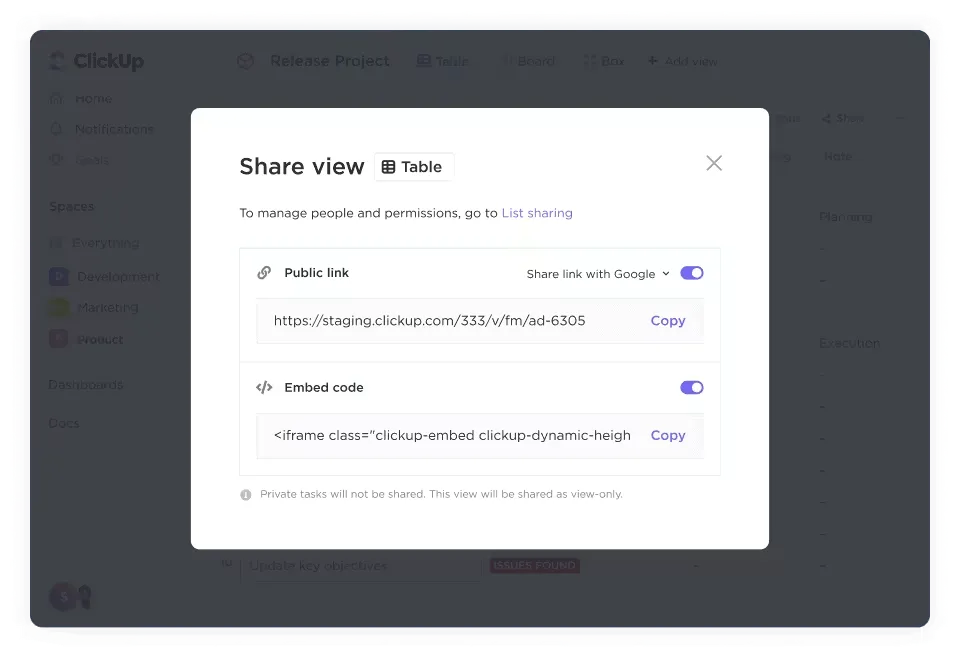
Az érzékeny információk védelme érdekében engedélyszinteket állíthat be, és megoszthat bizonyos nézeteket a munkaterületén belül vagy egy link segítségével.
4. Érthetővé teszi a jelentéseket testreszabható kártyákkal és mutatókkal
Az alapvető táblázatkezelő eszközökkel ellentétben a ClickUp táblázatkártyái az adatait hasznos információkká alakítják.
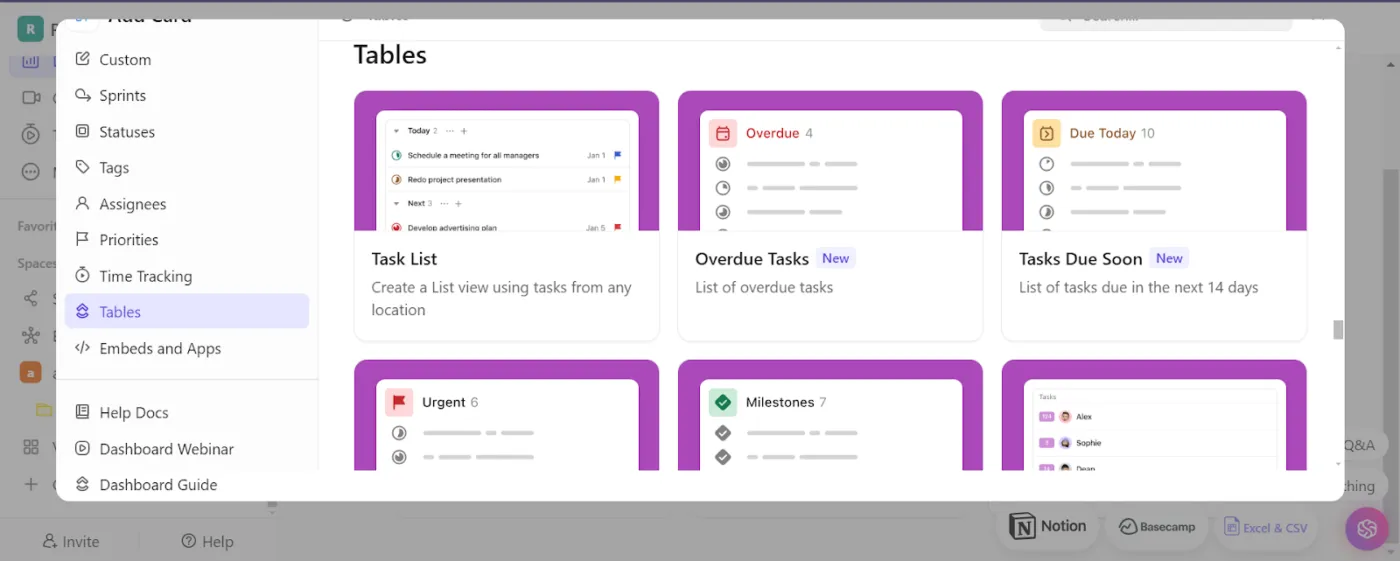
Használja őket, hogy gyorsan felismerje, mire kell figyelni:
- Lejárt feladatok: Azonnal azonosítsa a határidőn túllépett feladatokat.
- Hamarosan esedékes feladatok: Kövesse nyomon, mi várható a következő 14 napban.
- Prioritást élvező feladatok: A sürgős feladatok mindig az első helyen álljanak
- Mérföldkövek: A projekt fontosabb ellenőrzési pontjainak figyelemmel kísérése
Több ellenőrzésre van szüksége? A teljes mértékben testreszabható táblázatkártyák segítségével részletes adatokról készíthet jelentéseket, például a feladatok teljesítési arányáról, a lead time-ról és az egyéni termelékenységről, a hozzárendelt megjegyzések nyomon követésétől a munkaterület tevékenységének figyelemmel kíséréséig.
4. Könnyen nyomon követhető verziótörténet
A Google Sheets-től eltérően, ahol külön lapot kell megnyitni a szerkesztési előzmények eléréséhez, a ClickUp a verzióelőzményeket pontosan oda hozza, ahol szüksége van rájuk. Akár Mac-en, akár bármely más eszközön, egyszerűen kattintson az óra ikonra bármely ClickUp feladat leírása vagy ClickUp dokumentum felett, hogy azonnal megtekintse és visszaállítsa a korábbi verziókat.

A változások egyértelműen kiemelve vannak, így könnyen nyomon követhetőek a frissítések, a módosítások és az egyes szerkesztők hozzájárulásai. Nincs több találgatás – a ClickUp feladatleírás-előzményeinek segítségével egyetlen nézetben láthatja, mi változott, mikor és ki által.
Váltson át egy okosabb munkafolyamatra a ClickUp segítségével
Bár a Google Táblázatok verzióelőzményei segítenek nyomon követni a változásokat, lehet, hogy többet szeretne kihozni az együttműködési eszközeiből. Több táblázat kezelése a Google Drive-on gyorsan kaotikus helyzetet eredményezhet, különösen nagyobb csapatok esetében.
📮ClickUp Insight: Az alacsony teljesítményű csapatok négyszer nagyobb valószínűséggel használnak 15 vagy több eszközt, míg a magas teljesítményű csapatok hatékonyságukat úgy tartják fenn, hogy eszköztárukat 9 vagy annál kevesebb platformra korlátozzák. De mi lenne, ha egyetlen platformot használnánk?
A ClickUp, mint a munkához szükséges mindenre kiterjedő alkalmazás, egyetlen platformon egyesíti a feladatait, projektjeit, dokumentumait, wikijeit, csevegéseit és hívásait, AI-alapú munkafolyamatokkal kiegészítve.
Készen áll az okosabb munkavégzésre? A ClickUp minden csapat számára alkalmas, láthatóvá teszi a munkát, és lehetővé teszi, hogy az AI-ra bízva a fontos dolgokra koncentrálhasson.
A ClickUp nem csupán alternatívát kínál a táblázatokhoz, hanem az egész Google Drive ökoszisztémáját egyetlen szervezett munkaterületbe egyesíti:
- Az összes fájlja és adata egy központi helyen
- Kövesse nyomon a változásokat intuitívabban az egyéni állapotok és nézetek segítségével.
- Állítson be automatizált munkafolyamatokat, amelyek mindenki számára egységesek
Készen áll a munkafolyamatának fejlesztésére? Próbálja ki a ClickUp-ot, és tapasztalja meg, mennyivel zökkenőmentesebbé válhat a csapatmunka, ha minden egy helyen található.