
Podle poznámek k verzi Video 1.5 od xAI Grok Imagine vykreslí šestisekundové video v rozlišení 720p za přibližně 25 sekund. Tato rychlost odstraňuje starý problém v podobě čekání na vykreslení. Vytváří však nový: umět Grok Imagine dobře používat znamená dodávat obsah v souladu s image značky dříve, než vyčerpáte svůj limit použití na neúspěšné pokusy.
Většina lidí spustí nástroj, zadá pokyn a rovnou vygeneruje video. To je však nesprávný postup. Videa spotřebovávají mnohem větší část vašeho limitu než obrázky a ukvapený pokus může znamenat několik neúspěšných pokusů, než vůbec zjistíte, zda daný koncept funguje. Lidé, kteří dosahují dobrých výsledků, považují video za poslední krok.
TL;DR
Pracovní cyklus: vygenerujte sadu levných statických obrázků, abyste otestovali koncept, vyberte ty nejsilnější a vylepšete je úpravami v běžném jazyce, přičemž u všeho, co obsahuje text nebo jemné detaily, přepněte do režimu Quality Mode. Teprve poté vytvořte animaci s umírněným pohybovým pokynem a klip prodlužujte po jednotlivých krocích, přičemž přeneste prvky oblečení, osvětlení a kamery, aby scéna působila uceleně. Uložte zadání u každého vybraného snímku. U placených tarifů sdílí Imagine jeden týdenní limit s funkcemi Chat a Voice, takže každé nepovedené video, které přeskočíte, znamená kapacitu, kterou si uchováte.
Co je Grok Imagine?
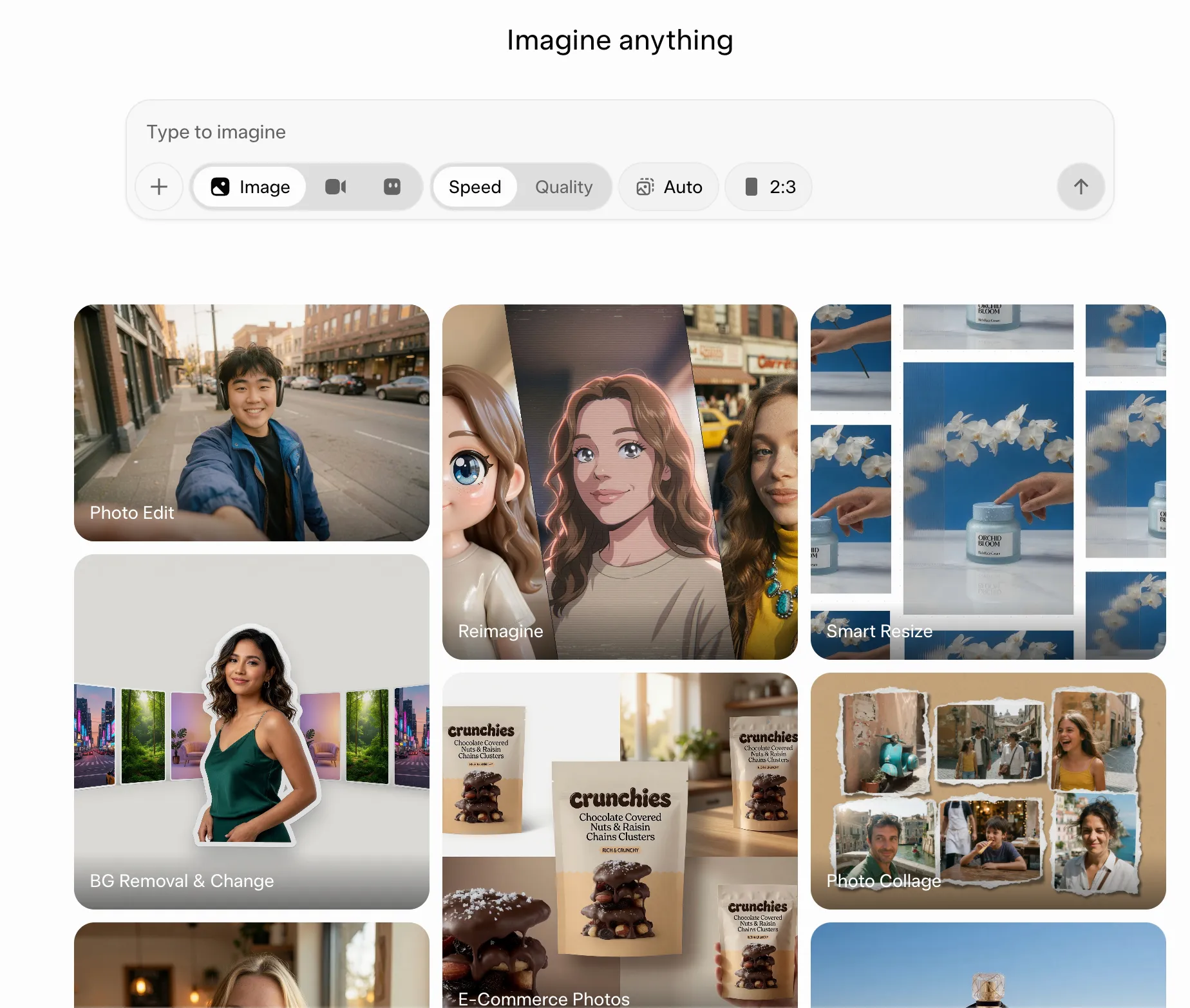
Grok Imagine je nástroj společnosti xAI pro tvorbu obrázků a videí. Převádí textové pokyny na obrázky, upravuje stávající obrázky pomocí pokynů v běžném jazyce a animuje statické snímky do krátkých klipů se zvukem, které jsou generovány v jediném kroku. Nejedná se však o chatbot Grok. Oba sdílejí značku a přihlašovací údaje, ale Imagine je samostatný kreativní prostor s vlastním rozhraním, modely a omezeními.
Obrázky se generují pomocí Grok Imagine Image 2.0, postaveného na Aurora, vlastním obrazovém enginu společnosti xAI. Videa se generují pomocí Grok Imagine Video 1.5, který byl všeobecně zpřístupněn v červnu 2026. Původně se jednalo o model pro převod obrázků na video. Zadáte mu výchozí snímek a pohybový pokyn a on scénu animuje, přičemž zachová osvětlení a detaily vašeho zdrojového obrázku. Aktualizace z července 2026 přidala funkci „text-to-video“, takže nyní můžete výchozí obrázek vynechat. Přinesla také nativní rozlišení 1080p a podporu obrazových a hlasových referencí. Získáte také plátno v režimu Agent Mode, projekty, paralelní běhy a prohledávatelnou knihovnu.
Pokud chcete vidět, jak se styl výstupů Grok Imagine liší od jiných nástrojů pro generování umění pomocí umělé inteligence, podívejte se na tento návod:
Jak získat přístup k Grok Imagine (bezplatná a placená verze)
K Grok Imagine se můžete dostat přes web na adrese grok.com/imagine, prostřednictvím aplikace Grok pro iOS nebo Android a také přes Grok na platformě X. Nepotřebujete samostatný účet pro Imagine: Grok podporuje přihlášení buď pomocí účtu X, nebo e-mailu. Vývojáři mohou také využít xAI API, kde je obecně k dispozici grok-imagine-video-1.5.
Ceny služby Grok Imagine
- Zdarma (Omezený přístup k Grok, včetně omezeného generování obrázků)
- SuperGrok (individuální): 30 $/měsíc (zahrnuje generování obrázků a videí s vyššími limity využití napříč všemi funkcemi Groku)
- SuperGrok Plus (individuální): 100 $/měsíc (nabízí výrazně vyšší limit využití, přednostní přístup a generování videí v rozlišení 1080p)
- Business (Team): 30 $/měsíc (zahrnuje přístup k Grok Build, správu týmových licencí, analytiku uživatelů atd.)
Pokud vytváříte obsah pravidelně, placený tarif vám poskytne větší prostor, než dosáhnete limitů využití.
Jaká jsou omezení služby Grok Imagine a jaká je maximální délka videí?
V aplikaci Grok i na webu si před generováním v editoru vyberete délku klipu a rozlišení: 6, 10 nebo 15 sekund, v rozlišení 480p nebo 720p. Prostřednictvím rozhraní xAI API přijímá grok-imagine-video-1.5 libovolnou délku v celých sekundách od 1 do 15 a při převodu obrázku na video dosahuje rozlišení 1080p, zatímco při převodu z reference na video je maximální rozlišení 720p.
V aplikaci pro spotřebitele
Nástroj pro tvorbu zobrazuje tlačítka pro délku a rozlišení všem uživatelům, ale o tom, která z nich skutečně fungují, rozhoduje úroveň vašeho účtu. Bezplatné účty nemohou generovat videa a generování obrázků je výrazně omezeno. Ve standardním tarifu SuperGrok se zobrazují dvě možnosti: 480p a 720p. Výstup v rozlišení 1080p je funkcí tarifu SuperGrok Plus.
Placené tarify rovněž čerpají ze sdíleného týdenního limitu, který pokrývá služby Imagine, Chat, Voice a Build dohromady. Úlohy s vyšší výpočetní náročností, jako jsou dlouhá videa v rozlišení 720p, spotřebují větší podíl tohoto limitu než rychlé vygenerování obrázku. Zbývající limit a datum jeho obnovení najdete v nastavení využití vašeho účtu.
Prostřednictvím API
Přístup k API se účtuje za každé generování a fakturuje se odděleně od jakéhokoli předplatného, takže se zcela vyhýbá týdennímu limitu. Díky tomu je to lepší volba pro dávkové zpracování, i když se tím vzdáte interaktivního cyklu úprav, který vám aplikace nabízí.
Je dobré počítat s několika omezeními:
- Rozlišení se volí při každém generování, nejde o nastavení, na které se dá zapomenout: Před generováním zkontrolujte, které tlačítko je aktivní, a před vložením klipu do finálního souboru ověřte výstupní rozlišení.
- Delší sekvence vyžadují více generací: Jeden klip má maximální délku přibližně 15 sekund, proto použijte rozšíření videa, abyste scénu mohli pokračovat i za tento bod
- Váš limit na využití se nevztahuje pouze na Imagine: Pokud odpoledne intenzivně streamujete videa v rozlišení 720p, může se stát, že vám později v týdnu bude v chatu Grok omezena rychlost připojení
- Bezpečnostní pravidla mohou generování zastavit: Grok může blokovat zadání, která nespadají do rámce jeho bezpečnostních opatření, a porušení Zásad přijatelného použití xAI může vést k přijetí opatření vůči vašemu účtu, včetně jeho pozastavení nebo zrušení.
Vysvětlení režimů aplikace Grok Imagine
Grok Imagine nabízí několik různých nastavení generování, ale ne všechna plní stejnou funkci. Režim kvality řídí kvalitu obrázků a jejich úpravy, zatímco předvolby pro rychlejší generování a videa mění, jak rychle nebo kreativně Imagine vytváří výsledek.
| Režim nebo nastavení | Co umí | Nejvhodnější pro |
|---|---|---|
| Režim kvality | Pracuje s Imagine Image 2.0 s vylepšeným sledováním pokynů, typografií, vizuálními detaily a přesnou editací | Produktové obrázky, reklamy, infografiky, designové prvky a detailní úpravy |
| Rychlé generování | Upřednostňuje rychlost, když chcete prozkoumávat nápady nebo vytvářet rychlé variace | Počáteční koncepty, testování pokynů a experimentování ve velkém měřítku |
| Normální | Udržuje pohyb ve videu relativně umírněný a blízký původnímu zdroji | Realistické animace a jednoduché klipy převádějící obrázky na videa |
| Zábava | Dodává videu hravější nebo přehnanější pohyby | Memy, stylizované klipy a neformální obsah pro sociální sítě |
| Vlastní | Poskytuje vám přímější kontrolu prostřednictvím písemných pokynů k pohybu a scénám | Pohyby kamery, choreografované akce a režírované sekvence |
| Pikantní | V případech, kde je tato možnost k dispozici, se použije volnější nastavení pro kreativní obsah, přičemž obsah zůstává podléhat moderaci. | Experimenty určené pro dospělé, kde je tento režim k dispozici |
Režim kvality obsahuje většinu užitečných ovládacích prvků pro práci s obrázky. Společnost xAI v srpnu 2026 nastavila Imagine Image 2.0 jako výchozí režim kvality, který zahrnuje nástroje jako úpravy pomocí „kouzelné hůlky“, segmentaci, odstranění pozadí, funkci Smart Resize a podporu až pěti referenčních obrázků na jedno vygenerování.
Ostatní označení jsou méně jednoznačná. Předvolby videa, jako jsou „Normal“, „Fun“, „Custom“ a „Spicy“, se v jednotlivých verzích a na různých platformách měnily a xAI nyní ve verzi Video 1.5 klade větší důraz na ovládání pomocí příkazů. Pokud rozhraní nabízí možnost „Custom“, je to obvykle nejlepší volba, pokud již víte, jak by se měl pohybovat objekt, kamera a scéna.
Jak používat Grok Imagine: krok za krokem
Chcete-li používat Grok Imagine, otevřete jej na webu nebo v aplikaci, vygenerujte sadu obrázků, ten nejzajímavější upravte pomocí vlastních pokynů, animujte jej do videa pomocí pohybového pokynu, poté jej stáhněte a uložte si tento pokyn. Podrobně:
Krok 1: Otevřete Imagine a vyberte si výchozí bod
Přejděte na stránku grok.com/imagine nebo otevřete Imagine v aplikaci Grok. Odtud můžete spustit nové generování z řádku pro zadávání pokynů a procházet příklady v rozhraní Imagine. Než napíšete vlastní pokyn, podívejte se na několik výstupů, které se blíží tomu, co chcete, a prostudujte, jak jejich pokyny popisují téma, styl, kompozici a osvětlení.
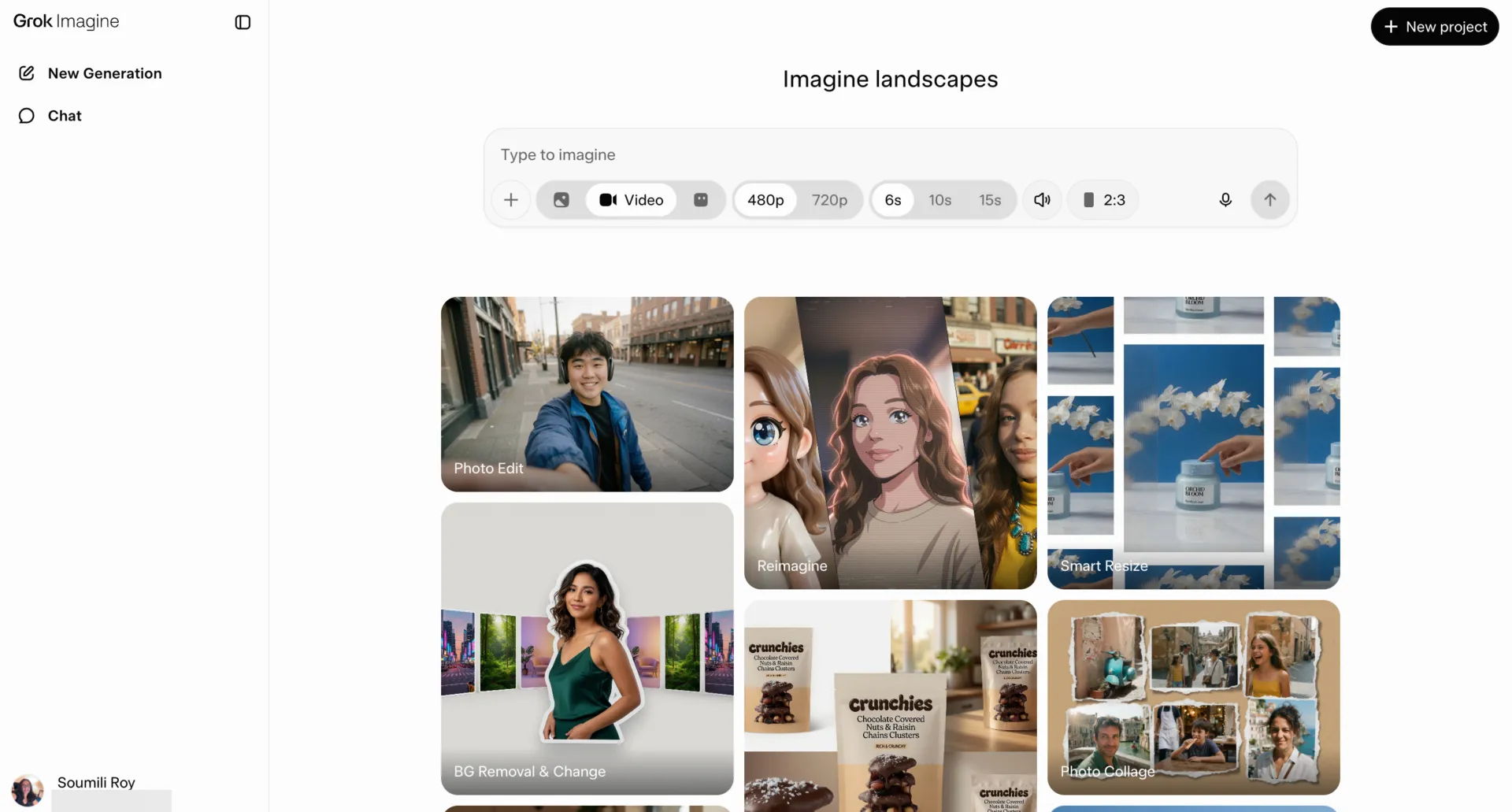
Krok 2: Vygenerujte sadu obrázků
Zadejte popisný příkaz a vygenerujte několik variant. Pomocí první várky zkontrolujte, zda Imagine správně pochopilo předmět, prostředí, kompozici, téma, osvětlení a celkový styl. Vyberte výsledek, který nejlépe odpovídá vaší představě, a v dalším kole tuto verzi vylepšete.
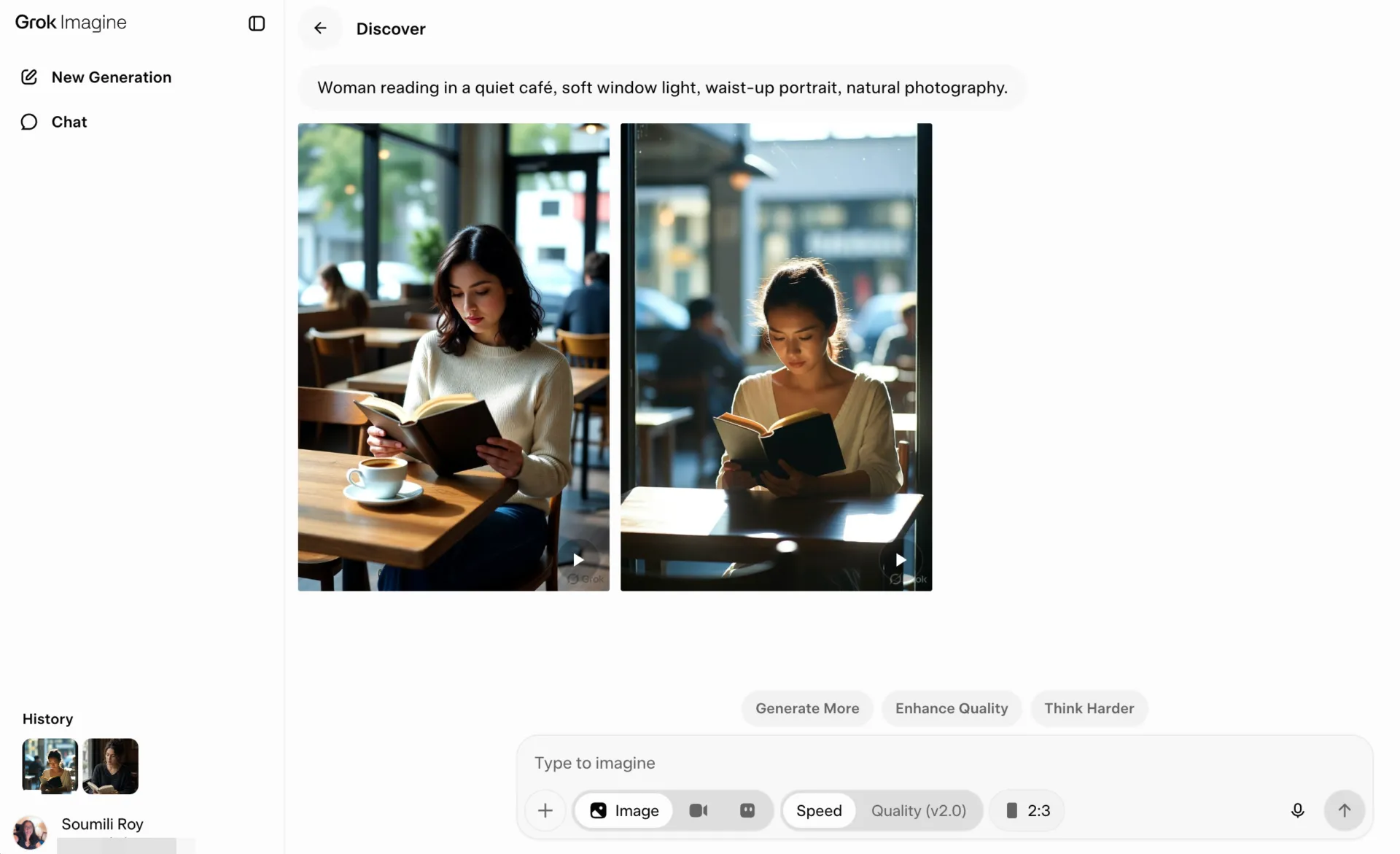
Několik rozhodnutí, která nyní učiníte, vám později ušetří čas:
- Nastavte poměr stran včas: Vyberte formát podle toho, kde se obrázek bude zobrazovat. Pro širokoúhlá rozvržení nebo videozáznamy použijte poměr 16:9, pro vertikální obsah 9:16 a pro čtvercové příspěvky 1:1. Včasný výběr formátu vám pomůže soustředit se při pozdějších úpravách na samotný obrázek.
- Dejte modelu vizuální pokyny: Uveďte podrobnosti, jako je prostředí, nálada, kompozice, osvětlení a styl, pokud na nich záleží. Image 2.0 je navržen tak, aby se řídil podrobnými, vícedílnými pokyny, díky čemuž je zadání typu „žena čtoucí v tiché kavárně, měkké světlo z okna, portrét od pasu nahoru, přirozená fotografie“ užitečnější než obecný popis tématu.
Krok 3: Upravte nejlepší obrázek pomocí běžného jazyka
Otevřete nejvýraznější obrázek ze své sady a popište běžnou řečí, co chcete změnit. Můžete požádat Imagine, aby upravilo pozadí, osvětlení, barvy, objekty nebo osoby, přičemž zbytek obrázku zůstane beze změny.
Společnost xAI uvádí, že Image 2.0 je navržen tak, aby při úpravách zachovával původní obsah, což je užitečné v případě, že je kompozice již blízko tomu, co potřebujete.
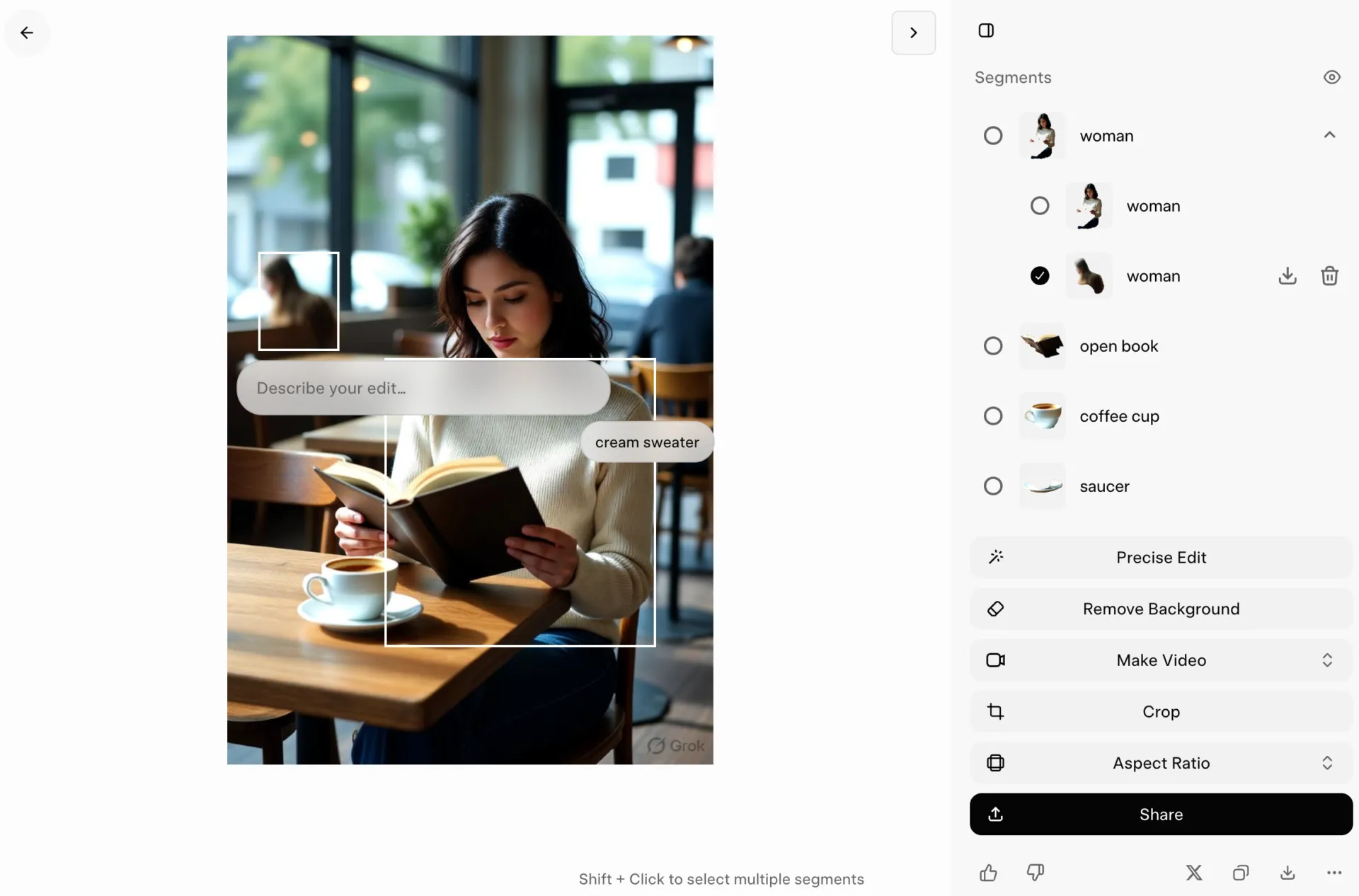
Díky několika návykům bude proces úprav předvídatelnější:
- Určete, co se má změnit a co má zůstat stejné: Pokyn typu „nahraďte pozadí kanceláře skladem, ale osobu, pózu, oblečení a úhel kamery ponechte beze změny“ dává modelu jasné hranice
- Seskupujte související úpravy: Můžete kombinovat změny, které patří ke stejné revizi, jako je zesvětlení scény, zvýšení teploty barev a odstranění objektu z pozadí. Chcete-li provést větší kreativní změnu, proveďte nejprve jednu změnu a zkontrolujte výsledek, než přidáte další.
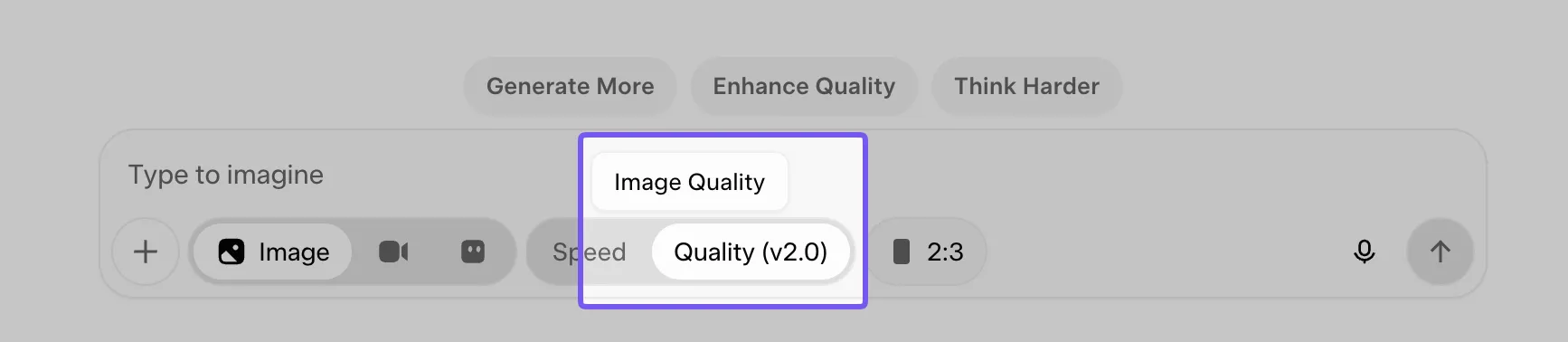
- Pro náročnější úpravy přepněte do režimu kvality: Imagine Image 2.0 je k dispozici jako „režim kvality“ na webu, v systému iOS i Android. Využijte jej, když potřebujete přesnější dodržování pokynů, čistší text nebo detailnější úpravy.
Pokud potřebujete nápady na úpravy formulací nebo na vytváření působivějších vizuálních zadání, náš průvodce zadáními pro generování obrázků pomocí umělé inteligence obsahuje více než 50 příkladů, které můžete přizpůsobit.
Krok 4: Přeměňte obrázek na video
Jakmile bude snímek vypadat správně, přeměňte jej na video a popište, co by se mělo dít dál. Grok Imagine Video 1.5 použije obrázek jako výchozí snímek a přenese jeho osvětlení, kompozici a vizuální detaily do vygenerovaného klipu.
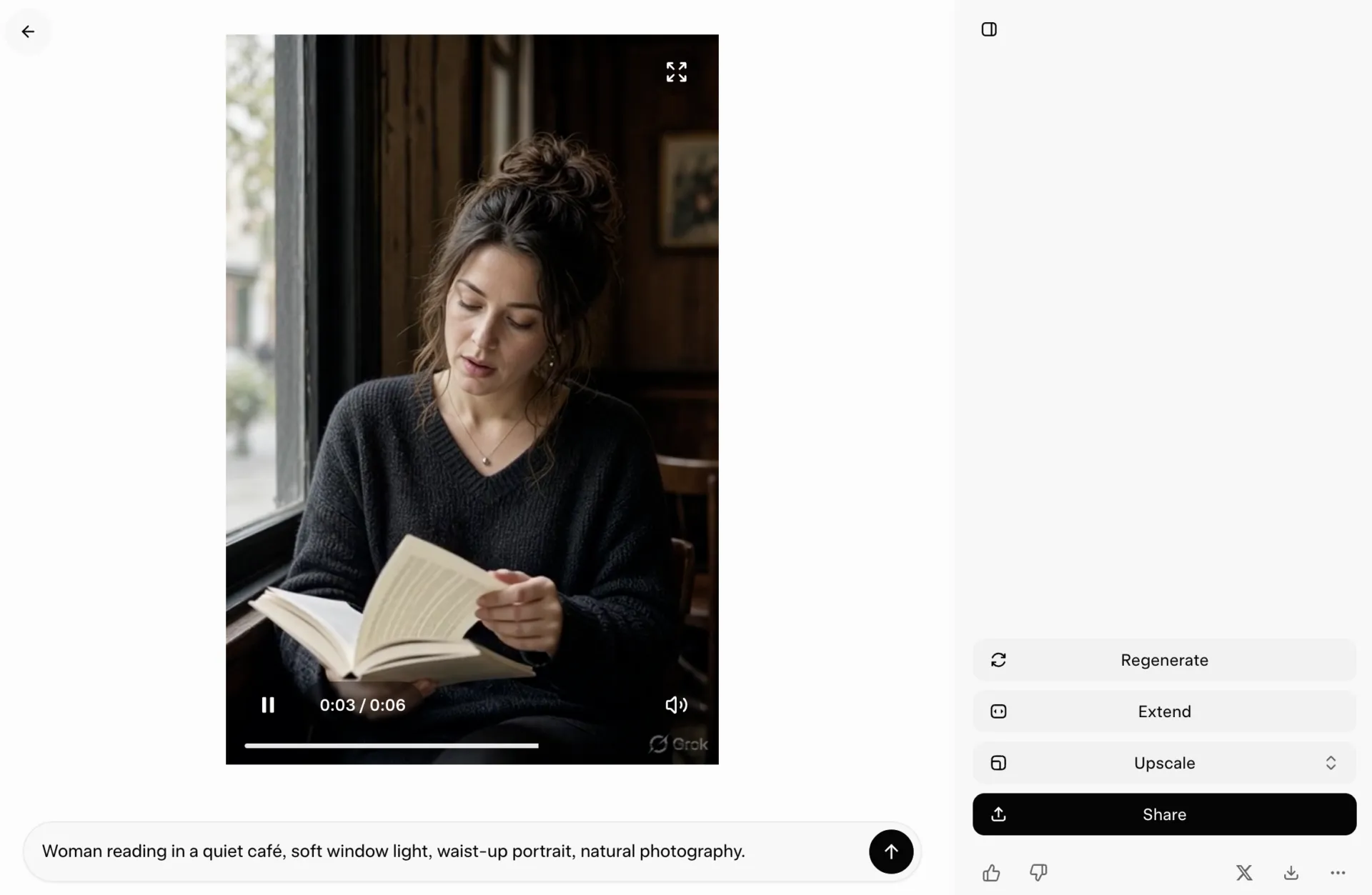
Právě v této fázi by se váš zadávací text měl přesunout od popisu vzhledu k popisu akce. Popište, co subjekt dělá, jak se pohybuje kamera a co se děje v pozadí.
Například: „Cyklistka se dá do pohybu, zatímco kamera ji sleduje z boku, a poté se oddálí, aby odhalila ulici.“
Do stejného zadání můžete zahrnout i zvuk. Video 1. 5 generuje dialogy, atmosféru a zvukové efekty společně s vizuálními prvky, což znamená, že scéna z kavárny může obsahovat tichou konverzaci a cinkání šálků, zatímco záběr z ulice může zahrnovat hluk dopravy a kroky.
Rychlý tip: První pohybový pokyn udržujte poměrně jednoduchý. Jedna jasná akce subjektu plus jeden pohyb kamery se ovládají snáze než pokyn plný panoramatických záběrů, přiblížení, dialogů, dění v pozadí a změn scény. Jakmile bude pohyb vypadat správně, zvyšte složitost v další generaci.
Krok 5: Rozšiřte klipy na delší sekvence
Pokud je klip příliš krátký, prodlužte jej od místa, kde akce končí. Grok Imagine podporuje prodloužení videa, které navazuje na stávající klip od jeho posledního snímku a kombinuje nový záznam s původním. Získáte tak jednodušší způsob, jak vytvořit delší sekvence, aniž byste museli ručně exportovat snímek a znovu sestavovat scénu.
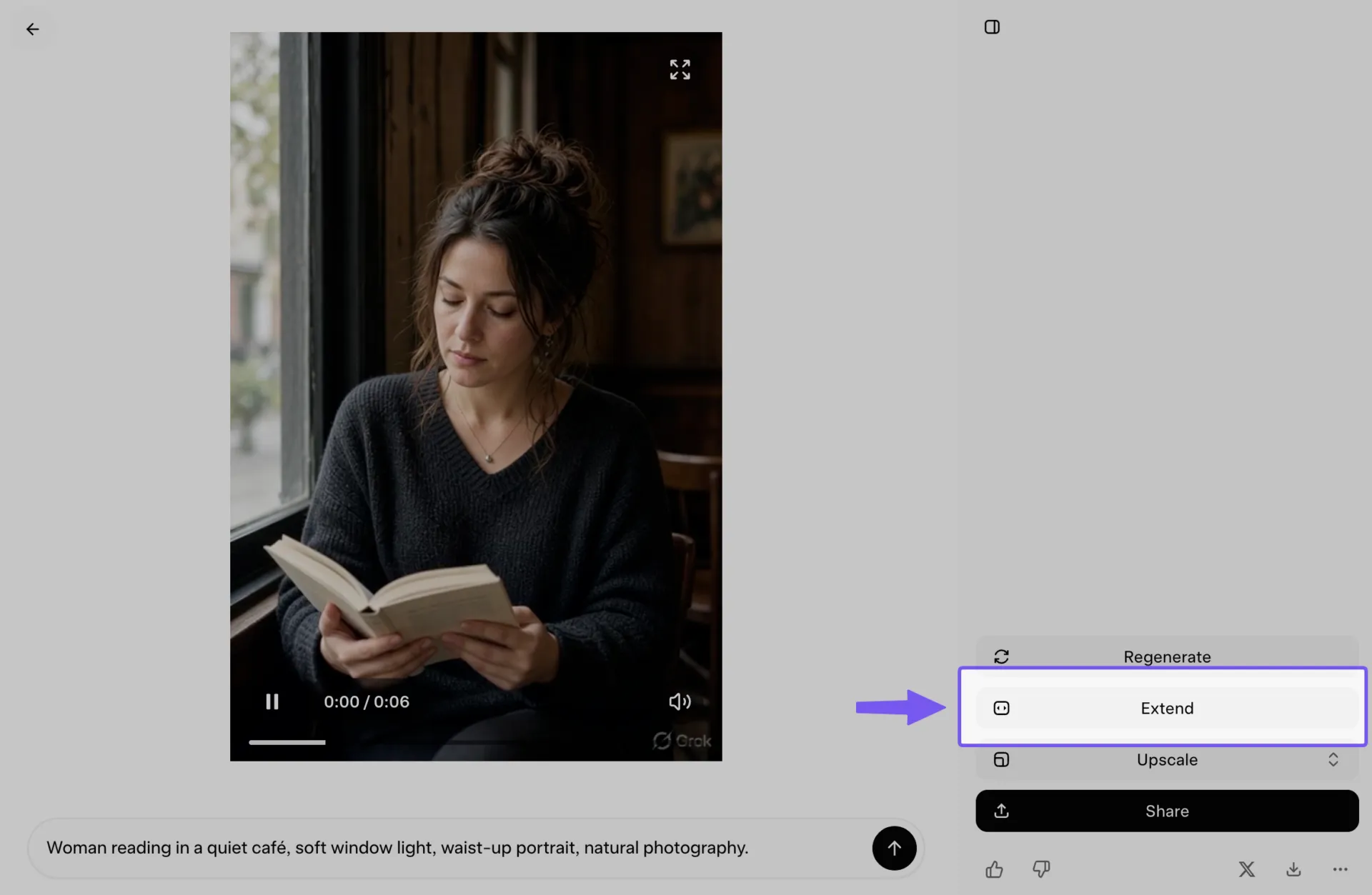
Kontinuita do značné míry závisí na tom, co v pokynu opakujete. Udržujte opakující se detaily, jako je oblečení, osvětlení, místo, styl kamery a denní doba, konzistentní od jednoho rozšíření k dalšímu. Pokud první klip obsahuje popis „teplé večerní světlo, ruční kamera, přeplněný trh“, přeneste tyto prvky do dalšího pokynu, pokud nechcete, aby se scéna změnila.
U delších sekvencí plánujte každé prodloužení kolem jednoho nového rytmického taktu. Nechte první klip nastolit scénu, v dalším přidejte pohyb nebo dialog a zásadní změny kamery či nastavení si nechte na pozdější segment. Model tak bude muset najednou zpracovávat méně proměnných prvků.
Krok 6: Stáhněte si soubor, zaznamenejte zadání a zkontrolujte práva
Stáhněte si verze, které si chcete ponechat, a k každému souboru si uložte i příslušný příkaz. Díky tomu bude snazší reprodukovat daný vzhled, později vytvořit odpovídající materiály nebo zjistit, které znění vedlo k nejlepším výsledkům.
Před zveřejněním komerčních prací si zkontrolujte aktuální podmínky a pravidla používání společnosti xAI. Pokud nahráváte referenční obrázky, je důležité také dodržovat zásady nakládání s daty. V případě spotřebitelské verze Grok společnost xAI uvádí, že zadání a další obsah, který odešlete, mohou být použity ke zlepšení jejích modelů, pokud nevypnete trénování v nastavení Data Controls nebo nepoužijete soukromý chat (Private Chat). Produkční API se řídí odlišnými zásadami: společnost xAI uvádí, že data odeslaná prostřednictvím jejího podnikového API nejsou používána k trénování jejích modelů.
U citlivých úkolů zacházejte s nahráváním referenčních materiálů se stejnou opatrností jako u jakékoli jiné externí služby využívající umělou inteligenci. Návrhy pro klienty, nezveřejněné fotografie produktů, interní materiály pro kampaně a další důvěrné materiály by měly být do Groku nahrávány pouze v případě, že to umožňují zásady vaší organizace týkající se nakládání s daty.
Přečtěte si také: Alternativy k Grok AI
Jak napsat funkční pokyny pro Grok Imagine?
Účinné pokyny pro Grok Imagine obvykle zahrnují pět prvků: téma, akci, prostředí, kameru a styl. U videa přidejte zvuk a tempo, pokud ovlivňují scénu. Cílem je oddělit to, co scéna obsahuje, od toho, jak by ji měl model natočit.
V čem spočívá rozdíl:
- Předmět: Kdo nebo co se nachází ve scéně
- Akce: Co daná osoba právě dělá
- Prostředí: Místo, kde se scéna odehrává, a její okolí
- Kamera: Jak je záběr komponován nebo jak se pohybuje
- Styl: Vizuální zpracování, jako je filmový materiál, osvětlení nebo styl ilustrace
- Zvuk: Dialogy, ambientní zvuky nebo efekty pro videa
V případě pracovního materiálu to znamená:
„Barista v zelené zástěře [předmět] nalévá latte art ve zpomaleném záběru [akce] u pultu sluncem zalité kavárny s rostlinami v pozadí [prostředí]. Pomalu se přibližující záběr na šálek [kamera]. Teplý filmový vzhled s jemnou zrnitostí [styl]. Syčení espressovače a tiché hovory v kavárně [zvuk].“
Směr kamery je obzvláště užitečný u videa, protože určuje, jak divák vnímá dění. „Cyklista jedoucí městskou ulicí“ ponechává záběr otevřený interpretaci. „Cyklista jedoucí městskou ulicí, sledovaný z boku ve výšce řídítek“ dává Groku mnohem jasnější vizuální plán. Pojmy jako „statický záběr ze stativu“, „pomalý přiblížovací záběr“, „sledovací záběr“ a „oběžná dráha kamery“ mohou všechny řídit pohyb a kompozici záběru.
Konzistence je důležitá, když se stejná postava nebo produkt objevuje v několika scénách. Opakujte detaily, které ji definují: barvu bundy, účes, povrchovou úpravu produktu, osvětlení, úhel kamery nebo jiné vizuální orientační body. Když se text začne odchylovat, použijte referenční obrázky.
Vyhněte se vágním frázím jako „4K“, „mistrovské dílo“ nebo „vysoká kvalita“, když konkrétní vizuální pokyny mohou být účinnější.
Přečtěte si také: Podněty pro Leonardo AI
Stručný přehled pokynů pro Grok Imagine
Použijte tento seznam jako slovní zásobu, když víte, co chcete, ale nevíte, jak to popsat.
| Pokud chcete mít kontrolu… | Zkuste slova jako… |
|---|---|
| Velikost snímku | Detailní záběr, extrémní detailní záběr, střední záběr, záběr od pasu nahoru, celková postava, široký záběr, úvodní záběr |
| Úhel kamery | Z pohledu očí, z nízkého úhlu, z vysokého úhlu, shora, shora dolů, přes rameno, tříčtvrteční pohled |
| Pohyb kamery | Pomalý záběr zblízka, oddálení, sledovací záběr, záběr z vozíku, otáčení doleva, naklonění nahoru, ruční kamera, statický stativ, oběžná dráha kamery |
| Kompozice | Vycentrování, symetrie, pravidlo třetin, objekt vlevo, negativní prostor, rámování popředí, malá hloubka ostrosti |
| Osvětlení | Měkké světlo z okna, zlatá hodinka, protisvětlo, okrajové osvětlení, rozptýlené studiové světlo, ostré polední slunce, neonové osvětlení, tlumené osvětlení |
| Objektiv/vzhled | Širokoúhlý objektiv, teleobjektiv, makro, malá hloubka ostrosti, velká hloubka ostrosti, rybí oko, filmová hloubka ostrosti |
| Pohyb | Pomalu kráčí, otočí se směrem k kameře, látka vlaje ve větru, stoupá pára, v pozadí se pohybuje dav, jemný pohyb hlavy |
| Tempo | Pomalý a promyšlený, jemný pohyb, rychlý, náhlý pohyb, plynulý nepřetržitý pohyb, zpomalený pohyb |
| Vizuální styl | Dokumentární fotografie, módní editorialy, produktová fotografie, analogový film, akvarel, 3D renderování, ručně kreslené ilustrace |
| Textura/povrchová úprava | Jemné zrno, lesklý, matný, zvětralý, kartáčovaný kov, průsvitné sklo, texturovaný papír, přirozená textura kůže |
| Nálada | Klidné, napjaté, intimní, hravé, tajemné, nostalgické, energické, decentní |
| Zvuk pro video | Kroky, zvuk v místnosti, hukot dopravy, déšť na skle, hovor v kavárně, šustění látky, mechanický hukot, šeptaný dialog |
Jednoduchý způsob, jak na tom stavět, je:
[Téma] + [akce] + [prostředí] + [záběr/kamera] + [osvětlení/styl] + [zvuk pro video]
[Téma] + [akce] + [prostředí] + [záběr/kamera] + [osvětlení/styl] + [zvuk pro video]
Například: „Stříbrné chytré hodinky se pomalu otáčející na černém kamenném podstavci, tmavé studiové pozadí, detailní záběr produktu s pomalým otáčením kamery, měkké okrajové osvětlení a lesklé odrazy, slabé mechanické hučení.“
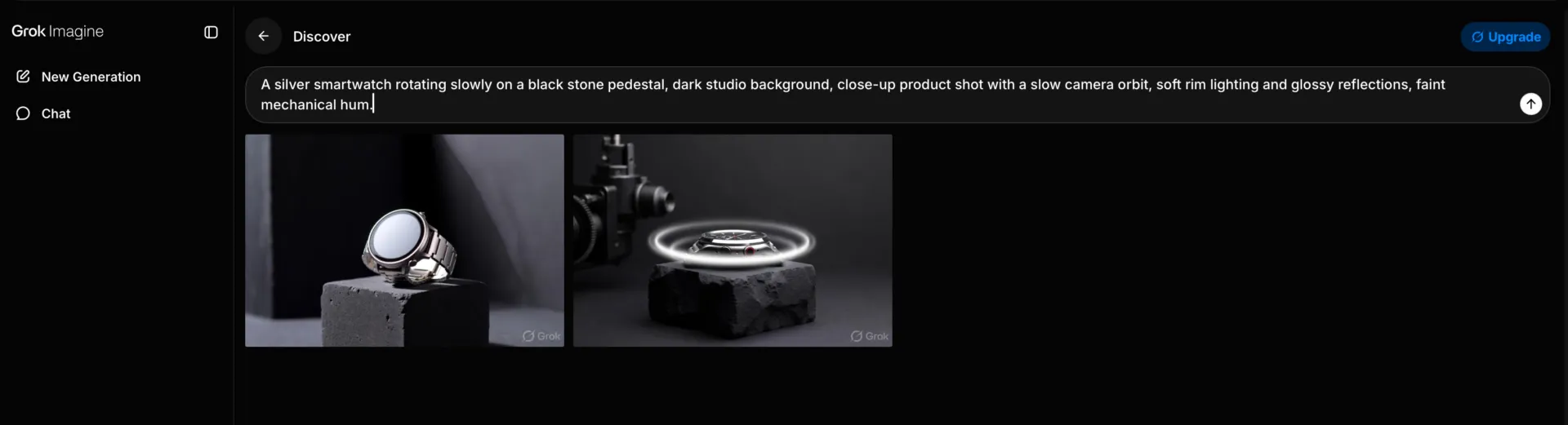
Tip od profesionála: Začněte s detaily, které mají největší vliv na kompozici. Úhel kamery, směr osvětlení nebo konkrétní akce ovlivní výsledek více než hromadění přídavných jmen jako „krásný“, „ohromující“ nebo „vysoce kvalitní“.
Jak si Grok Imagine vede ve srovnání s Sora 2, Veo 3.1 a Kling 3.0?
Grok Imagine vyniká rychlostí, cenou a věrností zdrojovému obrázku. Veo 3.1 vede v kvalitě a ovládání kamery; Kling 3.0 jde nejdále v rozlišení a sekvencích s více snímky; a Sora 2 je minulostí. Pokud vaším úkolem je vytvořit velké množství krátkých klipů pro sociální sítě sestavených ze statických snímků, které již máte, je Grok nejdostupnější volbou na tomto seznamu.
| Oblast | Video k Grok Imagine 1. 5 | Sora 2 | Veo 3. 1 | Kling 3.0 |
|---|---|---|---|---|
| Maximální délka klipu | 1 až 15 sekund | 4, 8 nebo 12 sekund; až 25 sekund na Sora 2 Pro | 8 sekund na jeden průchod, s možností prodloužení na přibližně 148 | 15 sekund |
| Maximální rozlišení | 1080p při převodu obrázku na video, 720p při převodu reference na video | Standardní rozlišení 720p, 1024p a 1080p ve verzi Pro | Nativní rozlišení 1080p, k dispozici úroveň 4K | Nativní rozlišení 4K při 60 snímcích za sekundu |
| Nativní zvuk | Ano, vygenerováno v jednom kroku | Ano, synchronizované dialogy a efekty | Ano, dialog a atmosféra v rámci jednoho průchodu | Ano, liší se podle režimu |
| Náklady na API, 720p | 0,08 $ za sekundu | 0,10 $ za sekundu; od 0,30 $ v rámci tarifu Pro | Úroveň Premium, přibližně za poloviční cenu s vypnutým zvukem | 0,075 $ za sekundu |
| Největší přednosti | Animace statického snímku při zachování jeho osvětlení a detailů, přibližně 25 sekund na 6sekundový klip v rozlišení 720p | Fyzika a hmotnost ve složitém pohybu | Filmový vzhled a detailní režie kamery | Scény s více záběry, až šest záběrů s opakovaně použitelnými postavami |
Poznámka: Společnost OpenAI v dubnu 2026 ukončila provoz spotřebitelské aplikace Sora a naplánovala vypnutí API Sora 2 na 24. září 2026, přičemž nebyla uvedena žádná náhrada. Berte to jako referenční bod, nikoli jako nástroj, který byste měli začít používat.
Výběr je nyní skutečným úzkým místem
Grok Imagine vám usnadní vytvořit více variant, než kolik jich reálně dokážete využít. Jedna pracovní relace vám může přinést desítky obrázků, úprav a krátkých klipů. V tu chvíli už není tak důležitá rychlost generování, jako spíše rozhodnutí, která verze je přesná, v souladu se značkou, stojí za vylepšení a je bezpečná ke zveřejnění.
Tato výzva přesahuje rámec kreativní AI. Průzkum společnosti McKinsey „2025 State of AI“, do kterého se zapojilo 1 993 respondentů, zjistil, že 88 % organizací využívá AI alespoň v jedné obchodní funkci, avšak téměř dvě třetiny z nich dosud nezačaly s rozšířením AI v rámci celého podniku. Stejná zpráva také odhalila, že společnosti dosahující nejlepších výsledků častěji přepracovávají pracovní postupy s ohledem na AI a vytvářejí nové procesy, místo aby pouze přidávaly nástroje k těm starým.
Ethan Mollick, profesor na Wharton School, popisuje lidskou stránku této výzvy:
Vědět, kdy použít AI, se ukazuje jako forma moudrosti, nikoli jen technické znalosti. Jako většina moudrosti je to poněkud paradoxní: AI je často nejužitečnější tam, kde jsme již dostatečně zkušení na to, abychom odhalili její chyby, a naopak nejméně užitečná při hluboké práci, díky níž jsme se vůbec stali odborníky.
Vědět, kdy použít AI, se ukazuje jako forma moudrosti, nikoli pouze technické znalosti. Jako většina moudrosti je i tato poněkud paradoxní: AI je často nejužitečnější tam, kde jsme již dostatečně zkušení na to, abychom odhalili její chyby, avšak nejméně užitečná při hluboké práci, díky níž jsme se vůbec stali odborníky.
V případě Grok Imagine to znamená, že užitečný pracovní postup nekončí v momentě, kdy model vygeneruje vizuálně povedený obsah. Někdo musí i nadále porovnávat jednotlivé verze a odhalovat zkreslený text či chyby v kontinuitě. Je třeba zkontrolovat detaily týkající se značky, vybrat nejvhodnější variantu a vést záznamy o tom, co bylo schváleno.
Týmům pomůže jednoduchý systém kontroly. Ukládejte slibné výstupy spolu s pokynem, na jehož základě vznikly. Zamítnuté varianty vyřaďte z finální knihovny materiálů. Určete, kdo dá konečný souhlas před vydáním obrázku nebo klipu. Čím rychlejší je generování, tím cennější se stává tato úroveň posouzení.
Jak týmy řídí práci s Grok Imagine v ClickUp
Jakmile tým začne generovat desítky obrázků a klipů, problém se přesouvá od tvorby ke koordinaci. Někdo musí vědět, který příkaz vygeneroval aktuální verzi, kdo ji kontroluje, co je třeba změnit a který soubor je skutečně schválen.
Každému materiálu přiřaďte své místo
Jednoduchým řešením je považovat každou dávku obrázků, videí nebo materiálů za úkol v ClickUp. Uložte tam zadání, pokyny, reference, termín odevzdání a výsledný export. Poté použijte vlastní pole pro podrobnosti, které budete později chtít filtrovat, jako je kampaň, formát, poměr stran nebo fáze schvalování.

To se hodí, když kampaň obsahuje několik verzí stejného materiálu. Můžete tak zjistit, která z nich je právě v procesu schvalování, aniž byste museli otevírat pět složek s názvem final_v2_revised.
Ujistěte se, že zpětná vazba je přiřazena k verzi, ke které se vztahuje
S generovanými médii může být matoucí, když jsou komentáře v chatu a soubory někde jinde. Ale s funkcí ClickUp Proofing můžete zanechávat zpětnou vazbu přímo na obrázcích a videích. Komentáře k videím lze navíc vázat na konkrétní časové značky.
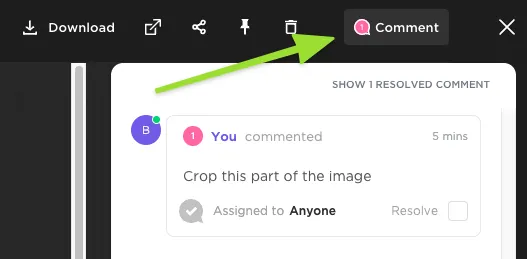
Získáte tak spolehlivý přehled od prvního zadání až po konečné schválení. Pokud se někdo k kampani vrátí o tři měsíce později, stále bude moci zjistit, proč byla zvolena jedna verze a proč byla druhá vyřazena.
Zviditelněte schvalovací proces
Nepotřebujete propracovaný systém pro kreativní operace. Využijte vlastní stavy v ClickUp, jako jsou „Generování“, „Kontrola“, „Revize“ a „Schváleno“, abyste ukázali, v jaké fázi se daný obsah právě nachází.
Pro opakovatelné předávání úkolů lze automatizace ClickUp spustit při změně stavu nebo vlastního pole. To může zahrnovat akce, jako je přiřazení recenzenta, když se materiál dostane do fáze „Recenze“, nebo přesunutí schválené práce do další fáze.
Když potřebujete generování obsahu a správu projektů na jednom místě
Problém, na který většina týmů naráží při používání samostatných generátorů, je vše, co následuje po vytvoření obsahu. Stáhnete ho, nahrajete do nástroje pro sledování úkolů, přiřadíte ke správné kampani, upozorníte recenzenta v samostatném chatu a doufáte, že nikdo nepřepíše schválenou verzi starším souborem.
Čím více materiálů vytvoříte, tím více vám jejich spojování ukrojí z času, který jste ušetřili při jejich tvorbě.
Pokud vám tyto potíže znějí povědomě, ClickUp Brain dokáže vytvářet obrázky, videa, prezentace, interaktivní prototypy, dashboardy a vizuální materiály přímo v pracovním prostoru, kde již máte uloženy zadání, zpětnou vazbu a data z kampaně.
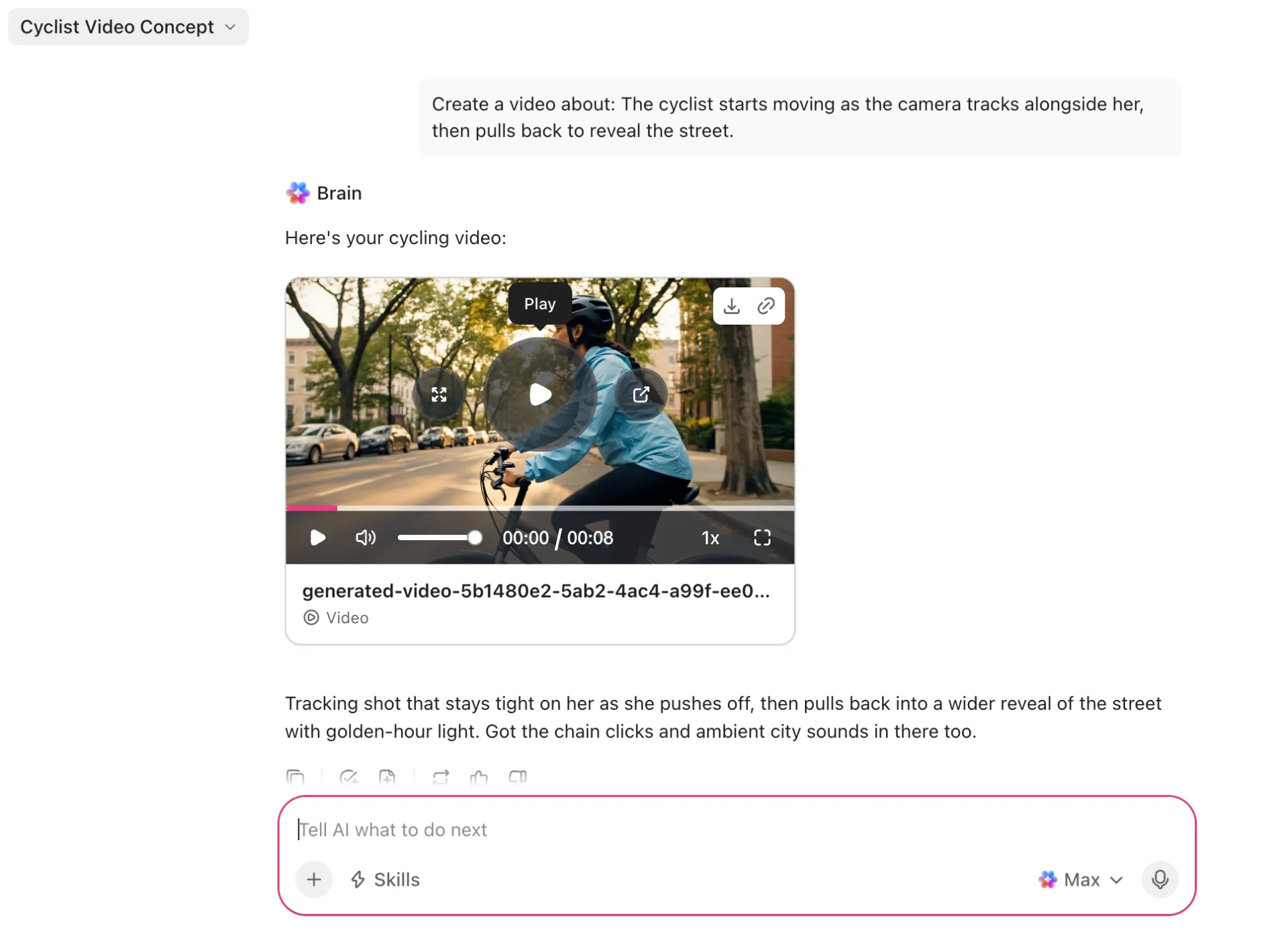
Výstup zůstává navázán na úkol, který jej vyžádal. Žádné stahování, opětovné nahrávání ani synchronizace mezi nástroji.
Kde to končí: ClickUp je platforma pro řízení projektů a práce s integrovanou konvergovanou umělou inteligencí. Pokud již máte zavedený pracovní postup a potřebujete pouze nástroj pro generování obsahu, nemá smysl zavádět kvůli tomu celou platformu. To se hodí pro týmy, které chtějí mít generování obsahu i koordinaci na jednom místě.
Pět chyb při používání Grok Imagine, které zbytečně plýtvají vašimi generacemi
Pět nejčastějších chyb při používání Grok Imagine, které vedou k plýtvání výstupy, jsou: kladení příliš náročných požadavků na jeden klip, prodlužování klipu před zkontrolováním jeho závěrečných snímků, popis referenčního obrázku, který byste mohli nahrát, používání nastavení nejvyšší kvality pro každý experiment a schvalování miniatury bez zkontrolování celého souboru.
1. Kládete na jeden klip příliš mnoho požadavků. Tři akce postav, dva pohyby kamery, dialog, změna osvětlení a přechod mezi scénami v jediném zadání kladou na model příliš mnoho věcí, které musí zpracovat najednou. Místo toho rozdělte složité sekvence na menší části. Nejdříve zajistěte, aby fungovala jedna akce a jeden pohyb kamery, a poté pokračujte ve scéně v dalším klipu.
2. Prodloužení klipu před kontrolou jeho závěrečných snímků. Prodloužení videa navazuje na to, co jste již vygenerovali. Pokud se tvář postavy, tvar produktu, osvětlení nebo pozadí začnou ke konci odchyluje, stane se tato chyba výchozím bodem pro další segment. Abyste tomu předešli, před prodloužením si pečlivě prohlédněte posledních několik sekund. Slabou část vygenerujte znovu, dokud je její nahrazení ještě levné.
3. Popis referenčního obrázku, který můžete jednoduše nahrát. Text dobře zvládá obecné pokyny, ale selhává, když je třeba, aby konkrétní produkt, postava nebo vizuální identita zůstaly zachovány v několika generacích. Image 2.0 podporuje více referenčních obrázků. Video 1.5 také nabízí generování na základě referencí. Pokud je to možné, poskytněte Groku vizuální informace přímo.
4. Používejte nastavení nejvyšší kvality pro každý experiment. První generace slouží obvykle k nalezení nápadu, jeho vymezení a stanovení směru. Režim „Save Quality“ a videa s vyšším rozlišením si nechte pro verze, které jsou již téměř použitelné. Ve spotřebitelské verzi Groku mají generace s vyšším rozlišením limity založené na tarifu.
5. Schvalujte miniaturu, nikoli samotný výstup. Při letmém pohledu vám unikne více chyb AI, než byste čekali. Otevřete obrázky v plné velikosti. Před schválením si každé video prohlédněte celé se zvukem. Zkontrolujte text, ruce, loga, odrazy, tváře v pozadí, kontinuitu objektů, synchronizaci rtů a závěrečné snímky. Vyleštěný první dojem může skrývat vadu, která se stane zřejmou až po zveřejnění výstupu.
Využijte Grok Imagine i po první generaci
Začít používat Grok Imagine je snadné. Získat z něj konzistentní a použitelné výsledky však vyžaduje více disciplíny: před animací je třeba kompozici uzamknout v režimu obrázku, pohyby kamery zadávat jako explicitní pokyny (nespoléhat se na to, že je model odvodí sám) a ukládat zadání společně s každým výstupem, který byste mohli chtít znovu použít.
Pro týmy začíná větší výzva až po vygenerování obsahu. Někdo musí stále zkontrolovat možnosti, shromáždit zpětnou vazbu, schválit správnou verzi a zajistit, aby byl finální obsah později snadno dohledatelný. Vyzkoušejte ClickUp zdarma a mějte celý tento pracovní postup (pokyny, soubory a schvalování) na jednom místě.
Často kladené otázky ohledně Grok Imagine
Částečně. Bezplatné účty Grok mají omezenou generaci obrázků, ale neumožňují generování videí. Pro videa je nutný tarif SuperGrok za 30 $ měsíčně a pro videa v rozlišení 1080p je nutný tarif SuperGrok Plus za 100 $ měsíčně ( x.ai/pricing ). Vývojáři mohou předplatné zcela vynechat a platit za jednotlivá generování prostřednictvím rozhraní xAI API, kde se grok-imagine-video-1. 5 účtuje za sekundu výstupu. Pokud potřebujete pouze občasné statické obrázky k testování pokynů, pro začátek vám postačí bezplatná úroveň.
Grok Imagine vkládá do generovaných obrázků a videí malý vodoznak v rohu jako označení původu, který se ve výstupech pro zákazníky zobrazuje ve výchozím nastavení. Chování se liší v závislosti na tarifu, platformě a API, proto si před vytvořením finálního výstupu pro klienta zkontrolujte skutečný export z vašeho vlastního účtu.
Ano, podle obecných smluvních podmínek společnosti xAI, ale na rozdíl od Adobe Firefly nebo Midjourney společnost xAI nezveřejnila výslovné pokyny pro komerční použití, takže otázky týkající se práv se řídí obecným zněním smluvních podmínek. Samostatně americký Úřad pro autorská práva zastává názor, že díla generovaná čistě umělou inteligencí nejsou chráněna autorským právem, což znamená, že můžete daný obsah zveřejnit, ale pravděpodobně nebudete moci zabránit ostatním v jeho dalším použití. Při práci pro klienty zdokumentujte své zadání a lidské úpravy a při předání si podmínky znovu ověřte.
Technicky vzato někdy ano, prakticky však ne. Společnost xAI po kontroverzi kolem deepfakeů v lednu 2026 zpřísnila moderaci a pokyny, které zmiňují veřejně známé osobnosti, jsou blokovány nekonzistentně, což znamená, že projít moderací ještě neznamená, že je obsah schválen. Účet se řídí Zásadami přijatelného použití společnosti xAI a veškerá odpovědnost za zveřejnění podobizen a ochranných známek leží na vás, bez ohledu na to, co nástroj vygeneruje. Pro práci na kampaních používejte licencované talenty, vlastní referenční fotografie nebo originální postavy.
Nainstalujte si aplikaci Grok, přihlaste se pomocí svého účtu X nebo e-mailu, poté v generovacím rozhraní aplikace otevřete Imagine a v editoru vyberte možnost Obrázek nebo Video. Mobilní editor nabízí stejné základní ovládací prvky jako webová verze: poměr stran, nastavení kvality, délku klipu a rozlišení. Referenční soubory se načtou z alba ve vašem telefonu, díky čemuž je telefon nejrychlejší cestou k produktovým a lokačním snímkům, které již máte pořízené.
Spicy je kreativnější nastavení s větší volností, které společnost xAI uvedla spolu s Imagine v roce 2025, a server The Verge zdokumentoval, jak na základě nahraných fotografií vytváří obsah nevhodný pro práci (NSFW). Jedná se o režim pro jednotlivé generace, nikoli o výchozí nastavení účtu, takže pokud jej nezaškrtnete, zůstane neaktivní. Dostupnost se liší podle platformy a regionu a veškerý výstup podléhá moderaci. Pro cokoli souvisejícího s prací jej považujte za tabu: riziko poškození reputace převáží nad jakýmikoli stylistickými výhodami.