
Při práci na více projektech jsou překážky v určitém okamžiku nevyhnutelné.
I když nemůžete vždy zabránit všem překážkám, můžete kontrolovat jejich dopad tím, že je včas a efektivně upozorníte.
Telemetrie společnosti Microsoft ukazuje, že zaměstnanci jsou přerušováni přibližně každé dvě minuty, proto může aktualizace blokujícího faktoru rychle zmizet, pokud ji nezaznamenáte tak, aby ji váš nadřízený mohl sledovat.
Tento průvodce vám ukáže, jak efektivně hlásit překážky svému nadřízenému, aniž byste působili reaktivně. Naučíte se, jak popsat, co brání práci, vysvětlit dopad, sdílet, co jste zkusili, a navrhnout několik možných řešení, aby váš nadřízený mohl rychle jednat.
Uvidíte také, jak vám ClickUp pomáhá dokumentovat překážky a usnadňuje sledování pokroku v rámci celého týmu.
🧠 Věděli jste? Výzkum společnosti Google týkající se efektivity týmů zdůrazňuje psychologickou bezpečnost jako klíčový faktor, který ovlivňuje, zda se lidé cítí bezpečně při podstupování mezilidských rizik, jako je vyjádření obav nebo přiznání, že se zasekli. Pokud to kultura vašeho týmu podporuje, je větší pravděpodobnost, že překážky odhalíte včas, místo abyste chránili status quo.
⭐Vybraná šablona
Když nahlásíte překážku v chatovém vlákně, snadno se ztratí kontext. To vede k zbytečnému dohadování a nakonec můžete ztratit spoustu času.
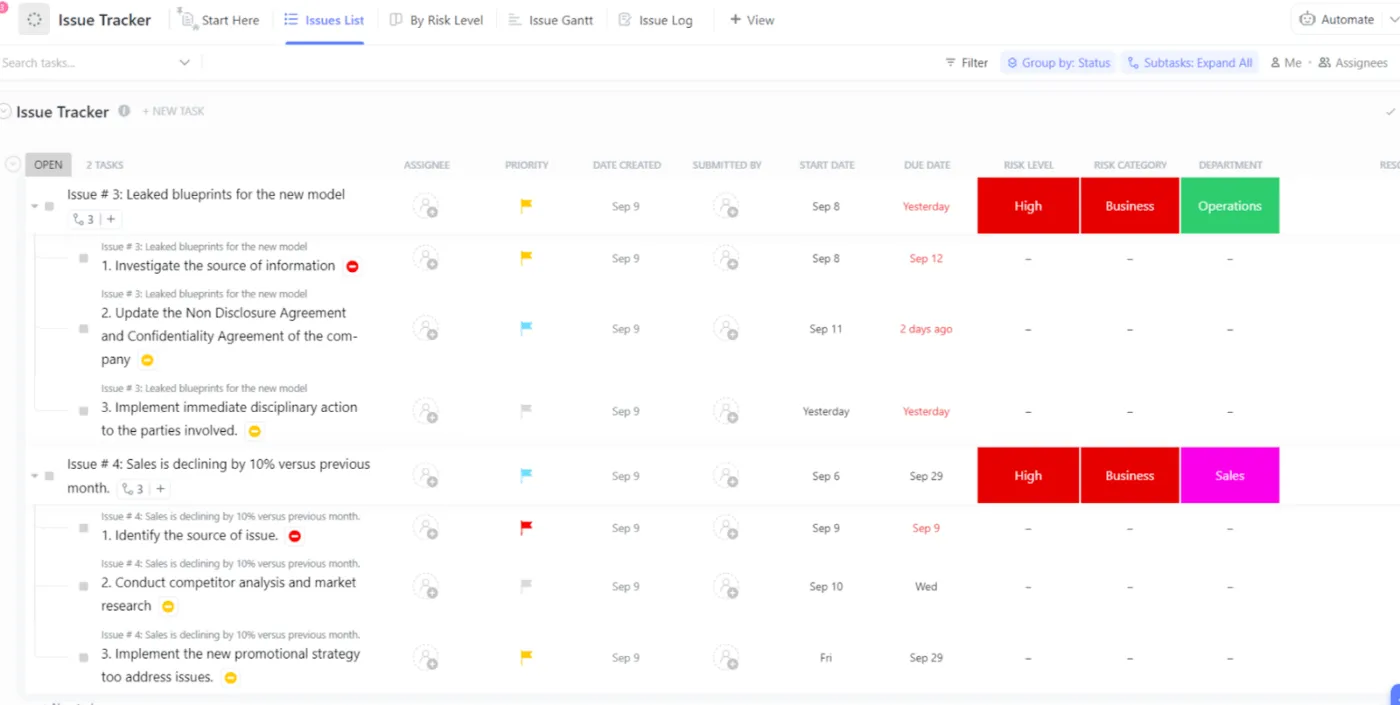
Šablona ClickUp Issue Tracker poskytuje sdílený prostor pro hlášení, sledování a prioritizaci problémů, což vašemu manažerovi umožňuje vidět, co je blokováno a jaká podpora je potřebná. Díky této šabloně může váš tým spolupracovat rychleji, protože všechny zprávy o problémech jsou uloženy v jedné databázi.
Co se v práci považuje za „překážku“?
Když svému nadřízenému řeknete, že jste „blokováni“, musíte jasně uvést, zda se jedná o závislost nebo skutečnou překážku.
Každá z těchto situací vyžaduje od vedení a vašeho týmu odlišnou reakci, proto je důležité pochopit, co skutečně představuje překážku v práci.
✅ Zde je několik typů překážek:
Překážky (tření, které zpomaluje práci)
Překážky vám ztěžují práci, ale nezastaví úplně pokrok. Často se s nimi zachází jako s překážkami, které snižují rychlost, nikoli jako s překážkami, které práci úplně zastaví.
📌 Příklady překážek:
- Čekáte na kontext, ale můžete navrhnout možnosti a požádat o zpětnou vazbu.
- Požadavek je nejasný, ale můžete zdokumentovat předpoklady a navrhnout směr.
- Datový soubor je neúplný, ale můžete ověřit, co máte, a včas označit mezery.
Závislosti (práce, kterou nemůžete dokončit bez dalšího vstupu)
Závislosti se objevují, když váš výstup závisí na jiném týmu nebo systému. Mezi týmové nebo externí závislosti jsou častou příčinou zpoždění, protože prodlužují čekací dobu a zvyšují náklady na koordinaci.
📌 Příklady závislostí:
- Než budete moci úkol dokončit, potřebujete schválení přístupu.
- Jiný tým musí dodat specifikaci nebo API , než budete moci začít pracovat.
- Váš nadřízený musí potvrdit rozsah, abyste neplýtvali kapacitou na nesprávnou práci.
Skutečné překážky (práce nemůže pokračovat, dokud se něco nezmění)
Překážka je tvrdá brzda, která vám brání v postupu, dokud není odstraněna nebo vyřešena. Proto byste ji měli nahlásit včas a s jasným kontextem, místo abyste čekali na další aktualizaci stavu.
📌 Příklady skutečných překážek
- Výpadek systému nebo selhání nástroje vám brání v dokončení úkolů.
- Čeká se na splnění požadavků na dodržování předpisů nebo zadání zakázky, takže projekt nemůže pokračovat.
- Nemáte požadovaný přístup nebo schválení a neexistuje žádné bezpečné řešení.
📮ClickUp Insight: Pro 34 % respondentů našeho průzkumu jsou zdrojem zpoždění při rozhodování čekání na schválení ze strany managementu, což z jednoduchých schvalovacích procesů dělá překážky.
Čím déle čekáte, tím déle čekáte i vy. ⏳
Díky automatizovaným schvalovacím pracovním postupům ClickUp mohou být úkoly automaticky směrovány ke správnému schvalovateli a mohou být okamžitě posunuty dál.
Žádné další chatové zprávy, žádné další prohledávání doručené pošty – jen plynulý pokrok bez nutnosti zásahu. ✅
📖 Přečtěte si také: Zpráva o stavu blogu
Proč včasné hlášení překážek chrání vaši práci (a reputaci)
Hlášení překážek může být obtížné, a to je normální. Psychologické výzkumy ukazují, že zdravá kultura na pracovišti vytváří společné přesvědčení, že je možné vznést obavy a poukázat na chyby bez negativních důsledků. Pokud je toto přesvědčení slabé, lidé se zdráhají, i když mají relevantní znalosti, které by mohly zabránit větším problémům v budoucnu.
Čím déle však překážka přetrvává, tím více vede k přepracování a unáhleným rozhodnutím.
Včasným nahlášením dáváte svému manažerovi šanci odstranit překážky a přerozdělit kapacity, a zároveň zapojíte správné vedoucí pracovníky, než se problém stane překážkou pro dodání.
To má také jasný dopad na tým. Překážky se málokdy omezují na jednu osobu a ovlivňují předávání úkolů a jejich pořadí.
Projektový institut Project Management Institute uvádí, že špatná komunikace je faktorem, který přispívá k neúspěchu více než poloviny projektů. To nám připomíná, že opožděné nebo nejasné aktualizace mohou způsobit, že zvládnutelné problémy přerostou v pozdější zpoždění.
Problémy byste měli hlásit včas, s uvedením kontextu a několika možných řešení. Dobrý manažer nečeká, že v jedné zprávě najde všechny odpovědi. Očekává jasnou zprávu, na základě které může jednat, aby tým mohl problém vyřešit a pokrok zůstal předvídatelný.
💡 Tip pro profesionály: Super agenti v ClickUp za vás mohou zpracovávat každodenní aktualizace projektů a úkolů.
Project Status Summarizer vytváří stručné aktualizace stavu s datem, které dokumentují průběh projektu, úspěchy a překážky, čímž zlepšují přehlednost pro zúčastněné strany a usnadňují rozhodování.
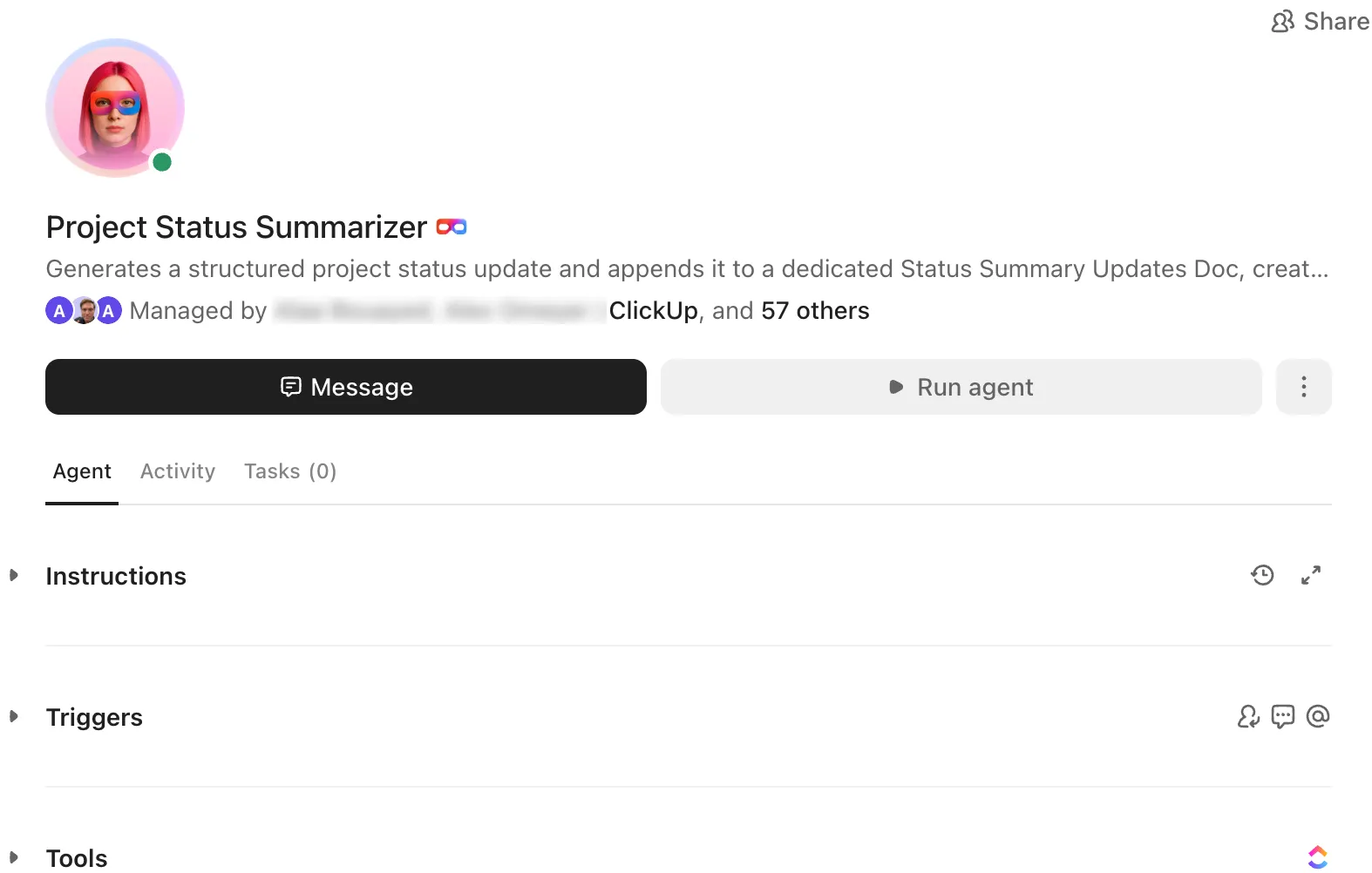
Pokud kontaktujete agenta z úkolu v seznamu projektů nebo z jednotlivého úkolu, který chcete shrnout, použije se tento kontext. Agenta můžete také kontaktovat prostřednictvím soukromé zprávy, @zmínit ho nebo ho přiřadit k úkolu. Stejně jako byste to udělali u kteréhokoli jiného člena týmu.
Prozkoumejte katalog Super Agents a dozvíte se více!
Jak efektivně hlásit překážky svému nadřízenému (krok za krokem)
Když jsou aktualizace projektu v jednom nástroji a rozhodnutí v jiném, dochází k mnoha věcem najednou. Takto se hlášení o překážkách mění v neustálé dohadování a mnohem pomalejší postup, což se nazývá rozptýlení práce.
Aby to bylo ještě složitější, přibývá další vrstva rozrůstající se umělé inteligence. Různé týmy zde získávají odpovědi z nesouvislých nástrojů umělé inteligence, které nemají kontext vašich skutečných úkolů nebo rozhodnutí. ClickUp tento problém řeší poskytnutím konvergovaného pracovního prostoru umělé inteligence, takže vaše práce a podpora umělé inteligence existují na stejném místě.
To je důležité pro hlášení překážek, protože váš manažer nemůže kontrolovat to, co nevidí. Pokud je vaše aktualizace překážky spojena s samotnou prací, je snazší získat rychlou odpověď a sladit svůj tým, aby urychlil opravu.
📖 Přečtěte si také: Program schůzky: Jak plánovat efektivní schůzky (+ bezplatné šablony)
Krok 1: Popište překážku v jedné větě a přidejte jen tolik kontextu, kolik je nutné.
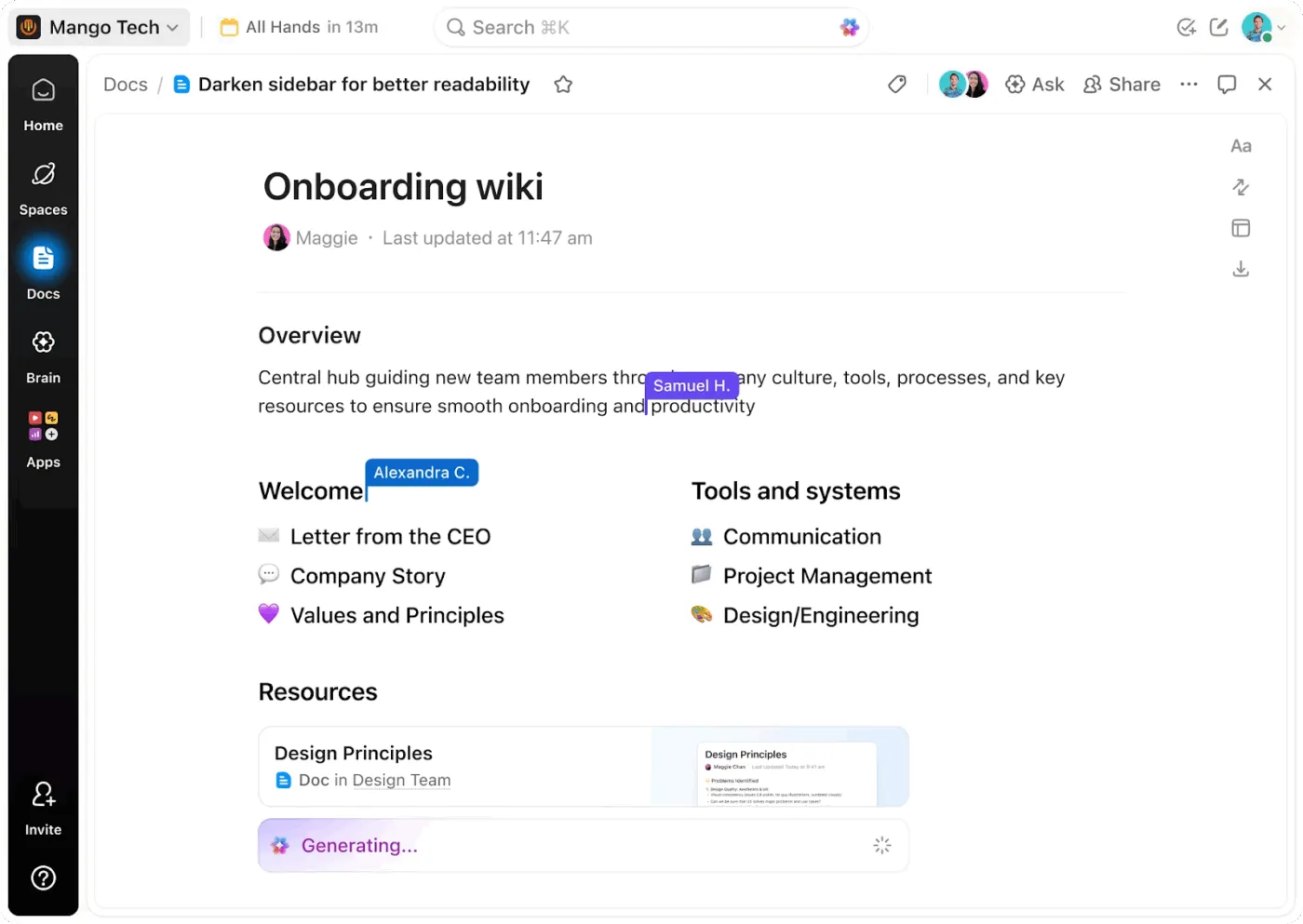
Hlášení překážek často selhává, protože vašemu nadřízenému neposkytuje okamžitě důležité informace o dopadu a načasování a o rozhodnutí, které je třeba učinit. Při hlášení překážky byste měli začít větou, která odpovídá na otázku, co je blokováno a co to znamená.
Poté byste měli zdokumentovat minimální podpůrný kontext, který bude snadné později vyhledat. ClickUp Docs vám v tom pomůže, protože můžete uchovat „důvod“ v blízkosti práce a také zkontrolovat historii stránky, abyste zjistili, co se změnilo a kdy. To usnadňuje udržení souladu očekávání, když se požadavky změní.
✅ Zde je návod, jak vám ClickUp Docs může pomoci s hlášením překážek vašemu nadřízenému:
- Soustřeďte informace o překážkách do jednoho dokumentu, aby váš manažer nemusel hledat aktualizace v různých nástrojích.
- Uchovávejte přesné záznamy pomocí historie verzí, aby byly změny požadavků nebo rozhodnutí v průběhu času jasné.
- Standardizujte formát zpráv o překážkách , aby váš tým podával konzistentní zprávy napříč projekty a vedoucí pracovníci mohli rychleji porovnávat dopady.
- Použijte ClickUp Docs Hub, aby byly klíčové dokumenty snadno dostupné v celé organizaci a aby nejnovější informace o překážkách a rozhodnutích zůstaly přístupné pro všechny zúčastněné.
📖 Přečtěte si také: Nástroje pro interní komunikaci
Krok 2: Převést konverzaci na sledovatelnou práci
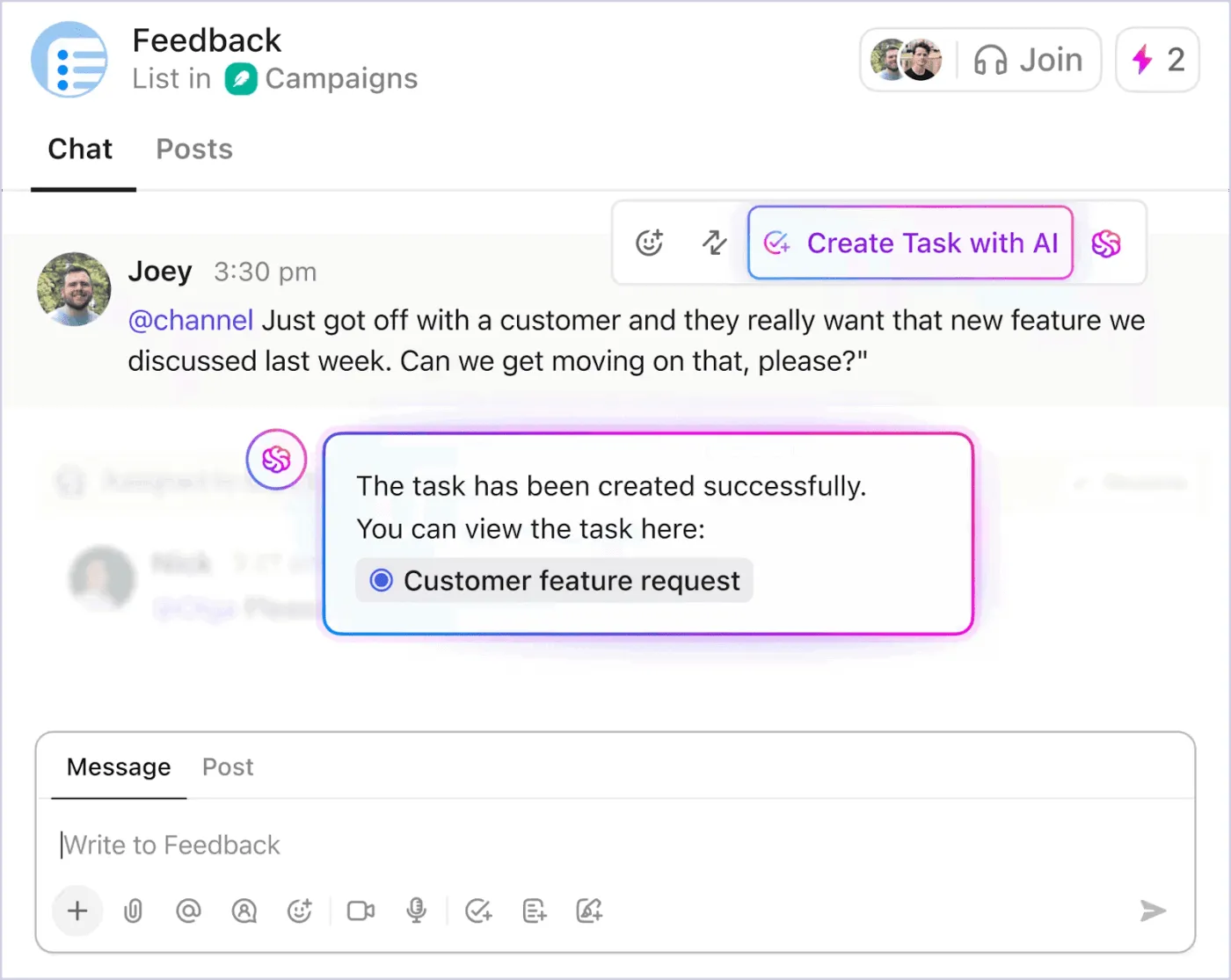
Na většině pracovišť se překážky nejprve objevují ve zprávách. Měli byste konverzaci převést na sledovatelnou práci, aby váš manažer měl jasný přehled o tom, co bylo dohodnuto.
V ClickUp Chat můžete vytvořit úkol z chatové zprávy nebo propojit zprávu s existujícím úkolem. Tím se zachová původní kontext práce, což vašemu manažerovi a týmu pomůže vyhnout se opakovaným dotazům.
✅ Takto vám ClickUp Chat pomůže nahlásit překážky vašemu nadřízenému:
- Převést zprávu o překážce na úkol, aby měla žádost vlastníka, stav a termín splnění.
- Propojte chatovou zprávu s existujícím úkolem, aby váš manažer mohl zkontrolovat celý kontext, aniž by o něj musel znovu žádat.
- Diskuse o překážkách a jejich řešení provádějte ve stejném pracovním prostoru, aby se při změně priorit neztratilo tolik aktualizací.
📖 Přečtěte si také: Šablony plánů komunikace v rámci projektu zdarma: Excel, Word a ClickUp
Krok 3: Přiřaďte úkoly a vytvořte odpovědnost
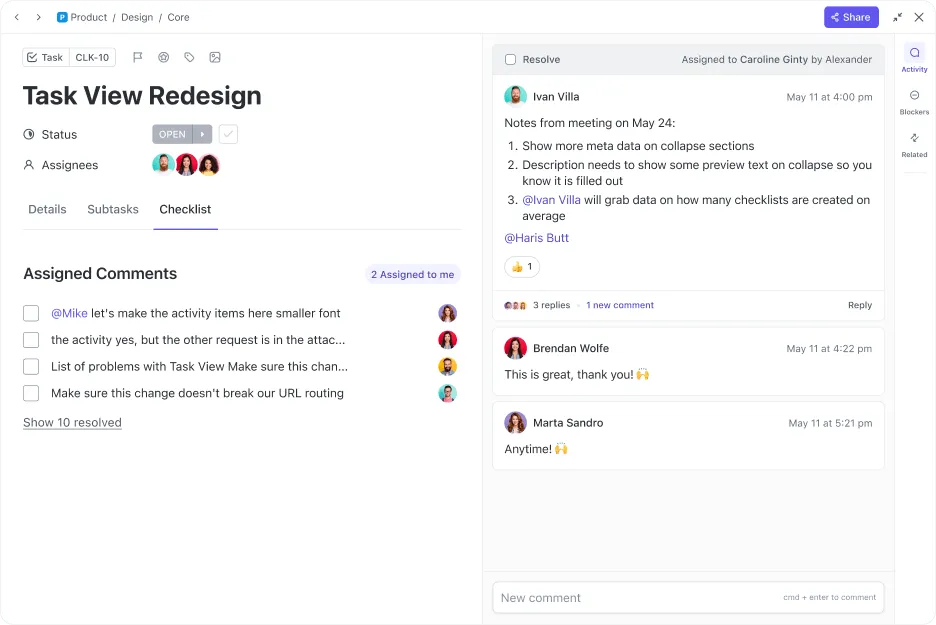
I když váš manažer odpoví rychle, překážky mohou přetrvávat, pokud nikdo nepřevzal odpovědnost za další kroky. V takovém případě začnou aktualizace chránit status quo, protože každý předpokládá, že další krok podnikne někdo jiný. Měli byste jasně určit, kdo nese odpovědnost.
Funkce ClickUp Assign Comments vám umožňuje přeměnit komentář na akční položku tím, že jej přiřadíte konkrétní osobě. Tím se vytvoří položka, kterou musí přiřazená osoba dokončit, než bude možné úkol uzavřít, což vám pomůže udržet přehlednou odpovědnost.
✅ Takto může funkce ClickUp Assign Comments pomoci při hlášení překážek vašemu nadřízenému:
- Proměňte komentář manažera v konkrétní úkol, aby bylo jasné, jaké kroky je třeba podniknout.
- Omezte zbytečné dohadování tím, že budete žádosti, odpovědi a dokončené úkoly uchovávat na jednom místě.
- Rychleji uzavírejte smyčky překážek tím, že vyřešíte přiřazené komentáře, jakmile je daný krok dokončen.
📖 Přečtěte si také: Jak napsat zprávu o stavu projektu (tipy, příklady, šablony)
Krok 4: Standardizujte hlášení překážek pomocí šablon
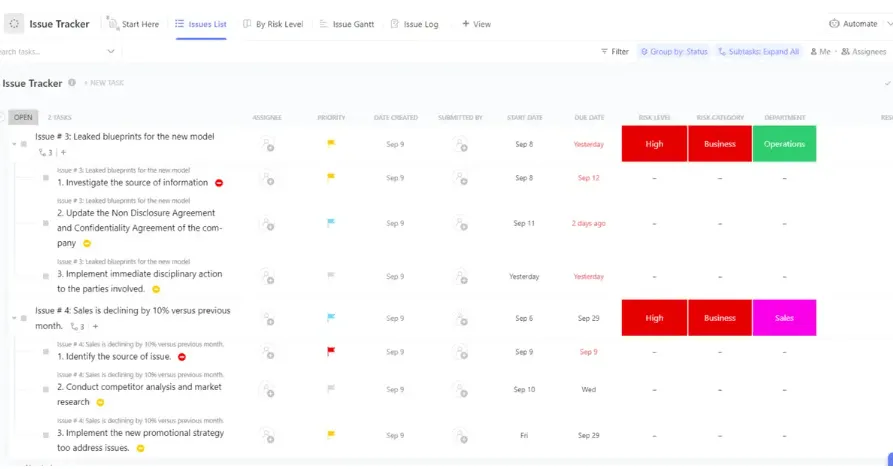
Pokud jsou překážky hlášeny různými způsoby, váš manažer nemůže porovnat jejich závažnost ani řídit kapacitu napříč projekty. Měli byste standardizovat formát hlášení, aby vedení mohlo jednat rychleji a váš tým mohl zůstat sladěn s prioritami.
Právě k tomu se přirozeně hodí šablona ClickUp Issue Tracker. Poskytuje vám jednotné místo pro hlášení problémů s uvedením odpovědné osoby a stavu, takže váš manažer může zkontrolovat, co vyžaduje podporu, aniž by při každé aktualizaci žádal o „všechny odpovědi“.
🌻 Šablona vám pomůže nahlásit překážky vašemu nadřízenému následujícím způsobem:
- Zaznamenávejte podrobnosti o překážkách v jednotném formátu, aby je váš manažer mohl rychleji prozkoumat a rozhodnout se.
- Sledujte stav a odpovědnost v jednom sdíleném zobrazení, aby váš tým měl přehled o tom, co je blokováno a co se hýbe.
- Zjistěte opakující se problémy napříč projekty, aby vedoucí pracovníci mohli řešit příčiny, nikoli pouze symptomy.
📖 Přečtěte si také: Bezplatné šablony pro řízení projektů všech typů
Krok 5: Zviditelněte závislosti pro všechny
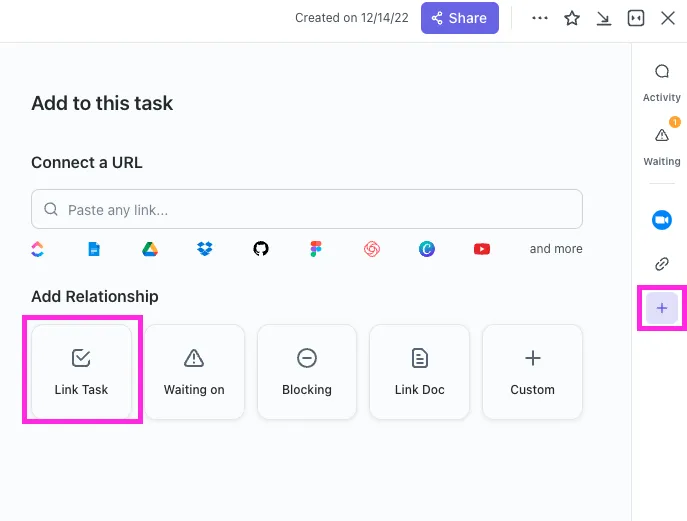
Mnohé překážky jsou ve skutečnosti skryté problémy se závislostmi. Váš manažer nemůže vyřešit to, co nevidí, zejména pokud se závislost nachází na druhé straně organizace. Měli byste vztah jasně vyjádřit, aby byl jeho dopad zřejmý.
ClickUp vám umožňuje nastavit úkoly tak, aby se navzájem „blokovaly“ nebo „čekaly“ pomocí závislých vztahů. To vašemu manažerovi poskytuje přehled o pracovním řetězci, takže může zasáhnout dříve a zabránit zpožděním v dalších fázích.
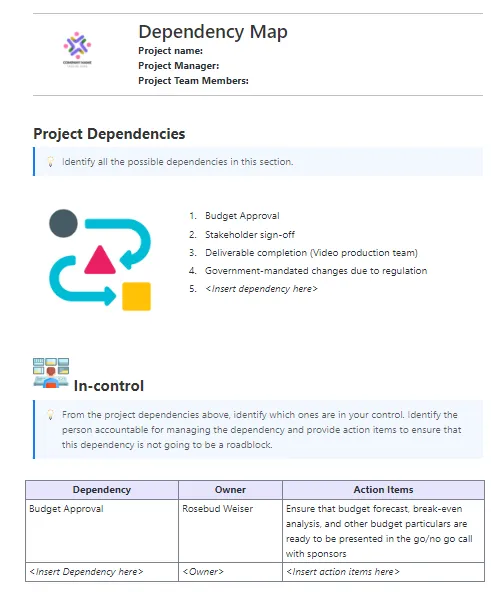
Pokud chcete získat jasnější přehled o širším pracovním postupu, šablona ClickUp Dependency Mapping Template vám pomůže zmapovat vztahy včas, než vás tlak na dodání donutí k unáhleným rozhodnutím.
🌻 Zde je návod, jak šablona ClickUp Dependency Mapping Template může pomoci při hlášení překážek vašemu nadřízenému:
- Včas zmapujte mezifunkční závislosti, aby byl jasný dopad na další fáze procesu ještě předtím, než naroste tlak na dodání.
- Zaznamenejte, kdo je zodpovědný za jednotlivé závislosti, aby váš manažer věděl, kde zasáhnout.
- Sladěte pořadí úkolů napříč více projekty, aby váš tým nemusel zbytečně čekat.
📖 Přečtěte si také: Nejlepší aplikace pro správu úkolů pro uživatele Mac
Krok 6: Informujte svého manažera pomocí sledovačů úkolů a sledujících
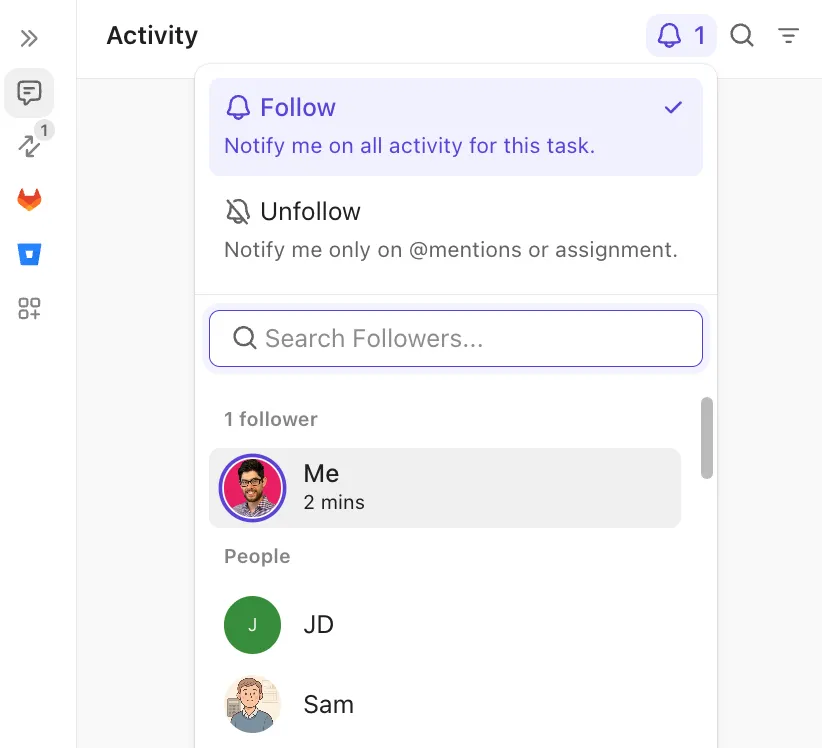
Váš manažer potřebuje přehled o projektech, ale časté kontroly znamenají více práce a méně soustředění. Měli byste ho informovat nenáročným způsobem, který nezvyšuje počet aktualizací stavu.
V ClickUp můžete přidat svého manažera jako sledujícího/sledujícího úkoly, aby dostával aktualizace úkolů v oznámeních. To je užitečné, když je překážka aktivní a rychle se mění, protože váš manažer může zůstat v obraze, aniž by bylo nutné pořádat další schůzky.
✅ Takto mohou sledovatelé úkolů (sledující) podpořit hlášení překážek vašemu manažerovi:
- Přidejte svého manažera jako sledujícího, aby dostával aktualizace, když se změní stav, termíny nebo vlastníci.
- Omezte ruční aktualizace stavu, protože úkol se stává zdrojem pravdy.
- Udržujte přehled o překážkách s velkým dopadem, aniž byste přidávali další schůzky.
📖 Přečtěte si také: Osvědčené techniky pro efektivní řízení času
Krok 7: Zabraňte překážkám schvalování pomocí automatizace
Některé překážky se opakují, protože proces není jasný, a častým příkladem jsou schvalovací procesy. Když nikdo neví, co je v procesu, nebo kdo je zodpovědný za další krok, vaše práce se zpomaluje a nakonec hlásíte stejnou překážku několikrát.
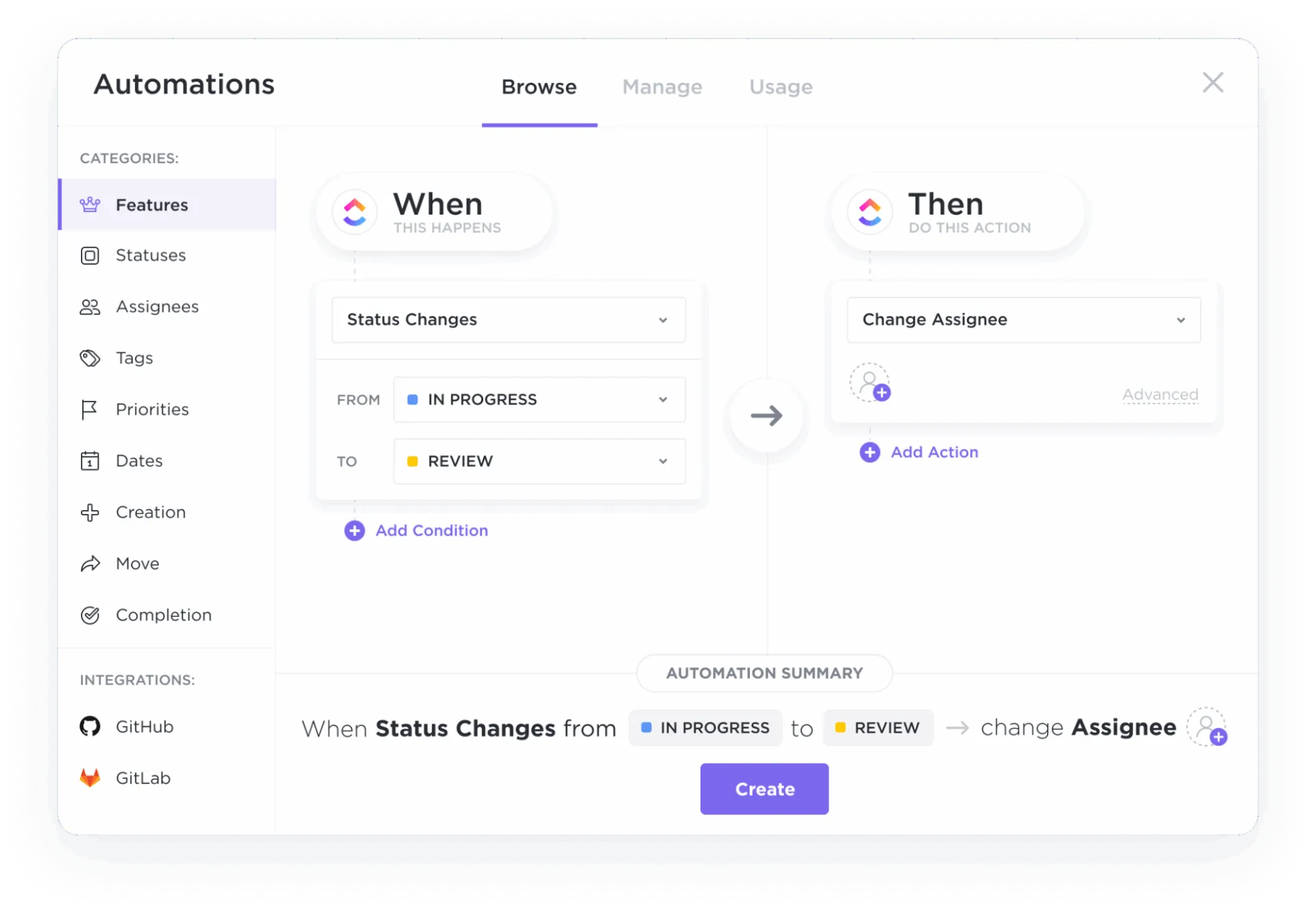
Automatizace ClickUp vám pomůže urychlit schvalovací procesy a snížit potřebu manuálního sledování. Váš manažer tak bude moci snáze přijímat rozhodnutí.
✅ Takto vám ClickUp Automations pomůže nahlásit překážky vašemu nadřízenému:
- Spouštějte oznámení, když úkol vstoupí do fáze schvalování, aby recenzenti věděli, co vyžaduje odpověď.
- Přidejte připomenutí nebo změny stavu, když jsou schválení po lhůtě, aby byly následné kroky v rámci týmu konzistentní.
- Snižte zpoždění související se schvalováním tím, že proces učiníte předvídatelnějším, zejména napříč časovými pásmy.
📖 Přečtěte si také: Jak napsat zprávu o stavu projektu (tipy, příklady, šablony)
💡 Tip pro profesionály: Zabraňte ztrátě rozhodnutí o překážkách pomocí ClickUp AI Notetaker .
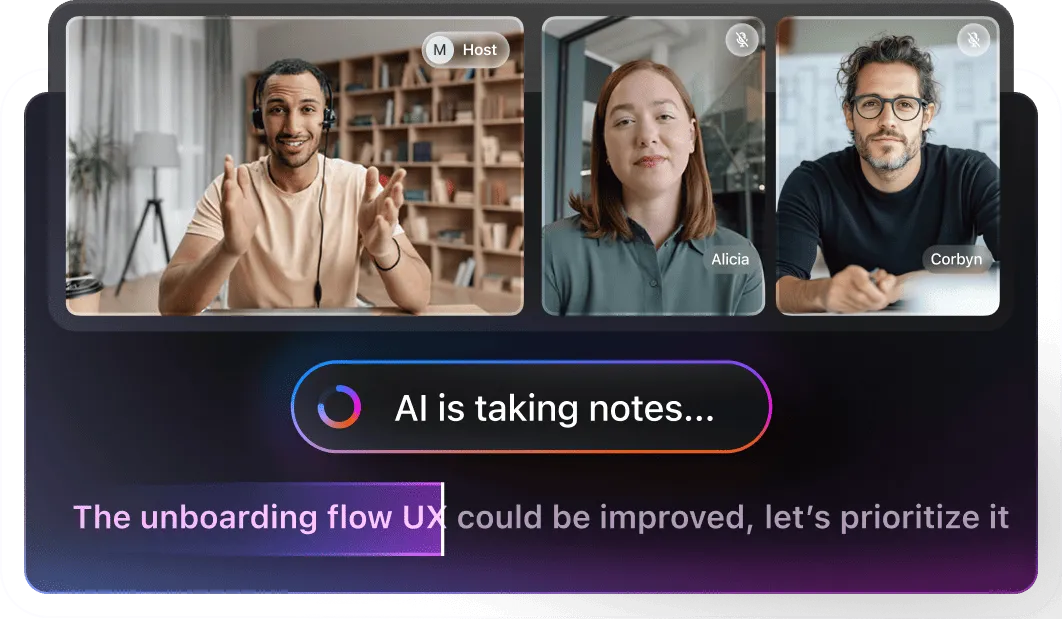
Blokující faktory se často opakují, protože rozhodnutí bylo učiněno na schůzce, ale další kroky nejsou nikdy zdokumentovány tak, aby na ně mohl váš manažer a tým reagovat. Měli byste použít ClickUp AI Notetaker k zaznamenání diskuse a poté sdílet přehledné shrnutí a akční body přímo vedle práce, aby vedení mohlo reagovat s plným kontextem a posunout blokující faktor vpřed.
✅ Tady je několik tipů, co můžete udělat:
- Automaticky zaznamenávejte poznámky z jednání, aby byla diskuse zdokumentována, dokud je ještě čerstvá.
- Sdílejte stručné shrnutí a akční body, aby váš manažer dostal potřebné odpovědi bez nutnosti dalších dotazů.
- Rozhodnutí spojujte s úkoly a dokumenty, aby váš tým zůstal sjednocený a stejná překážka se neobjevila znovu při příští aktualizaci stavu.
🎥 Podívejte se na toto video, kde najdete tipy, jak pomocí ClickUp zlepšit komunikaci a spolupráci v týmu.
Osvědčené postupy pro profesionální hlášení překážek
Aktualizace blokujících překážek by měla být považována za obchodní aktualizaci. Cílem je pomoci vašemu nadřízenému rychle se rozhodnout a zároveň zajistit, aby byl váš tým informován o změnách v prioritách. Harvard Business Review uvádí, že sdělování špatných zpráv vašemu nadřízenému je snazší, pokud jste přímí a soustředíte se na to, co bude dál.
Potřebujete také opakovatelný proces pro hlášení překážek s integrovaným mechanismem pro eskalaci.
✅ Zde je několik osvědčených postupů pro profesionální hlášení překážek:
- Vedejte s ohledem na dopad a načasování, aby váš manažer mohl rychle stanovit priority.
- Oddělte fakta od interpretací, aby vaše zpráva zůstala důvěryhodná.
- Sdílejte, co jste vyzkoušeli , aby váš manažer viděl, že proces řídíte a neeskalujete předčasně.
- Nabídněte potenciální řešení, aby vedení mohlo zvolit nejrychlejší cestu k odblokování pokroku.
- Formulujte jasnou žádost, aby váš nadřízený věděl, jakou podporu přesně potřebujete.
- Potvrďte osobu odpovědnou za následné kroky a další kontrolu, aby se překážka znovu neobjevila v dalším příspěvku nebo na další schůzce.
- Udržujte neutrální a profesionální tón , aby konverzace zůstala produktivní, i když se jedná o obtížná témata.
📖 Přečtěte si také: Nejlepší nástroje pro řízení projektů
Časté chyby, které lidé dělají při hlášení překážek
Většina aktualizací blokujících překážek selže z předvídatelných důvodů. Zpráva může být příliš vágní nebo může být aktualizace zaslána příliš pozdě na to, aby váš manažer mohl podniknout nějaké smysluplné kroky. To vede k častějším kontrolám stavu a méně času na soustředění se na práci pro tým.
Pokyny pro eskalaci projektů od PMI opakovaně zdůrazňují, že eskalace funguje, pokud je včasná a strukturovaná kolem řešení.
Dobrý manažer vám může pomoci odstranit překážky, ale nemůže jednat na základě neúplných informací. Pokud hlášení postrádá jasný bod, váš manažer se musí zeptat na všechny odpovědi v následných dotazech. To zpomaluje pokrok a může vás vykreslit jako nepřipraveného, i když tomu tak není.
✅ Zde je několik častých chyb, které lidé dělají při hlášení překážek svým nadřízeným:
- Čekání s hlášením až na poslední chvíli znemožňuje vašemu manažerovi včasné řízení rizik.
- Hlášení „Mám překážku“ bez konkrétních příkladů toho, co je blokováno a jaké to má dopady
- Eskalace bez možných řešení, která nutí vedení provést diagnostiku za vás.
- Emocionální formulace aktualizace může vyvolat obrannou reakci druhé strany a zpomalit řešení.
- Považujte zpoždění způsobené závislostí za osobní selhání, nikoli za problém procesu, který může tým vyřešit.
- Požádejte o „rychlý pohled“ namísto jasné žádosti o rozhodnutí, schválení nebo přístup.
- Zapomenutí zdokumentovat rozhodnutí a další kroky, což vede k tomu, že se stejná překážka později vrátí.
📖 Přečtěte si také: Co je to řízení pracovní zátěže? S osvědčenými postupy a šablonami
Jak komunikovat překážky v různých pracovních prostředích
Správná aktualizace překážek závisí na tom, jak váš tým pracuje. V některých případech je skutečným rizikem chybějící kontext. V jiných je to načasování. Proces hlášení překážek byste měli přizpůsobit způsobu, jakým se přijímají rozhodnutí, aby váš manažer mohl rychle reagovat a váš tým mohl udržet předvídatelný pokrok.
✅ Takto můžete komunikovat překážky v závislosti na svém pracovním prostředí:
Asynchronní týmy
Asynchronní práce se zhroutí, když jsou aktualizace roztříštěné a lidem chybí kontext pro další kroky. Tento druh práce je založen na kvalitní dokumentaci a jasných procesech.
V asynchronním nastavení byste měli každou aktualizaci překážky považovat za mini briefing. Váš manažer potřebuje dostatek informací, aby mohl jednat bez nutnosti plánovat další schůzku. Správný postup je následující:
- Zaznamenejte překážku v plném kontextu , aby váš manažer mohl reagovat bez dalších dotazů.
- Uveďte dopad na časový harmonogram projektu, aby váš tým mohl podle toho přeplánovat další kroky.
- Navrhněte možná řešení, aby váš manažer mohl vybrat nejrychlejší způsob, jak problém vyřešit.
- Jakmile se překážka změní, uzavřete smyčku krátkým následným krokem, aby všichni zůstali informováni.
Hybridní týmy
Hybridní práce často vytváří dvě verze reality. Jedna skupina slyší aktualizace živě, zatímco druhá skupina vidí pouze fragmenty. Právě zde se překážky stávají komplikovanými kvůli nerovnoměrnému kontextu.
Měli byste stanovit jasné pracovní dohody pro případy, kdy budete pracovat asynchronně versus synchronně, abyste jasně vyjádřili svá očekávání, místo abyste předpokládali, že všichni znají proces. V praxi fungují hybridní týmy nejlépe, když nejprve zdokumentujete překážku a poté pomocí rychlého standupu rozhodnete, co bude dál.
- Zaznamenejte překážku před standupem, aby ji váš manažer a tým mohli rychle zkontrolovat.
- Standup využijte pro rozhodování a kompromisy, nikoli pro rekonstrukci příběhu.
- Potvrďte dalšího vlastníka a další kontrolu , aby se problém v příštím příspěvku neopakoval.
- Po standupu sdílejte stejnou písemnou aktualizaci, aby vzdálení členové týmu dostali stejné odpovědi.
📖 Přečtěte si také: Příklady automatizace pracovních postupů a případy použití
Agilní a Scrum týmy
Při práci v prostředí Agile a Scrum se hlášení překážek stává součástí pracovního rytmu. Denní scrum zlepšuje koordinaci a pomáhá identifikovat překážky, což je přesně místo, kde by se překážky měly objevit včas. To znamená, že byste neměli čekat na samostatnou eskalační schůzku.
- Upozorněte na překážku v rámci denního scrumu jednou větou o dopadu a jednou větou o tom, co potřebujete.
- Propojte překážku s cílem sprintu, aby tým mohl správně stanovit priority.
- Vytvořte jasný následný úkol, aby byla práce na odstranění překážky sledována, a ne jen diskutována.
- Znovu zvažte riziko během plánování sprintu, pokud závislost ovlivňuje nadcházející práci.
📖 Přečtěte si také: Bezplatné šablony pro zvýšení produktivity v Excelu a ClickUp
Týmy v přímém kontaktu s klienty
Překážky týkající se klientů vyžadují odlišný přístup, protože vaše hlášení má dva cíle. Potřebujete interní podporu, abyste odstranili překážky v práci, a potřebujete vnější důvěru, aby vztah zůstal stabilní. Právě v tomto případě se „špatné zprávy“ stávají vedoucí schopností. Zaměřte se na jasnou komunikaci konstruktivního sdělení.
Měli byste se vyvarovat přehnaných slibů a vágních informací typu „narazili jsme na problémy“. Místo toho poskytněte stručné, věcné informace, vysvětlete, co se mění, a nabídněte řešení s časovým harmonogramem, za kterým může váš nadřízený stát.
- Sdělte dopad v srozumitelných termínech a poté uveďte, co zůstává v plánu, abyste ochránili svou důvěryhodnost.
- Nabídněte řešení a revidovaný plán, nejen problém, aby klient viděl, že máte situaci pod kontrolou.
- Potvrďte si u svého nadřízeného, co potřebujete, než odešlete klientovi aktualizaci, zejména pokud jde o změny rozsahu nebo časového harmonogramu.
- Po hovoru zdokumentujte dohodu, aby váš tým nevykládal nové očekávání odlišně.
🎥 Podívejte se, jak vám Super Agents v ClickUp pomůže automatizovat aktualizace pro vedení!
Šablony pro hlášení překážek
Při hlášení překážek je nejtěžší zachovat konzistentnost. Pokud pokaždé změníte formát, váš nadřízený bude muset vaši aktualizaci znovu interpretovat, i když se jedná o jednoduchý problém.
✅ Níže jsou uvedeny čtyři šablony, které odpovídají nejčastějším situacím při hlášení překážek. Tyto šablony můžete vložit do ClickUp Brain a získat tak přizpůsobené aktualizace překážek podle aktualizací vašeho pracovního prostoru:
Aktualizace blokujících překážek přes Slack nebo e-mail
Pokud váš manažer pracuje na více projektech, obvykle chce rychlý přehled, na základě kterého může jednat. Šablona zprávy o stavu vám poskytuje strukturu pro sdělení rizik a požadavků bez zbytečných podrobností.
📌 Zde je příklad, který můžete použít:
Předmět: Problém: [výstup] vyžaduje [rozhodnutí/přístup/schválení] do [data]
Dobrý den, [jméno manažera], mám problém s [úkolem/výstupem], protože [příčina v jedné větě].
Dopad:
– Co to blokuje: [milník / závislá úloha / závazek klienta]
– Pokud nebude vyřešeno do: [datum/čas], riziko je [zpoždění o X dní / omezení rozsahu/přepracování]
Co jsem vyzkoušel:
– [Akce 1]
– [Akce 2]
Možná řešení:
1) [Možnost A] s kompromisem [náklady/riziko]
2) [Možnost B] s kompromisem [náklady/riziko]
Žádost:
– Prosím [schválit/rozhodnout/eskalovat/představit] do [data/času]
Příští aktualizace: Příští příspěvek zveřejním do [čas/datum] nebo dříve, pokud dojde k nějaké změně.
Aktualizace překážek ve standupu
Při každodenních standupech byste měli udržovat aktualizace stručné. Chcete signalizovat, co brání pokroku a jakou podporu potřebujete po schůzce.
📌 Zde je příklad, který můžete použít:
Včera: [co se posunulo vpřed]
Dnes: [co jste plánovali dokončit]
Překážka: [co je blokováno + proč, jedna věta]
Dopad: [co to blokuje pro sprint/dodávku]
Žádost: Potřebuji [rozhodnutí/přístup/schválení] od [osoby/týmu] do [času].
Další: Po standupu sdělím novinky v [kanálu/úkolu].
Poznámka o překážkách v komentářích k úkolům v ClickUp
Pokud chcete nejrychlejší reakci, nahlaste překážky tam, kde již práce existuje. Když zaznamenáte překážku v ClickUp Tasks, váš manažer uvidí celou historii aktivit a nejnovější kontext, aniž by vás musel žádat o další vysvětlení.
Stejně tak, pokud váš manažer potřebuje přijmout opatření, měli byste požadavek převést na odpovědnou položku pomocí funkce ClickUp Assigned Comments, aby se neztratil v diskuzi.
📌 Zde je příklad, který můžete použít:
Shrnutí překážek:
– Blokovaná položka: [název úkolu + odkaz, je-li potřeba]
– Příčina: [závislost/schválení/přístup / vnější omezení]
Dopad:
– Překážky: [výstup/další úkol/zainteresovaná strana]
– Riziko, pokud nebude vyřešeno do: [datum/čas]
Co jsem vyzkoušel:
– [Akce 1]
– [Akce 2]
Možná řešení:
1) [Možnost A]
2) [Možnost B]
Žádost:
– @ [Jméno manažera], můžete [schválit/rozhodnout/eskalovat] do [čas]?
Šablona eskalace
Eskalace funguje nejlépe, když ji berete jako rozhodnutí. Váš manažer by si ji měl přečíst jednou a vybrat si cestu.
📌 Zde je příklad, který můžete použít:
Předmět: Nutná eskalace: [blokující faktor] ovlivňující [projekt/výstup]
Dobrý den, [jméno manažera], eskaluji překážku, která brání pokroku v [výsledku].
Rozhodnutí je třeba učinit do: [datum/čas]
Možnosti rozhodnutí:
1) [Možnost A]
2) [Možnost B]
Kontext:
– Co se stalo: [2–3 řádky]
– Proč to nelze vyřešit na mé úrovni: [omezení]
Dopad:
– Riziko časové osy: [X dní / zmeškaný milník]
– Obchodní riziko: [dopad na klienta/soulad s předpisy/náklady]
Doporučení:
– Doporučuji [A/B], protože [důvod].
Příští aktualizace: Podám další zprávu do [čas/datum].
Vytvářejte aktualizace překážek rychleji s ClickUp Brain
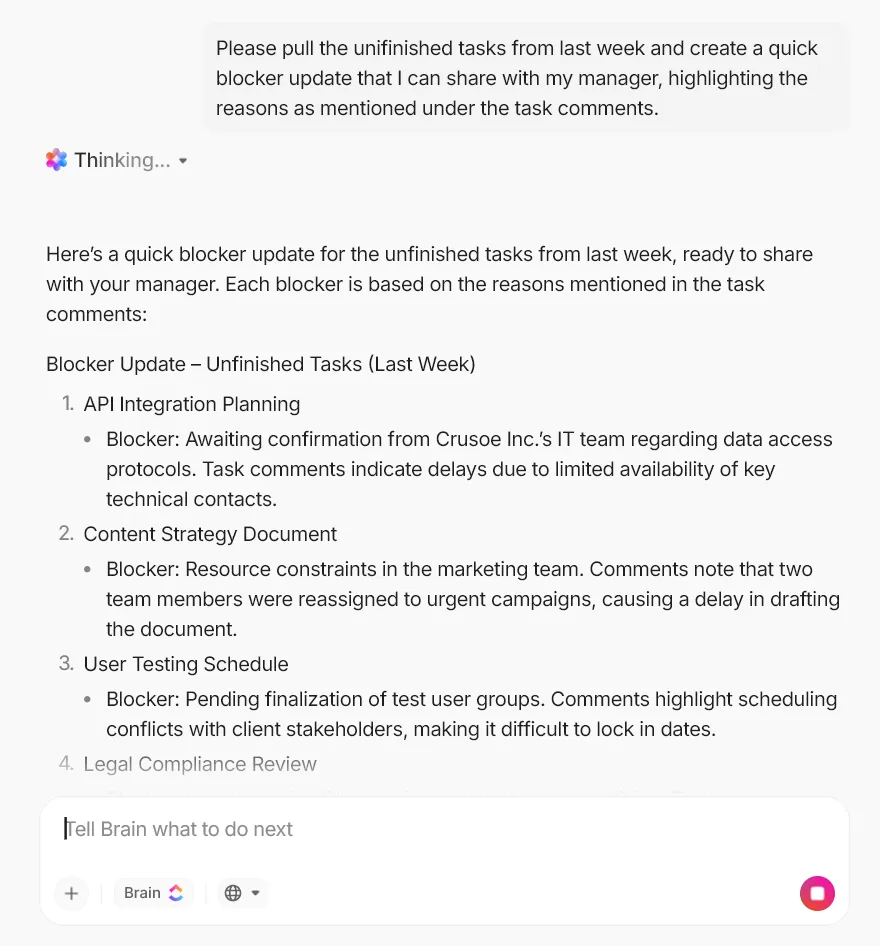
Jakmile máte standardní formát, neměli byste ho pokaždé přepisovat od začátku. ClickUp Brain je navržen tak, aby fungoval napříč vašimi úkoly, dokumenty a znalostmi pracovního prostoru, takže můžete vytvořit čistý první návrh a zachovat jednotný tón.
Pomůže vám rychle získat správné informace, abyste mohli zaslat aktualizaci o překážce, na kterou může váš manažer reagovat, aniž by musel hledat „druhou stranu“ příběhu.
✅ Takto vám ClickUp Brain pomůže rychleji aktualizovat překážky:
- Vytvořte rychlý první návrh aktualizace překážky a poté jej vylepšete tak, aby odpovídal očekáváním vašeho manažera.
- Vytvořte rychlý souhrn překážek na úrovni portfolia pomocí funkce Project Update a poté vložte příslušné řádky do Slacku nebo stand-up aktualizace.
- Uchovávejte své šablony v ClickUp Docs Hub , aby měl váš tým přístup k nejnovějším verzím, aniž by musel prohledávat různé nástroje.
💡 Tip pro profesionály: Vytvořte si rutinu pro hlášení překážek s podporou umělé inteligence pomocí ClickUp Brain MAX.
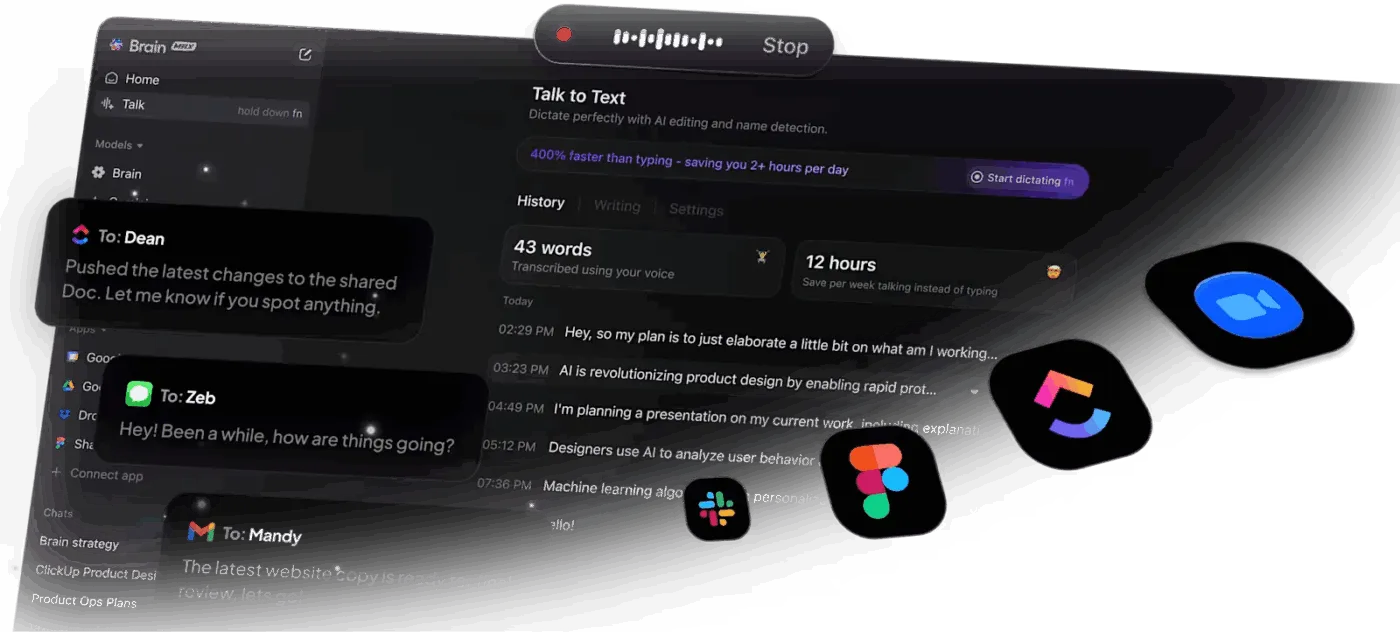
ClickUp Brain MAX vám pomáhá udržovat konzistentní hlášení překážek, protože můžete rychle vytvářet aktualizace, rychle získávat důkazy a omezit rozšiřování AI z nástrojů, které nerozumí vašemu skutečnému pracovnímu kontextu.
To je obzvláště užitečné, když váš manažer požaduje jasné informace o tom, co se změnilo, co brání pokroku nebo jakou podporu budete dále potřebovat.
✅ Tady je několik tipů, co můžete udělat:
- Okamžitě zaznamenávejte aktualizace překážek pomocí hlasu pomocí funkce Talk to Text: Použijte funkci Talk to Text v Brain MAX k vytvoření jasné aktualizace překážky bez použití rukou a poté ji vložte do komentáře k úkolu, zprávy Slack nebo zprávy o stavu.
- Rychlé vyhledávání minulých rozhodnutí a kontextu pomocí Enterprise Search : Použijte Enterprise Search k vyhledání odpovědí z úkolů, dokumentů, chatů a dalších propojených zdrojů, aby vaše hlášení o překážkách obsahovalo přesné rozhodnutí, vlastníka a historii, které váš manažer potřebuje.
- Ptejte se na otázky, které odhalí vzorce, které vašeho manažera zajímají: Položte Brain MAX otázky jako „Která schválení jsou právě teď po termínu?“ nebo „Jaké závislosti blokují tento projekt?“ a poté výstup znovu použijte k vytvoření stručné aktualizace a navržení možných řešení.
- Přepínejte mezi různými modely AI: Vyberte si mezi různými modely AI, jako jsou Gemini, ChatGPT nebo Claude, a získejte různé výstupy podle svých požadavků.
Udržujte hlášení překážek konzistentní pomocí ClickUp
Když nahlásíte překážku včas a jasně, chráníte svůj pokrok. Chráníte také svůj tým před následnými zpožděními, ke kterým dochází, když závislosti zůstávají skryté.
ClickUp vám pomůže tím, že udržuje úkoly, komunikaci, dokumenty a ClickUp Brain v jednom propojeném pracovním prostoru. To znamená, že vaše aktualizace překážek zůstávají spojeny se skutečnou prací a nejsou roztříštěny mezi různé nástroje. Díky automatizaci a ClickUp Super Agents, které jsou připraveny převzít každodenní úkoly, můžete mít vše pod kontrolou s mnohem menším úsilím.
Když standardizujete způsob, jakým dokumentujete překážky a navrhujete možná řešení, strávíte méně času mluvením a více času prací. Zaregistrujte se do ClickUp zdarma ✅.
Často kladené otázky (FAQ)
Překážka je problém, který brání pokroku v úkolu nebo projektu, dokud se něco nezmění. Obvykle souvisí se závislostí, chybějícím přístupem, čekajícím schválením nebo rozhodnutím, které váš tým nemůže učinit sám. Pokud můžete pokračovat dál změnou úkolů nebo vytvořením alternativního řešení, jedná se spíše o překážku než o blokující faktor. Klíčovým bodem je, zda brání významnému pokroku.
Měli byste to nahlásit, jakmile zjistíte, že to brání pokroku na kritické cestě nebo že to ovlivní termín. Včasné nahlášení dá vašemu manažerovi čas na řízení priorit, úpravu kapacity a odstranění překážky, než se její odstranění stane nákladným. Pokud si nejste jisti, nahlaste to, až když jste vyzkoušeli jeden nebo dva rozumné kroky a stále nemůžete pokročit. To prokáže vaši zodpovědnost, aniž byste situaci eskalovali příliš brzy.
Měli byste se držet faktů a profesionálního přístupu: co je blokováno, jaký to má dopad, co jste zkusili a dvě možná řešení. Díky tomu se aktualizace soustředí na proces a dodání, nikoli na osobní výkon. Dobrý manažer se zajímá o kontrolu rizik a provedení, nikoli o obviňování. Když komunikujete jasně a předkládáte konkrétní požadavek, působíte připraveně.
Měli byste se držet stručnosti: co jste dokončili, co jste plánovali udělat, co je blokováno a co potřebujete dál. Přidejte jednověté prohlášení o dopadu, aby váš tým pochopil, co je v sázce. Po standupu pak pokračujte zdokumentovanou aktualizací ve vašem úkolu nebo trackeru, aby překážka nezmizela, dokud nebude vyřešena.
Překážky byste měli dokumentovat v plném kontextu, aby váš manažer mohl reagovat asynchronně. To znamená zaznamenat příčinu, dopad, co jste zkusili a žádost o podporu na jednom místě. Vzdálené týmy také těží z jednotných šablon, protože méně lidí se může spoléhat na informace získané náhodně. Když vedete jeden záznam o rozhodnutích, druhá strana zůstává v souladu.
Měli byste zaslat krátkou následnou zprávu, ve které zopakujete dopad, termín pro rozhodnutí a nejlepší další krok. Pokud je na čase záleží, požádejte o časově ohraničenou odpověď, aby váš manažer mohl stanovit priority. Pokud stále nedostanete odpověď, měli byste postupovat podle dohodnutého procesu ve vaší organizaci, přičemž byste měli zachovat neutrální tón a soustředit se na ochranu projektu a závazků týmu.