

Když chcete kódovat rychleji, po čem sáhnete?
Sáhnete po pracovních postupech AI.
Ne jako náhrada za technické rozhodování, ale jako způsob, jak rychle projít rutinními částmi, včetně vytváření komponent, navrhování háčků, opravování typů, generování testů a získání prvního návrhu, který můžete přetvořit do produkčního kódu.
V tomto světě je GitHub Copilot jedním z nejčastěji skloňovaných jmen. Je součástí vašeho editoru a pomáhá vám přeměnit příkazy na funkční frontendový kód.
V tomto průvodci vám ukážeme, jak používat Copilot pro vývoj frontendu, aby byl čistý, kontrolovatelný a skutečně dodatelný.
(⭐ Bonus: Prozradíme vám také tajemství AI kódovacího agenta a jak vám může pomoci provádět frontendovou práci od začátku do konce, a to v celém vývojovém cyklu. )
Co je GitHub Copilot?
GitHub Copilot je asistent pro kódování založený na umělé inteligenci od GitHub a OpenAI, který vám v editoru poskytuje návrhy kódu v reálném čase. Je určen pro vývojáře, kteří chtějí trávit méně času opakujícími se úkoly a více času se soustředit na složitou logiku.
Pro frontendové vývojáře rozumí JSX, CSS, TypeScript a moderním frameworkovým vzorům.
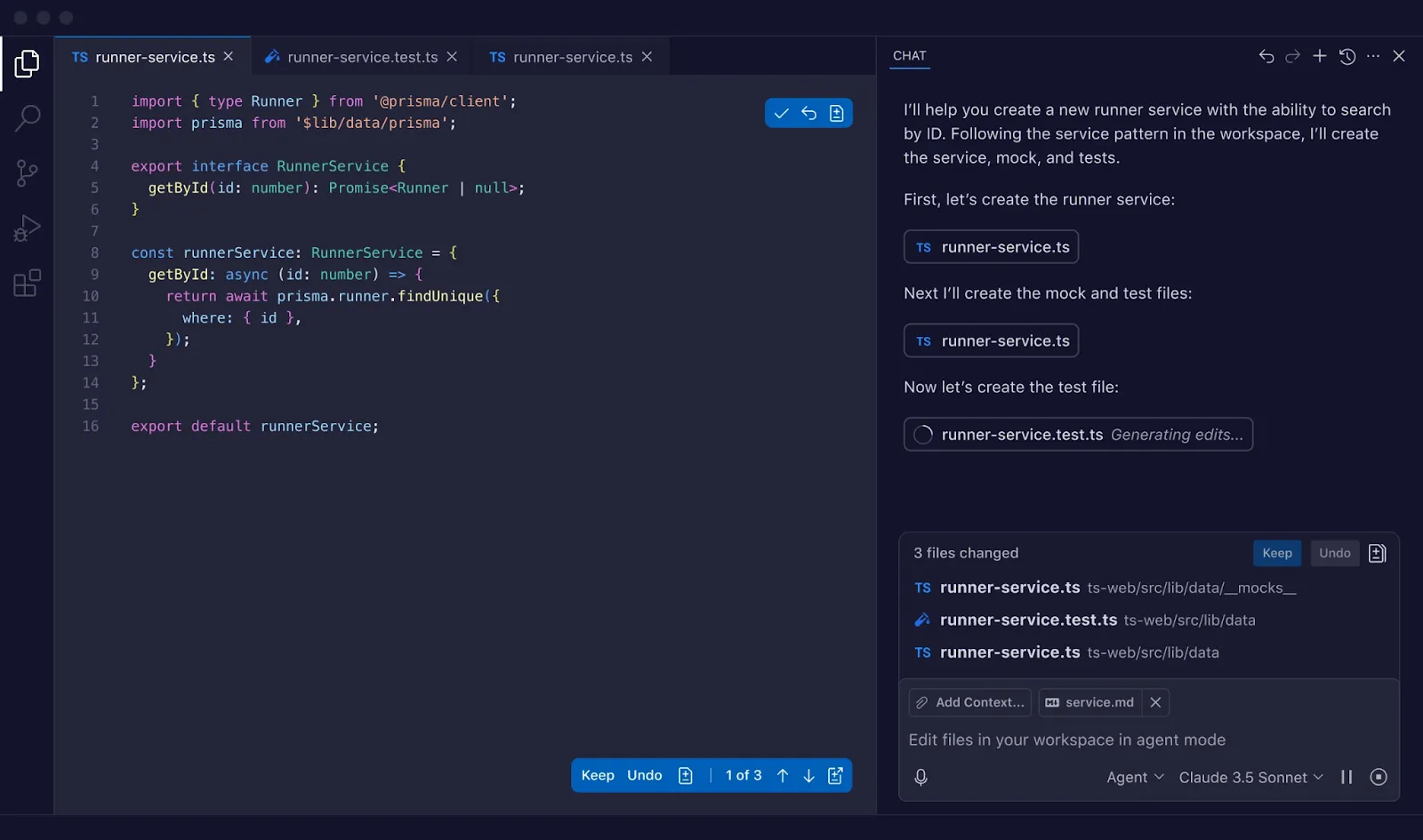
Funguje na základě velkých jazykových modelů (LLM) trénovaných na obrovském množství veřejného kódu. Copilot analyzuje kód, který právě píšete, soubory, které máte otevřené, a vaše komentáře, aby předpověděl, co napíšete dál. Jeho návrhy můžete přijmout, změnit nebo ignorovat jednoduchým stisknutím klávesy.
Nejnovější verze nabízejí konverzační pomoc a širší povědomí o projektu.
- Inline návrhy: Získejte automaticky doplňovaný kód při psaní, od jednotlivých řádků až po celé funkce.
- Copilot Chat: Ptejte se na otázky týkající se vašeho kódového základu v běžné angličtině přímo ve vašem IDE.
- Kontext více souborů: Získejte chytřejší návrhy, protože Copilot rozumí vztahům mezi různými soubory ve vašem projektu.
- Znalost frameworků: Získejte návrhy, které rozpoznávají vzorce pro React, Vue, Angular a CSS.
🧠 Zajímavost: Zpráva GitHub Octoverse uvádí, že každou sekundu se k GitHubu připojil jeden nový vývojář, což za jediný rok představuje více než 36 milionů nových vývojářů.
Jak nastavit GitHub Copilot pro frontendové projekty
Nejprve potřebujete účet GitHub a přístup k Copilotu (bezplatný, placený nebo prostřednictvím organizace). Jakmile je vše připraveno, instalace do vašeho editoru je jednoduchá a rychlá.
Pro VS Code, postupujte podle těchto kroků:
Krok 1: Otevřete zobrazení Rozšíření v postranním panelu.
Krok 2: Vyhledejte „GitHub Copilot“ a nainstalujte oficiální rozšíření z GitHubu.
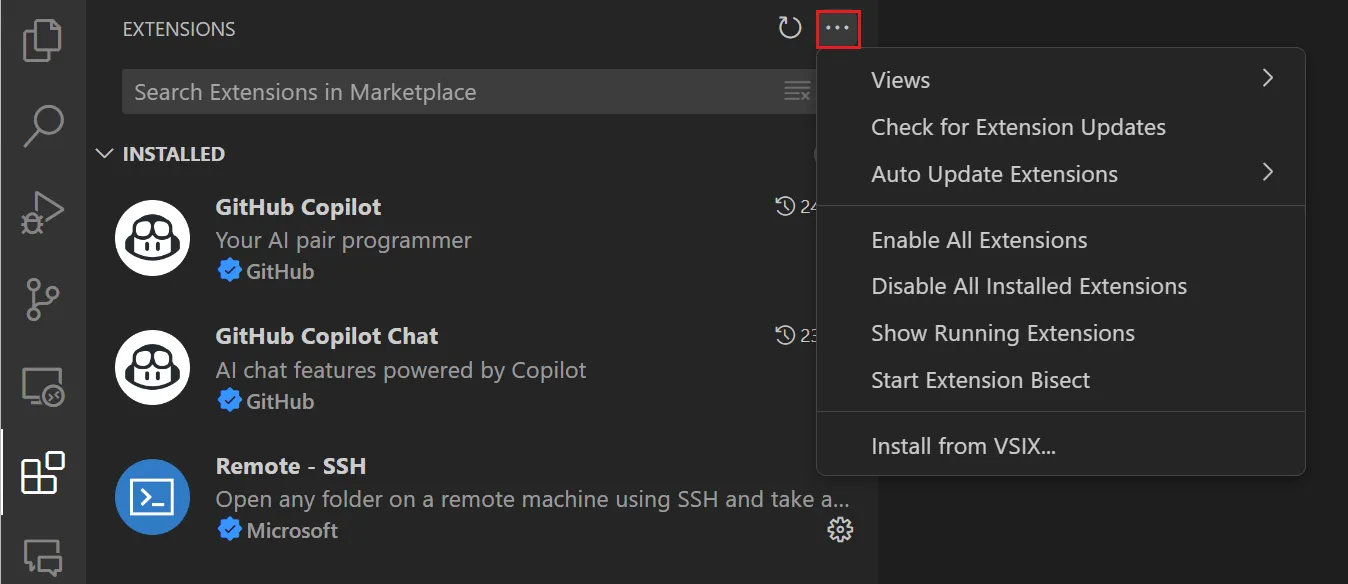
Krok 3: Dále vyhledejte a nainstalujte „GitHub Copilot Chat“, abyste mohli využívat konverzační funkce.
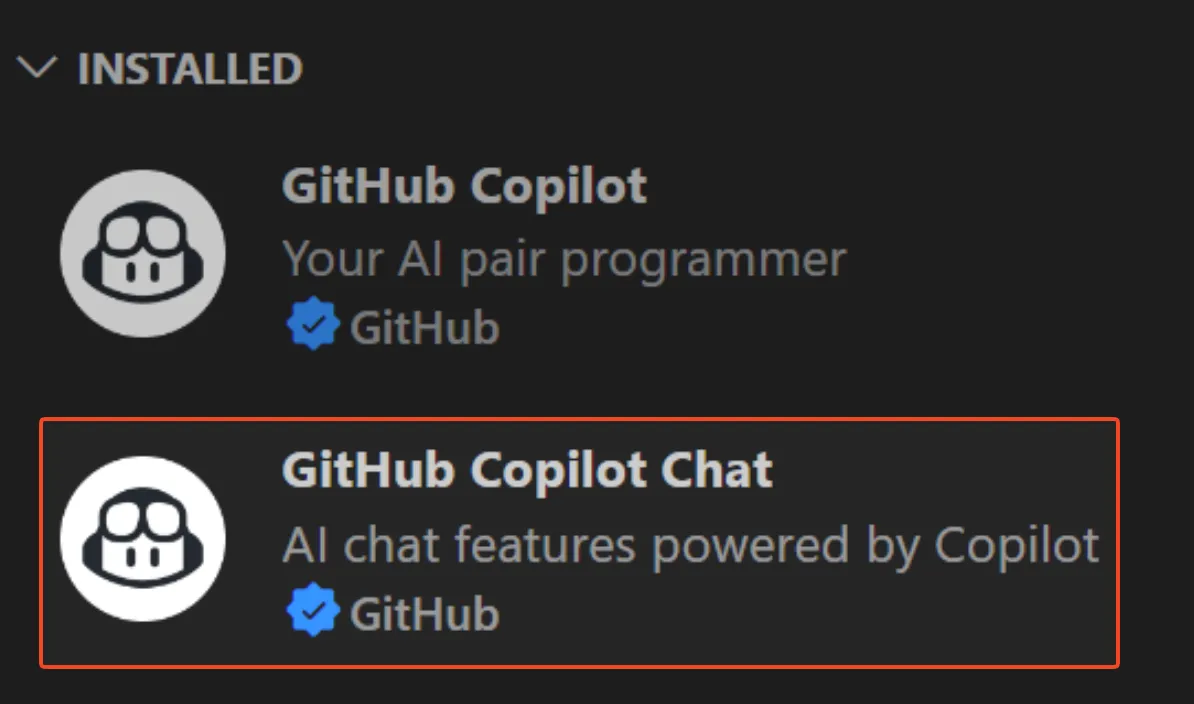
Krok 4: Budete vyzváni k přihlášení pomocí svého účtu GitHub, abyste autorizovali rozšíření.
Jak používat GitHub Copilot pro vývoj frontendu
A je to! Po aktivaci uvidíte Copilot v uživatelském rozhraní VS Code (umístění se liší podle verze). Copilot Chat můžete kdykoli otevřít z palety příkazů.
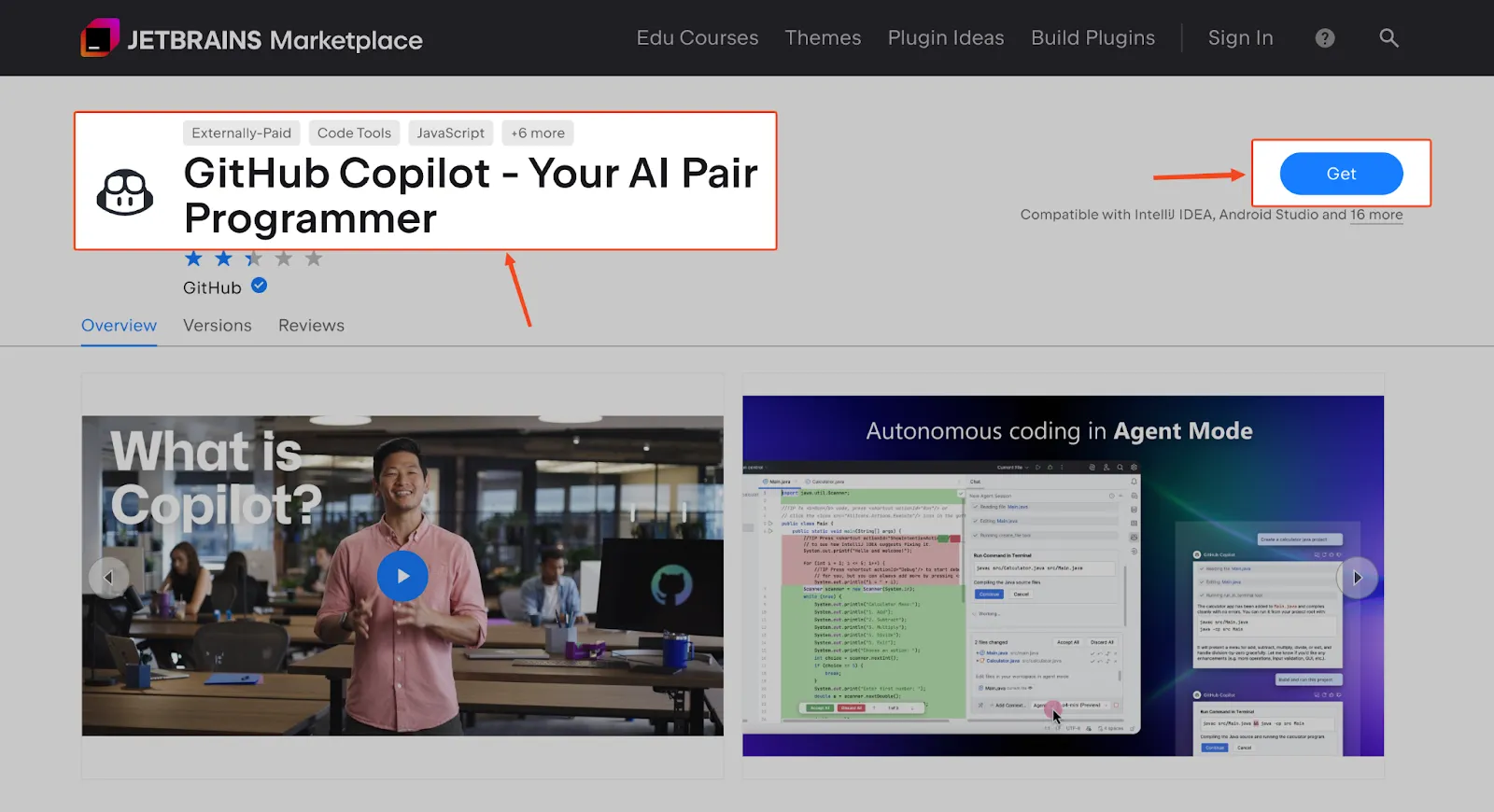
Pokud jste však uživatelem WebStorm, můžete plugin GitHub Copilot najít a nainstalovat z JetBrains Marketplace a postupovat podle podobného procesu přihlášení.
Po instalaci stačí provést několik úprav, aby byl Copilot optimalizován pro váš frontendový pracovní postup.
- Ujistěte se, že je Copilot povolen pro soubory JavaScript, TypeScript, CSS, HTML a JSX v nastavení vašeho editoru.
- Seznamte se s klávesovými zkratkami. Klávesa Tab je výchozí klávesou pro přijetí návrhu, zatímco klávesy Alt+] (nebo Option+]) a Alt+[ (nebo Option+[) vám umožňují procházet další možnosti.
- Při používání Copilot Chat začněte svůj dotaz znakem @workspace, abyste mu poskytli kontext z celého projektu.
📮 ClickUp Insight: Náš průzkum vyspělosti AI ukazuje, že přístup k AI v práci je stále omezený – 36 % lidí k ní nemá vůbec přístup a pouze 14 % uvádí, že většina zaměstnanců s ní může skutečně experimentovat.
Když je AI skrytá za oprávněními, dalšími nástroji nebo složitými nastaveními, týmy nemají šanci ji vyzkoušet v reálné každodenní práci.
ClickUp Brain odstraňuje tyto překážky tím, že umělou inteligenci integruje přímo do pracovního prostoru, který již používáte.
Můžete využívat více modelů umělé inteligence, generovat obrázky, psát nebo ladit kód, vyhledávat na webu, shrnovat dokumenty a mnoho dalšího – bez nutnosti přepínat mezi nástroji nebo ztrácet soustředění. Je to váš ambientní partner v oblasti umělé inteligence, snadno použitelný a přístupný pro všechny členy týmu.
Jak psát efektivní příkazy pro GitHub Copilot
Někdy se může stát, že Copilot prostě nerozumí tomu, co se snažíte vytvořit, a donutí vás smazat více kódu, než kolik si ponecháte. To je do značné míry důsledkem nedostatečného kontextu.
Na rozdíl od chatbota nemusíte Copilotu zadávat dlouhé věty v samostatném okně. Zadáváte mu je prostřednictvím svého kódu, komentářů a struktury souborů. Pro práci s frontendem je to obzvláště důležité, protože máte co do činění s vizuálními komponenty, stavem a specifickými vzory frameworku, které vyžadují jasné pokyny.
To znamená:
Definujte kontext pro svůj frontendový projekt
Copilot poskytuje lepší návrhy, když rozumí pravidlům a vzorcům vašeho projektu.
Nechte související soubory otevřené v různých záložkách, protože Copilot je používá k pochopení širšího kontextu. Pokud vytváříte novou komponentu, otevřete existující podobnou komponentu, aby se Copilot mohl naučit její strukturu. Použití TypeScriptu je také zásadní změnou – dobře definované typy fungují jako výkonné implicitní podněty, které Copilotu přesně sdělují, jaký tvar mají vaše data.
- Buďte popisní: Pojmenujte své soubory a funkce jasně. UserProfileCard. tsx poskytuje Copilotu více informací než Card. tsx.
- Přidejte účel: Jednoduchý komentář v horní části nového souboru vysvětlující jeho účel, například // Tato komponenta zobrazuje informace o profilu uživatele, dává Copilotu obecný cíl.
- Ukázky: Před napsáním nového formuláře otevřete stávající komponenty formuláře, soubor ověřovacího nástroje a vstupní komponenty vašeho designového systému. Copilot pak tyto vzory porovná.
Rozložte složité problémy uživatelského rozhraní
Požádat Copilot, aby „vytvořil dashboard“, je příliš obecné a povede to k generickému kódu. Mnohem lepších výsledků dosáhnete, když problém rozdělíte na menší části. To navede AI a pomůže vám promyslet architekturu.
Například při vytváření dashboardu jej můžete rozdělit takto:
- Nejprve vytvořte vlastní hook pro načtení analytických dat.
- Poté vytvořte jednotlivé komponenty karet pro zobrazení jednotlivých metrik.
- Dále použijte CSS Grid k vytvoření responzivního rozložení karet.
- Nakonec přidejte stavy načítání a chyb do hlavní komponenty dashboardu.
⭐ Bonus: Co je to řetězení promptů
Používejte výzvy založené na komentářích
Nejasné komentáře jako // handle click vám poskytnou nejasný kód. Lepším řešením je psát komentáře, které popisují funkci, chování a případná omezení.
Ve zkratce:
- Pro přístupnou komponentu: // Přístupná komponenta tlačítka se stavem načítání, zakázaným stylem a navigací pomocí klávesnice
- Pro responzivní rozložení: // Rozložení CSS Grid: 3 sloupce na počítači, 2 na tabletu, 1 na mobilu
- Pro jednotkový test: // Jest test: měl by vykreslit chybovou zprávu, když volání API selže
Pokud komentář nestačí, použijte Copilot Chat pro efektivnější práci. Je užitečný pro složité požadavky, kdy potřebujete vysvětlit logiku konverzací.
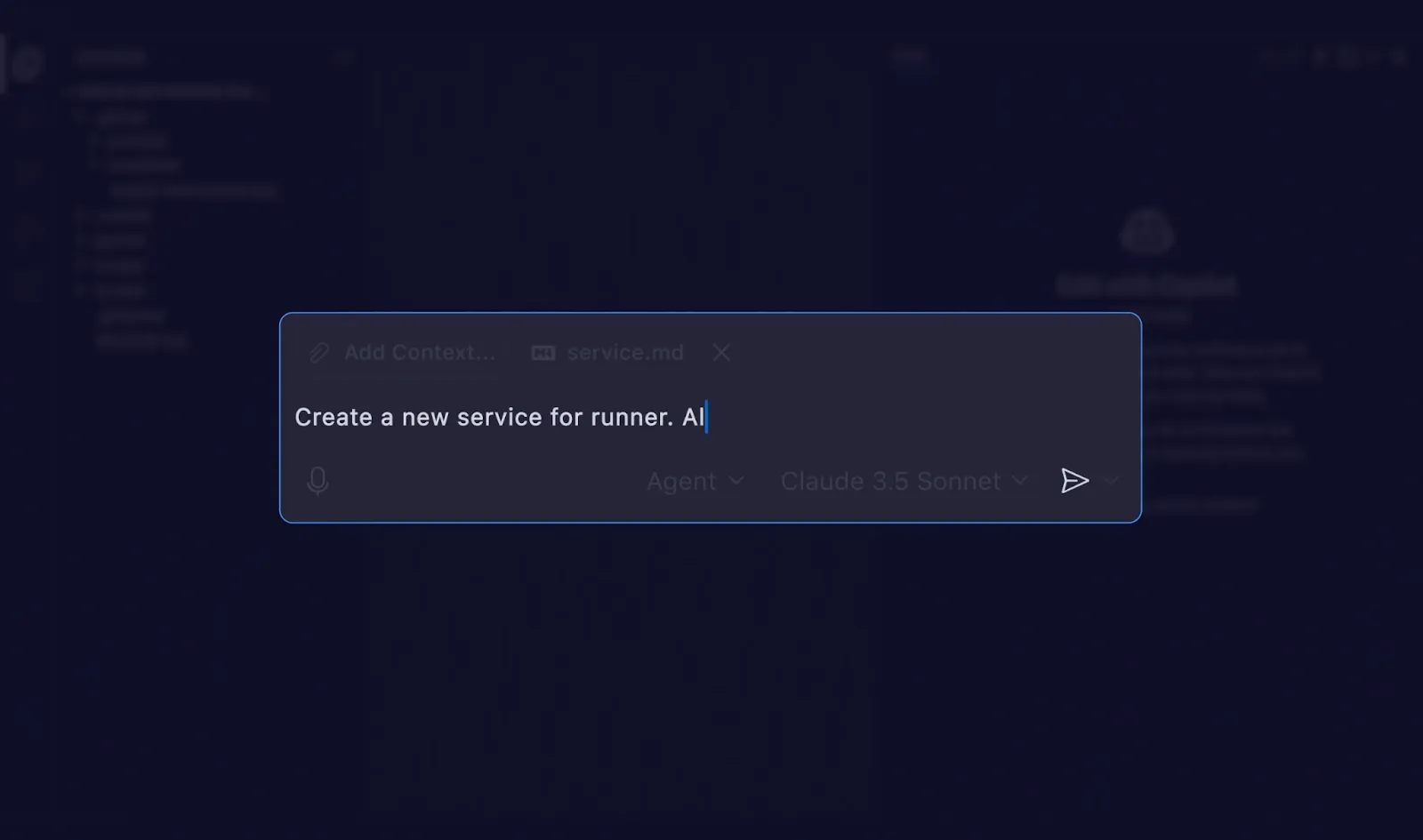
Případy použití GitHub Copilot pro vývoj frontendu
Víte, že Copilot umí psát kód, ale kde vám ve skutečném frontendovém pracovním postupu ušetří nejvíce času?
Pojďme se na to podívat:
Vytvářejte komponenty React rychleji
Vytváření komponent React je jednou z předností Copilotu. Protože komponenty následují předvídatelné vzorce, Copilot pro vás může generovat velké množství kvalitního kódu.
Začněte napsáním popisného komentáře a zbytek nechte na Copilotu.
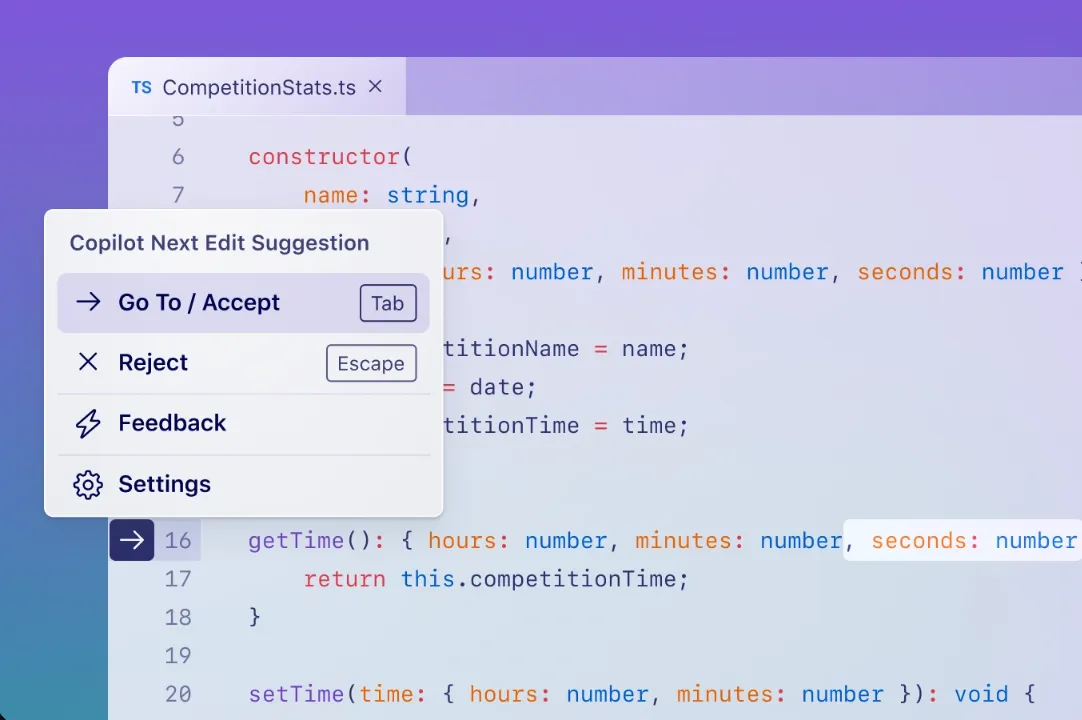
- Může generovat funkční šablony komponent, včetně rozhraní TypeScript props.
- Vytváří háčky useState a useEffect na základě vašich popisů.
- Vytváří celé komponenty formulářů s řízenými vstupy a logikou ověřování.
- Umí se přizpůsobit stylovým vzorcům vašeho projektu, ať už používáte styled-components nebo CSS moduly.
Například stačí napsat export const ProductCard = ({ za komentářem vysvětlujícím, co karta dělá. Copilot navrhne celé rozhraní props a základní strukturu JSX, takže to nemusíte psát sami.
Ladění problémů s CSS a JavaScriptem
Zírání na chybu v CSS, kterou nedokážete opravit, je ztrátou cenného času. Místo nekonečného ladění vlastností můžete k diagnostice problému použít Copilot Chat. Zvýrazněte problematický kód a zeptejte se, co je špatně.
Můžete klást otázky jako:
- „Proč se tento prvek flexboxu nevycentruje svisle?“
- „Vysvětlete problém se stacking contextem, který brání fungování mého z-indexu.“
- „Převést tento CSS tak, aby používal moderní vlastnosti mřížky namísto plovoucích prvků.“
To funguje i pro JavaScript. Pokud máte funkci, která způsobuje nekonečné opakované vykreslování v Reactu, označte ji a zeptejte se Copilotu, proč k tomu dochází. Můžete ho dokonce požádat, aby přidal příkazy console.log, které vám pomohou vysledovat tok dat nebo vysvětlit matoucí chybovou zprávu.
Pro přímou opravu použijte příkaz /fix v chatu.
Pište jednotkové testy pro komponenty uživatelského rozhraní
Psaní testů je velmi důležité, ale může to být jedna z nejvíce repetitivních částí vývoje frontendu. Copilot je užitečný pro generování jednotkových testů, protože se řídí strukturovaným a předvídatelným formátem. Rozumí testovacím knihovnám jako Jest, React Testing Library, Vitest a Cypress.
Pracovní postup je následující:
- Otevřete soubor komponenty a vedle něj vytvořte nový testovací soubor.
- Napište komentář, který popisuje testovací případ, například // Otestujte, zda komponenta UserCard vykresluje jméno a avatar uživatele.
- Nechte Copilot vygenerovat popis a zablokujte logiku vykreslování a tvrzení.
Copilot je skvělý při vytváření tvrzení, která kontrolují prvky v DOM, a může dokonce pomoci simulovat volání API nebo poskytovatele kontextu. Nezapomeňte však zkontrolovat vygenerované testy – mohly by opomenout důležitý okrajový případ.
Přepracujte starší frontendový kód
Modernizace staré kódové základny je běžný a náročný úkol. Copilot Chat může tento proces urychlit a zkrátit dobu refaktoringu o 20–30 %.
Použijte jej k:
- Převádějte staré komponenty třídy React na funkční komponenty pomocí hooků.
- Nahraďte metody životního cyklu, jako je componentDidMount, háčkem useEffect.
- Aktualizujte zastaralý kód jQuery na vanilla JavaScript nebo React.
- Převést celý soubor z JavaScriptu do TypeScriptu a přidat typové anotace
Než začnete s refaktoringem, použijte příkaz /explain v Copilot Chat, abyste získali jasný přehled o tom, co starý kód dělá. Tím zajistíte, že vám během přechodu neunikne žádná jemná logika.
Vytvářejte dokumentaci pro svou kódovou základnu
Kvalitní dokumentace je nezbytná pro celý váš tým, aby mohl rozluštit a logicky pochopit vaši kódovou základnu. Copilot vám v tomto ohledu pomůže tím, že průběžně generuje dokumentaci k vašemu kódu.
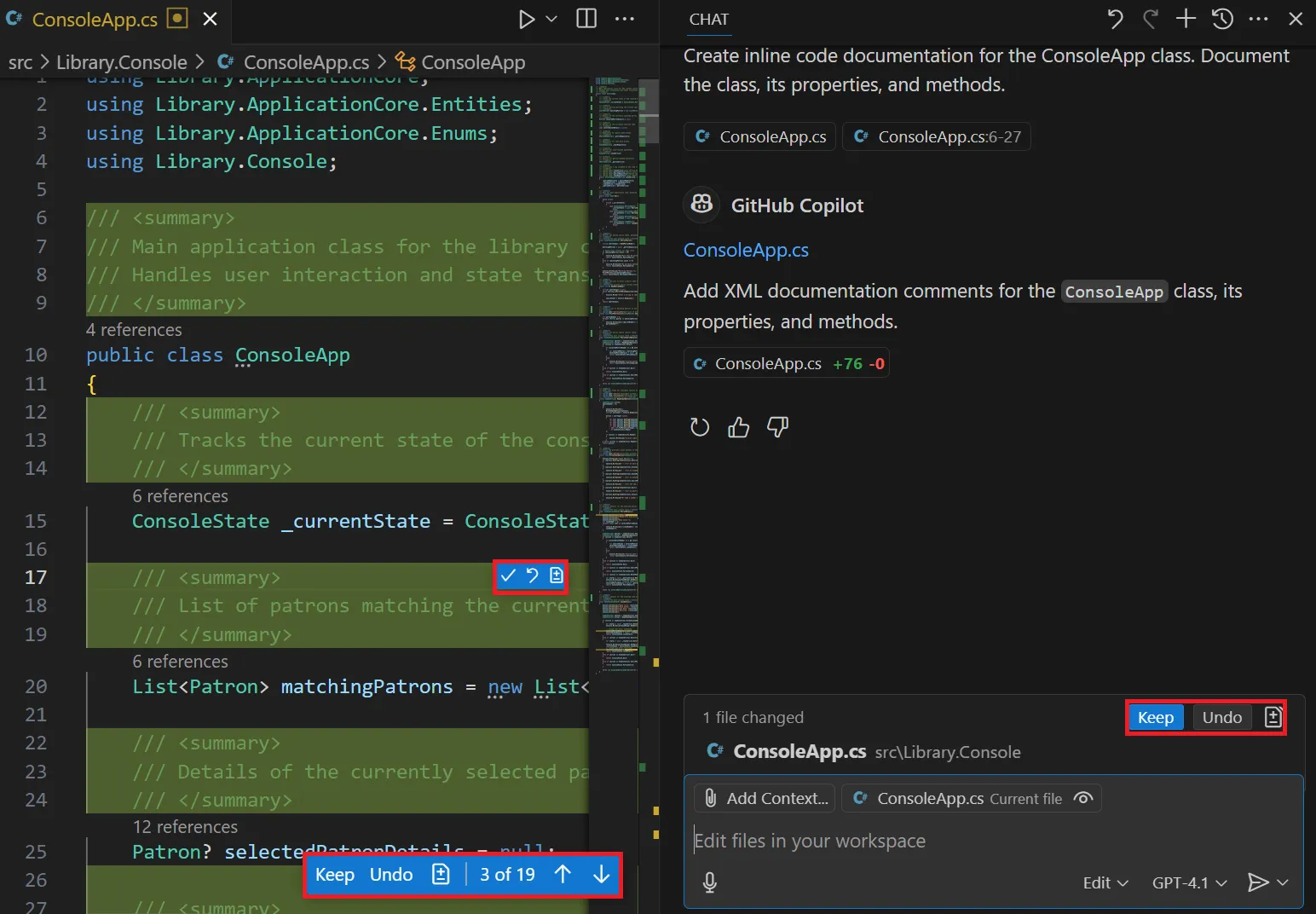
Vyberte funkci a spusťte /doc, abyste vytvořili návrh komentáře k dokumentaci (ve stylu JSDoc nebo TSDoc) popisující její funkci, parametry a návratovou hodnotu.
Můžete také požádat Copilot, aby vytvořil návrhy sekcí README pro komponentu, jako je tabulka rekvizit a příklady použití, a může vám pomoci vytvořit podpůrné dokumenty, jako jsou příběhy Storybook, když mu zadáte API komponenty a očekávané stavy.
⭐ Bonus: Jak psát technickou dokumentaci
Časté chyby při používání GitHub Copilot pro frontendovou práci
Copilot zrychluje kódování, ale pokud nebudete opatrní, může také způsobit nové problémy, například:
- Přijímání návrhů bez kontroly: To je největší chyba. Před přijetím návrhu Copilotu vždy přečtěte kód, stejně jako byste to udělali u kódu od juniorního vývojáře.
- Poskytování příliš málo kontextu: Pokud pracujete v jediném souboru a žádné další soubory nemáte otevřené, návrhy Copilotu budou obecné. Otevřete související soubory, aby lépe porozuměli vašemu projektu.
- Používání vágních komentářů: Komentář jako // vytvořit tlačítko je nesrozumitelný. Komentář jako // vytvořit přístupné primární tlačítko s indikátorem načítání vám naopak přinese skvělé výsledky.
- Ignorování výhod TypeScriptu: Návrhy Copilotu jsou mnohem přesnější, když má k dispozici informace o typech. Pokud nepoužíváte TypeScript, přicházíte o jednu z jeho největších výhod.
- Přílišné spoléhání se na něj při architektuře: Copilot je implementátor, nikoli architekt. Používejte jej k psaní kódu, ale při důležitých rozhodnutích o struktuře komponent a správě stavu se spoléhejte na své vlastní odborné znalosti.
- Zapomínání na přístupnost: Copilot ne vždy pamatuje na přidání atributů ARIA nebo zajištění navigace pomocí klávesnice. Stále jste zodpovědní za to, aby vaše uživatelské rozhraní bylo přístupné pro všechny.
Omezení používání GitHub Copilot pro kódování
Znalost toho, co Copilot neumí, vám pomůže lépe pochopit, jak jej používat při programování:
❌ Žádné vizuální porozumění: Copilot nevidí vaši obrazovku. Nemá tušení, zda CSS, které píše, skutečně vypadá dobře, takže výstup musíte vždy vizuálně ověřit.
❌ Zastaralé vzory: Jeho trénovací data nejsou vždy aktuální. Může navrhovat zastaralé API nebo starý vzor React, proto vždy vše pečlivě zkontrolujte v oficiální dokumentaci.
❌ Omezení kontextového okna: U velmi velkých souborů nebo extrémně složitých projektů může Copilot ztratit přehled o kontextu a začít poskytovat irelevantní návrhy.
❌ Halucinované API: Někdy Copilot s jistotou navrhne funkci nebo vlastnost, která ve skutečnosti neexistuje. Pokud vám něco připadá neznámé, vyhledejte si to.
❌ Bezpečnostní slepá místa: Copilot může generovat kód s bezpečnostními zranitelnostmi, jako jsou rizika cross-site scripting (XSS). Vy jste poslední linií obrany v oblasti bezpečnosti.
❌ Žádná refaktorizace celého projektu: Copilot pracuje na bázi jednotlivých souborů. Nelze s ním provést rozsáhlou refaktorizaci celého kódového základu najednou.
Zefektivněte svůj vývojový pracovní postup s ClickUp
I když vám AI programátor jako Copilot zrychluje kódování, celková rychlost vašeho týmu může stále působit pomalu.
Vývoj frontendu totiž zahrnuje mnohem více než jen kódování. Zahrnuje plánování sprintů, vylepšování ticketů, sladění s designem, psaní dokumentace, koordinaci recenzí, sledování QA a informování zainteresovaných stran.
Když jsou tyto prvky oddělené a rozptýlené mezi různými nástroji, dochází k rozrůstání nástrojů. Rozhodnutí se ztrácejí v diskusních vláknech a požadavky se vzdalují od kódu, který je má implementovat. 😫
Chcete-li to napravit, musíte přejít od efektivity na úrovni kódu k efektivitě na úrovni pracovního postupu spojeného s kódem. Právě proto si vyberte ClickUp.
ClickUp je první konvergovaný AI pracovní prostor na světě, který byl vytvořen s cílem sjednotit celý životní cyklus frontendu na jednom místě (rozlučte se s přepínáním kontextu, jednou provždy).
Odesílejte frontendový kód přímo z úkolu
Codegen by ClickUp je AI vývojářský tým ClickUp. Jedná se o externího AI agenta, který dokáže plnit úkoly, vytvářet funkce a odpovídat na otázky týkající se kódování pomocí přirozeného jazyka. Je také navržen tak, aby vám pomohl urychlit dodávky vytvářením pull requestů připravených k produkci.
Pro frontendové týmy je užitečný zejména model předávání. Namísto kopírování požadavků do IDE, žádání Copilotu o kód a následného vracení se k aktualizaci tiketu umožňuje Codegen zahájit práci přímo z ClickUp Tasks.
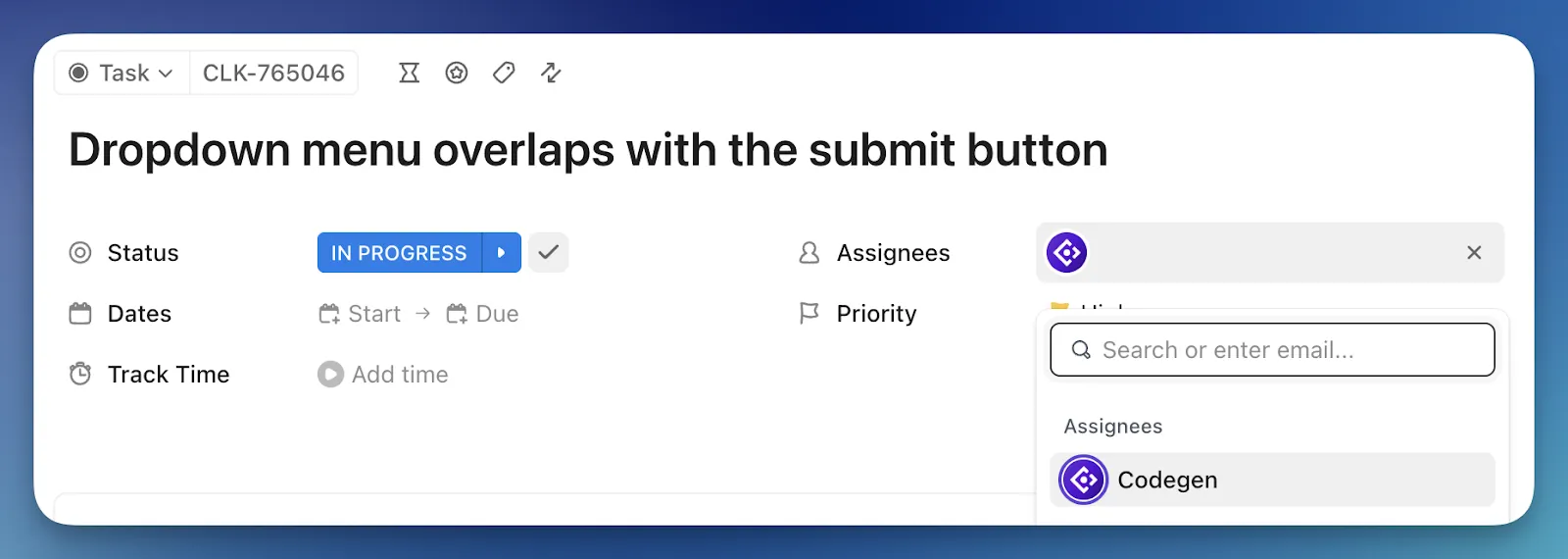
To znamená, že můžete připojit Codegen a pracovat s ním v rámci stejného pracovního postupu.
Například, řekněme, že úkolem je „Vytvořit opakovaně použitelnou komponentu Button“. V úkolu již máte kritéria přijatelnosti, poznámky k návrhu a okrajové případy. Úkol můžete přiřadit Codegenu nebo jej @zmínit v komentáři a požádat jej, aby vygeneroval komponentu v TypeScriptu, zahrnul varianty a přidal základní testy. Poté nechte připravit pull request, který odpovídá rozsahu úkolu.
💡 Tip pro profesionály: GitHub můžete také integrovat s ClickUp. Poté vám ClickUp zobrazí navrhované názvy větví a zprávy o potvrzení, které můžete zkopírovat, a také ID úkolu.
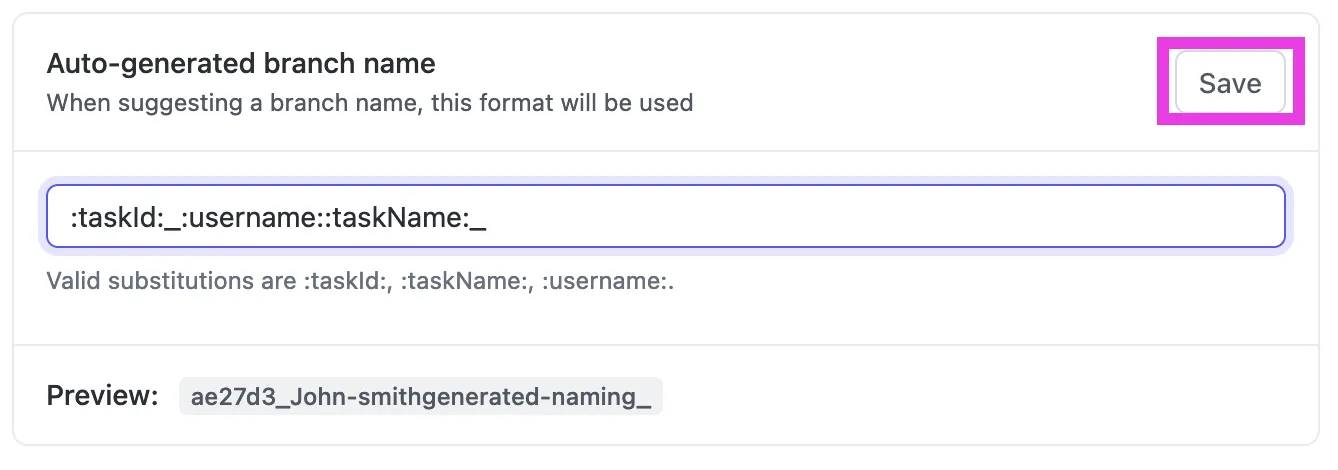
Zkopírujte navrhované názvy větví a zprávy o potvrzení pomocí integrace GitHub ClickUpPoté můžete jednoduše odkazovat na ID úkolu ve své aktivitě Git (větev, potvrzení nebo PR) pomocí formátů jako: #{task_id}CU-{task_id}{custom_task_id}Tato konvence automaticky propojí vývojovou aktivitu zpět s úkolem, takže recenzenti a projektoví manažeři mohou vidět potvrzení, větve a PR přímo v ClickUp, aniž by museli hledat.
Udržujte recenze a kontrolu kvality v chodu bez ručního dohledávání
Využijte ClickUp Super Agents k zajištění komplexní koordinace. Super Agents jsou týmoví kolegové pohánění umělou inteligencí, kteří pracují v plném kontextu pracovního prostoru a mohou provádět výzkum, poskytovat návrhy a upozorňovat vás, když projekty zaostávají za harmonogramem.
Můžete také kontrolovat, ke kterým nástrojům a zdrojům dat mají přístup a kdo ve vašem pracovním prostoru je může spouštět a spravovat.
A to, co jej činí silným pro frontendové dodávky, je to, že je lze spustit prostřednictvím ClickUp Automations. To znamená, že můžete spustit Super Agent, když se změní stav úkolu, když je přidán odkaz PR nebo když se blíží termín.
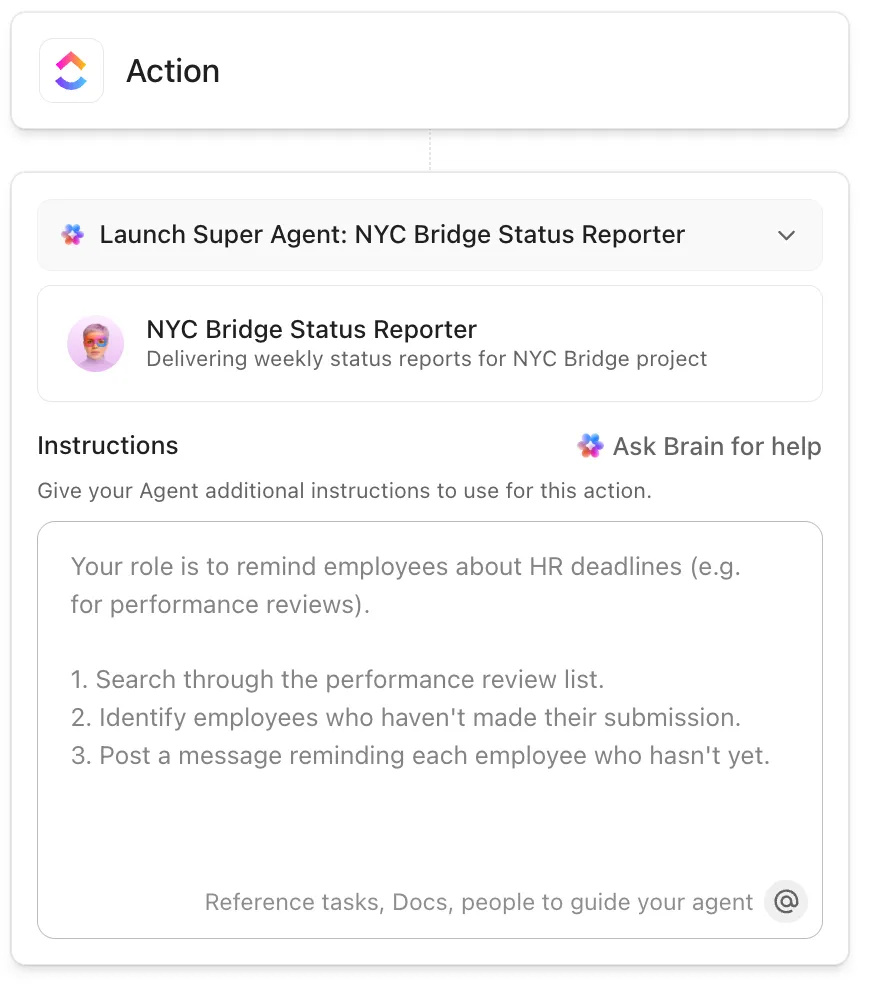
Například když se úkol přesune do stavu „V kontrole“, Super Agent může sestavit vše, co recenzent potřebuje, včetně nejnovějších kritérií přijetí z dokumentu, klíčových poznámek k rozhodnutí z komentářů, odkazovaných návrhů a krátkého kontrolního seznamu toho, co je třeba ověřit.
Poté může vytvořit následné dílčí úkoly pro opravy, označit správného recenzenta a aktualizovat úkol s přehledným shrnutím. Navíc máte úplnou svobodu při utváření jeho chování pomocí pokynů, nástrojů a znalostí, přičemž si postupem času uchovává užitečnou paměť a stává se konzistentnějším.
Najděte okamžitě odpovědi ve svém kódovém základu a připojených nástrojích
A pak použijte ClickUp Brain MAX, abyste zkrátili čas strávený hledáním kontextu.
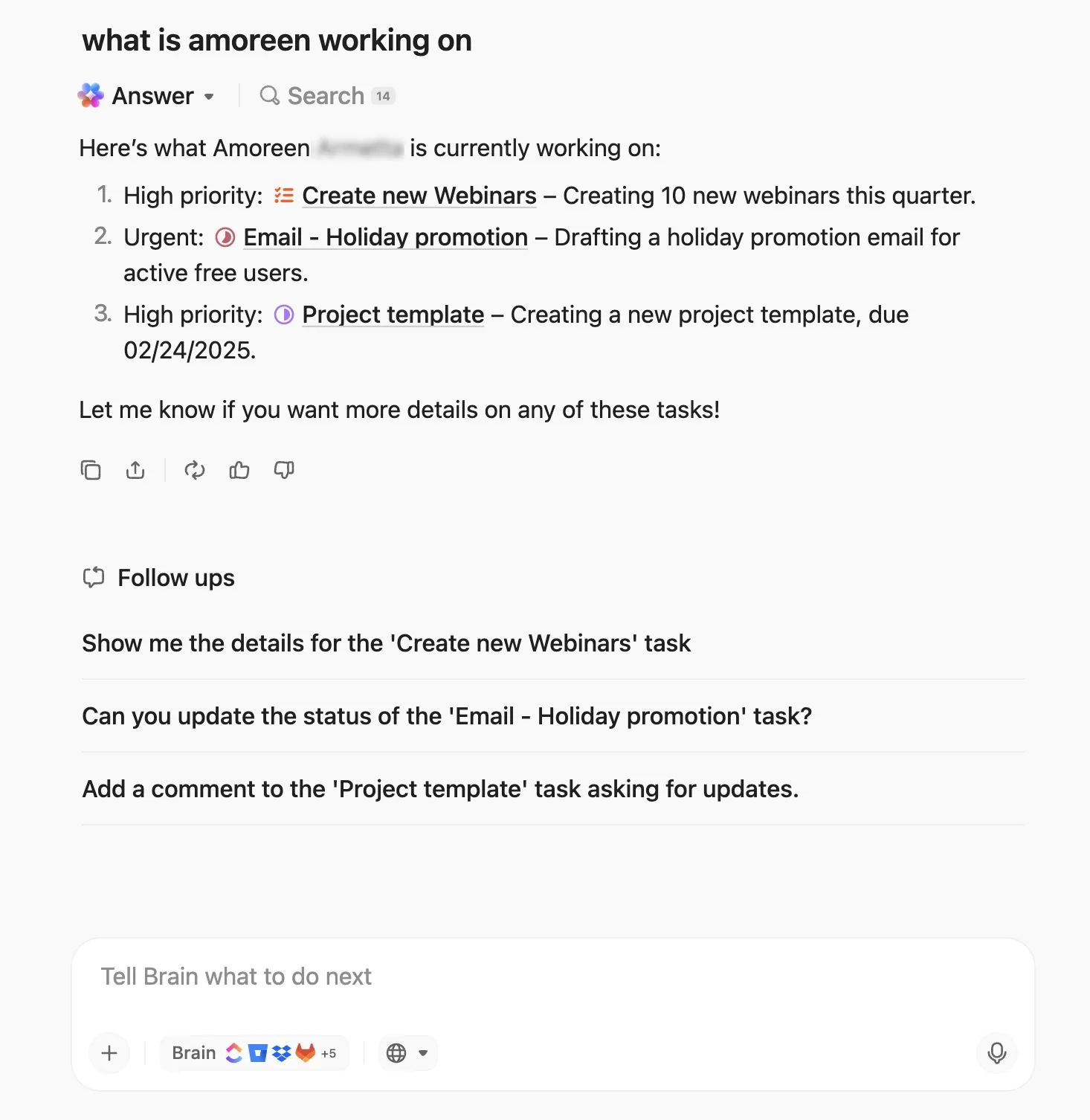
Brain MAX je desktopový doplněk ClickUp založený na umělé inteligenci, který dokáže prohledávat vaše pracovní aplikace a web, takže informace, které potřebujete, nejsou uvězněny v jedné záložce nebo jednom nástroji. Podporuje také funkci Talk-to-Text, která se hodí, když potřebujete rychlé odpovědi, aniž byste museli přerušit práci.
Pro frontendové týmy je to důležité, protože chybějící detaily se málokdy nacházejí v otevřeném souboru. V jednu chvíli potřebujete nejnovější kritéria přijatelnosti, v další se snažíte najít správné vlákno, které vysvětluje rozhodnutí týkající se uživatelského rozhraní. Brain MAX zajistí, že budete mít k dispozici veškerý potřebný kontext v jedné aplikaci.
Spravujte celý životní cyklus frontendu v jednom softwarovém pracovním prostoru
A pokud vás zajímá, zda softwaroví inženýři a projektoví manažeři mohou získat specializované prostředí přizpůsobené jejich potřebám, pak máte samozřejmě k dispozici ClickUp pro softwarové týmy. Jedná se o kompletní pracovní postup, který zahrnuje vaše úkoly, znalosti, dokumenty, agenty, dashboardy – zkrátka vše, co potřebujete.
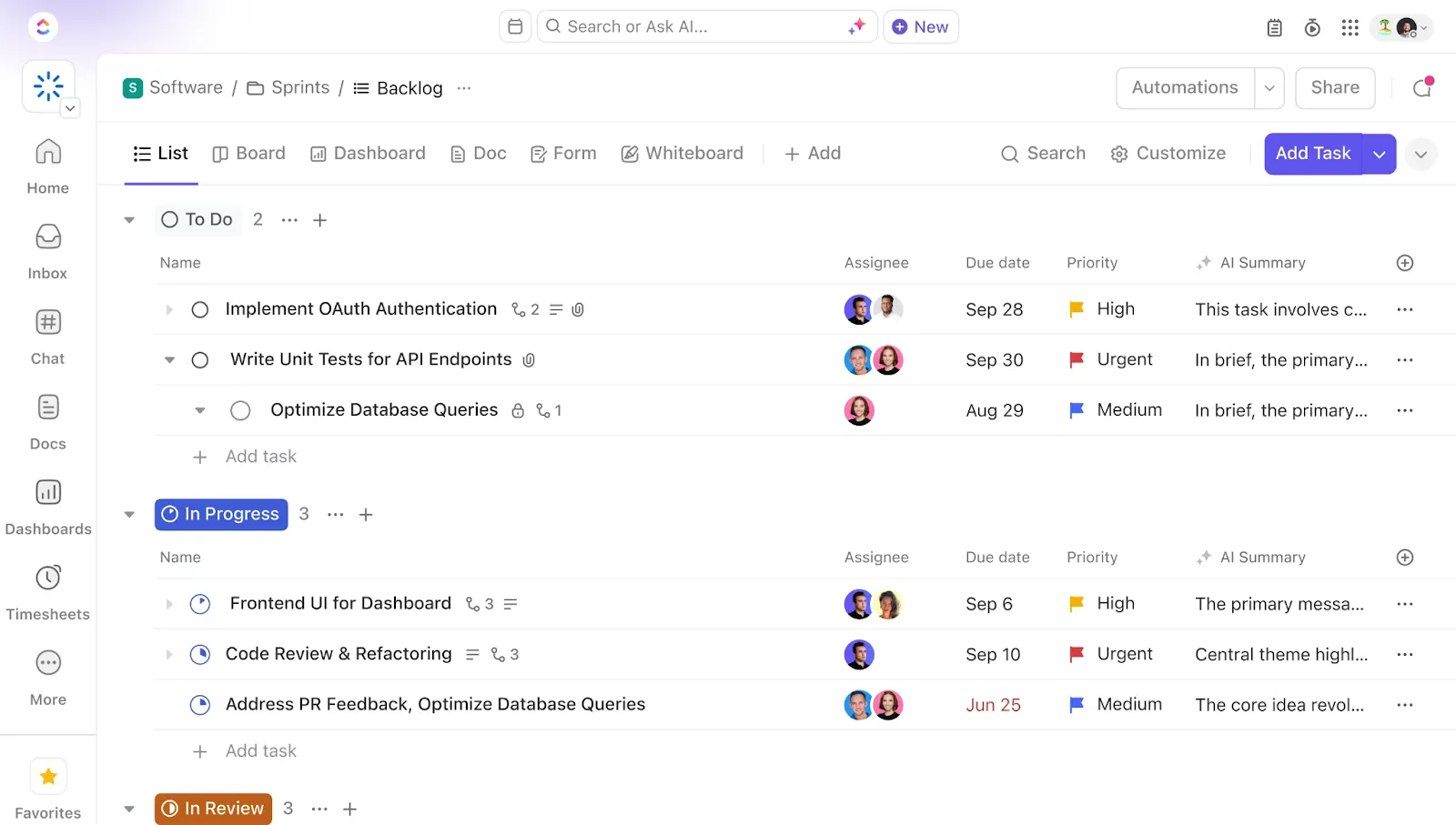
Zde je stručný přehled:
- ClickUp Tasks pro sprinty a backlog: Zachyťte uživatelské příběhy, chyby a technické dluhy jako strukturovanou práci a poté spusťte sprinty a závislosti ve stejném systému. ClickUp také podporuje více zobrazení ClickUp, takže týmy mohou vizualizovat práci jako seznam, tabuli, časovou osu a další.
- ClickUp Docs pro specifikace související s dodávkou: Uchovávejte PRD, požadavky na uživatelské rozhraní a poznámky k implementaci v Docs, kde mohou zůstat propojeny s úkoly, které je dodávají.
- ClickUp Dashboards pro vysokou úroveň přehlednosti: Shromážděte klíčové signály dodávky do jednoho zobrazení, abyste mohli sledovat pokrok, pracovní zátěž a překážky.
…a mnohem více.
📌 Provedli jsme podrobnější srovnání funkcí obou nástrojů zde 👉 Github Copilot vs. ChatGPT: Který nástroj je pro vývojáře nejlepší?
Vytvořte frontendový systém založený na umělé inteligenci s ClickUp
Kódování s podporou umělé inteligence funguje nejlépe, když jej týmy integrují do celého vývojového workflow.
To znamená, že týmy, které uspějí, se shodnou na rozsahu práce, revizi kódu a rozhodnutích pro další sprint.
K tomu je potřeba jedno místo pro psaní a vylepšování specifikací, jeden systém pro sledování úkolů a PR a automatizace, které omezují ruční aktualizace, které zpomalují frontendové týmy.
Proto máte ClickUp – řešení, které podporuje projekty od plánu až po vydání, přičemž AI vše podporuje v pozadí.
Spusťte svůj frontendový pracovní postup založený na umělé inteligenci v ClickUp ještě dnes. ✅
Často kladené otázky
Copilot je skvělý pro doplňování kódu přímo ve vašem editoru, zatímco ChatGPT je vhodnější pro diskuse na vysoké úrovni, brainstorming o architektuře nebo vysvětlování složitých témat formou konverzace.
Ano, vyniká v TypeScriptu, protože definice typů poskytují jasný kontext pro jeho návrhy. Rozpoznává také vzory pro moderní frameworky jako React, Vue, Angular a Svelte.
Plány Copilot Business a Enterprise nabízejí funkce pro týmy, které umožňují spravovat uživatelská místa, nastavovat zásady a prohlížet analytické údaje o využití. Tyto funkce pomáhají GitHub Copilot při revizi a standardizaci kódu a také při spolupráci.