
Díváte se na PDF soubor, který je delší než váš měsíční nákupní seznam, a někde mezi stránkou 12 a „proč tahle část vůbec existuje“ si uvědomíte, že jste si nic nezapamatovali.
Shrnutí PDF souborů pomocí Clauda znamená, že můžete s dokumenty komunikovat. Nahrajte 60stránkovou výzkumnou práci, požádejte ho, aby extrahoval metodiku a přeskočil nepodstatné informace, nebo aby porovnal argumenty v částech, které byste obvykle nikdy nespojili.
V tomto blogovém příspěvku se dozvíte, jak pomocí Clauda shrnovat soubory PDF. Podíváme se také na to, jak ClickUp slouží jako lepší alternativa pro shrnování, organizování a zpracování vašich výzkumů. 🎯
Co znamená „shrnout“ PDF soubor
Shrnutí PDF souboru vyžaduje pochopení kontextu, identifikaci klíčových argumentů a zachování vztahů mezi myšlenkami. Dobré shrnutí zachycuje účel dokumentu, hlavní zjištění a podpůrné důkazy, přičemž odfiltruje nadbytečné příklady a nepodstatné detaily.
Různé dokumenty vyžadují různé přístupy k shrnutí:
- Výzkumné práce vyžadují jasné formulování metodiky, výsledků a implikací.
- Právní smlouvy vyžadují pozornost věnovanou povinnostem, termínům a ustanovením o odpovědnosti.
- Obchodní zprávy se zaměřují na metriky, doporučení a akční položky.
- Technické whitepapery musí zachovat základní koncepty a architektonická rozhodnutí.
Výzva spočívá v kompresi bez zkreslení. Mechanické extrahování vět často opomíjí záměr autora nebo narušuje logický tok. Efektivní shrnutí rekonstruuje narativní oblouk v menším měřítku, zachovává přesnost a zároveň zpřístupňuje obsah.
Důležitá je také délka. Technická specifikace o 50 stranách může vyžadovat dvoustránkové shrnutí pro vedení a pětistránkový podrobný rozpis pro implementační týmy. Stejný zdrojový materiál slouží k více účelům v závislosti na potřebách publika.
🧠 Zajímavost: První počítačové shrnutí bylo publikováno již v roce 1957 Hansem Peterem Luhnem, který k zkrácení textu použil rané statistické techniky.
Kde Claude zapadá do shrnování PDF souborů
Webové rozhraní Clauda zpracovává nahrané soubory PDF přímo v okně konverzace. Můžete připojit dlouhé dokumenty a požádat o konkrétní souhrnné výstupy podle svých potřeb.
Toto je to, co tento nástroj umělé inteligence zvládá dobře:
- Kontextové porozumění, které propojuje myšlenky napříč jednotlivými sekcemi
- Vlastní výstupní formáty přizpůsobené vašemu pracovnímu postupu (souhrny, přehledy v bodech a srovnávací analýzy)
- Syntéza více dokumentů, když potřebujete porovnat zjištění z několika PDF dokumentů
- Odpovídání na otázky, které získává konkrétní informace z hustého zdrojového materiálu
- Analýza po jednotlivých částech pro dokumenty, které vyžadují detailní pozornost
🔍 Věděli jste? Metoda čtení SQ3R: Survey, Question, Read, Recite, Review (prohlédnout, položit otázky, přečíst, zopakovat, zopakovat) byla představena v roce 1941 Francisem P. Robinsonem jako způsob, jak přimět studenty, aby se stali aktivními čtenáři namísto pasivních.
Jak pomocí Clauda shrnovat soubory PDF
Použití Claude AI k shrnutí komplexního PDF vyžaduje provedení těchto tří kroků:
Krok č. 1: Nahrajte svůj PDF soubor
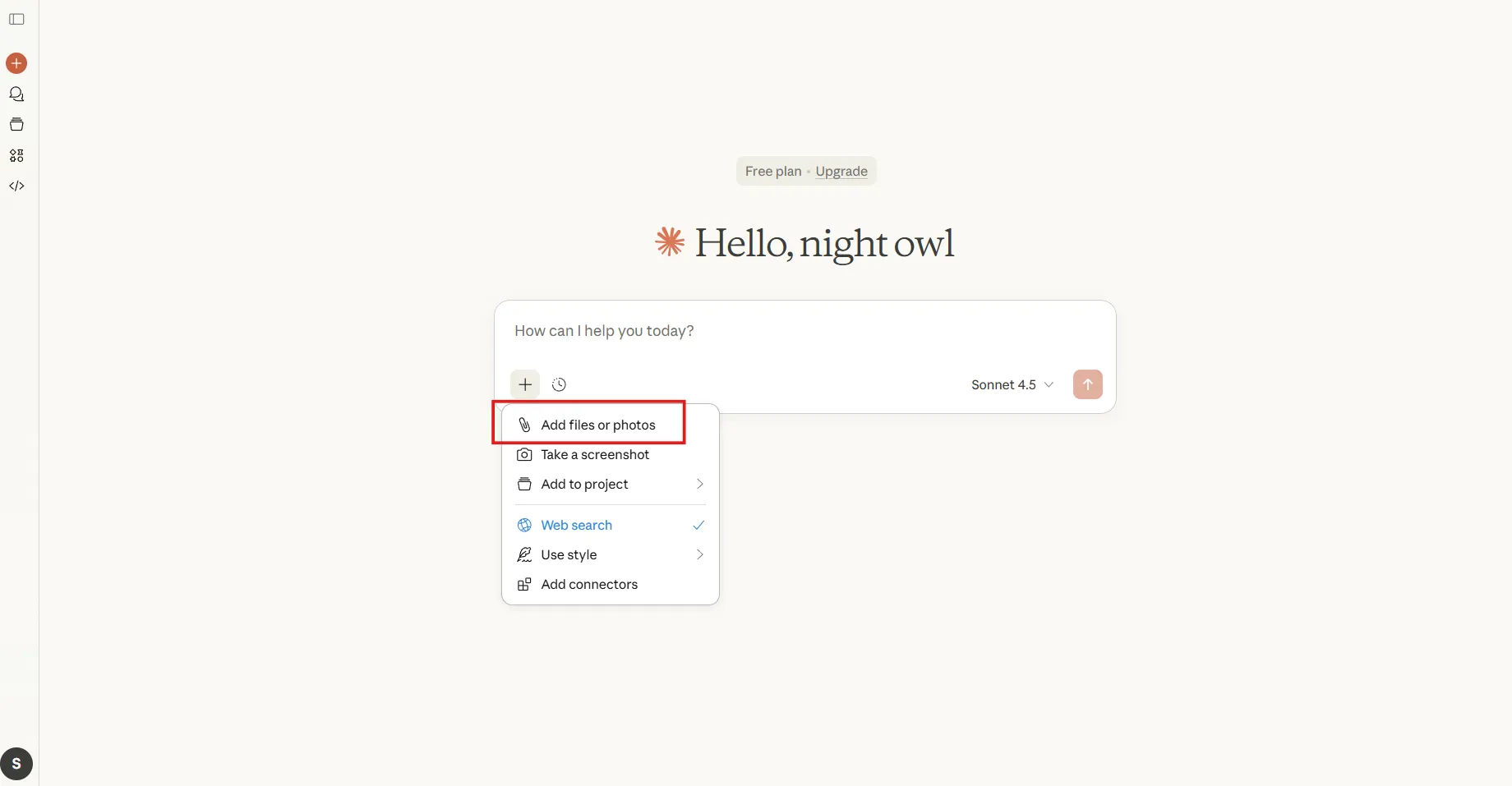
Přejděte do pole pro zadávání zpráv v dolní části rozhraní Claude a vyhledejte ikonu přílohy (symbol sponky) vedle místa, kde píšete.
Klikněte na něj a vyberte PDF soubor ze svého zařízení. Claude AI podporuje soubory do velikosti 30 MB a zpracovává je během několika sekund. Po dokončení nahrávání se zobrazí náhledová miniatura.
🧠 Zajímavost: Ve slavné studii o baseballu z roku 1987 vědci zjistili, že studenti, kteří již měli znalosti o baseballu, rozuměli souvisejícím textům mnohem lépe, i když jejich čtenářské dovednosti byly podobné. To ukazuje, proč nástroje jako Claude, které shrnou PDF soubory z konkrétního oboru, mohou vyrovnat podmínky pro nezasvěcené.
Krok č. 2: Napište konkrétní pokyn
Obecné pokyny vedou k nedostatečným shrnutím. Vynechte požadavky typu „shrňte tento PDF soubor“ a upřesněte, co potřebujete. Sdělte Claudovi výstupní formát, úroveň detailů a které prvky jsou nejdůležitější, aby pochopil kontext vašeho cíle.
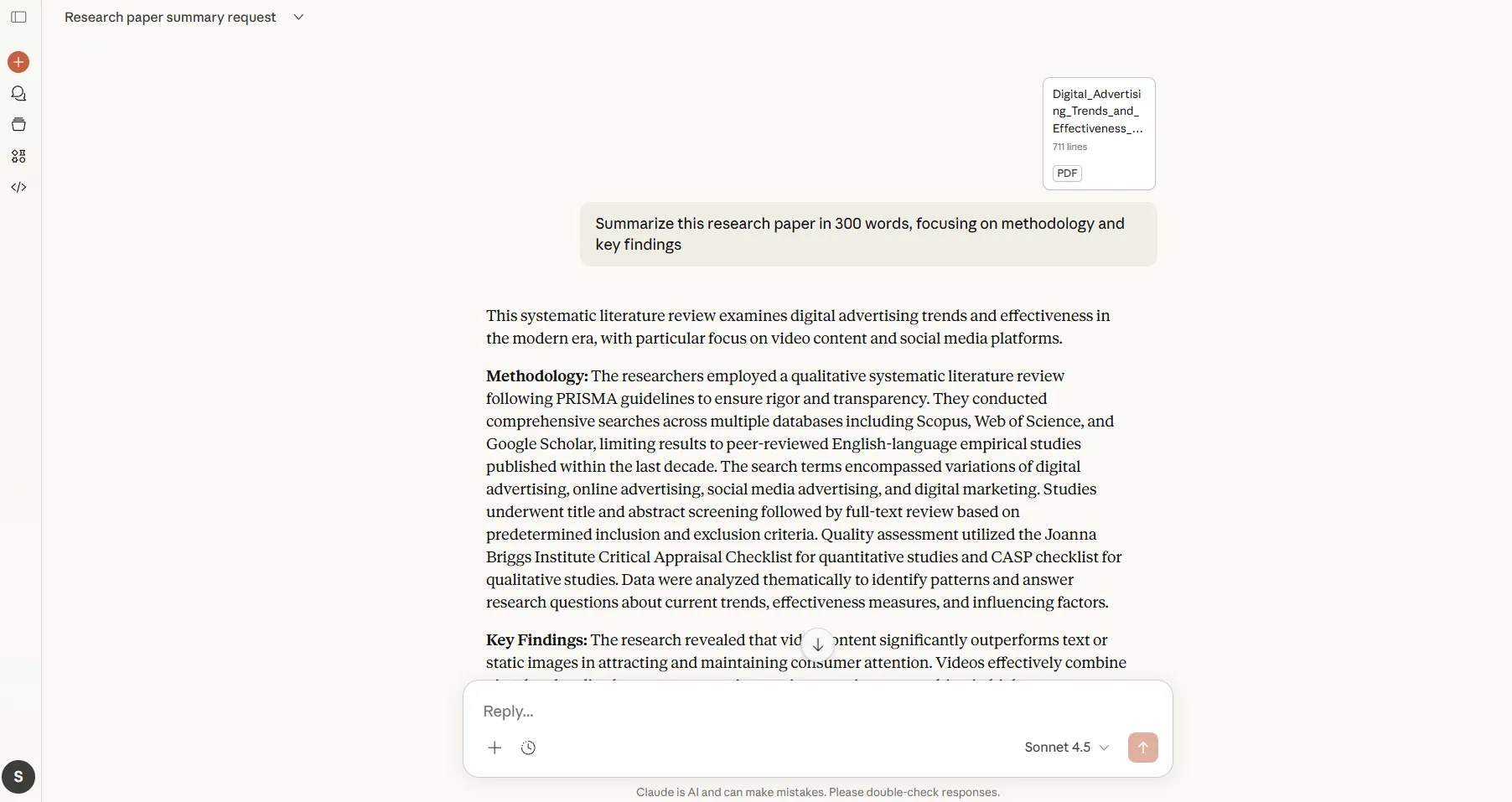
Příklady efektivních pokynů pro Claude AI:
- Shrňte tuto výzkumnou práci do 300 slov se zaměřením na metodiku a klíčové závěry.
- Extrahujte všechny finanční prognózy z této zprávy a prezentujte je jako seznam s odrážkami.
- Vytvořte dvouodstavcové shrnutí, ve kterém zdůrazníte rizika a strategie jejich zmírnění.
- Identifikujte hlavní argument v každé části a vysvětlete, jak spolu souvisí.
Čím konkrétnější budete, tím užitečnější budou výstupy Clauda. Pokud pracujete s technickou dokumentací, uveďte svou úroveň znalostí, aby bylo vysvětlení odpovídajícím způsobem přizpůsobeno.
📮 ClickUp Insight: Pouze 39 % respondentů našeho průzkumu uvedlo, že jejich soubory, poznámky a dokumenty jsou plně organizované.
Pro všechny ostatní jsou informace často uloženy na různých místech: v chatovací aplikaci, e-mailu, disku a nástrojích pro správu dat. Mentální úsilí spojené s pamatováním si, kde se něco nachází, může být stejně vyčerpávající jako samotný úkol.
Enterprise Search v ClickUp vám nabízí jediné vyhledávací pole, které vám umožní přístup k úkolům, dokumentům a konverzacím z jediného vstupního bodu.
Potřebujete konkrétní informace? Zeptejte se ClickUp Brain a ten rychle shromáždí nejrelevantnější podrobnosti. Místo toho, aby lidé rekonstruovali kontext z paměti, mohou se vrátit k práci s jasnou myslí a neztraceným elánem.
Krok č. 3: Kontrola a vylepšení
Jakmile Claude na základě vašeho zadání vygeneruje rychlý souhrn, přečtěte si výstup a zkontrolujte, zda zachytil to, co jste potřebovali.
Pokud se vám některé části zdají příliš vágní nebo pokud platforma opominula důležité detaily, pošlete následnou zprávu ve stejné konverzaci. Můžete požádat o vysvětlení, požádat o hlubší analýzu konkrétních částí nebo zcela změnit formát.
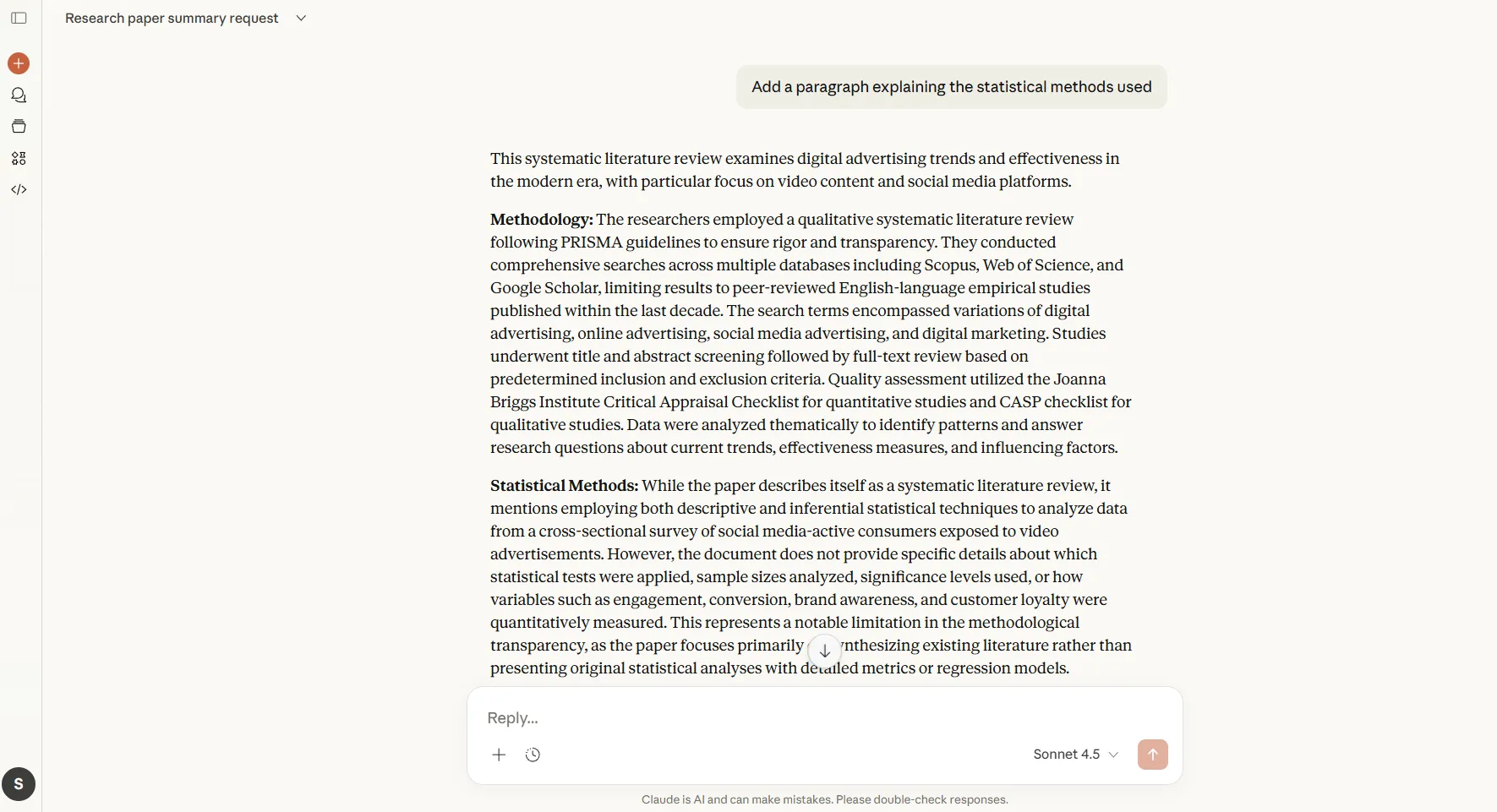
Následné výzvy fungují dobře, protože Claude zachovává kontext:
- Rozbalte sekci o dodržování předpisů.
- Převést toto shrnutí do tabulky porovnávající vlastnosti jednotlivých dodavatelů.
- Přidejte odstavec vysvětlující použité statistické metody.
Tento iterativní přístup vám umožní vytvořit shrnutí, aniž byste museli dokument znovu nahrávat nebo začínat od začátku.
💡 Tip pro profesionály: Pokud potřebujete shrnout více PDF souborů najednou, nahrajte všechny soubory v jedné zprávě. Claude dokáže porovnat zjištění, identifikovat rozpory nebo syntetizovat poznatky z těchto dokumentů.
Účinné strategie pro vytváření shrnutí PDF souborů
Struktura zadání určuje kvalitu shrnutí, a proto musíte svůj přístup přizpůsobit různým dokumentům. Podívejme se na několik způsobů, jak z jakéhokoli PDF extrahovat přesně to, co potřebujete:
Když potřebujete informace na vysoké úrovni
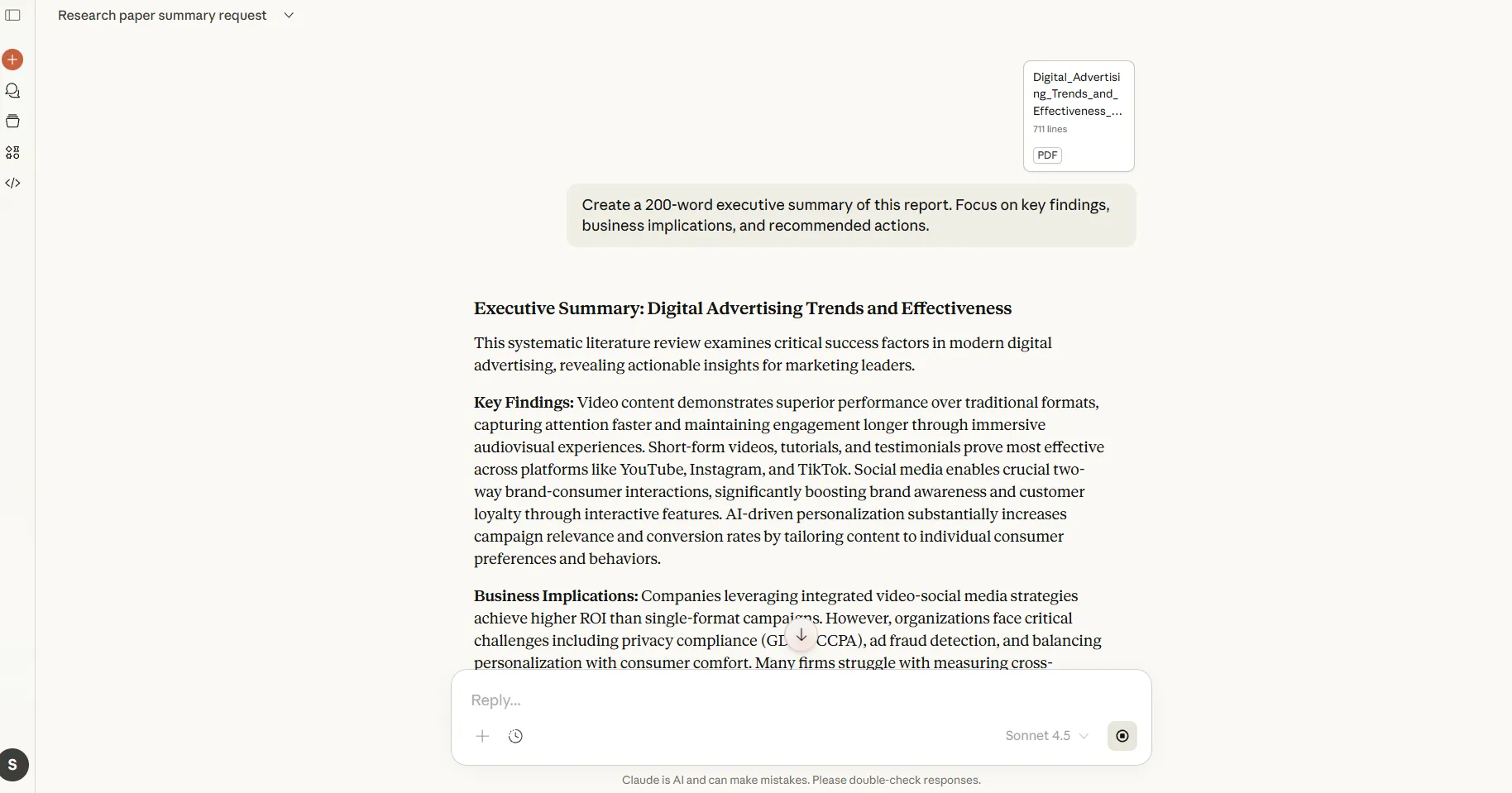
Výkonné shrnutí shrnuje celý dokument do bodů relevantních pro rozhodování. Využijte tento vzor, pokud chcete ušetřit čas a potřebujete závěry bez podpůrných detailů.
📌 Vzorový příkaz: Vytvořte 200 slov dlouhé shrnutí této zprávy. Zaměřte se na klíčová zjištění, dopady na podnikání a doporučené kroky.
📖 Přečtěte si také: Jak využít AI s pomocí analýzy dat v reálném čase
Když potřebujete strukturální rozbor
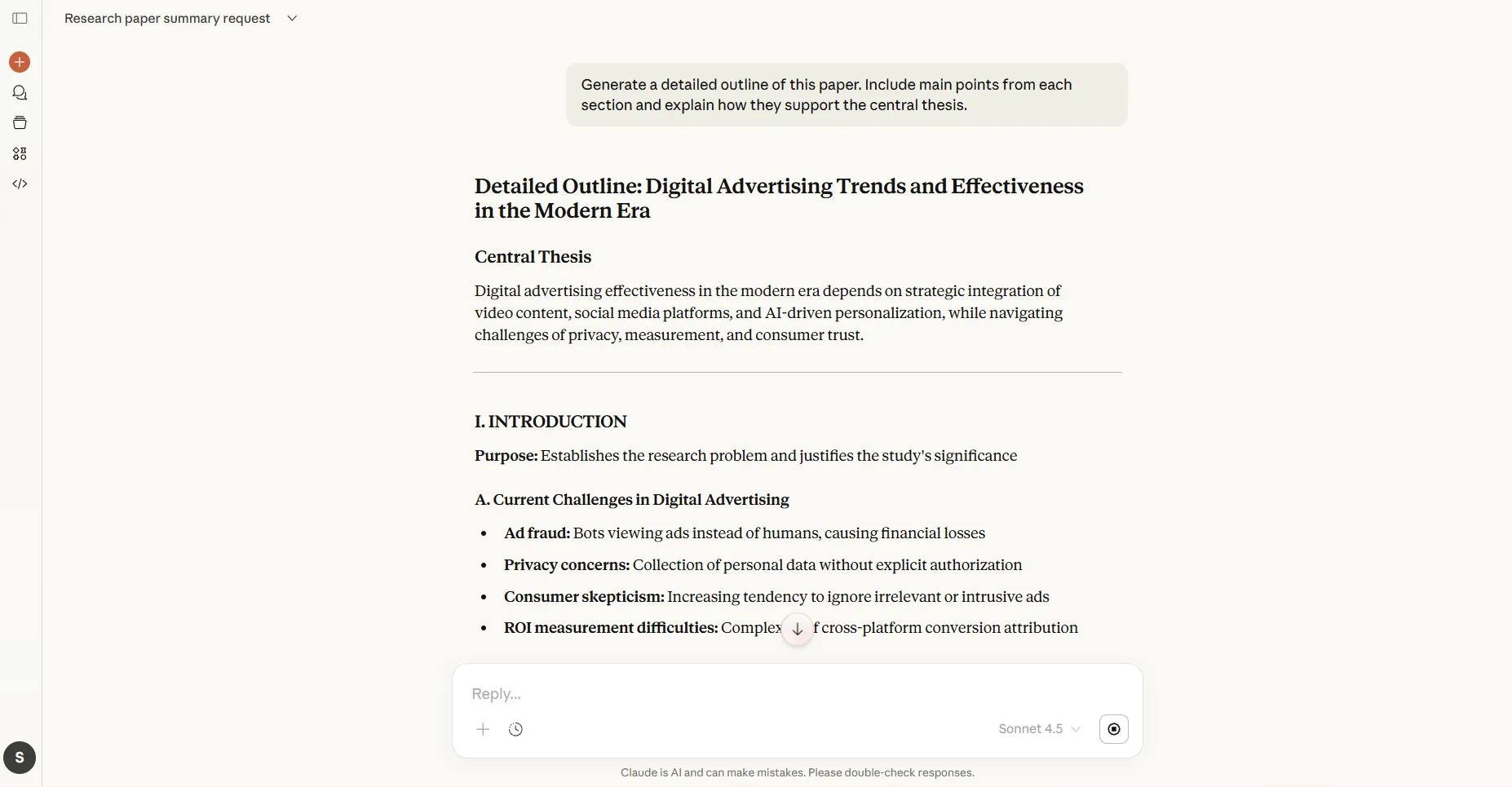
Podrobné osnovy zachovávají hierarchii dokumentu a ukazují, jak jsou myšlenky propojeny. To vám pomůže orientovat se ve složitých dokumentech, kde se argumenty rozvíjejí napříč několika sekcemi.
📌 Vzorový příkaz: Vytvořte podrobný přehled tohoto článku. Uveďte hlavní body z každé části a vysvětlete, jak podporují ústřední tezi.
Když potřebujete jasnost na úrovni odstavců
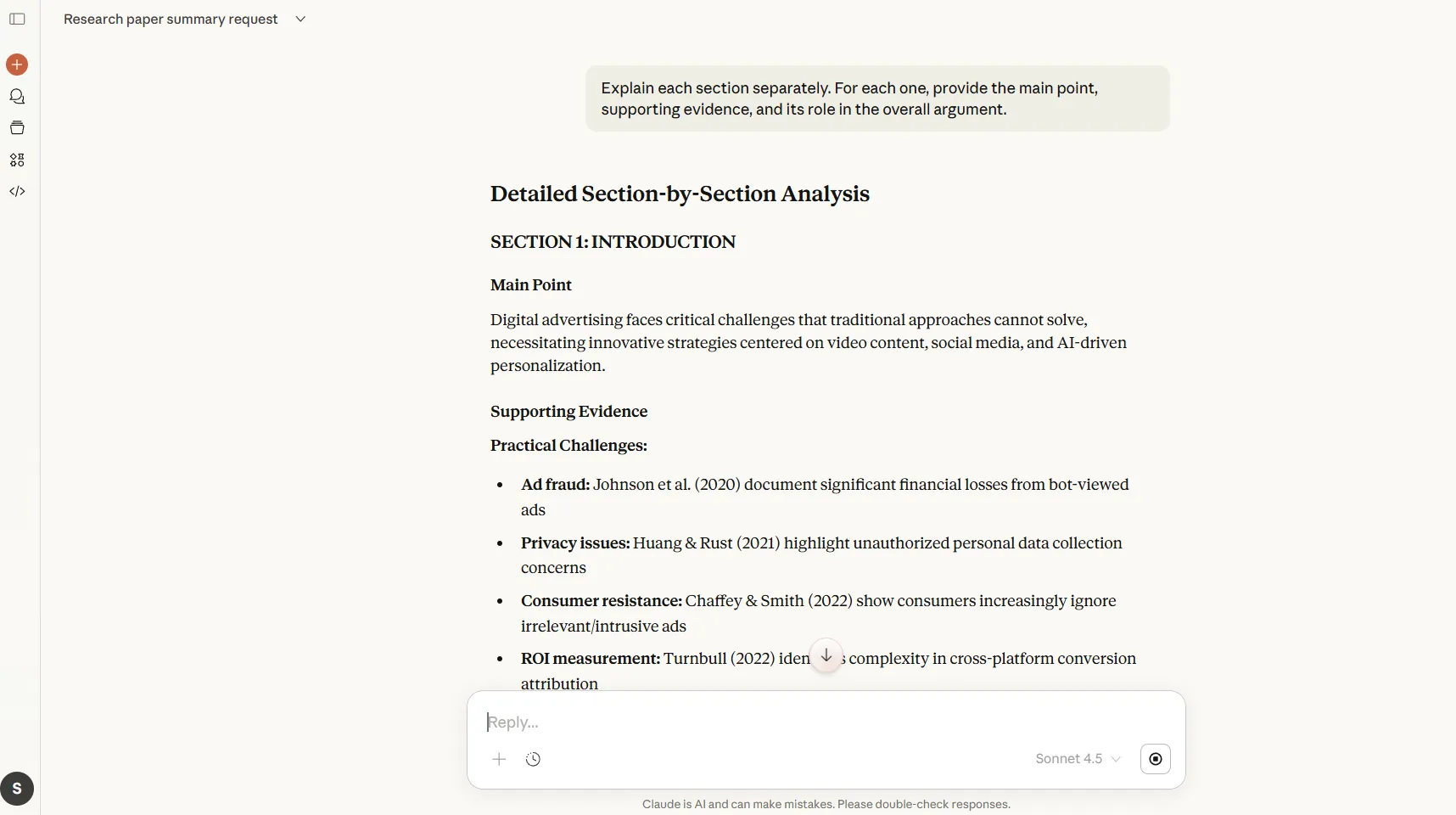
Vysvětlení po jednotlivých částech rozděluje hustý materiál na zvládnutelné části. Použijte to pro projektovou dokumentaci nebo akademické práce, kde každá část plní specifickou funkci.
📌 Vzorový pokyn: Vysvětlete každou část této bílé knihy samostatně. U každé části uveďte hlavní bod, podpůrné důkazy a její roli v celkové argumentaci.
Když potřebujete logickou strukturu
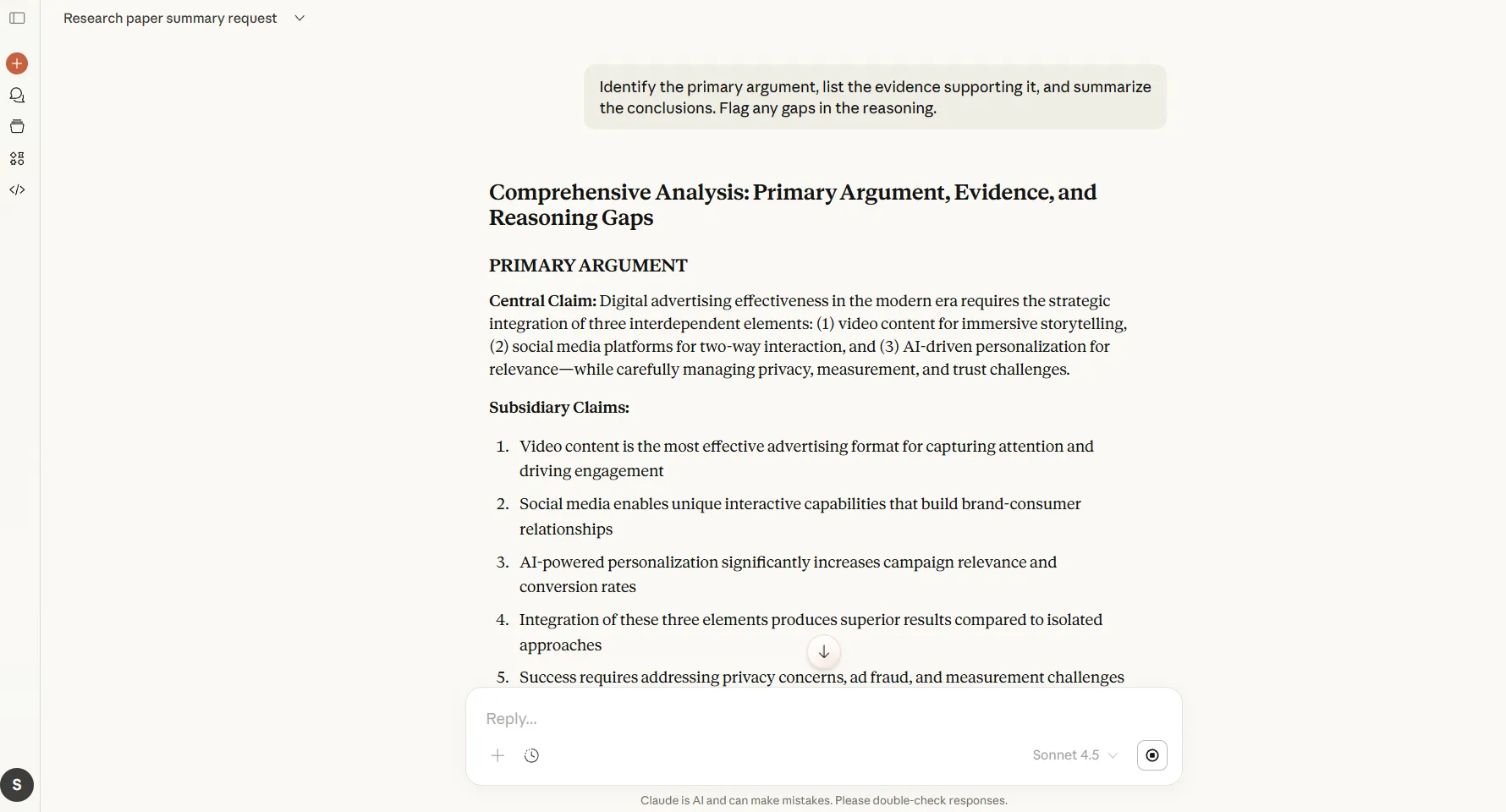
Extrahování argumentů, důkazů a závěrů izoluje úvahy skryté pod povrchem textu. To se osvědčuje u právních dokumentů, strategických dokumentů a analytických zpráv, kde je třeba vyhodnotit daný případ.
📌 Vzorový postup: Identifikujte hlavní argument, uveďte důkazy, které jej podporují, a shrňte závěry. Označte případné mezery v uvažování.
Naučte se, jak organizovat své poznámky, aby byly při používání Clauda snadno přístupné:
Když potřebujete kritickou analýzu
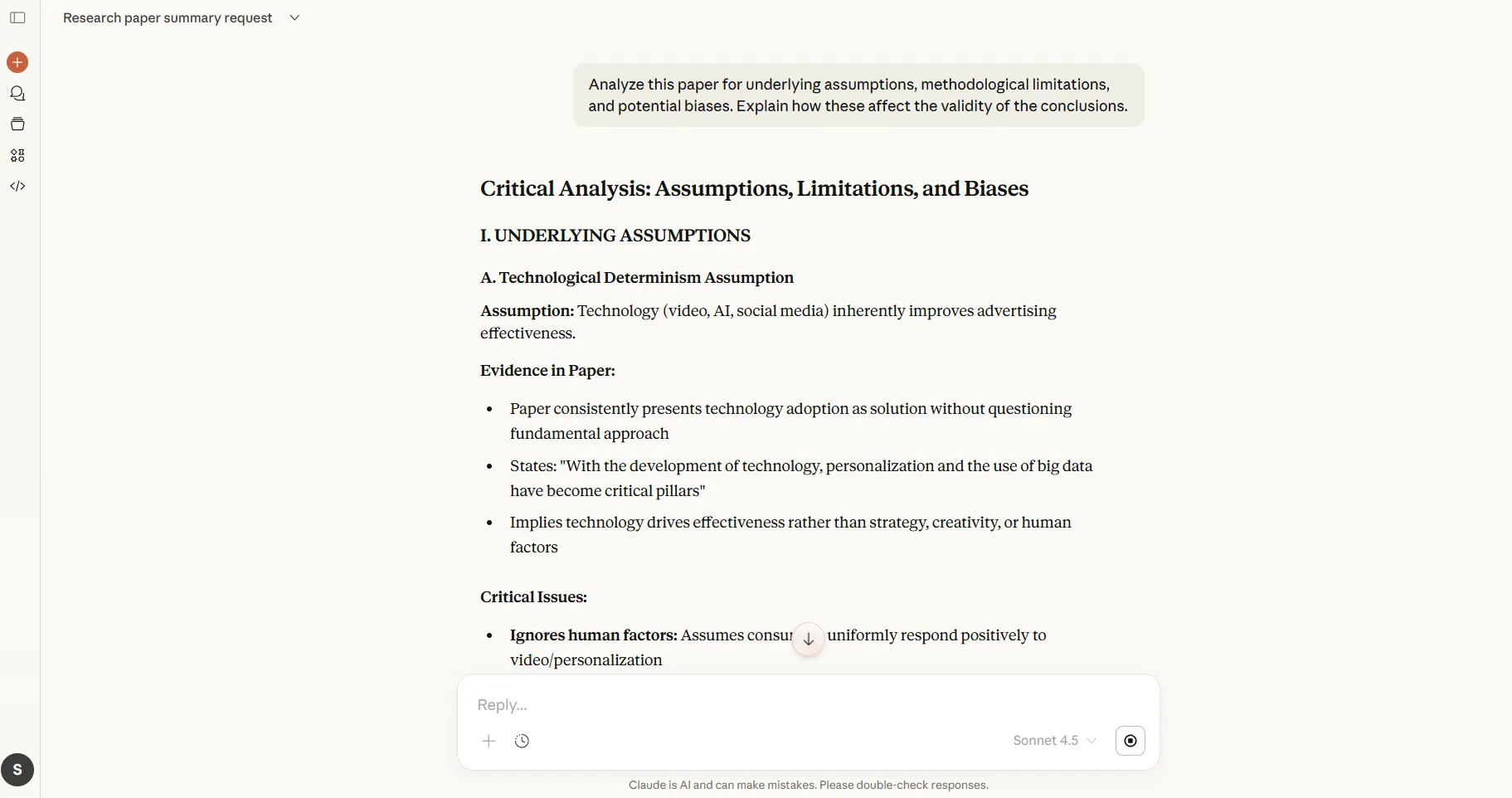
Identifikace předpokladů a slabých míst odhaluje to, co autor považuje za samozřejmé nebo co neřeší. Tento vzorec použijte k hodnocení kvality výzkumu a odhalení potenciálních zaujatostí.
📌 Vzorový příkaz: Analyzujte tento článek z hlediska základních předpokladů, metodických omezení a potenciálních zkreslení. Vysvětlete, jak tyto faktory ovlivňují platnost závěrů.
Když potřebujete přizpůsobit obsah publiku
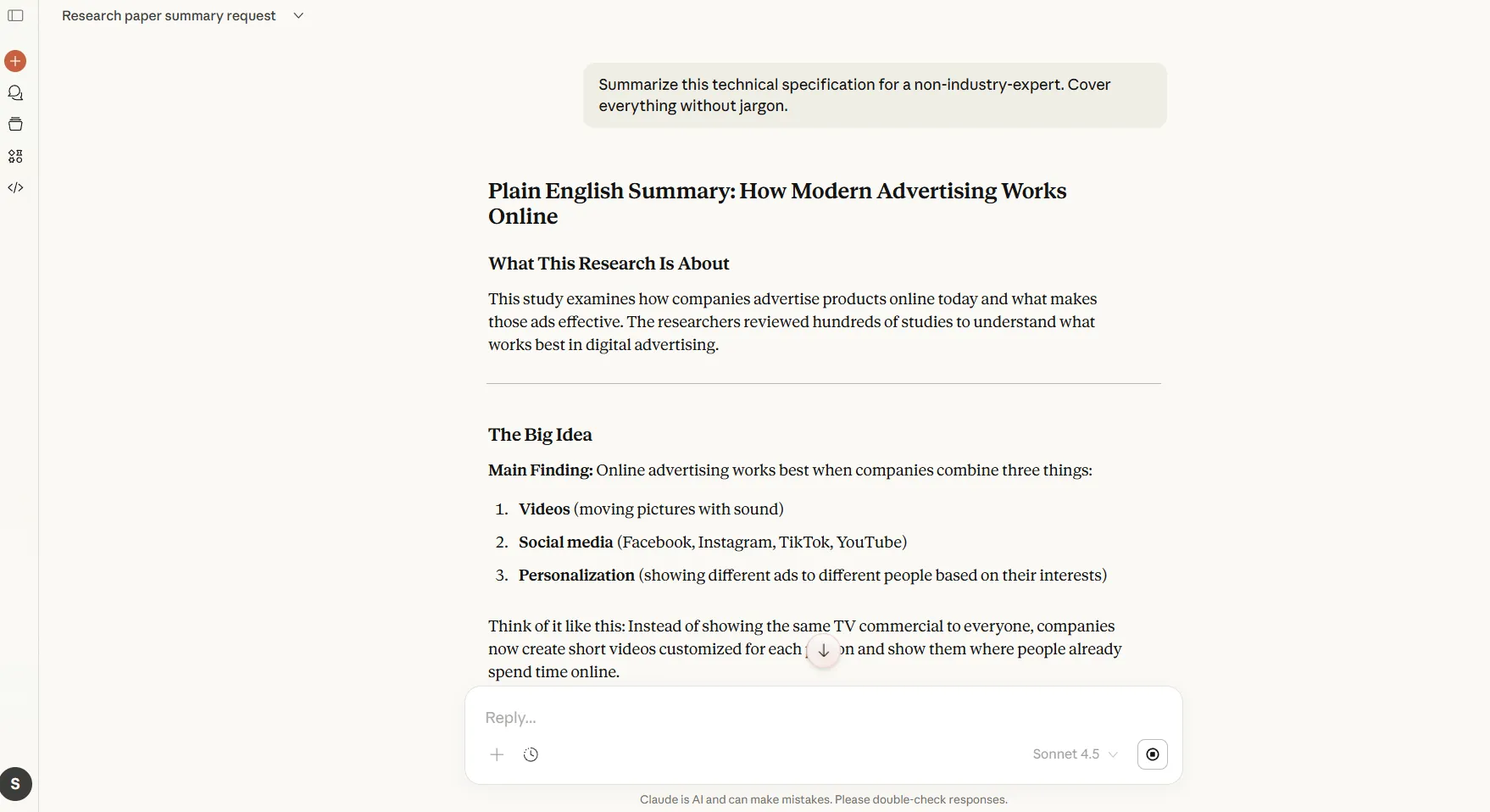
Stejný dokument může vyžadovat různé shrnutí v závislosti na tom, kdo jej čte. Pokyny přizpůsobené konkrétnímu publiku upravují technickou hloubku, důraz a terminologii tak, aby odpovídaly zázemí čtenáře.
📌 Vzorový příkaz: Shrňte tuto technickou specifikaci pro projektového manažera, který není technicky zaměřený. Popište, co systém dělá, dopady na časový harmonogram a požadavky na zdroje, a to bez použití odborných termínů.
Další nástroje pro shrnování článků využívající umělou inteligenci a výzkum najdete zde:
Osvědčené postupy pro zodpovědné používání Clauda s PDF soubory
Umělá inteligence sice dokáže dokumenty efektivně shrnovat, ale její zodpovědné používání vyžaduje povědomí o omezeních modelu a etických hranicích.
Tyto postupy vám pomohou dosáhnout přesných výsledků při dodržení omezení. 📝
Ověřte důležité informace
Claude může nesprávně interpretovat složité tabulky, špatně přečíst naskenovaný text nebo přehlédnout nuance ve vysoce technických materiálech.
Zkontrolujte každý souhrn, který ovlivňuje důležitá rozhodnutí. Pokud soubor PDF obsahuje finanční údaje, právní závazky nebo lékařské informace, považujte výstup Clauda za první krok, který vyžaduje lidskou kontrolu.
Respektujte důvěrnost a ochranu osobních údajů
Nahrané soubory PDF se stanou součástí vaší historie konverzací. Vyhněte se proto nahrávání dokumentů obsahujících citlivé osobní údaje, proprietární obchodní data nebo důvěrné materiály klientů, pokud jste se neujistili, že vaše použití je v souladu s příslušnými zásadami a smlouvami.
Před zpracováním regulovaného obsahu je nejlepší zkontrolovat pokyny vaší organizace.
🔍 Věděli jste? Legenda říká, že nad knihovnou starověkého Egypta za vlády krále Ramzese II. bylo motto, které znamenalo „místo uzdravení pro duši“.
Dodržujte etické zásady
Claude nebude shrnovat obsah, který propaguje násilí, obsahuje explicitní materiál týkající se nezletilých osob nebo obsahuje pokyny k nebezpečným činnostem.
Pokud váš PDF soubor spadá do těchto kategorií, jeho zpracování bude odmítnuto. To platí i pro akademické nebo výzkumné kontexty, kde by obsah mohl být oprávněný.
Pochopte omezení formátu
Nízká kvalita skenů, dokumenty s velkým množstvím obrázků a soubory s neobvyklým kódováním mohou vést k neúplným shrnutím. To znamená, že u PDF souborů, které se ve velké míře opírají o grafy, diagramy nebo fotografie, Claude nepochopí kontext, který tyto vizuální prvky poskytují.
U dokumentů, kde vizuální prvky přenášejí důležité informace, doplňte shrnutí popisem toho, co obrázky zobrazují.
🔍 Věděli jste? Vzdělávací psychologové tomu říkají „efekt svůdných detailů “ – přidávání fascinujících, ale irelevantních informací může ve skutečnosti snížit efektivitu učení. Mozek vynakládá mentální úsilí na zpracování rušivých prvků namísto klíčových myšlenek.
Časté chyby, kterým je třeba se vyvarovat při shrnování PDF souborů pomocí Clauda
Když týmy používají Claude k shrnutí dlouhých PDF souborů, obvykle vznikají problémy s nastavením vstupů a očekávání.
V následující tabulce jsou uvedeny nejčastější chyby, důvody, proč způsobují problémy, a co je třeba změnit, aby byly shrnutí objektivnější. 👇
| Častá chyba | Proč to způsobuje problémy | Co dělat jinak |
| Nahrání celého PDF bez kontextu | Claude nemá signál o tom, co je skutečně důležité, takže shrnutí zůstává obecné nebo povrchní. | Přidejte krátký pokyn, který objasní účel, cílové publikum a požadovanou hloubku. |
| Ignorování struktury dokumentů | Dlouhé soubory PDF často obsahují směs dat, analýz a příloh, což oslabuje souhrn. | Vyberte části, které chcete upřednostnit nebo přeskočit, například shrnutí nebo přílohy. |
| Sloučení více dokumentů do jedné žádosti | Claude má potíže s rozlišováním kontextu, což vede k nejasným nebo zmateným shrnutím. | Shrňte jeden dokument po druhém a v případě potřeby pak syntetizujte pět shrnutí. |
| Používání shrnutí pro následné úkoly bez nutnosti přeformulování | Obecné shrnutí málokdy funguje pro e-maily, prezentace nebo rozhodnutí v nezměněné podobě. | Zadejte Claudovi znovu shrnutí a přesný výstup, který potřebujete. |
| Očekávání, že jedno shrnutí bude vyhovovat všem případům použití | Různí zainteresovaní potřebují různé úrovně detailů | Vytvářejte samostatné shrnutí přizpůsobené vedoucím pracovníkům, provozním nebo technickým týmům. |
🔍 Věděli jste? Psychologové považují shrnování za komplexní mentální integraci: vyžaduje propojení malých detailů (slov/vět) s velkými myšlenkami (tématy). To odráží způsob, jakým mozek vytváří mentální modely obsahu, namísto pouhého ukládání faktů.
Skutečné limity používání Clauda pro shrnování PDF souborů
Claude zvládá většinu PDF souborů dobře, ale určitá omezení ovlivňují přesnost a úplnost:
- Vizuální obsah zůstává nepřístupný: Grafy, diagramy a složité tabulky často ztrácejí při extrakci textu svůj význam.
- Naskenované dokumenty poskytují nespolehlivé výsledky: Špatná kvalita obrazu, ručně psané poznámky nebo nestandardní fonty způsobují chybné čtení.
- Extrémně dlouhé soubory narážejí na omezení zpracování: Velké dokumenty, zejména ty, které přesahují několik set stránek, mohou vyžadovat analýzu po jednotlivých částech.
- Omezení znalostí vytváří mezery: PDF soubory odkazující na události, předpisy nebo výzkumy po lednu 2025 vyžadují externí ověření.
- Specializované značky jsou nesprávně interpretovány: Matematické důkazy, chemické vzorce a programovací syntaxe vložené do textu se nemusí správně zobrazit.
📖 Přečtěte si také: Recenze Claude AI (funkce, ceny a uživatelské recenze)
Jak vytvořit souhrny PDF souborů pomocí ClickUp
Výzkumné týmy často tráví více času správou informací než jejich generováním.
ClickUp je první konvergovaný AI pracovní prostor na světě, kde jsou vaše výzkumné dokumenty uloženy společně s úkoly, projekty a pracovními postupy, které podporují. Tím se eliminuje rozptýlení práce (tichý zabiják produktivity způsobený nesouvislými aplikacemi a roztříštěným kontextem) a dokumentace zůstává propojena se skutečnou prací.
Zde je návod, jak používat funkce umělé inteligence ClickUp pro shrnování PDF souborů a další účely. 📝
Krok č. 1: Otevřete správný dokument ClickUp
Přejděte do pracovního prostoru, kde se nachází dokument ClickUp. Zde přejděte do prostoru > složky > seznamu, až se dostanete k dokumentu, nebo jej otevřete přímo z vyhledávání.
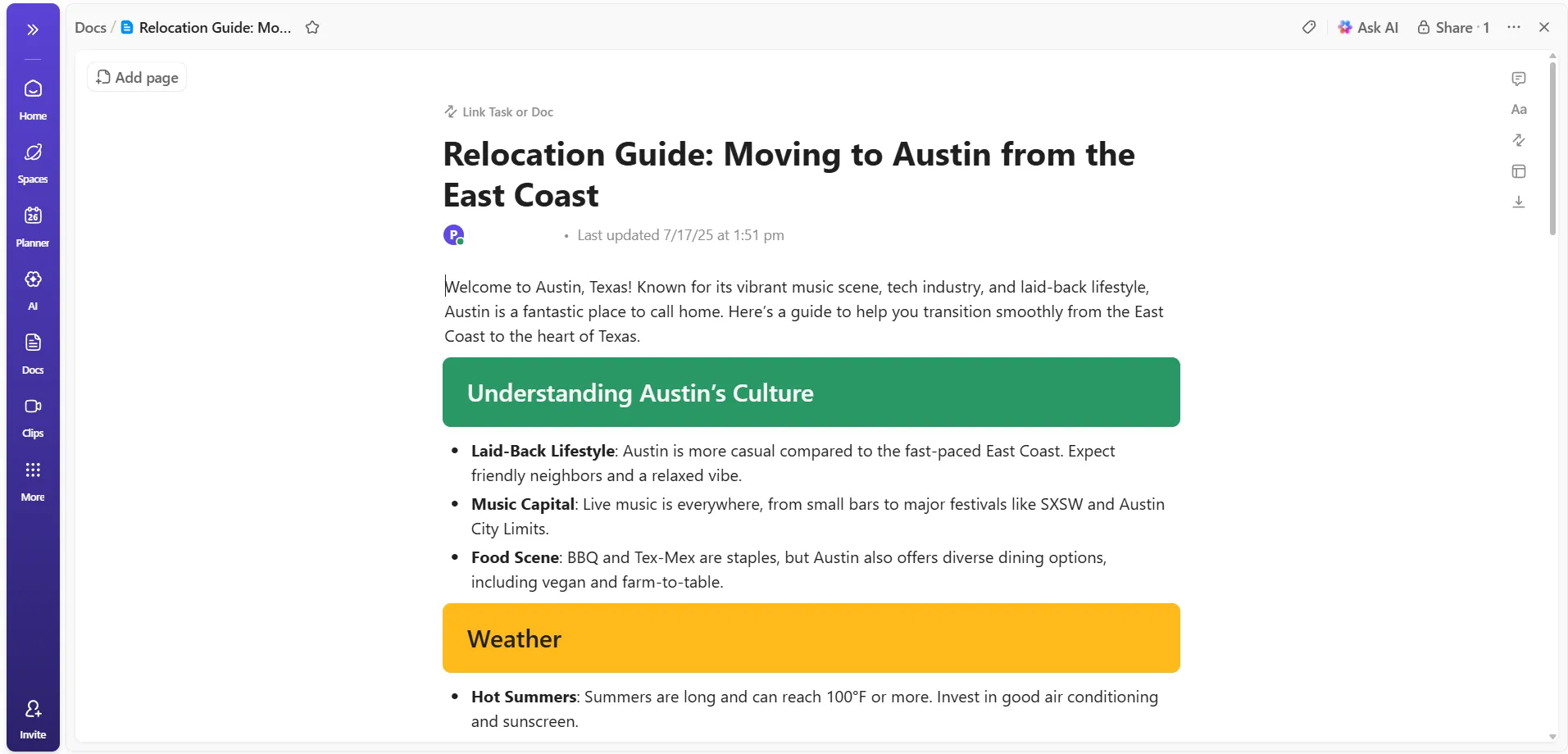
Ujistěte se, že dokument:
- Obsahuje prostý textový obsah.
- Nezahrnuje pouze obrázky, tabulky nebo vložená data.
- Má dostatek písemného materiálu k smysluplnému shrnutí
Pokud dokument načte obsah z vloženého PDF souboru, ověřte, zda je text PDF souboru v dokumentu editovatelný.
📖 Přečtěte si také: Nejlepší aplikace pro pořizování poznámek (bezplatné i placené)
Krok č. 2: Najděte tlačítko Ask AI (Zeptat se AI) a otevřete nabídku akcí
Přesuňte pozornost do pravého horního rohu záhlaví dokumentu, kde uvidíte tlačítko Ask AI (Zeptat se AI), které aplikuje akce na celý dokument. Pokud chcete shrnutí na úrovni sekcí, zvýrazněte konkrétní text.
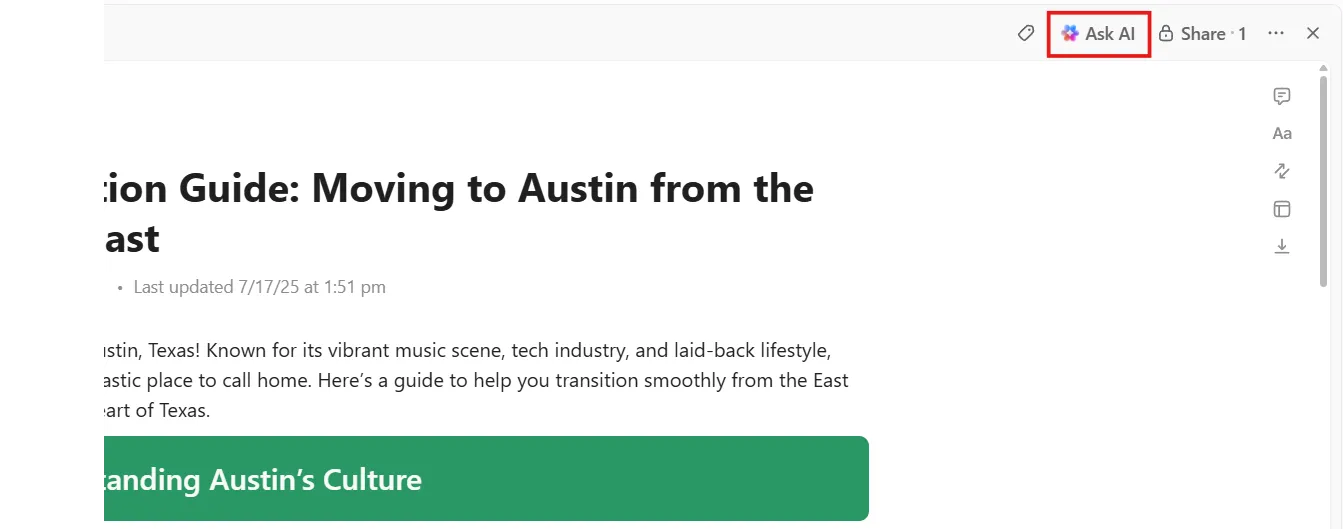
Jedním kliknutím na Ask AI se otevře rozevírací nabídka s dostupnými akcemi AI pro daný dokument. V této nabídce vyhledejte konkrétně možnost Summary.
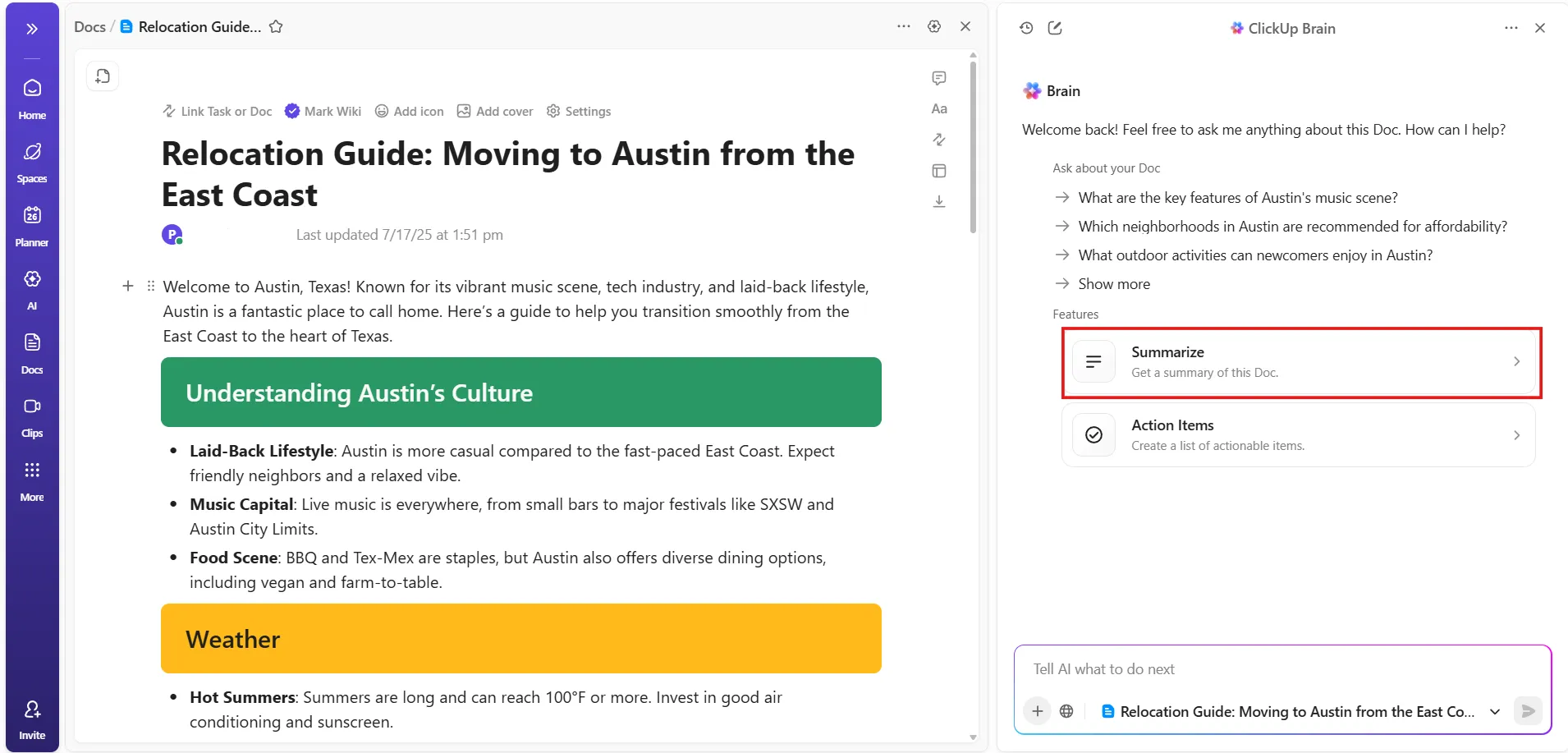
Krok č. 3: Spusťte generování shrnutí
Nyní stačí kliknout na Shrnout. ClickUp Brain, integrovaný AI asistent platformy, provede následující:
- Prohledejte celý obsah dokumentu od začátku do konce.
- Analyzujte nadpisy, odstavce a strukturu
- Vytvořte stručný přehled zaměřený na hlavní body a záměr.
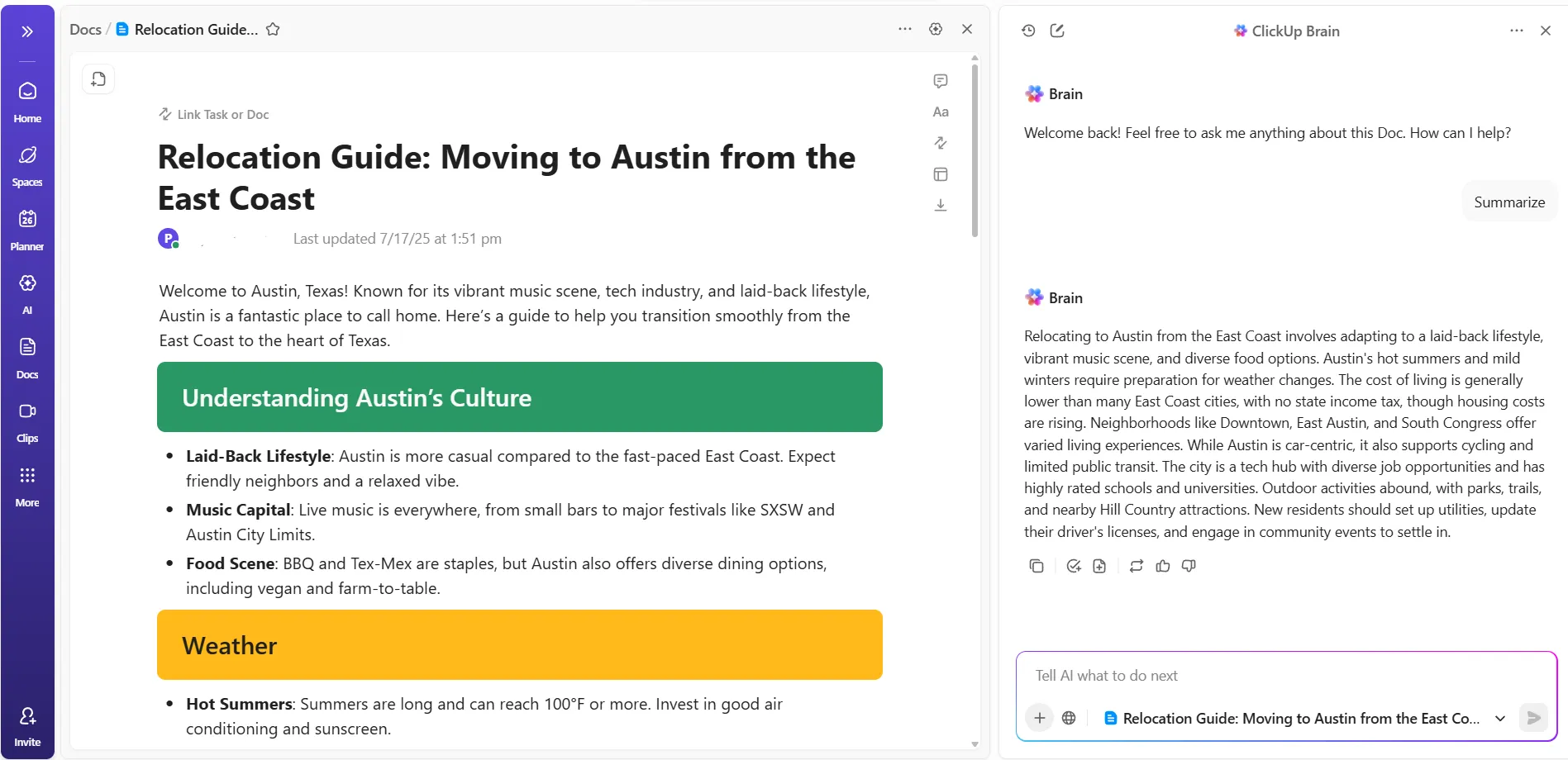
Shrnutí se po dokončení zpracování zobrazí přímo v rozhraní Doc. Výsledek uvidíte jako samostatný blok textu, oddělený od původního obsahu. ClickUp v této fázi automaticky nic nepřepisuje.
Můžete také požádat ClickUp Brain, aby shrnul PDF soubory a dokumenty, které nejsou ve vašem pracovním prostoru.
Stačí nahrát typ souboru nebo vložit odkaz na dokument do chatu a aplikace vám rychle vygeneruje podrobné shrnutí. Díky tomu můžete snadno sdílet klíčové body se svým týmem nebo odkazovat na důležité informace, aniž byste museli číst celý dokument.
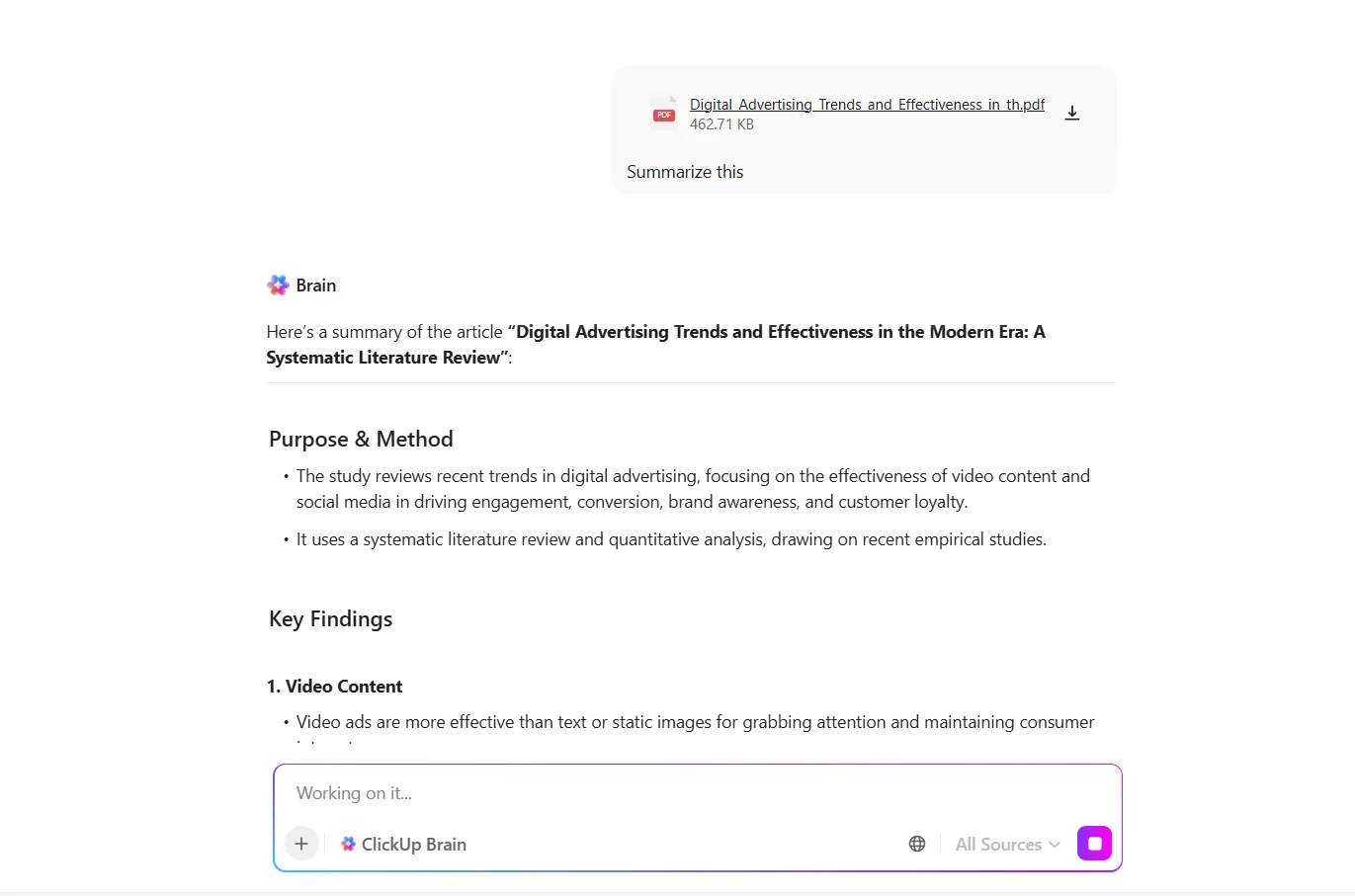
🤩 Bonus: ClickUp Brain může také analyzovat tabulky za vás! Stačí nahrát tabulku do chatu a požádat jej, aby zkontroloval data, poskytl shrnutí, zdůraznil klíčové trendy a odpověděl na konkrétní otázky týkající se informací.
Krok č. 4: Rozhodněte se, jak by mělo shrnutí vypadat v dokumentu
Jakmile se shrnutí zobrazí, ClickUp nabídne jasné možnosti akce. Vyberte si jednu z nich podle toho, jak plánujete shrnutí použít:
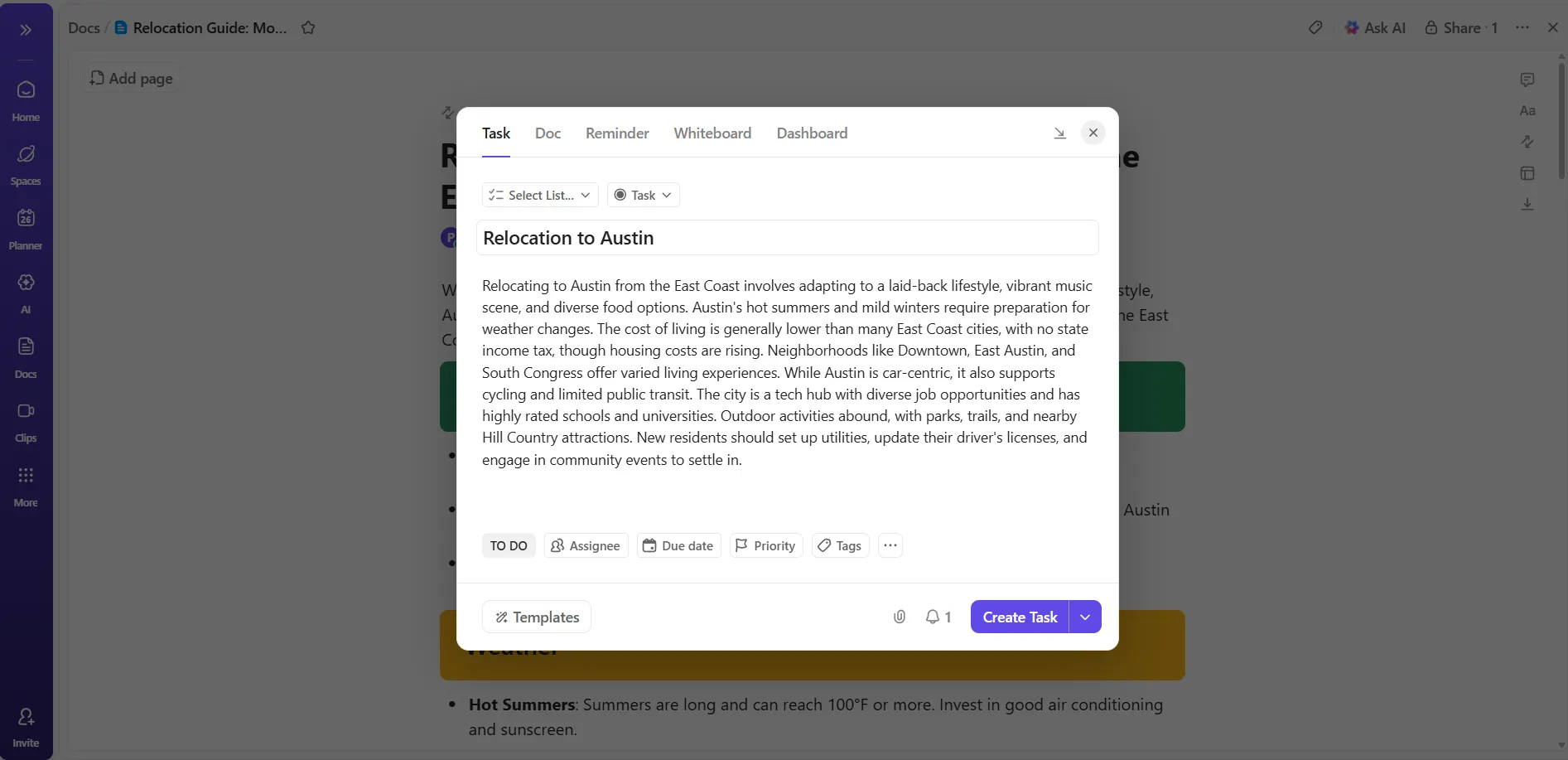
- Vložte shrnutí pod původní obsah, aby zůstalo zachováno celé kontextové okno.
- Nahraďte celý obsah dokumentu shrnutím, abyste získali zkrácenou verzi.
- Zkopírujte shrnutí a vložte jej do jiného dokumentu, popisu úkolu nebo komentáře.
- Regenerujte shrnutí, pokud se vám výstup jeví jako příliš obecný nebo příliš podrobný.
Po tomto kroku můžete také pokračovat v zadávání pokynů AI, aby vylepšila tón, délku nebo strukturu.
🚀 Výhoda ClickUp: Využijte naplno svůj potenciál produktivity s ClickUp BrainGPT, vaším pracovním pomocníkem poháněným umělou inteligencí. Poskytuje jednotné rozhraní pro vyhledávání, vytváření a správu informací se zaměřením na přesnost a soukromí.
S BrainGPT můžete:
- Prohledávejte ClickUp, web a připojené aplikace pomocí jednoduchého jazyka.
- Vytvářejte úkoly ClickUp z jakékoli webové stránky nebo e-mailu, včetně kontextu a příloh.
- Shrňte webové stránky, e-maily a dokumenty, abyste rychle pochopili klíčové body.
- Pomocí funkce ClickUp Talk to Text převádějte svůj hlas na text a pište rukama volnýma.
- Získejte návrhy generované umělou inteligencí a doporučené akce na základě vaší nedávné aktivity.
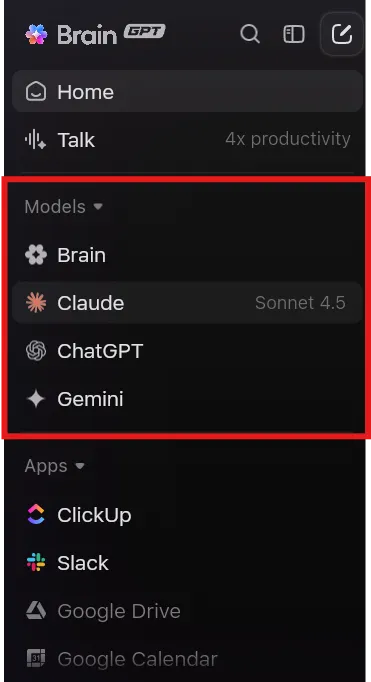
- Vyberte si z různých modelů umělé inteligence (ClickUp Brain, ChatGPT, Claude, Gemini).
K BrainGPT můžete také přistupovat prostřednictvím rozšíření pro Chrome nebo desktopové aplikace, které nabízí funkce jako záložky, integraci kalendáře a historii konverzací.
📖 Přečtěte si také: Šablony pro aktualizace projektů zdarma v ClickUp a Word
Krok č. 5: Použijte shrnutí v praxi
Po vložení shrnutí jej propojte se skutečnou prací.
Například, řekněme, že dokument shrnuje aktualizaci zásad. Přidejte úkoly ClickUp přímo pod shrnutí pro kroky zavedení, schvalování nebo školení. Můžete přiřadit vlastníky a termíny přímo tam, aniž byste opustili dokument.
Díky tomu zůstává shrnutí spojeno s provedením, namísto toho, aby sloužilo jako statický referenční text.
🚀 Výhoda ClickUp: Automatizujte, zefektivněte a vylepšete svůj pracovní postup pomocí ClickUp Super Agents. Tito pokročilí AI kolegové se učí z každé interakce a lze je přizpůsobit tak, aby vyhovovali jedinečným potřebám vašeho týmu.
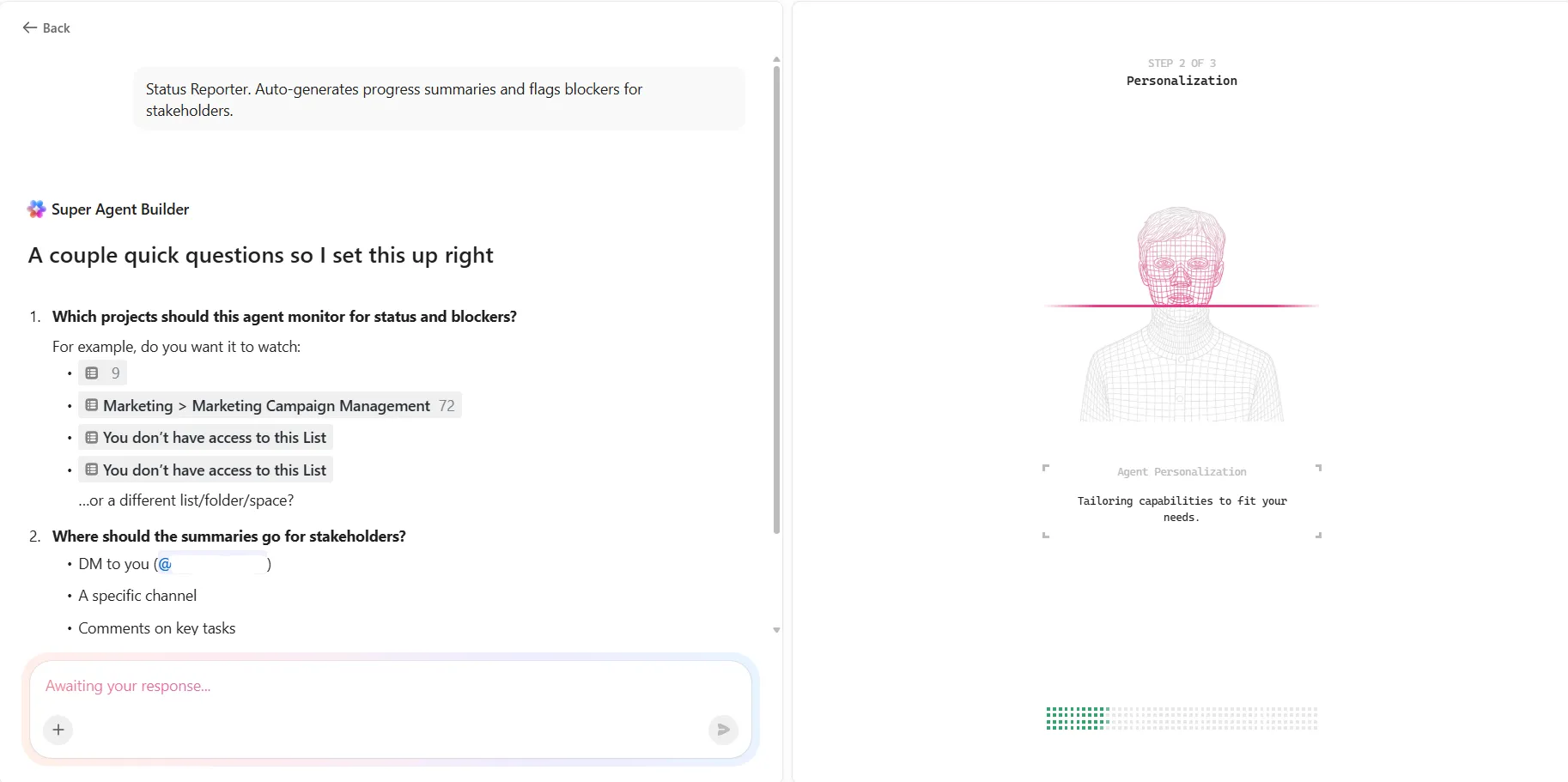
Představte si, že řídíte rušný marketingový tým, který současně realizuje několik kampaní. Každý týden musíte informovat zainteresované strany o postupu kampaní a upozornit na případné překážky. Místo toho, abyste trávili hodiny shromažďováním aktualizací a psaním zpráv, nastavíte si superagenta ClickUp s názvem Campaign Status Reporter (Zpravodaj o stavu kampaní):
Takto to funguje:
- Každý pátek v 16:00 Super Agent automaticky zkontroluje všechny úkoly ve vašem seznamu „Správa marketingových kampaní“.
- Zkontroluje, které úkoly byly dokončeny, které jsou po termínu a které jsou ohroženy, a to na základě jejich stavu a termínů splnění.
- Poté vygeneruje jasné a stručné shrnutí, ve kterém uvede dokončené milníky, označí položky po termínu a upozorní na případné překážky.
- Toto shrnutí se zveřejní přímo v kanálu ClickUp Chat vašeho týmu a jako komentář k hlavnímu úkolu kampaně.
- Pokud má někdo dotaz, může @zmínit Super Agenta v chatu nebo úkolu a ten okamžitě poskytne nejnovější stav kampaně nebo odpoví na konkrétní otázky.
Více informací zde:
Kratší čtení, delší výhry s ClickUp
Claude funguje dobře, když je cílem porozumět dokumentu. Stačí nahrát soubor ve formátu PDF, položit cílené otázky a získat shrnutí, které objasní strukturu, argumenty a klíčové podrobnosti.
ClickUp posouvá pracovní postupy ještě dál. PDF soubory, shrnutí a následné akce jsou uloženy na jednom místě. ClickUp Docs uchovává shrnutý obsah a úkoly se přímo propojují s rozhodnutími vybranými z dokumentu. Integrovaná funkce ClickUp Brain shrne a analyzuje vaše dokumenty a později odpoví na otázky, aby proměnila poznatky v další kroky.
Zaregistrujte se do ClickUp ještě dnes! ✅
Často kladené otázky (FAQ)
Ano, Claude dokáže shrnout velké soubory PDF, včetně zpráv, výzkumných prací a interních dokumentů. Zpracovává vícestránkové soubory tak, že identifikuje strukturu, klíčové části a opakující se témata, a poté vygeneruje stručný přehled.
Přesnost je obecně vysoká, pokud má PDF jasné formátování a souvislý obsah. Claude dobře zachycuje hlavní argumenty, závěry a podpůrné body, i když husté tabulky nebo vysoce technické přílohy mohou být pokryty méně podrobně.
Souhrny Clauda fungují nejlépe jako první krok. Pomohou vám rychle pochopit rozsah, priority a klíčové body. U rozhodnutí s vysokou důležitostí by souhrn měl sloužit jako vodítko, na co se zaměřit, a neměl by nahrazovat podrobnou revizi.
Nejlépe fungují strukturované dokumenty. Strategické prezentace, whitepapery, dokumenty o zásadách, výzkumné práce a obchodní zprávy s nadpisy a logickým sledem jsou shrnovány spolehlivěji než naskenované soubory nebo PDF soubory s velkým množstvím obrázků.
Ano. Původní PDF soubor obsahuje nuance, kontext a podpůrné detaily, které shrnutí zkracují. Nejspolehlivějšího výsledku dosáhnete, když shrnutí použijete společně s výběrovým čtením klíčových částí.