
Tři hodiny práce na dokonalé zprávě o KPI se často zredukují na 40 sekundové prolistování a tři neočekávané otázky. ”
Naučit se, jak podávat zprávy o KPI vedení, znamená zjistit, co vedoucí pracovníci chtějí vidět (nápověda: liší se to od toho, co si myslíte, že potřebují), a poté vytvořit zprávy, které jdou přímo k věci, aniž by byla ohrožena přesnost.
V tomto průvodci si proto projdeme praktické rámce, funkční rozvržení dashboardů a triky pro automatizaci. Podíváme se také na to, jak ClickUp zvládá náročnou práci. 💪🏼
⭐️ Doporučená šablona
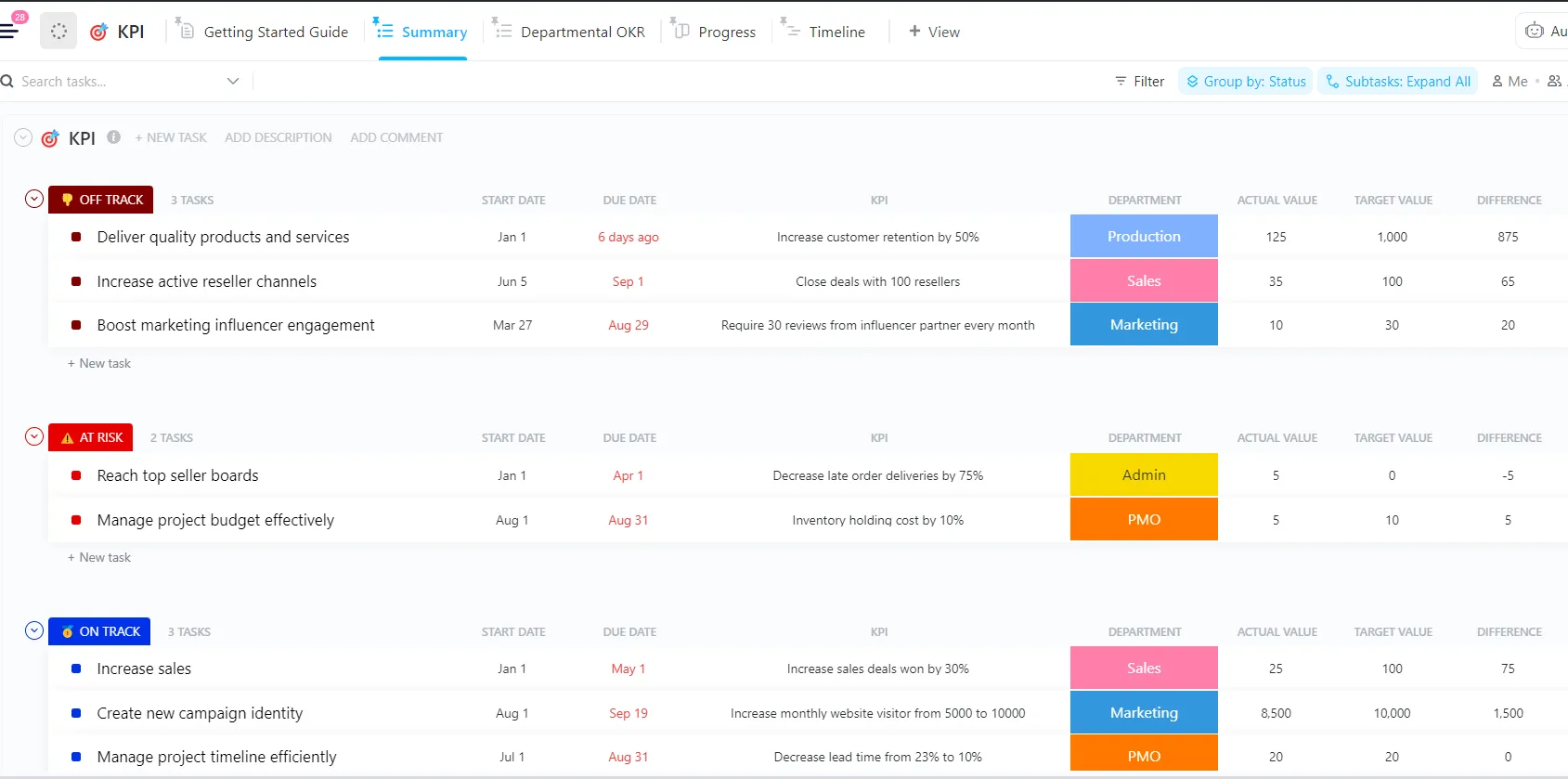
Šablona KPI ClickUp poskytuje týmům strukturovaný způsob zaznamenávání, sledování a reportování výkonu. Obsahuje vlastní stavy ClickUp, jako jsou Na dobré cestě, V ohrožení, Dokončeno, Mimo plán a Nezahájeno, takže váš tým může sledovat pokrok u všech klíčových ukazatelů výkonnosti (KPI).
Kromě toho vám vlastní pole ClickUp, jako jsou Cílová hodnota, Skutečná hodnota, Pokrok a Oddělení, pomohou měřit výkonnost podle různých metrik.
Co znamená podávání zpráv o KPI pro vedení
Hlášení KPI pro vedení znamená zjednodušit složitost provozu na srozumitelné informace. Váš tým může denně sledovat 30 datových bodů. Vedoucí pracovníci se však zajímají o pět bodů, které přímo souvisejí s klíčovými obchodními cíli, jako je růst tržeb, čistá zisková marže, celková hodnota zákazníka, časové harmonogramy projektů, efektivita zdrojů a náklady na akvizici.
Dobré projektové reporty odpovídají na tři otázky, než jsou položeny:
- Kde se právě nacházíme
- Proč jsme dospěli k těmto číslům
- Jaké kroky podnikneme dál
Všechno ostatní se stává rušivým prvkem, který odvádí pozornost od rozhodnutí založených na datech.
🧠 Zajímavost: Během čínské dynastie Wei (221–265 n. l.) byl za hodnocení výkonu a chování členů královské rodiny odpovědný úředník známý jako „císařský úředník “. Jedná se o jeden z nejstarších známých pokusů o formální hodnocení výkonu.
Poznámka: Očekávání ohledně KPI se liší podle odvětví a stylu vedení. Použijte tyto rámce jako základ a přizpůsobte je obchodnímu modelu a rozhodovacím cyklům vaší organizace.
Jak vybrat správné KPI pro podávání zpráv
Výběr správných údajů KPI znamená pochopení rozhodnutí, která musí vedení učinit.
Zde je krátký kontrolní seznam pro vás:
- Propojení s příjmy nebo strategickými cíli: Samotné skóre spokojenosti zákazníků nestačí. Ukažte, jak souvisí s mírou retence nebo příležitostmi k upsellu, které ovlivňují konečný výsledek.
- Seznam udržujte stručný: maximálně sedm příkladů KPI; při větším počtu začnou vedoucí pracovníci ztrácet pozornost, protože nedokážou rozpoznat, co skutečně vyžaduje jejich pozornost.
- Používejte metriky, které můžete ovlivnit: Hlášení o trendech v oboru je zajímavé, ale zbytečné, pokud s nimi váš tým nemůže nic udělat. Držte se čísel, která můžete svými akcemi ovlivnit.
- Sladění s aktuálními prioritami společnosti: Pokud vedení strávilo poslední poradu diskutováním o expanzi na trhu, nepřicházejte s prezentací zaměřenou na zlepšení interních obchodních procesů.
- Zajistěte jednotné definice: Pokud má pojem „kvalifikovaný potenciální zákazník“ pro prodejní oddělení jiný význam než pro marketingové oddělení, vaše zprávy vyvolají spíše spory než přinesou nové poznatky.
Flexibilní hierarchie ClickUp (prostory, složky, seznamy, úkoly) vám umožňuje organizovat a shromažďovat KPI z jakékoli úrovně – projektu, týmu nebo celé společnosti. Můžete agregovat metriky z více seznamů nebo oddělení do jediného dashboardu, což vedení poskytuje detailní i celkový přehled.
📖 Přečtěte si také: Nejlepší CRM metriky pro sledování spokojenosti zákazníků
Jak podávat zprávy o KPI vedení (krok za krokem)
Postupujte podle těchto kroků, abyste pochopili, jak reportovat KPI managementu. Podíváme se také na to, jak vám ClickUp pomáhá eliminovat rozptýlení práce.
Pojďme na to! 📝
Krok č. 1: Začněte shrnutím a poté postupujte zpětně
Zamyslete se nad tím, jak čtete novinové články; prolistujete první odstavec, abyste se rozhodli, zda stojí za to číst i zbytek. Proto i vedení potřebuje nejprve vidět nadpis.
Otevřete zprávu o stavu projektu se třemi nejdůležitějšími body, než se ponoříte do podpůrných dat. Tento přístup respektuje jejich čas a nastavuje kontext pro vše, co následuje.
Zde je několik tipů, jak vytvořit dobrý souhrn:
- Vycházejte z obchodních výsledků a omezte se na tři věty: „Tržby vzrostly o 12 %“ funguje lépe než „Provedli jsme pět marketingových kampaní“.
- Včasné upozornění na problémy: Pokud došlo k nárůstu odchodů zákazníků, uveďte to hned na začátku, aby nikdo nebyl překvapen uprostřed vaší prezentace.
- Zajistěte, aby každá část podporovala vaše shrnutí: Pokud graf nepodporuje jeden z vašich tří bodů, vymažte jej.
Jak ClickUp pomáhá
Začněte sepisovat zprávu o stavu projektu v ClickUp Docs, abyste mohli vedení poskytovat centralizované aktualizace. Otevřete nový dokument, pojmenujte jej jasně, například „Experimenty růstu ve 3. čtvrtletí – týdenní zpráva o KPI“, a pak přímo na začátek napište tři klíčové body.
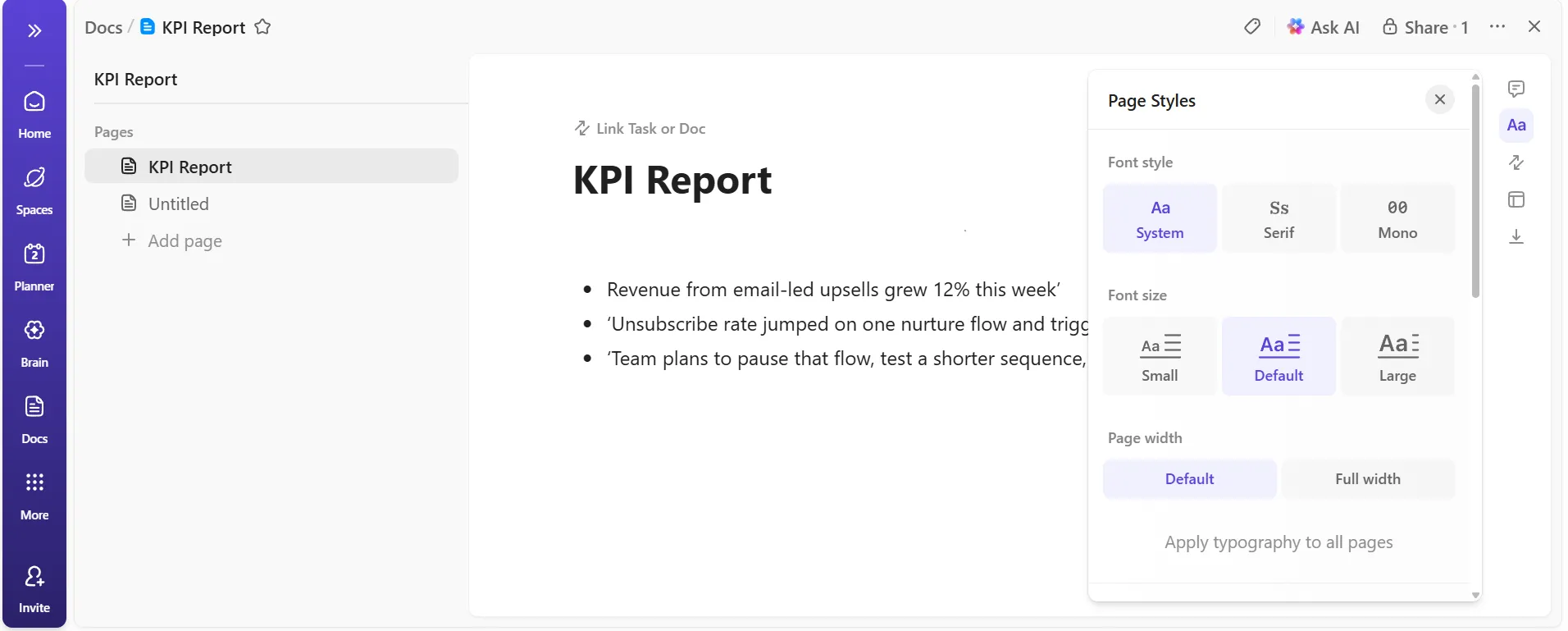
Předpokládejme, že provádíte experimenty v oblasti marketingu životního cyklu. Otevřete dokument a napíšete tři krátké věty:
- „Tržby z upsellů prostřednictvím e-mailů vzrostly tento týden o 12 %.“
- „Míra odhlášení se u jednoho nurture flow prudce zvýšila a vyvolala revizi.“
- „Tým plánuje tento postup pozastavit, vyzkoušet kratší sekvenci a příští pondělí zhodnotit dopad.“
Dokument již poskytuje vedení přehled. Každá sekce pod tímto horním blokem si zaslouží své místo.
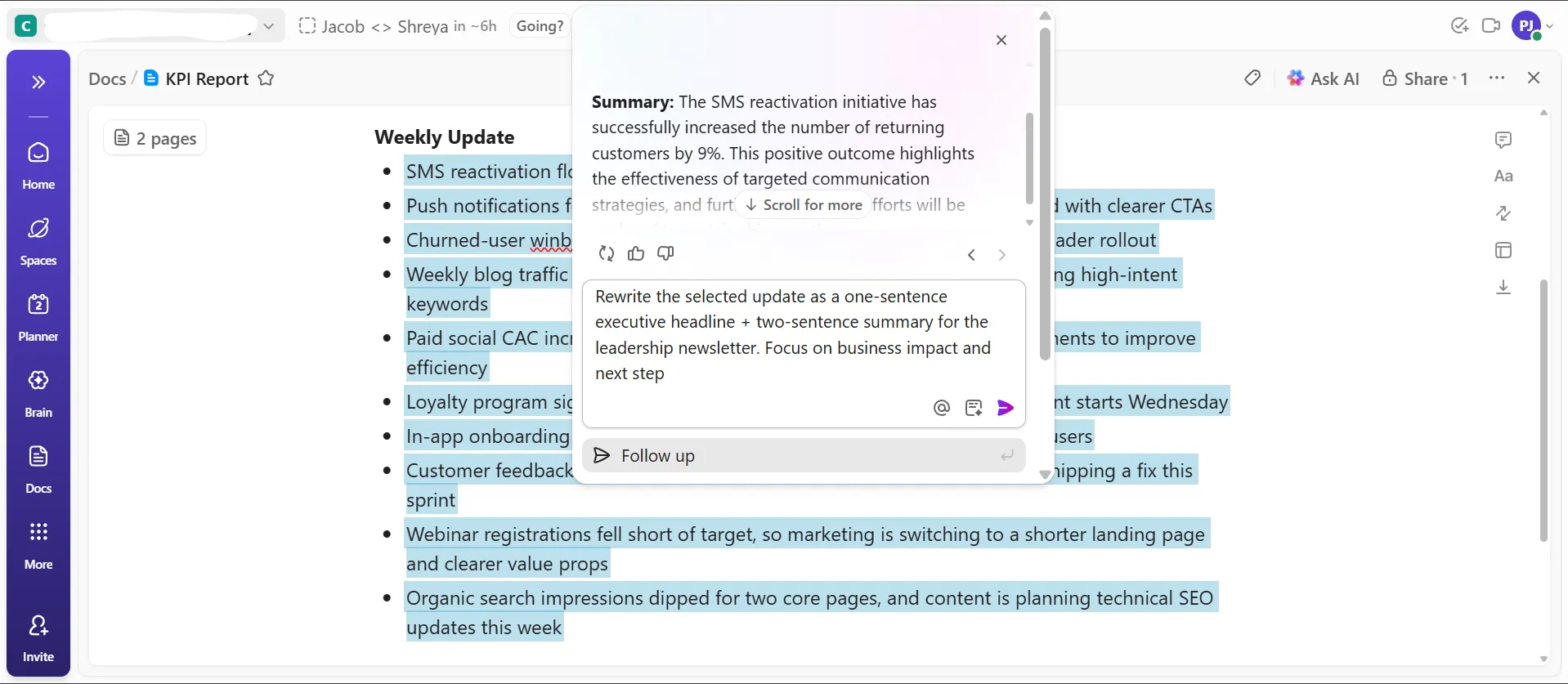
Poté použijte ClickUp Brain k napsání výstižných souhrnů pro vedení. Napište hrubý návrh aktualizace běžným jazykem, vyberte část a požádejte AI spisovatele, aby tento obsah přepsal jako souhrn na vysoké úrovni, který zdůrazní KPI a dopad na podnikání.
📌 Příklady podnětů:
- Přepište vybranou aktualizaci jako jednovětý nadpis + dvouvěté shrnutí pro newsletter pro vedení. Zaměřte se na obchodní cíle a další kroky.
- Proměňte vybrané poznámky v jasné doporučení pro rozhodnutí generálního ředitele: uveďte problém, ukažte klíčové KPI, navrhněte jediné doporučené opatření a uveďte očekávaný výsledek v jedné větě.
- Přepište to jako příběh Situace > Poznatky > Akce (každá věta). Udržujte to v duchu vedení a zaměřte se především na metriky.
Krok č. 2: Vyberte správný formát
Různé vedoucí týmy využívají informace odlišným způsobem. Váš finanční ředitel možná preferuje tabulky, zatímco váš marketingový ředitel dává přednost vizuálním dashboardům. Posílání 20stránkového dokumentu někomu, kdo čte pouze KPI dashboardy, je ztrátou času pro všechny. Proto je ideální se před vytvořením čehokoli zeptat, jakým způsobem chtějí vedoucí pracovníci informace dostávat.
Poté formátujte rozhodnutí, která mají význam:
- Měsíční kontroly fungují lépe jako dashboardy KPI: Vedení je může rychle prozkoumat mezi schůzkami.
- Čtvrtletní hodnocení vyžadují komplexní prezentace: Jedná se o strategické rozhovory, které si zaslouží hloubku.
- Prezentace představenstvu vyžadují různé úrovně detailů: Externí zainteresované strany potřebují více kontextu než interní týmy.
Formát nejprve otestujte a poté opakujte. Prezentujte jej, sledujte, jaké otázky vyvstanou, a před dalším použitím jej upravte.
💡 Tip pro profesionály: Váš dokument ClickUp funguje nejlépe, když každá sekce podporuje úvodní shrnutí. Rozdělte text do sekcí, které odrážejí vaše tři řádky v horní části: jeden pro výsledky, jeden pro problémy a jeden pro další kroky.
V těchto sekcích:
- Vložte odkazy na úkoly ClickUp , aby se zainteresované strany mohly rovnou pustit do práce.
- Použijte odrážkové seznamy k zvýraznění klíčových metrik pod každým KPI.
- Vložte malou tabulku pro srovnání jednotlivých týdnů nebo segmentů vedle sebe.
Krok č. 3: Doplňte čísla o kontext
Samotná čísla na stránce nic neznamenají. Je 87 uzavřených obchodů dobrý výsledek? Záleží na tom, zda byl cíl 50 nebo 150.
KPI s porovnáním je snáze srozumitelné. Mozek potřebuje kontrast, aby mohl interpretovat význam. Ukažte aktuální výkonnost ve srovnání s cíli, předchozími obdobími, benchmarky v oboru nebo všemi třemi. Cílem je zajistit, aby nikdo neopustil místnost s pochybnostmi o tom, co čísla vlastně znamenají.
Kontext vychází z inteligentních srovnání:
- Spojte skutečné hodnoty s cíli: „87 uzavřených obchodů“ nabývá smysl, když přidáte „(cíl: 100)“.
- Proaktivně vysvětlujte anomálie: Pokud došlo k výraznému nárůstu nebo poklesu čísel, přidejte poznámku, než se někdo zeptá.
- Zahrňte relevantní externí faktory: Tržní podmínky, sezónnost nebo kroky konkurence – to vše ovlivňuje výkonnost.
Jak ClickUp pomáhá
ClickUp Tasks promění volné informace v ucelený obraz. Začněte sledováním skutečných hodnot a cílů na jednom místě pomocí vlastních polí.
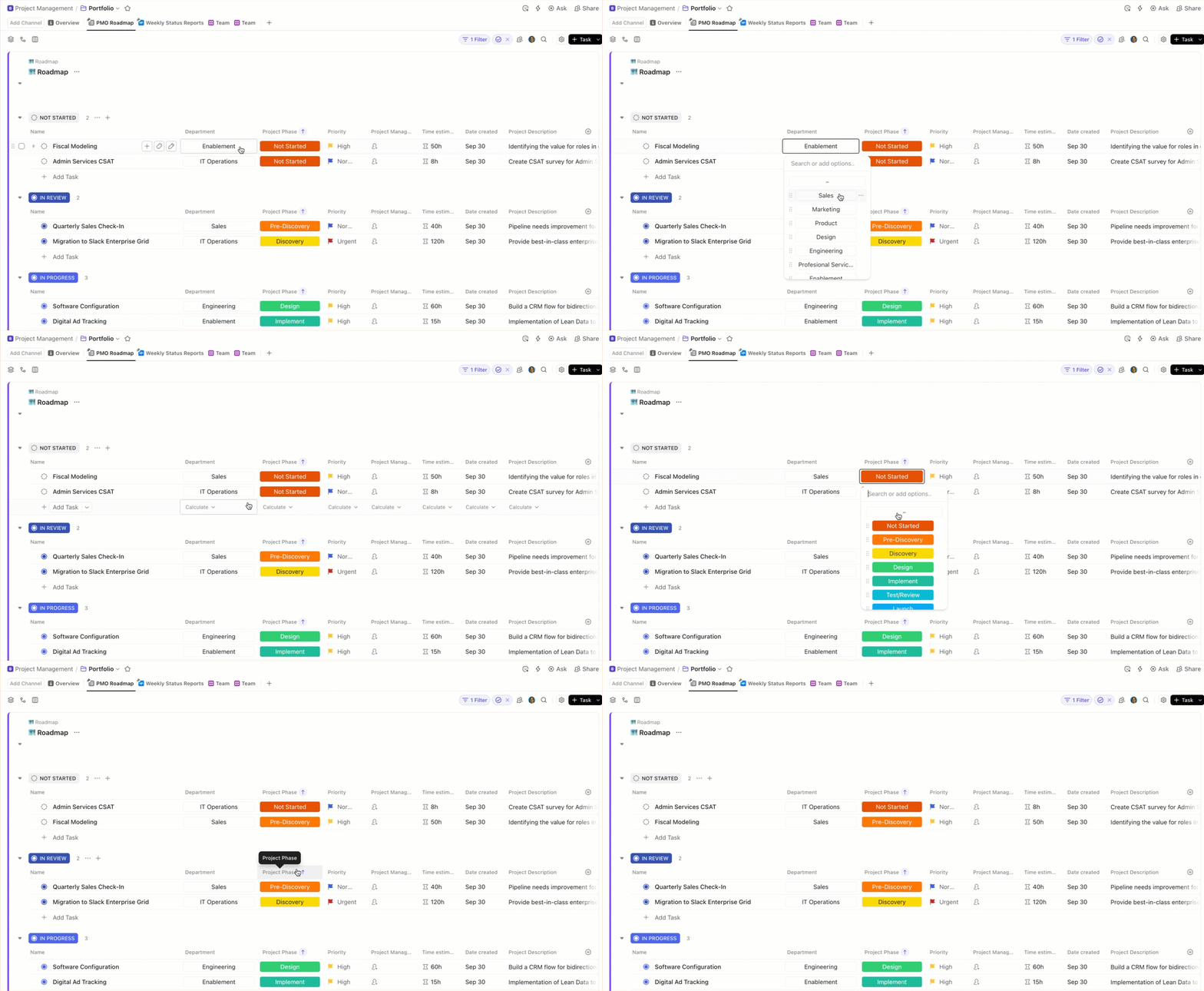
Řekněme například, že řídíte prodejní operace. Otevřete úkol KPI pro týdenní obchody a přidáte:
- Číselné pole pro „uzavřené obchody“, „cíl“ a „obchody z minulého týdne“
- Rozbalovací pole pro „Region“
Můžete také přidat pole vzorce pro výpočet rozdílu mezi skutečnými a cílovými hodnotami. Když váš tým každý týden aktualizuje skutečné číslo, úkol automaticky aktualizuje odchylku.
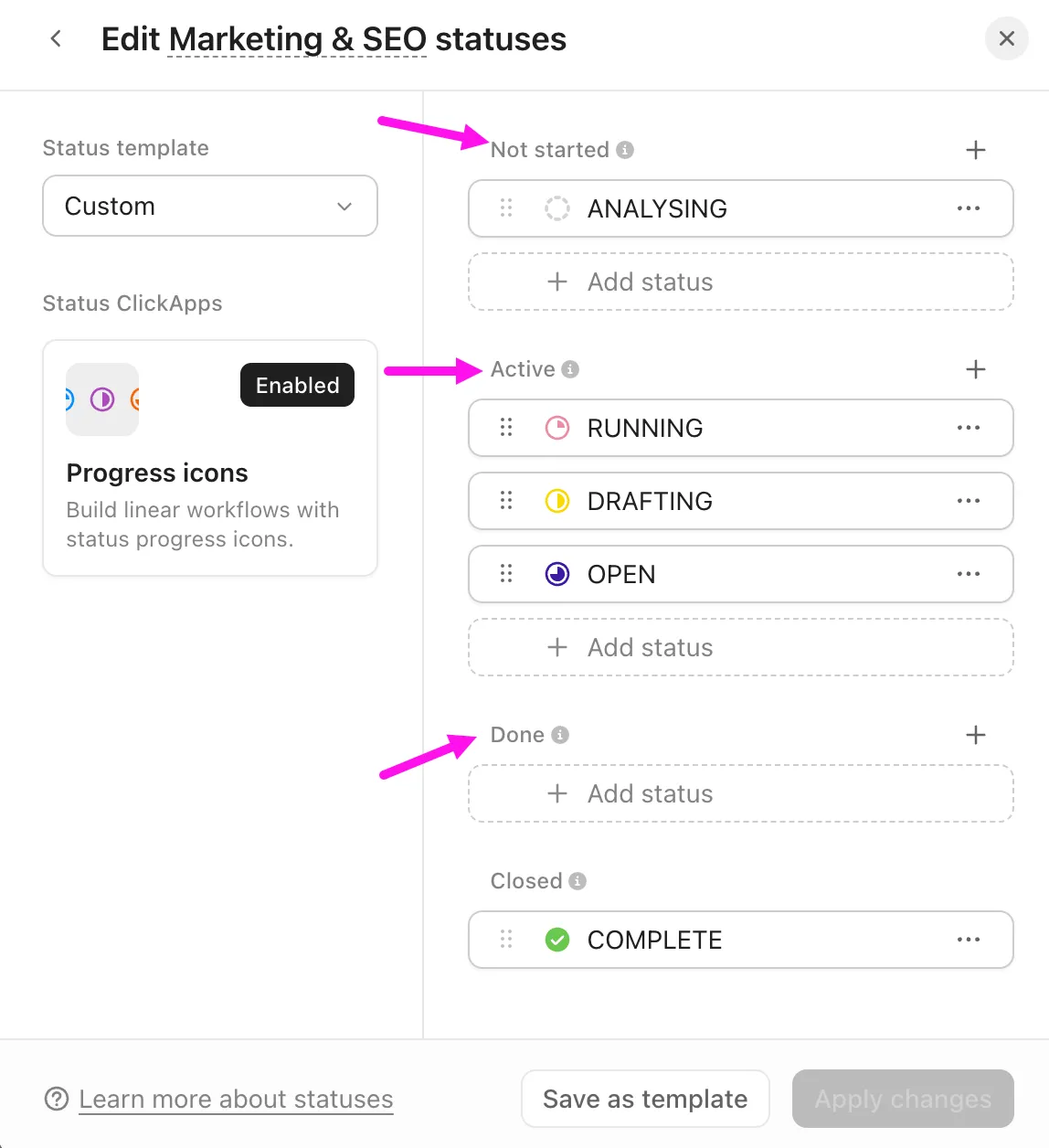
Poté pomocí vlastních stavů zobrazte pohyb mezi jednotlivými fázemi. Předpokládejme, že se zabýváte generováním poptávky. Vaše KPI úloha sleduje objem MQL; můžete přidat stavy jako „Plánování“, „Probíhá“, „Hodnocení dopadu“ a „Ohroženo“.
Pokud se kampaň nachází v kategorii „Ohroženo“, vedení okamžitě zná kontext za tímto číslem. Pokles MQL dává smysl, jakmile uvidí stav „Zastaveno“.
ClickUp také umožňuje spolupráci v reálném čase na ClickUp Docs, ClickUp Dashboards a ClickUp Tasks. Pomocí @zmínek můžete přímo ve svých zprávách o KPI označit kolegy nebo týmy a udržovat všechny diskuse na jednom místě, aby se zpětná vazba a aktualizace nikdy neztratily.
Krok č. 4: Zaměřte se na poznatky
Vedení si může přečíst čísla na obrazovce. Potřebuje vás však k jejich interpretaci: Co tyto metriky znamenají pro obchodní strategii a jaké kroky bychom na základě toho měli podniknout?
Vysvětlete, že nárůst nákladů na získávání zákazníků byl způsoben expanzí do nového segmentu trhu, že jste tento nárůst očekávali a že náklady by se měly během dvou čtvrtletí normalizovat s rostoucí známostí značky. To je rozdíl mezi podáváním zpráv o KPI a jejich analýzou.
Zde je návod, jak přejít od dat k cenným poznatkům:
- Připravte doporučení: Pokud výkonnost není na požadované úrovni, navrhněte konkrétní řešení, místo abyste pouze poukazovali na problém.
- Uznejte nejistotu: Důvěryhodnost roste, když jste upřímní ohledně toho, co ještě nevíte.
- Upřednostněte informace, které vyžadují rozhodnutí: Některé údaje jsou pouze informativní, jiné vyžadují přijetí opatření. Toto rozlišení jasně zdůrazněte.
🔍 Věděli jste? Římští vojenští velitelé používali tabulae (voskové tabulky) ke sledování logistiky, jako bylo množství obilí, počet zbraní a síla vojsk. Jednalo se v podstatě o ručně vedené přehledy, které měly zajistit, aby se impérium nezhroutilo pod vlastní vahou.
Krok č. 5: Vizualizujte data pro rychlé pochopení
Diagramy a grafy pomáhají vedoucím pracovníkům zpracovávat informace rychleji než tabulky plné čísel. Správné vizualizační techniky zviditelňují vzorce a eliminují potřebu zdlouhavých vysvětlení:
Vyberte typy grafů podle toho, co chcete zobrazit. Čárové grafy zobrazují trendy v čase, sloupcové grafy porovnávají výkonnost napříč kategoriemi a měřidla rychle ukazují pokrok směrem k cílům.
Možnosti vizualizace, které zlepšují srozumitelnost:
- Jeden graf na zprávu: Vtěsnání pěti metrik do jednoho vizuálu vede k nejasnostem a nutí čtenáře mžourat očima.
- Jednotné barevné schéma: V všech zprávách můžete konzistentně používat červenou barvu pro hodnoty pod cílem a zelenou barvu pro hodnoty v souladu s cílem.
- Jasné popisky všeho: Předpokládejte, že vedoucí pracovníci vidí tento graf poprvé. Přidejte jasné popisky, jako jsou osy, datové body a legendy.
- Odstraňte z grafu zbytečné prvky: Mřížky, 3D efekty a dekorativní prvky odvádějí pozornost od skutečných dat.
Jak ClickUp pomáhá
Díky dashboardům ClickUp můžete své zprávy o KPI předložit během několika sekund, protože každý graf na první pohled zobrazuje výkonnost, trendy a dynamiku.
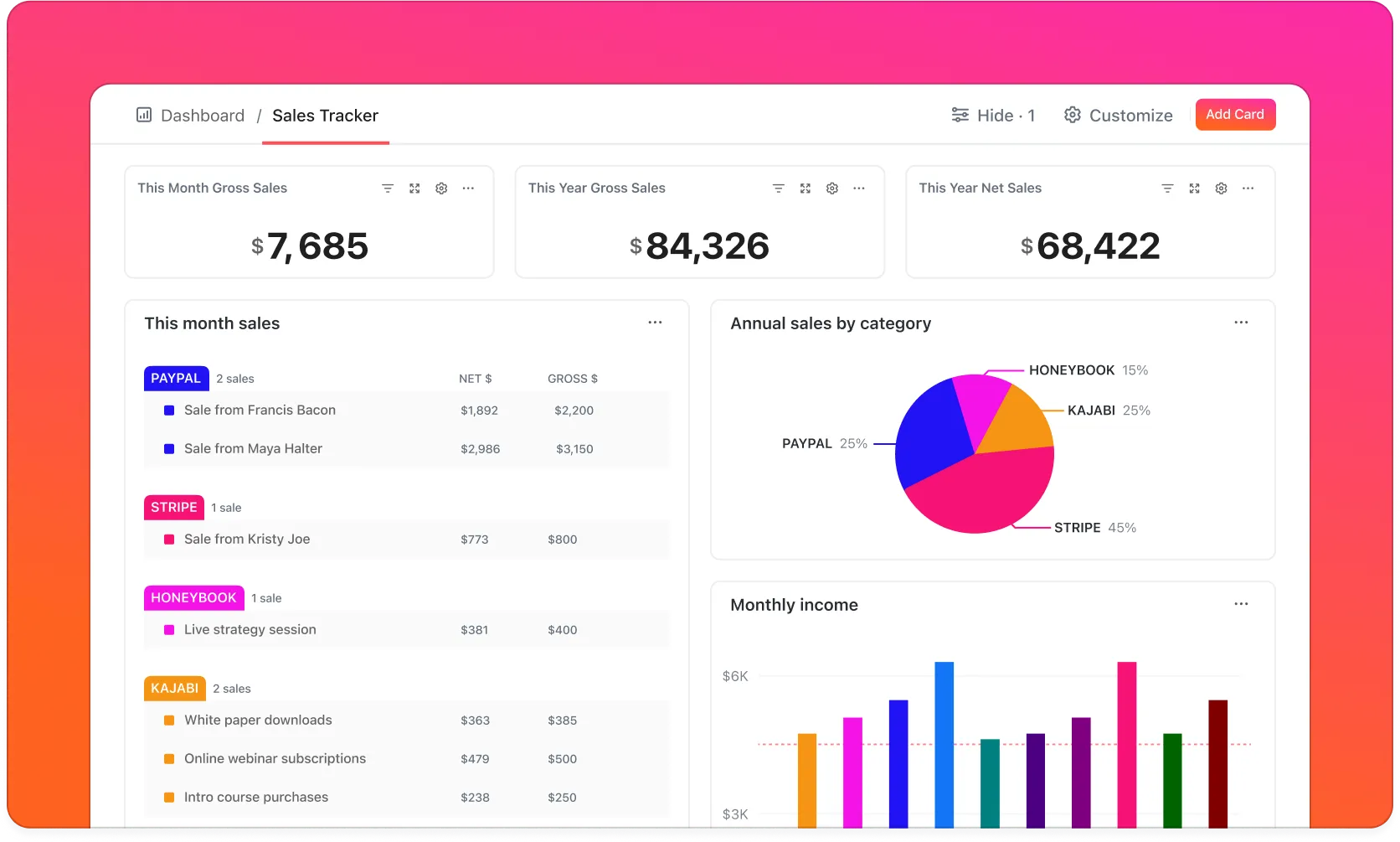
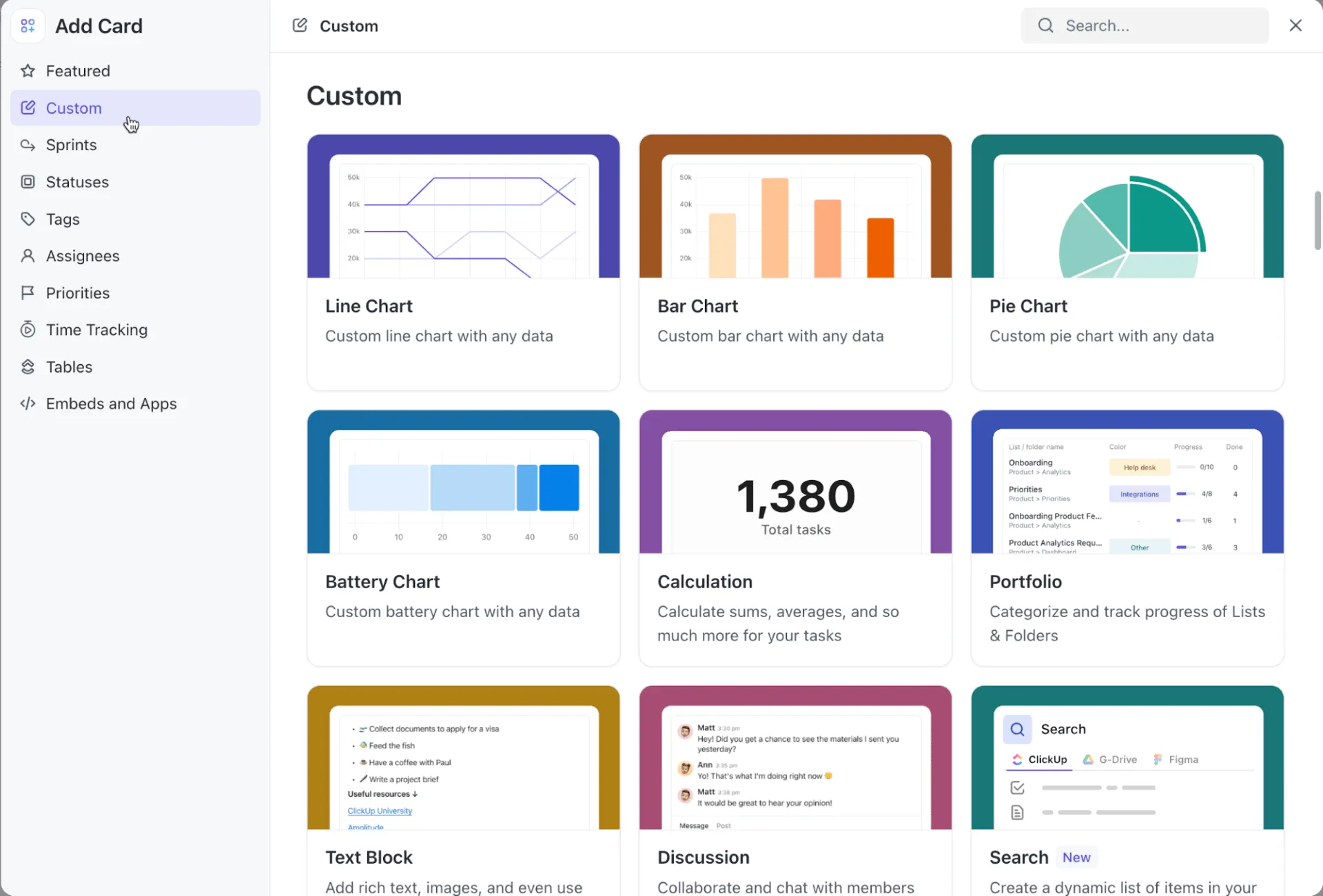
Karty v panelech vám pomohou převést každý úkol KPI do vizuální podoby, kterou vedení může okamžitě zpracovat. Můžete si vybrat čárové grafy, sloupcové grafy, výsečové grafy nebo číselné bloky v závislosti na tom, co chcete zdůraznit.
Přizpůsobitelné panely získávají data z jakéhokoli prostoru, složky nebo seznamu v celé společnosti a odhalují vzorce, které zůstávají skryté, když týmy podávají zprávy uvnitř svých vlastních sil.
💡 Tip pro profesionály: Porovnávejte časová období, segmenty a vlastníky bez nutnosti vytvářet nové grafy pomocí filtrů dashboardu. Pomohou vám izolovat anomálie a vysvětlit je, než se na ně zeptá vedení. Pokud například zaznamenáte nárůst MQL z regionu APAC, filtrujte graf podle regionu APAC, ukažte nárůst a vysvětlete jeho příčinu během schůzky.
Krok č. 6: Automatizujte opakující se části
Nastavte systémy, které automaticky stahují data, vyplňují šablony a generují standardní vizualizace. Většina platforem pro podávání zpráv zvládne mechanickou práci, jakmile je správně nakonfigurujete.
Možnosti automatizace, které stojí za to využít:
- Propojte zdroje dat přímo s dashboardy: Živé kanály vždy předčí ruční aktualizace.
- Naplánujte automatické generování zpráv: Měsíční zprávy by se měly vytvářet samy první den každého měsíce.
- Vytvořte šablony pro standardní formáty: Váš týdenní formát hlášení se pravděpodobně příliš nemění z týdne na týden.
Jak ClickUp pomáhá
ClickUp Automations vám tuto mechanickou práci ulehčí, abyste se mohli soustředit na to, co vedení potřebuje: poznatky, doporučení a rozhodnutí. Jednou vytvoříte pravidla a poté necháte platformu, aby se postarala o rutinní aktualizace, přesuny úkolů a vyplňování dat.
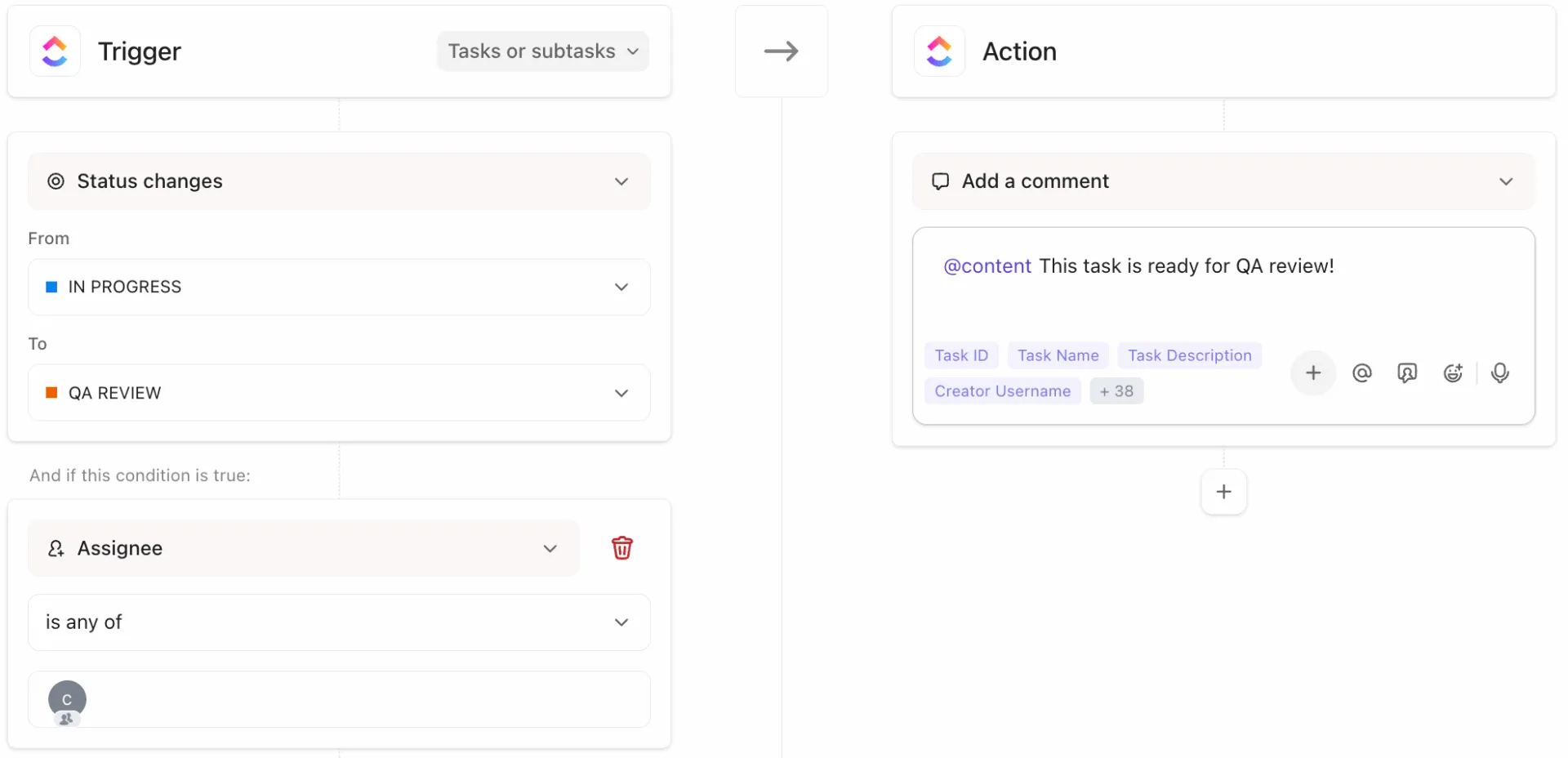
Několik příkladů automatizace pracovních postupů, které můžete vyzkoušet:
- Pokud někdo aktualizuje „Skutečné hodnoty“, aktualizujte „Odchylku“.
- Pokud míra odchodu zákazníků překročí 5 %, přepněte stav na „Ohrožený“.
- Pokud je pátek 16:00 > vytvořte úkol KPI na příští týden
- Pokud je „Sběr dat“ dokončen > přiřaďte úkol recenzentovi.
Jděte nad rámec základních automatizací s ClickUp AI Agents. Tyto specializované nástroje vám pomohou spravovat logistické části procesu reportování, směrovat informace a udržovat přesnost v celém systému KPI.
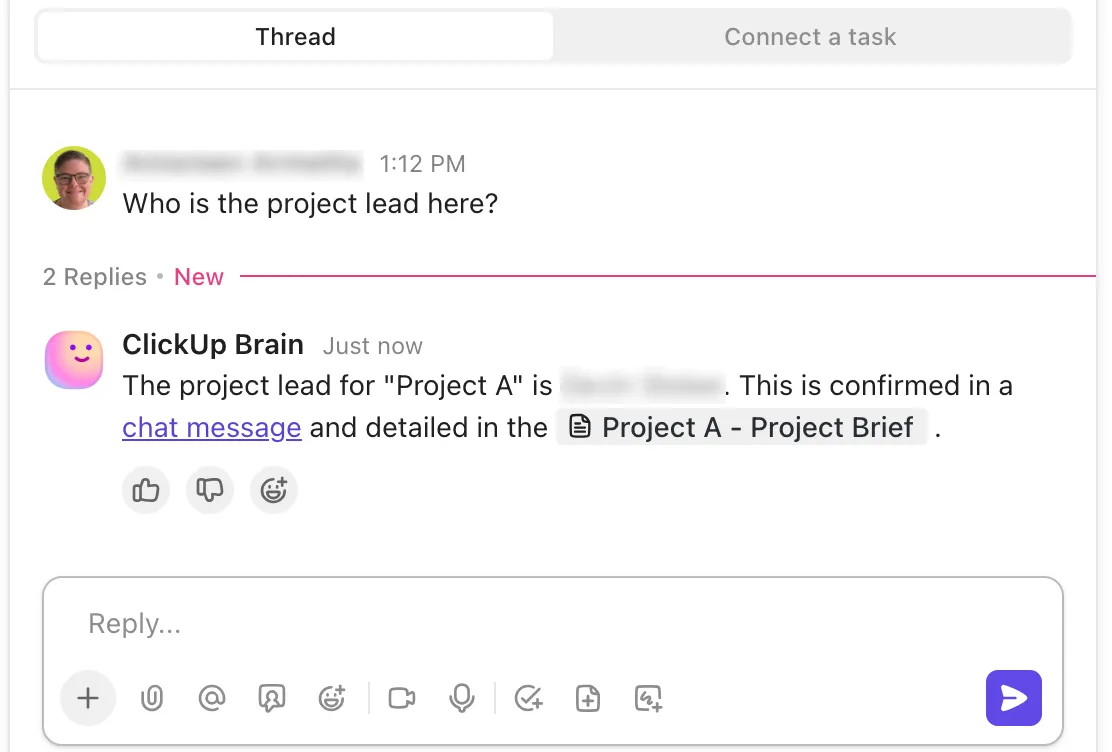
Například vaše schůzka vedení se koná každé pondělí v 11 hodin. Nastavíte si vlastní agenta na 9 hodin, který:
- Prohledává úkoly KPI a hledá chybějící pole
- Označí všechny úkoly, které nemají stanovený cíl
- Odesílá zprávu do vašeho kanálu ClickUp Chat, která obsahuje seznam úkolů vyžadujících aktualizaci.
- Aktualizuje pole „Připravenost k revizi“, jakmile vše vypadá kompletní.
Vytvořte si vlastního AI agenta:
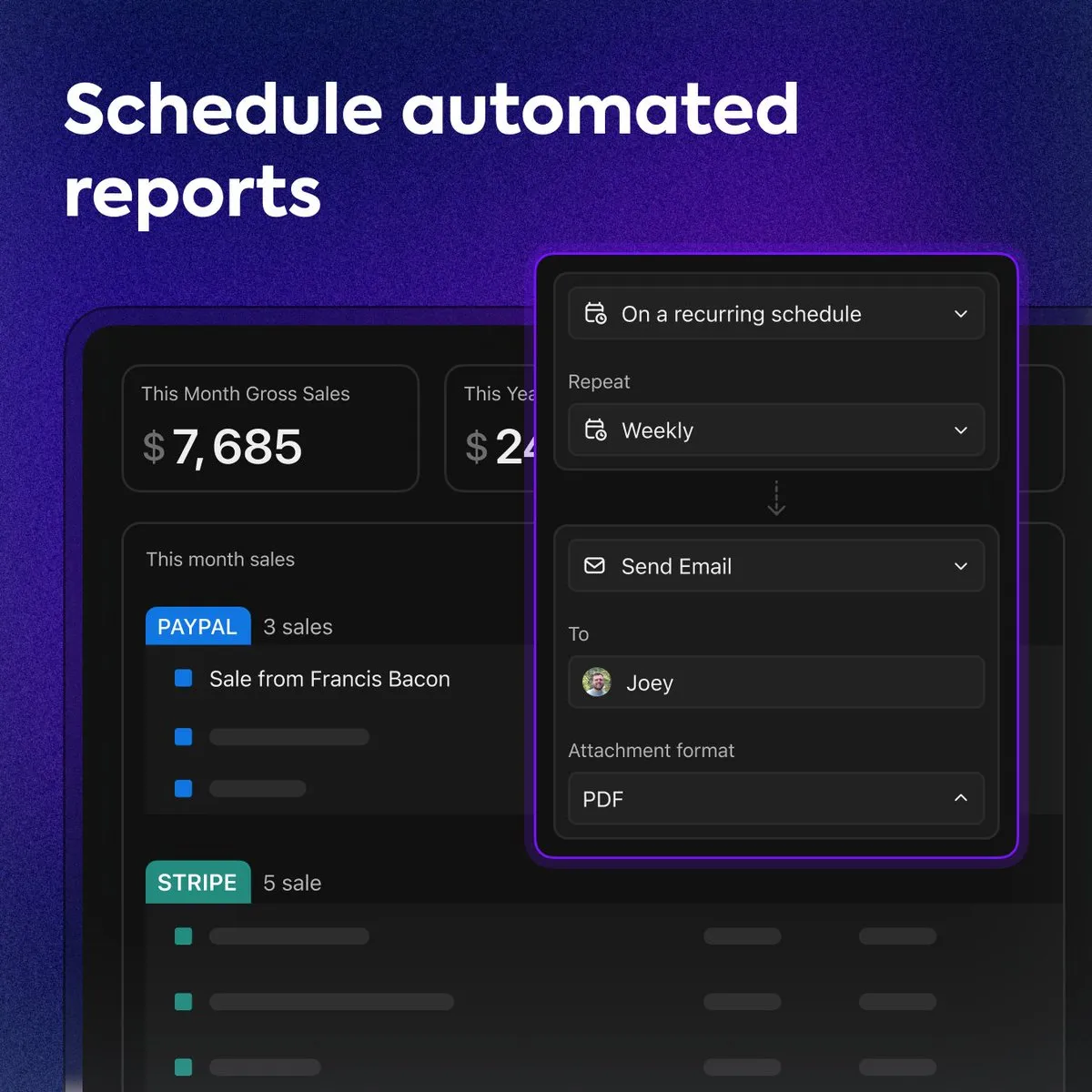
💡 Tip pro profesionály: Zajistěte konzistentní a efektivní podávání zpráv pomocí plánovaných přehledů ClickUp. Vyberete si čas, přehled, příjemce a platforma odešle nejnovější čísla přímo do jejich schránek. Vedení obdrží přesné vizuální podklady, na které se spoléháte během schůzek, a vy ušetříte čas pro hlubší analýzu.
Co zahrnout do zprávy o KPI pro vedení společnosti
Vaše zpráva by měla zdůrazňovat konkrétní metriky, poskytovat kontext, ukazovat trendy a sdělovat obchodní dopad každého datového bodu.
Zde je přehled toho, co přesně byste měli zahrnout do své zprávy o KPI:
Základní prvky
Každá efektivní zpráva o KPI obsahuje několik základních komponent, které pomáhají vedení rychle přijímat informovaná rozhodnutí.
- Skutečné hodnoty metrik: Aktuální čísla pro každý KPI, který sledujete.
- Cíle nebo měřítka: To, podle čeho měříte, aby vedoucí pracovníci mohli posoudit výkonnost.
- Časové rámce a trendy: Zobrazte data za více období, abyste odhalili vzorce a dynamiku.
- Vysvětlení odchylek: Pokud se čísla výrazně liší, vysvětlete, co způsobilo tento rozdíl.
- Externí kontext: Stručné poznámky o tržních podmínkách, sezónnosti nebo jiných faktorech ovlivňujících výsledky.
- Doporučené akce: Na základě údajů v datech nastíňte další kroky, které váš tým plánuje podniknout.
💡 Tip pro profesionály: Chcete, aby vaše zprávy o KPI zůstaly v paměti vedení dlouho po skončení schůzky? Využijte pravidlo Peak-End.
Lidé si přirozeně pamatují dva momenty:
- Nejvýznamnější část
- Jak to všechno funguje
Začněte tedy svými nejsilnějšími poznatky o KPI a zakončete jasným rozhodnutím nebo dalším krokem. Vaše zpráva se stane nezapomenutelnou, aniž byste přidali jediný další snímek.
Co vynechat
Pokud víte, co vyloučit, bude vaše zpráva soustředěná a srozumitelná:
- Technická metodika: Podrobné výpočty si uložte pro případ, že se na ně někdo konkrétně zeptá.
- Irelevantní metriky: Vynechte vše, co nesouvisí s aktuálními strategickými prioritami.
- Data vyžadující zdlouhavé vysvětlení: Pokud je k pochopení metriky zapotřebí pět minut kontextu, nepatří do hlavní zprávy.
- Nadměrné množství historických dat: Tři až šest měsíců trendů obvykle stačí k pochopení situace, návrat o několik let zpět jen zbytečně komplikuje věci.
🚀 Výhoda ClickUp: Vytvářejte souhrny pomocí umělé inteligence a sdílejte aktualizované informace o KPI rychleji s ClickUp Brain MAX.
Talk to Text v ClickUp Brain MAX vám umožňuje zaznamenávat aktualizace za běhu. Například můžete vyslovit krátkou poznámku jako „Rychlost pipeline ve čtvrtém čtvrtletí se po zavedení nové sekvence péče zvýšila o 18 %“. Brain MAX ji okamžitě promění v propracované shrnutí pro vedení.
Jak prezentovat KPI vedení společnosti na schůzi
Osobní prezentace KPI se liší od zaslání zprávy. Vedeš konverzaci, odpovídáš na otázky v reálném čase a sleduješ reakce ostatních, abys věděl, kdy se máš věnovat danému tématu podrobněji a kdy pokračovat dál.
Zde je návod, jak prezentovat zprávu o KPI na schůzi. 📅
Krok č. 1: Začněte 60sekundovým přehledem
Máte asi minutu, než lidé začnou kontrolovat své telefony. Využijte ji k nastínění celé prezentace.
Nejprve uveďte tři nejdůležitější body. Například: „Tržby vzrostly o 8 %, odchod zákazníků klesl na nejnižší úroveň v tomto roce, ale náklady na akvizici vzrostly o 15 % a je třeba jim věnovat pozornost.“ Nyní všichni vědí, co je čeká, a mohou sledovat další vývoj.
Uveďte časové období, které pokrýváte, aby nedošlo k nejasnostem ohledně toho, které období tato čísla představují. Pokud výkon ovlivňují významné vnější faktory, jako jsou změny na trhu nebo sezónní výkyvy, stručně je uveďte, aby vaše výsledky měly správný kontext.
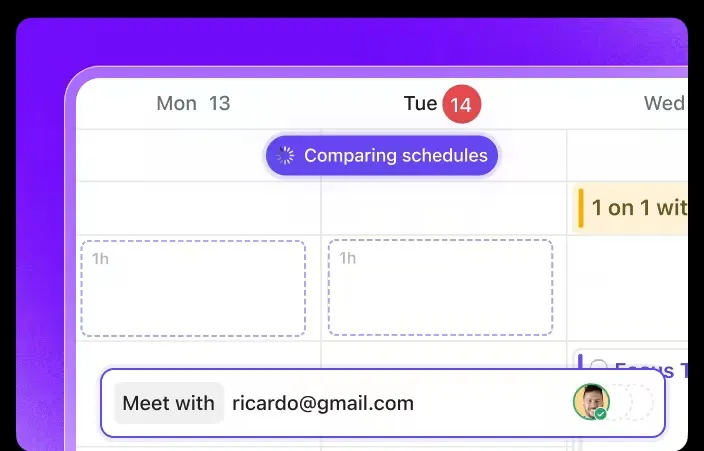
🚀 Výhoda ClickUp: Zajistěte si správný čas, kadenci a úroveň mentálního prostoru, aby vaše aktualizace dorazily včas, pomocí kalendáře ClickUp. Automaticky se přizpůsobí vašemu pracovnímu vytížení, prioritám a nečekaným změnám. Navíc vám umožňuje zobrazit více plánů najednou, abyste mohli zkontrolovat dostupnost, najít nejvhodnější termín a naplánovat schůzku ohledně KPI bez zbytečných prodlev.
Krok č. 2: Nejprve se zaměřte na KPI s největším dopadem
Vedejte pomocí metrik, které ovlivňují nejdůležitější obchodní priority. Pokud se vedení v uplynulém čtvrtletí soustředilo na udržení zákazníků, začněte tím, i když vaše čísla týkající se akvizic vypadají lépe.
Projděte si každý KPI s velkým dopadem, včetně jeho cíle, skutečného výkonu a směru vývoje. Každý z nich by měl zabrat méně než minutu, pokud vás někdo nepožádá o podrobnější informace. Během rozhovoru ukazujte na konkrétní části grafů, aby se všichni dívali na stejnou věc.
Nejlepší je po každém důležitém ukazateli udělat pauzu, aby měli lidé možnost klást otázky, než budete pokračovat. Tento rytmus udržuje prezentaci interaktivní a zabraňuje přetížení informacemi.
💡 Tip pro profesionály: Anchoring bias způsobuje, že váš první KPI je nejdůležitější. Jakákoli metrika, kterou předložíte jako první, se stane „kotvou“ pro to, jak vedení interpretuje zbytek. Proto musíte vždy začít s KPI, který udává směr.
Krok č. 3: Řešte negativní trendy pomocí řešení
Neskrývejte špatné zprávy a nedoufejte, že si jich nikdo nevšimne. Vedoucí pracovníci si pokles ukazatelů okamžitě všimnou a jejich ignorování zničí vaši důvěryhodnost. Proto musíte přímo poukázat na problematické oblasti, vysvětlit příčiny poklesu a představit svůj plán, jak se vrátit na správnou cestu.
Buďte konkrétní ohledně příčin, nastíňte konkrétní další kroky a stanovte realistické časové harmonogramy pro nápravu. Slibovat nápravu na příští týden, když oprava trvá dva měsíce, vás jen připraví na další obtížný rozhovor.
🔍 Věděli jste? Společnost Xerox popularizovala „target benchmarking“ jako součást své strategie obratu, která se stala základem KPI v řízení podniků. Jejich úspěch učinil reportování založené na datech globálním standardem.
Krok č. 4: Požádejte o rozhodnutí nebo schválení
Na závěr prezentace jasně uveďte, co od vedení potřebujete. Prezentace dat bez konkrétní žádosti je ztrátou času pro všechny:
- Potřebujete schválení rozpočtu, abyste mohli napravit oblast s nedostatečným výkonem?
- Požadujete navýšení počtu zaměstnanců, abyste mohli využít pozitivní dynamiku?
- Chcete schválení přesunu zdrojů mezi projekty?
Formulujte svůj požadavek jasně a propojte jej přímo s KPI, které jste právě představili. Data by měla logicky podpořit vše, o co žádáte.
Poslechněte si, co o používání ClickUp řekl Morey Graham, ředitel projektu Alumni & Donor Services Project, Wake Forest:
Jsme ohromeni možnostmi přizpůsobení a integrace ClickUp. Nejdůležitější je, že dashboardy ClickUp transformovaly náš proces reportování. Nyní můžeme snadno sledovat pracovní zátěž, prezentovat data a získat přehled o všech našich projektech v jediném zobrazení.
Jsme ohromeni možnostmi přizpůsobení a integrace ClickUp. Nejdůležitější je, že dashboardy ClickUp transformovaly náš proces reportování. Nyní můžeme snadno sledovat pracovní zátěž, prezentovat data a získat přehled o všech našich projektech v jediném zobrazení.
📖 Přečtěte si také: Příklady OKR + Jak psát efektivní OKR
Chytré formáty reportů KPI pro zlepšení přehlednosti
Různé situace vyžadují různé formáty a použití toho správného šetří čas a zvyšuje přehlednost. Toto jsou nejběžnější (a nejúčinnější) formáty reportování výkonnosti KPI. 🗂️
Hodnotící karty pro vedoucí pracovníky
Scorecards shrnují nejdůležitější metriky do přehledu na jedné stránce. Každý KPI má řádek, který zobrazuje název metriky, aktuální hodnotu, cíl a indikátor stavu. Červené, žluté nebo zelené tečky okamžitě signalizují vedoucím pracovníkům, kde je třeba věnovat pozornost. Tento formát se hodí pro týdenní nebo měsíční kontroly, kdy vedení potřebuje pouze vědět, zda vše probíhá podle plánu.
Omezením je hloubka: scorecards ukazují, co se děje, ale ne proč, takže budete potřebovat připravené záložní prezentace, pokud se někdo bude chtít zabývat konkrétním ukazatelem.
Usnadněte analýzu, čištění a sumarizaci dat:
Snímky dashboardu
Dashboardy zobrazují data v reálném čase nebo téměř v reálném čase prostřednictvím vizuálních prvků, jako jsou měřidla, spojnicové grafy a sloupcové grafy. Jsou ideální pro metriky výkonu, které se často mění a vyžadují neustálé sledování.
Výhodou je zde přístupnost. Vedení může kdykoli otevřít dashboard, aniž by muselo čekat, až vygenerujete zprávu. Tento design dashboardu je výhodný pro sledování stavu prodejního kanálu, návštěvnosti webových stránek i objemu ticketů zákaznické podpory. Dbejte však na to, aby se o pozornost neucházelo příliš mnoho widgetů, protože to by popíralo smysl rychlé přehlednosti.
📖 Přečtěte si také: Příklady dashboardů ClickUp (průvodce pro začátečníky)
Týdenní souhrnné zprávy
Souhrnné zprávy shrnují týdenní výkonnost v krátkém e-mailu nebo dokumentu. Jsou méně formální než měsíční prezentace, ale strukturovanější než ad hoc aktualizace.
Zahrňte tři až pět klíčových metrik produktivity, zdůrazněte všechny významné změny oproti předchozímu týdnu a označte nadcházející položky, které vyžadují pozornost.
Týdenní přehledy vytvářejí konzistentní komunikační rytmus a pomáhají vedoucím pracovníkům identifikovat trendy dříve, než se stanou problémem. Ty nejlepší se dají přečíst za méně než dvě minuty a nevyžadují žádné další kroky, pokud se něco opravdu nevychýlí z kurzu.
💡 Tip pro profesionály: „Pravidlo tří “ je důvodem, proč dobré zprávy o KPI nikdy nepřetěžují snímky. Lidé si nejlépe pamatují věci ve skupinách po třech: tři trendy, tři rizika, tři úspěchy > maximální zapamatovatelnost.
Teplotní mapy KPI
Heatmapy používají intenzitu barev k zobrazení výkonu napříč několika metrikami a časovými obdobími současně. Tmavší barvy označují silnější výkon, zatímco světlejší odstíny ukazují slabší oblasti.
Tento formát vyniká v odhalování vzorců, které nejsou v tradičních tabulkách zřejmé. Na první pohled uvidíte, které důležité metriky trvale podávají podprůměrné výsledky, které týmy mají potíže nebo v jakých časových obdobích se opakují problémy. Heatmapy fungují obzvláště dobře, když sledujete stejné KPI v různých regionech, produktech nebo odděleních.
Máte potíže se správou kalendářů? Podívejte se na toto video, které vám usnadní život:
Měsíční přehledy výkonnosti
Prezentace výkonnosti poskytují komplexní měsíční přehledy s prostorem pro kontext, analýzu a doporučení. Jedná se o formáty, které poskytují ucelený obraz a jdou nad rámec čísel až ke strategii.
Každý snímek obvykle pokrývá jeden KPI nebo téma projektového řízení a kombinuje grafy, komentáře a další kroky. Tento formát je vhodný pro měsíční obchodní přehledy nebo čtvrtletní plánovací schůzky, kde vedení potřebuje hloubku i šířku.
Struktura prezentace vám umožňuje kontrolovat výklad a vytvořit logické zdůvodnění rozhodnutí nebo přidělení zdrojů. Příprava měsíčních prezentací zabere více času, ale poskytuje nejúplnější obraz o výkonnosti podniku.
🔍 Věděli jste? Balanced Scorecard byl vytvořen, protože vedoucí pracovníci měli k dispozici nesprávné informace. V 90. letech Kaplan a Norton představili rámec, který měl řešit nadměrnou závislost na zpožděných finančních ukazatelích a začlenit předvídavé ukazatele, jako jsou výkonnost zákazníků, procesů a inovací. Byl navržen tak, aby měřil nehmotná aktiva, na která se moderní organizace spoléhají, dlouho předtím, než se to stalo normou díky interaktivním dashboardům.
Kdo v organizaci nejvíce potřebuje zprávy o KPI?
Metriky, které sdílíte, a způsob jejich prezentace by měly odpovídat tomu, co jednotlivé cílové skupiny používají k rozhodování. Například:
- Vedení a členové představenstva potřebují souhrnné informace na vysoké úrovni zaměřené na strategické ukazatele, jako je růst tržeb, ziskovost a postavení na trhu.
- Vedoucí oddělení chtějí podrobné údaje o svých konkrétních oblastech. Marketingové oddělení chce znát výkonnost kampaní, obchodní oddělení sleduje stav pipeline a personální oddělení potřebuje metriky týkající se školení a rozvoje zaměstnanců.
- Projektoví manažeři a vedoucí týmů potřebují aktuální informace o provozních KPI, které jim pomohou rychle korigovat aktivní iniciativy.
- Externí zainteresované strany potřebují čtvrtletní souhrny, které demonstrují pokrok bez zbytečných detailů a jsou přizpůsobené investorům nebo partnerům.
📮ClickUp Insight: Téměř třetina zaměstnanců (29 %) pozastavila své úkoly, zatímco čekala na rozhodnutí, a zůstala v nejistotě, protože nevěděla, kdy a jak pokračovat.
Produktivita v limbu, ve kterém nikdo nechce být. 💤
Díky AI kartám ClickUp obsahuje každý úkol jasné, kontextové shrnutí rozhodnutí. Okamžitě uvidíte, co brání pokroku, kdo je do toho zapojen a jaké jsou další kroky – takže i když nejste ten, kdo rozhoduje, nikdy nebudete tápat.
Kdy aktualizovat zprávy o KPI (a jak často)
Frekvence aktualizací závisí na tom, jak rychle se mění vaše metriky a jak často se na jejich základě přijímají rozhodnutí. Zde je stručný přehled. ⚒️
- Výkonné panely: Týdenní nebo měsíční aktualizace poskytují vedení pravidelné přehledy bez neustálých přerušení.
- Provozní metriky: Aktualizace všech dat v reálném čase nebo denně, která ovlivňují každodenní rozhodnutí, jako jsou prodejní výsledky, finanční zdraví, fronty zákaznické podpory a výkon webových stránek.
- Strategické revize: Čtvrtletní nebo roční, s komplexními zprávami, které zahrnují historický kontext a stanovení cílů.
- Kadence přizpůsobená rozhodování: Měsíční obchodní přehledy vyžadují měsíční zprávy, zasedání představenstva vyžadují čtvrtletní prezentace. Přizpůsobte svůj harmonogram podávání zpráv tomu, kdy data ovlivňují jednání.
Proměňte KPI v akci s ClickUp
Hlášení KPI je vždy snazší, když vaše čísla vypovídají jasně. Přesné souhrny, přehledné vizuální prvky a kontext, který nenechává prostor pro dohady, promění každou aktualizaci v něco, čemu může vedení důvěřovat.
ClickUp, aplikace pro vše, co souvisí s prací, poskytuje celou strukturu pracovního toku. Můžete sledovat KPI, aniž byste museli prohledávat tabulky, a vytvářet vlastní dashboardy, které zobrazují trendy bez nutnosti hledání. Můžete také automatizovat opakující se části, aby vaše energie směřovala do získávání poznatků, nikoli do administrativní práce.
Zaregistrujte se do ClickUp zdarma ještě dnes! ✅
Často kladené otázky (FAQ)
Zpráva o KPI by měla obsahovat jasné metriky, cíle, aktuální výkonnost, trendy v čase a stručné informace, které vysvětlují, co se změnilo a proč. Pomáhá také ukázat rizika, překážky a další kroky.
Vysvětlete KPI jako čísla, která ukazují, zda jsou klíčové cíle na dobré cestě, a zaměřte se na to, co metrika znamená, jak ovlivňuje obchodní procesy a jaká opatření jsou nutná. Vysvětlení navíc udržujte stručné a zaměřené na výsledky.
Nejlepší formát je přehledné vizuální rozvržení s grafy, souhrny a barevnými značkami. Jednostránkový pohled funguje dobře, protože na první pohled zdůrazňuje výkonnost, aniž by čtenáře zahlcoval.
Vyberte KPI přímo spojené se strategickými cíli a vyberte relevantní metriky z více zdrojů dat, které ovlivňují tržby, efektivitu, zákaznickou zkušenost nebo provozní výkonnost. Vyhněte se marnivým metrikám a udržujte seznam zaměřený.
Dashboardy pomáhají tím, že prezentují všechna podkladová data v přehledném formátu, který umožňuje vizualizovat celkový stav podnikání společnosti. Ukazují trendy, rychle upozorňují na problémy a umožňují týmům podrobně prozkoumat detaily, aniž by musely ručně vytvářet zprávy.