
Už jste někdy čekali tři minuty jen na nahrání jednoduchého záznamu obrazovky? Ano, my také. Právě v takových případech může Zight (dříve CloudApp) začít působit spíše jako překážka než jako zkratka. Pravděpodobně jste narazili na omezení, jako je pomalé nahrávání, nedostatek pokročilých editačních funkcí nebo ne zcela plynulá týmová spolupráce. Chápeme to.
Proto jsme sestavili tento seznam výkonných alternativ k Zight. Pokud váš tým potřebuje spolehlivý nástroj pro nahrávání obrazovky, aby mohl pořizovat a sdílet rychlé návody, tyto nástroje jsou pro to ideální.
(Spoiler alert: Zahrnuli jsme některé výkonné aplikace, jako je ClickUp, které jdou daleko za rámec toho, co nabízí Zight. )
👀 Věděli jste? Pracovníci na dálku se cítí o 87 % více propojeni s pracovištěm, když používají video (namísto pouze hlasu), protože natáčení krátkých klipů je osobnější a méně náročné.
Proč zvolit alternativy k Zight?
Zight může být vaší první volbou pro základní nahrávání obrazovky, ale jakmile se váš pracovní postup rozroste nebo váš tým bude potřebovat více, začnou se projevovat jeho limity.
Zde je několik důvodů, proč byste mohli být připraveni na něco lepšího:
- Pomalejší rychlost nahrávání: Nahrávání záznamů trvá několik minut, zejména při nahrávání videa v HD nebo při použití webové kamery a obrazovky. To může zpomalit rychle se pohybující týmy, které potřebují sdílet záznamy okamžitě.
- Omezené možnosti úprav: Chybí ořezávání více klipů, zobrazení časové osy nebo možnost přidávat překryvy, popisky nebo přechody. Pokud uděláte chybu uprostřed nahrávání, jedinou možností je nahrát video znovu nebo použít jinou aplikaci k opravě.
- Žádné komentáře ve videu: Nepodporuje komentáře s časovým razítkem ani společné recenze. Váš tým nemůže reagovat na konkrétní část videa ani zanechat zpětnou vazbu přímo ve videu.
- Omezené možnosti sdílení: ztěžuje bezpečné sdílení, nabízí jen málo možností ochrany heslem, nastavení data vypršení platnosti nebo omezení přístupu pro týmy nebo jednotlivce.
- Omezení úložiště a správa knihovny: Neumožňuje seskupovat soubory podle projektů, označovat interní a externí klipy ani sledovat různé verze stejného záznamu.
- Omezená integrace: Nabízí integraci s Chrome a Slackem, ale postrádá hlubší propojení s nástroji jako ClickUp, Notion nebo Microsoft Teams. Nelze vkládat nahrávky do úkolů ani automatizovat sdílení na základě vlastních pracovních postupů.
Nejlepší alternativy k Zight v kostce
Abychom vám pomohli porovnat a vybrat nejlepší nástroj pro vaše potřeby, přinášíme vám stručný přehled nejlepších alternativ k Zight spolu s jejich klíčovými funkcemi, ideálními příklady použití a podrobnostmi o cenách.
| Název nástroje | Klíčové funkce | Nejlepší pro | Ceny* |
| ClickUp | Integrované nahrávání klipů, přepis Brain, shrnutí AI s Brain MAX, vkládání dokumentů a úkolů | Týmy, které chtějí komplexní řešení pro nahrávání, spolupráci a asynchronní práci | K dispozici je bezplatný tarif; individuální ceny pro podniky. |
| Loom | Okamžité nahrávání obrazovky a webové kamery, Live Rewind, shrnutí a kapitoly pomocí umělé inteligence, prohlížeč HQ s analytickými funkcemi | Asynchronní komunikace, rychlé návody, rychlé zpětné vazby | K dispozici je bezplatný tarif; placené tarify začínají na 18 $/měsíc. |
| Snagit | Posouvatelné snímky obrazovky, šablony, tvorba GIFů, poznámky a rychlé sdílení | Podrobné vizuální materiály a průvodce (pracovní postupy bez velkého množství videí) | K dispozici je bezplatný tarif; placené tarify začínají na 39 $/měsíc (fakturováno ročně). |
| Droplr | Screenshoty, nahrávky, sdílení souborů prostřednictvím krátkých odkazů, redigování, bezpečné sdílení | Rychlé snímání obrazovky a sdílení souborů s integrovanými ovládacími prvky | Placené tarify začínají na 8 $/měsíc; individuální ceny pro podniky. |
| Vidyard | Personalizované video oslovení, videa s avatary AI, CTA a překryvy, analytika, integrace CRM | Prodejní a marketingové týmy, které potřebují zapojit zákazníky pomocí videa | K dispozici je bezplatný tarif; placené tarify začínají na 59 USD/měsíc; individuální ceny pro podniky. |
| Veed. io | Editace v prohlížeči pomocí nástrojů AI (titulky, odstranění pozadí, avatary, překlady) | Tvůrci, kteří potřebují propracovaná videa v prohlížeči | K dispozici je bezplatný tarif; placené tarify začínají na 12 USD/měsíc. |
| Bandicam | Streamerové a tvůrci chtějí bezplatné, vysoce přizpůsobitelné nástroje | Uživatelé Windows, kteří zaznamenávají dlouhé relace nebo herní postupy | K dispozici je bezplatný tarif; placené tarify začínají na 33,26 $ ročně. |
| Camtasia | Záznam obrazovky v rozlišení 4K, bohatá editace časové osy, knihovna zdrojů, kvízy/titulky | Profesionální výukové programy, školicí videa s interaktivními prvky | K dispozici je bezplatný tarif; placené tarify začínají na 179,88 $ (účtováno ročně). |
| OBS Studio | Open-source, nahrávání více scén a živé vysílání, zvukové filtry, klávesové zkratky | Streamerové a tvůrci, kteří chtějí bezplatné, vysoce přizpůsobitelné nástroje | Bezplatné a open-source |
| ScreenPal | Nahrávání obrazovky a webové kamery, editor videa, neomezený hosting | Samostatní tvůrci, pedagogové a malé týmy, které potřebují rychlé nahrávání a úpravy | K dispozici je bezplatný tarif; placené tarify začínají na 4 $/měsíc (účtováno ročně). |
| Wistia | Vlastní přehrávač videa, marketingové výzvy k akci/formuláře, teplotní mapy, analytika | Marketingové týmy a firmy zaměřené na hosting značkových videí | K dispozici je bezplatný tarif; placené tarify začínají na 19 $/měsíc (fakturováno ročně). |
Jak hodnotíme software v ClickUp
Náš redakční tým postupuje transparentně, opírá se o výzkum a je nezávislý na dodavatelích, takže se můžete spolehnout, že naše doporučení vycházejí z reálné hodnoty produktů.
Zde je podrobný přehled toho, jak v ClickUp hodnotíme software.
📚 Další informace: Jak nahrávat video, na kterém prezentujete PowerPoint?
Nejlepší alternativa k Zight, kterou můžete použít
Zde je seznam nástrojů, které vám umožní zachytit obrazovku a sdílet zprávu během několika sekund, s několika chytrými funkcemi, které přesahují možnosti aplikace Zight.
1. ClickUp (nejlepší pro týmy, které hledají integrované nahrávání obrazovky, dokumentaci a správu úkolů)
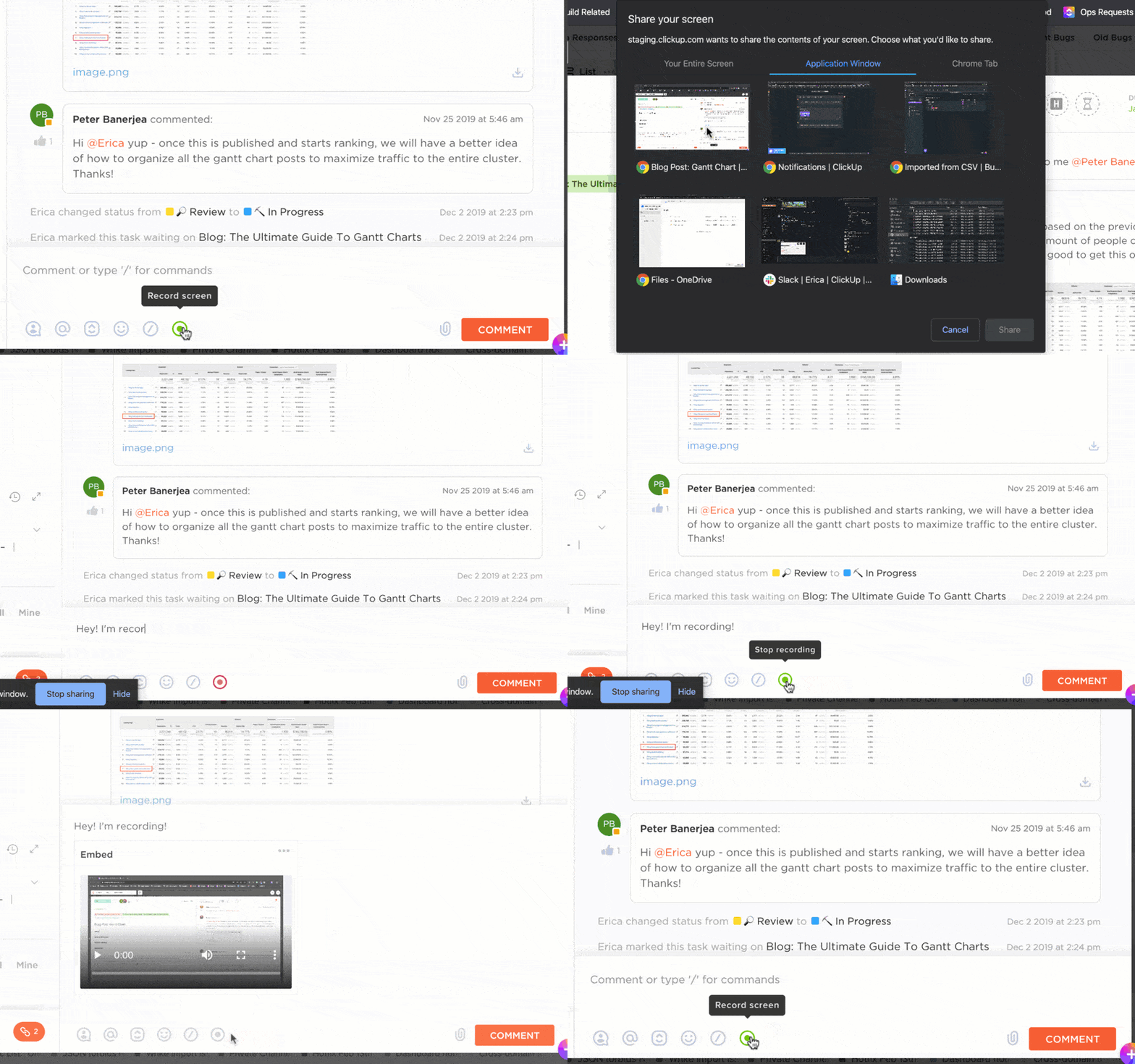
Nastane okamžik, kdy právě objevíte chybu, najdete řešení nebo potřebujete někomu vysvětlit složitou tabulku. Začnete psát zprávu, abyste to vysvětlili, ale po deseti řádcích přestanete. Bylo by mnohem snazší to ukázat, než vysvětlovat.
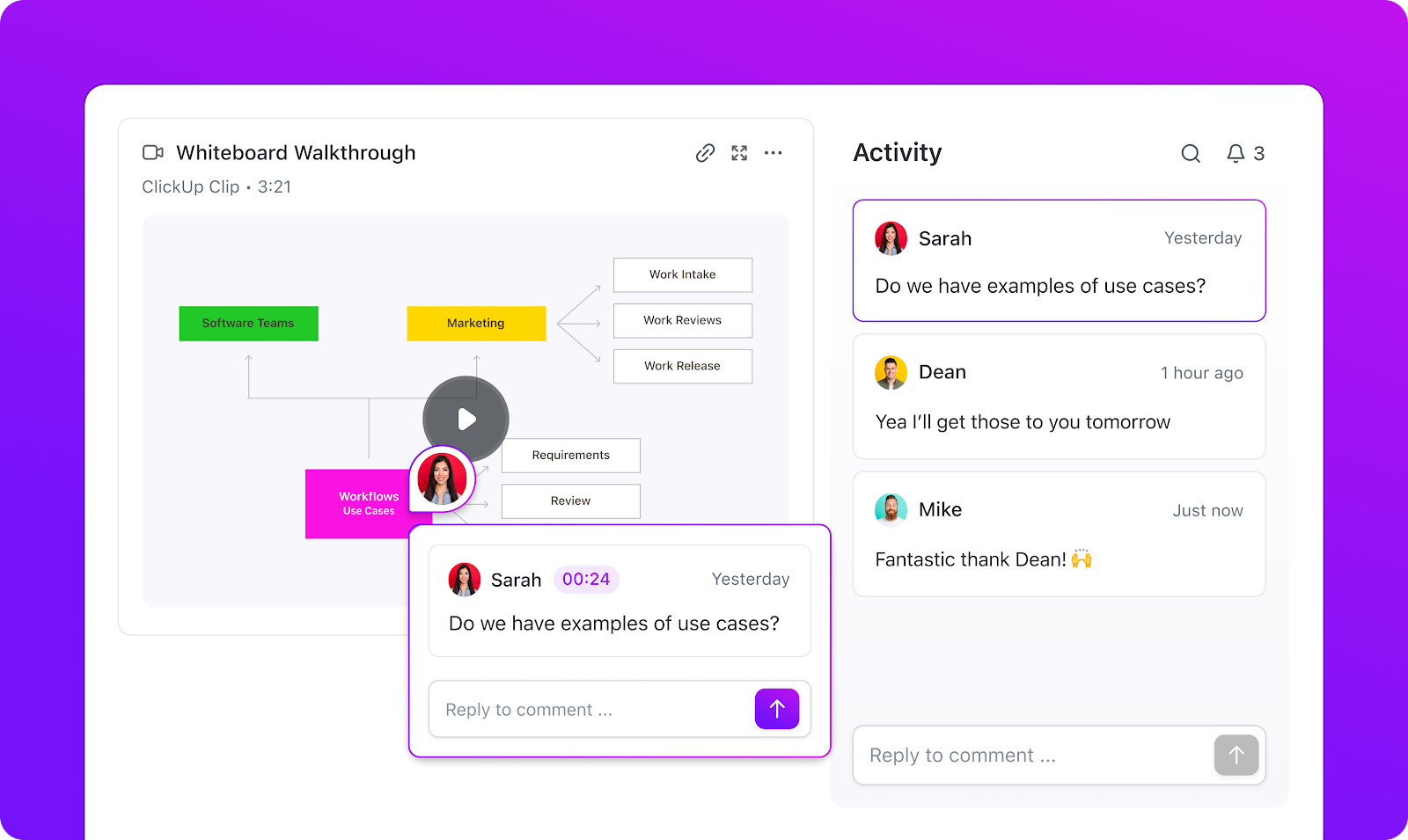
ClickUp Clips to usnadňuje integrací sdílení obrazovky do vašeho pracovního postupu.
Jedním kliknutím na tlačítko nahrávání můžete okamžitě začít nahrávat kartu prohlížeče, celou obrazovku nebo konkrétní okno, případně i s audio komentářem.
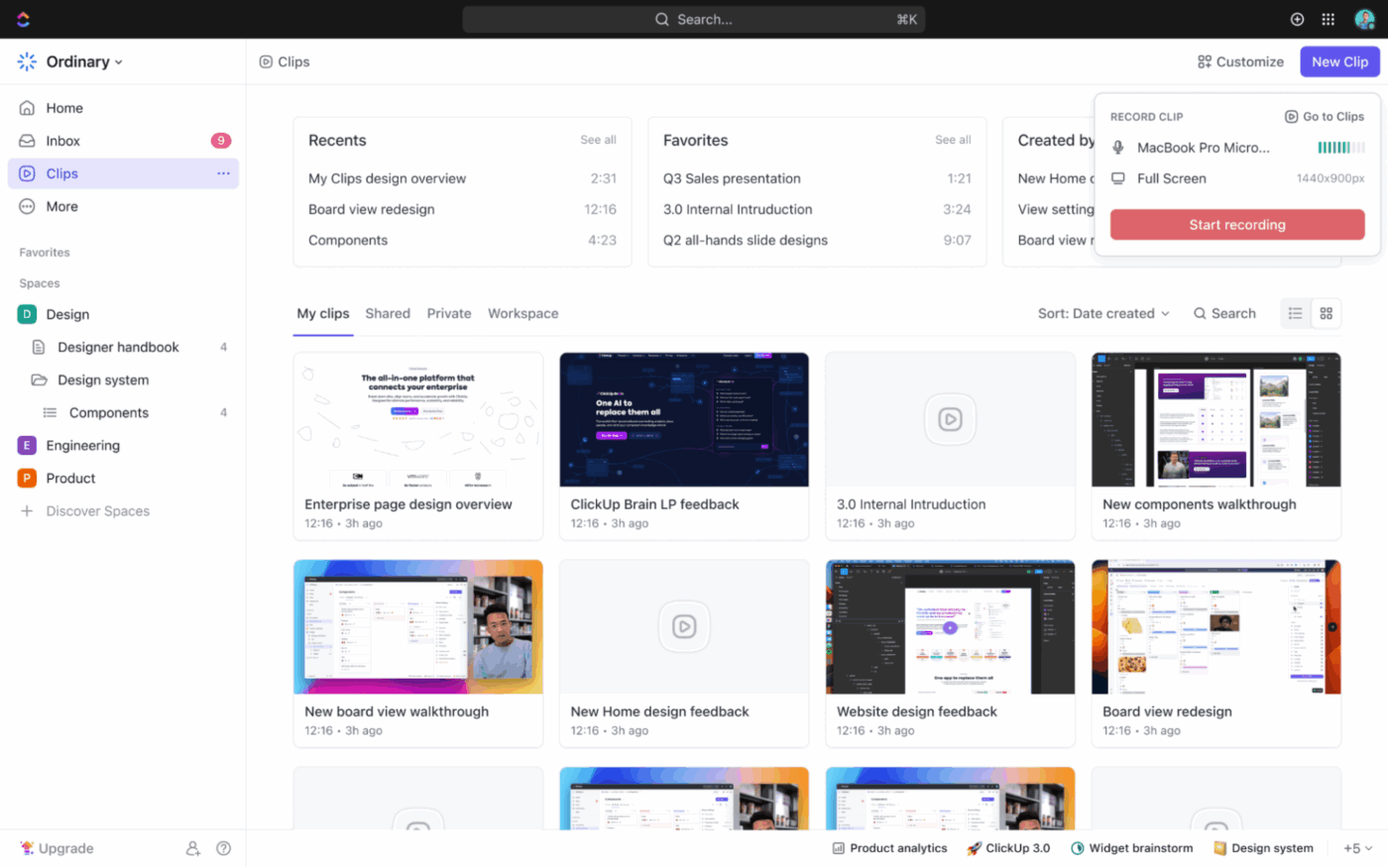
Když poskytujete zpětnou vazbu k návrhu, vysvětlujete, jak používat dashboard, nebo upozorňujete na něco podivného v reportu, můžete stisknout tlačítko nahrávání, vše vysvětlit, v případě potřeby video zkrátit a vložit přímo do úkolu, na kterém pracujete.
Můžete jej dokonce připojit k ClickUp Docs, podúkolům, chatu nebo komentářům – kamkoli váš tým potřebuje kontext.
S ClickUp se vyhnete zbytečné práci. Není potřeba žádný další nástroj, žádné nahrávání ani přepínání mezi záložkami – pouze jasná komunikace přímo spojená s vaší prací.
Každý klip je automaticky přepsán, včetně časových značek, pomocí ClickUp Brain. Nyní máte k dispozici vizuální vysvětlení a úplnou písemnou verzi – ideální pro každého, kdo dává přednost čtení, potřebuje se k něčemu později vrátit, chce si z videa dělat poznámky nebo jen hledá jednu konkrétní věc, kterou jste zmínili, aniž by musel znovu sledovat celý klip.
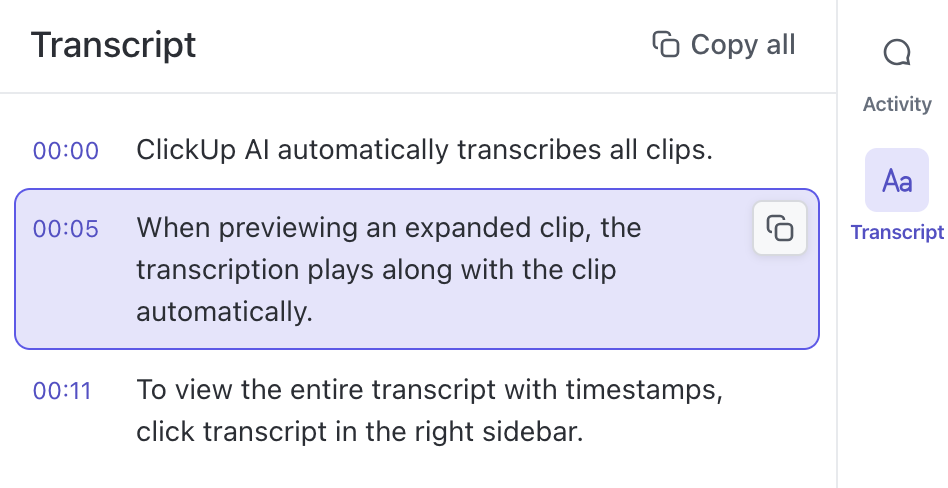
Kombinací ClickUp Clips a ClickUp Brain získáte to nejlepší z obou světů – rychlé vizuální aktualizace a prohledávatelné, použitelné přepisy. Jedná se o plynulejší a chytřejší způsob komunikace, a jakmile jej vyzkoušíte, už se k němu budete těžko vracet.
Zde je krátké demo video na YouTube, které ukazuje, jak ClickUp Brain přepisuje nahrávky obrazovky.
Jakmile nahrajete a sdílíte klip, spolupráce se stane mnohem snazší. ClickUp kombinuje správu projektů s nástroji pro spolupráci, což z něj činí komplexní řešení pro vzdálené, hybridní nebo asynchronní týmy.
Na konci dne můžete projít nějaký nápad a někdo jiný ho může hned ráno převzít. Tento asynchronní rytmus pomáhá všem zůstat v souladu, aniž by přehlédli kontext, protože vše od videa po přepis a zpětnou vazbu se nachází přímo tam, kde se práce odehrává.
A konečně, SyncUps v ClickUp jsou živé videokonference, které vám umožňují spolupracovat tváří v tvář, sdílet obrazovku a propojovat úkoly, aniž byste museli opustit platformu. Tímto způsobem můžete nahrávat SyncUps, přistupovat k nahrávkám v Clips Hub a sdílet je nebo komentovat se svým týmem.
Nejlepší funkce ClickUp
- Automatizace úkolů: Přiřazujte recenzenty, měňte stav úkolů nebo přidávejte sledující v okamžiku, kdy je klip nahrán, abyste ušetřili čas a snížili manuální úsilí pomocí ClickUp Automations.
- Virtuální brainstorming: Pomocí tabule ClickUp Whiteboards zmapujte procesy nebo brainstormujte další kroky po zhlédnutí klipu, aby se týmy shodly na tom, co bude dál.
- Sledování pokroku: Zobrazte úkoly pomocí klipů, označených aktualizací nebo čekajících schválení a získejte živý přehled o tom, co je hotové a co vyžaduje pozornost, pomocí panelů ClickUp Dashboards.
- Dynamická dokumentace: Spárujte přepsané klipy s ClickUp Docs a vytvořte živé znalostní báze, průvodce pro nové zaměstnance nebo aktualizace připravené pro klienty.
Omezení ClickUp
- Rozsáhlá sada funkcí může být pro začínající uživatele příliš složitá.
Ceny ClickUp
Hodnocení a recenze ClickUp
- G2: 4,7/5 (více než 10 400 recenzí)
- Capterra: 4,6/5 (více než 4 490 recenzí)
Co říkají skuteční uživatelé o ClickUp?
Zde je recenze ProductHunt:
Brain MAX je revoluční novinka! ClickUp neustále posouvá hranice produktivity a tato inovace ji posouvá na další úroveň. Už nejde jen o správu úkolů – jde o zpřístupnění chytřejších pracovních postupů, rychlejšího rozhodování a skutečné přehlednosti pro týmy. Jsme zvědaví, jak to změní způsob, jakým pracujeme!
Brain MAX je revoluční novinka! ClickUp neustále posouvá hranice produktivity a tato inovace ji posouvá na další úroveň. Už nejde jen o správu úkolů – jde o zpřístupnění chytřejších pracovních postupů, rychlejšího rozhodování a skutečné přehlednosti pro týmy. Jsme zvědaví, jak to změní způsob, jakým pracujeme!
💡 Bonus: Chcete posunout nahrávání obrazovky a spolupráci týmu na vyšší úroveň?
- Okamžitě prohledávejte ClickUp, Google Drive, GitHub, OneDrive, SharePoint a všechny vaše připojené aplikace – plus web – a rychle najděte jakýkoli soubor, dokument nebo přílohu, kterou potřebujete pro svou příští schůzku nebo aktualizaci projektu.
- Pomocí funkce Talk to Text můžete klást otázky, diktovat poznámky z jednání nebo ovládat svou práci hlasem – bez použití rukou a odkudkoli.
- Využijte prémiové externí modely umělé inteligence, jako jsou ChatGPT, Claude a Gemini, s jediným kontextovým řešením připraveným pro podnikové použití.
Vyzkoušejte ClickUp Brain MAX – super aplikaci s umělou inteligencí, která vám opravdu rozumí, protože zná vaši práci. Zbavte se nepřehledné spousty nástrojů s umělou inteligencí, používejte svůj hlas k vykonávání práce, vytváření dokumentů, přidělování úkolů členům týmu a mnohem více.
2. Loom (nejlepší pro asynchronní týmy, které chtějí rychlé nahrávání obrazovky s jednoduchým komentováním a sdílením)
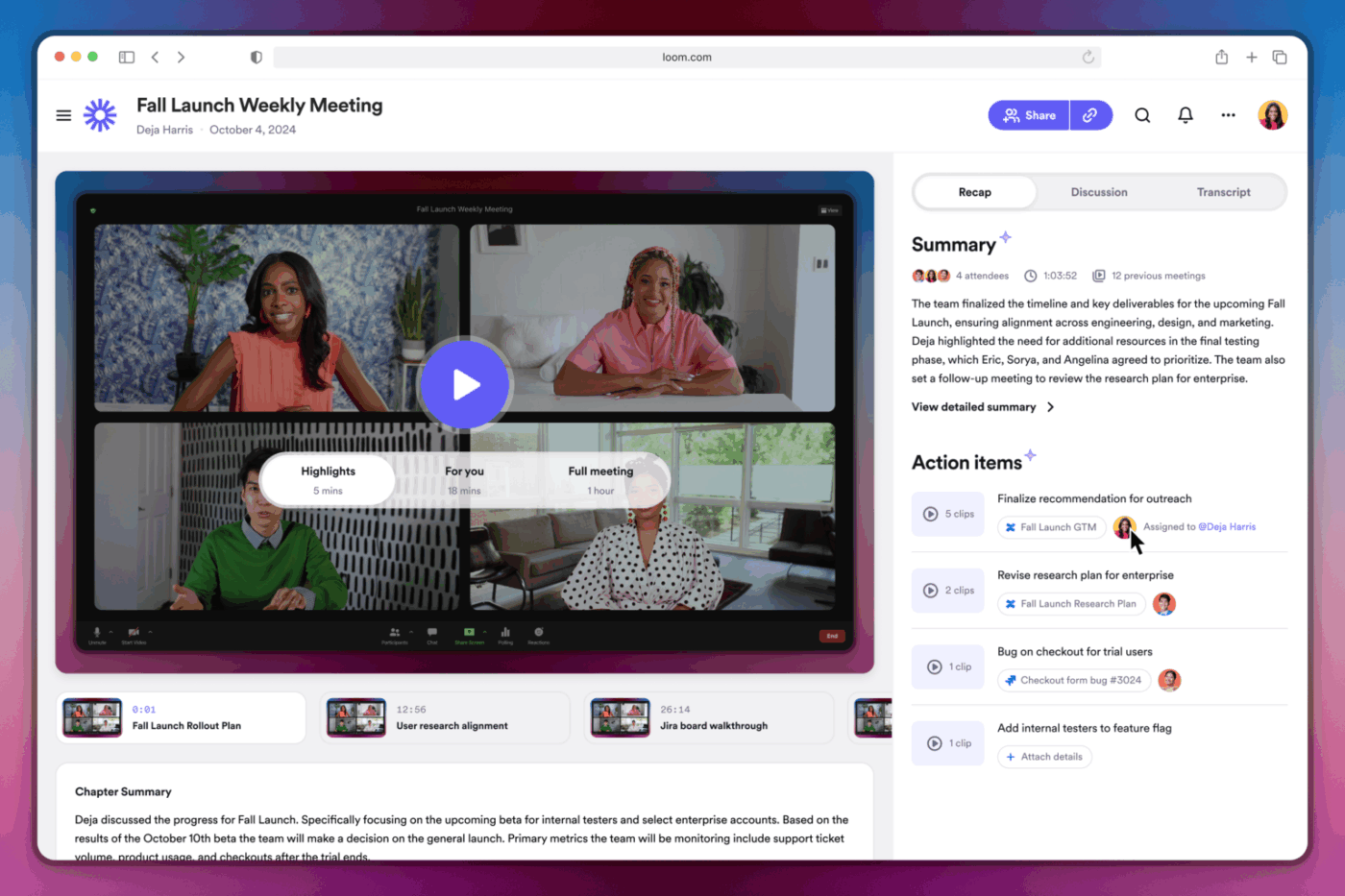
Loom je platforma pro nahrávání obrazovky a videokomunikaci, která vám umožní zachytit obrazovku, hlas a kameru pouhými několika kliknutími. Je ideální pro asynchronní komunikaci a kontroly klientů, kde je prioritou srozumitelnost.
Tento nástroj vám umožňuje rychle nahrávat a odesílat videa vašemu týmu, což umožňuje okamžité sdílení a rychlejší zpětnou vazbu. Pro jednotlivce, kteří potřebují základní funkce, je k dispozici bezplatná verze. Desktopová aplikace, rozšíření Chrome pro nahrávání obrazovky a mobilní verze vám umožňují vytvářet vysoce kvalitní videa, ať už pracujete kdekoli.
Můžete také použít Loom k přidání osobních prvků, jako jsou virtuální pozadí, rámečky kamery a potlačení šumu pro čistý zvuk, aniž byste potřebovali jakékoli editační nástroje třetích stran. S Loom HQ je snadné organizovat, označovat a vyhledávat nahrávky na různých zařízeních.
Nejlepší funkce Loom
- Opravujte chyby uprostřed nahrávání pomocí funkce Live Rewind, která vám umožní pozastavit a vrátit se zpět, aniž byste museli nahrávat znovu.
- Po nahrávání automaticky generujte tituly, kapitoly, shrnutí a výzvy k akci pomocí nástrojů AI dostupných v plánu Business+ AI.
- Spravujte a označujte nahrávky prostřednictvím centralizovaného pracovního prostoru Loom HQ s podporou složek a kontrolou přístupu týmu.
Omezení Loom
- Není hluboce integrován s nástroji, jako jsou správci úkolů nebo wiki.
Ceny Loom
- Starter
- Podnikání: 18 $/měsíc na uživatele
- Business+ AI: 24 $/měsíc na uživatele
- Podnik: Ceny na míru
Hodnocení a recenze Loom
- G2: 4,7/5 (více než 2100 recenzí)
- Cpaterra: 4,7/5 (více než 450 recenzí)
Co říkají skuteční uživatelé o Loom?
Zde je recenze Capterra:
Používal jsem Loom k nahrávání prodejních ukázek a návodů pro své zákazníky. Je také velmi užitečný, pokud potřebujete poslat videa o prodejních aktivitách, například e-maily, kde zákazník může kliknout a podívat se na video, které jste nahráli před několika minutami.
Používal jsem Loom k nahrávání prodejních ukázek a návodů pro své zákazníky. Je také velmi užitečný, pokud potřebujete poslat videa o prodejních aktivitách, například e-maily, kde zákazník může kliknout a podívat se na video, které jste nahráli před několika minutami.
📚 Přečtěte si také: Nejlepší alternativy a konkurenti Loom
3. Snagit (nejlepší pro zachycení detailních vizuálních prvků s poznámkami)
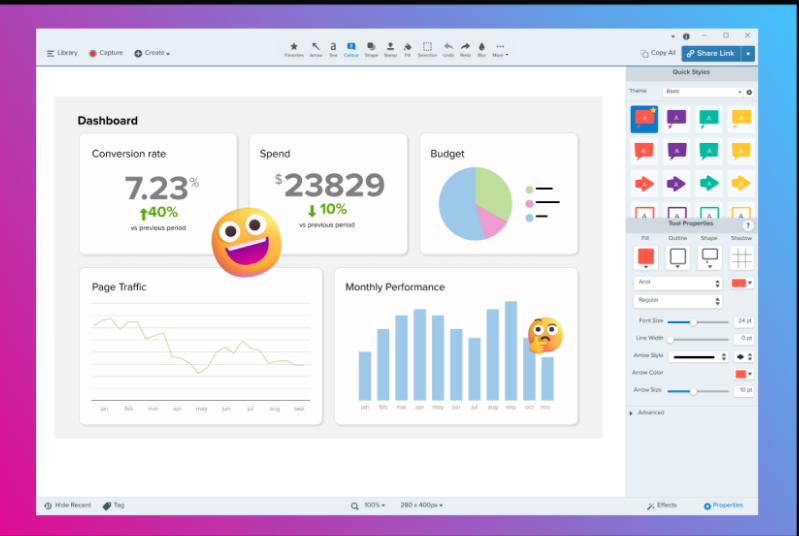
Kromě základních možností nahrávání obrazovky a tisku obrazovky nabízí Snagit různé režimy snímání, jako je výběr celé obrazovky, konkrétní oblasti, nabídek nebo panoramatického posouvání pro zachycení dlouhých webových stránek.
Díky integrované funkci OCR (Grab Text) můžete extrahovat upravitelný text přímo z obrázků, což usnadňuje opětovné použití obsahu. Po zachycení vám editor Snagit nabízí flexibilitu při přidávání poznámek k snímkům obrazovky pomocí šipek, popisků, rámečků a přidávání efektů, jako je rozostření nebo zjednodušení.
Nástroj Smart Move dále zvyšuje efektivitu úprav tím, že detekuje prvky uživatelského rozhraní a umožňuje je přesouvat nebo odstraňovat. Knihovna obsahu Snagit organizuje snímky pomocí prohledávatelných metadat, značek, filtrů a kompatibility mezi platformami a podporuje export do mnoha formátů, od PNG a MP4 po PDF a WebP.
Nejlepší funkce Snagit
- Převádějte nahrávky přímo v programu Snagit na animované soubory GIF, abyste zdůraznili klíčové kroky a rychle sdíleli aktualizace.
- Pomocí předem připravených šablon můžete rychleji vytvářet vizuální obsah nebo výukové programy, aniž byste museli ručně navrhovat rozvržení.
- Snímky můžete okamžitě sdílet prostřednictvím e-mailu, online nástrojů pro spolupráci nebo přímým nahráním na cloudové úložiště.
Omezení programu Snagit
- Na rozdíl od některých konkurentů Snagitu postrádá integraci úkolů nebo projektů, což ztěžuje propojení snímků s akčními položkami bez použití jiné platformy.
Ceny Snagit
- Bezplatná zkušební verze
- Individuální: 39 $/uživatel (účtováno ročně)
- Podnikání: 48 $/uživatel (fakturováno ročně)
- Enterprise: Individuální ceny
Hodnocení a recenze Snagit
- G2: 4,7/5 (více než 5600 recenzí)
- Capterra: 4,7/5 (490+ recenzí)
Co říkají skuteční uživatelé o Snagitu?
Zde je recenze G2:
Snagit mi umožňuje vytvářet profesionálně vypadající snímky obrazovky a záznamy, které mohu sdílet se svými kolegy. Obzvláště se mi líbí možnost zachytit webové stránky při posouvání, takže mohu zaznamenat veškerý potřebný obsah do jednoho obrázku.
Snagit mi umožňuje vytvářet profesionálně vypadající snímky obrazovky a záznamy, které mohu sdílet se svými kolegy. Obzvláště se mi líbí možnost zachytit webové stránky při posouvání, takže mohu zaznamenat veškerý potřebný obsah do jednoho obrázku.
📮 ClickUp Insight: 23 % zaměstnanců má pocit, že jejich zpětná vazba je ignorována nebo není zohledňována, a 8 % má pocit, že se nemá smysl vyjadřovat. To signalizuje mezeru v bezpečnosti Challenger – sebevědomí klást otázky nebo zpochybňovat status quo bez obav z odmítnutí. Když zpětná vazba nikam nevede, zaměstnanci se rychle odpojí a inovace se zastaví.
Pro ty, kteří mají potíže s vyjadřováním svých myšlenek, nabízí ClickUp Brain MAX funkci převodu řeči na text, takže můžete mluvit přirozeně. Brain MAX poté vylepší vaši zprávu a zajistí, že vaše myšlenky budou sděleny jasně a efektivně!
📚 Přečtěte si také: Nejlepší bezplatné nástroje pro nahrávání obrazovky bez vodoznaku
4. Droplr (nejlepší pro rychlé snímání obrazovky a sdílení souborů s inteligentním sledováním odkazů a integrovaným cloudovým hostováním)
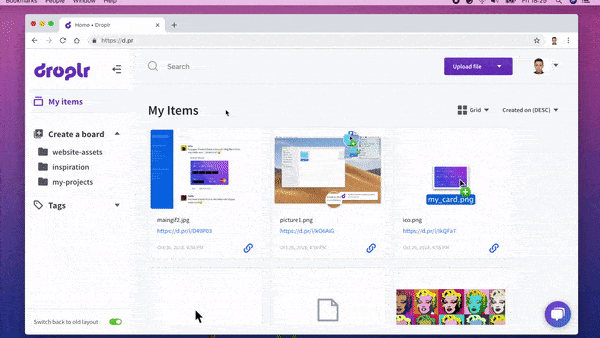
Droplr je cloudový nástroj pro pořizování snímků obrazovky, sdílení souborů, nahrávání obrazovky a výstřižky určený pro vzdálené a hybridní týmy. Umožňuje pořizovat snímky obrazovky s poznámkami, nahrávat videa z obrazovky (včetně GIF a HD MP4) a okamžitě je sdílet pomocí automaticky generovaných krátkých odkazů zkopírovaných do schránky.
Platforma udržuje vizuální komunikaci organizovanou tím, že bezpečně ukládá soubory, které jste vytvořili, do vaší cloudové knihovny Droplr, což usnadňuje vyhledávání, správu a opětovné použití souborů. Ochrana heslem a vypršení platnosti odkazu vám dávají kontrolu nad tím, kdo může zobrazit váš sdílený obsah a na jak dlouho.
Droplr navíc podporuje rychlé nahrávání souborů metodou drag-and-drop (až 10 GB), cloudové úložiště, rozmazání citlivých informací a bohaté nástroje pro vkládání poznámek s integrovaným zkracovačem odkazů, který zjednodušuje distribuci obsahu napříč kanály.
Nejlepší funkce Droplr
- Pomocí snímání posouvání můžete zachytit celé webové stránky nebo dokumenty jako jeden obrázek a poté je snadno opatřit poznámkami.
- K nástroji máte přístup na Macu, Windows, Chrome, iOS, Androidu, s integrací pro Slack, Gmail, Jira, Trello, produkty Adobe, Microsoft Teams a další.
- Získejte přehled o tom, jak často jsou vaše sdílené odkazy prohlíženy, a optimalizujte tak komunikační pracovní postupy.
Omezení Droplr
- Maximální kvalita výstupu je 1080p bez možnosti úpravy rozlišení nebo datového toku.
Ceny Droplr
- Bezplatná zkušební verze
- Pro Plus: 8 $/měsíc na uživatele
- Tým: 9 $/měsíc na uživatele
- Podnik: Ceny na míru
Hodnocení a recenze Droplr
- G2: 4,5/5 (více než 390 recenzí)
- Capterra: 4,5/5 (více než 100 recenzí)
Co říkají skuteční uživatelé o Droplr?
Zde je recenze Capterra:
Droplr mi pomáhá snadno sdílet soubory a PDF s klienty a zákazníky pomocí mých vlastních značkových odkazů.
Droplr mi pomáhá snadno sdílet soubory a PDF s klienty a zákazníky pomocí mých vlastních značkových odkazů.
📚 Další informace: Nejlepší programy pro nahrávání obrazovky pro Mac
5. Vidyard (nejlepší pro prodejní nebo marketingové týmy, které odesílají personalizované videozprávy a sledují zapojení diváků)
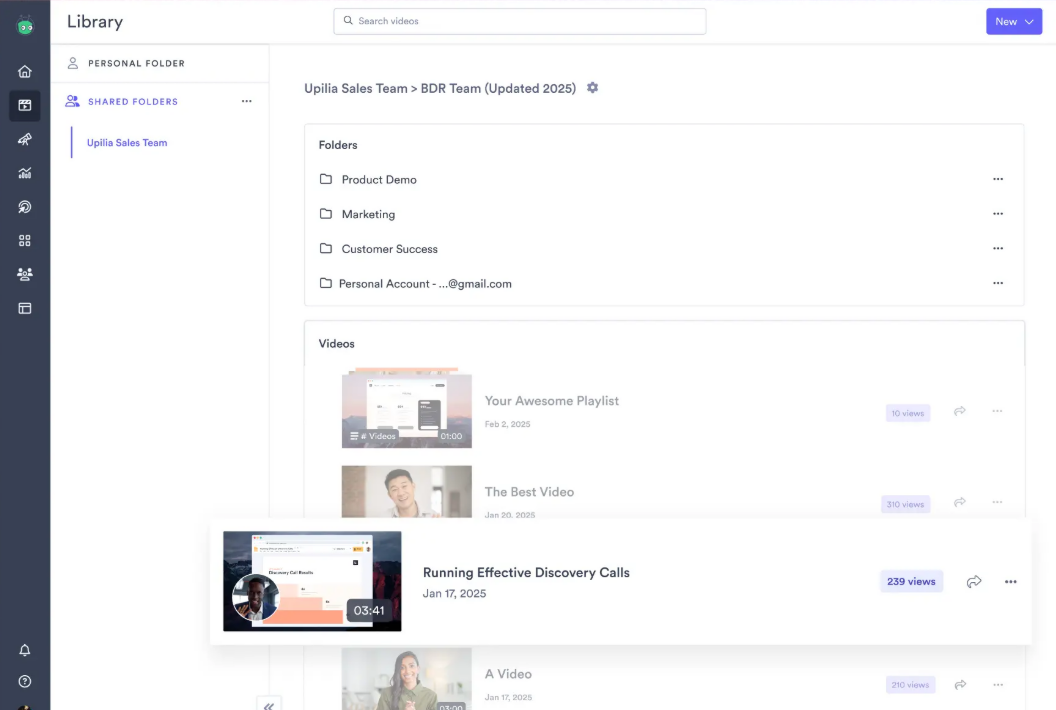
Vidyard je nástroj pro nahrávání obrazovky, který promění vaše videa v vysoce konverzní kontaktní body v rámci celé zákaznické cesty. Mezi jeho funkce patří skripty generované umělou inteligencí, značkové video huby a interaktivní výzvy k akci, které podněcují k akci.
Snadno se integruje s platformami pro automatizaci marketingu, jako jsou HubSpot, Marketo a Pardot, stejně jako s oblíbenými editory videa, jako jsou Adobe Premiere Pro, Final Cut Pro a iMovie, pro pokročilé přizpůsobení.
Můžete vytvářet personalizovaná videa pro potenciální zákazníky v libovolném rozsahu, vložit jasné další kroky přímo do videa a všechny údaje o výkonu připojit ke svému CRM nebo marketingové platformě. Vidyard vám poskytuje infrastrukturu pro sledování zhlédnutí, optimalizaci výkonu a měření každého videa.
Nejlepší funkce Vidyard
- Hostujte obsah rychle a v vysoké kvalitě, streamujte bez reklam v rozlišení až 4K, s okamžitým vložením a plnou podporou SEO.
- Integrujte výkon videa do svého CRM systému pomocí integrace do Salesforce, HubSpot a dalších.
- Přidejte osobní rozměr k oslovování zákazníků pomocí avatarů s umělou inteligencí, vycvičte je za přibližně 90 sekund a nasadte je s vysokou věrností.
Omezení Vidyard
- Chybí funkce pro spolupráci, jako jsou automaticky generované přepisy nebo shrnutí schůzek.
Ceny Vidyard
- Zdarma
- Starter: 59 $/měsíc na uživatele
- Teams: Ceny na míru
- Podnik: Ceny na míru
Hodnocení a recenze Vidyard
- G2: 4,5/5 (více než 800 recenzí)
- Capterra: 4,5/5 (více než 100 recenzí)
Co říkají skuteční uživatelé o Vidyardu?
Zde je recenze G2:
Líbí se mi možnost rychle nahrát video a poslat ho potenciálnímu zákazníkovi nebo klientovi, což pomáhá navázat hlubší vztah a odlišit se od běžných e-mailů. Také se mi líbí miniatura gifu s přímým odkazem, díky kterému si příjemce může video snadno prohlédnout.
Líbí se mi možnost rychle nahrát video a poslat ho potenciálnímu zákazníkovi nebo klientovi, což pomáhá navázat hlubší vztah a odlišit se od běžných e-mailů. Také se mi líbí miniatura gifu s přímým odkazem, díky kterému si příjemce může video snadno prohlédnout.
👀 Přátelská rada: Začněte s klíčovým sdělením v prvních 15 sekundách, aby diváci okamžitě věděli, proč by měli pokračovat ve sledování. Uveďte problém, kterým se zabýváte, naznačte řešení a ukažte rychlý náhled konečného výsledku. Použijte jasné vizuální prvky nebo text na obrazovce, abyste posílili sdělení, a ujistěte se, že váš tón a tempo upoutají pozornost hned od začátku.
📚 Přečtěte si také: Nejlepší alternativy k Vidyard
6. Veed. io (nejlepší pro týmy, které vytvářejí propracovaná videa s titulky, brandingem a nástroji pro úpravy připravenými pro sociální sítě)
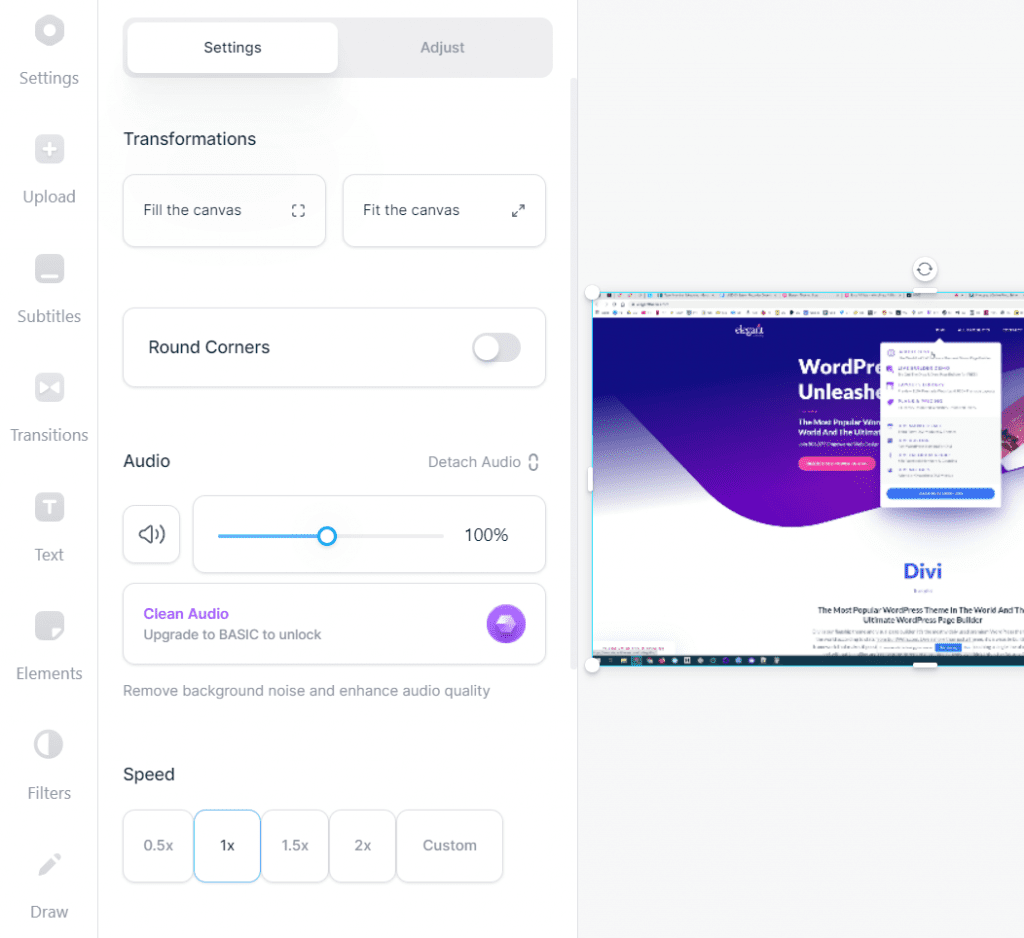
Veed. io je sada nástrojů pro úpravu videa v prohlížeči určená pro tvůrce, kteří chtějí zvládnout vše od nahrávání videa až po finální úpravy, s sadou nástrojů, která pomáhá vytvářet výuková videa, reely pro sociální média nebo interní prezentace.
Můžete automaticky generovat titulky, překládat zvuk, vytvářet čisté přepisy a pomocí nástrojů pro čištění odstranit výplňová slova, šum nebo nepříjemné ticho, aby váš zvuk zněl čistě a profesionálně. Využijte funkce jako odstranění pozadí, zelené plátno (chroma key), magický střih (automatické oříznutí ticha) a korekce očního kontaktu, abyste svá videa ještě vylepšili.
Komplexní knihovna médií nabízí miliony videí a zvukových stop bez licenčních poplatků, zatímco funkce pro spolupráci v týmu umožňují více uživatelům editovat nebo kontrolovat obsah v reálném čase.
Nejlepší funkce Veed. io
- Vytvářejte videa okamžitě z textových nápadů pomocí Video GPT, který vám umožní převést vaše podněty na kompletní videa s dabingem, stockovými vizuály a automaticky generovanými scénami.
- Získejte automaticky generované titulky s přizpůsobitelným stylem, převodem textu na řeč, klonováním hlasu pomocí AI a avatary AI pro vytváření videí s mluvícími hlavami ze scénářů.
- Přizpůsobte vizuální prvky značky pomocí funkcí vhodných pro sociální média, jako je změna velikosti, komprese, nastavení poměru stran, předem připravené šablony a sady značky.
Omezení Veed. io
- Pomalé nebo nestabilní připojení k internetu může způsobit zpoždění nebo ukládání do vyrovnávací paměti.
Ceny Veed. io
- Zdarma
- Základní: 12 $/měsíc na uživatele
- Pro: 24 $/měsíc na uživatele
- Podnik: Ceny na míru
Hodnocení a recenze Veed. io
- G2: 4,6/5 (více než 1300 recenzí)
- Capterra: 3,2/5 (více než 50 recenzí)
Co říkají skuteční uživatelé o Veed. io?
Zde je recenze G2:
Na Veed mi nejvíce vyhovuje rozložení nástrojů, jejich odezva a kvalita funkcí. Nástroje jsou velmi intuitivní, snadno se v nich orientuje a používají. Když provedu změnu v časové ose, je okamžitá a bez zpoždění. Kvalita všech funkcí je skvělá, fungují přesně podle očekávání, bez jakýchkoli problémů.
Na Veed mi nejvíce vyhovuje rozložení nástrojů, jejich odezva a kvalita funkcí. Nástroje jsou velmi intuitivní, snadno se v nich orientuje a používají. Když provedu změnu v časové ose, je okamžitá a bez zpoždění. Kvalita všech funkcí je skvělá, fungují přesně podle očekávání, bez jakýchkoli problémů.
📚 Přečtěte si také: Nejlepší alternativy k Veed.io
👀 Přátelská rada: Při ořezávání záznamu obrazovky se zaměřte na odstranění rušivých prvků pomocí přiblížení klíčové oblasti akce. Tím udržíte pozornost diváků na důležitých detailech a vaše video bude vypadat propracovaně a profesionálně.
7. Bandicam (nejlepší pro nahrávání aktivit na obrazovce ve vysokém rozlišení, zejména pro ukázky softwaru nebo průchody hrami)
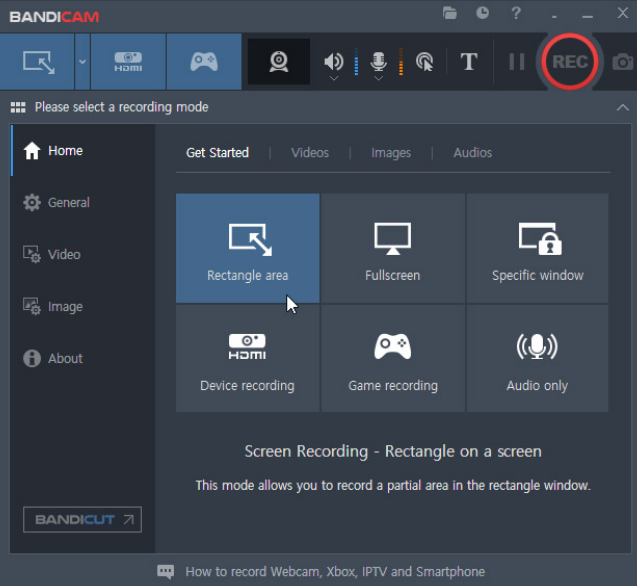
Bandicam je program pro nahrávání her a obrazovky pro uživatele Windows, kteří potřebují vysoce kvalitní nahrávky s minimálním dopadem na výkon. Je navržen tak, aby zvládal dlouhé relace a náročné snímání obrazovky, což uživatelům umožňuje nahrávat hraní her, návody nebo hodinové ukázky.
Nabízí tři režimy nahrávání: nahrávání obrazovky pro aktivity na ploše/v aplikacích, nahrávání her (optimalizované pro obsah DirectX/OpenGL/Vulkan) a nahrávání zařízení (pro externí zdroje, jako jsou webové kamery, konzole nebo smartphony přes HDMI nebo capture karty).
Hardwarově akcelerované kódování pomocí Nvidia NVENC, Intel Quick Sync a AMD APP zajišťuje plynulý výkon s nižším využitím CPU a menšími velikostmi souborů.
Nejlepší funkce Bandicamu
- Automaticky spouštějte/zastavujte nahrávání v předem definovaných časech/dobách nebo zastavujte na základě časových limitů nebo limitů velikosti souboru, abyste se vyhnuli nadměrně velkým souborům.
- Nahrávejte videa ve formátu MP4 nebo AVI, pořizujte snímky obrazovky ve formátu BMP/PNG/JPG a dokonce extrahujte pouze zvuk ve formátu MP3/WAV.
- Během nahrávání můžete přímo na obrazovce v reálném čase přidávat poznámky pomocí nástrojů pro kreslení, včetně šipek, zvýraznění nebo tvarů.
Omezení Bandicamu
- Vyžaduje pouze Windows, nepodporuje macOS, což omezuje použití ve smíšených platformách.
Ceny Bandicam
- Zdarma
- Osobní: Roční: 2,78 $/uživatel/měsíc Bandicam + Bandicut: 49,97 $ pro jednu osobu (fakturováno ročně)
- Roční: 2,78 $/uživatel/měsíc
- Bandicam + Bandicut: 49,97 $ pro jednu osobu (účtováno ročně)
- Licence pro podnikání a vzdělávání Roční: 49,46 $ Bandicam + Bandicut: 79,74 $ (fakturováno ročně)
- Roční předplatné: 49,46 $
- Bandicam + Bandicut: 79,74 $ (účtováno ročně)
- Roční: 2,78 $/uživatel/měsíc
- Bandicam + Bandicut: 49,97 $ pro jednu osobu (účtováno ročně)
- Roční předplatné: 49,46 $
- Bandicam + Bandicut: 79,74 $ (účtováno ročně)
Hodnocení a recenze Bandicam
- G2: 4,4/5 (více než 40 recenzí)
- Capterra: 4,4/5 (více než 100 recenzí)
Co říkají skuteční uživatelé o Bandicamu?
Zde je recenze G2:
Bandicam je spolehlivý software pro nahrávání obrazovky s uživatelsky přívětivým rozhraním a funkcemi pro zachycení videa ve vysoké kvalitě. Moje oblíbené funkce jsou samostatné ukládání zvuku, zachycení konkrétní oblasti obrazovky a snadná správa klávesových zkratek.
Bandicam je spolehlivý software pro nahrávání obrazovky s uživatelsky přívětivým rozhraním a funkcemi pro zachycení videa ve vysoké kvalitě. Moje oblíbené funkce jsou samostatné ukládání zvuku, zachycení konkrétní oblasti obrazovky a snadná správa klávesových zkratek.
👀 Věděli jste? Vývojáři Ubisoftu vybízejí hráče, aby hlásili chyby pomocí videí se záznamem obrazovky, na kterých jsou vidět závady, a poté je odeslali prostřednictvím systému Bug Reporter. Díky tomu je reprodukce a diagnostika problémů mnohem efektivnější.
📚 Další informace: Nejlepší AI rekordéry obrazovky: Průvodce pro profesionály
8. Camtasia (nejlepší pro vytváření profesionálních videonávodů s pokročilými funkcemi pro úpravy, přechody a dabing)
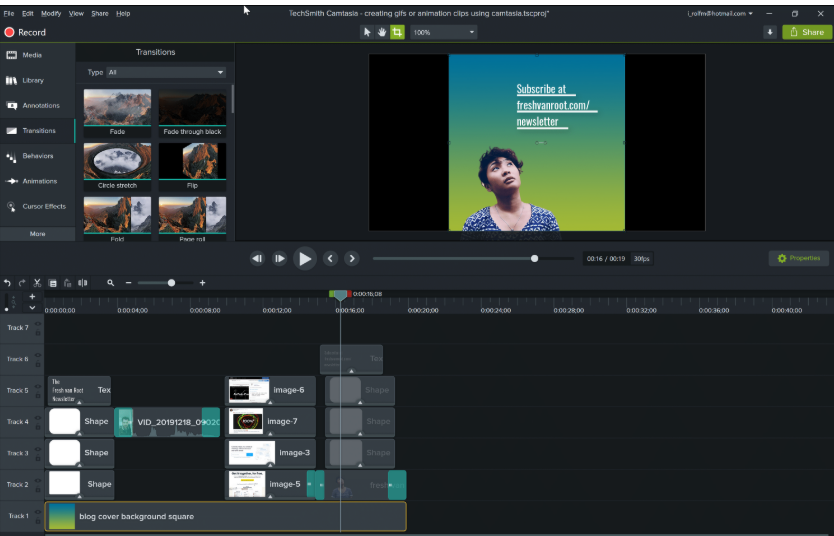
S Camtasií můžete nahrávat záběry z aplikace v jediném okně, využívat odstranění šumu pomocí umělé inteligence pro čistější zvuk a aplikovat pokročilé efekty kurzoru (jako Lens, Gradient a Burst clicks). Navíc můžete použít SmartFocus k automatickému přidávání přiblížení a posunů na základě kontextu obrazovky.
Nejlepší funkce Camtasia
- Nahrávejte celou obrazovku nebo její část v rozlišení až 4K a 60 fps, zachycujte kameru, zvuk systému, mikrofon, pohyby myši, kliknutí a stisky kláves.
- Vyberte si z rozsáhlé knihovny šablon, motivů, hudby bez licenčních poplatků a vizuálních prvků.
- Přidejte titulky, podtitulky (ve více než 100 jazycích), kvízy a interaktivní prvky, jako jsou vložené otázky.
Omezení programu Camtasia
- Intuitivní rozhraní může být při přepínání mezi více sadami nástrojů poněkud matoucí.
Ceny Camtasia
- Zdarma
- Essentials: 179,88 $/uživatel (fakturováno ročně)
- Vytvořit: 249 $/uživatel (účtováno ročně)
- Pro: 499 $/uživatel (fakturováno ročně)
- Business: 198,99 $ (účtováno ročně)
- Enterprise: Individuální ceny
Hodnocení a recenze Camtasia
- G2: 4,6/5 (více než 1590 recenzí)
- Capterra: 4,5/5 (více než 440 recenzí)
Co říkají skuteční uživatelé o Camtasia?
Zde je recenze Capterra:
Bavilo mě vytvářet svůj videokurz a využil jsem většinu funkcí Camtasia. I přesto, že jsem měl velmi malou velikost paměti RAM, nakonec jsem získal dobrý a plynulý produkt.
Bavilo mě vytvářet svůj videokurz a využil jsem většinu funkcí Camtasia. I přesto, že jsem měl velmi malou velikost paměti RAM, nakonec jsem získal dobrý a plynulý produkt.
🧠 Zajímavost: Nejdelší nepřetržitý živý přenos na světě trval 268 hodin (více než 11 dní) a zachycoval muže, který dokumentoval celý svůj každodenní život.
📚 Další informace: Nejlepší alternativy k programu Camtasia pro nahrávání obrazovky
9. OBS Studio (nejlepší pro týmy, které potřebují bezplatné open-source řešení s vysokou kontrolou nad nahráváním obrazovky a živým streamováním)
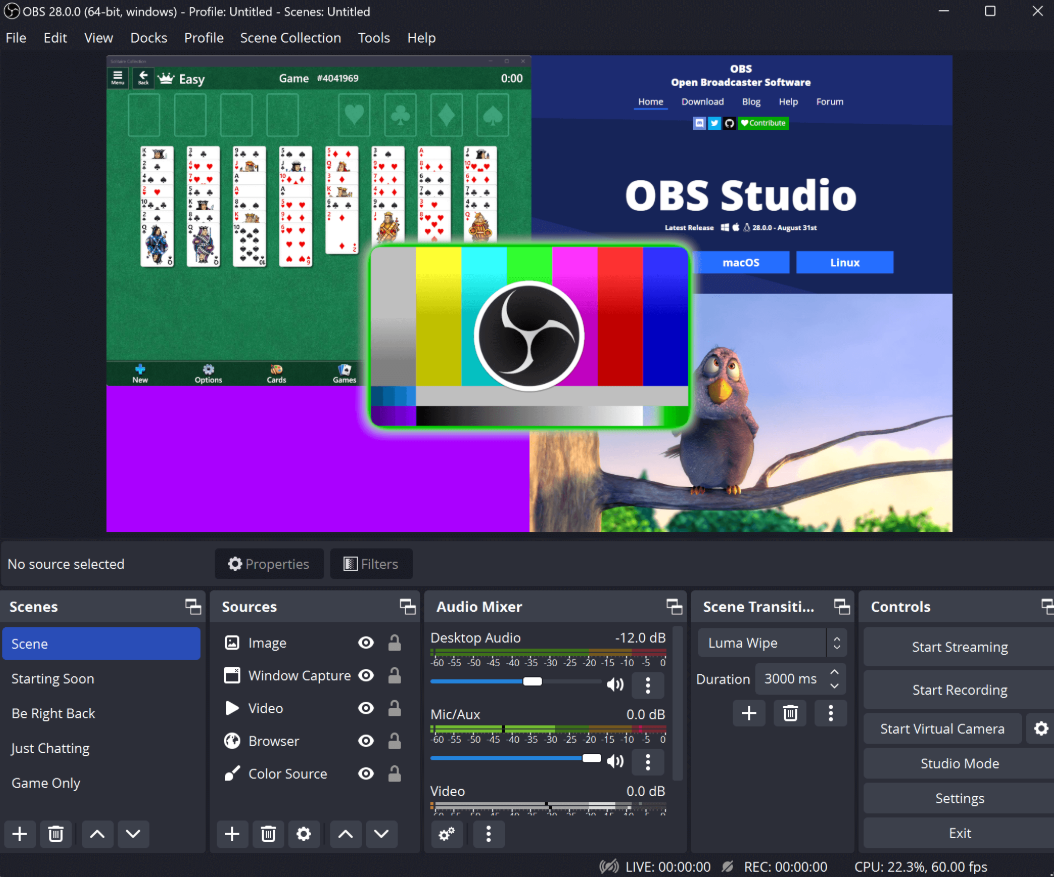
OBS Studio je open-source platforma vytvořená pro živé vysílání a pokročilé nahrávání. Můžete vytvářet neomezený počet scén, z nichž každá může obsahovat více zdrojů, jako jsou snímky obrazovky, záznamy z webové kamery, obrázky, text, okna prohlížeče a další.
Integrovaný zvukový mixér nabízí filtry pro jednotlivé zdroje, jako je šumová brána, potlačení šumu a ovládání zesílení. A pomocí režimu Studio Mode můžete před přechodem do živého vysílání zobrazit náhled scén, abyste zajistili plynulé a profesionální vysílání.
Tento nástroj vám umožňuje nastavit klávesové zkratky pro téměř všechny akce, jako je přepínání scén, spouštění/zastavování streamů nebo nahrávání, ztlumení zvukových zdrojů a další, aby se zvýšila efektivita pracovního postupu.
Nejlepší funkce OBS Studio
- Vytvořte si personalizované a přehledné pracovní prostředí přeskupením panelů tak, aby vyhovovaly vašemu pracovnímu postupu.
- Streamujte nativně na platformy jako YouTube, Twitch, Facebook Live nebo na svůj vlastní RTMP server.
- Zachyťte a mixujte vysoce výkonné video/audio v reálném čase a vytvářejte živý obsah s minimální latencí.
Omezení OBS Studio
- Dlouhé relace mohou způsobit výpadky snímků nebo poruchy, v závislosti na hardwaru a nastavení.
Ceny OBS Studio
- Zdarma
Hodnocení a recenze OBS Studio
- G2: 4,6/5 (více než 120 recenzí)
- Capterra: 4,7/5 (více než 1000 recenzí)
Co říkají skuteční uživatelé o OBS Studio?
Zde je recenze G2:
Velmi se mi líbí, že Open Broadcaster Software nabízí nejlepší nahrávání celé obrazovky a možnost přidání více kamer.
Velmi se mi líbí, že Open Broadcaster Software nabízí nejlepší nahrávání celé obrazovky a možnost přidání více kamer.
📚 Další informace: Nejlepší alternativy OBS pro nahrávání obrazovky
10. ScreenPal (nejlepší pro vytváření a sdílení propracovaných nahrávek obrazovky a snadno upravitelných videí)
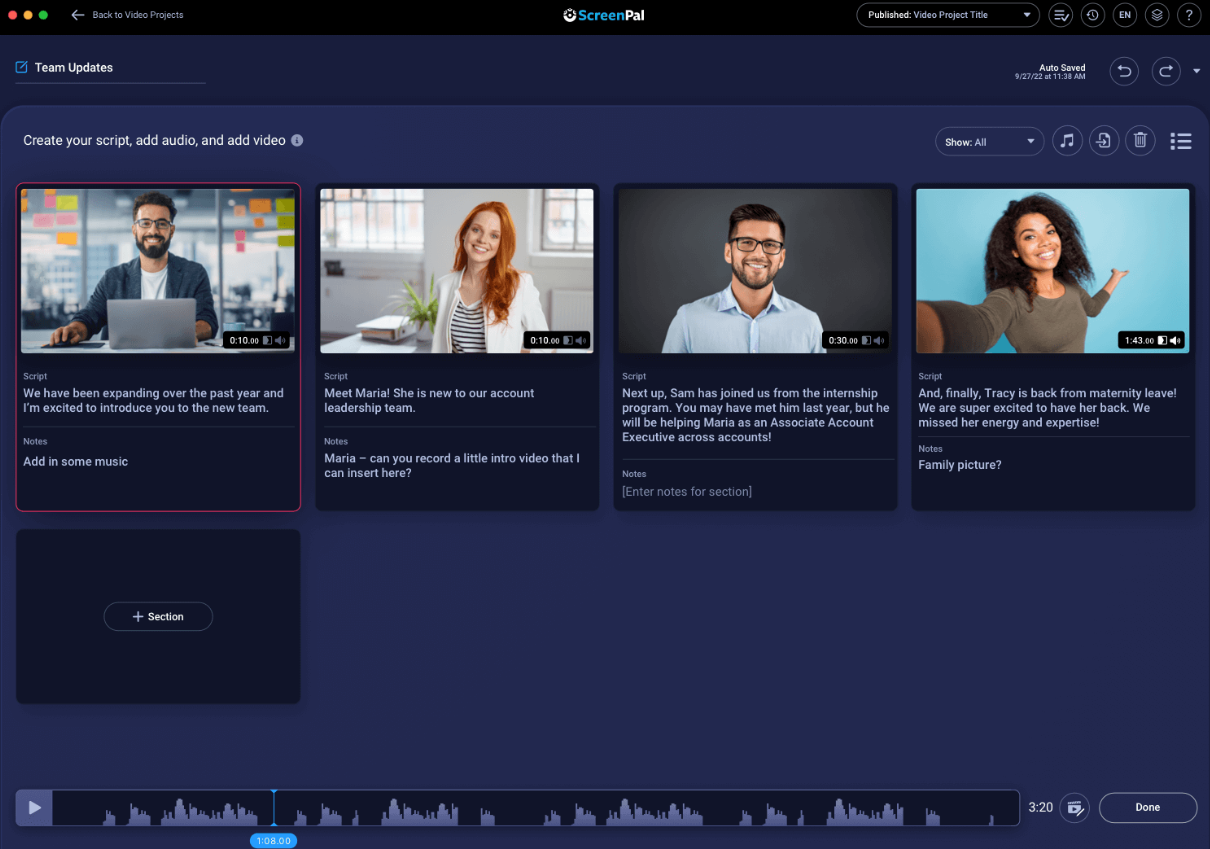
ScreenPal je multiplatformní nástroj pro nahrávání a úpravu obrazovky (původně od Screencast-O-Matic), který vám umožní zaznamenávat obrazovku, webovou kameru nebo obojí, bez nutnosti registrace a bez vodoznaku.
Tento nástroj funguje na Windows, macOS, iOS, Androidu, Chromebooku a dokonce i ve webových prohlížečích, takže můžete nahrávat nebo přidávat poznámky bez nutnosti instalace objemného softwaru. Nahrávání můžete spustit přímo z panelu nástrojů nebo jedním kliknutím v prohlížeči, takže zachycení obrazovky je rychlé a snadné.
ScreenPal také nabízí nástroje umělé inteligence, jako jsou titulky s převodem řeči na text, automatické překlady videí do více než 150 jazyků a umělou inteligencí generované názvy videí, shrnutí a kapitoly.
Nejlepší funkce ScreenPal
- Ořezávejte, upravujte rychlost, vrstvěte text/tvary, vkládejte přechody, překryvy, hudbu a dokonce i animované prvky, to vše pomocí jednotného editoru.
- Vložte do svých videí kvízy, ankety a hodnocení, abyste ověřili porozumění a učinili obsah interaktivním.
- Ukládejte neomezené množství videí, vytvářejte složky nebo kanály, vkládejte je kamkoli, nastavujte soukromí/hesla, plánujte publikování a získejte analytické přehledy.
Omezení ScreenPal
- Jelikož se jedná o nástroj silně závislý na webu, delší nebo složitější nahrávky mohou být ve srovnání s editory určenými pouze pro stolní počítače pomalejší nebo nestabilní.
Ceny ScreenPal
- Zdarma
- Deluxe: 4 $/měsíc (fakturováno ročně)
- Max: 10 $/měsíc (fakturováno ročně)
- Team Business: 8 $/měsíc na uživatele (fakturováno ročně)
Hodnocení a recenze ScreenPal
- G2: 4,5/5 (více než 120 recenzí)
- Capterra: Nedostatek recenzí
Co říkají skuteční uživatelé o ScreenPal?
Zde je recenze G2:
Oceňuji ScreenPal za jeho snadné rozhraní, které je uživatelsky přívětivé jak pro učitele, tak pro studenty. Díky krátké době potřebné k osvojení si této platformy se můžeme rychle naučit ji efektivně používat bez větších potíží.
Oceňuji ScreenPal za jeho snadné rozhraní, které je uživatelsky přívětivé jak pro učitele, tak pro studenty. Díky krátké době potřebné k osvojení si této platformy se můžeme rychle naučit ji efektivně používat bez větších potíží.
📚 Další informace: Nejlepší software pro nahrávání obrazovky (bezplatný i placený)
11. Wistia (nejlepší pro hostování, přizpůsobování a analýzu vysoce kvalitních marketingových videí)
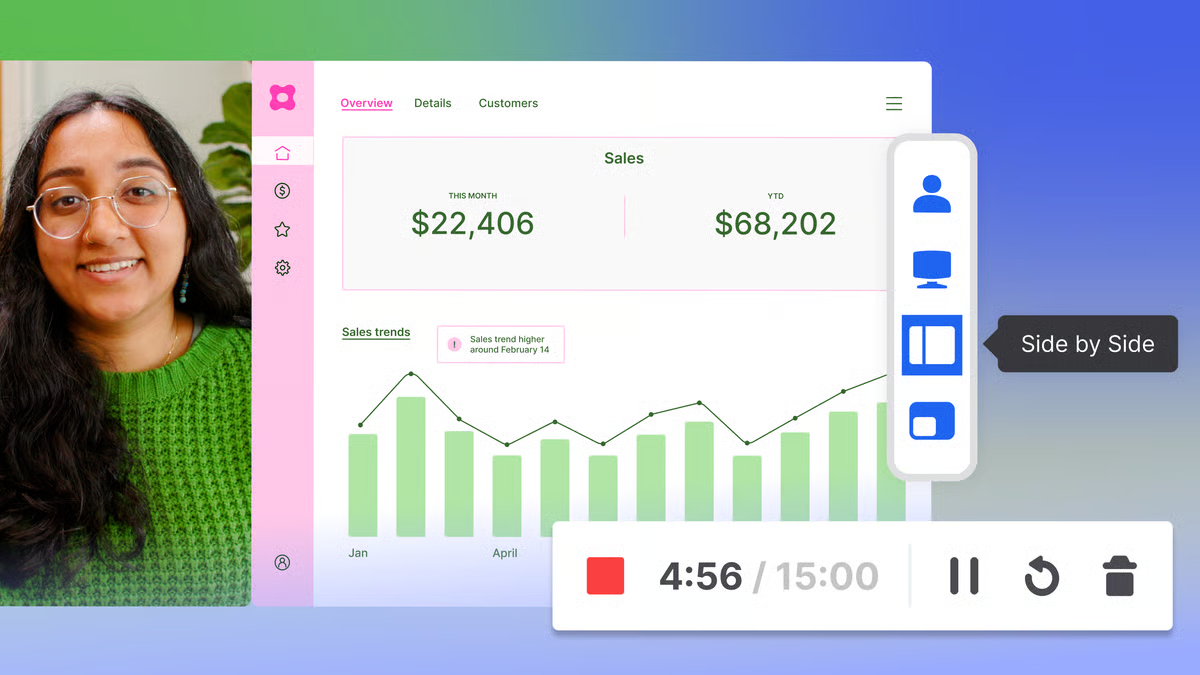
Wistia je platforma pro video marketing, která pomáhá firmám vytvářet, hostovat a analyzovat videoobsah se zvláštním zaměřením na budování značky a generování potenciálních zákazníků. Kromě základního hostingu zahrnuje přizpůsobitelné možnosti přehrávače, vícejazyčnou podporu prostřednictvím dabingu založeného na umělé inteligenci, pokročilé analytické nástroje a flexibilní organizační nástroje.
Platforma obsahuje integrované funkce pro generování potenciálních zákazníků, jako jsou formuláře pro zadávání e-mailových adres Turnstile, které firmám umožňují shromažďovat informace o divácích přímo z videí. Pro marketéry zaměřené na růst obsahuje sada nástrojů Wistia hosting webinářů s živými otázkami a odpověďmi a hlasováním, integrované formuláře pro generování potenciálních zákazníků a inteligentní funkce SEO.
Nejlepší funkce Wistia
- Automatizujte pracovní postupy integrací s HubSpot, Marketo, Pardot a dalšími marketingovými nástroji.
- Organizujte si videa interně pomocí složek, značek a filtrů, aby byla vaše videotéka přehledná a snadno prohledávatelná.
- Analyzujte výkonnost pomocí podrobných grafů zapojení diváků a individuálních přehledů chování.
Omezení Wistia
- Pro pokročilé přizpůsobení přehrávače jsou nutné znalosti CSS/JavaScript nebo čas vyhrazený vývojářem.
Ceny Wistia
- Zdarma
- Plus: 19 $/měsíc (fakturováno ročně)
- Pro: 79 $/měsíc (fakturováno ročně)
- Pokročilá verze: 319 $/měsíc (fakturováno ročně)
Hodnocení a recenze Wistia
- G2: 4,6/5 (více než 900 recenzí)
- Capterra: Nedostatek recenzí
Co říkají skuteční uživatelé o Wistia?
Zde je recenze G2:
Wistia je velmi uživatelsky přívětivá. Rozhraní je intuitivní, ovládací prvky jsou snadno dostupné a organizace je přehledná. Nový uživatel se velmi rychle seznámí také s nástroji pro úpravy. Je snadné ji integrovat do našeho technologického prostředí.
Wistia je velmi uživatelsky přívětivá. Rozhraní je intuitivní, ovládací prvky jsou snadno dostupné a organizace je přehledná. Nový uživatel se velmi rychle seznámí také s nástroji pro úpravy. Je snadné ji integrovat do našeho technologického prostředí.
📚 Další informace: Jak zlepšit spolupráci na pracovišti
Nahrávejte obrazovku, upravujte a spolupracujte s ClickUp
Pokud vám tedy Zight zpomaluje práci nebo prostě nestačí, máte na výběr jiné, lepší možnosti.
Některé nástroje jsou určeny pro rychlou zpětnou vazbu. Jiné usnadňují tvorbu a sdílení videí. Ty, které jsme zde uvedli, nabízejí více než jen základní funkce – vyplňují přesně ty mezery, na které jste pravděpodobně narazili u Zight.
Pokud chcete jedno místo, kde můžete nahrávat, upravovat, organizovat a dokonce i přepisovat videa přímo tam, kde váš tým pracuje, ClickUp stojí za pozornost. Spojuje vše dohromady, aniž byste museli přecházet mezi různými nástroji.