
Káva ještě ani nestačila zabrat, ale vy už se nějakým způsobem snažíte dát dohromady čísla ze tří listů, filtrovat data a vyřešit úkoly po termínu.
Microsoft Excel je výkonný nástroj, ale pokud jde o sledování výkonu projektu, může se snadno zaplnit dlouhými řádky dat.
Zvládnutím základních vzorců a triků pro rozvržení v Excelu proměníte roztříštěná data v přehledné informace, které zajistí soulad vašeho týmu a hladký průběh vašich projektů. Už žádné prohledávání nekonečných řádků – pouze přehledné zprávy, které zdůrazňují to nejdůležitější.
V tomto příspěvku na blogu se podíváme na to, jak vytvořit souhrnnou zprávu v aplikaci Excel, díky které bude snazší vytvářet aktualizace projektu, číst je a podle nich jednat.
Co je souhrnná zpráva v aplikaci Excel?
Souhrnná zpráva v aplikaci Microsoft Excel je výkonný nástroj pro sdělování důležitých informací, který agreguje a organizuje surová data do srozumitelnějšího formátu.
Místo procházení rozsáhlých a složitých tabulek se můžete soustředit na klíčové metriky, jako jsou součty, průměry nebo počty, což usnadňuje identifikaci trendů a sledování výkonu.
Tento přístup je výhodný v situacích, kdy je rozhodující včasné rozhodování, například při revizi rozpočtu, analýze prodeje nebo řízení projektů.
🧠 Zajímavost: V genomickém výzkumu Excel automaticky převáděl názvy genů, jako například „MARCH1“, na data („Mar‑1“), čímž v některých studiích poškodil téměř 20 % zveřejněných seznamů genů. To vedlo k chybnému výzkumu v širokém měřítku, než si toho lidé všimli. Ukázalo se, že data v Excelu jsou pro všechny obtížně ovladatelná!
⭐ Doporučená šablona
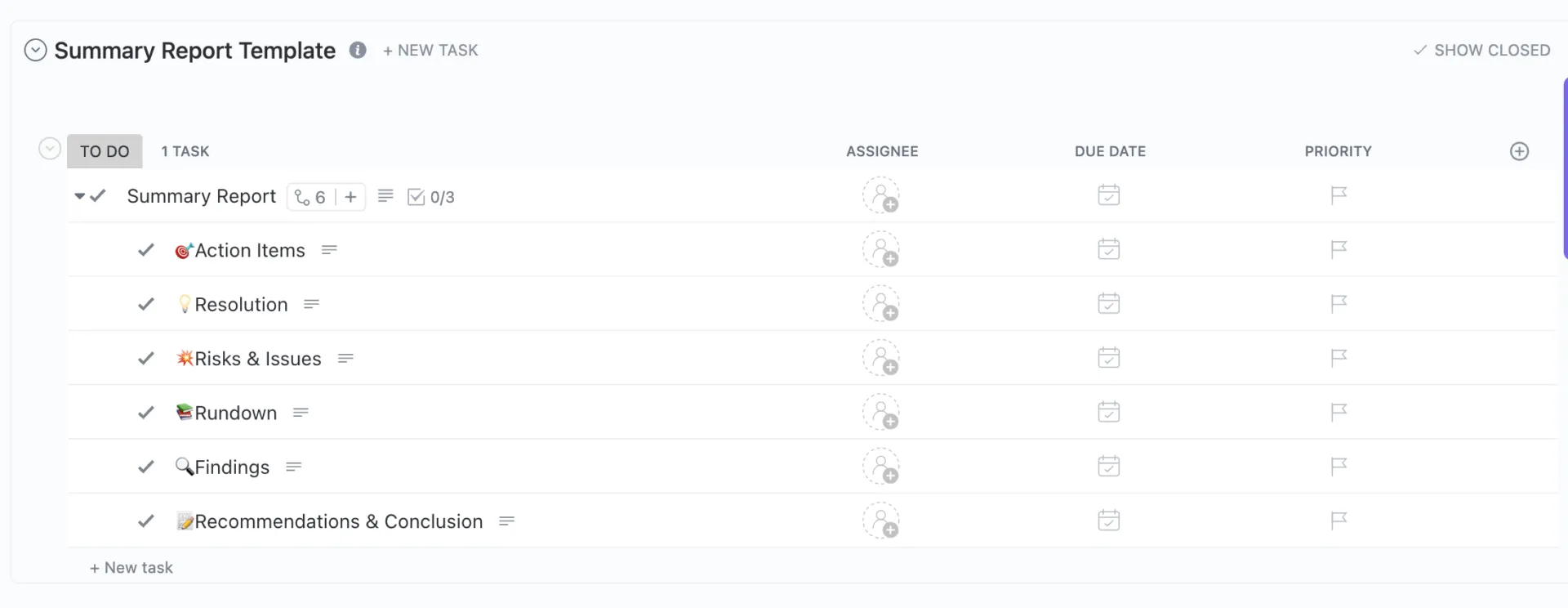
Chcete akční způsob, jak uzavřít jakýkoli projekt, schůzku nebo úkol? Využijte šablonu souhrnné zprávy ClickUp, která vám umožní přizpůsobit si způsob řízení práce a efektivně sledovat pokrok.
Než začnete organizovat svá data
Než se pustíte do vzorců, grafů nebo kontingenčních tabulek, ujistěte se, že jsou vaše data správně nastavena.
Zde je několik tipů:
- Každému atributu přiřaďte vlastní sloupec s příslušným záhlavím ✅
- Zajistěte, aby každý řádek představoval jeden záznam nebo transakci ✅
- Vyhněte se ponechání prázdných řádků nebo sloupců ve vašem datovém souboru ✅
- Používejte jednotné formáty pro zadávání dat, jako jsou data, čísla a text ✅
- Odstraňte duplicitní záznamy ze souboru Excel, abyste zabránili nepřesným souhrnům ✅
- Konsolidujte a standardizujte rozložení dat z více zdrojů na jednom listu ✅
💡 Tip pro profesionály: Pro přehlednost používejte pojmenované rozsahy. Klíčovým datovým blokům dejte názvy jako „Total_Sales_Q2“ místo toho, abyste všude odkazovali na C4:G9. Díky tomu budou vaše vzorce snáze čitelné, zejména při spolupráci nebo při opětovném prohlížení po několika týdnech.
Jak vytvořit souhrnnou zprávu v aplikaci Excel
Ať už dokončujete měsíční přehled prodejů nebo získáváte poznatky z obrovského množství dat, dobře zpracovaná souhrnná zpráva v aplikaci Excel vám může ušetřit hodiny ruční práce.
Zde je návod, jak v několika krocích přejít od nezpracovaných dat k přehlednému souhrnu, který lze sdílet.
Krok č. 1: Uspořádejte si data
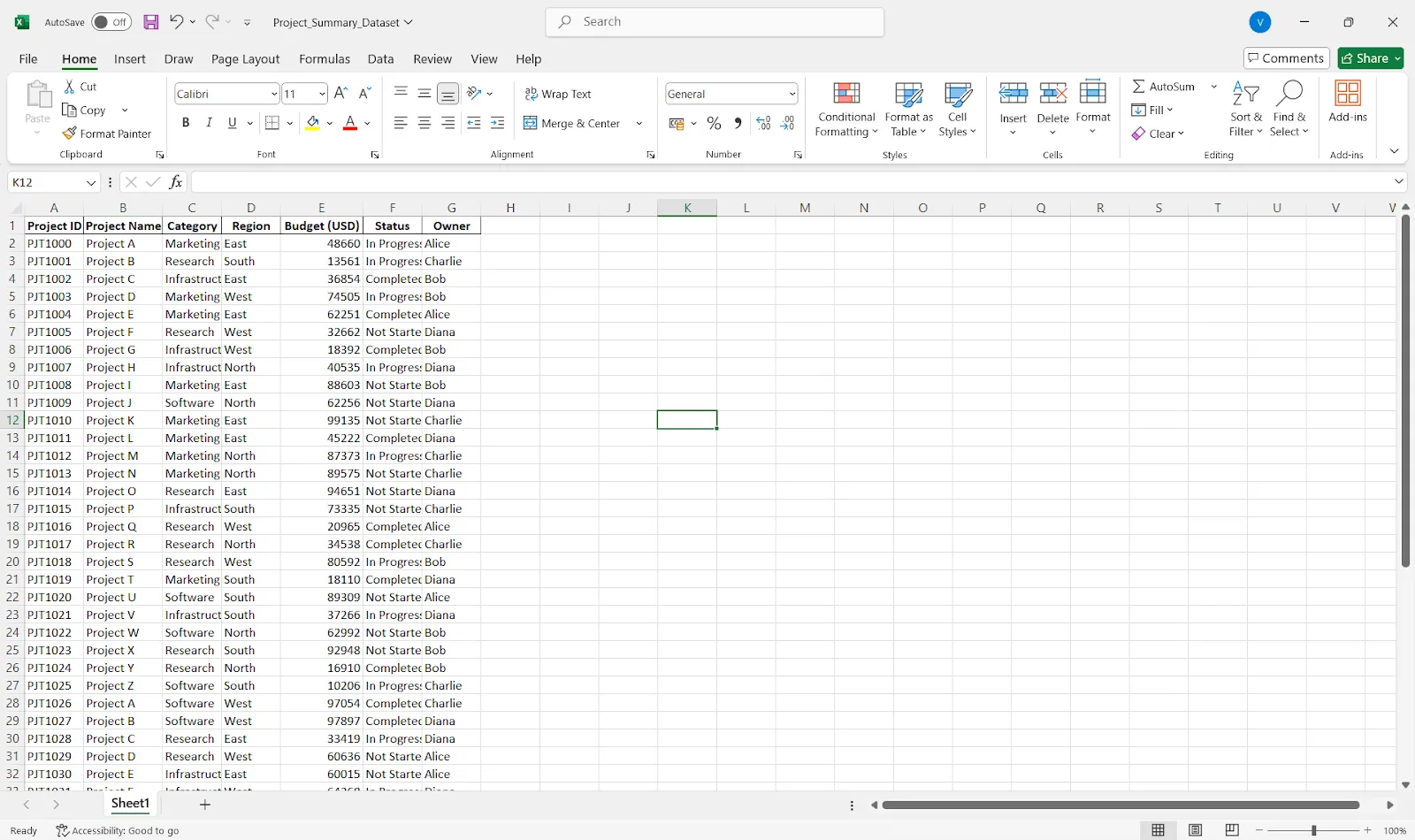
Nejprve se ujistěte, že vaše data jsou přehledná a uspořádaná do tabulek. To znamená, že každý sloupec má jasný záhlaví, každý řádek představuje jedinečný záznam a nedochází k míchání textu a čísel.
💡 Tip pro profesionály: Pomocí funkce Formátovat jako tabulku můžete snadno třídit, filtrovat a odkazovat. Nezapomeňte odstranit duplicity, vyčistit chybějící hodnoty a standardizovat formáty (zejména data a čísla).
Krok č. 2: Třídění, filtrování a pojmenování
Jakmile budou vaše data přehledná, seřaďte je smysluplným způsobem (například podle data nebo kategorie). Pomocí tlačítka Filtr se zaměřte na to, co je důležité.
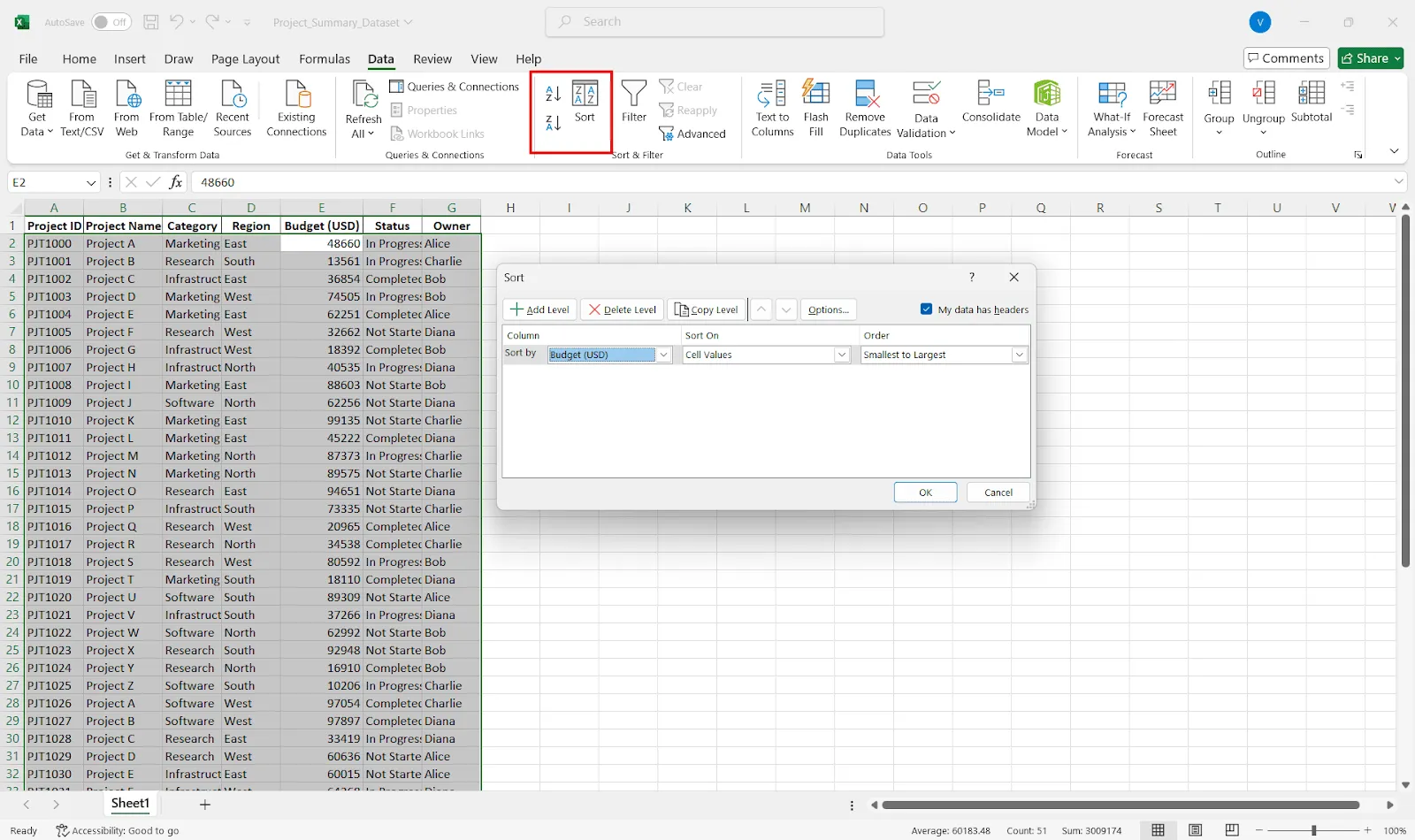
Takto můžete data třídit:
- Klikněte na libovolnou buňku ve sloupci, který chcete seřadit.
- Přejděte na kartu Data a klikněte na Seřadit od A do Z nebo Seřadit od Z do A (pro čísla nebo text).
- Pro vlastní pořadí třídění (podle více sloupců) klikněte na Třídit a nastavte úrovně, například „Třídit podle regionu, poté podle prodeje“.
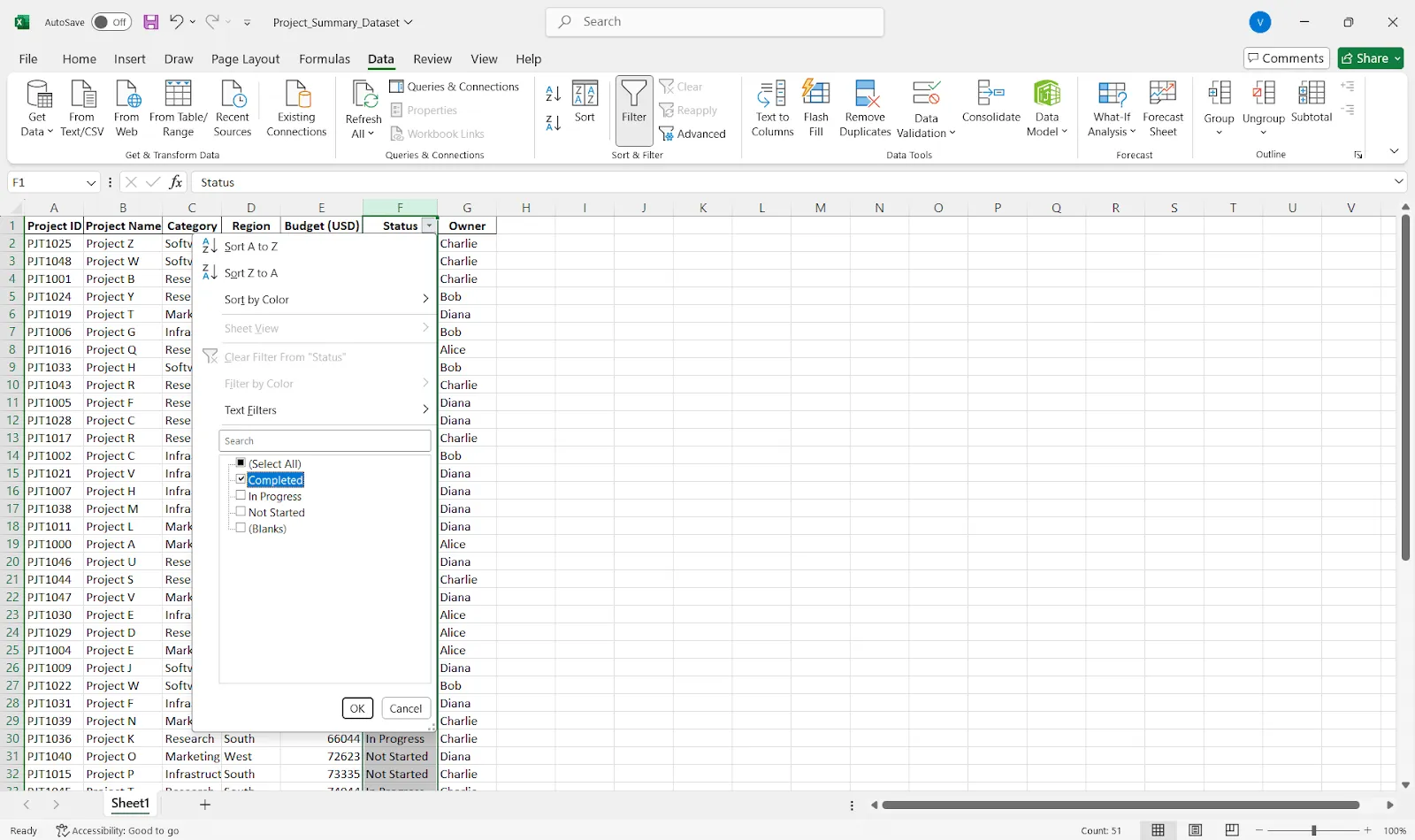
Zde je návod, jak filtrovat, abyste se mohli soustředit:
- Vyberte tabulku
- Přejděte na kartu Data a klikněte na Filtr.
- Kliknutím na šipku rozevíracího seznamu v libovolném sloupci můžete filtrovat podle konkrétních hodnot, rozsahů, textu, dat nebo dokonce barvy.
Tímto způsobem můžete zobrazit pouze data za 2. čtvrtletí, zobrazit záznamy pro konkrétní týmy nebo oddělení a filtrovat odlehlé hodnoty nebo chybějící hodnoty.
💡 Tip pro profesionály: Pomocí funkce Vzorce > Definovat název vytvořte pojmenované rozsahy. Usnadní vám to vytváření souhrnných vzorců.
Krok č. 3: Vytvořte kontingenční tabulku (doporučeno)
Nyní, když jsou vaše data čistá a uspořádaná, je čas rozhodnout, jak je chcete shrnout. Vaše volba závisí na typu přehledu, který potřebujete, jeho úrovni flexibility a struktuře dat.
- Pro interaktivní souhrny použijte kontingenční tabulku (jsou nejlepší volbou pro flexibilní souhrny, které vám umožní rychle se dostat k detailům).
- Pro přizpůsobení zpráv použijte vzorce jako SUMIF, COUNTIF nebo AVERAGE.
- Chcete sloučit data z více listů? Vyzkoušejte funkci Konsolidovat na kartě Data .
Takto vytvoříte kontingenční tabulku:
- Zvýrazněte svá data
- Přejděte na kartu Vložit a klikněte na Kontingenční tabulka.
- Vyberte, kde se má zobrazit (nejlépe na novém listu).
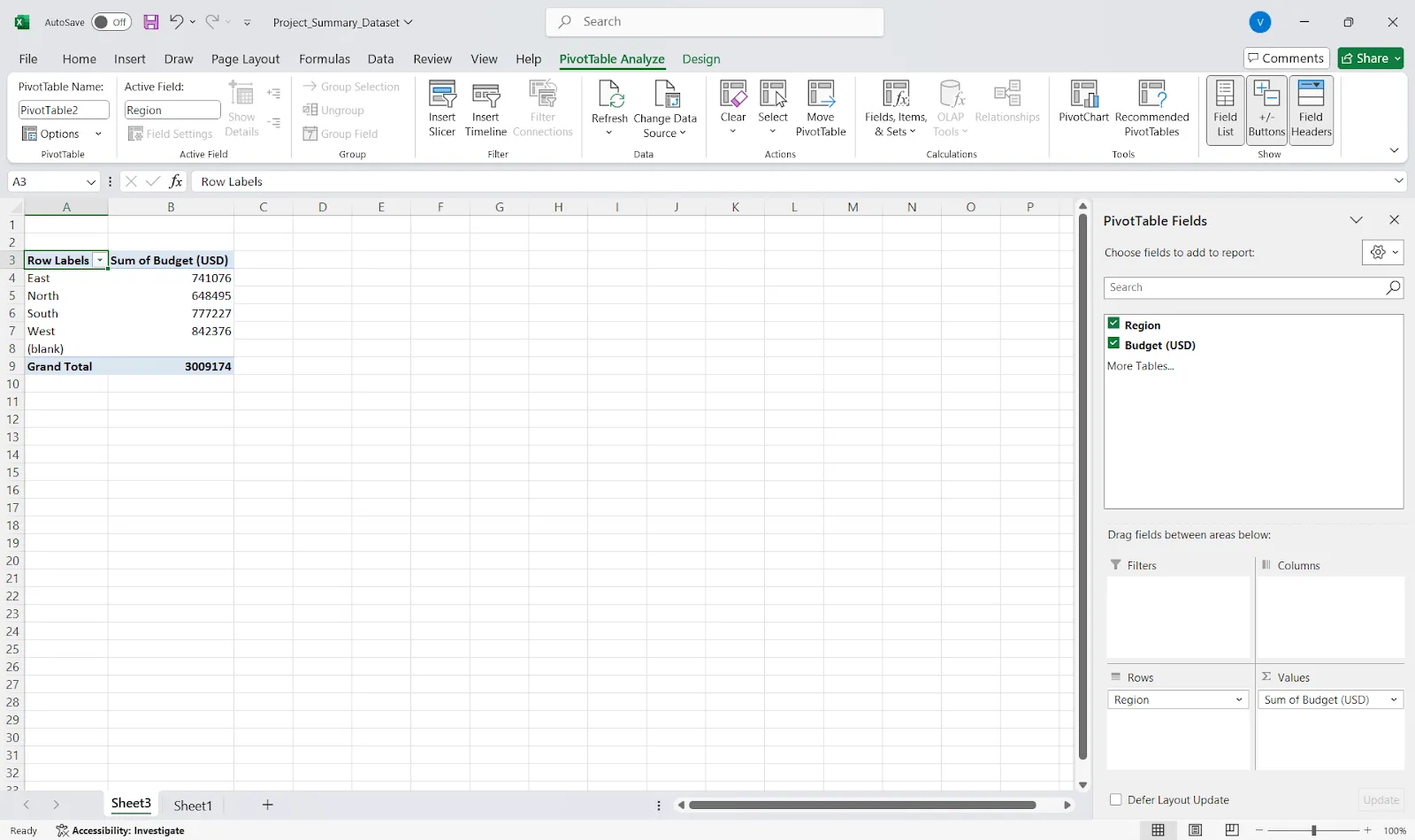
- Přetáhněte pole do oblastí Řádky a Hodnoty.
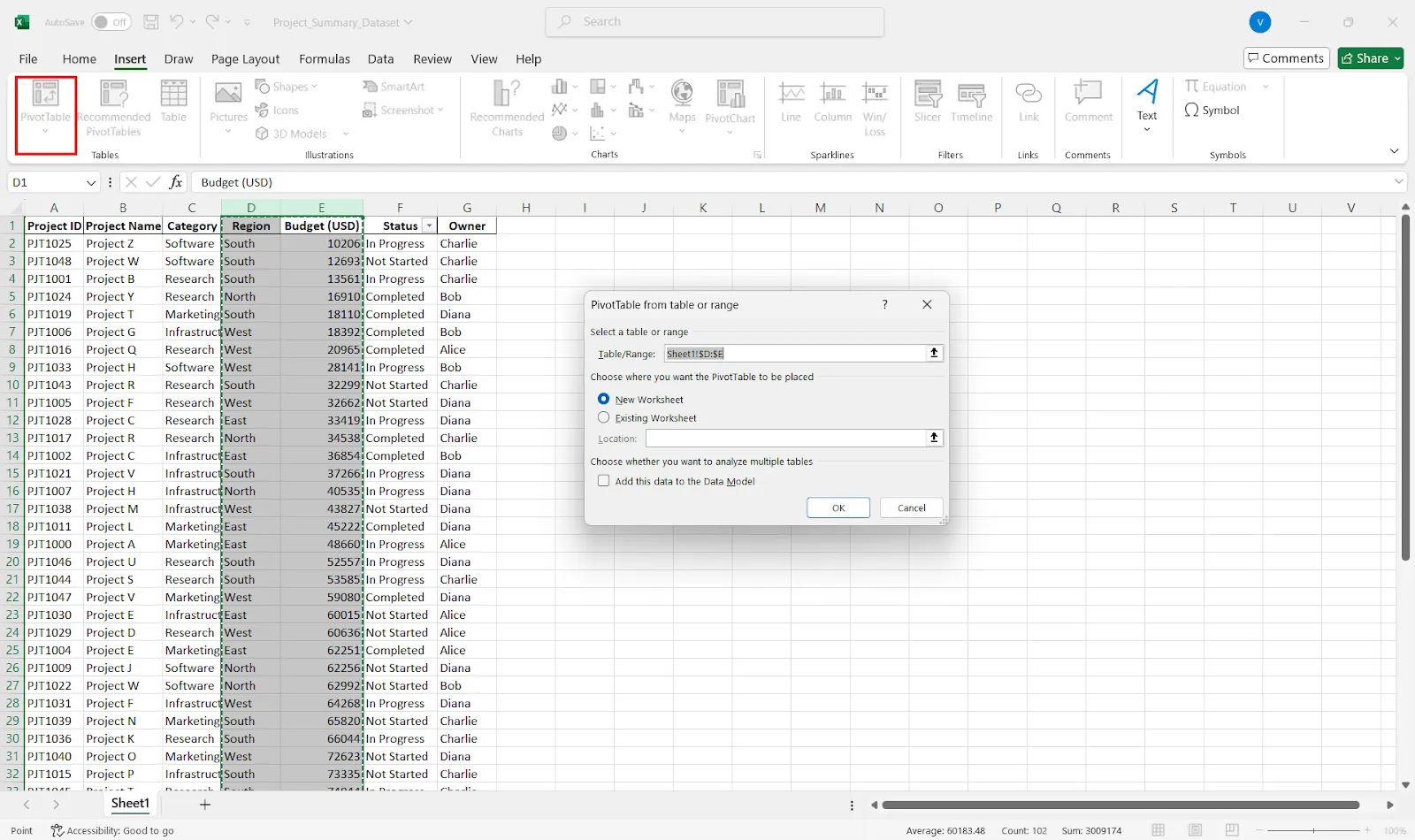
Chcete-li například zobrazit tržby podle regionů, přetáhněte „Region“ do Řádky a „Tržby“ do Hodnoty.
Pro podrobnější rozčlenění použijte oblasti Filtry a Sloupce a dvojitým kliknutím na libovolnou hodnotu zobrazte surová data, která za ní stojí.
💡 Tip pro profesionály: Vytvořte dynamické rozevírací seznamy. Chcete přepínat mezi klienty, časovými obdobími nebo kategoriemi produktů bez duplikování listů? Použijte ověření dat + kombinace INDIRECT nebo FILTER, aby se jeden souhrn mohl přizpůsobit více vstupům v reálném čase.
Krok č. 4: Upravte rozvržení a výpočty
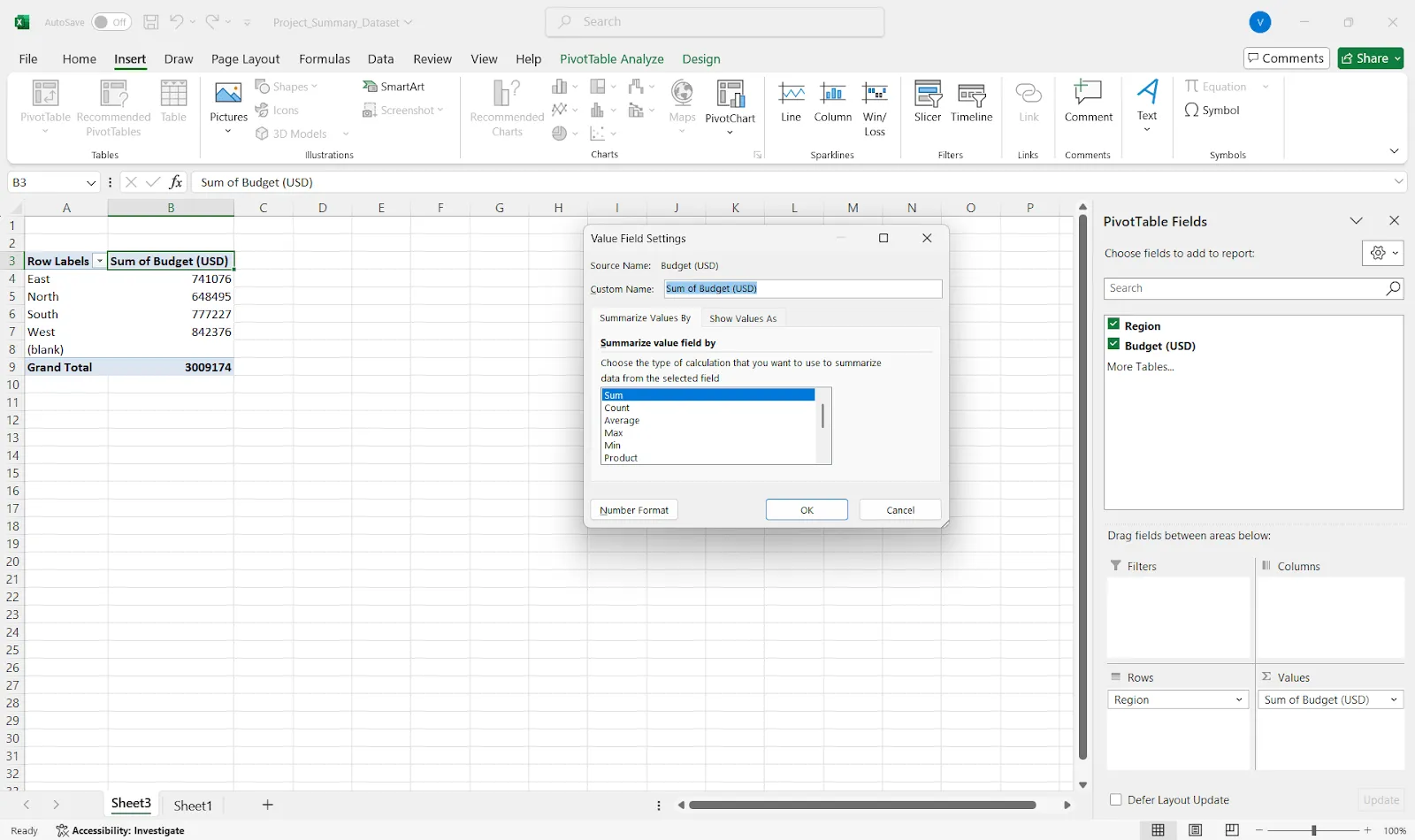
Potřebujete součty, průměry nebo počty? Klikněte pravým tlačítkem myši na hodnotu v kontingenční tabulce a přejděte do Nastavení hodnotového pole, kde můžete provést změny. Přidejte vypočítaná pole přímo do kontingenční tabulky a získejte další informace, aniž byste museli měnit původní data.
🎥 Podívejte se: Cítíte se zahlceni tolika kroky? Podívejte se, jak společnost Kulzer používá ClickUp k vytváření reportovacího panelu:
📖 Přečtěte si také: Bezplatné šablony denních zpráv ve formátech Excel a Word
Krok č. 5: Použijte podmíněné formátování, aby vyniklo
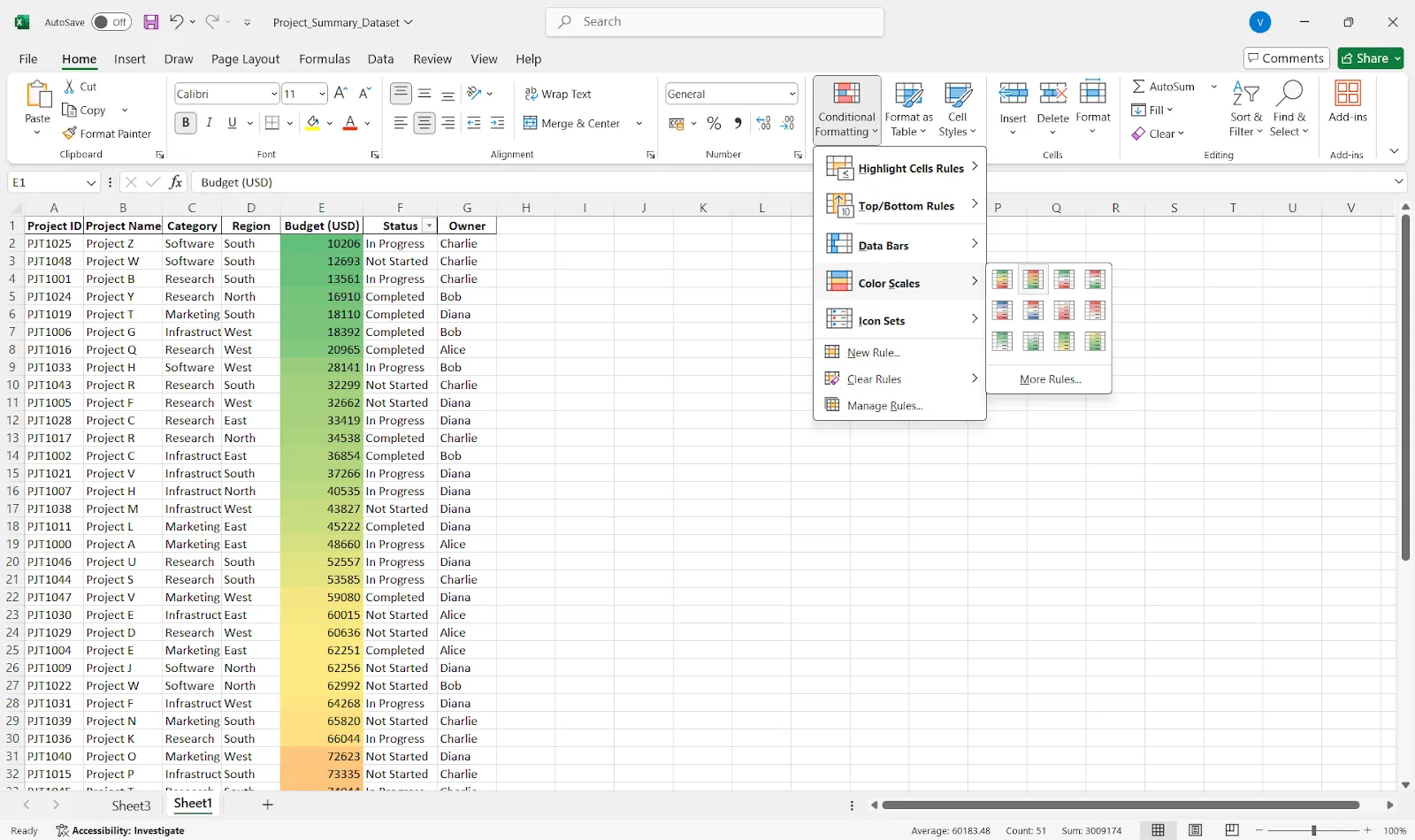
Pomocí podmíněného formátování na kartě Domů můžete zvýraznit odlehlé hodnoty, nejlepší výsledky nebo trendy. Přidejte minigrafy nebo datové pruhy pro rychlé vizuální informace a zachovejte jednotné barvy pro snadné prohlížení.
📖 Přečtěte si také: Šablony pro sledování postupu projektu zdarma pro řízení projektů
Krok č. 6: Přidejte vizuální prvky (volitelné)
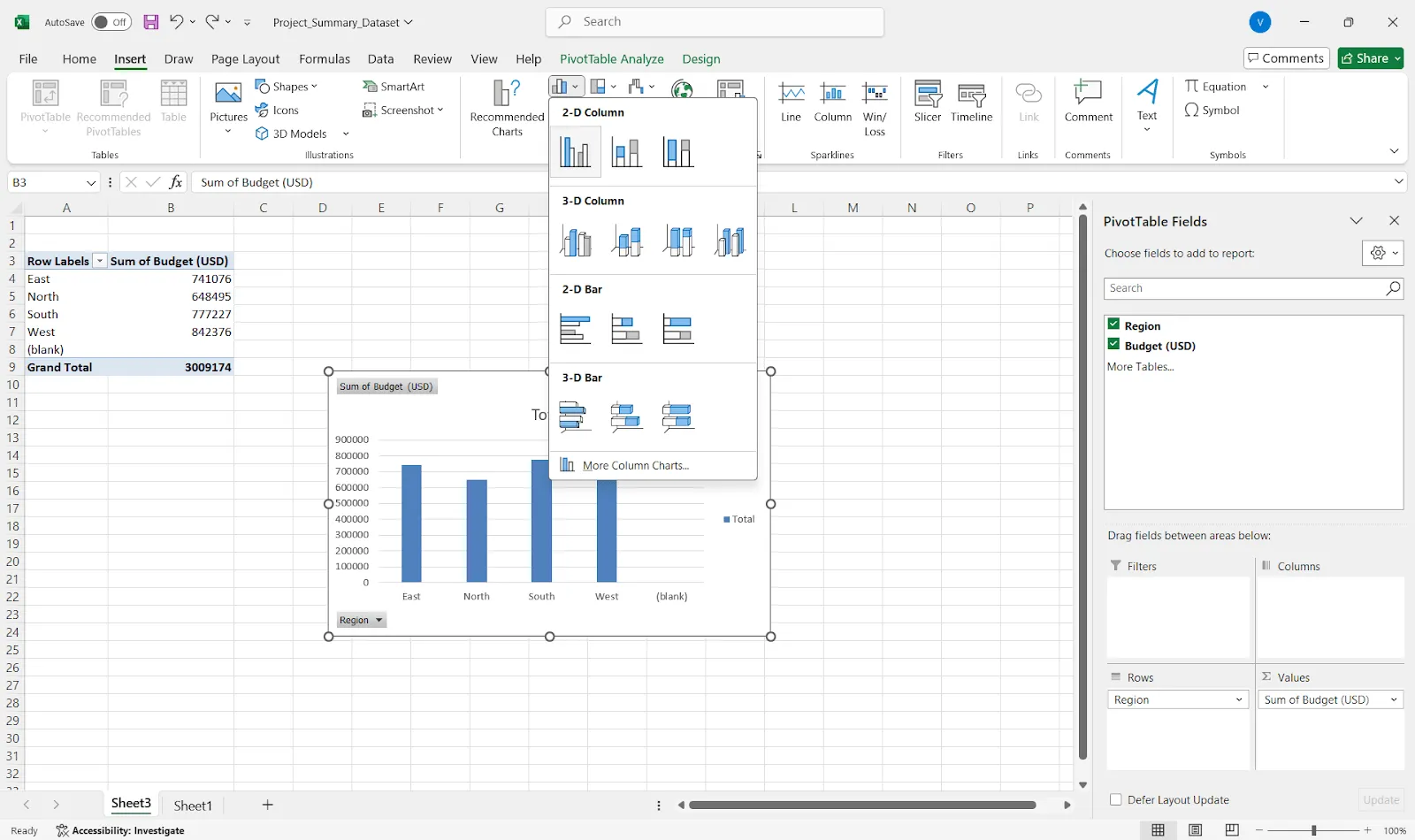
Souhrn můžete také převést na vizuální zprávu s grafy milníků. Stačí vybrat kontingenční tabulku nebo souhrnnou tabulku a přejít na Vložit > Grafy. Kontingenční grafy zůstávají synchronizované s kontingenční tabulkou, takže můžete filtrovat data v reálném čase a graf se automaticky aktualizuje.
📖 Přečtěte si také: Jak vytvořit zprávu v aplikaci Excel (s kroky a šablonami)
Krok č. 7: Označte, uložte a sdílejte
Přidejte jasné popisky sekcí a stručné poznámky, aby ostatní věděli, co si prohlížejí. Poté zprávu uložte, exportujte do formátu PDF nebo sdílejte prostřednictvím služby OneDrive, aby k ní měli ostatní snadný přístup.
Krok č. 8: Udržujte ji aktuální
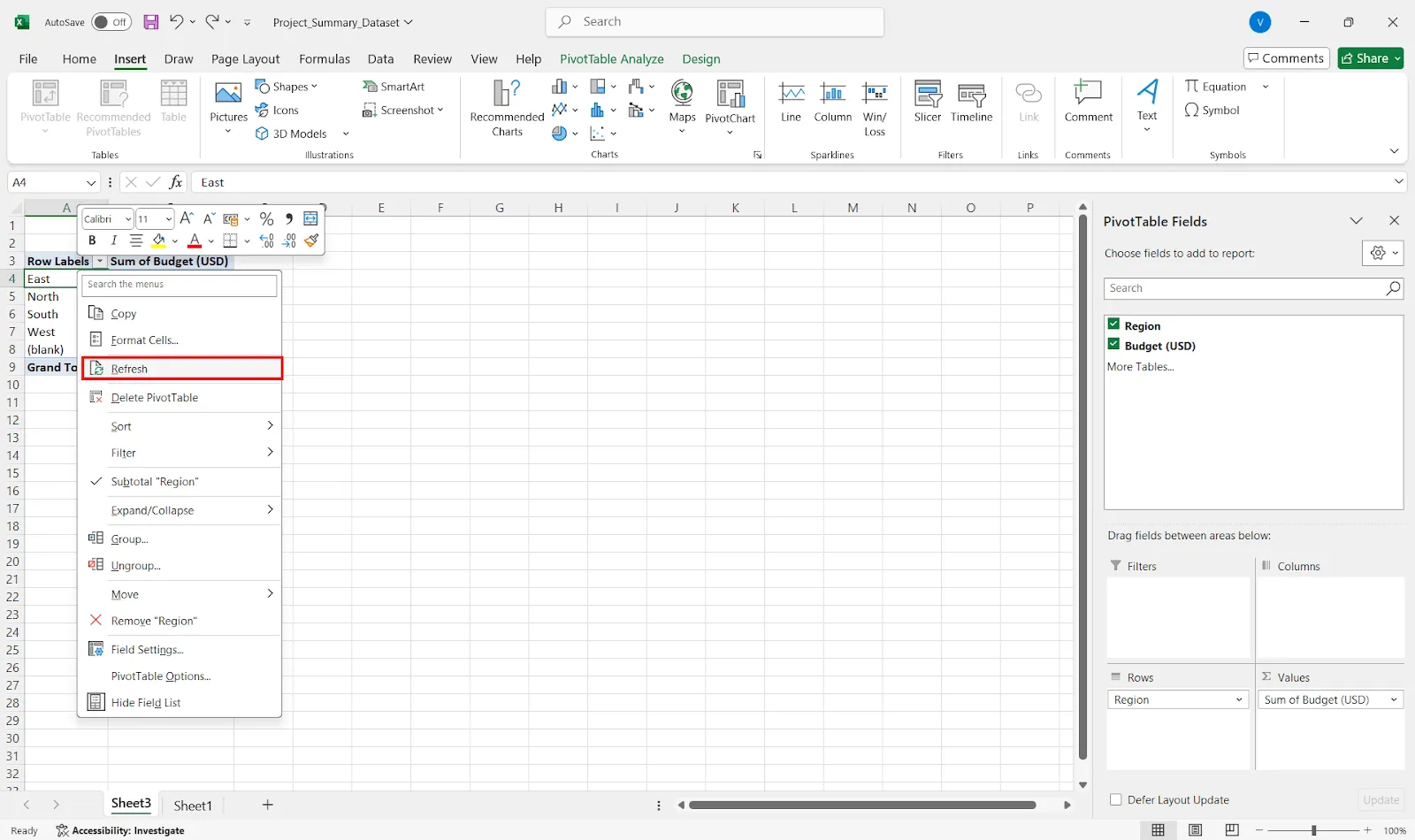
Pokud se vaše data aktualizují, stačí kliknout pravým tlačítkem myši na kontingenční tabulku a vybrat možnost Obnovit. Rychlý tip: použijte dynamické pojmenované rozsahy nebo tabulky Excel, aby se vaše souhrnná zpráva automaticky rozšiřovala spolu s vašimi daty.
💡 Tip pro profesionály: Zde je návod, jak kombinovat data z více listů:
- Přejděte na souhrnný list.
- Klikněte na Data > Konsolidovat.
- Vyberte funkci, jako je SUM nebo AVERAGE.
- Přidejte rozsahy dat z každého listu
- Pokud máte k dispozici štítky, použijte je. Hotovo!
Můžete také použít 3D vzorce, jako je =SUM(Sheet1:Sheet4!B2), k rychlému sečtení stejné buňky napříč více listy.
Omezení používání aplikace Excel pro souhrnné zprávy
Microsoft Excel se dobře hodí pro zpracování čísel a vytváření základních zpráv. S rostoucí složitostí dat však můžete narazit na běžná omezení.
Zde je několik problémů, se kterými se můžete setkat při vytváření souhrnné zprávy o projektu:
- Omezení řádků a sloupců: Zpracovává pouze až 1 048 576 řádků a 16 384 sloupců v listu, což představuje pevné omezení pro surová data.
- Problémy s výkonem: Při pokusu o export nebo zpracování dat na horní hranici se program zpomalí a přestane reagovat.
- Omezená aktualizace dat v reálném čase: Chybí možnost automatické aktualizace zpráv o postupu v reálném čase, pokud nejsou použita speciální připojení nebo programování.
- Omezení zobrazení řádků a seskupení: Počet řádků v náhledu je omezen na 20 a položky seskupení je třeba zkrátit při práci se zprávami propojenými se Salesforce nebo podobnými integracemi.
- Vysoce citlivý na neuspořádaná data: Spoléhá se na konzistentně formátovaná, čistá data. Umožňuje duplikáty, prázdné řádky nebo nepravidelné vstupy, které mohou snadno narušit vzorce a kontingenční tabulky.
- Žádné integrované pokročilé funkce pro vytváření reportů: Chybí funkce jako automatické aktualizace, relační modelování dat nebo plynulá analýza z více zdrojů, které jsou k dispozici v nástrojích BI.
- Ruční nastavení = vyšší riziko chyb: Je nutné ručně nastavit vzorce, filtry a rozsahy, což zvyšuje pravděpodobnost drobných chyb.
📖 Přečtěte si také: Bezplatné šablony denních protokolů pro efektivní sledování aktivit
Jak ClickUp podporuje souhrnné reporty
ClickUp je první konvergovaný AI pracovní prostor na světě, který kombinuje projektové řízení, dokumenty a týmovou komunikaci, vše na jedné platformě – urychlené automatizací a vyhledáváním AI nové generace.
Podívejme se, jak vám platforma umožňuje vytvářet přehledné a přizpůsobitelné zprávy pomocí integrovaných nástrojů.
Krok č. 1: Vizualizujte a organizujte data pomocí zobrazení tabulky
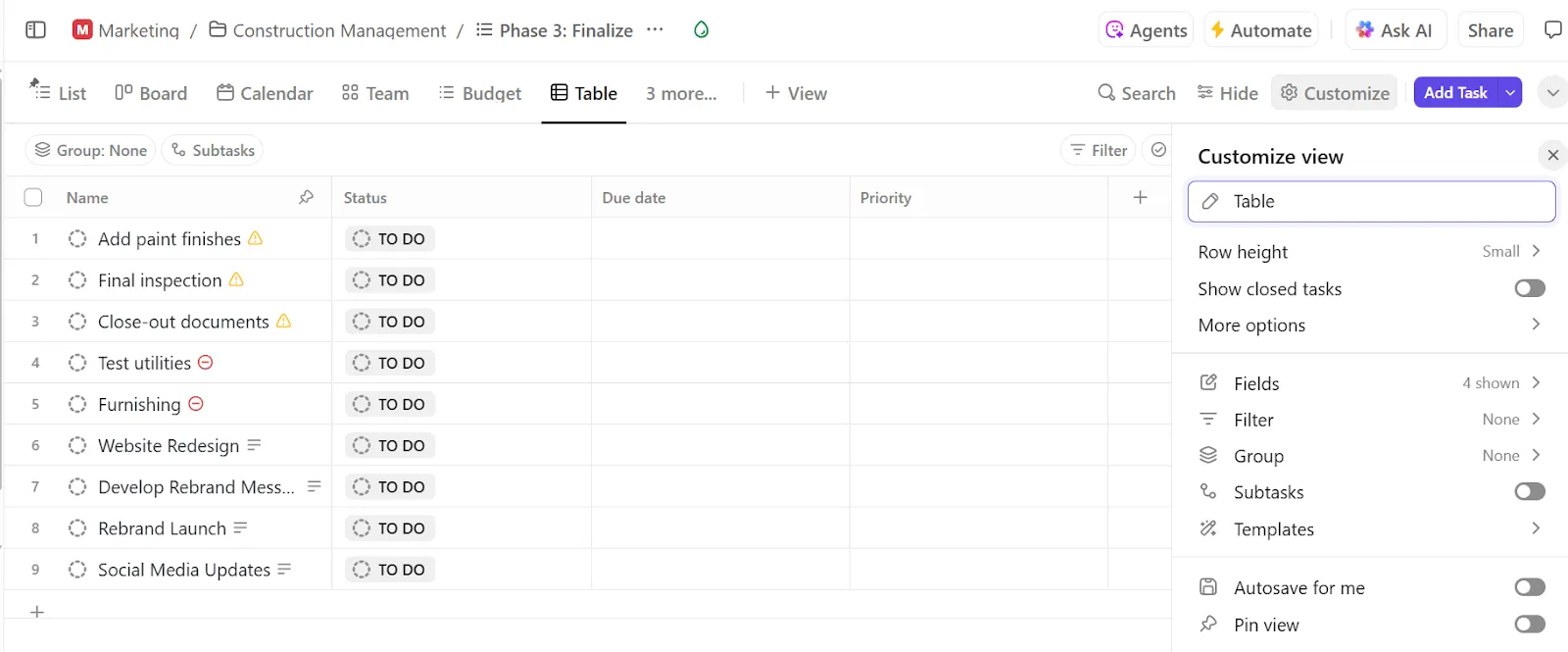
Tabulkový pohled ClickUp je vaším řídicím centrem pro reportování. Poskytuje vám přehled všech vašich úkolů v podobě tabulky, která je ideální pro organizaci velkých souborů projektových dat na první pohled.
Přepněte na něj z libovolného prostoru, složky, seznamu nebo projektu a přizpůsobte si rozložení podle svých představ. Můžete přidávat nebo odebírat sloupce, třídit úkoly a filtrovat podle stavu projektu, přidělených osob a termínů splnění. Umožňuje také hromadně upravovat více položek, abyste mohli rychle vyčistit data nebo aktualizovat pole v několika úkolech pouhými několika kliknutími.
Krok č. 2: Sledujte správné informace
Každý tým má jiné požadavky na reportování a ClickUp Custom Fields vám poskytuje flexibilitu pro sledování projektů.
Postupujte takto:
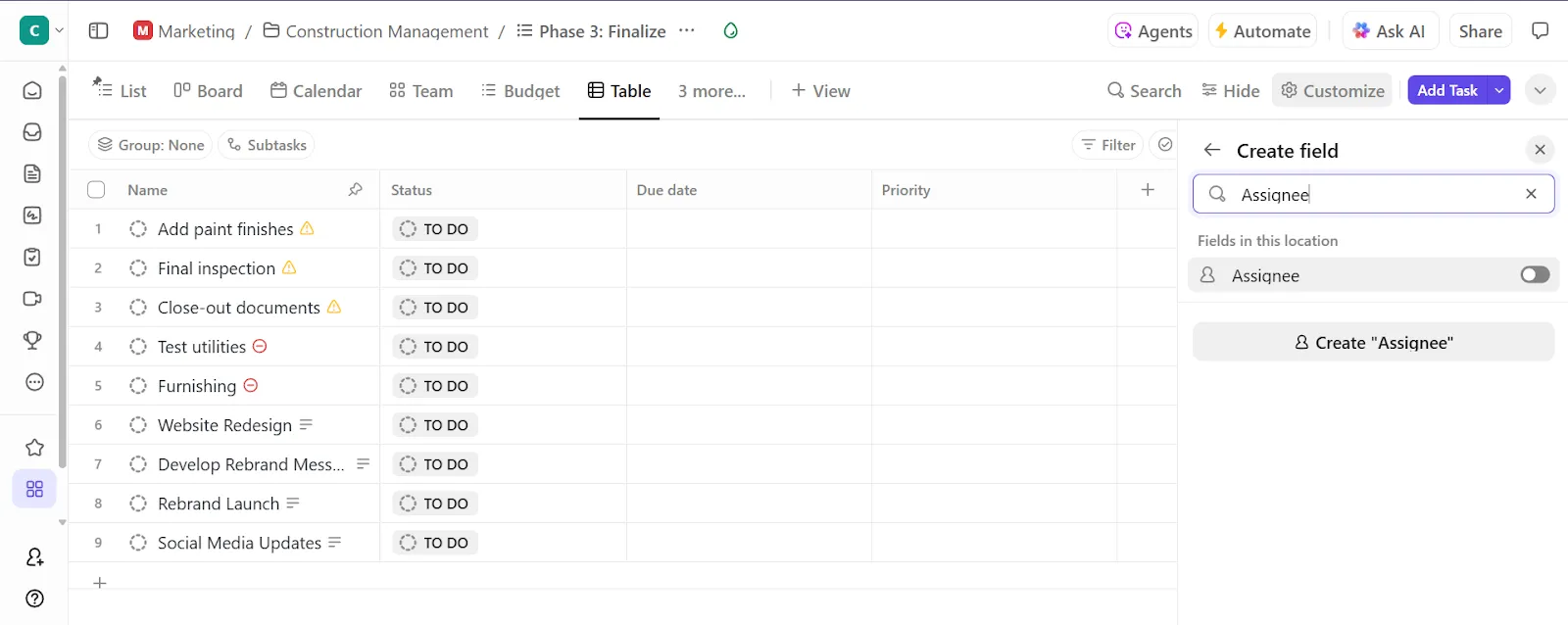
- Přidejte vlastní pole kliknutím na ikonu + ve vašem zobrazení.
- Vyberte si z více než 15 typů, jako jsou rozevírací seznamy, zaškrtávací políčka, data, čísla a další.
- Přidejte pole jako „Fáze projektu“ nebo „Stav rozpočtu“.
- Tyto pole můžete znovu použít v jiných projektech a seznamech, abyste zajistili konzistentní reporting.
📮 ClickUp Insight: 21 % lidí uvádí, že více než 80 % svého pracovního dne tráví opakujícími se úkoly. Dalších 20 % uvádí, že opakující se úkoly zabírají alespoň 40 % jejich dne.
To je téměř polovina pracovního týdne (41 %) věnovaná úkolům, které nevyžadují mnoho strategického myšlení nebo kreativity (jako například následné e-maily 👀).
Agenti ClickUp AI vám pomohou tuto práci eliminovat. Myslete na vytváření úkolů, připomenutí, aktualizace, poznámky z jednání, psaní e-mailů a dokonce i vytváření komplexních pracovních postupů! To vše (a ještě více) lze automatizovat během chvilky pomocí ClickUp, vaší aplikace pro vše, co souvisí s prací.
💫 Skutečné výsledky: Společnost Lulu Press ušetří díky automatizaci ClickUp 1 hodinu denně na každého zaměstnance, což vede k 12% zvýšení efektivity práce.
Krok č. 3: Zrychlete práci pomocí polí AI
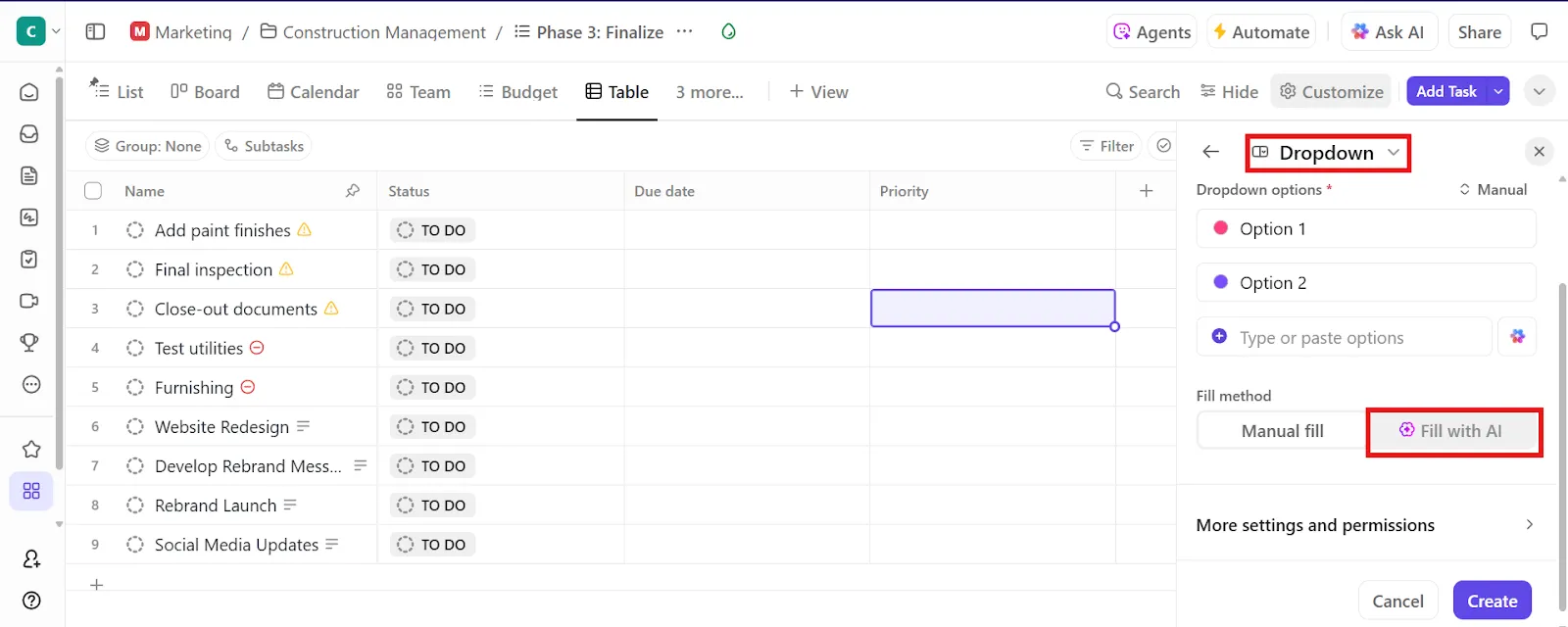
Ruční psaní aktualizací pro každý úkol může být časově náročné. Pole AI v ClickUp používají ClickUp Brain k automatickému generování souhrnů, aktualizací a přehledů na základě údajů o vašich úkolech.
Jak to funguje:
- Vytvořte krátký text, dlouhý text nebo rozbalovací vlastní pole.
- Povolte možnost Vyplnit pomocí AI .
- Vyberte, co má AI dělat, například generovat souhrn nebo identifikovat sentiment.
- Nastavte styl (seznam s odrážkami, krátké shrnutí nebo podrobný popis) v závislosti na tom, jak podrobná má vaše zpráva být.
- Generujte hromadné aktualizace; v tabulkovém zobrazení můžete vyplnit pole AI až pro 200 úkolů najednou.
- Vylepšete a znovu zadejte AI, pokud výstup není správný.
Krok č. 4: Seskupte, filtrujte a exportujte své souhrnné údaje
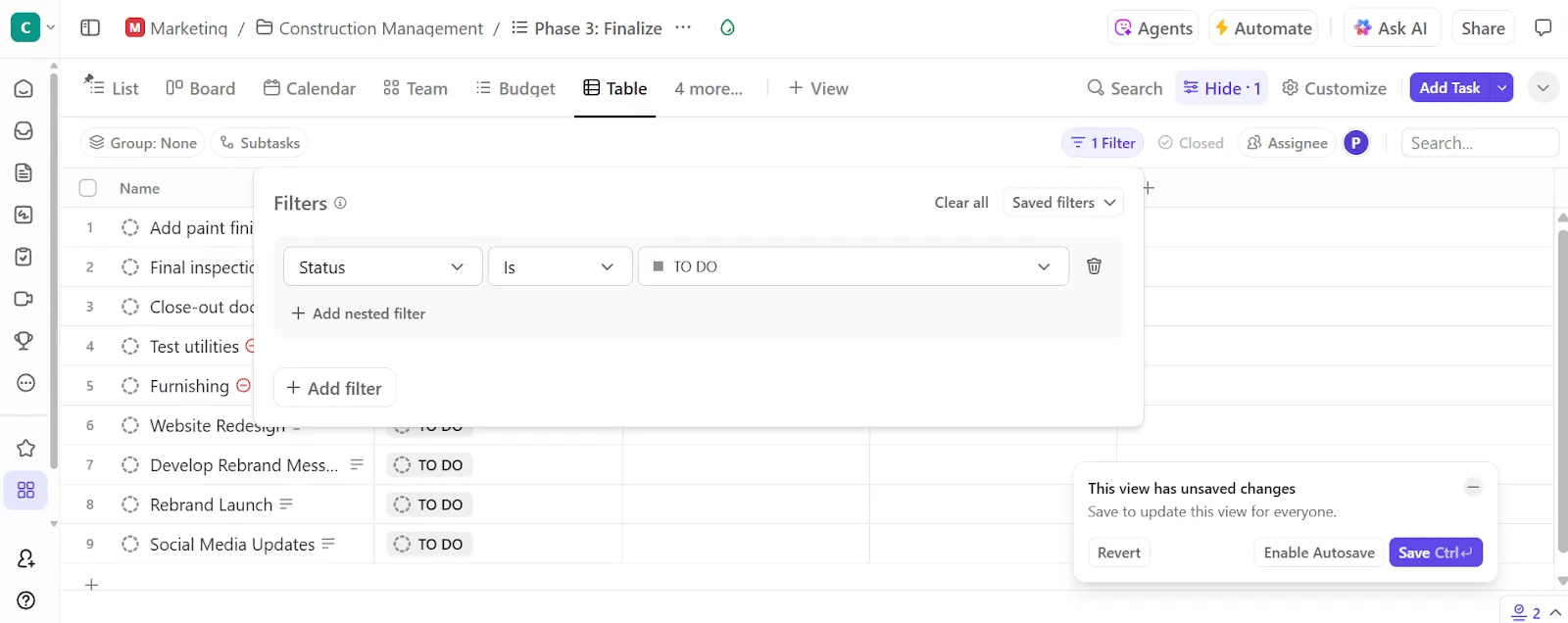
Jakmile jsou vaše data strukturována a obohacena o pole, je čas je převést do zprávy. Můžete:
- Seskupujte a filtrujte úkoly, abyste se mohli soustředit na to, co je relevantní.
- Exportujte data do souboru CSV pro další analýzu.
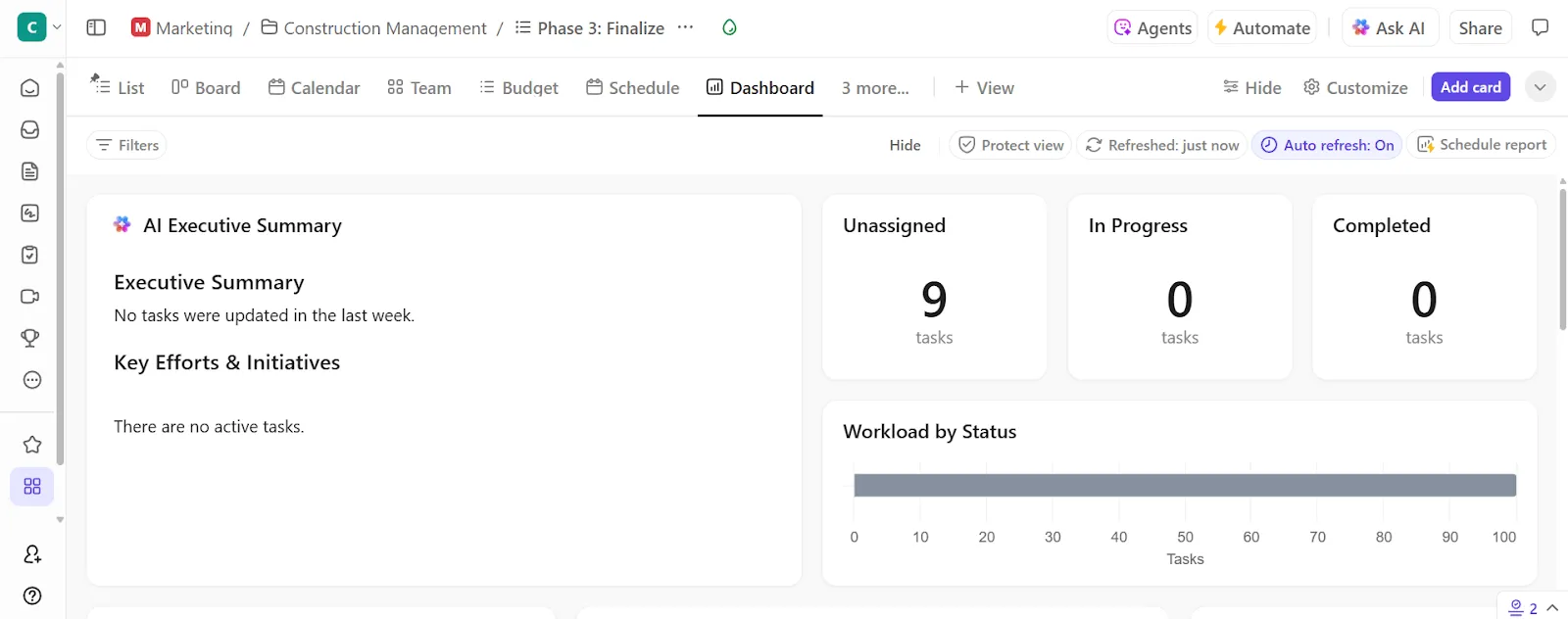
Pokud potřebujete vizuálnější způsob sledování dat, můžete také použít panely ClickUp. Tyto projektové panely vám poskytují živé vizuální přehledy s grafy, kartami a aktualizacemi v reálném čase.
🎥 Podívejte se: Jak používat panely ClickUp
📖 Přečtěte si také: Excel Cheat Sheet [S vzorci, zkratkami a tipy]
Krok č. 5: Standardizujte svůj proces pomocí předem připravených šablon
Šablona souhrnné zprávy ClickUp promění váš souhrn v živý, kolaborativní pracovní prostor. Získáte editovatelná pole pro stručný popis, členy týmu, velikost zakázky a skutečné náklady. Navíc poskytuje šest předdefinovaných podúkolů, jako například:
- Přehled: Rychlé shrnutí nebo rekapitulace
- Rizika a problémy: Jakékoli překážky nebo obavy, které se vyskytly
- Řešení: Hlavní poznatky nebo zjištění
- Akční položky: Co je třeba udělat
Sekce „Úkoly“ integruje dílčí úkoly přímo do vašeho seznamu úkolů, čímž se vaše souhrnná zpráva stává odrazovým můstkem pro budoucí práci.
🔍 Věděli jste, že... Téměř všechny obchodní tabulky obsahují chyby. Studie odhadují, že 94 % z nich obsahuje chyby ve vzorcích nebo logice. To znamená, že téměř každá seriózní zpráva vyžaduje kontrolu správnosti, než jí můžete důvěřovat.
Automatizujte vytváření zpráv pomocí AI + ClickUp
Výkonná sada automatizačních a AI funkcí ClickUp vám pomůže eliminovat manuální úsilí spojené s vytvářením podrobných souhrnů.
ClickUp Brain zná celý váš pracovní prostor do detailu. Pokud potřebujete aktualizaci úkolu, souhrn poznámek ze schůzky nebo pomoc s vypracováním zprávy, stačí se zeptat v přirozeném jazyce.
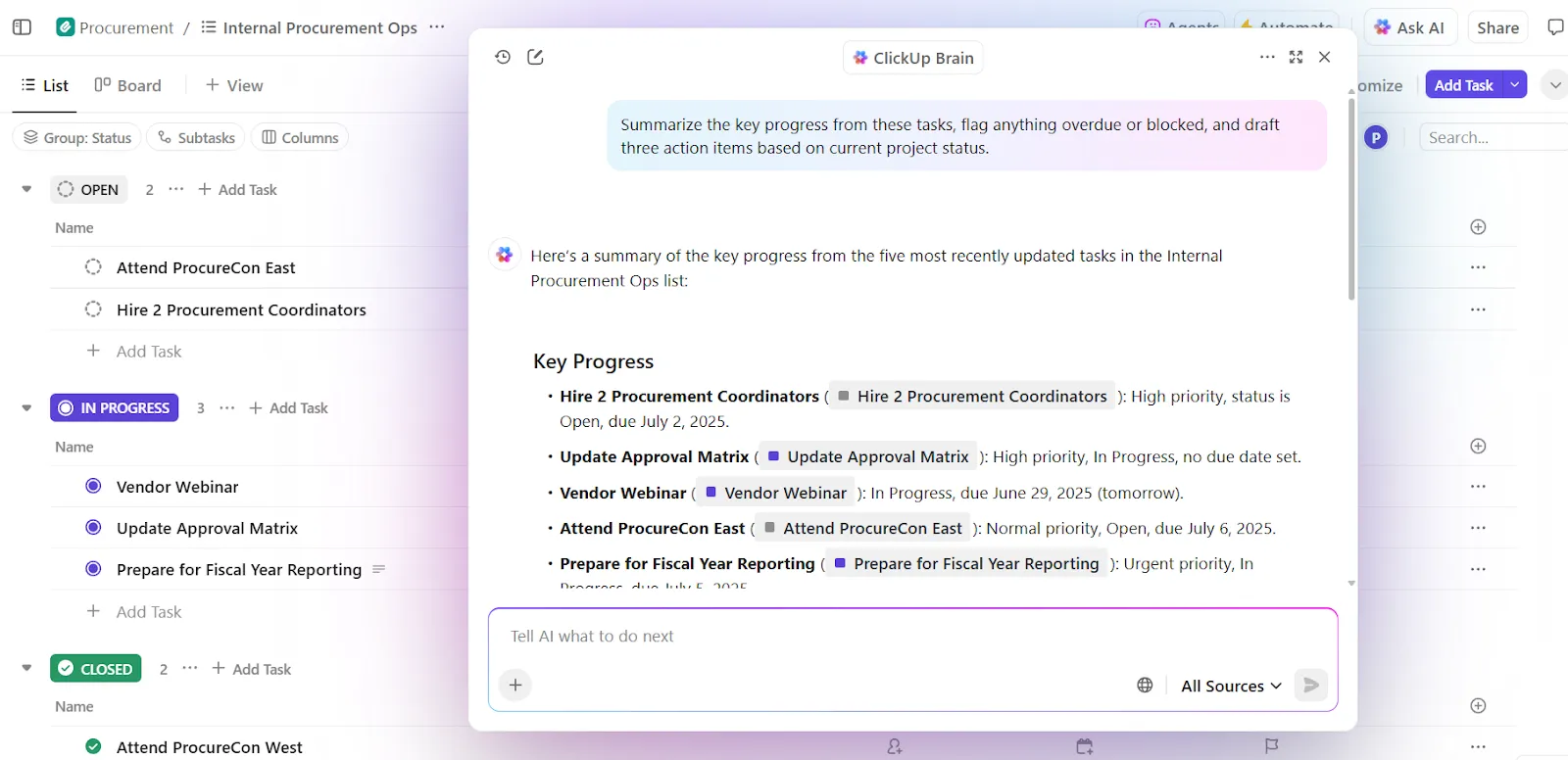
Zde je několik tipů, jak vám to pomůže s průběžnými zprávami:
- Generuje souhrny úkolů a projektů pomocí přirozených jazykových pokynů, jako je „shrňte tento úkol“.
- Píše části zprávy pomocí AI Writer a generuje části jako „Závěry“ a „Doporučení“ na základě komentářů k úkolům nebo přiložených dokumentů.
- Vytváří dokumentaci z existující práce pro automatické generování zpráv pro klienty.
Například místo ručního sestavování zpráv o stavu projektu požádejte ClickUp Brain, aby vytvořil odstavec shrnující pokrok ve všech úkolech v seznamu nebo složce. Vložte tento souhrn do podúkolu „Přehled projektu“.
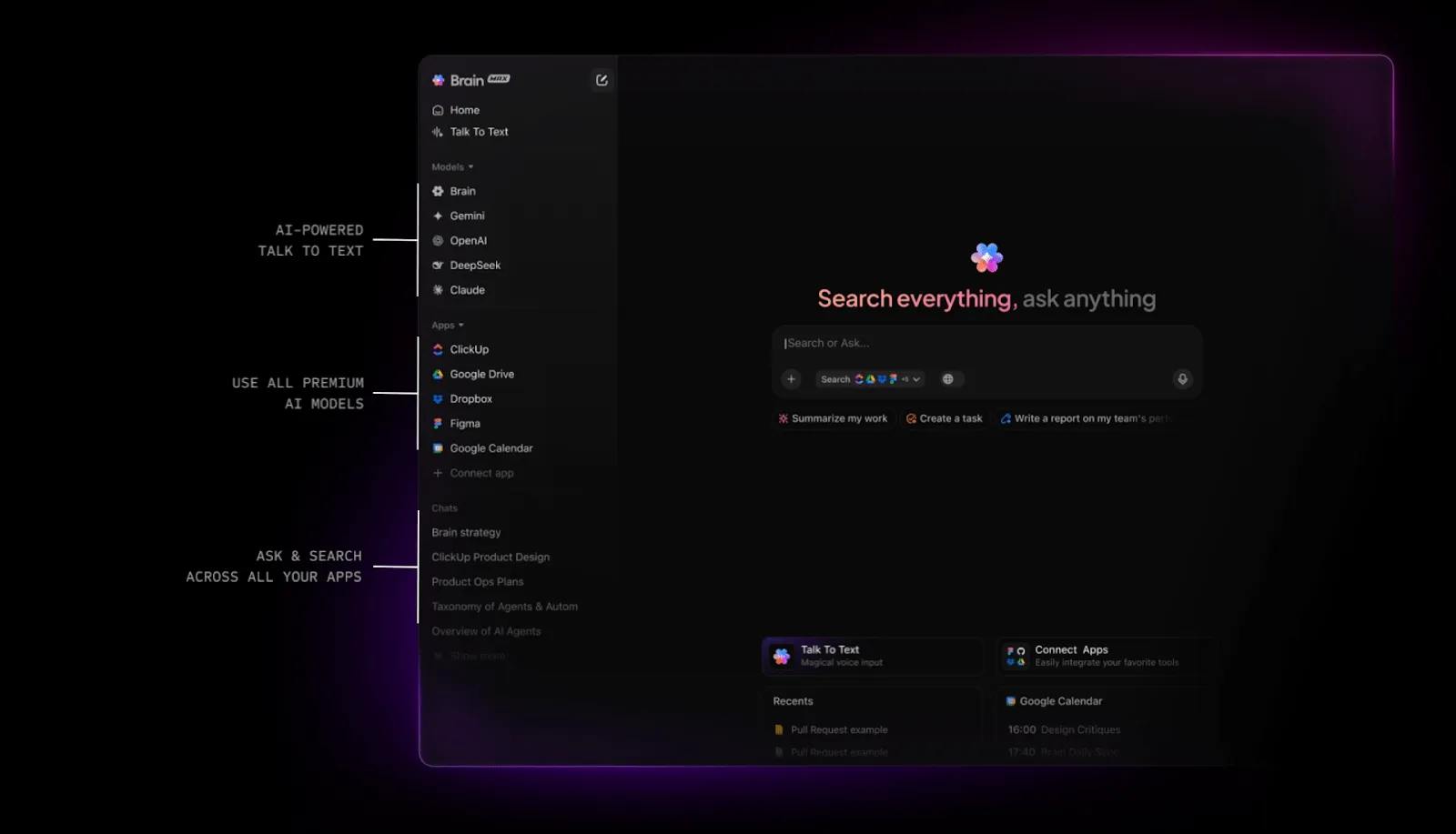
🚀 Výhoda ClickUp: ClickUp Brain MAX je významný upgrade. Promění ClickUp v jednotné centrum umělé inteligence, které rozumí kontextu vaší práce. Můžete diktovat části souhrnné zprávy pomocí funkce Talk to Text nebo zadat umělé inteligenci příkaz „Vytvořte souhrn tohoto sprintu a seznam zbývajících úkolů s vysokou prioritou. ’
Navíc vám umožňuje vybrat si z několika prémiových modelů umělé inteligence. Použijte ChatGPT pro zprávy vyžadující rozsáhlé uvažování, Claude pro rychlost a Gemini pro strukturované poznatky, podle toho, co nejlépe vyhovuje vašim potřebám.
Chytrá automatizace v ClickUp
Kromě toho automatizace ClickUp zajistí, že váš proces reportování bude fungovat jako hodinky, i když ho zrovna nesledujete.
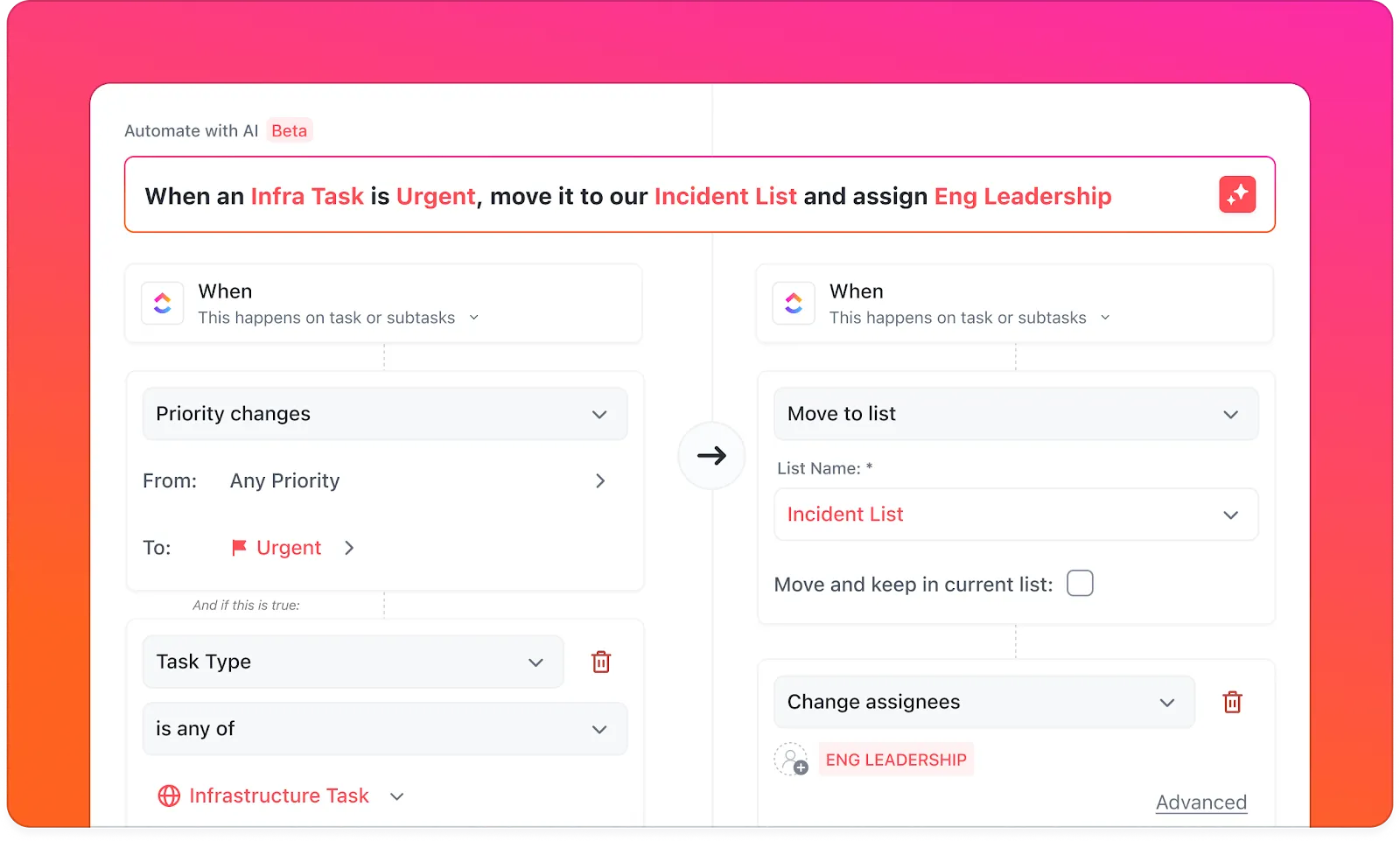
Takto můžete automatizovat reporting:
- Spusťte vytvoření souhrnu, když je úkol označen jako dokončený.
- Aktualizujte stav a přiřazujte automaticky pomocí souhrnu generovaného umělou inteligencí.
- Naplánujte opakované zprávy a zasílejte připomenutí příslušným osobám.
ClickUp: Vaše zkratka k inteligentnímu reportingu
Souhrnnou zprávu o projektu nebo pracovní postup pro podávání zpráv můžete vytvořit v aplikaci Excel, pokud vás baví formátování buněk, úpravy vzorců a hledání nejnovější verze v e-mailech.
ClickUp však k tomuto úkolu nabízí automatizovanější a kolaborativnější přístup.
S ClickUp získáte šablony reportů, které se přizpůsobí vašemu workflow, chytré dashboardy, které načtou živá data projektu, a automatizace, které udržují vše synchronizované. A s ClickUp Brain, vaším AI asistentem, můžete okamžitě shrnout aktualizace, generovat reporty a odpovídat na otázky týkající se projektu za běhu.
Zaregistrujte se do ClickUp ještě dnes zdarma! ✅