
Představte si, že vedete uvedení produktu na trh a žonglujete s desítkami úkolů s několika členy týmu. Úkoly se neplní, termíny se překračují a komunikace v týmu je chaotická. Tomuto chaosu lze zabránit (počkejte si na to) zavedením pracovního postupu v organizaci.
Vytvoření pracovního postupu je jako vytyčení jasného plánu pro váš projekt. Podrobně mapuje jednotlivé kroky, přiděluje odpovědnosti a pomáhá všem zúčastněným zůstat na stejné vlně. Dobře definovaný pracovní postup je nezbytný pro udržení projektů na správné cestě. V konečném důsledku vede ke zvýšení produktivity, snížení počtu chyb, zlepšení komunikace a hladší spolupráci. Nejběžnějším nástrojem pro vytváření pracovních postupů je Microsoft Excel.
V tomto článku se podíváme na postupné kroky při vytváření efektivních pracovních postupů v Excelu. To zahrnuje definování cílů, plánování kroků, nastavení tabulky a testování pracovního postupu.
Porozumění pracovním postupům v tabulkách: příklad v Excelu
Pracovní postup v Excelu si představte jako plán, podle kterého se data pohybují v tabulce. Řada kroků, vzorců a funkcí transformuje surová data na smysluplné informace.
⭐ Doporučená šablona
Máte v Excelu neuspořádané pracovní postupy? Vyzkoušejte zdarma šablonu Process Flow Whiteboard od ClickUp, která vám pomůže vše zjednodušit a uspořádat na jednom místě.

Jednoduchý pracovní postup může zahrnovat import dat z CSV souboru, jejich vyčištění, vytvoření kontingenční tabulky pro analýzu a generování grafu pro vizualizaci výsledků.

Vezměme si příklad prodejního týmu, který chce sledovat obchody od prvního kontaktu až po uzavření. Prodejní tým může celý pracovní postup znázornit v tabulce Excel pomocí nástrojů pro vytváření vývojových diagramů, automatizovat výpočty, generovat zprávy a odesílat oznámení v konkrétních fázích obchodu. Pracovní postup tak zjednodušuje celý proces.
Příklady použití aplikace Excel
Excel je výkonná platforma s funkcemi, jako jsou různé nástroje pro analýzu dat, kontingenční tabulky a možnosti vytváření grafů, které poskytují základ pro vytváření dynamických a interaktivních procesů.
Marketingový tým může například pomocí kontingenčních tabulek porovnávat kampaně, identifikovat nejvýkonnější kanály, sledovat klíčové metriky a přijímat rozhodnutí na základě dat.
Vestavěné analytické funkce aplikace Excel lze také použít k analýze dat, zjišťování trendů, identifikaci vzorců a přijímání rozhodnutí na základě dat.
Kromě různých typů analýzy dat dokáže Excel zpracovat různé úkoly, od sledování a správy zásob až po řízení projektů, tvorbu rozpočtu a prognózy prodeje.
Existují také nástroje umělé inteligence, které se snadno integrují do aplikace Microsoft Excel a poskytují prediktivní analytiku a pokročilé funkce automatizace.

Například Excel Formula Bot je generátor vzorců s robustními nástroji založenými na umělé inteligenci, který dokáže generovat vzorce v Excelu, analyzovat data a vést přirozenou konverzaci s daty ve vaší tabulce.
Visual Basic for Applications [VBA] a jeho role v pracovních postupech v Excelu
Excel je sice výkonný, ale lze jej ještě vylepšit pomocí VBA (Visual Basic for Applications). VBA vám umožňuje vytvářet vlastní funkce, automatizovat opakující se nebo složité úkoly a budovat interaktivní uživatelská rozhraní.
VBA fungují také jako osobní asistenti pro různé pracovní postupy v Excelu. Tento software dokáže automatizovat úkoly jako formátování buněk nebo pokročilé úkoly jako generování složitých zpráv.
Ruční aktualizace stovky buněk pomocí konkrétního vzorce pokaždé, když dorazí nový soubor dat, může být časově náročná. Pomocí VBA můžete napsat skript, který to udělá automaticky. Navíc můžete napsat skript VBA, který automaticky generuje měsíční zprávy o prodeji bez jakéhokoli ručního zásahu.
Kroky k vytvoření pracovního postupu v Excelu
Než začnete vytvářet pracovní postup v Excelu, je důležité pochopit jeho výhody. Ať už sledujete prodej nebo analyzujete finance, tento podrobný průvodce vám ukáže, jak vytvářet pracovní postupy a využívat možnosti Excelu pro lepší rozhodování.
V tomto příkladu pracovního postupu se zaměříme na analýzu trendů a prognózy.
Pomocí vestavěných funkcí aplikace Excel identifikujeme trendy v prodeji v průběhu času a pomocí lineární prognózy předpovíme budoucí prodeje. Tento přístup je obzvláště užitečný pro strategické plánování a rozhodování.
Krok 1: Načtěte a zkontrolujte údaje o prodeji
- Otevřete sešit Excel: Nejprve otevřete sešit Excel obsahující vaše prodejní údaje.
- Zkontrolujte data: Ujistěte se, že jsou vaše data uspořádána a že pole data mají správný formát. Například se ujistěte, že data ve sloupci „Datum objednávky“ mají formát „m/d/yyyy hh:m“. Chcete-li to zkontrolovat, klikněte pravým tlačítkem myši na libovolné pole ve sloupci „Datum objednávky“ a v zobrazeném vyskakovacím okně klikněte na možnost „Formátovat buňky“ a zkontrolujte formátování.

Krok 2: Převést data do tabulky
- Vyberte data: Zvýrazněte celý rozsah svých prodejních dat. K výběru všech dat můžete použít klávesovou zkratku Ctrl+A nebo Cmd+A.
- Vložit tabulku: Přejděte na kartu Vložit na pásu karet aplikace Excel. Klikněte na Tabulka. Ujistěte se, že je zaškrtnuto políčko „Moje tabulka má záhlaví“.
- Přejděte na kartu Vložit na pásu karet aplikace Excel.
- Klikněte na Tabulka. Ujistěte se, že je zaškrtnuto políčko „Moje tabulka má záhlaví“.
- Přejděte na kartu Vložit na pásu karet aplikace Excel.
- Klikněte na Tabulka. Ujistěte se, že je zaškrtnuto políčko „Moje tabulka má záhlaví“.

Krok 3: Vytvořte kontingenční tabulku pro analýzu prodejů v čase
- Vyberte tabulku: Klikněte kdekoli v tabulce.
- Vložit kontingenční tabulku Přejděte na kartu Vložit. Klikněte na Kontingenční tabulka. Vyberte Nový pracovní list, abyste kontingenční tabulku umístili na nový list.
- Přejděte na kartu Vložit.
- Klikněte na PivotTable.
- Vyberte Nový pracovní list, abyste umístili kontingenční tabulku na nový list.
- Kliknutím na tlačítko OK převedete data do formátu tabulky.
- Pracovní list nyní vypadá takto:
- Přejděte na kartu Vložit.
- Klikněte na PivotTable.
- Vyberte Nový pracovní list, abyste umístili kontingenční tabulku na nový list.

- Klikněte na OK.
- Nakonfigurujte kontingenční tabulku: Přetáhněte OrderDate do oblasti Rows (Řádky). Excel automaticky seskupí data podle roku, čtvrtletí nebo měsíce, v závislosti na datech. Přetáhněte „Sales“ (Prodeje) do oblasti Values (Hodnoty), aby pole kontingenční tabulky vypadala takto:
- Přetáhněte OrderDate do oblasti Rows. Excel automaticky seskupí data podle roku, čtvrtletí nebo měsíce, v závislosti na datech.
- Přetáhněte „Prodej“ do oblasti Hodnoty, aby pole kontingenční tabulky vypadala takto:
- Přetáhněte OrderDate do oblasti Rows. Excel automaticky seskupí data podle roku, čtvrtletí nebo měsíce, v závislosti na datech.
- Přetáhněte „Prodej“ do oblasti Hodnoty, aby pole kontingenční tabulky vypadala takto:

- V listu se nyní zobrazí hodnoty.
- Toto nastavení vám umožní analyzovat trendy prodeje v průběhu času.
Krok 4: Vložte spojnicový graf pro vizualizaci trendů
- Klikněte kdekoli v kontingenční tabulce
- Vložení spojnicového grafu: Přejděte na kartu Vložit. V skupině Grafy vyberte možnost Spojnicový graf. Graf zobrazí trend prodeje v čase na základě vaší kontingenční tabulky, jak je znázorněno níže.
- Přejděte na kartu Vložit.
- V skupině Grafy vyberte možnost Čárový graf.
- Graf zobrazí trend prodeje v čase na základě vaší kontingenční tabulky, jak je znázorněno níže.
- Přejděte na kartu Vložit.
- V skupině Grafy vyberte možnost Čárový graf.
- Graf zobrazí trend prodeje v čase na základě vaší kontingenční tabulky, jak je znázorněno níže.

Krok 5: Přidejte a naformátujte trendovou čáru pro prognózy
- Klikněte na čáru představující trend prodeje
- Přidání trendové čáry: Klikněte pravým tlačítkem myši na čáru a vyberte možnost Přidat trendovou čáru Nyní vyberte možnosti Formátovat trendovou čáru, jak je znázorněno níže Vyberte lineární typ trendové čáry Zaškrtněte políčko Zobrazit rovnici v grafu a Zobrazit hodnotu R-kvadrát v grafu, aby se zobrazila rovnice a přizpůsobení, jak je znázorněno níže:
- Klikněte pravým tlačítkem myši na čáru a vyberte možnost Přidat trendovou čáru .
- Nyní vyberte možnosti Formátovat trendovou čáru, jak je znázorněno níže Vyberte Lineární jako typ trendové čáry Zaškrtněte políčko Zobrazit rovnici v grafu a Zobrazit hodnotu R-kvadrát v grafu, aby se zobrazila rovnice a přizpůsobení, jak je znázorněno níže:
- Jako typ trendové čáry vyberte možnost Lineární.
- Zaškrtněte políčko Zobrazit rovnici v grafu a Zobrazit hodnotu R-kvadrát v grafu, aby se zobrazila rovnice a přizpůsobení, jak je znázorněno níže:
- Klikněte pravým tlačítkem myši na čáru a vyberte možnost Přidat trendovou čáru .
- Nyní vyberte možnosti Formátovat trendovou čáru, jak je znázorněno níže Vyberte Lineární jako typ trendové čáry Zaškrtněte políčko Zobrazit rovnici v grafu a Zobrazit hodnotu R-kvadrát v grafu, aby se zobrazila rovnice a přizpůsobení, jak je znázorněno níže:
- Jako typ trendové čáry vyberte možnost Lineární.
- Zaškrtněte políčko Zobrazit rovnici v grafu a Zobrazit hodnotu R-kvadrát v grafu, aby se zobrazila rovnice a přizpůsobení, jak je znázorněno níže:
- Jako typ trendové čáry vyberte možnost Lineární.
- Zaškrtněte políčko Zobrazit rovnici v grafu a Zobrazit hodnotu R-kvadrát v grafu, aby se zobrazila rovnice a přizpůsobení, jak je znázorněno níže:

- Nyní můžete vidět trendovou čáru zobrazenou níže:

Krok 6: Předpovídejte budoucí tržby
- Prodloužení trendové čáry: V podokně Formátovat trendovou čáru prodlužte trendovou čáru o „1 období“, což v tomto případě znamená jeden rok.
- V podokně Formátovat trendovou čáru prodlužte trendovou čáru o „1 období“, což je v tomto případě jeden rok.
- V podokně Formátovat trendovou čáru prodlužte trendovou čáru o „1 období“, což je v tomto případě jeden rok.
- Trendová čára bude na základě historických údajů předpovídat budoucí tržby, jak je znázorněno níže.

- Nyní je předpokládaná hodnota prodeje uvedena jako rovnice: y=−862746x+5E+06
- Musíme vyřešit tuto rovnici, abychom získali hodnotu předpokládaných tržeb pro rok 4.
Zde je vysvětlení jednotlivých částí rovnice:
| y | Toto je hodnota, kterou chceme najít. V tomto případě představuje předpokládanou výši tržeb pro 4. rok. |
| x | Toto je počet let. Jelikož máte data za 3 roky a chcete vytvořit prognózu pro 4. rok, x = 4. |
| 5E+06 | Toto je vědecký zápis pro číslo 5 000 000. |
- Po dosazení proměnných se vzorec změní na: y=−862746(4)+5 000 000
- To nám dává y=1 549 016 [což je předpokládaná výše tržeb pro 4. rok].
Krok 7: Zobrazení předpokládané hodnoty prodeje v grafu
Protože tabulky Excel neumožňují přímé zobrazení vypočítaných hodnot (například částek tržeb) přímo na trendové linii ve formě měny, můžete vypočítanou hodnotu ručně přidat jako popisku do grafu.
Chcete-li přidat štítek, klikněte v aplikaci Excel na kartu Vložit a vyberte možnost Textové pole.
Nyní klikněte na graf, abyste umístili textové pole poblíž konce trendové čáry, a zadejte vypočítanou hodnotu [1 549 016 $] do textového pole ve formátu měny, jak je znázorněno níže.

Krok 8: Zkontrolujte a uložte pracovní postup
- Zkontrolujte prognózu: Zkontrolujte prognózu prodejních údajů, abyste mohli informovat strategické plánování.
- Uložte sešit: Uložte soubor Excel pod názvem, který naznačuje, že obsahuje analýzu prodejních trendů a pracovní postup pro prognózy.
Tento pracovní postup vám pomůže efektivněji spravovat a analyzovat data a poskytne vám pevný základ pro informovaná obchodní rozhodnutí.
Jak se vaše data vyvíjejí, můžete svůj pracovní postup dále vylepšovat a přizpůsobovat, aby zůstal výkonným nástrojem ve vašem obchodním arzenálu.
Omezení aplikace Excel při vytváření pracovních postupů
Excel je sice univerzální nástroj, ale při správě složitých pracovních postupů má svá omezení.
- Zpracování složité podmíněné logiky může být náročné, zejména při práci s více proměnnými a výsledky.
- S rozšiřováním pracovního postupu se stává problémem škálovatelnost aplikace Excel, což vede ke zpomalení výkonu a potenciálním chybám.
- Automatizace pracovních postupů v Excelu je omezena na úkoly v rámci samotné tabulky. Integrace s externími systémy nebo spouštění akcí mimo Excel je omezená. To může bránit efektivitě a vytvářet překážky ve vašich procesech.
- Při používání Excelu pro pracovní postupy je třeba dbát na integritu a bezpečnost dat. Lidská chyba, náhodné smazání nebo neoprávněný přístup mohou ohrozit přesnost dat.
- Excel také nemá vestavěné funkce pro spolupráci v reálném čase, což ztěžuje souběžnou práci více uživatelů na jednom pracovním postupu.
Přesun pracovních postupů v Excelu do nástrojů pro správu projektů
Excel nám sice může dobře sloužit, ale s rostoucí složitostí pracovních postupů se projevují jeho omezení. Ruční aktualizace, vzorce náchylné k chybám a nedostatečná přehlednost celkového postupu projektu mohou bránit produktivitě. Je čas zvážit robustnější řešení.
Vyzkoušejte software pro správu projektů, jako je ClickUp. Je navržen pro správu projektů a pracovních postupů a nabízí funkce, jako jsou závislosti úkolů, spolupráce v reálném čase, vlastní pole, automatizace, integrace a pokročilé reportování.
Přechodem z Excelu na ClickUp mohou týmy zlepšit efektivitu, komunikaci a celkové výsledky projektů.
Přečtěte si také: 10 příkladů pracovních postupů a případů použití v roce 2024
Vytváření a správa pracovních postupů v ClickUp
ClickUp vám umožňuje vytvářet komplexní pracovní postupy s více schvalovacími kroky, sledovat pokrok a spolupracovat s členy týmu v reálném čase, což z něj činí atraktivní alternativu k Excelu pro firmy všech velikostí.
Na rozdíl od rigidní struktury pracovních postupů v Excelu nabízí ClickUp intuitivnější a flexibilnější přístup.
Pokračujme s předchozím příkladem prodejního procesu, abychom ilustrovali, jak lze stejný pracovní postup vylepšit na platformě ClickUp.
Krok 1: Vytvořte pracovní prostor
Vytvořte pracovní prostor s názvem „Prodejní pipeline“, kde budou uloženy všechny související úkoly a pracovní postupy.
Krok 2: Definujte fáze pracovního postupu
Pomocí zobrazení seznamu v ClickUp vytvořte fáze pro svůj prodejní proces. Vytvořte seznam pro každou fázi svého prodejního procesu: potenciální zákazník, kvalifikovaný zájemce, nabídka, uzavřená zakázka, neuzavřená zakázka.
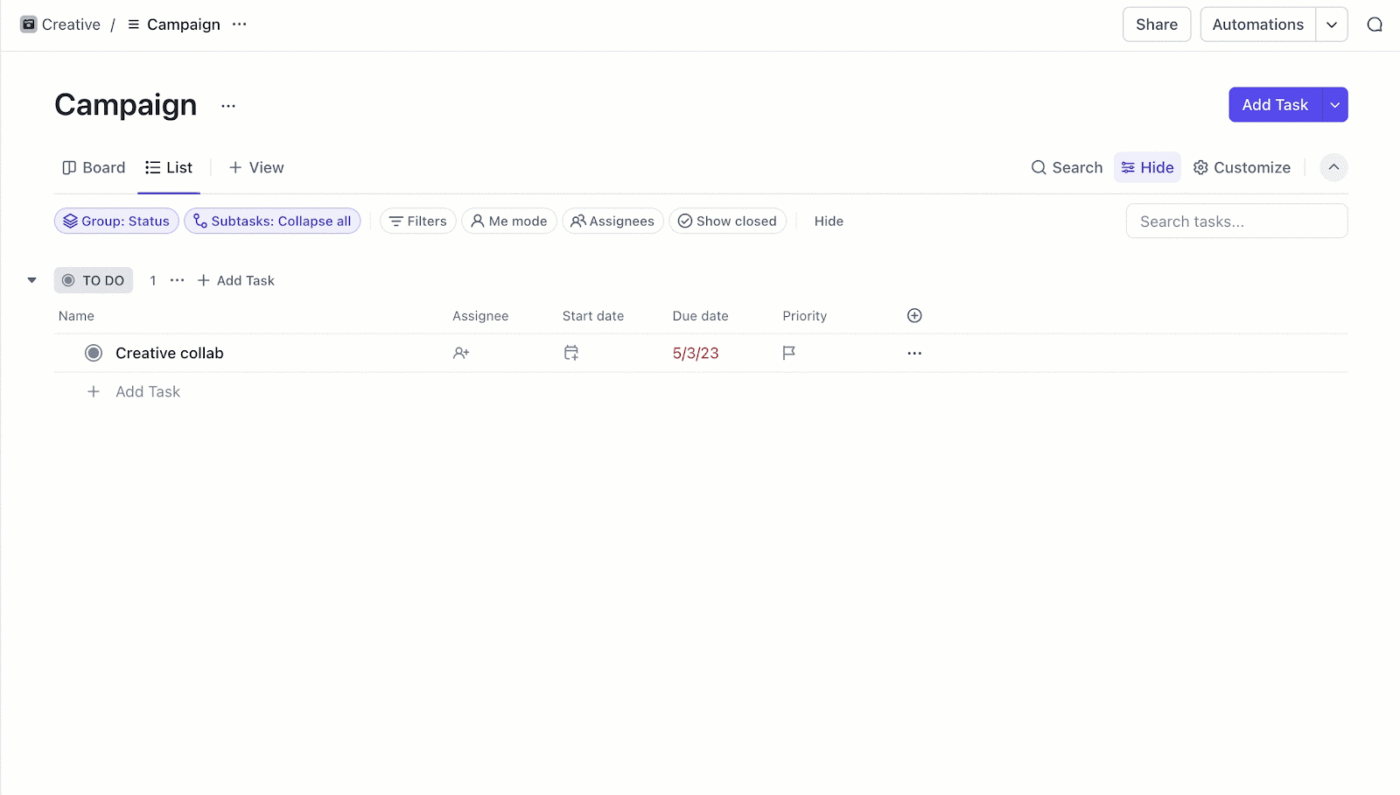
Pomocí vlastních polí ClickUp můžete zaznamenávat konkrétní informace o každé transakci, jako je název společnosti, kontaktní osoba, hodnota transakce a pravděpodobnost.
Krok 3: Vytvořte a přiřaďte úkoly
Každá prodejní příležitost se stává úkolem ClickUp . Přidejte podrobnosti, jako jsou informace o zákazníkovi, kontaktní údaje a očekávané tržby. Na rozdíl od řádků v Excelu mohou úkoly v ClickUp obsahovat více informací, včetně termínů splnění, přidělených osob a vlastních polí [jako je fáze prodeje].

Přiřazujte úkoly obchodním zástupcům a stanovte termíny pro každou fázi. To poskytuje lepší přehlednost a odpovědnost než ruční sledování v Excelu.
Krok 4: Využijte závislosti a automatizujte pracovní postupy
Pomocí funkce Závislosti v ClickUp můžete propojit úkoly a zajistit, že jeden úkol musí být dokončen, než bude možné zahájit další. To je intuitivnější než vytváření složitých vzorců v Excelu.
Na rozdíl od omezených automatizačních funkcí aplikace Excel vám ClickUp Automations umožňuje nastavit pravidla pro přesun úkolů mezi fázemi na základě konkrétních kritérií.

Nastavte pravidla pro automatickou změnu stavu potenciálního zákazníka na základě konkrétních kritérií. Například přesuňte potenciálního zákazníka do stavu „Kvalifikovaný potenciální zákazník“, když je vyplněno určité vlastní pole, nebo když je uzavřena dohoda, odešlete oznámení.
Krok 5: Vizualizujte svůj pracovní postup
Pomocí zobrazení tabule ClickUp můžete vizualizovat pracovní postup a získat jasný přehled o transakcích v různých fázích. Toto vizuální znázornění vašeho pracovního postupu je dynamičtější a informativnější než statický graf Excelu.
Nastavte si zobrazení tabule pro seznam prodejních příležitostí se sloupci představujícími jednotlivé fáze prodeje. Přetahujte potenciální zákazníky podle toho, jak postupují.
Krok 5: Spolupracujte a komunikujte
Přidávejte komentáře k úkolům, přiřazujte je členům týmu a nastavujte oznámení, aby byli všichni informováni.

Použijte ClickUp Whiteboards , abyste viděli aktivity všech a mohli úzce spolupracovat jako tým. Brainstormujte, přidávejte poznámky a sdílejte své nejlepší nápady na kreativní ploše.
Pokud potřebujete řešení typu „plug-and-play“, které nemusíte vytvářet od nuly, jsou pro vás ideální šablony pro bílé tabule.
Krok 6: Analyzujte a vytvářejte zprávy
Funkce reportování a analýzy ClickUp poskytují přehled o prodejních výsledcích a pomáhají vám identifikovat trendy a oblasti, které je třeba zlepšit. To daleko přesahuje základní možnosti reportování v Excelu.
Dashboardy ClickUp poskytují přehled o vašem prodejním procesu v reálném čase [v tomto případě] a cíle vám pomáhají sledovat pokrok při dosahování cílů.

Výhody používání ClickUp pro správu pracovních postupů
Jak jste viděli v výše uvedeném příkladu prodejního procesu, pomocí jednoduché sekvence můžete v ClickUp rychle vytvořit dynamický a efektivní pracovní postup, získávat aktualizace v reálném čase a efektivně spolupracovat se svými týmy.
Podívejme se na další funkce a nástroje, které pomáhají zefektivnit proces vytváření pracovních postupů v ClickUp.
Integrace
ClickUp se integruje s vašimi oblíbenými nástroji, jako jsou e-mail, Slack a Google Drive, čímž eliminuje datové silo a zefektivňuje komunikaci.
Aktualizace v reálném čase eliminují problémy s kontrolou verzí. ClickUp se aktualizuje automaticky, takže všichni vidí nejnovější změny okamžitě. Nebudete se muset ptát, zda pracujete na nejnovější verzi svého pracovního postupu.
Škálovatelnost
Pracovní postupy v Excelu mohou někdy zpomalovat váš počítač. ClickUp je naproti tomu navržen pro škálovatelnost a snadno zvládá i ty nejsložitější a nejkomplexnější procesy. Jak váš tým a projekty rostou, ClickUp se snadno škáluje a udržuje vaše pracovní postupy v chodu jako hodinky.
Zabezpečení dat
Bezpečnost by neměla být až na druhém místě. ClickUp Security nabízí robustní bezpečnostní funkce, které chrání vaše důležité údaje, včetně podrobných kontrol přístupu a šifrování na podnikové úrovni.
Asistent AI
ClickUp Brain, AI asistent ClickUp, je jako mít osobního asistenta pro pracovní postupy. Umí analyzovat vaše stávající pracovní postupy, odhalit úzká místa a navrhnout zlepšení.
Pokud například používáte prodejní pipeline v ClickUp, Brain dokáže identifikovat, které fáze trvají nejdéle, navrhnout automatizaci opakujících se úkolů nebo doporučit sloučení určitých fází z důvodu efektivity. Je to jako mít pro vaše pracovní postupy kouče, který se řídí daty.
Představte si automatické přiřazování úkolů na základě pokroku nebo upozorňování zúčastněných stran, když je třeba schválení – ClickUp Brain usnadňuje automatizaci opakujících se úkolů a procesů.
Šablony ClickUp
ClickUp nabízí rozsáhlou knihovnu předem připravených šablon pracovních postupů, které vám pomohou rychle se pustit do jakéhokoli projektu.
Šablona tabule pro pracovní plán ClickUp

Pomocí šablony ClickUp Work Plan Whiteboard můžete jasně definovat cíle projektu, úkoly a termíny a rozdělit úkoly na zvládnutelné části. Tato šablona vám pomůže organizovat a prioritizovat úkoly pomocí jednoduchého přetahování, snadno přidělovat odpovědnosti mezi členy týmu a vizualizovat pokrok pomocí aktualizací stavu úkolů v reálném čase.
Takto můžete začít s touto šablonou:
- Nejprve klikněte na Přidat šablonu, zaregistrujte se do ClickUp a přidejte šablonu do svého pracovního prostoru. Nezapomeňte určit, ve kterém prostoru nebo umístění ve vašem pracovním prostoru chcete tuto šablonu použít.
- Poté pozvěte příslušné členy nebo hosty do svého pracovního prostoru a začněte spolupracovat.
- Vytvářejte úkoly pro sledování jednotlivých kroků pracovního postupu a organizujte úkoly do kategorií podle priority a časového harmonogramu.
- Poté pomocí zobrazení tabule vizuálně zmapujte úkoly a pokrok a spolupracujte se zainteresovanými stranami na brainstormingu nápadů a vytváření obsahu.
- Můžete nastavit oznámení, abyste byli informováni o postupu, pořádat pravidelné schůzky, na kterých budete diskutovat o postupu a případných problémech, a sledovat a analyzovat úkoly, abyste zvýšili produktivitu.
Šablona procesního toku ClickUp
Šablona procesního toku ClickUp je navržena tak, aby vám pomohla rychle a snadno vizualizovat procesy. Umožňuje organizovat týmy kolem projektů pomocí seznamů úkolů, kontrolních seznamů a komentářů a sledovat pokrok, aby bylo zajištěno, že vše bude dokončeno podle plánu.
Používání šablony procesního toku znamená, že získáte lepší přehled a porozumění procesu, snazší identifikaci úzkých míst a neefektivností a lepší komunikaci a spolupráci v rámci týmu.
Ať už vytváříte nový proces nebo zefektivňujete stávající, tato šablona pracovního postupu vám pomůže!
Přečtěte si také: Vytvoření diagramu pracovního postupu: podrobný průvodce
Jděte nad rámec tabulek a optimalizujte svůj pracovní postup pomocí ClickUp
Pokud pochopíte základy vytváření pracovních postupů, budete moci činit informovaná rozhodnutí o nejvhodnějších nástrojích pro váš tým.
Ačkoli Excel může být užitečný, má svá omezení v komplexních procesech, spolupráci a škálovatelnosti. Porozuměním základním principům návrhu pracovních postupů a prozkoumáním alternativ, jako je ClickUp, můžete zvýšit produktivitu svého týmu a dosáhnout lepších výsledků.
Díky intuitivnímu rozhraní, robustním funkcím, výkonným nástrojům a plynulé spolupráci může ClickUp změnit způsob, jakým spravujete své pracovní postupy.
Zjistěte, jak vám tato inovativní platforma pomůže zefektivnit úkoly a procesy, zvýšit produktivitu a dosáhnout vašich obchodních cílů.
Vyzkoušejte ClickUp ještě dnes zdarma!