
Pokud pracujete s velkým množstvím dat, pravděpodobně jste se už někdy ocitli v situaci, kdy vás tabulky Excelu zcela zahlcovaly. Zejména zadávání dat může být složité a může vést k řadě chyb.
Naučíte-li se několik klíčových funkcí pro práci s daty, budete moci lépe spravovat svůj čas a využít Excel ve svůj prospěch.
V tomto příspěvku se podrobně zaměříme na funkce Excelu pro práci s daty, ať už zadáváte termíny, časové osy projektů nebo důležité události. Ukážeme vám také, jak správně formátovat data v Excelu, aby vaše data byla bezchybná.
Pojďme se do toho pustit.
Základní principy funkcí pro práci s daty v Excelu
Microsoft Excel zpracovává data tak, že je převádí na sériová čísla. To může znít na první pohled podivně, ale ve skutečnosti je to chytrý způsob, jak Excel efektivně spravuje data.
Každé datové hodnotě je přiřazeno jedinečné sériové číslo na základě její pozice vzhledem k základnímu datu (v výchozím datovém systému aplikace Excel je to obvykle 1. leden 1900). Díky tomu může aplikace Excel snadno provádět výpočty, jako je odečítání dat, přidávání dnů nebo hledání rozdílů mezi daty.
Například 1. leden 1900 je reprezentován číslem 1, zatímco 2. leden 1900 je reprezentován číslem 2 a tak dále. Toto číslování pokračuje donekonečna, což umožňuje aplikaci Excel zpracovávat širokou škálu dat – od dat před staletími až po data v budoucnosti.
Porozumění tomuto konceptu je klíčové, protože to znamená, že pokaždé, když zadáte datum do Excelu, ve skutečnosti pracujete s číslem. Představte si tato čísla jako souřadnice na mapě; pokud jsou mírně odchylná, můžete skončit na nesprávném místě (nebo v případě Excelu na nesprávném datu).
Vezměme si například funkci DATE.
Můžete mít rok v buňce A1, měsíc v buňce B1 a den v buňce C1. Pokud chcete tyto údaje zkombinovat do konkrétní hodnoty data, použijete vzorec =DATE(A1, B1, C1). Tato funkce kombinuje rok, měsíc a den jako samostatné parametry a vytvoří úplné datum.
Pojďme si to rozebrat:
- Rok: Tento parametr musí být čtyřmístné číslo (např. 2024). Pokud zadáte pouze dvě číslice (např. 24), Excel může rok nesprávně interpretovat v závislosti na nastavení data ve vašem systému.
- Měsíc: Pokud zadáte číslo větší než 12, Excel přidá toto číslo k lednu daného roku. Například =DATE(2024,14, 5) vrátí „2025-02-05“, protože 14 měsíců od ledna 2024 je únor 2025.
- Den: Podobně jako u měsíce, pokud zadáte číslo větší než počet dní v daném měsíci, Excel přidá toto číslo k následujícímu měsíci. Například =DATE(2024, 1, 32) vrátí „2024-02-01“.
Přečtěte si také: Jak počítat čas v Excelu (včetně vzorců)
Porozumění klíčovým funkcím Excelu pro práci s daty
Funkce data a času v Excelu jsou výkonné nástroje, které vám pomohou efektivně spravovat a manipulovat s datovými údaji.
Prozkoumejme nejdůležitější funkce Excelu pro práci s datem a jejich fungování.
Funkce MONTH
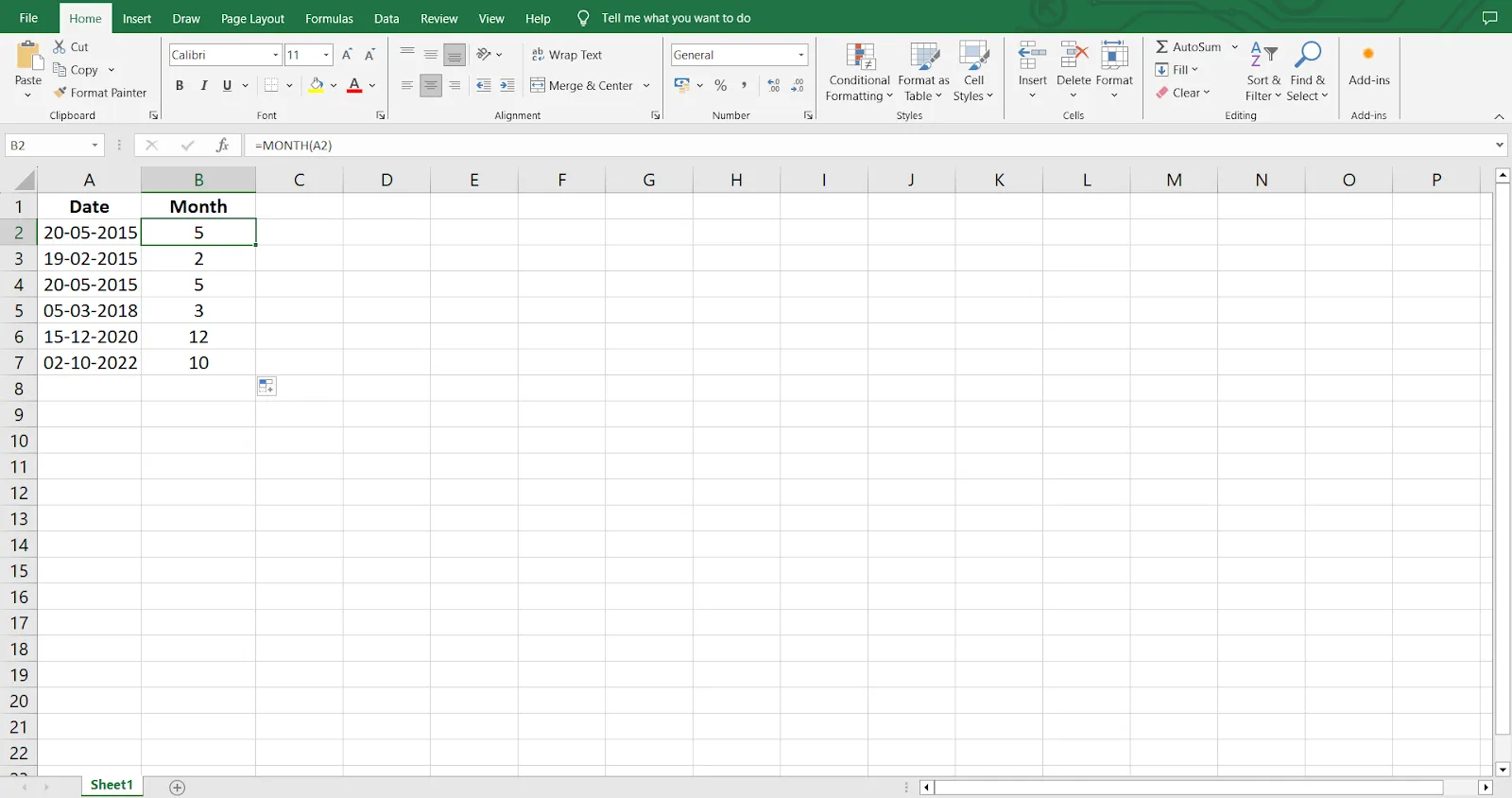
Funkce MONTH v Excelu je určena k extrakci měsíce z daného data a vrací jej jako číslo od 1 do 12. Tato funkce je obzvláště užitečná při analýze nebo kategorizaci dat podle měsíců, což usnadňuje identifikaci trendů nebo vzorců.
Syntaxe: =MONTH(sériové číslo)
- Základní použití: Pokud máte v buňce A1 datum, například „20/05/2015“, vzorec =MONTH(A1) vrátí hodnotu 5, což představuje měsíc květen.
- Kombinace s jinými funkcemi: Funkci MONTH lze kombinovat s funkcí TEXT, aby se místo čísla vrátil název měsíce. Například =TEXT(A1,’mmmm’) vrátí „květen“.
- Podmíněné formátování: Funkci MONTH můžete použít v kombinaci s podmíněným formátováním k zvýraznění dat z konkrétních měsíců. Chcete-li například zvýraznit všechna data v květnu, vytvořte pravidlo, které použije formátování, když =MONTH(A1)=5.
Funkce DATE
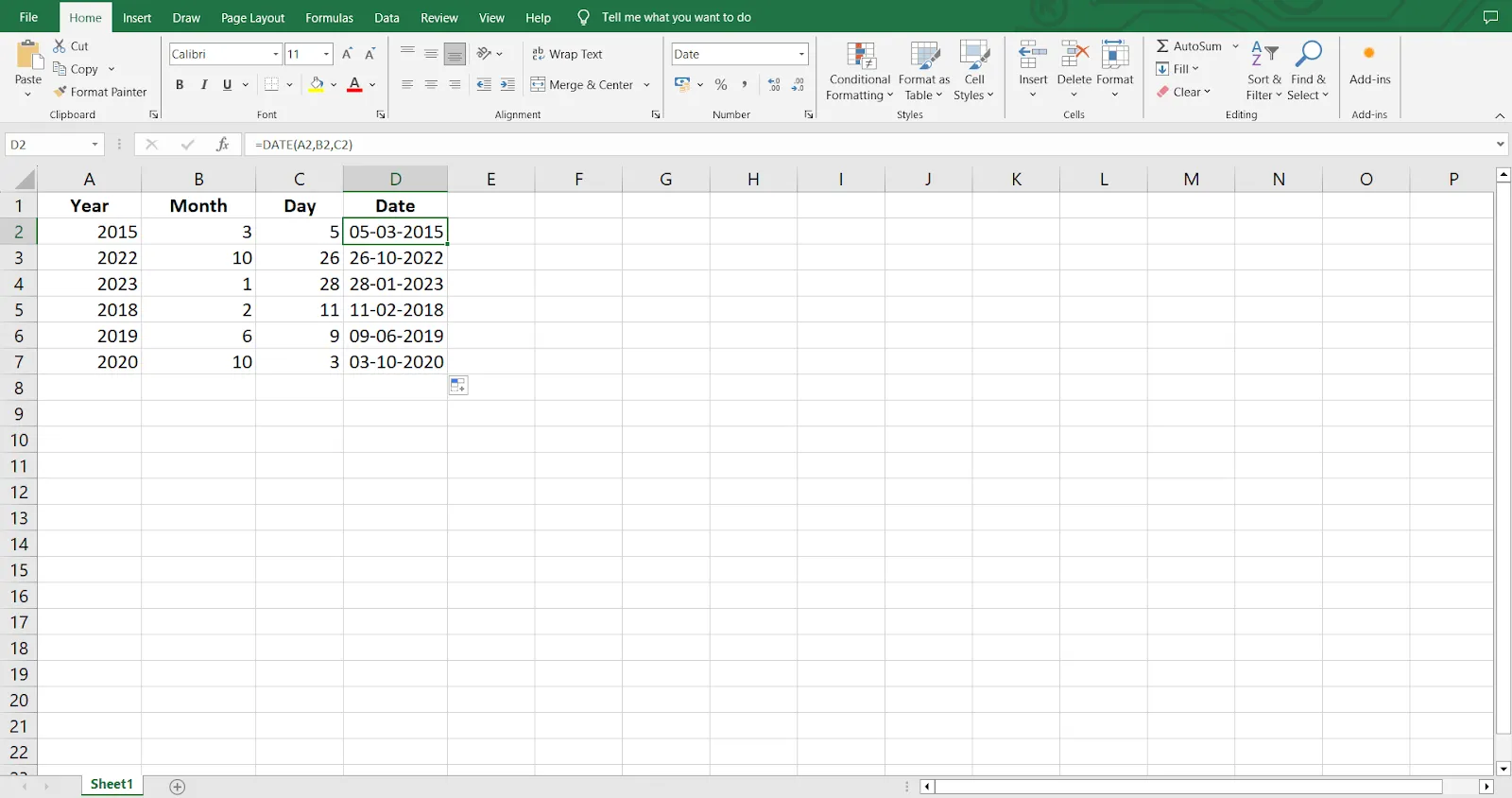
Funkce DATE v Excelu je univerzální nástroj, který vám umožňuje sestavit datum z jednotlivých složek roku, měsíce a dne. To je zvláště užitečné při práci s datovými sadami, které mají samostatné sloupce pro rok, měsíc a den, nebo když potřebujete provádět výpočty zahrnující data.
Syntaxe: =DATE(rok, měsíc, den)
- Základní použití: =DATE(2015, 5, 20) vrátí sériové číslo odpovídající datu 20. května 2015.
- Dynamické vytváření dat: Dynamická data můžete vytvářet pomocí jiných funkcí. Například =DATE(YEAR(TODAY()), MONTH(TODAY()), 1) vrátí první den aktuálního měsíce a roku.
- Odečítání dnů: Dny můžete odečíst přímo od data pomocí kladného nebo záporného celého čísla. Například =DATE(2024, 8 + 3, 15) přidá 3 měsíce, což dá výsledek 15. listopadu 2024, zatímco =DATE(2024, 8 – 3, 15) odečte 3 měsíce, což dá výsledek 15. května 2024.
- Zpracování neplatných dat: Funkce DATE se dokáže automaticky přizpůsobit neplatným datům. Například =DATE(2015, 13, 1) vrátí 01-Jan-2016, protože přidá další měsíc.
Funkce TEXT
Funkce TEXT je neuvěřitelně užitečná pro formátování dat. Umožňuje vám převést datum na textový řetězec v libovolném formátu, který si vyberete. Tato funkce Excelu je obzvláště užitečná při zobrazování dat v konkrétním formátu pro zprávy nebo prezentace.
Syntaxe: =TEXT(hodnota, formát_textu)
- Základní použití: =TEXT(A1, ‘dd/mm/yyyy’) převede datum v A1 na ’20/05/2015′.
- Pouze měsíc a rok: =TEXT(A1, ‘mmmm yyyy’) vrátí ‘květen 2015’
- Den v týdnu: =TEXT(A1, ‘dddd’) vrátí celý název dne, například „středa“.
- Vlastní formáty: Můžete vytvořit vlastní formáty datumu, například =TEXT(A1, ‘mmm-dd-yyyy’), abyste získali ‘May-20-2015’.

Funkce NOW
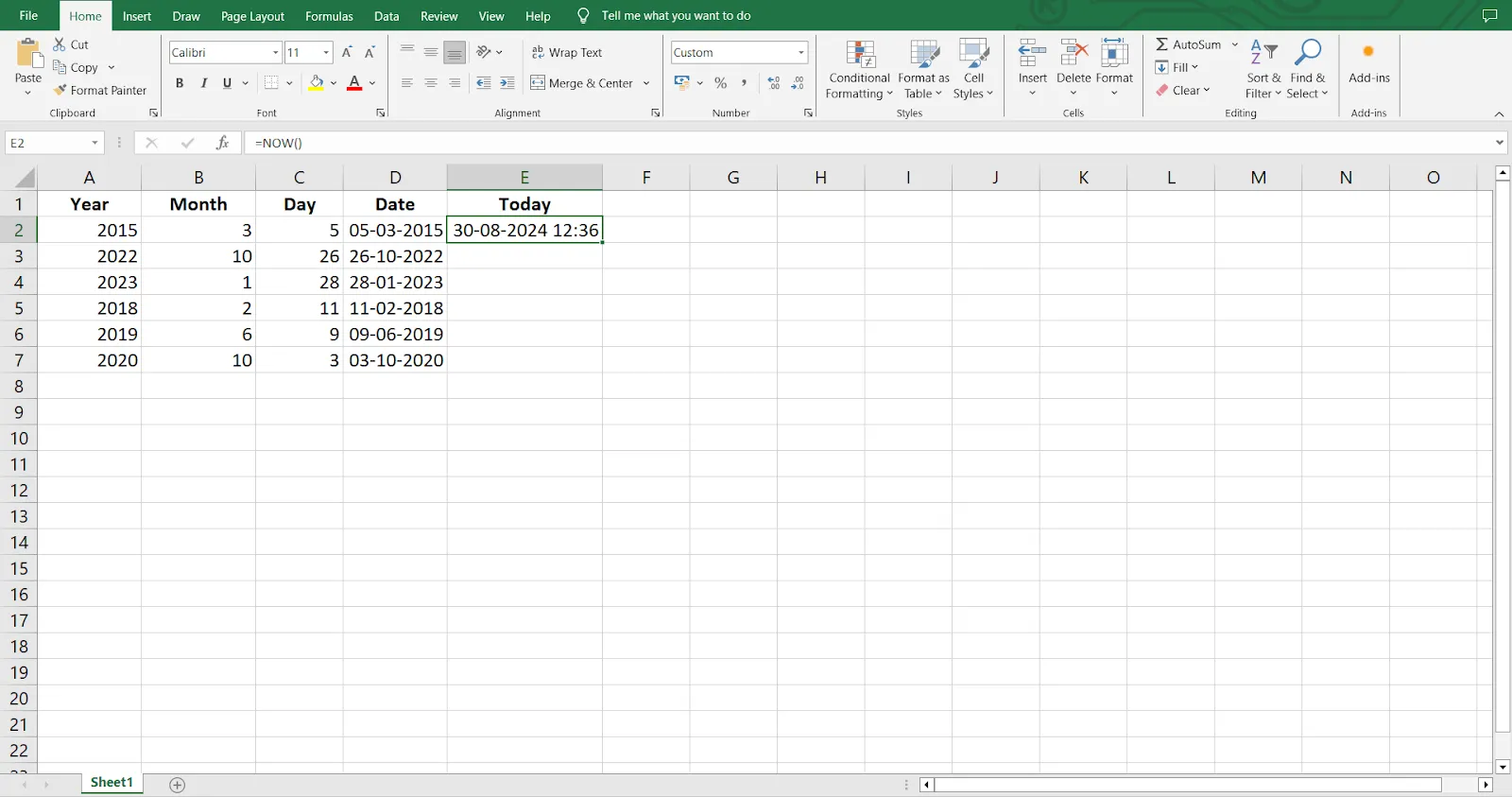
Funkce NOW je dynamická funkce, která vrací aktuální datum a čas. Je zvláště užitečná pro sledování, kdy byl list naposledy aktualizován, nebo pro vytváření časových razítek, která se automaticky aktualizují.
Syntaxe: =NOW()
- Základní použití: Zadáním =NOW() se vrátí aktuální datum a čas, například „20/05/2023 14:35“.
- Pouze datum: Chcete-li zobrazit pouze aktuální datum, zkombinujte jej s funkcí TEXT: =TEXT(NOW(), ‘dd/mm/yyyy’)
- Statický časový údaj: Pokud chcete vytvořit časový údaj, který se nemění, zkopírujte výsledek =NOW() a vložte jej jako hodnotu.
- Výpočet uplynulého času: Pomocí funkce NOW můžete vypočítat čas, který uplynul od konkrétní události. Například =NOW() – A1, kde A1 obsahuje minulé datum a čas, udává počet dní od této události.
👀 Bonus: Prozkoumejte šablony tabulek a najděte hotová řešení pro běžné úkoly, jako je plánování projektů a rozpočtování. Tyto šablony mohou zjednodušit složité procesy, takže se můžete více soustředit na obsah a méně na formátování.
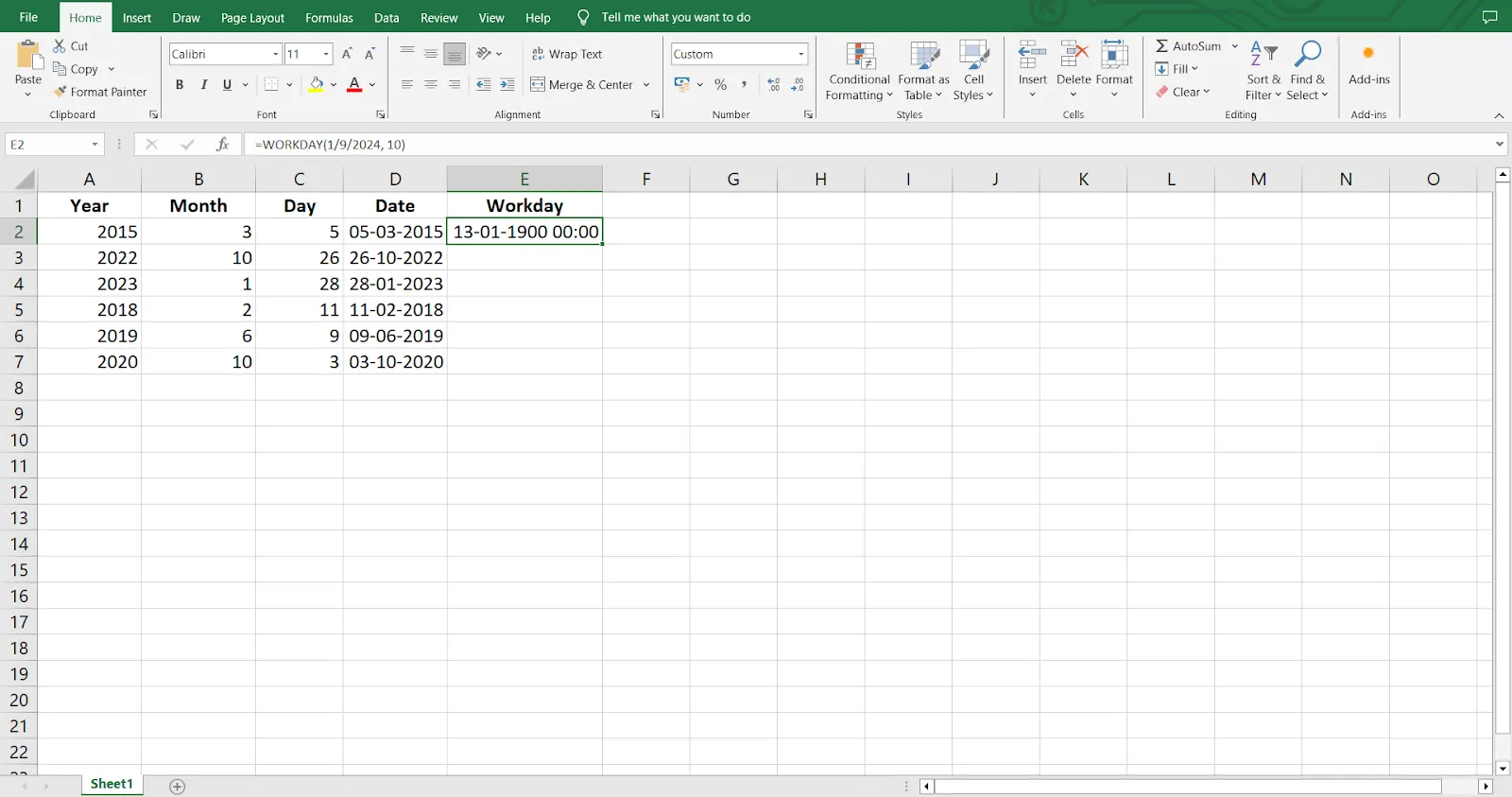
Funkce WORKDAY
Funkce WORKDAY v Excelu je určena k výpočtu data, které je stanoveným počtem pracovních dnů před nebo po daném počátečním datu. Tato funkce je velmi užitečná pro řízení projektů a plánování úkolů, kde je třeba zohlednit víkendy a svátky.
Syntaxe: =WORKDAY(start_date, days, [holidays])
- Základní použití: Pokud chcete najít datum, které je 10 pracovních dnů po 01/09/2023, můžete použít =WORKDAY(‘01/09/2023’, 10), což vrátí 15/09/2023.
- Vyloučení svátků: Pokud chcete z výpočtu vyloučit konkrétní svátky, můžete je přidat jako argument. Například pokud je 10. 9. 2023 svátek, vzorec =WORKDAY(‘01/09/2023’, 10, ‘10/09/2023’) vrátí 18/09/2023.
- Počítání zpět: Chcete-li najít datum před datem zahájení, použijte záporné číslo pro dny. Například =WORKDAY(‘01/09/2023’, -10) vrátí 18/08/2023.
- Zpracování různých seznamů svátků: Pokud máte rozsah dat svátků, můžete odkazovat na seznam místo na jedno datum. Například pokud jsou vaše svátky v buňkách A2, použijte =WORKDAY(‘01/09/2023’, 10, A2:A5)
Přečtěte si také: Osvědčené postupy a řešení pro správu časových rozvrhů
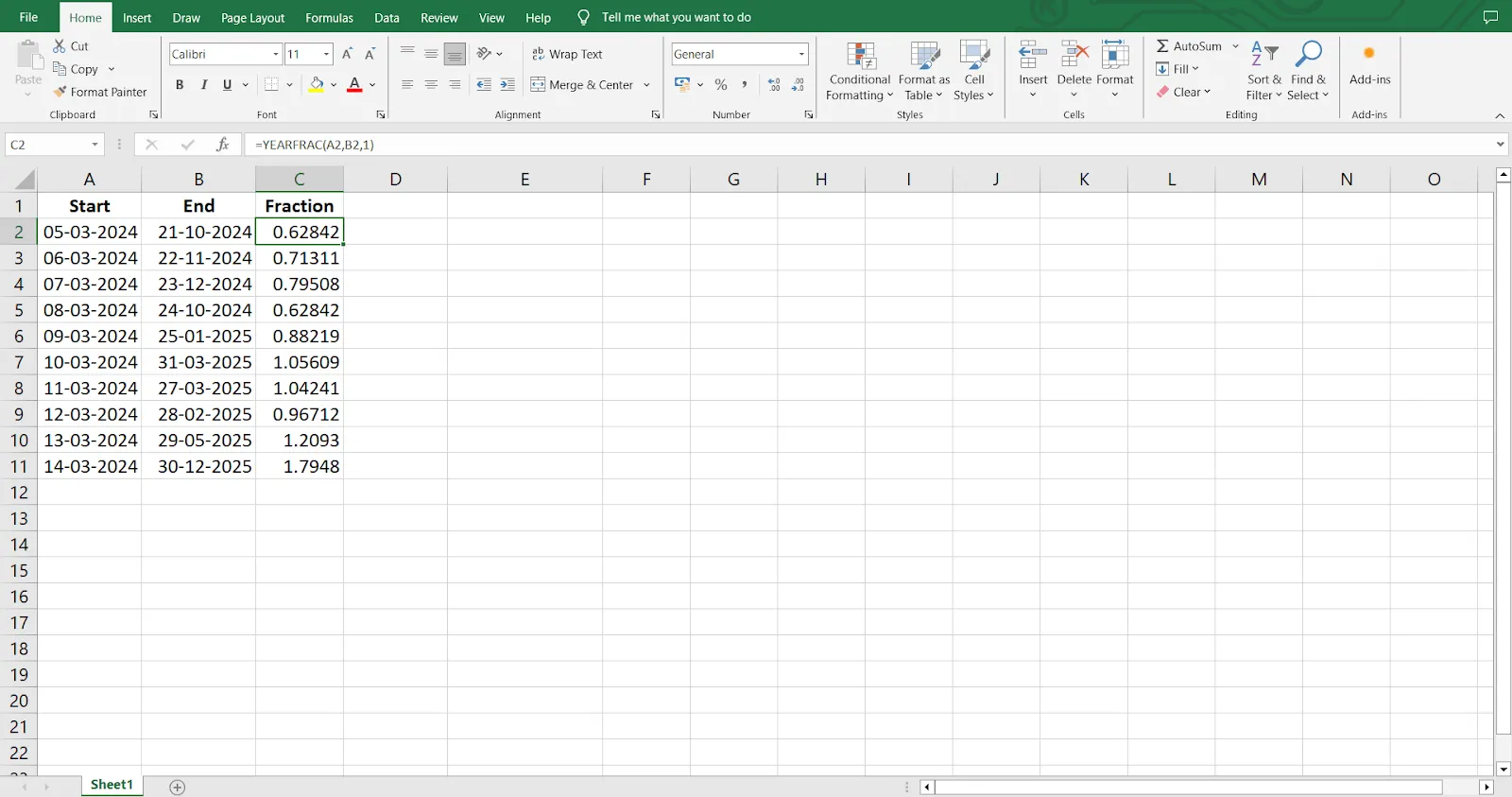
Funkce YEARFRAC
Funkce YEARFRAC v Excelu počítá zlomek roku představovaný počtem celých dnů mezi dvěma daty. To je zvláště užitečné pro finanční výpočty, jako je výpočet úroků, výpočet stáří nebo jakýkoli scénář, ve kterém potřebujete určit podíl roku mezi dvěma daty.
Syntaxe: =YEARFRAC(počáteční_datum, koncové_datum, [základ])
- Základní použití: Chcete-li zjistit zlomek roku mezi 1. 1. 2023 a 31. 12. 2023, použijte =YEARFRAC(01/01/2023, 31/12/2023), což vrátí hodnotu 1 (protože data pokrývají přesně jeden rok).
- Výpočet částečných let: Pokud chcete znát zlomek roku mezi 1. 1. 2023 a 30. 6. 2023, vzorec =YEARFRAC(01/01/2023, 30/06/2023) vrátí hodnotu 0,5.
- Různé konvence počítání dnů: Volitelný argument „basis“ umožňuje určit, jak se dny počítají. Například =YEARFRAC(01/01/2023, 30/06/2023, 1) používá skutečný počet dnů v měsících a vrací 0,4959. Základ může být: 0: metoda US 30/360 1: skutečný/skutečný 2: skutečný/360 3: skutečný/365 4: evropský 30/360
- 0: Metoda US 30/360
- 1: Skutečné/skutečné
- 2: Skutečné/360
- 3: Skutečné/365
- 4: Evropský 30/360
- Výpočet úroků: Funkce YEARFRAC se často používá ve finančních modelech k výpočtu úroků nebo splátek úvěrů, které jsou založeny na zlomku roku. Například =YEARFRAC(01/01/2023, 01/07/2023, 0) * Annual_Interest_Rate pomáhá vypočítat úroky naběhlé za šest měsíců.
- 0: Metoda US 30/360
- 1: Skutečné/Skutečné
- 2: Skutečné/360
- 3: Skutečné/365
- 4: Evropský 30/360
👀 Bonus: Pokud máte v buňce datum narození, můžete vypočítat věk pomocí: =YEAR(TODAY()) – YEAR(A2). Tato funkce používá funkci YEAR v Excelu k určení věku na základě aktuálního roku a data narození v buňce A2.
Časté chyby a omezení programu Excel
Funkce pro práci s daty v Excelu jsou mocné nástroje, ale jejich používání může být někdy podobné jako řešení Rubikovy kostky – někdy se prostě všechno neshoduje dokonale.
Nyní se podíváme na některé běžné chyby a problémy, se kterými se můžete setkat při práci s funkcemi pro práci s datem v Excelu, a na to, jak je vyřešit, aniž byste si z toho vytrhali vlasy.
1. Zmatek v datech
Jedním z nejčastějších problémů je nesoulad formátů dat.
Excel může interpretovat vaše data odlišně v závislosti na vašem regionálním nastavení, což může vést k vážným problémům.
Například zadání „08/12/2024“ může znamenat 12. srpen v USA nebo 8. prosinec v Evropě (a zbytku světa). Abyste se tomuto vyhnuli, vždy se ujistěte, že vaše formáty datumu jsou konzistentní, a to explicitním formátováním buněk jako datumu nebo použitím funkce TEXT ke standardizaci zobrazení datumu.
2. Notoricky známá chyba #VALUE!
Obávaná chyba #VALUE! se často objevuje, když Excel nedokáže rozpoznat datum.
K tomu obvykle dochází, když se pokoušíte provést výpočty na textu, který vypadá jako datum, ale není správně formátován.
Chcete-li tento problém vyřešit, zkontrolujte, zda Excel skutečně rozpoznává všechny zadávané údaje jako data – použijte funkci DATE k sestavení dat z komponent roku, měsíce a dne a ujistěte se, že jsou správně formátována.
3. Nesprávné výpočty s datovými funkcemi
Někdy se funkce Excelu pro práci s datem nechovají podle očekávání – například když přidáte dny k datu a zjistíte, že víkendy nebo svátky nebyly zohledněny.
Funkce jako WORKDAY vám mohou pomoci vynechat dny, které nejsou pracovními dny, ale nezapomeňte zadat svátky jako další parametr.
Podobně buďte opatrní s funkcí YEARFRAC, protože může vrátit neočekávané výsledky v závislosti na tom, jak jsou zpracovávány přestupné roky a konvence počítání dnů.
4. Zmatek kolem přestupného roku
Přestupné roky mohou zkomplikovat jinak dokonalé výpočty datumu.
Pokud pracujete s funkcemi, které závisí na počtu dní v roce, jako je YEARFRAC, nezapomeňte zohlednit přestupné roky, abyste se vyhnuli zkresleným výsledkům.
Rychlý trik v Excelu pro ověření, zda je daný rok přestupný, spočívá v použití vzorce =MOD(rok, 4)=0.
5. Problémy s časovými pásmy
Excel nemusí automaticky přizpůsobovat časové rozdíly při práci v různých časových pásmech. To může vést k nesrovnalostem, zejména pokud spravujete projektové plány, termíny nebo schůzky na globální úrovni.
Zvažte použití UTC (koordinovaného světového času) jako základu pro přesné sledování času a ručně upravte časy při převodu mezi různými časovými pásmy. Tato metoda sice zajišťuje konzistenci, ale vyžaduje pečlivou pozornost k detailům a její provedení může nějakou dobu trvat.
Přečtěte si také: 10 bezplatných šablon pro sledování času
6. Chyba #NUM
Chyba #NUM! se obvykle vyskytuje, když je datum mimo rozsah přijatelný pro Excel. Excel rozpoznává pouze data od 1. ledna 1900 do 31. prosince 9999.
Pokud se pokusíte zadat datum před rokem 1900, aplikace Excel vrátí chybu #NUM!, protože nemůže zpracovat data mimo rozpoznaný rozsah. Chcete-li tento problém vyřešit, ujistěte se, že všechna data spadají do tohoto rozsahu.
Pokud však potřebujete pracovat s historickými daty před rokem 1900, zvažte použití textových řetězců k vyjádření těchto dat.
Přečtěte si také: Vytváření a generování datových sestav v Excelu
7. Dvouciferná nejednoznačnost roku
Výchozí nastavení aplikace Excel interpretuje dvouciferné roky na základě mezního roku, což může způsobit nejednoznačnost.
Například zadání „25“ může být interpretováno jako rok 1925 nebo 2025, v závislosti na nastavení aplikace Excel. To může vést k záměně, zejména u finančních nebo historických údajů.
Abyste se tomu vyhnuli, vždy zadávejte data se čtyřmístným rokem. Můžete také upravit nastavení aplikace Excel a změnit mezní rok, ale použití čtyřmístného roku je nejjednodušší a nejspolehlivější přístup.
💡 Tip pro profesionály: Vylepšete svůj plán v Excelu pomocí podmíněného formátování. Stačí vybrat buňky, přejít na kartu Domů, kliknout na Podmíněné formátování a nastavit pravidla pro barevné označení úkolů podle termínů nebo priorit. Takto okamžitě zjistíte, co je urgentní, a budete mít vše pod kontrolou.
Překonání omezení aplikace Excel pomocí ClickUp
Ačkoli je Excel výkonným nástrojem pro analýzu dat a výpočty, má své limity, zejména při správě složitých projektů a pracovních postupů.
ClickUp nabízí řešení, která překračují tyto omezení, a je tak silnou alternativou k Excelu. Pojďme se podívat, jak tento software vylepšuje vaše zkušenosti s řízením projektů a řeší některé omezení Excelu. ⬇️
Excel je skvělý pro zadávání dat, ale může být omezující při správě dynamických informací o projektech.
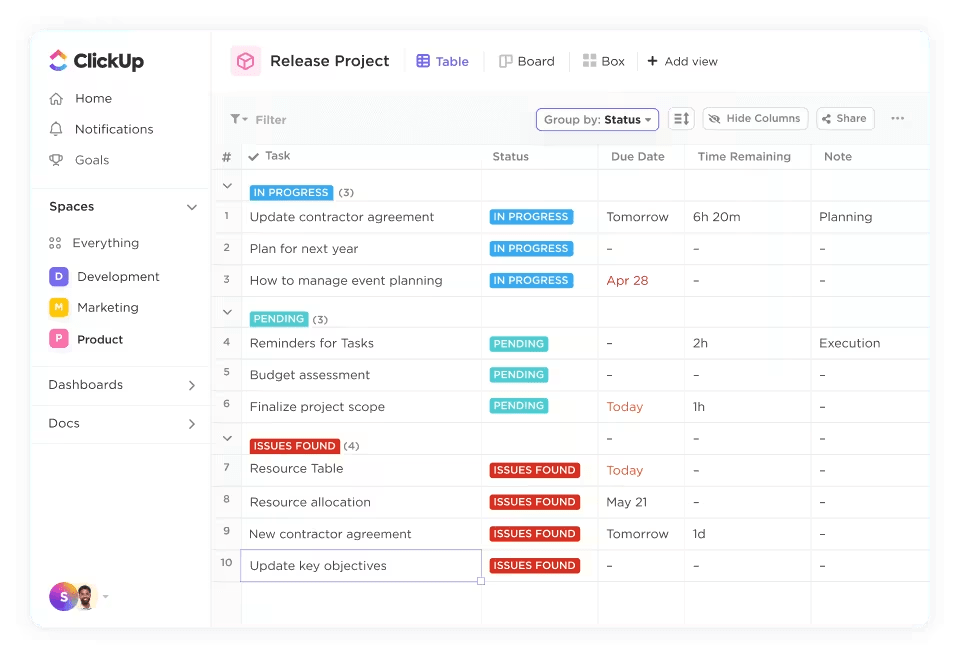
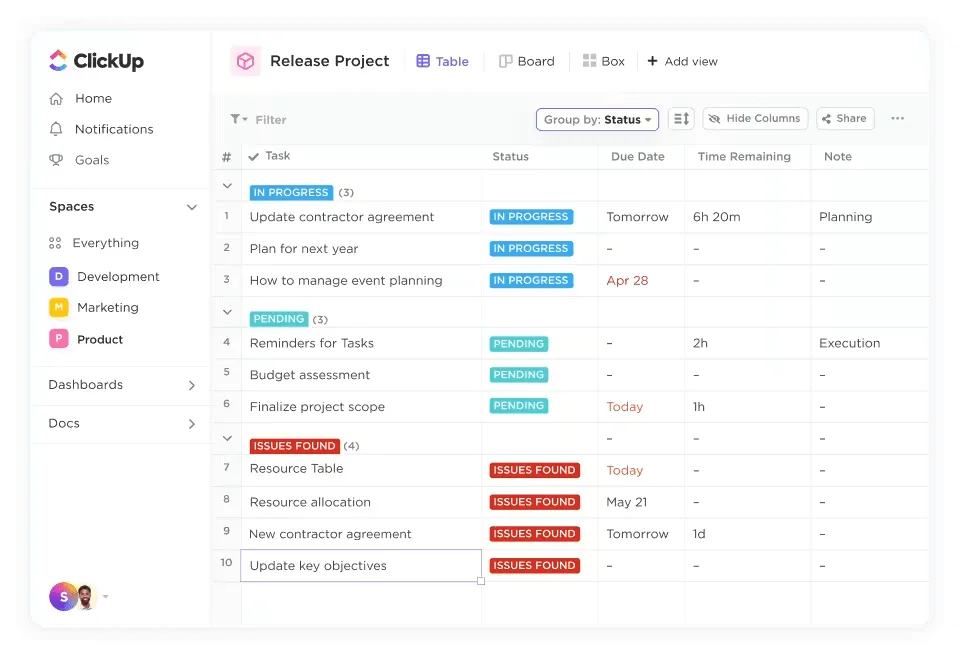
Tabulkový pohled ClickUp poskytuje výkonný způsob správy a vizualizace vašich úkolů a dat. Umožňuje vám vytvářet a přizpůsobovat tabulky ve formátu podobném tabulkovému procesoru, což usnadňuje hromadné úpravy a organizaci dat.
Tabulky můžete nastavit pomocí příkazu /table v ClickUp nebo importovat data ze souborů CSV nebo Excel.
Úpravy prvků tabulky, jako je změna velikosti sloupců, změna pořadí a změna barev, vám pomohou přizpůsobit zobrazení vašim konkrétním potřebám.
Dále si povíme o vlastních polích ClickUp.
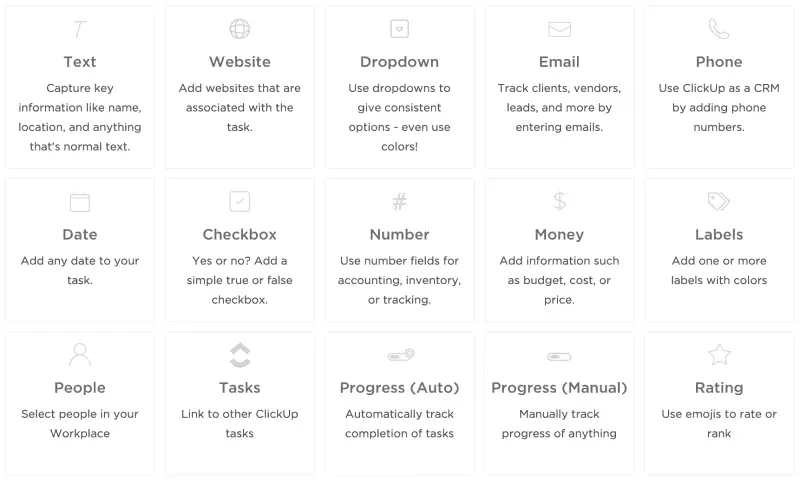
V Excelu jste omezeni předdefinovanými sloupci a řádky. ClickUp vám však umožňuje přidávat vlastní pole, jako je text, čísla, rozevírací seznamy a další. Díky této flexibilitě můžete sledovat podrobnosti týkající se konkrétního projektu – informace o klientech, rozpisy rozpočtu nebo harmonogramy – způsobem přizpůsobeným vašim potřebám.
Už nemusíte vměstnávat data do obecných buněk tabulky; ClickUp vám umožňuje vytvářet pole, která přesně odpovídají vašim potřebám.
Vzorce aplikace Excel jsou sice výkonné, ale při práci s projektovými daty mohou být omezené.
Formulářová pole ClickUp jsou integrovanějším řešením, které vám umožní více než jen počítat data a provádět základní aritmetické operace.
Potřebujete zjistit, kolik dní zbývá do termínu, nebo vypočítat celkový dosud vynaložený rozpočet? S pomocí polí vzorců můžete tyto úkoly snadno zvládnout a dokonce je třídit nebo filtrovat na základě svých výpočtů.
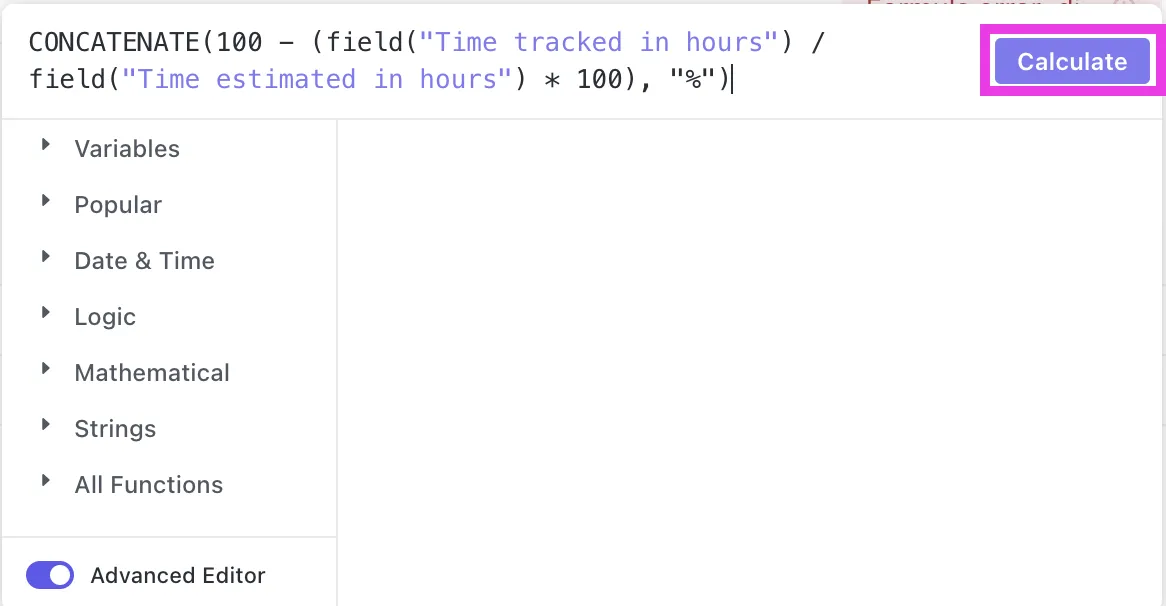
Excel má své funkce, ale pokročilé vzorce ClickUp podporují různé pokročilé funkce pro matematiku, data, text a vyhledávání. Můžete je použít k provádění sofistikovaných výpočtů, jako je sčítání hodnot na základě podmínek nebo formátování výsledků pro zvýraznění důležitých dat.
Schopnost vnořovat vzorce a provádět vyhledávání přidává úroveň složitosti a přesnosti, kterou je v aplikaci Microsoft Excel těžké překonat.
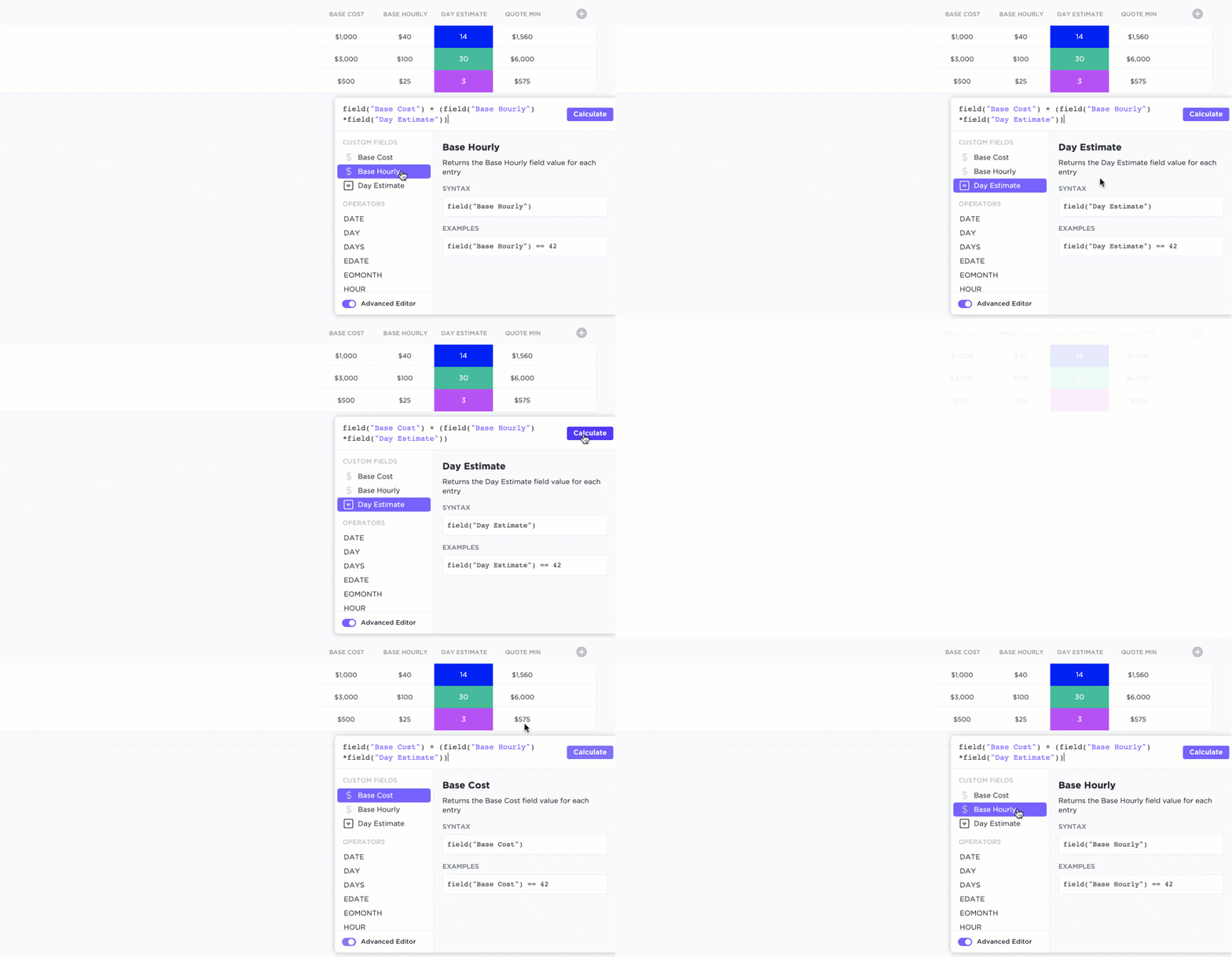
Na závěr nezapomeňme na automatizace ClickUp. V tomto ohledu ClickUp skutečně předčí Excel.
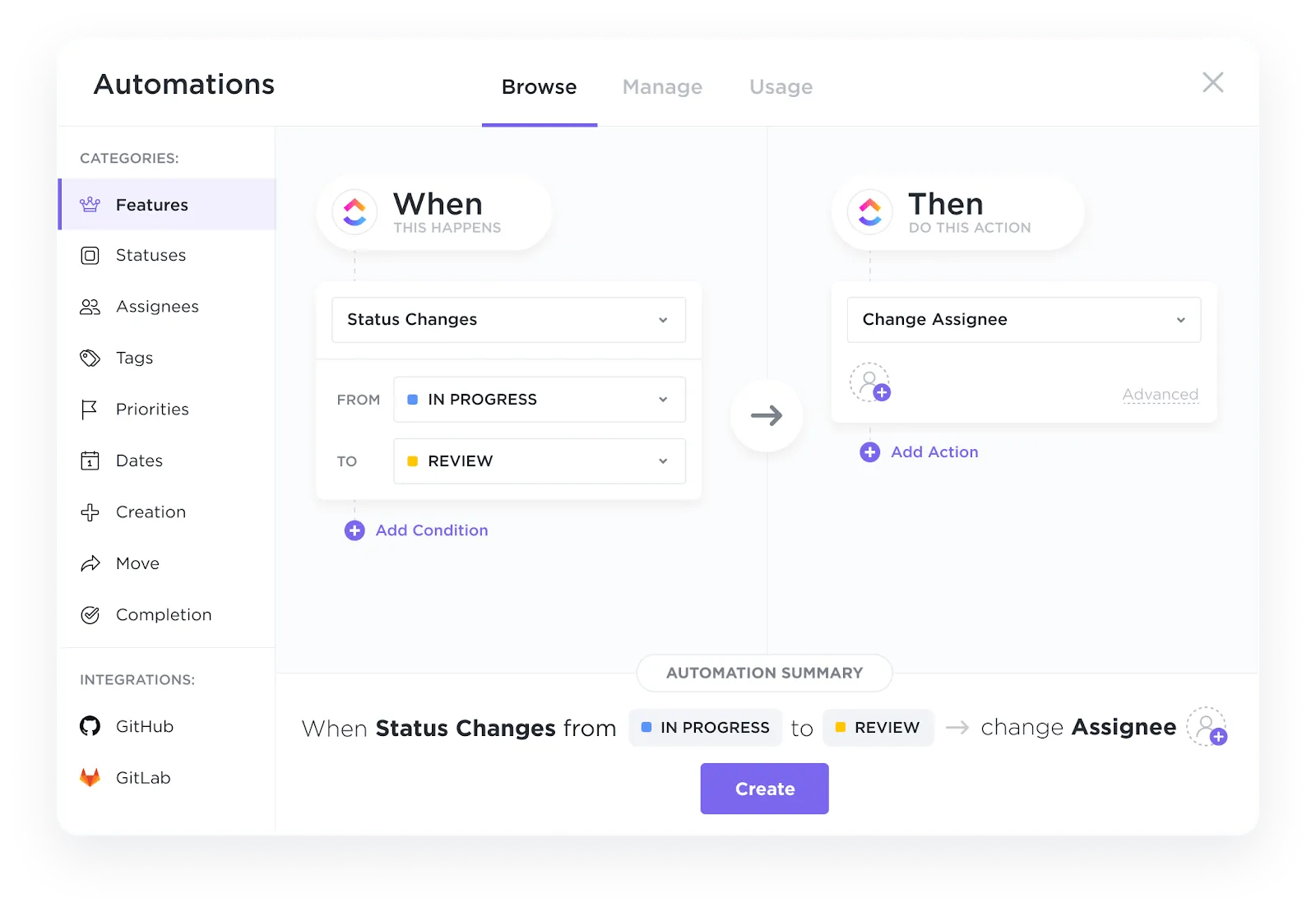
Automatizace v ClickUp vám umožňuje nastavit pravidla, která za vás zpracovávají opakující se úkoly.
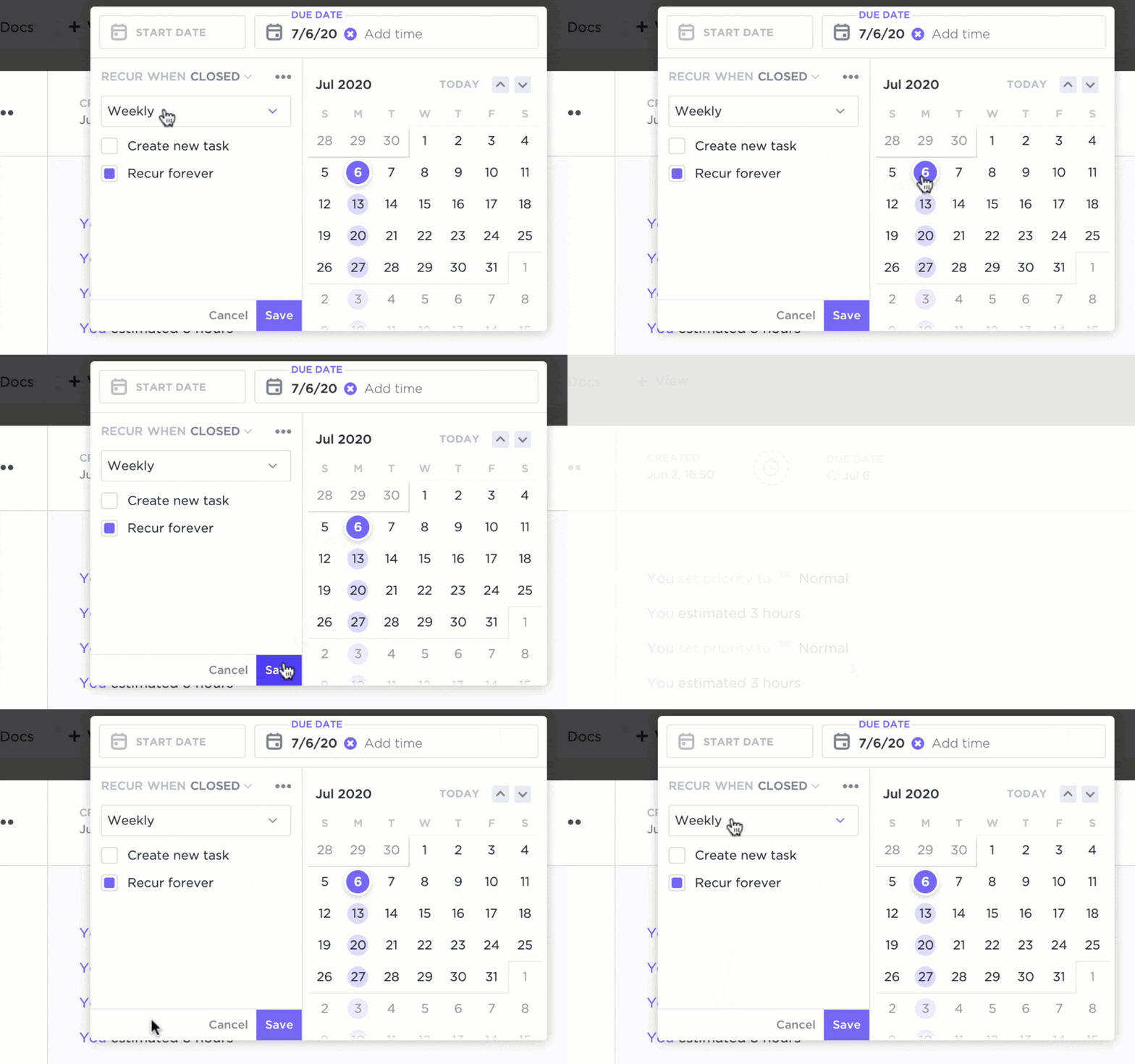
Můžete například nastavit pravidla pro automatické přiřazování úkolů při změně jejich stavu nebo zasílání připomínek den před termínem. To znamená méně ručních aktualizací a větší soustředění na klíčové aspekty vašich projektů.
Pole vzorců v ClickUp vylepšují možnosti automatizace řízení projektů tím, že umožňují používat vypočítaná data jako spouštěče a podmínky. Takto vylepšují váš pracovní postup:
- Vlastní spouštěče: Nastavte spouštěče na základě konkrétních výpočtů. Pokud například skóre priority úkolu, vypočítané pomocí vzorce, překročí určitou hodnotu, můžete nastavit automatizaci, která úkol přeřadí nebo zvýší jeho důležitost. Tím zajistíte, že kritické úkoly budou vyřízeny bez prodlení a bez nutnosti ručního dohledu.
- Dynamické podmínky: Zlepšete reakci svých pracovních postupů na změny v datech úkolů. Můžete například automatizovat aktualizace termínů splnění nebo odesílat oznámení, když úkol dosáhne určité fáze, a to na základě výpočtů v reálném čase.
- Přizpůsobené akce: Definujte akce, které reagují na vypočítaná data. Může se jednat o automatické generování zpráv, úpravu stavů nebo přiřazování úkolů na základě výsledků vašich vzorců.
Nenechte se brzdit Excelem, vyzkoušejte ClickUp
Microsoft Excel zůstává základním nástrojem pro profesionály, zejména pro práci s daty pomocí funkcí jako DATE(), NOW() a WORKDAYS().
Ale přiznejme si, že funkce Excelu pro práci s daty mohou být složité. Když řešíte složité výpočty nebo velké datové soubory, věci se mohou rychle zkomplikovat a stát se neovladatelnými. Vnořené vzorce mohou začít připomínat tajemné symboly a váš systém se může zpomalit pod tíhou tisíců řádků.
No, to je váš signál, abyste se vydali na ClickUp.
ClickUp vyniká ve správě velkých datových sad, které by mohly zpomalit Excel. Jeho pokročilé funkce pro práci s daty a uživatelsky přívětivé rozhraní z něj dělají silného konkurenta, zejména při práci v týmu. Zajímá vás, jak si ClickUp vede ve srovnání s Excelem při správě dat souvisejících s daty? Vyzkoušejte ClickUp a přesvědčte se o rozdílu sami!