
Jste unaveni psaním zpráv, poznámek a seznamů úkolů pomocí palců? Nejste sami.
Počet používaných hlasových asistentů se celosvětově zdvojnásobil z 4,2 miliardy v roce 2020 na 8,4 miliardy v roce 2024.
Technologie hlasových příkazů prošla dlouhým vývojem. Hlasové psaní je nyní přesnější a citlivější, což z něj činí praktickou volbu pro rychlé psaní textů, e-mailů a poznámek.
A vzhledem k tomu, že hlasové psaní od Googlu se může pochlubit působivou 97% přesností, není divu, že stále více lidí mluví do svých telefonů, místo aby na nich psalo.
Ať už píšete dlouhý e-mail během cesty do práce nebo posíláte rychlou zprávu při vaření večeře, funkce převodu hlasu na text vám pomůže zvládnout více práce s menším úsilím.
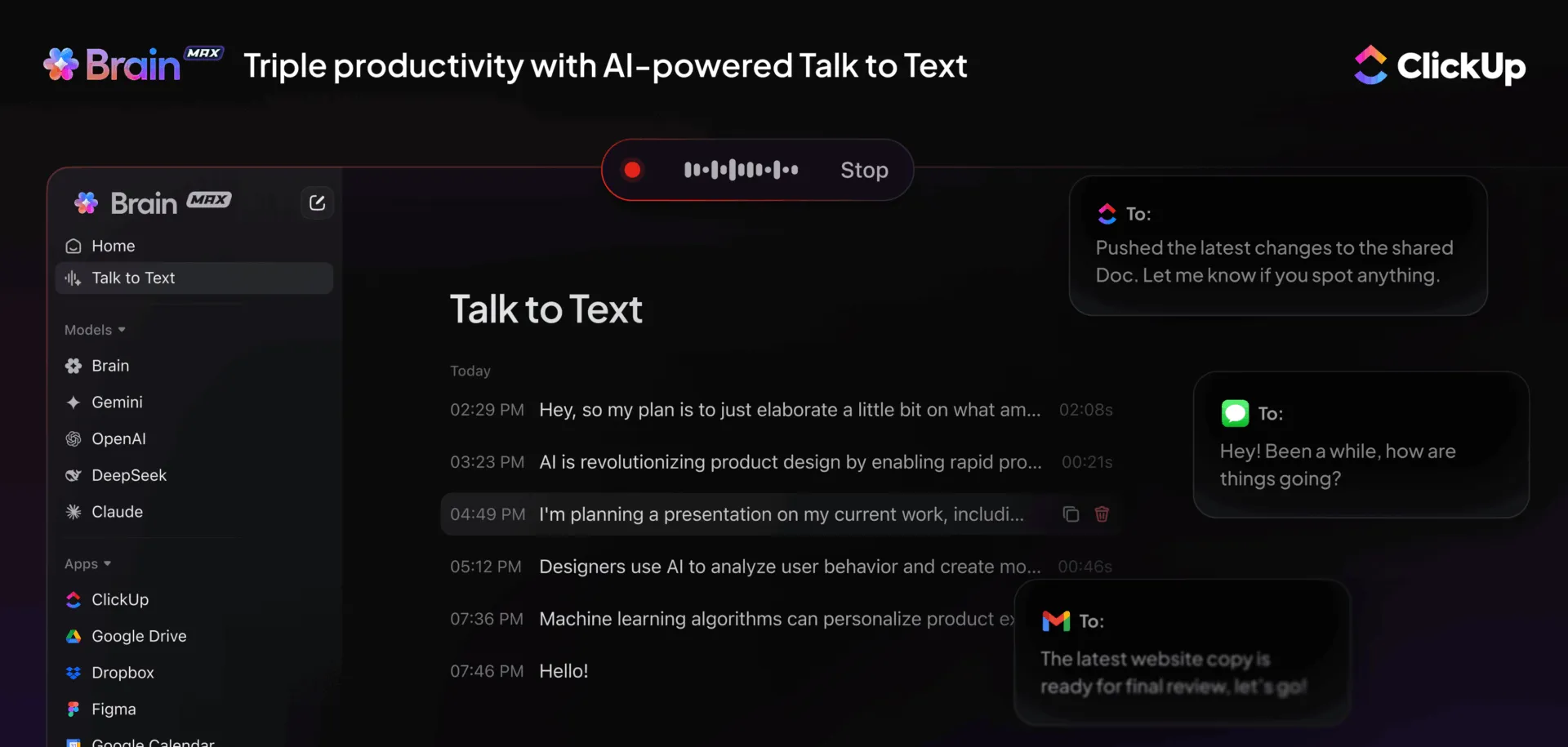
Jste připraveni převést svou řeč na text? Pojďme se podívat, jak tuto funkci aktivovat a co nejlépe využít na vašem zařízení Android. A pokud zůstanete, ukážeme vám také, jak vykonat práci 4x rychleji pomocí funkce Talk to Text v ClickUp !
Co znamená „Talk to Text“ v systému Android?
Na zařízeních Android je funkce „Talk to Text“ zkratkou k psaní bez nutnosti skutečného psaní. Pomocí funkce převodu hlasu na text váš telefon okamžitě převede vaše mluvená slova na psaná. Tato funkce je založena na technologii rozpoznávání hlasu od společnosti Google.
Chcete-li začít, stačí klepnout na ikonu mikrofonu na virtuální klávesnici. Takto aktivujete hlasové zadávání. Nejprve však zkontrolujte, zda je v nastavení klávesnice povolena funkce Google Voice Typing (provedeme vás tím). Jakmile je zapnutá, můžete diktovat textové zprávy, vyhledávat na webu nebo si dělat poznámky – vše bez použití rukou.
Nezapomeňte, že hlasový systém Android funguje nejlépe při minimálním hluku v pozadí, aby váš hlasový vstup zachytil každé slovo. Je rychlý a přesný, ideální pro rušné chvíle nebo když se vám prostě nechce psát.
👀 Věděli jste, že... 75 % uživatelů v USA využívá technologii hlasového vyhledávání k ověření počasí, což z něj činí jedno z nejpopulárnějších témat hlasového vyhledávání.
Jak funkce Talk to Text zvyšuje produktivitu
Funkce Talk to Text není jen zajímavá funkce, ale také významná úspora času.
Zde je návod, jak vám software pro převod řeči na text pomůže pracovat chytřeji, zejména když je pro vás rychlé psaní na klávesnici obtížné:
- Zrychluje komunikaci: Řekněte, co potřebujete, a nechte vaše zařízení Android psát za vás – ideální pro zprávy, e-maily nebo rychlé poznámky.
- Udržuje vaši pozornost: Hlasové zadávání odpovídá vašemu přirozenému hlasu a řečovým vzorcům, takže se můžete soustředit na práci, aniž byste byli rozptylováni přirozenými přestávkami, když vaše ruce dohánějí vaše myšlenky.
- Skvělé pro úkoly na cestách: Můžete diktovat poznámky během procházky pomocí funkce převodu řeči na text jako diktafon, nastavovat připomenutí nebo odpovídat na textové zprávy v dopravní zácpě (samozřejmě bez použití rukou). Software pro převod řeči na text činí multitasking bezpečnějším a snazším.
- Přidávejte strukturu pomocí hlasových příkazů: Používejte hlasové příkazy jako „čárka“, „tečka“ nebo „nový odstavec“, abyste průběžně upravovali přepsanou zprávu.
- Podporuje přesnější tok myšlenek: Hlasité vyslovování často pomáhá rozmotat vaše myšlenky rychleji, než by to kdy dokázalo psaní.
📮 ClickUp Insight: Pouze 10 % respondentů našeho průzkumu používá hlasové asistenty (4 %) nebo automatizované agenty (6 %) pro aplikace AI, zatímco 62 % dává přednost konverzačním nástrojům AI, jako jsou ChatGPT a Claude. Nižší míra přijetí asistentů a agentů může být způsobena tím, že tyto nástroje jsou často optimalizovány pro konkrétní úkoly, jako je ovládání bez použití rukou nebo konkrétní pracovní postupy.
ClickUp vám přináší to nejlepší z obou světů. ClickUp Brain slouží jako konverzační AI asistent, který vám může pomoci v široké škále případů použití. Na druhé straně agenti pohánění AI v rámci kanálů ClickUp Chat mohou odpovídat na otázky, třídit problémy nebo dokonce zpracovávat konkrétní úkoly!
📖 Přečtěte si také: Jak používat, přizpůsobovat a formátovat dokumenty Google Docs
Krok za krokem: Jak povolit funkci převodu hlasu na text v systému Android?
Funkce převodu hlasu na text je možná jedním z nejvíce podceňovaných nástrojů vašeho telefonu Android.
Díky pokročilým nástrojům pro rozpoznávání řeči a transkripci pomocí umělé inteligence dokáže váš telefon porozumět vašemu přirozenému hlasu a dokonce rozpoznat vaše jedinečné řečové vzorce. Je to chytré, rychlé a překvapivě dobré řešení, které drží krok s dobou.
Zde je návod, jak tuto funkci nastavit a začít používat.
Povolit hlasové psaní
Chcete-li začít používat funkci převodu hlasu na text na svém zařízení Android, musíte se ujistit, že je tato funkce zapnutá.
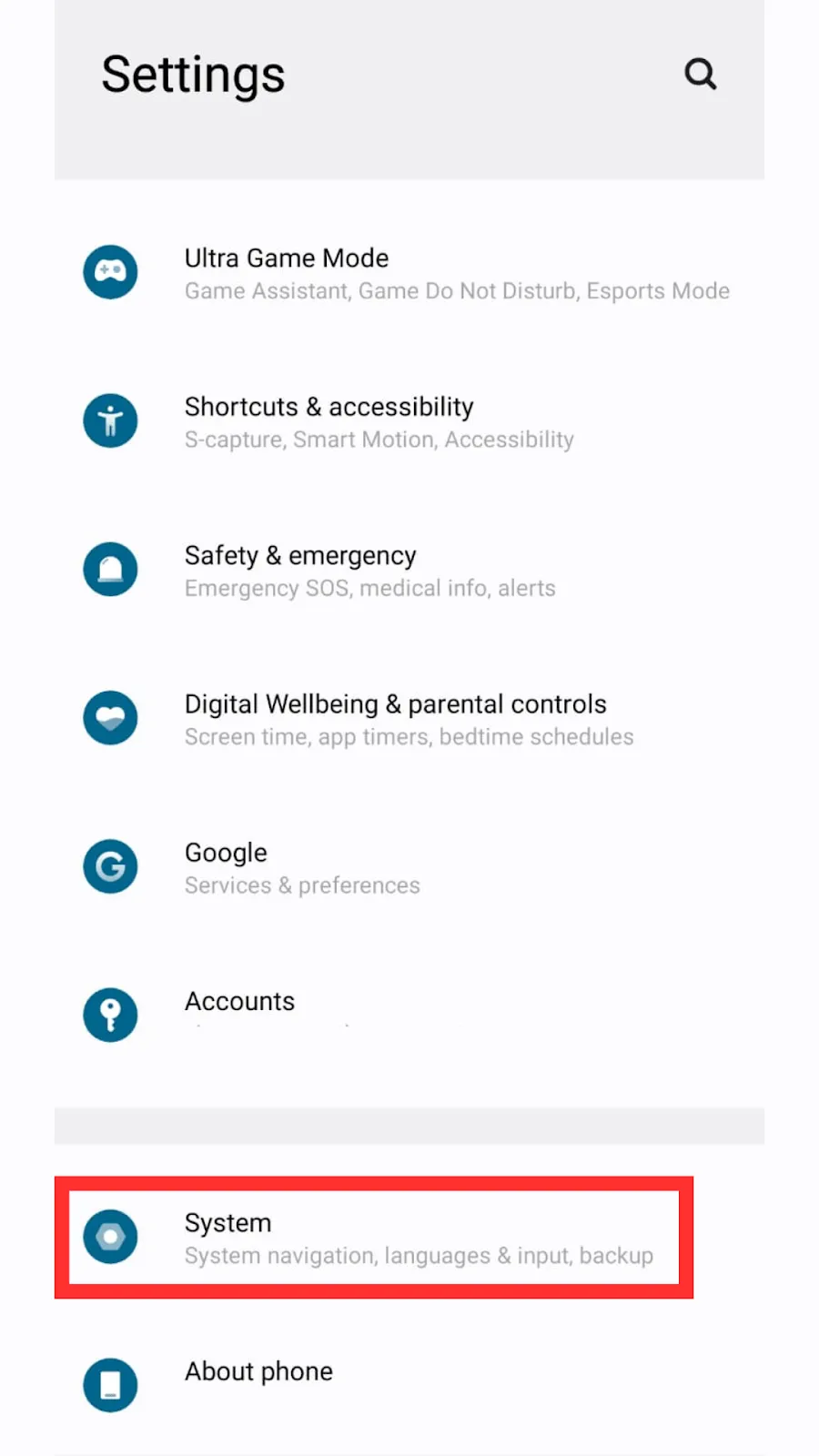
Krok 1: Otevřete aplikaci Nastavení. Přejděte na Systém (nebo Obecné nastavení na telefonech Samsung).
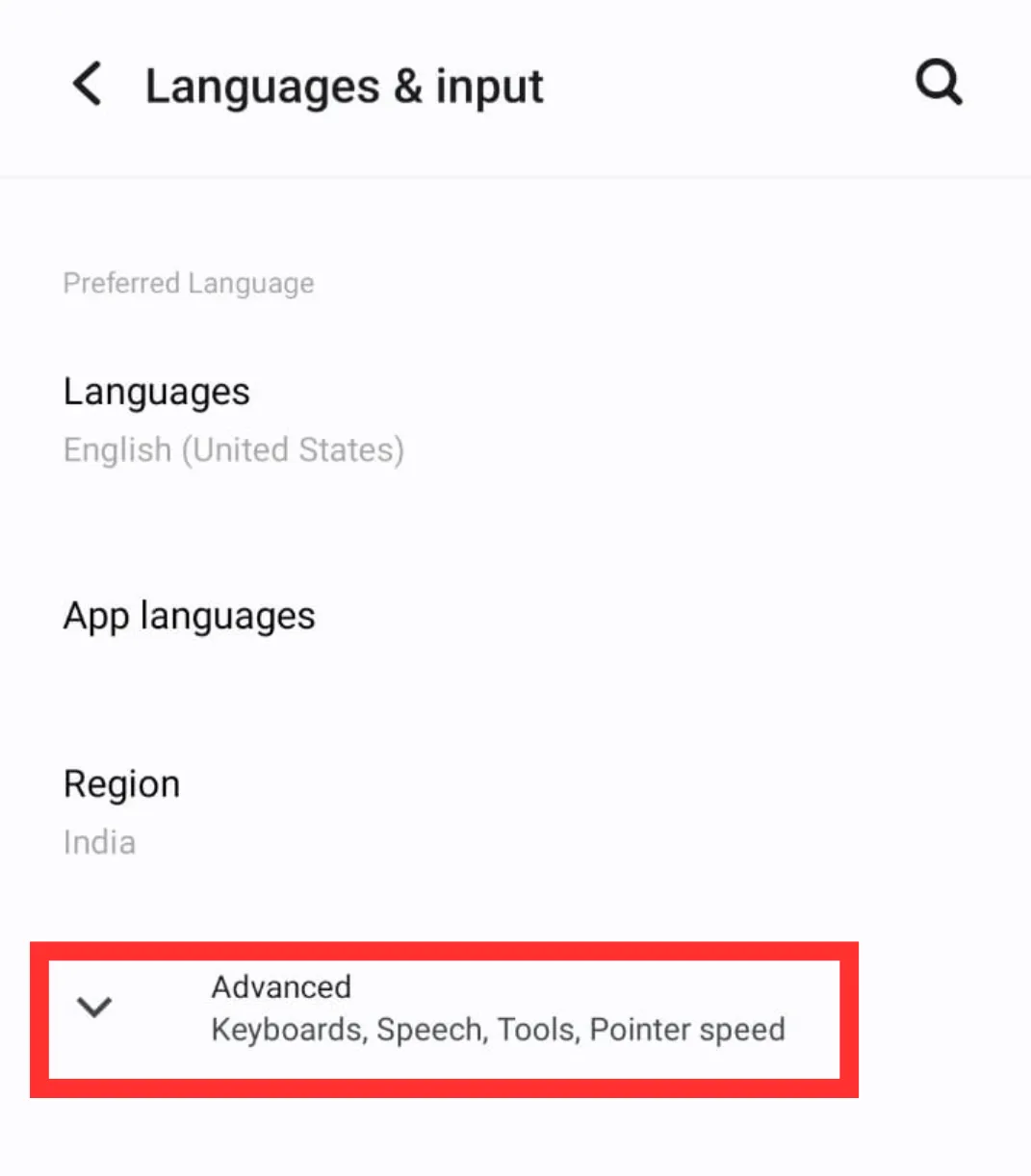
Krok 2: Klepněte na Jazyk a zadávání. Vyberte Klávesnice na obrazovce > Gboard (nebo klávesnice Samsung, v závislosti na vašem zařízení). Klepněte na Hlasové psaní.
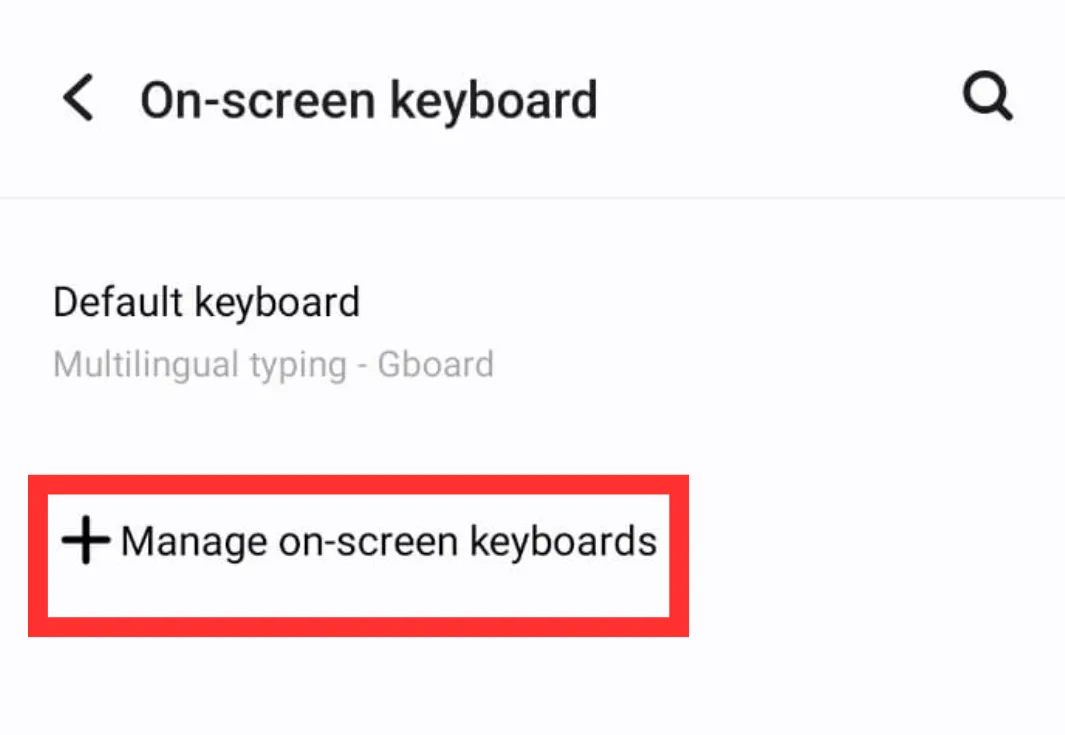
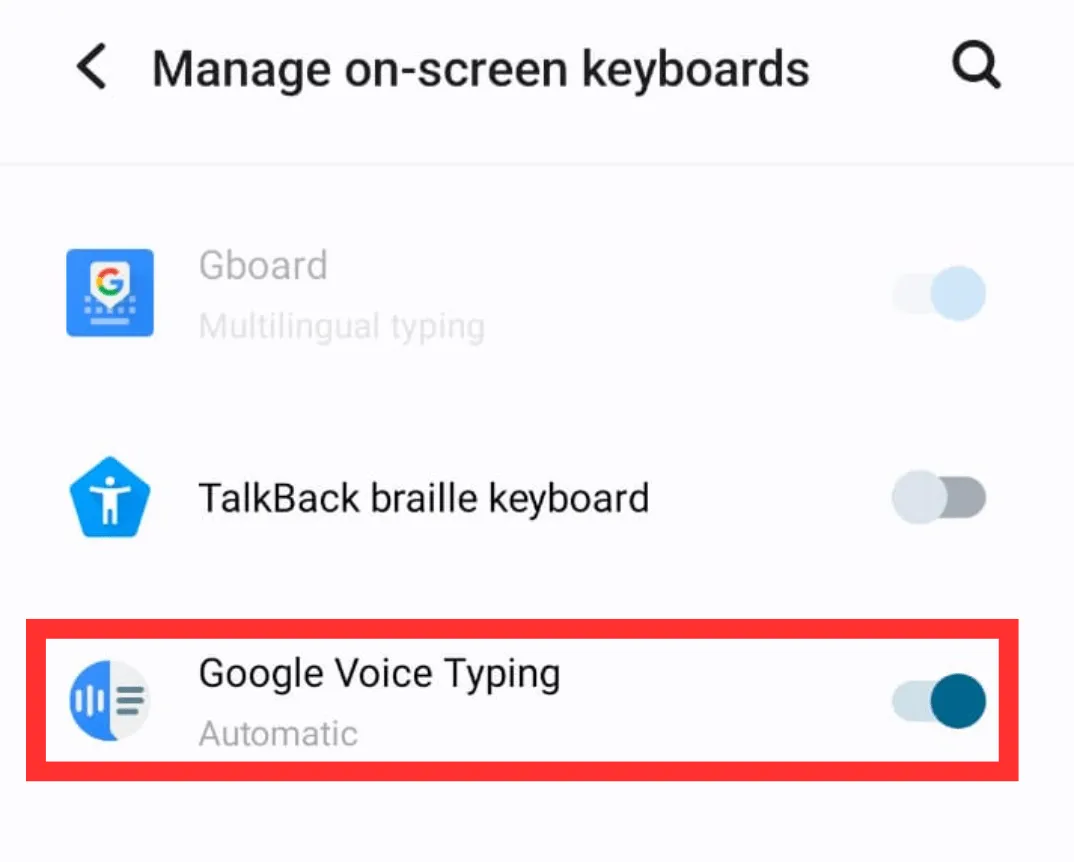
Krok 3: Zapněte funkci Použít hlasové psaní. Můžete také povolit funkci Google Voice Typing, pokud ještě není aktivní. Pokud tato funkce chybí, stáhněte si ji nebo aktualizujte z obchodu Google Play Store.
Použití tlačítka mikrofonu
Po zapnutí funkce hlasového psaní můžete začít používat funkci převodu hlasu na text pouhým klepnutím.
Krok 1: Otevřete libovolnou aplikaci, ve které chcete psát (např. Zprávy, Gmail, Google Docs a jeho alternativy nebo Poznámky). Když se zobrazí virtuální klávesnice, vyhledejte ikonu mikrofonu; obvykle se nachází poblíž mezerníku nebo v horní řadě.
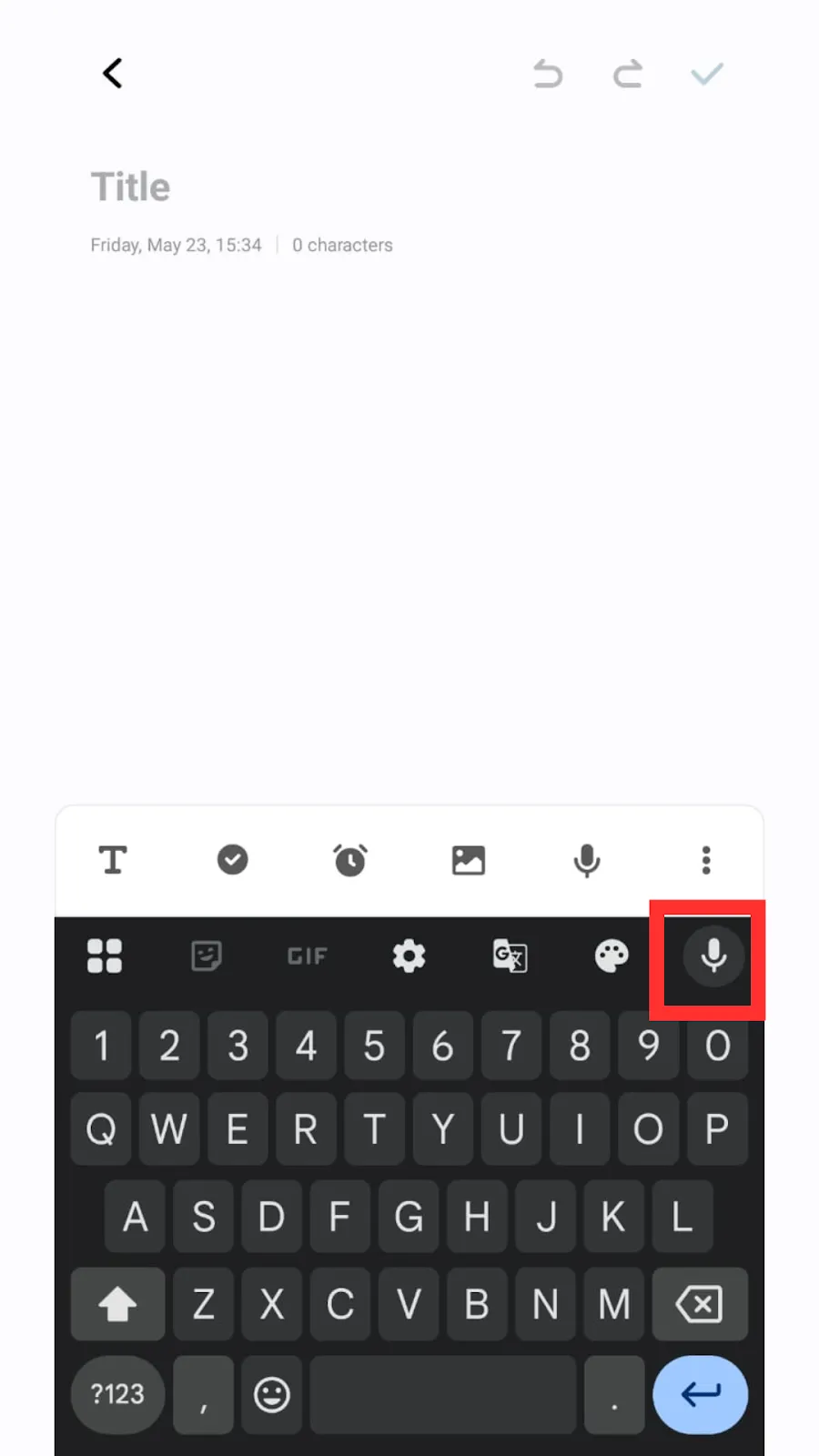
Krok 2: Klepněte na ikonu mikrofonu a začněte mluvit. Mluvte jasně a přirozeně. Funkce převodu hlasu na text v systému Android rozpoznává více jazyků a přízvuků.
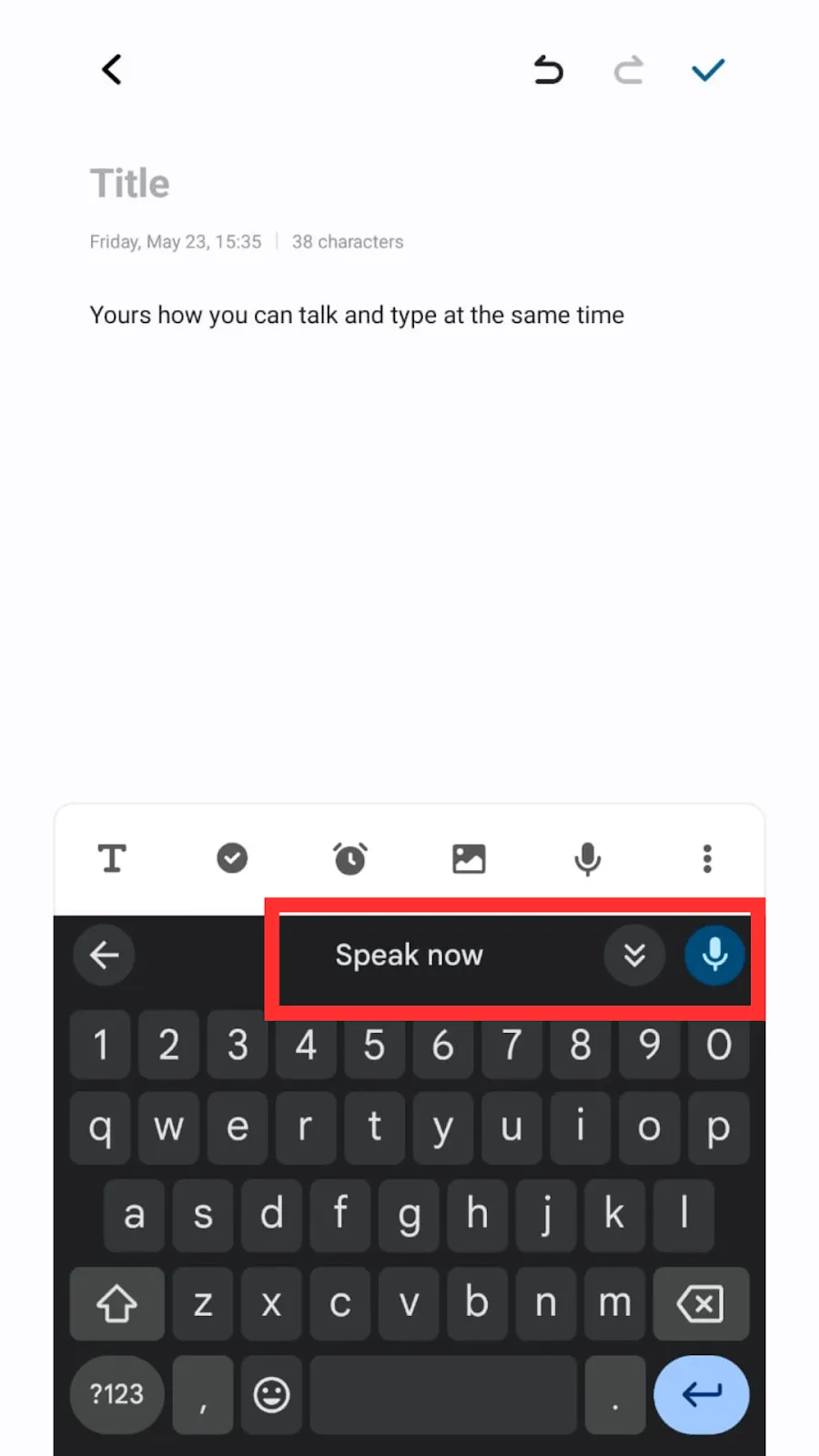
Krok 3: Chcete-li formátovat zprávu, můžete použít interpunkční příkazy, jako je „tečka“ nebo „otazník“, které vyslovíte nahlas. Až budete hotovi, přestaňte mluvit a telefon automaticky převede váš hlas na text.
💡 Tip pro profesionály: Hluk v pozadí může výrazně ovlivnit, jak dobře vás váš telefon Android rozumí. Rušné kavárny, rušné ulice nebo dokonce ventilátory a klimatizace mohou narušovat rozpoznávání řeči. Pro čistší zážitek z funkce převodu hlasu na text připojte kabelová sluchátka nebo Bluetooth sluchátka s vestavěným mikrofonem. Ty lépe zachycují váš přirozený hlas.
Příklady použití funkce převodu řeči na text v systému Android
Ať už jste zaneprázdnění profesionálové, studenti s nadměrným příjmem kofeinu nebo rodiče zvládající více úkolů najednou, funkce hlasového psaní v systému Android vám pomůže pracovat rychleji a stihnout více.
Zde jsou příklady z praxe, jak jej lidé používají každý den:
1. Pro vyhledávání na webu nebo načítání informací z telefonu
👀 Věděli jste? Přibližně 50 % amerických spotřebitelů každý den využívá hlasové vyhledávání.
Funkce převodu hlasu na text nabízí bezdotykový a plynulý způsob, jak získat odpovědi v reálném čase. Přemýšlejte:
- Rychlejší vyhledávání na webu („Jaké je počasí v San Franciscu?“)
- Rychlejší přístup k obsahu telefonu („Otevřít moje zprávy“ nebo „Najít fotky z minulého víkendu“)
2. Odpovídání na textové zprávy při multitaskingu
Vaříte večeři a potřebujete někomu odpovědět na zprávu? Řídíte auto, ale potřebujete odpovědět bez použití rukou? Stačí klepnout na mikrofon a mluvit. Funkce převodu hlasu na text přepíše vaše odpovědi a umožní vám zůstat v kontaktu, aniž byste museli přerušit to, co právě děláte.
3. Jako úložiště nápadů pro kreativce a spisovatele
Spisovatelé, básníci a tvůrci používají hlasové zadávání, aby zachytili ty brilantní, ale prchavé jiskry fantazie, než zmizí. Je to rychlejší než psaní na klávesnici, zejména když nápady proudí volně.
📌 Například autor Kevin J. Anderson píše celé romány pomocí hlasového diktování během túr. Novináři z The New York Times používají nástroje jako Otter. ai a Google Recorder na Androidu k přepisu rozhovorů a schůzek, čímž šetří hodiny ručního přepisu.
4. Pro zvýšení efektivity na pracovišti
Zdravotničtí pracovníci často používají rozpoznávání řeči v systému Android k pořizování poznámek po konzultacích s pacienty.
📌 Například lékaři ze Stanfordské univerzity používají mobilní diktovací nástroje, aby zkrátili čas strávený dokumentací a zlepšili soustředění během konzultací.
5. Pro rychlé zadávání úkolů a připomínek
Pomocí aplikací jako Google Calendar nebo To-Do můžete namluvit své připomenutí – „Schůzka s Rajem zítra v 16:00“ – a nechat je okamžitě přepsat a uložit. Je to obrovská úspora času, když jste na cestách.
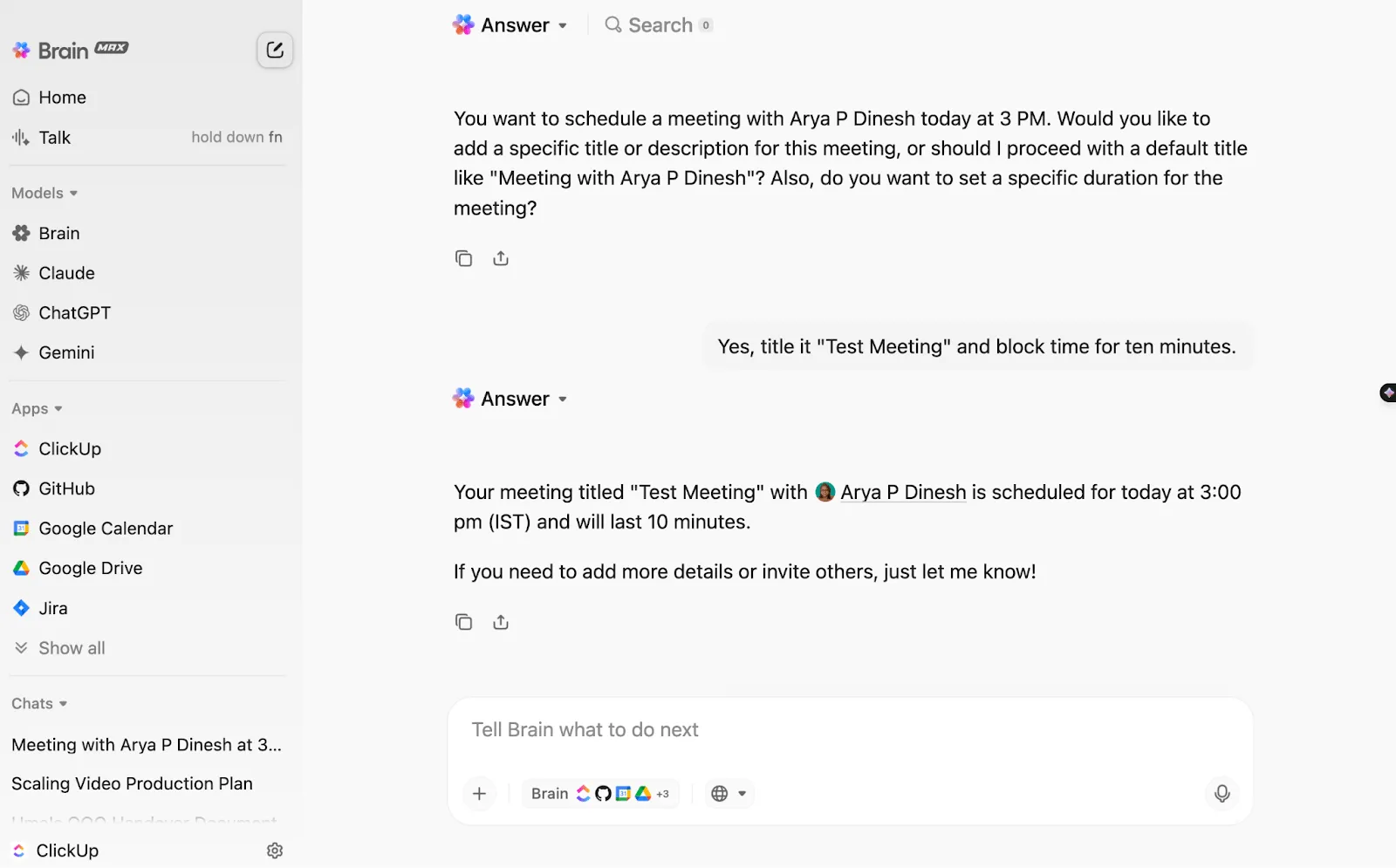
💡 Tip pro profesionály: S ClickUp Brain MAX, vaším desktopovým AI pomocníkem, můžete pomocí funkce Talk to Text naplánovat osobní úkoly a dokonce i rezervovat schůzky s kolegy – stačí napsat „Design review next Friday at 3 PM with Maria” (Přezkoumání návrhu příští pátek v 15:00 s Marií) nebo „Team sync every Monday at 10 AM” (Synchronizace týmu každé pondělí v 10:00) a ClickUp to okamžitě přidá do vašeho kalendáře (a kalendáře vašich kolegů).
6. Zlepšení přístupnosti pro starší nebo zdravotně postižené uživatele
Hlasové psaní zvyšuje použitelnost smartphonů pro uživatele s omezenou pohyblivostí nebo zrakovým postižením. Mohou posílat zprávy, vyhledávat na webu nebo psát e-maily, aniž by se museli příliš dotýkat obrazovky.
🧠 Zajímavost: Rozpoznávání řeči se přizpůsobuje tak, aby zachovalo a digitalizovalo domorodé a vymírající jazyky. Nástroje jako Project Euphonia od Google pracují na porozumění atypickým nebo vzácným řečovým vzorcům.
📖 Přečtěte si také: Jak přidat komentář k videu pro lepší zapojení diváků
Zefektivněte pracovní postupy převodu řeči na text pomocí ClickUp
Jakmile zvládnete funkci převodu řeči na text na svém zařízení Android, dalším krokem je proměnit tyto vyslovené myšlenky v činy. Právě v tom spočívá skutečná výhoda ClickUp.
ClickUp je komplexní aplikace pro práci, která kombinuje správu projektů, dokumentaci a týmovou komunikaci na jedné platformě – a to vše díky automatizaci a vyhledávání pomocí umělé inteligence nové generace.
Zde je návod, jak můžete na platformě pracovat, abyste do svého systému řízení projektů začlenili pracovní postup převodu řeči na text, takže se nic neztratí ani nezapomene:
Převádějte svůj hlas na akce na ploše pomocí funkce Talk to Text.
Talk to Text je nástroj pro diktování založený na umělé inteligenci, který je nativně zabudován do desktopové aplikace ClickUp Brain MAX. Převádí vaše mluvené slovo na vybroušenou, kontextově citlivou písemnou komunikaci – v jakékoli aplikaci, od ClickUp přes Gmail až po Slack.
Na rozdíl od samostatných aplikací pro hlasové diktování je T2T nativním rozšířením vašeho pracovního postupu v Brain MAX a ClickUp. Můžete:
- Vytvářejte připomenutí, navrhujte úkoly a shrňujte schůzky – vše hlasem.
- Spouštějte akce AI přímo v průběhu vaší práce
- Využijte kontext pracovního prostoru: T2T rozpoznává @zmínky, názvy projektů a role týmů pro chytřejší a přesnější přepis.
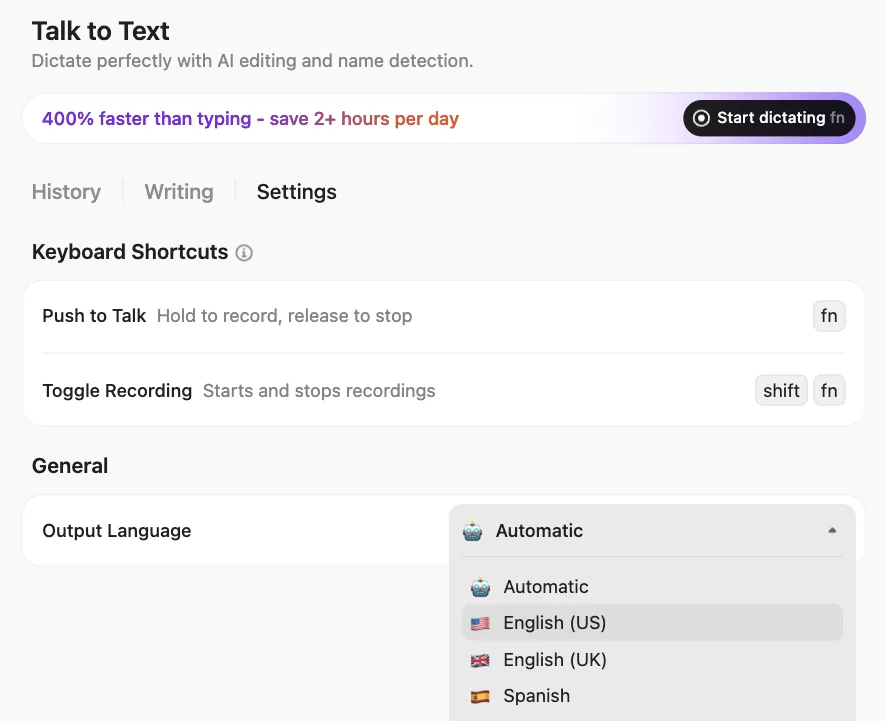
Vyberte si ze tří různých stylů psaní: Minimal (ideální pro rychlé poznámky), Smart (pro profesionální obsah) nebo Polished (pro formální dokumentaci a zprávy). Díky podpoře více jazyků a gramatickým opravám můžete své zmatené myšlenky přepsat do jasného a souvislého textu.
Vytvářejte dokumenty ovládané hlasem v ClickUp Docs
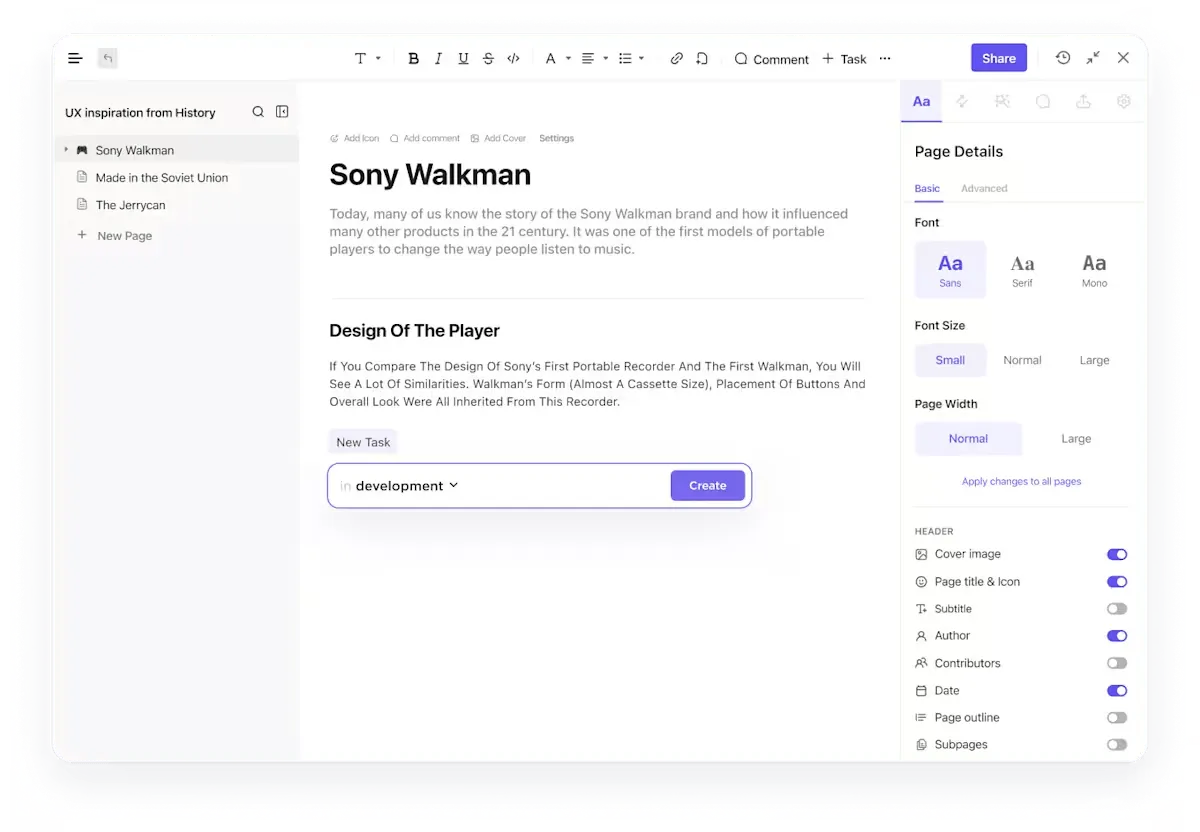
Dokumenty ClickUp jsou ideální pro shromažďování a organizování obsahu zadaného hlasem. Ať už brainstormujete, děláte si poznámky během hovoru nebo připravujete návrh svého příštího blogového příspěvku, můžete pomocí hlasového zadávání svého telefonu Android vyplnit dokument v reálném čase. Otevřete dokument, klepněte na ikonu mikrofonu na klávesnici a začněte mluvit.
Navíc můžete svá mluvená slova proměnit v úkoly pouhým kliknutím a zajistit, aby byly provedeny tak, jak mají. Pomocí ClickUp Tasks je přiřaďte svému týmu nebo sobě a snadno přidejte relevantní podrobnosti, jako jsou termíny splnění.
Zaznamenávejte diskuse pomocí ClickUp AI Notetaker
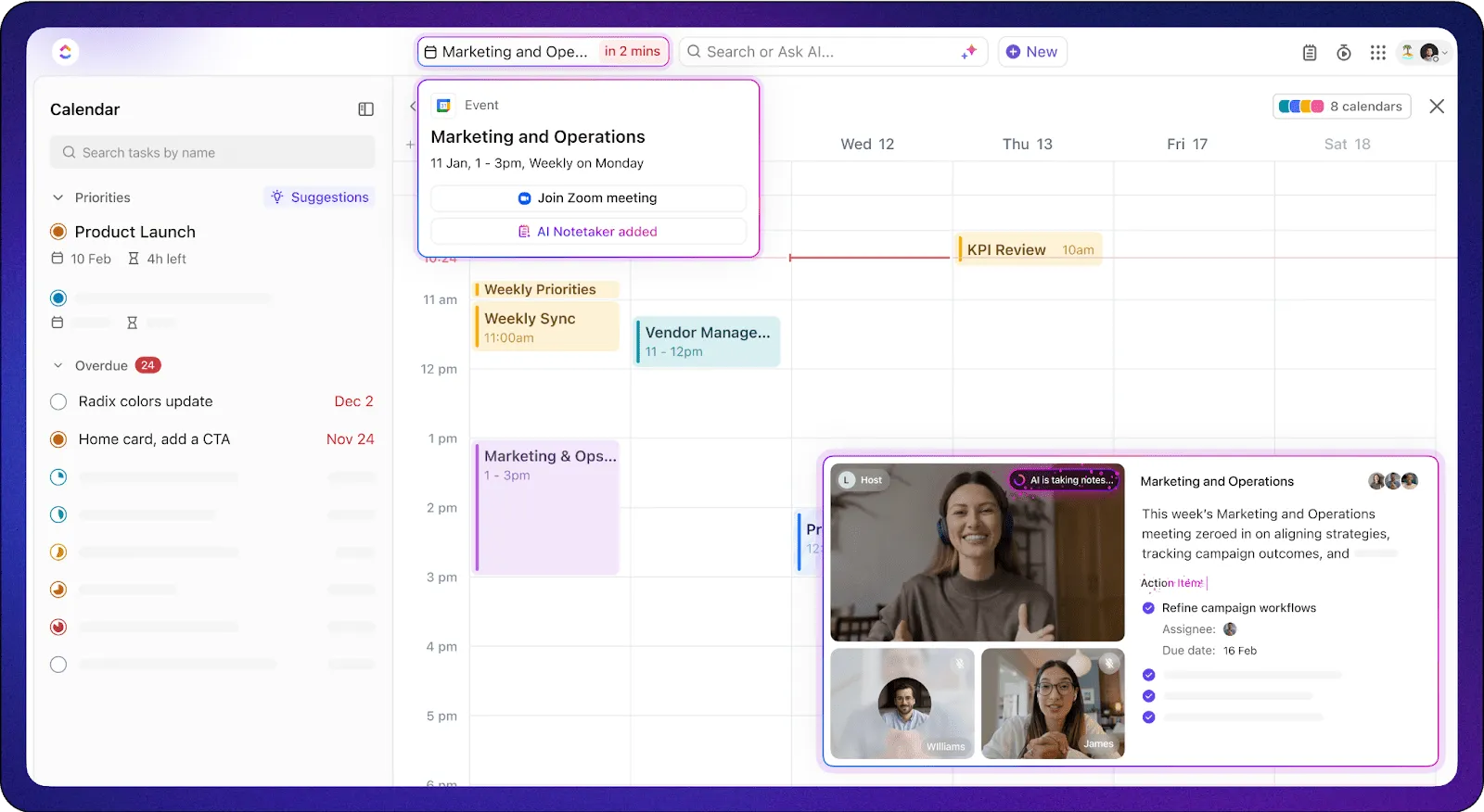
Potřebujete více struktury pro ukládání hlavních bodů schůzek? ClickUp AI Notetaker se automaticky připojí k vašim hovorům (samozřejmě s vaším svolením!), poslouchá a přepisuje vaše poznámky ze schůzek.
Jakmile jsou vaše poznámky vygenerovány, jsou rozděleny do sekcí, jako je přehled, klíčové body a dokonce i úkoly podle přidělené osoby. To je ideální, když nechcete ručně zapisovat každé slovo, ale přesto chcete zachytit každý detail.
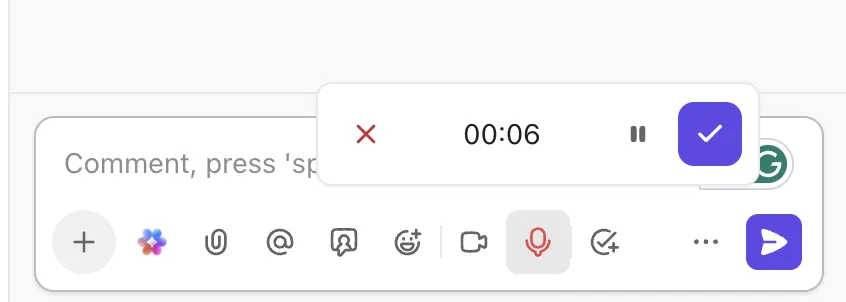
💡 Tip pro profesionály: Pomocí ClickUp Clips můžete nahrávat a odesílat hlasové poznámky k úkolům! Stačí klepnout na ikonu mikrofonu v sekci komentářů, abyste zahájili nahrávání a dali o sobě vědět. Před odesláním můžete také přidat text, obrázky nebo přílohy pro lepší kontext.
Dokončete úkoly tím, že je nadiktujete ClickUp Brain.
ClickUp Brain posouvá tento postup v ClickUp ještě dále. Chytrý asistent s umělou inteligencí propojuje vaše šablony poznámek z jednání, úkoly a konverzace, což usnadňuje vyhledávání toho, co jste řekli, kdy jste to řekli a co se stalo poté. Řekli jste něco na jednání minulý týden? ClickUp Brain vám pomůže to najít rychleji, než kdybyste procházeli staré dokumenty.
Po použití funkce převodu hlasu na text k zaznamenání nápadu můžete také požádat ClickUp Brain, aby shrnul přepisy, uspořádal je nebo dokonce převedl vaši hlasovou poznámku do strukturovaného dokumentu nebo kontrolního seznamu.
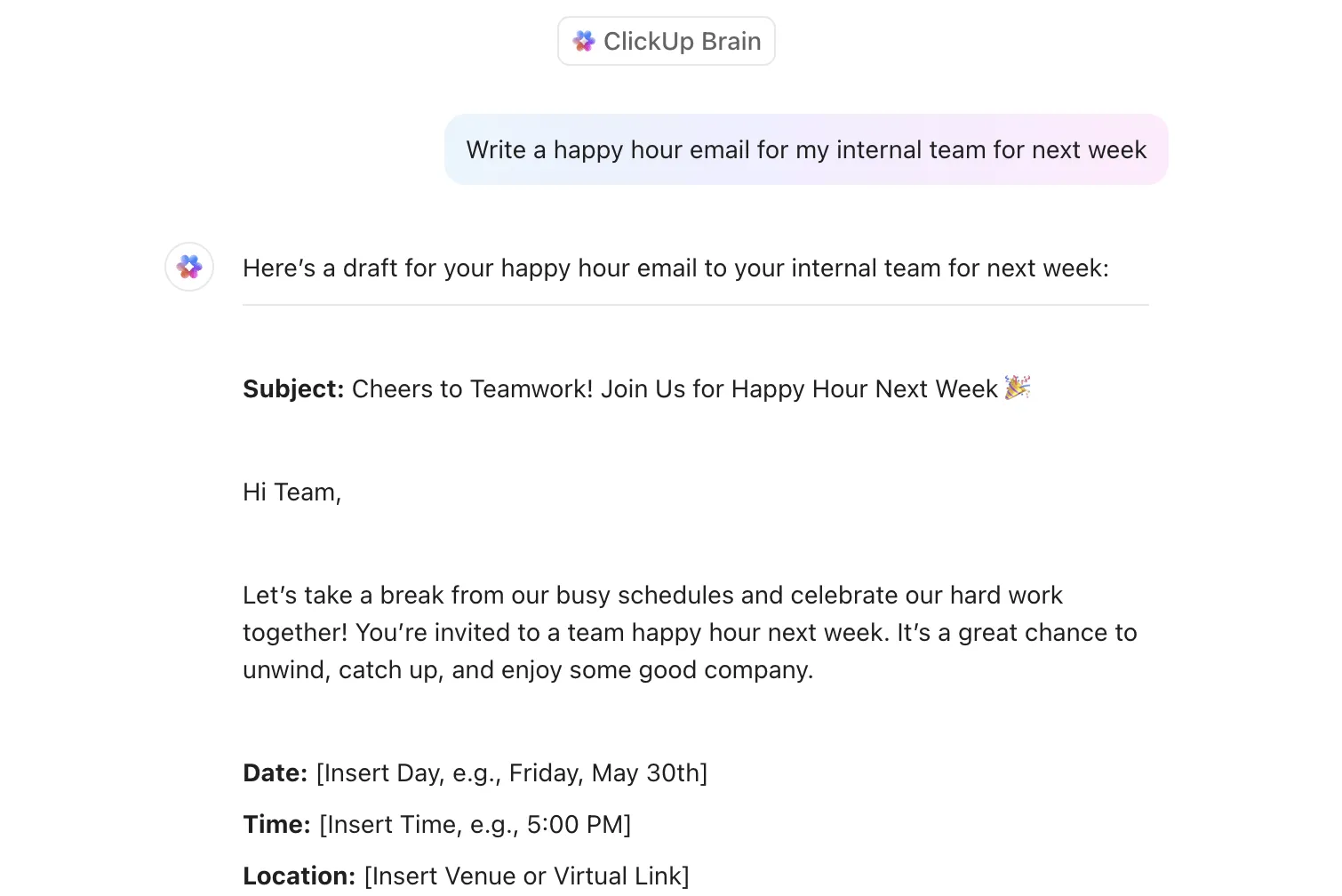
Nadiktujte krátkou myšlenku, například „Naplánovat sociální kampaň na příští pátek“, a ClickUp Brain ji okamžitě převede na strukturovaný seznam úkolů, který odpovídá vašim cílům. Také vyčistí spěšné hlasové poznámky a vytvoří z nich jasné, sdílené poznámky a obsah, přičemž vše zůstane propojené a v kontextu.
Tipy pro přesné zadávání textu pomocí funkce Talk-to-Text
Používání funkce převodu řeči na text v telefonu je jako kouzlo – dokud se vaše zpráva nezmění v nepochopitelnou změť slov. Přesnost je důležitá, zejména při používání hlasu k odeslání rychlé zprávy, sepsání dokumentu nebo zaznamenání nápadů pomocí nástrojů AI pro pořizování poznámek.
Zde je několik tipů, které vám určitě pomohou:
- Mluvte zřetelně: Vyhněte se mumlaní nebo spěchu. Mluvte plynule, jako byste něco vysvětlovali příteli.
- Používejte Wi-Fi: Lepší připojení = rychlejší a přesnější výsledky funkce převodu řeči na text
- Snižte hluk: Nahrávejte na tichých místech. Pro jasnější záznam používejte sluchátka s mikrofonem.
- Držte se běžných frází: Jednoduché, známé fráze pomáhají umělé inteligenci lépe sledovat vaši řeč.
- Zkontrolujte nastavení jazyka: Nastavte správný jazyk v nastavení „Jazyk a zadávání“ ve vašem telefonu, abyste dosáhli vyšší přesnosti.
- Sledujte, co říkáte: Při mluvení se podívejte na obrazovku, abyste v reálném čase zachytili a opravili chyby.
- Vyslovujte interpunkci: Používejte hlasové příkazy jako „čárka“ nebo „nový řádek“, abyste správně formátovali svou řeč.
- Aktualizujte aplikace: Aktualizujte klávesnici a aplikace, abyste získali nejnovější vylepšení rozpoznávání řeči.
📖 Přečtěte si také: Nejlepší klávesové zkratky pro Google Docs
Řešení problémů s funkcí Talk-to-Text v systému Android
Někdy funkce převodu řeči na text nefunguje tak, jak byste očekávali, a to je frustrující, když chcete jen rychle poslat zprávu nebo použít nástroje pro přepis pomocí umělé inteligence k zaznamenání nápadů. Problémy mohou být způsobeny zastaralými nastaveními, problémy s aplikací nebo dokonce problémy s mikrofonem. Dobrá zpráva? Většina těchto oprav je jednoduchá a vyžaduje jen několik klepnutí.
Zde je návod, jak můžete vyřešit běžné problémy s funkcí převodu řeči na text na vašem zařízení Android:
- Restartujte telefon: Zní to jako samozřejmost, ale restartování telefonu může obnovit systémové procesy a opravit drobné chyby ovlivňující zadávání hlasem do textu.
- Zkontrolujte přístup k mikrofonu: Ujistěte se, že vaše klávesnicová aplikace (například Gboard nebo Samsung Keyboard) má oprávnění k použití mikrofonu. Přejděte do Nastavení > Aplikace > [Vaše klávesnicová aplikace] > Oprávnění a povolte přístup k mikrofonu.
- Přepněte na silné Wi-Fi nebo datové připojení: Hlasové zadávání často závisí na cloudovém zpracování, proto přepněte na lepší síť.
- Vymažte mezipaměť aplikace klávesnice: Někdy mohou data v mezipaměti způsobit zpoždění hlasového zadávání nebo jeho nefunkčnost. Přejděte do Nastavení > Aplikace > [Aplikace klávesnice] > Úložiště > Vymazat mezipaměť.
- Zkontrolujte, zda je povoleno hlasové psaní Google: Přejděte do Nastavení > Systém > Jazyky a zadávání > Klávesnice na obrazovce > Spravovat klávesnice a ujistěte se, že je povoleno hlasové psaní Google.
- Vyzkoušejte jinou klávesnici nebo aplikaci: Pokud Gboard nefunguje, vyzkoušejte klávesnici Samsung nebo si vyberte z jiných aplikací třetích stran. Některé nástroje dokonce obsahují AI transkripční shrnovače, které automaticky převádějí vaše mluvené myšlenky do organizovaných shrnutí.
👀 Věděli jste, že... První pokus společnosti Google o rozpoznávání hlasu začal v roce 2007 službou GOOG-411, telefonickou adresářovou službou, která položila základy pro současné možnosti hlasového vyhledávání této společnosti.
Proměňte svůj hlas v řídicí centrum pomocí funkce ClickUp Talk to Text
Mluvení je rychlejší – a často i chytřejší – než psaní, zejména když jste na cestách.
Funkce převodu hlasu na text v systému Android vám pomáhá okamžitě zaznamenávat nápady a ClickUp tyto nápady promění v akci pomocí nativní funkce Talk to Text v Brain MAX. Místo toho, aby hlasové poznámky zmizely ve vašem telefonu, ClickUp je transformuje na úkoly s termíny, vlastníky a strukturou.
Rozložte velké nápady, přiřaďte další kroky a udržujte vše organizované na jednom místě. Ať už brainstormujete, multitaskujete nebo prostě jen nesnášíte psaní, ClickUp zajistí, že vaše hlasem řízená produktivita povede k pokroku.
Jste připraveni udělat ze svého hlasu svůj největší trik pro zvýšení produktivity?