

Cítíte se zahlceni opakovanými kliknutími a formátováním v Google Docs? Je čas převzít kontrolu.
Mnoho uživatelů si neuvědomuje, kolik času ztrácejí hledáním jednoduchých funkcí v nabídkách – od zvýraznění textu a zarovnání odstavců až po použití konkrétního stylu nadpisu nebo procházení dokumentem.
Ale co kdybyste tyto úkoly mohli zvládnout jen několika stisky kláves?
Právě zde přicházejí na řadu klávesové zkratky Google Docs. Mohou výrazně zlepšit vaše psaní a pomoci vám dosáhnout více za méně času.
V tomto článku se podíváme na nejdůležitější klávesové zkratky v Google Docs a poskytneme vám nástroje, díky kterým budete pracovat chytřeji.
Co je klávesová zkratka v Google Docs?
Klávesové zkratky Google Docs jsou výkonné triky, které zvyšují produktivitu tím, že vám umožňují provádět úkoly efektivněji. Místo klikání v nabídkách nebo na panelech nástrojů k provádění běžných úkolů, jako je kopírování textu, tučné písmo nadpisu nebo vkládání odkazu, můžete k těmto akcím použít klávesové zkratky.
To vám nejen ušetří čas, ale také pomůže udržet soustředění, protože nebudete muset neustále přepínat mezi klávesnicí a myší.
Zkratky jsou obzvláště užitečné pro úkoly, které provádíte často, jako je formátování textu, procházení dlouhých dokumentů nebo spolupráce s ostatními prostřednictvím komentářů a návrhů. Pomáhají ale také při pokročilejších funkcích, jako je aplikování stylů, vkládání médií nebo dokonce prohlížení živých úprav v reálném čase.
Mnohé z těchto zkratek jsou přizpůsobitelné a mohou se mírně lišit v závislosti na operačním systému, který používáte, například Windows, Mac nebo Chrome OS. Jejich účel však zůstává stejný: umožnit vám ovládat dokument pomocí několika jednoduchých stisků kláves.
Výhody používání zkratek v Google Docs
Používání klávesových zkratek v Google Docs má nespočet výhod. Podívejme se na některé z nich:
- Vyšší rychlost: Klávesové zkratky vám umožňují provádět různé úkoly, včetně formátování a navigace v dokumentu, během několika sekund a bez nutnosti klikat v nabídkách nebo používat myš. Díky nim jsou opakované úkony méně časově náročné a frustrující.
- Lepší soustředění: Pokud necháte ruce na klávesnici, nemusíte tolik přecházet mezi myší a klávesnicí. To vám pomůže soustředit se na obsah. Klávesové zkratky také usnadňují plynulou práci, protože můžete provádět různé akce, aniž byste přerušili psaní.
- Lepší navigace v dokumentu: Zkratky v Google Docs vám umožňují rychle se pohybovat v rozsáhlých dokumentech a přeskakovat na nadpisy, odstavce nebo konkrétní části bez nutnosti posouvání. Jednoduché kombinace kláves výrazně usnadňují například přesouvání odstavců, výběr rozsáhlých bloků textu a opravu pravopisných chyb.
- Přesnost a preciznost: Klávesové zkratky snižují pravděpodobnost výběru nesprávné možnosti v nabídkách, čímž zvyšují přesnost vašich akcí. Můžete provádět přesné formátování a úpravy, čímž zajistíte konzistentnost a bezchybnost dokumentů.
- Vylepšená spolupráce: V dokumentech, na kterých spolupracujete s ostatními, zkratky pro přidávání komentářů, sledování změn nebo kontrolu úprav urychlují proces zpětné vazby a kontroly. Pomáhají vám také rychle reagovat na návrhy nebo přecházet mezi změnami, čímž zefektivňují spolupráci v reálném čase.
Bonusové čtení: Chcete při používání Google Docs ušetřit ještě více času? Pak se podívejte na náš komplexní seznam šablon Google Docs a šablon plánů Google Docs.
Jak používat klávesové zkratky v Google Docs
Jste připraveni používat zkratky v Google Docs? Postupujte podle následujících kroků:
Seznamte se s běžnými zkratkami

Začněte tím, že se naučíte a osvojíte si základní klávesové zkratky, jako jsou Ctrl + C (kopírovat), Ctrl + V (vložit) a Ctrl + Z (zpět) pro Windows nebo Command + C, Command + V a Command + Z pro Mac.
Tyto úkoly budete pravděpodobně provádět pravidelně, takže naučení se těchto běžných klávesových zkratek vám usnadní práci a posílí vaši sebedůvěru. Postupně můžete přejít na složitější zkratky a dokonce si vytvořit vlastní.
Použijte vestavěného průvodce zkratkami

K získání dalších informací o klávesových zkratkách v Google Docs můžete použít průvodce zkratkami (jako je tento!) nebo videa. Dalším způsobem, jak se o nich dozvědět více při psaní, je použít vestavěného průvodce Google Docs.
Stačí stisknout Ctrl + / (pro Windows) nebo Command + / (pro Mac) a okamžitě se zobrazí okno se všemi klávesovými zkratkami.
💡Tip pro profesionály: Pomocí klávesové zkratky Ctrl + Alt + Z můžete zapnout nebo vypnout podporu čtečky obrazovky a pomocí klávesové zkratky Ctrl + Alt + H můžete otevřít nabídku přístupnosti.
Cvičte, cvičte, cvičte
Dalším krokem je procvičení toho, co jste se naučili. Nejjednodušší zkratky jsou ty, které se používají pro jednoduché formátování textu. Například stisknutím kláves Ctrl + I (Windows) nebo Command + I (Mac) můžete vybraný text napsat kurzívou. To vám pomůže začlenit zkratky do vašeho běžného pracovního postupu.
Můžete také začít používat navigační klávesové zkratky, jako je Ctrl + Home (Windows) nebo Command + šipka nahoru (Mac), abyste se rychle přesunuli na začátek dokumentu. Jakmile je budete umět dobře používat, můžete v Google Docs vytvořit vlastní klávesové zkratky.
Kombinujte klávesové zkratky pro pokročilé akce
Některé klávesové zkratky v Google Docs zahrnují více kroků. Chcete-li například vložit odkaz, musíte stisknout Ctrl + K (Windows) nebo Command + K (Mac) a poté zadat nebo vložit adresu URL pomocí Ctrl + V. Procvičte si kombinování kroků, abyste zefektivnili své akce.
Pokud pracujete se sdíleným dokumentem, použijte klávesovou zkratku Ctrl + Alt + M (Windows) nebo Command + Option + M (Mac) k přidání komentářů a zefektivnění procesu zpětné vazby.
💡Tip pro profesionály: Využijte nativní integraci ClickUp s Google Drive a spravujte své soubory na jednom místě.
50 nejlepších klávesových zkratek Google Docs, které vám ušetří čas
Ať už pracujete na malé poznámce nebo velkém společném dokumentu, zvládnutí klávesových zkratek Google Docs může výrazně zlepšit váš pracovní postup. Díky nim bude proces vytváření dokumentů rychlejší, plynulejší a efektivnější.
Známe více než sto zkratek, ale zde je 50 nejlepších zkratek pro Google Docs, které vám ušetří čas a námahu:
Zkratky pro formátování textu
| Popis | Zkratky pro Windows/Chrome OS | Zkratka pro Mac |
|---|---|---|
| Tučné písmo | Ctrl + B | Command + B |
| Jak napsat text kurzívou | Ctrl + I | Command + I |
| Podtržení textu | Ctrl + U | Command + U |
| Zvětšení velikosti písma | Ctrl + Shift + > | Command + Shift + > |
| Zmenšení velikosti písma | Ctrl + Shift + < | Command + Shift + < |
| Proškrtnutí textu | Alt + Shift + 5 | Command + Shift + 5 |
| Pro horní index | Ctrl +. (tečka) | Command +. (tečka) |
| Pro dolní index | Ctrl + , (čárka) | Command + , (čárka) |
| Vymazání formátování | Ctrl + \ | Command + \ |
Obecné zkratky
| Popis | Zkratky pro Windows/Chrome OS | Zkratky pro Mac |
|---|---|---|
| Chcete-li vybrat celý dokument | Ctrl + A | Command + A |
| Kopírování textu | Ctrl + C | Command + C |
| Vložení textu | Ctrl + P | Command + P |
| Jak vyjmout text | Ctrl + X | Command + X |
| Zrušení poslední akce | Ctrl + Z | Command + Z |
| Jak opakovat poslední akci | Ctrl + Y | Command + Shift + Z |
| Jak něco najít v dokumentu | Ctrl + F | Command + F |
| Jak najít a nahradit něco v dokumentu | Ctrl + H | Command + Shift + H |
| Vložení odkazu | Ctrl + K | Command + K |
| Otevření souboru | Ctrl + O | Command + O |
| Tisk dokumentu | Ctrl + P | Command + P |
Zkratky pro formátování odstavců
| Popis | Zkratky pro Windows/Chrome OS | Zkratka pro Mac |
|---|---|---|
| Zarovnání textu vlevo a vpravo | Ctrl + Shift + LCtrl + Shift + R | Command + Shift + LCommand + Shift + R |
| Zarovnání textu na střed | Ctrl + Shift + E | Command + Shift + E |
| Zarovnání textu | Ctrl + Shift + J | Command + Shift + J |
| Přidání odrážkového seznamu | Ctrl + Shift + 8 | Command + Shift + 8 |
| Přidání číslovaného seznamu | Ctrl + Shift + 7 | Command + Shift + 7 |
| Přidání kontrolního seznamu | Ctrl + Shift + 9 | Command + Shift + 9 |
| Přesunout odstavec nahoru | Ctrl + Shift + šipka nahoru | Command + Shift + šipka nahoru |
| Přesunout se dolů o odstavec | Ctrl + Shift + šipka dolů | Command + Shift + šipka dolů |
| Chcete-li použít „normální text“ | Ctrl + Alt + 0 | Command + Alt + 0 |
| Chcete-li použít „nadpis 1“ | Ctrl + Alt + 1 | Command + Alt + 1 |
| Chcete-li použít „nadpis 2“ | Ctrl + Alt + 2 | Command + Alt + 2 |
| Chcete-li použít „nadpis 3“ | Ctrl + Alt + 3 | Command + Alt + 3 |
Zkratky pro spolupráci
| Popis | Zkratky pro Windows/Chrome OS | Zkratka pro Mac |
|---|---|---|
| Přidat komentář | Ctrl + Alt + M | Command + Option + M |
| Vyřešit komentář | Ctrl + Alt + Shift + E | Command + Option + Shift + E |
Práce s obrázky
| Popis | Zkratky pro Windows/Chrome OS | Zkratky pro Mac |
|---|---|---|
| Vložit obrázek | Alt + Shift + I, poté P | Command + Option + I, poté P |
| Proporcionální změna velikosti obrázku | Shift + přetáhněte roh | Shift + přetáhněte roh |
Práce s dokumenty
| Popis | Zkratky pro Windows/Chrome OS | Zkratka pro Mac |
|---|---|---|
| Uložení dokumentu | Ctrl + S | Command + S |
| Vložení konce stránky nebo přidání nové stránky v Google Docs | Ctrl + Enter | Command + Enter |
| Otevření historie revizí | Ctrl + Alt + Shift + H | Command + Option + Shift + H |
| Zavření dokumentu | Ctrl + W | Command + W |
| Přepnutí režimůProhlíženíNavrhováníProhlížení | Ctrl + Alt + Shift + ZCtrl + Alt + Shift + XCtrl + Alt + Shift + C | Command + Shift + Option + ZCommand + Shift + Option + XCommand + Shift + Option + C |
Klávesové zkratky pro navigaci
| Popis | Zkratky pro Windows/Chrome OS | Zkratky pro Mac |
|---|---|---|
| Přejít na další slovo s pravopisnou chybou | Ctrl + ‘ (Apostrof) | Command + ‘ (Apostrof) |
| Přejít na další návrh | Ctrl + ; (středník) | Command + ; (středník) |
| Přesun na začátek dokumentu | Ctrl + Home | Command + šipka nahoru |
| Přesun na konec dokumentu | Ctrl + End | Command + šipka dolů |
| Přesun na další slovo a předchozí slovo | Ctrl + šipka doprava, Ctrl + šipka doleva | Command + šipka doprava, Command + šipka doleva |
| Zobrazení osnovy dokumentu | Ctrl + Alt, stiskněte A, pak H | Command + Option, stiskněte A, pak H |
| Zobrazit historii úprav | Ctrl + Alt + Shift + R | Command + Option + Shift + R |
| Vložení poznámky pod čarou | Ctrl + Alt + F | Command + Option + F |
| Jak zjistit počet slov | Ctrl + Shift + C | Command + Shift + C |
Omezení používání Google Docs
Ačkoli Google Docs nabízí mnoho výhod, má také řadu omezení. Pojďme si některé z nich projít:
Závislost na internetu
Google Docs pro většinu funkcí vyžaduje stabilní připojení k internetu. I když můžete aktivovat režim offline, funkce v reálném čase, jako je spolupráce nebo automatické ukládání, bez připojení nefungují.
Je také omezující, protože jej musíte nastavit předem. Pokud tedy náhle ztratíte připojení, nebudete moci dokument upravovat.
Omezené pokročilé funkce
Ve srovnání s jinými nástroji, jako je Microsoft Word nebo ClickUp, Google Docs postrádá mnoho pokročilých formátovacích nástrojů, maker a dalších složitých možností rozvržení. Mezi ně patří:
- Stránky nelze vnořovat. Pokud tedy pracujete se složitými dokumenty, jejich organizace může být náročná.
- V Google Docs nelze vytvářet složky a organizovat dokumenty podle různých projektů. Lze je vytvářet pouze ručně pomocí Google Drive.
Proto je nelze použít pro složité a rozsáhlé projekty.
Omezené funkce pro spolupráci
Google Docs také nabízí omezené funkce pro spolupráci. Můžete sice editovat v reálném čase a sdílet své dokumenty, ale nemáte k dispozici pokročilé funkce, jako je sledování času, sledování pokroku nebo vlastní stavy úkolů. To ztěžuje použití Google Docs pro rozsáhlé projekty, které vyžadují hladkou spolupráci.
Seznamte se s ClickUp: nejlepší alternativou k Google Docs
Google Docs je skvělý nástroj pro jednoduché projekty, které nevyžadují pokročilé formátování a spolupráci. Pokud jej však chcete použít pro větší projekty, můžete být zklamáni.
Ale nebojte se! Máme pro vás perfektní alternativu k Google Docs. ✨
Seznamte se s ClickUp! ClickUp je nástroj pro spolupráci a produktivitu, který nabízí pokročilé funkce, které posouvají spolupráci na dokumentech na vyšší úroveň. Toto komplexní řešení kombinuje správu úkolů, týmovou spolupráci a tvorbu dokumentů v jedné plynulé platformě.
Podívejte se na funkce ClickUp, díky kterým je ideální alternativou k Google Docs:
ClickUp Docs

ClickUp Docs je plný výkonných a intuitivních funkcí, které vám usnadní psaní. Od plynulých funkcí pro spolupráci až po ty, které vám pomohou lépe brainstormovat, ClickUp Docs nabízí vše a ještě mnohem více.
Tento nástroj vám umožňuje vytvářet dokumenty, jako jsou znalostní báze, uživatelské příručky a SOP, a propojit je s příslušnými úkoly nebo projekty pomocí funkce Vztahy pro zefektivnění pracovního postupu. Můžete také označovat dokumenty pro snadné vyhledávání a vytvářet vnořené stránky až do pěti úrovní.
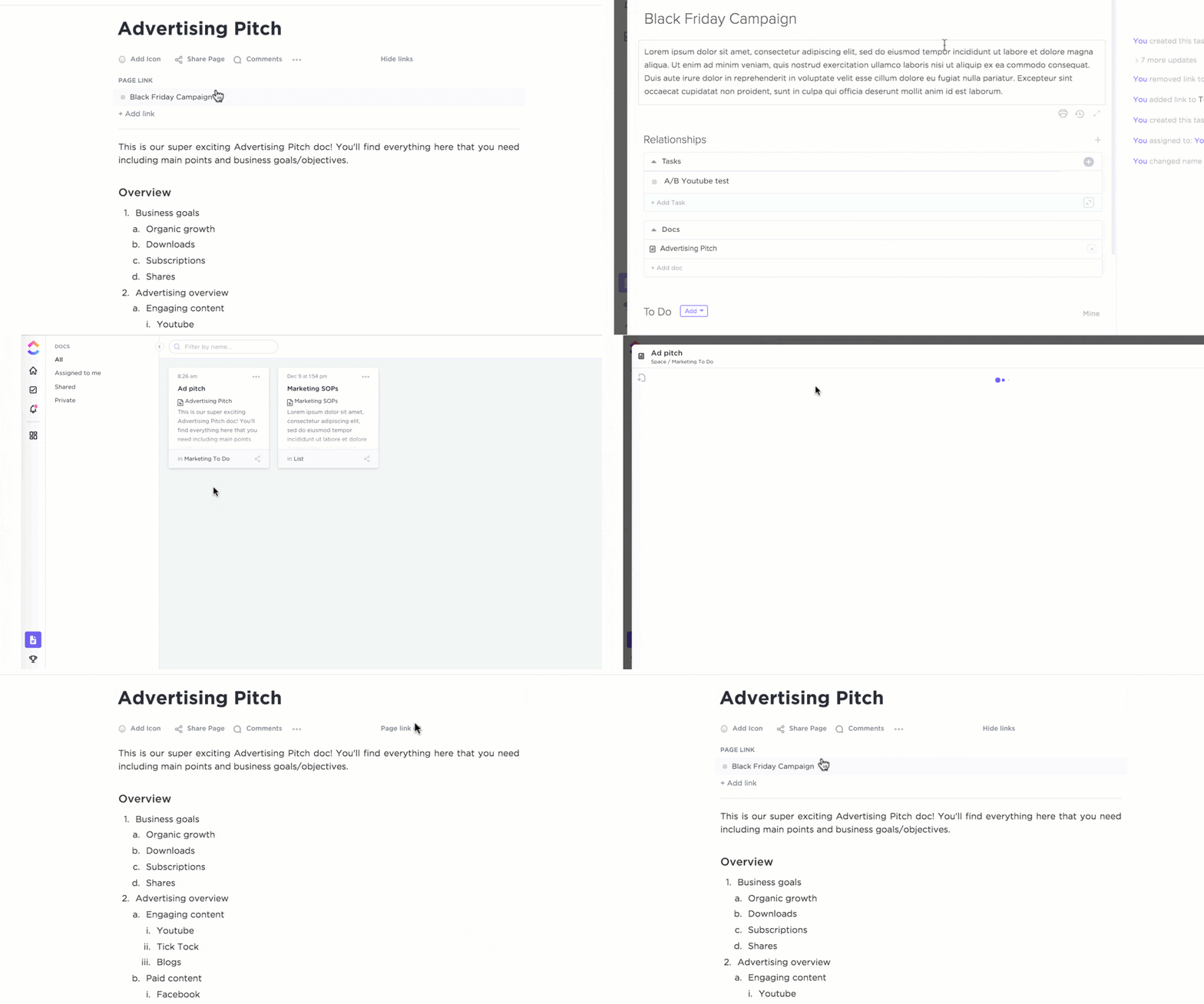
Poslechněte si, co říká Michael Holt, generální ředitel společnosti EdgeTech, o kouzlu ClickUp Docs:
Naše nejnovější ocenění dopadu spolupráce v ClickUp bylo při práci na plánu obsahu pro uvedení produktu na trh. Pomocí nástroje Docs jsme byli schopni vytvořit a udržovat úložiště obsahu, které zahrnovalo hierarchickou strukturu, společnou úpravu a výkonné funkce vkládání.
Naše nejnovější ocenění dopadu spolupráce v ClickUp bylo při práci na plánu obsahu pro uvedení produktu na trh. Pomocí nástroje Docs jsme byli schopni vytvořit a udržovat úložiště obsahu, které zahrnovalo hierarchickou strukturu, společnou úpravu a výkonné funkce vkládání.
Podívejme se na některé z nejlepších funkcí ClickUp Docs:
Sdílení a oprávnění
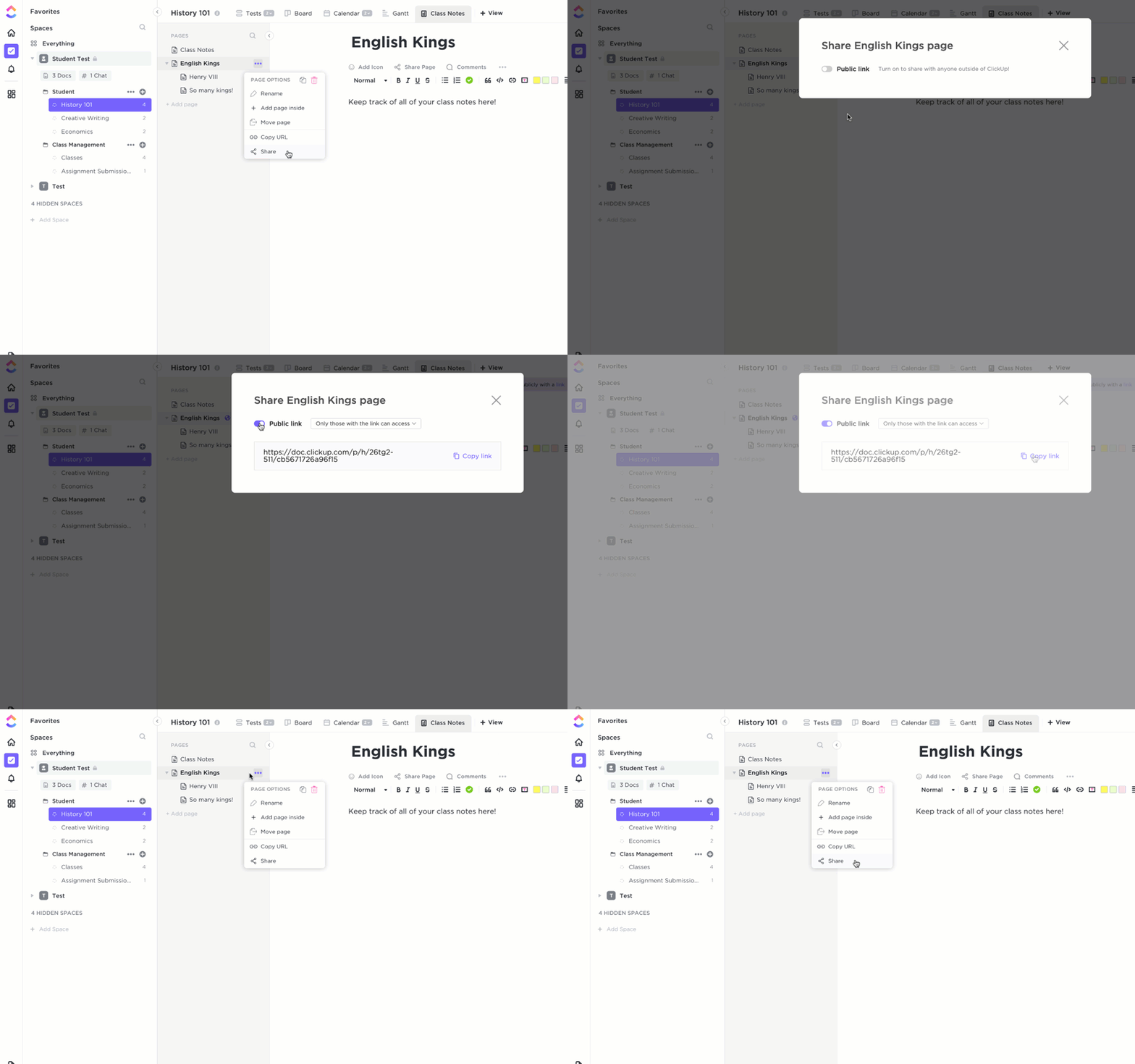
ClickUp Docs vám umožňuje sdílet stránky jako soukromý odkaz, veřejný odkaz nebo s Googlem pro indexaci. Vyberte si ze čtyř úrovní oprávnění:
- Pouze pro prohlížení: Poskytuje přístup pouze pro čtení.
- Komentář: Umožňuje uživateli přidávat komentáře a odpovídat na ně.
- Editovat: Umožňuje uživateli provádět změny a sdílet je s ostatními.
- Plný: Umožňuje uživateli vytvářet, upravovat, sdílet a mazat položky.
Možnosti přizpůsobení
ClickUp Docs nabízí řadu funkcí pro přizpůsobení, takže můžete:
- Zobrazit autory a přispěvatele konkrétního dokumentu
- Vyberte velikost písma, barvu a zvýraznění
- Pomocí počítadla slov spočítejte počet slov ve vašem dokumentu.
- Přidejte osnovu obsahu, abyste mohli snadno přecházet mezi různými částmi.
- Přidejte vlastní obrázek na obálku z galerie, z plochy nebo z Unsplash.
- Obohaťte své psaní pomocí emodži.
- Použijte barevné bannery k zvýraznění důležitých informací.
- Vložte záložky, snímky obrazovky, soubory PDF a další soubory pro rychlou referenci.
- Vytvořte šablony dokumentů a šablony průvodních dopisů a uložte si je pro budoucí použití.
- Rozlišujte témata nebo sekce v dokumentu přidáním oddělovačů.
- Zapněte režim soustředění, abyste se mohli plně soustředit na práci bez rušivých vlivů.
Spolupráce v reálném čase

Na rozdíl od Google Docs je spolupráce v ClickUp Docs mnohem snazší. Díky funkcím společné úpravy dokumentů mohou všichni ve vašem pracovním prostoru současně komentovat, upravovat a pracovat na stejném dokumentu.
A co víc? ClickUp Docs vám umožňuje označovat uživatele v komentářích, přiřazovat jim úkoly, aktualizovat položky současně a převádět text na sledovatelné úkoly.
Poskytuje také informace o tom, kdo právě pracuje na dokumentech, a to pomocí funkce detekce spolupráce v ClickUp. ClickUp navíc podporuje více než 1000 integrací, takže můžete do ClickUp přenášet soubory z Google Docs, Google Drive a Microsoft Office.
📮ClickUp Insight: Průzkum efektivity schůzek ClickUp zjistil, že 18 % respondentů používá komentáře v dokumentech pro asynchronní spolupráci. I když to zkracuje dobu schůzek, roztříštěné komentáře často postrádají odpovědnost, takže akční položky zůstávají nesledované a neúplné. ClickUp Docs transformuje spolupráci na dokumentech pomocí přiřazených komentářů. Každý komentář lze přiřadit konkrétnímu členovi týmu, čímž se pasivní zpětná vazba promění v akční úkoly. Vytvořte odpovědnost ve svých pracovních postupech s dokumenty! 💫 Skutečné výsledky: Týmy, které používají funkce ClickUp pro správu schůzek, hlásí až 50% snížení zbytečných konverzací a schůzek!
ClickUp Brain
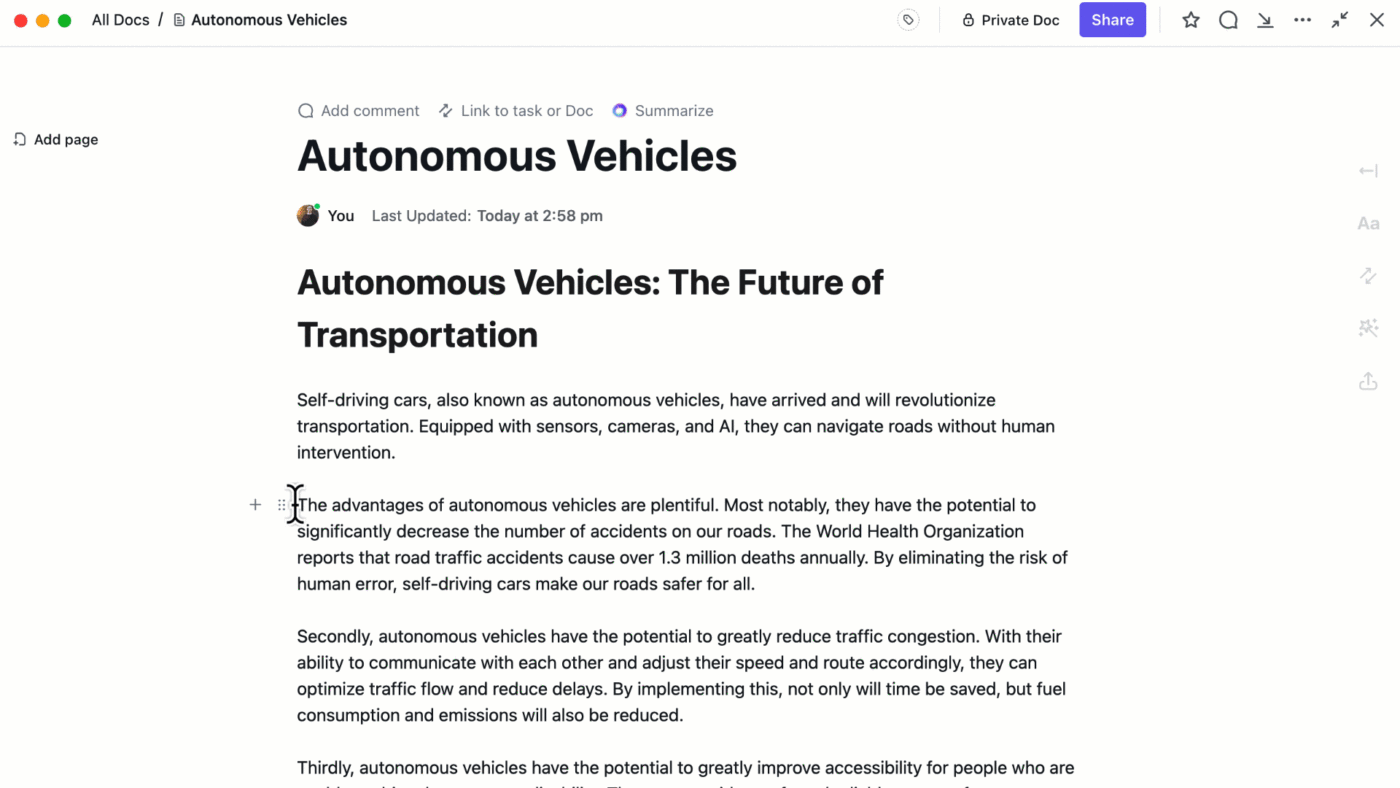
ClickUp Brain je asistent pro psaní, který se hladce integruje do vašich dokumentů a šetří vám čas a námahu. Od kontroly pravopisu a gramatických chyb až po generování obsahu, jako jsou e-maily, blogy a shrnutí, ClickUp Brain zvládne vše.
Můžete jej použít jako partnera pro brainstorming, který vám pomůže generovat inovativní nápady a navrhne způsoby, jak vylepšit psaný obsah. ClickUp Brain může poskytnout návrhy pro větší srozumitelnost, zlepšení tónu a zvýšení celkové účinnosti a působivosti obsahu.
Zkratky ClickUp

ClickUp nabízí celou řadu zkratek a klávesových zkratek, které vám usnadní orientaci v nástroji. Zde jsou zkratky ClickUp, které můžete použít v ClickUp Docs:
| Popis | Zkratky pro Windows/Chrome OS | Zkratky pro Mac |
| Vytvořte komentář z vybraného textu | Ctrl + Shift + M | Command + Shift + M |
| Vytvořte úkol z vybraného textu | Ctrl + Alt + T | Command + Option + T |
| Zarovnání textu vpravo nebo vlevo | Ctrl + Shift + R | Command + Shift + R |
| Zarovnání textu na střed | Ctrl + Shift + E | Command + Shift + E |
| Vytvořte odrážkový seznam | Ctrl + Shift + 9 | Command + Shift + 9 |
| Vytvořte si kontrolní seznam | Ctrl + Shift + 8 | Command + Shift + 8 |
| Vytvořte číslovaný seznam | Ctrl + Shift + 7 | Command + Shift + 7 |
| Zvýrazněte vybraný textový blok | Ctrl + Shift + H | Command + Shift + H |
| Duplikujte blok textu | Ctrl + D | Command + D |
| Přesuňte jeden nebo více bloků obsahu | Alt + šipka nahoru nebo dolů | Option + šipka nahoru nebo dolů |
| Použijte vložený kód | Ctrl + Shift + C | Command + Shift + C |
| Přidat odkaz | Ctrl + K | Command + K |
| Přidání emodži | :název emodži | :název emodži |
Zlepšete svůj pracovní postup s ClickUp
Klávesové zkratky Google Docs jsou nezbytnými nástroji pro zefektivnění vaší práce a zvýšení produktivity. Od základního formátování až po pokročilou správu dokumentů – tento seznam klávesových zkratek pro Google vám umožní efektivnější navigaci, úpravy a spolupráci.
Jejich začlenění do každodenní práce vám ušetří čas, sníží zátěž a umožní vám soustředit se více na tvorbu obsahu než na opakující se úkoly.
Pokud jste připraveni ještě více zvýšit svou produktivitu, zvažte přechod na ClickUp. S ClickUp získáte všechny funkce pro spolupráci na dokumentech, které nabízí Google Docs, a navíc pokročilé nástroje pro správu projektů, spolupráci týmu v reálném čase a mnoho dalšího.
Ať už pracujete samostatně nebo vedete tým, ClickUp vám pomůže organizovat, prioritizovat a zlepšovat vaši práci. Zaregistrujte se ještě dnes zdarma a objevte lepší způsob práce.