
Psaní dlouhých dokumentů je namáhavé, zejména když máte málo času nebo se potýkáte se zraněním, které vám práci s klávesnicí ztěžuje.
💬 Věděli jste? Podle nedávného průzkumu ClickUp téměř 72 % pracovníků pociťuje nepohodlí související s psaním na klávesnici.
V tom případě se vám bude hodit funkce Google Docs Voice Typing. Tato integrovaná funkce v Google Docs převádí vaše mluvené slovo na psaný text.
Ať už jste student pracující na výzkumné práci, profesionál sepisující zprávy nebo někdo, kdo prostě dává přednost mluvení před psaním, hlasové psaní vám může ušetřit hodiny času stráveného u klávesnice.
K zahájení potřebujete pouze funkční mikrofon a prohlížeč Chrome. Po aktivaci stačí mluvit a vaše slova se zobrazí jako běžný text v dokumentu. Můžete dokonce vyslovit příkazy jako „přestat poslouchat“, abyste v případě potřeby pozastavili hlasové zadávání.
Provedeme vás vším, co potřebujete vědět o používání hlasového psaní v Google Docs, od základního nastavení až po profesionální tipy. Jako bonus vám představíme revoluční funkci Talk to Text v ClickUp, která nejen přepisuje vaši řeč, ale také za vás udělá práci!
Jdeme na to! 🚀
Co je hlasové psaní v Google Docs?
Funkce hlasového psaní v Google Docs je integrovaná funkce, která vám umožňuje vyslovit své myšlenky namísto jejich psaní.
Díky rozpoznávání řeči je to jeden z nejpraktičtějších nástrojů umělé inteligence pro pořizování poznámek, zejména když provádíte více úkolů najednou nebo potřebujete rychle zaznamenat nápady.
Pomocí jednoduchých hlasových příkazů můžete přidávat interpunkci, formátovat text a procházet dokument, aniž byste se dotkli klávesnice. Pokud již používáte Google Docs, hlasové psaní je jasnou volbou pro zvýšení rychlosti a snížení manuální práce.
🧠 Zajímavost: Hlasové psaní Google rozumí více než 100 jazykům – a dokonce i emodži. Řekněte „smiley face“ nebo „heart emoji“ a bum 😄❤️ – a je to napsané. Kdo potřebuje klávesnici, když můžete doslova mluvit emodži?
📖 Přečtěte si také: Ovládněte Google Docs: Nejlepší klávesové zkratky pro rychlejší psaní
Jak povolit hlasové psaní v Google Docs?
Hlasové psaní není schované někde v temném koutě nebo v nastavení Google Docs – stačí ho jen zapnout. Žádný další software, žádné složité nastavování.
Jak na to:
Krok 1: Otevřete Google Docs v Google Chrome (ano, musí to být Chrome)
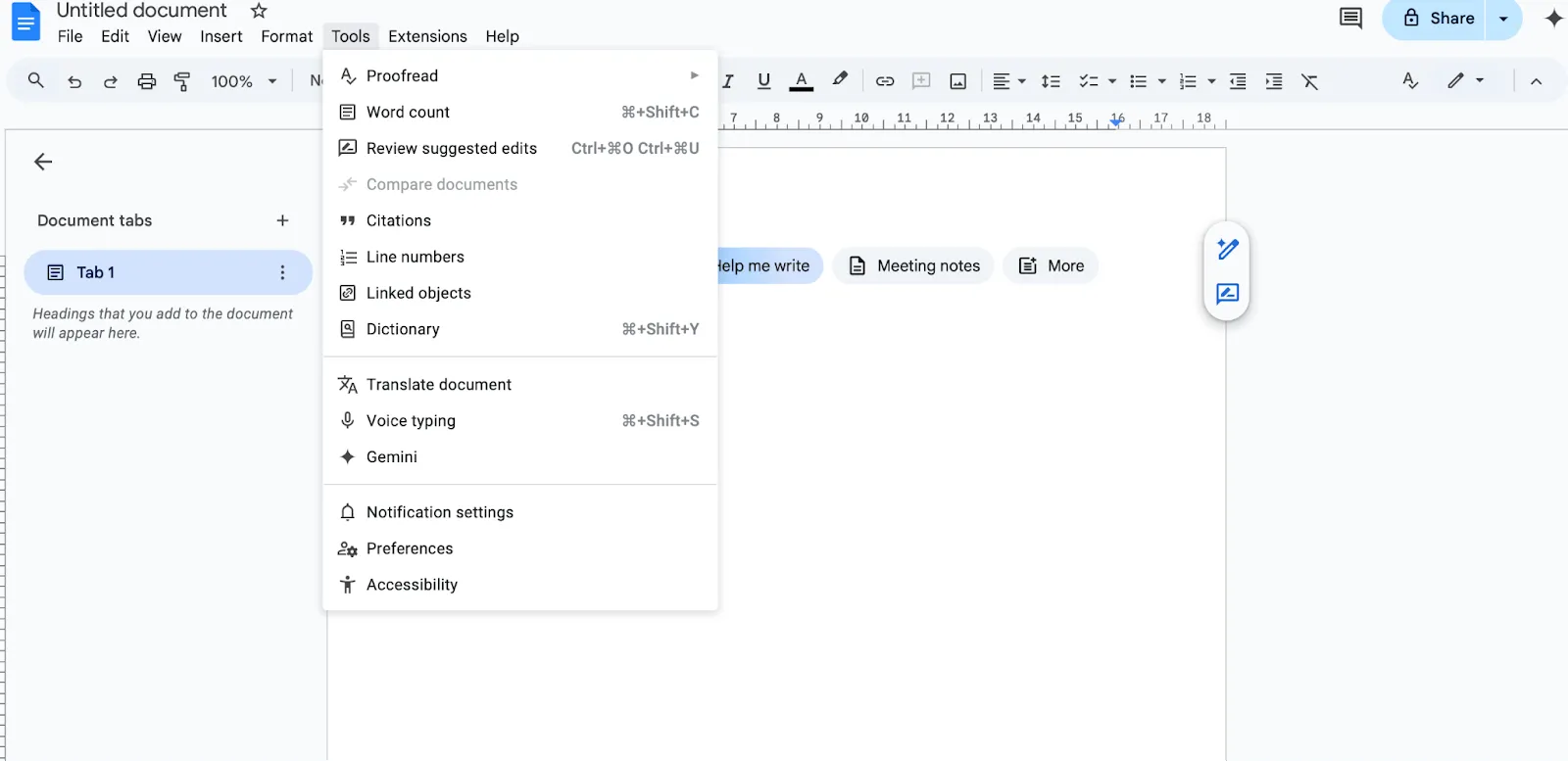
Krok 2: V horním menu klikněte na Nástroje.
Krok 3: Z rozevíracího seznamu vyberte možnost Hlasové psaní….
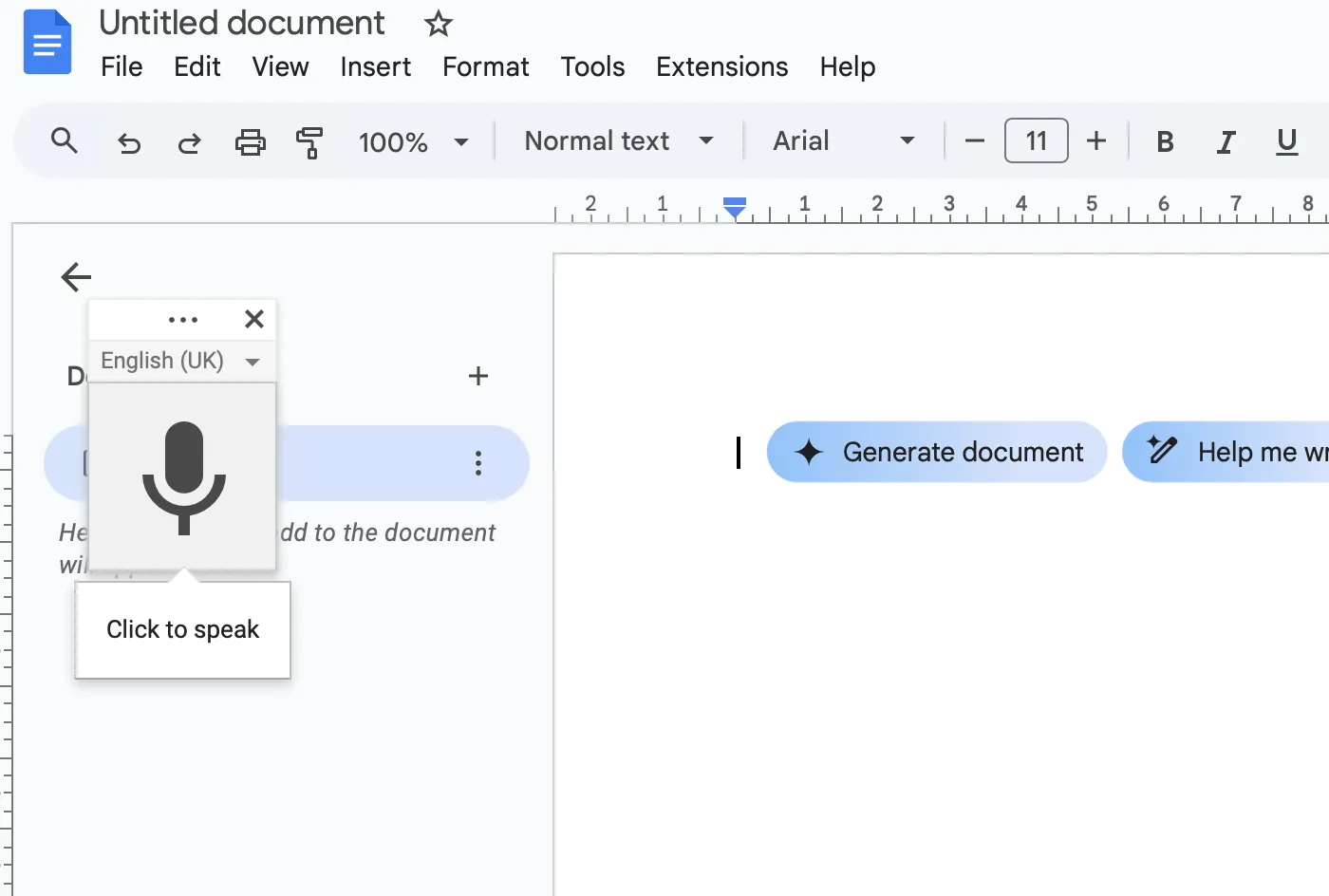
Krok 4: Na levé straně dokumentu se zobrazí malá ikona mikrofonu. Až budete připraveni začít mluvit, klikněte na ikonu mikrofonu.
A je to – vaše klávesnice si teď může odpočinout.
Možnosti jazyka a dialektu
Hlasové psaní není určeno pouze pro mluvčí angličtiny. Google má pevnou kontrolu nad přízvuky, dialekty a dokonce i regionálním slangem.
Pokud tedy máte specifický způsob vyjadřování, pravděpodobně vám porozumí.
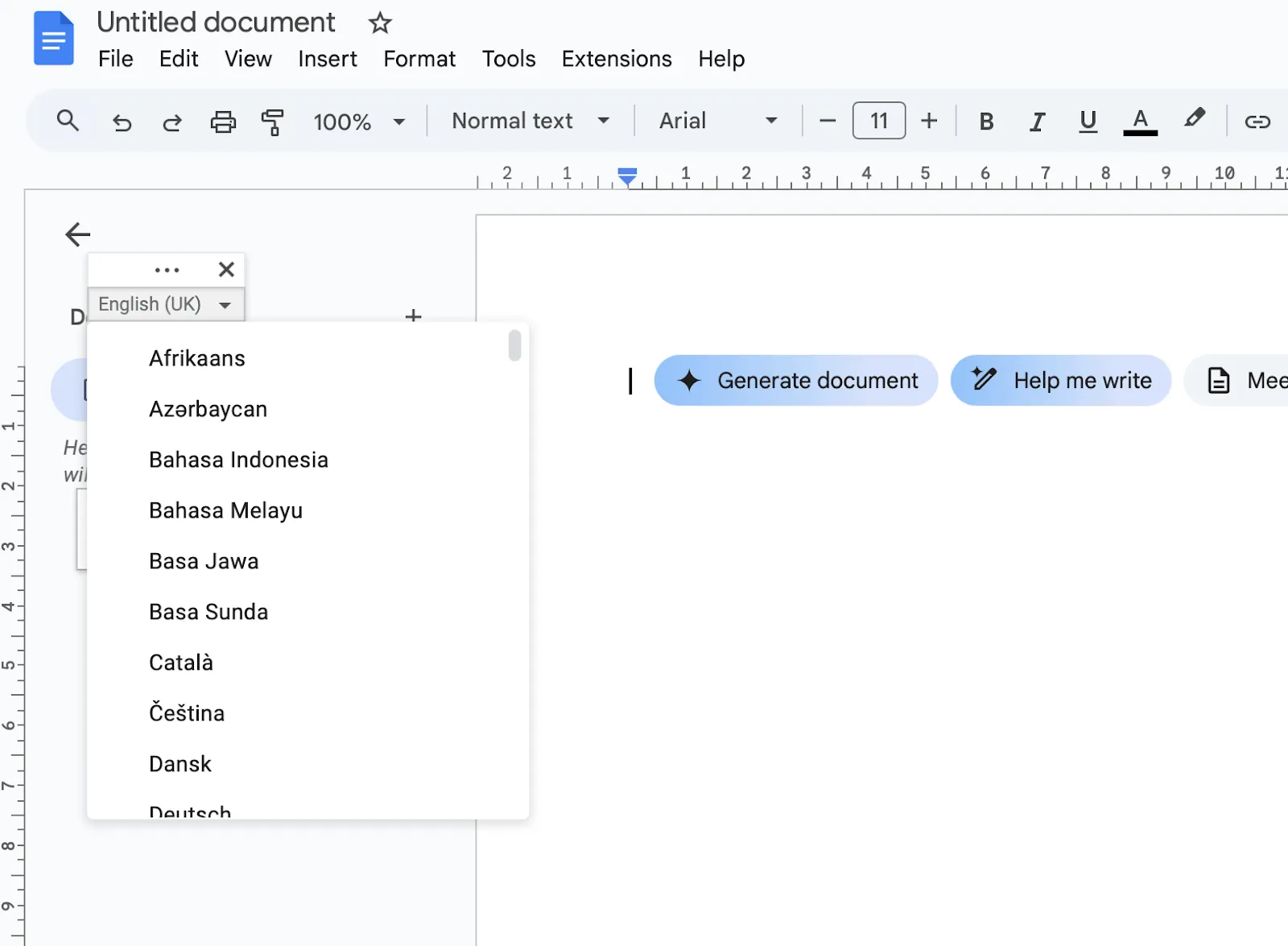
- Klikněte na šipku rozbalovací nabídky na poli mikrofonu.
- Projděte si seznam jazyků a dialektů.
- Vyberte si ten, který nejlépe odpovídá vašemu hlasu nebo regionu.
Přesnost se zvyšuje, když mluvíte v jazykovém nastavení, které odpovídá vašemu způsobu mluvení.
🧠 Zajímavost: V roce 1952 vyvinula společnost Bell Laboratories první systém rozpoznávání řeči „Audrey“, který dokázal rozpoznat mluvené číslice (0–9).
📖 Přečtěte si také: Nejlepší hlasové diktafony s umělou inteligencí pro přepis a tvorbu obsahu
Jak efektivně používat funkci hlasového psaní v Google Docs?
Mluvit do notebooku se vám zpočátku může zdát trochu divné, ale jakmile si na to zvyknete, hlasové psaní vám výrazně zrychlí práci.
Jaký je trik? Naučte se mluvit jazykem Google – doslova.
Hlasové příkazy a interpunkce
Google Docs nejen přepisuje slova, ale také naslouchá příkazům. Řekněte to správně a bude následovat vaše pokyny jako dobře vycvičený asistent.
- Řekněte tečka, čárka, otazník nebo vykřičník a přidejte interpunkci.
- Použijte nový řádek nebo nový odstavec k formátování dokumentu podle potřeby.
- Chcete něco opravit? Vyzkoušejte příkazy jako vybrat poslední slovo, smazat nebo přejít na konec odstavce.
- Můžete dokonce říci „tučně“, „kurzívou“ nebo „podtrhnout“ a text tak okamžitě formátovat.
- Chcete-li přidat strukturu, použijte: Vložit tabulku (zobrazí se výzva k zadání řádků a sloupců) Vložit odkaz, následovaný textem odkazu a URL Vložit komentář pro zanechání poznámek pro spolupráci
- Vložte tabulku (vyzve vás k zadání řádků a sloupců)
- Vložte odkaz, následovaný textem odkazu a URL adresou.
- Vložte komentář a zanechte poznámky pro spolupráci
- Vložte tabulku (vyzve vás k zadání řádků a sloupců)
- Vložte odkaz, následovaný textem odkazu a URL adresou.
- Vložte komentář a zanechte poznámky pro spolupráci
Pamatujte si: píše to, co slyší, ne to, co jste chtěli říct – proto je důležité mluvit zřetelně.
📮ClickUp Insight: Výsledky našeho průzkumu efektivity schůzek ukazují, že 42 % týmů používá pro asynchronní práci nahrané klipy (21 %) nebo nástroje pro řízení projektů (21 %). Tyto nástroje však často vyžadují další nástroje, samostatná předplatná, přihlášení a čas na osvojení.
Jako univerzální aplikace pro práci ClickUp usnadňuje asynchronní komunikaci. Získejte přístup k videoklipům, hlasovým zprávám, pracovním postupům projektů, dokumentům pro spolupráci a vestavěnému AI záznamníku – to vše v jediném pracovním prostoru. Proč spravovat více předplatných a roztříštěné informace, když jedno řešení může zefektivnit celý váš pracovní postup?
💫 Skutečné výsledky: Týmy, které používají funkce pro správu schůzek ClickUp, hlásí až 50% snížení zbytečných konverzací a schůzek!
Tipy pro větší přesnost
Zde se skrývají skutečné výhody. Většina lidí tyto detaily přehlíží a viní hlasové psaní za chyby, které lze ve skutečnosti opravit.
- Používejte kardioidní kondenzátorový mikrofon (USB nebo headset). Tyto mikrofony potlačují okolní hluk a zachycují pouze to, co je před nimi – váš hlas. Vestavěné mikrofony jsou v pořádku, ale nejde o přesné nástroje.
- Naučte Google rozpoznávat váš hlas častým používáním hlasového psaní. Engine Google se přizpůsobuje častým mluvčím a postupem času zlepšuje přesnost, zejména u regionálních výslovností.
- Vyhněte se vracení se zpět nebo opravování uprostřed věty. Dokončete myšlenku a pak ji upravte. Přerušení toku myšlenek mate algoritmus.
- Vyslovujte slova o něco zřetelněji než obvykle. Nemluvte jako robot, jen trochu zpomalte, zejména u homofonů nebo odborných výrazů.
- Nesedejte si příliš blízko k mikrofonu – ideální vzdálenost je 15–20 cm. Pokud sedíte příliš blízko, explozivní hlásky (P, T, B) zkreslují řeč. Pokud sedíte příliš daleko, Google nezachytí nuance.
- Uspořádejte si své okolí. Vypněte ventilátory, hudbu a oznámení – i jemné zvuky jsou zachycovány a interpretovány jako fragmenty řeči.
- Používejte Docs v prohlížeči Chrome, ne v jiných prohlížečích. Je navržen pro Chrome a jiné prohlížeče často způsobují zpoždění nebo nefungují některé příkazy.
- Během dlouhých sezení restartujte hlasové psaní každých 10–15 minut. Přesnost se může časem snižovat, zejména při nestabilním připojení nebo přetížených kartách.
💡 Tip pro profesionály: Vytvořte si dokument „Voice Typing Sandbox“ pouze pro cvičení – pravidelně jej používejte k trénování hlasu, testování příkazů a zdokonalování plynulosti. Postupem času se hlasový engine Google přizpůsobí vašemu jedinečnému tónu, přízvuku a tempu, čímž se výrazně zlepší přesnost ve všech dokumentech. Berte to jako hlasové rozcvičky pro psaní – 5 minut denně může zlepšit váš pracovní postup více než jakékoli vylepšení mikrofonu.
Časté problémy a omezení funkce Google Docs Speech to Text
Funkce Google Docs Voice Typing funguje dobře na to, že běží přímo ve vašem prohlížeči, ale zdaleka není dokonalá.
Není to nástroj pro všechno, a pokud ho budete příliš zatěžovat, projeví se to. Zde jsou oblasti, kde dochází k problémům, zejména pokud jej používáte k jiným účelům než k základním poznámkám:
1. Přesnost klesá u technických termínů nebo jmen
Hlasové psaní má potíže s obsahem plným žargonu, odvětvovými zkratkami a vlastními jmény. Například „CRISPR-Cas9“ může být interpretováno jako „crisp a snack“ (křupavá svačina). Hlasové psaní se opírá spíše o fonetiku než o kontext, takže i když se výslovnost blíží skutečnosti, pravopis nebo význam mohou být zcela nesprávné.
2. Nekoncepční interpunkce v dlouhých projevech
Při delším používání se interpunkce stává nepravidelnou: tečky mizí, čárky se objevují na podivných místech a přestávky ve větách nejsou vždy zaznamenány. Složité větné struktury s vedlejšími větami často systém matou, a protože nerozpoznává intonaci, musí být interpunkce diktována explicitně – jinak pouze hádá (a ne vždy správně).
3. Problémy s vícejazyčností a předsudky vůči přízvuku
I když je podporováno více než 100 jazyků, hlasové psaní nezvládá dobře přepínání jazyků uprostřed řeči. Smíšená řeč, jako je například hinglish, je obvykle přepsána jako nesrozumitelná směsice, protože systém se drží jednoho jazyka a snaží se vše prosadit touto optikou.
4. Žádný režim offline (závislost na prohlížeči Chrome)
Hlasové psaní funguje pouze v prohlížeči Google Chrome a vyžaduje stabilní připojení k internetu – nefunguje offline. To znamená, že jej nelze použít na cestách, při reportážích v terénu ani v jakékoli situaci, kdy nelze spolehnout na Wi-Fi připojení. Je rychlé, ale vázané na připojení.
5. Funkce formátování jsou omezené a neohrabané
Zatímco pomocí hlasových příkazů můžete text zvýraznit tučným písmem, kurzívou nebo podtržením, cokoli složitějšího – jako vnořené seznamy s odrážkami, čisté formátování tabulek nebo záhlaví sekcí – obvykle vyžaduje ruční zadání. Systém nebyl navržen pro strukturované formátování, takže odsazení, mezery nebo přizpůsobení rozložení jsou většinou mimo dosah.
📖 Přečtěte si také: Jak přidat komentář k videu pro větší zaujetí diváků
Zefektivněte pracovní postupy převodu řeči na text pomocí ClickUp
Takže jste se naučili používat hlasové psaní v Google Docs. Skvělé! Teď přichází ta zábavná část: proměnit všechny ty brilantní myšlenky v reálnou, organizovanou práci. A právě tady vstupuje na scénu ClickUp, který předčí všechny alternativy Google Docs. Je navržen tak, aby převáděl vaše nápady do textu, dával jim strukturu a pomáhal vám přejít od psaní poznámek k akci. Vše v jedné aplikaci, takže se můžete vyhnout zbytečné práci.
Jak to? ClickUp je první konvergovaný AI pracovní prostor na světě, který kombinuje projektové řízení, dokumenty a týmovou komunikaci, vše na jedné platformě – urychlené automatizací a vyhledáváním AI nové generace.
Nejprve ale pojďme rozluštit kód převodu řeči na text.
Proměňte své nápady v činy pomocí ClickUpTalk to Text
Díky funkci Talk to Text od ClickUp se vaše mluvené nápady promění v dokonale přepsané, vypilované poznámky, které můžete převést na úkoly, připomenutí a akční položky, které posunou vaše projekty vpřed. Je to další krok pro každého, kdo již překonal základy hlasového psaní v Google Docs a chce skutečně integrovaný, umělou inteligencí poháněný zážitek z produktivity.
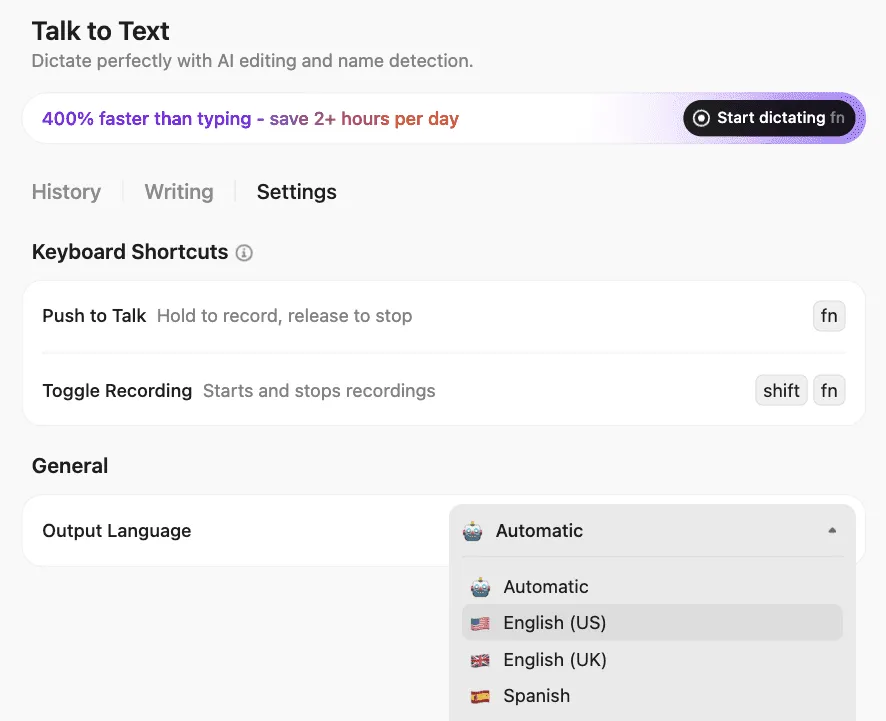
Zde je přehled výhod oproti funkci Hlasové psaní v Google Docs:
- Úpravy pomocí umělé inteligence: Automaticky vylepšuje vaši řeč na jasný a vybroušený text. Jakékoli „ehm“ a „aha“ jsou opraveny a odstraněny a vy si můžete vybrat úroveň úprav, od minimálních změn až po profesionální vylepšení.
- Kontextové zmínky a odkazy: Zmíňte při mluvení kolegu, úkol nebo dokument a umělá inteligence ClickUp okamžitě vloží správné odkazy nebo značky, díky čemuž budou vaše poznámky použitelné a propojené.
- Osobní slovní zásoba: Přizpůsobí se vašim jedinečným termínům, odborné hantýrce a přezdívkám, čímž zajistí přesnost a personalizaci vašich přepisů.
- Vícejazyčné a multiplatformní: Diktujte v více než 50 jazycích, což je obzvláště užitečné pro globální rozmanité týmy.
- Integrované pracovní postupy s umělou inteligencí: Okamžitě přeměňte diktované poznámky na úkoly, přiřaďte je nebo shrňte schůzky pomocí ClickUp Brain a AI Notetaker, bez nutnosti kopírování a vkládání nebo přepínání mezi aplikacemi.
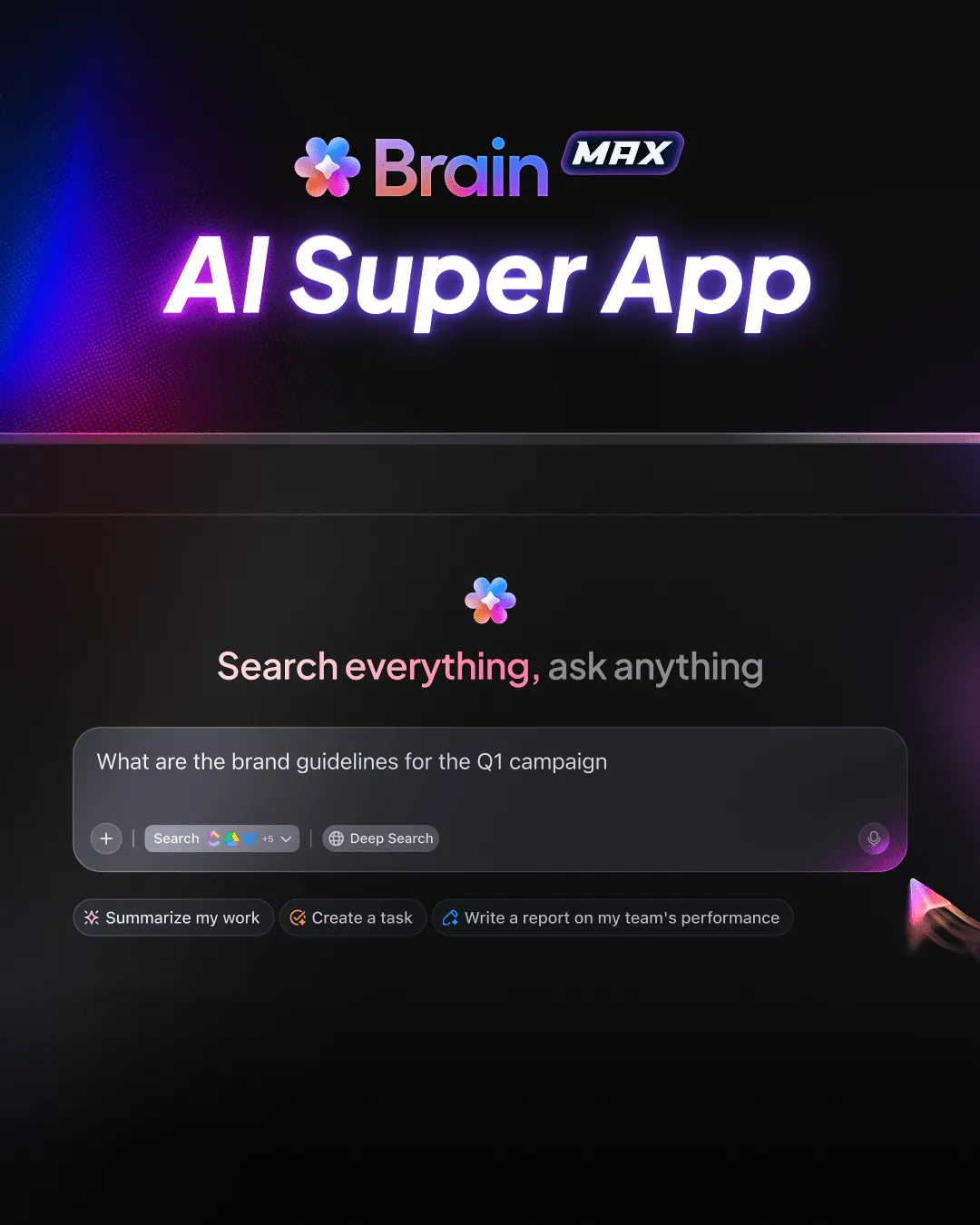
Funkce Talk to Text je integrována do ClickUp Brain MAX . Zde je stručný návod, jak používat tuto super aplikaci s umělou inteligencí:
Vytvářejte interaktivní dokumenty ClickUp Docs
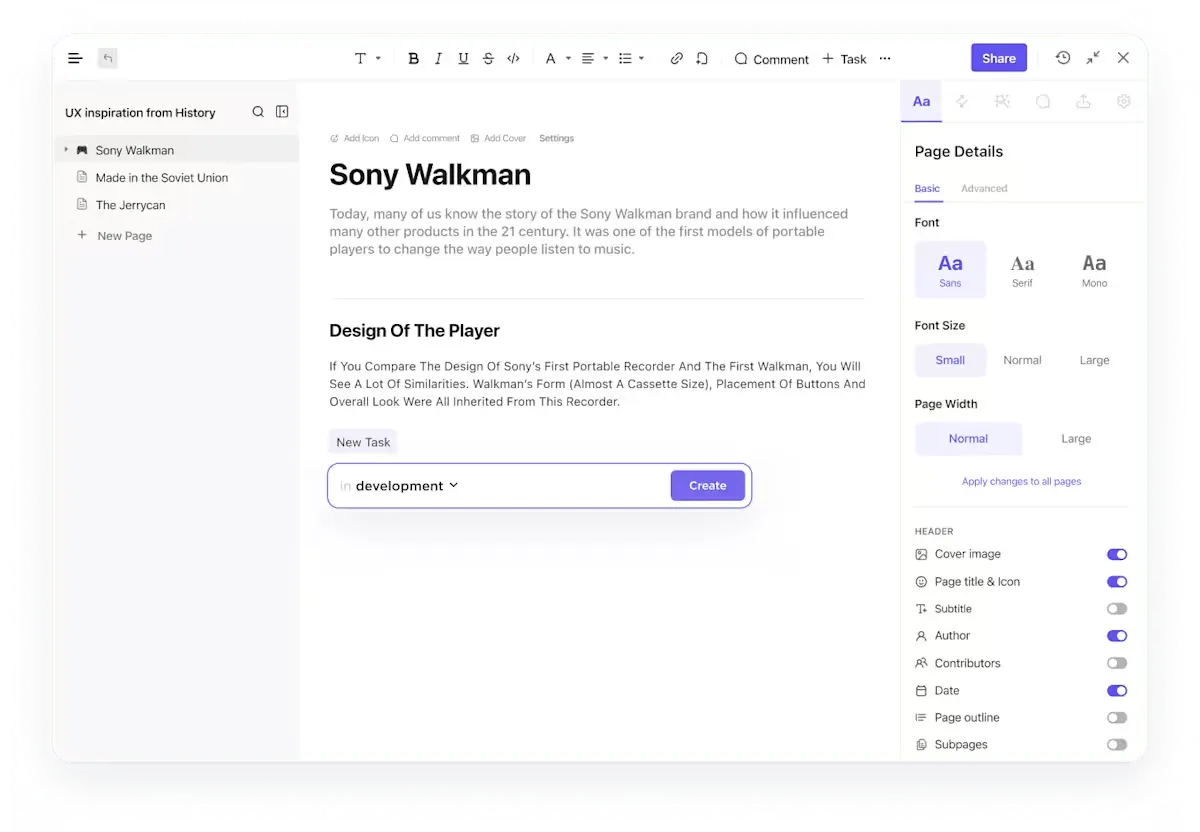
ClickUp Docs je ideální pro shromažďování a organizování obsahu psaného hlasem. Ať už brainstormujete, děláte si poznámky během hovoru nebo připravujete návrh svého příštího blogového příspěvku, můžete pomocí hlasového zadávání svého telefonu Android vyplňovat dokument v reálném čase.
Otevřete dokument, klepněte na ikonu mikrofonu na klávesnici a začněte mluvit.
Navíc můžete svá mluvená slova jediným kliknutím proměnit v úkoly a zajistit, aby byly provedeny tak, jak mají. Pomocí ClickUp Tasks je přiřaďte svému týmu nebo sobě a přidejte svým myšlenkám konkrétní akci.
📖 Přečtěte si také: Jak psát rychleji: tipy pro studenty a profesionály
📣 Hlas zákazníka: Jak říká Vladimir Janovsky, ředitel pro inovace a obchodní excelence ve společnosti AstraZeneca CE:
Ačkoli jsme stále v rané fázi integrace ClickUp do projektů mezifunkčních týmů, jeho užitečnost je zvláště patrná v prostředí týmů působících ve více zemích. Bohatá sada funkcí platformy efektivně zvládá složitost a rozsah úkolů, které se týkají více zemí, a zefektivňuje tak komunikaci i koordinaci.
Ačkoli jsme stále v rané fázi integrace ClickUp do projektů mezifunkčních týmů, jeho užitečnost je zvláště patrná v prostředí týmů působících ve více zemích. Bohatá sada funkcí platformy efektivně zvládá složitost a rozsah úkolů, které se týkají více zemí, a zefektivňuje tak komunikaci i koordinaci.
Používejte ClickUp AI Notetaker pro schůzky
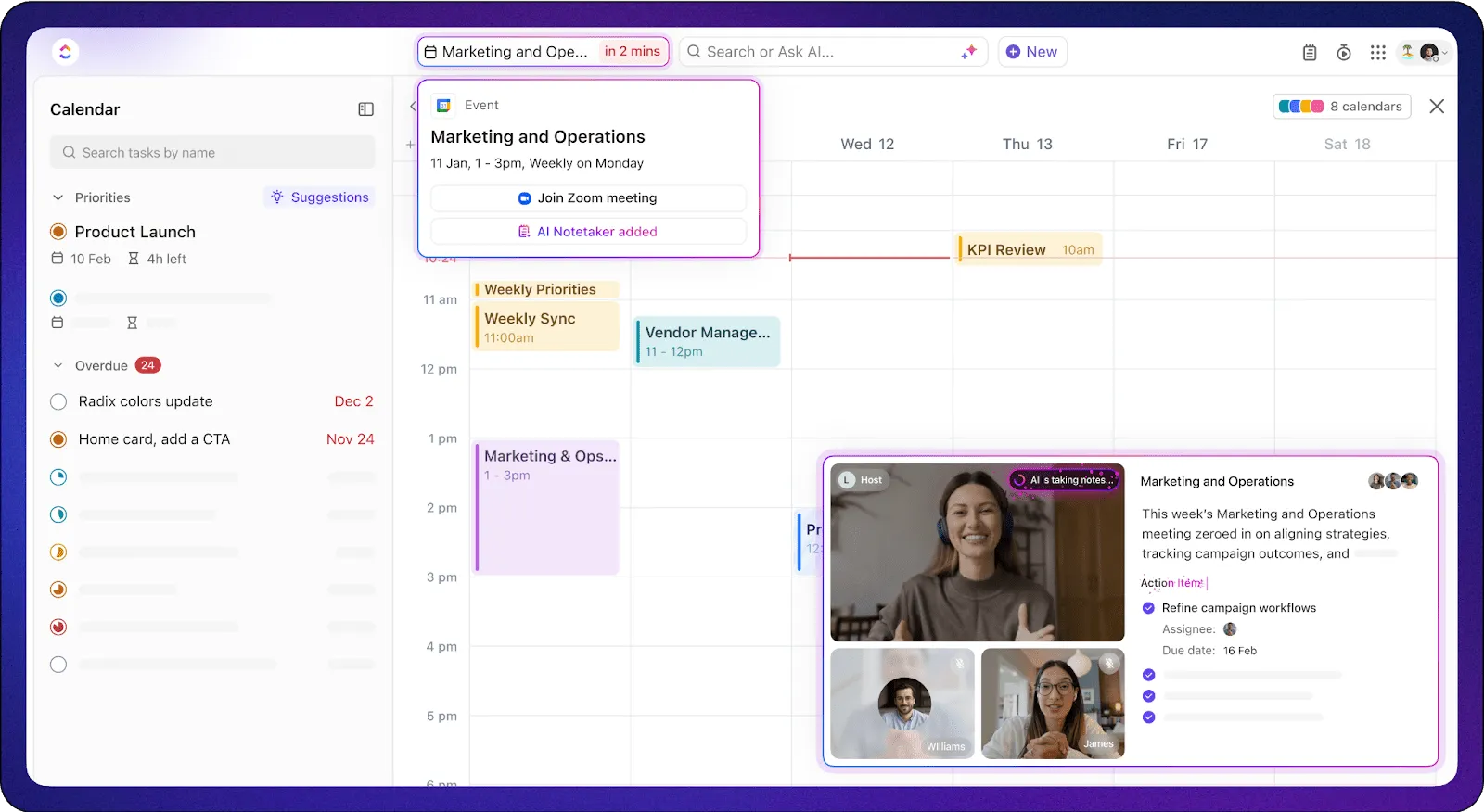
Potřebujete více struktury nebo chcete uložit hlavní body schůzky? ClickUp AI Notetaker se automaticky připojí k vašim hovorům, poslouchá a přepisuje vaše poznámky ze schůzky.
Může být vaším spolehlivým pomocníkem během hovorů s klienty nebo týmových porad, kdy vytváří přepisy v reálném čase a pomáhá vám synchronizovat poznámky z jednání přímo s vašimi úkoly. Nyní už nikdy nezmeškáte termín!
Jakmile jsou vaše poznámky vygenerovány, můžete zvýraznit akční položky nebo klíčové citáty. To je ideální, když nejste tím, kdo mluví, ale přesto chcete zachytit každý detail. Aby to bylo ještě jednodušší, použijte tyto šablony poznámek ze schůzek!
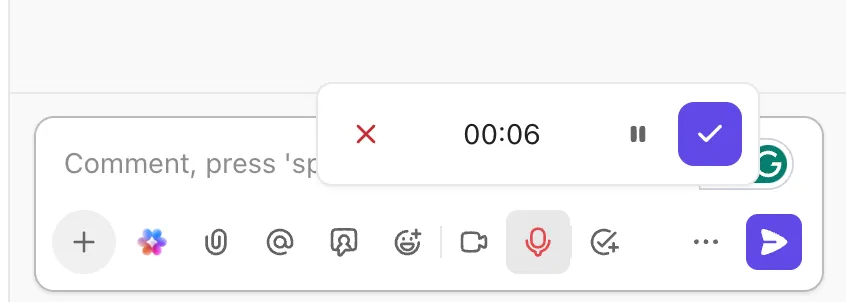
⚡Bonusový tip: Pomocí diktafonu ClickUp můžete nahrávat a odesílat hlasové poznámky k úkolům! Stačí klepnout na ikonu mikrofonu v sekci komentářů libovolného úkolu nebo chatu a začít nahrávat. Před odesláním můžete také přidat text, obrázky nebo přílohy.
Můžete také použít Clips Hub k přímému odesílání hlasových klipů – rychle, přesně a bez nutnosti psaní.
Vylepšete obsah pomocí asistenta psaní s umělou inteligencí
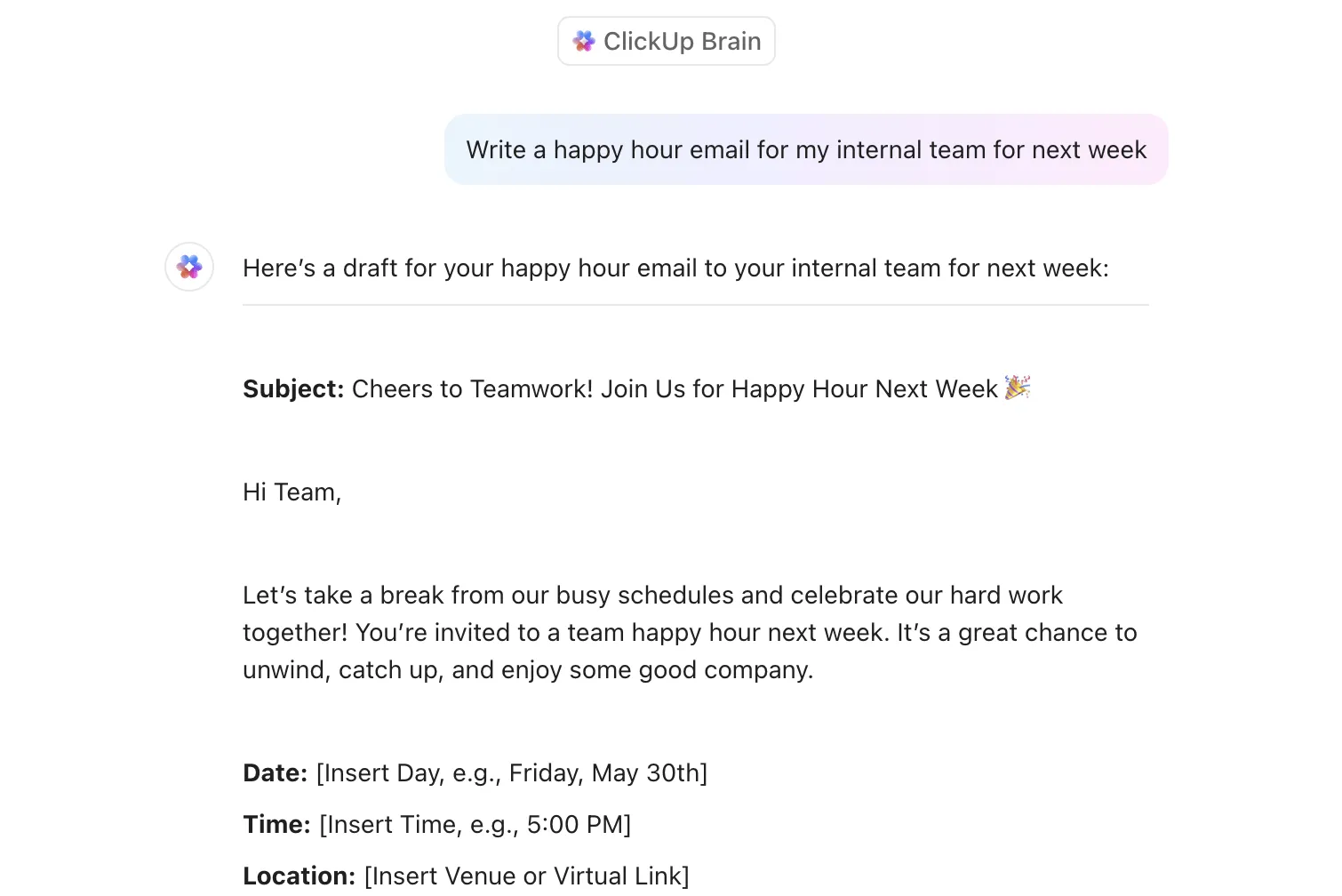
ClickUp Brain funguje jako vestavěný editor obsahu v ClickUp Docs. Pomáhá vylepšit vaše psaní tím, že navrhuje jasnější formulace, opravuje gramatické chyby a dokonce upravuje tón, ať už chcete, aby byl formálnější, přátelštější nebo výstižnější.
Místo přeskakování mezi nástroji nebo přepisování textu od začátku můžete text zvýraznit a nechat ClickUp Brain ho okamžitě vylepšit. Můžete také snadno shrnout přepisy a rychle zachytit klíčové body.
💡 Bonus: Pokud chcete—
- Okamžité vyhledávání v ClickUp, Google Drive, GitHub, OneDrive, SharePoint a na webu
- Nahraďte desítky nesouvislých nástrojů AI a využijte prémiové modely AI, jako jsou ChatGPT, Claude a Perplexity, v jediném, plně kontextovém řešení připraveném pro podnikové použití.
- Využijte umělou inteligenci přizpůsobenou vaší práci, odvětví a pracovním postupům.
Vyzkoušejte ClickUp Brain MAX – super aplikaci pro stolní počítače s umělou inteligencí, která vám opravdu rozumí, protože zná vaši práci. Nejedná se o další nástroj s umělou inteligencí, který si přidáte do své sbírky. Jedná se o první kontextovou aplikaci s umělou inteligencí, která nahrazuje všechny ostatní. Jste připraveni se zbavit nepřehledné nabídky nástrojů s umělou inteligencí?
Hladká integrace s více než 1000 aplikacemi
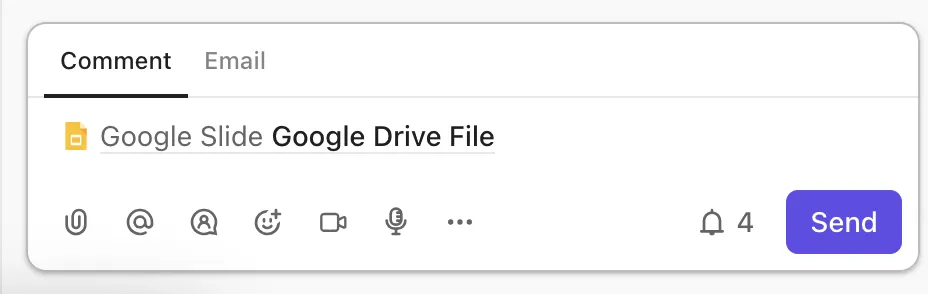
Google Docs můžete bez problémů spárovat s ClickUp, což je nejen pohodlné, ale také velmi účinné. ClickUp vám umožňuje vložit Google Docs přímo do úkolů, dokumentů nebo dashboardů pomocí příkazu /embed nebo funkce „Add View“ (Přidat zobrazení).
To znamená, že vaše nápady, zprávy nebo hlasem psané poznámky nezůstanou ležet ladem, ale stanou se součástí vašeho pracovního postupu. V aplikaci ClickUp můžete přidávat komentáře k dokumentům Google Docs, přidělovat členům týmu úkoly související s určitou částí dokumentu nebo vytvářet úkoly spojené s konkrétním odstavcem.
Podporuje také obousměrnou synchronizaci, takže změny provedené v původním dokumentu se okamžitě promítnou. Chcete sledovat, kdo co upravuje, nebo propojit svůj obsah se sprintem? Můžete přidat vlastní pole, termíny, závislosti a dokonce automatizovat připomenutí týkající se vloženého dokumentu.
📖 Přečtěte si také: Šablony seznamů úkolů zdarma v Excelu a ClickUp
Udělejte ze svého hlasu velín pomocí ClickUp
Od rychlých poznámek po rozsáhlé dokumenty – hlasové psaní vám pomůže pracovat rychleji, aniž byste museli přerušovat svůj pracovní rytmus.
Spojte tuto funkci s ClickUp a vaše vyslovená slova najednou nebudou jen ležet v dokumentu – budou pohánět úkoly, spouštět aktualizace a posouvat projekty vpřed.
Můžete vložit dokumenty Google Docs, převést hlasové příkazy na úkoly a sledovat všechny příkazy v jednom přehledném pracovním prostoru. Hlasové ovládání práce nikdy nedávalo větší smysl – ani neumožňovalo tak hladký průběh.
Zaregistrujte se ještě dnes na ClickUp!