
Zkoušeli jste někdy upravovat soubor PDF a měli jste pocit, že vám to aktivně brání v práci?
Přemýšleli jste: „Proč je tato tabulka nyní na straně 47?“ (když začínala na straně 2) nebo „Proč nemůžu prostě kliknout a psát?“ Ať tak či onak, použití správného AI PDF editoru by mohlo být únikem z tohoto boje.
Od úpravy obchodní nabídky po podepsání smlouvy – bezplatný editor PDF s umělou inteligencí vám pomůže vše zvládnout rychleji, přesněji a bez frustrace.
Sestavili jsme seznam 10 nástrojů pro úpravu PDF souborů, které slouží k úpravám textu, přeformátování dokumentů, konverzi PDF souborů a implementaci AI do dokumentace. Pojďme se na ně podívat!
Nejlepší AI PDF editory v přehledu
| Nástroj | Klíčové funkce | Nejlepší pro | Ceny* |
| ClickUp | Shrnutí dokumentů, anotace, automatizace úkolů a spolupráce s využitím umělé inteligence | Velikost týmu: Malé týmy, střední podniky a velké společnosti; správa dokumentů pomocí umělé inteligence | Navždy zdarma; individuální ceny pro podniky |
| LightPDF | AI chat s PDF, OCR, synchronizace v cloudu, vylepšení skenování | Velikost týmu: Freelanceři a samostatní podnikatelé: opravy formátování pomocí AI, shrnování dokumentů a nástroje pro spolupráci | Bezplatný tarif, placený tarif od 13,99 $/týden |
| PDF editor Canva | Kreativní úprava PDF, podpora multimédií, vizuální šablony | Velikost týmu: Malé týmy a startupy; Přeměna statických PDF souborů na vizuální dokumenty | Navždy zdarma |
| DocHub | Detekce rozložení pomocí umělé inteligence, hromadné úpravy, přetahování a změna pořadí, cloudové úložiště | Velikost týmu: samostatní podnikatelé; efektivní správa dokumentů | Bezplatný tarif, placený tarif od 11 $/měsíc/uživatel |
| Adobe Acrobat s AI Assistant | Kreativní úprava PDF, podpora multimédií a vizuální šablony | Velikost týmu: Podniky a pokročilí uživatelé; Pokročilé zpracování dokumentů | Bezplatná zkušební verze, placená verze od 12,99 $/měsíc |
| UPDF | Anotace, vizualizace myšlenkových map, poznámkové lístky, překlady | Velikost týmu: Podniky a pokročilí uživatelé Pokročilé zpracování dokumentů | Cena začíná na 39,99 $/rok. |
| OnlyOffice | Spolupráce v reálném čase, integrace zvuku/videa, tvorba formulářů | Velikost týmu: malé a střední podniky a velké společnosti; týmy, které hledají spolupráci v reálném čase | Bezplatný cloud pro začátečníky, placená verze od 30 $/měsíc/uživatel |
| Nitro Pro | Rozhraní ve stylu Microsoftu, OCR, komprese souborů, eSign | Velikost týmu: Podniky a obchodní týmy používající Microsoft 365 | Bezplatná zkušební verze, placená verze od 17,69 $/měsíc/uživatel |
| iScanner | Měření plochy, počítání objektů, řešení rovnic | Velikost týmu: studenti a profesionálové; výpočet plochy a automatické přizpůsobení | Bezplatná zkušební verze, placená verze 9,99 $/měsíc/uživatel |
| ABBYY FineReader | OCR ve více než 150 jazycích, porovnávání dokumentů, slučování | Velikost týmu: Vládní instituce a organizace s velkými potřebami v oblasti digitalizace; pokročilá digitalizace dokumentů | Cena začíná na 16 $/měsíc/uživatel |
Co byste měli hledat v editoru PDF s umělou inteligencí?
Běžný editor PDF sice splní svůj účel, ale je manuální, pomalý a vyžaduje další úsilí. Nástroj pro práci s PDF založený na umělé inteligenci jde nad rámec základních funkcí. Umí shrnovat dlouhé zprávy, extrahovat správná data, automaticky opravovat nepříjemné chyby a dokonce se integrovat s dalšími obchodními nástroji.
Chcete-li využít těchto a dalších výhod, hledejte tyto pokročilé funkce:
- Snadná úprava: Upravujte text, obrázky a formátování bez narušení struktury dokumentu.
- Převod souborů: Převádějte soubory PDF do dokumentů Word, tabulek Excel nebo prezentací PowerPoint bez narušení formátování.
- Shrnutí obsahu: Nechte nástroje pro web scraping extrahovat klíčové fráze a poznatky z dlouhých zpráv, smluv nebo výzkumných prací během několika sekund.
- Automatická korektura: Najděte překlepy, gramatické chyby a nevhodné formulace a odešlete bezchybné digitální dokumenty.
- Rozpoznávání textu ve skenech: Pomocí OCR (optického rozpoznávání znaků) můžete po naskenování převést soubory PDF na plně editovatelný text.
- Anotace PDF: Zvýrazňujte, přidávejte komentáře a kreslete do PDF bez narušení rozvržení.
🧠 Zajímavost: Existuje devět různých typů souborů PDF? Od formátu PDF/A, který je navržen tak, aby vydržel navždy, až po formát PDF/X, který pomáhá designérům dosáhnout dokonalého tisku, každý z nich má svou vlastní funkci!
10 nejlepších nástrojů pro úpravu PDF souborů s podporou umělé inteligence
Zvýraznění v PDF je užitečné pro zdůraznění klíčových bodů, kontrolu důležitých detailů nebo spolupráci s týmem.
Skutečná úprava dokumentů však přesahuje rámec jednoduchých poznámek. Vyžaduje nástroje založené na umělé inteligenci, které dokážou PDF převést na upravitelný dokument.
Projděte si tento seznam a zhodnoťte, jak pokročilý musí být editor PDF s umělou inteligencí pro váš pracovní postup. Před výběrem zvažte velikost svého týmu, rozpočet a kompatibilitu s vaší stávající technologií!
Jak hodnotíme software v ClickUp
Náš redakční tým postupuje transparentně, opírá se o výzkum a je nezávislý na dodavatelích, takže se můžete spolehnout, že naše doporučení vycházejí z reálné hodnoty produktů.
Zde je podrobný přehled toho, jak v ClickUp hodnotíme software.
1. ClickUp (nejlepší pro správu úkolů a dokumentů pomocí umělé inteligence)
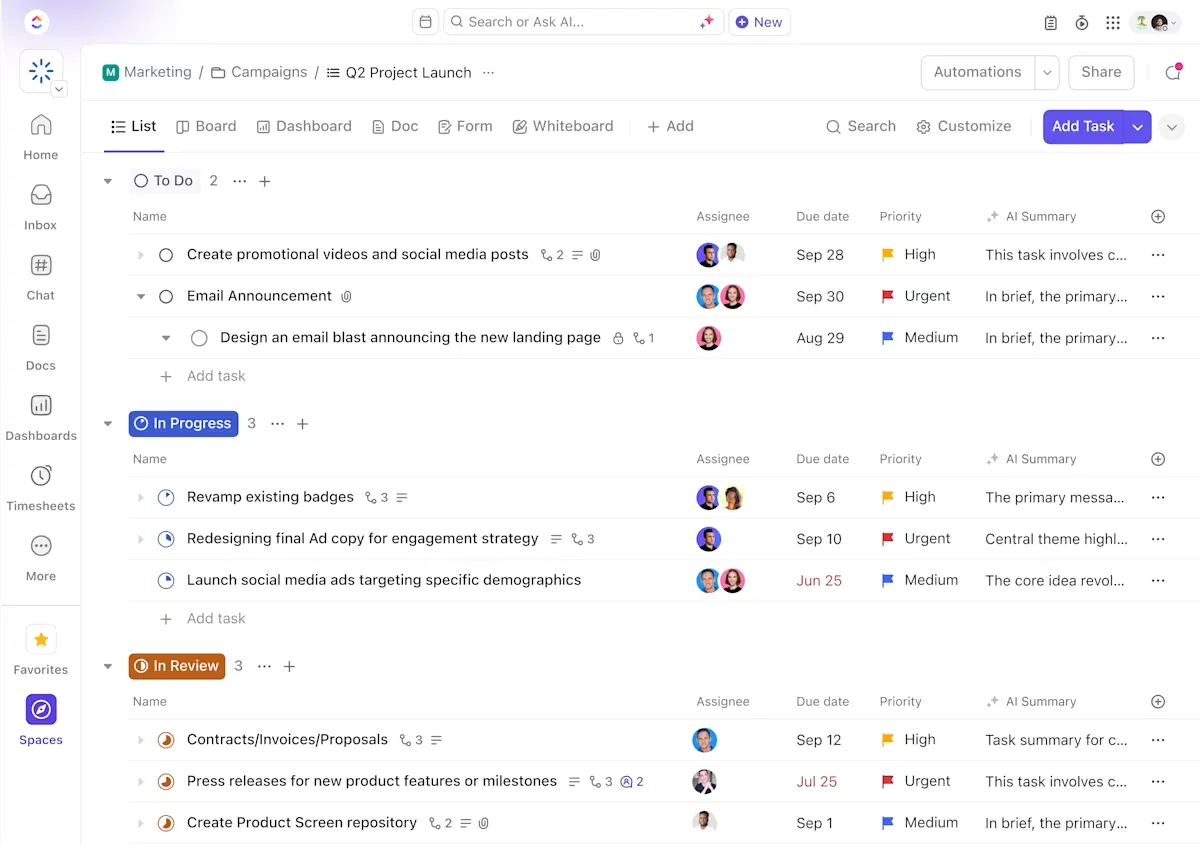
ClickUp , aplikace pro vše, co souvisí s prací, pomáhá týmům spravovat, analyzovat a pracovat s informacemi založenými na dokumentech v ekosystému poháněném umělou inteligencí.
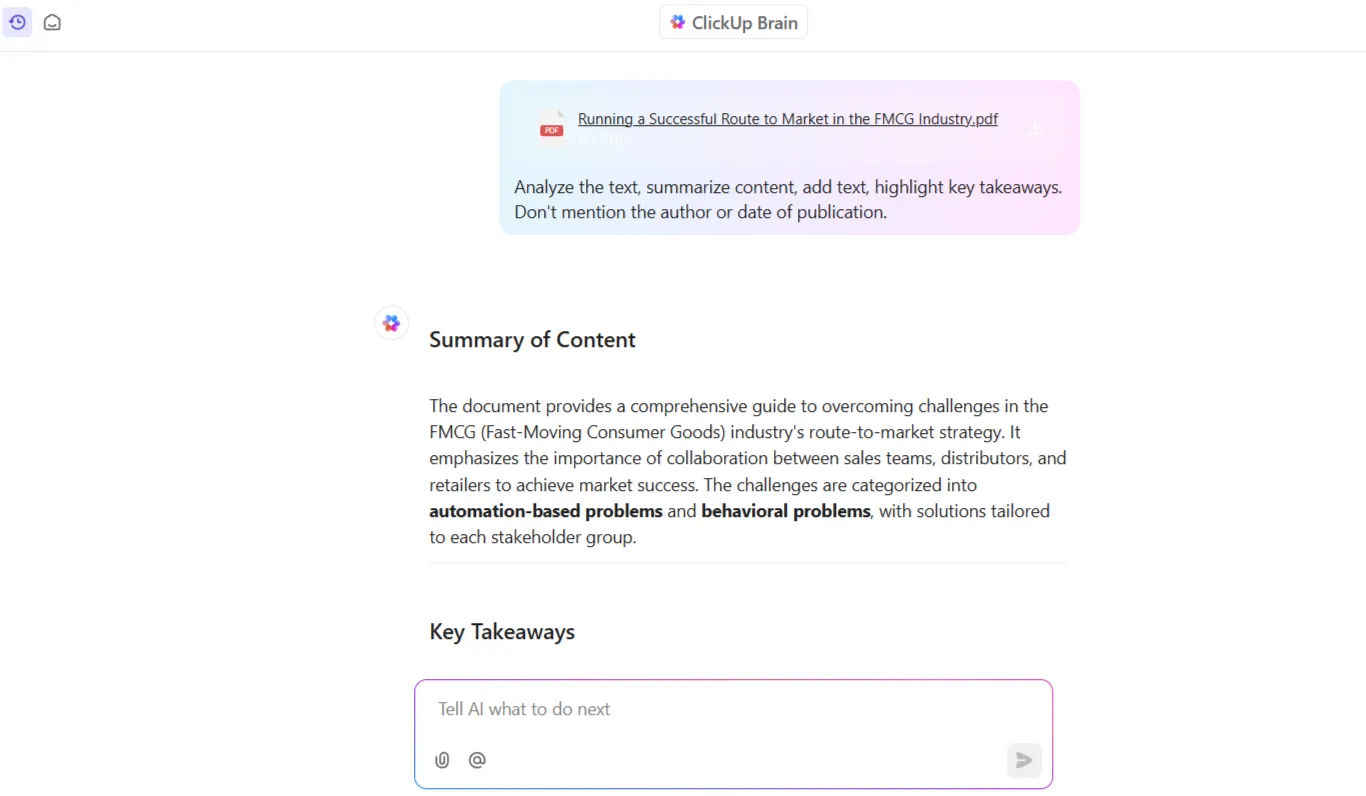
Místo toho, abyste pečlivě procházeli PDF stránku po stránce, požádejte o pomoc ClickUp Brain. Považujte jej za svého spolehlivého asistenta s umělou inteligencí, který vám pomůže shrnovat obsah, přidávat text, zvýrazňovat klíčové body nebo generovat zprávy.
ClickUp Brain
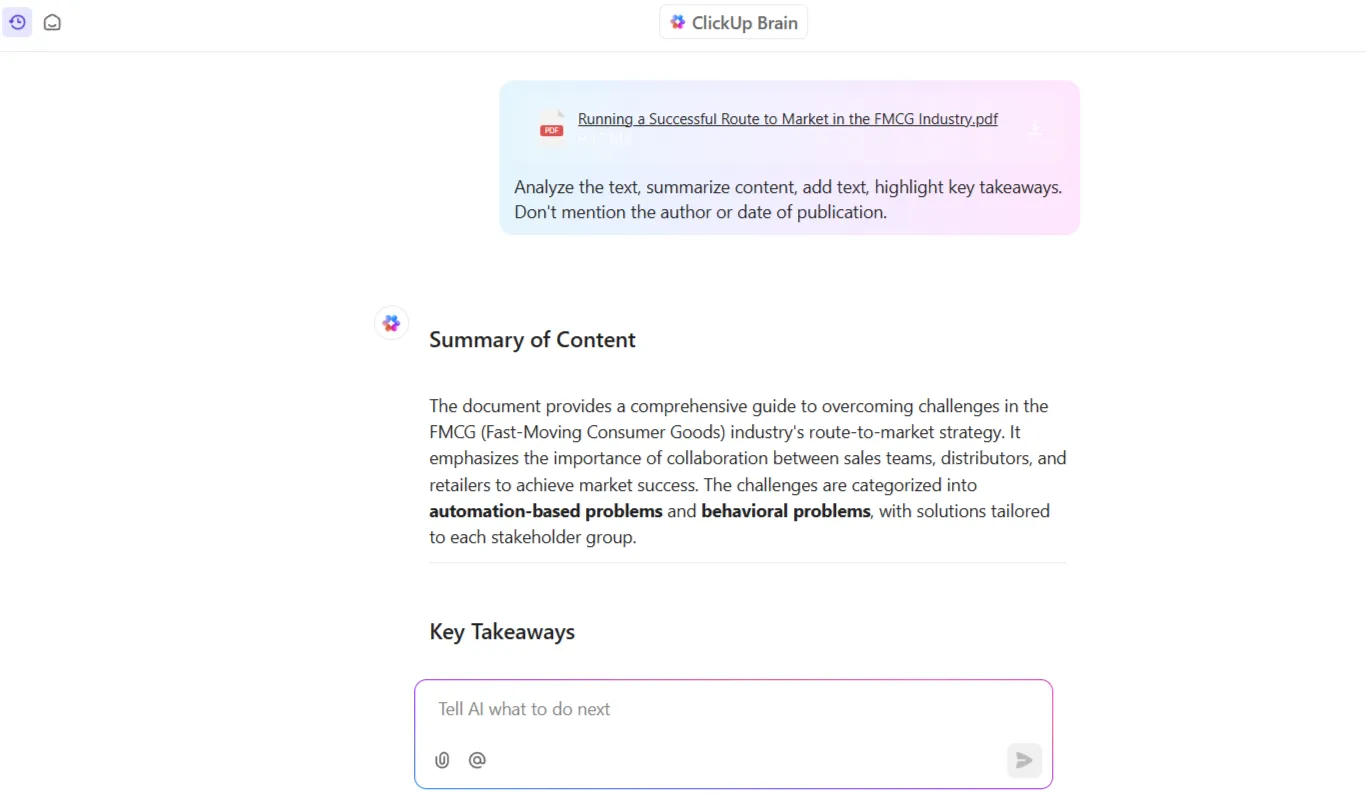
Všechny potřebné informace můžete mít k dispozici během několika sekund, aniž byste museli číst nekonečné stránky! Kéž by to šlo i v reálném životě! 👇🏼🤭
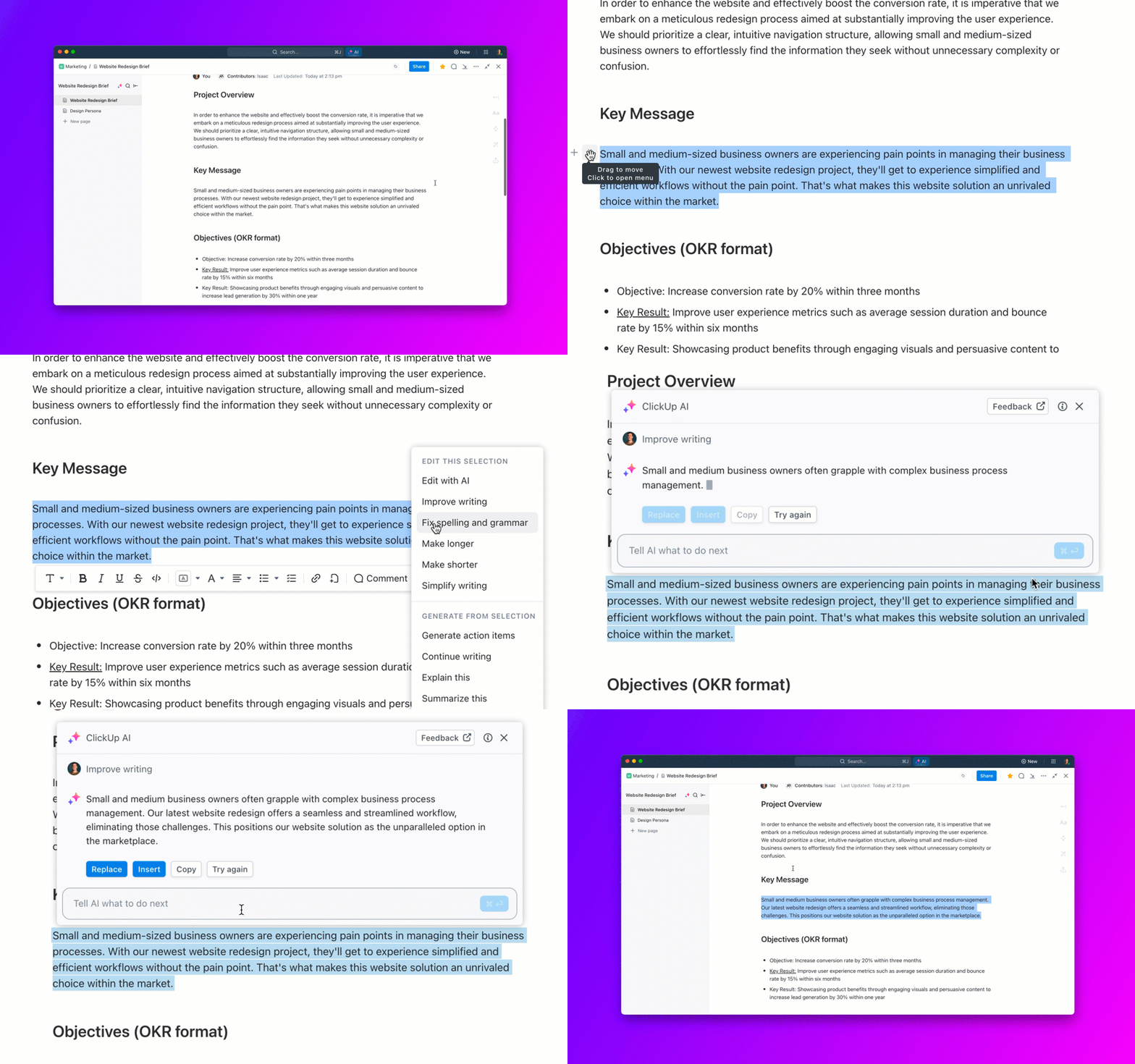
A pokud chcete zprávy generované umělou inteligencí ještě vylepšit, pomůže vám asistent psaní ClickUp Brain. Integrovaná kontrola pravopisu a mechanismus rozpoznávání kontextu mohou dokument vylepšit pro pohodlí všech. Už žádné zdlouhavé revize dokumentů.
ClickUp Docs
Spojením ClickUp Brain s ClickUp Docs můžete snadno vytvářet dokumentaci pomocí umělé inteligence. Pište projektové charty, vytvářejte e-mailové kampaně, navrhujte příspěvky na sociální sítě a blogy a dokonce i vytvářejte odpovědi na vaše zprávy pomocí funkce Write with AI v ClickUp Docs.
PDF soubory mohou být omezující, protože nemusí být editovatelné a neumožňují spolupráci v reálném čase. Vytvářením a ukládáním dokumentů na ClickUp se můžete vyhnout potížím se statickými verzemi PDF a nekonečnému posílání e-mailů tam a zpět.
Více členů týmu může současně spolupracovat na úpravách stejného dokumentu. Pokud potřebujete upozornit na konkrétní část, funkce @mentions vám umožní spolupracovat s kolegy přímo v dokumentu.
Konečně můžete označovat konkrétní části a přidávat k nim poznámky ve vašem PDF souboru a zároveň sledovat každou úpravu.
ClickUp Proofing
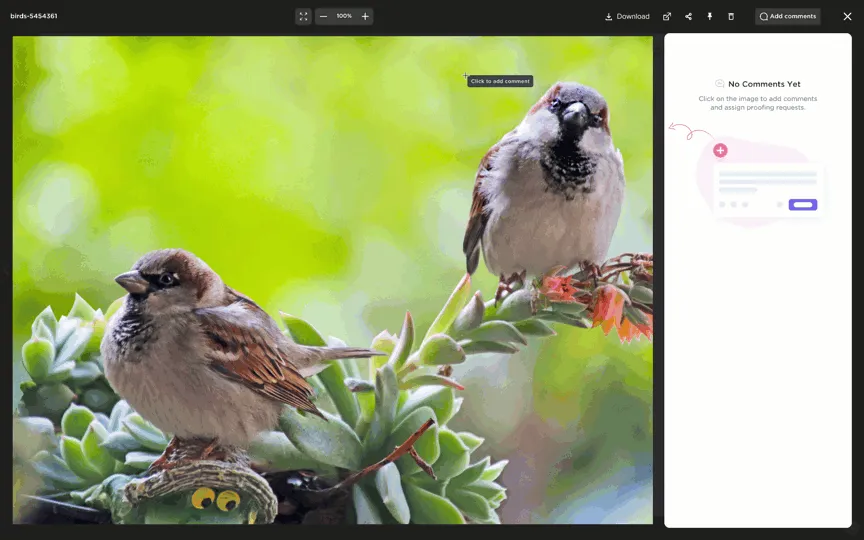
Kromě textu vám ClickUp Proofing umožňuje přímo v rámci úkolů kontrolovat, opatřovat poznámkami a poskytovat zpětnou vazbu k obrazovým, video a PDF souborům. Například při kontrole video obsahu můžete zanechat komentáře propojené s konkrétními časovými značkami na liště přehrávání.
Nejlepší funkce ClickUp
- Umožněte týmům snadno komentovat a upravovat soubory PDF. V rámci ClickUp Docs můžete také diskutovat o úkolech souvisejících s PDF v reálném čase.
- Propojte se s Google Drive, Dropboxem a dalšími platformami pro sdílení souborů, abyste měli všechny soubory PDF snadno přístupné.
- Převádějte poznatky z PDF do akčních úkolů a automaticky je přiřazujte správným členům týmu.
- Nastavte inteligentní automatizace ClickUp, které spouštějí akce související s dokumenty, jako jsou schvalování, aktualizace stavu nebo oznámení.
Omezení ClickUp
- Množství funkcí může vést k náročnému osvojování
Ceny ClickUp
Hodnocení a recenze ClickUp
- G2: 4,7/5 (více než 9 000 recenzí)
- Capterra: 4,6/5 (více než 4 000 recenzí)
Co říkají skuteční uživatelé o ClickUp?
Edmund D., majitel malé firmy, zhodnotil ClickUp:
Čím více používám ClickUp, tím více se stává ústředním bodem mé práce. Různé části komunikace – poznámky, PDF, e-maily, online úložiště – lze soustředit a využít na jednom místě, aby byly snadno přístupné při práci na dané činnosti, ať už se jedná o projekt nebo zákazníka.
Čím více používám ClickUp, tím více se stává ústředním bodem mé práce. Různé části komunikace – poznámky, PDF, e-maily, online úložiště – lze soustředit a využít na jednom místě, aby byly snadno přístupné při práci na dané činnosti, ať už se jedná o projekt nebo zákazníka.
💡 Tip pro profesionály: Použijte AI Knowledge Manager od ClickUp Brain k okamžitému zodpovězení otázek týkajících se vašich úkolů, dokumentů nebo projektů.
2. LightPDF (nejlepší pro intuitivní analýzu dokumentů a spolupráci)
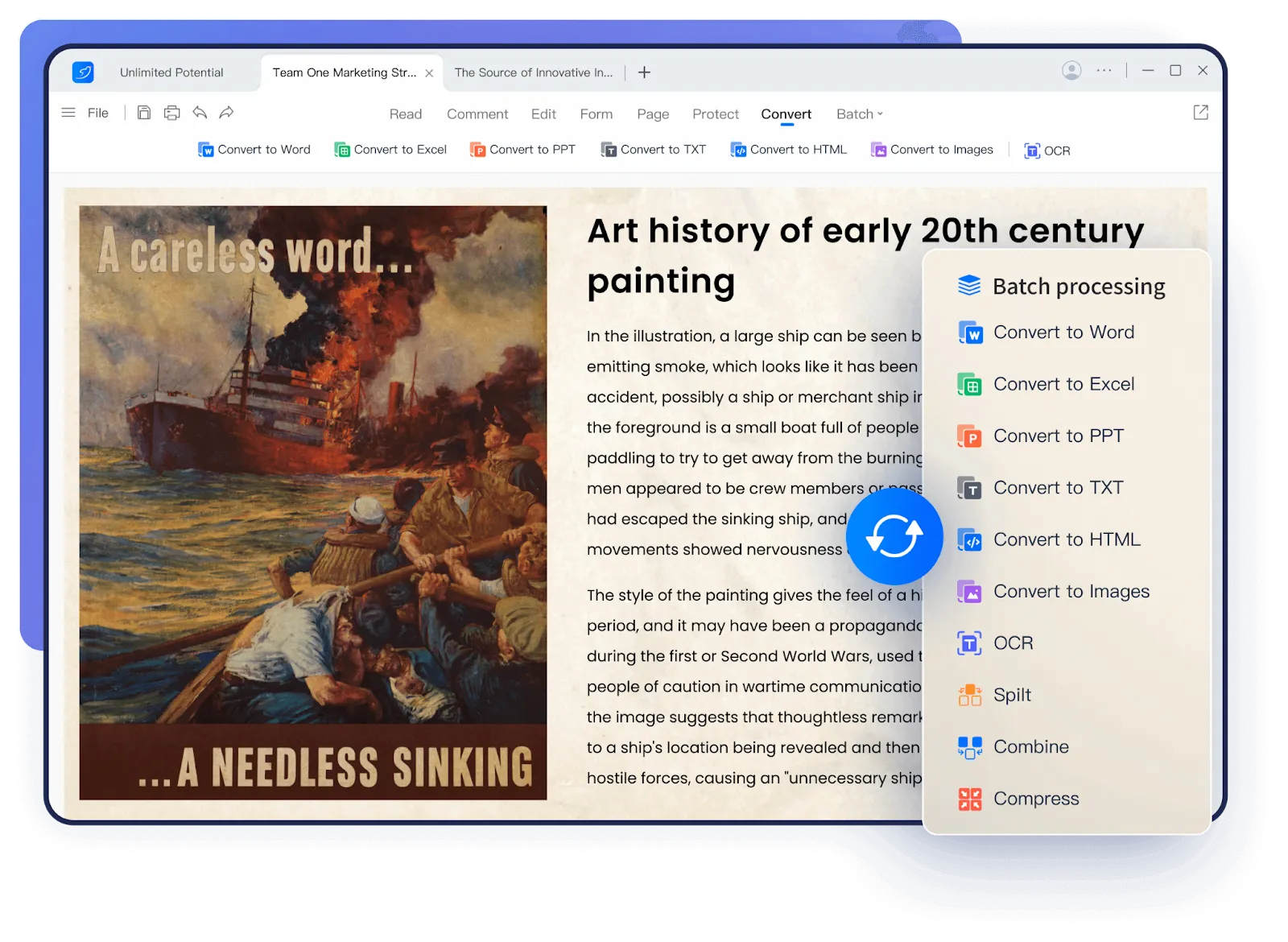
Funkce AI chatu LightPDF (ChatPDF) vám umožní pochopit hlavní body 50stránkové zprávy během několika kliknutí nebo sekund. Tento bezplatný editor PDF vám umožňuje klást otázky týkající se dokumentů a poskytuje konkrétní odpovědi z obsahu, přičemž nabízí bezplatné cloudové úložiště.
Platforma využívá ChatGPT, který pomocí zpracování přirozeného jazyka (NLP) usnadňuje interaktivní chat s PDF dokumenty. Můžete například nahrát výzkumnou práci a zeptat se: „Jaké jsou klíčové závěry?“ a okamžitě získat stručné shrnutí.
Nejlepší funkce LightPDF
- Synchronizuje soubory PDF mezi zařízeními pomocí cloudového systému.
- Převádí naskenované dokumenty do editovatelných formátů pomocí pokročilé technologie OCR.
- Proměňte fyzické dokumenty v přehledné PDF soubory vysoké kvality pomocí skeneru v telefonu.
- Odstraňuje rukopis a vylepšuje obrázky
Omezení LightPDF
- Reklamy a vyskakovací okna nabízející placené předplatné mohou být rušivé.
- Převod souborů PDF je omezený.
- Bezplatná verze omezuje řadu funkcí, jako je hromadné zpracování, chat s více dokumenty a další.
Ceny LightPDF
Osobní
- Navždy zdarma
- Týdenní plán: 13,99 $/týden
- Měsíční tarif: 19,99 $/měsíc
- Pololetní plán: 59,99 $ na dva roky
Podnikání
- Navždy zdarma
- Roční plán: 89,95 $/rok
- Tříletý plán: 159,9 $ za uživatele
Hodnocení a recenze LightPDF
- G2: Nedostatek recenzí
- Capterra: Nedostatek recenzí
3. PDF Editor od Canva (nejlepší pro přeměnu statických PDF souborů na vizuální dokumenty)
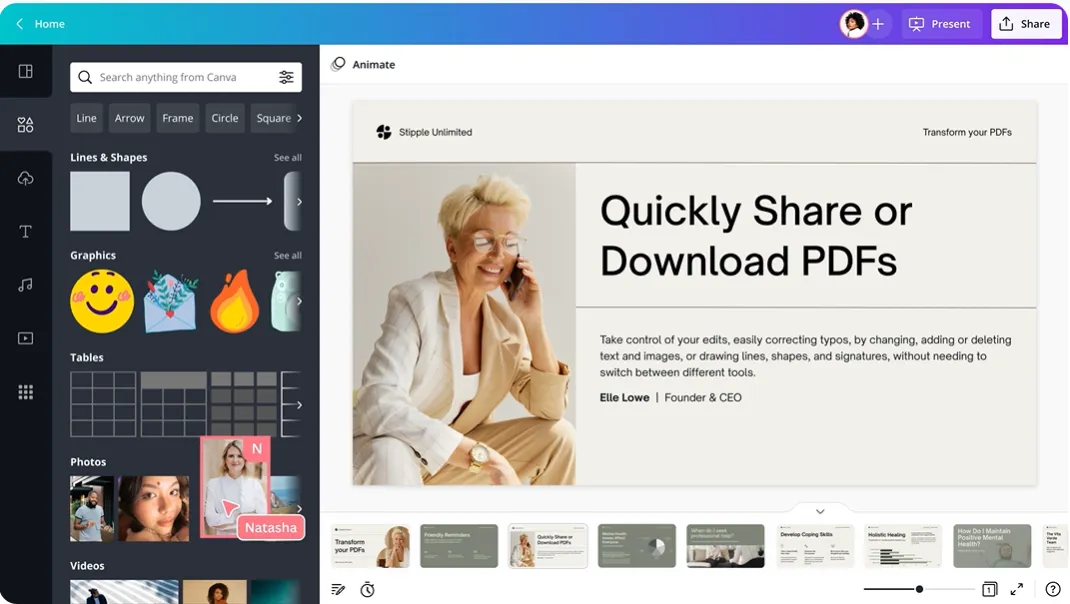
Chcete více tvůrčí svobody? Importujte PDF do editoru PDF Canva a oddělte text, obrázky a pozadí do editovatelných prvků.
Navazujte na to pomocí kreativní sady nástrojů Canva pro jedinečné úpravy a sledujte, jak se rozvíjí kouzlo vizuálních prvků, animací a vlastních fontů. Svou práci si pak můžete stáhnout v různých formátech, včetně PDF a JPG.
Nejlepší funkce editoru PDF od Canva
- Upravujte soubory PDF přizpůsobením textu, obrázků a pozadí tak, aby odpovídaly stylu vaší společnosti.
- Přidejte multimediální prvky, jako jsou videa a zvukové klipy, aby byly vaše soubory PDF poutavější.
- Vyberte si z více než milionu předem navržených a efektivních šablon dokumentů, které vám urychlí vytváření souborů.
- Zmenšete velikost souborů bez ztráty kvality pomocí inteligentní komprese.
Omezení editoru PDF Canva
- V Canva nelze upravovat naskenované dokumenty ani soubory obsahující pouze obrázky.
- Maximální podporovaná velikost PDF je 100 MB.
Ceny editoru PDF od Canva
- Navždy zdarma
Hodnocení a recenze editoru PDF od Canva
- G2: 4,7/5 (více než 4 000 recenzí)
- Capterra: 4,7/5 (více než 12 000 recenzí)
💡 Tip pro profesionály: Při práci s velkými soubory PDF obsahujícími více obrázků soubory před sdílením komprimujte. Tím se velikost souborů udrží na přijatelné úrovni, aniž by došlo ke snížení vizuální kvality.
📮ClickUp Insight: Téměř 88 % respondentů našeho průzkumu nyní využívá nástroje AI ke zjednodušení a zrychlení osobních úkolů. Chcete těchto výhod využít i v práci? ClickUp vám s tím pomůže! ClickUp Brain, vestavěný AI asistent ClickUp, vám pomůže zvýšit produktivitu o 30 % díky menšímu počtu schůzek, rychlým shrnutím generovaným AI a automatizovaným úkolům.
4. DocHub (nejlepší pro efektivní správu dokumentů)
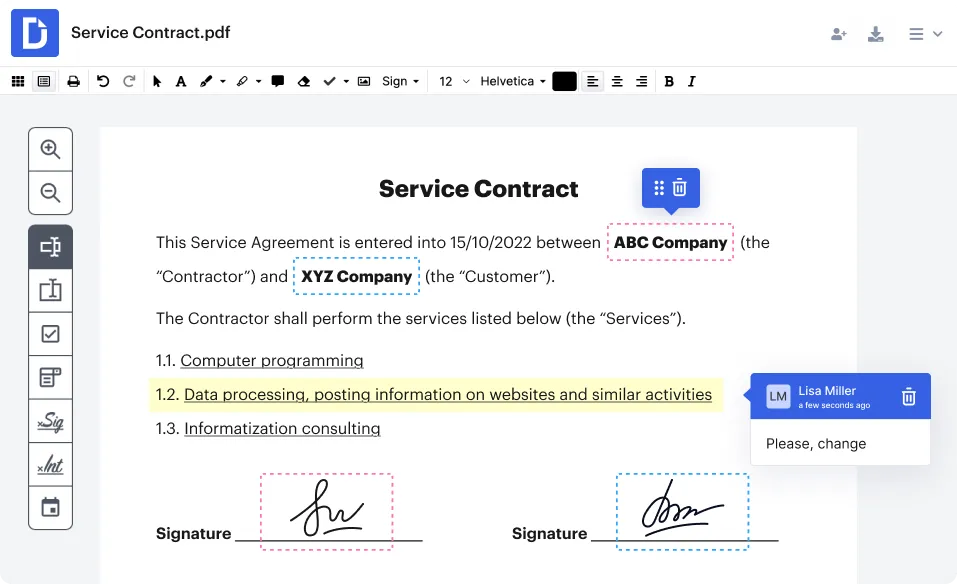
AI PDF Enhancer od DocHub využívá strojové učení ke zlepšení kvality obrazu a opravě problémů s formátováním ve skenovaných dokumentech. To vše při nabídce neomezeného cloudového úložiště a vyhledávacího rozhraní pro vyhledávání souborů.
Díky tomuto softwaru pro spolupráci na dokumentech budete mít pocit, jako byste měli asistenta, který přesně ví, kde se každý soubor nachází.
Nejlepší funkce DocHub
- Přetahujte stránky PDF myší a uspořádejte je v jiném pořadí nebo je otočte.
- Automaticky opravujte formátování dokumentů pomocí detekce rozvržení založené na umělé inteligenci.
- Extrahujte data z více souborů PDF a uspořádejte je do strukturovaných informací.
- Provádějte hromadné úpravy ve více dokumentech současně.
- Přidejte právně závazné elektronické podpisy do PDF souborů pouhými několika kliknutími.
Omezení DocHub
- Uživatelé nemohou v bezplatném tarifu chránit své dokumenty heslem.
Ceny DocHub
- Bezplatný tarif
- Základní: 11 $/měsíc na uživatele
- Pro: 16 $/měsíc na uživatele
- Ceny na míru
Hodnocení a recenze DocHub
- G2: 4,6/5 (více než 170 recenzí)
- Capterra: 4,8/5 (více než 230 recenzí)
Co říkají skuteční uživatelé o DocHub?
Recenze Capterra uvádí:
Dochub je velmi cenově dostupný a intuitivní. Má všechny funkce, které byste od softwaru pro podepisování dokumentů očekávali.
Dochub je velmi cenově dostupný a intuitivní. Má všechny funkce, které byste od softwaru pro podepisování dokumentů očekávali.
👀 Věděli jste, že: 47 % zaměstnanců považuje způsob digitální organizace své společnosti za neefektivní a obtížně orientovatelný.
5. Adobe Acrobat s AI Assistant (nejlepší pro pokročilé zpracování dokumentů)
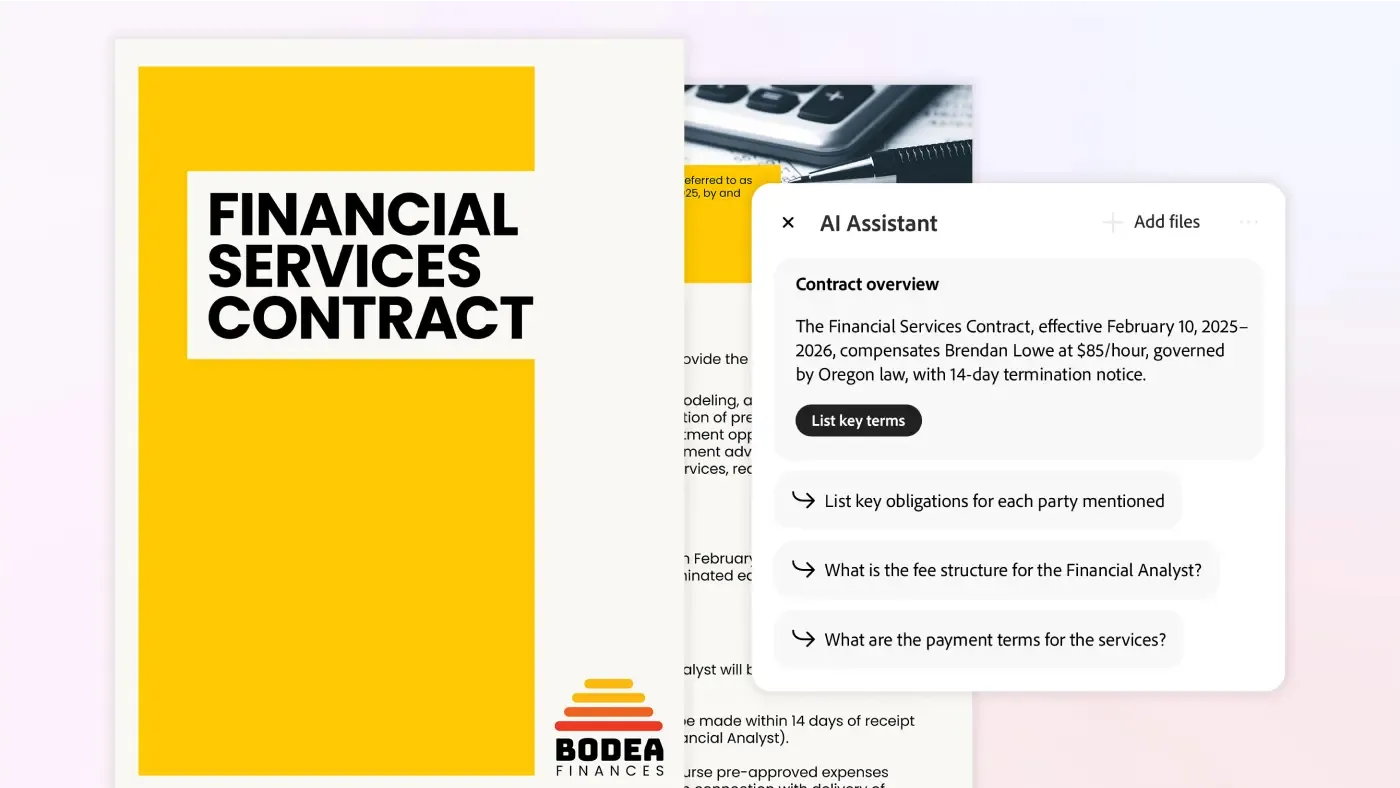
Otevřete naskenovaný dokument v Adobe Acrobat a nechte AI, aby se pustila do práce. Pokud například potřebujete upravit specifikace produktu v několika souborech PDF, AI pochopí kontext a nabídne vám chytré návrhy úprav.
Tento software pro správu dokumentů zajišťuje konzistentnost celé vaší dokumentace. Můžete shrnovat, porovnávat a vyhledávat obsah v rozsáhlých dokumentech, čímž ušetříte čas a omezíte manuální kontrolu.
Adobe Acrobat s nejlepšími funkcemi AI Assistant
- Opravte nesrovnalosti v dokumentech pomocí AI, která opravuje formátování, nesoulad fontů a mezery.
- Sdílejte a spolupracujte pomocí nástrojů, které sledují změny, spravují verze a zabezpečují data.
- Zachovejte tabulky, upravte okraje a zachovejte původní strukturu pomocí AI.
Adobe Acrobat s omezeními AI Assistant
- Funguje pouze s PDF soubory o velikosti maximálně 120 stran a 25 MB.
- Odpovědi generované umělou inteligencí mohou být nepřesné a vyžadovat ruční zásah.
Ceny aplikace Adobe Acrobat s AI Assistant
- Zdarma: 7denní bezplatná zkušební verze
- Acrobat Standard: 12,99 $/měsíc na uživatele
- Acrobat Pro: 19,99 $/měsíc na uživatele
- Acrobat Pro: 23,99 $/měsíc za licenci
- Acrobat for Enterprise: Ceny na míru
- Acrobat AI Assistant: 4,99 $/měsíc
Adobe Acrobat s AI Assistant – hodnocení a recenze
- G2: 4,5/5 (více než 3 300 recenzí)
- Capterra: 4,7/5 (více než 3 800 recenzí)
Co říkají skuteční uživatelé o AI Assistant v Adobe Acrobat?
Recenze Capterra uvádí:
Adobe Acrobat je velmi snadno použitelný pro základní úkoly v PDF.
Adobe Acrobat je velmi snadno použitelný pro základní úkoly v PDF.
🧠 Zajímavost: Projekt „The Camelot Project“ spoluzakladatele společnosti Adobe, Dr. Johna Warnocka, z roku 1990 dal vzniknout formátu PDF (Portable Document Format). Jeho cílem bylo umožnit elektronickou komunikaci a převést tištěné informace do digitálního formátu.
6. UPDF (nejlepší pro vkládání poznámek do PDF dokumentů)
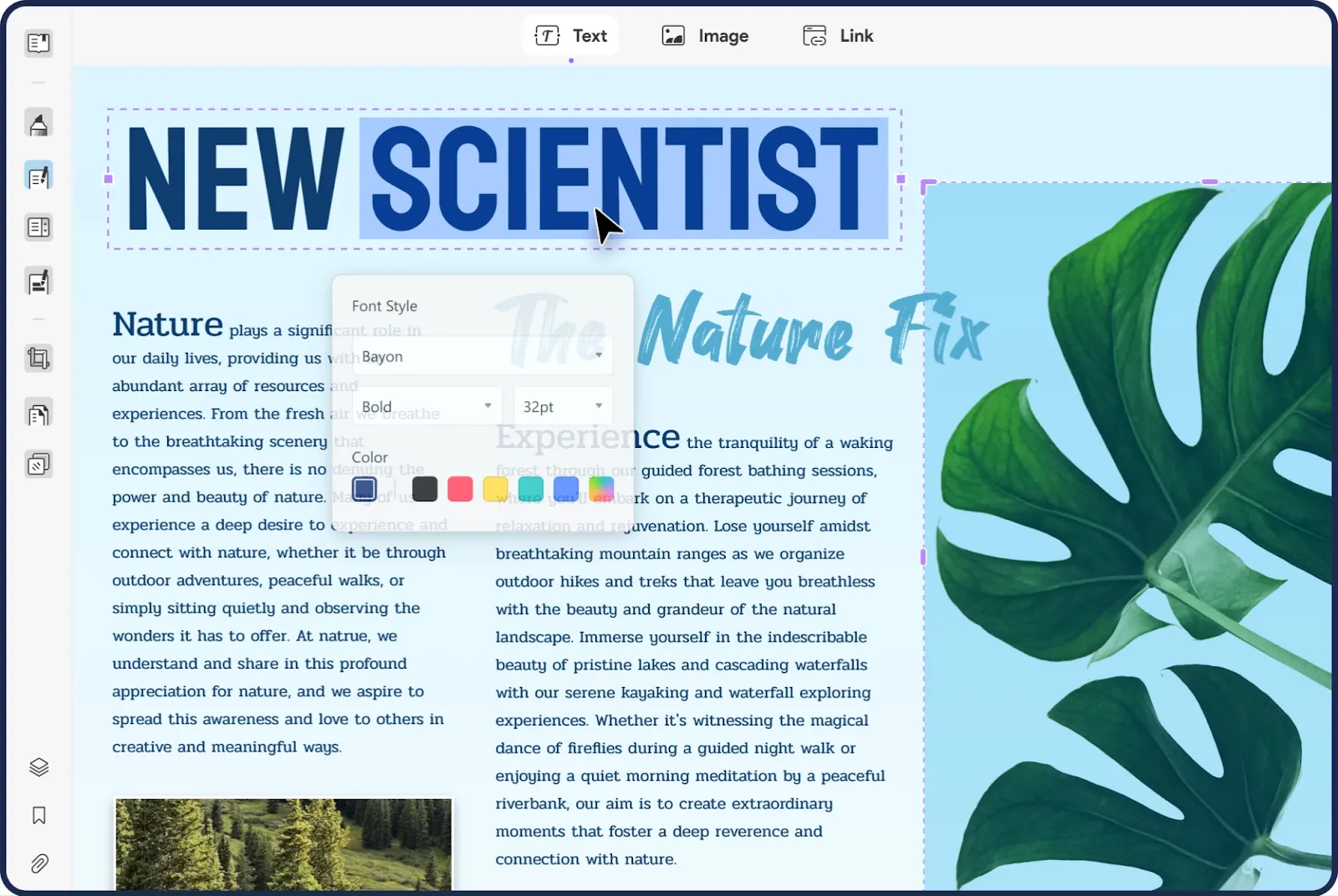
Máte potíže s porozuměním výzkumnému dokumentu ve formátu PDF? UPDF dokáže převést váš složitý soubor do myšlenkové mapy a vizualizovat informace ve stravitelné formě.
Kromě anotování PDF můžete navíc v různých částech PDF ponechat další dokumenty, které můžete později otevřít jako přílohy.
Nejlepší funkce UPDF
- Překládejte obsah v PDF bez přepínání mezi nástroji.
- Pro spolupráci používejte poznámkové lístky, samolepky, textové popisky a přeškrtnutí.
- Pracujte na Windows, Mac, iOS a Android s jedinou licencí pro všechna zařízení.
Omezení UPDF
- Funkce vyhledávání v PDF může být složitá.
- Nepodporuje funkce JavaScript a/nebo Markdown v pokročilých dokumentech.
Ceny UPDF
Jednotlivci
- UPDF Pro: 39,99 $/rok/uživatel a 69,99 $/doživotní/uživatel
- AI Assistant: 29 $/čtvrtletí/uživatel
- UPDF Sign: 9 $/měsíc/uživatel
Podnik
- Roční plán UPDF: 79 $/uživatel
- UPDF Lifetime Plan: 109 $/uživatel
- Individuální ceny pro více než deset uživatelů
Hodnocení a recenze UPDF
- G2: 4,5/5 (více než 200 recenzí)
- Capterra: Nedostatek recenzí
Co říkají skuteční uživatelé o UPDF?
Recenze G2 uvádí:
Líbí se mi, že je snadno použitelný pro všechny mé potřeby související s PDF. Mohu s ním snadno otevřít jakýkoli PDF soubor, který mám. Také se mi líbí, že když potřebuji pomoc a podporu, stačí jedno kliknutí.
Líbí se mi, že je snadno použitelný pro všechny mé potřeby související s PDF. Mohu s ním snadno otevřít jakýkoli PDF soubor, který mám. Také se mi líbí, že když potřebuji pomoc a podporu, stačí jedno kliknutí.
📖 Přečtěte si také: Šablony dokumentů s požadavky na produkt (PRD) v aplikaci Word a Docs
7. OnlyOffice (nejlepší pro týmy, které hledají spolupráci v reálném čase)
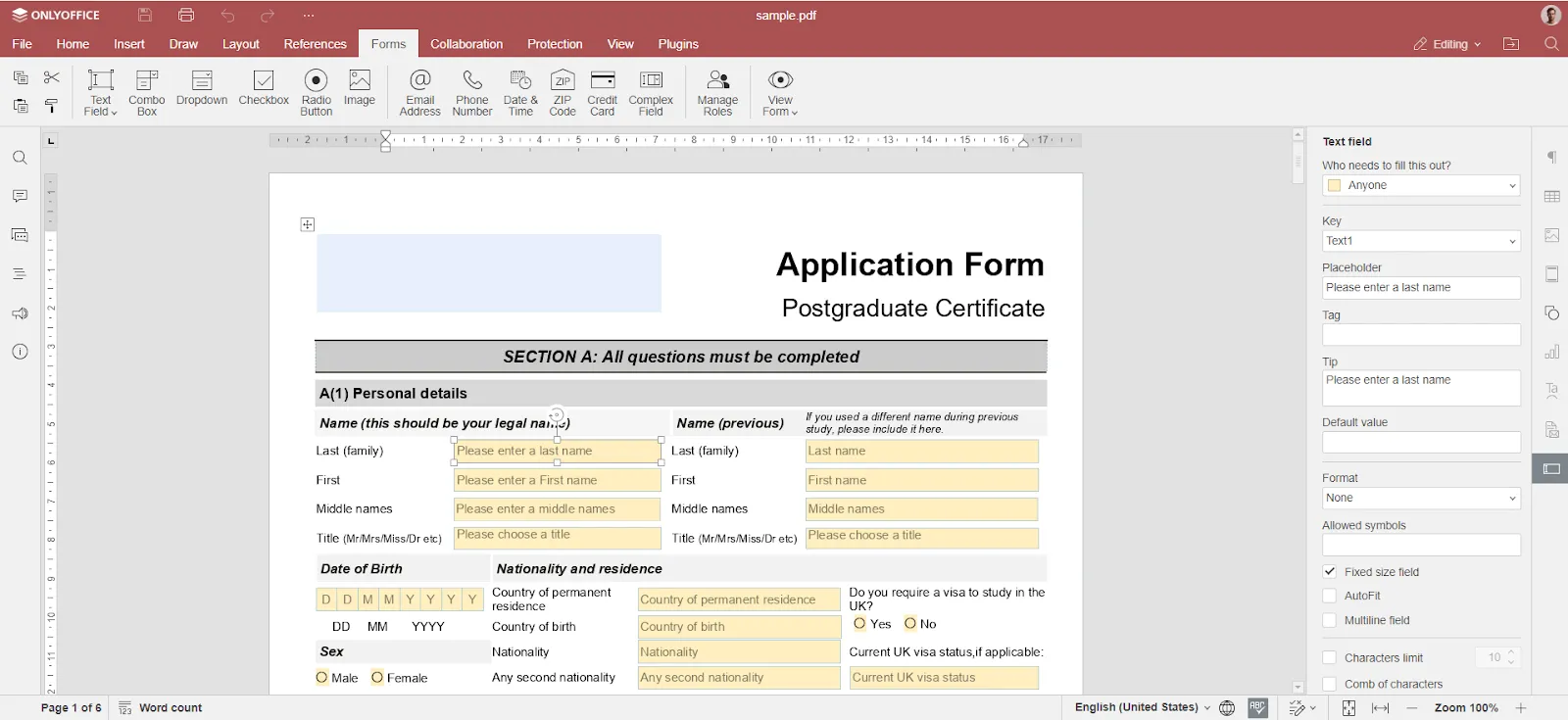
S OnlyOffice může více členů týmu současně upravovat soubory PDF. Mohou diskutovat o změnách prostřednictvím vestavěného chatu nebo zanecháním komentářů v souboru PDF. Užitečné je, že pro komplexní úpravy mohou dokonce přepnout na audio a video hovory pomocí pluginu Jitsi.
Tato spolupráce v reálném čase zefektivňuje proces úprav, snižuje zpoždění a zajišťuje, že všichni zůstávají v souladu, aniž by museli dokument opustit.
Nejlepší funkce OnlyOffice
- Pracujte s více formáty díky integrovaným textovým editorům, tabulkám a prezentacím.
- Efektivně spravujte e-maily pomocí pokročilého filtrování a přizpůsobitelných digitálních podpisů.
- Vytvářejte interaktivní PDF formuláře s textovými poli, rozevíracími seznamy a zaškrtávacími políčky pro efektivnější sběr dat.
Omezení OnlyOffice
- Pro nové uživatele může být proces nastavení složitý.
- Nabízí omezené funkce pro čtení souborů PDF.
- Integrace třetích stran s aplikacemi mimo cloud je omezená.
Ceny OnlyOffice
Docs Enterprise (lokální instalace): 2 100 $ (roční licence)
- Starter Cloud: Zdarma
- Business Cloud: 30 $/měsíc na uživatele
- Enterprise On-premises: 6550 $/server (počáteční cena)
Hodnocení a recenze OnlyOffice
- G2: 4,4/5 (více než 50 recenzí)
- Capterra: 4,5/5 (více než 300 recenzí)
Co říkají skuteční uživatelé o OnlyOffice?
Recenze G2 uvádí:
Jednou z věcí, které se mi na OnlyOffice líbí nejvíce, je široká škála funkcí a nástrojů, které mi umožňují efektivně a účinně vytvářet a upravovat dokumenty, tabulky a prezentace.
Jednou z věcí, které se mi na OnlyOffice líbí nejvíce, je široká škála funkcí a nástrojů, které mi umožňují efektivně a účinně vytvářet a upravovat dokumenty, tabulky a prezentace.
8. Nitro Pro (nejlepší pro obchodní týmy zapojené do ekosystému Microsoft 365)
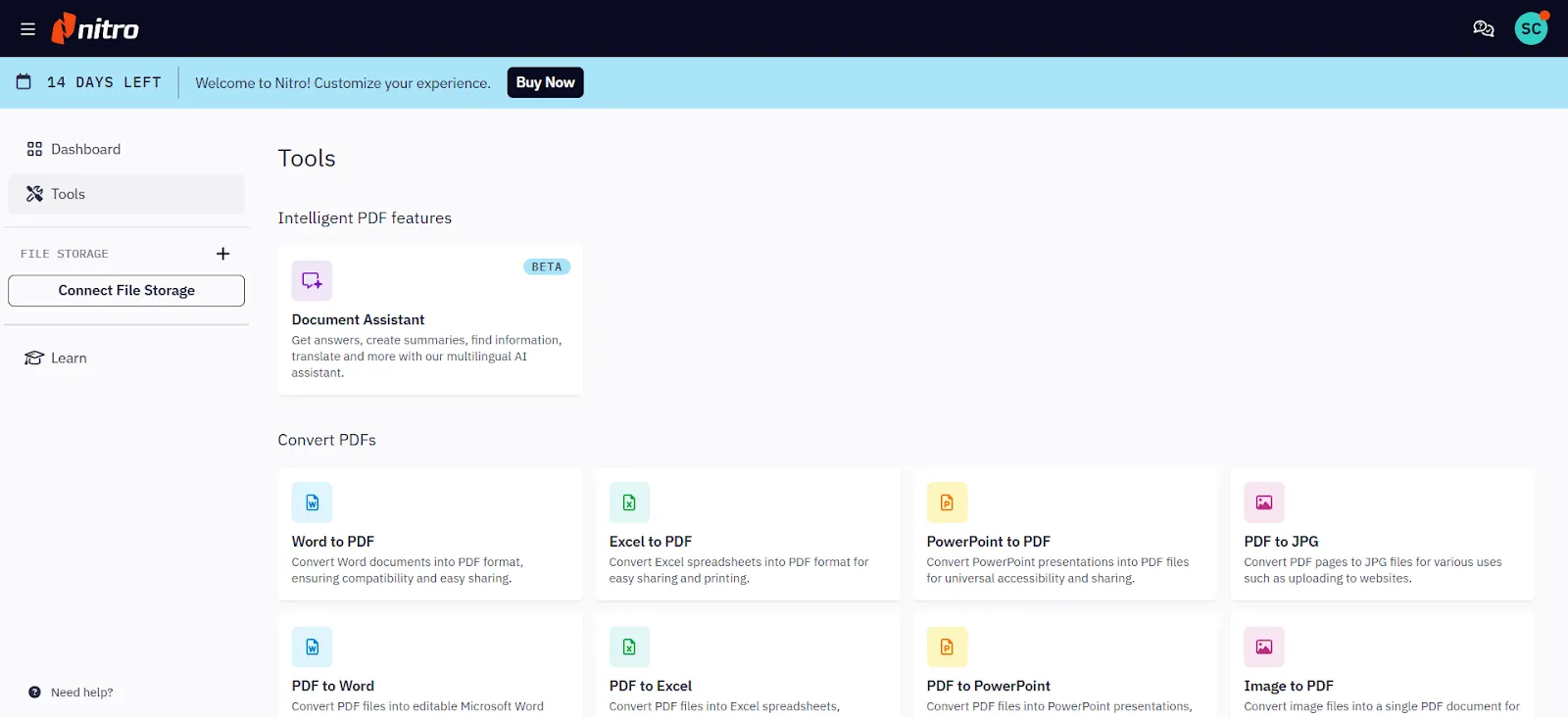
Nitro Pro kopíruje rozhraní Microsoft Office ve Windows a panel nástrojů Apple v Macu. Díky tomuto známému rozložení váš tým nebude ztrácet čas hledáním nástrojů a může se hned pustit do práce.
Tato konzistence napříč platformami snižuje náročnost učení, urychluje přijetí a zajišťuje plynulý pracovní postup, ať už upravujete, převádíte nebo kontrolujete soubory PDF.
Nejlepší funkce Nitro Pro
- Použijte otevřená hesla i hesla s oprávněním na soubory PDF, abyste mohli kontrolovat, kdo je může prohlížet nebo upravovat.
- Vyplňujte formuláře a odesílejte dokumenty k podpisu pomocí integrovaného řešení eSign od Nitro – není třeba tisknout, podepisovat a skenovat.
- Rychle převádějte soubory PDF do jiných formátů a zmenšujte velké soubory pro snadné sdílení.
Omezení Nitro Pro
- Převod formátu může být někdy nepřesný nebo neúplný.
- Pokročilé funkce OCR jsou omezené.
Ceny Nitro Pro
- Zdarma: 14denní bezplatná zkušební verze
- Nitro PDF Pro: 17,69 $/měsíc na uživatele
- Nitro PDF Standard: 17,70 $/měsíc na uživatele
- Nitro PDF Pro: 295,00 $ za uživatele/ročně
- Nitro PDF Plus: Ceny na míru
Hodnocení a recenze Nitro Pro
- G2: 4,3/5 (více než 300 recenzí)
- Capterra: 4,5/5 (více než 530 recenzí)
Co říkají skuteční uživatelé o Nitro Pro?
Recenze Capterra uvádí:
Snadné otevření více karet, ideální pro dokumenty, ke kterým se často vracíte. Snadné zvýrazňování, vkládání poznámek a vyhledávání (po optimalizaci).
Snadné otevření více karet, ideální pro dokumenty, ke kterým se často vracíte. Snadné zvýrazňování, vkládání poznámek a vyhledávání (po optimalizaci).
📖 Přečtěte si také: Jak rychle a snadno odstranit zvýraznění v PDF
9. iScanner (nejlepší pro výpočet plochy a automatické přizpůsobení)
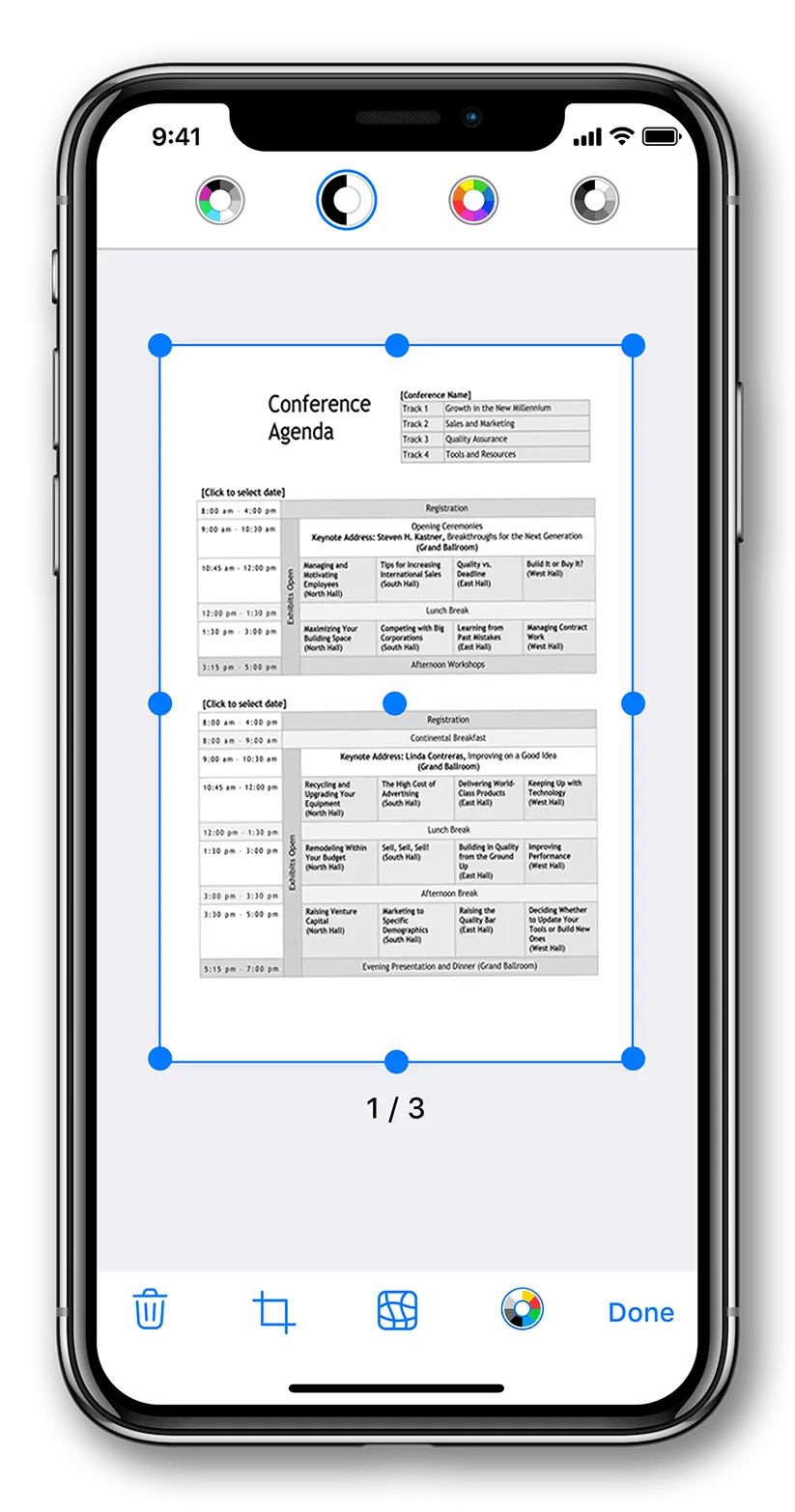
Funkce založené na umělé inteligenci, jako je měření plochy a počítání objektů, jsou nedílnou součástí sady nástrojů iScanner. Díky nim můžete měřit rozměry místností nebo počítat podobné předměty na fotografii, čímž se sníží množství ručních výpočtů.
Aplikace také obsahuje specializované režimy skenování pro různé typy dokumentů a je kompatibilní s Androidem a iOS. Ať už skenujete občanský průkaz, pas nebo běžný dokument, iScanner automaticky upraví nastavení.
Nejlepší funkce iScanneru
- Extrahujte a upravujte text ze naskenovaných dokumentů pomocí OCR ve více než 20 jazycích.
- Okamžitě řešte matematické rovnice pouhým namířením fotoaparátu – ideální pro studenty a datové profesionály.
- Pomocí šablon automatického vyplňování zefektivněte opakující se úkoly a zpracování formulářů.
Omezení aplikace iScanner
- Organizace souborů PDF v aplikaci může být náročná.
- Vyskakovací reklamy mohou být pro některé uživatele obtěžující.
Ceny iScanner
- Bezplatná zkušební verze na 3 dny
- Premium: 9,99 $/měsíc na uživatele
Hodnocení a recenze aplikace iScanner
- G2: Nedostatek recenzí
- Capterra: Nedostatek recenzí
10. ABBYY FineReader (nejlepší pro pokročilou digitalizaci dokumentů)
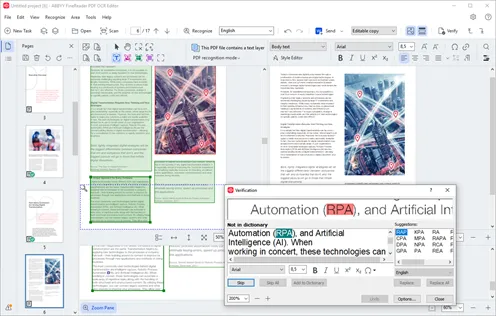
Dokumenty se složitým formátováním nebo špatnou kvalitou skenování mohou být náročné na zpracování. Vestavěné algoritmy umělé inteligence společnosti ABBYY však rozpoznávají texty v různých typech dokumentů ve více než 150 jazycích.
Například ve vládním sektoru mohou týmy tento nástroj použít k digitalizaci velkého množství archivovaných dokumentů. Jeho schopnost zpracovávat více jazyků a zachovat formátování může agenturám pomoci převést papírové záznamy na prohledávatelné digitální soubory.
Nejlepší funkce programu ABBYY FineReader
- Zjistěte rozdíly mezi návrhy, pomozte týmům sledovat revize a udržujte kontrolu nad verzemi pomocí softwaru pro porovnávání dokumentů.
- Slučujte více dokumentů a zachovejte přitom jednotné formátování na všech stránkách.
- Upravujte text a odstavce přímo v PDF souborech, aniž byste je museli převádět do jiných formátů.
Omezení programu ABBYY FineReader
- Chybí nastavení pořadí čtení v editoru OCR.
- Dokumenty se speciálními symboly se nemusí správně převést.
Ceny ABBYY FineReader
- FineReader PDF Standard pro Windows: 16 $/měsíc na uživatele
- FineReader PDF Corporate pro Windows: 24 $/měsíc na uživatele
- FineReader PDF pro Mac: 69 $/rok na uživatele
- Plány FineReader PDF pro firmy: Ceny na míru
Hodnocení a recenze ABBYY FineReader
- G2: Nedostatek recenzí
- Capterra: 4,7/5 (více než 400 recenzí)
Co říkají skuteční uživatelé o ABBYY?
Recenze Capterra uvádí:
Jeho přesnost při rozpoznávání znaků a formátování výstupu je téměř identická s vstupním souborem.
Jeho přesnost při rozpoznávání znaků a formátování výstupu je téměř identická s vstupním souborem.
📖 Přečtěte si také: Jak snadno nahrát PDF do ChatGPT
Rozlučte se s ručními úpravami díky ClickUp
Možnost upravovat, anotovat, shrnovat a automatizovat úkoly v PDF souborech (například smlouvách nebo zprávách) zvyšuje produktivitu a snižuje manuální práci.
Většina editorů PDF s umělou inteligencí tento proces zjednodušuje, ale ClickUp jde ještě o krok dál!
Jde nad rámec tradiční úpravy PDF tím, že integruje správu dokumentů založenou na AI, automatizaci úkolů a týmovou spolupráci do jedné platformy.
Zaregistrujte se ještě dnes zdarma na ClickUp a zlepšete svou celkovou spolupráci.