
Otevřeli jste někdy dokument PDF a cítili jste se napadeni neonovými zvýrazněními, která na vás křičela ze stránky?
Ať už se jedná o případ „Jejda, špatná barva!“ nebo „Kdo zvýraznil celý dokument?“, znalost toho, jak odstranit zvýraznění v PDF, vám může zachránit zdravý rozum – a oči.
Opravování zvýrazněného textu je často nutné k opravě chyb, vyčištění naskenovaného PDF souboru nebo k vytvoření dokonalé zprávy pro vašeho šéfa.
Tyto příliš nadšené poznámky můžete snadno spravovat pomocí softwaru, jako je Adobe Acrobat Reader, a dalších nástrojů pro vkládání poznámek.
Ať už pracujete na počítači Mac nebo Windows, pomocí několika jednoduchých kroků můžete odstranit vybrané zvýraznění, vyčistit určité části nebo dokonce upravit celý dokument. Jste připraveni převzít kontrolu nad svým PDF? Jdeme na to!
⏰ 60sekundové shrnutí
Zde jsou kroky k odstranění zvýraznění v PDF souboru:
- Krok 1: Otevřete soubor PDF v programu Adobe Acrobat nebo jiném nástroji, jako je Smallpdf, Xodo nebo Sejda.
- Krok 2: Vyberte zvýrazněný text, který chcete odstranit.
- Krok 3: Klikněte na ikonu koše nebo možnost smazat, abyste zvýraznění odstranili.
- Krok 4: Uložte upravený PDF soubor
- Pro odstranění zvýraznění na mobilním zařízení použijte aplikace jako PDFGear, PDF Expert nebo PDFelement.
- Omezení používání Adobe nebo jakéhokoli jiného PDF: Omezení týkající se souborů, nedostatek funkcí pro spolupráci a náročná křivka učení pro pokročilý software.
- Použijte ClickUp Docs pro komplexnější správu dokumentů a spolupráci.
- Bonusové tipy pro strategické zvýrazňování: pro přehlednost používejte barevně odlišené zvýraznění, zálohujte původní soubory a převádějte je do upravitelného formátu, jako je Docs.
Metody odstranění zvýraznění v PDF
Odstranění zvýrazněného textu je jednodušší než jeho přidání – stačí se ujistit, že používáte správné nástroje pro vyhledávání v PDF, vkládání poznámek a další funkce.
Zde jsou tři užitečné nástroje, které můžete použít k odstranění vybraných zvýraznění z PDF souboru:
Metoda 1: Použití programu Adobe Acrobat
Bylo by téměř trestuhodné hovořit o souborech PDF, aniž bychom zmínili Adobe Acrobat. Koneckonců, Adobe je průkopníkem v oblasti tvorby formátu Portable Document Format! S Acrobatem můžete do PDF přidávat komentáře, psát poznámky, upravovat pozadí a dokonce i editovat text, abyste mohli ukládat zpětnou vazbu do dokumentů.
A to není vše – Acrobat má asistenta s umělou inteligencí, který vám umožňuje komunikovat s PDF soubory prostřednictvím dotazů v přirozeném jazyce, získávat rychlé odpovědi a generovat souhrny jedním kliknutím.
Adobe Acrobat má desktopovou aplikaci pro zařízení Windows i Mac, stejně jako aplikace pro telefony Android a iOS.
Chcete-li odstranit zvýraznění v souboru PDF pomocí aplikace Adobe Acrobat, postupujte podle těchto jednoduchých kroků:
- Otevřete soubor PDF v programu Adobe Acrobat.
- Jedním kliknutím na zvýrazněný text jej vyberete.
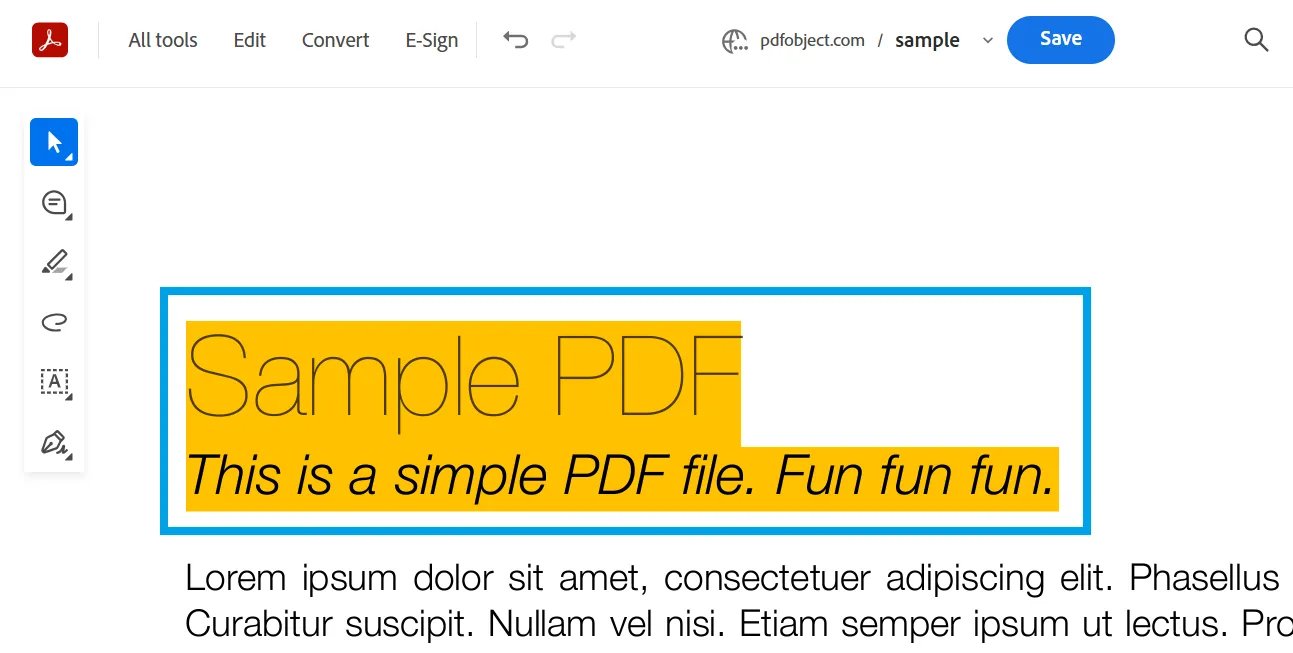
- Najděte panel nástrojů a vyberte ikonu koše , abyste odstranili zvýraznění.
- Uložte a stáhněte si dokument bez zvýraznění.
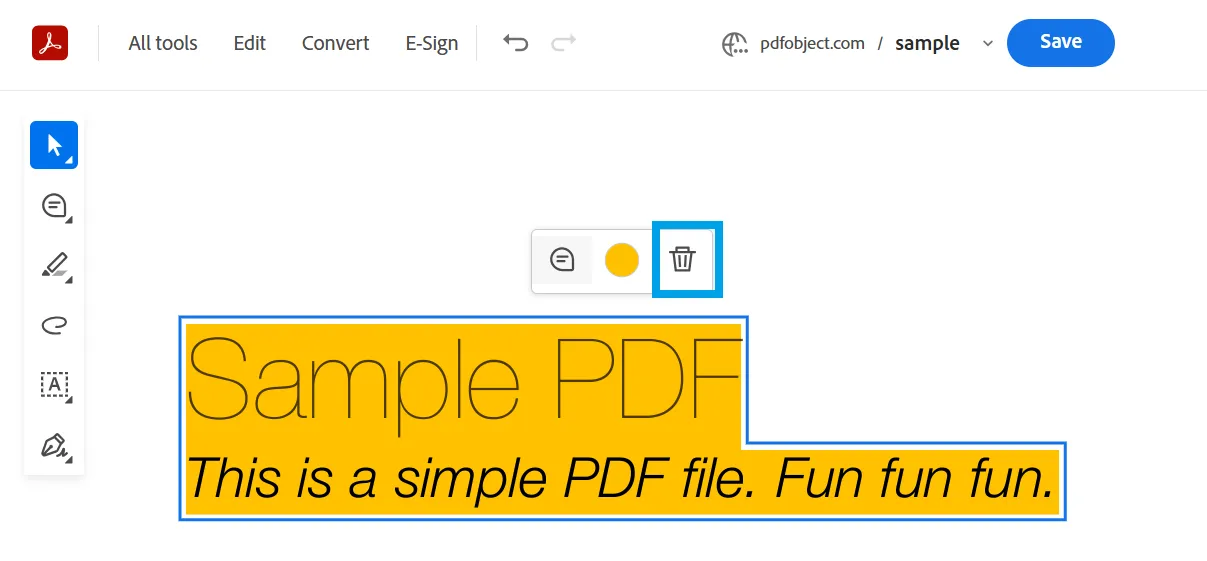
Tento panel nástrojů můžete také použít ke změně barvy zvýrazněného textu (stačí kliknout na ikonu uprostřed) nebo k přidání komentáře (ikona v levém rohu nabídky).
Levý postranní panel také nabízí přístup k dalším užitečným nástrojům pro různé akce, což usnadňuje správu poznámek a úprav v PDF souborech.
Zde je alternativní metoda pro odstranění zvýraznění v Adobe Acrobat:
- Vyberte zvýrazněný text
- Přejděte na kartu komentářů na pravé straně obrazovky.
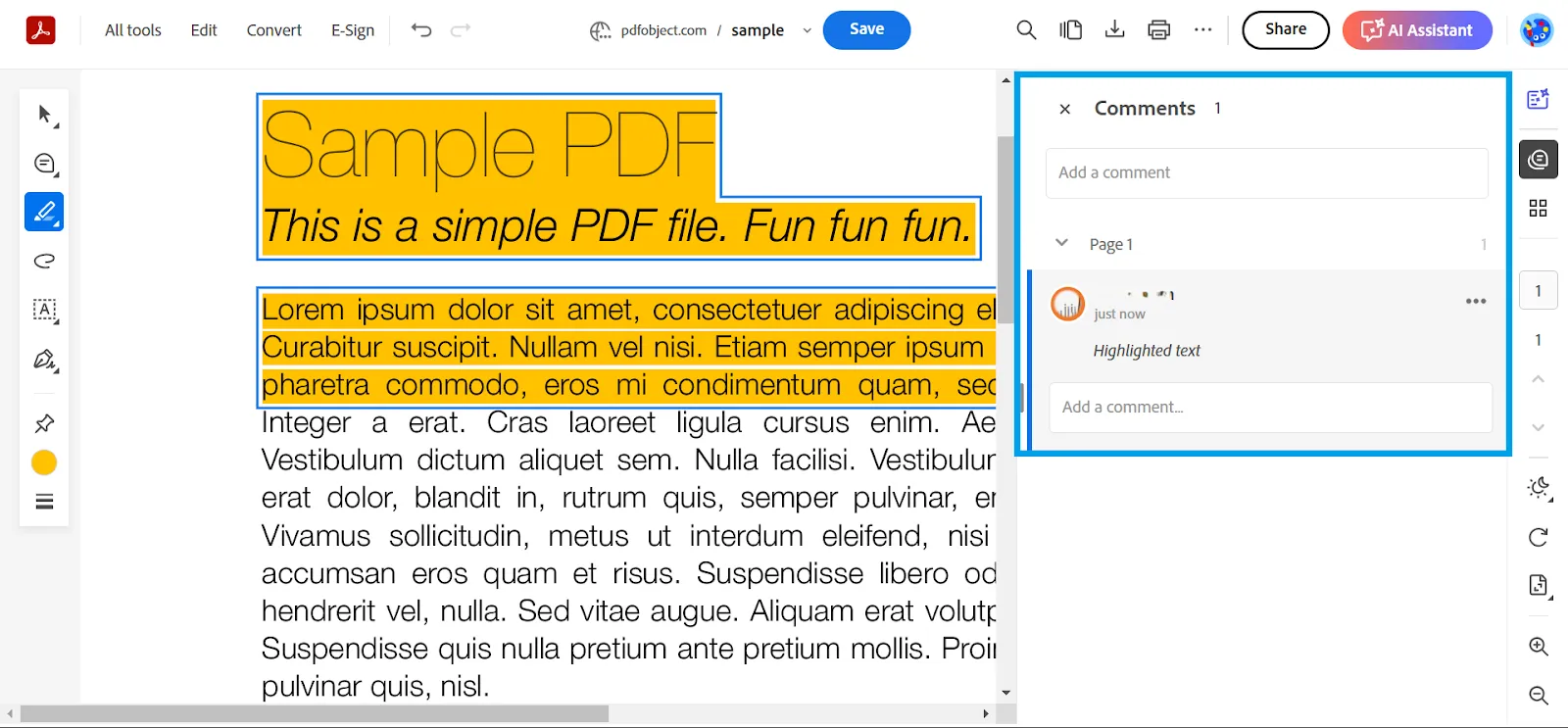
- Najděte kartu komentáře pro zvýraznění, které chcete odstranit.
- Umístěte kurzor na tři tečky v záložce a z nabídky vyberte možnost Odstranit .
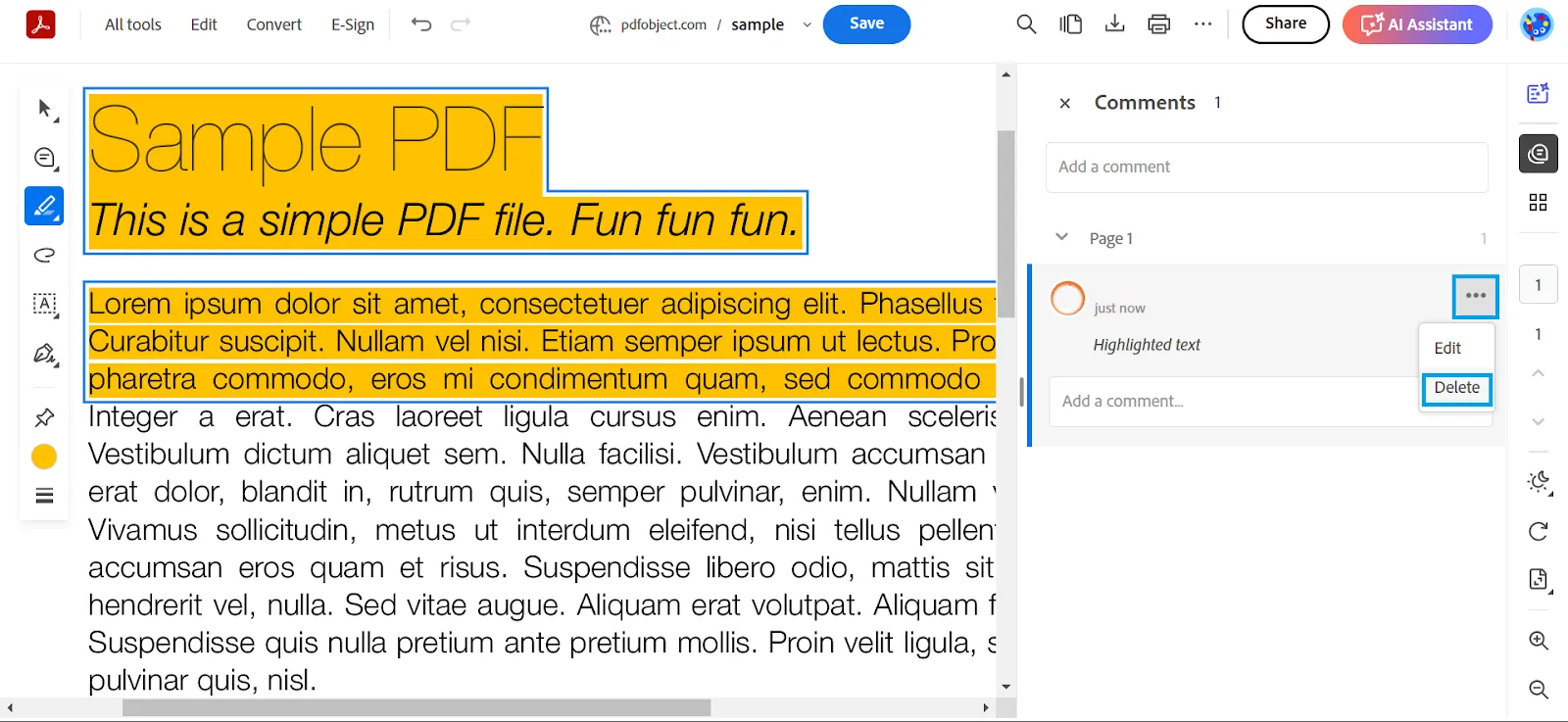
Dalším šikovným způsobem, jak odstranit zvýraznění z článku v programu Acrobat Software, je vybrat zvýrazněný text a stisknout klávesu Delete na klávesnici.
🧠 Zajímavost: Režim Liquid Mode v programu Acrobat využívá umělou inteligenci k automatickému přeformátování souborů PDF pro snadné čtení na menších obrazovkách, jako je například smartphone! Upravuje velikost textu, reorganizuje rozvržení a vytváří skládací sekce, díky čemuž se i ty nejobsáhlejší soubory PDF stanou mobilním přátelskými.
Přečtěte si také: Jak používat AI pro dokumentaci
Metoda 2: Odstranění zvýraznění pomocí online nástrojů
Kromě programu Adobe Acrobat můžete k dokončení úkolu na svém počítači použít i jiné nástroje pro vkládání poznámek!
1. Smallpdf. com
Smallpdf je flexibilní online nástroj, který vám umožní provádět s PDF soubory nejrůznější úkony – slučovat soubory, rozdělovat je a přidávat online podpisy.
A pokud jde o odstranění zvýraznění z PDF, je to stejně snadné:
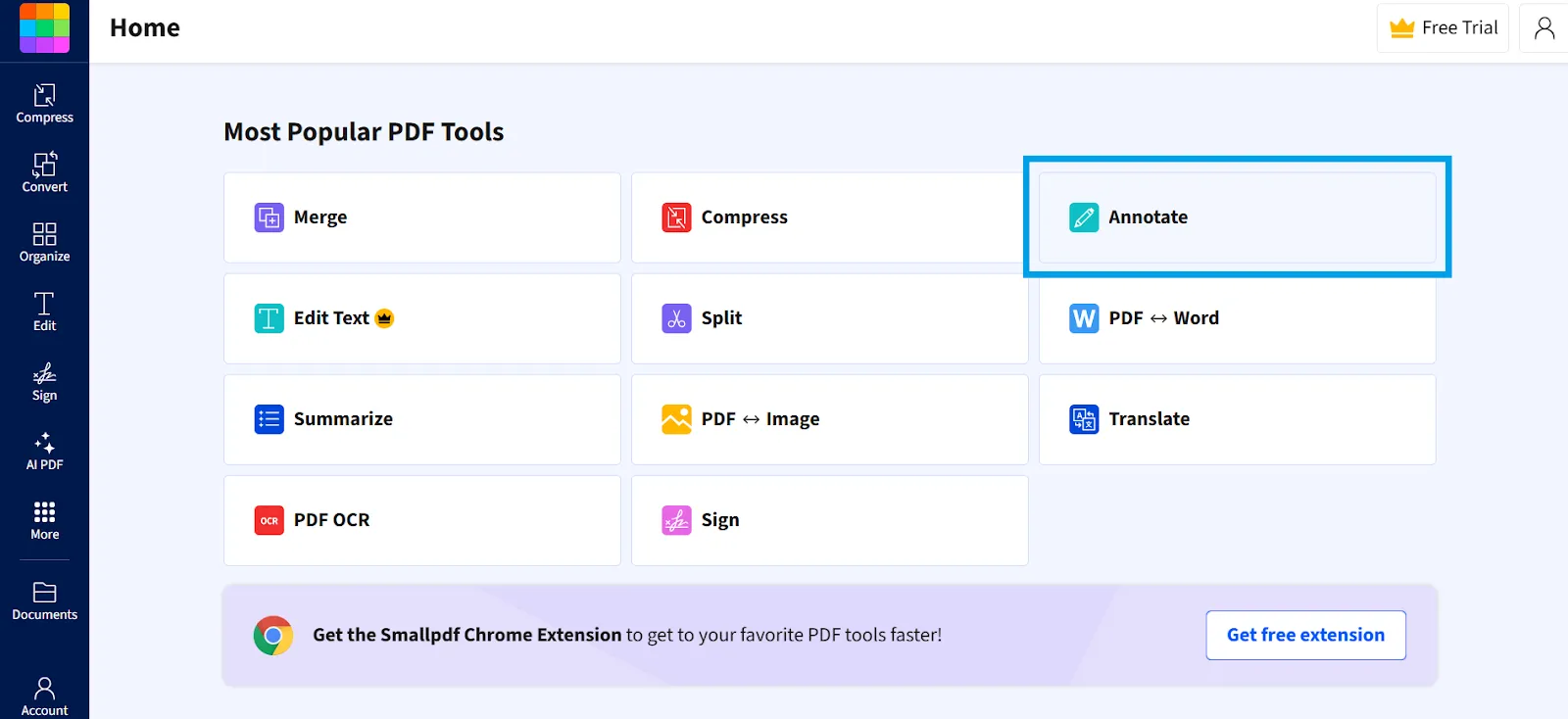
- Na domovské stránce Smallpdf vyberte možnost Anotovat .
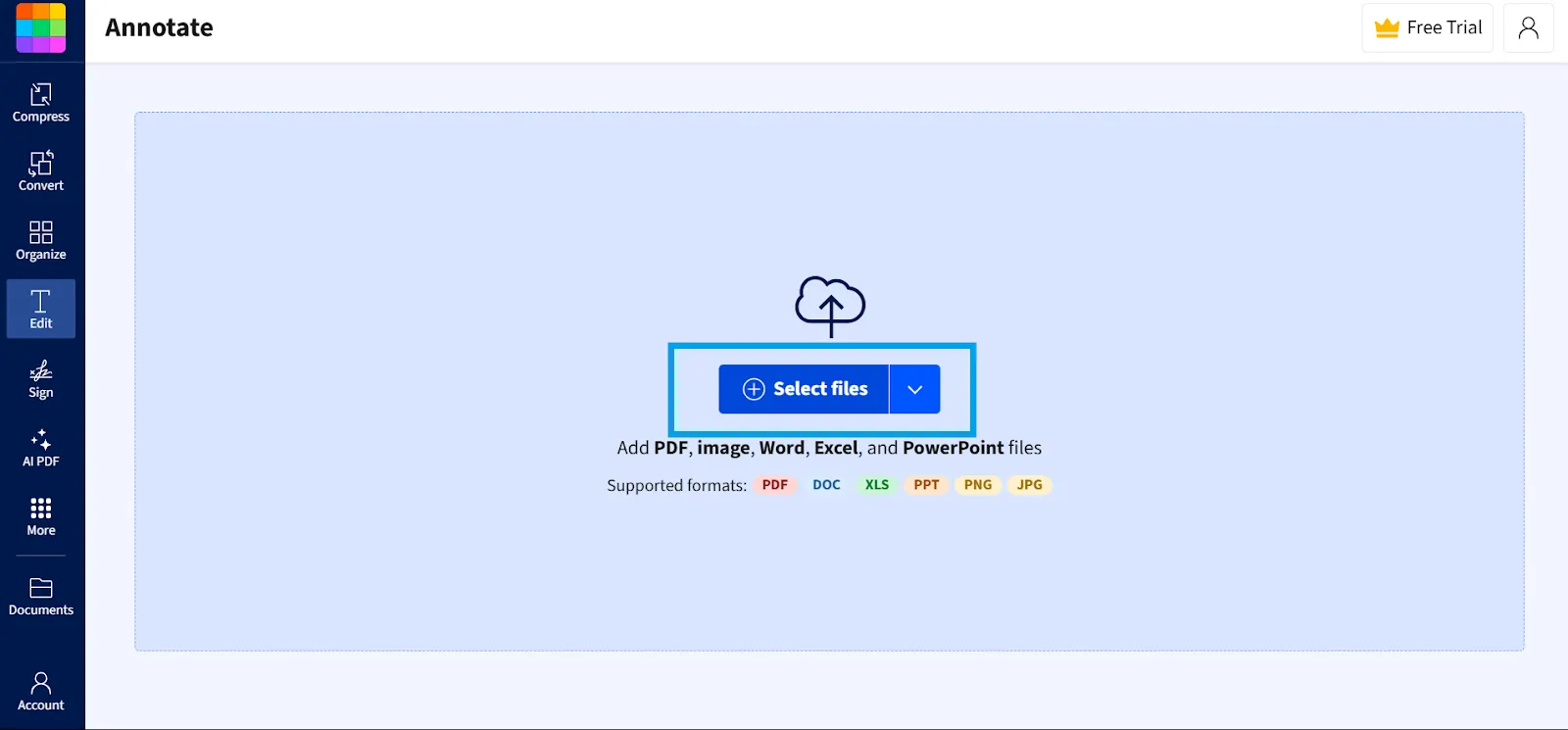
- Nahrajte svůj soubor PDF pomocí možnosti Vybrat soubory .
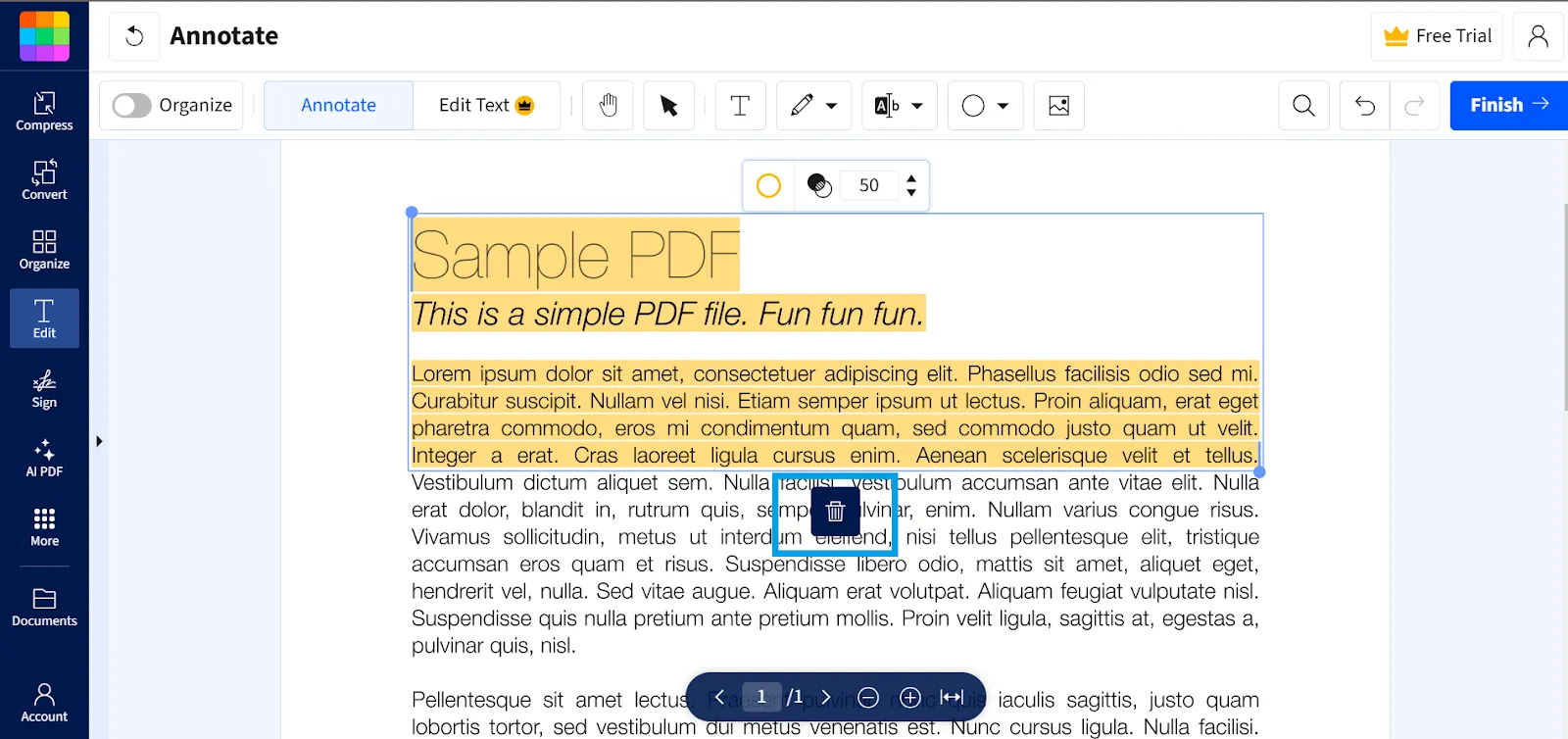
- Vyberte zvýrazněný text, který chcete ze souboru odstranit.
- Nyní vyberte ikonu koše, která se zobrazí.
Smallpdf má funkcemi nabitou webovou stránku pro stolní počítače a aplikaci pro Windows. Aplikaci si také můžete stáhnout z příslušných obchodů s aplikacemi pro zařízení iOS a Android.
👀 Věděli jste? Data CommonCrawl ukazují, že PDF je po HTML a XHTML třetím nejpopulárnějším formátem souborů na webu, což podtrhuje jeho široké využití v distribuci digitálního obsahu.
2. Xodo
Xodo je univerzální aplikace, která vám umožňuje vkládat do PDF souborů poznámky v podobě textových značek (například zvýraznění a přeškrtnutí), lepících poznámek, ručních kreseb a dalších.
Ať už provádíte revizi dokumentů, přidáváte komentáře nebo uklízíte své PDF soubory, Xodo vám poskytne všechny potřebné nástroje. Pokud jste omylem zvýraznili příliš mnoho textu nebo jen chcete uklidit své PDF soubory, odstranění zvýraznění v Xodo je hračka.
Postupujte takto:
- Nahrajte svůj soubor PDF pomocí možnosti Vybrat soubor .
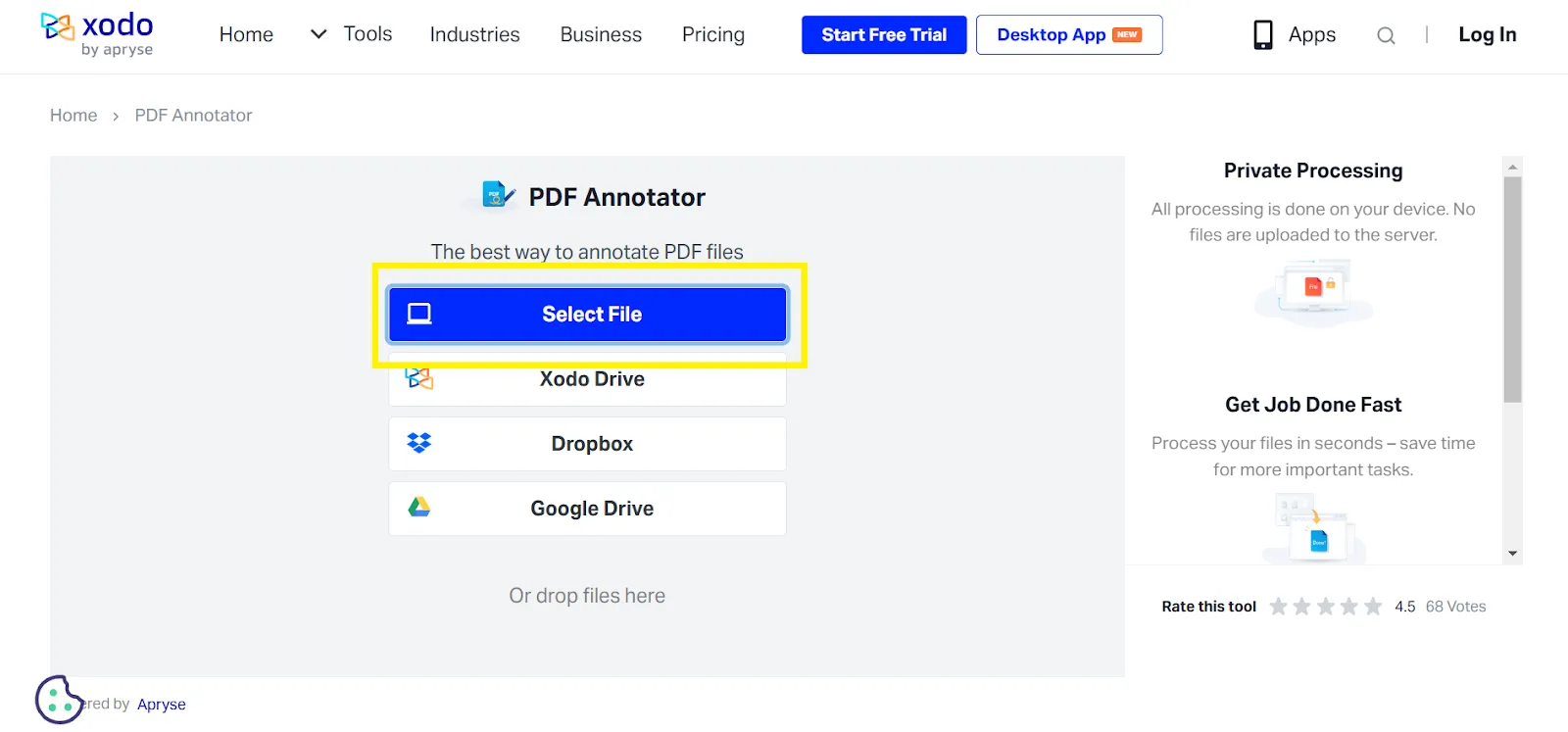
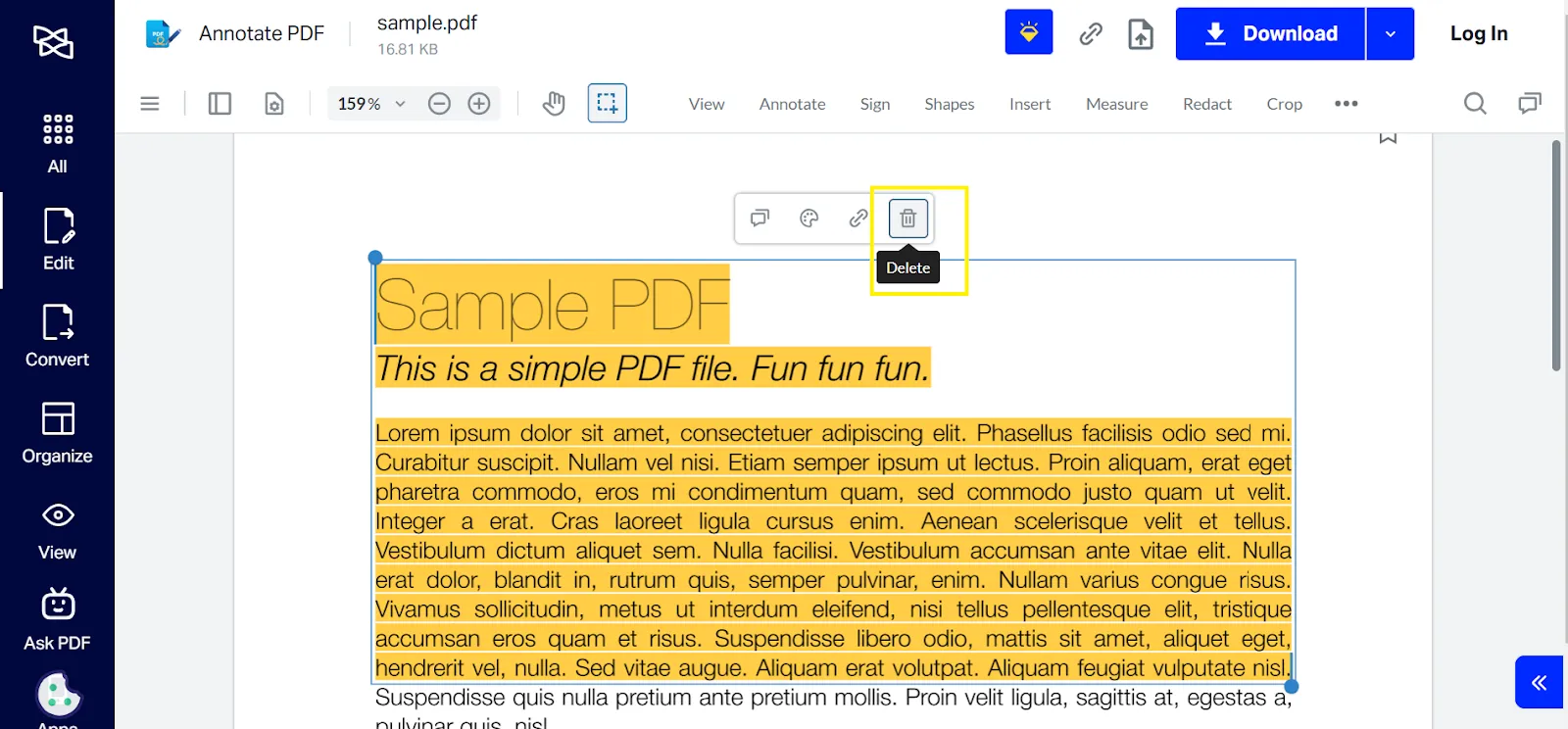
- Vyberte zvýraznění, které chcete odstranit.
- Stiskněte ikonu koše, která se zobrazí po zvýraznění textu.
Xodo je webový nástroj s vyhrazenou aplikací v obchodě Microsoft Store. Plně funkční mobilní aplikaci lze stáhnout pro zařízení Android a iOS.
🧠 Nezapomeňte: Zvýrazněný text v dokumentu nelze odstranit, pokud je součástí původního naskenovaného PDF souboru.
4. Sejda
Sejda je vybaven výkonnými funkcemi OCR, díky nimž je převod naskenovaných dokumentů do prohledávatelných a upravitelných souborů PDF snadný. Je vhodný pro extrahování textu z obrázku nebo naskenovaného souboru PDF, což vám poskytuje větší flexibilitu při práci s vašimi soubory!
Takto můžete odstranit zvýraznění pomocí Sejda:
- Klikněte na tlačítko Nahrát soubor PDF.
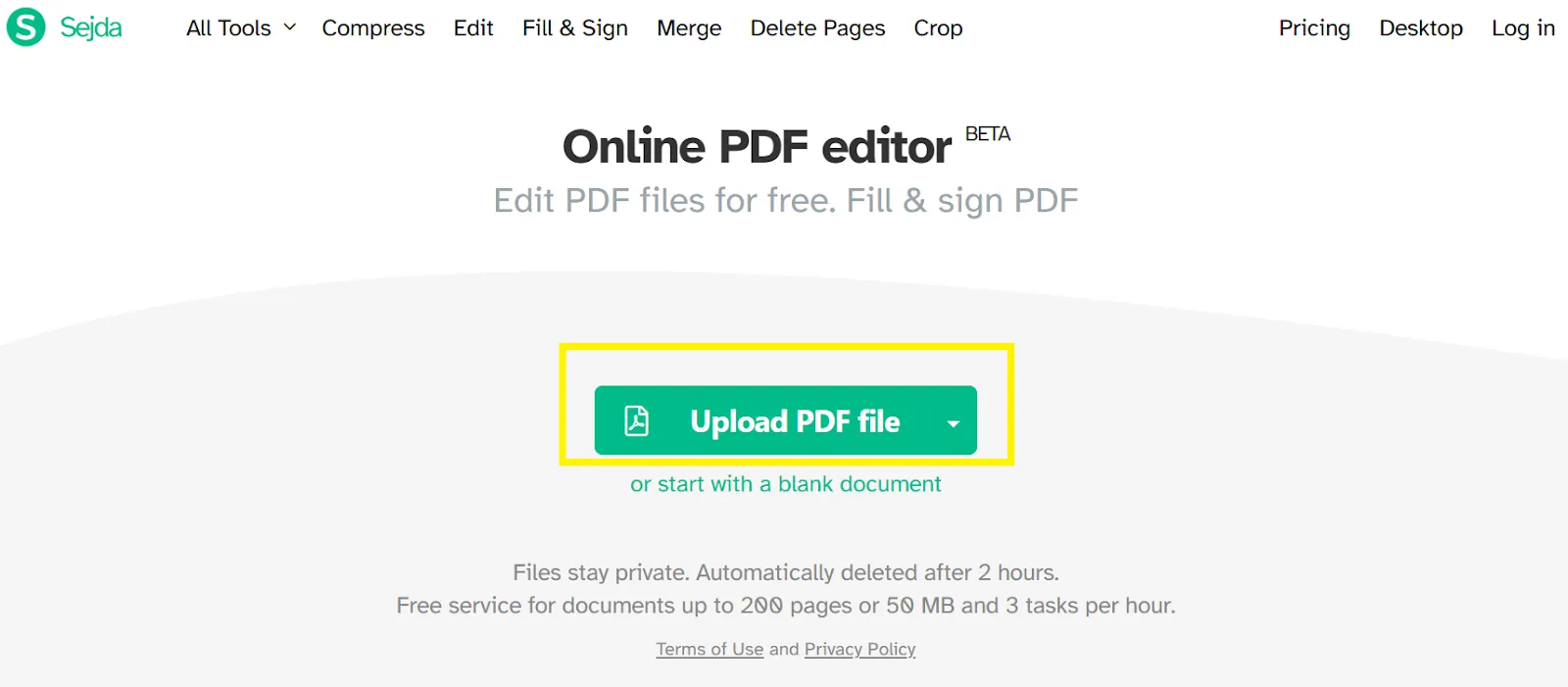
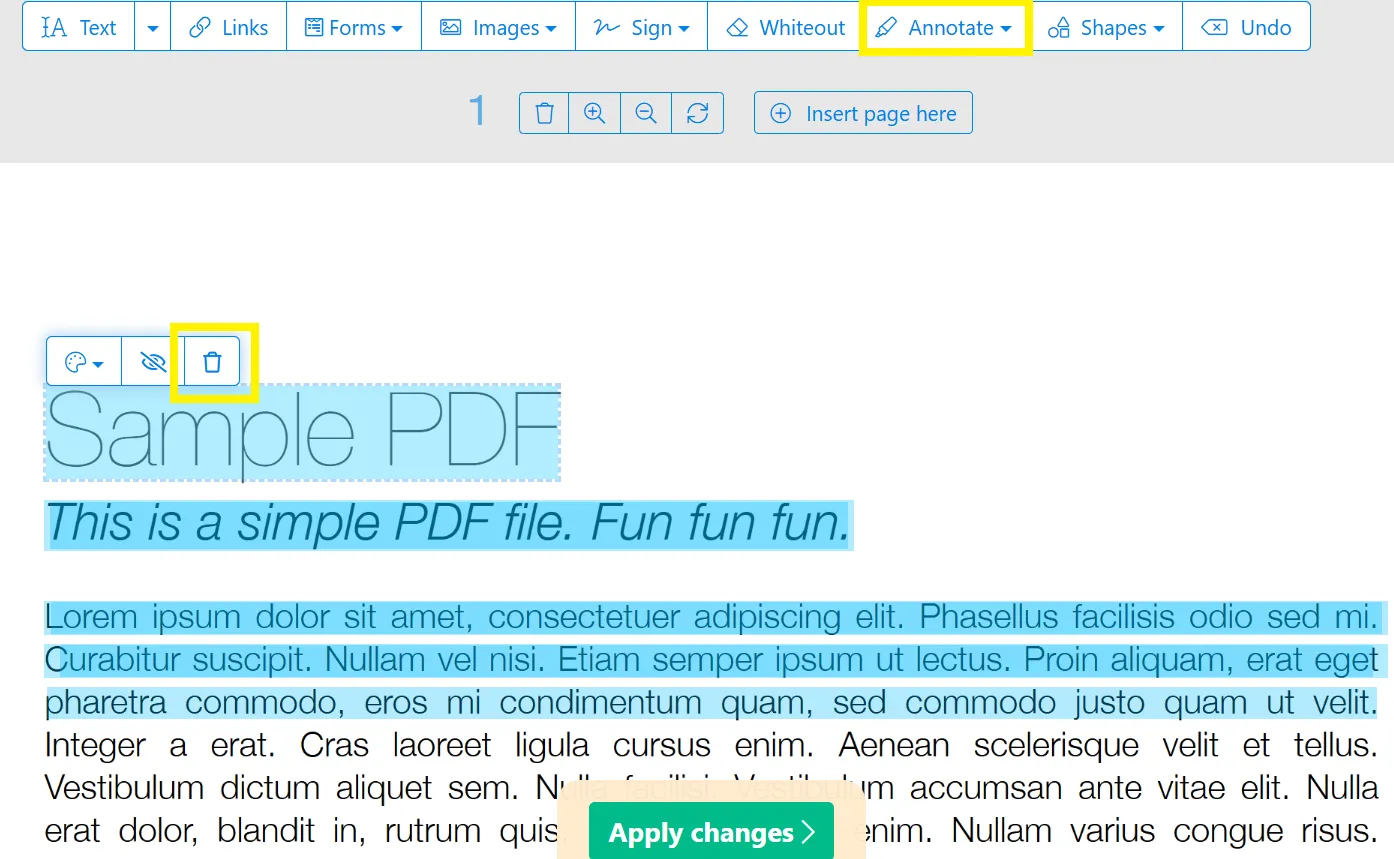
- Klikněte na možnost Anotovat v horním menu.
- Vyberte zvýraznění, která chcete z PDF souboru odstranit.
- Klikněte na ikonu koše a smažte zvýraznění.
Sejda nabízí desktopovou aplikaci, která funguje na zařízeních Mac i Windows.
Uživatelé Androidu a iOS však budou muset využít webovou platformu, protože pro Sejdu zatím neexistuje žádná speciální mobilní aplikace.
💡Tip pro profesionály: Sejda PDF Editor vám umožňuje přidat do PDF souborů vodoznak nebo elektronický podpis s hravými možnostmi přizpůsobení. Můžete upravit průhlednost, otočení a umístění vodoznaku, což z něj činí funkční a kreativní nástroj pro personalizaci dokumentů.
Metoda 3: Mobilní aplikace pro odstranění zvýraznění
Pokud dáváte přednost přístupu k souborům PDF na svém mobilním zařízení, nemějte obavy – máme pro vás několik fantastických aplikací!
1. PDFGear
Kromě zvýrazňování vám PDFGear umožňuje vyplňovat PDF formuláře přidáváním textu, zaškrtávacích značek a dalších symbolů. Podporuje také podpisy na základě obrázků, zadávání z klávesnice a ruční kreslení, což usnadňuje vyplňování a podepisování dokumentů přímo z vašeho mobilního zařízení.
Zde je návod, jak odstranit zvýraznění z PDF souboru v PDFGear:
- Nahrajte svůj PDF soubor do aplikace
- Jedním kliknutím na zvýrazněný text
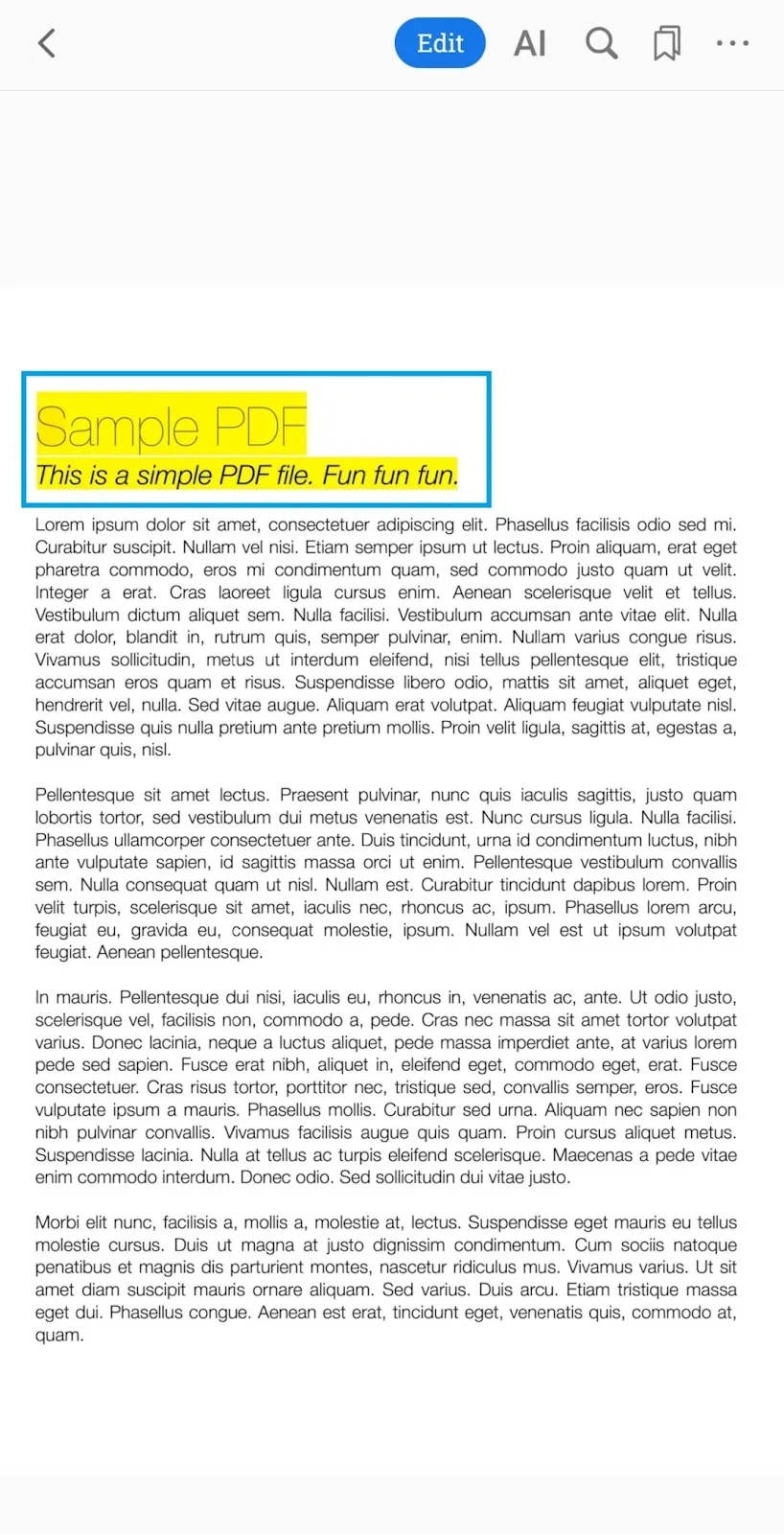
- Klikněte na tlačítko Odstranit v nabídce, která se zobrazí.
Aplikace PDFGear je k dispozici v obchodech Google Play a Apple App Store, což zaručuje kompatibilitu s širokou škálou zařízení.
2. PDF Expert
Tato mobilní aplikace kombinuje všechny základní nástroje pro vkládání poznámek s výkonnými funkcemi umělé inteligence, které vám pomohou snadno transformovat váš dokument PDF. Pokud používáte zařízení Apple, můžete si stáhnout PDF Expert z App Store a využívat jeho širokou škálu nástrojů.
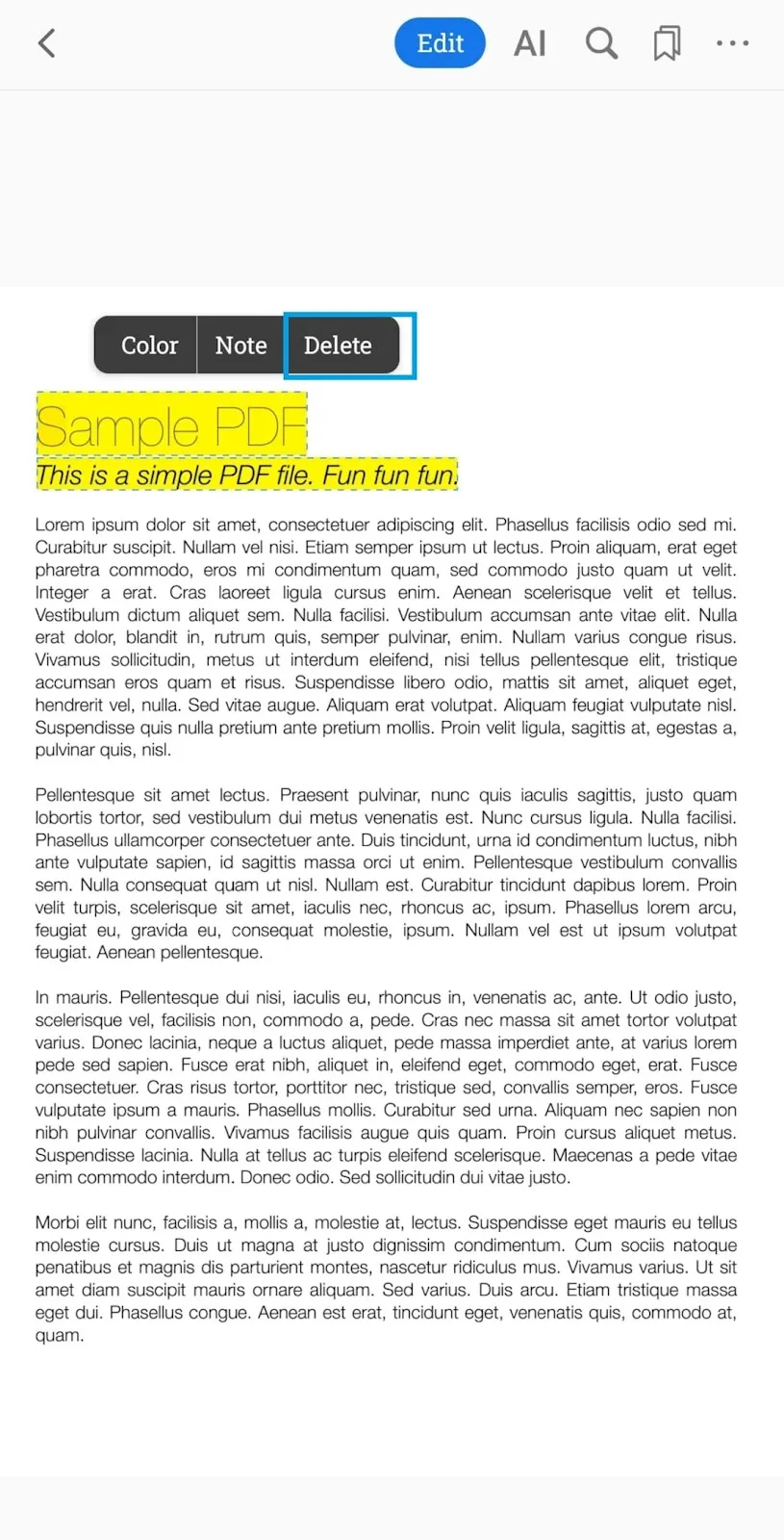
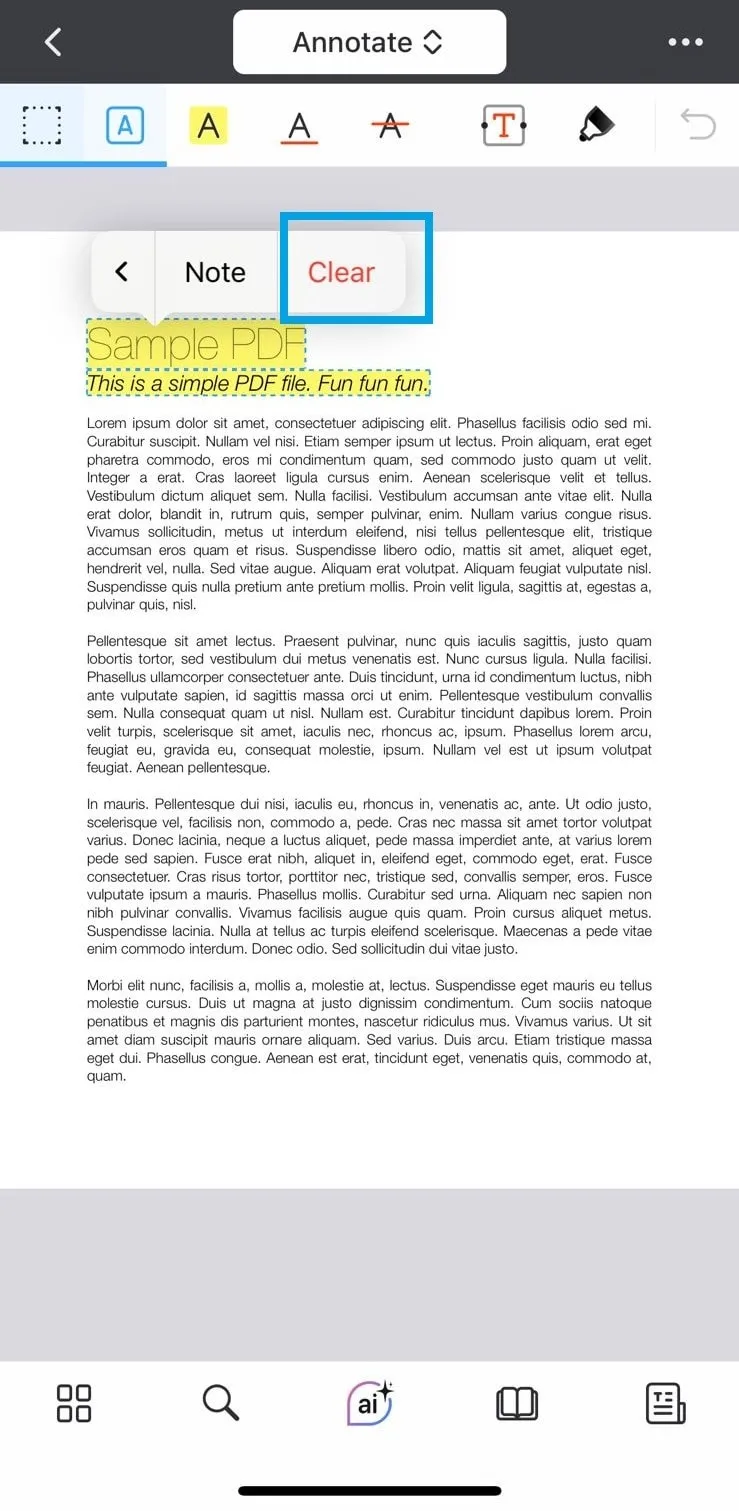
Odstranění zvýraznění:
- Nahrajte svůj PDF soubor do aplikace
- Klikněte na zvýrazněný text.
- Vyberte možnost Vymazat , abyste odstranili zvýraznění z PDF souboru.
3. PDFelement
Dalším editorem PDF souborů pro uživatele Androidu využívajícím umělou inteligenci je PDFelement. A co je nejlepší? Tato univerzální aplikace funguje bez problémů na Windows, Mac a iOS a nabízí stejné robustní funkce na všech platformách.
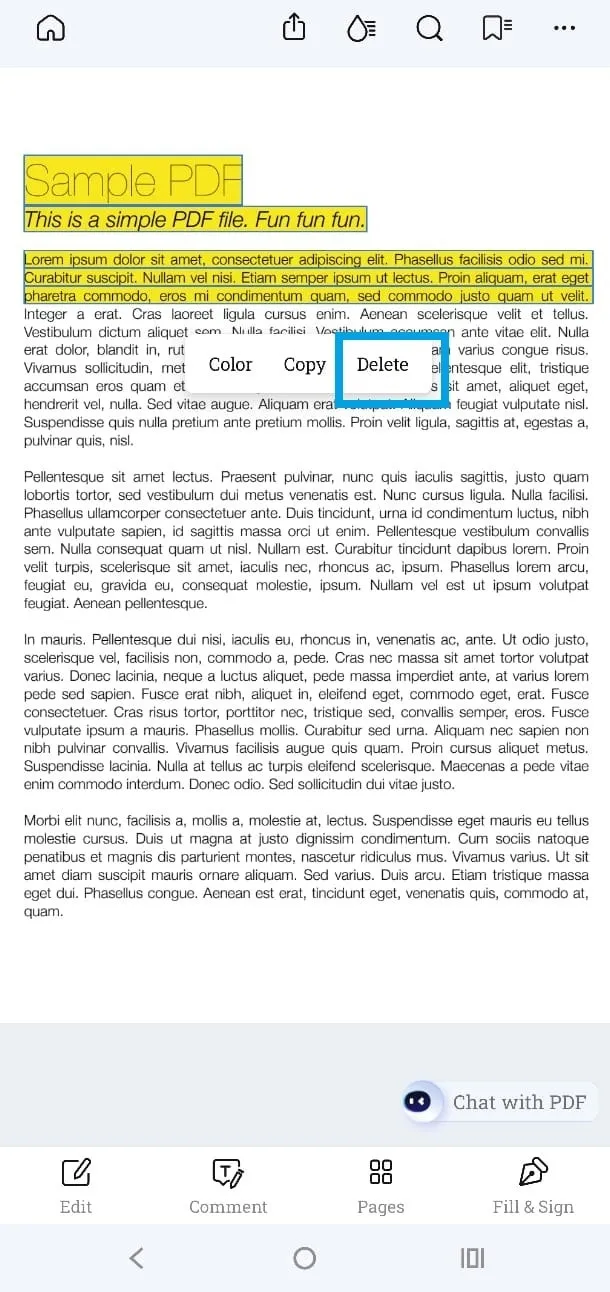
Odstranění zvýraznění:
- Nahrajte svůj PDF soubor do aplikace
- Vyberte nežádoucí zvýraznění
- Jakmile se zobrazí možnost, klikněte na Odstranit.
Přečtěte si také: 10 nejlepších softwarů pro automatizaci dokumentů, které můžete použít v roce 2025
Omezení výše uvedených metod
I když tyto nástroje dokážou splnit svůj účel, je důležité zvážit jejich omezení před vytvořením účtu nebo kliknutím na tlačítko pro stažení:
- Omezení použití v bezplatných nebo zkušebních verzích: Nástroje jako Sejda mají často denní limity použití nebo omezení velikosti souborů, například povolují pouze tři úkoly za hodinu a práci s dokumenty do 50 MB nebo 200 stran.
- Problémy s výkonem u velkých souborů: Některé programy mohou při zpracování velkých souborů PDF vykazovat pomalejší zpracování nebo problémy s výkonem, což vede ke zpoždění při načítání nebo úpravách.
- Naučit se používat pokročilé nástroje: Ačkoli Adobe Acrobat nabízí komplexní sadu funkcí, jejich zvládnutí může vyžadovat více času a úsilí, zejména pro ty, kteří nejsou zvyklí na profesionální software pro úpravy PDF souborů.
- Omezené funkce pro spolupráci: Mnoho z těchto nástrojů nabízí možnosti vkládání poznámek a komentářů, ale často postrádají možnosti spolupráce v reálném čase nebo integraci s pracovními postupy týmu, což je činí méně ideálními pro společné projekty.
Přečtěte si také: Jak porovnat dva dokumenty Word
ClickUp jako alternativa k anotacím v PDF
Na rozdíl od jiných nástrojů ClickUp umí víc než jen pracovat s PDF soubory – je to aplikace pro vše, co souvisí s prací. Od spolupráce na projektech po vedení podrobné dokumentace a sledování pokroku v reálném čase, ClickUp umí všechno tohle a ještě mnohem víc.
„Ale jak může spravovat zvýrazněný text?“ ptáte se. Pojďme si povědět o ClickUp Docs!
ClickUp Docs
ClickUp Docs je univerzální software pro spolupráci na dokumentech, který zvládne všechny vaše potřeby v oblasti spolupráce. Zde je několik příkladů, jak vám může pomoci:
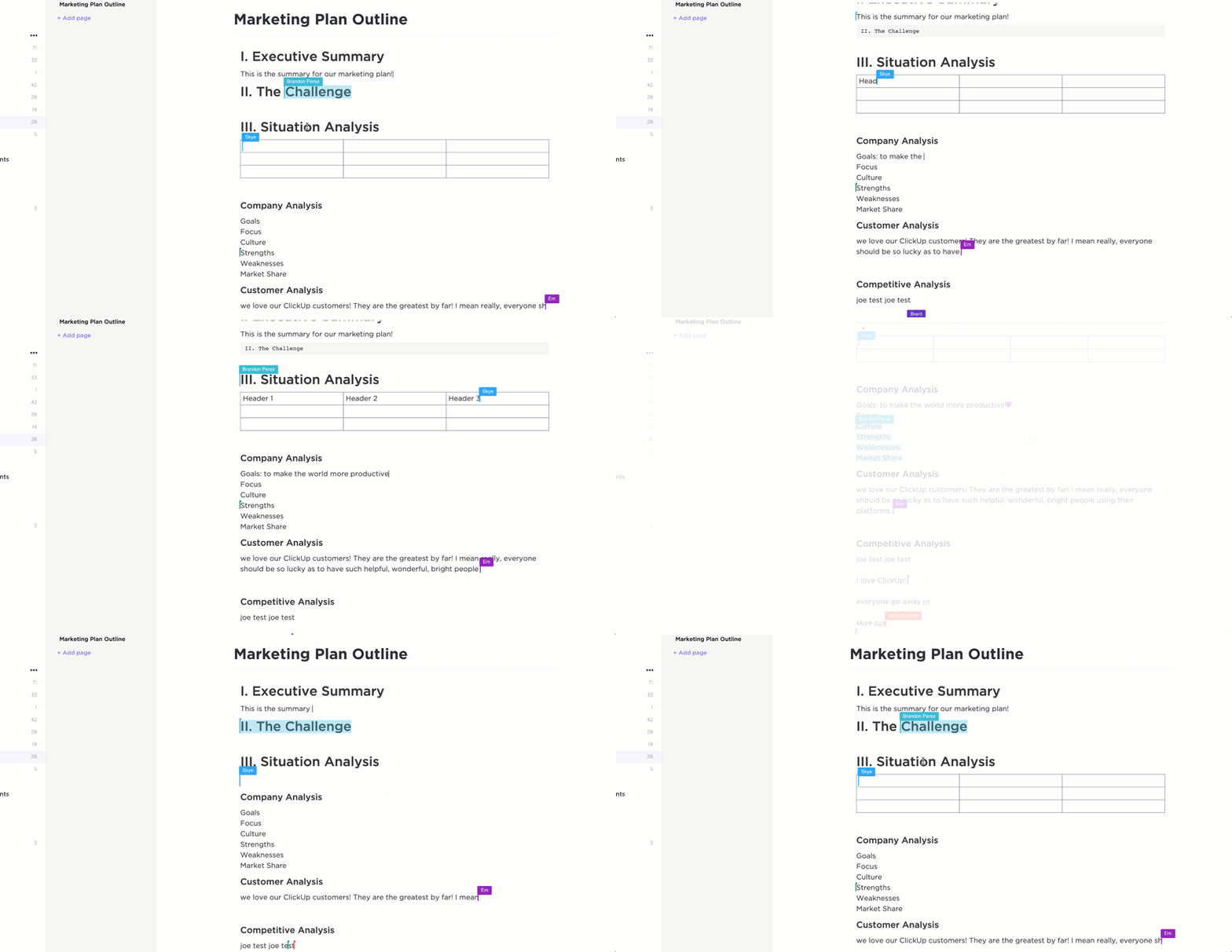
- Vyhněte se nekonečnému posílání revizí PDF s otázkou „Kdo to zvýraznil?“ Místo toho se zapojte do stejného dokumentu pomocí spolupráce v reálném čase.
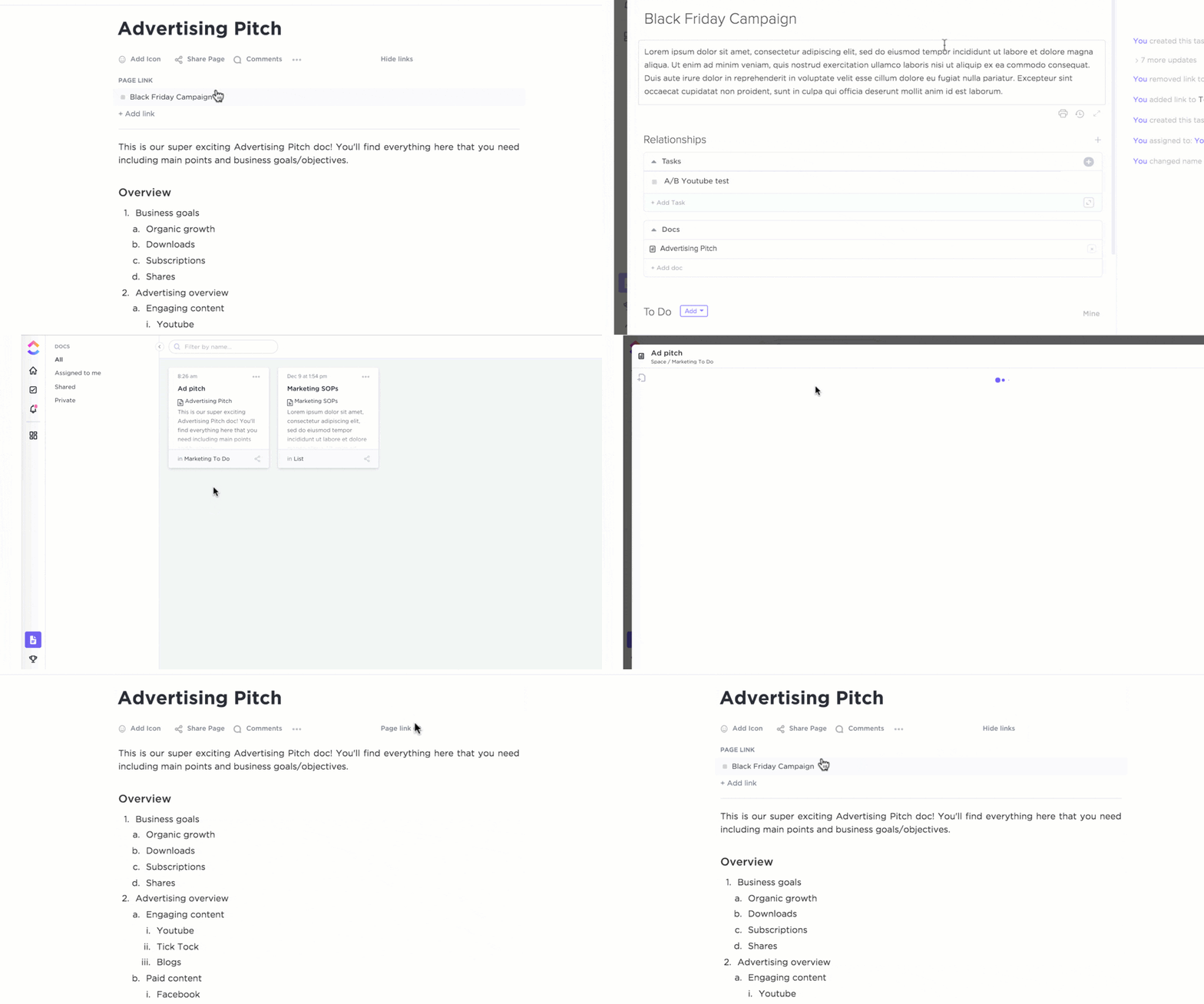
- Připojte čistý dokument PDF přímo k akčním položkám pomocí ClickUp Docs, který se hladce integruje s úkoly pro lepší organizaci a přístupnost.
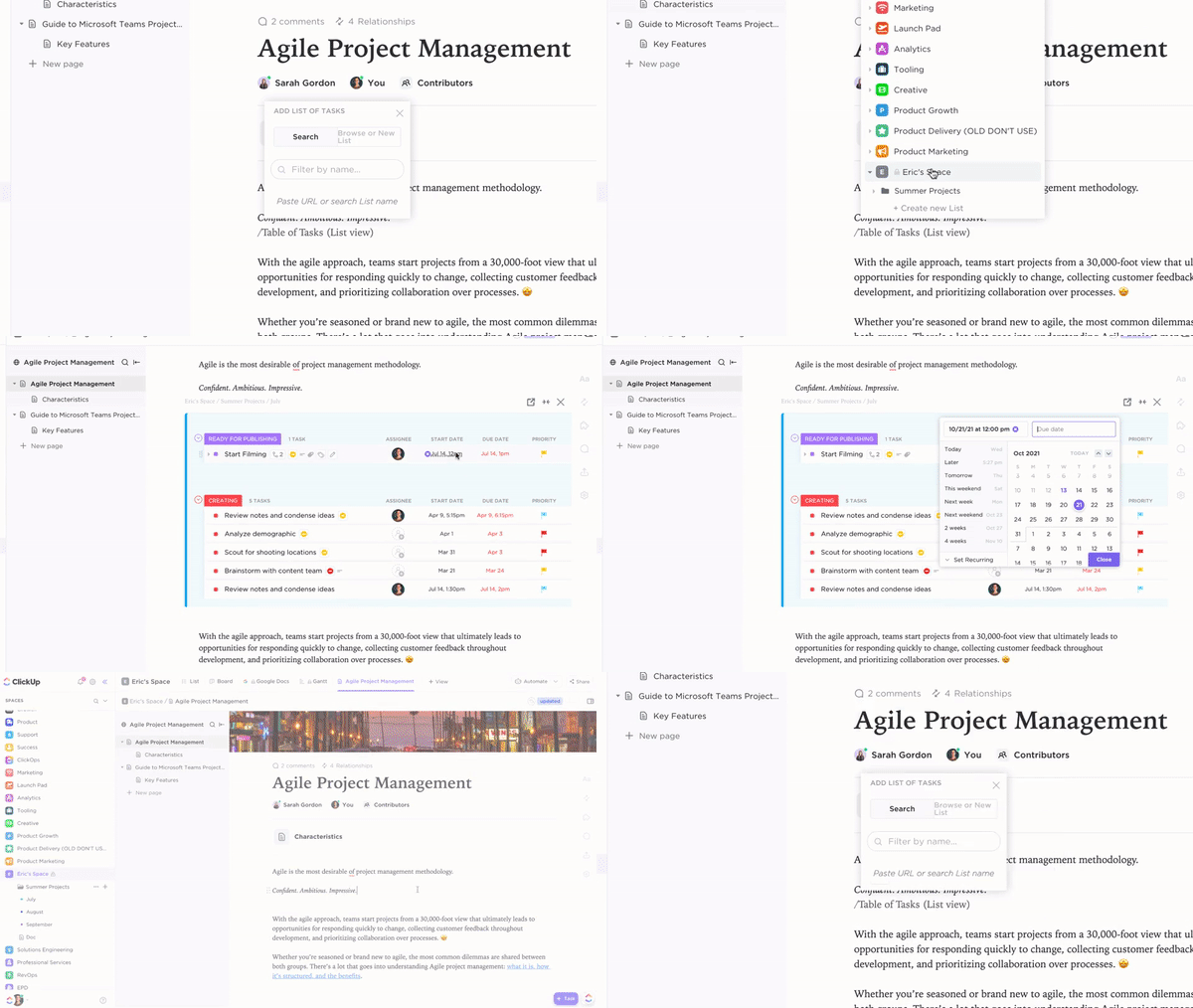
- Získejte přístup k historii verzí a kdykoli obnovte přesně ty informace, které potřebujete.
- Používejte sdílené odkazy s přizpůsobitelnými oprávněními, abyste se zbavili obtíží spojených s objemnými přílohami e-mailů.
- Formátujte své dokumenty ClickUp pomocí možností přizpůsobení designu, aby vypadaly elegantně a profesionálně.
Pokud hledáte místo, kde můžete ukládat, spravovat a sdílet své dokumenty bez chaosu způsobeného nechtěnými zvýrazněními, ClickUp Docs může být právě tím řešením, které hledáte.
ClickUp Proofing
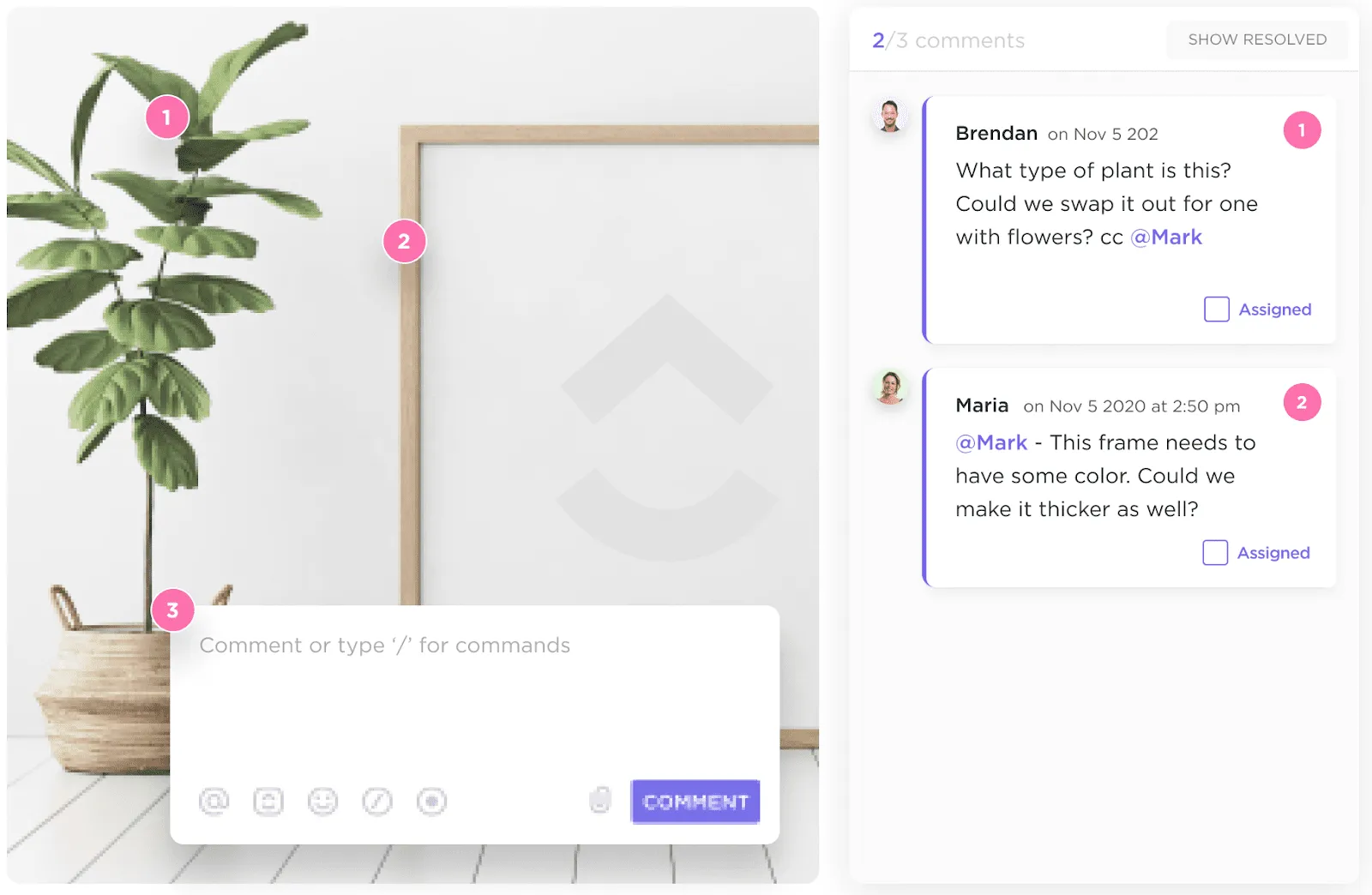
Potřebujete více funkcí zaměřených na PDF? S ClickUp Proofing můžete také přidávat poznámky k obrázkům, videím a PDF souborům.
Může to být záchrana při správě a zdokonalování vašich dokumentů, zejména pokud se snažíte vyhnout chaosu způsobenému nadměrným nebo nesprávným zvýrazňováním. Můžete dokonce vkládat poznámky přímo do dokumentu, místo abyste jej zaplavovali náhodnými zvýrazněními a tajemnými komentáři.
Žádné dohady, žádné nejasnosti – pouze jasná a praktická zpětná vazba.
Postup je následující:
- Najděte problém, opravte problém: Našli jste část, která byla zbytečně zvýrazněna? Použijte nástroj Proofing a označte ji výslovným komentářem, například: „Odstraňme toto zvýraznění – ruší to!“
- Spolupracujte jako profesionálové: Korektura mění revizi v týmový sport. Můžete pozvat kolegy, klienty nebo členy týmu, aby PDF revidovali přímo v ClickUp. Je to brainstormingová sezení pro vaše dokumenty.
- Sledujte postup bez ztráty nervů: Jakmile je zvýraznění označeno k odstranění, naprogramujte jej jako úkol. Přiřaďte jej sobě nebo členovi týmu, sledujte jeho stav a po dokončení čištění jej označte jako hotový. Už žádné zapomenuté úpravy!
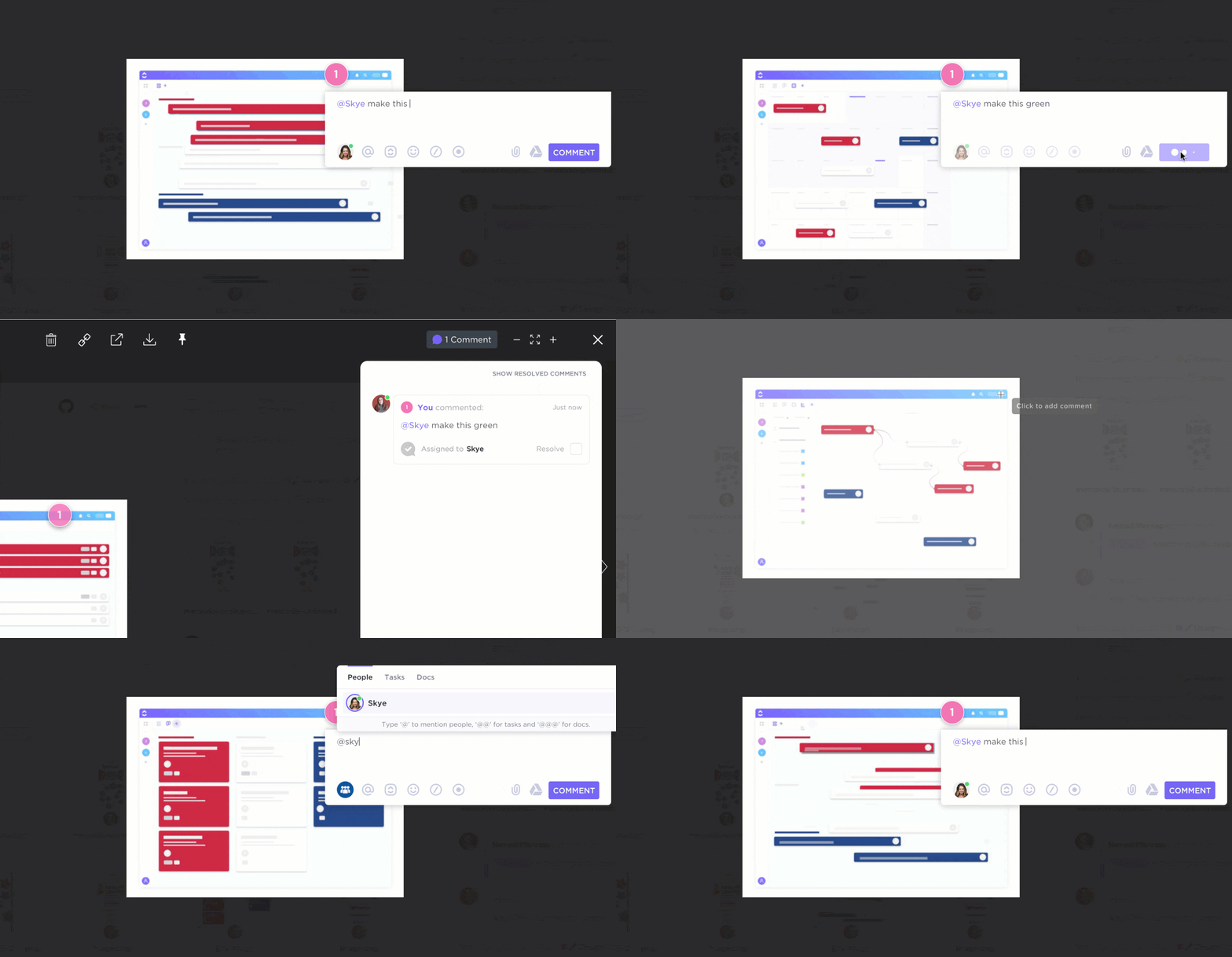
- Používejte kontrolu verzí: Vzhledem k tomu, že veškerá zpětná vazba je uložena na jednom místě, nehrozí riziko, že ztratíte přehled o tom, co bylo navrženo nebo aktualizováno. Korektura zajišťuje, že vše zůstane organizované a přístupné, i když se váš PDF soubor vyvíjí.
Funkce Proofing od ClickUp funguje jako editor i projektový manažer, zjednodušuje kontrolu PDF souborů, spravuje úpravy a zajišťuje, že vaše dokumenty budou dokonalé a profesionální.
Michael Holt, zákazník ClickUp a generální ředitel společnosti EdgeTech, říká:
Naši nejnovější zkušenost s dopadem spolupráce v ClickUp jsme získali při práci na plánu obsahu pro uvedení produktu na trh. Pomocí nástroje Docs jsme byli schopni vytvořit a spravovat úložiště obsahu, které zahrnovalo hierarchickou strukturu, společnou úpravu a výkonné funkce pro vkládání.
Naši nejnovější zkušenost s dopadem spolupráce v ClickUp jsme získali při práci na plánu obsahu pro uvedení produktu na trh. Pomocí nástroje Docs jsme byli schopni vytvořit a spravovat úložiště obsahu, které zahrnovalo hierarchickou strukturu, společnou úpravu a výkonné funkce pro vkládání.
Přečtěte si také: 12 výkonných programů pro porovnávání dokumentů pro týmy
💡Rychlý tip: Pokud má váš tým tendenci nadměrně zvýrazňovat PDF soubory (nebo diskutuje o tom, co si zaslouží zvýraznění), může vám pomoci nástroj ClickUp Proofing. Přiřaďte členům týmu barvy pro poznámky a nastavte „limit zvýraznění“ na stránku – je to jako rozpočet, ale pro zvýrazňovače!
Tipy pro správu zvýrazněných souborů PDF
Vím, že se zaměřujeme na odstranění zvýraznění z PDF souborů, ale pokud se chcete vyhnout pozdějšímu mazání, těchto osm užitečných tipů pro zvýrazňování by mohlo být přesně to, co potřebujete!
✅ Používejte zvýraznění strategicky
Než začnete zvýrazňovat více stránek, zeptejte se sami sebe: „Je to opravdu nutné?“ Pokud jde o čitelnost, méně je více.
✅ Použijte barevné kódování
Pokud potřebujete zvýraznit více částí, přiřaďte každé barvě konkrétní účel. Díky tomu budou vaše poznámky v PDF souborech přehledné a smysluplné!
Například:
- Žlutá barva pro hlavní myšlenky
- Modrá barva pro odkazy
- Zelená barva pro položky k akci
Díky tomu bude váš dokument přehledný a snadno se v něm bude orientovat, i když bude plný poznámek.
✅ Poznamenejte si své barevné kódy
Pokud používáte barevné kódování, uveďte na začátku dokumentu krátkou poznámku nebo zprávu. To pomůže každému, kdo soubor prohlíží, pochopit účel jednotlivých barev.
✅ Pravidelně kontrolujte zvýraznění
Vytvořte si zvyk znovu si zvýrazněné části prohlížet.
- Jsou stále relevantní?
- Mohou být některé z nich odstraněny?
Aktualizací souborů PDF zajistíte, že zůstanou relevantní a hodnotné; jinak se mohou rychle stát nepřehlednými!
✅ Použijte software pro práci s PDF
K snadné správě zvýraznění použijte čtečky PDF. Umožní vám bez problémů upravovat, přesouvat nebo mazat zvýraznění z PDF souborů.
✅ Komunikujte a spolupracujte
Pokud více lidí zvýrazňuje stránky ve stejném dokumentu, stanovte základní pravidla. Pro explicitní poznámky použijte nástroje pro korekturu.
✅ Převádějte soubory PDF pro větší flexibilitu
Potřebujete provést kompletní revizi? Importujte PDF do upravitelného formátu, jako je Word, abyste mohli provést rozsáhlé změny. Po vyčištění obsahu jej znovu převedete do formátu PDF.
✅ Zálohujte původní soubory
Než provedete významné úpravy, uložte si zálohu původního dokumentu, abyste se mohli vrátit k nezměněné verzi.
👀 Věděli jste? Využití nástrojů určených k zpřístupnění souborů PDF osobám se zdravotním postižením vzrostlo v posledním desetiletí o 450 %, což odráží rostoucí důraz na inkluzivitu.
Prohlížejte, opatřujte poznámkami a spravujte soubory PDF pomocí ClickUp
Odstranění zvýraznění z PDF souborů nemusí být složité. Pomocí těchto nástrojů můžete vyčistit své dokumenty, opravit chyby a zlepšit čitelnost.
Každý nástroj má své silné stránky a omezení, jako je bezplatné použití nebo nutnost naučit se s ním pracovat, ale řešení pro správu dokumentů, jako je ClickUp, zjednodušují úpravy, vkládání poznámek a spolupráci na souborech PDF.
Díky funkci Proofing můžete do PDF souborů vkládat přesné poznámky a proměnit zpětnou vazbu v praktické úkoly, aniž byste museli opustit platformu.
Na rozdíl od samostatných nástrojů, které se zaměřují výhradně na úpravy, se ClickUp integruje do vašeho pracovního postupu. Úpravy dokumentů můžete snadno propojit s časovými osami projektů, úkoly týmu a celkovými cíli.
Zaregistrujte se ještě dnes zdarma na ClickUp a vyzkoušejte správu pracovních postupů!