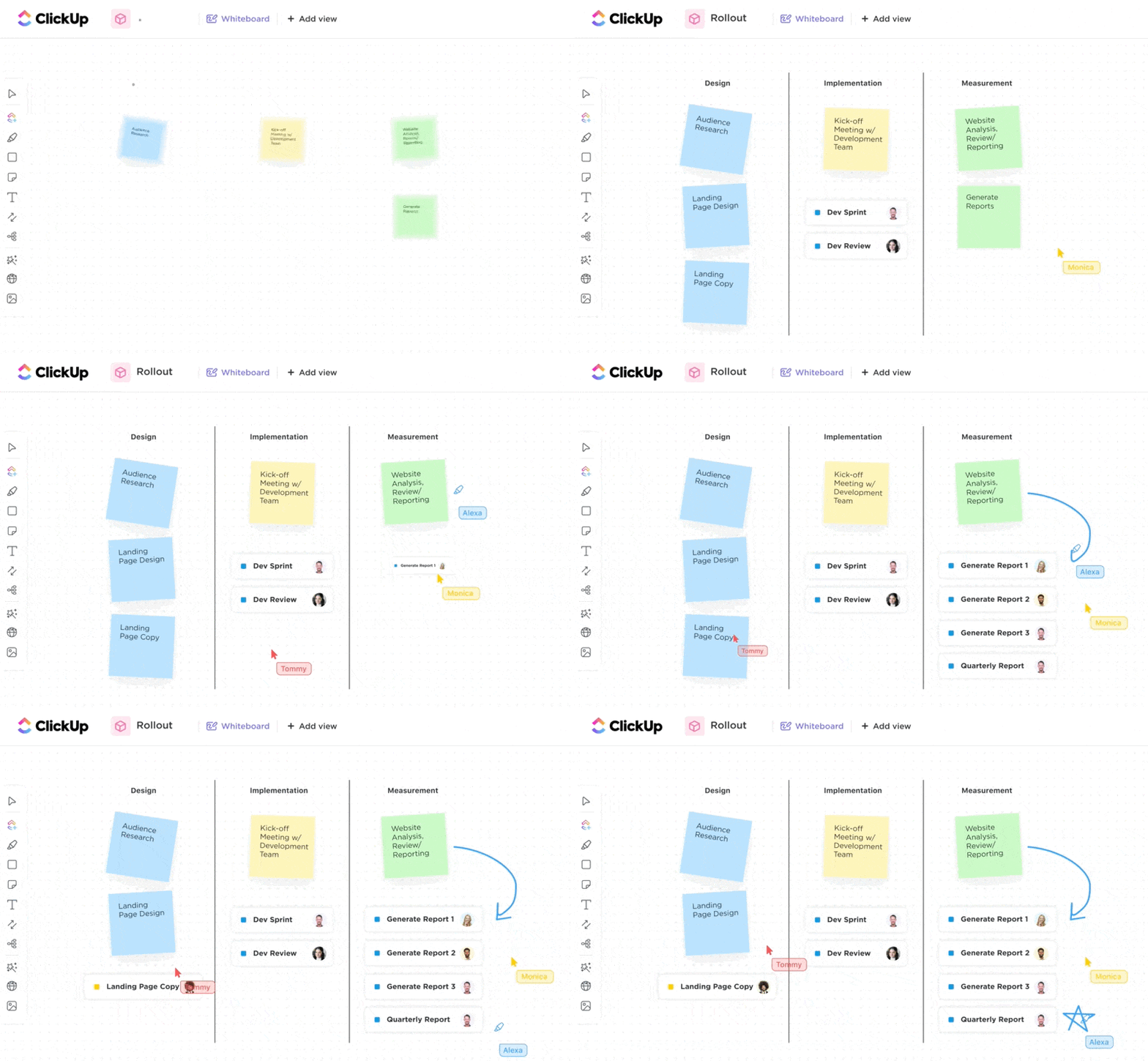

Ať už jste editor, produktový manažer nebo dokonce generální ředitel, pravděpodobně se každý den setkáváte s několika dokumenty, které vyžadují vaši zpětnou vazbu. Psaní návrhů v Google Docs však může být někdy omezující.
Občas můžete pocítit potřebu něco napsat nebo nakreslit, abyste lépe vysvětlili své myšlenky. Trocha barvy na černobílém dokumentu nebo praktický štítek je něco, co ocení většina lidí.
Právě zde přichází na řadu software pro vkládání poznámek. 📝
Správný nástroj pro vkládání poznámek má několik klíčových funkcí, jako jsou zvýraznění, značky a štítky, díky nimž je editace kontextovější a podrobnější. Na trhu je k dispozici několik nástrojů pro vkládání poznámek a nechci, abyste strávili dny procházením každého z nich, abyste vybrali ten správný.
V tomto blogu jsem se pokusil sestavit seznam 10 nejlepších anotovacích programů, které jsou dnes k dispozici. Prozkoumejme různé typy anotovacích nástrojů a najděme tu nejlepší volbu pro vaše podnikání.
Typy nástrojů pro anotace dat
Stejně jako máte v kanceláři bílou tabuli, digitální nástroje pro vkládání poznámek fungují jako digitální bílá tabule.
Nejlepší nástroje pro anotace dat vám umožní zaznamenat více nápadů pro práci na tabuli a pomohou vám upravovat různé formáty obsahu. Podívejme se na typy nástrojů pro anotace, které jsou k dispozici na trhu:
- Nástroje pro textové anotace: Umožňují uživatelům zvýrazňovat, komentovat a označovat textové dokumenty. Můžete je použít k revizi článků, smluv a dalších písemných materiálů.
- Nástroje pro anotace obrázků: Nástroj pro anotace obrázků vám umožňuje označovat a anotovat obrázky pro trénování modelů v úkolech detekce objektů a klasifikace obrázků. Používají se především v oblasti strojového učení.
- Nástroje pro anotace videa: Pomáhají vám anotovat videoobsah. Můžete označovat, popisovat a komentovat konkrétní snímky nebo sekvence.
- Nástroje pro vkládání poznámek do PDF: Tyto nástroje jsou určeny k vkládání poznámek do dokumentů PDF. Nabízejí funkce jako zvýrazňování, vkládání poznámek a kreslení.
- Nástroje pro anotace na bílé tabuli: Software pro bílé tabule umožňuje uživatelům spolupracovat v reálném čase na digitální bílé tabuli. Jsou ideální pro brainstormingové sezení a interaktivní prezentace.
Další informace: 14 nápadů na kancelářskou tabuli pro práci
Co byste měli hledat v nástrojích pro anotace dat?
Při výběru nástroje pro vkládání poznámek je důležité zohlednit specifické potřeby vašeho projektu a týmu v oblasti správy dat. Zde jsou klíčové faktory, které je třeba mít na paměti:
- Snadné použití: Anotační nástroje by měly mít intuitivní rozhraní, aby je mohl rychle a efektivně používat k anotování kdokoli, bez ohledu na své technické znalosti.
- Funkce pro vkládání poznámek: Hledejte nástroj, který nabízí různé možnosti vkládání poznámek, jako jsou textové komentáře, zvýraznění, tvary a ruční kreslení, abyste mohli kreativně upravovat různé typy obsahu.
- Možnosti spolupráce: Anotační nástroj by měl umožňovat více uživatelům současně vkládat anotace a poskytovat zpětnou vazbu, aby se usnadnila spolupráce na pracovišti.
- Integrace a kompatibilita: Hledejte nástroj, který se dobře integruje s vaším stávajícím softwarem a pracovními postupy.
- Zabezpečení: Někdy můžete pracovat s citlivými dokumenty. Nástroj by proto měl nabízet robustní bezpečnostní funkce, jako je šifrování a kontrola přístupu, aby chránil vaše data.
10 nejlepších nástrojů pro vkládání poznámek
1. ClickUp (nejlepší pro spolupráci)
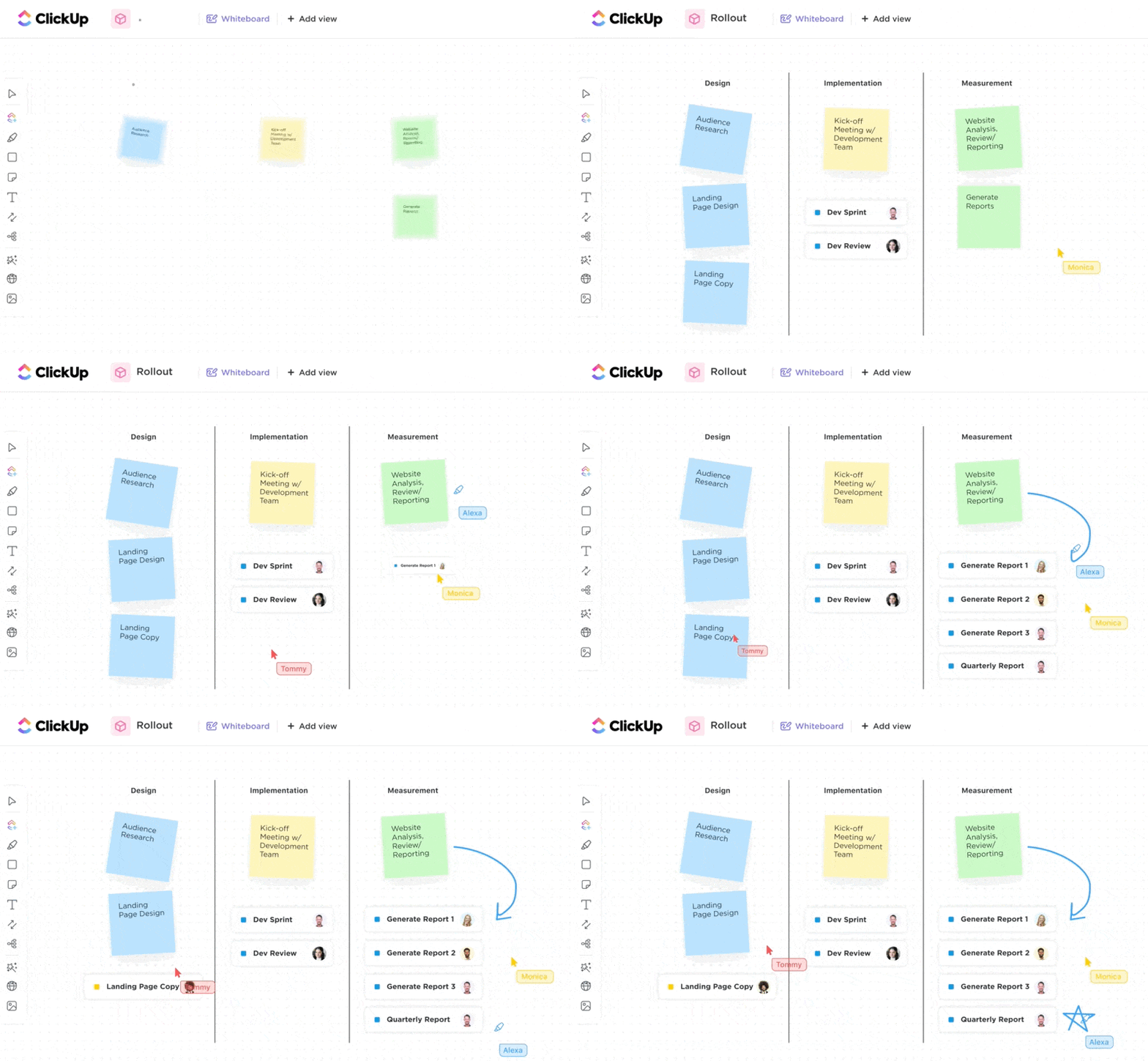
ClickUp je komplexní platforma pro správu projektů a software pro vkládání poznámek, který vyniká v oblasti spolupráce. Obsahuje několik přizpůsobitelných šablon tabule, které týmům umožňují komunikovat v reálném čase. Tabule jsou velmi užitečné pro brainstorming nápadů, vytváření projektových plánů a provádění přesných úprav v PDF souborech nebo dokumentech.
Tabule ClickUp poskytují interaktivní prostor, kde mohou uživatelé kreslit, psát a propojovat nápady. Tato funkce podporuje řadu anotací, včetně lepících poznámek, ručních kreseb a textu. Na tabuli můžete také přesouvat položky, přibližovat a oddalovat zobrazení a v reálném čase sledovat, kdo s vámi spolupracuje.
K určení priorit svých editačních úkolů jsem použil šablonu Impact Effort Matrix od ClickUp.
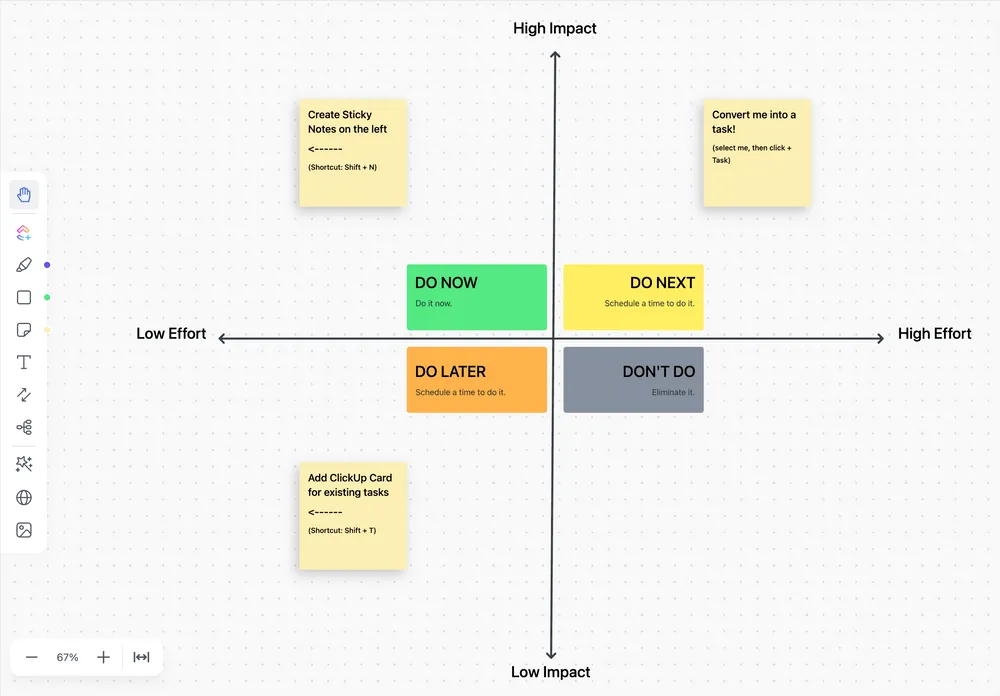
Tato šablona vám pomůže rychle a přesně vyhodnotit dopad a důležitost úkolů, abyste mohli určit, které projekty je třeba řešit jako první. Šablona vytvořila skvělý akční plán pro můj projekt a já jsem mohl rychle dokončit důležité úpravy, místo abych se zabýval prázdným dokumentem.
Co dále odlišuje ClickUp Whiteboards, je schopnost převést prakticky jakýkoli prvek na vaší tabuli na úkol pomocí několika kliknutí. Mohl jsem převést poznámky na Whiteboards na úkoly a dokumenty a upravovat je, přidávat k nim poznámky, propojovat je nebo duplikovat, aniž bych opustil plátno.

Kromě výše uvedeného se podívejme na několik dalších hlavních výhod používání ClickUp jako nástroje pro vkládání poznámek.
Nejlepší funkce ClickUp
- Kontrola a schvalování: Díky funkci kontroly v ClickUp jsem mohl přímo poskytovat vizuální zpětnou vazbu k obrázkům, PDF souborům a videím. Díky tomu je ClickUp skvělým softwarem pro schvalování kreativních návrhů, který je ideální pro týmy, které potřebují shromažďovat podrobnou zpětnou vazbu k vizuálnímu obsahu.
- Diskuse ve vláknech: ClickUp mi umožňuje zanechávat komentáře přímo u úkolů a dokumentů, čímž vytváří přehledné komunikační vlákno. Tato funkce podporuje formátovaný text, přílohy a dokonce i vkládání, což usnadňuje diskusi o konkrétních částech projektu.
- Vlastní zobrazení s vloženými anotacemi: Díky přizpůsobitelným zobrazením ClickUp jsem mohl vkládat anotace přímo do svého pracovního postupu, ať už v Ganttově diagramu, Kanban tabuli nebo kalendáři.
- Nahrávání obrazovky a anotace klipů: ClickUp má vestavěný nástroj pro ořezávání obrazovky s názvem ClickUp Clips, který slouží k pořizování a sdílení videozáznamů. Pomocí Clips jsem mohl nahrávat svou obrazovku a přidávat komentáře. Nejlepší na tom bylo, že jsem je mohl opatřit anotacemi, což je obzvláště užitečné pro týmy, které potřebují poskytovat zpětnou vazbu nebo demonstrovat procesy.
- Prohledávání přepisů: Dále jsem mohl použít ClickUp Brain k přepisu klipů a poté prohledávat přepisy podle jakéhokoli dotazu, na který jsem narazil.
Omezení ClickUp
- ClickUp Brain je k dispozici pouze v placených tarifech.
Ceny ClickUp
Hodnocení a recenze ClickUp
📮ClickUp Insight: Přepínání mezi kontexty tiše snižuje produktivitu tvého týmu. Náš výzkum ukazuje, že 42 % přerušení práce pochází z přecházení mezi platformami, správy e-mailů a přeskakování mezi schůzkami. Co kdybyste mohli tyto nákladné přerušení eliminovat? ClickUp spojuje vaše pracovní postupy (a chat) do jedné efektivní platformy. Spouštějte a spravujte své úkoly z chatu, dokumentů, tabulek a dalších míst, zatímco funkce založené na umělé inteligenci udržují kontext propojený, prohledávatelný a spravovatelný!
2. Filestage (nejlepší pro zefektivnění kreativních recenzí)
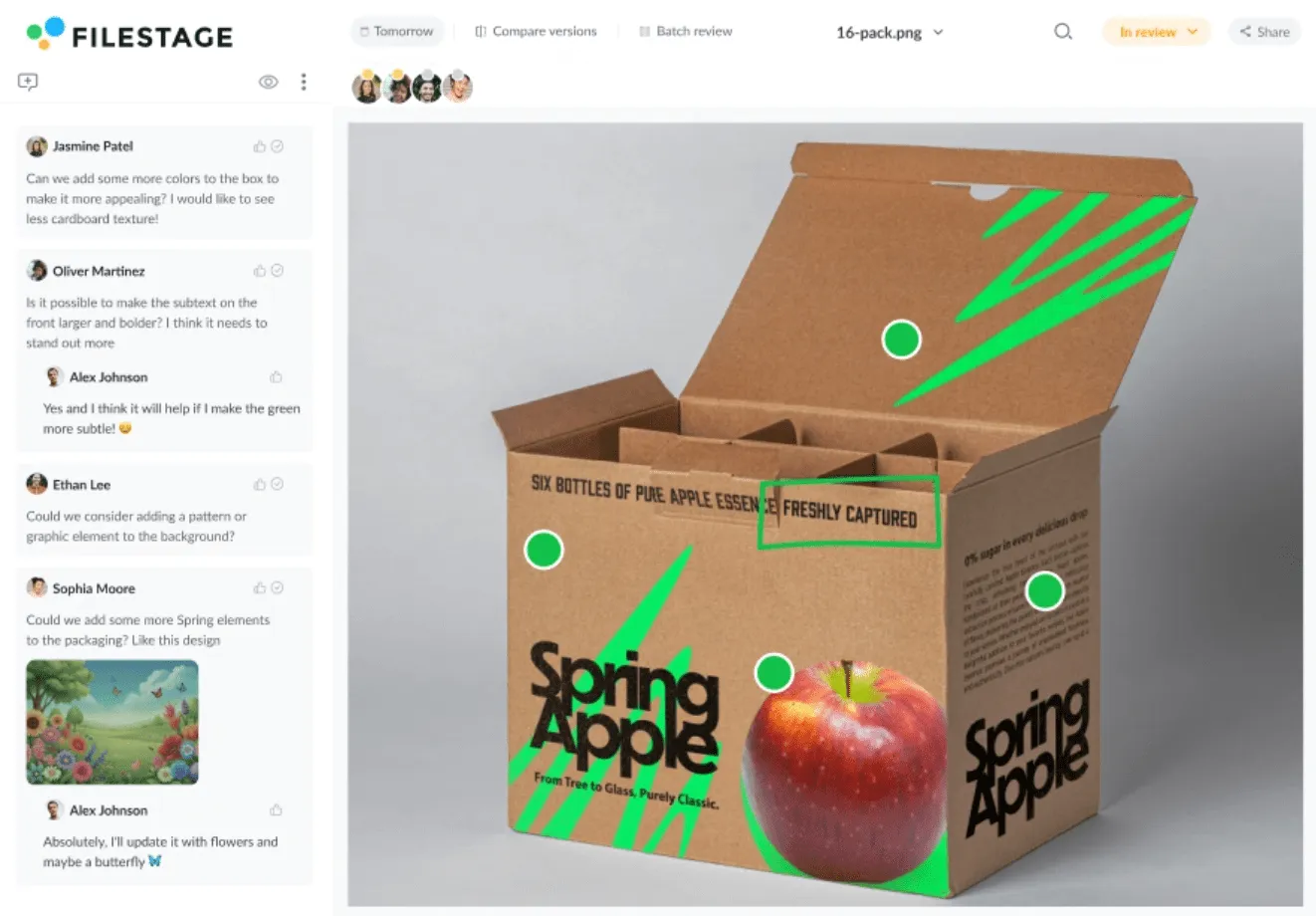
Filestage je platforma pro kontrolu a schvalování, která vám pomůže zefektivnit tvůrčí procesy. Anotační nástroje ve Filestage mi pomohly kontrolovat, komentovat a schvalovat různé typy obsahu, od videí a obrázků po PDF soubory a dokumenty.
Nejlepší funkce Filestage
- Anotace v reálném čase: S Filestage jsem mohl v reálném čase přidávat anotace přímo do souborů, včetně videí, obrázků, PDF a dalších. Členové mého týmu mohli také zvýraznit konkrétní části dokumentu nebo snímku a navrhnout změny. Díky tomu byl proces zpětné vazby velmi přímočarý.
- Centralizovaná správa zpětné vazby: Všechny anotace a zpětná vazba jsou centralizovány v rámci Filestage, takže mé týmy mohou sledovat komentáře a revize na jednom místě. Je to skvělé, protože se při procesu kontroly neztratí žádná zpětná vazba.
- Správa verzí: Filestage poskytuje správu verzí, kde každá nová verze souboru sleduje předchozí anotace. Díky tomu můžete porovnávat změny a zajistit, že byla implementována veškerá zpětná vazba.
- Automatizace úkolů: Platforma mi pomohla automatizovat úkoly, jako je zasílání připomínek recenzentům nebo přesun souborů mezi jednotlivými fázemi schvalování na základě anotací.
- Spolupráce s externími zúčastněnými stranami: Můžete pozvat externí zúčastněné strany, aby zkontrolovaly a opatřily poznámkami soubory, aniž byste museli vytvářet samostatný účet. Tímto způsobem můžete snadno spolupracovat s nezávislými pracovníky nebo získat recenze od svých manažerů.
Omezení Filestage
- Někteří uživatelé mají pocit, že rozhraní by mohlo být během procesu kontroly užitečnější, zejména pokud jste na platformě noví.
- V některých případech se obrázky s větší velikostí souboru komprimují do té míry, že se změní barvy v obrázku.
Ceny Filestage
- Zdarma
- Základní: 109 $/měsíc pro neomezený počet uživatelů
- Profesionální: 299 $/měsíc pro neomezený počet uživatelů
- Podniky: Individuální ceny
Hodnocení a recenze Filestage
- G2: 4,6/5 (238 recenzí)
- Capterra: 4,7 (102 recenzí)
3. PDF Annotator (nejlepší pro úpravy PDF souborů)
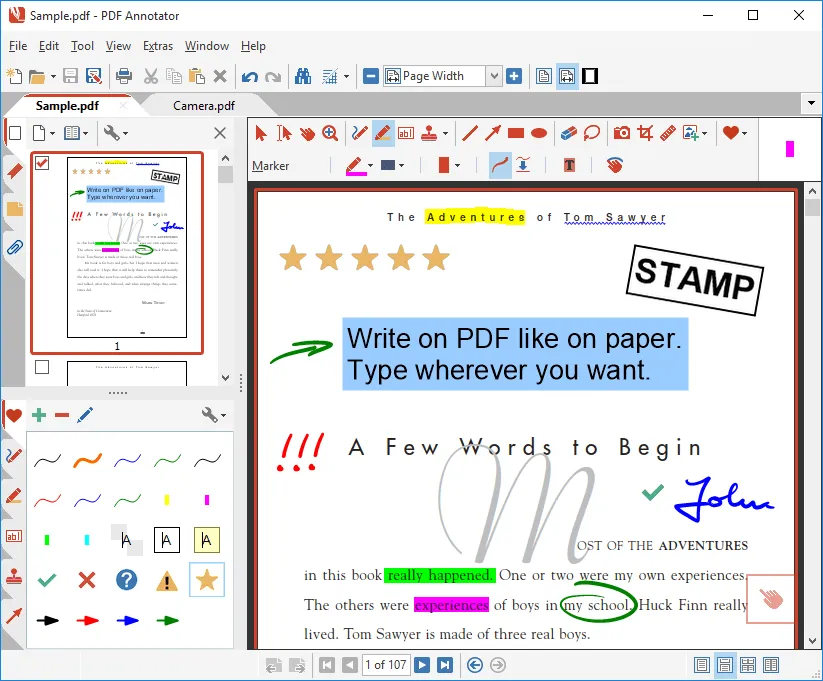
PDF Annotator je software pro vkládání poznámek speciálně navržený pro uživatele, kteří potřebují upravovat dokumenty PDF. Ať už jste student, profesionál nebo pedagog, nabízí všechny potřebné nástroje pro efektivní označování PDF souborů.
Nejlepší funkce programu PDF Annotator
- Digitální podpisy: Umožňuje snadno přidávat digitální podpisy do dokumentů. Díky tomu je to skvělý nástroj pro profesionály, kteří potřebují bezpečně podepisovat a sdílet dokumenty.
- Vlastní razítka a symboly: Software umožňuje uživatelům vytvářet a používat vlastní razítka. Tato razítka jsou ideální pro opakované anotace, jako jsou razítka schváleno/zamítnuto nebo běžné symboly používané v konkrétních odvětvích.
- Správa anotací: PDF Annotator má několik funkcí pro vyhledávání anotací. Můžete je zobrazit v seznamu nebo přejít na konkrétní anotace a filtrovat je podle typu.
- Vytváření PDF jedním kliknutím: Tento software umožňuje uživatelům vytvářet soubory PDF od nuly nebo z jiných typů dokumentů. Jakmile soubor PDF vytvoříte, můžete do něj přímo vkládat poznámky přímo v softwaru.
- Integrace s Microsoft Office: Anotační software se hladce integruje s Microsoft Office. Můžete tak anotovat PDF soubory vytvořené z dokumentů Word, Excel a PowerPoint, aniž byste museli opustit prostředí PDF Annotator.
Omezení nástroje PDF Annotator
- Platí pouze pro soubory PDF.
- Nemá možnost „svázat“ nebo kombinovat soubory PDF prostřednictvím kontextového menu Průzkumníka, jak je tomu u plných verzí programu Acrobat.
Ceny PDF Annotator
- Studentská licence: 44,95 $ za uživatele
- Licence pro jednoho uživatele: 79,95 $ za uživatele (jednorázový poplatek)
Hodnocení a recenze nástroje PDF Annotator
- G2: Nedostatek recenzí
- Capterra: Nedostatek recenzí
Další informace: Jak přidat poznámky do PDF (průvodce pro rok 2024)
4. Ink2Go (nejlepší pro anotace v živých prezentacích)
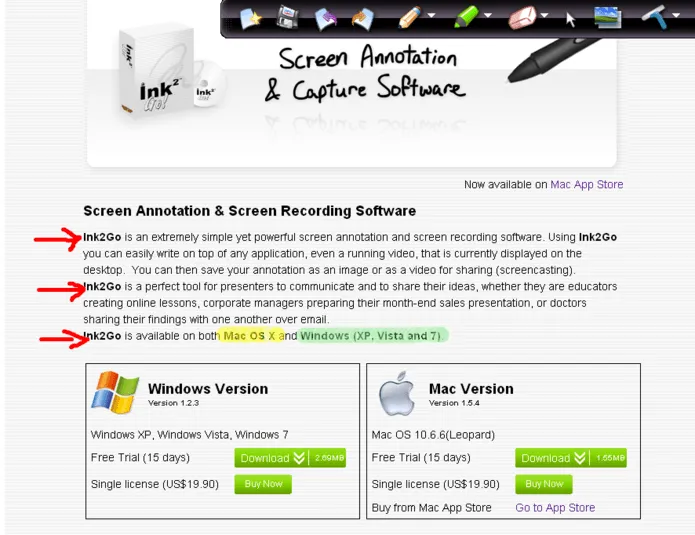
Ink2Go je jeden z mála nástrojů pro anotace dat, který umožňuje vkládat anotace během nahrávání. Můžete kreslit, psát a zvýrazňovat přímo na obrazovce v reálném čase. Je to skvělá volba pro pedagogy, lektory a profesionály, kteří potřebují zaujmout své publikum živými anotacemi.
Nejlepší funkce Ink2Go
- Anotace na živé obrazovce: Ink2Go vám umožňuje vkládat anotace přímo na obrazovku během živých prezentací, což z něj dělá skvělý nástroj pro anotace videa. Můžete zvýrazňovat důležité body, upozorňovat na konkrétní oblasti nebo ilustrovat koncepty za běhu.
- Nahrávání obrazovky s poznámkami: Můžete nahrávat obrazovku spolu s poznámkami a vytvářet tak instruktážní videa, výukové programy nebo školicí materiály, což z Ink2Go dělá skvělý nástroj pro vkládání poznámek do videí.
- Nástroje pero a zvýrazňovač: Ink2Go nabízí řadu nástrojů pero a zvýrazňovač s přizpůsobitelnými barvami a tloušťkou, takže si můžete přizpůsobit anotace podle svých potřeb a stylu.
- Režim bílé tabule: Kromě anotací nad existujícím obsahem nabízí Ink2Go také režim bílé tabule, ve kterém můžete vytvářet nový obsah od nuly.
Omezení aplikace Ink2Go
- Tento nástroj je relativně základní ve srovnání s komplexnějším softwarem pro vkládání poznámek, což může být pro pokročilé uživatele omezující.
Ceny Ink2Go
- Licence pro jednoho uživatele: 19,9 $ (jednorázový poplatek)
Hodnocení a recenze Ink2Go
- G2: Nedostatek recenzí
- Capterra: Nedostatek recenzí
5. Drawboard Projects (nejlepší pro projekty AEC a soubory PDF)
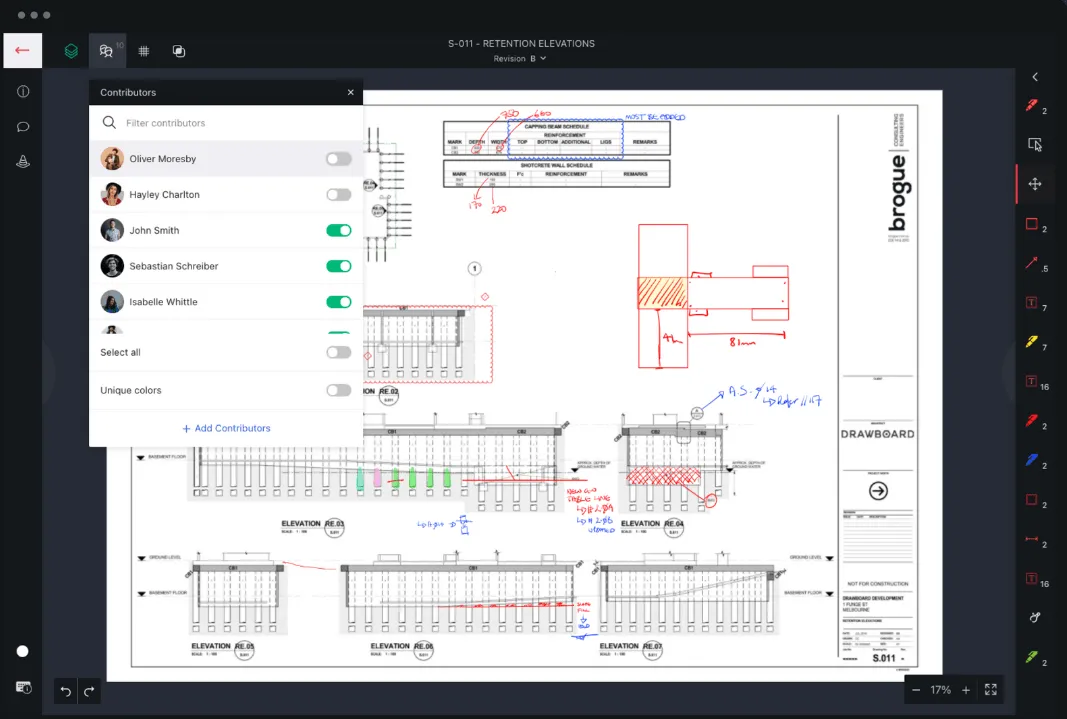
Drawboard Projects je výkonný nástroj pro anotace dat určený pro profesionály v oborech architektury, strojírenství a stavebnictví (AEC). Nabízí také anotace pro soubory PDF, ale jeho jedinečnou vlastností je funkce pro spolupráci na složitých výkresech a dokumentech, jako jsou plány, soubory CAD a další technické dokumenty.
Nejlepší funkce Drawboard Projects
- Nástroje specifické pro dané odvětví: Jedná se o jeden z mála nástrojů pro vkládání poznámek, který nabízí funkce specifické pro odvětví AEC. Nabízí přesné měřicí nástroje, kalibraci a vrstvy pro podrobné poznámky k architektonickým a technickým plánům.
- Nástroje pro úpravy PDF a anotace dat: Našel jsem kompletní sadu nástrojů pro úpravy a anotace PDF souborů s funkcemi pro zvýraznění textu, přidávání komentářů, kreslení od ruky, vkládání tvarů a další.
- Správa verzí dokumentů: Tento software pro vkládání poznámek sleduje všechny verze dokumentu, takže můžete sledovat změny v čase a zajistit, že během životního cyklu projektu nedojde ke ztrátě žádných poznámek nebo revizí.
- Offline přístup: Můžete si stáhnout dokumenty, abyste je mohli anotovat offline, a synchronizovat změny po opětovném připojení. Tato funkce je velmi užitečná pro práci v terénu, kde je přístup k internetu omezený.
- Integrace s oblíbeným softwarem AEC: Nástroj pro anotace dat se integruje s dalšími nástroji běžně používanými v odvětví AEC, jako je Autodesk, takže nemusíte soubory přenášet ručně.
Omezení projektů Drawboard
- Základní bezplatná verze neumožňuje přístup k aplikaci pro Android a neobsahuje podporu pro zvukové poznámky, nahrávání e-mailů, snímky obrazovky a redigování.
Ceny projektů Drawboard
- Tým: 29 $/měsíc na uživatele
- Růst: 39 $/měsíc na uživatele
- Enterprise: Individuální ceny
Hodnocení a recenze Drawboard Projects
- G2: Nedostatek recenzí
- Capterra: Nedostatek recenzí
6. Prodigy (nejlepší pro modely strojového učení)
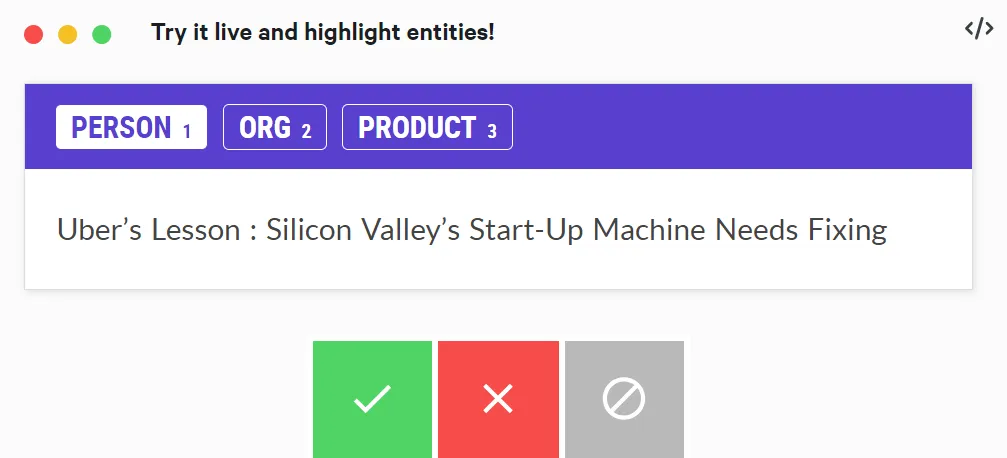
Prodigy je univerzální nástroj pro anotace dat, který byl navržen speciálně pro trénování modelů strojového učení. Tento nástroj je ideální pro datové vědce, inženýry strojového učení a výzkumníky.
Nejlepší funkce Prodigy
- Integrace aktivního učení: Prodigy využívá aktivní učení k upřednostnění nejinformativnějších datových vzorků a navrhuje anotace, které s největší pravděpodobností zlepší výkon vašich modelů strojového učení.
- Přizpůsobitelné pracovní postupy pro anotace dat: Umožňuje uživatelům vytvářet vlastní pracovní postupy pro anotace přizpůsobené jejich konkrétním potřebám. Ať už pracujete s textem, obrázky nebo jinými typy dat, získáte flexibilní rámec pro návrh procesu anotace, který nejlépe vyhovuje vašemu projektu.
- Trénování modelů v reálném čase: Jednou z vynikajících funkcí Prodigy je schopnost trénovat modely v reálném čase při přidávání anotací. Tato okamžitá zpětná vazba pomáhá uživatelům vidět, jak jejich anotace ovlivňují výkon modelu.
- Efektivní zpracování dat: Nástroj je optimalizován pro velké datové soubory, takže můžete snadno zpracovávat miliony datových bodů.
- Hladká integrace: Prodigy se hladce integruje s populárními knihovnami strojového učení, jako jsou spaCy, TensorFlow a PyTorch, což vám umožňuje začlenit anotace přímo do tréninkových pipeline.
Omezení Prodigy
- Prodigy je primárně určen pro technicky zdatné uživatele, takže nemusí být nejvhodnější pro netechnické týmy nebo ty, kteří hledají univerzální nástroj pro vkládání poznámek.
Ceny Prodigy
- Osobní: 390 $/doživotní licence
- Společnost: 490 $/licence, v balíčcích po 5 licencích
Hodnocení a recenze Prodigy
- G2: Nedostatek recenzí
- Capterra: Nedostatek recenzí
7. SuperAnnotate (nejlepší pro anotace obrázků a videí)
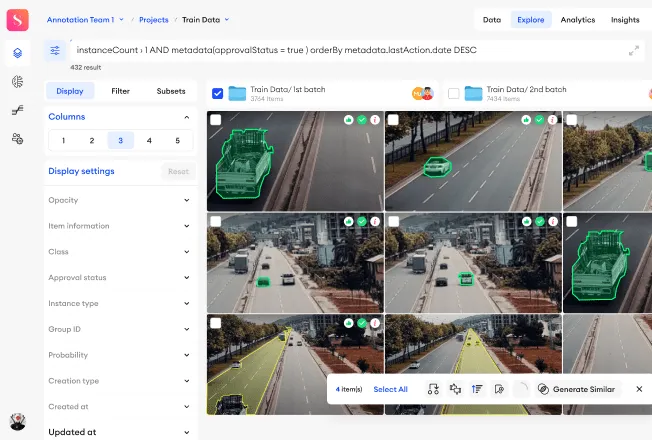
SuperAnnotate je nástroj pro anotace obrázků, který je oblíbený mezi týmy zabývajícími se umělou inteligencí a strojovým učením. Je navržen pro zpracování rozsáhlých projektů anotací a dokáže vytvářet vysoce kvalitní trénovací data pro modely počítačového vidění.
Nejlepší funkce SuperAnnotate
- Pokročilé nástroje pro anotace dat: SuperAnnotate nabízí řadu nástrojů pro anotace videí a obrázků, včetně nástrojů pro polygony, ohraničující rámečky, kvádry, klíčové body a sémantickou segmentaci, které umožňují vytvářet přesné anotace nezbytné pro trénování vysoce výkonných modelů umělé inteligence.
- Spolupráce a správa pracovních postupů: Tento nástroj pro anotace dat umožňuje více uživatelům pracovat na stejném projektu současně. Díky kontrole verzí máte vždy přehled o všech změnách.
- Předběžné anotace založené na umělé inteligenci: Funkce předběžných anotací založené na umělé inteligenci pomáhají generovat počáteční anotace, které lze později doladit.
- Nástroje pro zajištění kvality: SuperAnnotate obsahuje integrované nástroje pro zajištění kvality, které slouží k kontrole a ověření anotací před jejich finálním schválením.
Omezení SuperAnnotate
- Odhad času potřebného k dokončení projektu může být nepřesný.
- Některé pokročilé funkce a vlastnosti mohou vyžadovat delší dobu učení, zejména pro méně technicky zdatné uživatele.
Ceny SuperAnnotate
- Základní: Zdarma
- Pro: Individuální ceny
- Podnik: Individuální ceny
Hodnocení a recenze SuperAnnotate
- G2: 4,9/5 (více než 100 recenzí)
- Capterra: Nedostatek recenzí
8. Labelbox (nejlepší nástroj pro anotace dat pro podnikové týmy zabývající se umělou inteligencí)
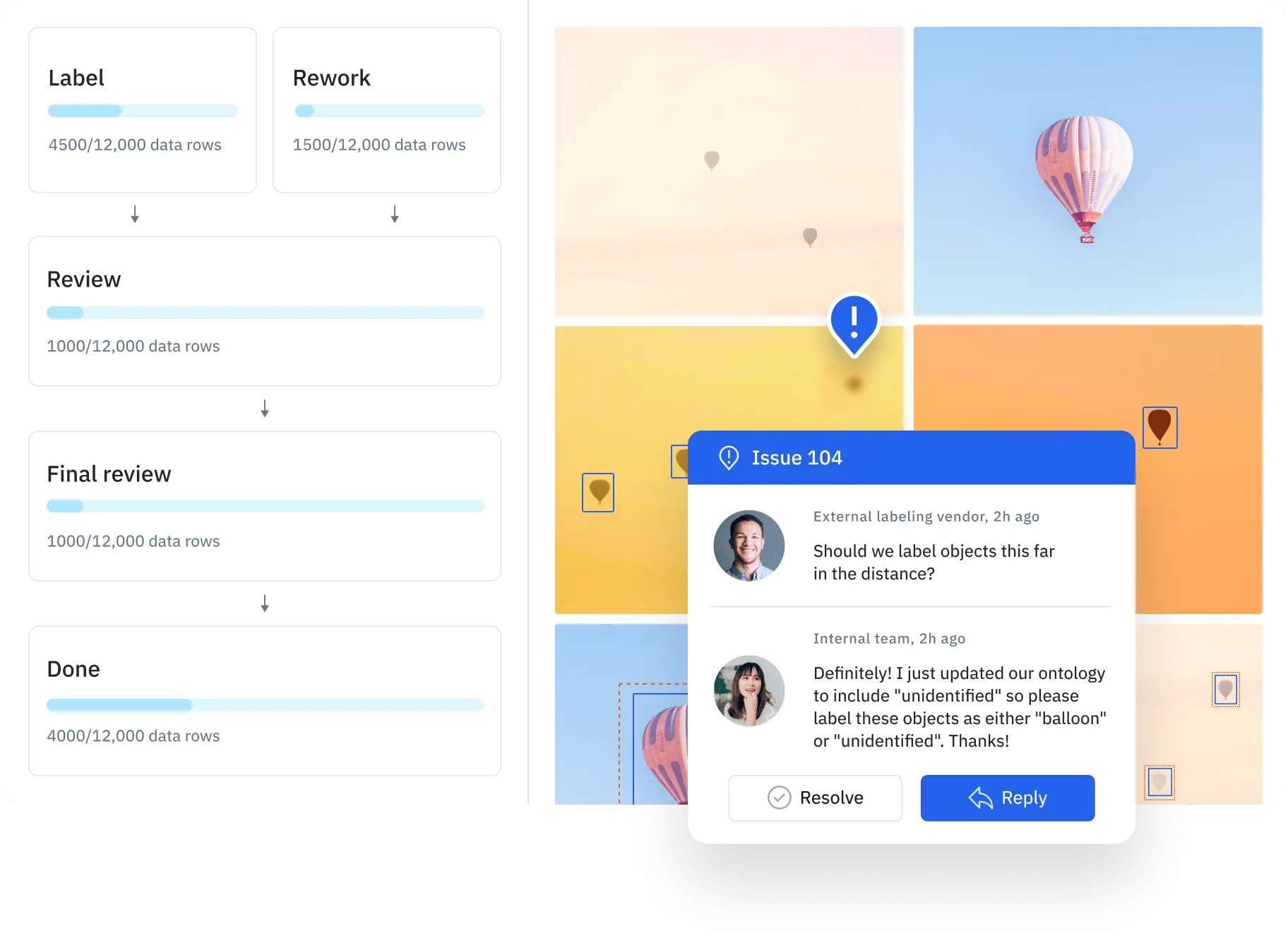
Labelbox je přední nástroj pro anotace dat určený pro projekty strojového učení a umělé inteligence. Pomáhá při označování dat, což z něj činí ideální volbu pro datové vědce a odborníky v oblasti umělé inteligence.
Nejlepší funkce Labelboxu
- Všestranné nástroje pro anotace dat: Labelbox podporuje širokou škálu datových typů, včetně obrázků, videí a textu. Nabízí různé nástroje pro anotace, jako jsou ohraničující rámečky, polygony, sémantická segmentace a klíčové body, které uživatelům umožňují anotovat data pro různé úkoly strojového učení.
- Automatizace s modelově podporovaným označováním: Labelbox nabízí modelově podporované označování, které lze integrovat do vašich datových sad, čímž se sníží manuální úsilí potřebné pro proces označování.
- Spolupráce a správa pracovních postupů: Získáte také nástroje pro správu pracovních postupů, které vám umožní přiřazovat úkoly, kontrolovat anotace a spravovat projekty v rámci platformy.
- Nástroje pro zajištění kvality: Integrované funkce, jako je konsensuální bodování, pracovní postupy pro kontrolu a detekce anomálií, zajišťují přesné a konzistentní anotace.
Omezení Labelboxu
- Neumí zpracovat vícekanálové obrázky, které se v běžném počítačovém vidění vyskytují jen zřídka, ale jsou všudypřítomné ve vědeckém zobrazování.
Ceny Labelboxu
- Zdarma
- Začátečník: 0,10 $ za LBU
- Podniky: Individuální ceny
Hodnocení a recenze Labelbox
- G2: Nedostatek recenzí
- Capterra: Nedostatek recenzí
9. Adobe Acrobat (nejlepší pro anotace PDF)
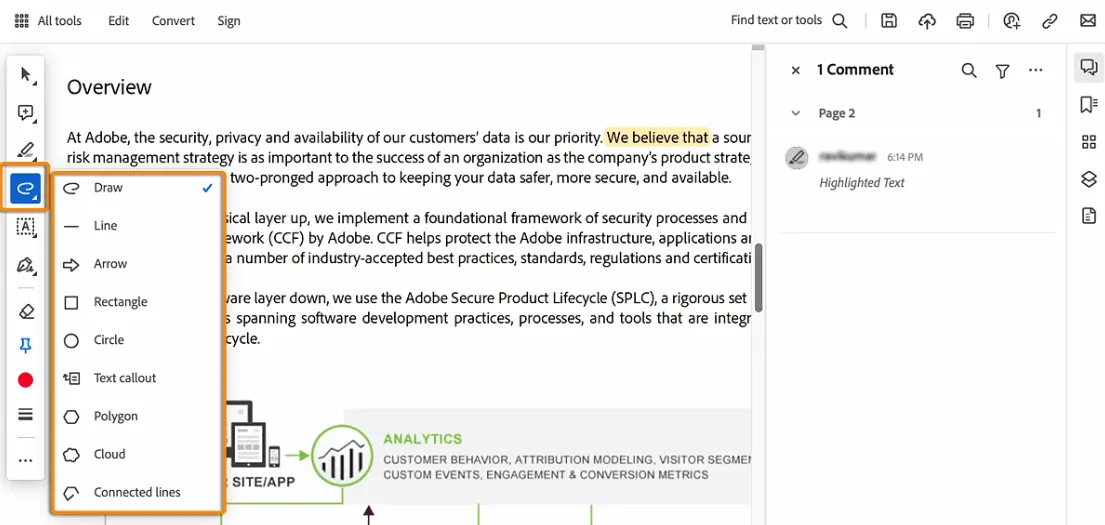
Adobe Acrobat je považován za standard v oboru, pokud jde o vytváření, úpravy a anotace dokumentů PDF. Obsahuje sadu nástrojů pro anotace, které slouží k označování dokumentů pro osobní i profesionální použití.
Nejlepší funkce aplikace Adobe Acrobat
- Komplexní nástroje pro vkládání poznámek: Adobe Acrobat nabízí zvýraznění, lepící poznámky, textové komentáře, přeškrtnutí a ruční kreslení, které uživatelům pomáhají efektivně a účinně označovat dokumenty.
- Komentáře a spolupráce: Acrobat umožňuje více uživatelům prohlížet a komentovat soubory PDF. Tyto komentáře můžete sledovat v reálném čase. Anotační software také poskytuje přehlednou auditní stopu všech anotací, takže můžete provádět revize na základě zpětné vazby.
- Zabezpečení dokumentů: Nabízí pokročilé bezpečnostní funkce, včetně ochrany heslem a šifrování. Můžete kontrolovat, kdo dokument prohlíží, tiskne nebo do něj vkládá poznámky.
- Integrace s Adobe Creative Cloud: Adobe Acrobat je integrován s dalšími aplikacemi Adobe Creative Cloud. Můžete snadno přecházet mezi různými nástroji a pracovními postupy, což je neocenitelné pro kreativní profesionály, kteří potřebují pracovat na různých platformách Adobe.
Omezení programu Adobe Acrobat
- Při úpravách PDF souborů obsahujících nelatinská písma se někdy zobrazují chyby.
- Naučit se používat funkce je méně intuitivní než u jiných typů softwaru.
Ceny Adobe Acrobat
- Acrobat Reader: zdarma
- Acrobat Standard: 12,99 $/měsíc
- Acrobat Pro: 19,99 $/měsíc
- Acrobat Standard pro týmy: 14,99 $/měsíc
- Acrobat Pro pro týmy: 23,99 $/měsíc
- Acrobat Pro pro týmy, balíček pro 5 uživatelů: 22,19 $/měsíc
Hodnocení a recenze Adobe Acrobat
- G2: 4,5/5 (více než 3 000 recenzí)
- Capterra: 4,7/5 (více než 3 000 recenzí)
10. RectLabel (nejlepší nástroj pro anotace obrázků)
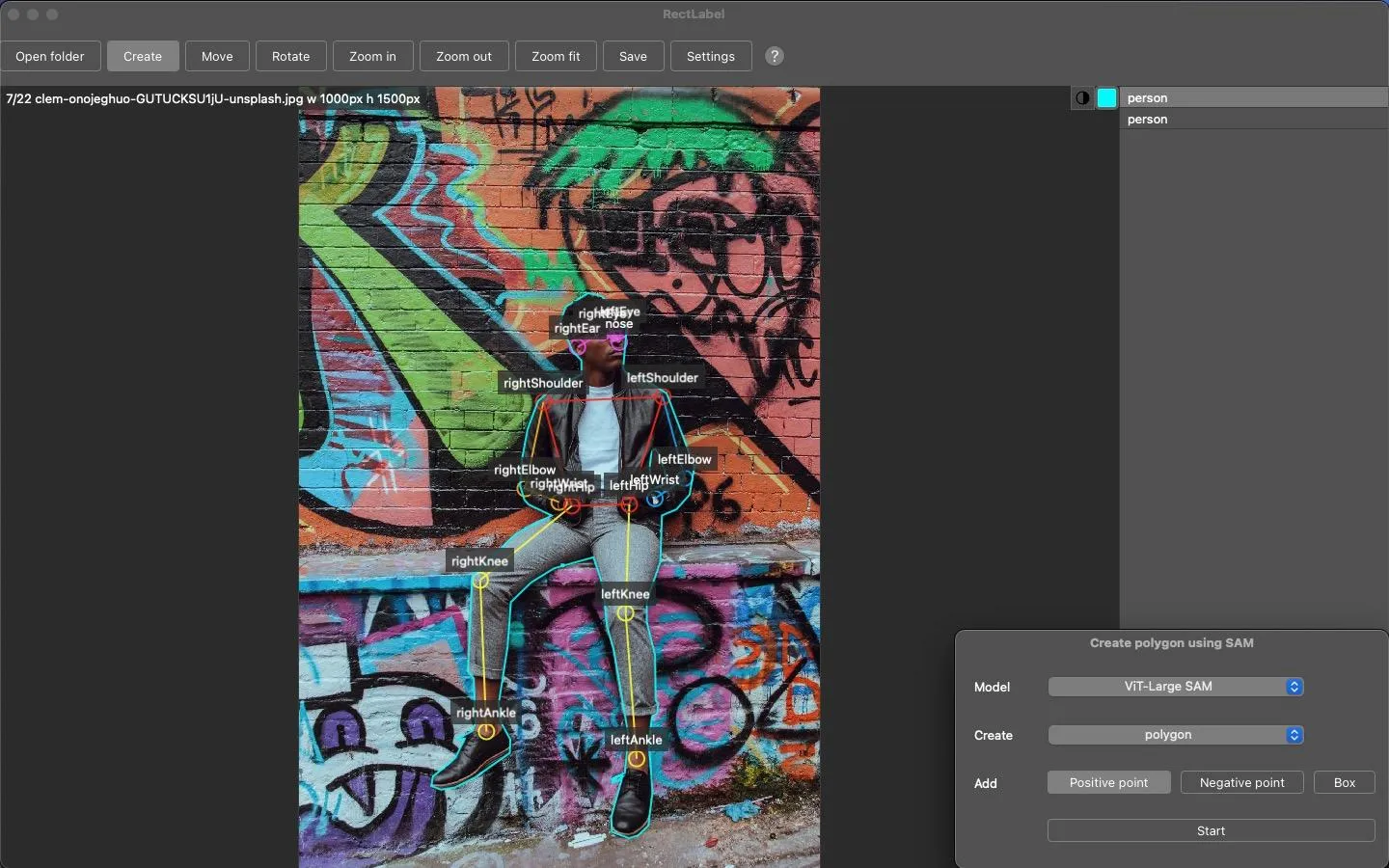
RectLabel je offline nástroj pro anotování dat, který je určen k anotování obrázků pro účely strojového učení. Používá se především k vytváření ohraničujících rámečků a segmentačních štítků pro trénování modelů v oblasti detekce objektů, klasifikace obrázků a dalších úkolů vizuálního rozpoznávání.
Nejlepší funkce RectLabel
- Anotace ohraničujícího rámečku: S RectLabel můžete kreslit a upravovat ohraničující rámečky kolem objektů v obrázcích, abyste trénovali modely detekce objektů. Získáte přesnou kontrolu nad rozměry rámečku, což zajistí vysokou kvalitu anotací.
- Segmentační masky: RectLabel podporuje polygonální segmentační masky, které můžete nakreslit obrysem přesného tvaru objektů. Tato funkce poskytuje vašim anotacím přesnost na úrovni pixelů.
- Anotace klíčových bodů: Pomocí anotace klíčových bodů můžete označit konkrétní body na objektu, například orientační body obličeje nebo klouby lidského těla. Tato funkce vám pomůže trénovat modely v odhadování pozic a souvisejících úkolech.
- Hromadné zpracování: RectLabel umožňuje uživatelům přidávat anotace k více obrázkům současně, což urychluje proces anotace, zejména při práci s velkými datovými soubory.
Omezení RectLabel
- Tento nástroj je speciálně navržen pro strojové učení a nemusí být vhodný pro obecné úkoly anotace, jako je editace PDF.
Ceny RectLabel
- RectLabel: zdarma
- RectLabel Pro: 19,99 $
Hodnocení a recenze RectLabel
- G2: Nedostatek recenzí
- Capterra: Nedostatek recenzí
Vyberte si nejlepší software pro vkládání poznámek pro vaši firmu
Snadno použitelný nástroj pro vkládání poznámek vám pomůže upravovat dokumenty, brainstormovat nápady a zaznamenávat kreativní myšlenky na digitální papír. Proměňte nudný dokument v barevný zdroj plný kreativních nápadů všech členů vašeho týmu.
Ačkoli jsou všechny nástroje pro vkládání poznámek na tomto seznamu široce používané, mám jasného favorita – ClickUp. Funkce Whiteboard, Clips, Views, Brain a další funkce ClickUp z něj dělají perfektní řešení pro všechny vaše potřeby v oblasti vkládání poznámek.
Ať už pracujete s PDF soubory, obrázky nebo videi, anotace ClickUp vám budou vždy k dispozici. Nejlepší na tom je, že jsou zdarma, takže je můžete vyzkoušet hned.
Zaregistrujte se ještě dnes na ClickUp a začněte.