

Ať už jste student zkoumající výzkumné práce, profesionál zpracovávající rozsáhlé zprávy nebo jen někdo, kdo se snaží zvládnout každodenní množství dokumentů, pravděpodobně se s PDF dokumenty setkáváte pravidelně.
Představte si, že potřebujete najít konkrétní frázi nebo detail ukrytý v hromadě souborů PDF.
Místo ručního prohledávání každého souboru, nebylo by lepší vyhledávání rychle zacílit?
Právě zde vám znalost efektivního vyhledávání v souborech PDF může ušetřit čas a zvýšit vaši efektivitu.
V tomto průvodci vám ukážeme nejjednodušší a nejúčinnější metody vyhledávání v PDF. Připravte se na to, že si výrazně usnadníte digitální život.
Jak vyhledávat v souboru PDF
Znalost vyhledávání v souborech PDF je nezbytná pro každého, kdo pravidelně pracuje s digitálními dokumenty. Zde je návod, jak zefektivnit vyhledávání v PDF na různých platformách:
1. Použití programu Adobe Acrobat Reader
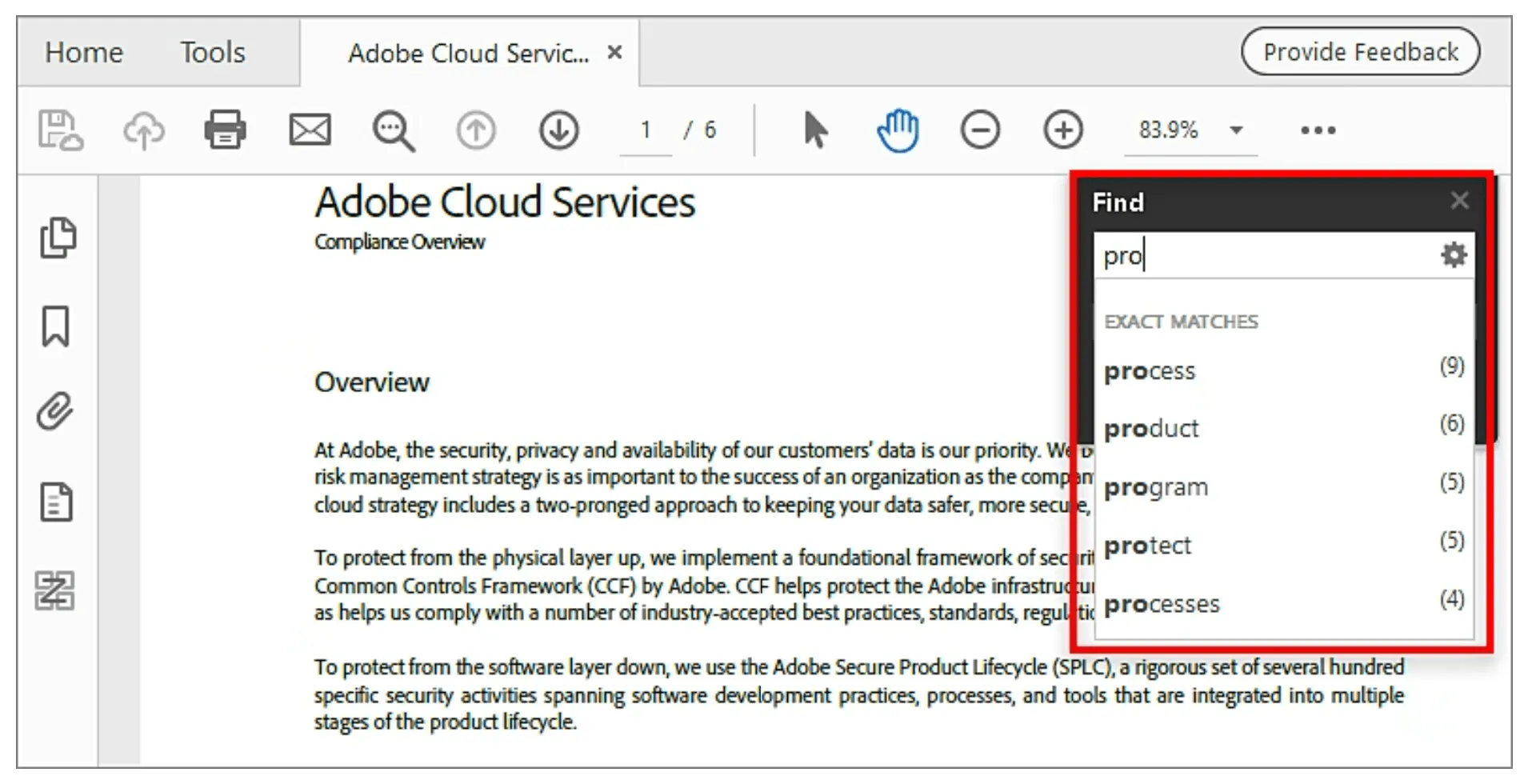
Adobe Acrobat Reader nabízí robustní funkce vyhledávání v souborech PDF, což z něj činí nepostradatelný nástroj pro efektivní práci s dokumenty. Zde je podrobný průvodce vyhledáváním v souborech PDF pomocí této výkonné funkce:
- Otevřete soubor PDF: Spusťte program Adobe Acrobat Reader a otevřete soubor PDF.
- Aktivujte funkci vyhledávání: Stiskněte klávesy Ctrl+F ve Windows nebo Cmd+F v Macu a otevřete panel nástrojů Vyhledávání.
- Zadejte hledaný výraz: Do textového pole zadejte text, který chcete vyhledat. Pro vyhledání přesné fráze použijte uvozovky.
- Zkontrolujte výsledky: Kliknutím na tlačítka „Další“ nebo „Předchozí“ můžete procházet jednotlivé zvýrazněné výskyty textu, který jste zadali.
- Využijte pokročilé možnosti vyhledávání: Kliknutím na ikonu ozubeného kola vedle vyhledávacího pole otevřete pokročilé vyhledávání. Kritéria vyhledávání můžete upřesnit pomocí možností jako „Najít přesné slovo nebo frázi“, „Najít libovolné slovo“ a dalších.
💡 Tip pro profesionály: Funkce vyhledávání v programu Adobe Acrobat Reader nepodporuje tradiční zástupné znaky, jako jsou hvězdičky (*) nebo otazníky (?). To však kompenzuje nabídkou vyhledávání částečných slov. Úpravou nastavení v pokročilém vyhledávání můžete přizpůsobit vyhledávání tak, aby zahrnovalo varianty vašich primárních termínů, čímž zvýšíte důkladnost kontroly dokumentů.
2. Používání prohlížečů PDF v prohlížeči
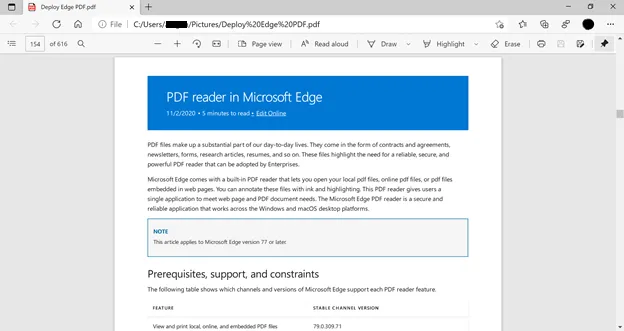
Mnoho lidí používá internetové prohlížeče, jako jsou Google Chrome a Microsoft Edge, k přímému přístupu k souborům PDF ve svých webových prohlížečích. Tyto prohlížeče mají vestavěné prohlížeče PDF, které nabízejí pohodlné funkce pro prohlížení a vyhledávání v dokumentech PDF.
Zde je návod, jak můžete rychle najít text v PDF souboru pomocí těchto prohlížečů:
- Otevřete soubor PDF v prohlížeči Chrome nebo Edge přetažením souboru do nové karty nebo kliknutím pravým tlačítkem myši na soubor, výběrem možnosti „Otevřít v“ a výběrem prohlížeče.
- Stiskněte klávesy „Ctrl+F“ (nebo „Cmd+F“ na počítačích Mac) a otevřete vyhledávací pole.
- Zadejte slovo nebo frázi, kterou potřebujete najít.
- Stiskněte klávesu „Enter“ nebo klikněte na šipku dolů v poli pro vyhledávání a procházejte výsledky.
- Každý nalezený výsledek bude v dokumentu zvýrazněn, jak budete procházet dokument.
- Chcete-li vyhledávání ukončit, klikněte na „x“ v poli pro vyhledávání nebo stiskněte klávesu „Esc“.
💡 Tip pro profesionály: Zlepšete efektivitu vyhledávání pomocí indexů PDF, které vám pomohou rychle najít konkrétní výrazy v rozsáhlých dokumentech.
3. Použijte náhled k vyhledávání v souborech PDF (pro uživatele Mac)
Preview je výchozí aplikace v počítačích Mac pro otevírání a práci s PDF soubory, mimo jiné také s dokumenty a obrázky. Je známá svou jednoduchostí a efektivitou, zejména při rychlém vyhledávání v PDF dokumentech. Zde je návod, jak můžete pomocí aplikace Preview ve vašem Macu najít přesně to, co hledáte:
- Otevřete soubor PDF v aplikaci Preview dvojitým kliknutím na soubor nebo kliknutím pravým tlačítkem myši a výběrem možnosti „Otevřít v aplikaci > Preview“.
- Po otevření dokumentu stiskněte klávesy Cmd+F, aby se zobrazila vyhledávací lišta.
- Do vyhledávacího pole zadejte text nebo frázi, kterou potřebujete najít.
- Stiskněte klávesu Enter nebo použijte šipky v rozhraní vyhledávání k procházení výsledků.
- Každý výskyt hledaného výrazu bude v dokumentu zvýrazněn.
- Můžete také použít postranní panel, abyste rychle zobrazili všechny výsledky vyhledávání, což vám umožní přejít přímo do části dokumentu, kde se text nachází.
4. Použití základní funkce vyhledávání
Základní vyhledávání je nejjednodušší způsob, jak najít text v dokumentu PDF. Tato metoda je k dispozici ve všech standardních prohlížečích PDF a prohlížečích, takže je univerzálně přístupná pro každého, kdo prohledává soubory PDF. Zde je návod, jak efektivně používat základní vyhledávání:
- Otevřete soubor PDF ve svém oblíbeném prohlížeči, jako je Adobe Acrobat, webový prohlížeč nebo Preview na Macu.
- Stiskněte klávesy Ctrl+F ve Windows nebo Cmd+F v Macu, abyste aktivovali vyhledávací lištu.
- Do vyhledávacího pole zadejte hledané slovo nebo frázi, kterou potřebujete najít.
- Stiskněte klávesu Enter pro zvýraznění prvního výskytu a pomocí tlačítek „Další“ nebo „Předchozí“ procházejte dalšími výskyty.
- Přečtěte si okolní text každého výskytu a zkontrolujte jeho relevanci.
- Vyhledávání ukončíte kliknutím na „x“ v liště vyhledávání nebo stisknutím klávesy Esc, čímž zrušíte zvýraznění a vrátíte se do normálního zobrazení.
Tipy pro efektivní vyhledávání
Efektivní vyhledávání šetří čas a zvyšuje produktivitu. Zde je návod, jak se naučit umění přesně najít to, co potřebujete, v moři informací.
1. Používejte přesná klíčová slova, abyste zúžili vyhledávání
Vyberte konkrétní a cílená klíčová slova související s tím, co hledáte. Tento přístup pomáhá odfiltrovat irelevantní výsledky a nasměruje vás přímo k relevantnímu obsahu.
Při použití přesných klíčových slov mohou vyhledávače a databáze efektivněji prohledávat své indexy a vrátit informace, které přesně odpovídají vašemu dotazu. Namísto obecného vyhledávání „tipy pro zdraví“ například upřesněte svůj dotaz klíčovými slovy jako „zdravá strava pro seniory“, abyste získali konkrétnější výsledky.
2. Využijte booleovské operátory pro pokročilé vyhledávání
Využijte booleovské operátory, jako jsou AND, OR a NOT, k upřesnění svých vyhledávacích dotazů. Tyto operátory vám umožňují kombinovat více klíčových slov tak, aby se podle potřeby zúžil nebo rozšířil rozsah vyhledávání.
- A: Propojte pojmy, abyste zajistili, že se všechny objeví ve výsledcích vyhledávání.
- NEBO: Rozšiřte výsledky zahrnutím jednoho z termínů
- POZNÁMKA: Vyloučte soubory PDF nebo obsah, který je nežádoucí.
Například „kočky A psi NEBO papoušci NE jídlo“ najde obsah o domácích zvířatech bez odkazů na jejich krmení.
3. Zkontrolujte synonyma a související termíny
Zvyšte efektivitu vyhledávání zahrnutím synonym a souvisejících termínů. Tím rozšíříte vyhledávání a zachytíte komplexnější datové soubory.
Pokud například zkoumáte spokojenost v práci, vyhledávejte také termíny jako „spokojenost na pracovišti“ nebo „spokojenost zaměstnanců“.
Tato technika je obzvláště užitečná v akademickém a profesionálním výzkumu, kde různí autoři mohou používat odlišnou terminologii k popisu podobných pojmů.
4. Využijte filtry a pokročilé vyhledávací nástroje
Nepřehlédněte výkonnost vyhledávacích filtrů, které nabízejí prohlížeče PDF a databáze. Tyto nástroje vám umožňují zadat data, autory, názvy, klíčová slova a metadata, která vám pomohou najít nejrelevantnější výsledky.
Přečtěte si také: 4 alternativy a konkurenti Spotlight Search
Proč ClickUp pro správu znalostí
ClickUp je univerzální platforma pro správu práce, která byla navržena tak, aby zefektivnila produktivitu týmů i jednotlivců. Integruje úkoly, dokumenty a komunikační nástroje na jednom místě. Univerzální vyhledávání ClickUp revolučním způsobem mění způsob, jakým spravujete a prohledáváte soubory PDF a další formáty souborů.
Funkce se nevztahuje pouze na soubory v ClickUp, ale také na propojené aplikace a dokonce i na váš místní disk. To znamená, že můžete prohledávat všechny své integrované pracovní aplikace, jako je Google Drive, Dropbox a další, a to vše z jednoho místa. Už nemusíte přeskakovat mezi aplikacemi, abyste našli své soubory; vše lze vyhledat z jediného vyhledávacího rozhraní ClickUp.
Ať už pracujete s návrhy designu, právními dokumenty nebo video obsahem, ClickUp podporuje různé formáty, včetně PDF, PNG, GIF, JPEG, WEBP, MP4, WEBM a OGG. S ClickUpem nebudete potřebovat externí software pro spolupráci na dokumentech – v ClickUp najdete několik funkcí souvisejících s dokumenty.
Bez ohledu na typ souboru můžete efektivně vyhledávat a pracovat s potřebnými dokumenty přímo v ClickUp. Podívejme se podrobně na různé funkce ClickUp:
ClickUp pro korektury
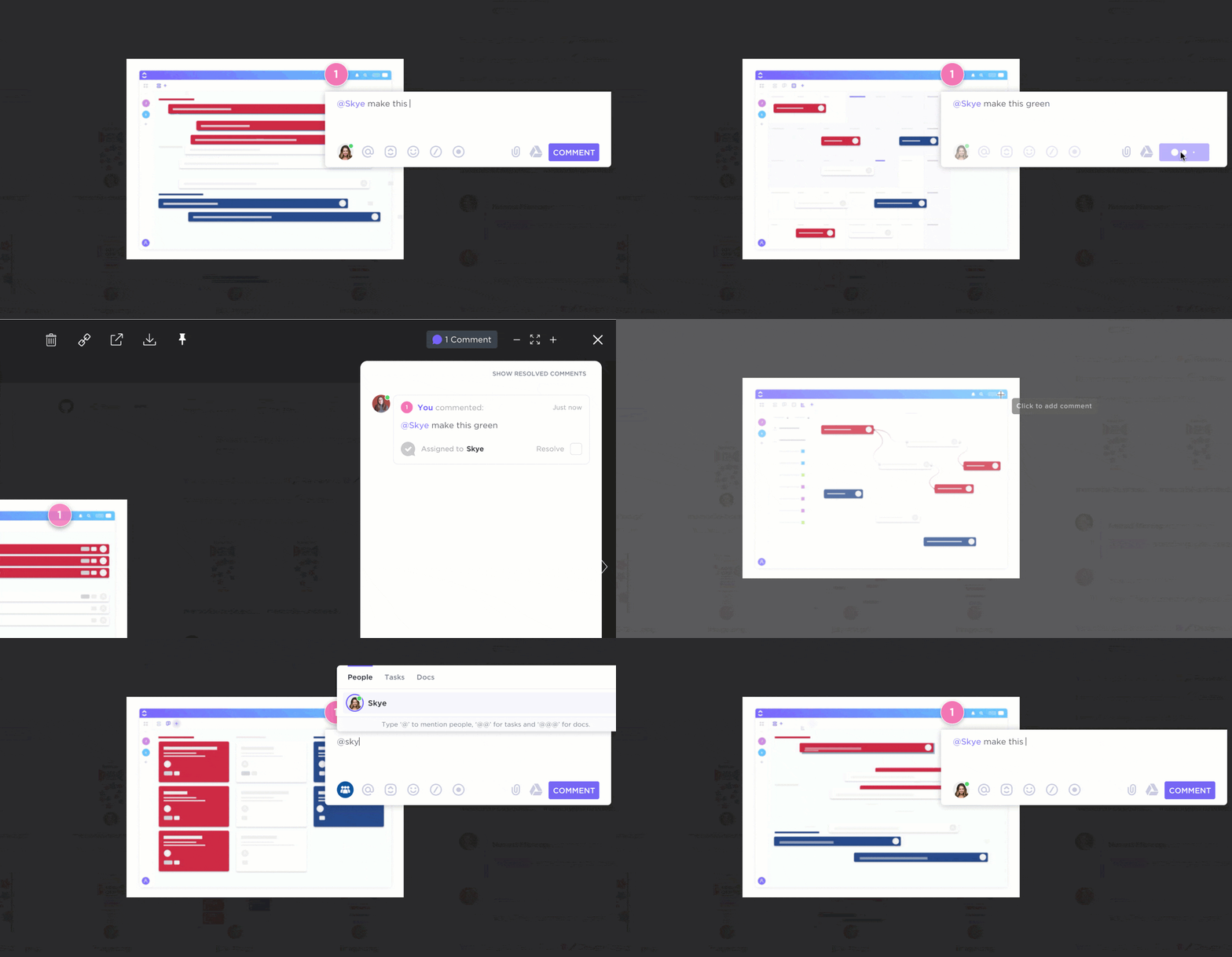
Díky funkcím pro korektury a anotace v ClickUp můžete přímo v PDF souborech, obrázcích a videích vkládat anotace a spolupracovat, což z něj činí neocenitelný nástroj pro týmy, zejména v kreativních a právních oborech. Zde je vše, co můžete pomocí funkcí pro korektury v ClickUp dělat:
- Přidávání komentářů k obrázkům: Přidávejte poznámky k obrázkům ve formátech PNG, GIF, JPEG a WEBP přímo v rámci úkolů.
- Přidávání komentářů do souborů PDF: Připojujte komentáře k konkrétním částem dokumentu PDF pro přesnou zpětnou vazbu a revize.
- Přidávání komentářů k videím: Využijte kontrolu videa k přidávání komentářů k určitým časovým značkám ve video souborech, podporovaných formátech jako MP4, WEBM a OGG.
- Zobrazení komentářů k korektuře: Získejte přístup ke všem komentářům přidaným k přílohám souborů a spravujte je z jednoho centrálního místa, což umožňuje efektivní kontrolu a následné kroky.
- Přiřazujte komentáře: Přiřazujte komentáře konkrétním členům týmu nebo je nechte přiřazené nikomu, aby se jimi mohl zabývat kdokoli, což usnadňuje jasné rozdělení odpovědností a správu úkolů.
Přečtěte si také: Jak přidávat komentáře do PDF & Extraktory dat AI PDF !
ClickUp Universal Search
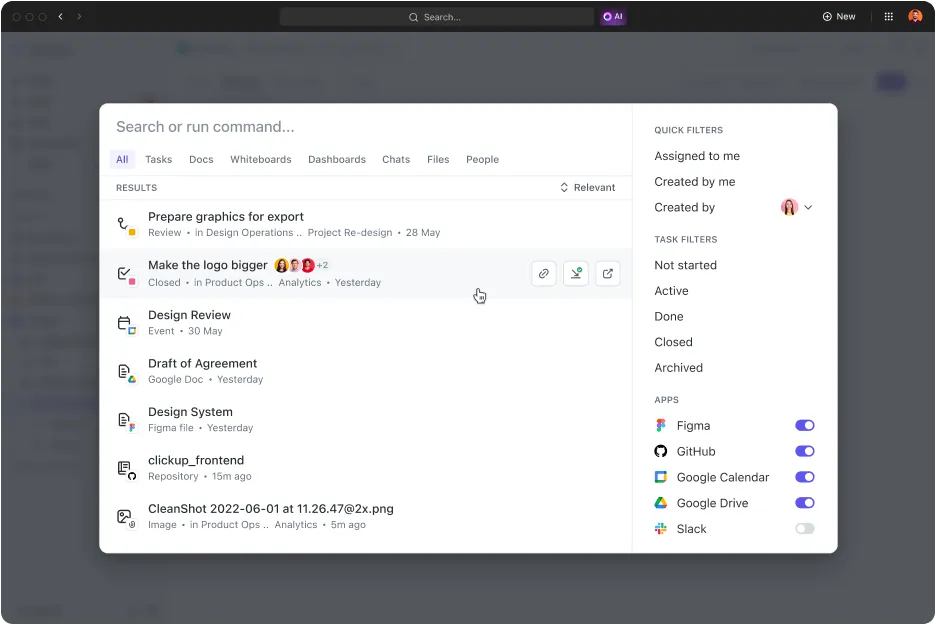
Univerzální vyhledávání ClickUp je výkonný nástroj, který vám umožní rychle najít jakýkoli soubor, bez ohledu na to, kde je uložen. Zde je co můžete dělat s univerzálním vyhledáváním ClickUp:
- Vyhledávejte napříč několika platformami: Vyhledávejte soubory v ClickUp, připojených aplikacích a na svém lokálním disku, abyste měli jistotu, že vše najdete na jednom místě.
- Přizpůsobte si výsledky vyhledávání: Univerzální vyhledávání se postupem času učí vaše preference a poskytuje tak relevantnější a personalizovanější výsledky vyhledávání.
- Vyhledávání kdekoli: Zahajte vyhledávání z Command Center, globální lišty akcí nebo z plochy, takže je přístupné odkudkoli.
- Integrace s vašimi oblíbenými aplikacemi: Rozšiřte možnosti vyhledávání na aplikace jako Google Drive, Dropbox, Slack a další, což vám umožní plynulé vyhledávání souborů ze všech integrovaných nástrojů.
- Uložení vlastních vyhledávacích příkazů: Vytvořte zkratky k často používaným odkazům, uložte text pro pozdější použití a nastavte další vlastní vyhledávací příkazy, které vám usnadní práci.
Pracovní prostor ClickUp a hierarchie složek
Hierarchie složek a pracovní prostor ClickUp jsou navrženy tak, aby zlepšily spolupráci a organizaci. Můžete nastavit různé prostory pro různé projekty, rozdělit je do složek a dále je rozdělit na seznamy a úkoly. Zde je několik příkladů, jak struktura ClickUp může zvýšit vaši produktivitu:
- Organizované pracovní prostory: Vytvořte vyhrazené prostory pro různé projekty nebo týmy, aby bylo vše přehledně rozděleno a snadno se v něm orientovalo.
- Hierarchie složek: Používejte složky k kategorizaci projektů a úkolů a vytvořte tak přehlednou strukturu, která zjednoduší správu projektů.
- Vnořené seznamy: Rozdělte úkoly do seznamů a podseznamů, které umožňují podrobnou organizaci a usnadňují sledování pokroku.
- Centralizovaný přístup: Ukládejte všechny soubory, úkoly a komunikaci související s projektem do pracovního prostoru, abyste měli snadný přístup ke všemu, co potřebujete, na jednom místě.
- Přizpůsobitelné zobrazení: Přizpůsobte pracovní prostor potřebám svého týmu pomocí různých možností zobrazení, včetně tabule, seznamu, kalendáře a dalších.
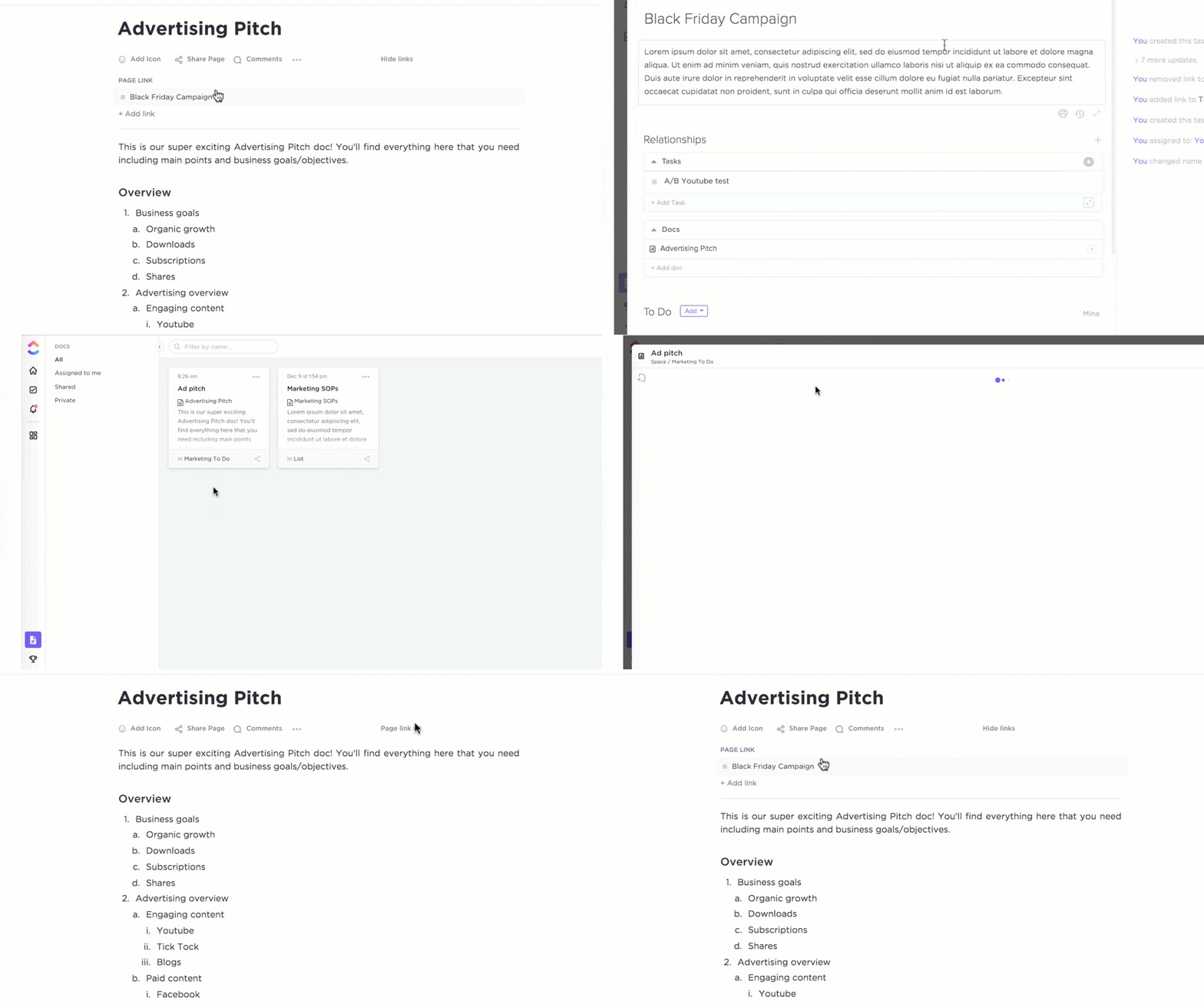
ClickUp Docs

ClickUp Docs poskytuje výkonnou platformu pro dokumentaci projektů a hladkou integraci s vašimi úkoly a projekty. Zde je několik způsobů, jak ClickUp Docs může zvýšit vaši produktivitu:
- Spolupráce v reálném čase: Upravujte dokumenty současně s členy týmu, což umožňuje okamžitou zpětnou vazbu a aktualizace.
- Integrace úkolů: Propojte dokumenty přímo s úkoly a projekty, aby byly všechny relevantní informace snadno dostupné.
- Úpravy bohatého textu: Využijte pokročilé možnosti formátování k vytváření podrobných a vizuálně přitažlivých dokumentů.
- Komentáře a zmínky: Přidávejte komentáře a používejte @zmínky k přímé komunikaci v dokumentu, čímž zajistíte hladkou a efektivní spolupráci.
- Kontrola verzí: Sledujte změny a prohlížejte historii dokumentů, abyste měli přehled o úpravách a aktualizacích.
- Vlastní oprávnění: Nastavte oprávnění pro prohlížení a úpravy, abyste mohli kontrolovat přístup k dokumentům a zachovat jejich důvěrnost.
Vylepšete své vyhledávání pomocí ClickUp
Zvládnutí vyhledávání v souborech PDF je nezbytné pro studenty, profesionály a kohokoli, kdo pracuje s velkým množstvím dokumentů. Efektivní vyhledávání šetří čas a zvyšuje produktivitu, ať už používáte Adobe Acrobat Reader, prohlížeče PDF v prohlížeči nebo Preview na Macu.
ClickUp je univerzální platforma, která zvyšuje produktivitu a usnadňuje správu znalostí díky funkcím, jako je univerzální vyhledávání, kontrola a robustní organizace pracovního prostoru. Díky komplexní podpoře různých formátů souborů můžete snadno vyhledávat a spravovat všechny své dokumenty.
Vyzkoušejte ClickUp zdarma a zažijte novou úroveň produktivity a spolupráce.