

Zajímá vás, jak přidávat komentáře do PDF?
Nejste sami.
Revize dokumentů je vždy náročná. Věřte nám, máme s tím zkušenosti.
Ukázalo se však, že vkládání poznámek do PDF souborů je ještě obtížnější.
Viděli jste někdy počet malých ikon v záložce revize v programu Adobe Acrobat?
To vypadá, jako by to patřilo do vesmírné lodi ze sci-fi filmu!
Možná nejsme superchytří vesmírní vědci, ale v ClickUp vám určitě pomůžeme vyřešit vaše problémy s PDF.
V tomto článku se dozvíte, jak vkládat komentáře do dokumentů PDF v programu Adobe Acrobat DC, a dokonce pochopíte výhody a nevýhody revize dokumentů PDF. Pokud však opravdu chcete pracovat snadno a efektivně, doporučíme vám také alternativní způsob revize dokumentů.
Jste připraveni začít? Jet. Set. Go!
Jak přidávat komentáře do PDF souborů?
Před příchodem počítačů bylo upravování a revidování dokumentů velmi chaotické.
Představte si stůl pokrytý desítkami papírů a posetý tužkami, fixami, gumami a občasnými skvrnami od kávy. Zpětná vazba byla obvykle těžko čitelná a ještě těžší ji bylo implementovat. A co hůř, lidé neustále ztráceli propisky!
Když společnost Adobe vytvořila formát PDF ( Portable Document Format), všichni si oddechli.
PDF soubor může obsahovat text, obrázky, hypertextové odkazy a prakticky cokoli, co do něj vložíte.
Tímto způsobem zůstanou pera (a zásady) neporušené.
A protože Adobe je standardem ve světě PDF čteček, naučíte se, jak přidávat komentáře v nejnovější verzi svého vlajkového softwaru: Adobe Acrobat DC.
Jak přidávat komentáře v Adobe Readeru?
V programu Adobe Reader můžete přidávat několik typů komentářů, například:
Zde je přehled jednotlivých kroků:
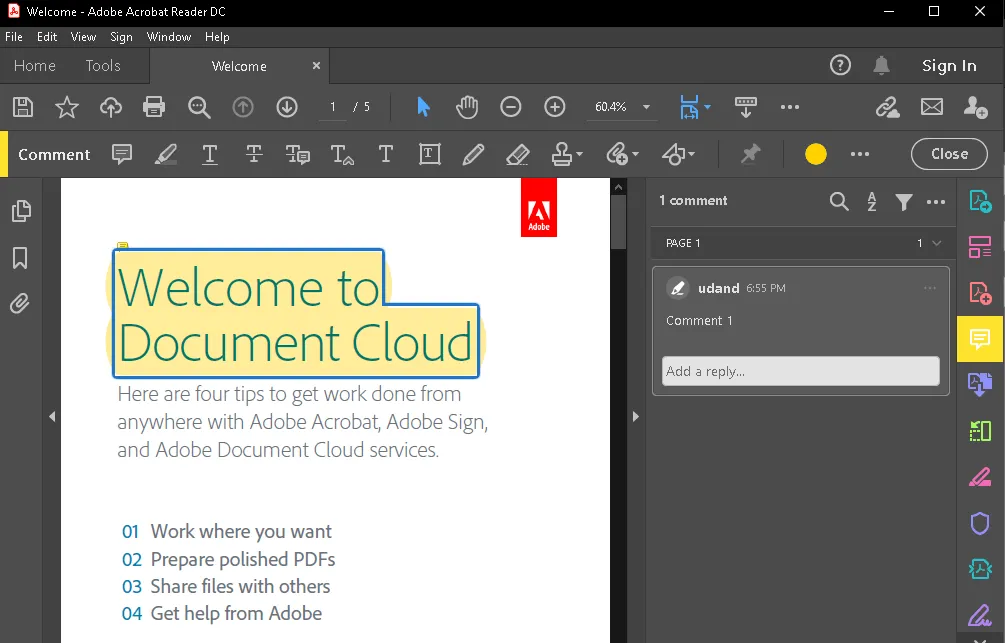
A. Jak zvýraznit text?
Chcete-li zvýraznit text, klikněte na šipku (známou také jako výběrový nástroj) v horní liště. Poté levým tlačítkem myši klikněte a přetáhněte kurzor kolem textu, který chcete zvýraznit.
Nástroj pro zvýraznění zobrazí pět možností revize pro vybraný text:
- Zvýraznění vybraného textu
- Podtržení vybraného textu
- Přeškrtnutí vybraného textu
- Kopírování vybraného textu
- Úprava vybraného textu a obrázků (k dispozici pouze v placeném softwaru Adobe Acrobat Pro DC)
Pokud chcete odstranit formátování, které jste přidali, stačí kliknout pravým tlačítkem myši na stejný text a v rozbalovací nabídce kliknout na smazat (ikona koše). Nebo klikněte levým tlačítkem myši na formátovaný text a ze seznamu, který se zobrazí, vyberte smazat .
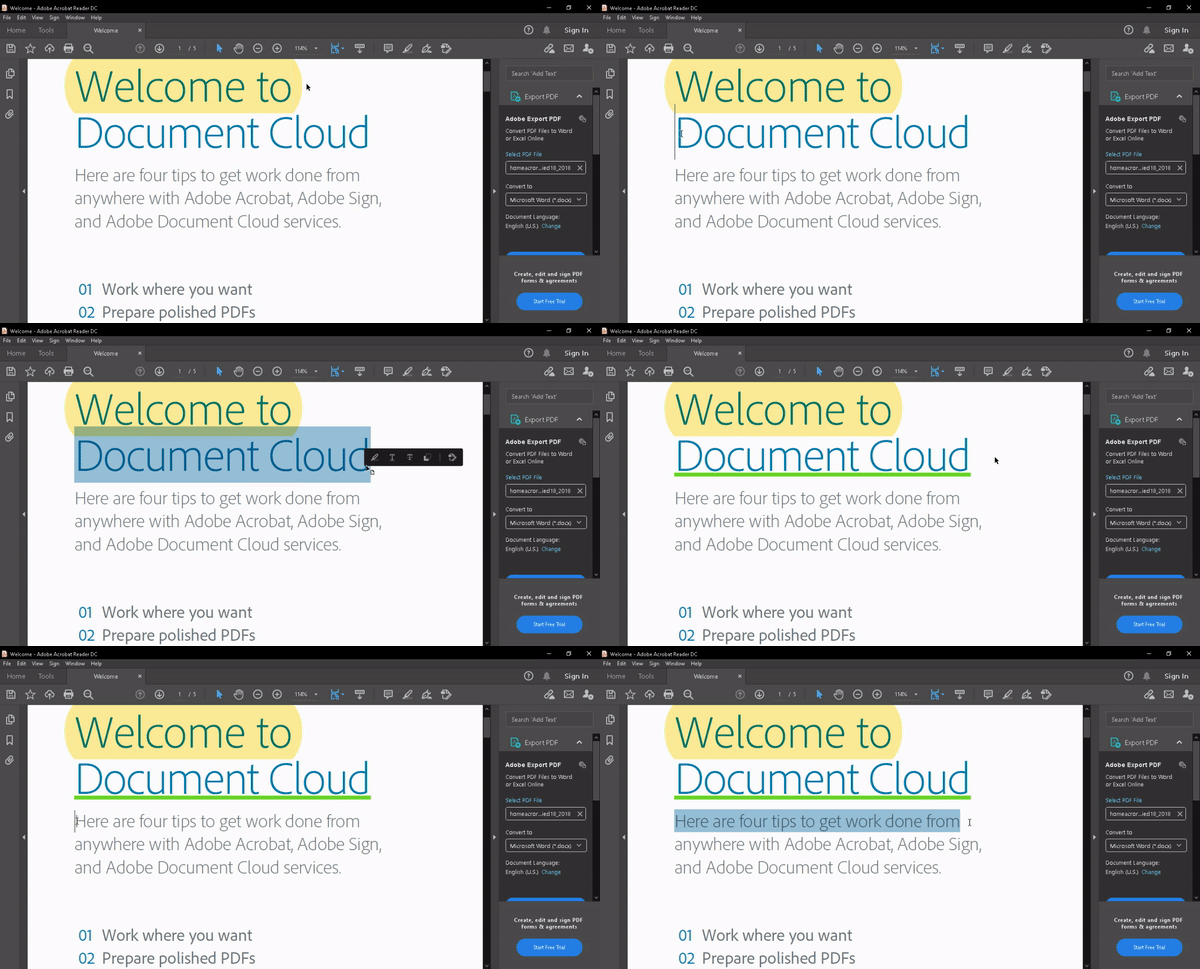
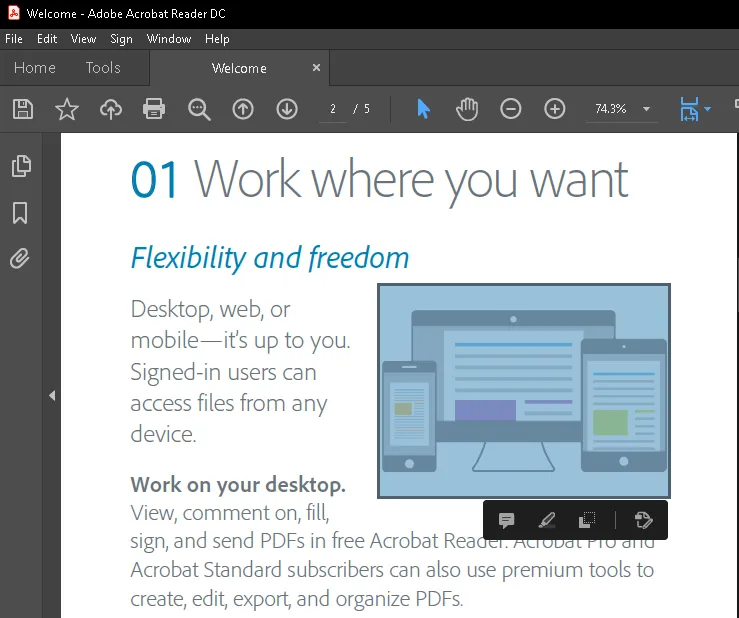
Můžete také použít nástroj pro zvýraznění textu a vybrat obrázek kliknutím a tažením, což vám umožní:
- Přidání komentáře jako poznámky
- Zvýraznění částí
- Úprava textu a obrázků (k dispozici pouze v Adobe Acrobat Pro DC)
B. Jak zanechat textový komentář?
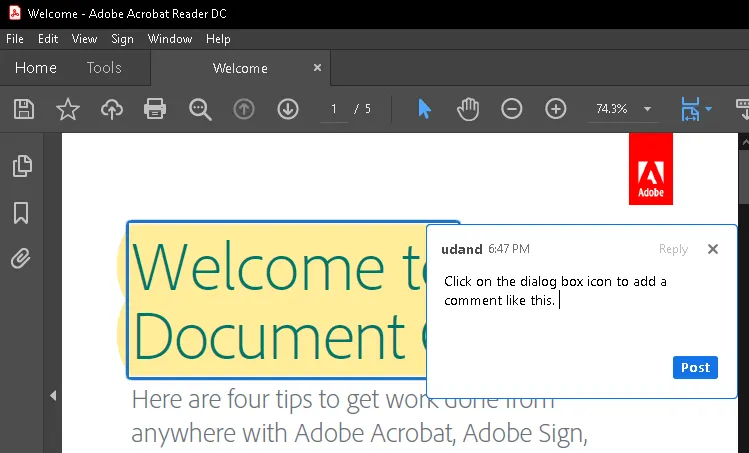
Chcete-li vložit textový komentář, použijte nástroj pro zvýraznění, abyste zvýraznili část textu, a klikněte na něj znovu.
Uvidíte možnost přidat textový komentář nebo smazat existující komentář.
Tento nástroj pro vkládání komentářů vám také umožňuje měnit formátování v textovém poli komentářového pole.
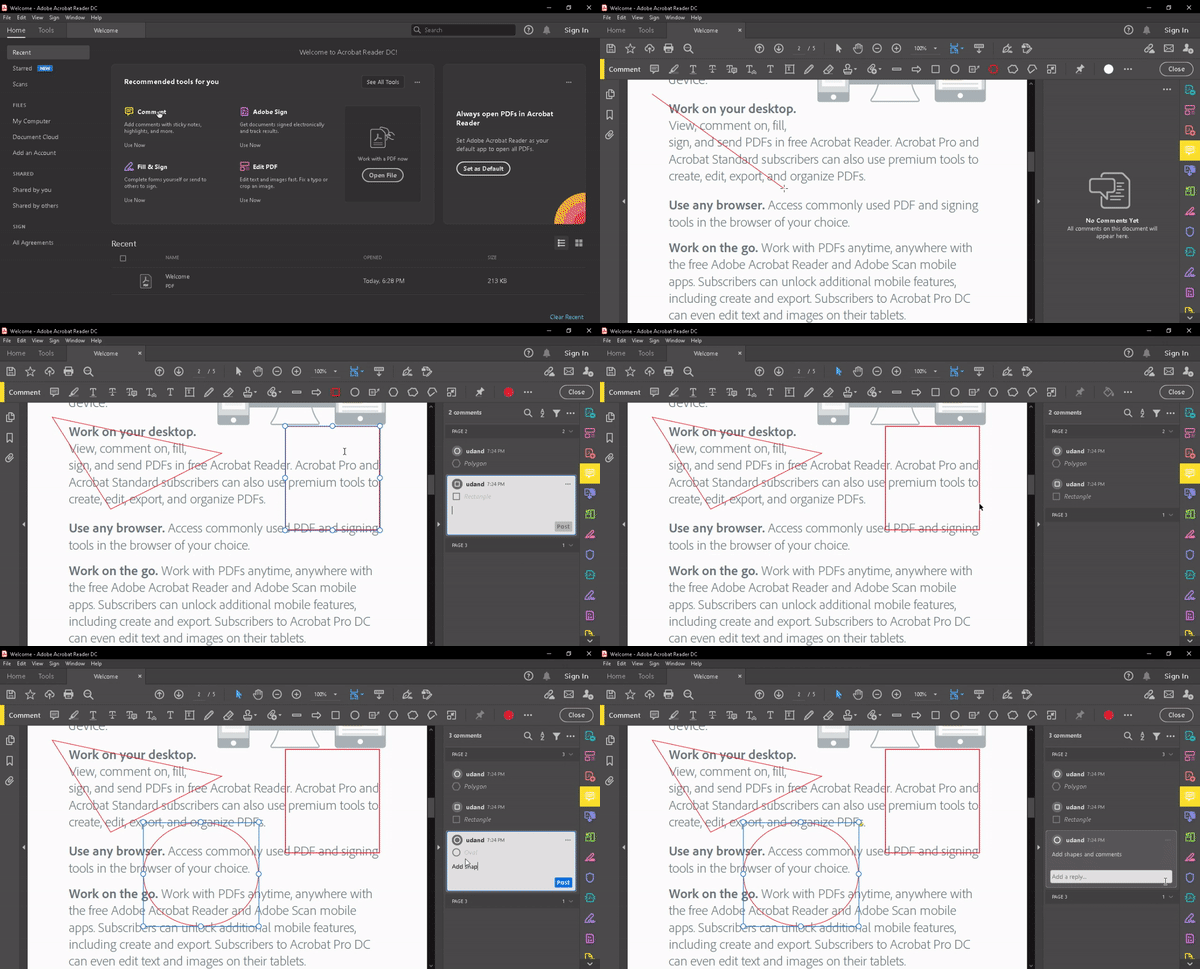
C. Jak používat kreslicí značky pro vkládání poznámek?
Tato funkce vám pomůže, pokud chcete přidávat komentáře k jiným prvkům než pouze k obrázkům a textu, například k rozložení stránky, pozadí, okrajům atd.
Nejprve však musíte povolit panel nástrojů pro vkládání poznámek a značek.
K tomu přejděte do nabídky Nástroje > vyberte Komentář a otevřete panel nástrojů pro komentáře.
Zobrazí se také seznam vašich komentářů v pravém sloupci, jako například zde:
Chcete-li použít nástroj pro kreslení poznámek, klikněte na nástroje pro kreslení (ikona kruhu/trojúhelníku/čtverce) na panelu nástrojů. Ze zobrazeného seznamu vyberte nástroj pro kreslení, který potřebujete k nakreslení tvarů a přidání komentářů do dokumentu.
D. Jak přidat poznámku?
Chcete přidávat komentáře jako vyskakovací poznámky?
Stačí vybrat nástroj pro poznámkové lístky z panelu nástrojů pro komentáře!
Na panelu nástrojů vypadá ikona poznámkového bločku jako čtvercová bublinka s komentářem.
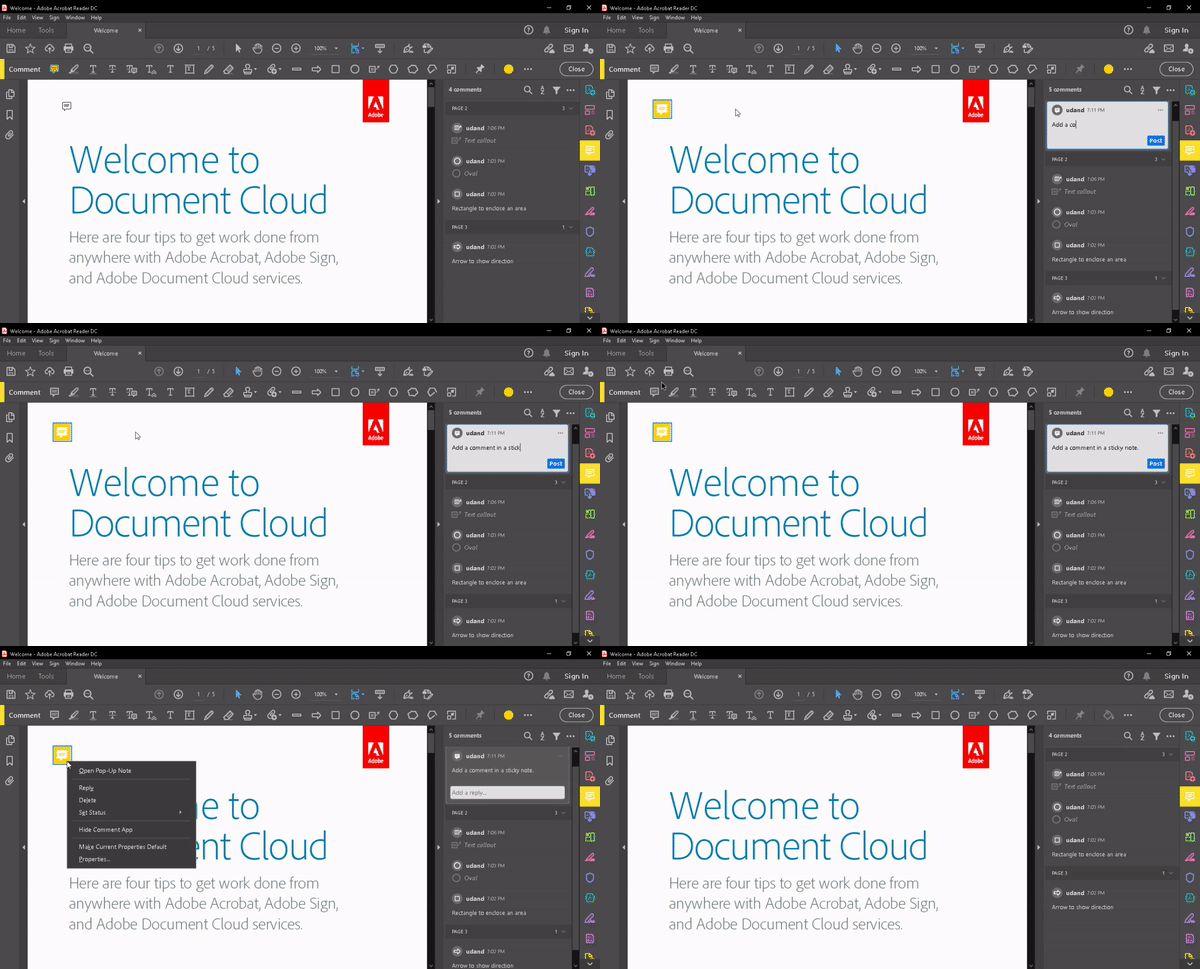
Chcete-li odstranit poznámku, klikněte na nástroj ruky nebo nástroj výběru v nabídce a vyberte ikonu poznámky. Poté stačí stisknout klávesu Delete na klávesnici.
E. Jak přidat jiné typy komentářů
Kromě výše uvedených komentářů můžete pro větší přehlednost přidat i několik dalších typů komentářů.
Stačí kliknout na požadovanou ikonu v panelu nástrojů pro vkládání komentářů a přidat libovolný z těchto komentářů, jak je znázorněno na následujících gifech:
1. Přeškrtněte text a poznamenejte si, čím ho nahradit.
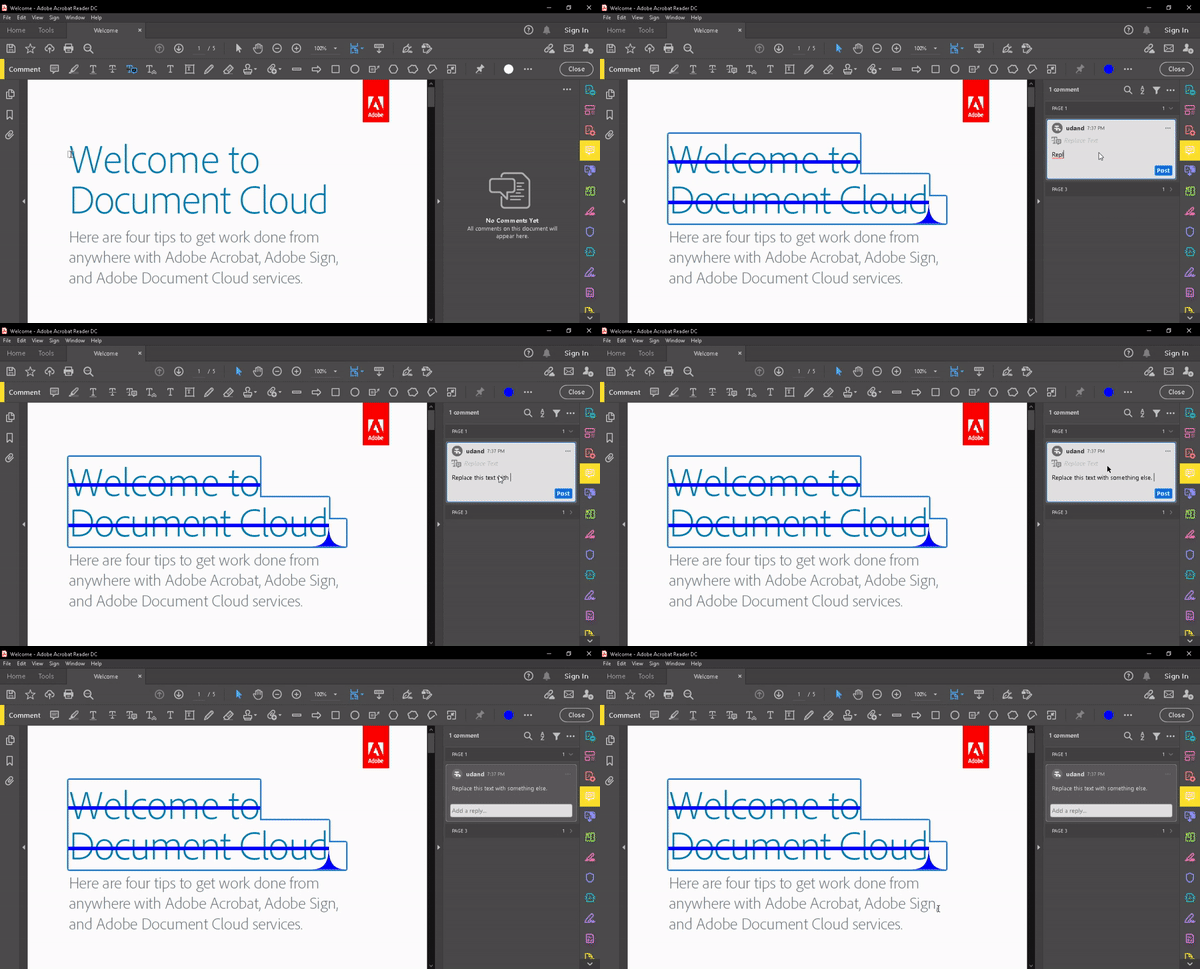
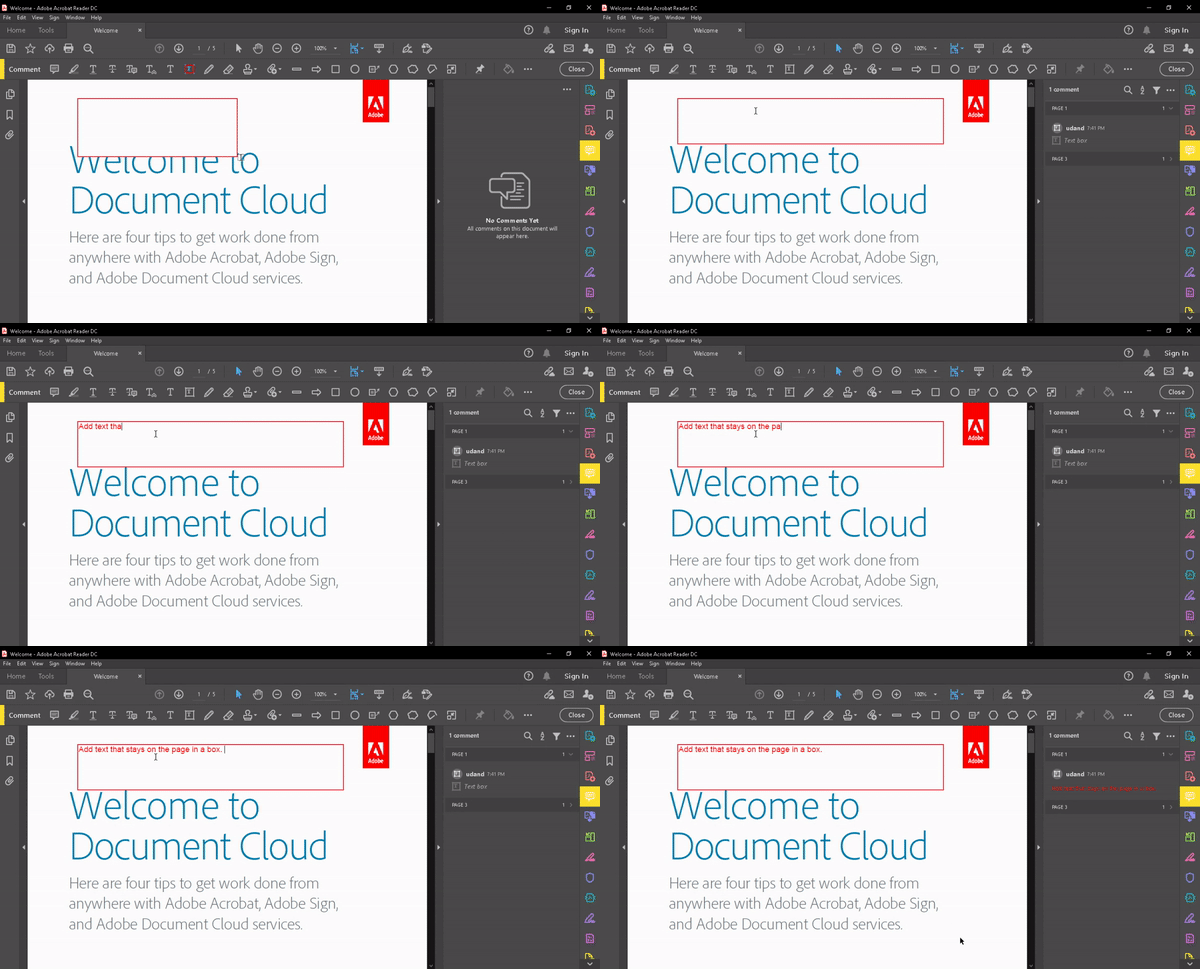
2. Přidejte víceřádkové textové komentáře do textového pole, aby zůstaly na stránce. Čtenáři nemohou textové pole sbalit.
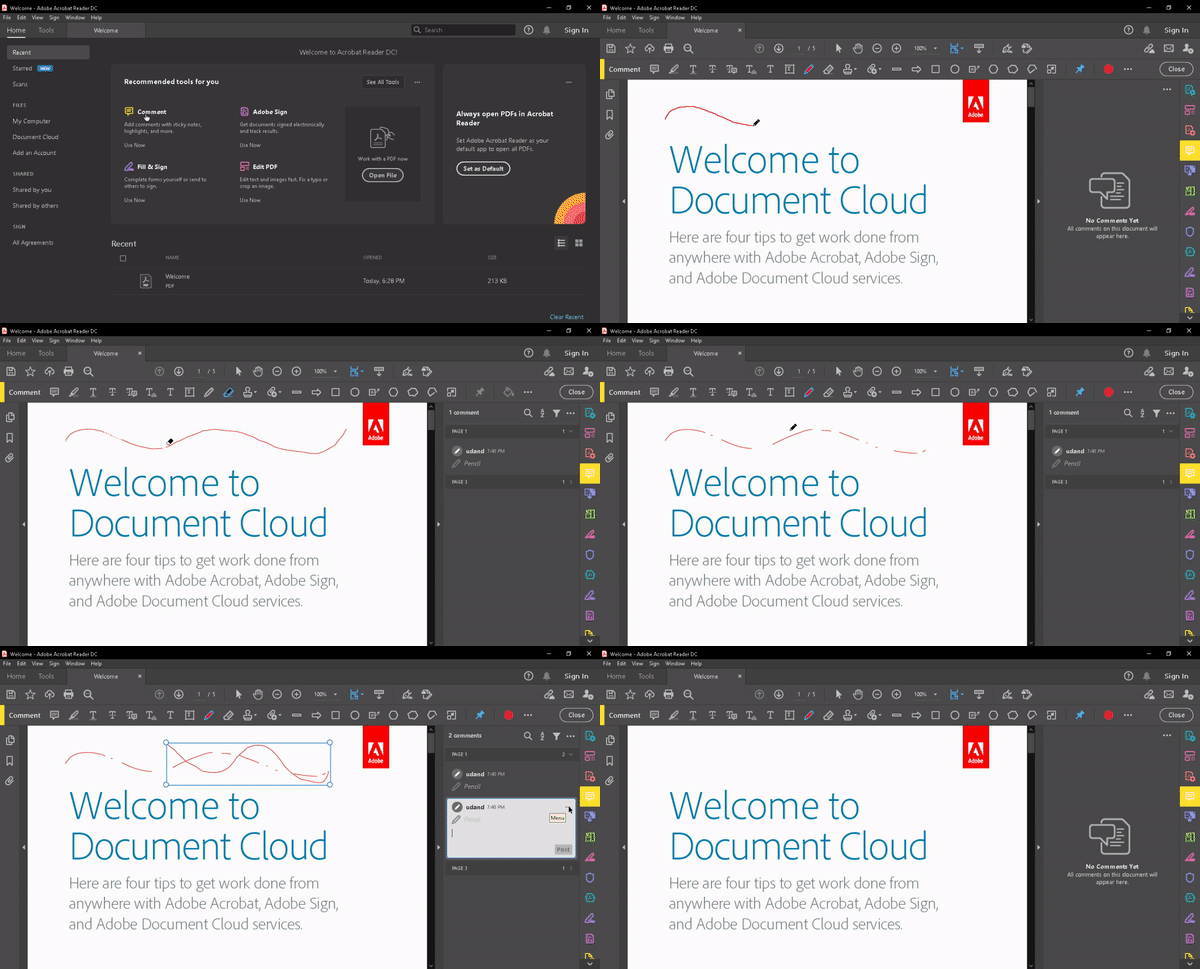
3. Nakreslete a zanechte komentář k obrázku, který jste nakreslili.
Ale to není vše!
Společnost Adobe vytvořila spoustu dalších funkcí pro vkládání komentářů, které vám umožní:
- Upravujte komentáře v jejich textovém poli
- Nahrávání a přidávání zvukových komentářů
- Přidejte další soubory jako přílohu v komentáři
- Pomocí nástroje razítko můžete do komentářů přidávat obrázky z jiných programů pro úpravu obrázků (například Adobe Photoshop nebo Adobe InDesign).
Takto to funguje v programu Adobe.
Ale co ostatní nástroje?
Naštěstí téměř všechny nástroje pro prohlížení PDF souborů fungují stejným způsobem a nabízejí podobné funkce. Stačí se řídit těmito kroky a vše snadno pochopíte.
Zde je však otázka, na kterou stojí za to najít odpověď:
Je vkládání komentářů do PDF souborů nejlepší způsob, jak spravovat proces revize?
Odpověď najdeme v následujících výhodách a nevýhodách.
Výhody používání PDF čtečky pro revize
Zde jsou dva hlavní důvody, proč jsou revize v PDF souborech užitečné:
1. Lze přidat rozsáhlou zpětnou vazbu
Jste hrdí na podrobný seznam komentářů a zpětnou vazbu, které zanecháváte na každé stránce PDF?*
Pak je PDF čtečka přesně to, co potřebujete!
Bez ohledu na délku vašich komentářů se textové pole sbalí, aby ušetřilo místo. Tím je zajištěno, že se vejdou všechny vaše poznámky, aniž by dokument byl přeplněný.
2. Uchovává záznamy pro budoucnost
Pokud jim výslovně neudělíte povolení, čtenáři nemohou manipulovat s vašimi komentáři v PDF souboru. Nyní můžete mít jistotu, že vaše zpětná vazba zůstane zachována.
Nechte zaznamenat, že váš komentář v PDF byl první!
Nevýhody používání PDF čtečky pro revizi
Soubor PDF je jako starý přítel. Přátelský, užitečný, spolehlivý.
Nikdy se k vám neotočí zády.
Ale bez ohledu na to, jak moc je máte rádi, i nejlepší přátelé mají někdy problémy.

Jaké jsou tedy nevýhody práce s PDF soubory?
Pojďme se na to podívat.
1. Celý váš tým bude potřebovat placenou čtečku PDF souborů.
Ačkoli téměř jakýkoli typ souboru lze převést do formátu PDF, k jeho zobrazení budete stále potřebovat čtečku PDF.
To funguje skvěle, pokud máte přístup k různým placeným programům s bohatými funkcemi pro vkládání poznámek do textu. Jenže málokdo uvažuje o investici do programu pro čtení PDF a raději zůstává u bezplatných verzí aplikací, které nemají funkce, které potřebujete.
Pokud navíc používáte placený nástroj pro vkládání poznámek, jako je Adobe Acrobat Pro DC, členové týmu, kteří používají bezplatnou verzi, nebudou moci vaše komentáře zobrazit a reagovat na ně.
2. Matoucí sdílení a ukládání dokumentů
Víte, co se stane, když začnete používat soubory PDF k revizi na plný úvazek?
Jim posílá Draft1. pdf Dwightovi.
Dwight přidá komentáře, uloží soubor jako Draft1-comments. pdf a odešle jej zpět Jimovi.
Jim odpoví na komentáře, uloží soubor jako Draft 2. pdf a pošle ho Dwightovi a Michaelovi…
Mohli bychom pokračovat, ale
Abychom ocenili, co si zaslouží ocenění, Adobe má nastavení sdílení a sledování, které vám trochu usnadní práci.
Ale i to závisí na vzájemném zasílání dokumentů e-mailem, sdílení prostřednictvím cloudového nástroje, jako je Google Drive, nebo ručním importování komentářů pokaždé.
Řekněme, že místo e-mailů používá váš tým komunikační nástroj pro celou společnost, jako je Slack.
Pak by to mělo být jednodušší, že?!
Ne, i tak se možná budete muset vypořádat s:
- Zmatek v pojmenovávání a sledování verzí dokumentů
- Ztráta dokumentů v chaosu
- Zmaření celého procesu revize
Zní vám to povědomě?
Obvykle byste takovou nejasnost vyřešili tím, že byste zašli ke stolu svého kolegy.
Ale vy, stejně jako většina lidí po celém světě, možná pracujete z domova.
Ztráta přehledu o souborech a složkách je jen jednou z mnoha výzev práce na dálku.
Chcete se dozvědět, jak podávat nejlepší výkony při práci z domova? Řešení najdete v těchto článcích:
Pokud jde o vaši obsahovou strategii a schvalovací proces, máme pro vás přesně na míru šité řešení.
Jednodušší (a bezplatný) způsob přidávání komentářů do PDF: ClickUp
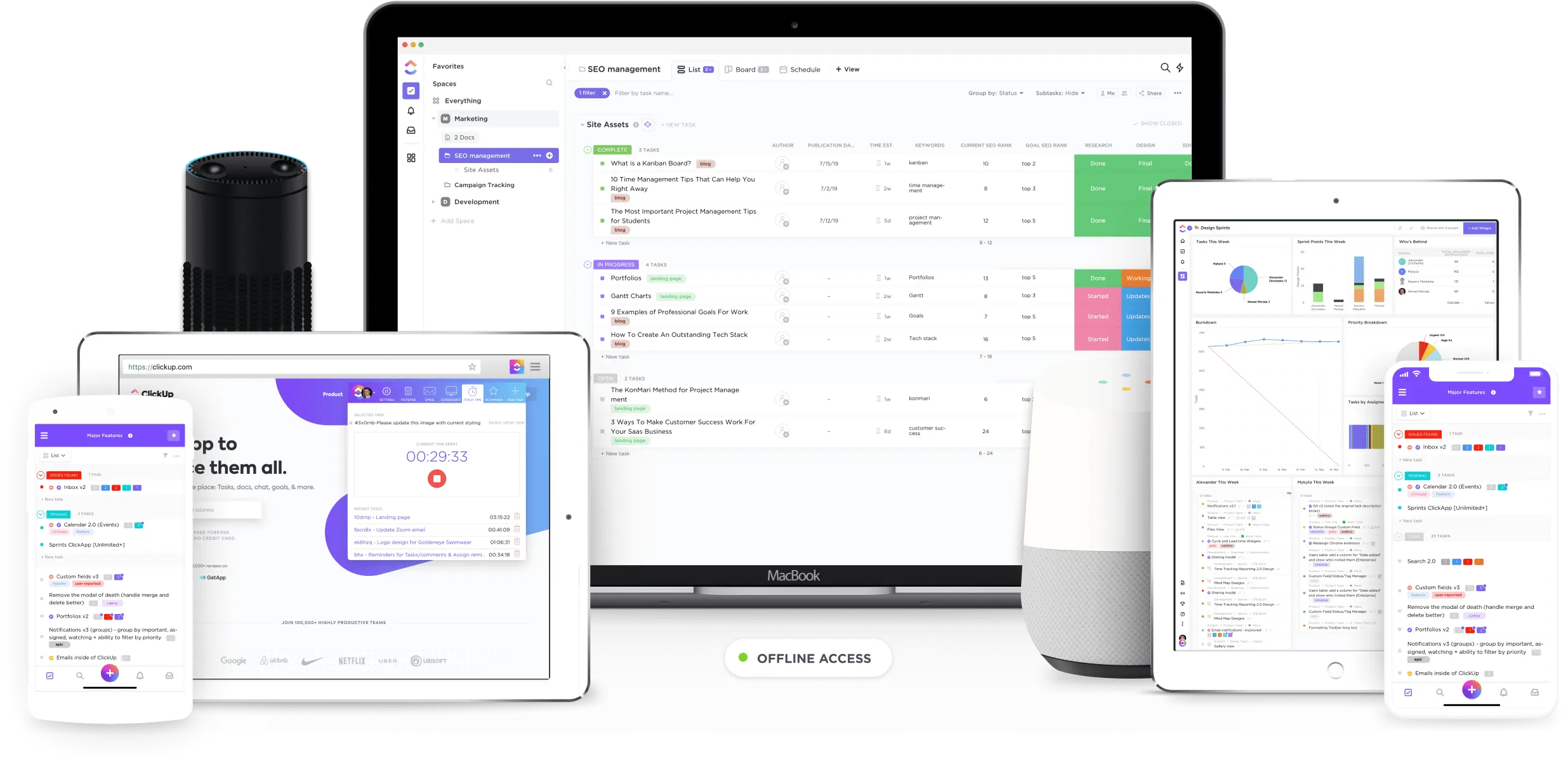
Proč platit za funkce pro vkládání komentářů, poznámek a spolupráci v PDF, když je můžete mít všechny zdarma – s ClickUp?
A to není vše!
Jste unaveni z převádění každého souboru do formátu PDF, aby jej vaši kolegové mohli komentovat ?
Díky funkci Proofing od ClickUp to není nutné.
ClickUp podporuje několik populárních formátů souborů, jako jsou PNG, GIF, JPEG, WEBP a PDF.
Stačí nahrát dokument do příslušného úkolu ve vašem pracovním prostoru ClickUp a pozvat kolegy, aby k němu přidali komentáře.
Ale počkejte chvilku!
Co je ClickUp?
ClickUp je nejlépe hodnocený nástroj pro správu projektů na světě.
Jeho výkonné funkce pro správu projektů obsahují řadu funkcí pro tvorbu obsahu, které vám umožní vytvářet návrhy, provádět revize a reagovat na zpětnou vazbu.
Můžete dokonce vytvořit interní databázi svého obsahu zcela na ClickUp.
Není to skvělé?!
Už žádné hledání otravných souborů, které se ztratí, když je nejvíce potřebujete!
Takto ClickUp usnadňuje tvorbu a správu obsahu:
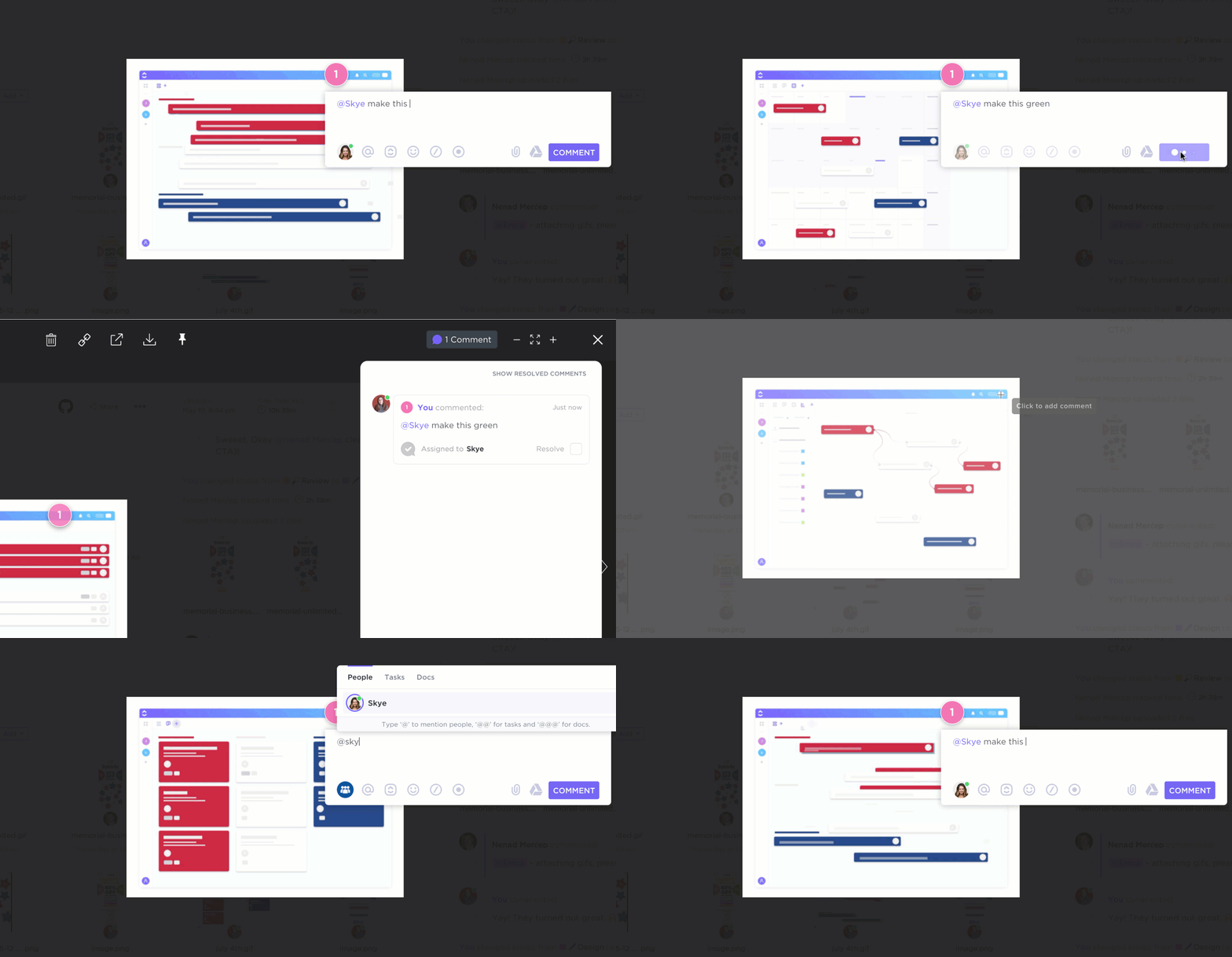
A. Komentáře k libovolnému souboru pomocí Proofing
S ClickUpem vaši kolegové nebudou muset ani stahovat soubor, aby ho mohli zkontrolovat!
Pomocí těchto čtyř kroků mohou přidávat poznámky přímo na místě:
- Otevřete přílohu v rámci úkolu
- Klikněte na „Přidat komentáře“ v pravém horním rohu okna náhledu.
- Klikněte na náhled přílohy v místě, kam chcete přidat komentář.
- Přidejte komentáře a přiřaďte je komukoli, aby na ně mohl reagovat.
A nejde jen o korektury.
Stejnou snadnost použití najdete v celém procesu tvorby obsahu na ClickUp.
Začněte tím, že ve svém pracovním prostoru vyhradíte prostory pro různé obchodní funkce nebo projekty. V příslušném prostoru vytvořte složky, do kterých můžete přehledně uložit všechny seznamy a úkoly související s vaší prací.
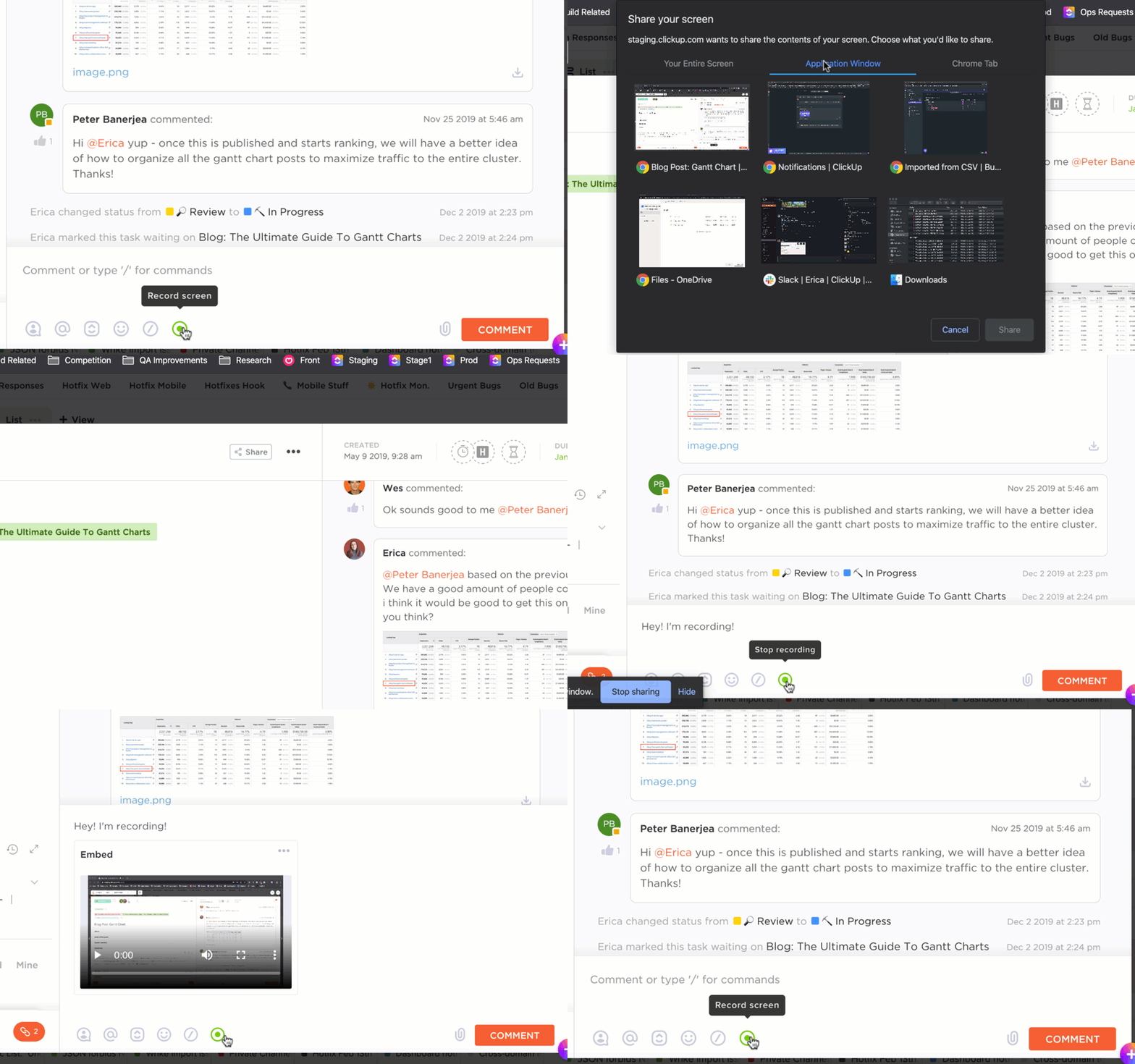
B. Ukažte, neříkejte, s Clipem
Přečtěte si o nejlepším softwaru pro nahrávání obrazovky a dozvíte se více o Clip !
Všem to ušetří spoustu času a funguje to mnohem lépe než dlouhé odstavce.
V ClickUp najdete tlačítko „nahrát“ v sekci Komentáře u každého úkolu. Spusťte nahrávání a po dokončení jej okamžitě sdílejte jako komentář.
C. Další užitečné funkce pro tvorbu obsahu
Seznam úžasných funkcí ClickUp je nekonečný.
Vybrali jsme však ty, které váš obsah skutečně posunou na vyšší úroveň:
1. Pište snadno pomocí Docs
Spolupracujte s ostatními autory nebo pište návrhy sami v ClickUp Docs.
Od ukládání spolu s vašimi projekty pro snadný přístup až po funkce spolupráce v reálném čase , Docs má VŠE, co potřebujete k vytvoření svého mistrovského díla.
Můžete:
- Vložte URL adresy a přizpůsobte jejich vzhled
- Vnořte stránky do dokumentů pro lepší kategorizaci
- Udělejte přístupová práva pro spolupráci
- Používejte formátování bohatého textu
Můžete dokonce nechat Google tyto dokumenty zaindexovat, aby se zobrazovaly ve výsledcích vyhledávání!
Tato funkce sama o sobě převyšuje jakýkoli PDF prohlížeč.
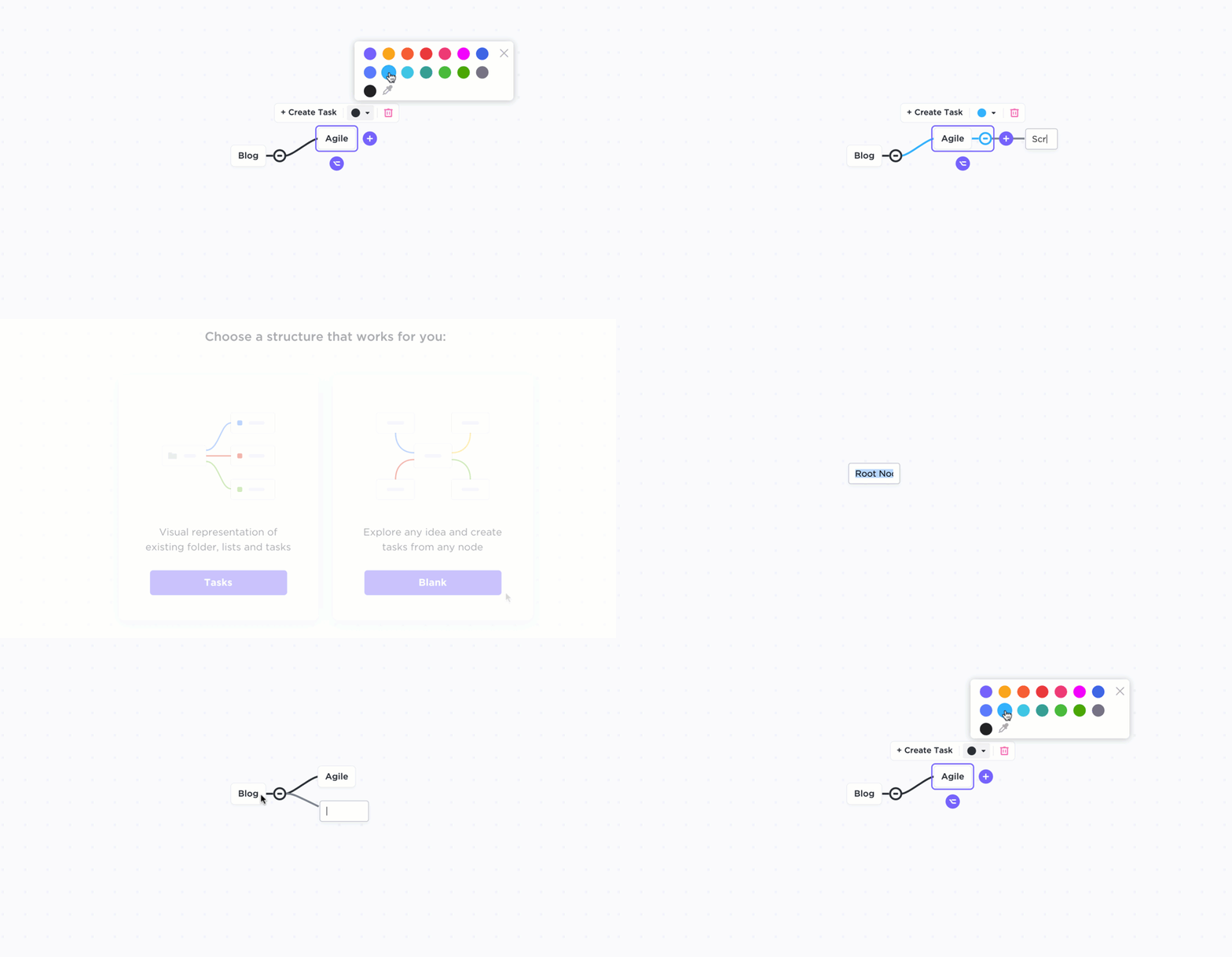
2. Vytvořte si myšlenkové mapy
Někdy slova nestačí k vyjádření veškeré kreativity ve vaší hlavě.
Proto vám ClickUp umožňuje vytvářet vlastní myšlenkové mapy, abyste mohli rozvíjet své nápady. Inspirujte se jednou z mnoha šablon složek ClickUp nebo nakreslete jedinečné vzory na prázdný list.
Tyto myšlenkové mapy jsou vám k dispozici!
3. Rychlé poznámky pomocí programu Poznámkový blok
Jste kompulzivní zapisovatel ?
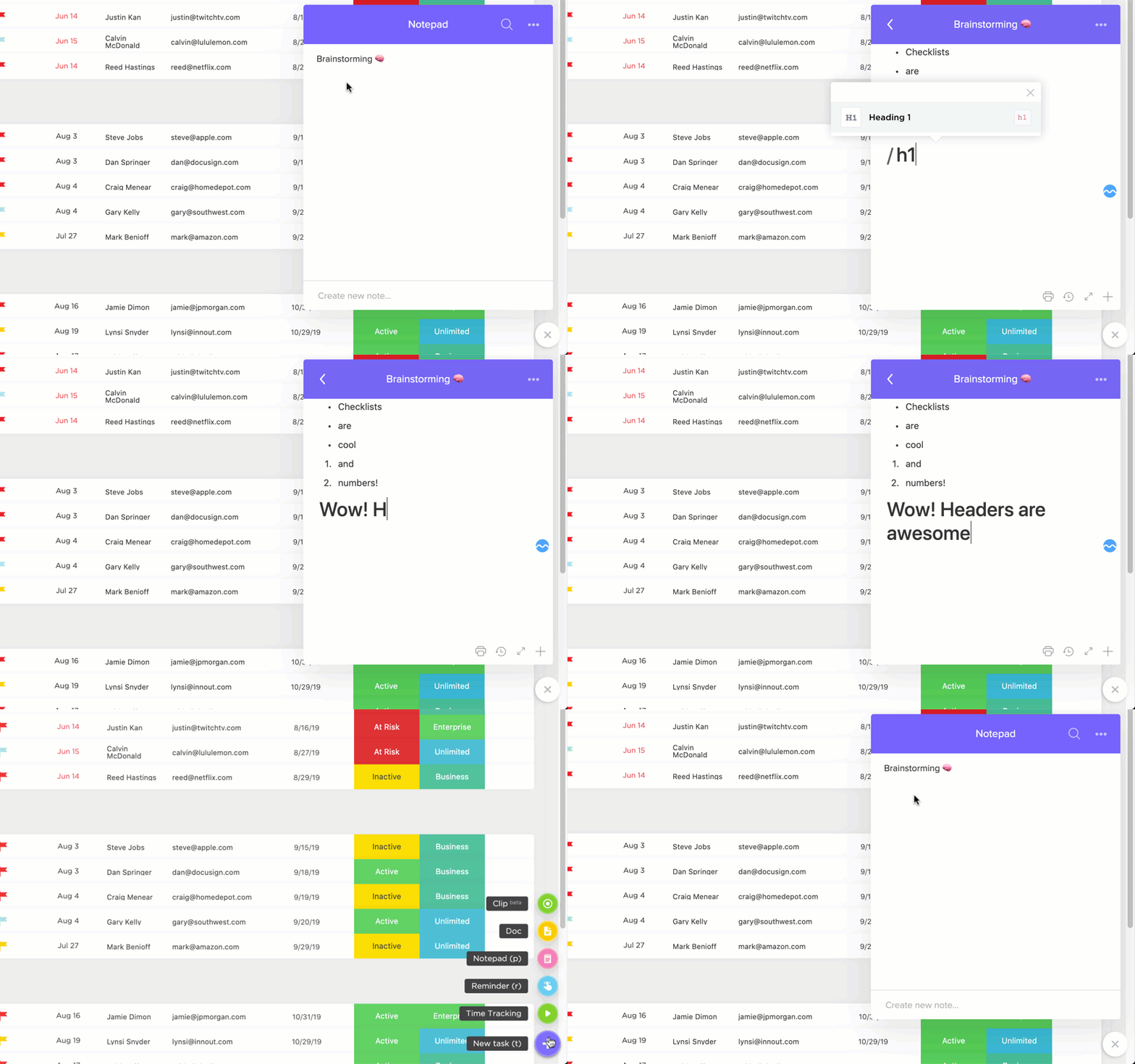
Až příště pocítíte nutkání, stačí kliknout na znaménko „+“ ve vašem pracovním prostoru ClickUp a vybrat Notepad.
Chcete rychlejší způsob, jak otevřít Poznámkový blok?
Stiskněte klávesu „p“ na klávesnici!
Nejedná se však o běžný základní poznámkový blok.
Blok poznámek ClickUp vám nabízí možnosti formátování bohatého textu, příkazy /Slash, historii úprav a mnoho dalšího!
4. Efektivní komunikace pomocí sekce komentářů a zobrazení chatu
Jistě, vaše práce by měla mluvit sama za sebe. Pokud však cítíte potřebu dodat něco dalšího, přejděte do sekce Komentáře a Zobrazení chatu v ClickUp.
Pošlete soubor nebo zadejte svou zpětnou vazbu do sekce Komentáře u libovolného úkolu. Pokud někomu přiřadíte komentář, úkol se pro něj automaticky převede na akční položku.
Pro všechny ostatní konverzace, které nespadají do projektu nebo úkolu, přepněte do zobrazení chatu.
Zde můžete vést nesouvisející konverzace, vymýšlet nápady nebo jen sdílet vtipné memy!

Závěr
PDF soubory a čtečky PDF jsou tu, aby zůstaly.
Téměř 30 let od jejich vynálezu zůstávají nepostradatelnou součástí našeho každodenního života.
A proč ne?
Vše lze převést do formátu PDF. Jsou spolehlivé a přístupné.
Ale zefektivnění celého procesu tvorby obsahu v PDF souborech?
To je recept na neúspěch!
Soubory PDF prostě nejsou tak flexibilní a přizpůsobivé jako některé jiné možnosti.
Nejlepší šancí, jak zjednodušit proces tvorby obsahu, je spravovat vše na jedné platformě, od začátku do konce.
A pokud hledáte tu nejlepší platformu, proč se nezaregistrovat na ClickUp?
Od anotací v PDF po komentáře k úkolům a myšlenkové mapy – budete mít vše, co potřebujete.
Vytvářejte návrhy jako mistr. Provádějte revize jako profesionál. Vstupte do budoucnosti správy obsahu s ClickUp!