
Práce s více verzemi dokumentu může být složitá. Musíte identifikovat všechny významné i drobné změny a ujistit se, že nebylo smazáno nic důležitého.
Ruční porovnávání dokumentů však může vést k nechtěným chybám, nemluvě o velkém množství času a úsilí.
Naštěstí má Microsoft Word vestavěný nástroj s názvem Porovnat, který tuto úlohu splní.
Ale je tu jeden háček: funkce Porovnat v Microsoft Word není bezchybná. Nesrovnalosti ve formátování a nedostatek spolupráce v reálném čase jsou jen některé z problémů, na které můžete narazit.
Prozatím se naučíme, jak efektivně porovnávat dva dokumenty pomocí vestavěné funkce aplikace Word. Prozkoumáme také omezení používání aplikace Word pro vytváření a porovnávání dokumentů a poté představíme alternativu, která změní váš přístup ke správě dokumentů. Pojďme na to.
Jak porovnat dva dokumenty Word
Porovnání dvou dokumentů v MS Word vám může ušetřit spoustu času, ale pouze pokud víte, jak tuto funkci správně používat. Pokud tuto funkci neznáte, nemějte obavy – jakmile se s ní seznámíte, je její používání velmi jednoduché.
Zde je podrobný návod, který vám pomůže.
1. Otevřete Microsoft Word.
Začněte otevřením aplikace Microsoft Word. Ujistěte se, že oba dokumenty, které chcete porovnat, jsou uloženy na snadno přístupném místě ve vašem zařízení nebo cloudovém úložišti.
2. Přejděte na kartu „Revize“.
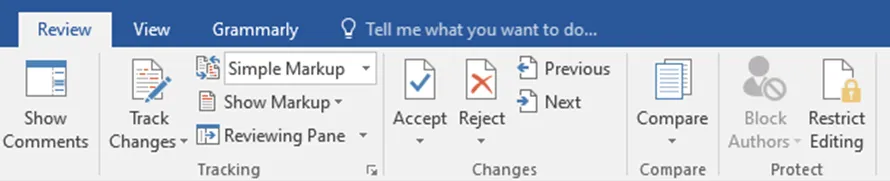
Po otevření aplikace Word přejděte přímo na kartu Revize. Najdete ji v horní části obrazovky v pásu karet aplikace Word. Na této kartě se nacházejí všechny nástroje pro revizi dokumentů – úpravy, sledování změn a samozřejmě také porovnání dokumentů.
3. Klikněte na Porovnat
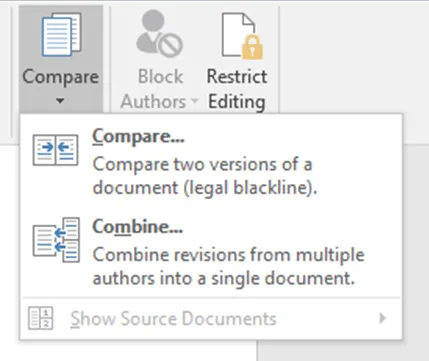
Nyní uvidíte na panelu nástrojů řadu možností, ale ta, kterou hledáte, je funkce Porovnat . Po kliknutí na ni se zobrazí dvě možnosti.
Klikněte znovu na Porovnat, ne na Spojit. Funkce Spojit se používá ke sloučení dokumentů, což vám umožní plynule pracovat s více soubory. Chcete-li se o tom dozvědět více, zde je stručný průvodce sloučením dokumentů.
4. Nahrajte dokumenty pro porovnání
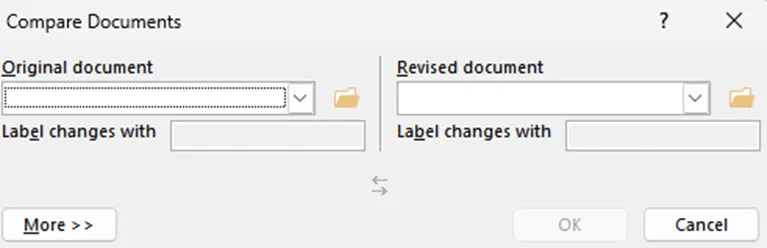
Zde vyberete dva dokumenty, které chcete porovnat. Word vás požádá, abyste je nahráli – jeden jako původní dokument a druhý jako revidovaný dokument. Ujistěte se, že jste vybrali správné verze dokumentu Word, abyste porovnávali jablka s jablky, a ne jablka s hruškami.
Nezapomeňte také přiřadit název v poli „label changes with“. Pomocí funkce štítků v podstatě přiřazujete každé změně identitu, což výrazně usnadňuje správu revizí, sledování toho, kdo co udělal, a přesnou kontrolu souborů Word.
5. Nakonfigurujte nastavení porovnání
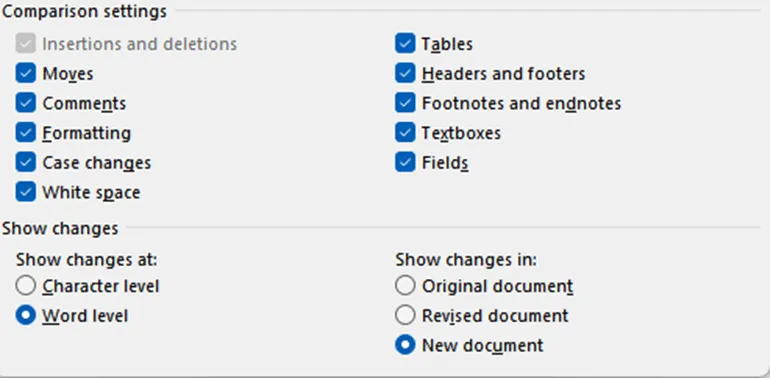
Word vám neukáže každý malý rozdíl, pokud o to nepožádáte. Kliknutím na tlačítko Více můžete přizpůsobit, co chcete v dokumentech Word porovnat. To zahrnuje vše od změn textu, komentářů a formátování až po podrobnější detaily, jako jsou poznámky pod čarou, záhlaví a tabulky. Pokud máte málo času nebo chcete vidět pouze změny textu, můžete podrobnější nastavení porovnání vypnout.
6. Zkontrolujte výsledek
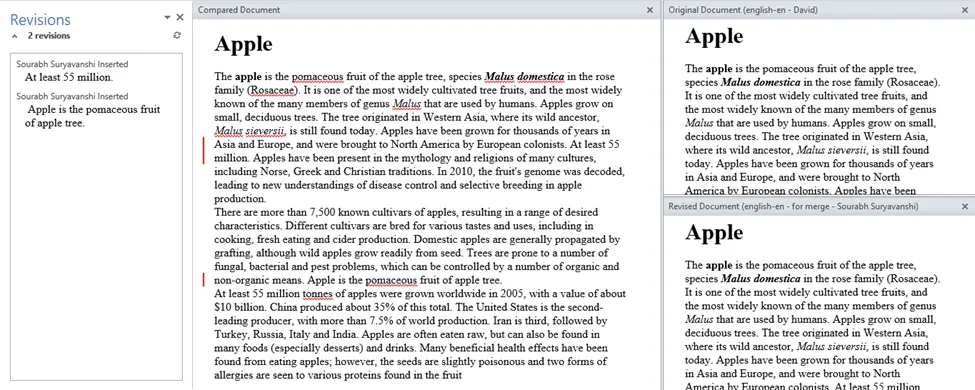
Jakmile přizpůsobíte srovnání, klikněte na OK. Word nyní otevře nový třetí dokument, který zobrazí srovnání vedle sebe. Všechny změny – vložení, odstranění, úpravy formátování – budou zvýrazněny. Můžete procházet a kontrolovat každou změnu.
7. Přijměte nebo odmítněte změny
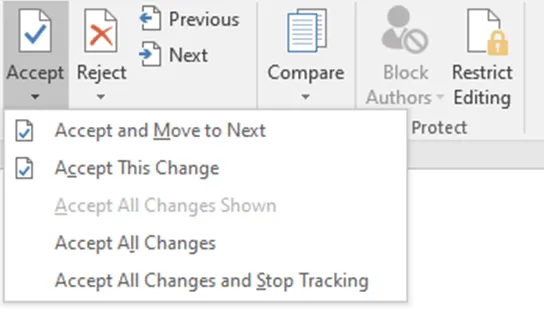
Zde můžete skutečně převzít kontrolu. Můžete zkontrolovat každou změnu a rozhodnout se, zda ji přijmete nebo odmítnete. Tato funkce je velmi užitečná, pokud spolupracujete s ostatními a potřebujete se rozhodnout, které změny zachovat.
Přečtěte si také: Jak psát projektovou dokumentaci: příklady a šablony
Hotovo! Máte vše, co potřebujete k porovnání dvou dokumentů Word. Vestavěné funkce aplikace Word snadno zvládnou základní úkoly.
Bohužel, pokud jde o správu velkých dokumentů, zachování formátování nebo správu spolupráce na dokumentech mezi týmy, Word často nestačí. Pokud pracujete s obrovskou knihovnou dokumentů (například pro wiki), možná budete potřebovat něco s pokročilejšími funkcemi.
Podívejme se na některé omezení používání aplikace Microsoft Word pro vytváření a porovnávání dokumentů. Uvidíte, proč budete možná potřebovat pokročilejší nástroje, abyste tyto výzvy překonali.
Omezení používání aplikace Word pro vytváření a porovnávání dokumentů
Ačkoli je Microsoft Word cenným nástrojem, jeho omezení mohou výrazně ovlivnit vaši produktivitu, zejména u složitých projektů, jako je vytváření znalostní báze, společné psaní zpráv nebo správa rozsáhlých dokumentů. Zde jsou některé z běžných problémů a jejich možný vliv na proces vytváření a porovnávání dokumentů.
Nesrovnalosti ve formátování
Při porovnávání dvou dokumentů Word za účelem identifikace rozdílů je jednou z nejčastějších stížností to, že formátování se často pokazí. To může vést k nesprávnému zarovnání textu, poškození tabulek nebo nekonzistentnímu rozložení, což ztěžuje soustředění se na skutečné rozdíly v obsahu.
Nesrovnalosti ve formátování jsou více než jen nepříjemné. V profesionálním prostředí může špatné formátování vyvolat dojem nepřesnosti.
Problémy s velkými dokumenty
Funkce Porovnat v aplikaci Word funguje dobře u menších dokumentů. Pokud však pracujete s většími dokumenty, začnou se objevovat problémy. Aplikace Word se může zpomalit, zamrznout nebo v některých případech dokonce úplně spadnout. Čím delší je dokument, tím je navíc obtížnější zkontrolovat všechny rozdíly, aniž byste se v tom ztratili.
Nedostatek spolupráce v reálném čase
Word je statický, což znamená, že v něm nelze spolupracovat v reálném čase. Pokud na dokumentu pracuje současně více členů týmu, musíte ručně porovnávat jednotlivé verze, což je neefektivní a zvyšuje riziko, že vám některé změny uniknou.
Chybějící historie verzí
Word nemá intuitivní vestavěný systém správy verzí. I když můžete ručně ukládat různé verze souboru, není to chytrý způsob, jak sledovat více revizí, zejména pokud pracujete s více spolupracovníky. To ztěžuje sledování drobných změn.
Přečtěte si také: 10 šablon pro dokumentaci procesů v programech Word a ClickUp pro optimalizaci vašich operací
Máte obavy z omezení aplikace Microsoft Word? Podívejte se na některé z nejlepších alternativ aplikace Microsoft Word, které nabízejí vylepšené funkce pro tvorbu dokumentů a spolupráci. Tyto nástroje mohou zlepšit váš pracovní postup, zejména pokud jste student nebo profesionál.
💡Tip pro profesionály: Vyzkoušejte tyto triky pro Microsoft Word, které vám pomohou pracovat chytřeji, nikoli tvrději.
Používání ClickUp pro tvorbu a správu dokumentů
Existuje řada nástrojů pro psaní s umělou inteligencí a softwaru pro automatizaci dokumentů, které mohou proces porovnávání zjednodušit. Microsoft Word není nejúčinnějším nástrojem pro komplexní správu dokumentů ve větších týmech nebo v rychle se měnících prostředích. Existují lepší alternativy, které jsou speciálně navrženy pro tento účel.
Vstupte do ClickUp!
ClickUp je nástroj pro zvýšení produktivity, který funguje také jako univerzální platforma pro správu dokumentů.
Usnadňuje přístup k dokumentům a zefektivňuje proces porovnávání. Podporuje spolupráci na dokumentech a nabízí fantastického asistenta pro psaní s umělou inteligencí, který má podrobné znalosti o vaší organizaci. Pojďme se podívat blíže≥
ClickUp Docs
Pro tvorbu a správu dokumentů začněte s ClickUp Docs, který dokáže vyřešit vše, s čím má Word potíže. Je to výkonný nástroj pro správu dokumentů, zejména v prostředí spolupráce.
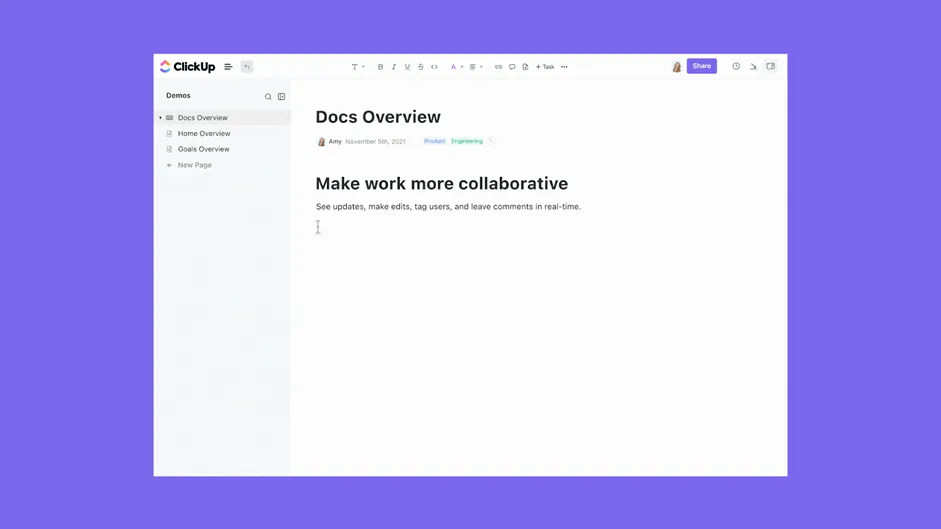
Podívejme se, proč může být ClickUp Docs ideálním řešením, které vám pomůže porovnávat dokumenty bez jakýchkoli potíží.
Spolupráce v reálném čase v té nejlepší podobě
Jednou z největších výhod ClickUp je spolupráce v reálném čase. Místo toho, abyste si posílali dokumenty Word e-mailem nebo čekali, až někdo nahraje nejnovější verzi, můžete jednoduše spolupracovat v ClickUp vkládáním komentářů a přiřazováním úkolů. Všichni jsou doslova na stejné stránce.
Spolupracovníci vidí změny v reálném čase, což znamená, že vždy pracujete na nejaktuálnější verzi dokumentu. Už žádné momenty typu „Jejda! Pracoval jsem na špatné verzi!“.
Už žádné problémy s formátováním
Pamatujete si na nesrovnalosti ve formátování v Wordu, o kterých jsme mluvili? ClickUp tento problém řeší. ClickUp Docs je efektivní a intuitivní a nemusíte se obávat poškozených tabulek nebo neuspořádaných odrážek. Vše zůstává přehledné, i když pracujete se složitými dokumenty.
Už nikdy neztratíte žádnou verzi
Na rozdíl od Wordu nabízí ClickUp Docs historii stránek, která je neocenitelnou pomůckou, když potřebujete sledovat změny v čase. Každá provedená změna se zaznamená do historie dokumentu. To znamená, že můžete vidět, kdo co změnil a kdy to udělal, a to v tom samém dokumentu. Porovnejte to s Wordem, kde musíte ručně ukládat a označovat různé verze. Uff!
Spravujte vztahy a odkazy
Výjimečnou funkcí ClickUp Docs je jeho schopnost vytvářet vztahy a odkazy. Umožňuje vám propojit dokumenty a úkoly a vytvořit tak propojený systém, ve kterém je vše přístupné z jednoho místa.
Můžete dokonce přidávat widgety pro aktualizaci pracovních postupů, změnu stavu projektů, přiřazování úkolů a další – vše přímo ve vašem editoru. To znamená méně přepínání mezi nástroji a efektivnější správu dokumentů i úkolů v reálném čase.
ClickUp neslouží pouze ke správě úkolů, ale také jako komplexní řešení pro veškerou dokumentaci procesů a projektů. Je to nezbytný nástroj, který zajišťuje, že všichni mají stejné informace.
ClickUp neslouží pouze ke správě úkolů, ale také jako komplexní řešení pro veškerou dokumentaci procesů a projektů. Je to nezbytný nástroj, který zajišťuje, že všichni mají stejné informace.
Detekujte duplicitní dokumenty
ClickUp nabízí opravdu skvělou funkci: ClickUp Brain. Jedná se o komplexní řešení AI od ClickUp. Můžete jej použít k identifikaci duplicitních nebo podobných dokumentů, což vám ušetří bolesti hlavy z ručního vyhledávání.
Takto vám Brain ušetří čas:
- Chcete-li identifikovat duplikáty, stačí zadat dotaz z libovolného místa v ClickUp (včetně panelu nástrojů a Command Center). Můžete výslovně požádat AI, aby vyhledala podobné nebo duplicitní dokumenty pomocí příkazů jako „Najít podobné dokumenty“ nebo „Identifikovat duplikáty“. AI prohledá všechny dokumenty a úkoly a vyhledá relevantní shody. Jakmile jsou identifikovány, lze nepotřebné kopie archivovat nebo smazat, čímž se udrží váš pracovní prostor čistý.
- ClickUp Brain dokáže provádět kontextové vyhledávání ve všech dokumentech a úkolech ve vašem pracovním prostoru. To znamená, že když ho požádáte o vyhledání konkrétních informací, nebude hledat pouze klíčová slova, ale zohlední také kontext vaší žádosti.
- Může také shrnovat obsah dokumentů, což usnadňuje identifikaci podobných témat nebo témat v různých souborech. Navíc může doporučovat související dokumenty na základě vašich dotazů, což dále pomáhá při identifikaci podobností.
ClickUp Brain slouží jako neocenitelný zdroj pro správu dokumentů s podporou umělé inteligence. Jde ještě o krok dál a pomůže vám psát lépe, rychleji a snadněji.
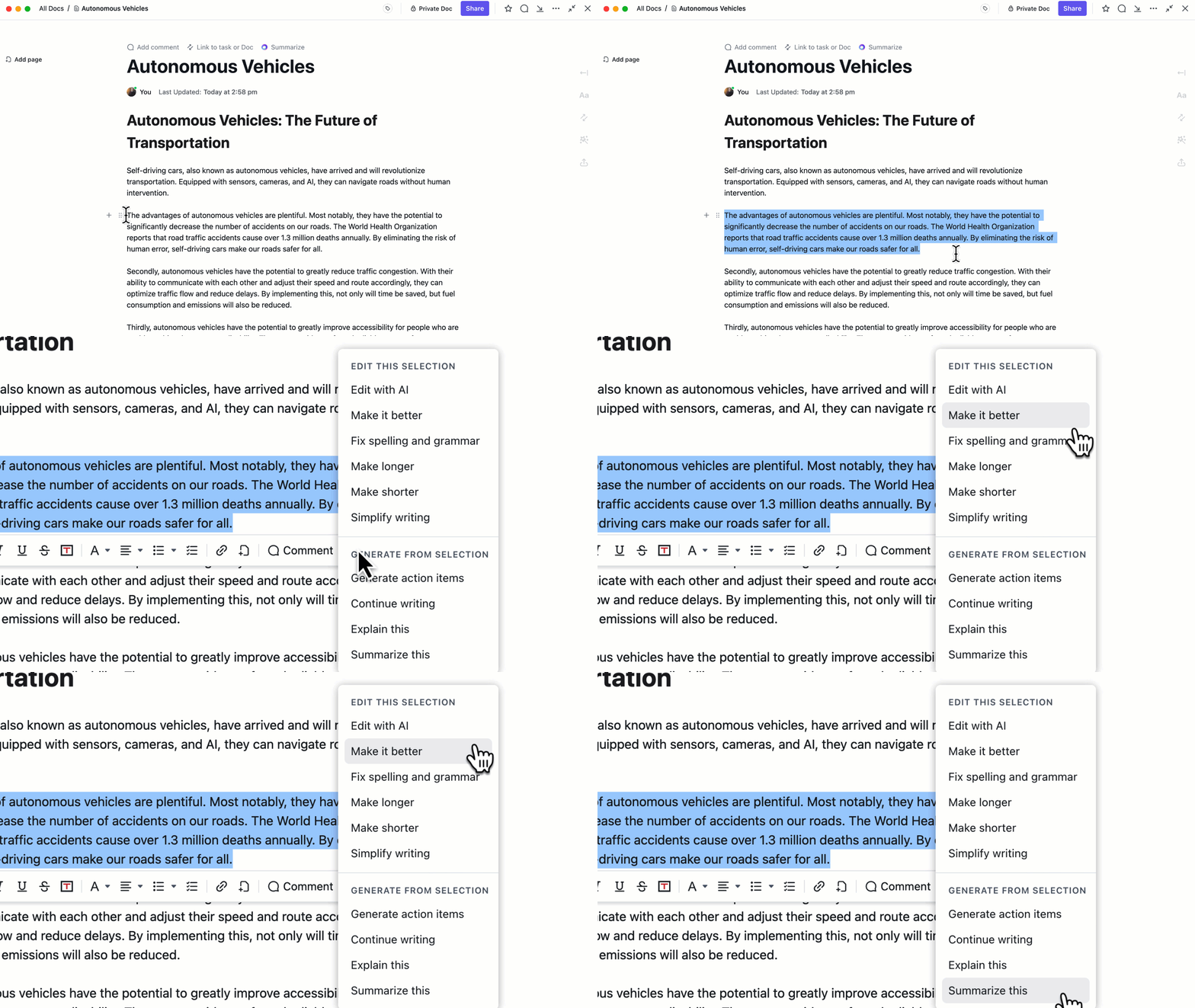
AI Writer for Work od ClickUp vám může pomoci:
- Vytvářejte texty s dokonalým tónem a obsahem pomocí rolí založených na výzvách.
- Vytvářejte tabulky s bohatými daty a přehledy
- Automaticky převádějte hlas na text, abyste mohli psát stejně rychle, jak mluvíte!
Podívejte se na to. Je to poslední slovo (bez dvojsmyslu!) v oblasti správy dokumentů.
Přečtěte si také: Optimalizace pracovního postupu správy dokumentů: osvědčené postupy pro zlepšení organizace
Zefektivněte správu dokumentů pomocí ClickUp
Microsoft Word je užitečný nástroj, zejména pokud se zabýváte základním vytvářením dokumentů pro osobní použití. Pokud jde o porovnávání dokumentů, je skvělý pro práci s jednoduchými změnami textu.
Jak jsme však viděli, má řadu omezení, zejména v oblasti formátování, výkonu a spolupráce. Pokud hledáte moderní, efektivní a kolaborativní řešení, ClickUp Docs nabízí vše, co potřebujete, a ještě více: spolupráci v reálném čase, správu verzí až po vyhledávání dokumentů pomocí umělé inteligence.
Díky ClickUp může váš tým nejen efektivněji porovnávat dokumenty, ale také zefektivnit jejich tvorbu a správu způsobem, který podporuje růst a produktivitu.
Zaregistrujte se do ClickUp ještě dnes!