

Nástroje pro úpravy PDF jsou neocenitelnými pomocníky v profesionální výbavě. Od studentů po produktové designéry, všichni pracují s PDF dokumenty. A každý je v určitém okamžiku potřebuje upravit.
Úpravy PDF souborů vám umožní: zakroužkovat části pomocí nástroje tužka, přidat poznámkové lístky nebo vložit textová pole, abyste své myšlenky vyjádřili jasně a zřetelně.
Jen si představte, o kolik by byl váš život jednodušší, kdybyste mohli kreslit přímo do PDF.
Ale buďme realističtí: převádění PDF do jiného formátu je jako rozmotávání vánočních světýlek. Formátování, zarovnání a stylové prvky se mohou úplně zamotat a dát vše dohromady je dvojnásobná práce, pokud to neuděláte správně.
Pojďme se tedy naučit, jak kreslit do PDF. ✏️
⏰ 60sekundové shrnutí
Zde je stručný přehled nejlepších způsobů, jak vylepšit vaše PDF soubory pomocí kreseb a poznámek:
- Tvary pro zvýraznění: Použijte kruhy a obdélníky pro přehledné poznámky.
- Nástroj pro ruční kreslení tužkou: Ideální pro osobní čmáranice, podtržení nebo rychlé poznámky.
- Textová pole a poznámkové lístky: Přidejte jasná vysvětlení, aniž byste narušili rozvržení.
- Krycí schopnost a barvy: Upravte jemné nebo výrazné poznámky
- Přesnost stylusu: Ideální pro detailní značky na dotykových obrazovkách
- Omezení PDF: Úpravy vyžadují prémiové nástroje, neumožňují spolupráci v reálném čase a postrádají interaktivitu.
- Vyzkoušejte ClickUp: Bílé tabule, myšlenkové mapy a dokumenty zefektivňují brainstorming, konverzi úkolů a spolupráci v reálném čase – ideální pro studenty i profesionály.
Jak kreslit do souboru PDF?
Projdeme si několik zábavných a snadných způsobů, jak kreslit do PDF online (nebo pomocí spolehlivého offline nástroje, pokud nějaký máte), aniž byste si museli lámat hlavu. Ať už potřebujete přidat tvary, nakreslit čáry nebo jen přidat nějaké kreativní poznámky, zde je návod, jak na to:
1. Přidejte tvary pro okamžité zvýraznění
Tvary jsou ideální volbou, pokud chcete, aby vaše poznámky v PDF souboru vypadaly čistě a profesionálně. Nejprve vyhledejte nástroj pro tvorbu tvarů ve svém bezplatném online editoru PDF nebo nástroji pro kreslení (najdete jej na panelu nástrojů „Komentář“ nebo „Značky“).
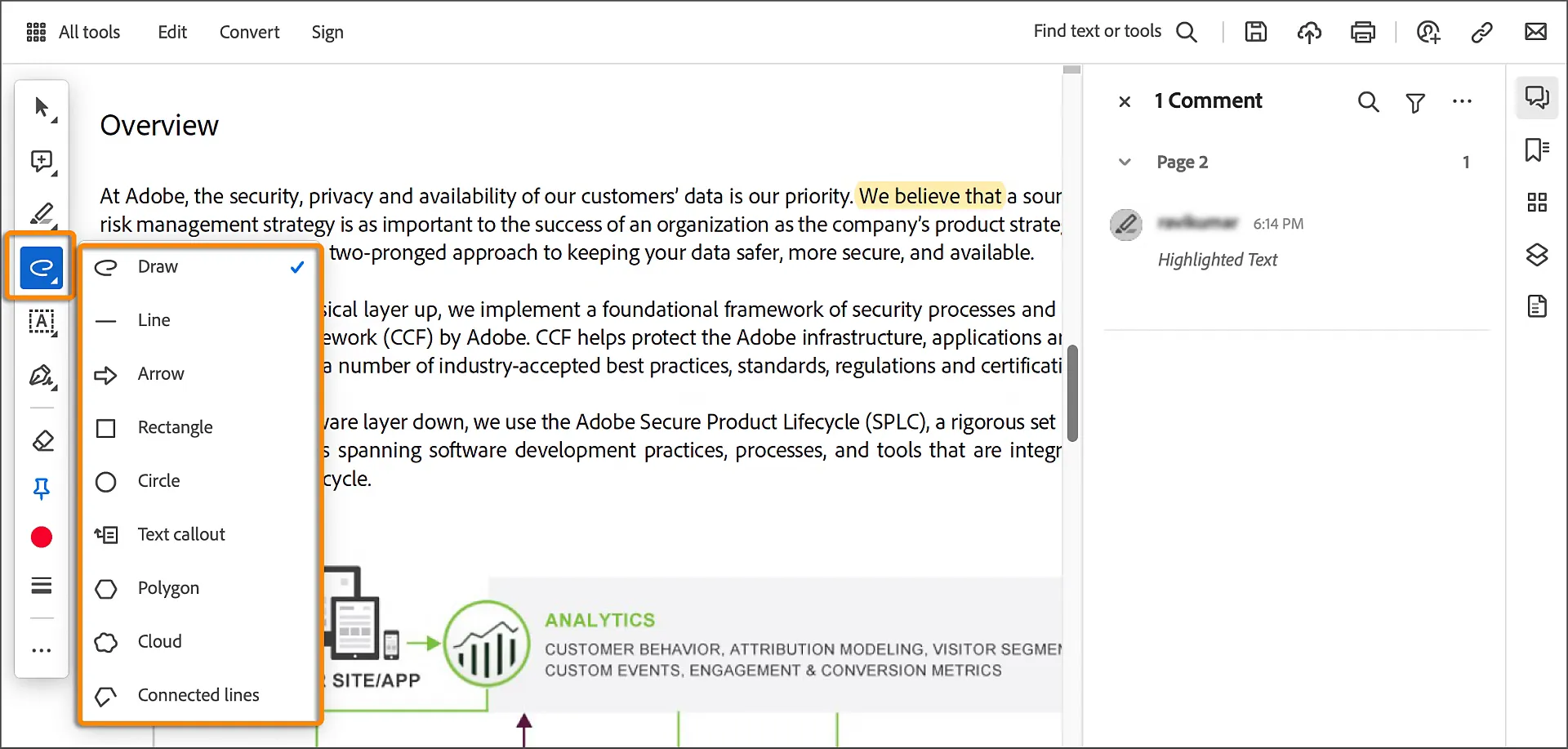
Najdete zde kruhy, obdélníky a další tvary, které můžete umístit a změnit jejich velikost ve vašem PDF dokumentu. Je to jako hrát si s digitálními samolepkami, ale mnohem produktivnější.
💡 Tip pro profesionály: Upravte tloušťku a barvu čáry, aby vaše zvýraznění vyniklo, aniž by zastínilo text.
2. Použijte nástroj tužka pro ruční kreslení
Cítíte se umělecky? Nástroj tužka je ideální pro přidávání osobních prvků, jako jsou čmáranice nebo poznámky volného formátu.
V nástroji pro úpravy PDF vyhledejte malou ikonu tužky – mnoho bezplatných i placených verzí tuto funkci nabízí. Klikněte na ni a pak kreslete přímo do dokumentu PDF, jako by to byl papír. Tato funkce je skvělá pro podtrhávání, zakroužkování nebo dokonce kreslení šipek k důležitým bodům.
💡 Tip pro profesionály: Nebojte se o dokonalost; mnoho editorů vám umožňuje upravit tloušťku a barvu čáry a vymazat všechny „nechtěné“ momenty!
3. Nakreslete čáry pro nasměrování pozornosti
Chcete, aby to bylo jednoduché, ale působivé? Zkuste kreslit rovné čáry.
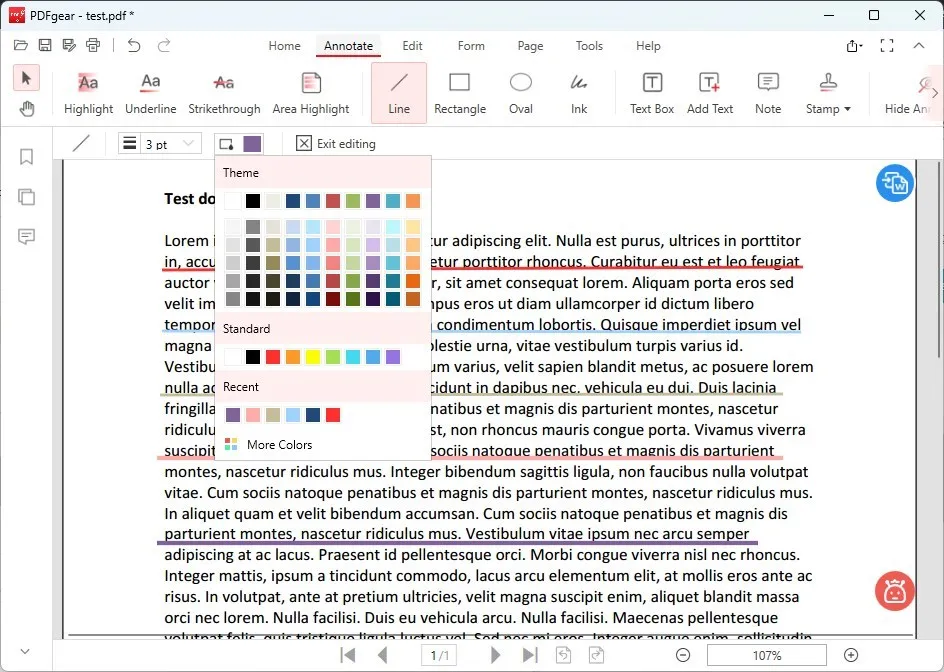
Většina nástrojů pro úpravy PDF má možnost kreslení čar, často v sekci „Tvary“ nebo „Kreslení“. Pomocí čar propojujte myšlenky, podtrhávejte důležité body nebo vytvářejte plynulý přechod mezi sekcemi.
Přečtěte si také: Kompletní průvodce vizuálním řízením projektů
4. Přidejte textová pole pro přehledné poznámky
Někdy obrázek nestačí a potřebujete slova.
K tomu použijte textová pole. Lze je snadno vložit z panelu nástrojů „Komentář“ nebo „Značky“ a umožňují přidávat další poznámky přímo do PDF.
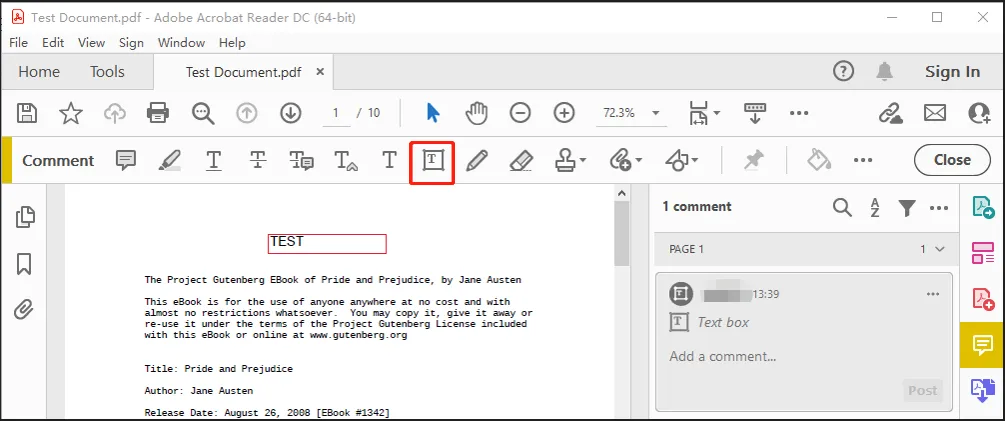
Pište vysvětlení, nápady nebo jemné připomínky, aniž byste rušili hlavní obsah.
5. Používejte lepící poznámky pro rychlé komentáře
Pokud chcete přidat komentáře bez změny rozložení PDF, použijte lepící poznámky.
Tyto digitální poznámkové lístky lze přidat kamkoli na stránku a jsou skvělé pro rychlé poznámky. Můžete také dvakrát kliknout a přidat delší poznámky a myšlenky – ideální pro týmovou spolupráci nebo osobní připomenutí.
6. Hrajte si s průhledností pro jemné poznámky
Chcete, aby vaše poznámky byly viditelné, ale nepřeháněly to?
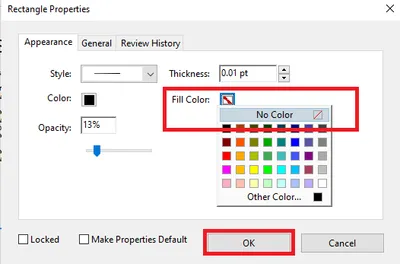
Upravte nastavení neprůhlednosti – snížením průhlednosti můžete zajistit, aby vaše poznámky byly nenápadné a neodváděly pozornost od původního textu. Tato funkce je obzvláště užitečná pro přidávání „pozadí“ poznámek.
Takto můžete upravit nastavení průhlednosti:
- Krok 1: Otevřete PDF v editoru (např. Adobe Acrobat, Foxit Reader).
- Krok 2: Přejděte na panel nástrojů Komentář nebo Značka. Vyhledejte možnost Vlastnosti nebo Nastavení (obvykle kliknutím pravým tlačítkem myši na poznámku nebo ikonu na panelu nástrojů). Šipka → Vyberte svou poznámku (např. zvýraznění, tvar nebo poznámku) a poté najděte posuvník Opacita nebo rozevírací seznam procent.
- Vyhledejte možnost Vlastnosti nebo Nastavení (obvykle pravým kliknutím na poznámku nebo ikonu na panelu nástrojů).
- Šipka → Vyberte svůj komentář (např. zvýraznění, tvar nebo poznámku) a poté najděte posuvník Opacity (Průhlednost) nebo rozevírací nabídku s procenty.
- Vyhledejte možnost Vlastnosti nebo Nastavení (obvykle pravým kliknutím na poznámku nebo ikonu na panelu nástrojů).
- Šipka → Vyberte svůj komentář (např. zvýraznění, tvar nebo poznámku) a poté najděte posuvník Opacity (Průhlednost) nebo rozevírací nabídku s procenty.
Přečtěte si také: Jak rychle vyhledávat v souborech PDF
7. Experimentujte s barvami a tloušťkou čar
Nástroje pro práci s PDF vám obvykle umožňují přizpůsobit barvu a tloušťku anotací, od neonově růžové až po jemnou šedou. Barvy jsou skvělé pro rozlišení různých typů poznámek (např. červená pro urgentní, modrá pro informační). Díky tomu zůstane váš PDF soubor přehledný a organizovaný.
Zde je návod, jak přizpůsobit své poznámky:
- Krok 1: Otevřete soubor PDF v nástroji, jako je Adobe Acrobat.
- Krok 2: Přejděte na panel nástrojů Komentář nebo Značka Šipka → Klikněte na nástroj pro poznámky, který používáte (např. tvar, tužka nebo čára) Šipka → Najděte panel Vlastnosti nebo klikněte pravým tlačítkem myši na poznámku Šipka → Z rozbalovací nabídky nebo palety stylů vyberte možnosti Barva a Tloušťka čáry
- Šipka → Klikněte na nástroj pro poznámky, který používáte (např. tvar, tužka nebo čára).
- Šipka → Najděte panel Vlastnosti nebo klikněte pravým tlačítkem myši na poznámku.
- Šipka → Z rozbalovací nabídky nebo palety stylů vyberte možnosti barvy a tloušťky čáry.
- Šipka → Klikněte na nástroj pro poznámky, který používáte (např. tvar, tužka nebo čára).
- Šipka → Najděte panel Vlastnosti nebo klikněte pravým tlačítkem myši na poznámku.
- Šipka → Z rozbalovací nabídky nebo palety stylů vyberte možnosti barvy a tloušťky čáry.
8. Pro větší přesnost použijte stylus
Pokud používáte tablet nebo zařízení s dotykovou obrazovkou, pořiďte si stylus. Získáte tak větší kontrolu nad ručním kreslením.
Ideální pro podrobné poznámky, rychlé náčrtky nebo dokonce digitální kaligrafii, pokud máte chuť.
🧠 Věděli jste, že: „PDF“ je zkratka pro Portable Document Format (přenosný formát dokumentu), který vynalezla společnost Adobe Systems v roce 1991. Spoluzakladatel společnosti Adobe John Warnock vymyslel formát PDF v rámci projektu Camelot s jedním velkým cílem: vytvořit univerzální formát dokumentu, který by bylo možné prohlížet nebo tisknout na jakémkoli zařízení.
Omezení používání PDF pro kreslení a další účely
Práce s PDF soubory je velmi praktická, ale tento online nástroj má některé nevýhody.
Zde je přehled důvodů, proč mohou být soubory PDF, i když jsou spolehlivé, někdy trochu nepraktické pro kreslení a další účely:
1. Úpravy? Vezměte si peněženku
Přímá úprava dokumentů PDF není zdarma – většina editorů PDF a online nástrojů, jako je Adobe Acrobat, je placená. Bez nich jste odkázáni na základní možnosti prohlížení a anotování, přičemž skutečné úpravy a designové změny jsou mimo dosah.
2. Pouze opravené poznámky
Anotace PDF je snadná, ale jste omezeni pevnými stránkami. Chcete přesunout text nebo obrázky? To není možné. Stávající obsah zůstává na svém místě, což kreativní změny trochu komplikuje.
3. Úpravy designu jsou náročné
Pokud chcete provést nějaké úpravy designu, připravte se – soubory PDF nejsou tak flexibilní jako jiné formáty. Chcete přidat nebo upravit prvky rozvržení, barvy nebo písma? To je často těžší, než se zdá.
4. Spolupráce v reálném čase je nemožná
Na rozdíl od online dokumentů nejsou soubory PDF ideální pro týmovou práci v reálném čase. Při spolupráci často dochází k výměně nesčetných verzí, což může být matoucí a časově náročné.
5. Extrakce obsahu není snadná
Chcete z PDF extrahovat odstavec nebo obrázek? To je snazší říct než udělat. Soubory PDF nebyly navrženy pro snadnou extrakci obsahu, takže k tomu budete potřebovat speciální nástroje.
6. Náklady na odborné znalosti
PDF soubory často vyžadují specializovaný software, a pokud si na jejich zpracování najímáte někoho jiného, náklady se rychle nasčítají. Čas profesionála není levný, zejména pokud se jedná o úkol vyžadující vysokou kvalifikaci, jako je design nebo komplexní editace.
7. PDF soubory jsou statické, což snižuje jejich atraktivitu
Na rozdíl od interaktivního webového obsahu jsou soubory PDF spíše digitálními „výtisky“. Mohou působit rigidně a staticky a postrádají poutavé vlastnosti, které činí digitální obsah interaktivním a vizuálně stimulujícím. Aby byl váš obsah vizuálně atraktivní, je důležité mít v sadě nástrojů několik kreslicích nástrojů.
8. Omezení velikosti stránky
Soubory PDF mají obvykle standardní formát A3 nebo A4. To může být omezující, zejména pokud se snažíte zobrazit celou stránku najednou na menších obrazovkách, a činí zoomování a posouvání téměř nezbytností.
Přečtěte si také: Jak vkládat poznámky do PDF (kompletní průvodce)
Používání ClickUp pro kreslení a tvorbu a správu dokumentů
Některé aplikace vám pomohou upravovat a kreslit v dokumentech.
Pak je tu ClickUp, který posouvá kreativitu a organizaci na zcela novou úroveň a představuje neuvěřitelné techniky společného brainstormingu.
ClickUp je nástroj pro produktivitu a správu projektů vytvořený s ohledem na spolupráci. Ať už jste malý tým nebo velká organizace, ClickUp vám nabízí širokou škálu nástrojů a funkcí.
Abychom pochopili, proč je ClickUp ideální pro všechny vaše potřeby v oblasti kreslení, brainstormingu a sdílení dokumentů, seznámíme se s Ambroisem – studentem designu, který se věnuje několika vysokoškolským projektům a plánuje velký skok do profesionálního života.
Ambroise začal používat ClickUp na vysoké škole, aby udržel své skupinové projekty na správné cestě, a rychle se stal jeho tajnou zbraní pro organizování poznámek, brainstorming nápadů a správu úkolů.
Nyní, když nastupuje do své první práce v oblasti designu, stále spoléhá na výkonné funkce ClickUp – tabule, myšlenkové mapy a dokumenty.
Zde je přehled toho, jak každý nástroj podporuje jeho cestu:
ClickUp Whiteboards: Kreativní plátno
Ambroise poprvé objevil ClickUp Whiteboards během brainstormingu se spolužáky.
Místo nekonečných zápisníků a lepících papírků mohl Ambroise přetahovat lepící poznámky, načrtávat nápady a organizovat své myšlenky v reálném čase.

V současné době Ambroise pracuje jako designér a používá Whiteboards pro rychlé skici a spolupráci v týmu. Zde je návod, jak na to:
- Vizuální brainstorming a úpravy v reálném čase: Pomocí tabule může Ambroise přidávat tvary, čáry a textová pole, vytvářet ruční náčrtky a rychle propojovat koncepty. Během schůzek s klienty často ilustruje své počáteční nápady přímo na tabuli a na základě zpětné vazby je v reálném čase upravuje.
- Okamžitá konverze úkolů: Jednou z oblíbených funkcí Ambroise je přeměna náčrtků na proveditelné úkoly. Každý prvek na tabuli lze převést na úkol nebo projekt, což usnadňuje hladký přechod od konceptu k realizaci.
Začínáte s ClickUp Whiteboards? Zde je průvodce pro začátečníky k ClickUp Whiteboards s příklady použití.

💡 Tip pro profesionály: Abyste se dostali mezi 1 % nejčastěji sdílených článků na sociálních médiích, musíte dosáhnout přibližně 2 409 sdílení. Chcete-li tedy vyniknout v přeplněném digitálním prostoru, zaměřte se na vizuálně poutavý a interaktivní obsah – soubory PDF jsou skvělé pro tisk, ale digitální čtenáři chtějí víc! Pro maximální sdílení zvažte formáty jiné než PDF, které umožňují videa, animace a interaktivní funkce, které zvýší počet sdílení.
- Vložené prvky: Ambroise obohacuje své tabule o vložené vizuální prvky a odkazy na webové stránky. Přidávání obrázků, diagramů a dalších vizuálních prvků mu pomáhá prezentovat nápady klientům a členům týmu poutavým a přehledným způsobem.
Přečtěte si také: 10 příkladů diagramů pro jakýkoli typ projektu
ClickUp Mind Maps: Mapování projektů
Jako student Ambroise používal ClickUp Mind Maps k rozebírání složitých témat a vizuálnímu mapování úkolů, nápadů a souvislostí.
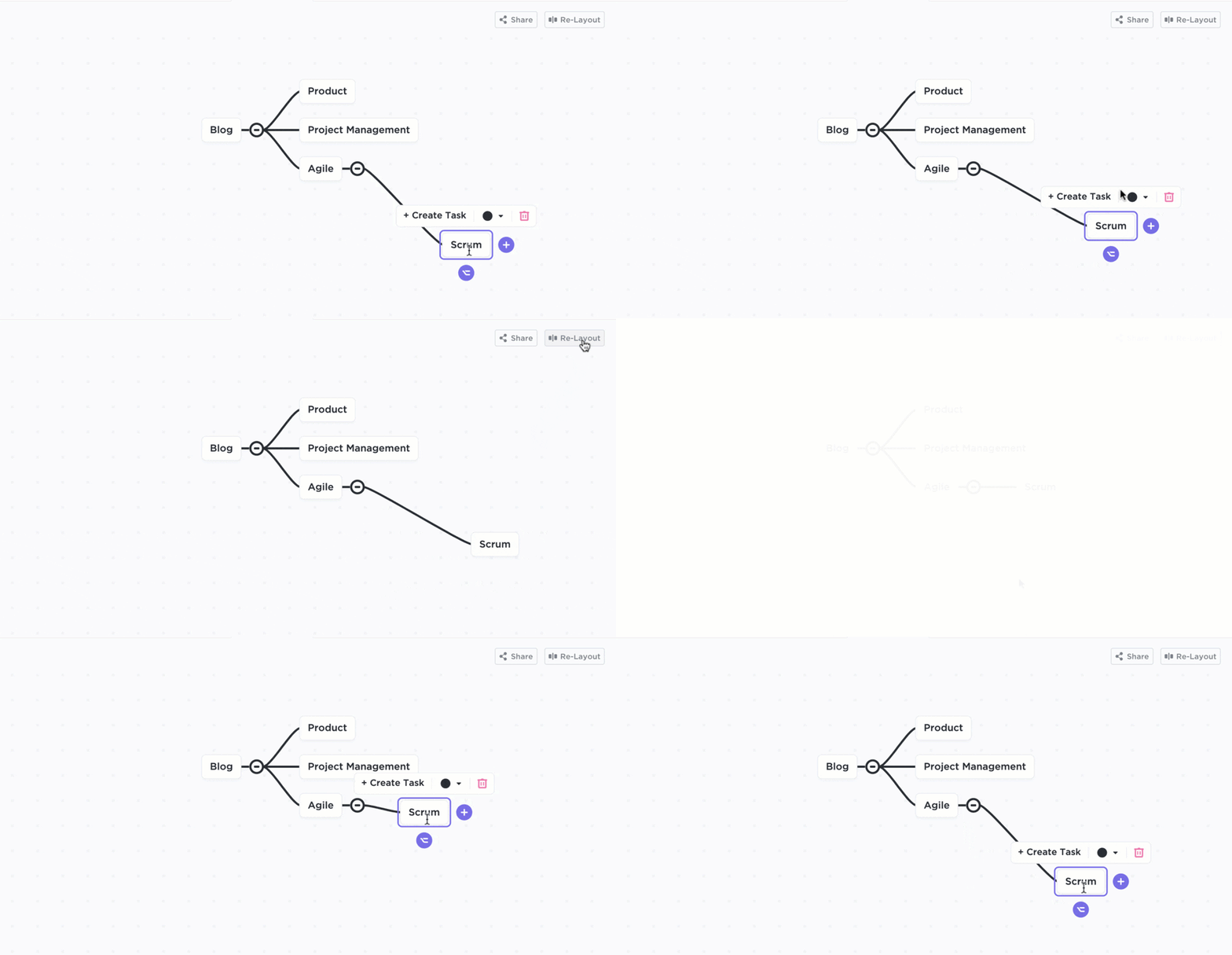
Ve svém profesním životě nyní tuto funkci využívá k vývoji projektových pracovních postupů, sledování termínů a vytváření akčních diagramů.
- Začněte s ústředním konceptem: Pro své aktuální projekty Ambroise klade hlavní myšlenku do centra a vytváří uzly, které se rozvětvují do úkolů, odkazů na výzkum a podúkolů. Každý projekt má svou vlastní myšlenkovou mapu, která mu umožňuje vidět celkový obraz a všechny pohyblivé části.
- Spolupráce v reálném čase: Mind mapy ožívají během týmových brainstormingů. Ambroise a jeho kolegové přidávají nápady, kategorizují kroky a stanovují priority úkolů, aby se všichni shodli na cílech a dalších krocích.
- Přizpůsobení a reorganizace: ClickUp Mind Maps umožňuje Ambroiseovi barevně označit větve a přeskupit úkoly podle vývoje plánů. Možnost přeskupení okamžitě uklidí mapu, takže vše zůstane organizované a vizuálně přitažlivé, i když se projekt rozšiřuje.
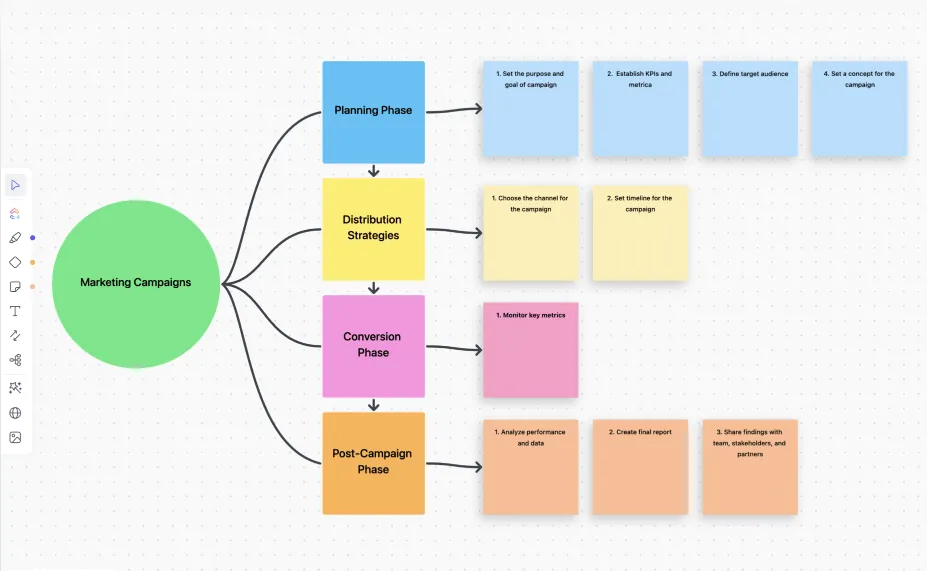
💡 Tip pro profesionály: Při výběru diagramu pracovního postupu začněte s konečným cílem. Vizualizujete nový proces, analyzujete neefektivitu nebo stanovujete očekávání pro svůj tým? Nástroje jako ClickUp Goals vám pomohou stanovit jasné cíle, sledovat úkoly a oslavovat milníky.
Přečtěte si také: 10 nejlepších programů pro tvorbu myšlenkových map
ClickUp Docs: Od poznámek z výuky po profesionální návrhy
Na vysoké škole Ambroise v ClickUp Docs organizoval své poznámky z přednášek, psal zprávy a dokumentoval aktualizace skupinových projektů.
Nyní je to jeho oblíbený nástroj pro vytváření nabídek pro klienty, projektových wiki a pokynů pro tým.
- Organizované a sdílené: Ambroise může své dokumenty strukturovat pomocí obsahu, nadpisů a záložek, díky čemuž se v nich snadno orientuje. Ať už sdílí návrh designu nebo píše průvodce pro nové členy týmu, jeho dokumenty jsou vždy profesionální a přístupné.
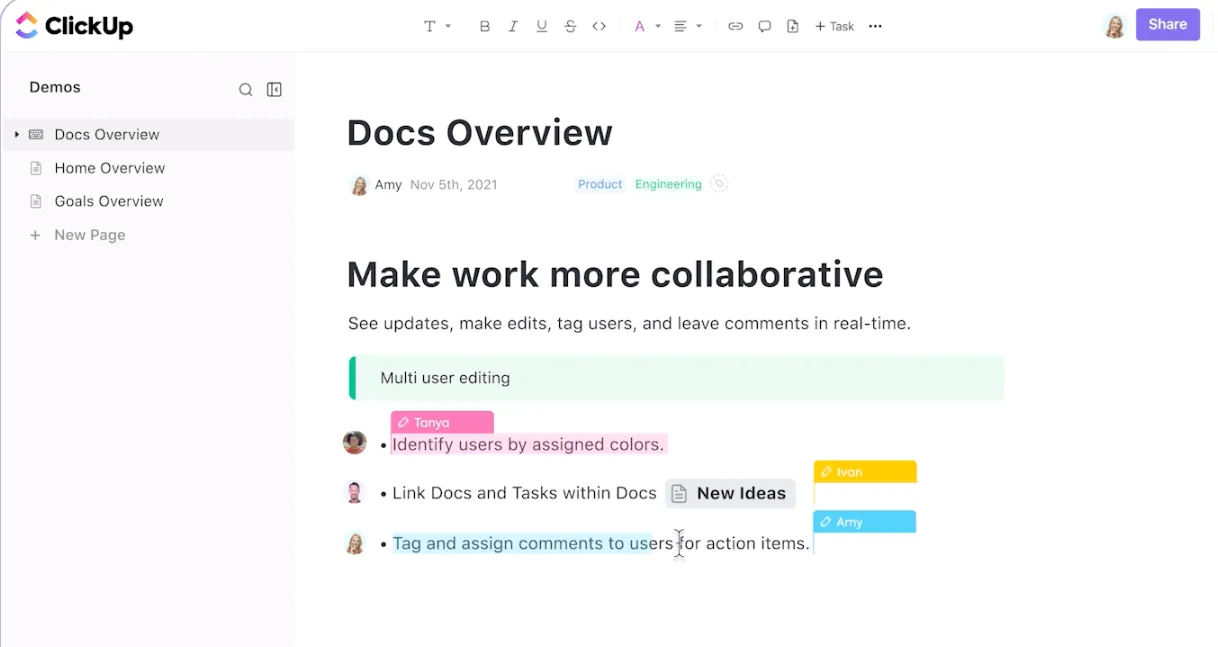
- Bohaté formátování a vložené prvky: ClickUp Docs umožňuje Ambroiseovi vkládat diagramy z tabulek, obrázky a vizuální poznámky, čímž zvyšuje atraktivitu dokumentu. Nejsou to jen slova – je to místo, kde může vizuálně prezentovat své nápady.
Přečtěte si také: 25 úžasných příkladů myšlenkových map, které můžete vyzkoušet!
ClickUp je pro vás tím nejlepším vylepšením PDF.
Ambroise není jediný, kdo vidí obrovské výhody funkcí ClickUp. Podobnou chválu sdílí i firemní klienti jako Bazza Gilbert (produktový manažer ve společnosti AccuWeather).
ClickUp výrazně zjednodušil a zefektivnil asynchronní koordinaci. Díky vytvoření rámce pro nastínění a strukturování cílů a výsledků mohou vzdálené týmy snadno pochopit očekávání a plynule poskytovat informace o aktuálním stavu. Brainstorming s pomocí tabulek je snadný, reorganizace priorit je snadná a přidávání referenčních obrázků atd. je velmi plynulé.
ClickUp výrazně zjednodušil a zefektivnil asynchronní koordinaci. Díky vytvoření rámce pro nastínění a strukturování cílů a výsledků mohou vzdálené týmy snadno pochopit očekávání a plynule poskytovat informace o aktuálním stavu. Brainstorming s pomocí tabulek je snadný, reorganizace priorit je snadná a přidávání referenčních obrázků atd. je velmi plynulé.
Podobných výsledků můžete dosáhnout pomocí funkcí ClickUp, jako jsou tabule, myšlenkové mapy a dokumenty. Chcete vylepšit svou spolupráci?
Zaregistrujte se na ClickUp zdarma!