

Otevřete PDF soubor plný důležitých informací, začnete scrollovat a BUM! Okamžitě máte pocit, že se topíte v textu. Klíčové body tam někde jsou. Ale najít je je jako dřina. Zní vám to povědomě?
Právě v tom se hodí efektivní zvýrazňování PDF. Je to účinný způsob, jak organizovat text – psát poznámky, zkoumat výzkumné práce nebo revidovat odborné dokumenty.
Dlouhodobá studie totiž ukazuje, že určité barvy mohou zvýšit pozornost a paměť. Teplé barvy, jako je červená, oranžová a žlutá, jsou obzvláště účinné při upoutávání pozornosti a podněcování aktivní účasti na vzdělávacích aktivitách.
V tomto příspěvku prozkoumáme kreativní způsoby, jak vylepšit proces kontroly dokumentů pomocí umění efektivního zvýrazňování PDF. Připravte se na zvýrazňování jako profesionálové!
⏰ 60sekundové shrnutí
- Otevřete soubor PDF v programu Adobe Acrobat, Preview pro Mac nebo v jakémkoli jiném online nástroji pro práci s PDF.
- Vyberte ikonu zvýraznění a vyberte text, který chcete zdůraznit.
- Jako alternativní metodu můžete zvýraznění přidat tak, že nejprve vyberete text.
- Přidejte svůj PDF soubor do mobilní aplikace a klepnutím na větu přidejte zvýraznění.
- Upozorňujeme, že tradiční zvýrazňování v PDF postrádá spolupráci a organizaci v reálném čase, což vede k neuspořádaným pracovním postupům.
- Vyberte si nástroj, jako je ClickUp, který zlepšuje správu PDF souborů tím, že umožňuje spolupráci v reálném čase, centralizuje dokumenty a organizuje úkoly na jedné platformě.
- Nahrávejte, vkládejte poznámky, komentujte a přiřazujte úkoly přímo do PDF souborů pomocí ClickUp Docs a zlepšete tak komunikaci v týmu.
Metody zvýraznění PDF
Zvýrazňování v PDF souborech není jen o označování textu – jde o nalezení správné metody, která odpovídá vašemu pracovnímu postupu. Ať už pracujete na stolním počítači, používáte online nástroje nebo mobilní zařízení, existuje řešení šité na míru právě vám.
Zjednodušme si práci a projděme si několik jednoduchých kroků, jak začít.
Pomocí integrovaných čteček PDF
Odhaduje se, že na celém světě existuje více než tři biliony dokumentů ve formátu PDF.
Není překvapením, že vestavěné čtečky PDF se staly nezbytnými nástroji pro miliony uživatelů, od vyhledávání v PDF souborech až po zvýrazňování textu.
Ať už používáte desktopovou aplikaci, online nástroj nebo mobilní čtečku PDF, tyto funkce vám usnadní zvýraznění důležitého textu, přidávání poznámek a udržení přehledu bez nutnosti používat další software. Zde je návod, jak zvýraznit text v PDF:
- Otevřete PDF v prohlížeči: Spusťte výchozí software, jako je Adobe Acrobat Reader (nebo Preview na Macu).
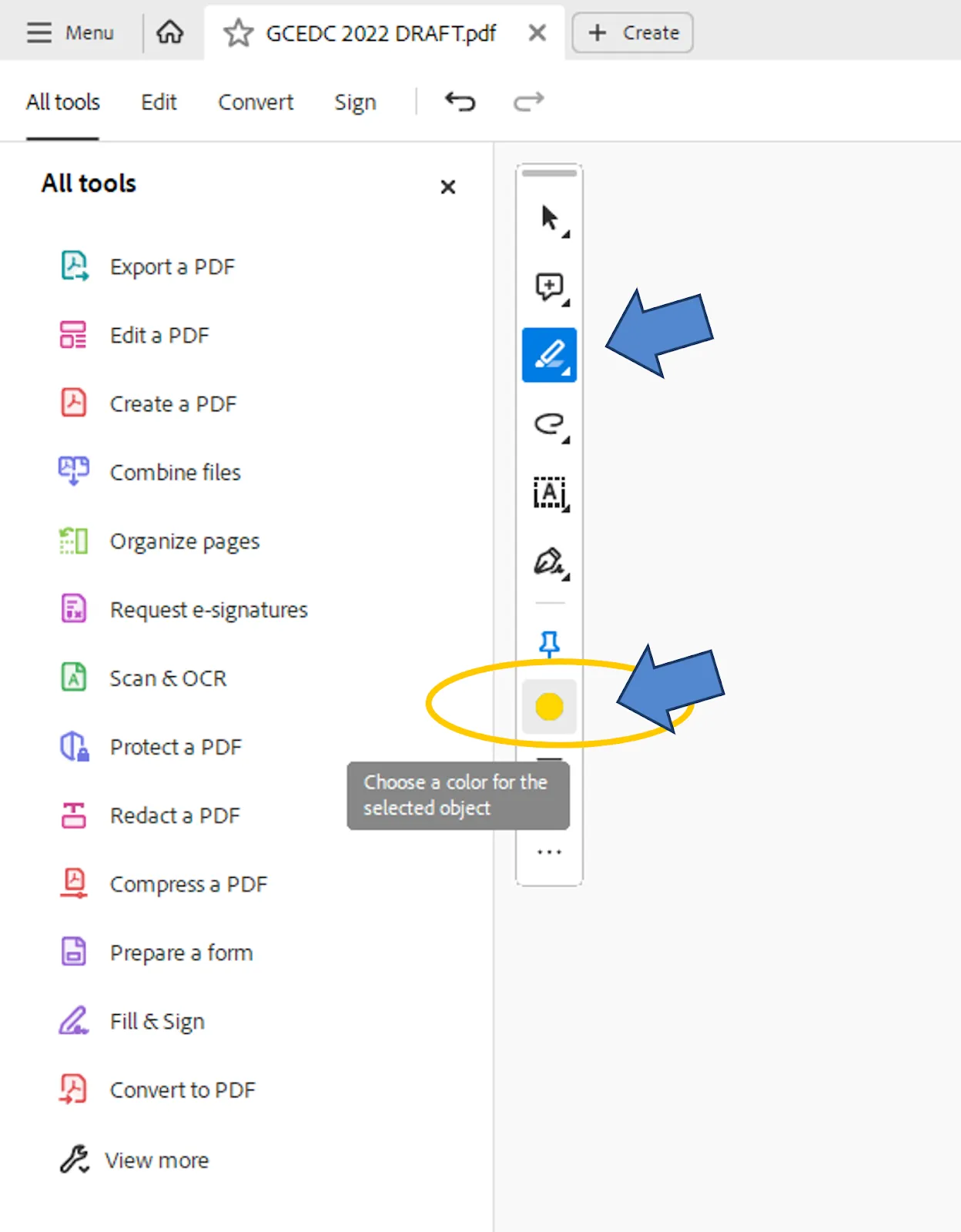
- Aktivujte nástroj pro zvýraznění: Najděte ikonu zvýrazňovače, která se obvykle nachází na panelu nástrojů nebo v nabídce „Komentář“.
- Výběr a zvýraznění: Klikněte a přetáhněte kurzor myši přes text, který chcete zdůraznit. Většina programů pro čtení PDF také umožňuje přizpůsobit barvu zvýraznění pro lepší organizaci.
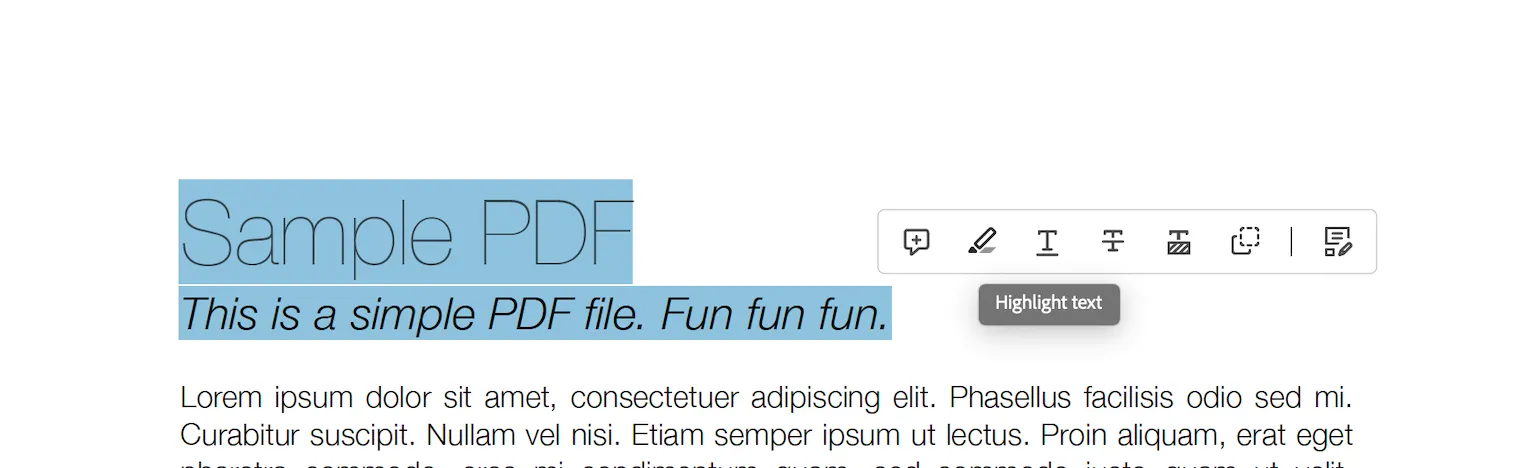
Alternativním způsobem, jak označit řádek v Adobe Acrobat, je přetáhnout kurzor přes něj a poté vybrat možnost zvýraznění.
👀 Věděli jste? Americká Kongresová knihovna, nejrozsáhlejší knihovna na světě, uchovává poklady jako 32 milionů knih, 61 milionů rukopisů a kompletní Gutenbergovu bibli. V rámci svých snah o digitální uchovávání hraje PDF klíčovou roli při správě více než 100 milionů souborů, jejichž počet stále roste.
Zvýrazňování PDF souborů pomocí online nástrojů
Popularita softwaru pro úpravu PDF souborů prudce vzrostla poté, co společnost Adobe v roce 2008 zpřístupnila formát PDF. Nyní může kdokoli vytvářet, prohlížet, upravovat a zvýrazňovat PDF soubory.
Tento krok vedl k rozmachu online editorů textu PDF, které nabízely funkce jako zvýrazňování a úpravy. Umožňovaly také sdílení a ukládání do cloudu, což týmům usnadnilo online úpravy dokumentů PDF.
Zde je návod, jak je používat:
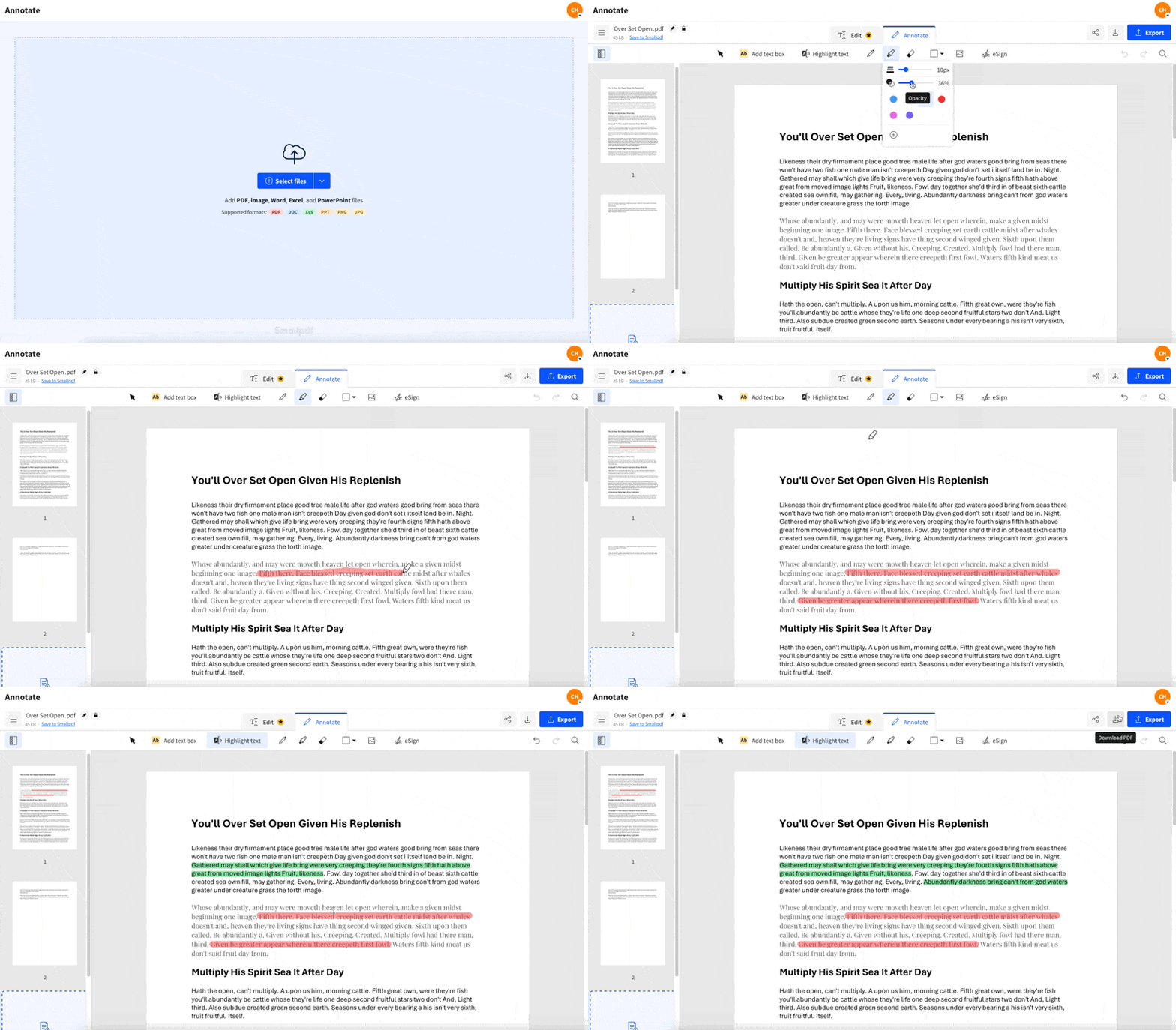
- Najděte online editor PDF: Vyberte si z možností, jako je Adobe Acrobat Online nebo SmallPDF pro váš dokument.
- Nahrání souborů: Připojte svůj dokument k webu a počkejte, až se načte.
- Vyberte nástroj pro zvýraznění: Vyberte tlačítko pro zvýraznění, které se často nachází pod nástroji pro vkládání poznámek.
- Zvýraznění a změna barev: Přetáhněte kurzor přes text, který chcete zvýraznit. Většina nástrojů má jako výchozí barvu pro zvýraznění textu žlutou, ale můžete si vybrat ikonu nástroje a barvu změnit.
- Stáhněte si soubor: Uložte soubor s zvýrazněným textem do svého zařízení nebo do cloudu.
🧠 Zajímavost: Adobe Acrobat také nabízí možnost vlastního razítka, kterým můžete své PDF soubory opatřit jedinečnou značkou.
Zvýrazňování PDF souborů na mobilních zařízeních
Mobilní aplikace pro čtení a správu souborů PDF se stávají stále populárnějšími, protože PDF zůstává preferovaným formátem pro přístup k dokumentům a elektronickým knihám na mobilních zařízeních.
Možnost upravovat tyto soubory PDF přímo na telefonu nebo tabletu přináší ještě větší pohodlí, zejména pro profesionály a studenty, kteří potřebují provádět rychlé úpravy nebo kontrolovat dokumenty na cestách.
Tyto nástroje usnadňují zvýrazňování a umožňují vám přidávat poznámky, komentáře a organizovat dokumenty pouhými několika klepnutími. Jak začít:
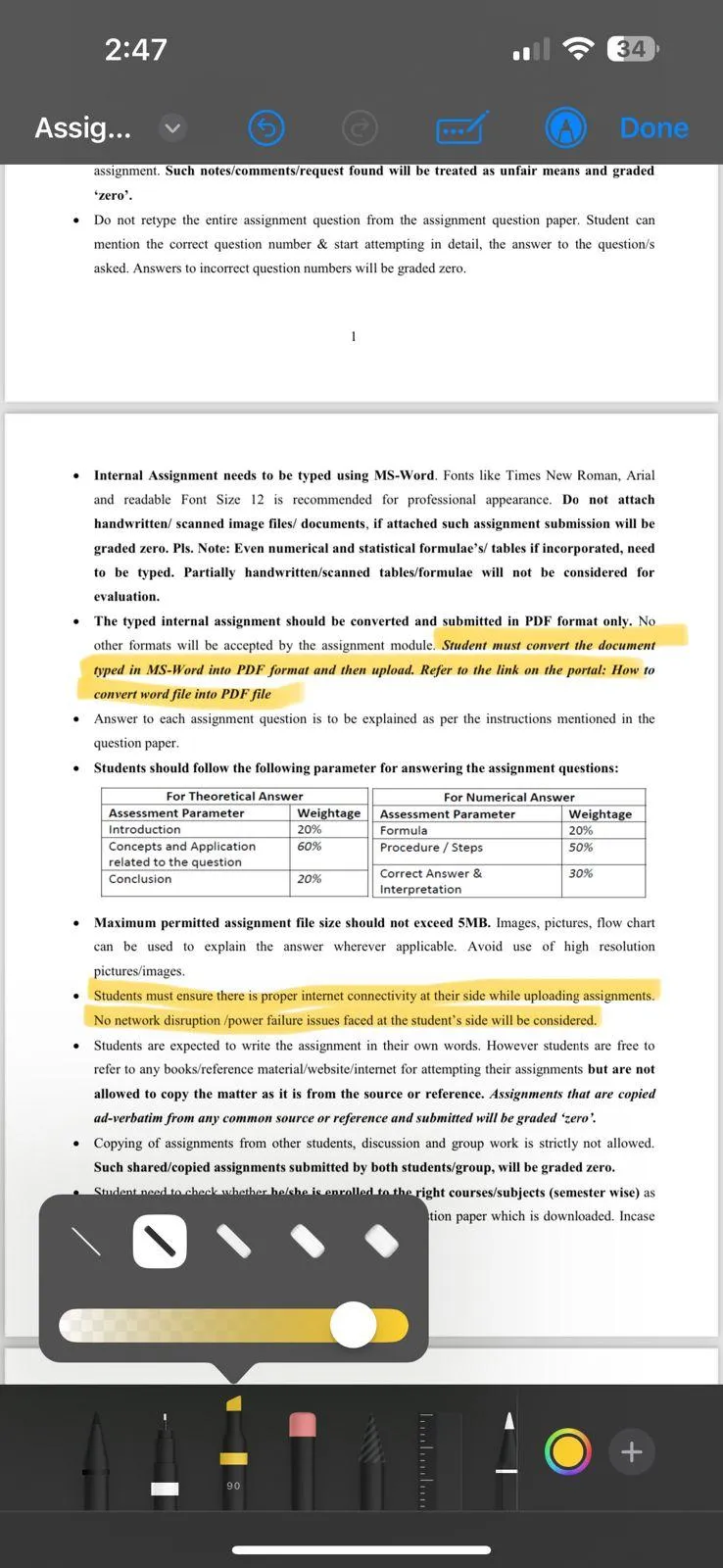
- Nainstalujte si aplikaci pro práci s PDF: Stáhněte si do svého telefonu nebo tabletu aplikaci jako Adobe Acrobat Reader, Xodo nebo PDFGear.
- Otevřete soubor: Nahrajte svůj PDF soubor z lokálního úložiště. Soubor můžete také přidat z cloudové služby, jako je Google Drive nebo iCloud.
- Zvýraznění klepnutím: Pomocí nástroje pro zvýraznění textu klepněte a přetáhněte kurzor přes text, upravte barvy nebo podle potřeby přidejte poznámky.
👀Věděli jste? Zvýrazňování textu zavedl Dr. Frank Honn, který vytvořil produkt „Hi-Liter“ ve společnosti Carter’s Ink Company. Byla zvolena žlutá barva, protože dokáže zvýraznit text, aniž by ho zakrývala, a to i na fotokopiích.
Tipy pro efektivní zvýrazňování
Zvýrazňování je skvělý způsob, jak organizovat informace, ale efektivní použití může mít zásadní význam. Zde je pět klíčových tipů, jak vylepšit své zvýrazňování:
1. Zvýrazňujte s rozmyslem
Při kontrole PDF souborů je snadné upadnout do pasti a zvýrazňovat prakticky vše. Nadměrné zvýrazňování však popírá celý smysl zvýrazňování vět.
Zaměřte se na klíčové fráze, nadpisy nebo věty shrnující hlavní myšlenku namísto celých odstavců.
2. Vytvářejte poznámky ve svých PDF souborech
Samotné zvýraznění nemusí vždy objasnit, proč je něco důležité. Spojte je s krátkými poznámkami nebo komentáři ve svých PDF souborech, které vám pomohou kontextualizovat zvýrazněný text, když se k němu později vrátíte.
Většina softwaru a aplikací vám umožňuje v případě potřeby přidávat do PDF poznámky, které poskytují další kontext.
3. Vyberte správnou paletu barev
Použití více barev vám pomůže informace kategorizovat. Například:
- Žlutá: Klíčové body nebo definice.
- Zelená: Příklady nebo podpůrná data.
- Růžová: Proveditelné kroky nebo úkoly. Dodržujte konzistentní systém, abyste předešli zmatkům a zlepšili si paměť.
4. Používejte digitální nástroje pro přesnost
Pokud pracujete s PDF soubory nebo elektronickými knihami, použijte editory PDF a online nástroje pro zvýrazňování. Funkce jako nastavitelné barvy zvýraznění, poznámkové lístky a textové komentáře usnadňují kontrolu a organizaci vaší práce.
Mnoho nástrojů také umožňuje synchronizovat všechny zvýraznění napříč zařízeními nebo sdílet dokumenty s poznámkami s ostatními, abyste mohli skutečně spolupracovat.
Přečtěte si také: Nejlepší softwarové nástroje pro anotace a AI extraktory dat z PDF!
Omezení tradičních metod zvýrazňování v PDF
Tradiční metody zvýrazňování v PDF jsou sice pohodlné, ale mají několik omezení, která mohou bránit produktivitě a spolupráci:
- Statický obsah: Zvýraznění jsou často statická a nelze je integrovat do pracovních postupů správy dokumentů nebo dalších akcí, což vede k oddělení poznatků od celkového kontextu.
- Omezené možnosti spolupráce: Tradiční metody často postrádají funkce pro spolupráci v reálném čase, proto je pro týmy nezbytné zavést software pro spolupráci na dokumentech.
- Neuspořádaná správa souborů: Správa více zvýrazněných souborů PDF může způsobit nepořádek a problémy s kontrolou verzí, zejména pokud dokumenty nejsou integrovány do širšího systému správy úkolů a projektů.
- Závislost na zařízení: Mnoho nástrojů pro úpravy PDF je vázáno na konkrétní zařízení nebo platformy, což omezuje flexibilitu a přístupnost pro uživatele, kteří potřebují funkčnost napříč platformami.
- Žádné sledování revizí: Bez propojení úkolů s poznámkami nemají uživatelé k dispozici aktualizace ani připomenutí, což zvyšuje riziko, že při revizi dokumentů dojde k opomenutí následných kroků nebo vylepšení.
- Nedostatečné nástroje pro korekturu: Většina tradičních editorů PDF postrádá pokročilé funkce pro korekturu, což ztěžuje zajištění přesnosti a úplnosti revidovaných dokumentů.
Tyto výzvy podtrhují potřebu robustnějších, kolaborativnějších a dynamičtějších řešení pro správu PDF, která zvýší efektivitu a zlepšují týmovou spolupráci.
🧠 Zajímavost: Středověcí mniši používali barevné inkousty, zlaté listy a složité iluminace k zvýraznění důležitých textů v rukopisech – starodávnou verzi moderních zvýrazňovačů!
Zefektivněte správu PDF souborů pomocí ClickUp
Naštěstí existuje nástroj, který vám pomůže vylepšit vaše strategie správy PDF souborů – ClickUp, aplikace pro vše, co souvisí s prací.
Nejde jen o jednoduché vkládání poznámek nebo zvýrazňování PDF souborů. ClickUp nabízí všestranné funkce pro správu projektů a spolupráci, které lze přizpůsobit vaší práci. ClickUp zjednodušuje správu a spolupráci na PDF souborech podle vašich potřeb.
Jak to funguje?
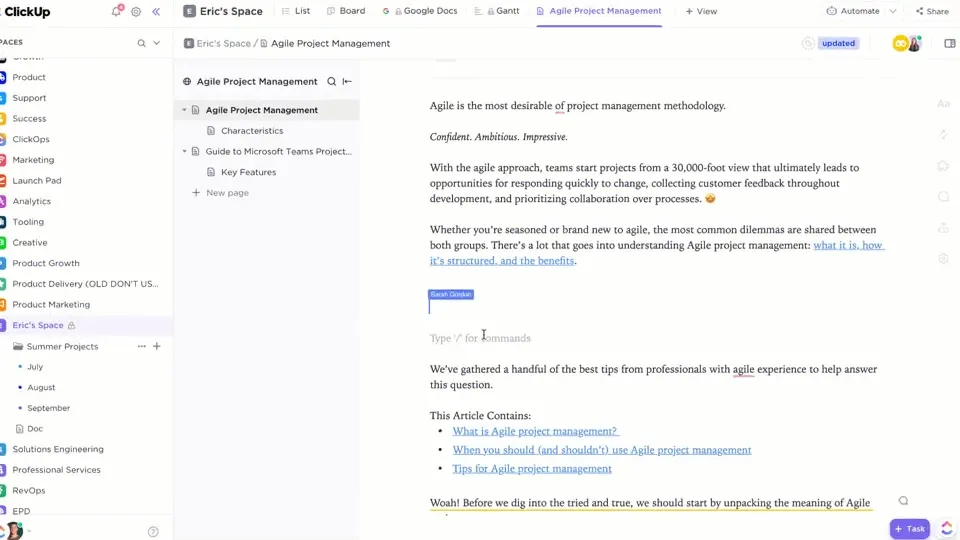
Seznamte se s ClickUp Docs! Je to perfektní nástroj pro správu dokumentů a spolupráci na nich v rámci vašeho týmu. Na rozdíl od tradičních pracovních postupů s PDF, které často fungují izolovaně, ClickUp Docs spojuje spolupráci v reálném čase a organizační funkce. Pracujte chytřeji, ne tvrději.
Toto říká o ClickUp naše zákaznice Kaylee Hatch, brand manažerk u Home Care Pulse:
ClickUp neslouží pouze k řízení úkolů, ale také jako komplexní nástroj pro veškerou dokumentaci procesů a projektů. Je to nezbytný nástroj, který zajišťuje, že všichni mají stejné informace.
ClickUp neslouží pouze k řízení úkolů, ale také jako komplexní nástroj pro veškerou dokumentaci procesů a projektů. Je to nezbytný nástroj, který zajišťuje, že všichni mají stejné informace.
Takto ClickUp Docs optimalizuje proces správy dokumentů:
Sdílení pro týmy
Dostali jste další e-mail s přílohou ve formátu PDF? Hodně štěstí při hledání Finální verze (3) ve vašem zařízení.
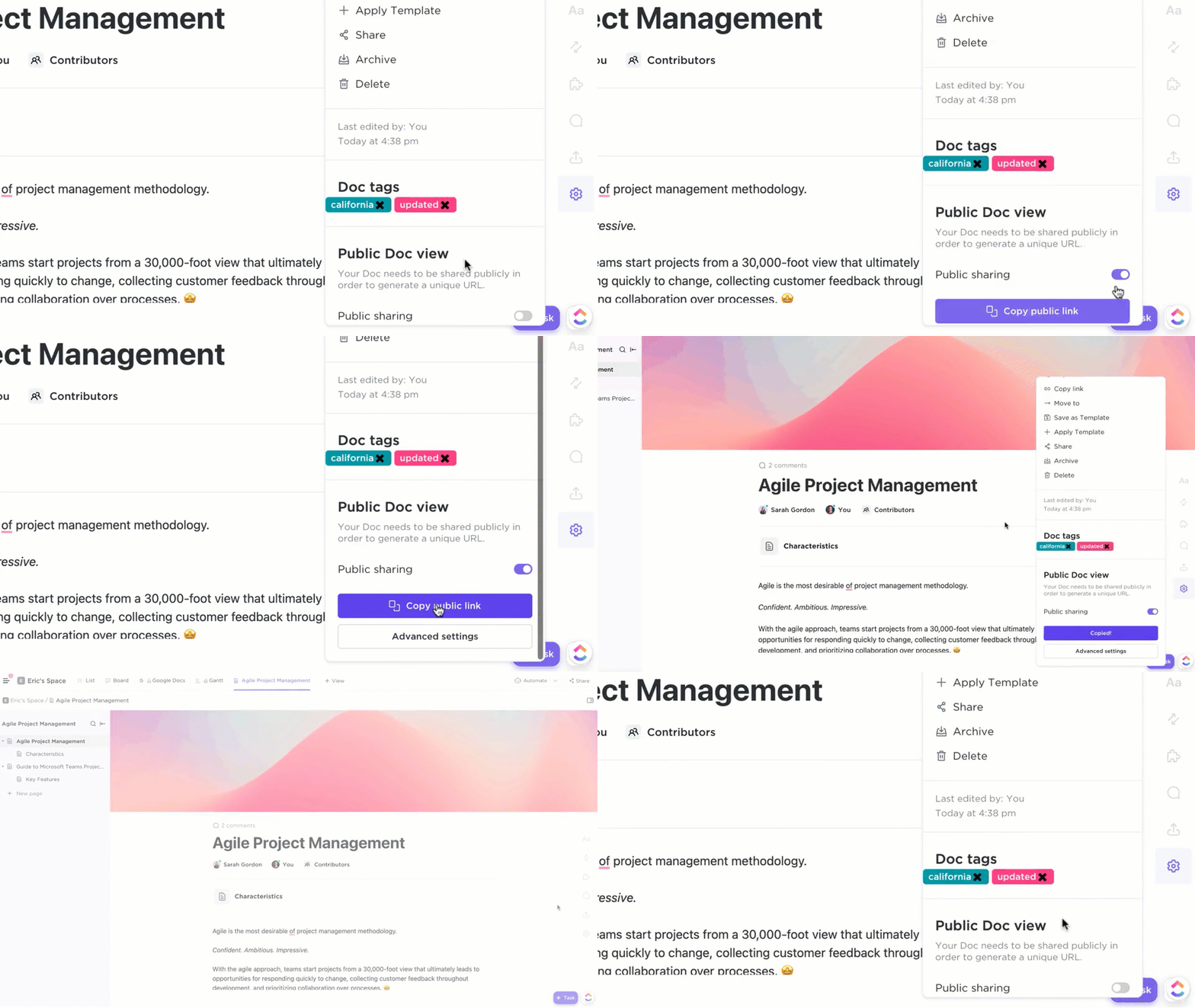
Stáhněte si jej do svého zařízení nebo sdílejte živý odkaz s externími spolupracovníky a udržujte je všechny na stejné stránce – to vše bez opuštění platformy.
S ClickUpem můžete místo toho nahrát nejnovější PDF soubory přímo do Dokumentů a úkolů a prohlížet je se svými kolegy v reálném čase.
📮ClickUp Insight: 92 % znalostních pracovníků riskuje ztrátu důležitých rozhodnutí roztroušených v chatu, e-mailech a tabulkách. Bez jednotného systému pro zaznamenávání a sledování rozhodnutí se důležité obchodní informace ztrácejí v digitálním šumu. S funkcemi správy úkolů ClickUp se o to už nikdy nebudete muset starat. Vytvářejte úkoly z chatu, komentářů k úkolům, dokumentů a e-mailů jediným kliknutím!
Vytvářejte poznámky a značky pro praktickou zpětnou vazbu
Na rozdíl od statických prohlížečů PDF vám ClickUp umožňuje více než jen zvýrazňovat důležité části. Přidejte komentáře a poznámky k nahraným souborům PDF pomocí ClickUp Proofing přímo na platformě. Označte členy týmu pomocí @mention, abyste upoutali jejich pozornost a upozornili je na důležité body.

A to nejlepší? Vaše přílohy ve formátu PDF se skutečně sladí s úkoly ClickUp. Při vkládání poznámek můžete své kritické komentáře proměnit v úkoly pouhým kliknutím. Přiřaďte je správným osobám a nemusíte přepínat mezi záložkami, abyste se ujistili, že jsou proveditelné položky implementovány.
Navíc můžete přidávat widgety pro aktualizaci pracovních postupů, úpravu stavu projektů, přiřazování úkolů a další funkce – to vše přímo ve vašem editoru.
Centralizujte své projekty a dokumenty
Už nemusíte hledat soubory roztroušené v různých nástrojích. ClickUp Docs centralizuje a organizuje všechny vaše dokumenty, úkoly a soubory PDF v jednom pracovním prostoru, takže vše máte na dosah jednoho kliknutí.
Integrujte soubory PDF do probíhajících projektů a zajistěte tak soudržnost a efektivitu svého pracovního postupu.
Přečtěte si také: Jak porovnat dva dokumenty Word
ClickUp Docs pro tvorbu dokumentů
Ještě lepší je, že můžete přejít na ClickUp Docs a stále využívat všechny výhody formátu PDF, ale s větší flexibilitou a funkcemi pro spolupráci.
Zde je několik důvodů, proč byste měli učinit tento krok a zlepšit svůj pracovní postup:
- Vytvářejte, formátujte a spolupracujte v reálném čase: Pracujte na dokumentech společně a sledujte změny pomocí historie verzí, aby všichni měli stejné informace.
- Efektivní vyhledávání dokumentů: Ušetřete čas díky funkci Connected Search od ClickUp a najděte správný soubor během chvilky.
- Zjednodušte proces kontroly: Zrychlete cykly zpětné vazby pomocí předem připravených šablon pro dokumentaci procesů a kontroly, které zajistí plynulejší průběh.
- Přizpůsobte a integrujte: Přizpůsobte si porovnávání dokumentů a pracovní postupy pomocí rozhraní API ClickUp a integrujte je s více než 1000 dalšími nástroji.
- Automatizujte pracovní postupy s dokumenty: Automatizujte úkoly, jako je přidělování členů týmu, odesílání oznámení nebo aktualizace stavů. ClickUp slouží také jako software pro automatizaci dokumentů, který vám pomůže soustředit se na to, co je opravdu důležité.
💡Tip pro profesionály: ClickUp Brain je pomocník, kterého potřebujete! Využijte jeho umělou inteligenci pro dokumentaci k rychlému psaní, shrnování a analýze vašich dokumentů. Je ideální pro zrychlení tvorby obsahu a poskytuje informace, které zlepší kvalitu vaší práce.
Změňte svůj přístup k PDF souborům pomocí chytrých nástrojů ClickUp
Věděli jste, že 80 procent našich smyslových vjemů pochází z našeho zrakového systému? Výzkumy naznačují, že barva je zásadní pro stimulaci mozku, což z ní činí účinný nástroj pro zlepšení čitelnosti a organizace při zvýrazňování textu v PDF.
Tradiční online zvýrazňovače PDF však často nedokážou uspokojit potřeby moderních pracovních postupů založených na spolupráci.
Právě v tomto ohledu vynikají nástroje jako ClickUp Docs. Díky funkcím, jako jsou poznámky v reálném čase, snadné sdílení a automatizace opakujících se úkolů, může ClickUp zlepšit způsob, jakým spravujete a revidujete PDF soubory.
Je čas začlenit spolupráci do vašeho pracovního postupu s dokumenty. Jste připraveni na budoucnost? Vyzkoušejte ClickUp zdarma ještě dnes!