
Ella, produktová manažerka v rušné technologické společnosti, často trávila hodiny prohlížením PDF dokumentů, od specifikací projektů po marketingové briefy. Vše se ale změnilo, když se naučila nahrávat soubory PDF do ChatGPT.
Místo ručního prohledávání dlouhých dokumentů nyní Ella nahrává své soubory a získává okamžité shrnutí, odpovědi a data, čímž každý týden ušetří několik hodin!
Pro profesionály jako Ella není ChatGPT jen chatbot, ale také nástroj pro zvýšení produktivity, který mění způsob, jakým pracujeme s PDF soubory.
Ať už spravujete zprávy, studujete návrhy nebo shrňujete výzkumné práce, nahrávání souborů PDF do ChatGPT vám pomůže rychleji získat klíčové informace. Podívejme se, jak nahrát soubory PDF do ChatGPT a zjednodušit si práci.
⏰ 60sekundové shrnutí
Zde jsou kroky pro nahrání souboru PDF do ChatGPT:
- Přihlaste se ke svému účtu ChatGPT (nebo si v případě potřeby vytvořte nový).
- Najděte nástroj pro nahrávání souborů v rozhraní chatu (ikona sponky).
- Kliknutím nahrajte soubor PDF přímo ze svého počítače.
- Položte ChatGPT konkrétní otázky týkající se dokumentu, abyste získali shrnutí, analýzy nebo postřehy.
- Osvědčené postupy pro používání ChatGPT: Udržujte velikost souborů na přijatelné úrovni, formátujte je tak, aby byly přehledné, otestujte je pomocí vzorového příkazu a využijte pluginy k dosažení požadovaného výstupu.
- Omezení ChatGPT: Omezení velikosti, omezené porozumění kontextu a problémy s formátováním.
- Zvažte použití ClickUp: Jako univerzální aplikace pro práci nabízí ClickUp bohaté funkce, jako jsou Docs a Brain, které nejen pomáhají nahrávat soubory PDF, ale také zajišťují, že veškerá vaše práce zůstane na jedné platformě.
Co je ChatGPT a jak může pomoci s PDF soubory?
ChatGPT je jazykový model založený na umělé inteligenci, který je navržen tak, aby rozuměl a generoval text podobný lidskému. Byl vyvinut společností OpenAI a může pomoci se vším, od odpovídání na otázky až po generování obsahu.
Jednou z jeho nejvýkonnějších funkcí je schopnost zpracovávat dokumenty PDF. Nástroj pro nahrávání souborů ChatGPT a nástroje AI vám pomohou výrazně zefektivnit pracovní postupy a snížit manuální práci.
Zde je návod, jak ChatGPT může pomoci Elle (a vám) spravovat tyto soubory PDF:
- Analyzujte: Extrahujte klíčová data nebo konkrétní podrobnosti z PDF souborů.
- Shrňte: Zkrácení dlouhých dokumentů do srozumitelných shrnutí.
- Získejte přehled: Identifikujte trendy nebo témata v PDF dokumentech.
- Vícejazyčná podpora: Překládejte nebo shrňujte soubory PDF v různých jazycích.
- Ušetřete čas: Automatizujte analýzu PDF dokumentů pro rychlejší rozhodování.
Nyní, místo toho, aby Ella trávila hodiny s hromadou souborů PDF, může dokument nahrát do ChatGPT a nechat tento nástroj udělat za ni těžkou práci, aby se mohla soustředit na důležitější úkoly.
Jak nahrát soubor PDF do ChatGPT
Do ChatGPT můžete rychle nahrávat soubory PDF, což vám umožní snadno provádět úkoly, jako je shrnování zpráv, analýza výzkumu a získávání poznatků – stejně jako Ella v našem příběhu!
Zde je návod, jak nahrát soubor PDF a začít:
Krok 1: Přihlaste se do ChatGPT
Nejprve se ujistěte, že jste přihlášeni ke svému účtu ChatGPT. Pokud žádný nemáte, vytvoření bezplatného účtu vám zabere jen minutu.
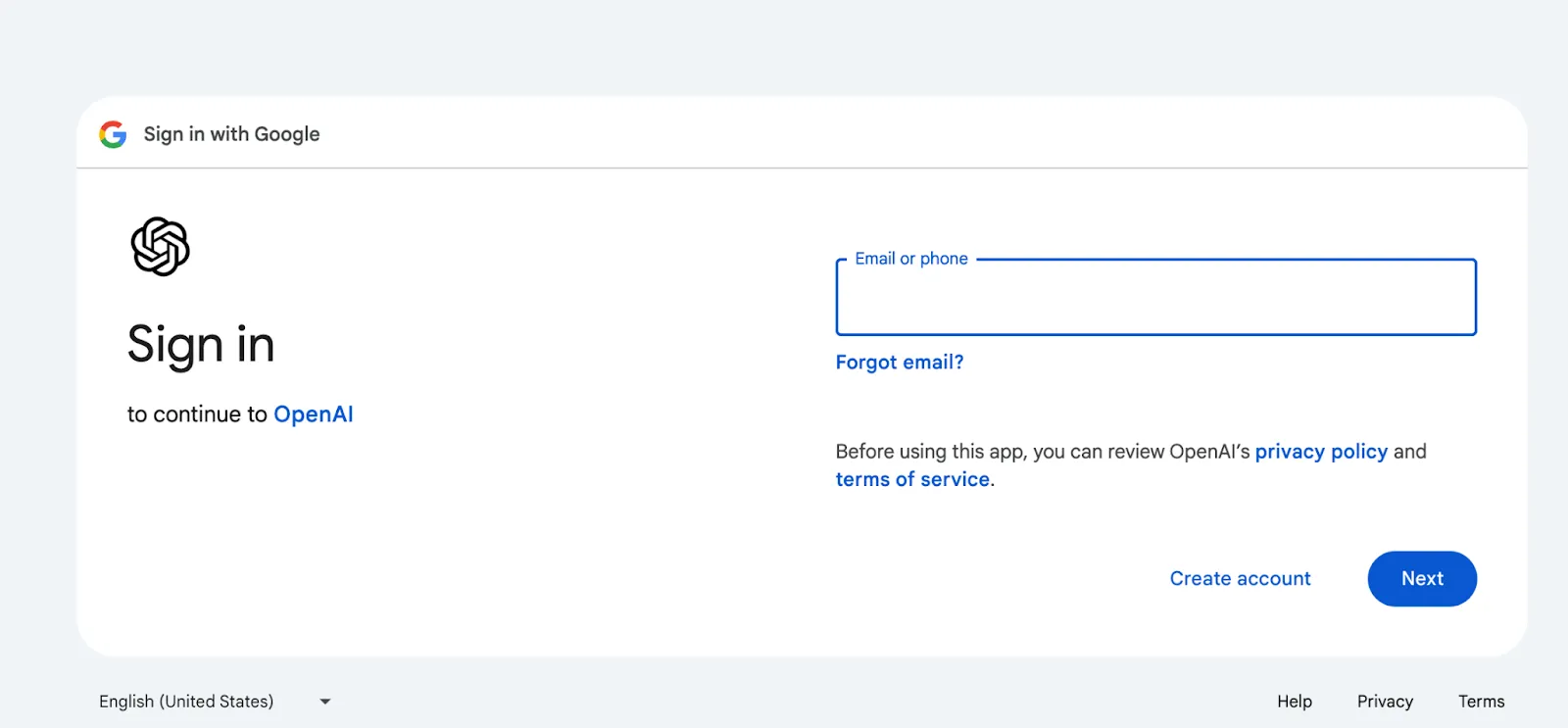
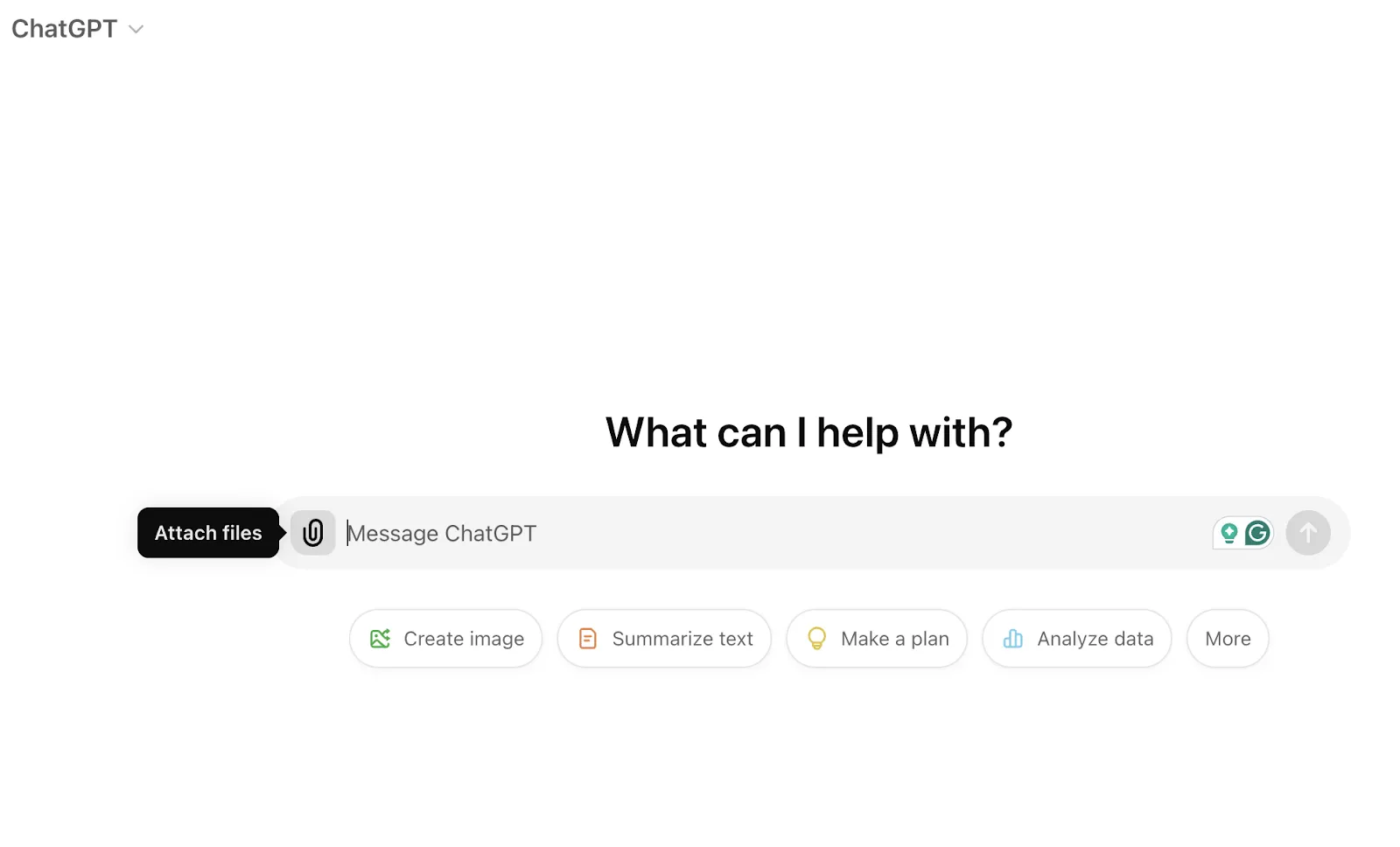
Krok 2: Najděte nástroj pro nahrávání souborů ChatGPT
Funkce pro nahrávání souborů (hledejte ikonu sponky) se nachází v rozhraní chatu. Tato funkce vám umožňuje nahrávat soubory PDF přímo do ChatGPT.
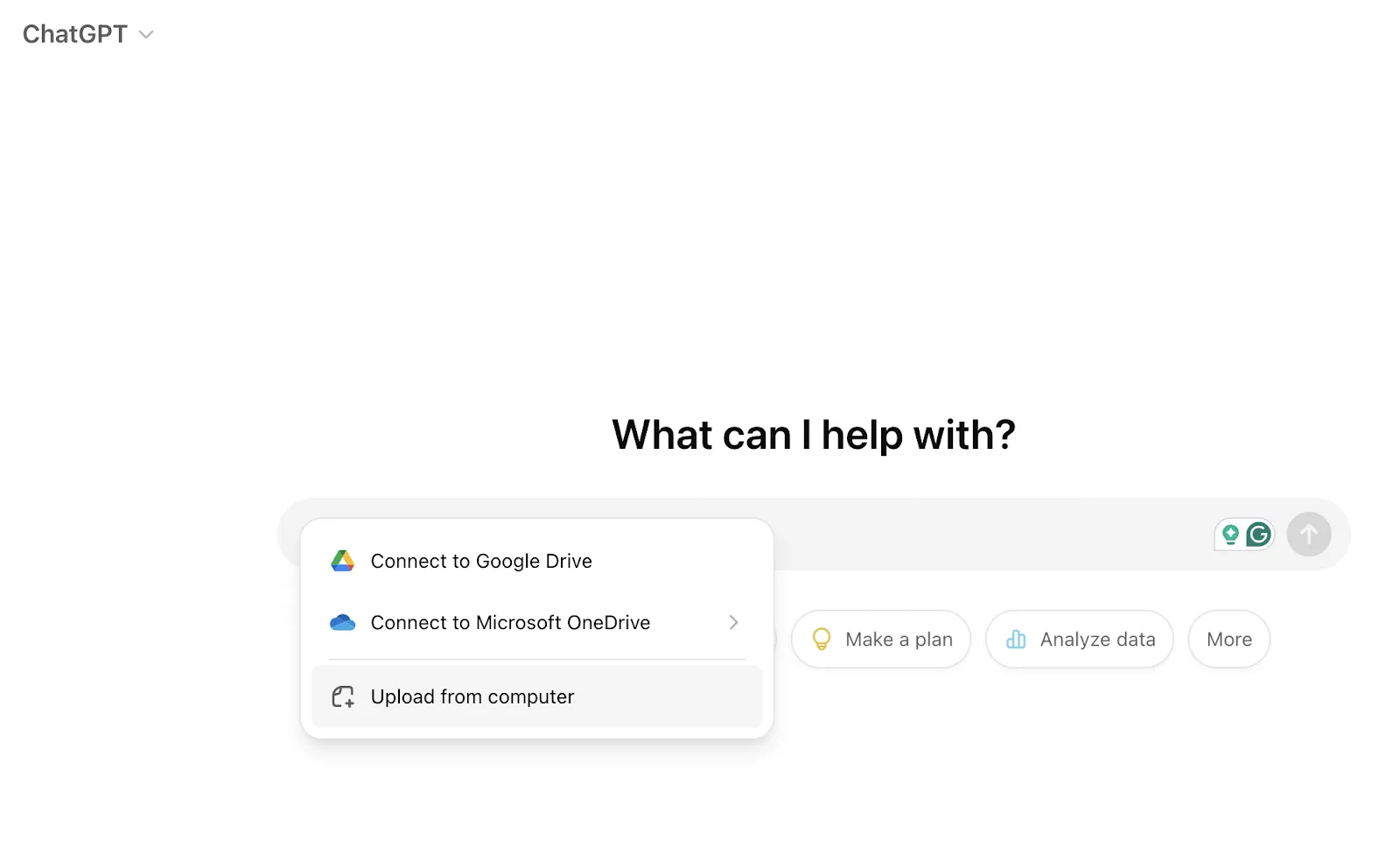
Krok 3: Nahrajte soubor PDF
Prohledejte svůj PDF soubor, zda obsahuje informace, které potřebujete, poté klikněte na tlačítko pro nahrání PDF a nahrajte jej ze svého počítače. Jakmile je soubor nahrán, ChatGPT jej automaticky zpracuje pro analýzu.
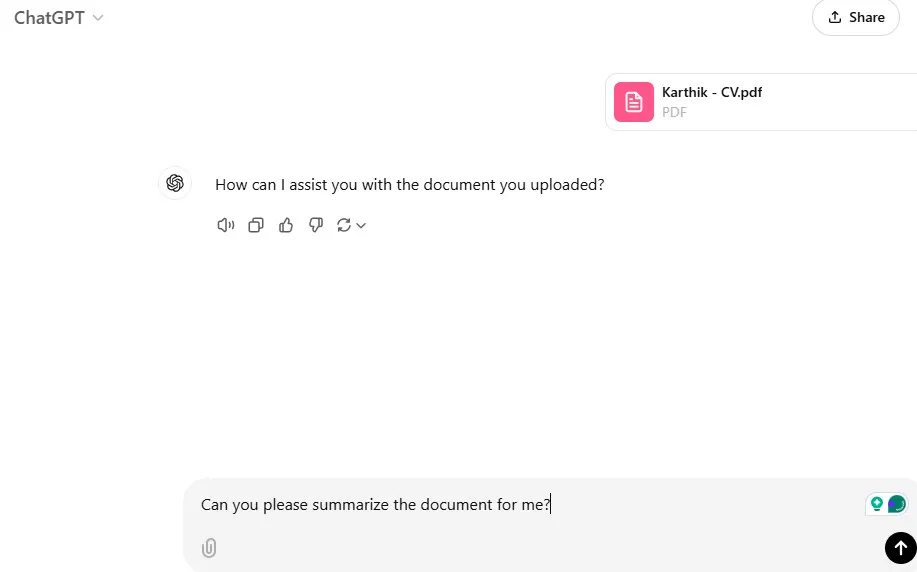
Krok 4: Interakce s dokumentem
Po nahrání můžete ChatGPT položit konkrétní otázky týkající se PDF dokumentu.
Ať už potřebujete shrnutí, analýzu klíčových bodů nebo hlubší vhled do obsahu, ChatGPT vám poskytne informace z nahraných dokumentů.
A voilà, to je vše!
Nyní již víte, jak ChatGPT funguje při nahrávání a práci s PDF soubory.
💡 Tip pro profesionály: Buďte velmi konkrétní ohledně analýzy nebo generování obsahu, které hledáte. Odpověď ChatGPT je tak dobrá, jak dobrý je váš dotaz, takže čím konkrétnější je váš dotaz, tím lépe.
Alternativní metody práce s PDF soubory v ChatGPT
ChatGPT nabízí několik alternativních způsobů práce s PDF soubory kromě přímého nahrávání, v závislosti na vašich potřebách. Tyto metody vám mohou pomoci zlepšit pracovní postupy a zvýšit efektivitu.
1. Používání pluginů ChatGPT
Pluginy jako AskYourPDF jsou skvělé pro analýzu PDF souborů a nabízejí několik výhod:
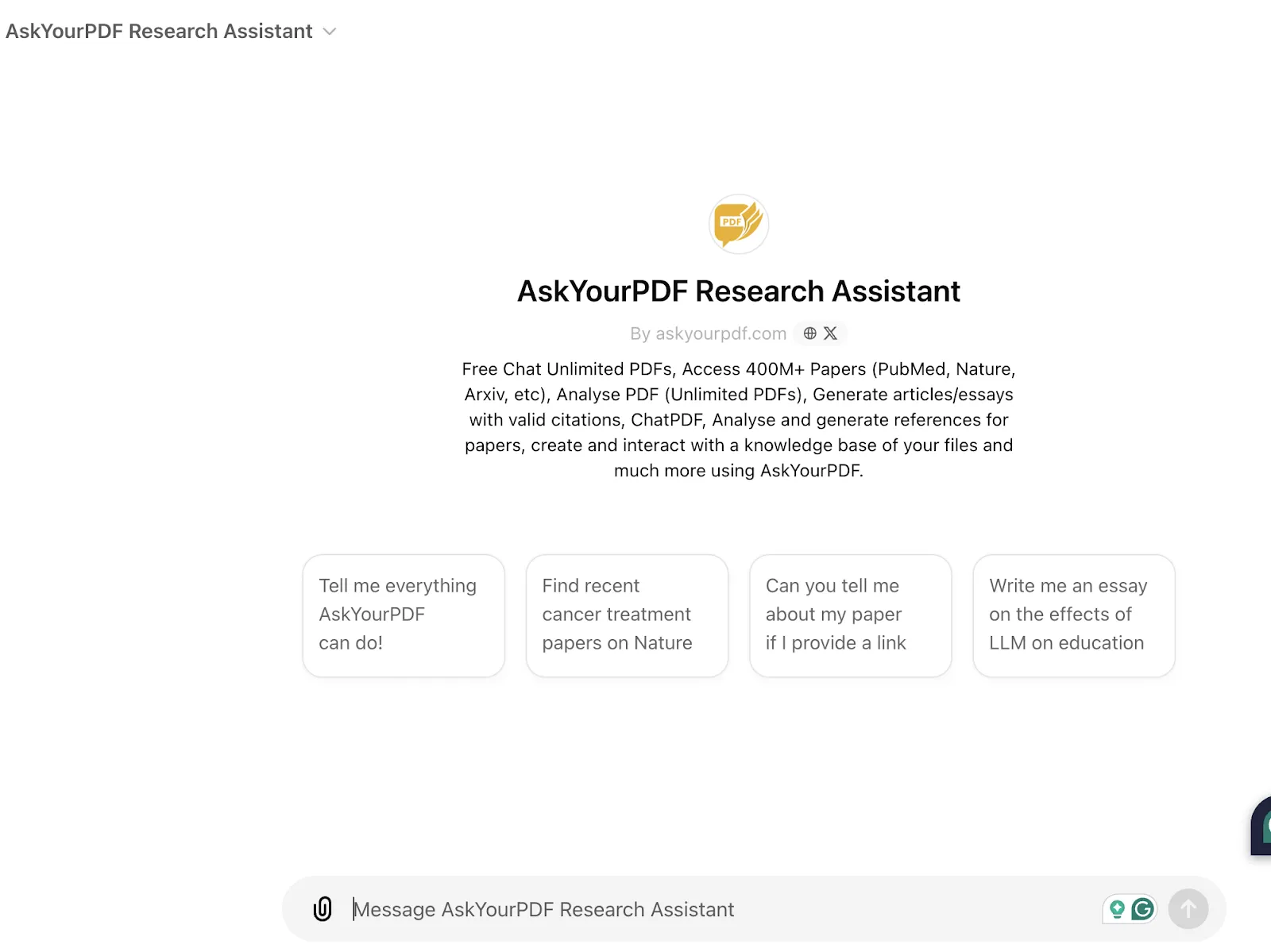
- Přímá interakce s PDF: Umožňuje vám extrahovat text z PDF souborů a analyzovat nebo shrnout jej.
- Všestrannost formátu souborů: Poskytuje podporu pro různé typy souborů kromě PDF.
- Vylepšená analýza: Poskytuje podrobné informace, jako je rozbor složitých textů nebo shrnutí dlouhých dokumentů.
2. Kopírování a vkládání textu z PDF souborů
Pro ty, kteří potřebují pouze určité části PDF souboru, je kopírování a vkládání rychlou a efektivní možností.
Mezi hlavní výhody patří:
- Rychlé shrnutí: Vložte pouze text relevantní pro shrnutí.
- Šetří čas: Není třeba nahrávat velké soubory, pokud potřebujete pouze malou část dokumentu.
- Zaměření: Snadné extrahování a zpracování konkrétních částí dokumentu
💡 Tip pro profesionály: Použijte nástroje OCR (optické rozpoznávání znaků) pro naskenované soubory PDF nebo obrázky k extrakci textu, který nelze vybrat, a zajistěte tak hladké zachycení veškerého potřebného obsahu.
3. Nahrávání souborů PDF přes Google Drive nebo Dropbox
Pro větší soubory PDF, které mohou překročit velikostní limity, mohou být užitečné cloudové úložiště jako Google Drive nebo Dropbox. Tato metoda nabízí:
- Podpora velkých souborů: Nahrajte a analyzujte větší soubory PDF.
- Organizace souborů: Snadná správa a ukládání souborů
- Jednoduché sdílení: Sdílejte odkazy na dokumenty s ChatGPT, aniž byste museli nahrávat celý soubor.
Přečtěte si také: Nejlepší alternativy ChatGPT pro marketing
Osvědčené postupy pro nahrávání souborů PDF do ChatGPT
Abyste při práci s PDF soubory mohli ChatGPT využívat na maximum, dodržujte následující osvědčené postupy, které zajistí hladkou interakci a přesné výsledky:
✅ Udržujte velikost souborů pod kontrolou
Nahrávání příliš velkých souborů může vést k chybám nebo zpoždění zpracování. V případě potřeby rozdělte soubor PDF na menší části. Například:
- Rozdělte dlouhé dokumenty na části, abyste mohli analyzovat konkrétní části.
- Pokud je to možné, soubor zkomprimujte, abyste optimalizovali rychlost nahrávání.
✅ Používejte jasné názvy souborů
Uspořádejte si soubory PDF pomocí jasných a popisných názvů souborů, abyste předešli zmatkům při nahrávání nebo správě více dokumentů.
- Do názvu souboru zahrňte názvy nebo témata.
- Vyhněte se používání obecných pojmů jako „Dokument1“.
✅ Formátujte soubory PDF pro větší přehlednost
Zajistěte, aby byl obsah vašeho PDF souboru dobře strukturovaný pro lepší analýzu. K tomu:
- V dokumentu používejte správné nadpisy a podnadpisy.
- Vyhněte se nekvalitním skenům nebo špatně převedeným souborům.
✅ Efektivní využití pluginů ChatGPT
Pokud používáte plugin jako AskYourPDF, ujistěte se, že je správně nastaven pro optimální výkon.
- Aktivujte plugin prostřednictvím Plugin Store.
- Nástroj nejprve vyzkoušejte na menších souborech, než začnete analyzovat větší nebo důležité dokumenty.
✅ Vyzkoušejte si to na vzorovém příkladu.
Než se pustíte do rozsáhlé analýzy, otestujte možnosti ChatGPT na malé části souboru PDF, abyste mohli svůj přístup vylepšit.
- Položte konkrétní otázky na základě dokumentu.
- Experimentujte s příkazy, abyste dosáhli požadovaného výsledku.
✅ Zajistěte bezpečnost souborů
Při práci s citlivými údaji přijměte opatření k ochraně informací ve vašich souborech PDF.
- Vyhněte se nahrávání důvěrných dokumentů na nezabezpečené platformy.
- Pro větší jistotu si přečtěte zásady ochrany osobních údajů ChatGPT.
Dodržování osvědčených postupů může zlepšit vaše zkušenosti s ChatGPT, ale stejně důležité je pochopit jeho omezení při práci s dokumenty, abyste si mohli stanovit realistická očekávání.
Přečtěte si také: Případy použití ChatGPT pro firmy
Omezení používání ChatGPT pro dokumenty
Navzdory svým působivým schopnostem má ChatGPT při práci s dokumenty, jako jsou soubory PDF, určitá omezení. Jejich znalost vám pomůže vyhnout se běžným úskalím a tento nástroj využít na maximum.
❌ Omezení velikosti souboru
ChatGPT má omezení ohledně velikosti dokumentů, které může zpracovat. Velké soubory nebo dokumenty s nadměrným obsahem může být nutné rozdělit na menší části pro analýzu.
❌ Kontextové hranice
ChatGPT může při zpracování dokumentů uchovat kontext pouze pro omezený počet tokenů . To znamená, že dlouhé soubory PDF nemusí být analyzovány najednou, což může vést k neúplným nebo nesouvislým odpovědím.
❌ Problémy s formátováním
Soubory PDF se složitým formátováním, jako jsou tabulky, obrázky nebo nestandardní fonty, nemusí být dobře převedeny do vstupního formátu, který ChatGPT dokáže analyzovat. To může vést k nesprávné interpretaci důležitých dat nebo k jejich vynechání během procesu převodu.
❌ Omezené porozumění nuancím obsahu
ChatGPT vyniká v sumarizaci a analýze textu, ale vysoce technické, právní nebo nuancované dokumenty mohou vyžadovat další ověření nebo odborné znalosti, aby bylo možné získat přesné informace.
❌ Nedostatek praktické podpory
ChatGPT může analyzovat soubory PDF, ale tím jeho práce končí. Nemá funkce pro správu úkolů, které by tyto poznatky proměnily v úkoly a přidělily je příslušným členům týmu.
Naštěstí má ClickUp výkonné funkce, které tyto mezery dokážou vyplnit a poskytují komplexnější řešení pro správu dokumentů.
Jak může ClickUp pomoci se správou dokumentů
Správa dokumentů může být velmi náročná, zejména pokud pracujete s různými formáty souborů a platformami.
Zatímco ChatGPT nabízí jedinečný způsob analýzy dokumentů, ClickUp jej doplňuje komplexní sadou nástrojů pro správu dokumentů. Nástroje ClickUp, které jsou navrženy tak, aby zjednodušily pracovní postupy, zlepšují spolupráci a udržují vše organizované na jednom místě.
Představte si, že jste právě analyzovali PDF pomocí ChatGPT a potřebujete tyto poznatky integrovat do svého širšího projektu. Právě zde vyniká ClickUp – překlenuje propast mezi poznatky a implementací.
1. Organizace dokumentů: Nahrajte a spravujte své soubory PDF
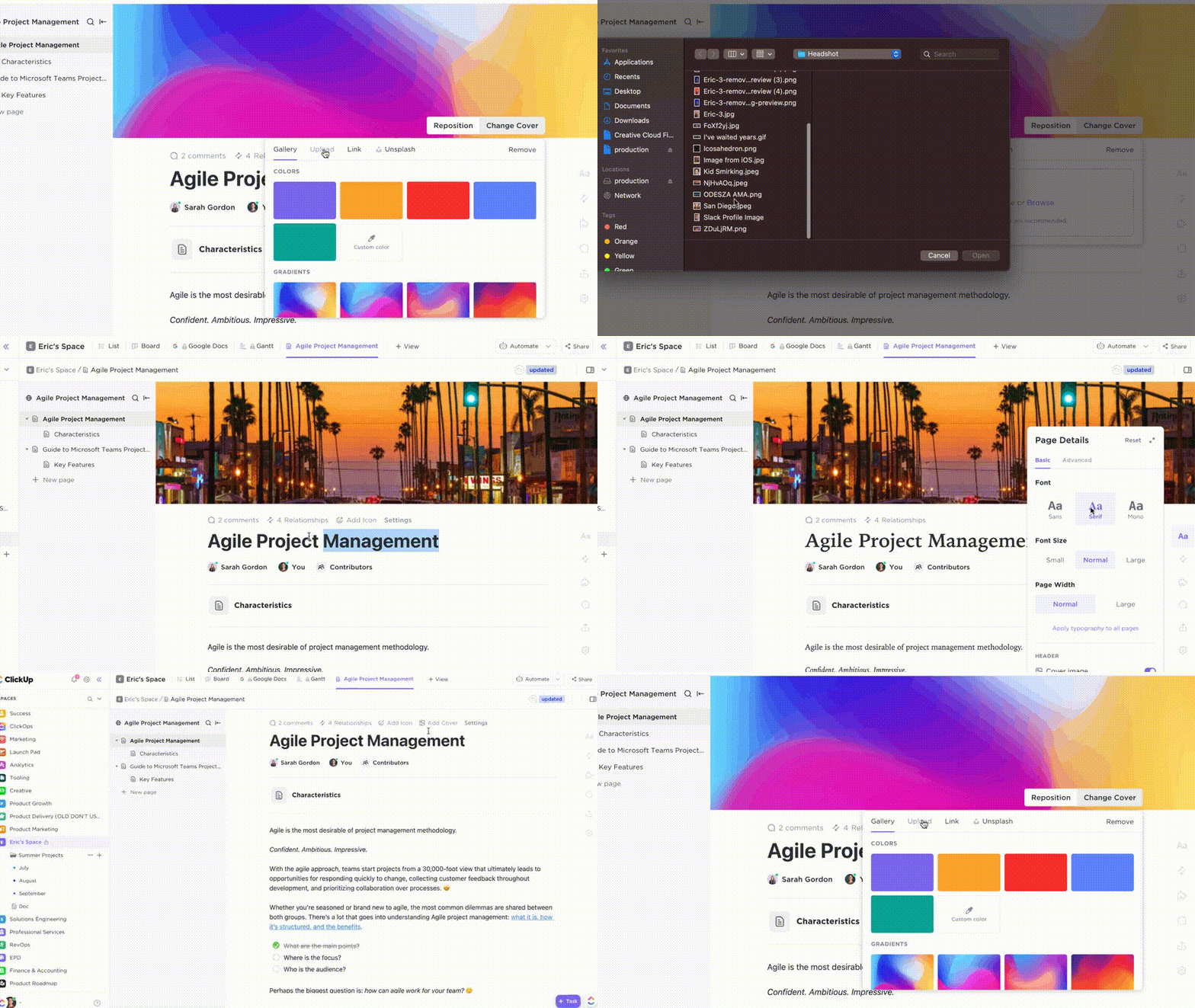
ClickUp Docs vám nabízí několik způsobů, jak přidávat a spravovat soubory PDF ve vašem pracovním prostoru. Dokumenty můžete vytvářet nebo nahrávat z mnoha míst – postranní lišty, lišty zobrazení, záhlaví umístění, panelu nástrojů nebo Docs Hub.
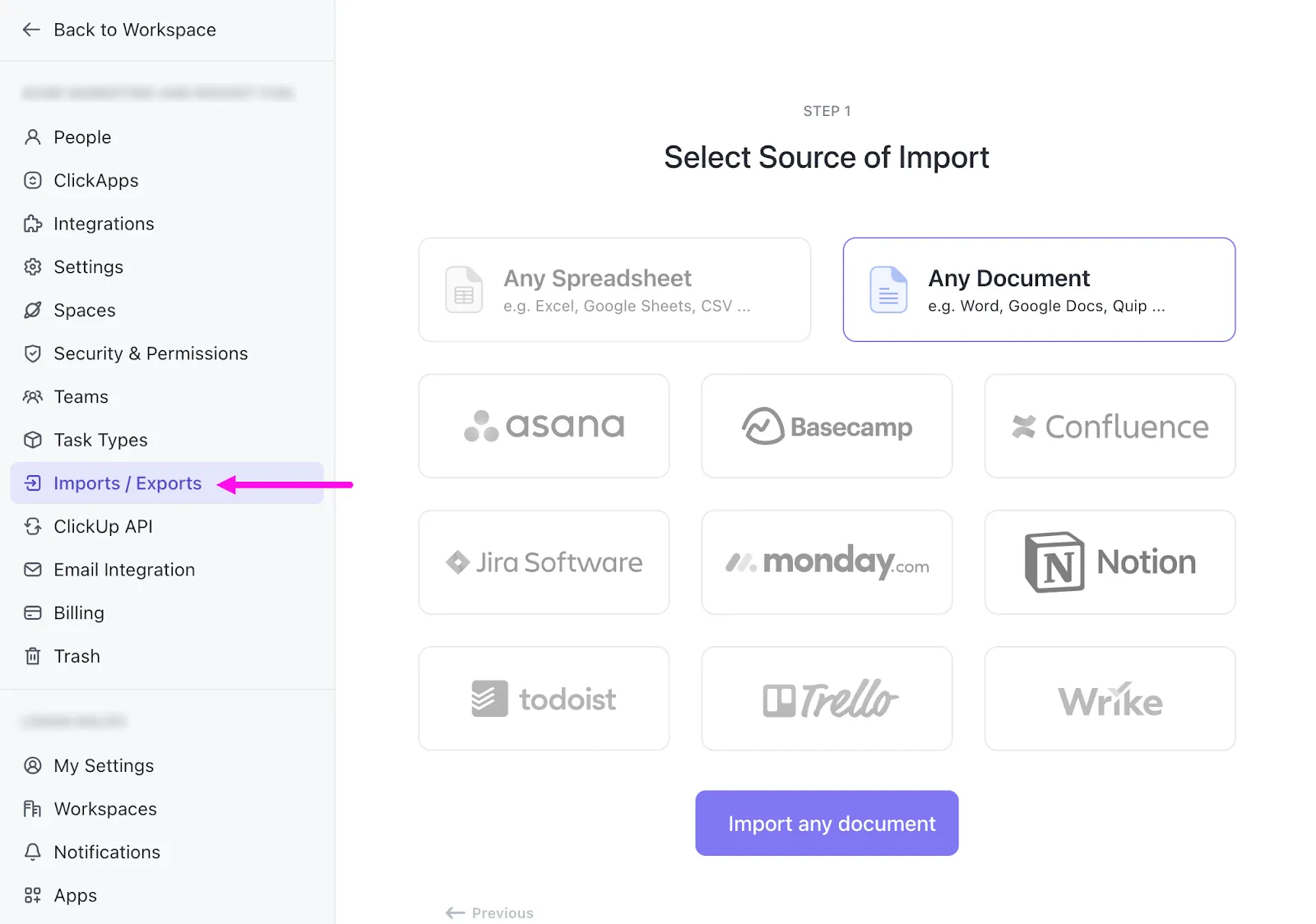
Řekněme, že pracujete na projektu pro klienta. Možná máte poznámky z jednání, smlouvy a výzkumné soubory PDF roztroušené v různých nástrojích.
Místo přeskakování mezi aplikacemi můžete mít vše na jednom místě. Vložte své soubory PDF do ClickUp a budou přímo u vašich úkolů a projektových plánů.
Nejde však jen o ukládání souborů.
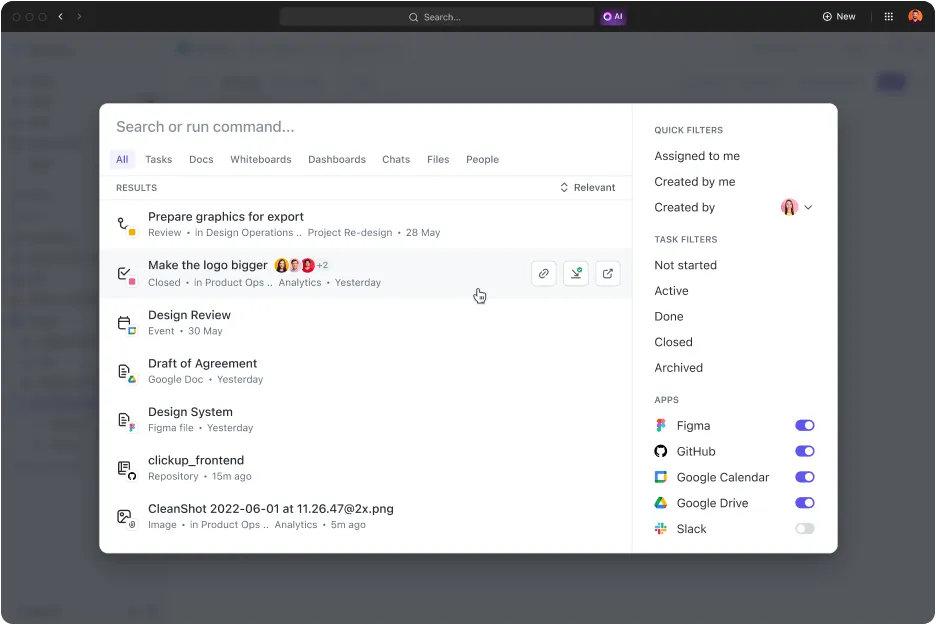
Funkce Connected Search v ClickUp usnadňuje vyhledávání konkrétních dokumentů. Potřebujete PDF s průzkumem trhu z minulého měsíce? Stačí zadat několik klíčových slov do Command Center a okamžitě ho najdete.
Sledování verzí je další užitečná funkce. Pokaždé, když někdo aktualizuje dokument, ClickUp automaticky uloží předchozí verzi. To znamená, že se v případě potřeby můžete vždy vrátit k dřívějšímu návrhu.
📮 ClickUp Insight: 30 % našich respondentů využívá při výzkumu a shromažďování informací nástroje umělé inteligence. Existuje ale umělá inteligence, která vám pomůže najít ten jeden ztracený soubor v práci nebo důležitý dokument, který jste zapomněli uložit?
Ano! Funkce Connected Search od ClickUp, založená na umělé inteligenci, dokáže okamžitě prohledat veškerý obsah vašeho pracovního prostoru, včetně integrovaných aplikací třetích stran, a vyhledat informace, zdroje a odpovědi. Ušetřete až 5 hodin týdně díky pokročilému vyhledávání ClickUp!
Přečtěte si také: ChatGPT vs. ClickUp
2. Vytváření úkolů pomocí umělé inteligence: Analyzujte obsah PDF a automaticky generujte úkoly, shrnutí a následné kroky.
ClickUp Brain, nástroj umělé inteligence, dokáže přeměnit dlouhé soubory PDF na praktické informace.
Když nahrajete dokument, Brain může vytvořit rychlý souhrn, který zachycuje hlavní body. Umístěte tento souhrn na začátek dokumentu a členové týmu tak mohou na první pohled pochopit klíčové myšlenky.
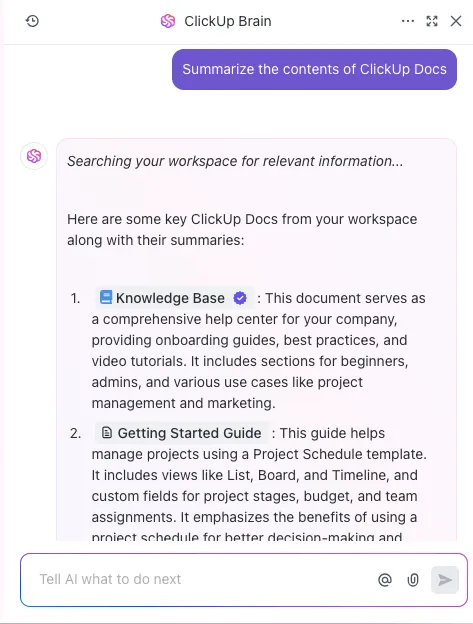
Pokud například nahrajete 20stránkový dokument s požadavky na produkt, ClickUp Brain z něj může extrahovat klíčové funkce a požadavky. Tyto body můžete převést do úkolů ClickUp Tasks, doplnit je popisy, přiřadit je konkrétním osobám a stanovit termíny splnění.
Umělá inteligence také pomáhá se sledováním pokroku. Jakmile váš tým zpracovává obsah PDF, můžete pomocí vlastních polí založených na umělé inteligenci automaticky generovat aktualizace. Díky tomu jsou všichni informováni, aniž by bylo nutné ručně vytvářet zprávy o stavu.
Naposledy jsme ocenili vliv ClickUp na spolupráci při práci na plánu obsahu pro uvedení produktu na trh. Pomocí nástroje docs jsme mohli vytvořit a spravovat úložiště obsahu, které zahrnovalo hierarchickou strukturu, společnou úpravu a výkonné funkce vkládání.
Naposledy jsme ocenili vliv ClickUp na spolupráci při práci na plánu obsahu pro uvedení produktu na trh. Pomocí nástroje docs jsme mohli vytvořit a spravovat úložiště obsahu, které zahrnovalo hierarchickou strukturu, společnou úpravu a výkonné funkce vkládání.
3. Funkce pro spolupráci: Sdílejte a kontrolujte informace z PDF souborů generované z ChatGPT.
Jakmile získáte informace o PDF souboru z ChatGPT, ClickUp vám usnadní jejich sdílení a diskusi. Na stejném dokumentu může pracovat více členů týmu současně, přičemž živé sledování kurzoru ukazuje, kdo co upravuje.
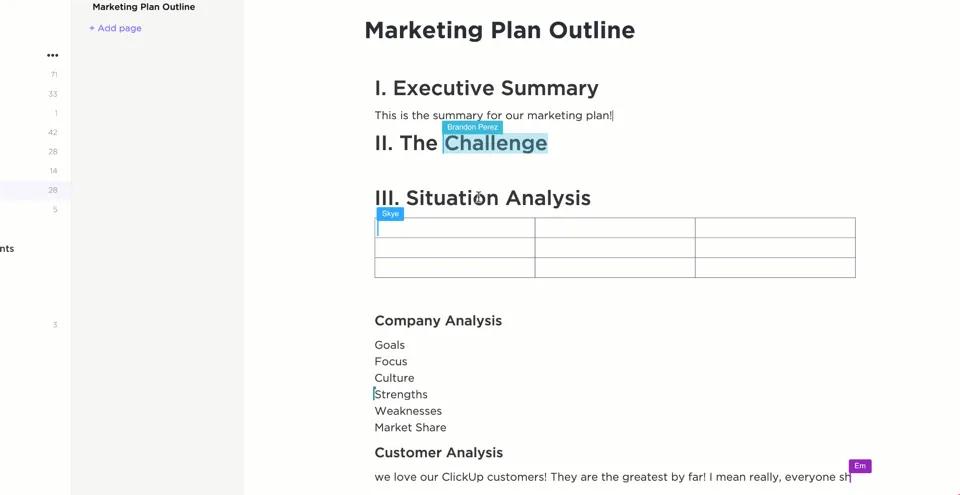
Potřebujete zpětnou vazbu k konkrétním bodům? Vložte @zmínky nebo komentáře přímo vedle příslušného textu. Můžete například označit svého produktového manažera, aby zkontroloval návrh funkce z analýzy ChatGPT.
Úkoly můžete také vkládat přímo do svých dokumentů.
Vidíte v výstupu ChatGPT úkol k provedení? Vytvořte úkol, přiřaďte jej členovi týmu a nastavte termín splnění. Úkol zdědí všechny běžné funkce ClickUp, takže můžete sledovat jeho průběh a dostávat oznámení.
V případě citlivých informací vám funkce sdílení ClickUp umožňuje rozhodnout, kdo může jednotlivé dokumenty prohlížet nebo upravovat. V případě potřeby je sdílejte jako veřejné odkazy, ale důvěrné informace chraňte přidáním konkrétních uživatelů jako hostů dokumentu.
Vylepšete správu dokumentů pomocí ChatGPT a ClickUp
Správa souborů PDF a dalších dokumentů nemusí být nutně složitá. Pracovní postupy lze optimalizovat integrací nástrojů jako ChatGPT pro extrakci obsahu a ClickUp pro organizaci dokumentů, automatizaci úkolů a spolupráci týmu.
Funkce jako ClickUp Docs, vytváření úkolů pomocí umělé inteligence a sdílení dokumentů v reálném čase pomáhají zjednodušit proces a zajišťují, že informace z PDF souborů jsou pro váš tým přístupné a využitelné.
S pomocí správných strategií a nástrojů se správa dokumentů může stát nedílnou součástí produktivity vašeho týmu.
Na co ještě čekáte?