
Vaše zpráva je téměř hotová. Soubor Word je připravený a data Excel jsou správná – teď už jen potřebujete, aby fungovaly hladce na stejné stránce.
Ale řádky se posouvají, ohraničení mizí a vše vypadá, jako by bylo zkopírováno a vloženo ve spěchu.
Tento průvodce vás provede procesem vkládání Excelu do Wordu – bez potíží s formátováním –, aby vaše dokumenty vypadaly přehledně, jasně a profesionálně. 📑
Proč vkládat Excel do Wordu?
Vložení Excelu do Wordu je chytrý způsob, jak udržet vaše data přehledná, organizovaná a snadno zpracovatelná. Zde je několik důvodů, proč je užitečné naučit se vkládat Excel do Wordu:
- Aktualizace v reálném čase: Propojte svůj zdrojový soubor Excel a všechny změny provedené v tabulce se automaticky zobrazí v tabulce Wordu.
- Přehlednější a profesionálnější dokumenty: Získáte to nejlepší z obou světů: datové nástroje aplikace Excel a formátování aplikace Word, takže vaše zprávy, návrhy nebo úkoly budou vypadat profesionálně.
- Centralizované umístění: Už nemusíte přepínat mezi okny. Vložená nebo propojená tabulka Excel vám umožní prohlížet a upravovat data přímo v aplikaci Word.
- Složité údaje: Pracujete s velkými datovými sadami nebo vzorci? Vložení Excelu zachová všechny funkce, které potřebujete, přímo ve vašem dokumentu.
🔍 Věděli jste, že... Microsoft Word byl vydán v roce 1983. První verze byla uvedena na trh pro Xenix a MS-DOS. Byl to jeden z prvních textových editorů, který nabízel úpravy WYSIWYG (What You See Is What You Get, co vidíš, to dostaneš) – což bylo v té době velká novinka.
Jak vložit Excel do Wordu
Jak tedy dostat data z Excelu do dokumentu Word, aniž by to vypadalo jako formátovací katastrofa? Dobrou zprávou je, že existuje několik jednoduchých způsobů, jak toho dosáhnout, v závislosti na tom, zda chcete, aby se data aktualizovala automaticky, nebo zůstala beze změny.
Pojďme si krok za krokem rozebrat nejjednodušší metody. ⚒️
Metoda č. 1: Vložení sešitu Excel jako objektu
Představte si to jako pořízení snímku vašeho sešitu Excel a jeho vložení do dokumentu Word. Data se nezmění, pokud neupravíte původní soubor, ale o to právě jde. To je skvělé, když chcete mít vše uzamčené. 🔒
Krok č. 1: Připravte si soubory
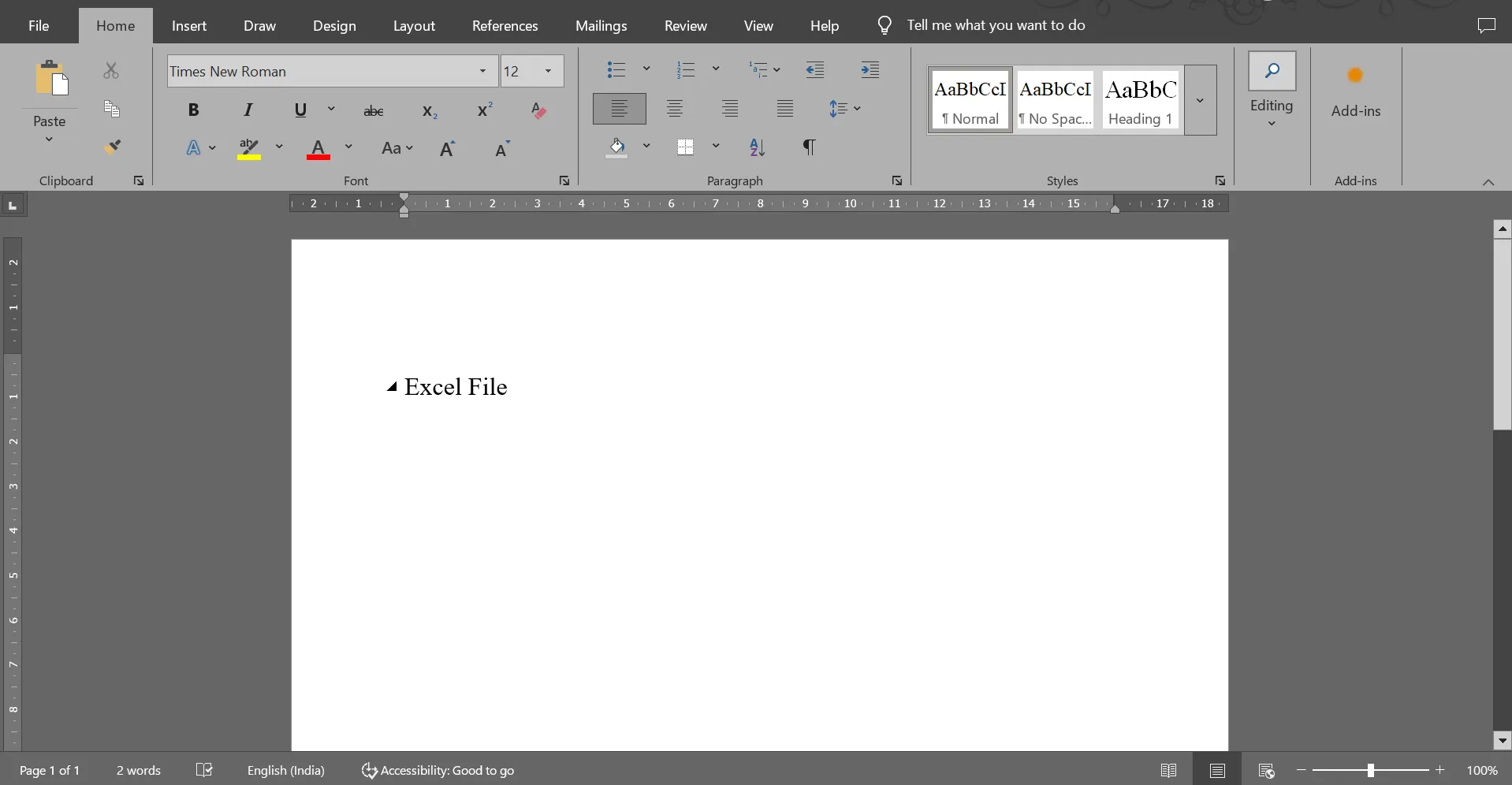
Uspořádejte si tabulku tak, aby byla snadno čitelná; můžete také barevně označit prvky Excelu, aby tabulka byla poutavější. Nejprve soubor uložte a zavřete; pomůže to k hladšímu vložení. Poté otevřete dokument Word a klikněte na místo, kde chcete, aby se obsah Excelu zobrazil.
⚙️ Bonus: Zde je pro vás přehled funkcí Excelu:
- Ctrl + šipka: Přeskočte na konec dat
- Alt + =: Okamžité automatické sečtení sloupce
- Ctrl + T: Převést data na tabulku, kterou lze třídit a filtrovat
- F4: Opakujte poslední akci (záchrana!)
- =TEXT(): Formátujte čísla nebo data přesně podle svých představ.
Krok č. 2: Klikněte na kartu Vložit
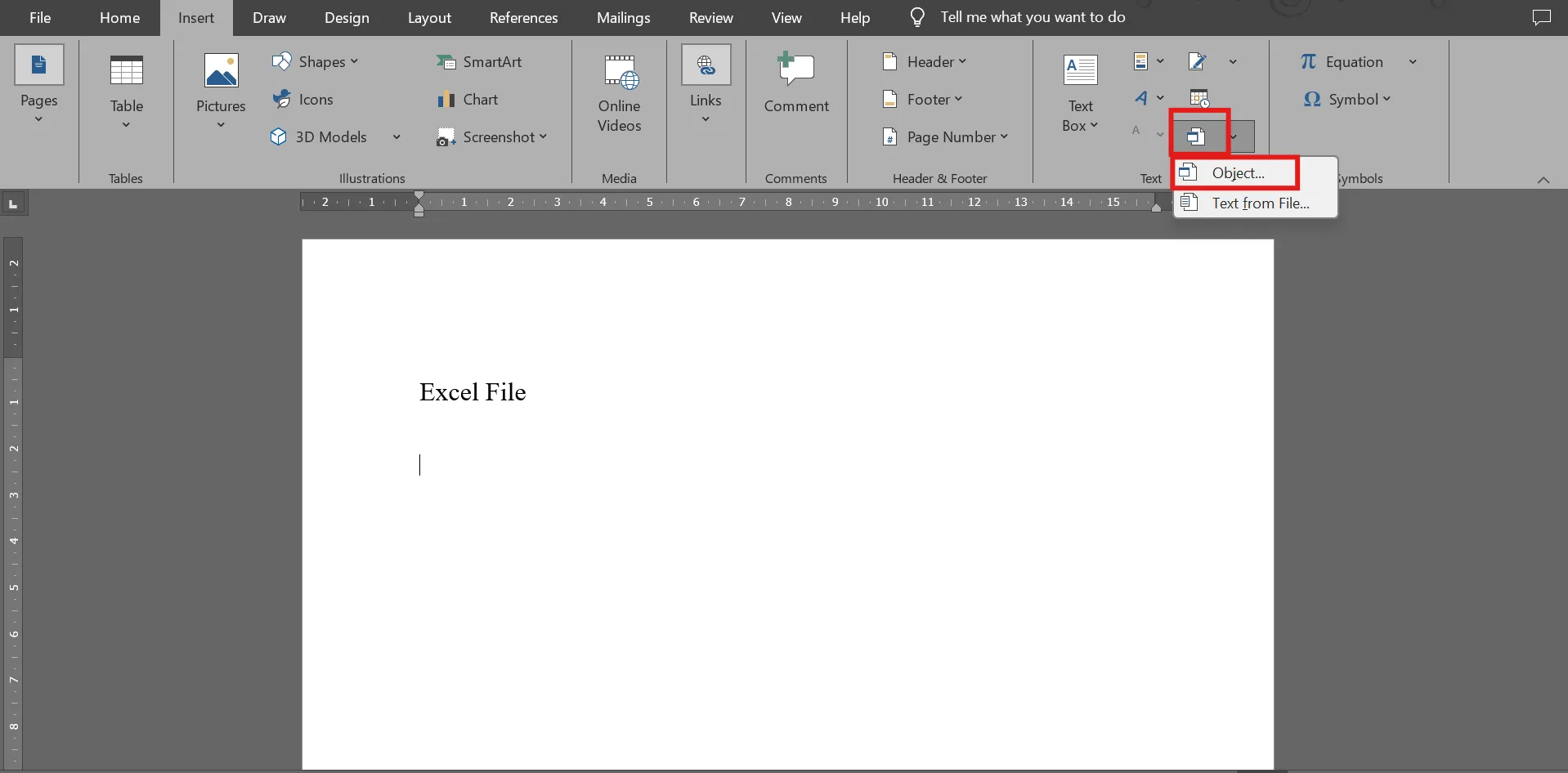
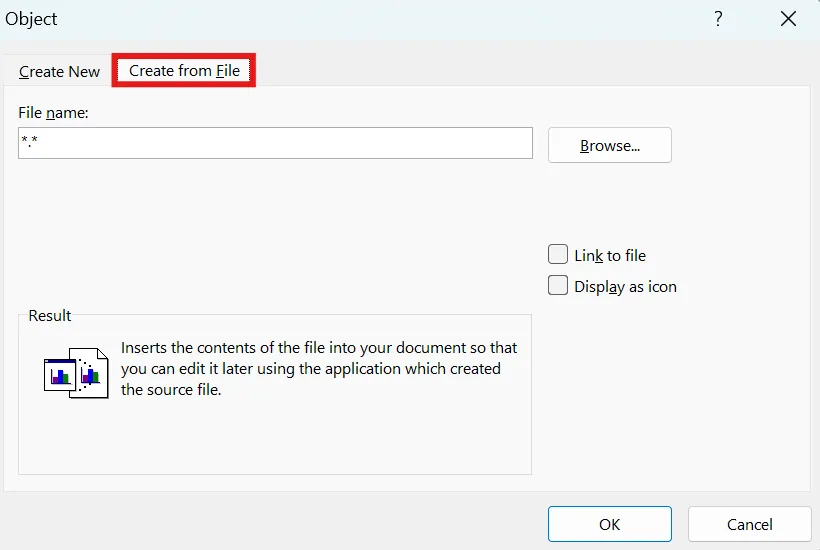
V horním menu, na pásu karet, vyberte Vložit a poté najděte Objekt ve skupině Text. V rozbalovacím okně přejděte na kartu Vytvořit ze souboru.
💡 Tip pro profesionály: Ujistěte se, že jsou oba soubory uloženy v kompatibilních formátech, jako je „. xlsx“ pro Excel a „. docx“ pro Word, aby nedocházelo k chybám při vkládání.
Krok č. 3: Vložte jej do Wordu
Klikněte na Procházet, vyhledejte soubor a vyberte jej. Klikněte na OK a váš list Excel bude vložen. Chcete, aby byl později upravitelný? Zaškrtněte Odkaz na soubor před kliknutím na OK.
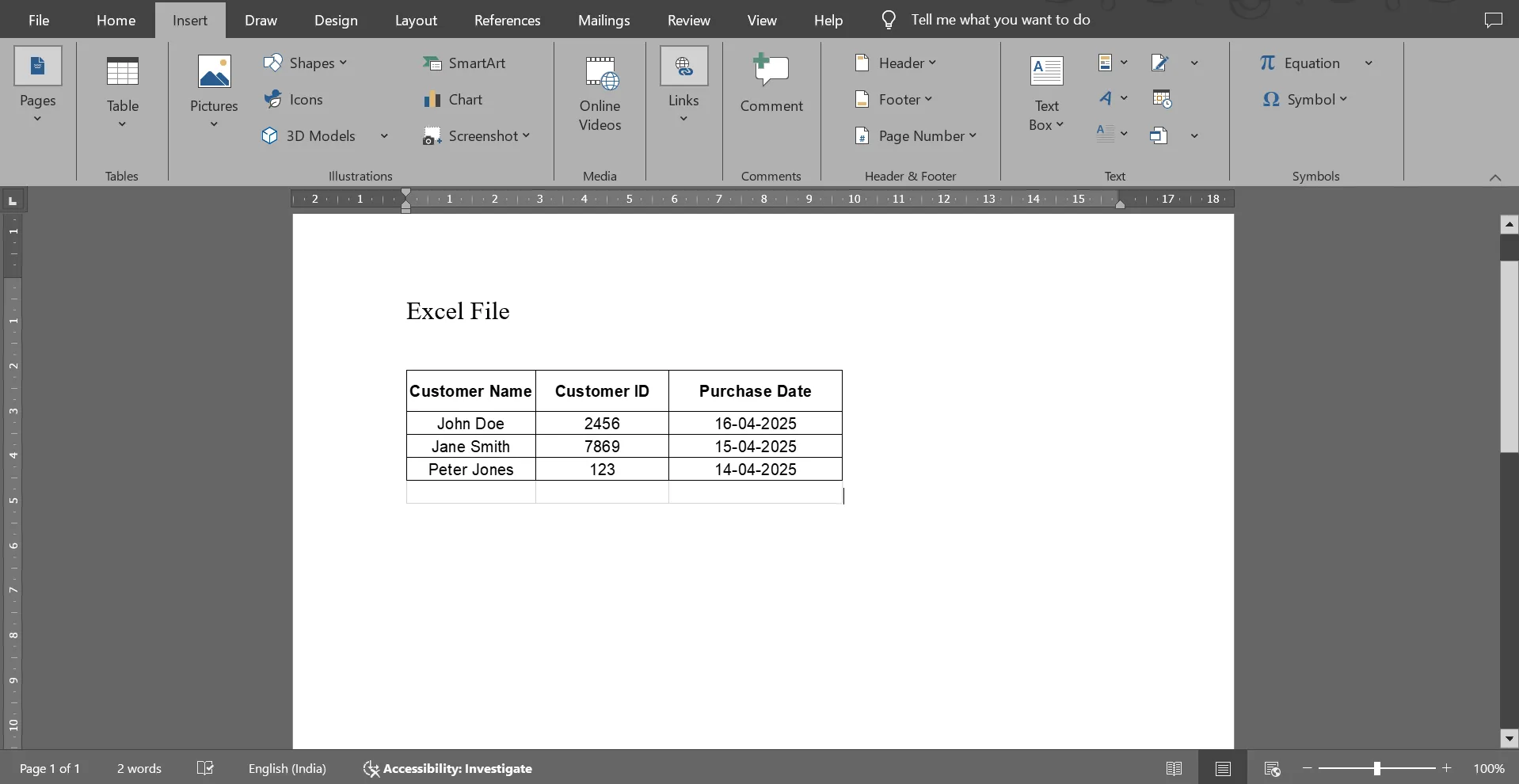
💡 Tip pro profesionály: Dvojitým kliknutím na vloženou tabulku Excel v aplikaci Word ji otevřete v aplikaci Excel a můžete ji upravovat. To se hodí, když potřebujete něco rychle upravit, aniž byste museli začínat od začátku.
Metoda č. 2: Kopírování a vkládání s formátováním
Tato metoda je rychlá a snadná. Zkopírujete data z tabulkového procesoru a vložíte je do Wordu. Hotovo. Zachová se část formátování zdroje, ale ne všechno, a nedochází k automatické aktualizaci.
Podívejme se, jak to můžete udělat:
Krok č. 1: Zvýrazněte data a přepněte do aplikace Word
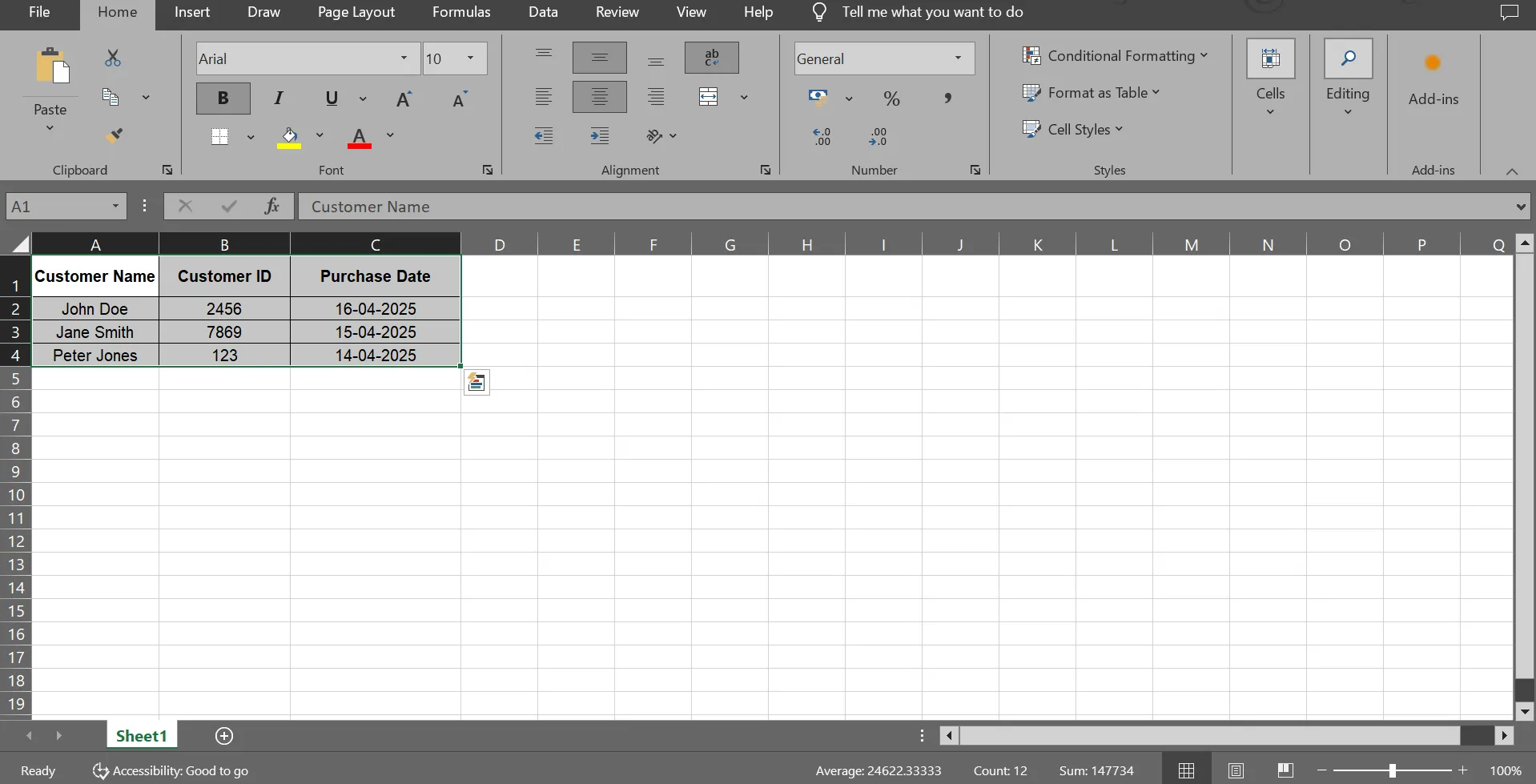
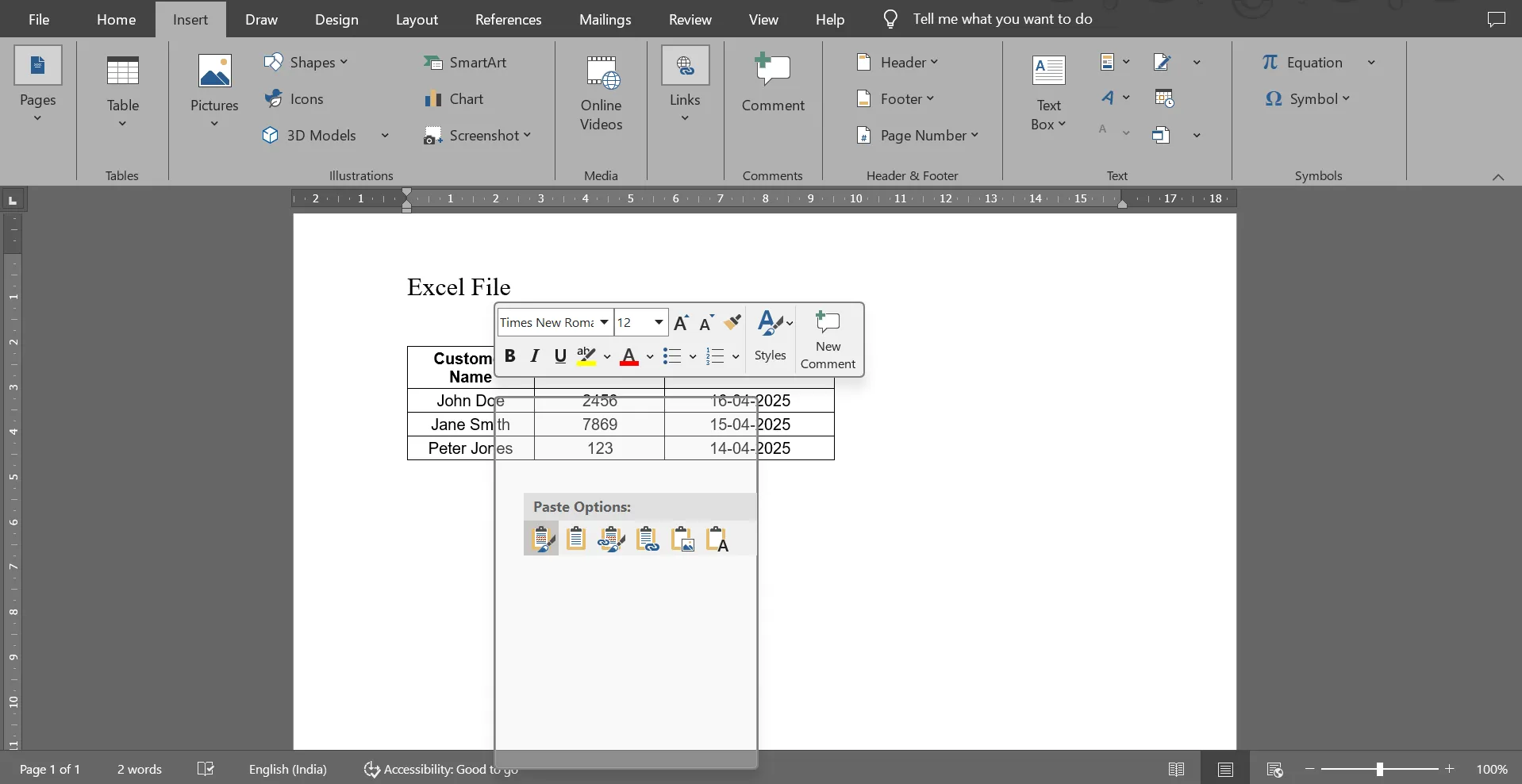
Vyberte buňky Excelu a zkopírujte je pomocí klávesové zkratky Ctrl + C nebo Cmd + C na Macu. Poté klikněte na místo, kam chcete data v dokumentu Word vložit. Na rozdíl od metody propojení, kterou si popíšeme dále, se tato metoda automaticky neaktualizuje.
⚙️ Bonus: Jedním z nejlepších triků v Microsoft Word je Shift + F3, který umožňuje okamžitě změnit text mezi VELKÝMI PÍSMENY, malými písmeny a velkými písmeny na začátku slov. Pomocí navigačního panelu můžete přeskakovat mezi nadpisy a udržovat si přehled.
Krok č. 2: Vložte obsah a upravte formátování
Klikněte pravým tlačítkem myši a vyberte možnost Vložit nebo použijte klávesovou zkratku Ctrl + V / Cmd + V. Chcete mít větší kontrolu? V rozevíracím seznamu Vložit vyberte možnost Vložit jinak. V případě potřeby upravte ohraničení, změňte velikost tabulek nebo upravte styl obsahu v aplikaci Word.
🧠 Zajímavost: Microsoft Excel byl uveden na trh v roce 1985 a zajímavé je, že byl nejprve vydán pro Apple Macintosh. Verze pro Windows následovala v roce 1987, ještě předtím, než se objevil PowerPoint.
Metoda č. 3: Odkaz na list Excelu
Potřebujete, aby váš dokument Word zobrazoval nejnovější data z Excelu, aniž byste je museli pokaždé kopírovat a vkládat? Propojení přesně to umožňuje. Kdykoli se soubor Excel aktualizuje, tyto změny se projeví i v Wordu. 💁
Krok č. 1: Otevřete oba soubory a zvýrazněte data
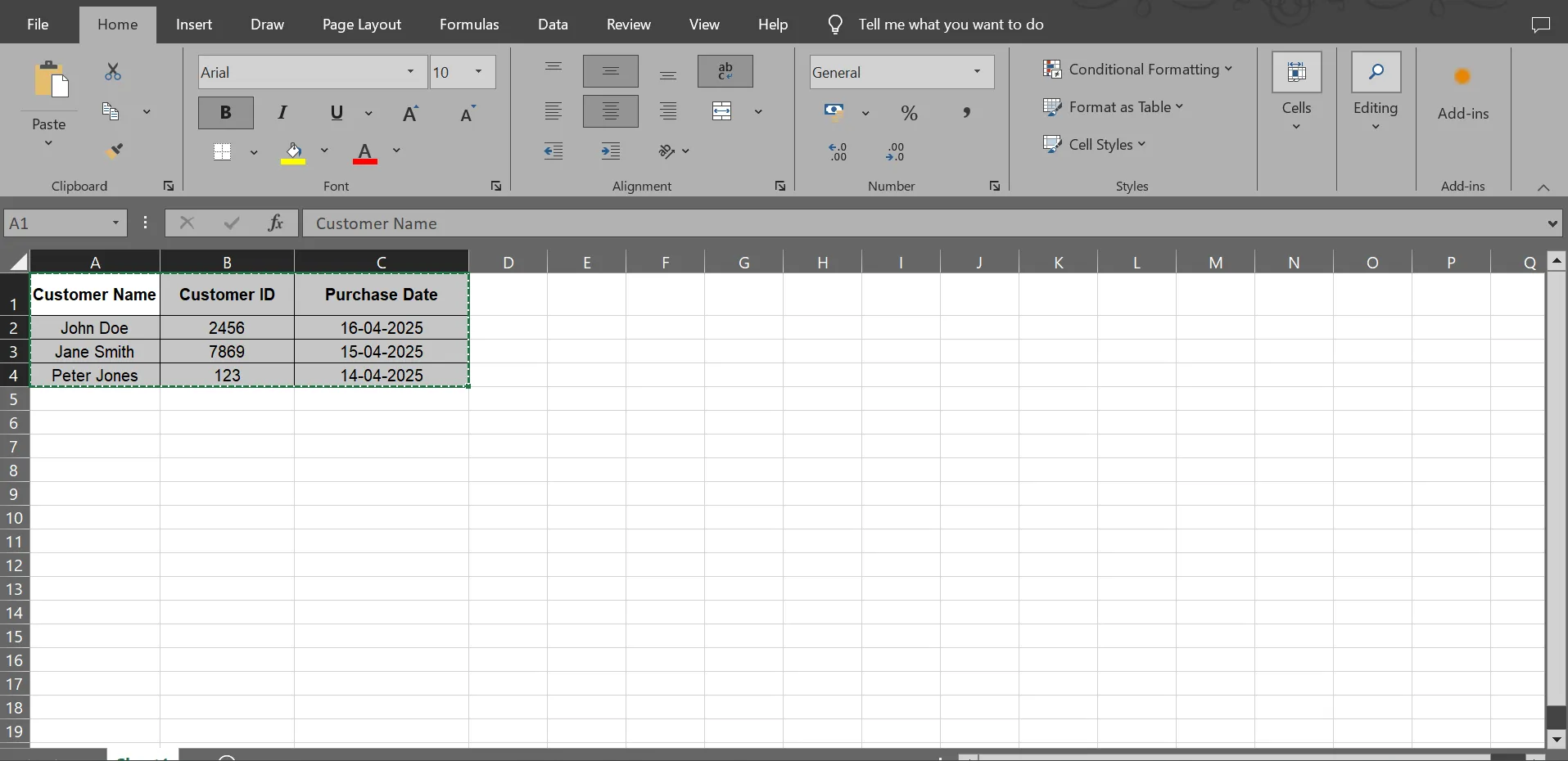
Nechte dokumenty Excel a Word otevřené vedle sebe. Zkopírujte rozsah buněk pomocí Ctrl + C / Cmd + C.
💡 Tip pro profesionály: Excelový trik spočívá v použití klávesové zkratky Ctrl + Shift + L k použití filtrů na vaše data a podmíněného formátování, aby byly trendy vizuálně výraznější.
Krok č. 2: Použijte funkci Vložit jinak
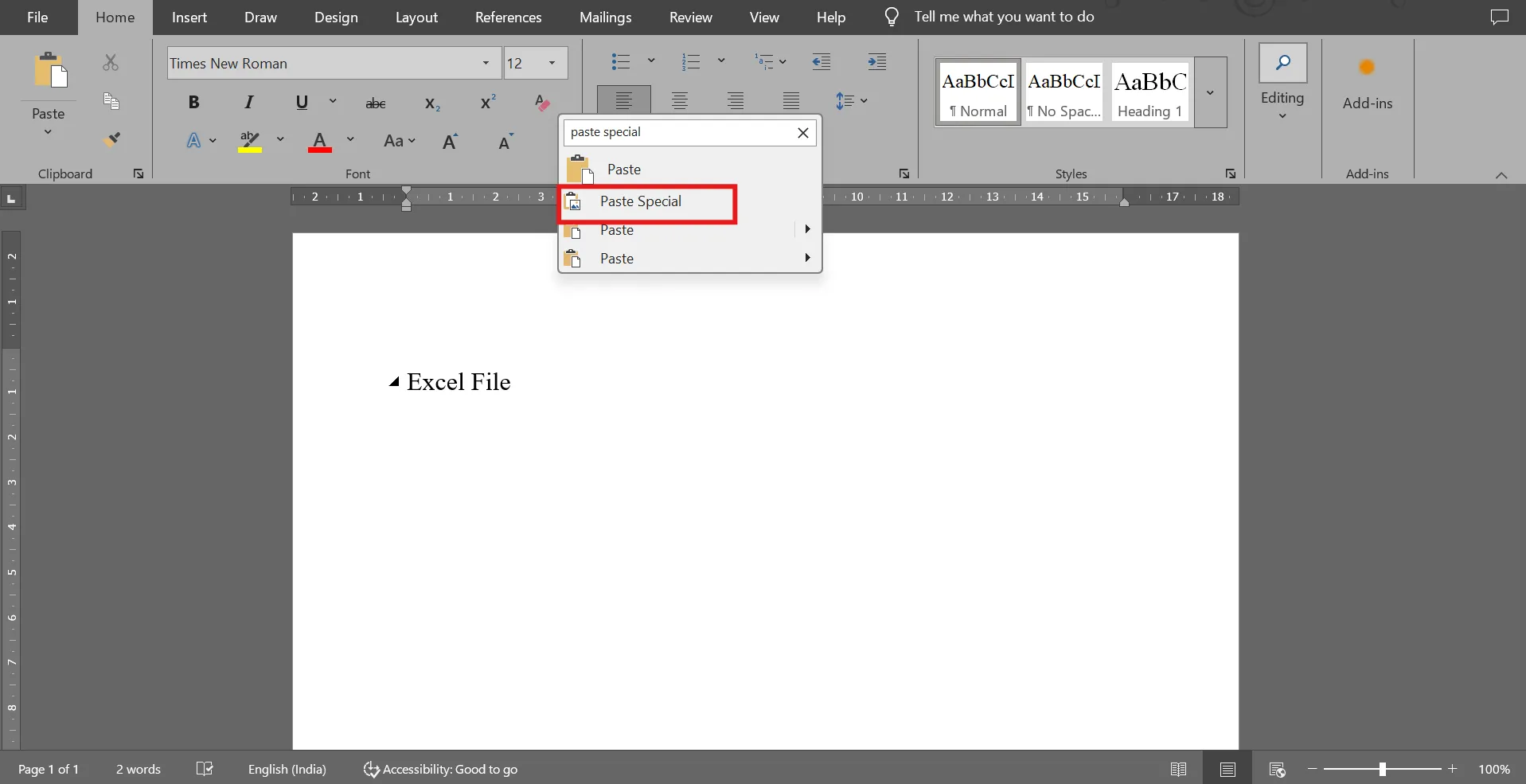
Klikněte na místo, kam chcete vložit propojená data. Klikněte pravým tlačítkem myši, vyberte možnost Vložit jinak a poté klikněte na možnost Vložit odkaz.
🔍 Věděli jste? V roce 2020 sledovalo Spojené království případy v starém souboru Excel. Dosáhlo limitu řádků a 16 000 pozitivních výsledků COVID zmizelo na několik dní, což zkomplikovalo sledování kontaktů.
Krok č. 3: Vyberte formát
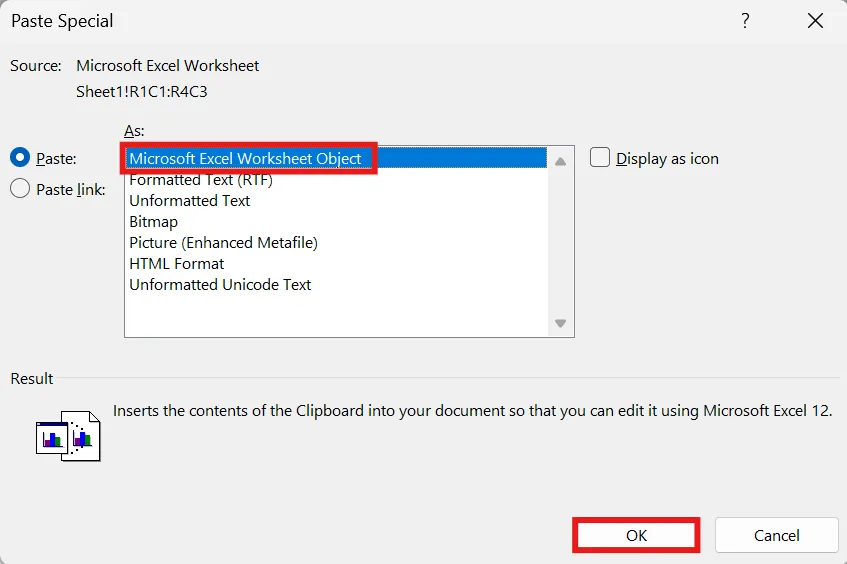
Vyberte možnost „Objekt listu aplikace Microsoft Excel“. Kliknutím na tlačítko OK vložíte objekt. Dokument aplikace Word bude odrážet tyto změny, když aktualizujete soubor aplikace Excel.
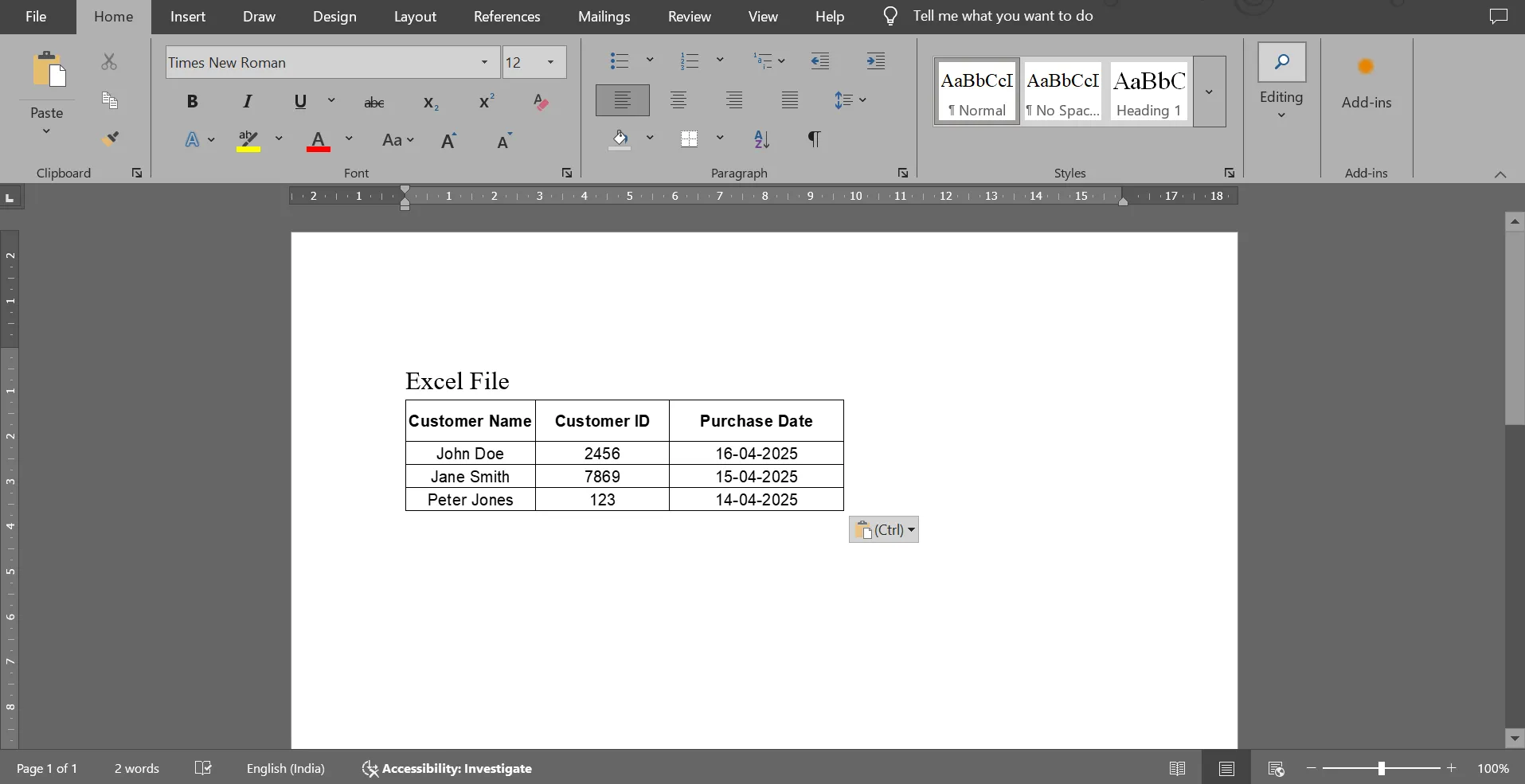
💡 Tip pro profesionály: Ujistěte se, že původní soubor Excel zůstane na stejném místě. Pokud bude přesunut nebo smazán, odkaz se přeruší. Tato metoda je ideální pro zprávy nebo přehledy, které se pravidelně mění.
Tipy pro formátování a kompatibilitu
Nyní, když máte data z Microsoft Excelu v Wordu, je čas se ujistit, že vypadají dobře a fungují správně, než je odešlete. Pokud se snažíte zachovat formátování, potřebujete automatickou aktualizaci čísel nebo prostě chcete, aby váš dokument vypadal přehledně a profesionálně, tyto tipy vám pomohou vyhnout se frustraci! 👀
- Zachovejte vzhled: Vložené soubory Excel obvykle zachovávají své formátování – tabulky, grafy a dokonce i vzorce. Jen zkontrolujte, zda se vše ve Wordu zobrazuje tak, jak chcete.
- Upravte velikost: Pokud váš vložený list vypadá trochu neohrabaně, nezoufejte – stačí kliknout a přetáhnout rohy, abyste změnili jeho velikost tak, aby lépe zapadal na stránku.
- Udržujte přehlednost pomocí ikon: Nepotřebujete zobrazit celou tabulku? Můžete ji vložit jako malou ikonu pomocí funkce Zobrazit jako ikonu. Ušetříte tak místo a váš dokument bude vypadat přehledněji.
- Programové vložení: Pro automatizaci použijte Open XML SDK nebo skripty VBA k programovému vložení a formátování tabulek Excel do dokumentů Word.
- Pravidelně aktualizujte odkazy: Pokud používáte propojené objekty, klikněte pravým tlačítkem myši na vložený objekt a vyberte možnost Aktualizovat odkaz , aby se data ze zdrojového souboru aktualizovala.
- Vyhněte se přetížení dokumentů: U velkých datových sad zvažte vložení pouze nezbytných částí nebo shrnutí dat do grafů, abyste zabránili zpomalení výkonu aplikace Word.
🔍 Věděli jste? V roce 2010 ekonomové Reinhart a Rogoff tvrdili, že země s vysokým dluhem rostou pomaleji, ale udělali chybu v Excelu a vynechali celé země. Jejich studie ovlivnila reálné úsporné politiky, než jeden postgraduální student chybu objevil.
Omezení používání dokumentů Word a tabulek Excel pro projektová data
Ačkoli Word a Excel jsou skvělé nástroje, ne vždy jsou ideální kombinací pro správu a prezentaci složitých projektových dat.
Zde jsou jejich slabé stránky:
- Nedostatek funkcí pro správu projektů: Buďme realističtí – používání aplikací Word a Excel pro správu projektů je obtížné. Neobsahují vestavěné Ganttovy diagramy, Kanban tabule ani závislosti úkolů.
- Náchylné k chybám a časově náročné: Jedna nesprávná formule nebo chyba při kopírování a vkládání v Excelu může zmařit celý váš projekt. A snažit se udržet pořádek ve více dokumentech? To rozhodně není žádná zábava.
- Problémy s velkými datovými sadami: Excel může zpomalit nebo selhat při správě složitých datových sad s desítkami tisíc řádků, vnořenými vzorci nebo integracemi v reálném čase.
- Omezené vizualizační nástroje: Grafy Excelu jsou vhodné pro základní účely. Pokud však chcete vytvářet vizuální časové osy a plány nebo mít přehled o milnících, možná byste měli zvážit alternativu k Excelu.
- Žádné funkce automatizace a integrace: Chcete automatizovat opakující se úkoly nebo propojit svá data se Slackem nebo kalendářem? To se nestane. Word a Excel se při integraci s jinými aplikacemi příliš dobře neslučují.
📮 ClickUp Insight: 48 % zaměstnanců pociťuje největší stres v pondělí, kdy se snaží dohnat e-maily, chaty, poznámky a schůzky, jen aby zjistili, na čem mají pracovat.
Klikání mezi aplikacemi Excel, Word a externími chatovacími aplikacemi situaci jen zhoršuje.
S ClickUp můžete mít vše od projektových plánů po tabulky ve stylu Excelu na jednom místě. Místo toho, abyste museli přecházet mezi Wordem pro dokumentaci a Excelem pro data, ClickUp spojuje oba světy dohromady. V kombinaci s Table View získáte výkon tabulkového procesoru s integrovaným sledováním úkolů.
To znamená méně času stráveného hledáním informací a více času na práci.
ClickUp jako chytřejší alternativa
Vložení Excelu do Wordu je slušné řešení, ale stále to vypadá, jako byste propojovali dva nástroje, které nikdy nebyly vytvořeny pro takovou spolupráci. Žonglujete s formáty souborů, doufáte, že vzorce zůstanou neporušené, a modlíte se, aby byla sdílená verze správná.
Právě zde přichází na řadu ClickUp, aplikace pro vše, co souvisí s prací.
S ClickUp Docs můžete vytvářet živé dokumenty, které usnadňují spolupráci v reálném čase. Potřebujete přiřadit úkol z řádku textu? Hotovo. Chcete vložit živý Google Sheet nebo projektový dashboard? Snadné. Tento software pro spolupráci na dokumentech se stává velínem, nejen místem, kde si můžete něco poznamenat.
Pokud chcete mít pocit, jako byste pracovali s tabulkou, ClickUp Table View vám to umožní, s tím rozdílem, že je propojen s aktuálními úkoly, termíny, přidělenými osobami a automatizací.
Pojďme se podívat, jak můžete oba programy používat. 📊
Krok č. 1: Vytvořte dokumenty v ClickUp
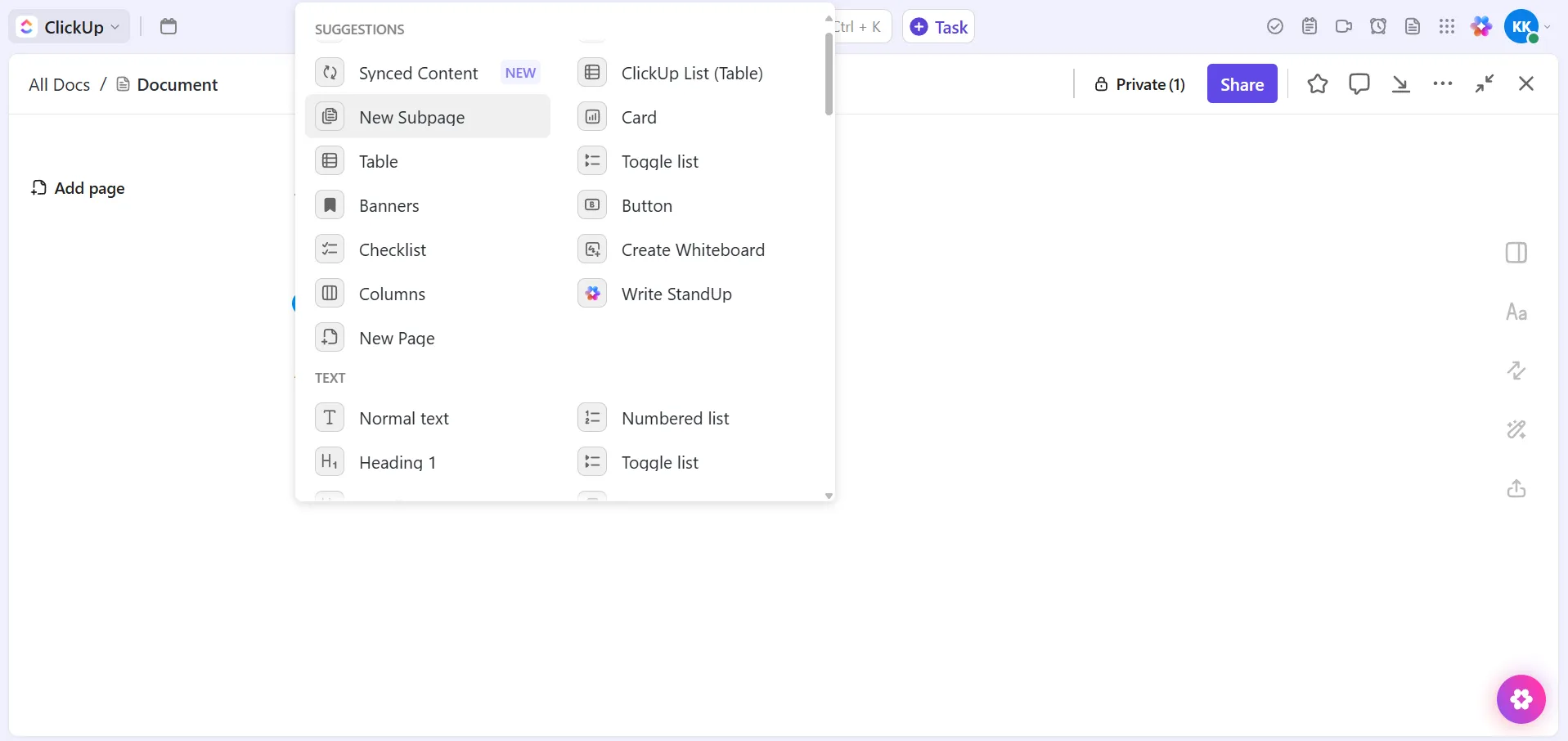
Přejděte do sekce Dokumenty ve svém pracovním prostoru a klikněte na Vytvořit dokument. Odtud můžete přidávat nadpisy, formátovat text, vkládat tabulky nebo dokonce vytvářet znalostní bázi s vnořenými stránkami. Můžete označovat členy týmu, přiřazovat úkoly ClickUp a sdílet nastavení oprávnění. Můžete také použít AI pro dokumentaci, úpravy obsahu a psaní v Docs.
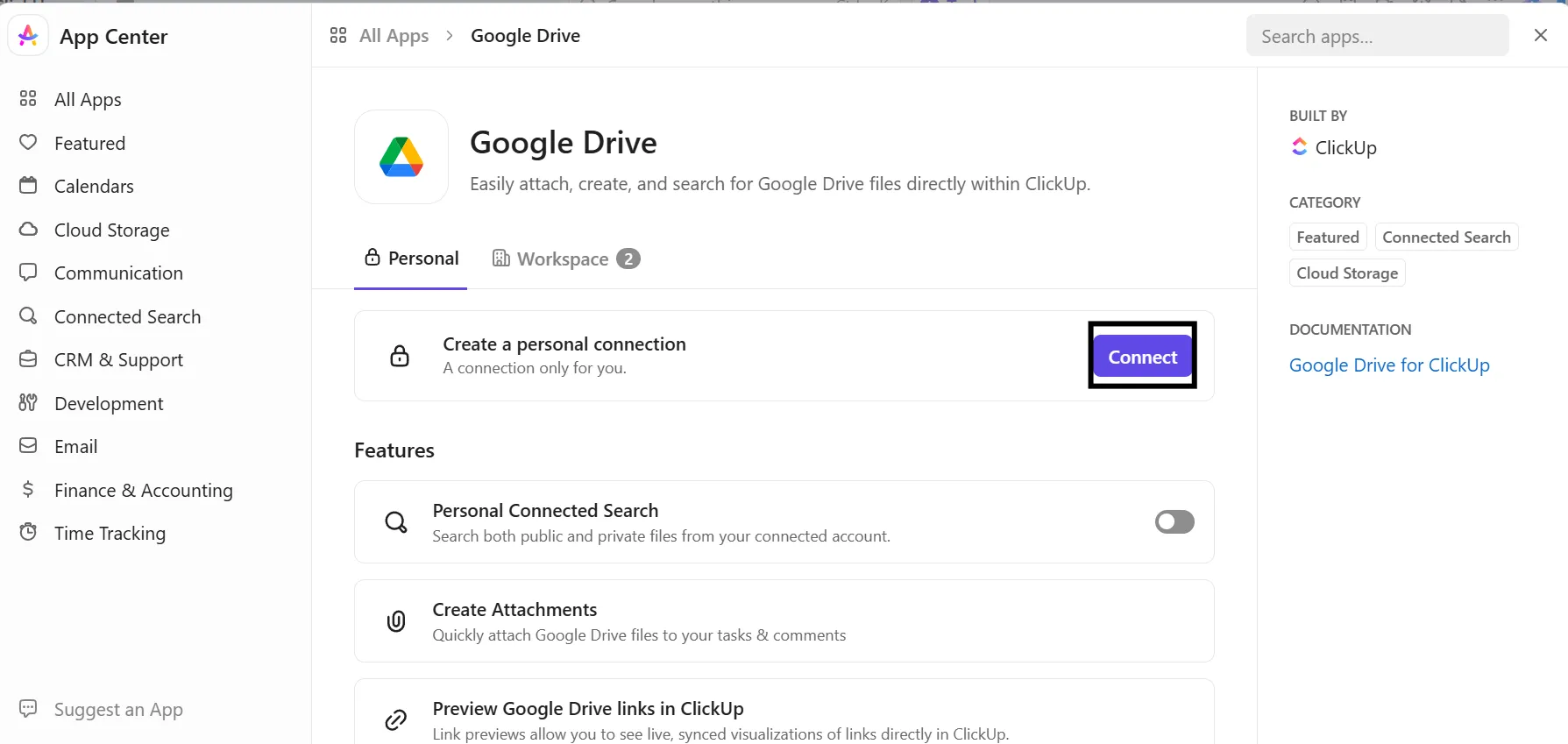
Potřebujete vložit graf nebo tabulku Google Sheet? Vložte odkaz nebo vložený kód a dokument se zobrazí v reálném čase, bez nutnosti pořizovat snímky obrazovky.

Krok č. 2: Vložení živých tabulek do dokumentů
Přidejte živá data do svých dokumentů ClickUp pomocí interaktivních tabulek, které se automaticky aktualizují.
Pro strukturované informace můžete použít nativní nástroj pro tabulky ClickUp nebo vložit tabulku z Google Sheets (nebo jiných platforem) pro synchronizaci v reálném čase. Zkopírujte sdílený odkaz nebo HTML kód a vložte jej do svého dokumentu. Klikněte na Připojit a můžete si zobrazit náhled zdrojového souboru. Jen se ujistěte, že váš tým má správná oprávnění k jeho prohlížení nebo úpravám.
📖 Přečtěte si také: Bezplatné šablony databází v programech Word, ClickUp a Access
Krok č. 3: Synchronizace úkolů, dat a vizuálních prvků
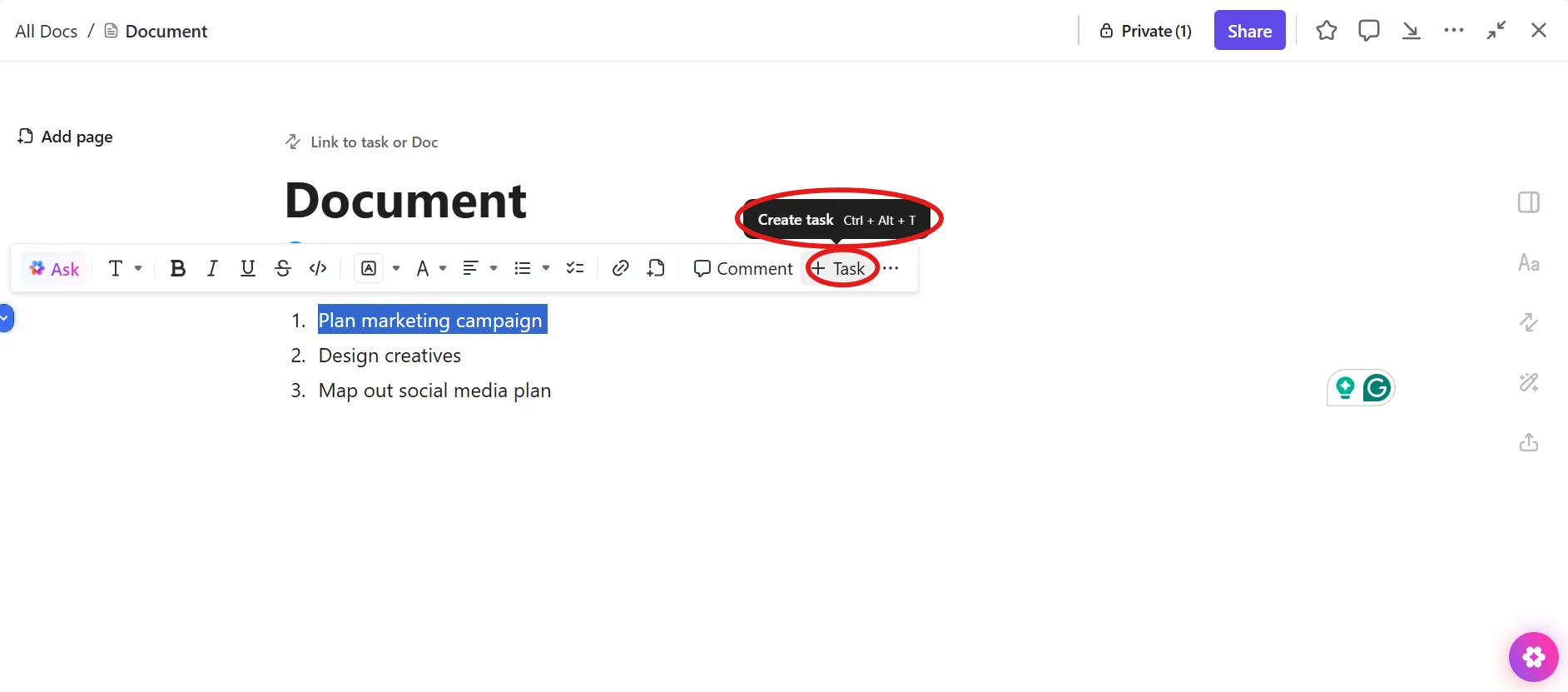
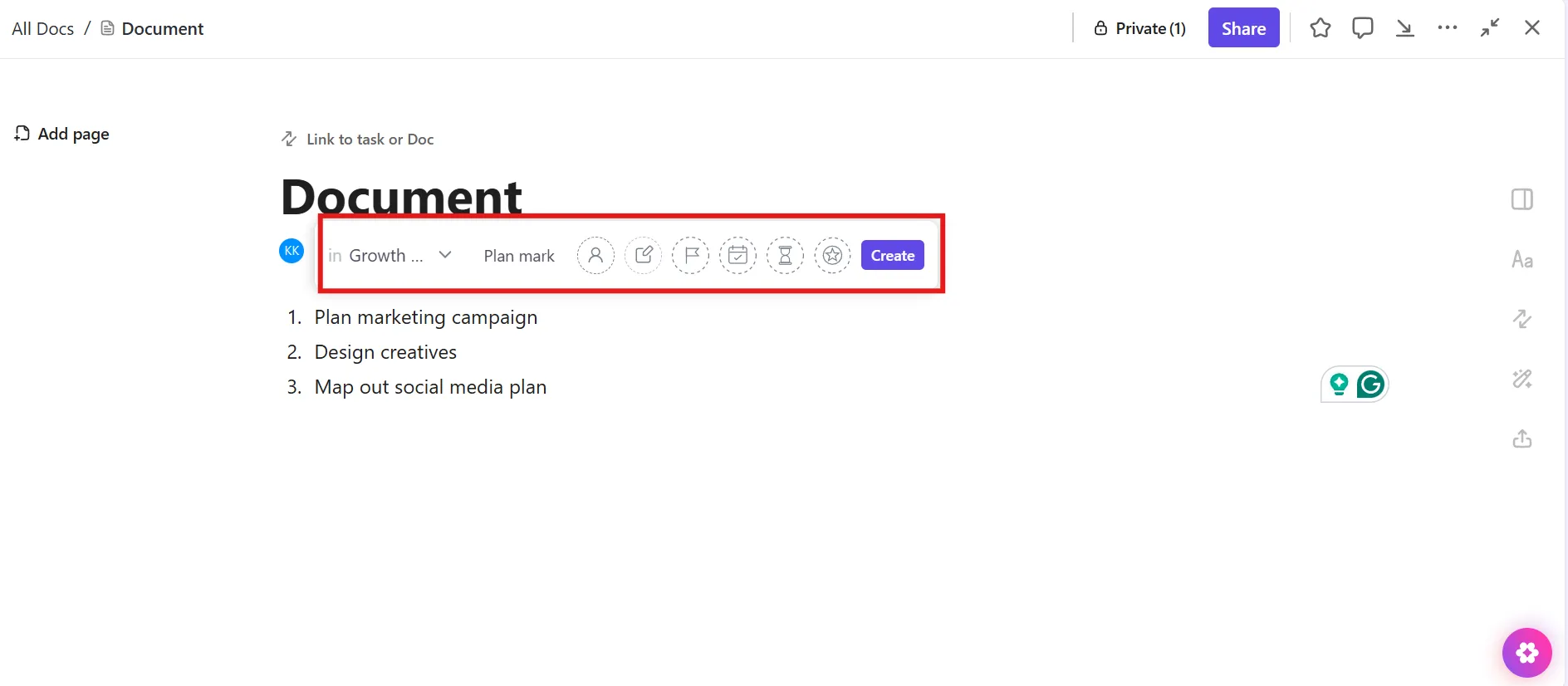
Jakýkoli text v dokumentu Doc můžete proměnit v akční úkol. Stačí jej zvýraznit a kliknout na + Úkol a okamžitě se začne sledovat ve vašem pracovním prostoru. Díky této funkci je Docs solidní alternativou k Microsoft Word.
Potřebujete importovat data ze SQL nebo jiných platforem? Integrace jako Hightouch mohou tato data synchronizovat přímo do úkolů ClickUp, takže vše zůstává aktualizováno bez manuálního úsilí. Poté to doplňte dashboardem, který v jednom zobrazení shromažďuje vizuální prvky, grafy nebo dokonce externí zprávy.
Krok č. 4: Spolupracujte bez chaosu
Úpravy v reálném čase, živé komentáře, vložené úkoly – ClickUp usnadňuje týmovou práci.
Můžete společně upravovat dokumenty nebo tabulky, jako byste seděli vedle sebe (i když tomu tak není).
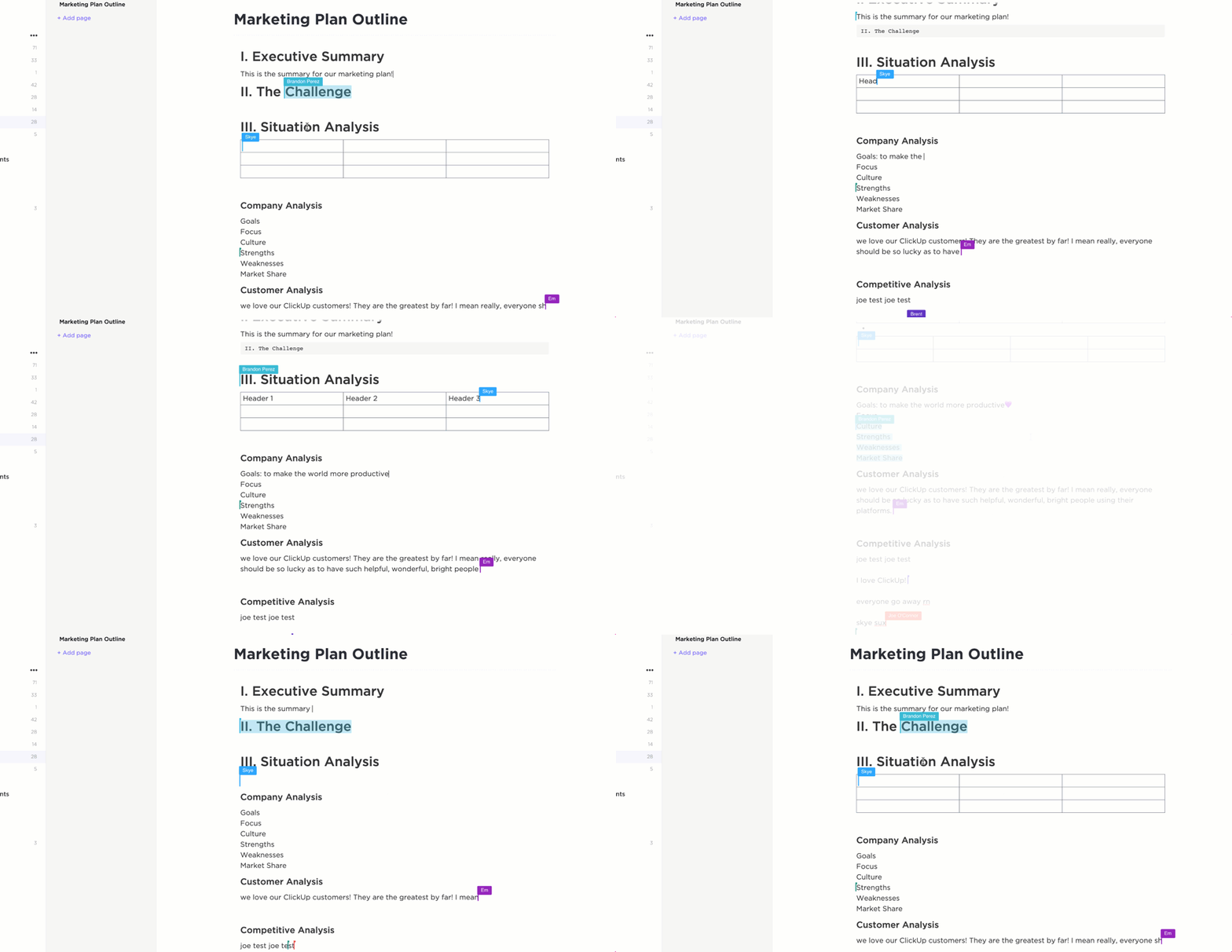
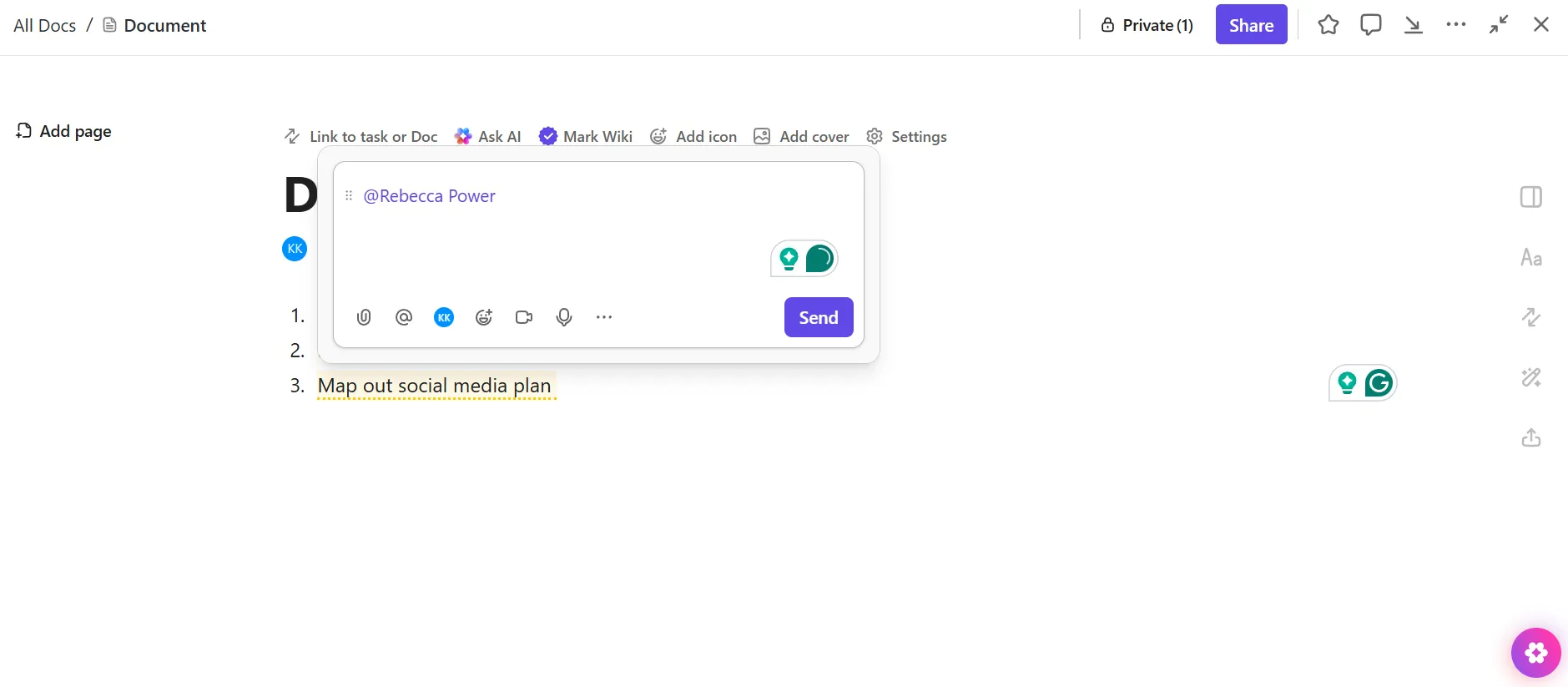
ClickUp Přiřadit komentáře
Pomocí funkce ClickUp Assign Comments můžete zanechat zpětnou vazbu, označit někoho pro další sledování a sledovat pokrok v jakémkoli zobrazení – tabulka, Gantt, Kanban a další.
Vše zůstává na jednom přehledném a přístupném místě.
📖 Přečtěte si také: Bezplatné a přizpůsobitelné šablony tabulek
Krok č. 5: Použijte zobrazení tabulky ClickUp
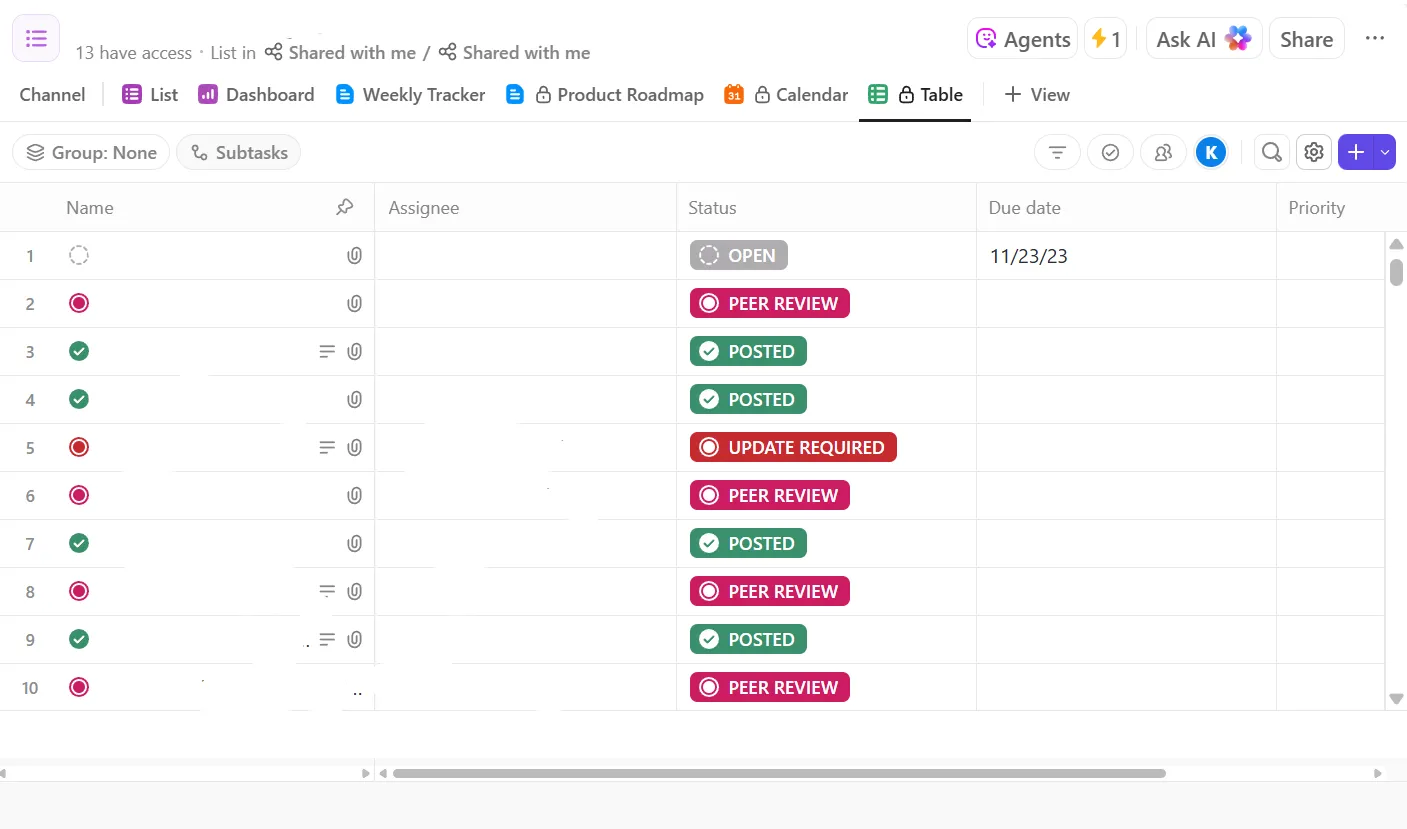
Zobrazení tabulky je vynikající alternativou k rozhraní tabulkového procesoru Excel, ale s úkoly, vlastními poli, filtry a automatizacemi.
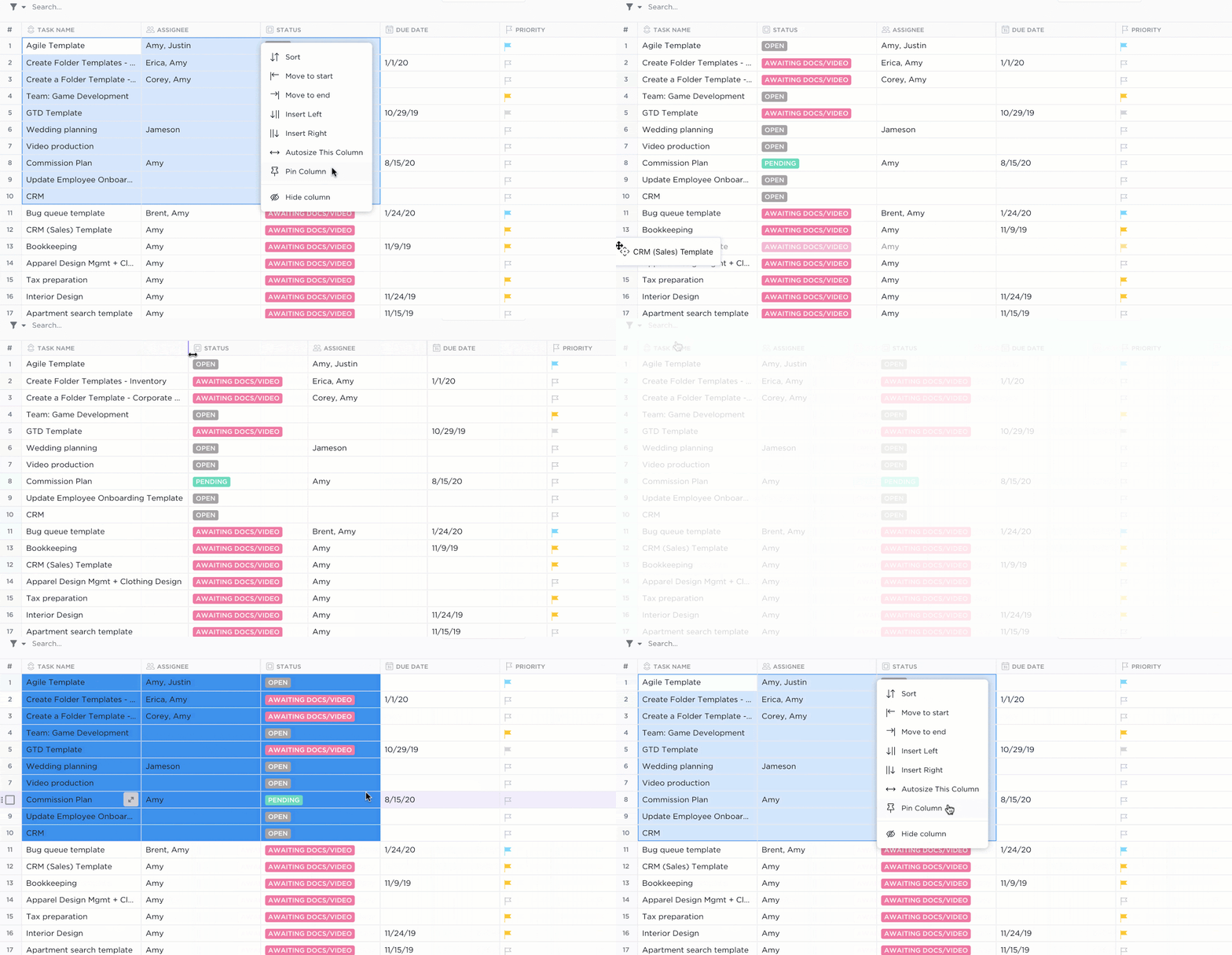
Přejděte do libovolného prostoru, složky nebo seznamu a klikněte na + Zobrazit v lište zobrazení. Vyberte Tabulka a nyní se vám zobrazí mřížka, ve které můžete sledovat vše: termíny, priority, přiřazené osoby a vlastní pole. Můžete připnout důležité sloupce, seskupit úkoly, filtrovat podle značek nebo seřadit podle stavu , aby vše bylo přehledné. A ano, tabulku můžete dokonce exportovat, pokud potřebujete offline verzi.

🧠 Zajímavost: WordStar byl uveden na trh na konci 70. let a nepodporoval tabulky. Lidé často museli ručně kreslit sloupce na tištěné stránky, aby uspořádali informace. Zavedení funkce tabulek do textových editorů znamenalo významnou změnu v tom, jak uživatelé strukturovali obsah.
Vložte ClickUp do svého pracovního postupu
Používání Excelu v aplikaci Word je užitečné, když potřebujete rychle sdílet upravená data, vkládat grafy nebo propojit živé aktualizace pro zprávy. Je to spolehlivé řešení, když chcete mít vše centralizované.
Jakmile se však vaše projekty stanou složitějšími, tyto ruční metody vám již nebudou stačit.
Právě k tomu slouží ClickUp, aplikace pro práci, která umí všechno. Shromažďuje všechny vaše úkoly, dokumenty, panely a tabulky na jednom místě. Už žádné kopírování a vkládání informací a ztracené aktualizace.
Jste připraveni zbavit se zbytečných záložek a zjednodušit svůj proces? Zaregistrujte se do ClickUp ještě dnes zdarma! ✅