
Měli jste někdy hovor přes WhatsApp, který byl tak důležitý, že jste ho chtěli navždy uložit?
Možná to byl váš šéf, který vám dal zásadní zpětnou vazbu, klient, který souhlasil s vaší vysněnou dohodou, nebo vaše babička, která se konečně podělila o tajný rodinný recept.
Ať už je důvod jakýkoli, více než 2 miliardy uživatelů WhatsApp pravděpodobně pocítily stejný strach z toho, že o něco přijdou.
Ale je tu háček: šifrování WhatsApp od začátku do konce blokuje nativní funkce nahrávání hovorů. Jak tedy uložit tyto důležité hovory, aniž byste o něco přišli?
Pojďme prozkoumat svět nahrávání hovorů WhatsApp s vyváženým pohledem na jeho výhody a potenciální výzvy.
⏰ 60sekundové shrnutí
- Nahrávání hovorů WhatsApp není vždy legální – zkontrolujte místní zákony a získejte souhlas.
- K nahrávání hovorů WhatsApp na telefonu Android použijte aplikace třetích stran, jako je Cube ACR, nebo vestavěný záznamník obrazovky.
- Chcete-li nahrávat hovory WhatsApp na iPhone, použijte vestavěný záznamník obrazovky – po zapnutí mikrofonu.
- Uživatelé Windows mohou během hovorů nahrávat svou obrazovku pomocí Xbox Game Bar; uživatelé Mac mohou použít QuickTime Player.
- Problém? WhatsApp nemá vestavěnou funkci nahrávání a aplikace třetích stran mohou představovat bezpečnostní riziko.
- ClickUp Clips umožňuje plynulé nahrávání hovorů s přepisem pomocí umělé inteligence.
- ClickUp AI Notetaker jde ještě o krok dál a generuje automatické souhrny, prohledávatelné přepisy a akční položky.
Je nahrávání hovorů přes WhatsApp legální?
Než stisknete tlačítko nahrávání ve WhatsApp, je důležité porozumět právnímu prostředí týkajícího se nahrávání hovorů, protože předpisy se po celém světě značně liší.
Zákonnost nahrávání hovorů často závisí na konceptu souhlasu ⚖️.
- Souhlas jedné strany: V jurisdikcích, kde platí zákony o souhlasu jedné strany, můžete legálně nahrávat konverzaci bez informování druhé strany. Například na Novém Zélandu mohou jednotlivci nahrávat hovory bez informování ostatních zúčastněných stran.
- Souhlas obou stran (všech stran): V tomto případě musí být všichni účastníci informováni o nahrávání a souhlasit s ním. Země jako Německo uplatňují přísné zákony o souhlasu obou stran, díky nimž je neoprávněné nahrávání trestným činem.
Porozumění těmto zákonům znamená respektování soukromí a udržení důvěry. Představte si, že diskutujete o citlivých obchodních strategiích během hovoru přes WhatsApp a později zjistíte, že konverzace byla nahrávána bez vašeho vědomí. Taková porušení mohou vést k právním sporům a ovlivnit profesionální vztahy.
Metody nahrávání hovorů WhatsApp na Androidu
Vzhledem k tomu, že WhatsApp nenabízí vestavěnou funkci nahrávání, musí se uživatelé spolehnout na aplikace třetích stran nebo alternativní metody, aby mohli své hovory zaznamenávat. Níže uvádíme některé z nejúčinnějších způsobů, jak nahrávat hovory WhatsApp na Androidu.
Metoda 1: Použití aplikace pro nahrávání hovorů od jiného výrobce
Existuje několik aplikací, které umožňují nahrávat hovory WhatsApp, ale Cube ACR je jednou z nejpopulárnějších a nejspolehlivějších možností.
Kroky pro nahrávání hovorů WhatsApp pomocí Cube ACR
- Krok 1: Stáhněte si aplikaci Cube ACR z obchodu Google Play.
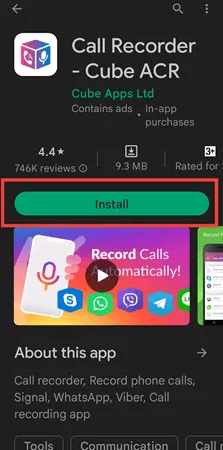
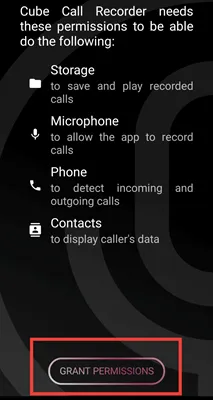
- Krok 2: Otevřete aplikaci a udělte potřebná oprávnění, včetně přístupu k mikrofonu, nahrávání telefonních hovorů a nastavení přístupnosti.
- Krok 3: Povolte aplikaci, aby běžela na pozadí, aby bylo možné nahrávat bez přerušení.
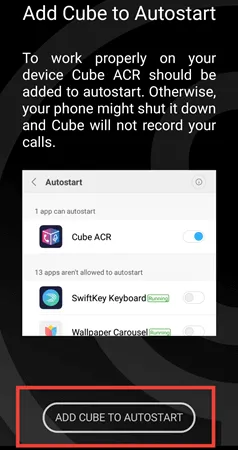
- Krok 4: Deaktivujte optimalizaci spotřeby energie, aby se aplikace nezavírala při běhu na pozadí.
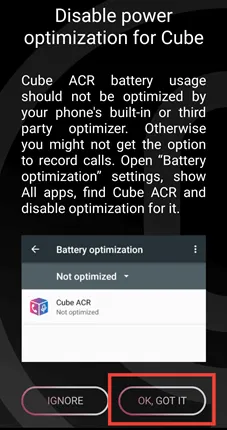
- Krok 5: Proveďte hovor přes WhatsApp. Pokud Cube ACR funguje správně, měl by se zobrazit malý plovoucí widget označující, že hovor je nahráván. Zobrazí se také oznámení, že probíhá nahrávání hovoru.
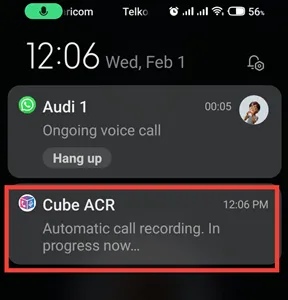
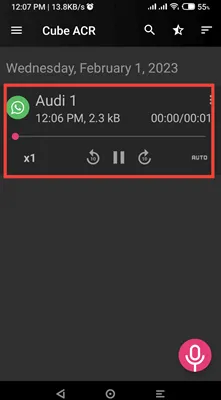
- Krok 6: Ukončete hovor a otevřete aplikaci Cube ACR, abyste získali přístup k nahrávce.
💡 Tip pro profesionály: Hledáte snadný způsob, jak nahrávat zprávy v práci (bez nástrojů třetích stran)? Máme pro vás ideální řešení. 👇🏼
Metoda 2: Použití vestavěného záznamníku obrazovky (pro Android 10 a vyšší)
Můžete použít vestavěnou funkci nahrávání obrazovky v systému Android 10 nebo novějším.
Kroky pro nahrávání hlasových a videohovorů WhatsApp pomocí nástroje pro nahrávání obrazovky
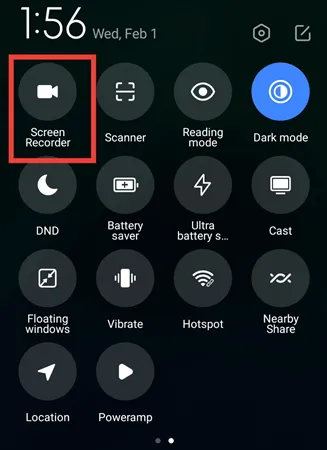
- Krok 1: Přejeďte prstem dolů, abyste otevřeli panel rychlého nastavení, a poté klepněte na Screen Recorder(Záznam obrazovky).
- Krok 2: Jako zdroj vstupu vyberte Microphone audio. Tím zajistíte, že se nahraje konverzace obou stran.
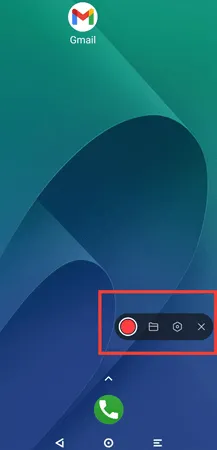
- Krok 3: Zahajte hovor přes WhatsApp a nechte záznamník zachytit konverzaci a automaticky zahájit nahrávání.
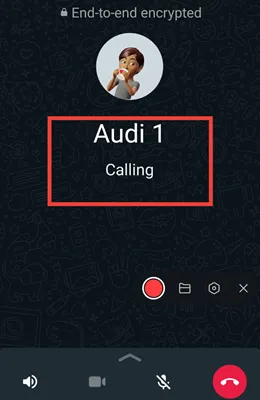
- Krok 4: Jakmile hovor skončí, zastavte nahrávání.
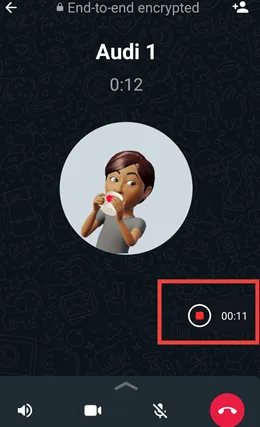
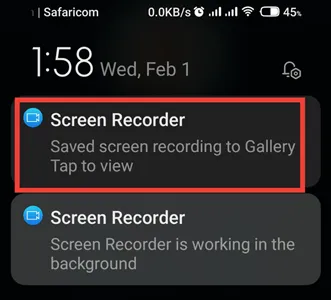
Vaše video (s novým zvukovým záznamem) se uloží do Galerie nebo Správce souborů.
Metoda 3: Použití sekundárního zařízení k nahrávání zvuku WhatsApp
Pokud výše uvedené metody nefungují, nejjednodušším řešením je použít jiný telefon nebo záznamové zařízení.
Kroky pro nahrávání hovorů WhatsApp pomocí jiného zařízení
- Krok 1: Přepněte hovor do režimu reproduktoru, abyste dosáhli lepší kvality zvuku.
- Krok 2: Použijte jiné zařízení s aplikací pro nahrávání hlasu (například výchozí aplikaci pro nahrávání v systému Android nebo speciální nahrávací aplikaci, jako je Easy Voice Recorder).
- Krok 3: Umístěte nahrávací zařízení blízko reproduktoru telefonu a spusťte nahrávání.
- Krok 4: Po skončení hovoru zastavte nahrávání a soubor uložte.
💡Tip pro profesionály: Při nahrávání hovorů na hlasitý odposlech položte telefony na měkký povrch (například podložku pod myš), abyste snížili vibrační šum.
📮ClickUp Insight: Přepínání mezi kontexty tiše snižuje produktivitu tvého týmu. Náš výzkum ukazuje, že 42 % přerušení práce pochází z přepínání mezi platformami, správy e-mailů a přeskakování mezi schůzkami. Co kdybys mohl tyto nákladné přerušení eliminovat?
ClickUp sjednocuje vaše pracovní postupy (a chat) pod jednou efektivní platformou. Spouštějte a spravujte své úkoly z chatu, dokumentů, tabulek a dalších míst, zatímco funkce založené na umělé inteligenci udržují kontext propojený, prohledávatelný a spravovatelný!
Jak nahrávat hovory WhatsApp na iPhone
Nahrávání hovorů WhatsApp na iPhone je složitější než na Androidu kvůli přísným zásadám ochrany osobních údajů společnosti Apple. iOS neumožňuje několika aplikacím třetích stran přístup k audiu a jeho nahrávání, takže neexistuje řešení na jedno kliknutí, jako je například aplikace Cube call recorder pro Android.
iPhone však mají vestavěný záznamník obrazovky, který dokáže nahrávat videohovory a zvuk z WhatsApp. Jediným omezením je, že nahrává přes reproduktor, který má nižší kvalitu mikrofonu.
Zde je postup pro nahrávání hovorů WhatsApp na iPhone:
- Krok 1: Otevřete Nastavení na svém iPhone a přejděte do Ovládacího centra.
- Krok 2: Přejděte dolů a klepněte na „+“ vedle možnosti Nahrávání obrazovky, abyste ji přidali do svého Ovládacího centra.
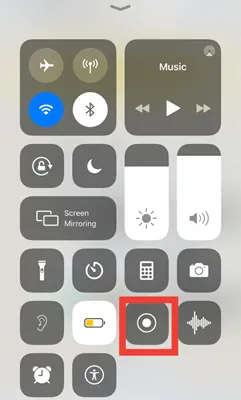
- Krok 3: Otevřete WhatsApp a spusťte hlasový nebo videohovor.
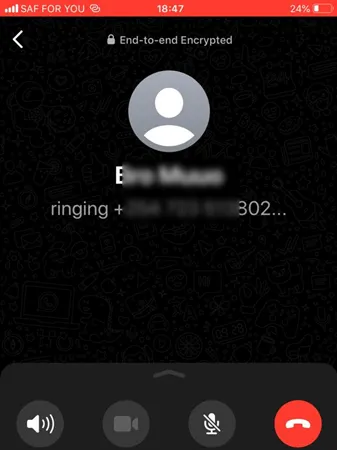
- Krok 4: Klepněte na tlačítko Nahrávání obrazovky (ikona kruhu) a spusťte nahrávání z ovládacího centra.
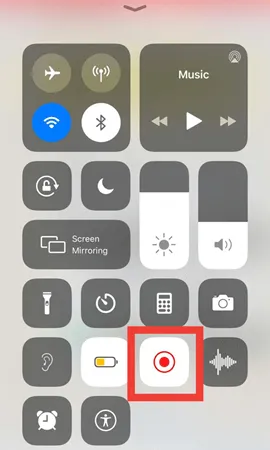
- Krok 5: Nechte hovor pokračovat, zatímco se nahrává obrazovka.
- Krok 6: Chcete-li nahrávání zastavit, klepněte znovu na tlačítko Nahrávání obrazovky nebo klepněte na červený pruh nahrávání v horní části a stiskněte tlačítko Zastavit.
- Krok 7: Vaše nahrávka se uloží do aplikace Fotky v sekci Videa.
Jak nahrávat hovory WhatsApp na počítači (Windows a Mac)
Pokud často přijímáte hovory WhatsApp na svém počítači, možná si kladete otázku: Mohu tyto hovory snadno nahrávat? Dobrá zpráva je, že ano! Nahrávání hovorů WhatsApp na Windows a Mac je mnohem jednodušší.
Nahrávání hovorů WhatsApp na Windows
Pokud používáte Windows 10 nebo 11, nepotřebujete k nahrávání hovorů přes WhatsApp žádné aplikace třetích stran – Windows má vestavěný nástroj pro nahrávání obrazovky s názvem Xbox Game Bar!
Je to zdarma, snadno použitelné a funguje to dobře pro nahrávání hlasových hovorů WhatsApp i videohovorů.
Zde je návod, jak jej používat:
- Krok 1: Otevřete WhatsApp Web nebo aplikaci WhatsApp Desktop na svém počítači.
- Krok 2: Stiskněte Windows + G, aby se otevřela překryvná lišta Xbox Game Bar.
- Krok 3: V překryvném okně vyhledejte widget Capture (Zachytit). Pokud není viditelný, klikněte na Widget Menu (Nabídka widgetů) (znázorněnou překrývajícími se čtverci) a vyberte Capture (Zachytit).
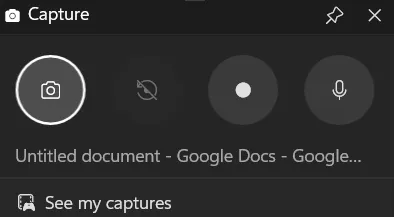
- Krok 4: V widgetu Capture klikněte na tlačítko Start Recording (Spustit nahrávání) (ikona kruhu) nebo stiskněte klávesy Windows + Alt + R, abyste zahájili nahrávání. Ujistěte se, že je mikrofon zapnutý, kliknutím na ikonu Microphone (Mikrofon) v widgetu Capture.
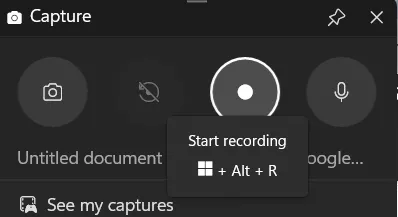
- Krok 5: Zahajte hovor přes WhatsApp a pokračujte v konverzaci.
- Krok 6: Po skončení hovoru klikněte na tlačítko Zastavit nahrávání (čtvercová ikona) v widgetu Zachytit nebo znovu stiskněte klávesy Windows + Alt + R .
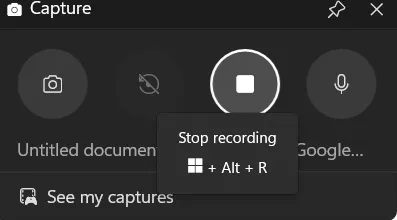
Vaše nahrávky se ve výchozím nastavení ukládají do složky Videa > Záznamy.
Nahrávání hovorů WhatsApp na MAC
Pokud jste uživatelem Macu, QuickTime Player nabízí vestavěnou funkci pro nahrávání hovorů přes WhatsApp. Zachycuje však pouze zvuk z obrazovky a mikrofonu, takže pro lepší srozumitelnost budete možná potřebovat druhé zařízení.
Zde je návod, jak jej používat:
- Krok 1: Otevřete QuickTime Player na svém Macu.
- Krok 2: Klikněte na Soubor > Nové nahrávání obrazovky.
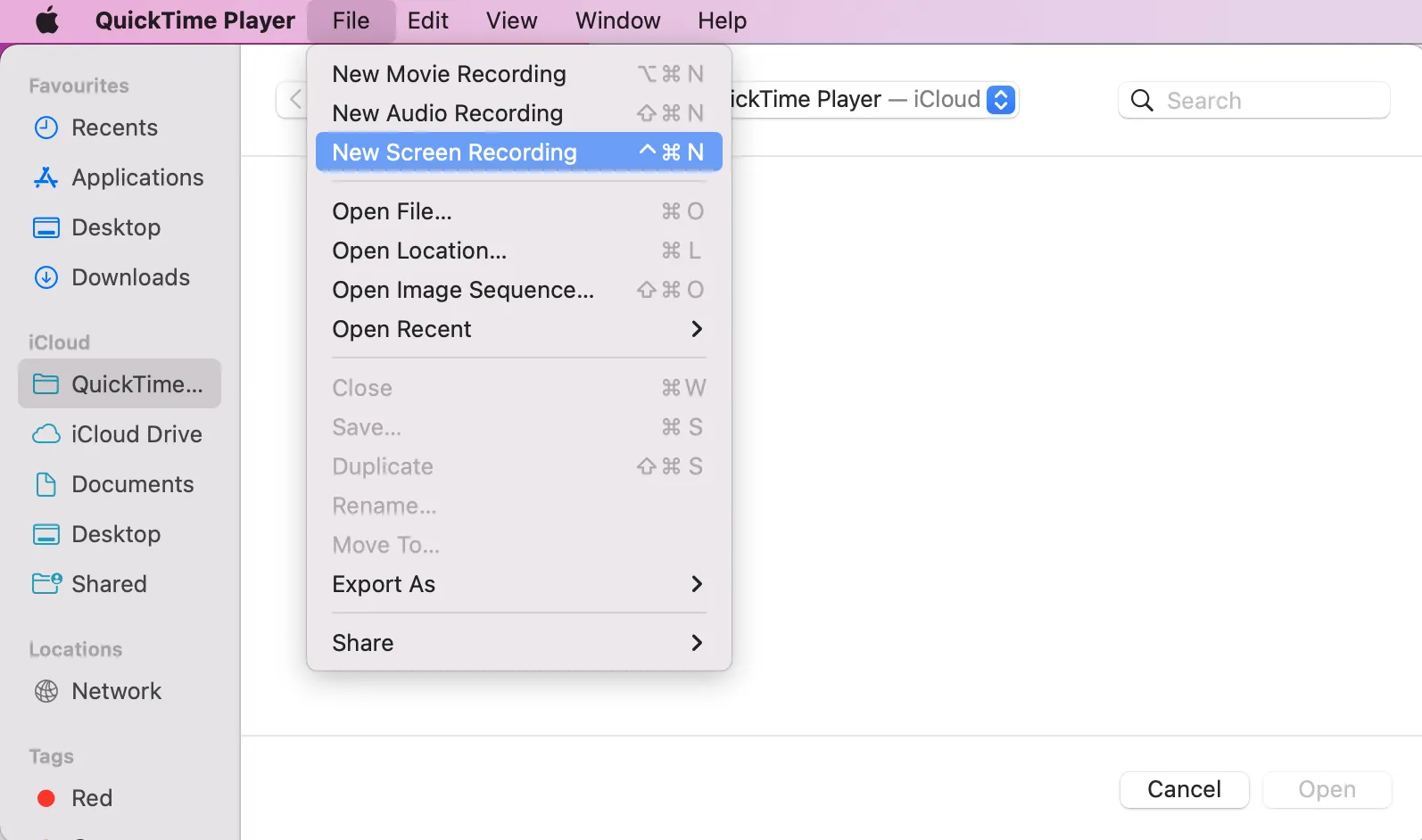
- Krok 3: Klikněte na šipku vedle tlačítka nahrávání a vyberte možnost „Interní mikrofon“ (pro zachycení vašeho hlasu).
- Krok 4: Spusťte hovor WhatsApp v desktopové aplikaci nebo na WhatsApp Web.
- Krok 5: V aplikaci QuickTime Player klikněte na „Nahrát“.
- Krok 6: Klikněte na „Zastavit nahrávání“ a po skončení hovoru soubor uložte.
Nyní, když jste se naučili nahrávat hovory WhatsApp na všech zařízeních, jak zajistíte, aby tyto nahrávky byly bezpečné, legální a užitečné?
📖 Číst více: Jak snadno nahrávat obrazovku na Macu se zvukem
Osvědčené postupy a bezpečnostní tipy pro nahrávání hovorů WhatsApp
Nahrávání hovorů WhatsApp může být neuvěřitelně užitečné pro obchodní jednání, právní dokumentaci nebo osobní záznamy. Vzhledem k rostoucím obavám o soukromí a porušování ochrany osobních údajů je však zásadní dodržovat osvědčené postupy, aby byla zajištěna bezpečnost, zákonnost a etická shoda.
Pojďme si rozebrat klíčové kroky pro bezpečné a zodpovědné nahrávání hovorů přes WhatsApp.
Před nahráváním vždy získejte souhlas.
Jak jsme již zmínili, právní rámce se liší, ale etické standardy nikoli. Před nahráváním vždy získejte jasný ústní souhlas. Stačí jednoduchá otázka: „Můžu nahrávat tento rozhovor?“
📌 Příklad: Představte si obchodní hovor, během kterého se diskutuje o citlivých finančních informacích. Nahrávání bez souhlasu by mohlo mít vážné právní důsledky a poškodit reputaci.
U obchodních hovorů můžete do smluv přidat souhlasné doložky (například prohlášení o nahrávání hovorů společnosti Zoom ).
2. Chraňte své nahrávky před únikem dat
Kyberkriminalita je na vzestupu – globální průměrné náklady na porušení ochrany dat v roce 2024 činí 4,88 milionu dolarů. Pokud nahráváte hovory přes WhatsApp pro pracovní nebo právní účely, ujistěte se, že se nedostanou do nesprávných rukou.
Ukládejte nahrávky do šifrovaných složek, používejte silná hesla, zvažte cloudové služby s robustními bezpečnostními opatřeními a povolte dvoufaktorové ověřování (2FA) v cloudovém úložišti.
📌 Příklad: Únik nahrávky obsahující důvěrné informace o klientech může pro společnost znamenat značné finanční ztráty a soudní spory.
3. Vyhněte se nahrávání a ukládání citlivých informací
Nenahrávejte hlasové hovory, ve kterých se bude diskutovat o citlivých nebo důvěrných osobních údajích, jako jsou:
- Údaje o bankovním účtu
- Hesla
- Důvěrné obchodní dohody
4. Buďte informováni o právních podmínkách
Zákony se neustále vyvíjejí. Buďte v obraze ohledně zákonů týkajících se nahrávání hovorů ve vaší oblasti a v oblastech všech, s nimiž komunikujete, a v případě potřeby se poraďte s právními odborníky.
🧠 Věděli jste? V Německu vám za nelegální nahrávání hovorů hrozí až 3 roky vězení.
5. Používejte bezpečné a legální metody nahrávání
Ne všechny nahrávací aplikace jsou bezpečné nebo vyhovují předpisům. Některé aplikace třetích stran shromažďují uživatelská data, což může ohrozit vaše soukromí. Vyhněte se stahování aplikací z nedůvěryhodných zdrojů.
Varovné signály nebezpečných nahrávacích aplikací:
❗Žádat o zbytečná oprávnění (např. kontakty, fotoaparát, poloha)
❗Nemá zásady ochrany osobních údajů ani bezpečnostní šifrování
❗V některých zemích jsou zakázány z důvodu obav o ochranu dat.
6. Pravidelně kontrolujte a mazejte nepotřebné nahrávky
Nehromaděte nahrávky. Pravidelně kontrolujte a mazejte nahrávky, které již nejsou potřebné. Tím minimalizujete riziko narušení bezpečnosti dat a zajistíte soulad s politikami uchovávání dat. Nezapomeňte, že některé předpisy, jako například GDPR, mají specifické požadavky na uchovávání dat.
Dodržováním těchto osvědčených postupů zajistíte, že vaše nahrávky hovorů WhatsApp budou zpracovávány odpovědně, eticky a bezpečně, čímž ochráníte své soukromí i soukromí ostatních.
✨ Zajímavost: První zařízení pro nahrávání telefonních hovorů bylo patentováno v roce 1903 – představte si, že se hovory nahrávaly už před více než stoletím!
Omezení používání aplikace WhatsApp pro nahrávání hovorů a komunikaci
WhatsApp je jednou z nejpoužívanějších komunikačních platforem s více než 2 miliardami aktivních uživatelů po celém světě. WhatsApp má však několik významných omezení v oblasti nahrávání hovorů a profesionální komunikace.
Zamysleme se nad tím, proč WhatsApp nemusí být nejlepším nástrojem pro nahrávání hovorů a správu telefonních konverzací.
1. Žádná vestavěná funkce nahrávání hovorů
Na rozdíl od mnoha jiných nástrojů pro firemní komunikaci WhatsApp nenabízí vestavěnou funkci nahrávání hovorů – a má to svůj důvod.
- WhatsApp upřednostňuje šifrování typu end-to-end, které brání aplikacím třetích stran (a dokonce i samotnému WhatsApp) v přímém přístupu k zvuku hovoru.
- Uživatelé se musí spoléhat na externí aplikace nebo náhradní řešení, jako je nahrávání obrazovky nebo software třetích stran, které mohou být nespolehlivé nebo právně sporné.
2. Právní otázky a otázky související s dodržováním předpisů
V mnoha zemích může nahrávání hovorů přes WhatsApp představovat právní riziko kvůli přísným zákonům na ochranu soukromí.
- Nařízení GDPR EU vyžaduje výslovný souhlas před nahráváním jakékoli konverzace.
- V USA vyžaduje 11 států souhlas obou stran, což znamená, že všichni účastníci hovoru musí s nahráváním souhlasit.
3. Špatná kvalita zvuku a přerušování hovorů
Hovory přes WhatsApp závisí na připojení k internetu, což může vést k:
- Špatná kvalita zvuku kvůli problémům se sítí
- Časté přerušení hovoru během dlouhých konverzací
- Nekonzistentní kvalita nahrávání při použití aplikací třetích stran
🧠 Věděli jste? Studie ukazují, že lidé si z komunikace prostřednictvím videa zapamatují o 65 % více informací než z pouhého textu.
4. Omezená délka hovoru pro nahrávání
I když najdete způsob, jak nahrávat hovory WhatsApp, můžete narazit na časová omezení:
- Aplikace třetích stran pro nahrávání v systému Android se často po 20–30 minutách vypnou.
- Nahrávání obrazovky iPhone se může zastavit, pokud dojde k problému s úložištěm nebo zpracováním.
- Nástroje pro nahrávání na počítači mohou selhat, pokud WhatsApp běží na pozadí.
5. Neexistuje snadný způsob, jak organizovat, přepisovat nebo sdílet hovory
Studie společnosti McKinsey zjistila, že zaměstnanci tráví 19 % svého pracovního týdne hledáním informací ztracených v nestrukturovaných zprávách a hovorech. To platí i v případě aplikace WhatsApp. Ta nenabízí:
- Automatické přepisy hovorů
- Funkce AI pro pořizování poznámek
- Snadná organizace uložených hovorů
Hovory zaznamenané v aplikaci WhatsApp jsou často obtížně prohledatelné, jejich kontrola je časově náročná a jejich organizace pro obchodní dokumentaci je složitá.
📖 Další informace: WhatsApp Business vs. Personal
6. Omezené integrační možnosti
Integrace WhatsApp s jinými nástroji pro zvýšení produktivity je omezená, což ztěžuje začlenění nahrávek hovorů a souvisejících informací do širších pracovních postupů.
📌 Příklad: Marketingový tým, který používá více platforem pro komunikaci a správu projektů, má potíže s integrací nahrávek hovorů z WhatsApp do svého pracovního postupu, což vede k izolovanosti informací.
7. Omezení úložiště
V závislosti na tom, jak ukládáte své nahrávky, můžete narazit na omezení úložného prostoru ve svém telefonu nebo počítači.
WhatsApp je sice skvělý pro rychlé konverzace, ale pro nahrávání důležitých hovorů není spolehlivý, legální ani bezpečný. Pokud hledáte chytřejší alternativu, která tyto problémy vyřeší, podívejme se, jak ClickUp může vylepšit váš proces nahrávání hovorů a dokumentace.
Nahrávejte své hovory a spravujte svou komunikaci pomocí ClickUp
Na rozdíl od WhatsApp není ClickUp jen komunikační nástroj – je to komplexní aplikace pro práci, která vám umožní snadno nahrávat, přepisovat, shrnovat a organizovat hovory.
ClickUp vám pomůže spravovat vaše konverzace jako profesionál, ať už jste obchodní profesionál, člen vzdáleného týmu nebo freelancer.
Nahrávejte konverzace bez potíží pomocí ClickUp Clips.
Vzhledem k tomu, že WhatsApp nativně nepodporuje automatické nahrávání hovorů, proč nevyužít efektivnější a bezpečnější řešení? ClickUp Clips vám umožňuje nahrávat, přepisovat a spravovat důležité konverzace – vše na jednom místě – pro plynulou video komunikaci!
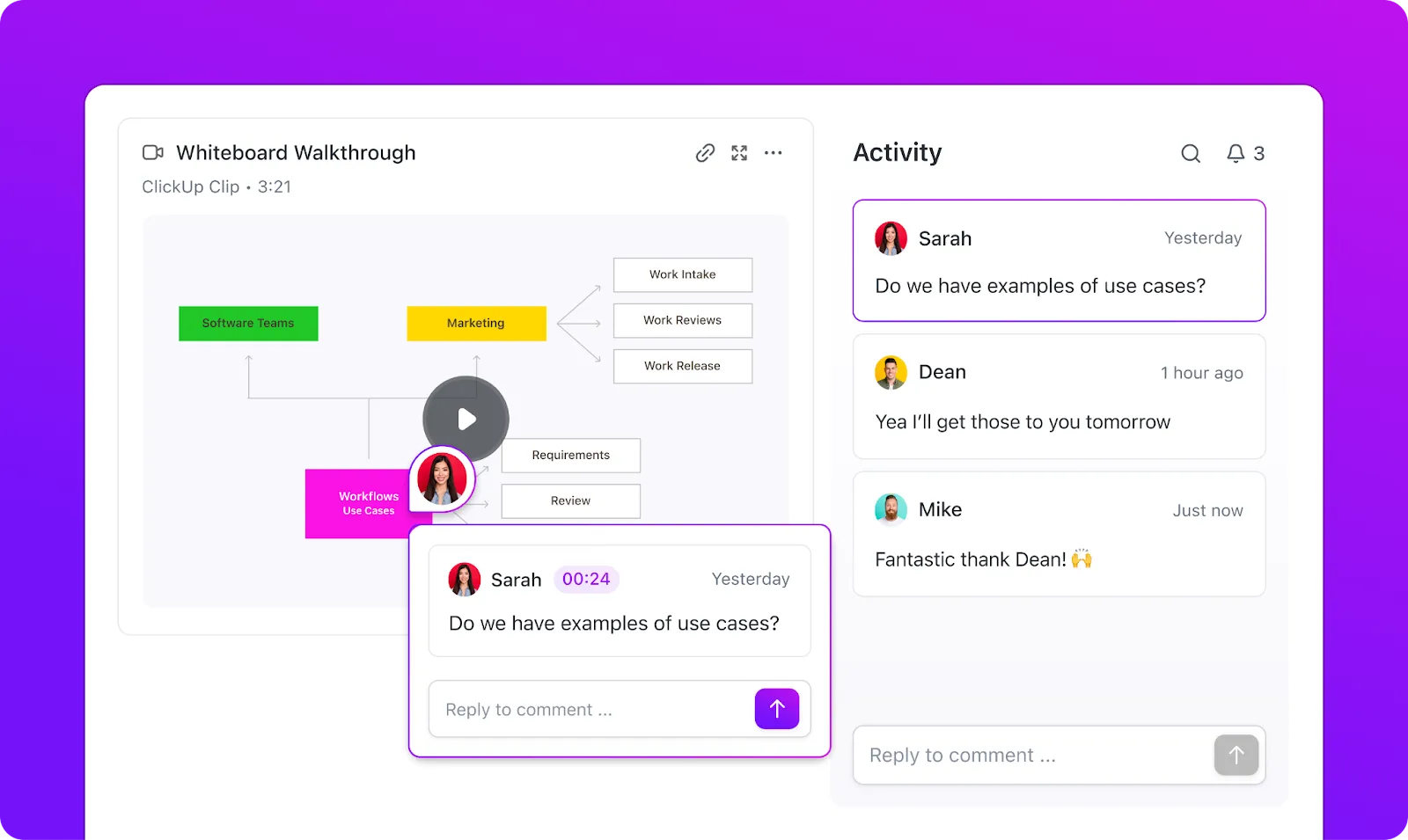
Takto můžete používat ClickUp Clips 🎬:
- Nahrávejte důležité rozhovory: Místo toho, abyste se potýkali s nespolehlivými aplikacemi třetích stran, použijte Clips k nahrávání videohovorů a hlasových konverzací v aplikaci WhatsApp.
- Převádějte konverzace na úkoly: Proměňte klíčové momenty z vašich hovorů na praktické úkoly, shrnutí a poznámky.
- Snadné sdílení nahrávek: Vložte klipy do dokumentů, komentářů, chatu nebo úkolů pro plynulý přístup.
- Komentáře s časovým razítkem: Zanechte přesnou zpětnou vazbu k nahraným hovorům a zajistěte, že se nic neztratí v překladu.
- Přepisy pomocí umělé inteligence: ClickUp Brain automaticky přepíše vaše nahrávky, takže už nikdy nebudete muset dělat ruční poznámky.
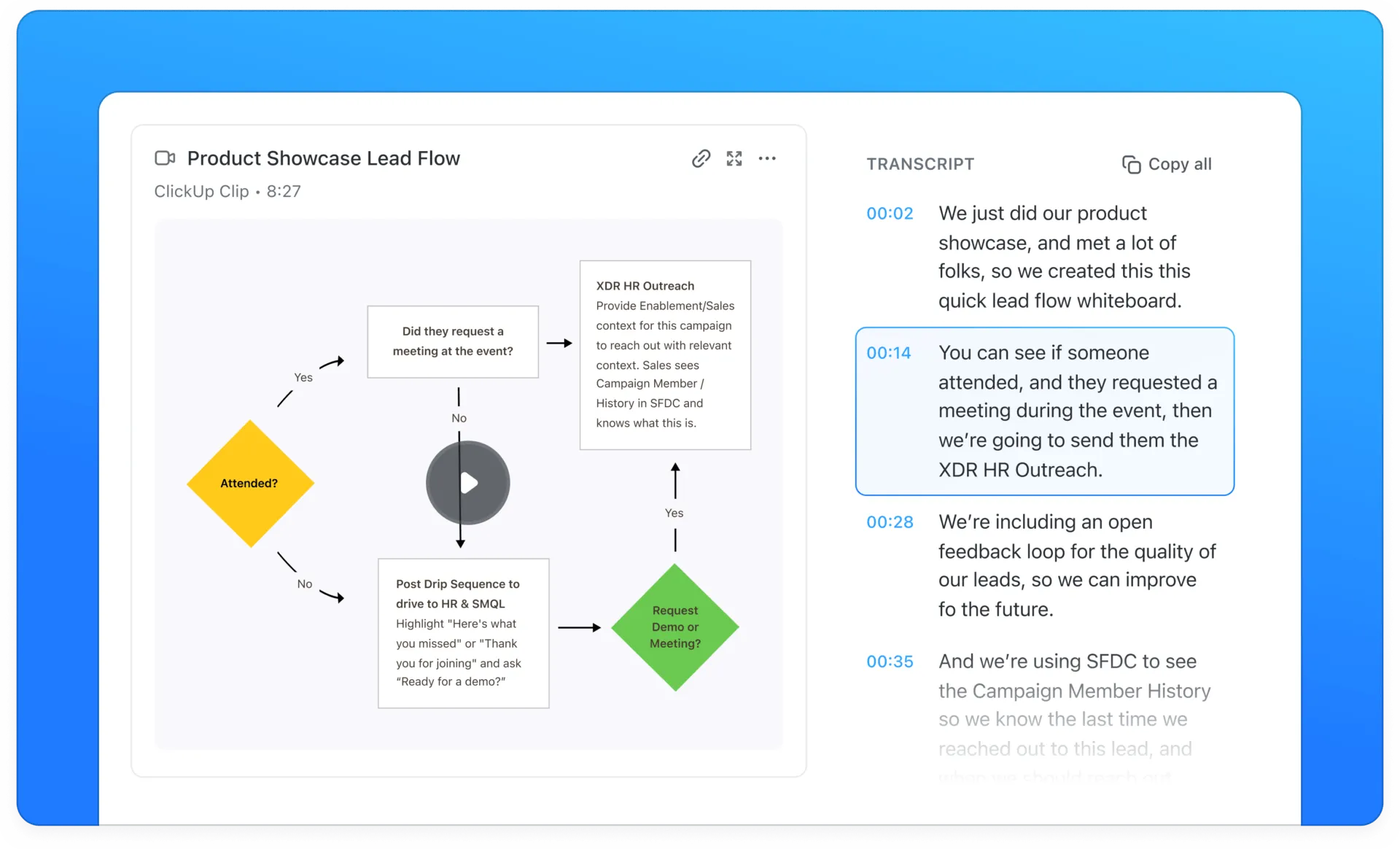
📌 Příklad: Místo toho, abyste se snažili vzpomenout si na hovor přes WhatsApp s klientem, nahrajte ClickUp Clip, nechte AI přepsat ho a okamžitě vytvořte úkoly pro následné kroky.
Takto můžete nahrávat obrazovky v ClickUp:
- Přihlaste se ke svému účtu ClickUp
- Klikněte na ikonu videokamery kdekoli v ClickUp (Úkoly, Komentáře, Dokumenty nebo Chat).
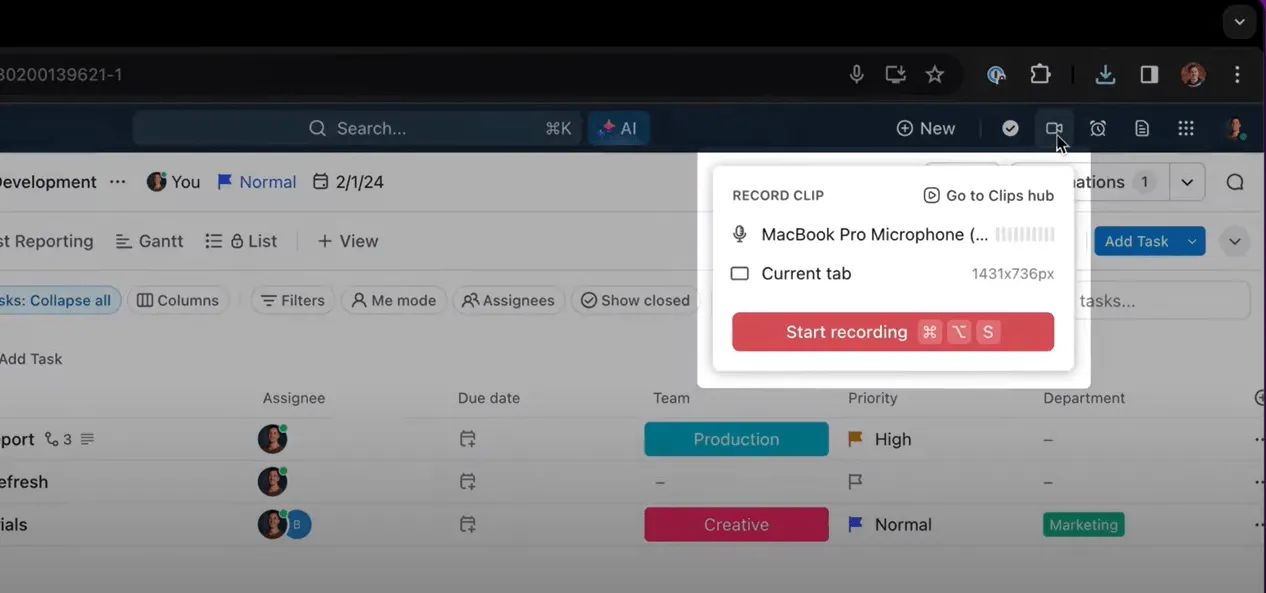
- Otevřete WhatsApp a zahajte hlasový nebo videohovor.
- Povolte zvuk mikrofonu v závislosti na tom, zda chcete hlasový komentář.
- Klikněte na „Spustit nahrávání“ a začněte nahrávat obrazovku.
- Po dokončení klikněte na „Zastavit nahrávání“.
- Klip se automaticky uloží do Clips Hub a je okamžitě přístupný pro sdílení.
S aplikací ClickUp AI Notetaker vám už neunikne žádný detail z vašich hovorů.
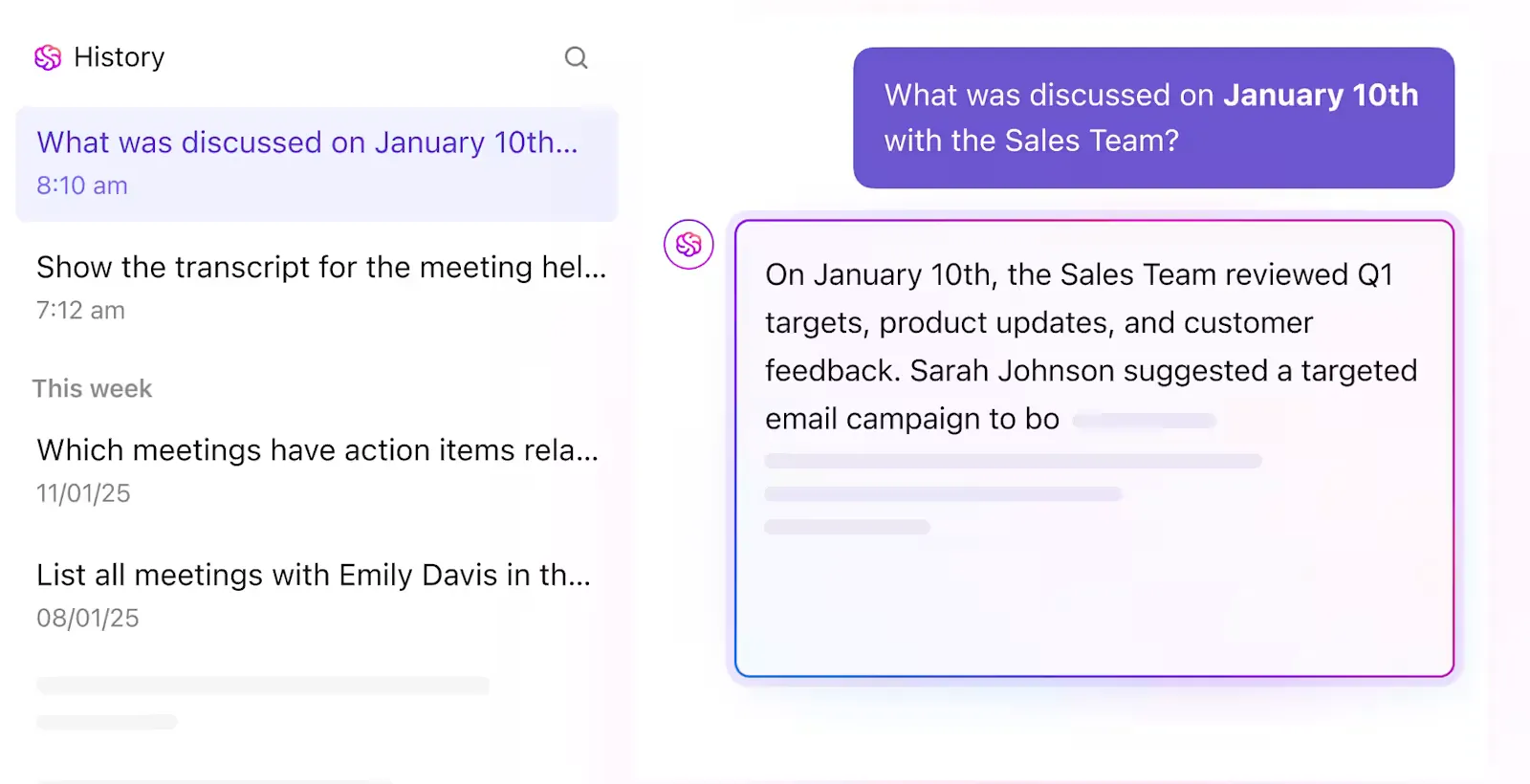
Když vám hovory přes WhatsApp nedovolí dělat si poznámky, přijde vám na pomoc ClickUp AI Notetaker.
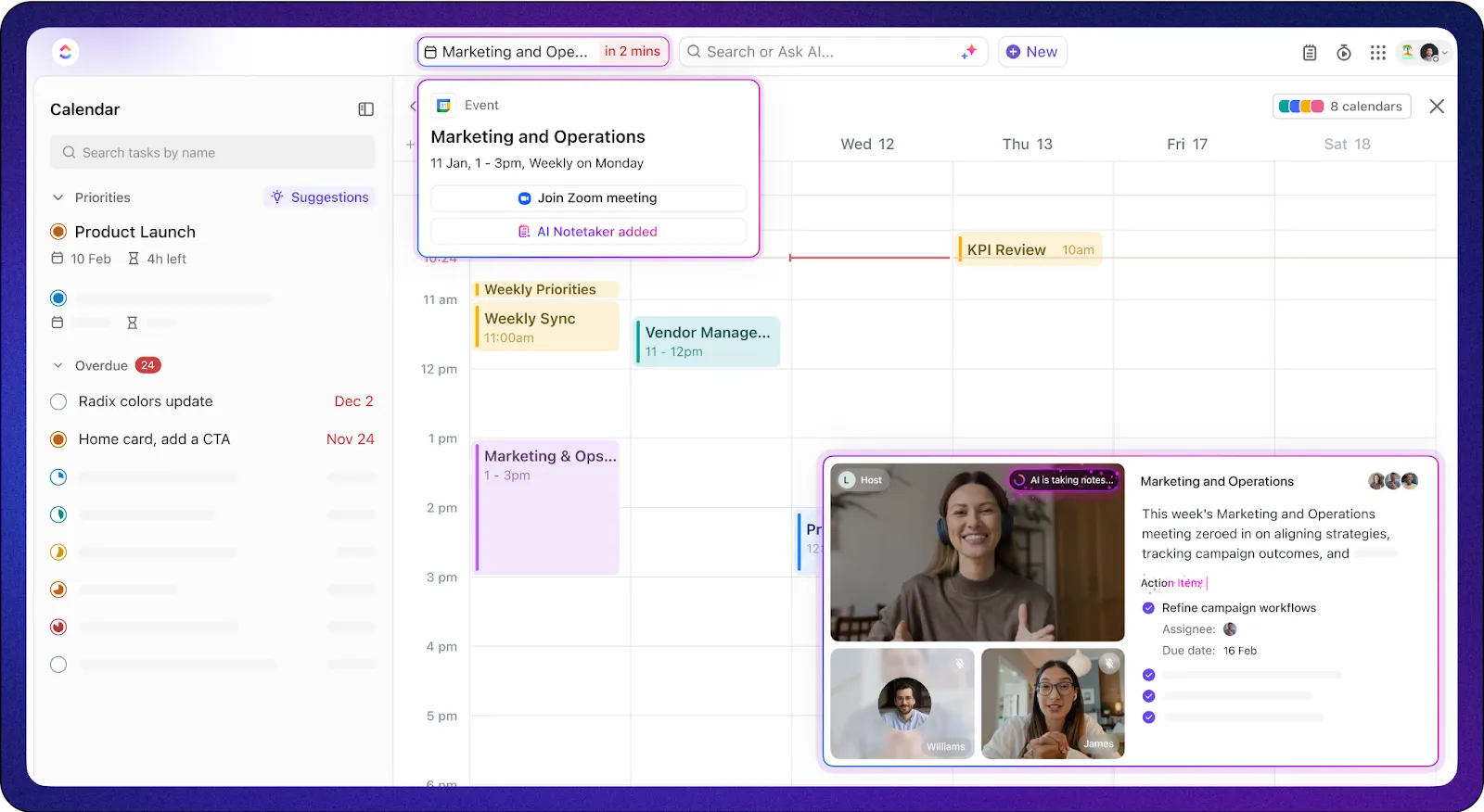
S ClickUp AI Notetaker můžete:
- Automatizujte poznámky z jednání: AI přepíše a shrne vaše hovory přes WhatsApp a uloží podrobnosti do soukromého dokumentu pro rychlou referenci.
- Vytvářejte chytré souhrny a akční položky: ClickUp AI identifikuje klíčová rozhodnutí a akční položky a automaticky je převádí na sledovatelné úkoly.
- Snadné vyhledávání v přepisech: Najděte, kdo co řekl ve vašich nahraných hovorech, a zajistěte, že vám neuniknou žádné důležité detaily.
- Hladká integrace s pracovními postupy: AI Note Taker se propojuje s dokumenty, úkoly a chatem, takže poznatky z jednání se přímo promítají do vaší práce.
Uživatel Redditu se podělil o své názory na AI Note Taker od ClickUp:
Jsem tím opravdu ohromen, protože k tomu všemu nepotřebuji žádný další nástroj. Vše je v rámci rozhraní ClickUp. Propojuje se s mým kalendářem Google a funguje naprosto bezproblémově.
Jsem tím opravdu ohromen, protože k tomu všemu nepotřebuji žádný další nástroj. Vše je v rámci rozhraní ClickUp. Propojuje se s mým kalendářem Google a funguje naprosto bezproblémově.
ClickUp Meetings posouvá komunikaci na vyšší úroveň díky integraci s nejlepšími nástroji pro videokonference, které zajišťují propojení vašich hovorů, poznámek a úkolů.

- Zoom: Synchronizujte schůzky Zoom přímo s ClickUp, automaticky připojujte nahrávky a nechte ClickUp AI generovat souhrny a akční položky z vašich hovorů.
- Microsoft Teams: Udržujte konverzace přehledné propojením poznámek ze schůzek s úkoly, sledováním diskusí a správou projektů – to vše v rámci Microsoft Teams a ClickUp.
- Google Meet: Automatizujte následné kroky po schůzkách pomocí souhrnů, přepisů a úkolů generovaných umělou inteligencí v ClickUp.
- Slack: Převádějte konverzace ze Slacku na úkoly v ClickUp a zajistěte, aby se vaše důležité diskuse proměnily v konkrétní kroky.
Struktura je pro produktivní schůzky zásadní, a právě proto je tu šablona ClickUp Meetings, která zajišťuje, že každá diskuse zůstane organizovaná, proveditelná a zaměřená na výsledky.
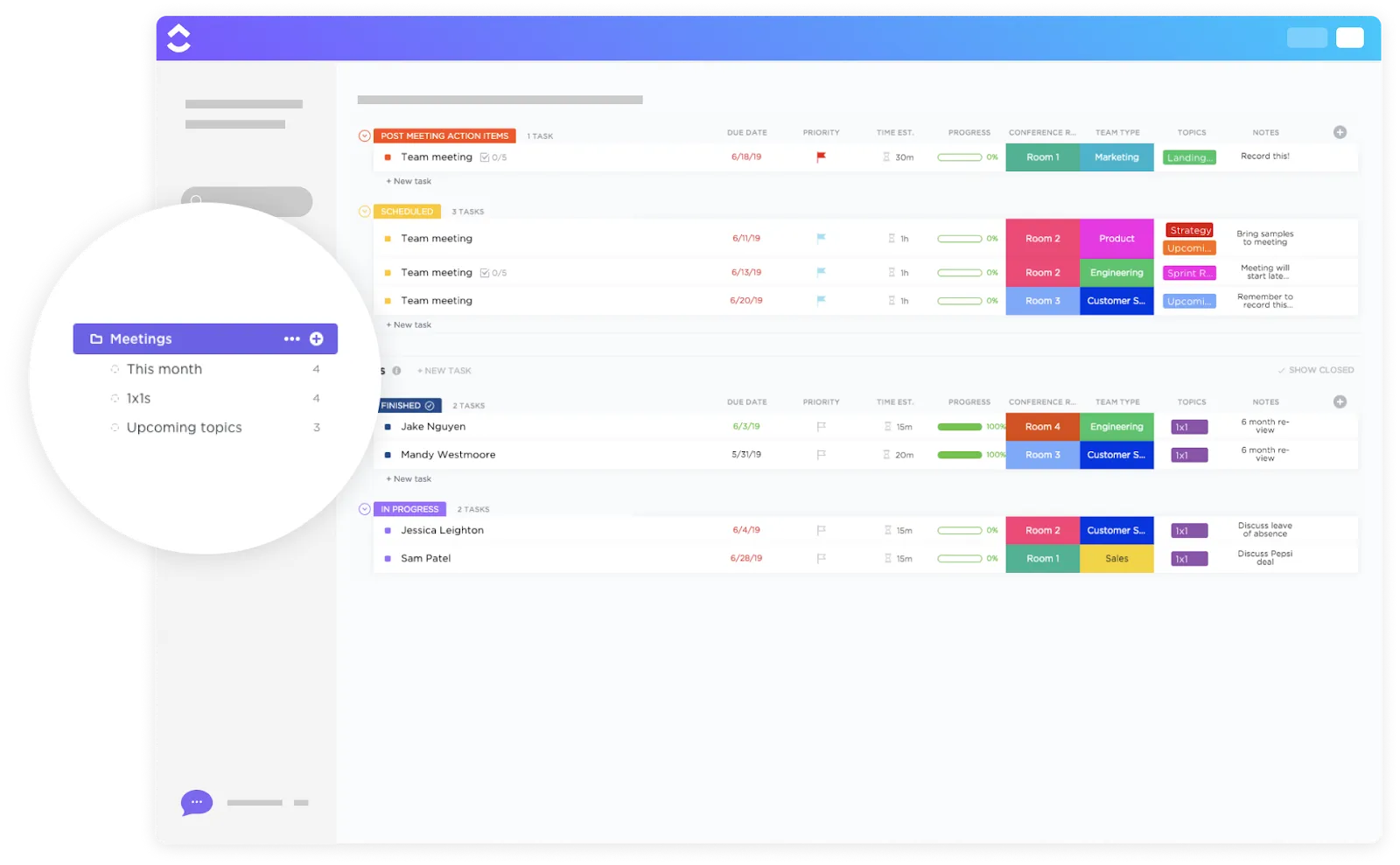
S šablonou ClickUp Meetings můžete:
- Stanovte jasný program a sdílejte jej předem, aby se účastníci mohli připravit.
- Přiřazujte úkoly s termíny – už žádné zapomenuté úkoly
- Sledujte následné kroky a pokrok, aniž byste museli prohledávat poznámky.
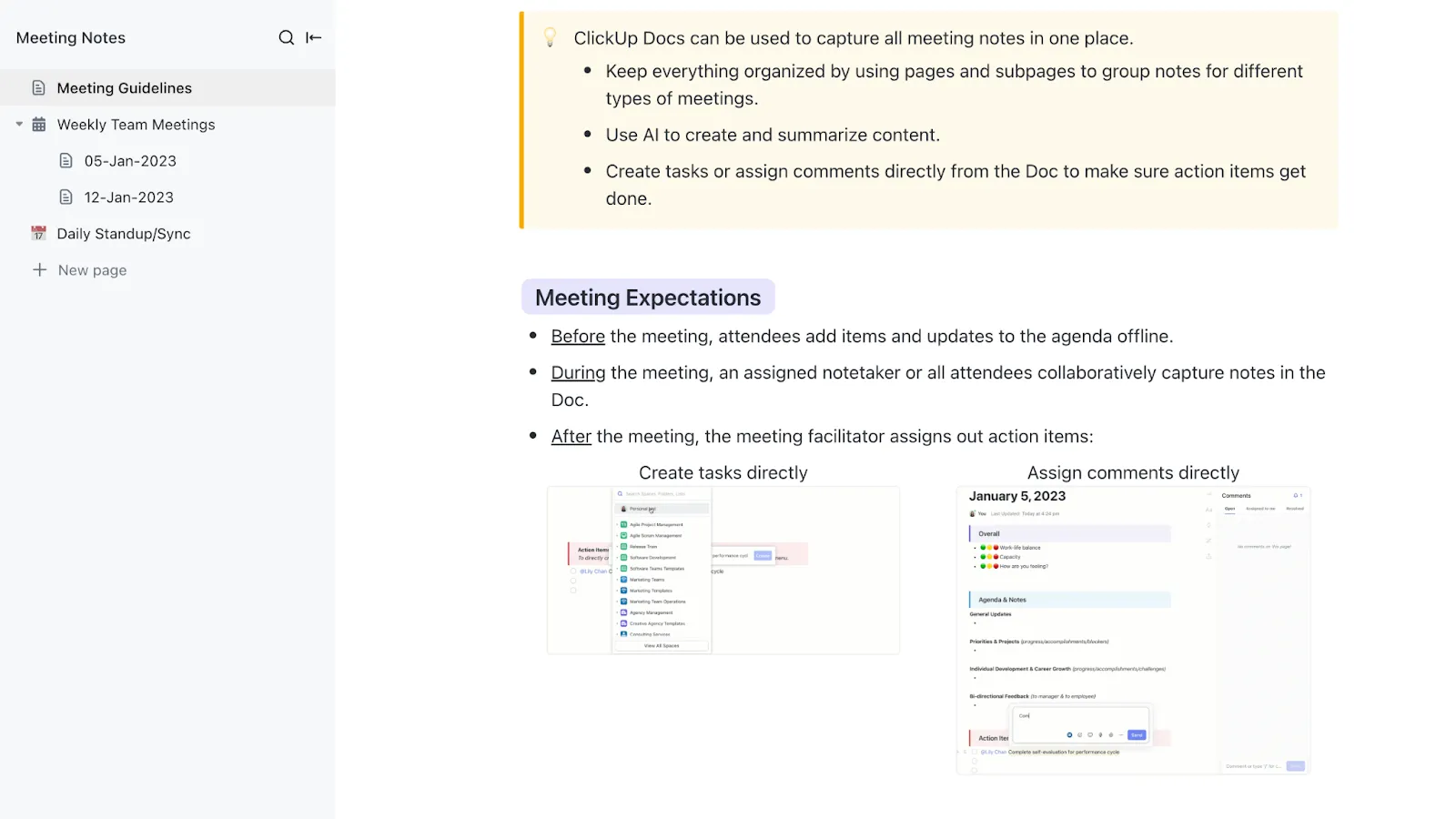
Šablona ClickUp Meeting Notes Template vám navíc usnadní pořizování jasných, stručných a přehledných poznámek z jednání. Pomůže vám vytvářet společné a strukturované poznámky, díky nimž budou všichni na stejné vlně a projekty budou postupovat kupředu. Navíc můžete ukládat a vyhledávat poznámky z minulých jednání, což zajistí kontinuitu a informované rozhodování.
ClickUp: Chytřejší způsob nahrávání a správy hovorů
Hovory přes WhatsApp jsou skvělé pro rychlé chatování, ale bohužel neumožňují nahrávat důležité konverzace, které lze dále využít. Zatímco WhatsApp má svá omezení, ClickUp nabízí komplexní řešení, které tyto mezery vyplňuje.
Díky vestavěné funkci nahrávání, přepisu pomocí umělé inteligence, hladké integraci a podnikové bezpečnosti ClickUp transformuje roztříštěné konverzace do organizovaných pracovních postupů.
Proč tedy používat několik nástrojů, když můžete centralizovat nahrávky hovorů, poznámky z jednání a úkoly v ClickUp? Vyzkoušejte ClickUp ještě dnes a změňte způsob, jakým spravujete své konverzace!