

Nahrávání obrazovky se zvukem se rychle stává nepostradatelným nástrojem v našem digitálním světě. Ve skutečnosti 83 % lidí dává při získávání informací o produktu nebo službě přednost sledování videa před čtením textu.
Od vytváření softwarových tutoriálů přes zaškolování nových zaměstnanců až po spolupráci s týmem na dálku – nahrávky obrazovky s čistým a jasným zvukem mohou proměnit složité myšlenky v snadno srozumitelný obsah. Integrace vysoce kvalitního zvuku však často působí jako náročný úkol.
Tento průvodce zjednodušuje celý proces a nabízí praktické tipy a techniky, které vám pomohou zvládnout nahrávání obrazovky se zvukem na jakémkoli zařízení, ať už se jedná o iPhone, počítač s Windows nebo Mac.
⏰ 60sekundové shrnutí
- Nahrávání obrazovky zachycuje aktivitu vašeho počítače nebo zařízení a je nezbytné pro výukové programy, prezentace nebo zpětnou vazbu.
- Vyberte si kvalitní mikrofon, nakonfigurujte nastavení programu pro nahrávání obrazovky a otestujte zvuk, abyste se ujistili, že je kvalita zvuku čistá.
- Nahrávejte v tichém prostředí, používejte mikrofony s potlačením šumu a optimalizujte nastavení zařízení pro lepší výsledky.
- Vyřešte problémy, jako je připojení mikrofonu, šum na pozadí nebo softwarové chyby, pomocí jednoduchých oprav.
- Použijte ClickUp Clips pro plynulé nahrávání obrazovky se zvukem v rámci platformy. Snadno sdílejte nahrávky, efektivně spolupracujte a zefektivněte své pracovní postupy.
Nastavení nahrávání obrazovky na různých zařízeních
Podívejme se, jak nastavit a používat funkci nahrávání obrazovky na zařízeních iPhone, Windows a Mac, spolu s užitečnými zkratkami, které tento proces zjednodušují.
1. Zapnutí nahrávání obrazovky na iPhone
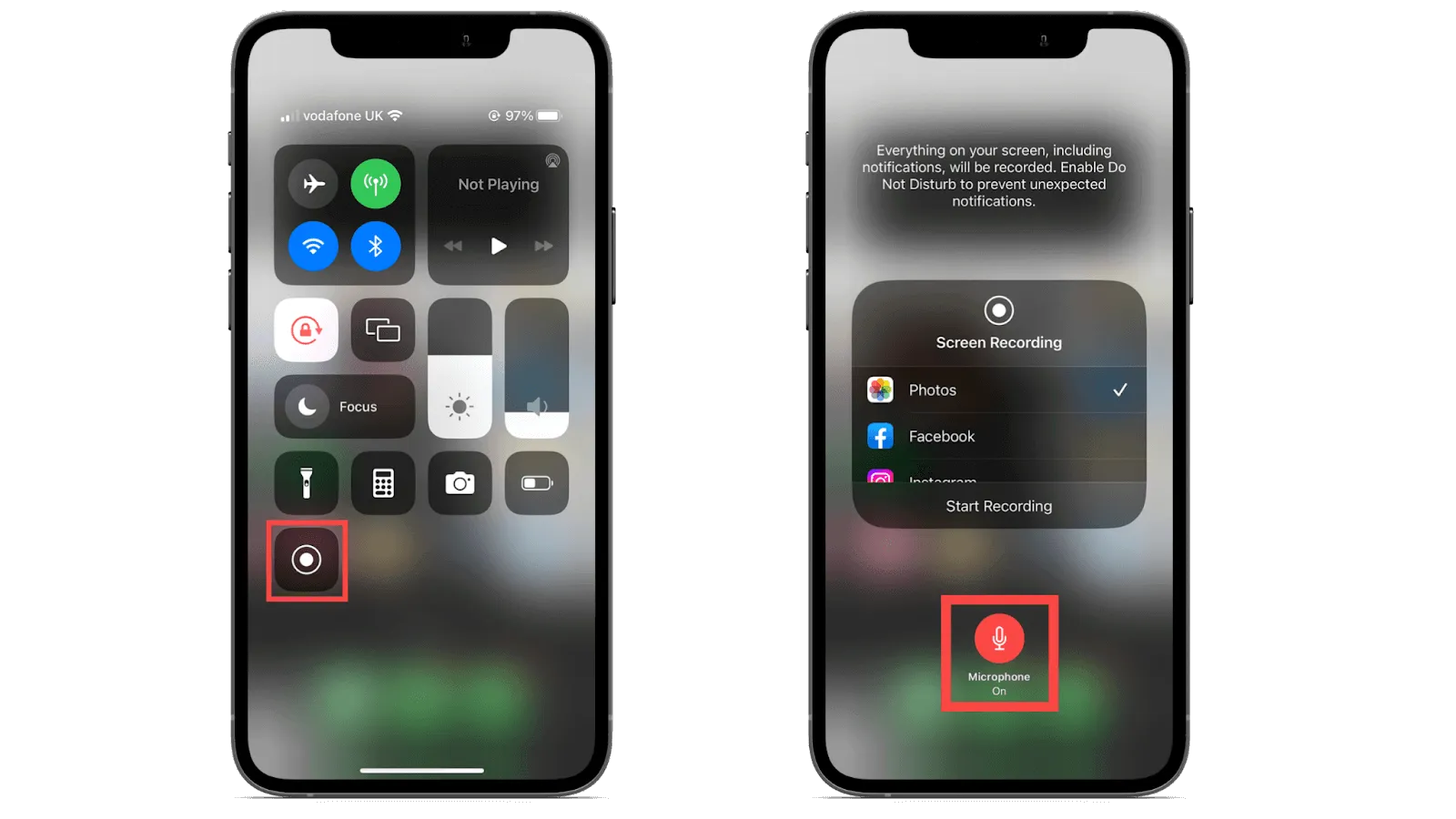
- Přejeďte prstem dolů z pravého horního rohu obrazovky (na iPhonech s Face ID) nebo přejeďte prstem nahoru od spodního okraje (na iPhonech s tlačítkem Home).
- Klepněte na šedé tlačítko Nahrávání obrazovky (kruh uvnitř kruhu).
- Chcete-li zahrnout zvukový záznam, stiskněte a podržte tlačítko Nahrávání obrazovky, klepněte na ikonu Mikrofon, abyste jej zapnuli, a poté klikněte na Spustit nahrávání. Zobrazí se třísekundové odpočítávání, po kterém začne nahrávání.
- Klepněte na červený stavový pruh v horní části obrazovky a potvrďte klepnutím na Zastavit. Případně znovu otevřete Ovládací centrum a znovu klepněte na tlačítko Nahrávání obrazovky.
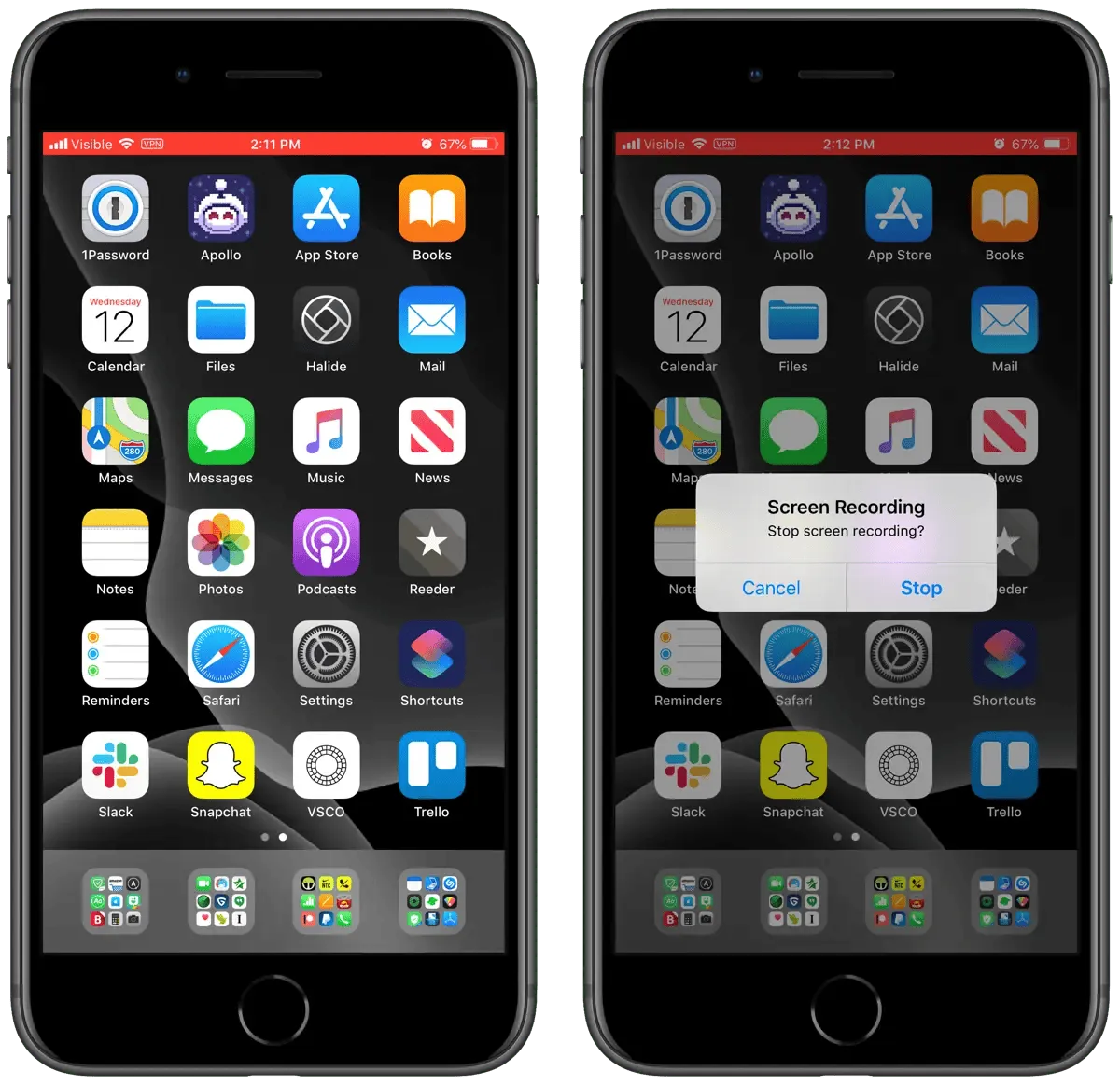
Záznam obrazovky vašeho iPhone se automaticky uloží do aplikace Fotografie.
💡Tip pro profesionály: Chcete ještě rychlejší přístup? Můžete si přizpůsobit ovládací centrum! Přejděte do Nastavení > Ovládací centrum > Přizpůsobit ovládací prvky a podle svých preferencí přidejte nebo odeberte tlačítko Nahrávání obrazovky.
2. Zapnutí nahrávání obrazovky ve Windows
Nahrávání obrazovky ve Windows nabízí několik vestavěných možností.
Pomocí herní lišty Xbox (Windows 10 a 11)
- Stiskněte klávesy Windows + G, aby se spustila překryvná vrstva Xbox Game Bar.
- V překryvném okně vyhledejte widget Capture. Pokud není viditelný, klikněte na Widget Menu (znázorněné překrývajícími se čtverci) a vyberte Capture.
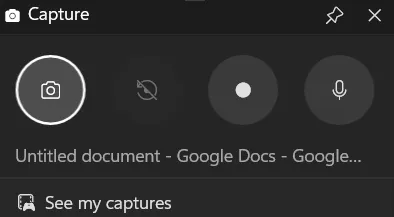
- V widgetu Capture klikněte na tlačítko Start Recording (ikona kruhu) nebo stiskněte klávesy Windows + Alt + R, abyste zahájili nahrávání.
- Zajistěte, aby byl povolen přístup k mikrofonu, kliknutím na ikonu mikrofonu v widgetu Capture.
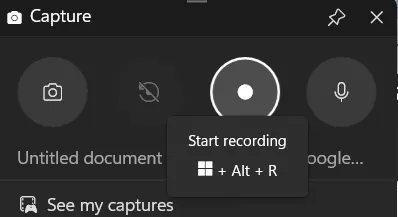
- Klikněte na tlačítko Zastavit nahrávání (čtvercová ikona) v widgetu Capture nebo znovu stiskněte klávesy Windows + Alt + R.
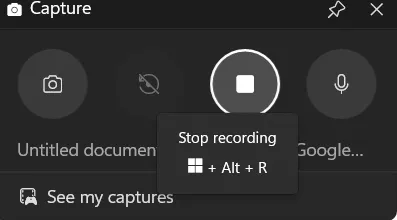
Vaše nahrávka bude ve výchozím nastavení uložena ve složce Videa > Snímky.
📖 Další informace: Nejlepší rozšíření Chrome pro nahrávání obrazovky
Pomocí nástroje Výstřižky
Nástroj Snipping Tool ve Windows 11 se vyvinul nad rámec jednoduchých snímků obrazovky. Nyní nabízí vestavěné funkce nahrávání obrazovky, což z něj činí univerzální nástroj pro zachycování obrázků a videí. Postupujte takto:
- V nabídce Start vyhledejte Nástroj pro výstřižky.
- Klikněte na tlačítko Nahrát. Poté pomocí myši nakreslete obdélník kolem přesné oblasti obrazovky, kterou chcete zachytit.
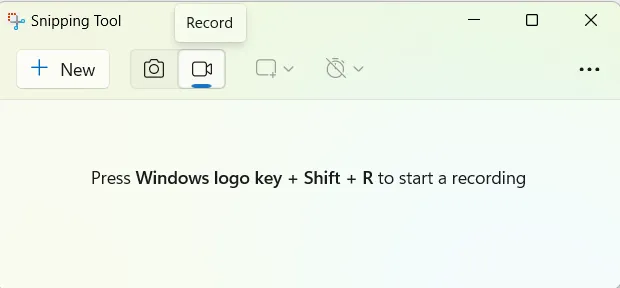
- Po výběru oblasti nahrávání klikněte na tlačítko Start. Objeví se třísekundové odpočítávání, po kterém začne nahrávání.

- Jakmile zachytíte požadovaný obsah, klikněte na tlačítko Stop .
Ve výchozím nastavení se vaše nahrávky ukládají do složky Videa, kde je můžete podle potřeby prohlížet nebo sdílet.
💡Tip pro profesionály: Zde je několik klávesových zkratek, které vám to usnadní:
Spuštění/zastavení nahrávání: Stisknutím kláves Windows + Alt + R zapnete nebo vypnete nahrávání.
Otevřete Xbox Game Bar: Stiskněte klávesu Windows + G.
3. Zapnutí nahrávání obrazovky na Macu
Použití panelu nástrojů pro snímání obrazovky
- Stiskněte klávesy Shift + Command + 5, aby se otevřela lišta nástrojů Screenshot.
- Vyberte možnost nahrávání: Chcete-li nahrát celou obrazovku, klikněte na tlačítko Nahrát celou obrazovku (obdélník s kruhem v rohu). Chcete-li nahrát část obrazovky, klikněte na tlačítko Nahrát vybranou část (tečkovaný obdélník s kruhem v rohu) a poté přetažením vyberte požadovanou oblast.
- Chcete-li zaznamenat celou obrazovku, klikněte na tlačítko Zaznamenat celou obrazovku (obdélník s kruhem v rohu).
- Chcete-li zaznamenat část obrazovky, klikněte na tlačítko Zaznamenat vybranou část (tečkovaný obdélník s kruhem v rohu) a poté přetáhněte kurzor myši a vyberte požadovanou oblast.
- Chcete-li zaznamenat celou obrazovku, klikněte na tlačítko Zaznamenat celou obrazovku (obdélník s kruhem v rohu).
- Chcete-li zaznamenat část obrazovky, klikněte na tlačítko Zaznamenat vybranou část (tečkovaný obdélník s kruhem v rohu) a poté přetáhněte kurzor myši a vyberte požadovanou oblast.
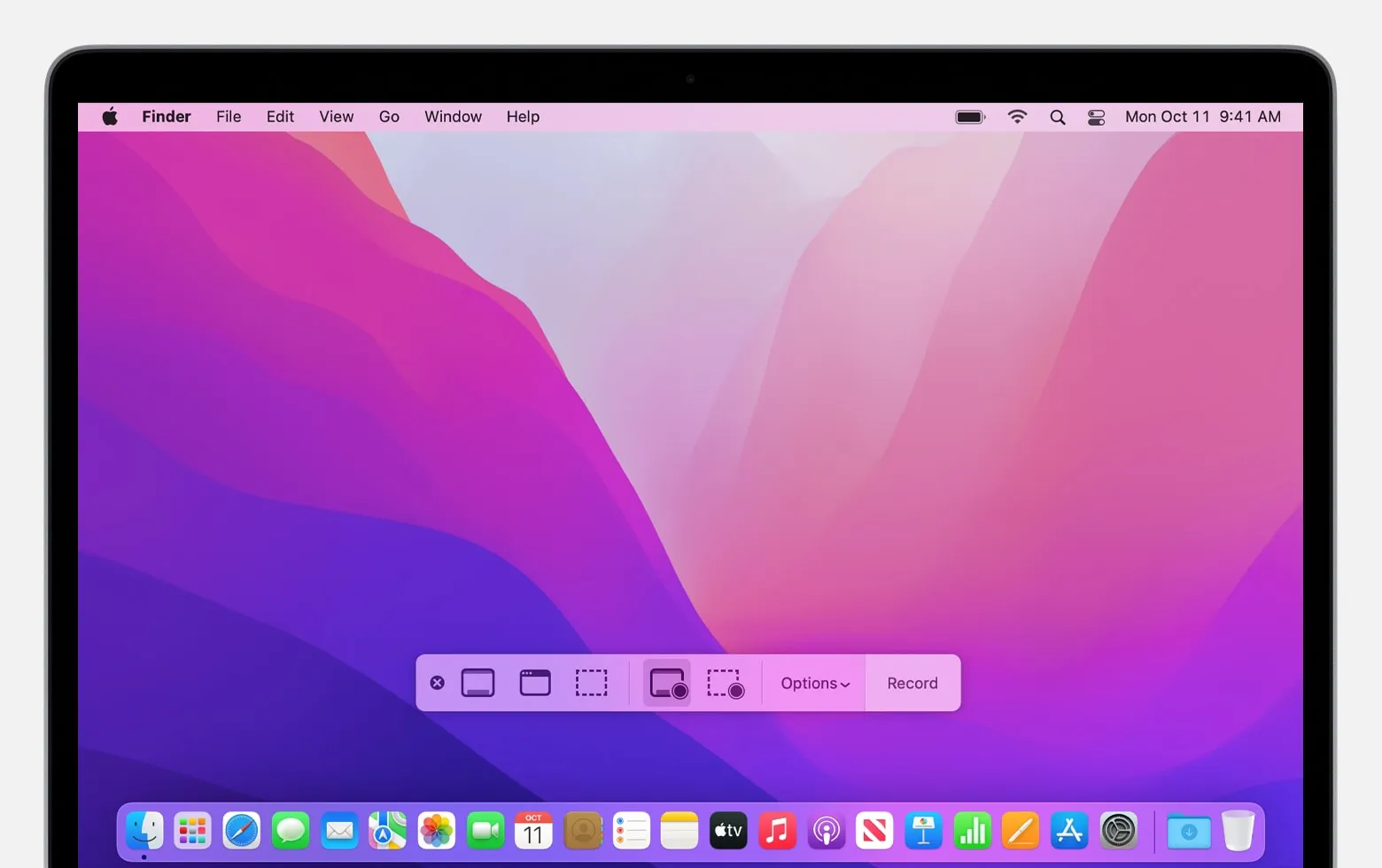
- Klikněte na Možnosti a nastavte své preference, jako je umístění pro ukládání, časovač a použití vestavěného mikrofonu pro zvuk.
- Klikněte na tlačítko Nahrát na pravé straně panelu nástrojů.
- Klikněte na tlačítko Stop (kruh se čtvercem uvnitř) v liště nabídek nebo stiskněte klávesy Command + Control + Esc.
Nahrávka bude ve výchozím nastavení uložena do vámi zvoleného umístění nebo na plochu.
📖 Další informace: Nejlepší software pro nahrávání obrazovky pro Mac
Pomocí aplikace QuickTime Player
QuickTime Player je univerzální multimediální nástroj pro Mac. Umožňuje přehrávat videa, provádět základní úpravy a dokonce i nahrávat obrazovku.
- Chcete-li otevřít QuickTime Player, přejděte do složky Aplikace pomocí Finderu a otevřete QuickTime Player.
- V nabídce klikněte na Soubor > Nový záznam obrazovky.
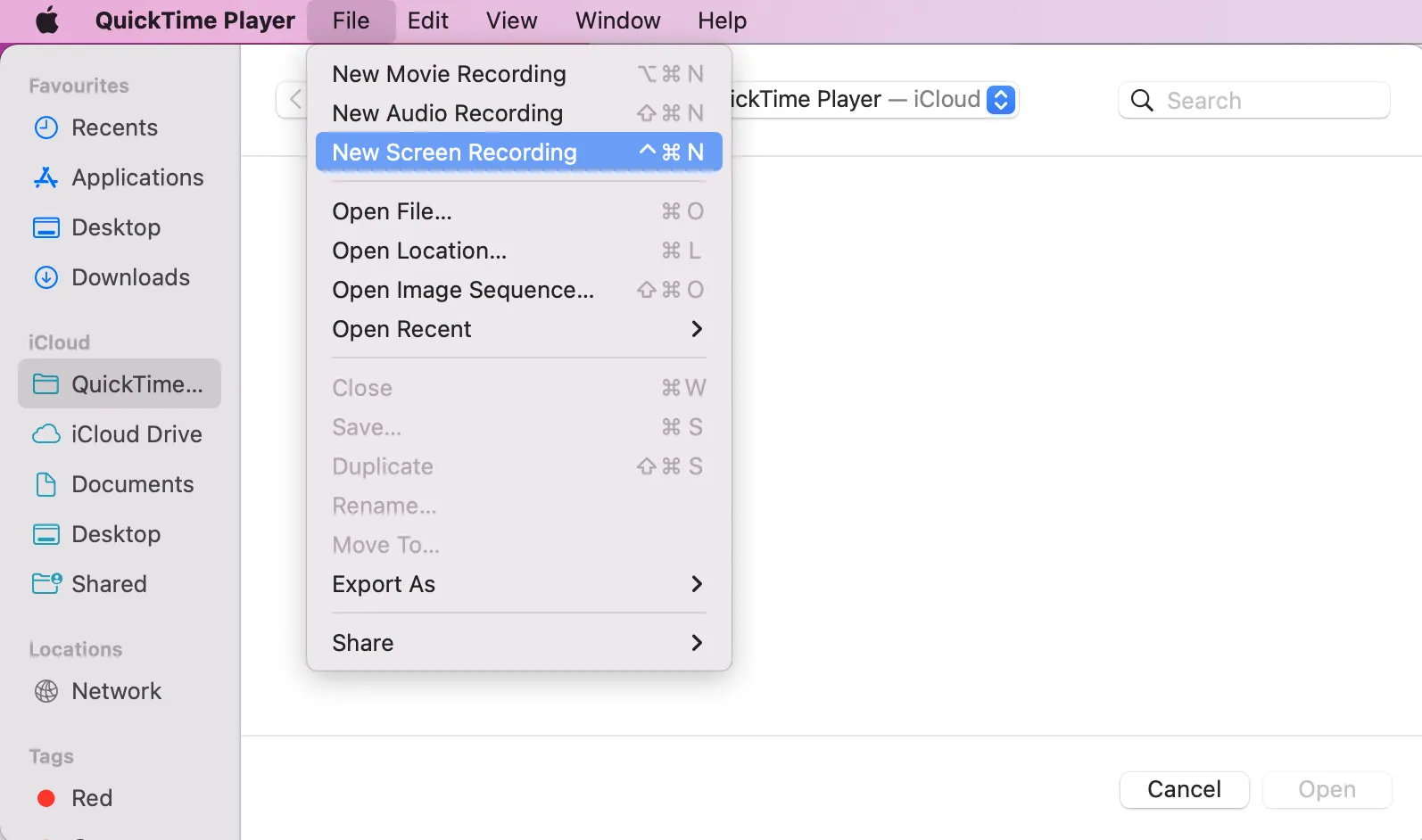
- Zobrazí se okno pro nahrávání. Kliknutím a tažením vyberte konkrétní oblast obrazovky, kterou chcete zachytit.
- Před nahráváním klikněte na šipku rozevíracího seznamu vedle tlačítka nahrávání a vyberte preferovaný mikrofon pro vstup zvuku.
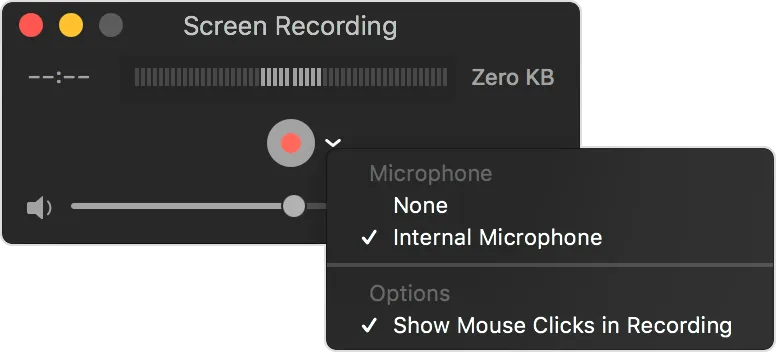
- Klikněte na tlačítko Nahrávat, abyste zahájili nahrávání. Po dokončení klikněte na tlačítko Zastavit v nabídkové liště.
Vaše nahrávka se automaticky otevře v aplikaci QuickTime Player a můžete ji uložit na požadované místo.
💡Tip pro profesionály: Uživatelé počítačů Mac mohou pomocí klávesové zkratky Shift + Command + 3 pořídit snímek celé obrazovky a pomocí klávesové zkratky Shift + Command + 4 vybrat konkrétní oblast pro snímek obrazovky.
Jak nahrávat zvuk při nahrávání obrazovky?
Ať zvuk zní stejně dobře, jako vypadá vaše obrazovka! Ať už jste technický guru vytvářející softwarový tutoriál nebo trenér vysvětlující složitý koncept svému svěřenci, zachycení vysoce kvalitního zvuku je klíčové.
Dodá to vašim nahrávkám na profesionalitě a učiní je poutavějšími. Pojďme se tedy podívat na podrobnosti nahrávání zvuku s obrazovkou.
Krok 1: Nainstalujte a nastavte svůj nahrávací software
Je velmi důležité vybrat vhodný software pro nahrávání. Pro Windows jsou oblíbené možnosti jako OBS Studio nebo vestavěná Xbox Game Bar.
- Uživatelé Mac mohou použít QuickTime Player nebo OBS Studio.
- Uživatelé Androidu mohou zvážit použití aplikace AZ Screen Recorder.
- Uživatelé iOS mohou použít vestavěný záznamník obrazovky.
Stáhněte si software z ověřeného zdroje. Postupujte podle pokynů k instalaci a nainstalujte jej do svého zařízení.
Poté otevřete software a seznamte se s jeho rozhraním. Upravte základní nastavení, jako je výstupní složka, kvalita videa a snímková frekvence, podle svých potřeb.
📌 Příklad: Představte si, že jste softwarový vývojář a připravujete návod pro novou funkci aplikace. S OBS Studio můžete:
- Nastavte více scén, abyste mohli plynule přepínat mezi editorem kódu a spuštěnou aplikací.
- Integrujte zvuk z mikrofonu pro komentář a zvuk systému pro zachycení zvuků v aplikaci, čímž divákům poskytnete komplexní zážitek z učení.
Krok 2: Vyberte zdroj zvuku
Správný zdroj zvuku má zásadní vliv na kvalitu nahrávek obrazovky. Nejprve se rozhodněte, zda chcete zachytit systémový zvuk (to, co se přehrává na vašem počítači) nebo externí zvuk (váš hlas nebo mikrofon třetí strany).
Mnoho nástrojů pro nahrávání, jako OBS Studio a QuickTime, vám umožňuje vybrat více zdrojů zvuku, což zajišťuje, že můžete plynule míchat vstup ze systému a mikrofonu.
📌 Příklad: Pokud vytváříte demo softwaru, pravděpodobně budete chtít zachytit zvuk softwaru (např. kliknutí, oznámení) a svůj hlas. V tomto případě nastavte zvuk systému tak, aby zachytil zvuk softwaru, a pro svůj hlas použijte vestavěný nebo externí mikrofon.
Výběr zdroje zvuku závisí zcela na tom, co nahráváte. Nepřehlížejte tento aspekt – špatný zvuk může diváky výrazně rušit, bez ohledu na to, jak skvělé jsou vaše vizuální efekty.
📖 Další informace: Jak si dělat poznámky z videa jako profesionál
Krok 3: Nakonfigurujte nastavení zvuku
Nastavení zvuku zajistí, že zvuk a hlas vašeho systému budou čisté. Nástroje pro nahrávání, jako OBS Studio nebo Camtasia, nabízejí nabídku nastavení, kde můžete upravit úrovně zvukového vstupu.
Pokud nahráváte prezentaci nebo výukový program, může být hluk v pozadí velkým rušivým prvkem. Použijte filtry potlačení šumu, abyste se vyhnuli hluku v pozadí a ozvěně hlasu.
Se správnými systémovými nastaveními bude váš zvuk odpovídat kvalitě obrazu a vytvoříte tak plynulý, profesionální záznam.
Krok 4: Otestujte zvuk
Testování zvuku před spuštěním nahrávání je něco, co si nemůžete dovolit vynechat. Je to podobné jako ladění nástroje před koncertem – chcete, aby vše znělo správně. Po nakonfigurování nastavení zvuku proveďte rychlý test nahráním krátkého klipu.
✅ Před nahráváním zvuku zkontrolujte následující věci:
- Je úroveň hlasitosti vhodná?
- Je zvuk čistý a srozumitelný?
- Jsou tam nějaké rušivé zvuky?
Tento test pomáhá zajistit, že je vše správně nastaveno a během celého nahrávání nedochází k žádnému zkreslení. Testování zvuku je nejjednodušší způsob, jak se vyhnout nutnosti opakovat nahrávání, ušetřit čas a zajistit hladký konečný výsledek.
🧠 Věděli jste, že do roku 2025 bude videoobsah tvořit 60,1 % průměrného denního času stráveného na sociálních médiích?
Krok 5: Spusťte nahrávání obrazovky
Nyní, když máte zvuk nastavený a otestovaný, je čas stisknout tlačítko nahrávání a oživit svůj obsah. Většina nahrávacích programů má výrazné tlačítko „Spustit nahrávání“.
Než kliknete, ujistěte se, že je vše připraveno – je vybrána oblast obrazovky, je nastaven zdroj zvuku a jste psychicky připraveni na to, co se chystáte zaznamenat.
Před nahráváním se několikrát zhluboka nadechněte, abyste při nahrávání nezněli nervózně. Pokud komentujete podrobný návod, nezapomeňte mluvit jasně a rovnoměrným tempem. Pokud předvádíte průvodce softwarem, dbejte na to, aby pohyby myši byly plynulé a promyšlené.
💡Tip pro profesionály: Mnoho profesionálů používá malý trik, který spočívá v tom, že začnou krátkým úvodem nebo větou, která pomůže ukotvit nahrávku – to vám také poskytne referenční bod při pozdější úpravě.
Krok 6: Upravte svůj záznam (volitelné)
Jakmile je nahrávání obrazovky dokončeno, můžete jej upravit, abyste vylepšili obsah a odstranili z řeči výplňová slova. Můžete také oříznout nevhodné pauzy a přidat titulky, aby byly vaše nahrávky užitečnější.
Nástroje jako Camtasia nebo Adobe Premiere Pro vám pomohou oříznout videoklipy, upravit úroveň zvuku a dokonce přidat textové překryvy nebo poznámky pro objasnění klíčových bodů.
✅ Před nahráváním zvuku zkontrolujte následující věci:
- Je úroveň hlasitosti vhodná?
- Je zvuk čistý a srozumitelný?
- Jsou tam nějaké rušivé zvuky?
Pokud například vytváříte demo produktu, můžete zdůraznit určité funkce pomocí efektu přiblížení nebo přidat popisky, které upoutají pozornost na důležité prvky.
Díky úpravám proměníte surové záběry v propracovanou a profesionální prezentaci.
Řešení běžných problémů se zvukem
Řešení problémů se zvukem může být složité, ale se správným přístupem můžete běžné problémy snadno vyřešit.
Nízká úroveň zvuku
Pokud je váš hlas ve srovnání se zvukem systému příliš slabý, zkuste upravit úroveň vstupu mikrofonu.
V softwaru, jako je OBS Studio, můžete upravit posuvníky zvuku, abyste zajistili vyváženost hlasu a zvuků systému. Pokud je zvuk stále příliš tichý, zkontrolujte nastavení mikrofonu a ujistěte se, že není ztlumený nebo vypnutý.
Hluk v pozadí
Jedná se o nepříjemný problém, který může zničit jinak dokonalý záznam. Většina nástrojů, jako Camtasia a QuickTime, nabízí funkce redukce šumu, které filtrují nežádoucí zvuky.
Pokud není zvuk synchronizován s videem, zkontrolujte nastavení nahrávání nebo použijte software jako Adobe Premiere Pro k ručnímu sladění zvukové a obrazové stopy.
Echo hlasu
K ozvěně hlasu dochází, když mikrofon zachytí zvuk z reproduktorů nebo sluchátek, což vede ke zpožděnému a opakovanému zvukovému signálu.
Nasaďte si sluchátka, abyste zabránili úniku zvuku, upravte hlasitost reproduktorů a oddalte mikrofon od zdrojů zvukového výstupu.
Řešením těchto běžných problémů zajistíte, že vaše nahrávky budou znít stejně profesionálně, jak vypadají, a udržíte tak pozornost publika a srozumitelnost vašeho sdělení.
Osvědčené postupy pro nahrávání obrazovky pro lepší kvalitu zvuku
K dosažení špičkové kvality zvuku ve vašich nahrávkách obrazovky nestačí jen stisknout tlačítko nahrávání. Následuje několik klíčových osvědčených postupů, které mohou mít zásadní vliv na kvalitu zvuku vašich nahrávek.
🎤 Použijte kvalitní mikrofon
- Vestavěné mikrofony mohou zachytit nežádoucí šum. Investujte do externího mikrofonu, jako je Blue Yeti nebo Rode NT-USB, abyste získali čistější zvuk.
- Udržujte mikrofon ve vzdálenosti 15–20 cm od úst, abyste zabránili praskání nebo tlumenému zvuku.
🏠 Zohledněte akustiku místnosti
- Nahrávejte v tichém prostředí, abyste minimalizovali hluk v pozadí.
- K omezení odrazů zvuku použijte měkké materiály, jako jsou koberce, záclony nebo pěnové panely.
🔇 Vypněte oznámení a zavřete nepotřebné aplikace
- Vypněte systémové zvuky a ztlumte oznámení, abyste během nahrávání nebyli rušeni.
- Zavřete aplikace, které by mohly ovlivnit výkon systému nebo kvalitu zvuku.
✂️ Úpravy po nahrání
- Použijte video editor (například Camtasia nebo OBS Studio) k odstranění šumu na pozadí a úpravě úrovně zvuku.
- Vyvažte hlas a systémové zvuky pro profesionálnější poslechový zážitek.
📮ClickUp Insight: 37 % zaměstnanců zasílá následné poznámky nebo zápisy z jednání, aby sledovali úkoly, ale 36 % stále spoléhá na jiné, roztříštěné metody.
Bez jednotného systému pro zaznamenávání rozhodnutí se klíčové informace, které potřebujete, mohou ztratit v chatech, e-mailech nebo tabulkách. S ClickUp můžete okamžitě zaznamenávat konverzace v chatu, úkolech a nahraných klipech a proměnit je v akční úkoly, aniž byste museli přepínat mezi více platformami. Řekněte ne přeskakování mezi platformami!
Jak ClickUp vylepšuje nahrávání a správu obrazovky
Poté, co se naučíte nahrávat a vylepšovat své nahrávky obrazovky, posuňte se na další úroveň s ClickUp.
Jedná se o komplexní aplikaci pro práci, která kombinuje správu projektů, správu znalostí a chat – vše poháněné umělou inteligencí, která vám pomáhá pracovat rychleji a chytřeji.
Vytvářejte nahrávky obrazovky a sdílejte zpětnou vazbu
ClickUp Clips hladce integruje nahrávání obrazovky do vašeho pracovního postupu, takže můžete snadno pořizovat rychlé návody, poskytovat zpětnou vazbu k projektům nebo vysvětlovat složité úkoly vzdáleným týmům. Jedná se o nástroj, který šetří čas, zvyšuje produktivitu a zajišťuje jasnou komunikaci.
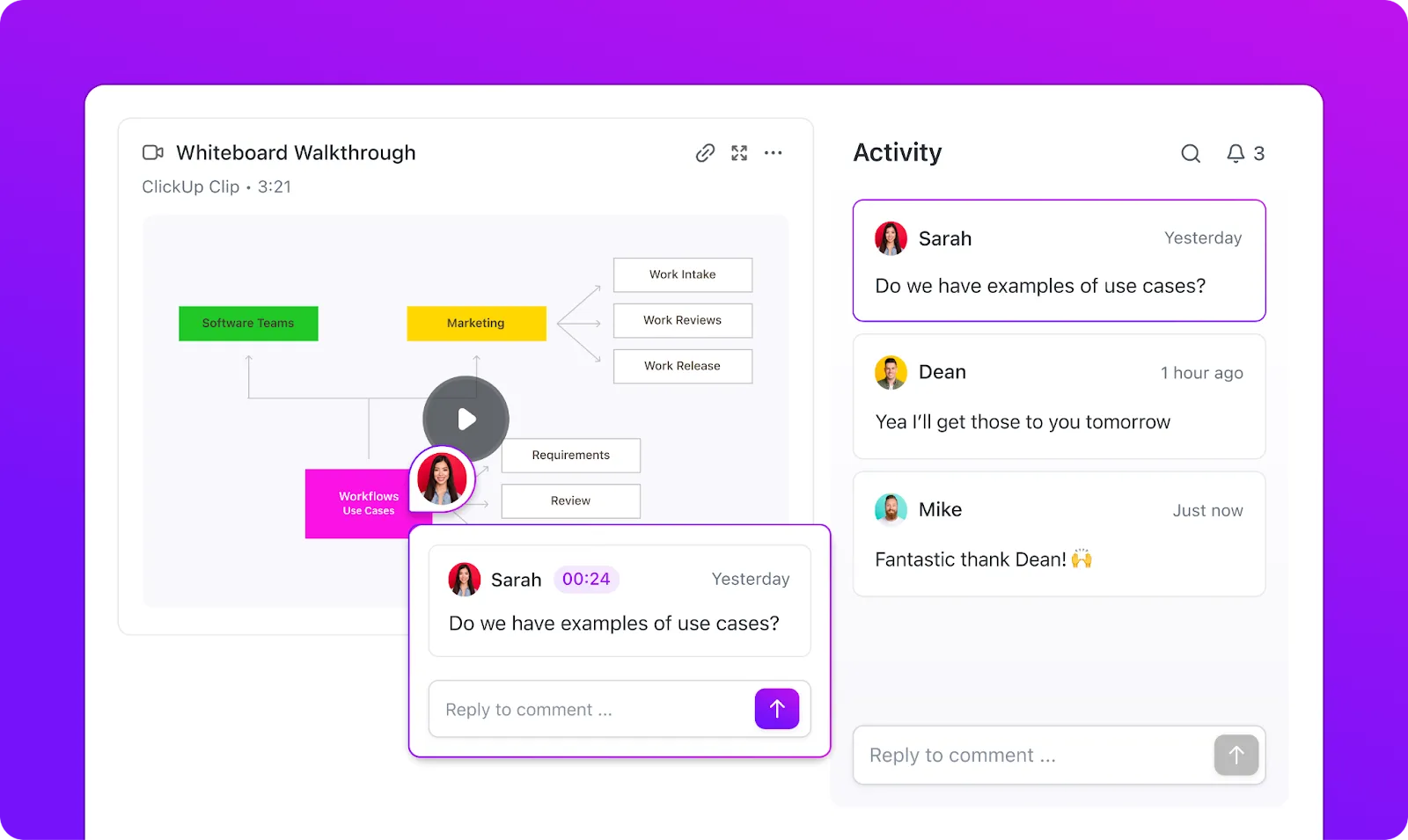
Potřebujete vysvětlit složitý pracovní postup nebo poskytnout zpětnou vazbu k projektu? Místo psaní dlouhého e-mailu stačí stisknout tlačítko nahrávání v aplikaci Clips. Proveďte svůj tým problémem a zároveň komentujte svůj myšlenkový proces. Video se automaticky připojí k příslušnému úkolu nebo projektu, takže vše zůstane přehledně uspořádané.
Podívejte se na toto video a naučte se používat ClickUp Clips 👇
Zde je návod, jak můžete nahrávat obrazovky v ClickUp pro spolupráci a komunikaci v týmu:
1. Nahrávání z komentáře k úkolu:
- Otevřete úkol, ve kterém chcete nahrát video.
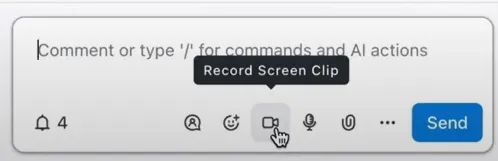
- Přejděte do pole pro komentáře a klikněte na ikonu videa, abyste zahájili nahrávání.
- Vyberte vhodnou možnost mikrofonu pro nahrávání zvuku, například výchozí mikrofon nebo jakékoli připojené zařízení.
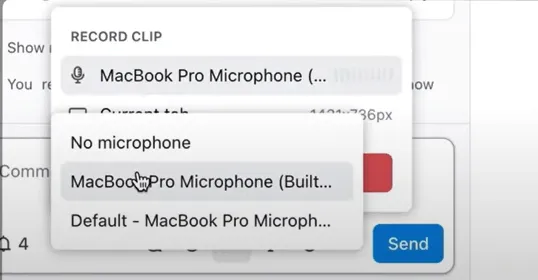
- Vyberte konkrétní obrazovku, kartu prohlížeče nebo okno aplikace, které chcete zachytit.
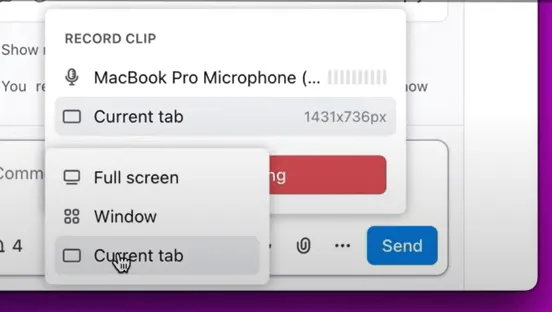
- Začněte nahrávat a dokončete snímání obrazovky.
- Po dokončení se klip automaticky přidá do komentáře, aby jej bylo možné snadno sdílet s vaším týmem.
- Můžete si také stáhnout video soubor pro budoucí použití nebo jako referenci.
2. Nahrávání klipů kdekoli v ClickUp:
- Klikněte na globální panel nástrojů na stránce ClickUp a vyberte ikonu záznamu obrazovky.
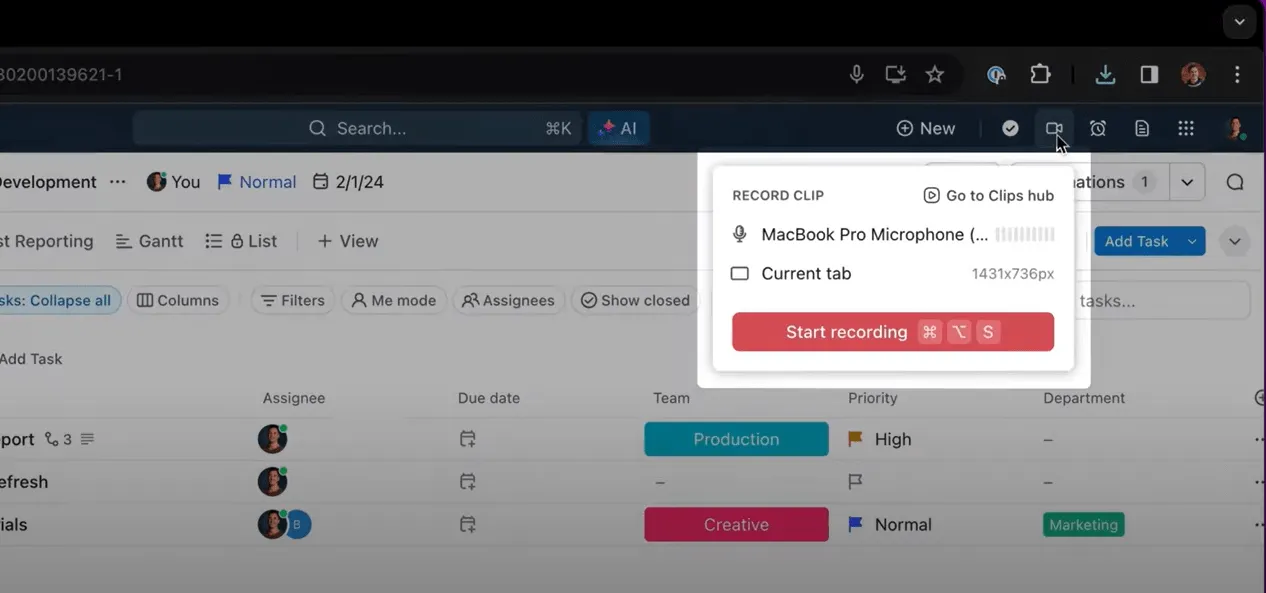
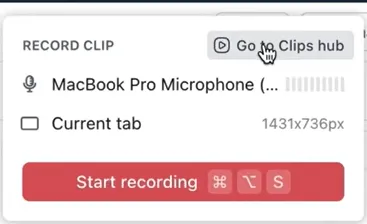
- Po nahrání bude vaše video uloženo v Clips Hub, kde k němu budete mít snadný přístup, budete jej moci spravovat nebo sdílet ve svém pracovním prostoru.
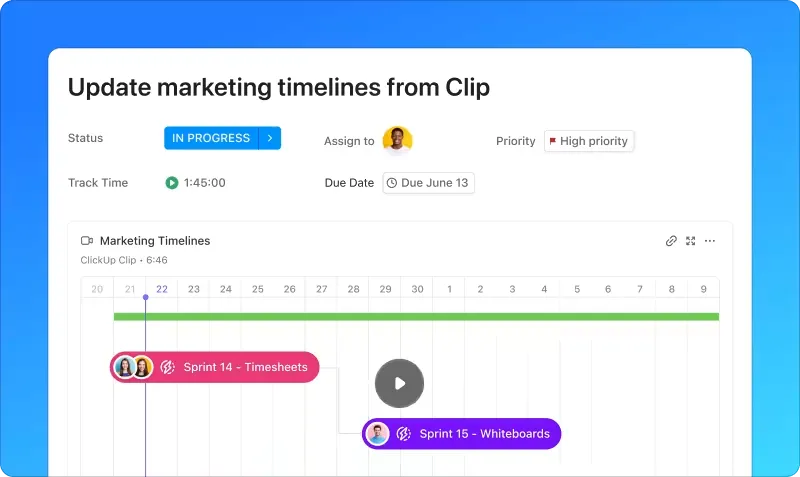
Převádějte nahrávky obrazovky na úkoly
Ale to není vše – ClickUp jde ještě dál a umožňuje vám převést klipy na úkoly, které lze realizovat. Pokud například váš záznam obrazovky upozorní na oblasti, které je třeba v projektu vylepšit, můžete tyto poznatky okamžitě proměnit v úkoly v rámci ClickUp. Tím zajistíte, že váš tým bude pracovat v souladu a že nebudou opomenuty žádné důležité body.
Přepište nahrávky pomocí AI
Pro větší pohodlí můžete využít ClickUp Brain k přepisování svých klipů. Představte si, že můžete prohledávat své nahrávky a hledat konkrétní detaily, aniž byste museli přehrávat celé video – ClickUp Brain to umožňuje.
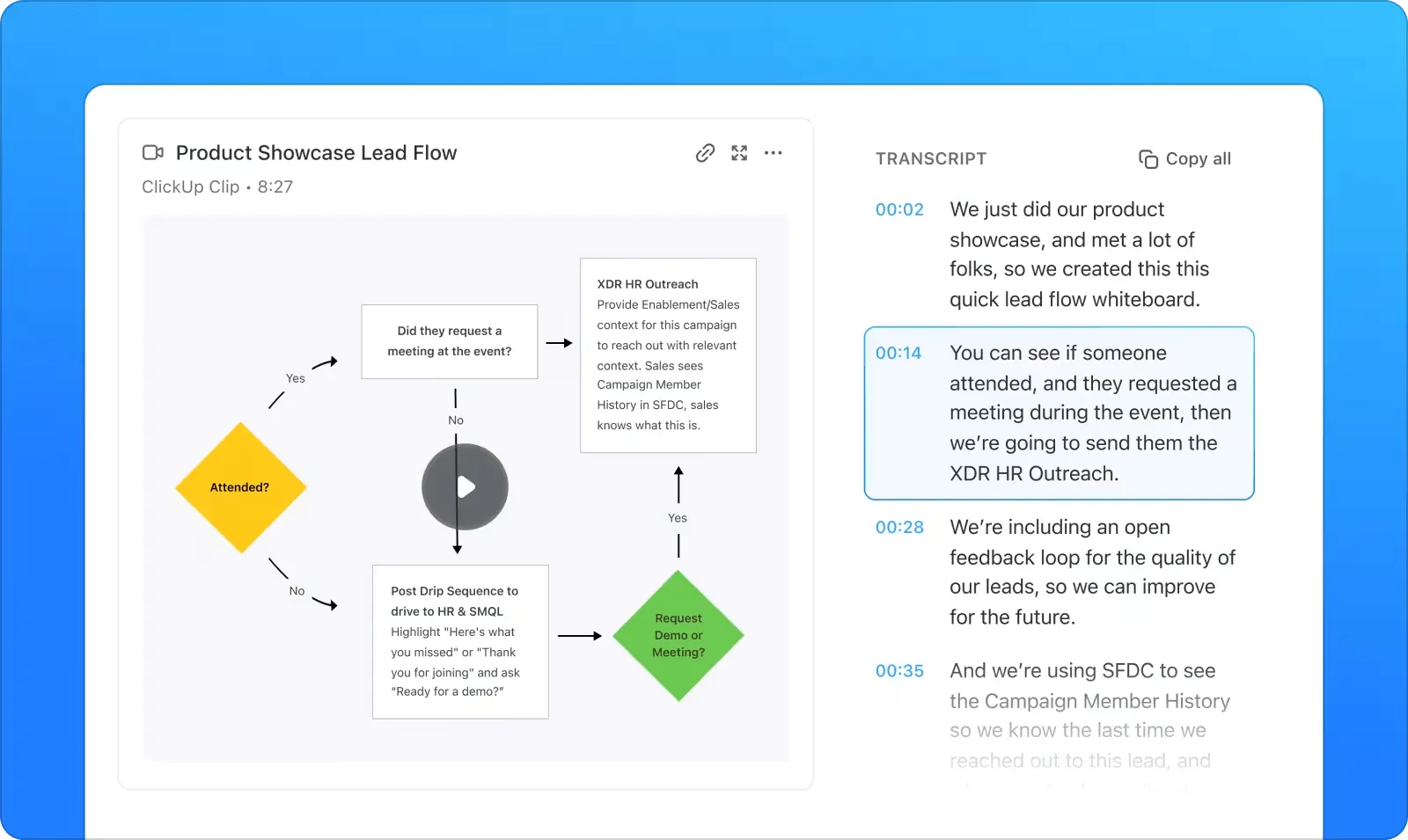
Automatické generování prohledávatelných přepisů umožňuje rychlý přístup k důležitým informacím, díky čemuž je Clips nejen komunikačním nástrojem, ale také výkonným zdrojem znalostí pro váš tým.
📖 Další informace: Nejlepší AI záznamníky obrazovky
Výhody integrace Clips do pracovních postupů týmu
Integrace Clips do vašeho pracovního postupu může změnit způsob komunikace vašeho týmu. Zde je důvod:
🙌 Srozumitelnost a kontext: Dvouminutové video často sdělí více než e-mail o deseti odstavcích.
🙌 Efektivita: Nahrajte jednou, sdílejte okamžitě a zkraťte dobu schůzek
🙌 Centralizované znalosti: Ukládejte klipy do Clips Hub a vytvořte tak prohledávatelnou znalostní databázi pro budoucí použití.
🙌 Spolupráce napříč časovými pásmy: Ideální pro asynchronní týmy, kde si členové mohou záznamy prohlížet podle svého uvážení.
📌 Příklad: Globální designový tým může pomocí aplikace Clips sdílet opakovanou zpětnou vazbu k prototypům, čímž eliminuje potřebu živých schůzek a zároveň zachovává jasný záznam návrhů.
Vylepšete své nahrávky obrazovky pomocí ClickUp
Nahrávání obrazovky je výkonným prostředkem pro spolupráci, komunikaci a produktivitu. Jeho integrace do vašeho pracovního postupu může změnit způsob, jakým vysvětlujete složité procesy, sdílíte zpětnou vazbu nebo komunikujete s vzdálenými týmy.
ClickUp Clips pomáhá integrovat nahrávání obrazovky do vašich každodenních procesů. Od zachycení nápadů za běhu až po sdílení aktualizací během několika sekund vám ClickUp umožňuje vizuální komunikaci a snadnou spolupráci – vše na jedné platformě.
Proč tedy používat několik nástrojů, když ClickUp má vše, co potřebujete? Zaregistrujte se zdarma na ClickUp a vyzkoušejte sílu ClickUp Clips na vlastní kůži!