
Přáli jste si někdy, abyste mohli nahrávat videohovory přes WhatsApp?
Možná to byla cenná pracovní schůzka, poučný tutoriál nebo zábavný moment s přáteli či rodinou. Představte si, že byste si tyto momenty mohli kdykoli znovu přehrát!
Navzdory své praktičnosti WhatsApp nativně nepodporuje nahrávání videohovorů. To však neznamená, že máte smůlu.
Pomocí několika jednoduchých triků můžete tyto hovory zaznamenat pro osobní nebo profesionální použití. Ať už používáte zařízení iOS nebo Android, správné nástroje vám pomohou nahrávat videohovory WhatsApp s maximální snadností.
Projděme si podrobný návod, jak nahrávat hovory WhatsApp.
Jak nahrávat videohovory přes WhatsApp
Jak nahrávat videohovory WhatsApp
Ačkoli se WhatsApp stal jednou z nejoblíbenějších platforem pro videohovory, nenabízí možnost nahrávat hovory přímo v aplikaci. Zde je několik oblíbených aplikací třetích stran, které vám pomohou nahrávat videohovory na WhatsAppu v systémech Android i iOS:
- AZ Screen Recorder (Android): Podporuje nahrávání obrazovky v rozlišení Full HD s interním zvukem, obsahuje vestavěný editor s nástroji pro ořezávání, otáčení a převádění videa, stejně jako možnosti pořizování snímků obrazovky a úpravy obrázků.
- DU Recorder (Android a iOS): Nabízí nahrávání jedním klepnutím pro plynulé a jasné výsledky s přizpůsobitelnými nastaveními pro pořizování videí v optimální kvalitě. Poskytuje komplexní nástroje pro úpravy, včetně ořezávání, slučování a přidávání hudby k videím.
- Mobizen Screen Recorder (Android): Umožňuje nahrávání v rozlišení Full HD a QHD s možností přizpůsobení, což je ideální pro jasné zachycení hovorů WhatsApp a jiného obsahu. Obsahuje funkci Facecam pro nahrávání reakcí a režim Air Circle, který lze skrýt pro čisté rozhraní.
- Call Recorder-Cube ACR (Android): Poskytuje flexibilní možnosti nahrávání, umožňuje automatické zaznamenávání všech hovorů, selektivní nahrávání konkrétních kontaktů nebo ruční „spuštění“ důležitých hovorů.
- App Call Recorder (Android a iOS): Automaticky detekuje a nahrává příchozí a odchozí hovory WhatsApp s vysokou kvalitou zvuku.
Jak nahrávat videohovory WhatsApp na Androidu
Zde je podrobný návod, jak nahrávat videohovory WhatsApp pomocí aplikace AZ Screen Recorder pro nahrávání obrazovky na zařízeních Android:
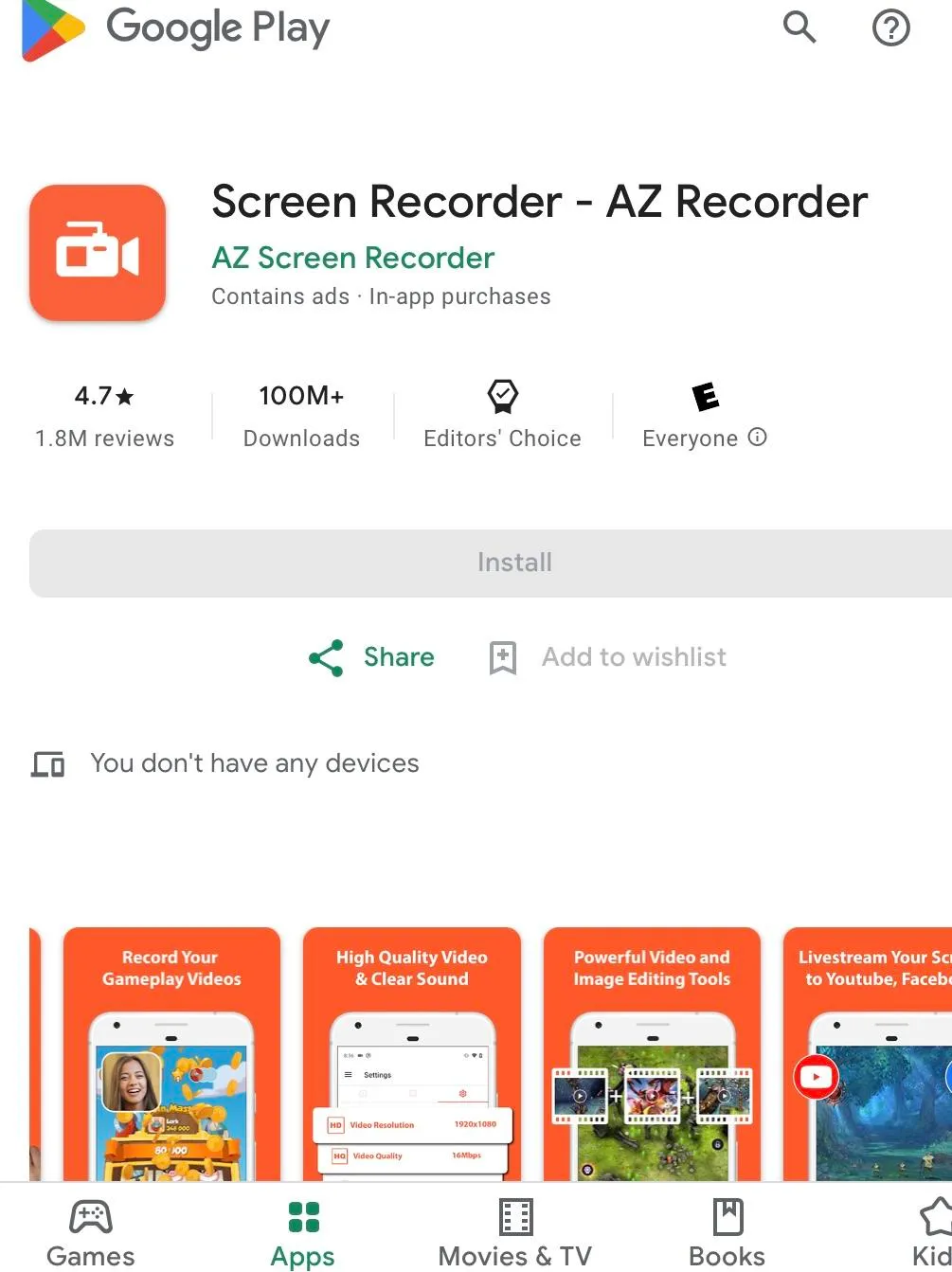
Krok 1: Nainstalujte AZ Screen Recorder
- Stáhněte si AZ Screen Recorder z obchodu Google Play a nainstalujte jej do svého zařízení.
Krok 2: Otevřete a nakonfigurujte AZ Screen Recorder
- Po instalaci otevřete aplikaci.
- Na obrazovce uvidíte plovoucí ikonu. Klepnutím na ni zobrazíte možnosti nahrávání.
- Při prvním spuštění aplikace možná budete muset udělit potřebná oprávnění (např. pro úložiště a mikrofon). Postupujte podle pokynů na obrazovce a povolte přístup.
Krok 3: Upravte nastavení nahrávání
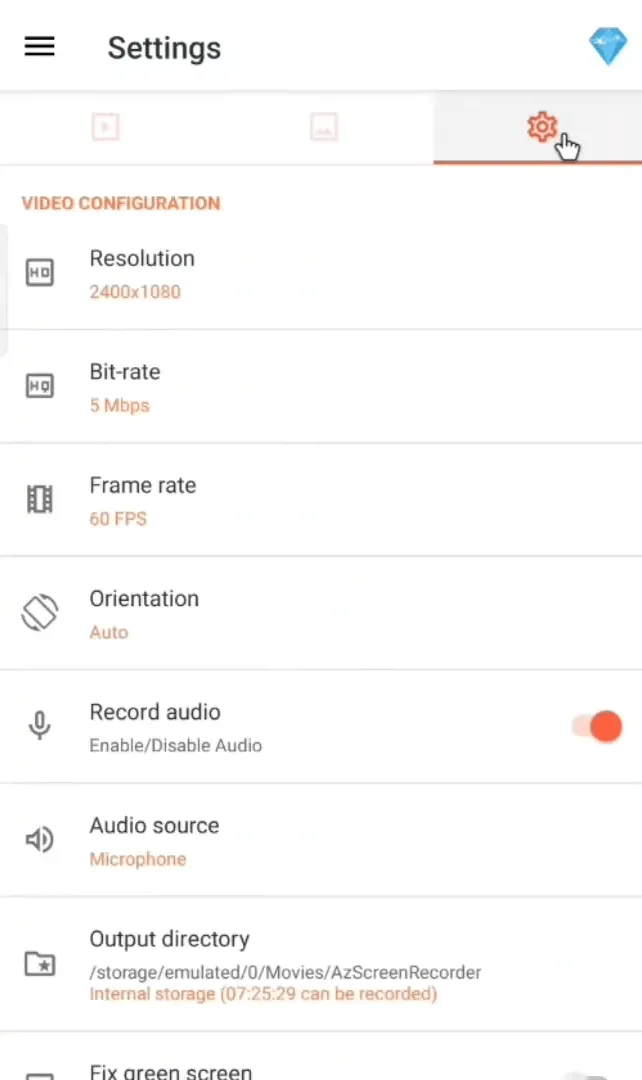
- Klepněte na ikonu nastavení a vyberte preferované rozlišení videa (vyšší rozlišení bude mít za následek větší soubory, ale lepší kvalitu). Pro videa ve vysoké kvalitě vyberte nejvyšší dostupnou možnost.
- Nastavte přenosovou rychlost na automatickou pro vyváženou velikost a kvalitu videa, nebo ji upravte ručně (např. 12 Mbps pro lepší kvalitu).
- Vyberte si snímkovou frekvenci podle svých preferencí (např. 30 fps je ideální pro plynulé video, zatímco 60 fps je nejlepší pro rychle se pohybující obsah, jako jsou hry).
- Nastavte orientaci na automatickou, aby se nahrávání přizpůsobilo otočení obrazovky.
- Nezapomeňte povolit nahrávání zvuku, aby aplikace nahrávala jak zvuk z vašeho zařízení, tak vstup z mikrofonu. Tím zajistíte, že bude zachycena konverzace během videohovoru.
Krok 4: Spusťte nahrávání
- Jakmile jsou nastavení upravena, klepněte na tlačítko nahrávání (plovoucí ikona).
- Zobrazí se odpočítávání a nahrávání začne.
- Nyní otevřete WhatsApp a spusťte videohovor. AZ Screen Recorder zaznamená jak video, tak zvuk z hovoru.
Krok 5: Zastavte nebo pozastavte nahrávání
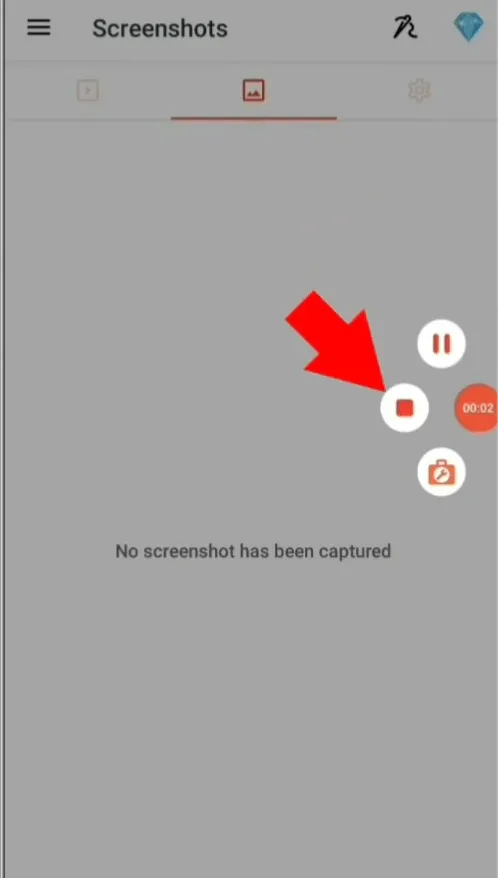
- Po skončení hovoru klepněte znovu na plovoucí ikonu AZ Screen Recorder a vyberte možnost Stop, aby se nahrávání ukončilo.
- Nahrávka videohovoru WhatsApp se automaticky uloží do vaší galerie nebo do sekce Nahraná videa aplikace AZ Screen Recorder.
- Chcete-li nahrávání pozastavit, přejeďte prstem dolů z horní části obrazovky a klepněte na tlačítko Pozastavit v oznamovací liště.
Krok 6: Kontrola a úprava (volitelné)
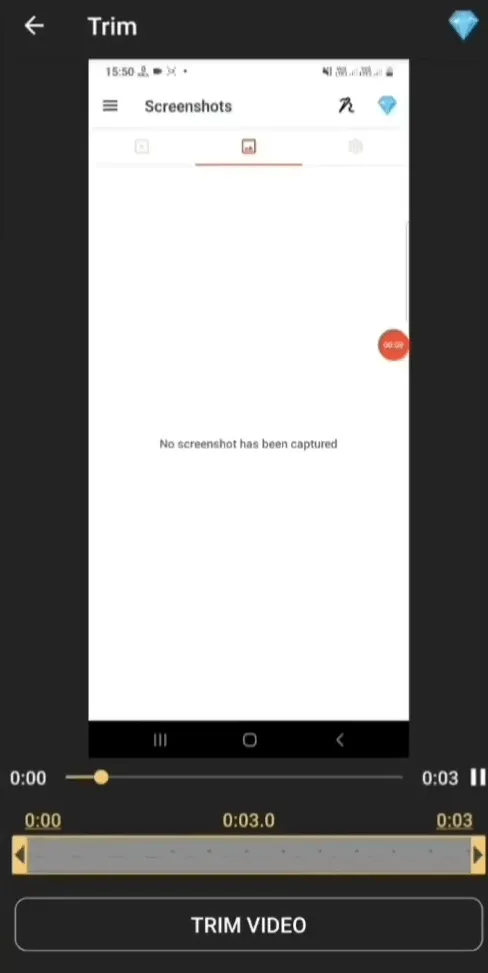
- Chcete-li si záznam prohlédnout nebo upravit, otevřete aplikaci AZ Screen Recorder a přejděte do sekce Nahraná videa.
- Pomocí vestavěného editoru můžete video podle potřeby oříznout, spojit nebo přidat hudbu.
💡 Tip pro profesionály: Před nahráváním se ujistěte, že vaše zařízení má dostatek úložného prostoru, a předem otestujte nastavení zvuku, abyste předešli problémům.
Jak nahrávat videohovory WhatsApp na iOS
Nahrávání videohovorů WhatsApp na iOS je díky vestavěnému záznamníku obrazovky velmi jednoduché.
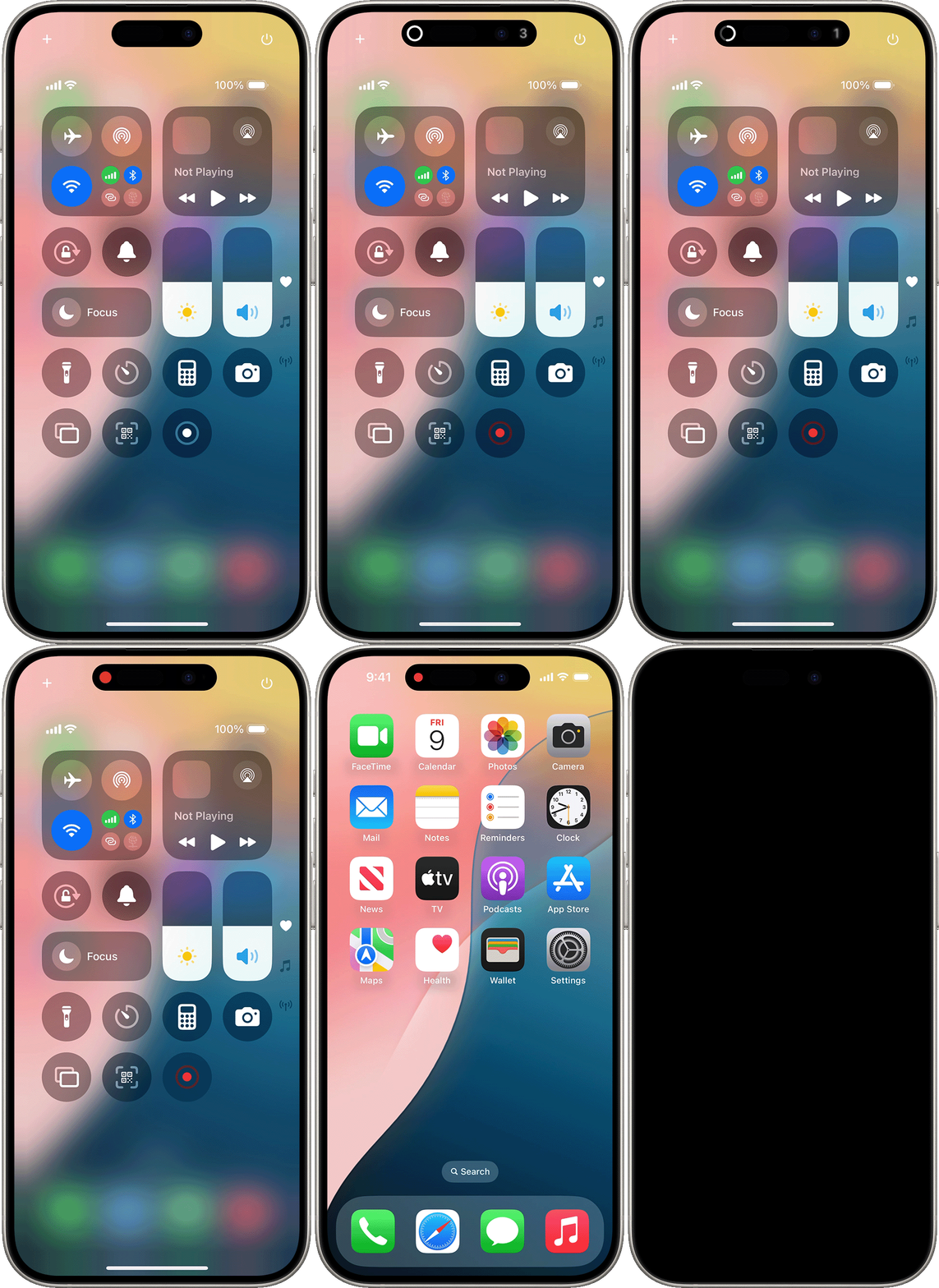
Uživatelé iPhone mohou jednoduše povolit nahrávání obrazovky z Ovládacího centra, které umožňuje nahrávat hlasové hovory i videohovory přes WhatsApp.
Než začnete, ujistěte se, že je zapnutý zvuk mikrofonu, aby bylo možné nahrávat váš hlas a zvuk hovoru.
Chcete-li tuto funkci použít, přejděte do Nastavení > Ovládací centrum, přidejte Nahrávání obrazovky, pokud ještě není zahrnuto, a můžete začít plynule nahrávat během videohovorů přes WhatsApp.
📮ClickUp Insight: Téměř 20 % respondentů našeho průzkumu posílá denně více než 50 okamžitých zpráv. Tento vysoký objem může signalizovat, že tým neustále bzučí rychlou výměnou zpráv – což je skvělé pro rychlost, ale také vede k přetížení komunikace. Díky integrovaným nástrojům pro spolupráci ClickUp, jako jsou ClickUp Chat a ClickUp Assigned Comments, jsou vaše konverzace vždy propojeny se správnými úkoly, což zvyšuje přehlednost a snižuje potřebu zbytečných následných kroků.
Omezení používání WhatsApp pro videokomunikaci
WhatsApp je sice pohodlný nástroj pro neformální videohovory, má však několik omezení, která z něj mohou dělat nevhodnou volbu pro profesionální nebo týmovou komunikaci, zejména pokud jde o asynchronní videokomunikaci. Zde je několik příkladů:
- Žádná nativní funkce nahrávání: WhatsApp nemá vestavěnou možnost nahrávání, takže uživatelé musí spoléhat na aplikace třetích stran, jako je AZ Screen Recorder, nebo na řešení specifická pro dané zařízení. Tato závislost přidává další kroky, způsobuje kolísání kvality a narušuje spolupráci na pracovišti.
- Požadavky na ochranu soukromí a souhlas: Nahrávání hovorů WhatsApp vyžaduje výslovný souhlas všech účastníků z důvodu předpisů na ochranu soukromí. Nahrávání bez souhlasu může vést k právním problémům, zejména v odvětvích s přísnými standardy ochrany soukromí, což zvyšuje složitost profesionálního použití.
- Proměnlivá kvalita nahrávání: Kvalita nahrávání se může lišit v závislosti na použitém zařízení a schopnostech aplikace třetí strany, což může vést k nižší kvalitě zvuku a videa, což omezuje užitečnost WhatsApp pro důležité nebo podrobné diskuse.
- Nedostatek funkcí pro správu schůzek: Na rozdíl od specializovaných nástrojů pro videokonference WhatsApp nepodporuje funkce jako plánování nebo sdílení souborů během hovorů, což omezuje jeho účinnost pro týmovou komunikaci a projektové diskuse.
- Omezení nástrojů třetích stran: Aplikace třetích stran, jako je AZ Screen Recorder, mají své nevýhody, včetně nedostatku pokročilých funkcí pro úpravy, častých reklam a potenciálních problémů s viditelností tlačítek pro nahrávání. Tyto problémy mohou narušit pracovní postup a mohou vyžadovat řešení, jako je použití emulátorů pro nahrávání na PC, což celý proces zkomplikuje.
Vylepšete týmovou komunikaci s ClickUp
Z výše uvedených důvodů může být spoléhání se na WhatsApp pro důležité obchodní zprávy a nahrávky omezující.
ClickUp poskytuje robustnější řešení pro profesionální komunikaci, zejména pro týmy. Jeho komplexní funkce řeší zmíněná omezení, což z něj činí silnou alternativu k WhatsApp.
ClickUp je aplikace pro všechno, která zefektivňuje týmovou komunikaci, správu úkolů, nahrávání videa a automatizaci. Díky tomu, že vše je na jedné platformě, eliminuje potřebu více nástrojů třetích stran a workaroundů, což usnadňuje organizaci a efektivitu.
ClickUp přesunul veškerou komunikaci z různých kanálů, jako jsou e-maily, chaty a WhatsApp, na jedno místo. Takže víte, kam se obrátit, abyste našli potřebné informace.
ClickUp přesunul veškerou komunikaci z různých kanálů, jako jsou e-maily, chaty a WhatsApp, na jedno místo. Takže víte, kam se obrátit, abyste našli potřebné informace.
Zde je návod, jak ClickUp vylepšuje týmovou komunikaci a řeší problémy, s nimiž se potýká WhatsApp, což z něj činí perfektní software pro interní komunikaci:
ClickUp Chat pro spolupráci v reálném čase
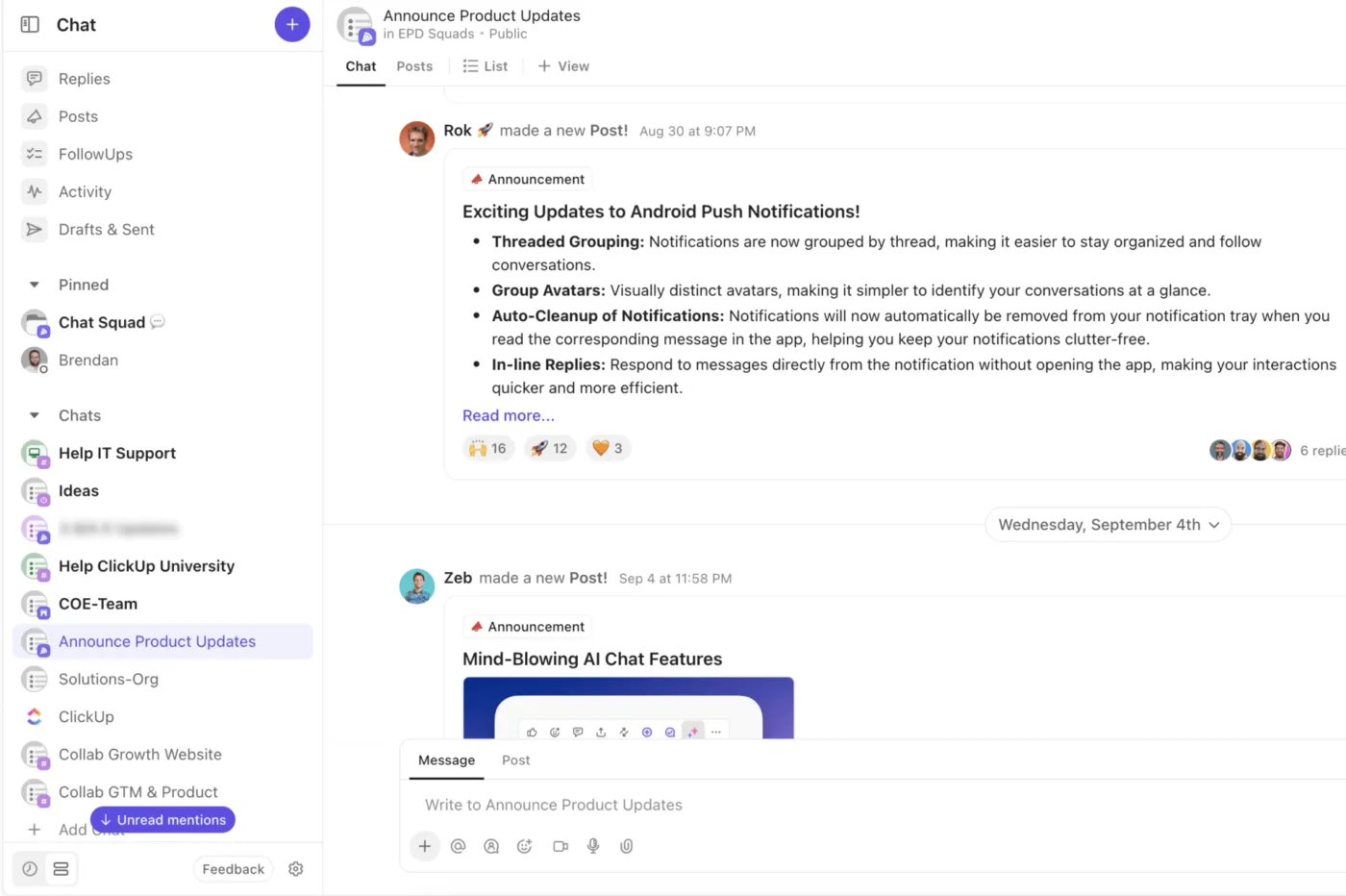
Pokud jste dosud používali několik různých nástrojů pro týmovou komunikaci, nahrávání videa a správu projektů, ClickUp Chat nabízí jednodušší a integrovanější řešení.
Na rozdíl od WhatsApp nebo jiných platforem třetích stran je Chat integrován do vašeho pracovního prostoru pro správu projektů, což znamená, že vaše zprávy, úkoly a aktualizace jsou všechny na jednom místě, aniž byste museli neustále přepínat mezi různými aplikacemi.
📖 Přečtěte si také: Chat nefunguje. Opravujeme to.
Nahrávání videa a hlasu
Místo přepínání do jiné aplikace pro odesílání hlasových nebo video aktualizací vám Chat umožňuje nahrávat a sdílet klipy přímo v rámci platformy.
Ať už se jedná o krátkou hlasovou zprávu nebo podrobný záznam obrazovky, můžete veškerou komunikaci uchovávat na jednom místě.
Více informací o ClickUp Chat najdete v tomto podrobném videu.
Integrace úkolů
Chat jde nad rámec základních zpráv.
Použil jsem ClickUp ke sledování průběhu objednávky zboží. Mohl jsem mít podrobný popis, odkazy na vzorky, kopie textových chatů a aktualizace stavu, vše na jednom místě. Eliminovalo to spoustu e-mailů.
Použil jsem ClickUp ke sledování průběhu objednávky zboží. Mohl jsem mít podrobný popis, odkazy na vzorky, kopie textových chatů a aktualizace stavu, vše na jednom místě. Eliminovalo to spoustu e-mailů.
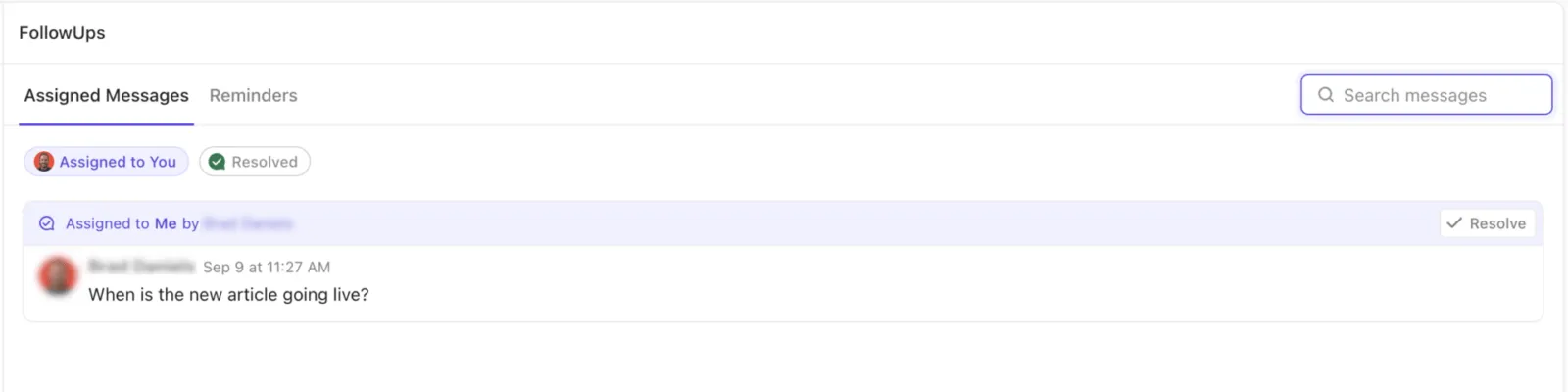
Jedním kliknutím můžete jakoukoli zprávu proměnit v úkol. Díky tomu se úkoly a následné kroky neztratí v chatových vláknech – úkoly ze zpráv se dostanou přímo do vašeho pracovního prostoru, kde je lze snadno najít, uspořádat a zpracovat.
Tato aplikace pro týmový chat zajišťuje, že všechny úkoly z konverzací jsou viditelné, strukturované a hladce integrované do vašeho pracovního postupu.
Shrnutí založená na umělé inteligenci
Zmeškali jste několik konverzací?
AI CatchUp v chatu vytváří souhrny toho, co jste zmeškali, takže není třeba procházet dlouhé historie chatů. Je to obrovská pomoc pro řízení týmu, která vám ušetří čas a zajistí, že všichni budou v souladu s daným úkolem.

📖 Přečtěte si také: 10 nejlepších programů pro sdílenou schránku
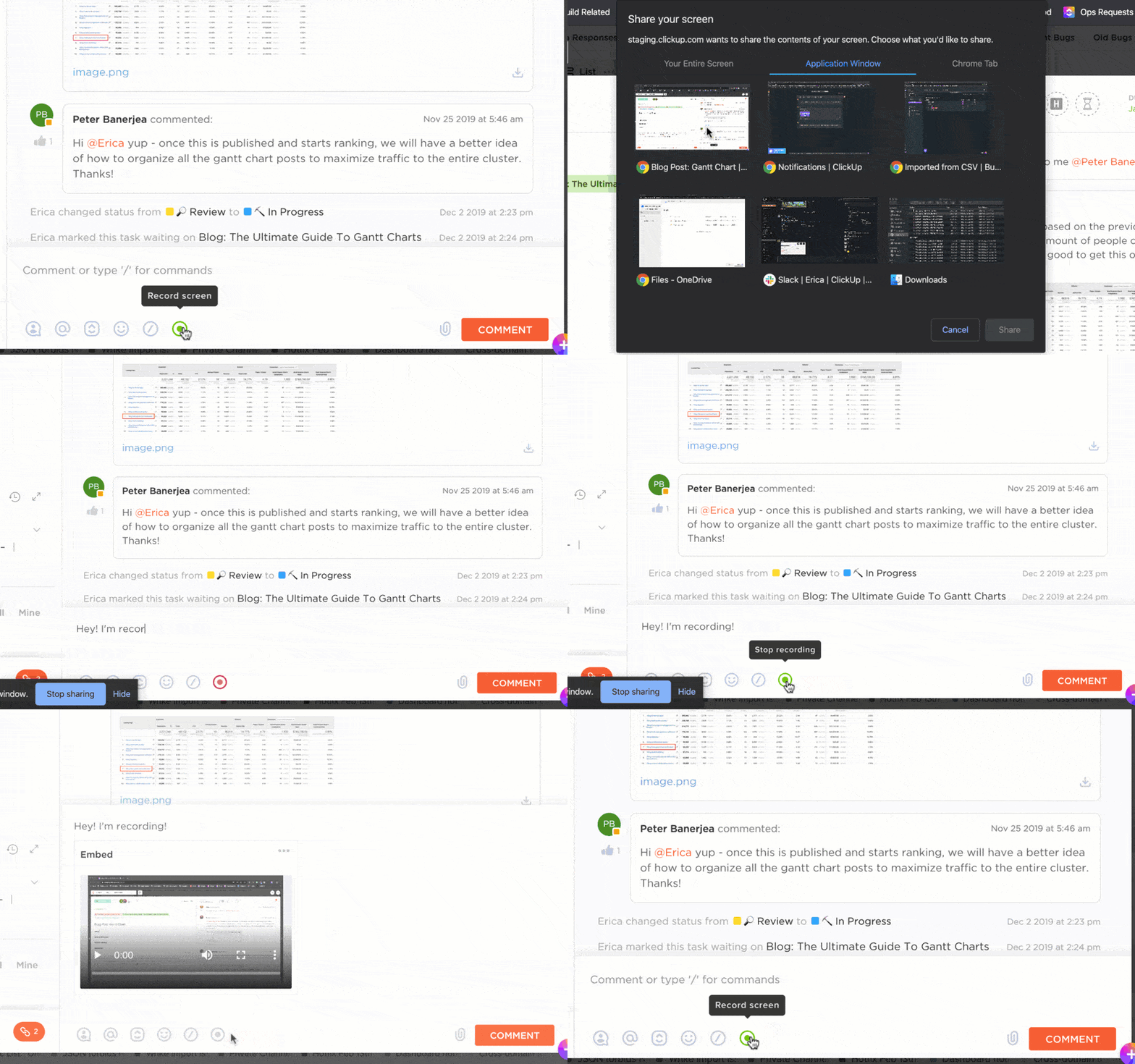
ClickUp Clips pro snadné nahrávání
S ClickUp Clips můžete snadno nahrávat obrazovky, ukázky a návody – vše přímo z vašeho pracovního prostoru.
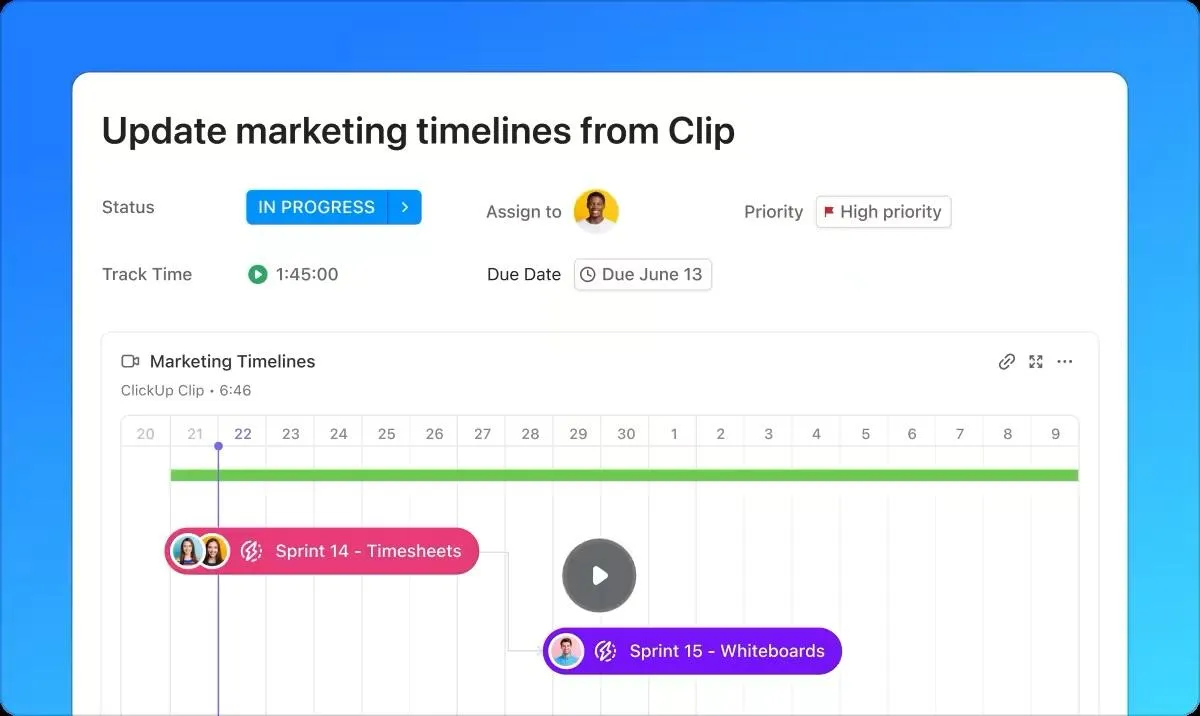
Na rozdíl od jiných nástrojů pro nahrávání obrazovky je Clips plně integrovaný a poskytuje vám vysoce kvalitní, přizpůsobitelné nahrávky bez nutnosti dalšího softwaru.
Stačí kliknout kdekoli v klipu, přidat komentář a zahájit konverzaci tam, kde je potřeba zpětná vazba, což umožňuje spolupráci s členy vašeho týmu v reálném čase. Navíc můžete zobrazit časovou osu všech komentářů, okamžitě přehrát konkrétní části a zobrazit zpětnou vazbu v kontextu.
Integrovaná umělá inteligence také dokáže jedním kliknutím vygenerovat přepis vaší nahrávky a dokonce jej přeložit do několika jazyků.
Proč je ClickUp Clips lepší volbou pro pracovní komunikaci
- Vytvářejte a sdílejte nahrávky obrazovky v Dokumentech, Komentářích nebo Chatu – jedním kliknutím.
- Pomocí ClickUp AI můžete během několika sekund přepsat klipy a převést je na úkoly.
- Odkazy na klipy se automaticky vkládají do chatu pro okamžité prohlížení!
- Klikněte kdekoli v klipu, abyste přidali komentář s časovým razítkem a zahájili konverzaci.
- Vložte klip do ClickUp, sdílejte veřejný odkaz nebo si zdarma stáhněte samotné video.
- Získejte AI generované názvy, přepisy, shrnutí a akční položky ze svých klipů a dokonce tyto výstupy prohledávejte pomocí Ask AI.
- Najděte všechny nahrané klipy centrálně ve svém Clips Hub.
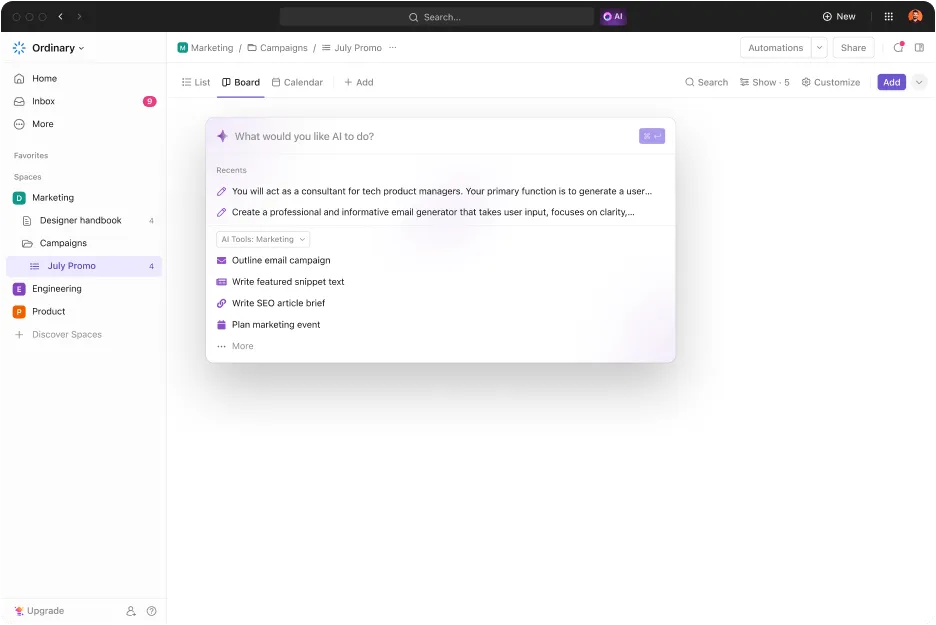
ClickUp Brain pro automatizaci komunikace
Dále využijte ClickUp Brain k plánování zpráv a automatizaci připomínek, aby byl váš tým vždy informován, aniž byste museli neustále provádět ruční aktualizace. To je užitečné pro opakující se komunikační potřeby, protože vám to šetří čas a udržuje váš tým v obraze.
Šablony zpráv pro konkrétní úkoly
ClickUp zefektivňuje komunikační kanály pomocí přizpůsobitelných šablon pro rychlé zprávy a aktualizace stavu.
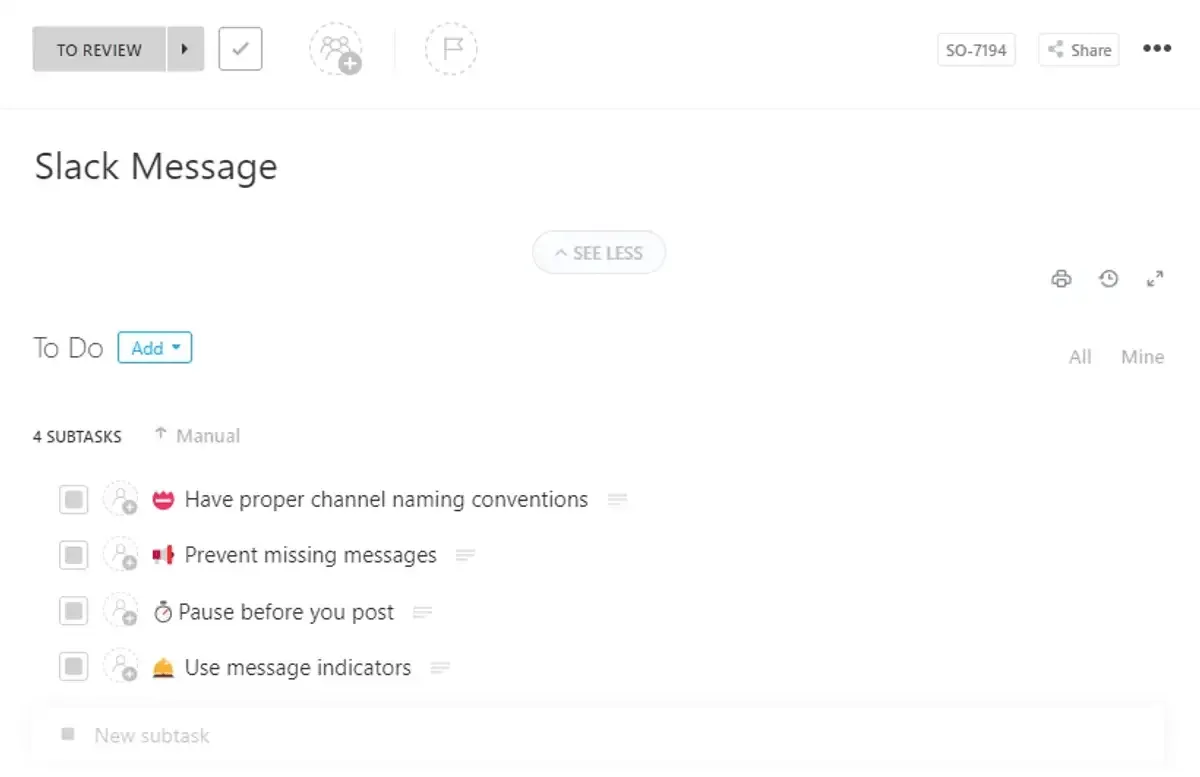
Například pomocí šablony pro okamžité zprávy ClickUp můžete centralizovat konverzace z více kanálů do jednoho organizovaného prostoru. Tím zajistíte, že všichni zůstanou ve spojení a budou se soustředit na to, co je nejdůležitější.
📖 Přečtěte si také: 15 bezplatných šablon plánů projektové komunikace
Proč se spokojit s méně, když ClickUp umí všechno?
WhatsApp je sice oblíbenou volbou pro neformální videohovory, ale zdaleka není nejlepší volbou pro profesionální týmovou komunikaci a nahrávání.
Jistě, existují způsoby, jak nahrávat audio hovory WhatsApp, ale mají své vlastní nevýhody.
Pro efektivnější a integrované řešení si pořiďte ClickUp, platformu pro plynulou komunikaci, správu úkolů a nahrávání videa. Díky funkcím jako ClickUp Chat, Clips a AI může váš tým komunikovat, spolupracovat a sledovat pokrok – vše na jednom místě, bez nutnosti používat nástroje třetích stran.
Zaregistrujte se do ClickUp ještě dnes a zlepšete komunikaci a produktivitu svého týmu!