

Představte si, že sestavujete podrobnou zprávu o projektu a potřebujete jasně uspořádat svá data v Google Sheets. Před několika lety mohlo být vytvoření funkční tabulky zdlouhavou záležitostí, ale od května 2024 zavedl Google jednodušší metody pro vytváření tabulek v Google Sheets.
Díky této aktualizaci je nyní snadné převést nezpracovaná data do strukturovaných a srozumitelných formátů. Uživatelům to usnadňuje správu dat, zlepšuje čitelnost a vylepšuje funkce pro spolupráci.
V tomto blogu vám představíme kroky, jak vytvořit tabulku v Google Sheets, která vám pomůže uspořádat vaše data.
Kroky pro vytvoření tabulky v Google Sheets
Vytvoření tabulky v Google Sheets pro potřeby řízení projektů je velmi jednoduché.
Pomocí několika triků v Google Sheets můžete urychlit vytváření tabulek a vylepšit organizaci dat, aniž byste potřebovali pokročilé znalosti.
Podívejme se, jak můžete vytvořit tabulku v Google Sheets v několika málo krocích:
Krok 1: Přejděte do Google Tabulky
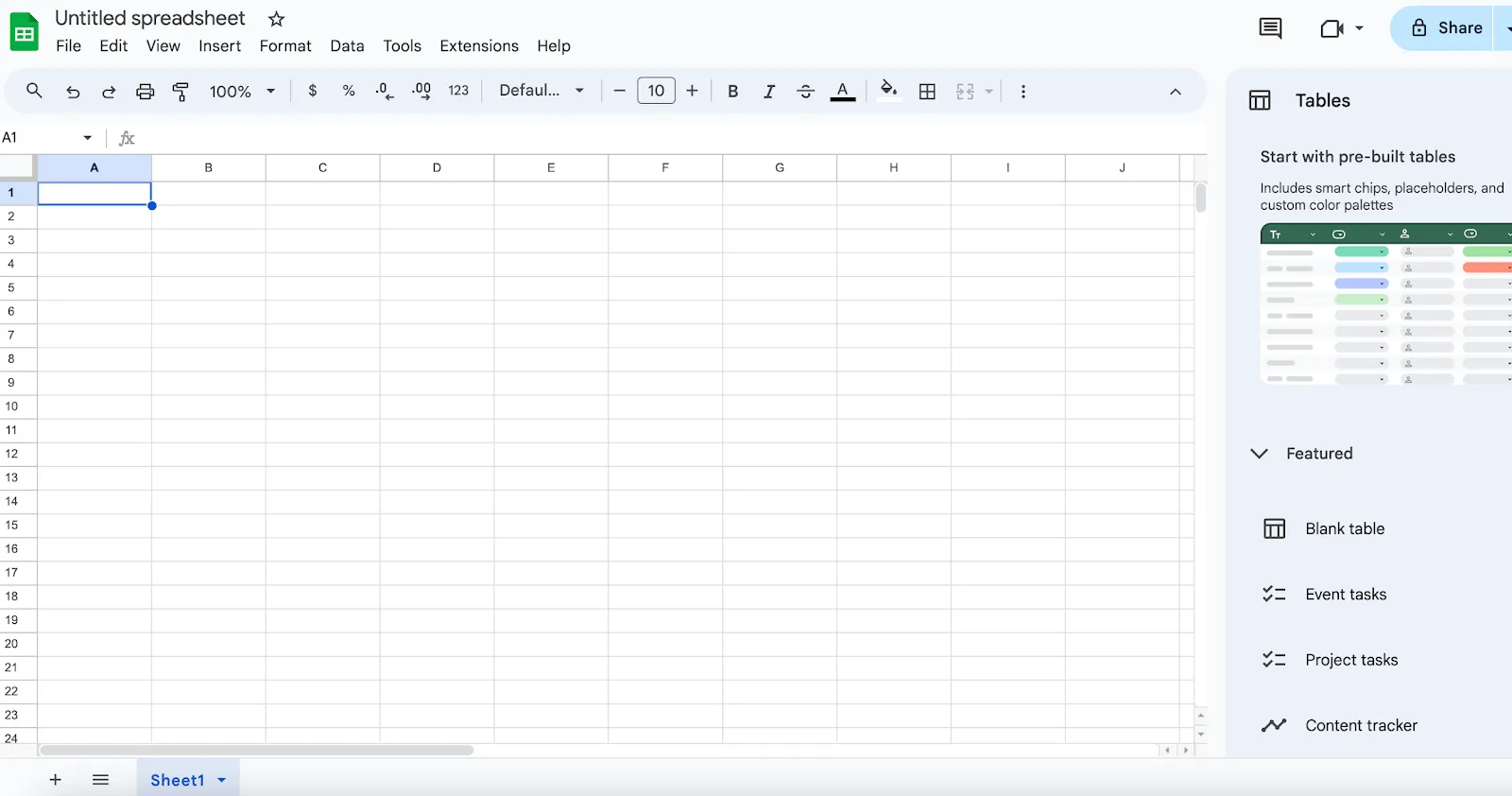
Nejprve otevřete webovou stránku Google Sheets. Můžete vytvořit nový prázdný list nebo otevřít existující dokument a přidat tabulku.
Krok 2: Přidejte záhlaví sloupců
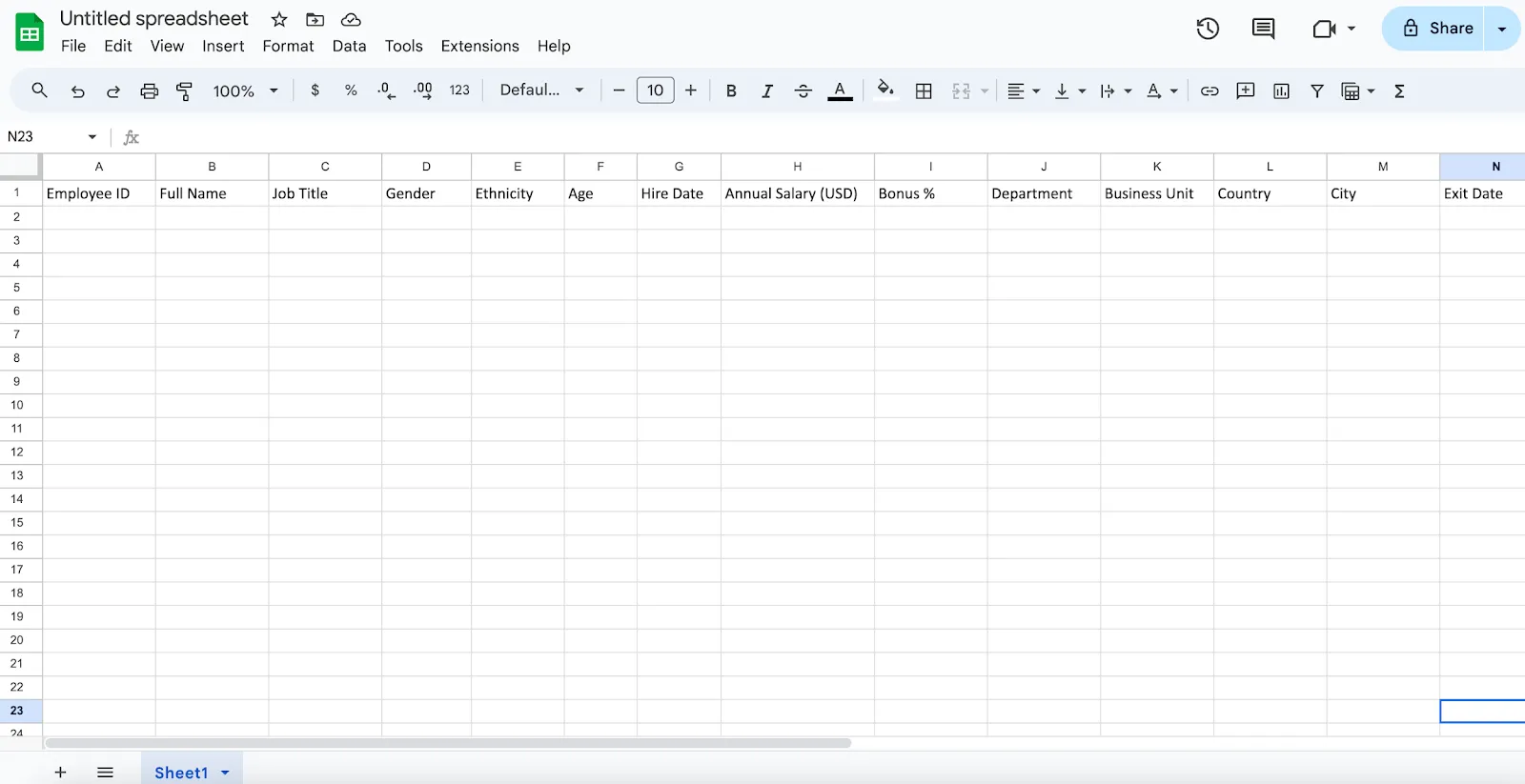
Chcete-li tabulku strukturovat, zadejte potřebné kategorie jako záhlaví sloupců do prvního řádku tabulky. Tato záhlaví slouží jako základ tabulky a pomáhají kategorizovat a definovat typ dat, která budou jednotlivé sloupce obsahovat.
Krok 3: Přidejte data do řádků
Vyplňte řádky pod každým záhlavím příslušnými daty. Ujistěte se, že jsou data správně zarovnána pod každým záhlavím, aby byla zachována struktura tabulky.
Krok 4: Formátujte tabulku v Google Sheets
Formátováním zvýšíte vizuální přitažlivost a užitečnost tabulky.
Použijte střídání barev řádků
- Vyberte rozsah: Kliknutím a tažením vyberte buňky v tabulce, včetně záhlaví.
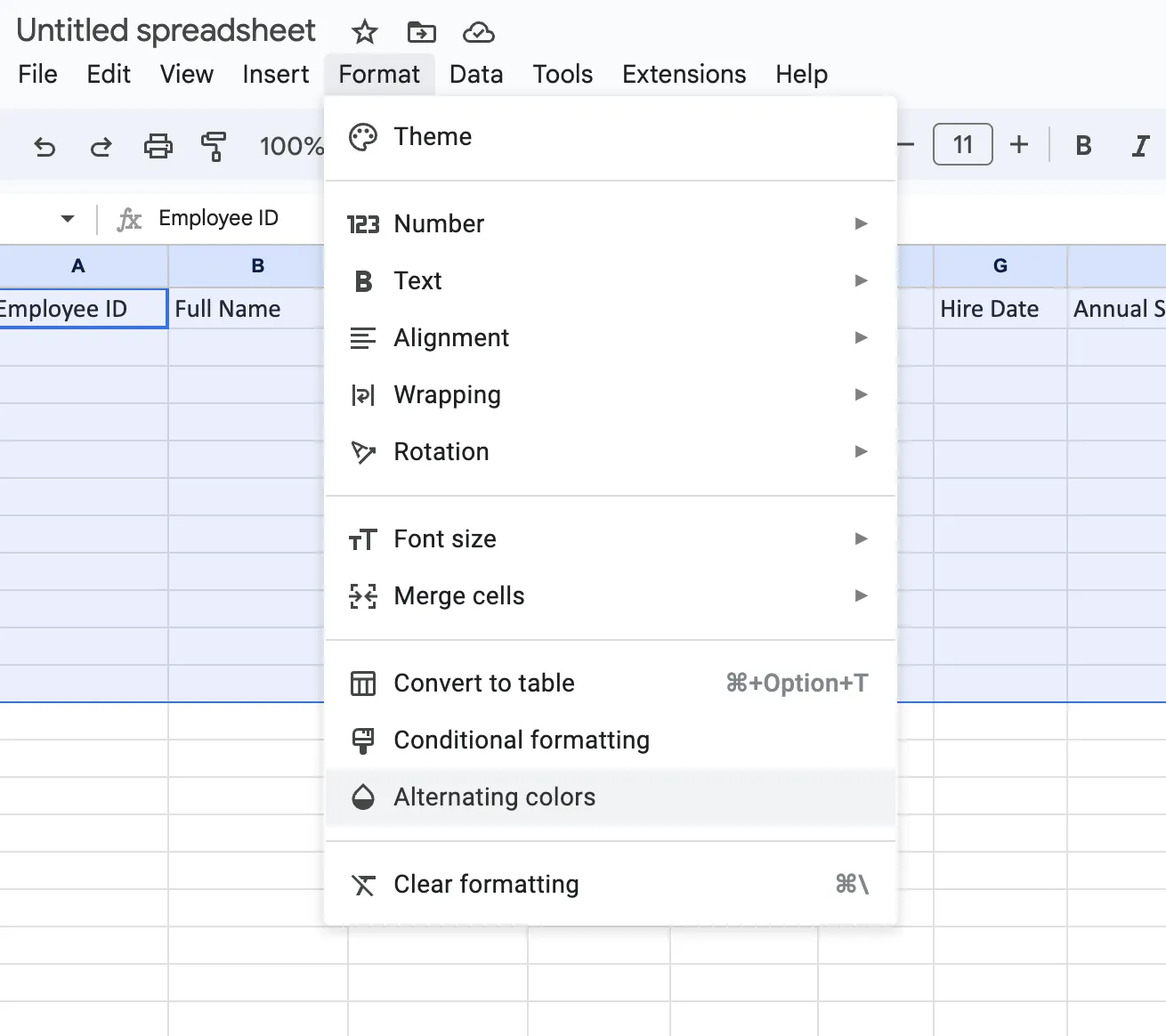
- Přidání barev: V nabídce tabulky přejděte na Formát > Střídavé barvy. Otevře se postranní panel, kde můžete vybrat barevná schémata.
- Přizpůsobte si tabulku: Vyberte si z výchozích stylů Google Sheets nebo vytvořte vlastní styl výběrem konkrétních barev pro záhlaví a střídavé řádky.
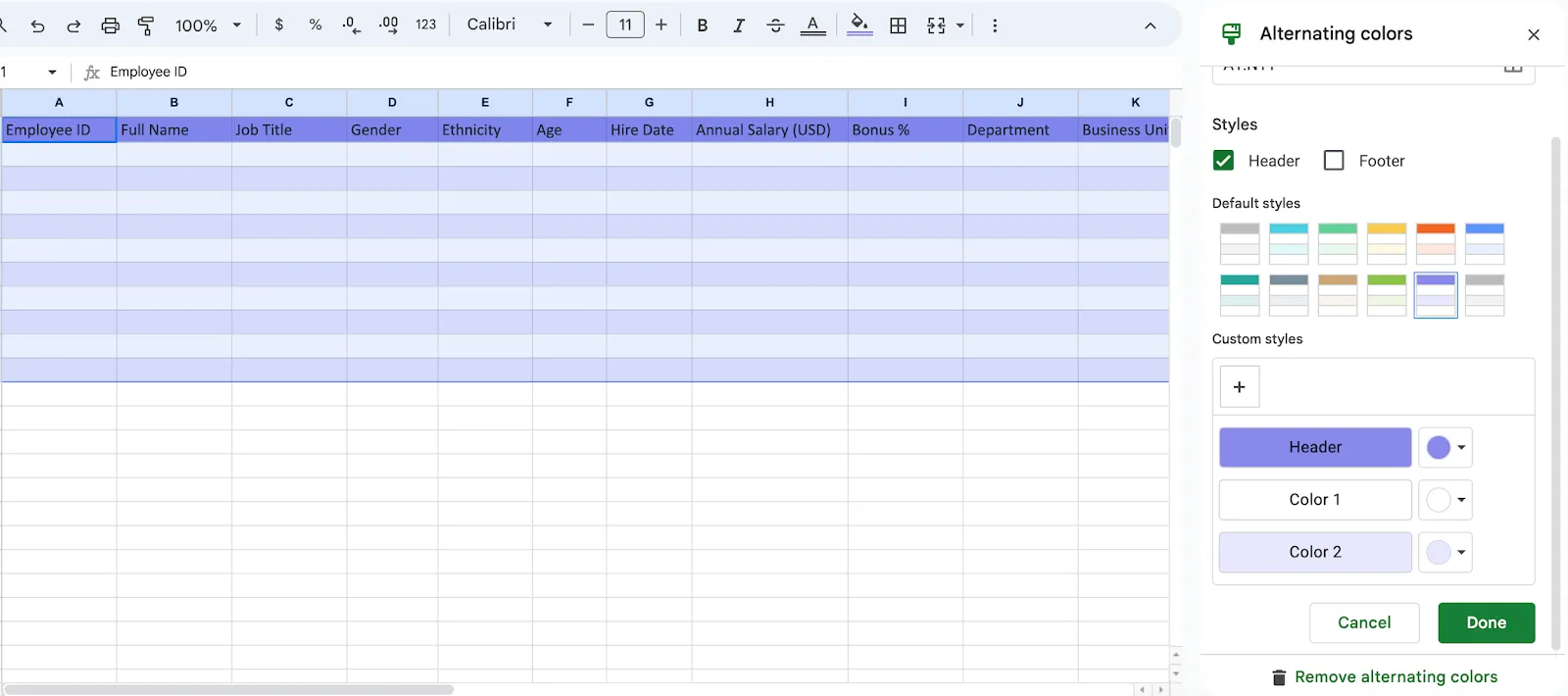
- Použít změny: Po přizpůsobení klikněte na „Hotovo“, aby se použily střídavé barvy, které zlepšují čitelnost a usnadňují prohlížení řádků.
Prozkoumejte doplňky Google Sheets, které nabízejí další funkce, jako je pokročilé formátování a integrace dat.
Krok 5: Přidejte filtry do tabulky v Google Sheets
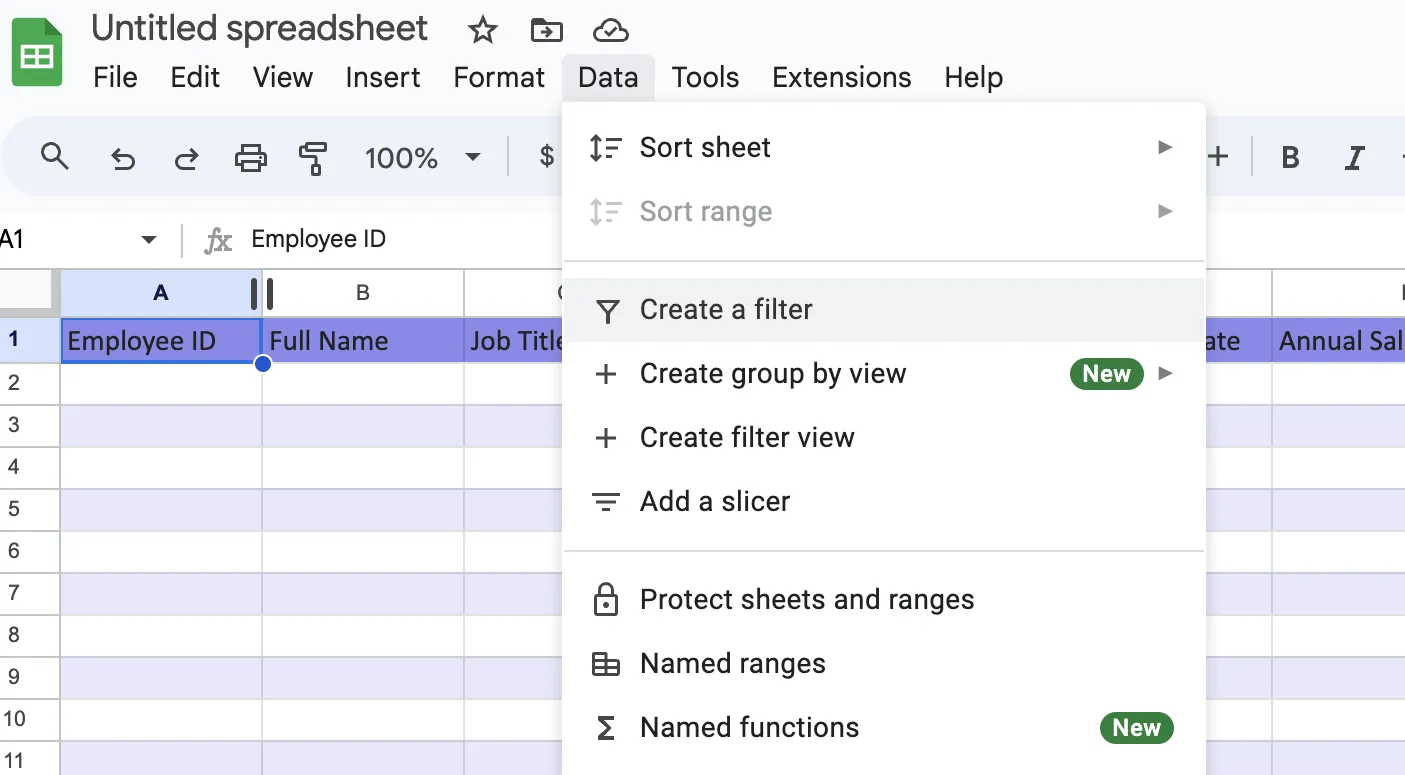
Přidání filtrů do tabulky vám umožní manipulovat s konkrétními podskupinami dat a zobrazovat je:
- Výběr záhlaví: Klikněte na libovolné záhlaví sloupce v tabulce.
- Povolení filtrování: Přejděte do nabídky Data > Vytvořit filtr. Tím se každá záhlaví změní na filtrovatelné pole, které je označeno malou rozevírací šipkou.
- Použijte filtry: Klikněte na šipky rozevíracího seznamu a podle potřeby data seřaďte nebo filtrujte.
Krok 6: Vytvořte skládací tabulku
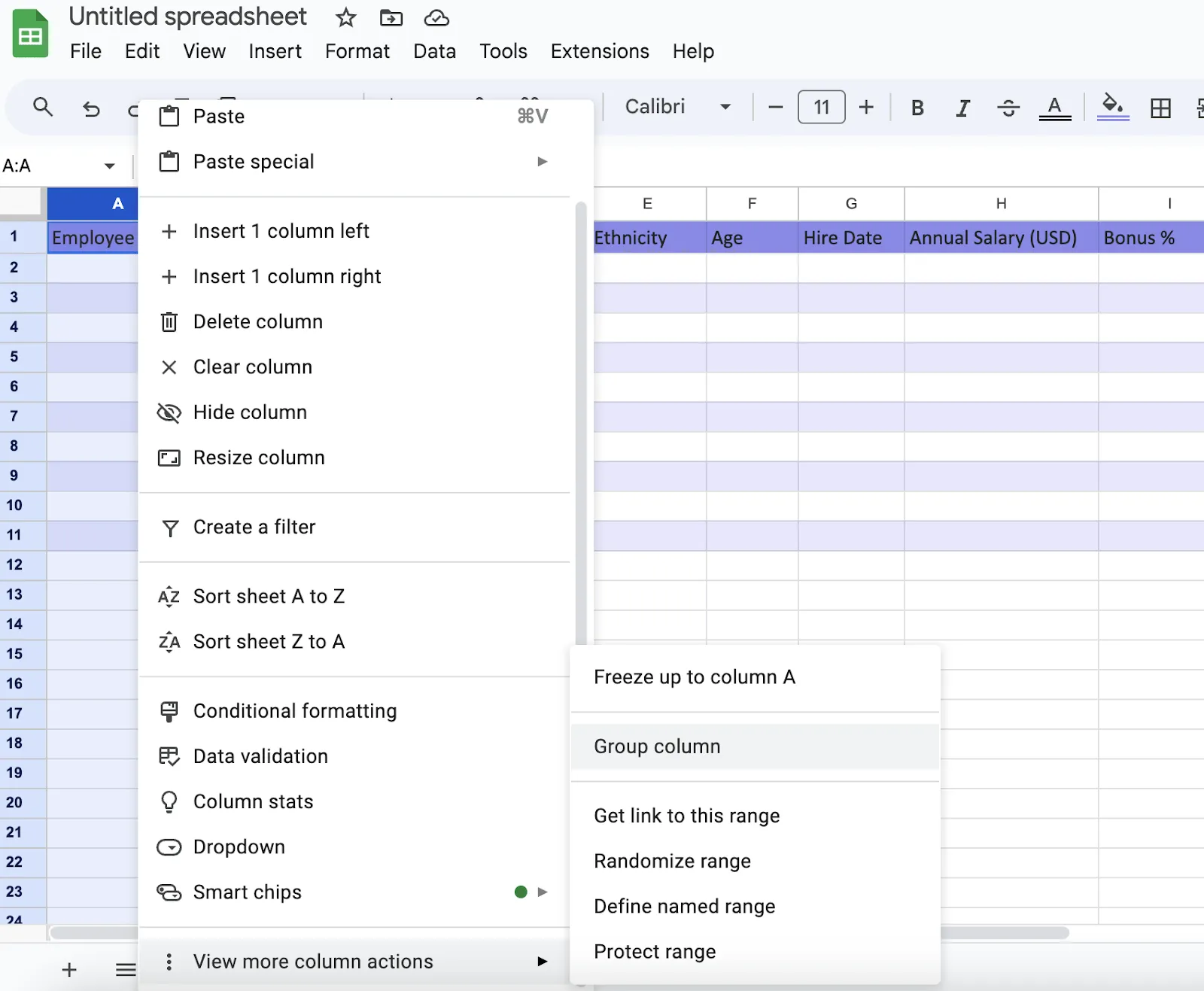
U větších datových sad může být užitečné sbalit části tabulky:
- Výběr řádků nebo sloupců: Zvýrazněte řádky nebo sloupce, které chcete sbalit.
- Seskupení řádků nebo sloupců: Klikněte pravým tlačítkem myši a v nabídce vyberte možnost „Seskupit řádky“ nebo „Seskupit sloupce“.
- Sbalit nebo rozbalit: Po seskupení se na začátku skupiny zobrazí malá ikona mínus (pro sbalení) nebo plus (pro rozbalení). Kliknutím na tyto ikony můžete přepínat viditelnost seskupených řádků nebo sloupců.
Krok 7: Zpřístupněte tabulku pro vyhledávání
Vytvoření prohledávatelné tabulky výrazně zrychluje práci s daty:
- Definujte pojmenované rozsahy: Vyberte rozsah buněk, které chcete pojmenovat. Může se jednat o celou tabulku nebo konkrétní sloupce.
- Přiřaďte názvy: Přejděte do nabídky Data > Pojmenované rozsahy a zobrazí se postranní panel. Zadejte jedinečný název pro vybraný rozsah a klikněte na „Hotovo“.
- Používejte pojmenované rozsahy ve vzorcích: Používejte tyto pojmenované rozsahy ve vzorcích v celém listu, což vám poskytne výkonný způsob, jak dynamicky odkazovat na data a manipulovat s nimi.
💡 Tip pro profesionály: Pokud pracujete s více datovými sadami, sloučte dva dokumenty Google Sheets, abyste mohli data efektivněji konsolidovat a spravovat. Tímto způsobem se veškerá vaše práce v Google Sheets spojí do jednoho dokumentu.
Nevýhody používání Google Sheets pro vytváření tabulek
Ačkoli jsou Tabulky Google univerzálním nástrojem pro mnoho úkolů souvisejících s tabulkami, mají svá omezení, zejména pokud jde o vytváření složitých tabulek:
- Omezené možnosti stylizace: Tabulky Google nabízejí méně možností stylizace a přizpůsobení ve srovnání s jinými pokročilými tabulkovými programy, jako je Microsoft Excel, což omezuje možnost vylepšení vzhledu vašich finálních tabulek.
- Problémy s výkonem u velkých datových tabulek: S rostoucím objemem dat může docházet ke zpomalení, což vede k nižšímu výkonu při složitých výpočtech nebo u velkých tabulek.
- Méně nástrojů pro analýzu dat: Chybí některé výkonné funkce pro ověřování dat, které nabízí Excel, jako jsou pokročilé funkce kontingenčních tabulek a rozsáhlé možnosti podmíněného formátování.
- Integrace dat náchylná k chybám: Při integraci dat z různých zdrojů do Google Sheets postupujte opatrně. Tento proces může být složitý a náchylný k chybám, což může vést k nesrovnalostem, zejména pokud se na zadávání dat podílí více členů týmu.
- Neoptimální vizualizace dat: Ačkoli nabízí základní grafy, často postrádá přehledné vizualizace pro složité datové soubory. Zaměřte se na analýzu, místo abyste trávili příliš mnoho času čištěním dat.
- Výzvy při přípravě a analýze: Při přípravě dat mějte na paměti, že i po konsolidaci může být analýza náročná na práci. Před získáním poznatků standardizujte různé formáty, protože to může snížit celkovou efektivitu.
- Omezení úložné kapacity: Dávejte pozor na to, jak spravujete úložnou kapacitu, protože Google Sheets má maximální limit 10 milionů buněk na jeden list. Toto omezení může bránit práci s většími datovými sadami a vést k problémům s výkonem, jak vaše data rostou.
Vzhledem k těmto omezením možná budete chtít prozkoumat jiné alternativy Google Sheets, které nabízejí rychlejší a produktivnější řešení pro správu dat.
Přečtěte si také: Vytvoření kontingenční tabulky v Google Sheets
ClickUp: Komplexní nástroj pro správu úkolů
ClickUp jde nad rámec jednoduchého sledování úkolů díky integraci pokročilých funkcí pro vytváření tabulek, které jsou klíčové pro efektivní správu a vizualizaci projektových dat. To zahrnuje použití editovatelné šablony tabulky ClickUp, která zefektivňuje správu dat napříč různými funkcemi.
Díky tomu je ClickUp vynikající alternativou pro ty, kteří hledají dynamičtější prostředí s více funkcemi než tradiční tabulkové nástroje.
Nabízí pokročilé funkce, jako jsou funkce AI pro Google Sheets, přizpůsobitelné řídicí panely, spolupráce prostřednictvím dokumentů a tabulek a podrobné sledování projektů v různých odvětvích.
Uživatelé mohou spravovat úkoly, stanovovat cíle, sledovat čas a používat šablony databází pro efektivní správu dat a projektů. Podívejme se na některé z jeho nejvýznamnějších funkcí:
Maximalizujte svůj pracovní postup pomocí zobrazení tabulky v ClickUp

ClickUp nabízí flexibilitu díky více než 15 zobrazením, z nichž každé je přizpůsobeno různým pracovním stylům a požadavkům. Tato zobrazení umožňují týmům přepínat mezi podrobnými seznamy a širokými přehledy pouhými několika kliknutími. Mezi zobrazení patří Seznam, Tabule, Kalendář, Ganttův diagram a další.
ClickUp Table View zjednodušuje správu dat napříč různými projekty a pracovními postupy. Umožňuje uživatelům vytvářet a spravovat databáze bez jakéhokoli kódování a nabízí přehlednou strukturu ve formě mřížky, která se snadno naviguje a aktualizuje.
Toto zobrazení podporuje různé typy dat a vlastní pole, takže je univerzální pro různé obchodní potřeby. Díky této funkci:
- Přepínejte mezi zobrazením seznamu, tabule, Ganttova diagramu a kalendáře tak, aby co nejlépe vyhovovalo potřebám vašeho projektu.
- Přizpůsobte si každý pohled tak, aby zobrazoval přesně to, co potřebujete.
- Pomocí filtrů zobrazte pouze relevantní úkoly nebo informace.
- Integrujte tabulky s dalšími zobrazeními ClickUp a získejte jednotné prostředí pro správu.
- Využijte relační datová pole pro propojenou správu úkolů.
Snadná správa dat pomocí šablony tabulky ClickUp
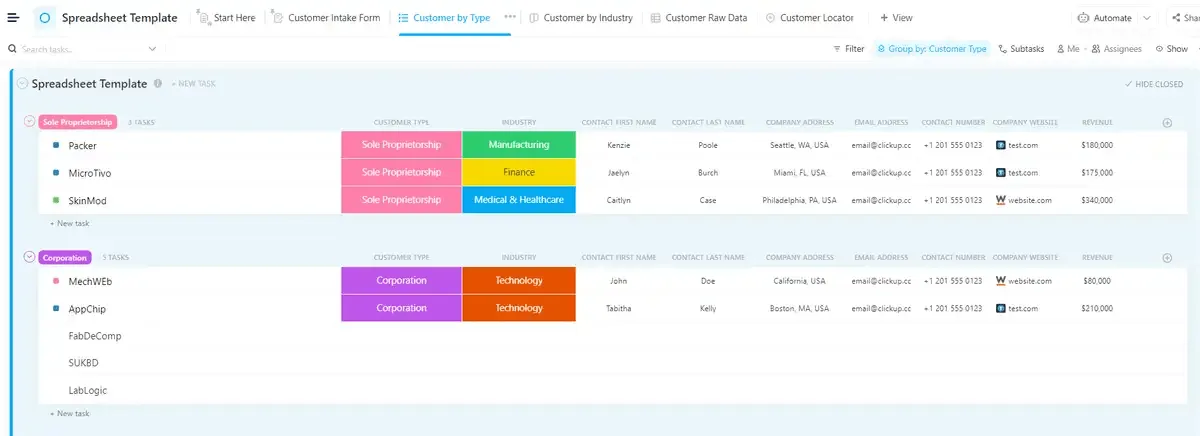
Šablona tabulky ClickUp je navržena tak, aby vám pomohla efektivně shromažďovat a spravovat důležité informace o zákaznících. Tato šablona s bohatými funkcemi a plně přizpůsobitelná nabízí strukturovaný způsob organizace a sledování dat, což ji činí ideální pro firmy zaměřené na správu vztahů se zákazníky.
Díky snadno použitelnému formátu můžete šablonu tabulky přizpůsobit svým potřebám, ať už jde o sledování prodejních příležitostí nebo vedení podrobných profilů zákazníků. Tato šablona vám pomůže:
- Začněte spravovat svá data bez zpoždění při nastavování
- Získejte přehled díky šesti odlišným zobrazením přizpůsobeným pro analýzu dat.
- Spravujte pokrok zákazníků pomocí čtyř integrovaných možností stavu
- Nastavte si vše během chvilky a začněte rychle spravovat data zákazníků.
Využijte intuitivní filtrování a třídění pomocí zobrazení seznamu ClickUp.
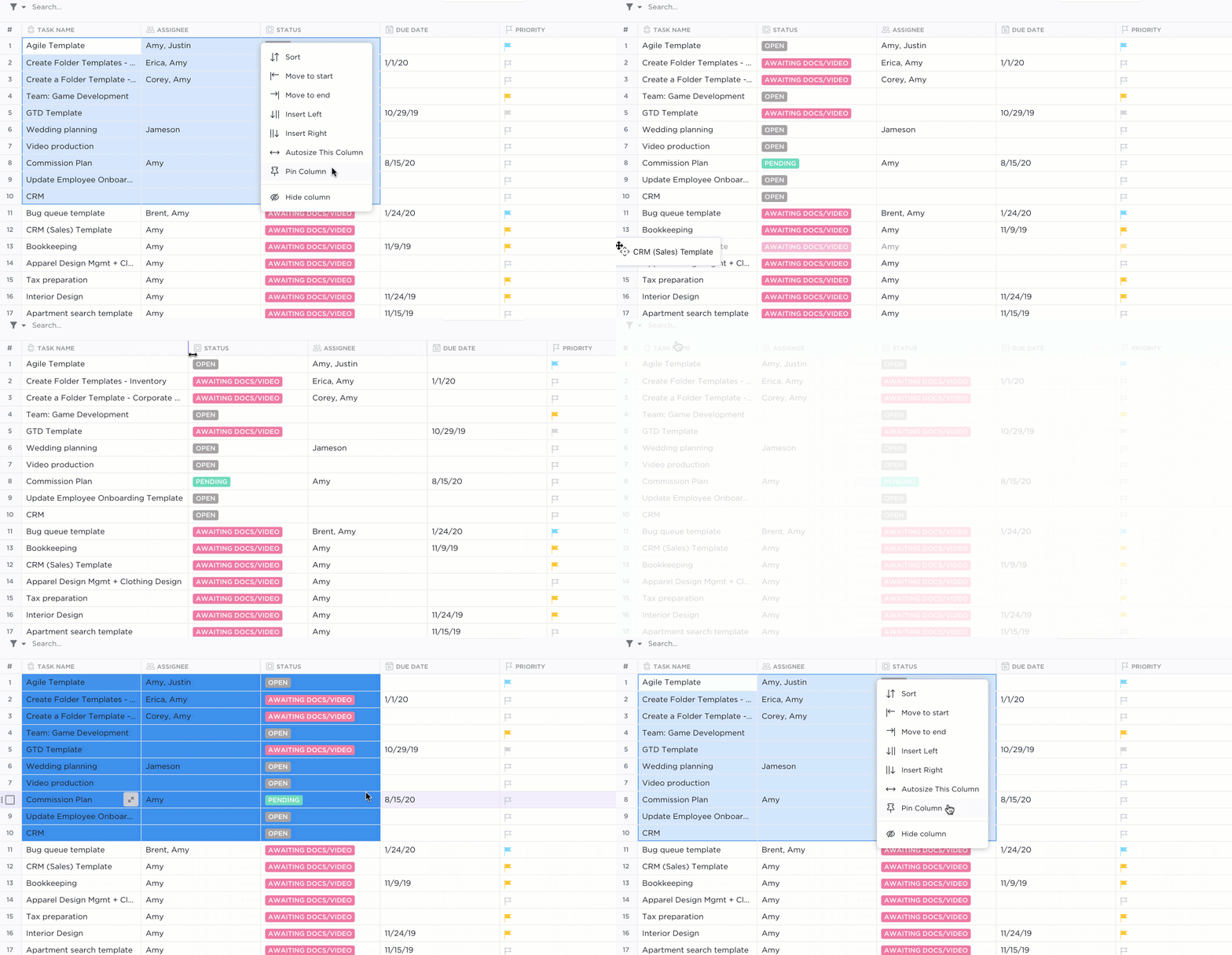
V zobrazení seznamu ClickUp je třídění úkolů flexibilním a výkonným nástrojem pro zlepšení viditelnosti a prioritizace úkolů. Úkoly můžete třídit podle různých atributů, jako je datum zahájení, termín splnění, priorita a další.
Tato funkce je obzvláště užitečná pro správu termínů a sledování důležitých úkolů. ClickUp také umožňuje ruční třídění v rámci skupin. Můžete:
- Seřaďte úkoly podle data zahájení, termínu splnění, priority a dalších kritérií.
- Snadno zobrazte poslední aktualizace úkolů pomocí třídění podle „Data aktualizace“.
- Sledujte postup úkolů pomocí třídění podle „Data uzavření“
- Vyhodnoťte pracovní zátěž a délku úkolů pomocí funkcí „Odhad času“ a „Zaznamenaný čas“.
- Synchronizujte předvolby řazení mezi zobrazením Seznam a Gantt, abyste zachovali jednotnost napříč platformami.
Vylepšete své vizuální plánování pomocí Ganttových diagramů
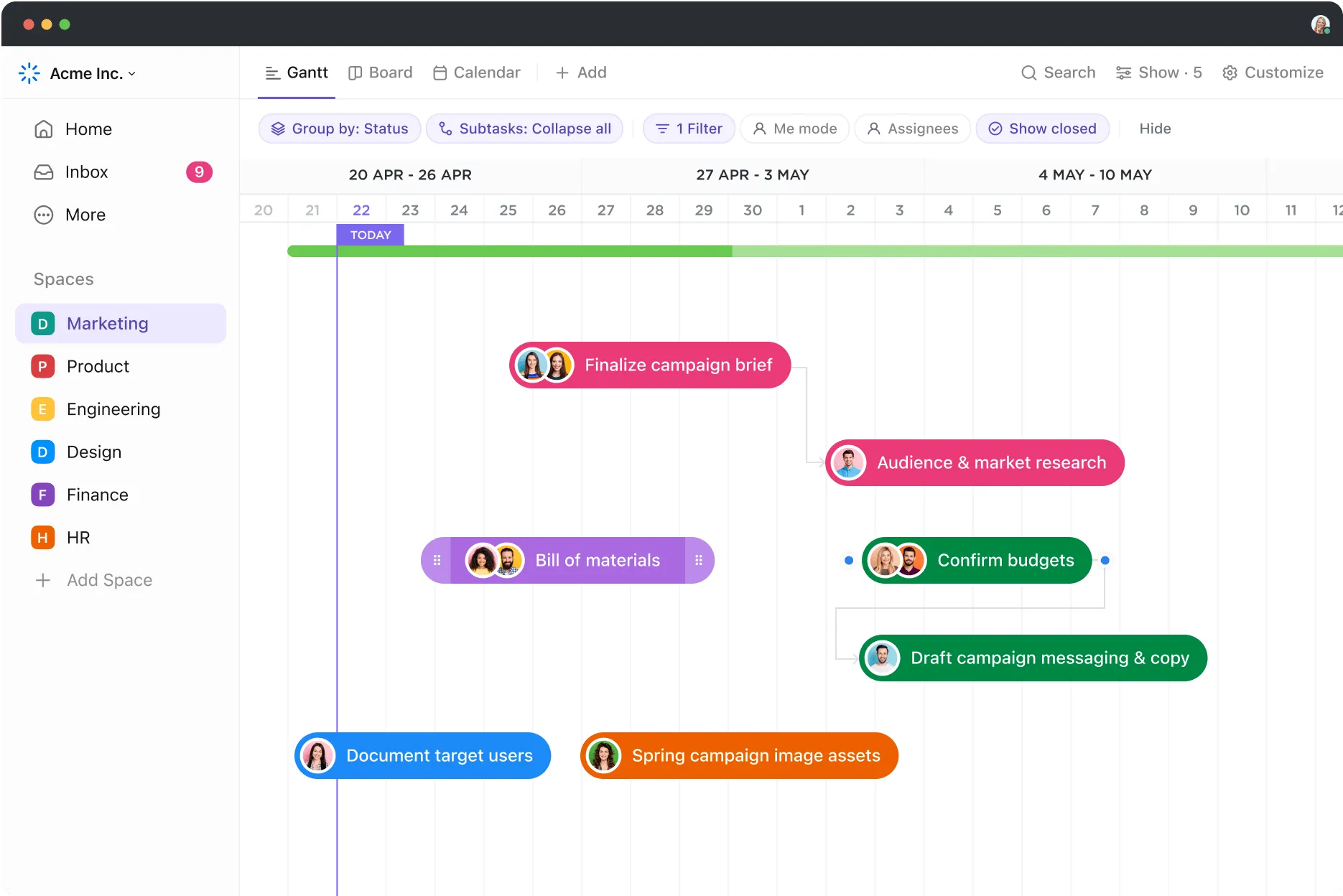
Ganttův diagram ClickUp nabízí vizuální časovou osu pro plánování projektů a sledování pokroku. Umožňuje uživatelům nastavit závislosti mezi úkoly, upravovat plány jednoduchým přetažením myší a analyzovat kritické cesty pro efektivní stanovení priorit úkolů. Tato funkce pomáhá:
- Vizualizujte časové osy a závislosti projektů
- Snadno upravujte délku úkolů a vzájemné vztahy
- Identifikujte kritické cesty, abyste se mohli soustředit na klíčové činnosti
Získejte přehled o svých operacích pomocí dashboardů ClickUp
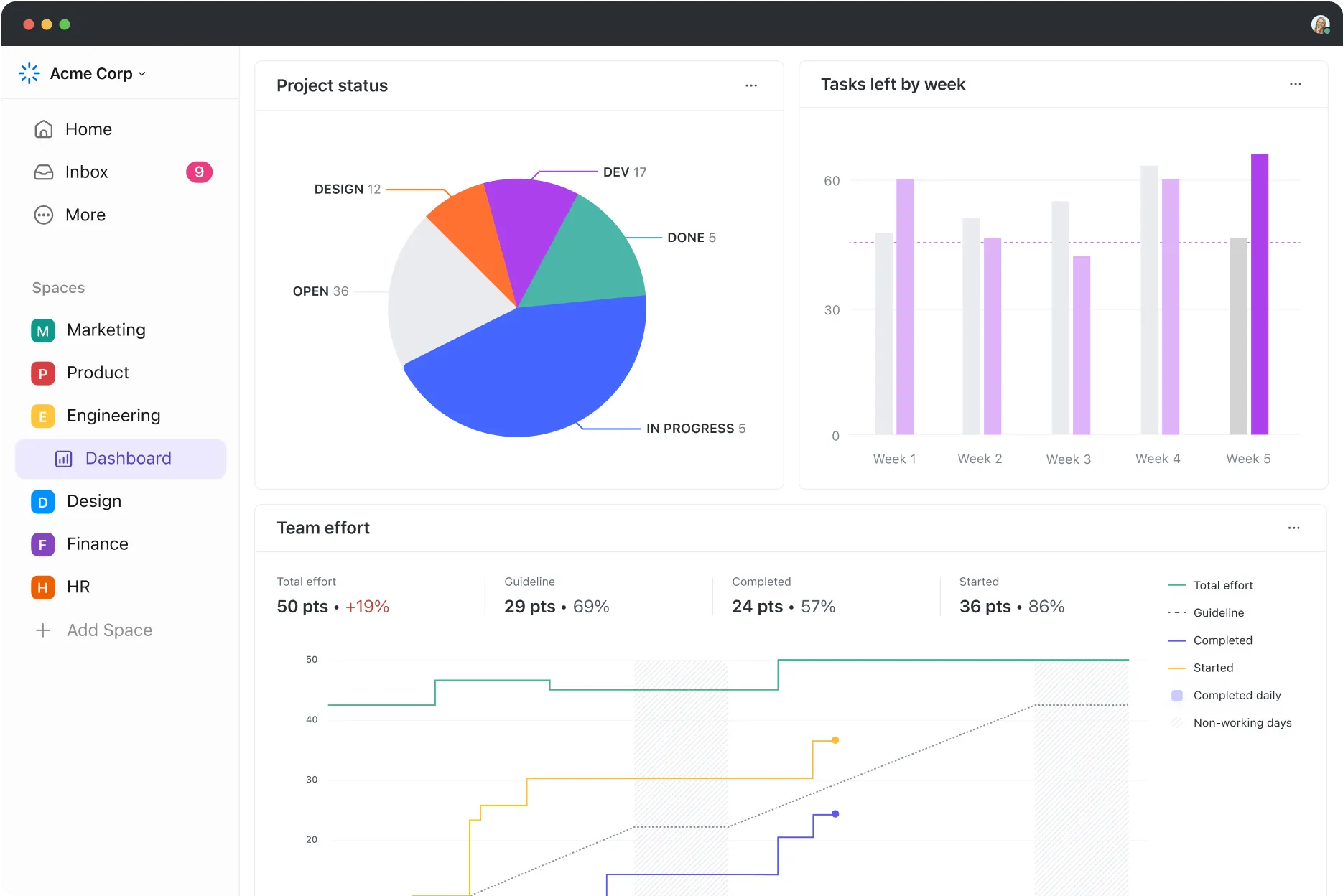
Přizpůsobitelné panely ClickUp poskytují přehled o vašich projektech na vysoké úrovni a umožňují vám sledovat klíčové ukazatele výkonnosti, pracovní zátěž a pokrok u všech úkolů a členů týmu. Používání panelů ClickUp:
- Přizpůsobte zobrazení tak, aby zobrazovalo důležité statistiky projektu.
- Sledujte metriky výkonu a pokroku
- Integrujte widgety pro sledování času a stavů úkolů
Sledujte, analyzujte a optimalizujte pomocí nativního sledování času
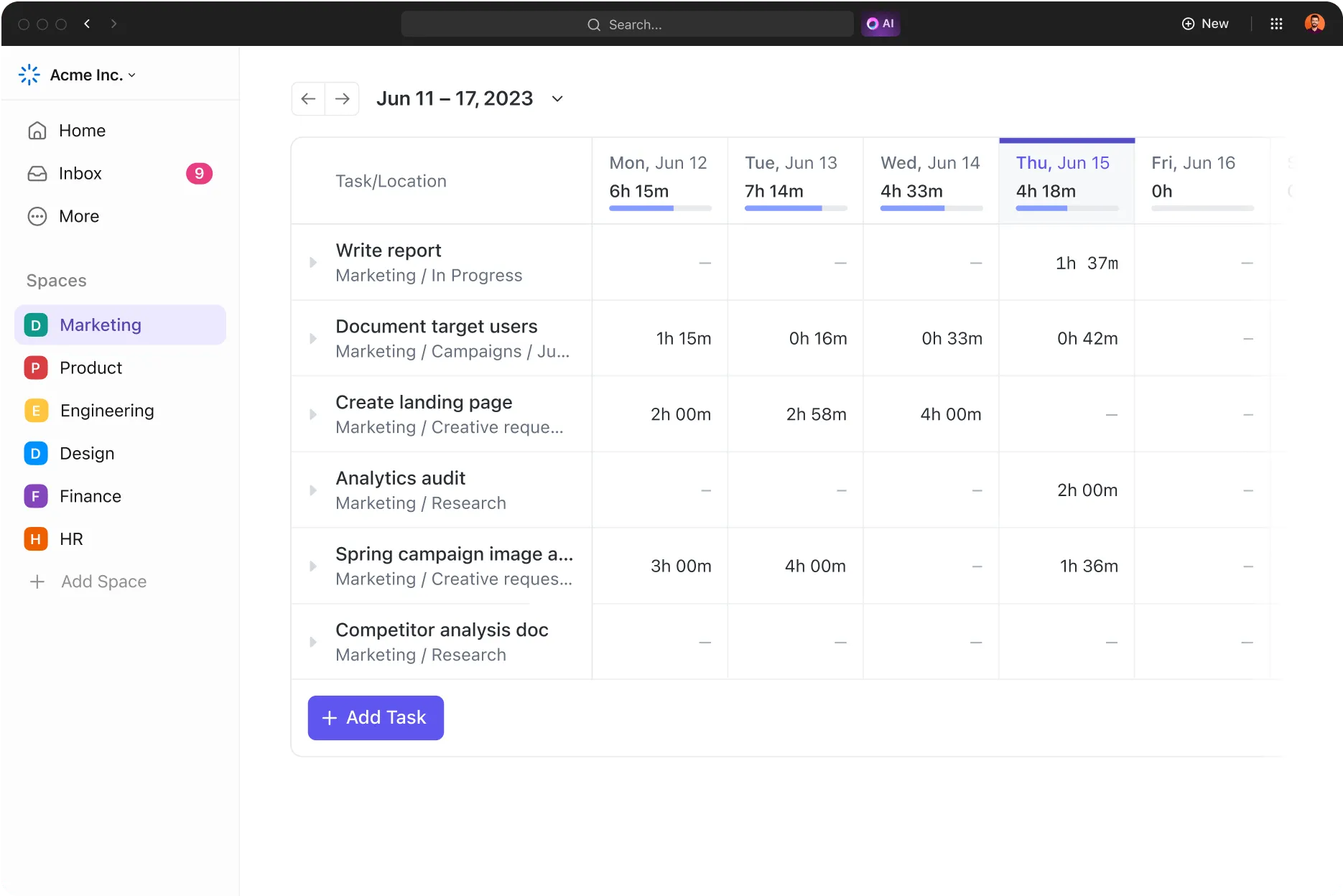
Díky funkci ClickUp Native Time Tracking mohou členové vašeho týmu zaznamenávat čas strávený na úkolech přímo v aplikaci. Tato funkce pomáhá efektivněji hodnotit produktivitu a spravovat přidělování zdrojů. S touto funkcí:
- Sledujte čas strávený na jednotlivých úkolech přímo v rámci úkolů.
- Analyzujte časové zprávy pro hodnocení produktivity
- Správa a optimalizace přidělování zdrojů týmu
Bonus: Podívejte se na tento seznam bezplatného databázového softwaru, který vám pomůže proměnit vaše data v praktické informace.
Nakreslete, synchronizujte a vytvářejte strategie pomocí ClickUp Whiteboard

ClickUp Whiteboards přináší revoluci do vizuální spolupráce a plynule přeměňuje spontánní nápady na strukturované projekty a úkoly. Poskytuje dynamické prostředí, ve kterém mohou týmy v reálném čase brainstormovat, vytvářet strategie a plánovat agilní pracovní postupy.
Díky intuitivním nástrojům pro kreslení, psaní a propojování podporují tabule kreativitu a zajišťují, že příspěvky každého člena týmu jsou vizuálně znázorněny. S tabulemi ClickUp můžete:
- Vyzkoušejte spolupráci v reálném čase a sledujte příspěvky všech uživatelů v okamžiku, kdy je přidávají.
- Převádějte nápady na proveditelné úkoly v rámci stejného rozhraní.
- Využijte kreslicí nástroje pro volnou kreativitu a strukturované návrhy.
- Přímé propojení prvků tabule s úkoly ClickUp pro zefektivnění správy pracovních postupů
Používejte tabule pro všechny typy projektů, od jednoduchých brainstormingových sezení až po vytváření složitých plánů.
Propojte nápady pomocí myšlenkových map
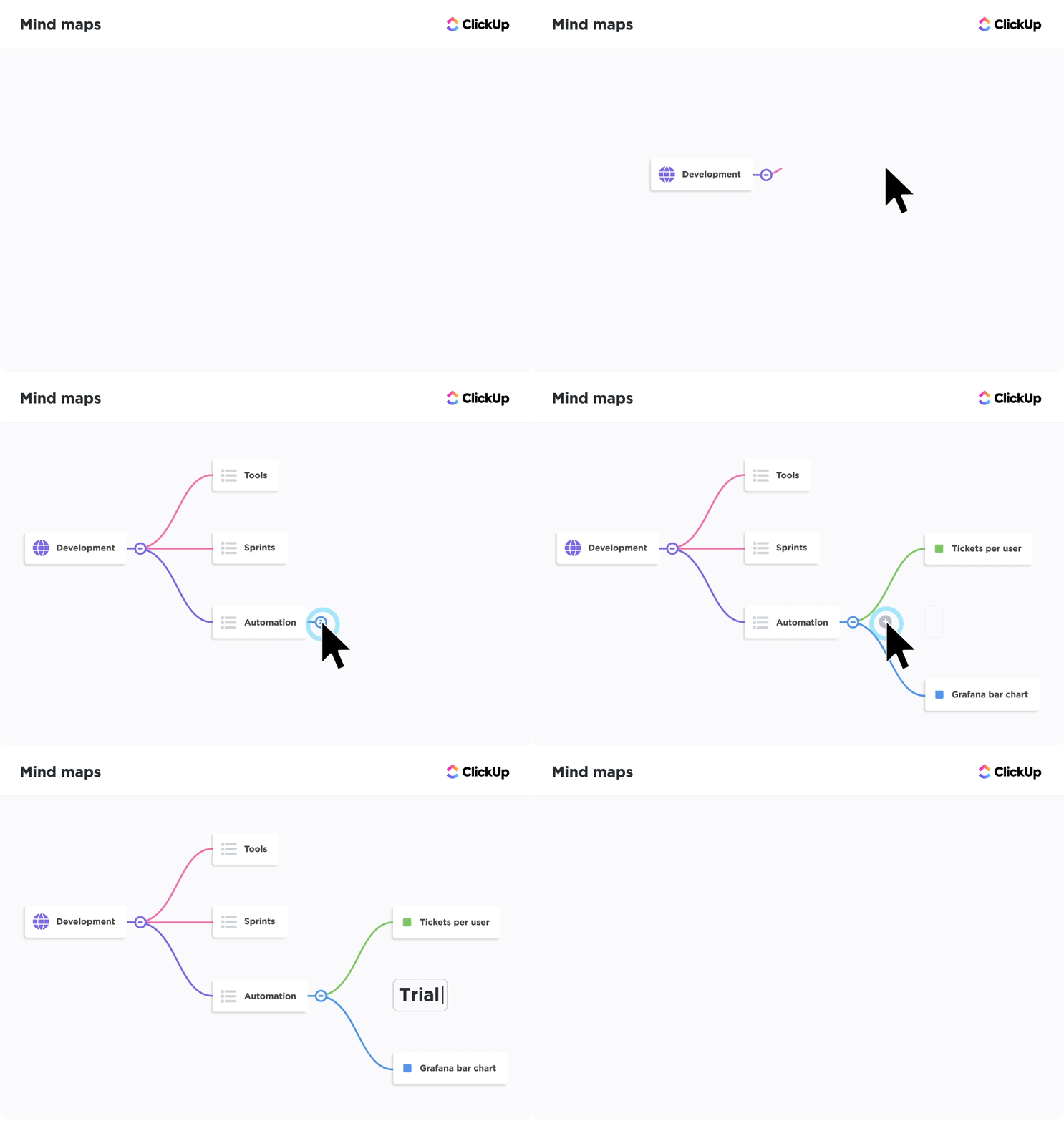
Myšlenkové mapy v ClickUp pomáhají při brainstormingu a plánování projektů tím, že vizuálně organizují myšlenky a úkoly. Tento interaktivní nástroj zlepšuje kreativní procesy a pomáhá týmům konceptualizovat struktury projektů. S touto funkcí:
- Vytvořte vizuální přehledy projektů a nápadů
- Interaktivní propojení úkolů a podúkolů
- Vylepšete brainstormingové schůzky týmu pomocí vizuálních pomůcek
Zvyšte svou produktivitu pomocí automatizace ClickUp
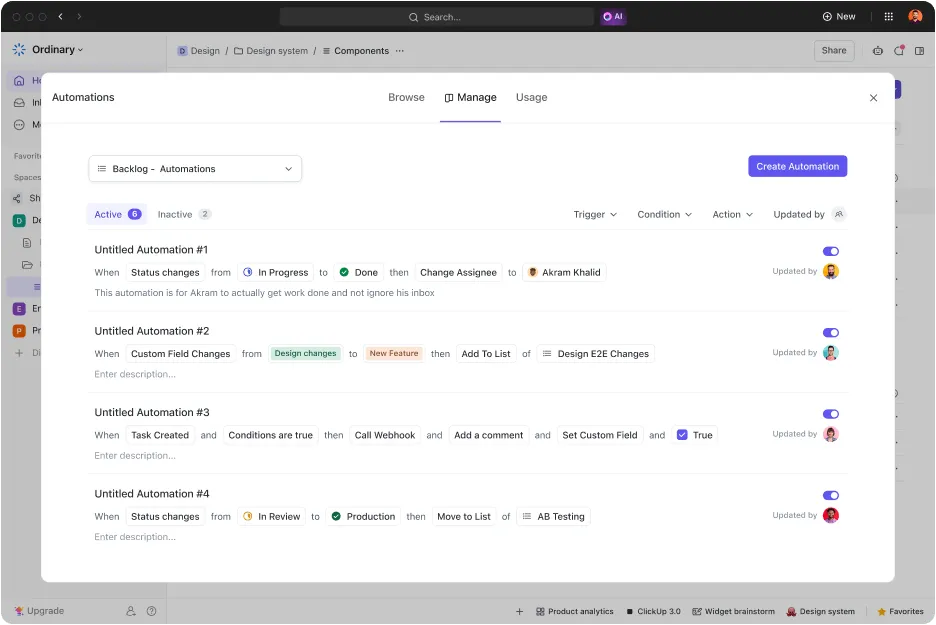
ClickUp Automation vám a vašemu týmu ušetří čas strávený opakujícími se úkoly tím, že automatizuje rutinní akce na základě spouštěčů a podmínek definovaných uživatelem. To zvyšuje efektivitu a zajišťuje konzistentnost pracovního postupu. Pomocí automatizace ClickUp můžete:
- Nastavte automatizaci opakujících se úkolů a připomenutí
- Přizpůsobte spouštěče a akce tak, aby vyhovovaly konkrétním potřebám pracovního postupu.
- Ušetřete čas a omezte chyby při správě úkolů
Jak přenést kontrolní seznamy z Google Sheets do ClickUp
Přenos kontrolních seznamů z Google Sheets do ClickUp zahrnuje několik krátkých kroků, které zajistí přesný a efektivní přenos vaší databáze Google Sheet. Zde jsou
Krok 1: Připravte si data v Google Tabulkách
- Uspořádejte si své seznamy úkolů: Ujistěte se, že každý seznam úkolů v Google Sheets je jasně definován. Každý úkol by měl být v samostatném řádku a každý atribut (např. stav, termín, přiřazená osoba) by měl být v samostatném sloupci.
- Vyčištění dat: Odstraňte z existujících dat všechny nepotřebné nebo nadbytečné údaje, aby byla zajištěna hladká migrace.
Krok 2: Exportujte tabulky Google Sheets do formátu CSV
- Exportovat soubor: Přejděte do nabídky Soubor > Stáhnout > Hodnoty oddělené čárkami (.csv, aktuální list) a uložte data z Google Sheets ve formátu CSV.
Krok 3: Připravte ClickUp na import dat
- Vytvořte prostor nebo projekt: V aplikaci ClickUp nastavte nový prostor nebo projekt, do kterého chcete importovat své kontrolní seznamy.
- Definujte vlastní pole: Pokud vaše seznamy v Google Sheets obsahují jedinečná datová pole (například úrovně priority nebo značky), vytvořte odpovídající vlastní pole v ClickUp.
Krok 4: Importujte soubor CSV do ClickUp
- Přístup k možnostem importu: V ClickUp přejděte do Nastavení > Import/Export a vyberte možnost Import.
- Vyberte soubor CSV: Klikněte na možnost CSV a nahrajte exportovaný soubor CSV z Google Sheets.
- Mapování polí: Během importu vás ClickUp vyzve k mapování polí z vašeho CSV souboru do polí ClickUp. Přiřaďte sloupce ve vašem CSV souboru (např. název úkolu, termín splnění, přiřazená osoba) k odpovídajícím polím v ClickUp.
Krok 5: Kontrola a úpravy
- Zkontrolujte importované úkoly: Po importu zkontrolujte úkoly v ClickUp, abyste se ujistili, že jsou správně uspořádány.
- Upravte podrobnosti: Proveďte potřebné úpravy stavu úkolů, priorit a přiřazených osob přímo v ClickUp.
Získejte dokonalou kontrolu nad daty díky inteligentním tabulkám
Jak jsme viděli, Google Sheets sice nabízí solidní základ pro správu dat, ale jeho omezení mohou bránit růstu vašeho projektu, zejména při práci s většími datovými sadami nebo složitějšími projekty. Dobrou zprávou je, že se nemusíte spokojit s průměrností. S ClickUpem můžete posunout správu dat na novou úroveň!
Představte si pracovní prostor, kde můžete plynule vytvářet dynamické tabulky, přizpůsobovat zobrazení a automatizovat rutinní úkoly – to vše na jedné platformě. Bohaté funkce ClickUp vám umožňují vizualizovat data, snadno spolupracovat s týmem a zefektivnit pracovní postupy jako nikdy předtím. Ať už využíváte výkonné zobrazení tabulky k organizaci úkolů nebo všestrannost tabulek pro brainstorming, ClickUp mění způsob, jakým pracujete s daty a projekty.
Proč tedy neprovést změnu? Vyzkoušejte efektivitu, přizpůsobitelnost a škálovatelnost, které ClickUp nabízí. Připojte se k nespočtu týmů v různých podnicích, které vylepšily svou produktivitu a strategie řízení projektů. Začněte svou cestu s ClickUp ještě dnes a využijte plný potenciál svých dat!