

Kdykoli se věci zkomplikují, někdo určitě řekne: „Měl by sis udělat seznam. “
A správně tak!
Existuje několik způsobů, jak vytvořit kontrolní seznamy. Můžete použít jednoduchou aplikaci pro poznámky ve svém telefonu, abyste si rychle zapsali úkoly, nebo si uspořádat myšlenky strukturovaným a propojeným způsobem pomocí některé z desítek dostupných aplikací pro kontrolní seznamy.
Dobrým příkladem je Obsidian, osobní znalostní databáze a software pro pořizování poznámek. Obsidian můžete použít k vytváření komplexních kontrolních seznamů a k rychlejšímu dokončení práce.
Pokud jsme vzbudili váš zájem, čtěte dál a dozvíte se více o tom, jak vytvořit kontrolní seznam v Obsidianu a zlepšit své dovednosti v oblasti správy úkolů.
⏰ 60sekundové shrnutí
Obsidian usnadňuje vytváření kontrolních seznamů, takže můžete zůstat organizovaní, sledovat úkoly a spravovat projekty bez potíží.
- Jak vytvořit kontrolní seznam v Obsidianu Použijte syntaxi Markdown – Zadejte - [ ] a vytvořte zaškrtávací políčko pro libovolný úkol. Využijte pluginy – Nainstalujte plugin Tasks pro pokročilé filtrování, termíny splnění a opakující se úkoly. Organizujte pomocí značek a odkazů – Propojte kontrolní seznamy napříč poznámkami pro lepší správu projektů. Automatizujte pomocí Dataview – Zobrazujte seznamy úkolů dynamicky ve svém pracovním prostoru.
- Použijte syntaxi Markdown – Zadejte - [ ] pro vytvoření zaškrtávacího políčka pro libovolný úkol.
- Využijte pluginy – Nainstalujte si plugin Tasks pro pokročilé filtrování, termíny splnění a opakující se úkoly.
- Organizujte pomocí značek a odkazů – Propojte seznamy úkolů napříč poznámkami pro lepší správu projektů.
- Automatizujte pomocí Dataview – Zobrazujte seznamy úkolů dynamicky ve svém pracovním prostoru.
- Pro chytřejší způsob správy úkolů nabízí ClickUp přizpůsobitelné kontrolní seznamy, výkonnou automatizaci a spolupráci v reálném čase – vše na jednom místě. Chytrá automatizace – Nastavte opakující se úkoly a automatické aktualizace stavů. Nástroje pro spolupráci – přiřazujte úkoly, komentujte a sledujte pokrok v reálném čase. Vlastní zobrazení – přepínejte mezi rozložením seznamu, tabule a kalendáře. Integrace – propojte se s Obsidianem, Google Docs a dalšími nástroji pro plynulý pracovní postup.
- Chytrá automatizace – Nastavte opakující se úkoly a automatické aktualizace stavu.
- Nástroje pro spolupráci – Přiřazujte úkoly, přidávejte komentáře a sledujte pokrok v reálném čase.
- Vlastní zobrazení – Přepínejte mezi rozložením seznamu, tabule a kalendáře.
- Integrace – Propojte Obsidian, Google Docs a další nástroje pro plynulý pracovní postup.
- Použijte syntaxi Markdown – Zadejte - [ ] pro vytvoření zaškrtávacího políčka pro libovolný úkol.
- Využijte pluginy – Nainstalujte si plugin Tasks pro pokročilé filtrování, termíny splnění a opakující se úkoly.
- Organizujte pomocí značek a odkazů – Propojte seznamy úkolů napříč poznámkami pro lepší správu projektů.
- Automatizujte pomocí Dataview – Zobrazujte seznamy úkolů dynamicky ve svém pracovním prostoru.
- Chytrá automatizace – Nastavte opakující se úkoly a automatické aktualizace stavu.
- Nástroje pro spolupráci – Přiřazujte úkoly, přidávejte komentáře a sledujte pokrok v reálném čase.
- Vlastní zobrazení – Přepínejte mezi rozložením seznamu, tabule a kalendáře.
- Integrace – Propojte Obsidian, Google Docs a další nástroje pro plynulý pracovní postup.
Výhody používání kontrolních seznamů pro produktivitu a správu úkolů
⭐ Doporučená šablona
Jste frustrovaní z kontrolních seznamů, které jsou spíše chaotické než užitečné? Šablona kontrolního seznamu ClickUp usnadňuje organizaci, je přehledná a skutečně uspokojivá.
Kontrolní seznam se může jevit jako relativně jednoduchý nástroj, ale má některé výhody, které mohou zvýšit produktivitu.
- Pomáhá udržovat věci uspořádané a organizované
- Zlepšuje přehlednost a produktivitu
- Motivuje zaměstnance k včasnému dokončení úkolů
- Minimalizuje riziko lidských chyb
- Šetří čas a úsilí potřebné pro přepracování
- Slouží jako vzor pro nové členy týmu.
- Zabraňuje vyhoření
Abychom lépe porozuměli jeho použití, podívejme se nyní na to, jak vytvořit kontrolní seznam v Obsidianu.
Vytvoření kontrolního seznamu v Obsidianu
Obsidian je aplikace pro pořizování poznámek, která uživatelům pomáhá budovat osobní znalostní bázi s dokumenty vytvořenými pomocí souborů Markdown. Je primárně navržena tak, aby pomáhala uživatelům vytvářet interní odkazy pro poznámky a vizualizovat propojení mezi nimi jako graf.
Podívejme se, jak vytvořit kontrolní seznam v Obsidianu:
- Vytvořte novou poznámku ve svém trezoru Obsidian nebo jednoduše otevřete existující soubor.
- Zadejte úkoly nebo pracovní položky, které chcete spravovat jako kontrolní seznam, s jedním úkolem v každém novém řádku.
- Umístěte kurzor vedle úkolu, ke kterému chcete přidat zaškrtávací políčko.
- Podržte klávesovou zkratku Cmd/Ctrl + L a vytvořte prázdné zaškrtávací políčko.
- Tento postup opakujte pro každý úkol na vašem kontrolním seznamu. Tím se váš seznam úkolů změní na kontrolní seznam.
- Když dokončíte úkol na svém kontrolním seznamu, umístěte kurzor na řádek daného úkolu a stiskněte klávesy Cmd/Ctrl + L, aby se zaškrtávací políčko označilo znakem [x].
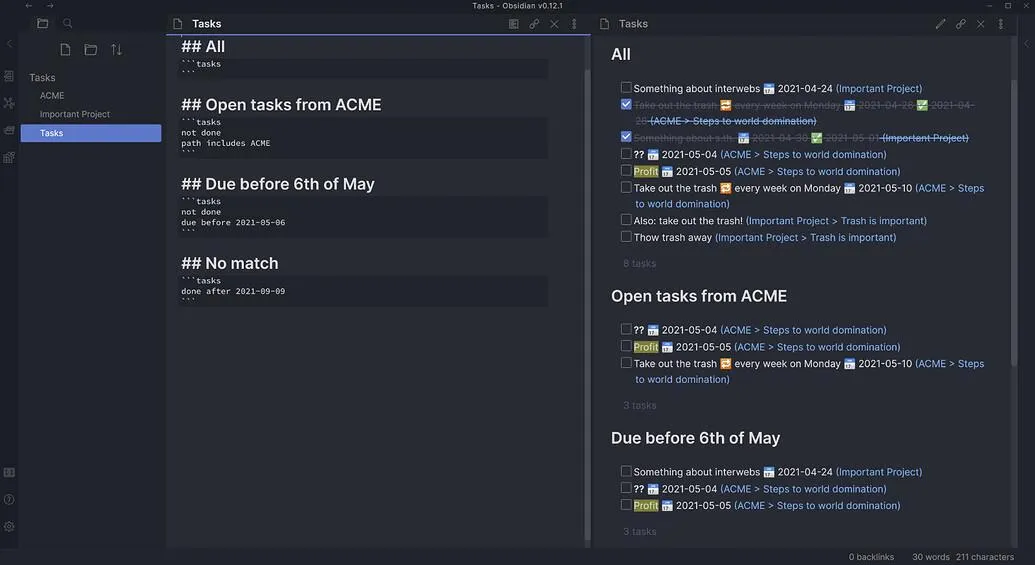
A je to – pomocí jednoduché klávesové zkratky můžete přidat zaškrtávací políčka kamkoli do poznámky v Obsidianu. Místo procházení nabídek a kontrolování možností formátování můžete rychle vytvořit kontrolní seznam v markdown dokumentech Obsidianu pomocí vloženého příkazu.
Základní syntaxe kontrolního seznamu
Dalším způsobem, jak vytvořit kontrolní seznamy v poznámce Obsidian, je použití syntaxe Markdown v editoru platformy a zadání položek seznamu. Než se podíváme na to, jak jej používat, pojďme si trochu vysvětlit, co je to Markdown.
Markdown v tomto kontextu odkazuje na syntaxi formátování prostého textu, která vám umožňuje psát webové dokumenty ve snadno čitelném formátu prostého textu, který se poté převede do HTML.
Podívejme se na syntaxi Markdown, kterou můžete použít k vytvoření kontrolního seznamu v Obsidian Notes:
1. Seznam položek začněte pomlčkou („-“), za kterou následuje mezera a pak dvojice prázdných závorek.
Například můžete napsat:
– [ ] toto je úkol
– [ ] toto je další úkol
2. Chcete-li úkoly označit jako dokončené, stačí mezi závorky zadat libovolný znak. Pokud chcete, aby dokončené úkoly byly také přeškrtnuté, vždy mezi závorky zadejte znak „x“:
Například můžete vyplnit znaky mezi závorkami v položkách kontrolního seznamu.
– [x] tento úkol je splněn – [?] tento úkol je také splněn
Přidání interaktivity
Zatímco tým Obsidianu vytváří a spravuje oficiální sadu „základních“ pluginů, síť vývojářů Obsidianu vytvořila rozsáhlý ekosystém, který se již může pochlubit více než 1700 pluginy.
Pokud platforma Obsidian nativně nepodporuje určitou funkci, je pravděpodobné, že pro ni existuje plugin. A pokud ne, můžete si jej vytvořit sami! Podívejme se konkrétně na pluginy, které mohou vylepšit funkčnost vašich kontrolních seznamů:
| ToDoist Text | Pomocí předepsané kombinace klávesových zkratek můžete do svých poznámek v Obsidianu začlenit zaškrtávací políčka ToDoist. |
| Úkoly | Přidejte do svých kontrolních seznamů základní správu úkolů: sledujte termíny splnění a data dokončení, nastavujte opakující se úkoly, vytvářejte podsady položek kontrolního seznamu atd. |
| Kontrolní seznam | Definujte tagy pro své stránky, přiřazujte tagy úkolům, seskupujte úkoly podle stránky nebo tagu, označujte úkoly jako dokončené atd. |
| Připomenutí | Spravujte své úkoly pomocí připomínek |
| Po termínu | Úkoly nebo položky, které nejsou odškrtnuty do data splatnosti, automaticky označte jako [[Overdue]] (po termínu). |
Další informace: Aplikace pro denní kontrolní seznamy
Organizace vašich kontrolních seznamů
Vaše úložiště Obsidian se může rychle zaplnit, když vytváříte seznamy úkolů pro každodenní činnosti, týmové projekty a osobní pochůzky. Abyste měli vše přehledně uspořádané, můžete v Obsidianu použít štítky a složky k organizaci svého kontrolního seznamu a jeho snadnému zpřístupnění.
Používání značek
Tagy jsou klíčová slova, která můžete použít k odkazování na své kontrolní seznamy a k jejich identifikaci. Tagy můžete v Obsidianu definovat pomocí klávesy „#“. Existují dvě možnosti, jak označit své kontrolní seznamy: naplánovat si tagy předem nebo je vytvářet podle potřeby. Chcete-li použít tag, zadejte jej přímo do poznámky nebo vyberte ze seznamu existujících tagů. Po označení bude váš kontrolní seznam automaticky přiřazen k tomuto tagu.
Např. #todo/checklist
- Definujte značku
- Vytvořte kontrolní seznam pod značkou
Výše uvedený kontrolní seznam má nyní značku #todo/checklist.
Jakmile definujete značku, můžete ji přiřadit libovolnému počtu kontrolních seznamů. Skutečná hodnota značek se projeví, když je můžete použít k vyhledávání kontrolních seznamů pomocí pluginu Search.
Používání složek
Své kontrolní seznamy můžete rozdělit do konkrétních kategorií a témat a vytvořit odpovídající složky nebo výchozí hierarchii složek v Obsidianu.
Chcete-li vytvořit nový kontrolní seznam v konkrétní složce:
- Klikněte pravým tlačítkem myši na požadovanou složku a klikněte na Nová poznámka.
- Pojmenujte svou poznámku a stiskněte klávesu Enter.
- Nakonec si vytvořte svůj kontrolní seznam v této poznámce.
Nevýhody používání Obsidianu pro vytváření kontrolních seznamů
Ačkoli Obsidian nabízí výkonné funkce pro pořizování poznámek, je třeba zvážit několik nevýhod. Podívejme se na některé nevýhody vytváření kontrolních seznamů v Obsidianu:
- Náročná křivka učení: Platforma Obsidian je zbytečně složitá, pokud ji používáte hlavně k vytváření kontrolních seznamů a správě úkolů. Funkce Obsidianu a syntaxe Markdownu mohou být pro nové uživatele obtížné na orientaci a naučení.
- Omezené řízení úkolů: Obsidian nepodporuje připomenutí ani oznámení o termínech splnění úkolů. Při nastavování opakujících se úkolů neumožňuje konfigurovat datum ukončení a nepodporuje ani automatické sledování postupu úkolů.
- Složité nastavení: Abyste mohli Obsidian používat jako aplikaci pro seznamy úkolů a úkoly, musíte zjistit, které pluginy použít, nainstalovat a nakonfigurovat. To může být náročný úkol, protože na výběr je více než 1700 pluginů. Nejedná se o jednoduchý scénář typu „plug-and-play“ jako u jiných aplikací pro seznamy úkolů.
- Nedostatek funkcí pro spolupráci: Obsidian neumožňuje sdílet seznamy úkolů s týmem, přiřazovat úkoly uživatelům ani diskutovat o úkolech nebo projektech. Neumožňuje více členům týmu pracovat na seznamu úkolů současně.
Další nástroje pro vytváření kontrolních seznamů
Ačkoli Obsidian podporuje kontrolní seznamy, pro většinu uživatelů, kteří chtějí spravovat úkoly na denní bázi, je to složitý nástroj, který vyžaduje učení, nastavování a orientaci.
Ještě důležitější je, že Obsidian nepodporuje připomenutí a sledování postupu úkolů. To je pro uživatele a týmy, které chtějí používat kontrolní seznamy ve svých projektech, zásadní překážka. 🔴
S ohledem na výše uvedené omezení můžete zkusit vytvořit kontrolní seznam pomocí aplikací Excel a Google Sheets. Ale ani tyto nástroje vám nemusí poskytnout plnohodnotný zážitek z používání kontrolních seznamů.
Právě v tomto ohledu vyniká komplexní platforma pro produktivitu a správu projektů, jako je ClickUp.
Představujeme ClickUp: robustní nástroj pro správu úkolů
Začneme s ClickUp Task Checklists, což je šikovná funkce pro organizaci a správu úkolů a povinností v rámci projektu. Co ji však odlišuje od ostatních, je funkce drag-and-drop, která vám umožňuje měnit pořadí položek na kontrolním seznamu podle potřeby.
Můžete také vytvářet vnořené kontrolní seznamy pro složité úkoly se dvěma nebo více podúkoly. To vám pomůže sledovat, kolik práce bylo dokončeno na různých úrovních.
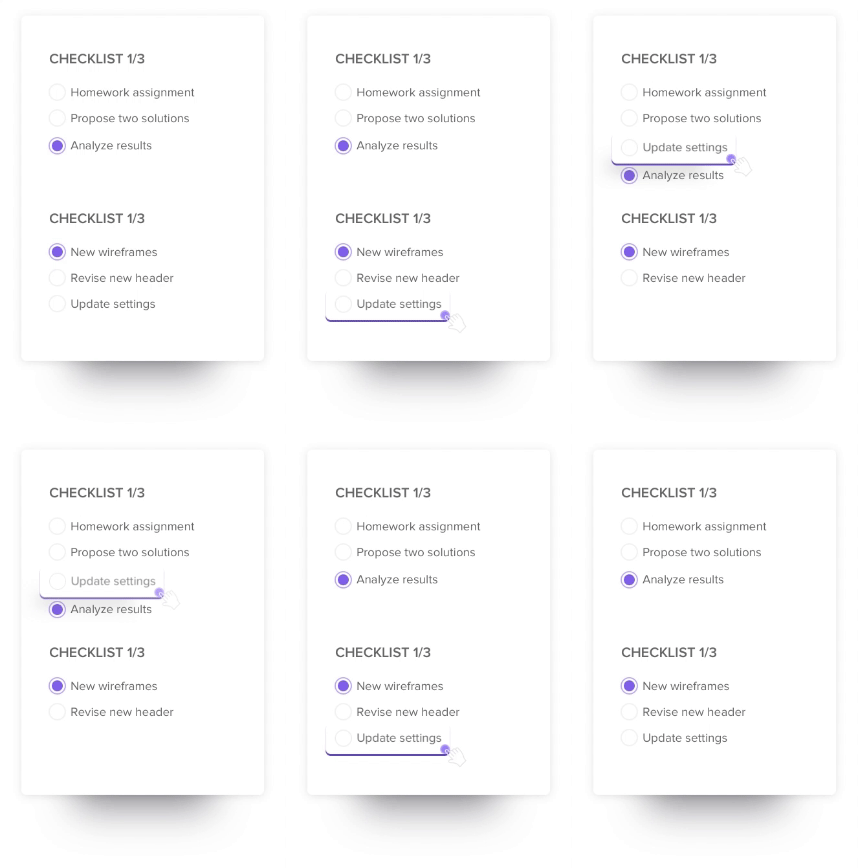
Kromě vytváření kontrolních seznamů nabízí ClickUp několik šablon pro správu úkolů, které týmům pomáhají efektivně realizovat projekty.
Zde je návod, jak používat ClickUp ke zvýšení produktivity a zefektivnění správy úkolů.
1. Snadné přiřazování úkolů
Vytvářejte a přiřazujte úkoly spolu s termíny splnění pomocí ClickUp Tasks. Přidejte popisy úkolů a použijte vlastní pole, abyste každému úkolu přidali více kontextu, aby členové vašeho týmu věděli, na čem pracují.
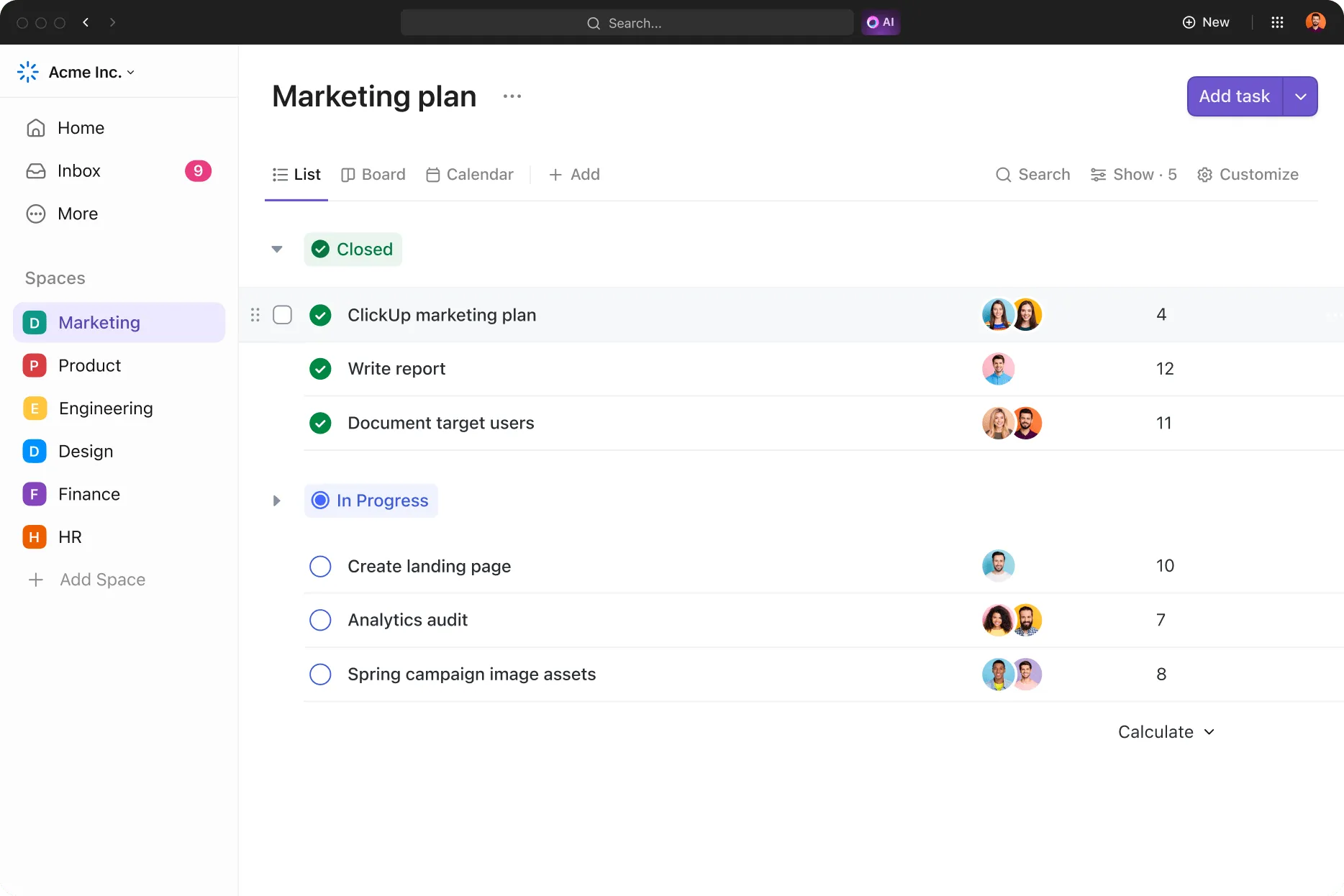
Rozdělte každý úkol na několik dílčích úkolů a označte jejich důležitost pomocí úrovní priority. Díky tomu bude vaše práce organizovaná a budete moci systematicky řešit kritické úkoly.
ClickUp vám také umožňuje nastavit připomenutí úkolů, takže budete informováni o blížících se termínech a vždy budete na dobré cestě k včasnému dokončení svých úkolů.
💡Tip pro profesionály: Vytvořte seznam priorit pro organizaci úkolů a navrhněte rámec, který vám pomůže při rozhodování. Tak budete moci posoudit, které úkoly vyžadují okamžitou pozornost a které mohou počkat.
2. Vytvořte centralizovaná úložiště znalostí
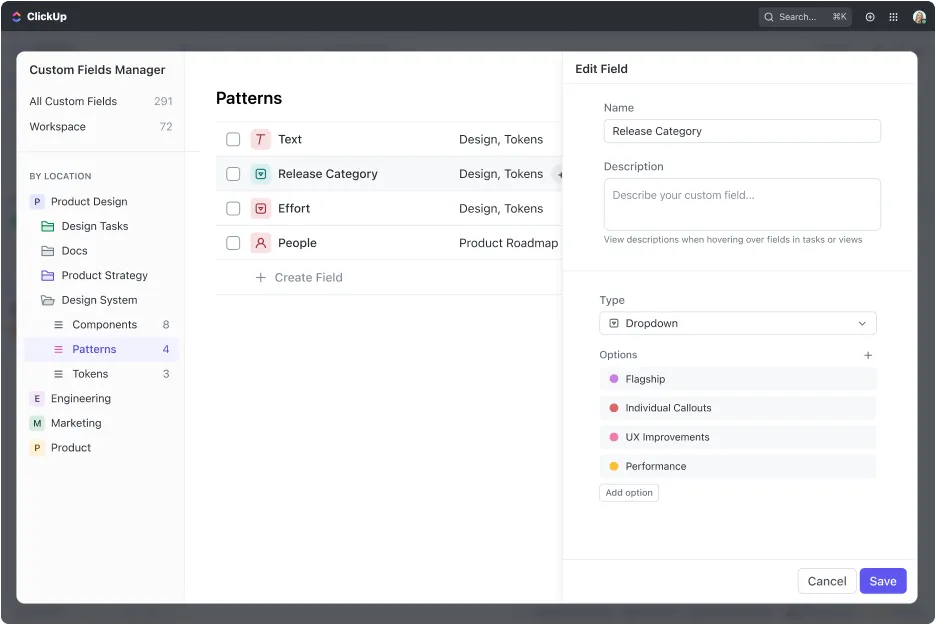
Zefektivněte provádění úkolů tím, že členům týmu umožníte snadný přístup k důležitým informacím, jako jsou zprávy o projektech, rozsah, zdroje a pokyny. Pomocí ClickUp Docs vytvořte centralizované úložiště pro všechny tyto informace.
Udržujte své informace relevantní a aktuální tím, že pozvete všechny zainteresované strany ke spolupráci na dokumentu a přidání jejich postřehů. Dále můžete své informace formátovat pomocí vestavěných tabulek, možností stylů a vnořených stránek, aby byly jasné, stručné a logicky uspořádané.
3. Optimalizujte svou šířku pásma
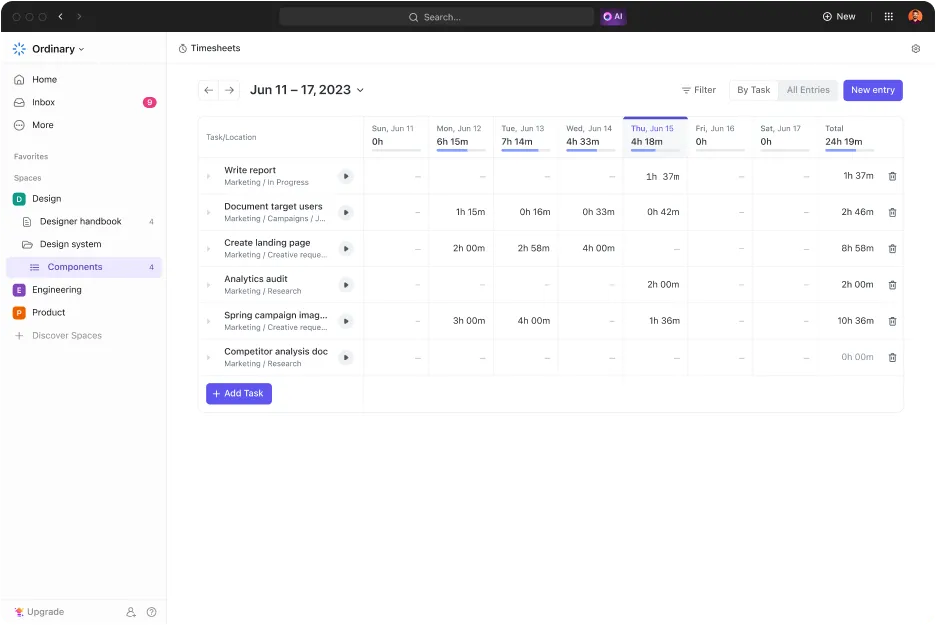
ClickUp Time Tracking vám pomůže sledovat čas strávený nad úkoly. Prohlédněte si podrobné přehledy sledovaného času v časových rozvrzích a zjistěte, které úkoly zabírají nejvíce času a jak je lze optimalizovat.
Využijte tyto poznatky k podpoře odpovědnosti a odhadům pro stanovení realistických časových rámců pro vaše úkoly a činnosti.
4. Přesuňte své úkoly a položky kontrolního seznamu na jedno místo
Všechny své úkoly, kontrolní seznamy a poznámky můžete rychle otevřít, pokud je uložíte do jediného centra – poznámkového bloku ClickUp. Do poznámkového bloku si zaznamenávejte podrobné poznámky a kontrolní seznamy pro řízení projektů pro jakýkoli proces a převádějte je na sledovatelné úkoly.

Řekněme například, že váš tým má za úkol spustit marketingovou kampaň. Vytvořte kontrolní seznam – „Marketingová kampaň X s přehledem všech kroků, které musí členové týmu dokončit, aby kampaň úspěšně spustili“.
To zahrnuje:
- Definujte cíle kampaně
- Navrhněte obsah a vizuální stránku kampaně
- Rozhodněte se pro nejlepší kanály pro propagaci
- Implementujte sledování a analytiku
Jakmile nastíníte všechny kroky, můžete každou položku na kontrolním seznamu přiřadit příslušnému členovi týmu s prioritami a termíny.
💈Bonus: Nezapomeňte vytvořit kontrolní seznamy pro opakující se procesy a uložit je jako sdílené šablony pomocí ClickUp Checklist Templates. To je velmi užitečné, pokud chcete zajistit konzistenci procesů, jako je schvalování obsahu, vytváření vstupních stránek, vydávání nových funkcí a další.
A zamyslete se nad tím, o kolik více můžete stihnout, když nemusíte pokaždé vytvářet kontrolní seznam od začátku.

Další informace: Šablony seznamů úkolů zdarma od ClickUp
Výhody správy kontrolních seznamů v ClickUp
Kontrolní seznamy v ClickUp usnadňují organizaci a správu vašich úkolů. Zde je několik výhod vytváření a správy kontrolních seznamů v ClickUp:
- Spolupráce v reálném čase: Pozvěte členy týmu, aby se ujali úkolů, a přiřaďte jim akční položky přímo z kontrolních seznamů ClickUp. Na stejném kontrolním seznamu může pracovat více členů týmu současně, protože ClickUp udržuje jednu centrální, aktuální verzi.
- Integrovaná správa úkolů: Propojte položky v kontrolních seznamech ClickUp s úkoly v probíhajících projektech. Jakékoli změny, které provedete v položkách kontrolního seznamu, se promítnou do úkolů v projektu a naopak.
- Vytvářejte vlastní šablony: Vytvořte si od základu vlastní šablonu kontrolního seznamu, kterou můžete opakovaně používat, nebo při vytváření nového kontrolního seznamu v ClickUp použijte existující šablonu.
- Automatická upozornění: Nastavte upozornění na „termín úkolu“, aby se majitel úkolu dozvěděl o blížícím se termínu. Tato včasná upozornění zajistí, že členové týmu dokončí úkoly včas.
- Mobilní přístupnost: Pomocí mobilní aplikace ClickUp můžete své kontrolní seznamy prohlížet a aktualizovat kdykoli a odkudkoli.
- Snadnost a jednoduchost: Díky rozhraní platformy, které je přátelské k začátečníkům, můžete ClickUp nastavit a začít ho používat během chvilky. I někdo, kdo je na platformě zcela nový, může snadno začít, vytvářet kontrolní seznamy a přidávat úkoly a podúkoly téměř okamžitě.
- Možnosti přizpůsobení: Přidejte do svého kontrolního seznamu ClickUp vlastní pole, jako jsou přiřazení úkolů a termíny úkolů, a vytvořte tak tabule úkolů s podrobnějšími možnostmi filtrování. ClickUp vám také umožňuje přizpůsobit vzhled vašich kontrolních seznamů.
- Více zobrazení pro vaše kontrolní seznamy: Seskupte úkoly do více seznamů, které představují různé fáze vašeho pracovního postupu, pomocí nástroje ClickUp Kanban Board. Získejte přehled o pokroku každého úkolu v porovnání s flexibilním časovým plánem pomocí nástroje ClickUp Gantt Chart View. Snadno si prohlédněte důležité termíny, fáze a milníky.
Vytváření a správa kontrolních seznamů v ClickUp
Podívejme se na podrobný návod k vytvoření kontrolního seznamu v ClickUp.
Krok 1: Otevřete svůj úkol
Přejděte na existující úkol ve svém projektovém prostoru ClickUp, kam chcete přidat nový kontrolní seznam.
Krok 2: Začněte vytvářet svůj kontrolní seznam
Najděte kartu „Akční položky“ poblíž popisu úkolu nebo sekce komentářů a kliknutím na ikonu „+“ začněte vytvářet svůj kontrolní seznam.
Krok 3: Přidejte položky do svého kontrolního seznamu
Do každého řádku kontrolního seznamu zadejte podrobnosti úkolu a stiskněte klávesu Enter, aby se položka kontrolního seznamu vytvořila. Můžete zkopírovat a vložit seznam položek nebo úkolů a ClickUp automaticky přidá novou položku kontrolního seznamu pro každý řádek. Položky můžete dokonce přetahovat mezi různými kontrolními seznamy ClickUp!
Krok 4: Upravte svůj kontrolní seznam
Kliknutím na tři tečky (…) vedle názvu kontrolního seznamu můžete do kontrolního seznamu přidat další úkoly, odstranit stávající položky, přejmenovat kontrolní seznam nebo celý kontrolní seznam přiřadit jinému členovi týmu.
Krok 5: Přiřaďte položky uživatelům ve vašem týmu
Kliknutím na ikonu „přiřadit“ (šedá silueta vedle položky kontrolního seznamu) můžete nastavit uživatele jako „vlastníky“ úkolů. Jedná se o rychlý způsob, jak rozdělit úkoly a odpovědnosti v rámci vašeho týmu.
Krok 6: Vnořené položky
Vnoření úkolů pod hlavní nebo „nadřazený“ úkol přesně podrobně popisuje všechny podúkoly, které je třeba dokončit, aby byl nadřazený úkol splněn. ClickUp umožňuje vnoření položek až do pěti úrovní v kontrolních seznamech.
Krok 7: Sledujte pokrok svých kontrolních seznamů
Pokud je k úkolu přiřazen kontrolní seznam, uvidíte vedle názvu úkolu v zobrazení seznamu ClickUp indikátor stavu jeho dokončení. Můžete zkontrolovat, které úkoly byly dokončeny, a sledovat průběh probíhajících úkolů na kontrolním seznamu.
Číst více: Nejlepší nástroje AI pro Excel
Pokud chcete nastavit a spravovat svůj první projekt, zde je šablona kontrolního seznamu vytvořená společností ClickUp, kterou můžete jednoduše připojit a používat.
Šablona kontrolních seznamů ClickUp
Vyzkoušejte dokonalou organizaci dokumentace s šablonou ClickUp Checklists Template. Tato šablona, určená pro tvůrce obsahu, spisovatele, pedagogy a všechny, kteří chtějí mít svou práci dobře zorganizovanou, chytře integruje kontrolní seznam do vašeho procesu dokumentace. Ať už připravujete komplexního průvodce používáním OneNote nebo navrhujete velký projektový plán, tento kontrolní seznam vám pomůže metodicky rozdělit vaše úkoly a dokumentovat pokrok, a to vše na jednom místě. Zvyšte svou produktivitu a zajistěte si hladkou dokumentaci svých aktivit.
Šablona kontrolního seznamu projektu ClickUp
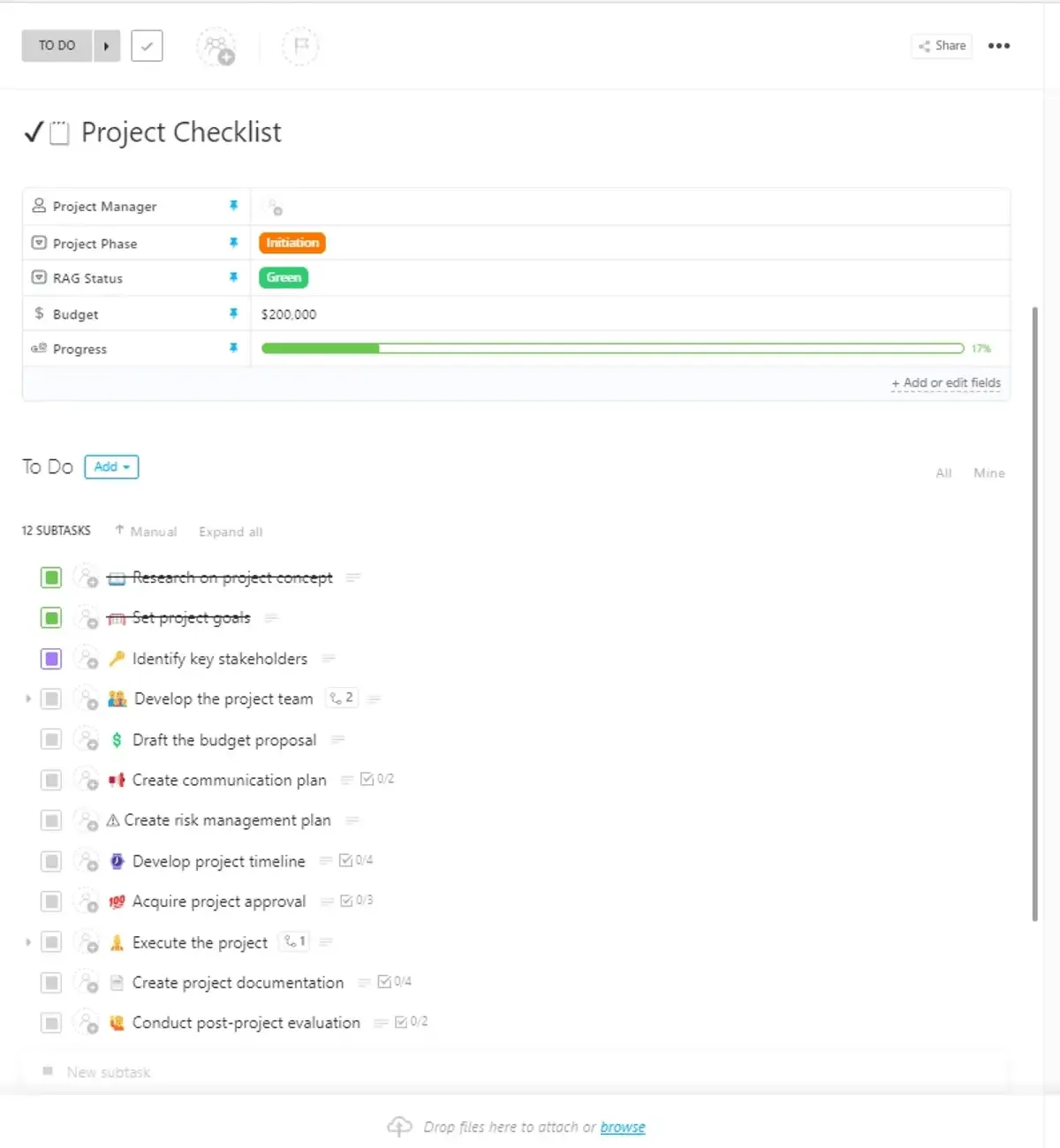
Šablona kontrolního seznamu projektu ClickUp je šablona vhodná pro začátečníky, která pokrývá většinu obecných požadavků na jakýkoli nový projekt. Pomůže komukoli nastavit nový projekt v ClickUp od nuly během několika minut. Se šablonou kontrolního seznamu projektu budete mít k dispozici strukturu úkolů a podúkolů.
Chcete-li projekt nastartovat, můžete začít tím, že pozvete členy svého týmu do projektu a přidělíte jim úkoly. Použijte jej k zajištění správného pořadí provádění úkolů, sledování celkového pokroku projektu, včasné identifikaci a řešení potenciálních rizik a zajištění dodržení termínů projektu.
Vytvářejte lepší seznamy úkolů s ClickUp
Kontrolní seznamy jsou jednoduchým a efektivním způsobem, jak začít se správou úkolů. Obsidian je sice výkonný nástroj pro pořizování poznámek a dokumentaci, ale pro uživatele, kteří chtějí vytvářet kontrolní seznamy pro správu svých každodenních úkolů, je až příliš výkonný.
Naopak kontrolní seznamy ClickUp nabízejí univerzálnější řešení pro všechny, kteří chtějí začít se správou úkolů. Jejich uživatelsky přívětivé rozhraní usnadňuje vytváření, správu a sdílení kontrolních seznamů mezi týmy, což usnadňuje spolupráci v reálném čase.
Navíc inteligentní funkce, jako jsou opakující se kontrolní seznamy, závislosti úkolů a automatizované pracovní postupy založené na integraci, eliminují opakující se rutinní práci a zvyšují produktivitu týmu.
Pokud chcete začít používat kontrolní seznamy ClickUp, nabízíme kontrolní seznamy a sledování úkolů ve všech našich tarifech (včetně tarifu Free Forever).
Zaregistrujte se zdarma na ClickUp a začněte vytvářet interaktivní kontrolní seznamy.