

Slučování dokumentů Word je složité.
Možná jste vyzkoušeli starou metodu kopírování a vkládání, která se zdá být pohodlná, dokud nenarazíte na potíže. Všimli jste si, že se nepřenesou komentáře a návrhy? Představte si, jak se vaše úhledné rozvržení změní v chaos. Bolí to, že?
A nezapomeňme na časté problémy s formátováním a obrázky. To dokáže frustrovat každého.
Ale nebojte se – máme pro vás osvědčené metody, které vám usnadní každodenní práci.
V tomto průvodci si ukážeme, jak hladce sloučit dokumenty Word do jednoho přehledného souboru, aniž bychom přišli o nervy. Pojďme na to.
⏰ 60sekundové shrnutí
- Sloučení dokumentů Word pomáhá zefektivnit správu a organizaci dokumentů.
- Mezi výhody patří zjednodušení sdílení, lepší organizace, úspora času a optimalizace úložiště.
- Sloučení verzí dokumentů lze provést pomocí funkce Porovnat na kartě Revize.
- Mezi omezení aplikace Word patří špatné funkce pro spolupráci, závislost na lokálním úložišti, nekonzistentní formátování a vyšší náklady.
- Řešení běžných problémů zahrnuje řešení problémů s formátováním, kompatibilitou a zobrazením obrázků.
- ClickUp nabízí moderní alternativu s centralizovanou správou dokumentů, integrovanou správou úkolů a funkcemi pro spolupráci v reálném čase.
Proč slučovat dokumenty Microsoft Word?
Většina organizací slučuje dokumenty, aby zefektivnila proces správy dokumentů. Ať už jde o osobní použití, školní úkoly nebo profesionální úkoly, sloučení více dokumentů Microsoft Word vám pomůže udržet lepší pořádek. Zde jsou výhody, které to nabízí:
- Zjednodušení sdílení: Když sloučíte více dokumentů Word do jednoho, sdílení se stane hračkou. Místo manipulace s několika soubory budete mít k dispozici pouze jeden komplexní dokument . To je obzvláště užitečné pro společné projekty, zprávy nebo když potřebujete konsolidovat informace pro snadný přístup.
- Pomáhá udržovat pořádek: Sledování více verzí dokumentů může být matoucí. Sloučení do jednoho souboru pomáhá udržovat čistý a organizovaný pracovní prostor, a to jak digitálně, tak mentálně. Zajišťuje, že veškerý související obsah je na jednom místě, což usnadňuje orientaci a správu.
- Šetří čas zaneprázdněným profesionálům: Přepínání mezi více soubory zpomaluje váš počítač a pracovní postup. Spojením dokumentů eliminujete nutnost opakovaně otevírat a zavírat různé soubory . To výrazně snižuje čas strávený správou dokumentů.
- Optimalizuje úložiště na vašich zařízeních: Ukládání mnoha jednotlivých souborů zabírá úložný prostor na vašem zařízení. Sloučení dokumentů může pomoci ušetřit místo, díky čemuž bude váš systém efektivnější a přehlednější. To je obzvláště výhodné, pokud pracujete s velkými soubory nebo máte omezenou kapacitu úložiště.
Kroky ke sloučení dokumentů Word
Zde je jednoduchý podrobný návod, který vám ukáže, jak sloučit dokumenty Word:
1. Spusťte Microsoft Word a otevřete původní dokument
Začněte otevřením souborů Microsoft Word. Vyberte a otevřete dokument, který chcete, aby se v sloučeném souboru zobrazoval jako první.
2. Použijte kartu Vložit
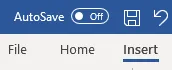
Klikněte na kartu „Vložit“ na horní liště nástrojů. Zde můžete do dokumentu přidávat různé prvky.
3. Vložení textu ze souboru
Klikněte na malou černou šipku vedle tlačítka „Objekt“ v části „Text“. Z rozevíracího menu vyberte možnost „Text ze souboru“.
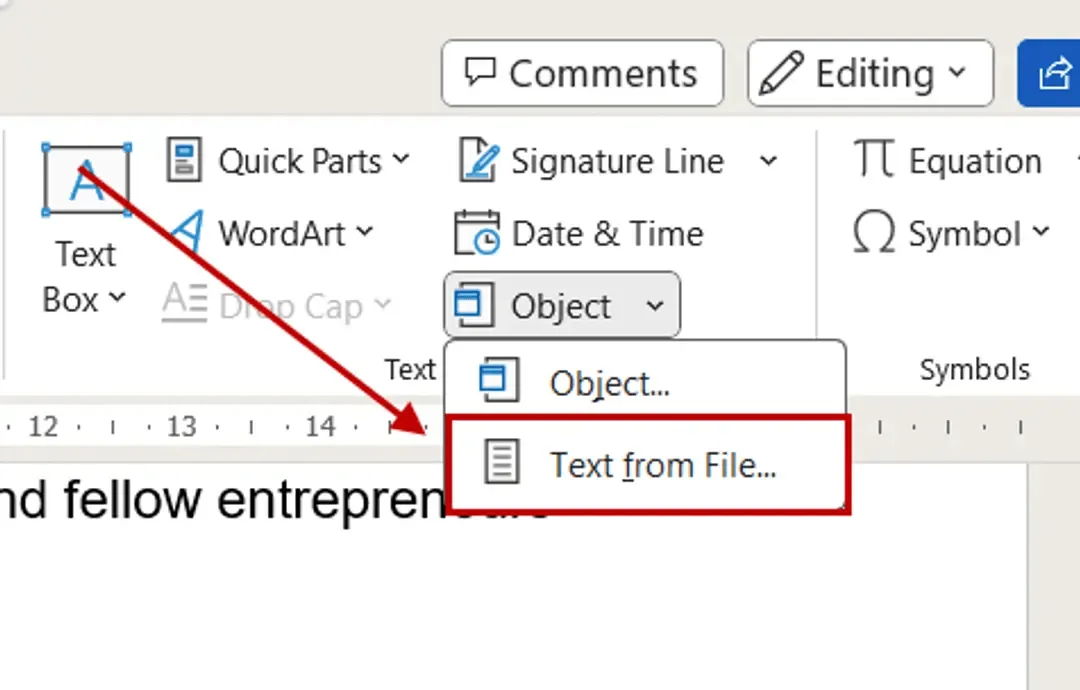
4. Vyberte a vložte své dokumenty
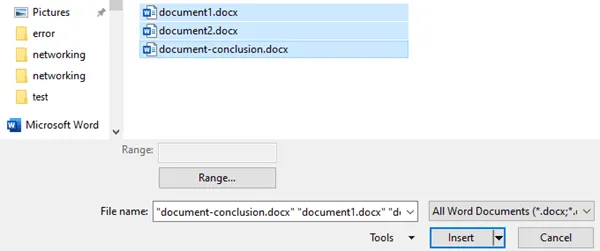
Otevře se okno Průzkumníka souborů. Přejděte k dalšímu dokumentu Word, který chcete sloučit. Vyberte jej a klikněte na „Vložit“. Před vložením nového textu se ujistěte, že kurzor je v místě dokumentu, kde chcete, aby se text objevil.
5. Zkontrolujte a upravte sloučený dokument
Jakmile Word importuje text, zkontrolujte dokument, abyste se ujistili, že je vše ve správném pořadí a formátování je podle očekávání. Nezapomeňte, že Word sloučí především text, takže obrázky a speciální formátování může být nutné upravit ručně.
Sloučení dvou verzí stejného dokumentu Word
Pokud potřebujete sloučit dvě verze stejného dokumentu – například za účelem konsolidace revizí od různých členů týmu nebo aktualizace dokumentu na základě zpětné vazby – postupujte podle těchto podrobných kroků, abyste zajistili hladké a přesné sloučení pomocí integrovaných funkcí aplikace Microsoft Word.
1. Vytvořte nový dokument
Otevřete Microsoft Word a vytvořte nový prázdný dokument. Bude to váš konečný sloučený dokument.
2. Přejděte na kartu Revize
Klikněte na kartu „Revize“ v horním menu aplikace Word. Tato karta obsahuje nástroje pro správu revizí a porovnávání dokumentů.
3. Použijte funkci Porovnat
Na kartě „Revize“ najděte skupinu „Porovnat“. Klikněte na „Porovnat“ a poté z rozevíracího menu vyberte „Sloučit…“.
4. Nakonfigurujte dialogové okno pro sloučení dokumentů
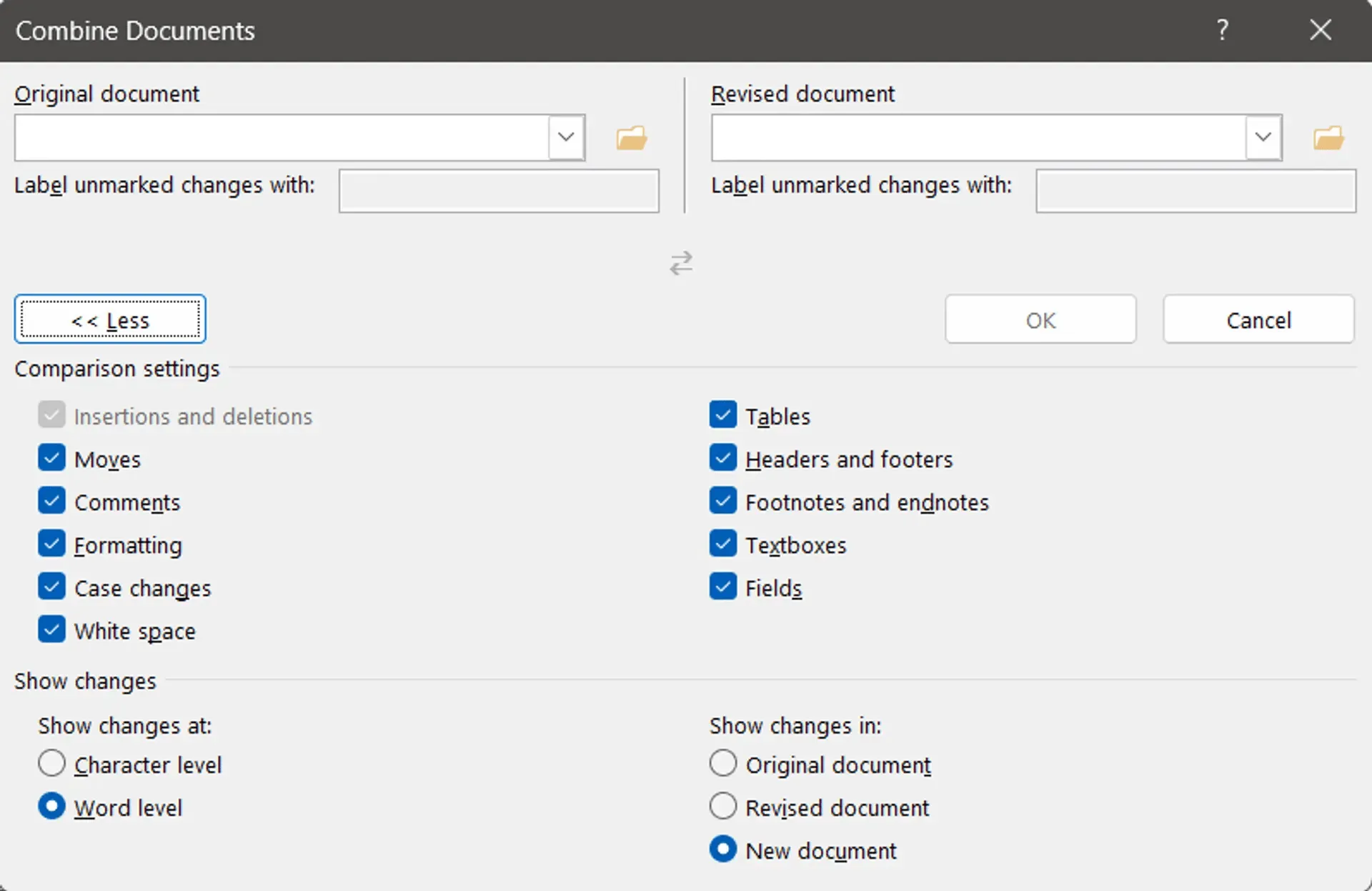
V dialogovém okně „Sloučit dokumenty“ uvidíte možnosti pro výběr „Původního dokumentu“ a „Revidovaného dokumentu“. Pomocí rozevíracích nabídek vyberte dokumenty, které chcete sloučit. Můžete také upravit způsob zobrazení revizí, což usnadňuje kontrolu změn.
5. Uložte sloučený dokument
Po nastavení dokumentů a preferencí klikněte na „OK“. Word sloučí dva dokumenty do nového prázdného dokumentu a zvýrazní rozdíly a revize na základě vašich nastavení.
Nezapomeňte nově sloučený dokument Word uložit do svého zařízení tak, že přejdete do nabídky „Soubor“ > „Uložit jako“ a vyberete požadované umístění a formát.
Přečtěte si také: 25 triků pro Microsoft Word, které vám pomohou optimalizovat práci
Omezení použití Microsoftu pro sloučení dokumentů Word
Ačkoli je Microsoft Word dlouhodobě oblíbeným nástrojem pro vytváření a úpravy dokumentů, má určité omezení, která mohou bránit vaší efektivitě. Mezi ně patří:
- Omezené funkce pro spolupráci: Microsoft Word, zejména v jeho desktopové verzi, není známý pro spolupráci v reálném čase. Pokud projektový tým s krátkým termínem používá dokument Word pro důležitou zprávu, všichni budou muset čekat, až na ně přijde řada, aby mohli dokument upravit, protože Word nepodporuje společnou úpravu. To povede k vytvoření více verzí dokumentu a tým si nebude jistý, který dokument Word je nejaktuálnější. Kromě frustrace to může také způsobit konflikty a potenciální přepracování.
- Závislost na úložišti zařízení: Dokumenty Word jsou obvykle uloženy lokálně. Pokud tedy uložíte důležitý dokument pouze do svého notebooku a notebook se pokazí nebo je odcizen, veškerá práce bude ztracena, pokud nemáte zálohu jinde. To nejen zpozdí váš časový plán, ale také vytváří rizika pro bezpečnost dat, zejména pokud dokument obsahuje citlivé informace.
- Nekonzistentní formátování napříč platformami: Uživatelé často zaznamenávají změny formátování při otevírání dokumentů Word na různých zařízeních nebo verzích softwaru. Krásně formátovaný dokument Word s vlastními fonty a rozvržením může vypadat špatně formátovaný na zařízení jiné osoby. Pokud se to stane u klienta, může to potenciálně ovlivnit vaši profesionální image.
- Vyšší náklady: Ačkoli Microsoft Word nabízí mnoho funkcí, jeho cena – ať už jako samostatný produkt nebo v rámci předplatného Microsoft 365 – může být pro freelancery a malé podniky nepřijatelná. Můžete najít levnější alternativy s podobnými nebo lepšími funkcemi.
- Špatná integrace s moderními nástroji pro pracovní postupy: Microsoft Word má potíže s integrací s dynamickými nástroji pro správu projektů a komunikaci, které se dnes používají. Pokud používáte dokumenty Word pro obsah, ale pro vše ostatní moderní nástroj pro správu projektů, možná budete muset oba systémy ručně aktualizovat, protože nejsou integrovány. To znamená větší námahu a vyšší pravděpodobnost chyb, což vede k neefektivitě.
Řešení běžných problémů při slučování dokumentů Word
I když nyní víte, jak sloučit dokumenty Word do jednoho, není neobvyklé, že se při tom setkáte s několika překážkami. Zde je několik tipů, které vám pomohou vyřešit některé typické problémy, které mohou při slučování dokumentů Word nastat:
1. Problémy s formátováním
Problém: Ztráta původního formátování při slučování dokumentů
Řešení: Při vkládání textu z jiného dokumentu použijte možnost vložení „Zachovat formátování zdroje“. To vám pomůže zachovat původní styly a rozvržení. Pro větší konzistenci zvažte použití stylů z hlavního dokumentu ve všech dokumentech před sloučením.
2. Problémy s kompatibilitou mezi různými verzemi Wordu
Problém: Funkce nebo formátování, které fungují v jedné verzi Wordu, se v jiné verzi nemusí zobrazovat stejně.
Řešení: Před sloučením převedete všechny dokumenty do stejného formátu verze Wordu. Přejděte do nabídky „Soubor“ > „Informace“ > „Převést“ a aktualizujte starší dokumenty na aktuální verzi. Tím se standardizuje formát souboru a minimalizují se problémy s kompatibilitou.
3. Obrázky a objekty se nezobrazují správně
Problém: Obrázky nebo jiné objekty po sloučení zmizí nebo jsou umístěny nesprávně.
Řešení: Zamkněte polohu obrázků v dokumentech tak, že kliknete pravým tlačítkem myši na obrázek, vyberete možnost „Velikost a poloha“ a nastavíte obrázek na pevnou polohu na stránce. Zkontrolujte také nastavení „Zalamování textu“ a upravte je na „V souladu s textem“, abyste dosáhli stabilnějších výsledků.
4. Problémy s poškozením dokumentů
Problém: Sloučení vede k poškození souborů, které nelze otevřít.
Řešení: Před sloučením se ujistěte, že žádný z původních souborů není poškozen. Pokud si nejste jisti, spusťte v aplikaci Word nástroj „Otevřít a opravit“ (Soubor > Otevřít > Procházet > Vyberte soubor > Otevřít a opravit). Před pokusem o sloučení zálohujte všechny původní dokumenty.
Je zřejmé, že firmy a týmy potřebují dynamičtější a integrovanější řešení, aby mohly efektivně spravovat pracovní postupy související s projektovou dokumentací. Místo přemýšlení o tom, jak sloučit dokumenty Word, doporučujeme přejít na robustní nástroje pro správu úkolů, jako je ClickUp, které splňují moderní pracovní požadavky.
Bonus: Převádějte dokumenty Word do Google Docs!
Používání ClickUp pro všechny potřeby související s vytvářením a správou dokumentů
ClickUp nabízí robustní a univerzální platformu, která řeší mnoho omezení tradičních nástrojů, jako je Microsoft Word. Jedná se o integrované, uživatelsky přívětivé řešení, které zvyšuje produktivitu a spolupráci týmu.
Představte si, že máte všechny své dokumenty, úkoly a týmovou komunikaci na jednom místě. A že je můžete rychle prohledávat, stejně jako propojené aplikace, z jediného vyhledávacího pole. To je ClickUp.
📮ClickUp Insight: Přibližně 92 % pracovníků je vystaveno riziku ztráty důležitých rozhodnutí kvůli roztříštěné dokumentaci.
Podle výzkumu společnosti ClickUp většina týmů buď tráví drahocenný čas ručním dokumentováním akčních položek, nebo riskuje ztrátu důležitých rozhodnutí mezi chatem, e-mailem a dalšími nástroji. Unifikované nástroje pracovního prostoru s integrovanými nástroji pro převod konverzací na úkoly, jako je ClickUp, eliminují duplicitní práci tím, že umožňují okamžité akční položky z konverzačních vláken.
S ClickUpem můžete vytvářet, upravovat, sdílet a spravovat dokumenty, aniž byste museli přepínat mezi různými nástroji. Můžete snadno vytvářet návrhy zpráv, psát poznámky nebo koordinovat práci svého týmu pomocí sdílených dokumentů. A to nejlepší? Tyto dokumenty můžete přímo propojit se svými projekty a úkoly. To znamená, že vše je propojeno a organizováno přesně tam, kde to potřebujete.
Kromě toho nabízí také specializované šablony znalostní báze, šablony Google Docs a šablony procesní dokumentace, které vám pomohou standardizovat informace v rámci vašeho týmu nebo organizace.
Výhody používání ClickUp pro správu dokumentů
Zde je několik důvodů, proč je ClickUp Docs vynikající volbou pro tvorbu a správu dokumentů:
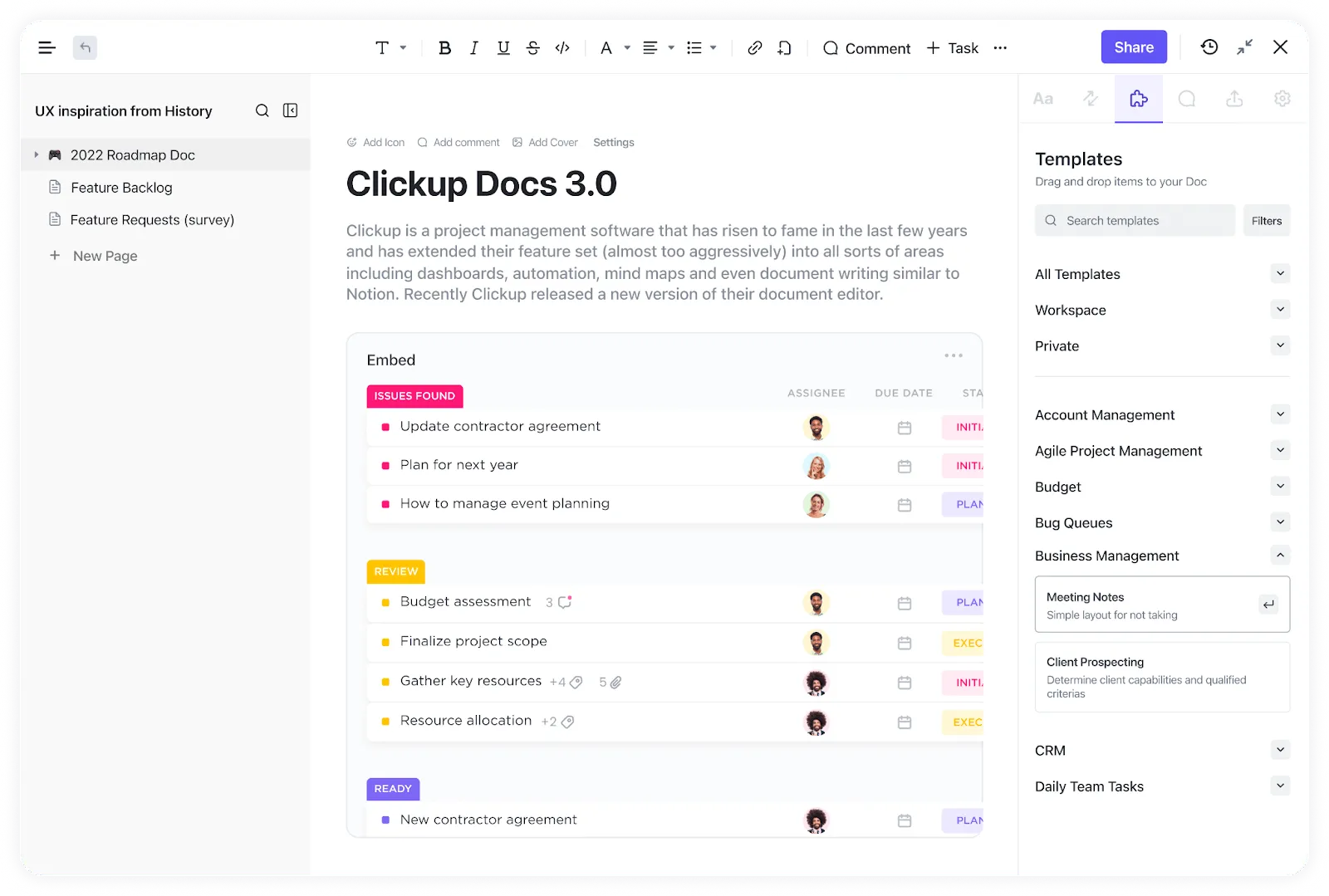
- Centralizovaná správa dokumentů: S ClickUp jsou všechny vaše dokumenty uloženy na jednom místě a jsou přístupné odkudkoli s připojením k internetu. To nejen zvyšuje přístupnost, ale také zjednodušuje správu a organizaci souborů. Pomáhá vám také sloučit více dokumentů nebo vytvářet složité zprávy. Díky integraci s Google Drive a Google Docs můžete přenést své soubory z různých systémů do jednoho snadno použitelného pracovního prostoru.
- Integrovaná správa úkolů: Na rozdíl od samostatných textových editorů vám ClickUp umožňuje integrovat dokumenty přímo do úkolů a projektů. To znamená, že můžete proměnit diskuse v konkrétní úkoly a sledovat jejich průběh na stejné platformě. Tato integrace zefektivňuje správu projektů a spolupráci; můžete aktualizovat stav a přiřazovat úkoly ze stejného pracovního prostoru.
- Přizpůsobitelné zobrazení a šablony: ClickUp nabízí různé šablony a přizpůsobitelné zobrazení, které vyhovují různým projektovým potřebám a osobním preferencím, což usnadňuje správu práce podle konkrétních požadavků na pracovní postupy správy dokumentů.
- Současná úprava dokumentů: Členové týmu mohou dokumenty upravovat současně a sledovat změny v reálném čase. Tato funkce podporuje spolupráci v reálném čase, díky čemuž jsou všichni informováni a pracují ve shodě.
- Rozsáhlé nástroje pro úpravu stylu: ClickUp nabízí rozsáhlé nástroje pro úpravu stylu, které zvyšují vizuální přitažlivost a přehlednost vašich dokumentů. Tyto nástroje pomáhají vytvářet vizuálně přitažlivé a přehledné dokumenty, které se snadněji čtou a rozumí se jim.
- Bezpečné sdílení: V ClickUp můžete vytvořit sdílené odkazy pro všechny dokumenty a také omezit oprávnění k úpravám na konkrétní osoby nebo skupiny. Navíc díky přizpůsobeným nastavením ochrany soukromí se nemusíte nikdy obávat, že by neoprávněné osoby získaly přístup k důležitým dokumentům.
Podívejme se na některé další funkce ClickUp, které mohou usnadnit správu dokumentů.
1. ClickUp Brain
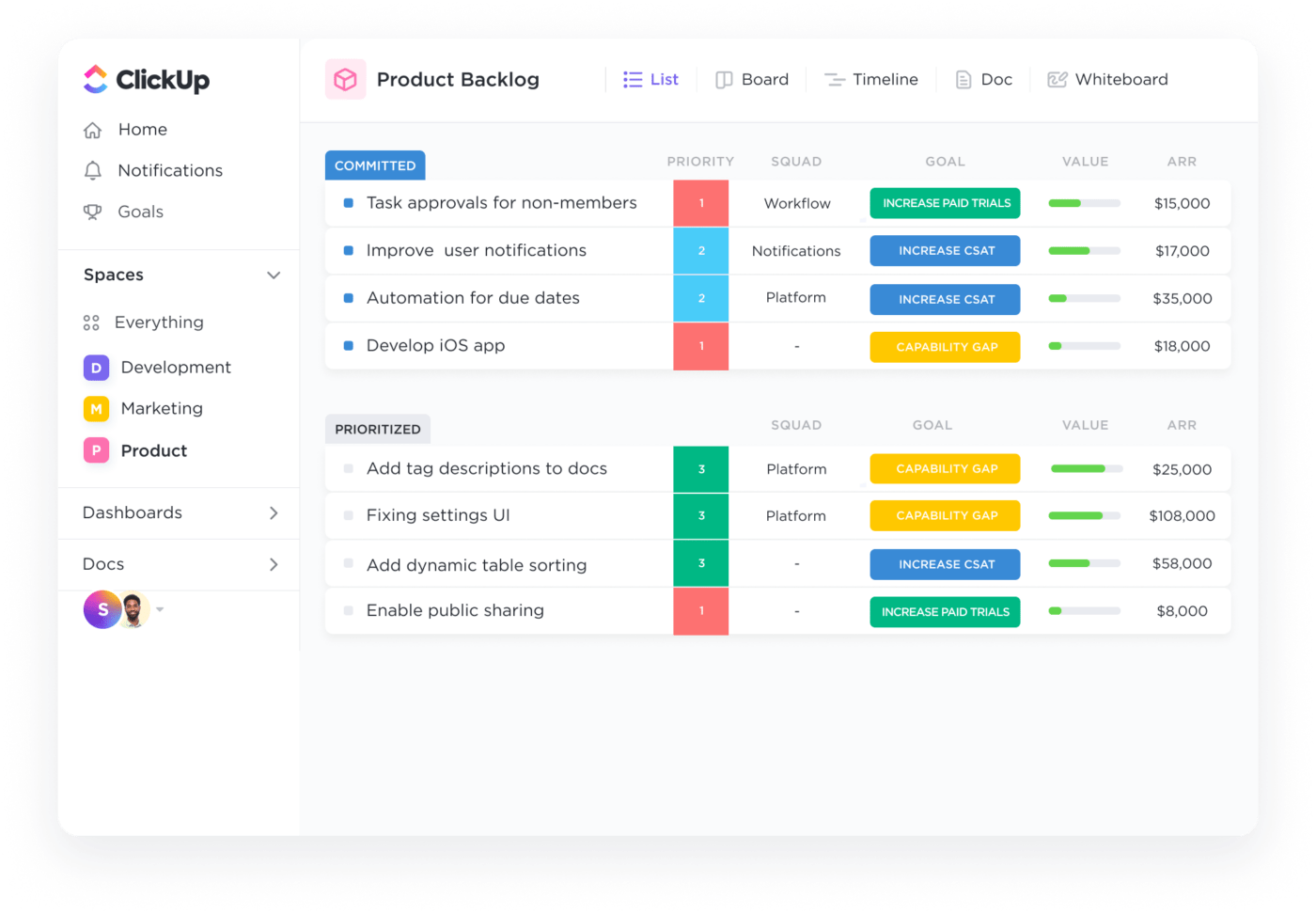
ClickUp Brain je integrovaný asistent s umělou inteligencí, který vám pomáhá efektivně generovat obsah, shrnovat diskuse a převádět je do akčních položek.
ClickUp Brain automatizuje zdlouhavé části zpracování dokumentů, jako je formátování a integrace obsahu. Díky tomu máte více času soustředit se na kvalitu a soudržnost obsahu. Tento nástroj se hladce začlení do vašeho pracovního postupu, zvýší produktivitu a zajistí, že s minimálním úsilím udržíte vysoký standard práce. Jako sofistikovaný software pro pomoc při psaní navíc ClickUp Brain umí:
- Vytvářejte návrhy, osnovy blogů a šablony e-mailů pomocí nástroje AI Writer.
- Poskytujeme vám návrhy založené na umělé inteligenci pro zlepšení gramatiky, stylu a syntaxe.
- Přeměňte diskuse a text v dokumentech na proveditelné úkoly.
- Analyzujte data a poskytujte praktické informace, které pomohou týmům činit informovaná rozhodnutí.
- Integrujte s dalšími nástroji a platformami v rámci ekosystému ClickUp a zlepšete kontinuitu pracovních postupů a využití dat.
2. Nástroje pro spolupráci ClickUp
ClickUp podporuje synchronní spolupráci, takže vy a váš tým můžete hladce spolupracovat, ať jste kdekoli. Díky centralizaci komunikace a aktualizací dokumentů ClickUp usnadňuje spojení sil a rychlejší a efektivnější finalizaci dokumentů. Zde je několik významných funkcí ClickUp pro spolupráci:
- Díky detekci spolupráce můžete pracovat na dokumentech v reálném čase s více uživateli, kteří je upravují současně. Víte, kdy kolegové píší nebo provádějí změny, což zajišťuje plynulou komunikaci.
- Získejte okamžité aktualizace o úpravách, komentářích, značkách, změnách stavu atd. a zajistěte, aby všichni měli stejné informace.
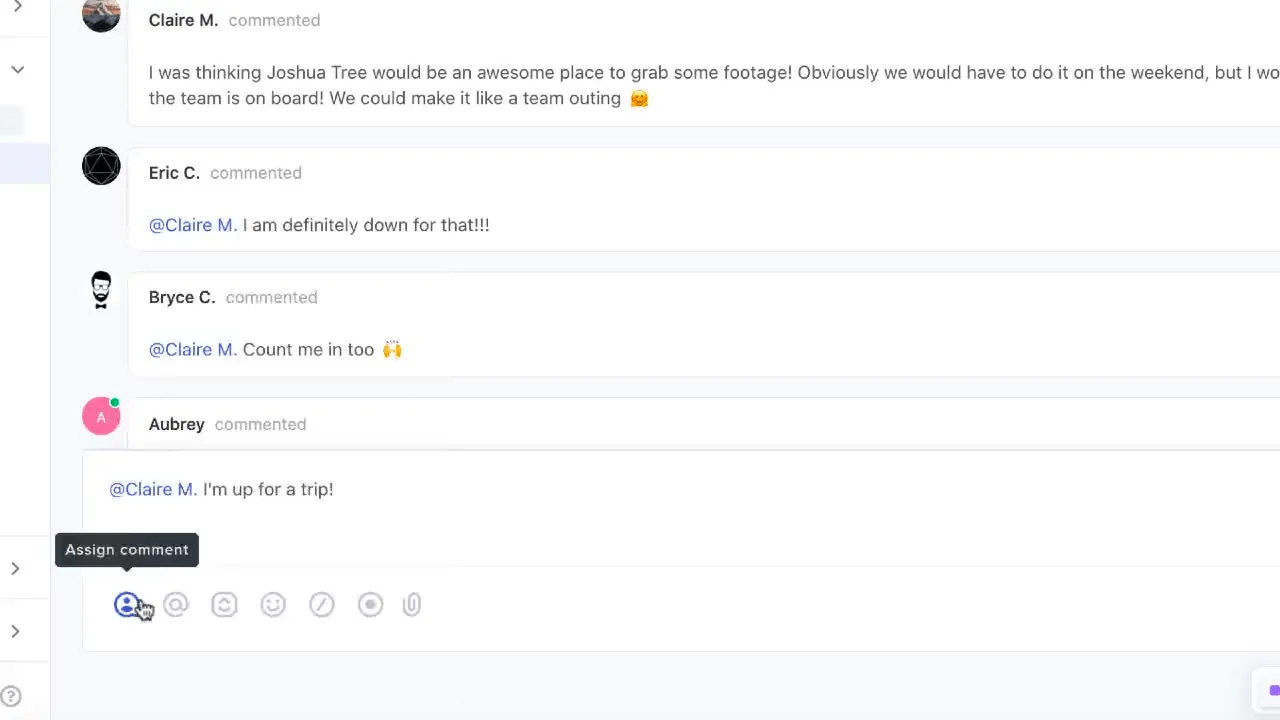
- Komunikujte v reálném čase nebo asynchronně, podle svých preferencí, pomocí ClickUp Chat, komentářů a nástroje pro nahrávání obrazovky ClickUp Clips.
- Využijte panely ClickUp k monitorování klíčových ukazatelů výkonnosti, sledování cílů a získávání poznatků pro optimalizaci produktivity.
- Využijte vestavěnou funkci ClickUp Time Tracking k přesnému zaznamenávání času stráveného na úkolech, analýze rozložení času a zvýšení produktivity.
- Brainstormujte, navrhujte pracovní postupy, vytvářejte storyboardy a mnoho dalšího virtuálně pomocí ClickUp Whiteboards.
Přečtěte si také: Nejlepší software pro automatizaci dokumentů
Snadné slučování dokumentů pomocí ClickUp
Sloučení více dokumentů Word nemusí být nijak složité. Se správnými nástroji a strategiemi to zvládnete snadno. Spoléhání se na tradiční metody a staré nástroje však může být zdlouhavé a neefektivní. Měli byste se rozhodnout pro intuitivnější, kolaborativní a univerzální platformu.
ClickUp je významná alternativa k Microsoft Word, která zjednodušuje slučování dokumentů a zvyšuje celkovou produktivitu a spolupráci. Zajišťuje, že všechny aspekty správy projektů jsou pokryty v jednom nástroji. Přijetí takového jednotného systému může výrazně zlepšit efektivitu pracovního postupu a snížit stres spojený se správou více dokumentů.
Začněte používat ClickUp ještě dnes a vyzkoušejte si efektivní provoz, vylepšenou spolupráci a vynikající kontrolu nad dokumenty, to vše na jedné platformě.