
Pokud existuje v současnosti nějaké módní slovo, které je ještě populárnější než „open source“, pak je to „produktivita“. Všichni se snažíme stihnout více práce doma i v kanceláři, aniž bychom museli pracovat déle. Ale s prací na dálku a s ní spojenými rozptýleními je pro mě udržení produktivity skutečnou výzvou.
Nemyslíte si, že udržení produktivity často vyžaduje víc než jen úsilí? Přechod na open source je volba, která často není jednoduchá. Ale takové nástroje často pomáhají komunitě, sbližují lidi a posouvají nás vpřed. Provedli jsme průzkum, abychom odhalili nejlepší open-source nástroje pro zvýšení produktivity v roce 2024.
Po pečlivém testování a analýze, která zahrnovala vše od automatizace úkolů po funkce pro spolupráci, jsme sestavili seznam 10 nejlepších open-source produktivních softwarů. Zapojil jsem svůj tým v ClickUp, aby tyto nástroje důkladně otestoval, a věřím, že tento seznam vám pomůže vybrat ten, který vám bude nejlépe vyhovovat.
Nejprve se ale podívejme na to, jaké aspekty byste měli zvážit, než se zaměříte na ten nejlepší nástroj.
Co byste měli hledat v open-source nástrojích pro zvýšení produktivity?
Při hodnocení open-source nástrojů pro zvýšení produktivity se zaměřte na konkrétní technické funkce, které mohou výrazně zlepšit váš pracovní postup.
Zde je několik základních informací. Open-source software se začal rozvíjet v počátcích IT na konci 90. let a od té doby revolučním způsobem mění způsob, jakým se software vytváří a používá.
Podle Harvard Business Review běží přibližně 60 % světových webových stránek na open-source softwaru. Open-source software hraje zásadní roli ve světové IT infrastruktuře a pohání naši každodenní technologii.
Co byste tedy měli hledat v open-source nástrojích pro zvýšení produktivity? Níže jsem uvedl nejdůležitější technické funkce:
- Automatizace založená na umělé inteligenci: Hledám nástroje, které integrují umělou inteligenci k automatizaci opakujících se úkolů, jako je plánování, odpovídání na e-maily a zadávání dat. Tato schopnost automatizace mi šetří značné množství času a snižuje počet manuálních chyb.
- Možnosti hladké integrace: Nástroj musí být možné hladce integrovat s dalším nezbytným softwarem v mém pracovním postupu, jako jsou systémy CRM, řešení cloudového úložiště a komunikační platformy jako Slack nebo Microsoft Teams. To zlepšuje spolupráci, zefektivňuje provoz a výrazně zlepšuje moji schopnost sdílet informace se zainteresovanými stranami.
- Správa verzí a dokumentů: Systémy pro správu verzí (jako Git) vám umožňují sledovat změny, vrátit se k předchozím verzím a efektivně spravovat aktualizace dokumentů. To je obzvláště důležité pro týmy spolupracující na složitých projektech.
- Spolupráce v reálném čase: Upřednostňuji nástroje s možností živé editace, okamžitého zasílání zpráv a videokonferencí, které mému týmu umožňují pracovat na dokumentech nebo projektech současně.
- Přizpůsobitelné pracovní postupy: Schopnost vytvářet a upravovat pracovní postupy podle svých potřeb je zásadní. Proto volím nástroje, které nabízejí funkce jako vlastní pole, stavy a závislosti úkolů, které mi pomáhají lépe řídit projekty a týmovou práci.
- Pokročilé reportování a analytika: Nástroj, který nabízí přehled o metrikách produktivity, postupu projektů a alokaci zdrojů, mi pomáhá činit lepší rozhodnutí.
- Uživatelsky přívětivé rozhraní: Přehledné a intuitivní rozhraní je důležité, protože zlepšuje uživatelský zážitek a zkracuje dobu potřebnou k osvojení programu. Hledejte funkce jako správu úkolů pomocí drag-and-drop, snadnou navigaci a přizpůsobitelné zobrazení.
- Podpora komunity a dokumentace: Spoléhám se na silnou podporu komunity a komplexní dokumentaci, abych mohl efektivně hledat pomoc a řešit problémy.
10 nejlepších open-source nástrojů pro zvýšení produktivity
Existuje mnoho nástrojů pro zvýšení produktivity: některé se zaměřují na time management, omezení rušivých vlivů a organizaci úkolů, zatímco jiné mají za cíl zlepšit spolupráci, propojit vzdálené týmy a zefektivnit komunikaci mezi odděleními.
Doporučuji důkladně prozkoumat každý nástroj, abyste pochopili, jak vám může pomoci maximalizovat vaši produktivitu, zůstat motivovaní a překlenout propast mezi tím, kde jste, a tím, kde chcete být!
1. ClickUp: Nejlepší všestranný nástroj pro zvýšení produktivity
Nejlepší volba: ClickUp. ClickUp může být skvělým pomocníkem, pokud jsou projektové řízení a spolupráce nedílnou součástí vaší práce.
Ačkoli ClickUp není open-source nástroj, je na prvním místě, protože se dobře integruje s hlavními aplikacemi a má otevřené API.
Ať už jde o jednoduché seznamy úkolů, složité projekty, osobní úkoly nebo řízení podnikových operací, tento všestranný nástroj pro zvýšení produktivity je navržen tak, aby za vás odvedl tu nejtěžší práci.
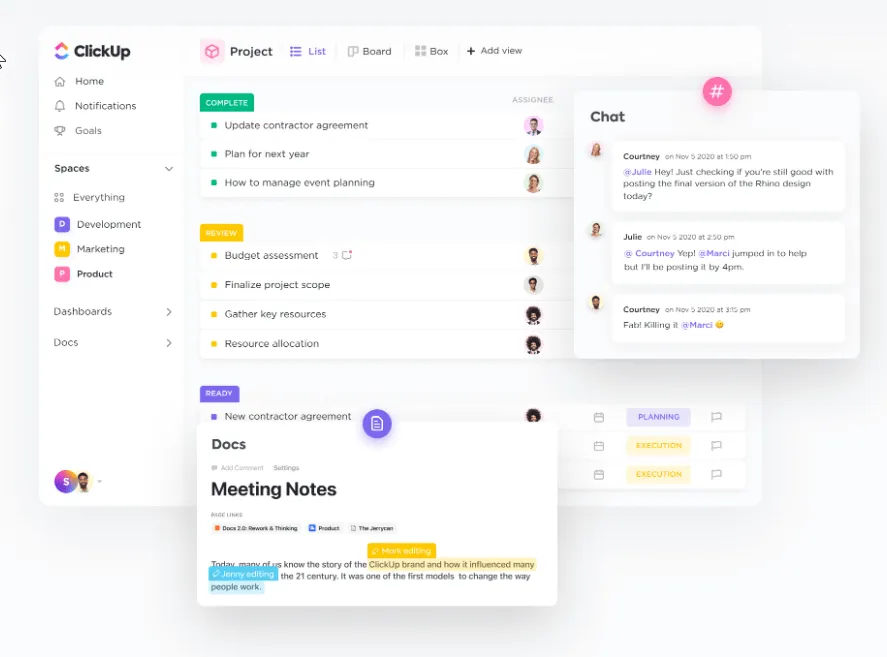
ClickUp kombinuje pokročilé funkce pro správu projektů s nástroji pro produktivitu a spolupráci.
Asistent ClickUp Brain využívající umělou inteligenci maximalizuje mou produktivitu. Používám ho k úspoře času při psaní poznámek, zefektivnění tvorby obsahu, automatizaci rutinních úkolů a generování poznatků, které mi pomáhají efektivně stanovovat priority v práci.
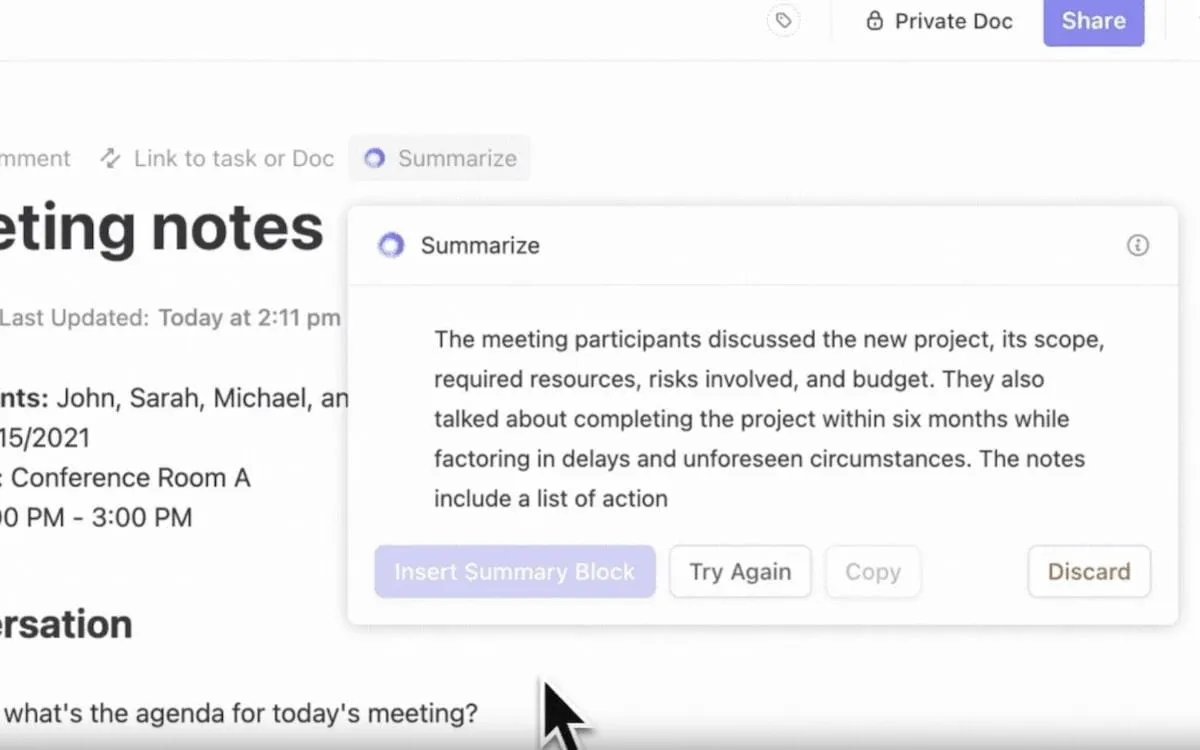
Nejde jen o individuální produktivitu. ClickUp umožňuje celému mému týmu pracovat efektivněji společně. ClickUp Brain využívá kolektivní znalosti v rámci pracovního prostoru organizace a přináší tak do produktivity výhodu spolupráce.
I samostatní podnikatelé a jednotliví přispěvatelé mohou hodně získat. Šablona ClickUp Personal Productivity Template je skvělým nástrojem pro začátek.
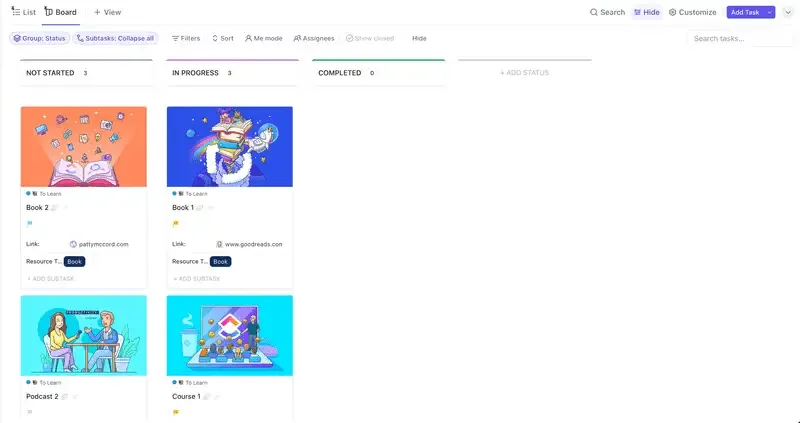
Tato šablona přináší několik nejlepších funkcí ClickUp na jedné obrazovce:
- ClickUp Docs pro zaznamenávání vašich myšlenek a vytváření SMART cílů
- Zobrazení cílů ClickUp pro stanovení priorit a plánování vašich dnů a týdnů
- Zobrazení kalendáře pro plánování vašich schůzek a jednání
- Ganttův diagram pro vizualizaci pokroku u více úkolů současně
- Vlastní stavy, díky kterým se nikdy neztratíte v záplavě zbytečné práce
S touto šablonou můžete:
- Stanovte si realistické cíle a vytvořte plán, jak jich dosáhnout.
- Eliminujte činnosti, které vás stojí čas, a využijte svůj čas na maximum.
- Efektivně stanovujte priority úkolů a spravujte své pracovní zatížení
- Zůstaňte soustředění a motivovaní při plnění důležitých úkolů
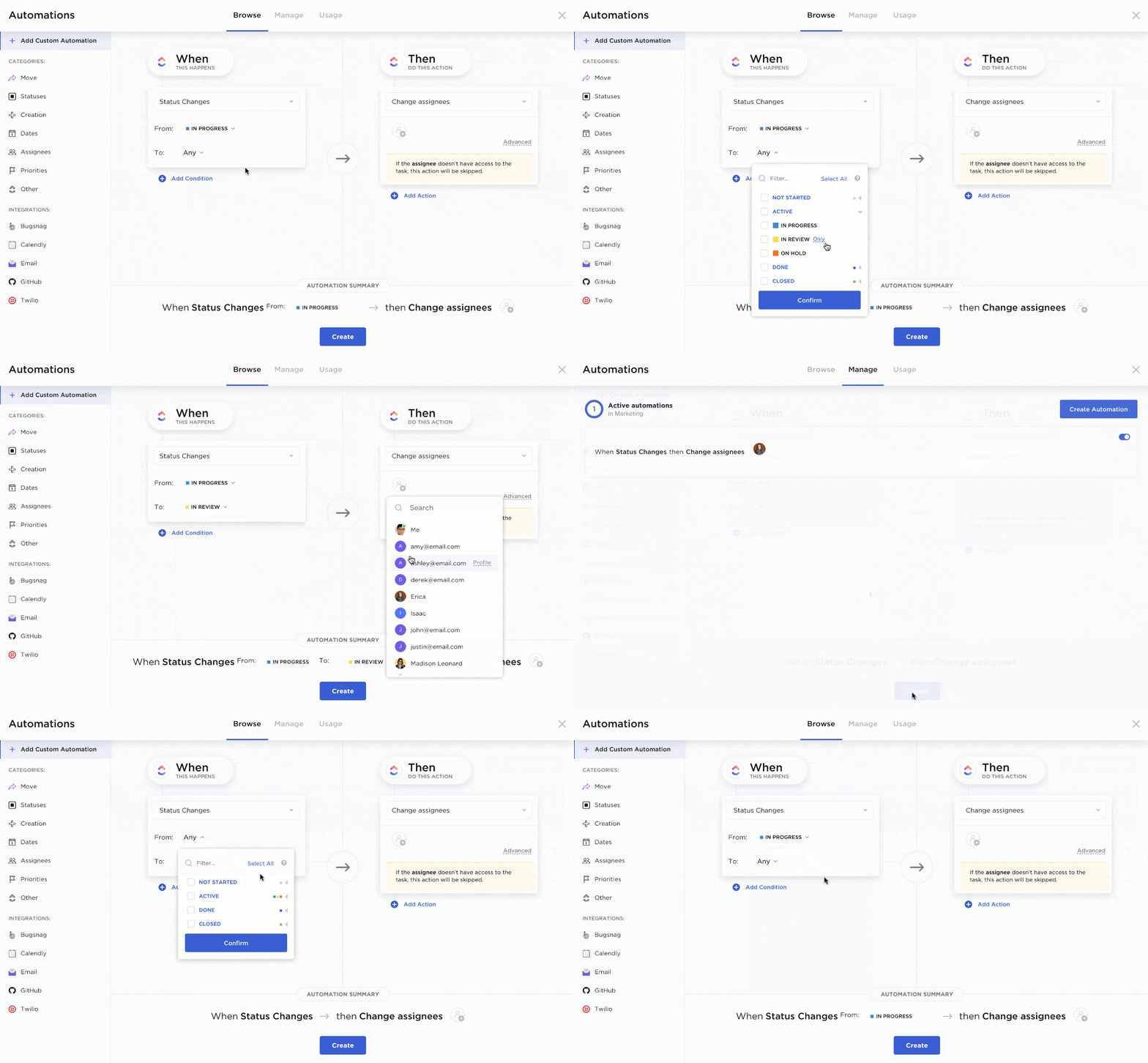
ClickUp také vnáší pořádek do vašeho pracovního postupu díky několika funkcím, jako jsou ClickUp Time Tracking, ClickUp Tasks a vlastní automatizace.
Navíc získáte sadu nástrojů, jako jsou ClickUp Mind Maps pro brainstorming, ClickUp Docs Hub pro správu dokumentů a zobrazení Workload pro sledování vaší kapacity.
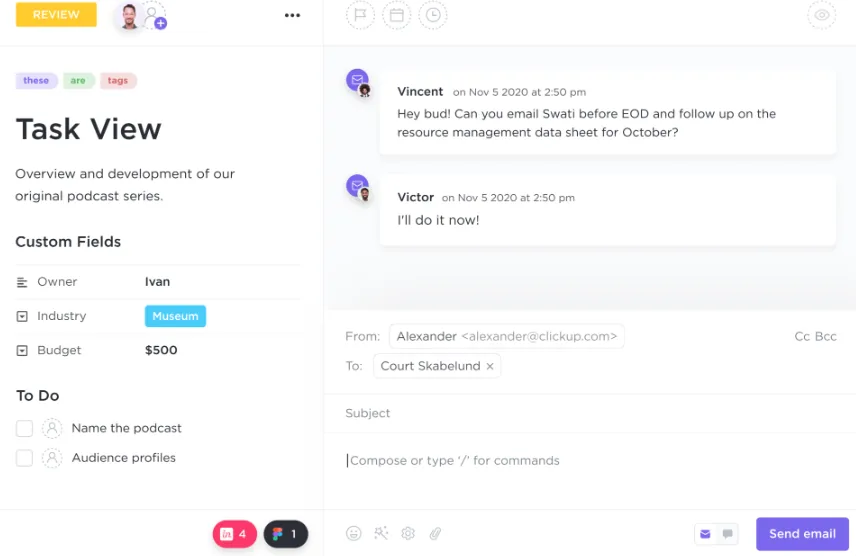
ClickUp mi také pomáhá zlepšit komunikaci: konverzace mám přehledně uspořádané a snadno dostupné na jednom místě. A díky ClickUp Emailu posílám a přijímám e-maily přímo na platformě.
A to nejlepší? ClickUp je zcela přizpůsobitelný. Platformu si můžete přizpůsobit tak, aby podporovala váš pracovní postup, projekty a preference přesně podle vašich představ.
Nejlepší funkce ClickUp
- Vyberte si z více než 15 přizpůsobitelných zobrazení ClickUp, včetně seznamu, tabulky, Ganttova diagramu, časové osy, kalendáře a pracovní zátěže, a organizujte svou práci efektivně.
- Vytvořte si panely ClickUp, abyste získali přehled o práci na první pohled a zajistili, že vám nic neunikne.
- Vizualizujte pracovní postupy a strategie na tabulkách ClickUp Whiteboards a snadno spolupracujte na nápadech s členy týmu a klienty.
- Mějte přehled o svých úkolech díky připomínkám ClickUp, které lze spravovat z prohlížeče, počítače nebo mobilního zařízení.
- Propojte ClickUp s více než 1 000 pracovními nástroji a zefektivněte pracovní postupy pomocí integrace ClickUp.
- Přístup k ClickUp na cestách z jakéhokoli zařízení, včetně mobilních telefonů, tabletů a stolních počítačů
Omezení ClickUp
- Noví uživatelé hlásili určitou náročnost na osvojení kvůli velkému množství funkcí v ClickUp.
Ceny ClickUp
Hodnocení a recenze ClickUp
- G2: 4,7/5 (více než 9 500 recenzí)
- Capterra: 4,6/5 (více než 4 000 recenzí)
2. Turtl: Nejlepší pro bezpečné pořizování poznámek a organizaci
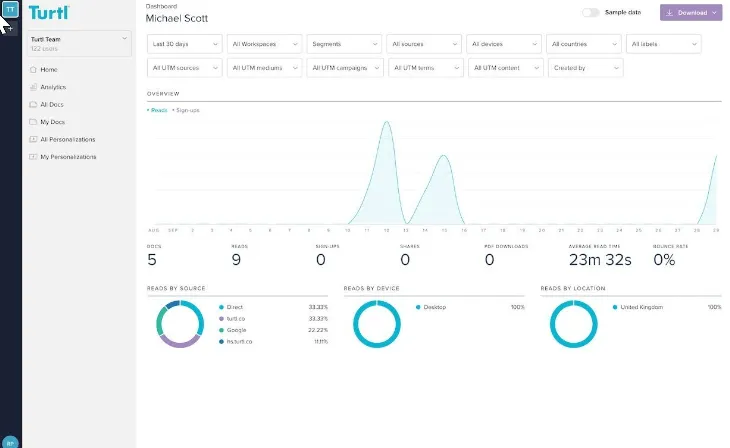
Turtl je vynikající alternativou k aplikacím jako Evernote a Google Keep. Líbí se mi, jak kombinuje důraz na soukromí a bezpečnost s výkonnými funkcemi pro zvýšení produktivity. Ať už si zapisuji nápady, ukládám záložky nebo spravuji hesla, Turtl se osvědčil z hlediska organizace a efektivity.
Formátování markdown mi pomohlo vytvořit strukturované poznámky. Také se mi líbí, jak snadno mohu přidávat obrázky, které vylepšují můj obsah.
Další vynikající funkcí byla robustní vyhledávací funkce, která vám umožní rychle najít konkrétní informace ve vašich poznámkách.
Jeho komplexní šifrování zajišťuje, že data zůstanou chráněna před neoprávněným přístupem.
Díky hladké synchronizaci napříč všemi mými zařízeními mi Turtl umožňuje přístup k mým poznámkám kdykoli a kdekoli je potřebuji, což z něj dělá nepostradatelný nástroj pro udržení produktivity.
Nejlepší funkce Turtl
- Zadejte pokyny pro značku a udržujte jednotný branding napříč dokumenty.
- Vylepšete zážitek čtenářů tím, že navrhnete plynulejší zákaznickou cestu a zvýšíte jejich zapojení.
- Vytvořte až 25 000 personalizovaných verzí dokumentu Turtl Doc během několika minut pomocí patentované technologie Turtl.
- Hostujte Turtl Docs online, provádějte aktualizace v reálném čase a využívejte flexibilní možnosti omezení přístupu k ovládání přístupu.
- Povolte prohledávání a indexování Turtl Docs vyhledávači, včetně funkcí jako H1 a výzkum klíčových slov.
Omezení Turtl
- Omezené možnosti spolupráce
- Někteří uživatelé tvrdí, že přístupnost a čitelnost na mobilních zařízeních je horší než na stolních počítačích.
Ceny Turtl
- Zdarma
- Nezbytné: Individuální ceny
- Profesionální: Individuální ceny
- Neomezený: Individuální ceny
Hodnocení a recenze Turtl
- G2: 4,4/5 (více než 50 recenzí)
- Capterra: 4,7/5 (více než 40 recenzí)
3. Cryptpad: Nejlepší pro šifrovanou spolupráci a úpravy dokumentů
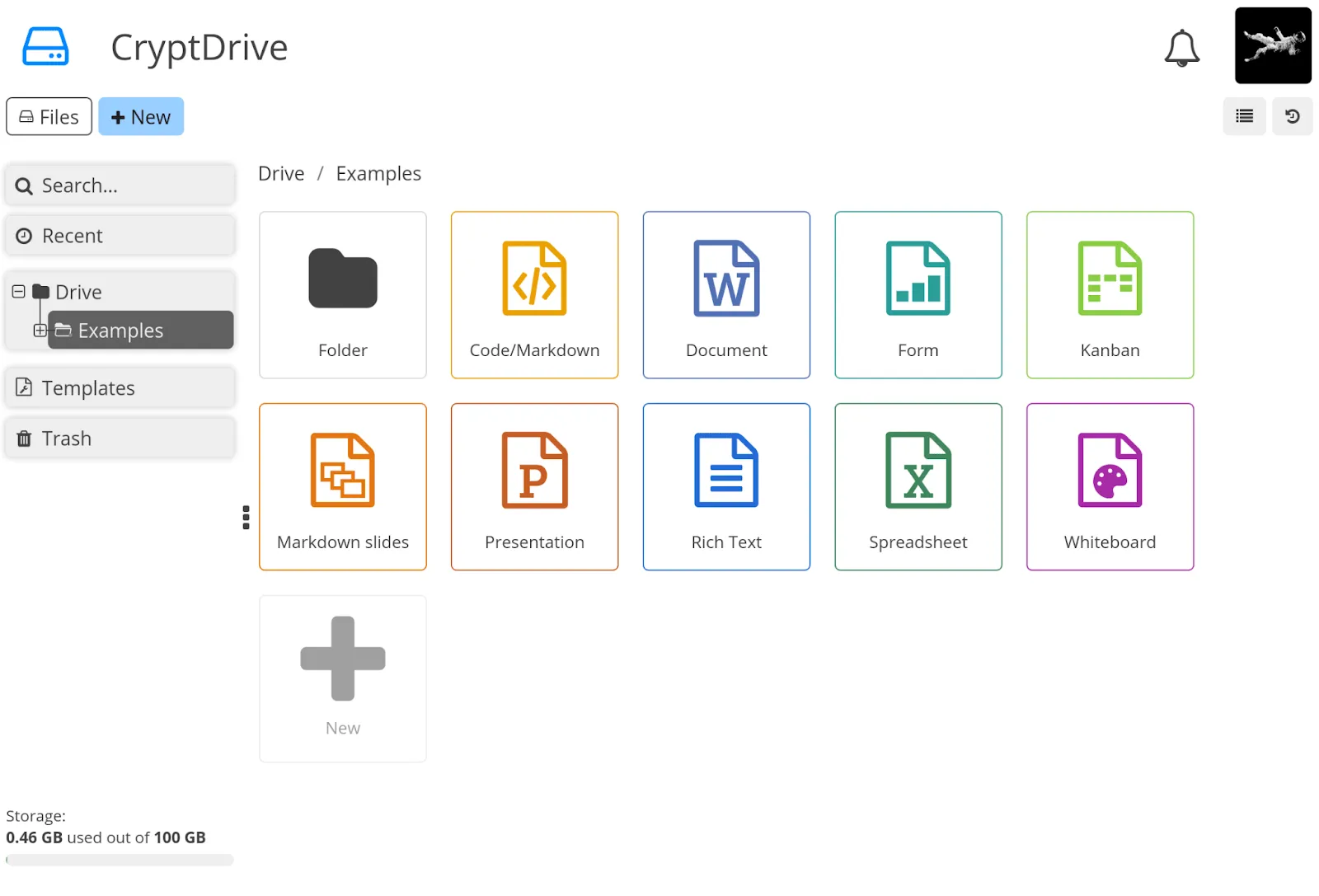
CryptPad je open-source sada nástrojů pro spolupráci zaměřených na ochranu soukromí, které zvyšují produktivitu a zároveň zajišťují bezpečnost dat. Používá šifrování typu end-to-end, aby zajistil, že k datům mají přístup pouze uživatelé, což je ideální pro práci s citlivými informacemi.
CryptPad nabízí řadu aplikací, které jsou všechny integrovány do jedné platformy: dokumenty ve formátu RTF, tabulky, kód/markdown, Kanban tabule, prezentace, tabule a formuláře.
Během testování jsme zjistili, že funkce architektury s nulovou znalostí je obzvláště užitečná. Díky šifrování na straně klienta nemá server přístup k obsahu vytvořenému uživateli. To pomohlo zajistit bezpečnost našich dat tím, že vše bylo zašifrováno ještě předtím, než se dostalo na server.
Kromě zabezpečení umožňuje funkce spolupráce v reálném čase více uživatelům pracovat současně na stejném dokumentu, přičemž změny se okamžitě promítnou na všech zařízeních.
CryptPad podporuje funkce importu a exportu standardních kancelářských formátů, což vám pomůže integrovat jej do stávajícího pracovního postupu. Navíc funguje bez nutnosti uživatelských účtů, takže můžete okamžitě začít spolupracovat.
Nejlepší funkce Cryptpadu
- Zapojte se do spolupráce v reálném čase na různých typech dokumentů, abyste pomohli týmům zůstat v synchronizaci a efektivně spolupracovat.
- Získejte přístup k široké škále kancelářských aplikací, od textových editorů po Kanban tabule, které pokrývají všechny potřeby v oblasti produktivity.
- Získejte plnou kontrolu nad svými daty a serverovým prostředím díky vlastnímu hostingu.
- Spolupracujte s ostatními, aniž byste museli zakládat účty nebo stahovat aplikaci.
Omezení Cryptpadu
- Uživatelské rozhraní některých nástrojů, jako je Rich Text Editor, nemusí být tak propracované nebo bohaté na funkce jako u populárnějších textových editorů.
Ceny Cryptpadu
- Zdarma
- CryptPad. fr: Od 5 € za měsíc
- Vaše vlastní instance: Cena začíná na 1 500 € ročně
- Enterprise: Od 3 000 € ročně (až 50 uživatelů)
Hodnocení a recenze Cryptpadu
- G2: Není k dispozici
- Capterra: Není k dispozici
4. Markdown Edit: Nejlepší pro zjednodušené úpravy markdownu
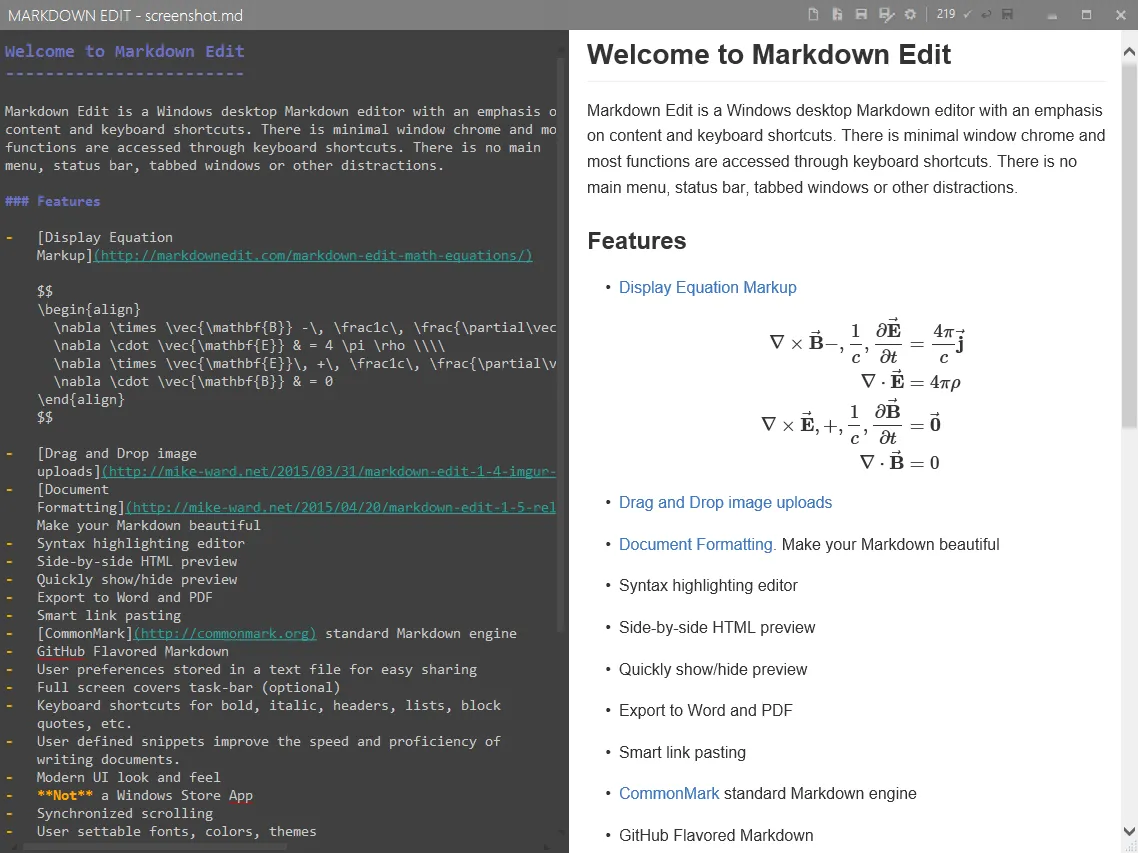
MarkdownEdit je lehký, uživatelsky přívětivý editor, který zvyšuje produktivitu spisovatelů, vývojářů a všech, kteří pracují s textem. Jeho čisté, minimalistické rozhraní mi při testování umožnilo soustředit se výhradně na obsah.
Klíčovou funkcí je náhled v reálném čase. Uživatelé vidí renderovaný Markdown okamžitě, což zajišťuje, že konečný výstup vypadá přesně tak, jak chtějí. Syntaxe zvýrazňuje textové prvky, což usnadňuje psaní a úpravy.
Během svého výzkumu jsem otestoval integrovaný správce souborů MarkdownEdit pro organizaci a přístup k souborům Markdown a funkci exportu pro ukládání práce ve formátech HTML, PDF a Word.
Tento nástroj pro zvýšení produktivity mě zaujal, protože podporuje CommonMark a GitHub Flavored Markdown. Díky tomu je tento nástroj kompatibilní se standardní syntaxí Markdown a populárními rozšířeními, což uživatelům umožňuje vytvářet dokumenty, které fungují bez problémů na různých platformách a v různých aplikacích.
Editor také obsahuje funkci inteligentního vkládání odkazů, která automaticky formátuje URL adresy jako odkazy Markdown, zatímco nahrávání obrázků pomocí drag-and-drop zjednodušuje přidávání obrázků. Navíc uživatelsky definované fragmenty umožňují opakované použití textových bloků a synchronizované posouvání mezi editorem a náhledovým oknem zajišťuje, že uživatelé mohou vidět své změny v reálném čase v konečném vykresleném dokumentu.
Nejlepší funkce Markdown Edit
- Podívejte se, jak bude formátovaný text vypadat v náhledu v reálném čase.
- Vizuálně rozlišujte textové prvky pomocí zvýraznění syntaxe
- Zjednodušte organizaci dokumentů pomocí integrovaného správce souborů
- Využijte podporu pro CommonMark a GitHub Flavored Markdown
- Používejte inteligentní vkládání odkazů pro snadné formátování URL adres.
Omezení úprav Markdown
- Markdown Edit je aplikace pouze pro Windows a nemá verze pro jiné operační systémy, jako je macOS nebo Linux.
- Postrádá některé pokročilé funkce, které najdete v jiných editorech Markdown, jako je spolupráce v reálném čase, podpora LaTeXu nebo integrace se službami třetích stran.
Markdown Upravit ceny
- Zdarma
Markdown Upravit hodnocení a recenze
- G2: Není k dispozici
- Capterra: Není k dispozici
5. Notea: Nejlepší pro zjednodušené pořizování poznámek a organizaci
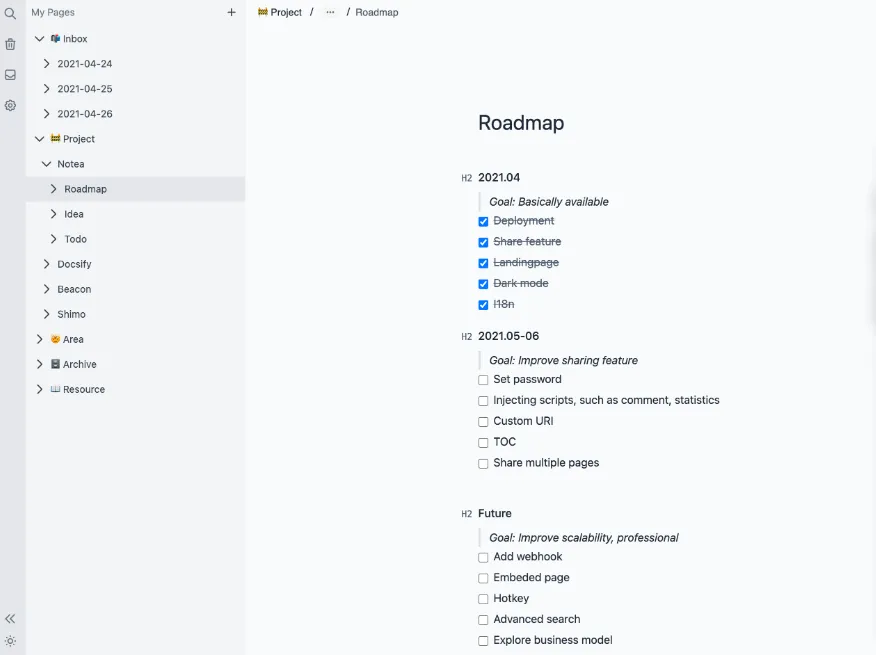
Notea je open-source nástroj pro zvýšení produktivity, který klade stejný důraz na soukromí i přizpůsobení. Výsledkem je plynulý zážitek z psaní poznámek.
Podpora Markdownu v aplikaci Notea vám umožňuje formátovat poznámky podle vašich představ a editor bohatého textu dále vylepšuje zážitek z editace. A pokud pracujete na více zařízeních, možnost synchronizace poznámek zajišťuje snadný přístup k práci, ať jste kdekoli.
Vlastní motivy vám umožňují přizpůsobit rozhraní podle individuálních preferencí (dodalo to mému procesu pořizování poznámek nádech osobnosti!). A konečně, díky offline podpoře mohu pokračovat v práci i bez připojení k internetu.
Poznámka: nejlepší funkce
- Získejte vizuálnější zážitek z editace s editorem WYSIWYG.
- Přizpůsobte si Notea pomocí vlastních motivů a stylů
- Přístup k vašim poznámkám a jejich úprava i v režimu offline
- Synchronizujte své poznámky mezi zařízeními a získejte plynulý přístup kdekoli a kdykoli.
- Zvyšte svou produktivitu pomocí řady klávesových zkratek pro běžné akce.
- Uspořádejte si poznámky efektivně pomocí flexibilního systému značek
- Sledujte změny a vraťte se k předchozím verzím svých poznámek
Poznámka: omezení
- Notea v současné době nemá vlastní mobilní aplikaci, což omezuje její dostupnost na mobilních zařízeních.
Ceny Notea
- Zdarma
Hodnocení a recenze Notea
- G2: Není k dispozici
- Capterra: Není k dispozici
6. Mininote: Nejlepší pro lehké a rychlé pořizování poznámek
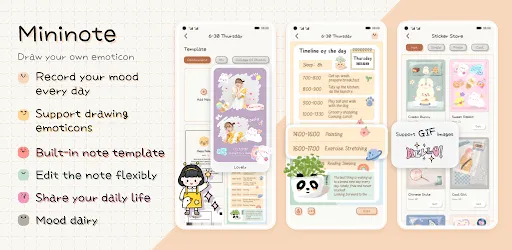
Pokud hledáte rychlý a jednoduchý způsob pořizování poznámek, je tento open-source nástroj vynikající volbou. Jako někdo, kdo oceňuje přímočarý přístup k pořizování poznámek, si vážím minimalistického designu a uživatelsky přívětivého rozhraní Mininote.
Toto se mi na Mininote líbilo po jeho vyzkoušení:
- Podpora Markdownu, která mi umožnila formátovat poznámky a udržovat přehlednou a čitelnou strukturu.
- Díky náhledu v reálném čase jsem mohl při psaní vidět formátovanou verzi svých poznámek.
- Systém značek mi pomohl uspořádat poznámky podle témat, což usnadňuje kategorizaci a vyhledávání konkrétních informací.
- Má jednoduché rozhraní a nezahltil mě zbytečnými funkcemi nebo složitými nabídkami.
Tento nástroj je lehký a jednoduchý. Funguje rychle, i na méně výkonných zařízeních. Vaše poznámky jsou uloženy lokálně, což zvyšuje soukromí a kontrolu nad daty.
Nejlepší funkce Mininote
- Formátujte poznámky tak, abyste vytvořili přehlednou a čitelnou strukturu.
- Pomocí systému značek můžete rychle kategorizovat a vyhledávat konkrétní informace.
- Najděte konkrétní poznámky rychle a bez nutnosti procházet nekonečné stránky
- Soustřeďte se na psaní bez zbytečných funkcí a složitých nabídek
Omezení Mininote
- Nepodporuje multimediální hosting
- Není ideální pro týmové projekty, protože postrádá funkce pro spolupráci.
Ceny Mininote
- Zdarma
Hodnocení a recenze Mininote
- G2: Není k dispozici
- Capterra: Není k dispozici
7. RemNote: Nejlepší pro organizaci poznámek pro rychlý přístup
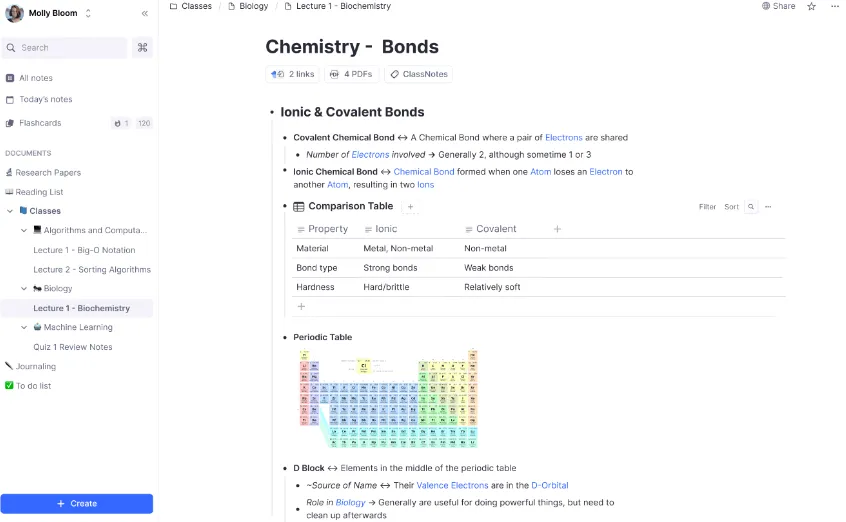
RemNote je open-source nástroj pro pořizování poznámek a správu znalostí, který je navržen tak, aby vám důležité informace byly vždy po ruce.
Jedná se o vynikající nástroj pro profesionály i studenty. Oceňuji, jak lze vytvářet propojené odkazy, které spojují související poznámky a vytvářejí komplexní znalostní bázi. Hierarchická struktura poznámek umožňuje logicky organizovat informace, což usnadňuje rozčlenění složitých témat.
Open-source aplikace má prosperující komunitní platformu, která tento nástroj neustále vylepšuje. Tato transparentnost podporuje příspěvky uživatelů a zajišťuje, že software zůstává přizpůsobivý a bezpečný.
Díky technickým funkcím RemNote, jako je offline přístup, automatická synchronizace mezi zařízeními a robustní možnosti exportu, je tento program téměř stejně univerzální jako ClickUp Docs.
Nejlepší funkce RemNote
- Proměňte poznámky na kartičky pro efektivní učení a zapamatování
- Propojte související poznámky a vytvořte si komplexní znalostní bázi
- Synchronizujte poznámky mezi zařízeními a získejte nepřetržitý přístup
- Exportujte poznámky v různých formátech
- Přizpůsobte si rozhraní pomocí možností formátování podle svých individuálních preferencí.
Omezení RemNote
- Pluginy nelze načíst bez stabilního připojení k internetu, na rozdíl od alternativ RemNote.
- Obrázky, které nejsou uloženy lokálně, nejsou viditelné (jsou uloženy lokálně na ploše, ale ne na webu/mobilu) a kartičky s takovými obrázky jsou odloženy na konec fronty, aby nedocházelo k přerušením.
Ceny RemNote
- Zdarma
- Pro: 8 $/měsíc (fakturováno ročně)
- Life-Long Learner: 395 $ (jednorázový poplatek)
Hodnocení a recenze RemNote
- G2: 3,5/5 (nedostatek recenzí)
- Capterra: Není k dispozici
8. Trillium: Nejlepší pro hierarchické formáty pořizování poznámek
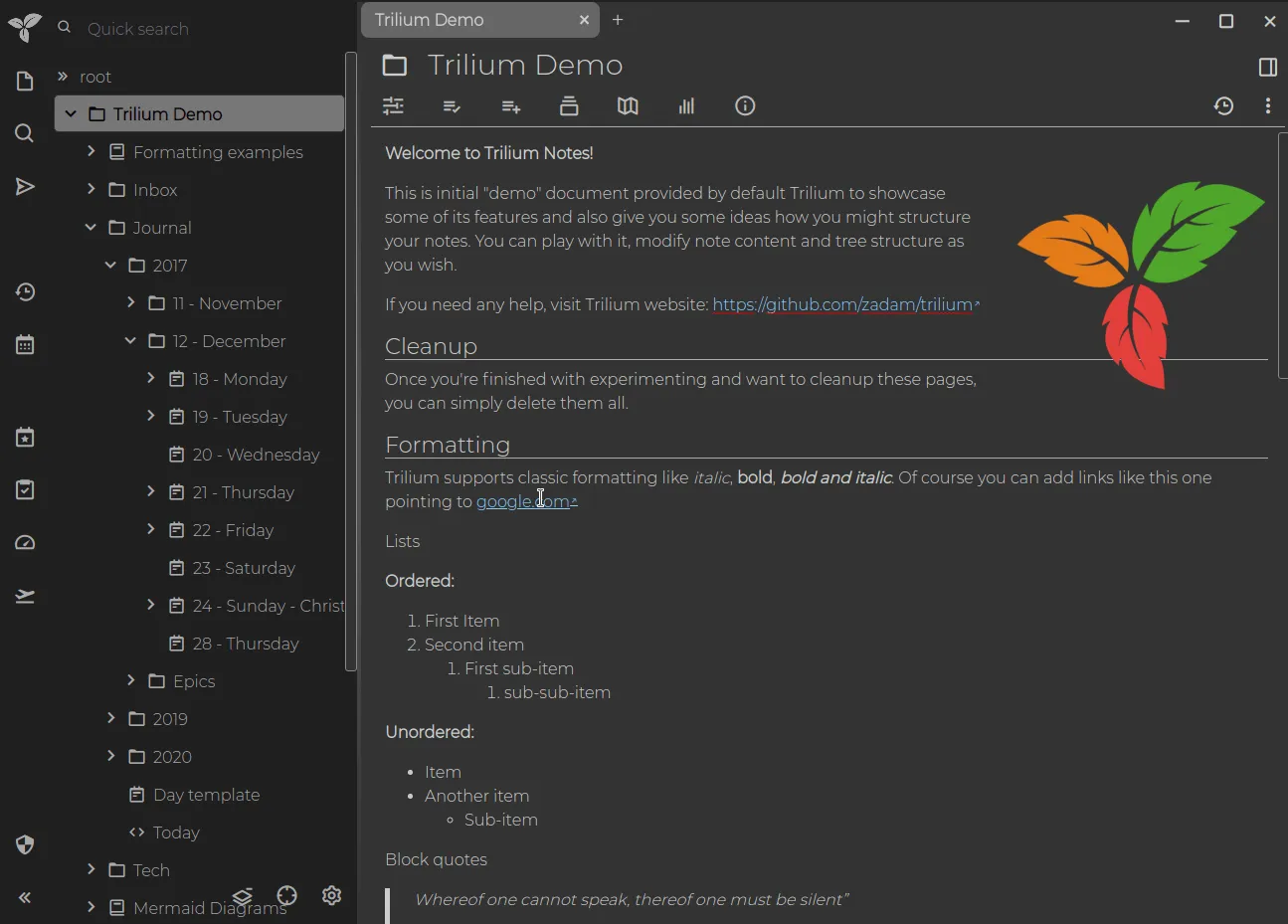
Trillium Notes je další open-source nástroj pro pořizování poznámek a správu znalostí, který nabízí hierarchickou strukturu pro organizaci poznámek. Mohl jsem vytvořit strom propojených poznámek, který odrážel můj myšlenkový proces. Díky tomu bylo snadné navigovat a spravovat i ty nejsložitější projekty během několika minut.
Jednou z nejlepších funkcí Trillium jsou jeho bohaté možnosti úprav. Díky obousměrným odkazům a odkazům na poznámky mohu plynule propojovat související myšlenky a budovat tak robustní znalostní síť. Podpora skriptování a přizpůsobení tohoto nástroje mi umožňuje automatizovat opakující se úkoly a přizpůsobit rozhraní mému konkrétnímu pracovnímu postupu, čímž se zvyšuje moje produktivita.
Nejlepší funkce Trillium
- Používejte Markdown, formátovaný text a bloky kódu pro přesné formátování poznámek.
- Propojte související nápady a vytvořte robustní znalostní síť
- Automatizujte úkoly a přizpůsobte rozhraní svému pracovnímu postupu
- Chraňte citlivé informace pomocí šifrování
- Pracujte na svých poznámkách i bez připojení k internetu
Omezení Trillium
- Mobilní aplikace nejsou tak dobré jako desktopové verze, což může mít vliv na produktivitu při práci na cestách.
- Synchronizace mezi zařízeními vyžaduje ruční konfiguraci, což může být pro některé uživatele nepohodlné.
Ceny Trillium
- Zdarma
- Měsíční: 3,50 $/měsíc na uživatele
- Ročně: Od 36 $/rok na uživatele
Hodnocení a recenze Trillium
- G2: Nedostatek recenzí
- Capterra: Nedostatek recenzí
9. Grist: Nejlepší pro integrovanou správu tabulek a databází
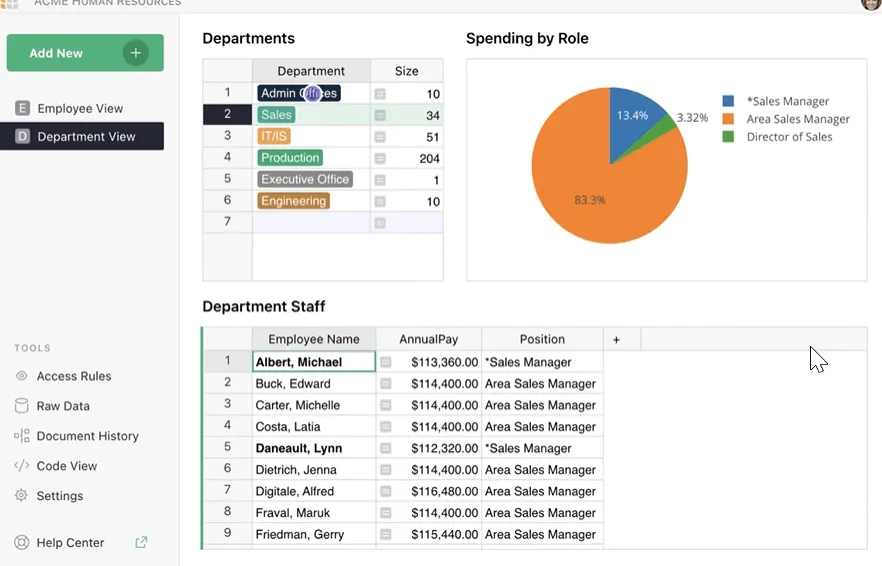
Na rozdíl od řešení pro pořizování poznámek v tomto seznamu je open-source nástroj pro zvýšení produktivity Grist navržen tak, aby vám pomohl organizovat a analyzovat vaše data. Jako někdo, kdo pravidelně pracuje s různými datovými sadami, považuji schopnost Gristu kombinovat flexibilitu tabulek s výkonem databáze za neuvěřitelně užitečnou.
Intuitivní rozhraní tohoto nástroje mi umožňuje strukturovat data způsobem, který dává smysl pro mé projekty. Mohu vytvářet a propojovat více tabulek, přidávat vzorce a vizualizovat data v přizpůsobitelných panelech.
Podpora bohatých datových typů, jako jsou data, přílohy a výběrové seznamy, v programu Grist mi usnadňuje správu složitých informací, aniž by narušovala můj pracovní postup.
AI Formula Assistant od Grist patří mezi nejlepší AI aplikace pro zvýšení produktivity a efektivity při práci s vzorci v tabulkách. Pomocí AI analyzuje Formula Assistant data a poskytuje inteligentní návrhy na základě kontextu tabulky.
Tato funkce je obzvláště užitečná pro uživatele, kteří nejsou obeznámeni s pokročilou syntaxí vzorců nebo kteří chtějí zefektivnit proces vytváření vzorců.
Grist také nabízí řadu šablon připravených k okamžitému použití, které zefektivňují běžné úkoly a jednoduché pracovní postupy. Tyto šablony pokrývají celou řadu použití, od řízení projektů a sledování rozpočtu až po správu zásob a analýzu dat.
Nejlepší funkce Grist
- Přidávejte nebo odstraňujte sloupce, upravujte vzorce a měňte rozložení šablon Grist, které jsou připravené k okamžitému použití.
- Spravujte složité informace s daty, přílohami a výběrovými seznamy
- Organizujte data v několika propojených tabulkách a vizualizujte je v přizpůsobitelných panelech.
- Definujte úrovně přístupu a oprávnění pro různé uživatele, abyste zajistili bezpečnost svých dat.
Omezení Grist
- Někteří uživatelé zmiňují, že Grist může být pro jednoduché úkoly správy dat příliš složitý, což ho potenciálně činí méně uživatelsky přívětivým.
- Oprávnění uživatelů jsou velmi přizpůsobivá, ale je těžké pochopit, jak je používat.
Ceny Grist
- Zdarma
- Pro: 10 $/uživatel za měsíc
- Podnikání: 30 $/uživatel za měsíc
- Enterprise: Individuální ceny
Hodnocení a recenze Grist
- G2: Nedostatek recenzí
- Capterra: Nedostatek recenzí
10. Wikisuite: Nejlepší pro spolupráci a produktivní práci
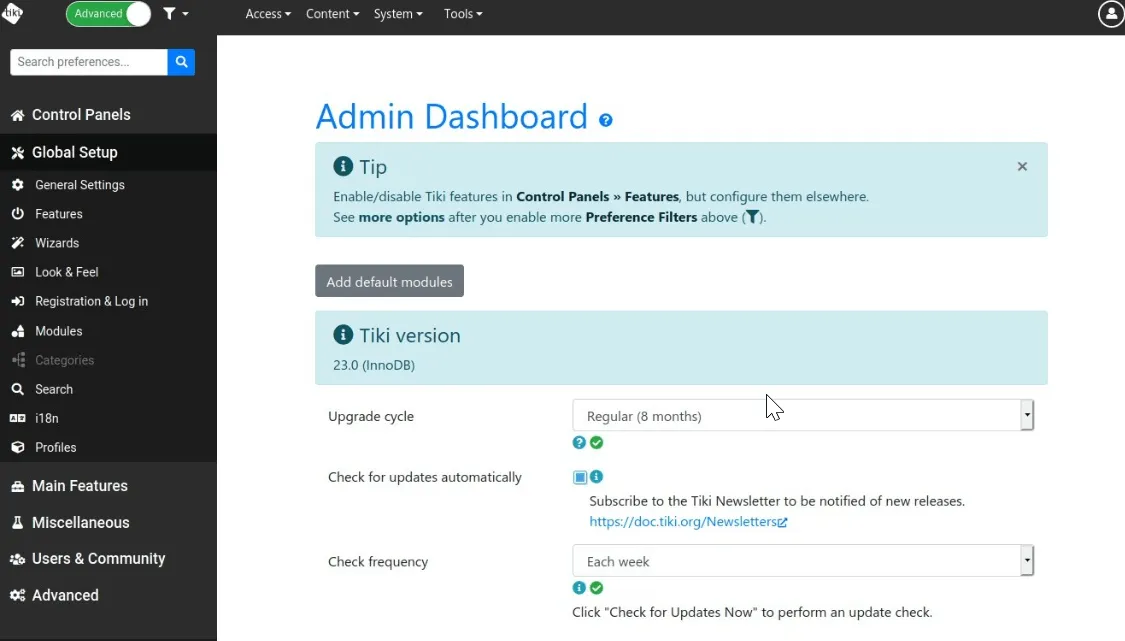
Jako někdo, kdo si cení efektivní týmové práce, oceňuji integrovaný přístup WikiSuite k nástrojům pro zvýšení produktivity. Tato sada nabízí různé aplikace pokrývající vše od wiki a blogů po e-maily a správu projektů.
Silný důraz WikiSuite na bezpečnost a soukromí je bonusem. Jeho open-source povaha znamená, že uživatelé mají plnou kontrolu nad svými daty a mohou software přizpůsobit svým specifickým potřebám.
Nejlepší funkce Wikisuite
- Využijte nástroje pro bezpečné e-maily, sdílení souborů a spolupráci, které zajišťují ochranu osobních údajů.
- Použijte Tiki Wiki CMS Groupware jako funkcemi nabitou wiki platformu s fóry, blogy a správou souborů.
- Používejte Openfire pro instant messaging a WebRTC pro videokonference, abyste zlepšili komunikaci v týmu.
Omezení Wikisuite
- Uživatelé možná budou potřebovat čas, aby se seznámili s různými aplikacemi a funkcemi, které WikiSuite nabízí.
Ceny Wikisuite
- Zdarma
Hodnocení a recenze Wikisuite
- G2: Nedostatek recenzí
- Capterra: Nedostatek recenzí
Zjednodušte si pracovní postupy pomocí open-source nástrojů pro zvýšení produktivity
Při zvyšování produktivity mohou správné nástroje umělé inteligence a solidní plán produktivity znamenat velký rozdíl. Ať už v kanceláři nebo při práci z domova, nástroje v kombinaci s jasnými strategiemi mi pomáhají udržovat pořádek v práci.
Pro některé úkoly potřebuji jen pár triků, které mi pomohou zůstat soustředěný, zatímco pro jiné existují open-source nástroje pro zvýšení produktivity, které mi pomáhají držet se mých cílů.
Naštěstí je z čeho vybírat. Stačí jen věnovat čas výzkumu a vyhodnocení toho, co vám nejlépe vyhovuje.
Pokud nemáte čas testovat aplikace, doporučujeme vám jednu, která vyhovuje téměř všem: ClickUp. Ať už si děláte poznámky, sledujete zdroje, spravujete projekty nebo spolupracujete s rozptýlenými pracovníky, tento nástroj má vše, co potřebujete, aby vaše práce byla snazší a lepší.
Vyzkoušejte ClickUp ještě dnes zdarma!