

Zeptejte se týmu, jak sleduje nový projekt, a odpověď často zní: „Na to máme tabulku.“
Řízení projektů v Tabulkách Google vychází právě z tohoto zvyku: v jednom sdíleném souboru můžete plánovat, přidělovat úkoly a sledovat průběh projektu. A pro mnoho projektů to stačí.
Tento sledovací nástroj obvykle začíná čtyřmi sloupci: Úkol, Odpovědná osoba, Termín a Stav. Všichni k němu již mají přístup a jeho nastavení nevyžaduje žádné složité vysvětlování. Plán můžete načrtnout za 10 minut, sdílet odkaz a nechat tým aktualizovat stejný soubor.
Tabulky nyní navíc nabízejí mnohem více než jen základní seznam úkolů. Tabulky poskytují nástrojům pro sledování projektů strukturované typy sloupců, rozevírací seznamy, ikony osob a uložené pohledy. Google také nabízí předem připravené tabulky pro sledování projektů a oprávnění uživatelé Workspace mohou mapovat práci s daty v zobrazení Časová osa.
Díky těmto funkcím se stírá hranice mezi tabulkovým procesorem a nástrojem pro řízení projektů. To nás přivádí k zásadní otázce: jak daleko vás Tabulky mohou s vaším projektem dostat, než vás začnou brzdit? Tento průvodce vás provede nastavením Tabulek Google pro řízení projektů, ukáže, s jakými šablonami se vyplatí začít, a kdy je lepší přestat je pro vaše projekty používat.
TL;DR
Google uvádí, že soubor v Docs, Sheets, Slides nebo Vids lze upravovat až na 100 otevřených záložkách nebo zařízeních najednou. Pro většinu projektových týmů je to dostatek prostoru, takže počet lidí pracujících na souboru málokdy představuje pro nástroj pro sledování projektů problém.
Skutečný tlak se projeví až poté, co někdo změní buňku. Správa projektů v Tabulkách Google se stává nákladnou, když jedna aktualizace spustí další akci:
- Změna termínu: Následné úkoly by se měly posunout s ním
- Změna odpovědné osoby: Úkol se musí zobrazit ve frontě této osoby
- Úkol se zablokuje: Někdo potřebuje upozornění nebo eskalaci
- Změny v pracovní zátěži: Měla by se aktualizovat i kapacita v rámci ostatních projektů
- Změna stavu: Schvalování, zprávy nebo pracovní postupy by měly reagovat automaticky
Pokud k těmto řetězovým reakcím dochází jen občas, může projekt udržet v chodu dobře sestavený sledovací nástroj. Jakmile se však stávají každodenní záležitostí, udržování tabulky v aktuálním stavu se stává prací samo o sobě.
Lze Tabulky Google použít pro řízení projektů?
Ano, a pro mnoho projektů je to správné rozhodnutí. Pětičlenný tým, který realizuje šestitýdenní aktualizaci webových stránek, může celý projekt naplánovat v jednom listu. Každý řádek obsahuje úkol, jeho odpovědnou osobu a termín dokončení. Pomocí rozevíracího seznamu stavu může odpovědná osoba v průběhu práce označit úkol jako „Nezahájeno“, „Probíhá“ nebo „Hotovo“. U příslušných tarifů Workspace lze pak v zobrazení Časová osa tyto termíny zobrazit jako vizuální harmonogram.
Spolupráce je také jednoduchá. Všichni upravují stejný soubor současně, takže se nemusíte ptát, která verze je aktuální. Na pracovních nebo školních účtech můžete v komentáři označit kolegu a přidělit mu další úkol. Historie úprav buněk (klikněte pravým tlačítkem na buňku a vyberte Zobrazit historii úprav) ukazuje, kdo a kdy změnil termín splnění.
Problémy začínají, když jsou úkoly vzájemně provázané.
Vaše revize návrhu se posune z úterý na pátek. Datum zahájení vývoje o tři řádky níže stále uvádí středu, protože Tabulky netuší, že tyto dvě události spolu souvisejí. Můžete je propojit vzorcem typu =WORKDAY(F5,1), ale každé propojení znamená další věc, kterou je třeba nastavit, zapamatovat si a opravit pokaždé, když dojde k reorganizaci listu. U projektu, kde se termíny každý týden mění, se tato údržba rychle nasčítá.
Proč si týmy pro řízení projektů volí Tabulky Google
Tabulky oslovují týmy z důvodů, které přesahují samotnou tabulku. Mezi největší výhody patří snadné nastavení, flexibilní struktura, jednoduché sdílení a snadná manipulace s projektovými daty i tvorba reportů. Podrobněji:
- Je to již součástí ekosystému Google. Týmy, které využívají Gmail, Disk, Kalendář a Meet, mohou otevřít projektový list pomocí stejného účtu Google, který používají každý den. Sledovací nástroj je uložen na Disku vedle zadání a podkladů a kdokoli jej může před úvodní schůzkou vložit do e-mailu nebo připojit k pozvánce v Kalendáři.
- Téměř žádná náročnost na osvojení. Třídění sloupců nebo použití filtru je pro každého, kdo někdy pracoval s tabulkovým procesorem, známá záležitost. Začněte se základy a teprve poté, až to projekt bude vyžadovat, přidejte tabulky, filtrované pohledy nebo vzorce.
- Začít můžete zdarma. Vytvoření tabulky v Tabulkách Google s osobním účtem Google nic nestojí a tarify Workspace navíc organizacím poskytují nástroje pro správu a zabezpečení. Díky tomu jsou Tabulky Google ideálním řešením s nízkým rizikem pro krátkodobé projekty, pilotní projekty nebo práci, u které se zatím nevyplatí investovat do placeného nástroje.
- Strukturu si určujete sami. Pokud vaše agentura účtuje v půl dnech a provádí dvě kola schvalování ze strany klienta, přidejte pro každé z nich jeden sloupec. Stejná flexibilita platí i pro rozpočty, výstupy, obsahové kalendáře nebo jakoukoli práci, kterou lze přehledně uspořádat do řádků
- Sdílení mimo tým je snadné. Z jedné nabídky „Sdílet“ můžete klientovi udělit přístup pro komentáře, dodavateli přístup pro úpravy a vedoucímu pracovníkovi přístup pro prohlížení. Chráněné rozsahy umožňují uzamknout sloupce, které by měl měnit pouze váš hlavní tým.
- Sledování a vykazování probíhá v jednom souboru. Úkoly, rozpočty i grafy postupu prací mohou být uloženy ve stejném sešitu. Pomocí vzorce QUERY lze do záložky pro vykazování načíst úkoly po termínu nebo výdaje podle fází a udržovat tyto údaje aktuální podle změn v podkladových datech.
- Vaše data zůstávají přenositelná. Kopii si můžete stáhnout ve formátu XLSX nebo CSV, kdykoli je stahování povoleno. Pokud tým později přejde na jiný nástroj, data se s ním přesunou také.
Šest funkcí Tabulek Google, které jsou důležité pro řízení projektů
Matematické výpočty v nástroji pro sledování projektu, od termínů dokončení až po procento dokončení, zajišťují vzorce. Níže uvedené funkce jsou užitečné, když nástroj sdílí více lidí: zachovávají strukturu a každému uživateli poskytují přesně ten pohled, který potřebuje.
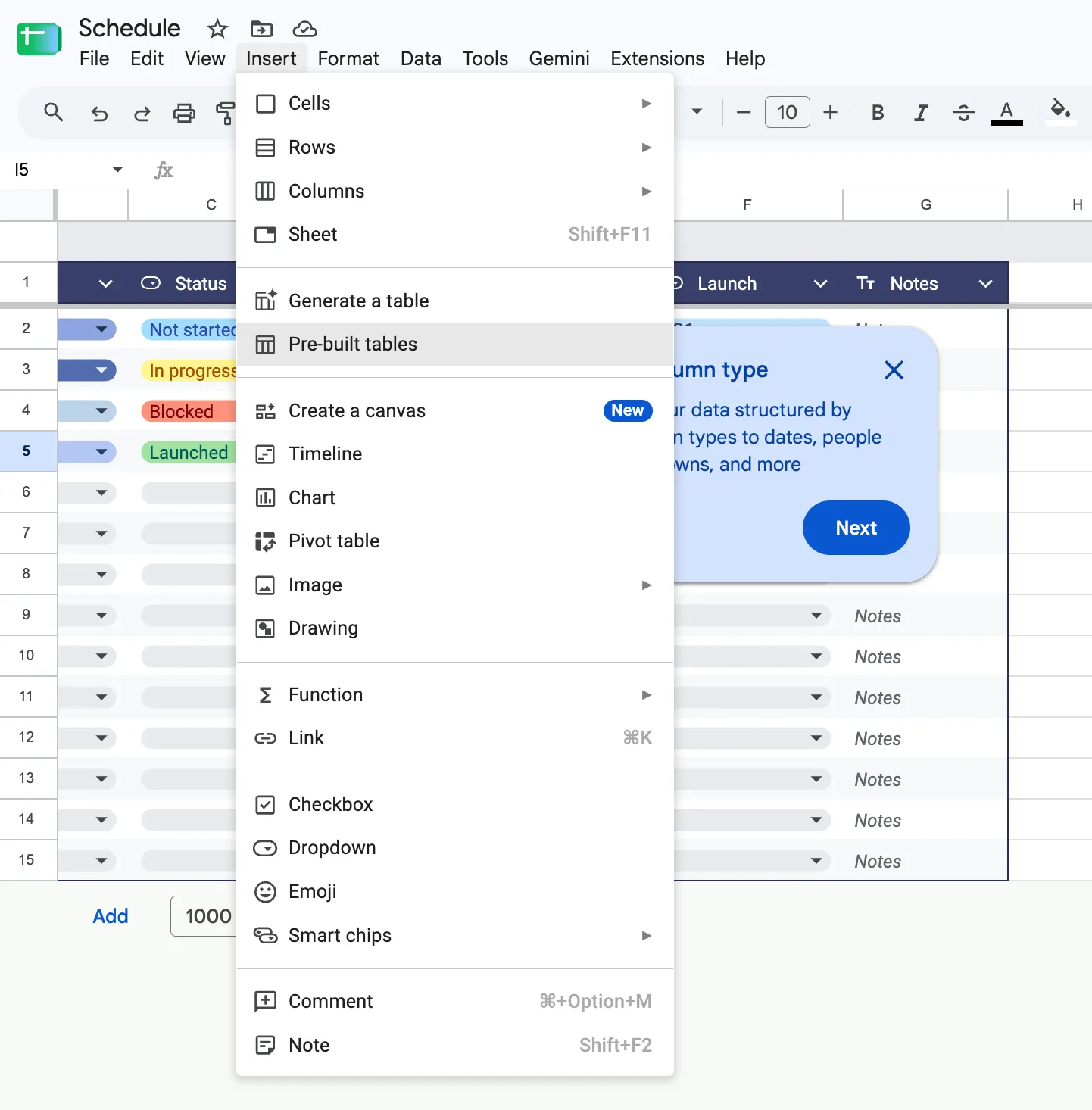
- Tabulky. Převedete svůj sledovací nástroj na tabulku nebo ji vložíte pomocí možnosti Vložit > Předdefinovaná tabulka. Tabulky vám umožňují nastavit typy sloupců pro data, rozevírací seznamy, zaškrtávací políčka a karty osob. Jak projekt roste, můžete ukládat zobrazení a seskupovat řádky podle libovolného pole, například podle stavu nebo vlastníka.
- Přiřazení pomocí komentáře. Na pracovních nebo školních účtech přidejte do buňky úkolu komentář, zadejte znak @ následovaný e-mailovou adresou vlastníka, zaškrtněte políčko Přiřadit a klikněte na Přiřadit. Komentář se stane úkolem k vyřízení, přiřazená osoba obdrží e-mail a úkol zůstane otevřený, dokud ho někdo neoznačí jako hotový. Jedná se o rychlý způsob, jak předat práci přímo v tabulce.
- Filtrované pohledy. Standardní filtr mění to, co vidí všichni. Filtrovaný pohled umožňuje jedné osobě třídit nebo filtrovat data, zatímco sdílený pohled zůstává beze změny. Uložte pohled pro úkoly každé osoby a poté přidejte pohledy podle pracovního toku nebo stavu pro schůzky věnované revizi.
- Chráněné oblasti. Pomocí chráněných oblastí můžete uzamknout vzorce, záhlaví a referenční data. Můžete zobrazit varování předtím, než někdo upraví oblast, nebo omezit úpravy pouze na vybrané osoby. Varování upozorní editujícího, ale změnu nezablokuje.
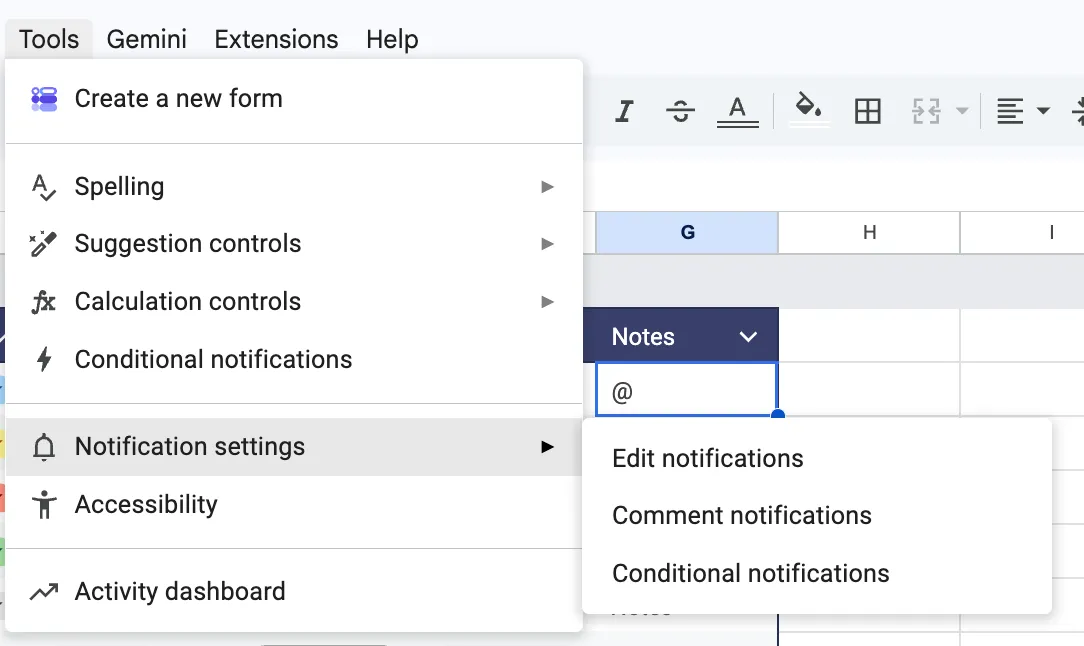
- Oznámení. V části Nástroje > Nastavení oznámení si můžete nastavit zasílání e-mailů, když někdo změní tabulku. U některých pracovních a školních účtů lze v části Nástroje > Podmíněná oznámení také nastavit zasílání e-mailů vybraným osobám při změně konkrétní buňky, například upozornění vedoucího projektu při změně stavu nebo vlastníka.
- Zobrazení časové osy. V podporovaných edicích Workspace zobrazuje zobrazení časové osy úkoly, plány, kampaně a spolupráci mezi týmy podle dne, týdne, měsíce, čtvrtletí nebo roku, a to s využitím řádků, které již máte k dispozici.
Přečtěte si také: Triky pro Tabulky Google
Jak vytvořit nástroj pro sledování projektu v Tabulkách Google
Spolehlivý systém pro sledování začíná jednou zdrojovou tabulkou. Každý pohled, časová osa a přehled v níže uvedených krocích čerpá data právě z ní, což zajišťuje konzistentnost dat, odpovědných osob a součtů.
Krok 1: Vytvořte jednu zdrojovou tabulku
Každý pohled, časová osa a přehled v další části tohoto průvodce čerpá data z jediné tabulky úkolů, proto ji nejprve nastavte. Použijte těchto 11 sloupců v tomto pořadí, protože vzorce v dalších krocích odkazují na jejich písmena:
| Sloupek | Záhlaví | Typ sloupce | Co v něm najdete |
| A | ID úkolu | Není třeba zadávat typ | Trvalý kód, například T-001 |
| B | Úkol | Není třeba zadávat typ | Jeden úkol na jeden řádek |
| C | Pracovní tok | Rozbalovací nabídka | Design, obsah, vývoj nebo vaše vlastní oblasti zájmu |
| D | Vlastník | Lidé přispívají | Jediná odpovědná osoba |
| E | Začít | Datum | První pracovní den úkolu |
| F | Termín | Datum | Poslední pracovní den úkolu |
| G | Pracovní dny | Číslo | Vypočítáno v kroku 3 |
| H | Stav | Rozbalovací nabídka | Nastavení v kroku 2 |
| I | Průběh | Procento | Jak velká část úkolu je hotová |
| J | Záleží na | Není třeba zadávat typ | ID úkolu, na který tento úkol čeká |
| K | Poznámky | Není třeba zadávat typ | Kontext, který se nehodí nikam jinam |
Zadejte záhlaví do řádku 1, vyberte oblast a přejděte do nabídky Formát > Převést na tabulku. Poté nastavte typ každého sloupce v nabídce v jeho záhlaví. Typizované sloupce zajistí konzistentnost záznamů, jakmile začne s úpravami více lidí.
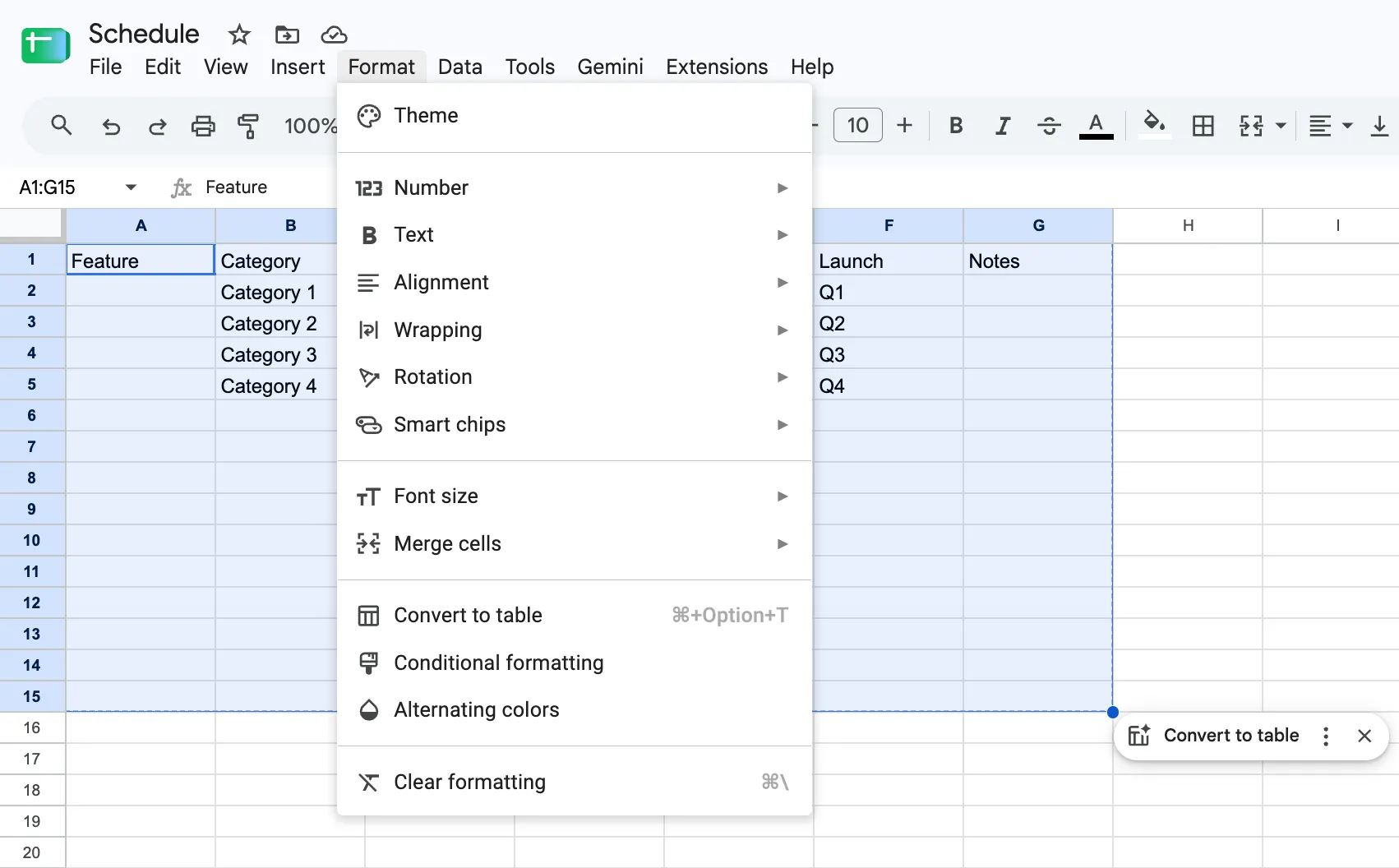
Vyhněte se sloučeným záhlavím a prázdným oddělovacím řádkům. Místo sloučeného řádku „Design“ nad blokem úkolů zadejte „Design“ do sloupce „Pracovní tok“ u každého úkolu. Seskupením tabulky podle sloupce „Pracovní tok“ získáte záhlaví sekcí, aniž by došlo k narušení řazení nebo vzorců.
Pojmenujte kartu Úkoly, protože vzorce v dalších krocích na ni odkazují pod tímto názvem. Tabulky Google nevytvářejí ID úkolů, proto při přidávání každého úkolu zadejte jeho ID, například T-007. Pole „Závisí na“ by mělo vždy odkazovat na ID, nikdy na číslo řádku. Seřaďte podle termínu splnění a T-007 se může přesunout z řádku 8 na řádek 3, ale jeho ID se přesune s ním.
Krok 2: Standardizujte stav a odpovědnou osobu
Volně zadané hodnoty stavu nenápadně ničí výkaznictví. Pro vzorec jsou „In progress“, „In Progress“ a „WIP“ tři různé věci, i když tým tím myslí totéž.
Nastavte „Stav“ jako rozevírací seznam a začněte se čtyřmi možnostmi:
- Ještě jsem nezačal
- Probíhá
- Zablokováno
- Hotovo
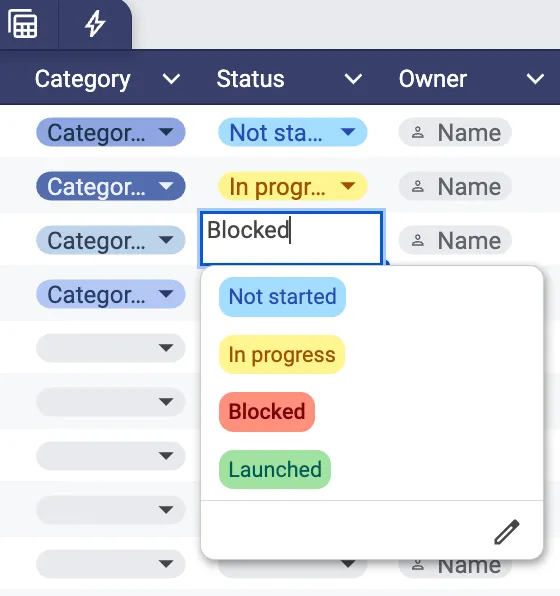
Nový stav přidejte pouze tehdy, pokud to ovlivní další kroky někoho z týmu. Označení jako „Téměř hotovo“ nebo „Čeká se“ mohou působit přesně, ale ztěžují čitelnost filtrů a přehledů, pokud každé z nich nespouští jinou akci.
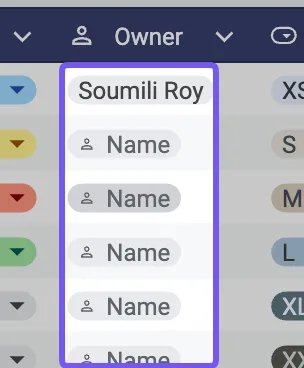
Pro pole „Vlastník“ použijte typ sloupce Čip osoby. Jména zůstávají konzistentní a po najetí myší na čip se zobrazí další podrobnosti o dané osobě.
Podrobnější vizuální pravidla týkající se stavu, priority nebo termínů najdete v našem průvodci barevným kódováním v Tabulkách Google.
Krok 3: Výpočet dat v pracovních dnech
Třídenní úkol, který začíná ve čtvrtek a na který navazuje státní svátek v pátek, by měl skončit následující úterý. Jednoduchý výpočet data však ukazuje sobotu. Vzorce pro pracovní dny tuto mezeru vyplňují.
Seznam pracovních volno vašeho týmu uveďte ve sloupci A listu s názvem Svátky. Chcete-li vypočítat termín splnění na základě trvání, zadejte počet pracovních dnů do pole Pracovní dny a použijte tuto hodnotu v poli Termín splnění:
=WORKDAY(E2,G2-1,Holidays!A:A)
WORKDAY počítá od data zahájení, takže hodnota -1 nastaví datum zahájení jako první den. Bez této hodnoty by výše uvedený úkol skončil ve středu.
Pokud chcete termín zadání zadat raději sami, spočítejte si místo toho počet pracovních dnů, které zbývají do termínu:
=NETWORKDAYS(E2,F2,Holidays!A:A)
U stejného úkolu to vrátí hodnotu 3.
Používejte jeden vzorec na jeden sledovací prvek. Pokud funkce „Due“ počítá na základě „Working Days“ a „Working Days“ počítá na základě „Due“, každý vzorec čeká na ten druhý a Tabulky zobrazí chybu kruhové závislosti.
Pro týmy s odlišným víkendem přepněte na verzi INTL a přidejte kód víkendu. Pro víkend v pátek a sobotu použijte =WORKDAY.INTL(E2,G2-1,7,Holidays!A:A). Náš přehled vzorců v Tabulkách Google pokrývá širší sadu funkcí.
Krok 4: Přiřazujte úkoly prostřednictvím komentářů
Sloupec „Vlastník“ zaznamenává, kdo má daný úkol na starosti. Předání úkolu vyžaduje ještě jeden krok.
V pracovním nebo školním účtu vyberte buňku s úkolem a přidejte komentář. Zadejte znak @ následovaný e-mailovou adresou dané osoby, zaškrtněte políčko Přiřadit a klikněte na Přiřadit. Příjemce obdrží e-mail a úkol zůstane otevřený, dokud nebude označen jako splněný.
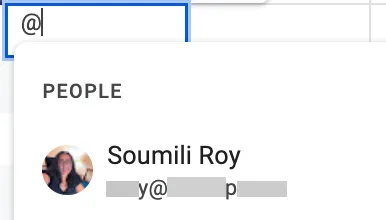
Tuto funkci si schovejte pro skutečné předávání úkolů, schvalování a následné kontroly. Přiřazování každého řádku pomocí komentářů rychle zaplní schránky. K sledování odpovědnosti použijte sloupec „Vlastník“ a přiřazené komentáře využijte v případech, kdy je třeba, aby někdo jednal.
Krok 5: Vytvořte filtrované pohledy pro různé způsoby práce
Sdílený sledovací nástroj může každému uživateli stále poskytnout přehled zaměřený na jeho potřeby.
Přejděte do části Data > Vytvořit filtrovaný pohled a poté filtrujte podle vlastníka, pracovního toku, stavu nebo jakéhokoli jiného pole. Třídění a filtrování v rámci filtrovaného pohledu má vliv pouze na tento pohled, avšak úpravy v buňce stále mění sdílený list. Jeden člen týmu si může seřadit své úkoly podle termínu splnění, zatímco jiný se může soustředit pouze na blokované úkoly.
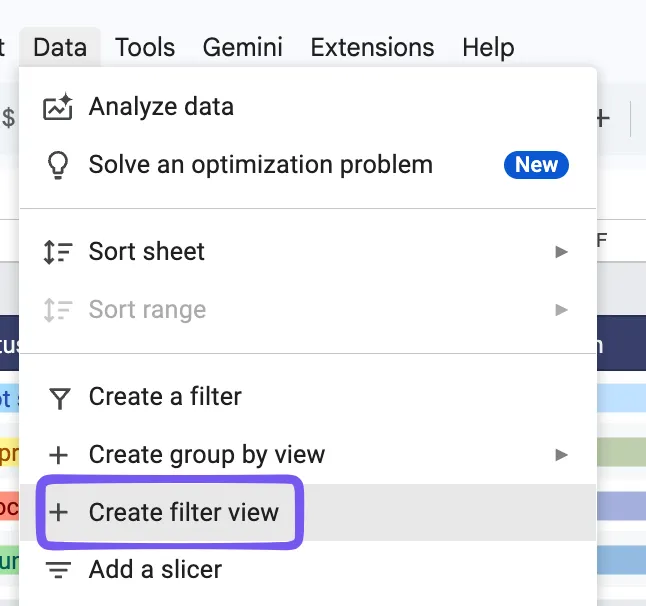
Uložte si pohledy, ke kterým se uživatelé často vracejí, například:
- Moje úkoly
- Zablokované úkoly
- Termín odevzdání: tento týden
- Návrh pracovního toku
- Schvalování ze strany klientů
Chcete-li sdílet zobrazení, otevřete ho a zkopírujte adresu URL z prohlížeče. Každý, kdo má přístup k tabulce a otevře tento odkaz, uvidí stejné filtrované zobrazení, což usnadňuje jeho zařazení do pravidelných revizí nebo aktualizací stavu.
Krok 6: Zabezpečte strukturu a nastavte oznámení
Jakmile budou vaše vzorce a typy sloupců fungovat, chraňte je před nechtěnými úpravami.
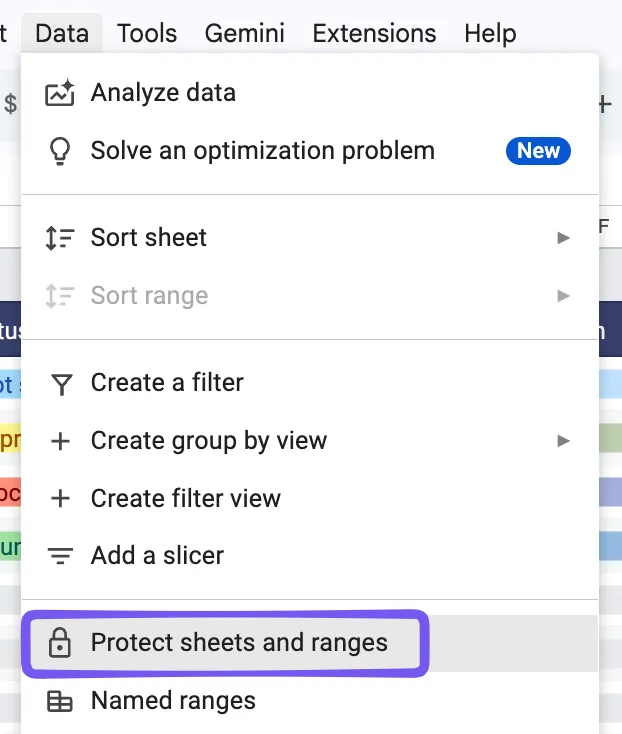
Vyberte pole „Pracovní dny“ a jakékoli další rozsahy založené na vzorcích, poté přejděte do nabídky Data > Chránit listy a rozsahy. Můžete omezit úpravy nebo zobrazit varování předtím, než někdo rozsah změní. Varování často stačí, pokud členové týmu stále potřebují svobodu opravovat drobné chyby sami.
Dále otevřete Nástroje > Nastavení oznámení > Upravit oznámení. Tabulky vám mohou posílat e-mail, když někdo jiný změní tabulku, a to buď okamžitě, nebo v denním souhrnu. Tato nastavení se vztahují pouze na vaše vlastní upozornění.
Použijte historii verzí jako svou poslední obrannou linii. Při každém významném milníku přejděte do nabídky Soubor > Historie verzí > Pojmenovat aktuální verzi. Pojmenovaný kontrolní bod se mnohem snáze vyhledává a obnovuje než časové razítko v dlouhém seznamu.
Krok 7: Převedení harmonogramu na časovou osu
Zobrazení časové osy je nejrychlejší způsob, jak si prohlédnout harmonogram. Je součástí většiny edic Workspace pro firmy, podniky a vzdělávací instituce, ale není k dispozici v osobních účtech Google.
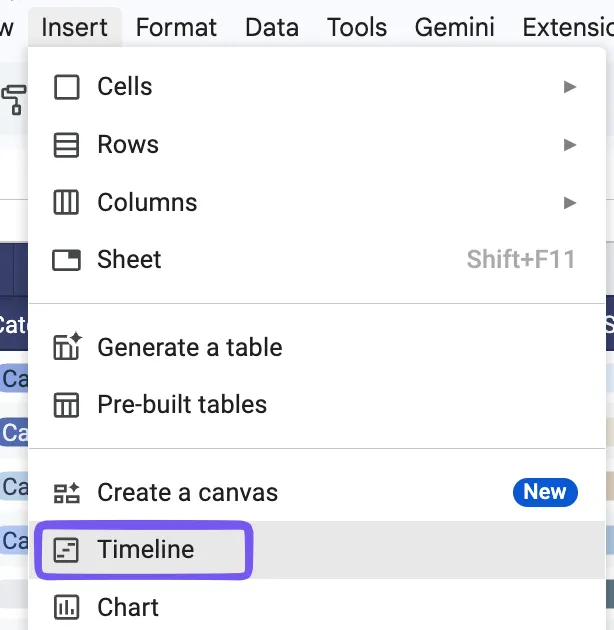
Přejděte do nabídky Vložit > Časová osa a vyberte tabulku úkolů. V panelu nastavení zvolte jako název karty „Úkol“, jako datum zahájení „Začátek“ a jako datum ukončení „Termín“. Poté jako skupinu karet nastavte „Pracovní proud“ nebo „Vlastník“, aby každá skupina měla svůj vlastní pruh. Časová osa se otevře v samostatné záložce a můžete přepínat mezi zobrazením podle dne, týdne, měsíce, čtvrtletí a roku.
Pokud nemáte k dispozici zobrazení Časová osa, může Ganttův diagram nahradit sloupcový graf se skládanými sloupci: zaznamenejte datum zahájení a trvání každého úkolu a poté skryjte sloupce s daty zahájení. Náš průvodce vytvořením Ganttova diagramu v Tabulkách Google vás provede nastavením.
Krok 8: Vytvořte dashboard založený na vzorcích
Umístěte přehled na samostatnou kartu a vypočítejte všechny klíčové údaje z zdrojové tabulky. Pokud někdo aktualizuje úkol a poté výsledek znovu zadá do přehledu, dojde nakonec k nesouladu mezi těmito dvěma údaji.
S výše uvedenou strukturou sloupců začněte s:
- =COUNTIF(Tasks!H2:H,"Done")/COUNTA(Tasks!A2:A) v buňce B2, formátováno jako procento, pro podíl dokončených úkolů
- =SPARKLINE(B2,{"charttype","bar";"max",1}) vedle něj – pro ukazatel průběhu, který se vyplňuje s rostoucím podílem
- =QUERY(Tasks!A:K,"select A, B, D, F where F < date '"&TEXT(TODAY(),"yyyy-mm-dd")&"' and H <> 'Done' and F is not null order by F",1) pro zobrazení seznamu úkolů po termínu, seřazených podle data, nejstarší jako první
- =QUERY(Tasks!A:K,"select D, count(A) where H='In Progress' group by D label count(A) 'Tasks'",1) pro rozpracované úkoly podle vlastníka
Funkce QUERY filtruje, třídí a seskupuje data v jediném vzorci, což z ní dělá nepostradatelný nástroj pro souhrny projektů. Pokud si uživatelé chtějí data rozčlenit sami, je snazší pracovat s kontingenční tabulkou.
Jak sloučit několik projektů do jednoho přehledu
Pokud je každý projekt veden ve vlastní tabulce, funkce IMPORTRANGE dokáže načíst tabulky úkolů do jedné souhrnné tabulky pro účely reportingu. Než vytvoříte souhrnnou tabulku, přidejte do každé zdrojové tabulky sloupec L s názvem Projekt. V opačném případě mohou mít dva projekty úkol s názvem T-001 a v souhrnném přehledu nebude zřejmé, ke kterému projektu který úkol patří.
Nejprve propojte každý zdrojový soubor samostatně:
=IMPORTRANGE("adresa_tabulky","Úkoly!A2:L")
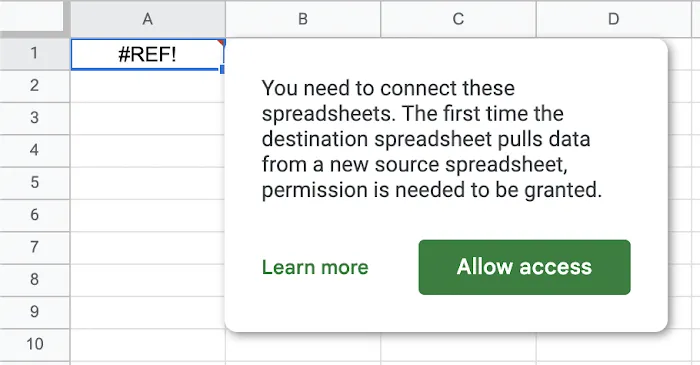
Při prvním připojení souboru se v buňce zobrazí chyba #REF! s výzvou Povolit přístup. Klikněte na ni jednou pro každý zdroj.
Poté sloučte rozsahy do jednoho datového souboru a odstraňte prázdné řádky:
Každý rozsah s otevřeným koncem zahrnuje všechny prázdné řádky pod posledním úkolem. Obal QUERY je odfiltruje, čímž se projekty udržují těsně nad sebou. Uvnitř funkce QUERY odkazujte na sloupce jako Col1, Col2, Col3 a dále, protože seskupená data již neobsahují původní písmena sloupců. Chcete-li například načíst pouze zablokované úkoly, změňte dotaz na „select * where Col8 = 'Blocked'“. Chcete-li spočítat úkoly podle projektu, použijte „select Col12, count(Col1) where Col1 is not null group by Col12“.
Považujte souhrnnou tabulku za přehled pouze pro čtení. Funkce IMPORTRANGE načítá živou kopii zdrojových dat a tato kopie se aktualizuje pouze v jednom směru. Pokud někdo zadá hodnotu do buňky, kterou import potřebuje, celý import se zastaví a zobrazí se chyba #REF!, dokud nebude tato buňka vymazána. Jakákoli změna úkolu se stále musí provést v projektovém souboru, ke kterému daný úkol patří.
Dalším omezením je výkon. Funkce IMPORTRANGE načítá data přes internet, omezuje každý požadavek na 10 MB přijatých dat a může se zpomalit, pokud na sobě navzájem závisí několik tabulek. Google doporučuje importovat menší rozsahy, nejprve shrnout data ve zdrojovém souboru a udržovat řetězce propojených tabulek co nejkratší.
Díky tomu se tento přístup dobře hodí pro souhrn portfolia, který někdo kontroluje každý týden. Jakmile však lidé očekávají, že souhrn bude fungovat jako živá projektová databáze, začnou jim překážet zpoždění a jednosměrné aktualizace.
Pět chyb, které zničí projektový tracker v Tabulkách Google
Váš nástroj pro sledování projektu zůstane spolehlivý pouze tehdy, pokud budou data v něm obsažená konzistentní. Těchto pět chyb může narušit fungování filtrů, vzorců, přiřazení odpovědnosti a reportování, jakmile tým začne tabulku používat každý den.
| Chyba | Co se může pokazit | Řešení |
|---|---|---|
| Vytvoření prezentace na základě zdrojových dat | Sloučené nadpisy, prázdné řádky mezi fázemi a ručně vkládané součty sice zpočátku usnadňují přehled o obsahu tabulky, ale později ztěžují filtrování. | Uchovávejte údaje o úkolech v jedné strukturované tabulce a poté z nich vytvářejte grafy, časové osy a přehledy |
| Přidávání polí, o která se nikdo nestará | Sloupce jako „Náklady“, „Riziko“ nebo „Odhadované hodiny“ zůstávají týden co týden prázdné a zaneřádí každý pohled | Zeptejte se, zda každé pole ovlivňuje rozhodnutí. Pokud ne, smažte ho. |
| Třídění sdílených dat podle vlastních potřeb | Standardní třídění přeskupí tabulku najednou pro všechny spolupracovníky | Pro vlastní třídění použijte filtrované nebo tabulkové zobrazení |
| Považování odpovědnosti za předání úkolu | Jméno ve sloupci „Vlastník“ zaznamenává odpovědnost, ale neříká nic o tom, zda daná osoba úkol viděla. | Používejte přiřazené komentáře pro předávání úkolů a schvalování a domluvte se, kdy si jednotliví členové zkontrolují svůj vlastní filtrovaný náhled. |
| Není určen žádný správce sledovacího nástroje | Vzorce fungují i nadále, zatímco definice stavů, odkazy a zastaralé úkoly postupně ztrácejí aktuálnost | Určete jednu osobu, která bude zodpovědná za systém: stavy, změny vzorců, archivaci a frekvenci kontrol |
Kde Google Tabulky selhávají
Tabulky Google se dobře hodí pro jednotlivé projekty se stabilním plánem. Jejich omezení se projeví, když změna na jednom místě má za následek aktualizaci něčeho jiného, například data, pracovní zátěže určité osoby nebo zprávy.
Data zůstávají tam, kde jste je zadali. Sloupec „Závisí na“ z kroku 1 ukládá ID úkolu jako prostý text. Pokud se úkol T-004 posune o tři dny, úkol T-005 si zachová původní datum zahájení, dokud ho někdo neupraví. V zobrazení časové osy se zobrazí nová data úkolu T-004, ale pruh úkolu T-005 zůstane tam, kde byl.
Upozornění se vztahují k souboru, nikoli k úkolu. Nastavení oznámení vám zasílá e-mail o změnách kdekoli v tabulce. Podmíněná oznámení mohou sledovat konkrétní buňky, ale pouze u některých pracovních a školních účtů. Kromě těchto dvou funkcí a přiřazených komentářů nemá Tabulky žádný způsob, jak dát jedné osobě vědět, že konkrétní úkol vyžaduje její pozornost. Seznam úkolů každého člena týmu je filtrovaný pohled, který si otevírá sám.
Každé propojení zvyšuje výpočetní zátěž. Tabulky podporují až 20 milionů buněk na jeden list, ale počet buněk sám o sobě málo vypovídá o rychlosti. Funkce typu TODAY(), otevřené rozsahy jako A2:A, pravidla podmíněného formátování a odkazy IMPORTRANGE – to vše zvyšuje zátěž při každém přepočítání listu. Sledovací nástroj s řídicím panelem a souhrnem portfolia již využívá tři z nich.
Sdílená kapacita je uložena v samostatných souborech. Souhrn z předchozí části může vypsat všechny úkoly, za které daná osoba odpovídá napříč projekty. Tabulky samy od sebe neupozorní na překrývající se termíny ani na počet hodin přesahující kapacitu dané osoby, pokud pro to nevytvoříte vzorce. Souhrn je navíc pouze pro čtení, takže přesunout práci na někoho jiného znamená otevřít každý projektový soubor. Jakmile se na několika projektech podílejí stejní lidé, stává se plánování zdrojů samostatným modelem v tabulce.
Počítání zajišťuje dashboard založený na vzorcích, ale někdo stále musí vysvětlit, co se změnilo a co by měl tým udělat dál.
Nejlepší šablony pro řízení projektů v Tabulkách Google
Pro probíhající týmový projekt začněte se šablonou pro sledování projektu. Pro práci s náročným harmonogramem a překrývajícími se fázemi začněte s Ganttovým diagramem.
Tabulky Google vám nabízejí dva vestavěné výchozí body. Galerie šablon obsahuje kompletní tabulky pro plánování a sledování projektu.
Sekce „Řízení projektů“ v galerii šablon aktuálně obsahuje čtyři specializované šablony: Ganttův diagram, Časová osa projektu, Sledování projektu a Časová osa marketingových akcí.
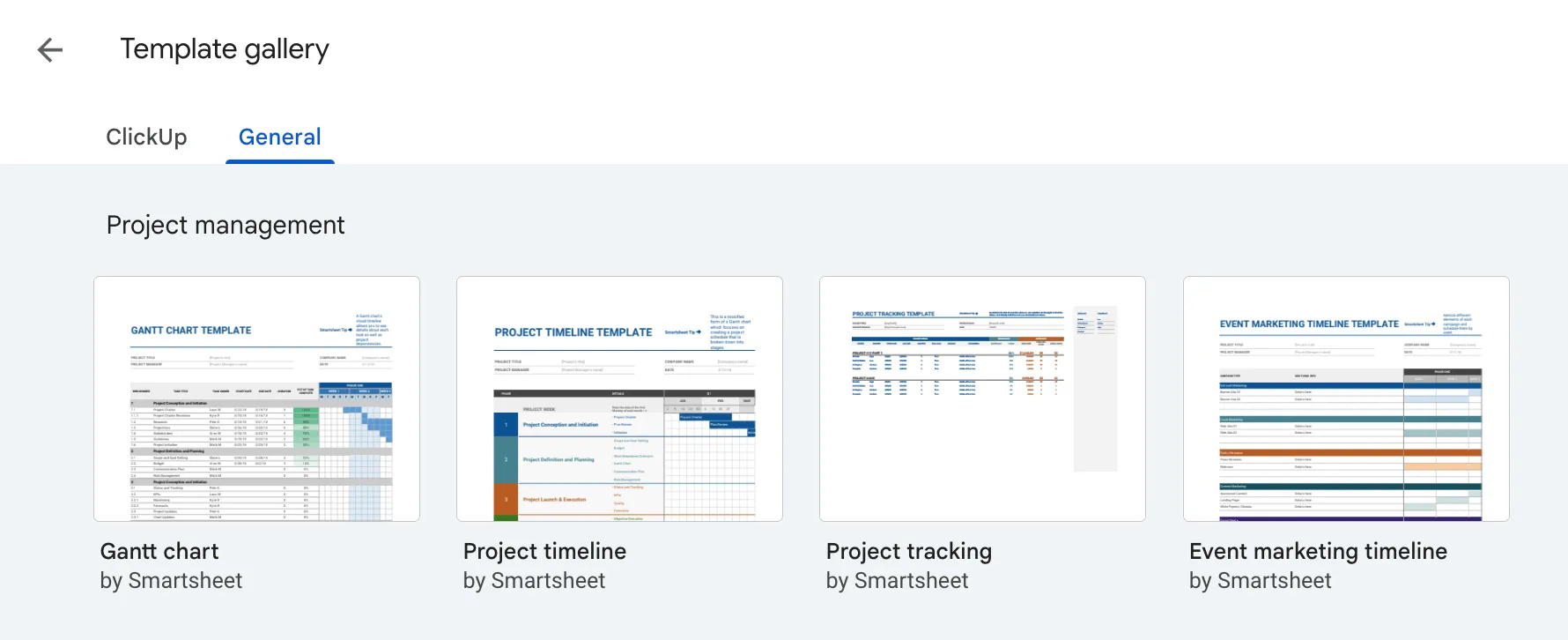
Chcete-li je najít, otevřete stránku sheets.google.com, vyberte Galerie šablon a přejděte do sekce Řízení projektů. V otevřené tabulce přejděte do nabídky Soubor > Nový > Z galerie šablon.
| Šablona | Nejvhodnější pro | Co získáte | Nejprve proveďte změnu |
|---|---|---|---|
| Ganttův diagram | Podrobné harmonogramy s fázemi a překrývajícími se úkoly | Čísla WBS, odpovědné osoby, termíny, doba trvání, % dokončení a časová osa | Přidejte logiku pracovních dnů, pokud víkendy a svátky ovlivňují harmonogram |
| Časová osa projektu | Fáze, milníky a aktualizace pro zúčastněné strany | Vizuální harmonogram projektu uspořádaný na časové ose | Doplňte to nástrojem pro sledování úkolů, abyste získali podrobné informace o aktuálním stavu |
| Sledování projektů | Průběžné sledování úkolů, nákladů a vynaloženého úsilí | Stav, priorita, termíny, odpovědná osoba, % dokončení, náklady a odhadované vs. skutečné hodiny | Odstraňte pole, která tým nebude aktualizovat |
| Časová osa eventového marketingu | Kampaně, uvedení na trh a realizace akcí | Průběh kampaně rozdělený do čtyř fází a 12 týdnů | Přejmenujte jednotlivé části a fáze vašeho projektu |
Šablona Ganttova diagramu
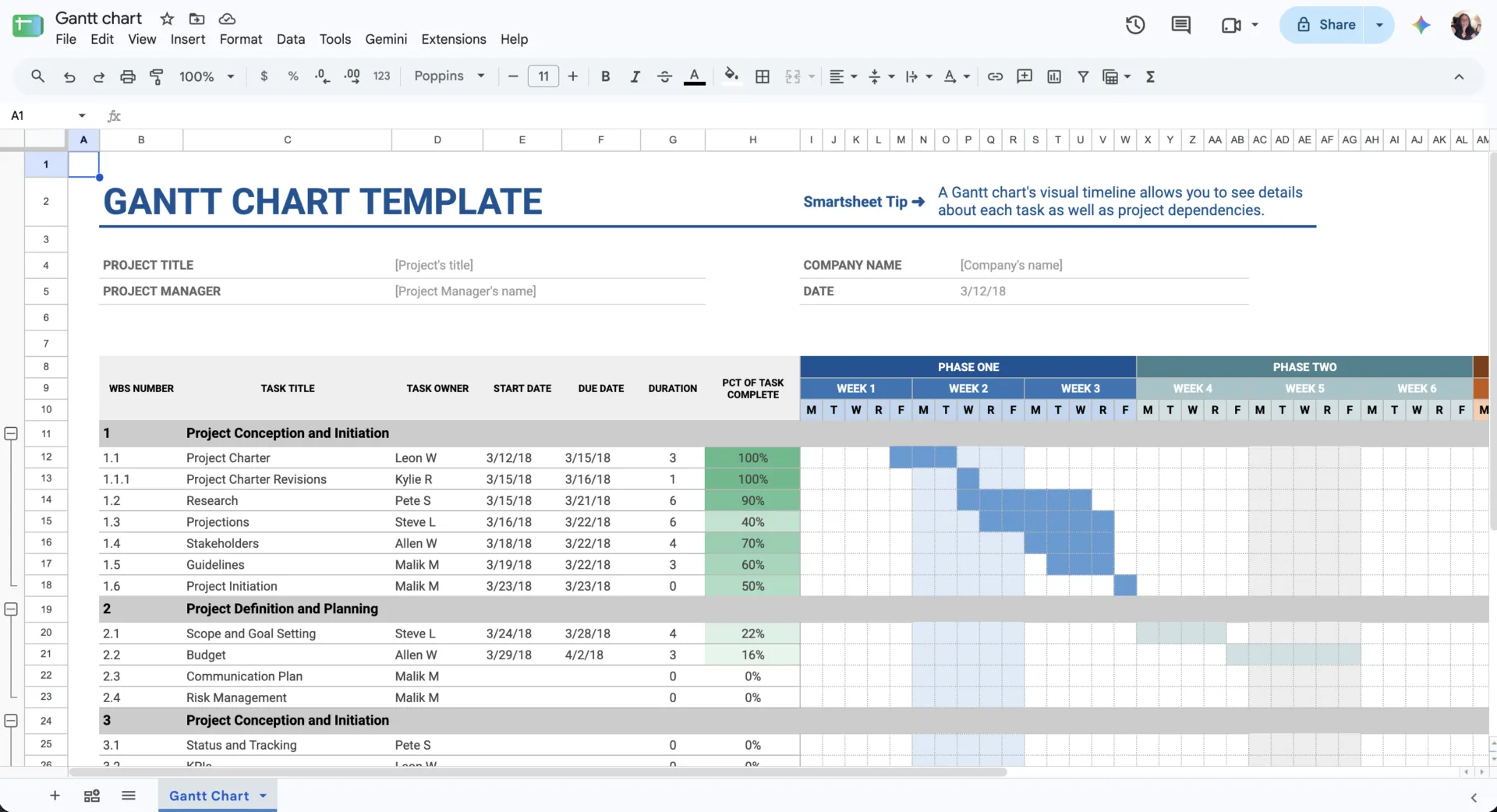
Integrovaný Ganttův diagram představuje podrobný harmonogram založený na mřížce. Každý řádek obsahuje číslo WBS, název úkolu, odpovědnou osobu, datum zahájení a termín dokončení, dobu trvání a procento dokončení. Mřížka s týdenním rozvrhem na pravé straně ukazuje, kde se úkoly překrývají.
Je to skvělý výchozí bod, když záleží na pořadí a načasování. Pokud váš tým plánuje v pracovních dnech, nejprve upravte logiku trvání. Víkendy a svátky je třeba zpracovat zvlášť a šablona ponechá následné úkoly na svém místě, i když se posune termín předchozího úkolu.
Vhodné pro: Projektové týmy, které řídí překrývající se fáze, termíny a pracovní toky a potřebují mít přehled o tom, jak se úkoly řadí v rámci harmonogramu.
Přečtěte si to, pokud: Spravujete krátký kontrolní seznam nebo projekt, u kterého pořadí úkolů a přehled o časovém harmonogramu nemají vliv na výsledek.
Šablona časové osy projektu
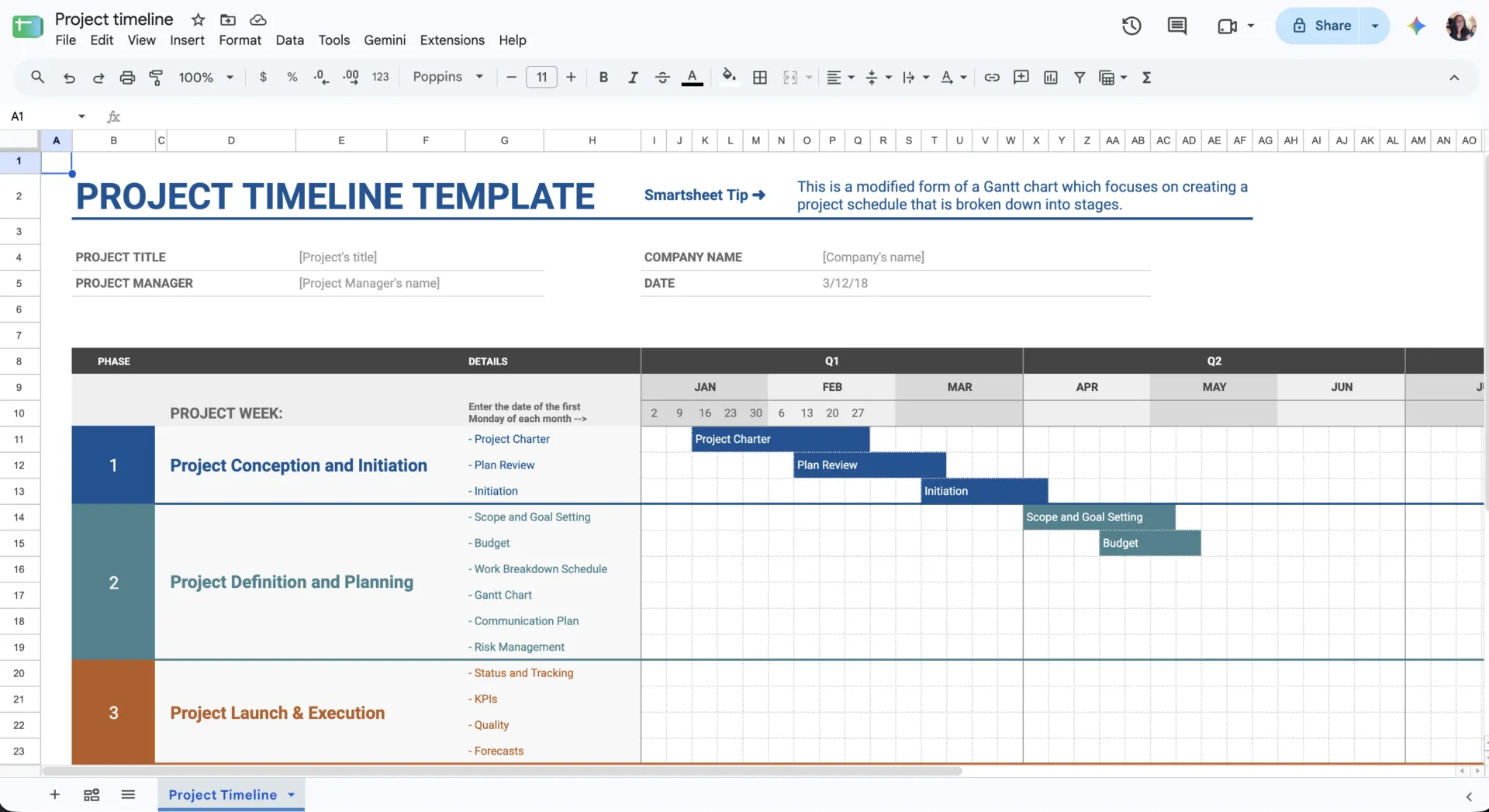
Šablona časové osy projektu udržuje harmonogram na vyšší úrovni. Fáze, hlavní činnosti a milníky jsou rozloženy na vizuální časové ose, zatímco podrobnosti na úrovni úkolů zůstávají mimo zobrazení.
Nejlépe se hodí pro informování zainteresovaných stran, plánování spuštění a revize milníků. Pro každodenní realizaci jej kombinujte s nástrojem pro sledování úkolů, který obsahuje odpovědné osoby, stavy, překážky a menší výstupy.
Vhodné pro: Týmy, které potřebují celkový přehled o fázích projektu, milnících a termínech pro informování zainteresovaných stran nebo pro revize plánování.
Přeskočte tento článek, pokud: Potřebujete spravovat jednotlivé úkoly, překážky a denní pokrok v plnění úkolů z jednoho místa.
Šablona pro sledování projektů
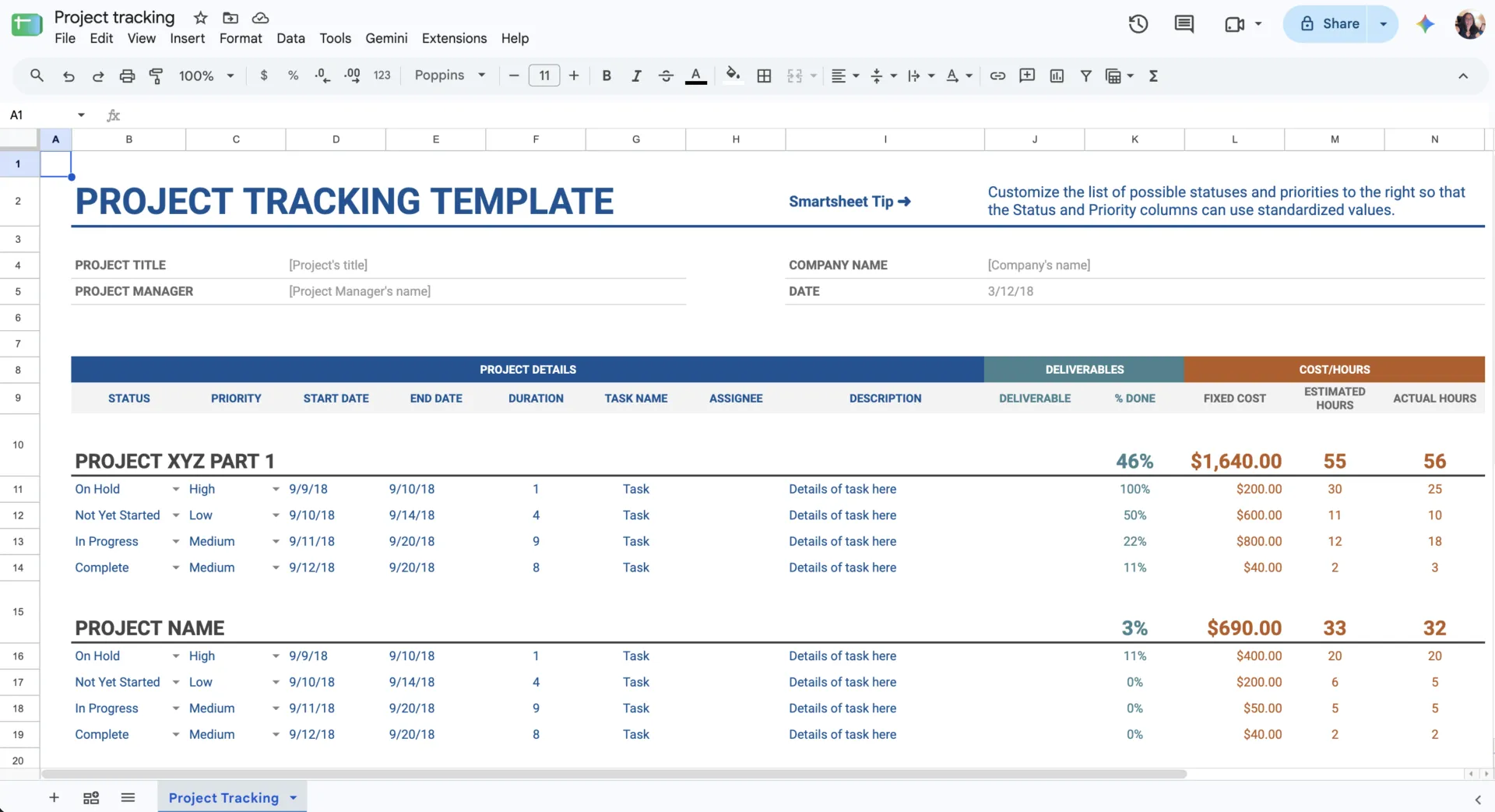
Toto je ze všech čtyř šablon ta, která se nejvíce blíží plně funkčnímu sledovacímu nástroji. Obsahuje pole pro stav, prioritu, datum zahájení, datum ukončení, trvání, název úkolu, přidělenou osobu, popis, výstup, procento dokončení, fixní náklady, odhadované hodiny a skutečné hodiny.
Malý projekt bude málokdy potřebovat všechno tohle. Než do projektu přizvete tým, odstraňte pole, která nepotřebujete. Poté se dohodněte na pevně stanovené sadě možností pro stav a prioritu. To, co zbude, vám poskytne údaje o dodávkách, vynaloženém úsilí a nákladech na jednom místě.
Vhodné pro: Týmy, které chtějí mít přehled o postupu úkolů, odpovědnosti, vynaloženém úsilí a nákladech v jednom sledovacím nástroji pro pravidelné revize projektů.
Tuto část přeskočte, pokud: Potřebujete pouze jednoduchý plán a nebudete vyplňovat pole jako odhadované hodiny, skutečné hodiny, náklady nebo procento dokončení.
Šablona časového plánu pro eventový marketing
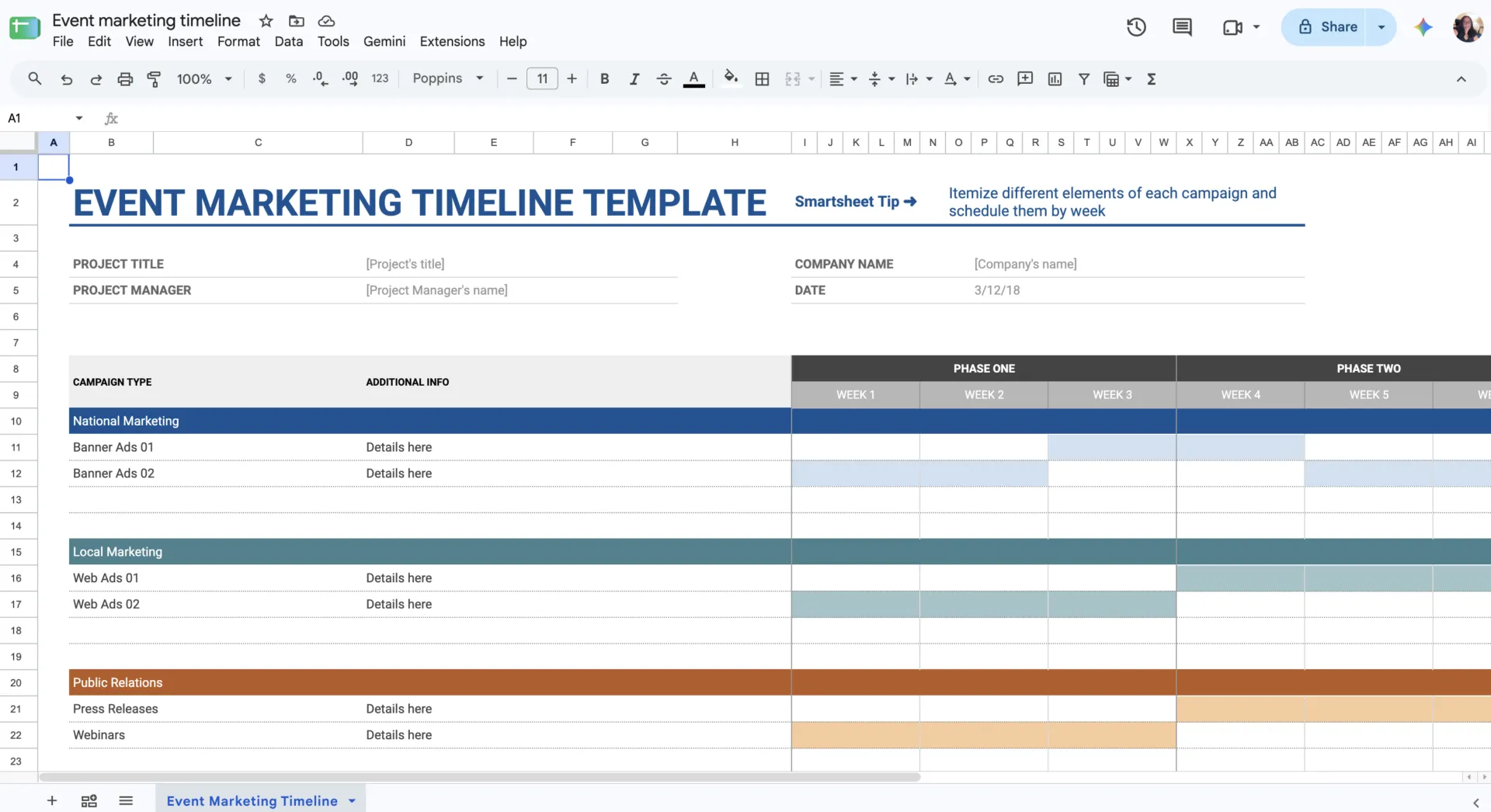
Tato šablona mapuje typy kampaní napříč čtyřmi fázemi a 12 týdenními obdobími, díky čemuž lze snadno rozpoznat paralelní toky aktivit.
Přejmenujte typy kampaní podle svých vlastních pracovních toků. Tabulka pak zvládne uvedení produktů na trh, konference, obsahové kampaně nebo jakýkoli projekt s pevně stanoveným časovým rámcem. Obsahuje méně detailů na úrovni úkolů než šablona pro sledování projektů a lépe se hodí pro plánování postupnosti úkolů než pro přiřazování odpovědnosti jednotlivým osobám.
Vhodné zejména pro: Marketingové a provozní týmy, které koordinují uvedení produktů na trh, kampaně nebo akce napříč několika pracovními toky a pevně stanovenými fázemi.
Tuto část přeskočte, pokud: Váš projekt není realizován v jednotlivých fázích nebo pokud potřebujete spíše podrobné sledování odpovědnosti za úkoly a jejich stavu než zobrazení časové osy.
Další vestavěné šablony, které stojí za pozornost
Tři šablony z širší galerie mohou podpořit jednotlivé části projektu, i když nejsou zařazeny do kategorie Řízení projektů:
- Seznam úkolů: Hodí se pro individuální projekt nebo krátký kontrolní seznam. Pokud jej bude používat více než jedna osoba, přidejte sloupce pro odpovědnou osobu a termín splnění.
- Roční rozpočet: Proměňte přehled plánovaných a skutečných částek na kartu s rozpočtem projektu, pokud potřebujete sledovat výdaje souběžně s plněním úkolů
- Seznam členů týmu: Použijte jej jako přehled osob a rolí a poté přidejte sloupce pro přidělení úkolů nebo dostupnost, abyste mohli provést základní kontrolu kapacit.
Širší výběr hotových řešení, včetně šablon vytvořených mimo galerii Google, najdete v našem přehledu šablon pro řízení projektů v Tabulkách Google.
Pokud chcete vidět, jak se tyto úkoly, odpovědné osoby, termíny a milníky spojují do komplexního projektového plánu, tento návod vám ukáže, jak takový plán vytvořit od nuly za méně než 30 minut.
Měli byste používat Tabulky Google nebo software pro řízení projektů?
Častost změn plánu je důležitější než velikost týmu. Tým o 15 členech může v Tabulkách stabilně řídit projekt po celé měsíce, zatímco čtyřčlenný tým, u kterého se termíny a odpovědné osoby mění každý den, může tabulku rychle přerůst. Pomocí tabulky si ověřte, který sloupec nejlépe vystihuje současný stav vašeho projektu.
| Signal | Zůstaňte v Tabulkách Google, pokud | Zvažte použití softwaru pro řízení projektů, pokud |
| Když se termín posune | Následujících několik úkolů aktualizujete ručně během několika minut | Každá chyba znamená zkontrolovat sloupec „Závisí na“ a upravit několik řádků |
| Jak se lidé seznamují s novými způsoby práce | Stačí přiřazené komentáře a pravidelný přehled v jejich filtrovaném zobrazení | Každý člověk potřebuje vlastní frontu úkolů a upozornění, kdykoli mu je přidělen nový úkol. |
| Kolik projektových souborů | Jeden list obsahuje celý projekt, případně týdenní souhrn pomocí funkce IMPORTRANGE pokrývá celé portfolio | Členové týmu pracují na několika souborech najednou a je třeba jim přidělovat úkoly z jednoho místa |
| Kdo potřebuje přístup | Přístup pro prohlížení, komentování a úpravy jednoho souboru pokrývá potřeby týmu, klientů i externích spolupracovníků | Někteří lidé by měli vidět pouze své vlastní úkoly, nebo klienti potřebují samostatný prostor |
| Váš plán pro Google | Vaše edice Workspace zahrnuje zobrazení časové osy a podmíněná oznámení, ale můžete pracovat i bez nich | Používáte osobní účty a potřebujete vizuální plán a upozornění na úrovni úkolů |
| Práce s rozpočtem a modelováním | Rozpočty, prognózy a scénáře „co by, kdyby“ tvoří významnou část projektu | Většinu práce tvoří úkoly, předávání a termíny, přičemž modelování hraje jen malou roli |
| Údržba | Opravování vzorců, zobrazení a chráněných oblastí je práce, která se provádí jen občas | Zajištění přesnosti sledovacího nástroje se stalo běžnou součástí týdenního rozvrhu některých lidí |
Můžete také použít obojí. Rozpočet, prognózu a jednorázové analýzy nechte v Tabulkách a úkoly, termíny a přiřazení přesuňte do projektového nástroje. Než je rozdělíte, rozhodněte se, který soubor bude obsahovat jednotlivé termíny a čísla, aby v žádném z nich nikdy nebyly různé verze stejného termínu.
Když se sledování projektu stává koordinací projektu
Pokud vám tabulkový procesor stále vyhovuje, pokračujte v jeho používání. Důvody pro použití softwaru pro řízení projektů nabývají na významu, když je třeba při každé změně aktualizovat závislosti, pracovní zátěž, kapacitu a reporty. V takovém případě může platforma pro řízení práce a projektů, jako je ClickUp, převzít úkoly, které Tabulky přenechávají vzorcům a ruční údržbě. Sjednocuje plánování, správu zdrojů, reportování a umělou inteligenci do jednoho pracovního prostoru, přičemž vám stále umožňuje zobrazit práci ve formě tabulky.
Tabulkový pohled v ClickUp se nejvíce podobá tabulkovému procesoru. Úkoly se zobrazují jako řádky a pole jako sloupce, s vestavěným filtrováním, seskupováním, vlastními poli a hromadnou úpravou. Každý řádek představuje úkol v ClickUp s vlastním přiděleným uživatelem, daty, stavem a závislostmi, a také s jakýmikoli dokumenty, na které odkazujete. Změňte řádek v tabulkovém pohledu a stejný úkol se aktualizuje ve všech ostatních pohledech.

A ty dále pokrývají koordinační práci, se kterou má systém pro sledování potíže:
- Propojte svůj plán s úkoly v ClickUp a s Ganttovým zobrazením v ClickUp. Ke každému úkolu přidejte datum zahájení a termín dokončení, závislosti, priority, stavy a vlastní pole. Ganttovo zobrazení tyto úkoly promítá do harmonogramu a při změnách plánu zachovává přehled o řetězci závislostí.
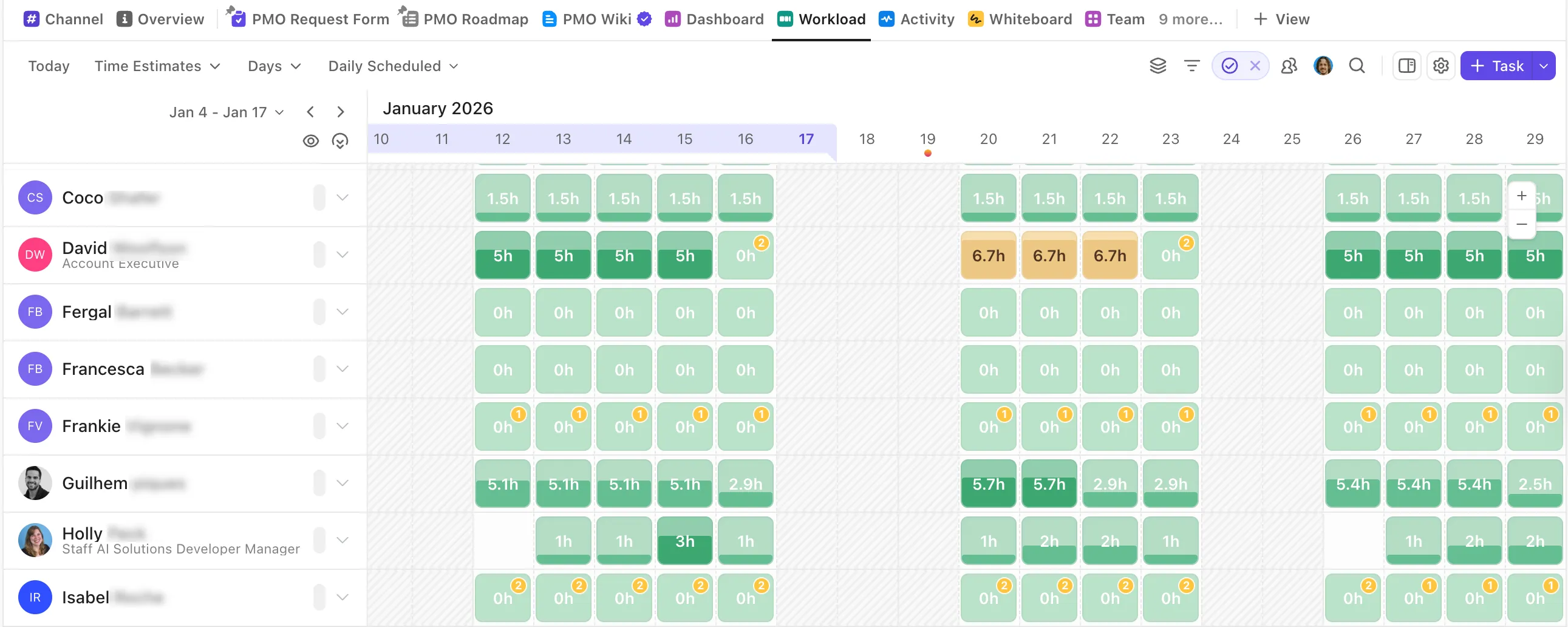
- Plánujte pracovní zátěž a kapacitu pomocí zobrazení „Workload View“. Zobrazte si přidělenou práci podle dne, týdne nebo měsíce a vyhodnoťte ji podle počtu úkolů, sprintových bodů, odhadů času nebo procenta kapacity. Kapacita se může řídit pracovním rozvrhem každého jednotlivce, což týmům umožňuje porovnat plánované úsilí s dostupnými hodinami, než přijmou další práci.
- Zpráva založená na stejných projektových datech s využitím dashboardů ClickUp. Konfigurovatelné karty zobrazují průběh úkolů, zaznamenaný čas, výkonnost projektu a další metriky, které se načítá přímo z úkolů. Samostatná záložka pro reporty zmizí
- Díky funkci ClickUp Chat a přiřazeným komentářům můžete zajistit, aby diskuse o projektu vedly k konkrétním akcím. Funkce Chat udržuje diskuse o projektu v přímé souvislosti s prací a umožňuje vám přímo z konverzace vytvářet úkoly nebo přiřazovat následné akce. Přiřazené komentáře přeměňují zpětnou vazbu v úkolech a dokumentech na povinné úkoly pro konkrétní osobu, přičemž nevyřešené komentáře se zobrazují v její přiřazené práci, dokud nejsou vyřešeny.
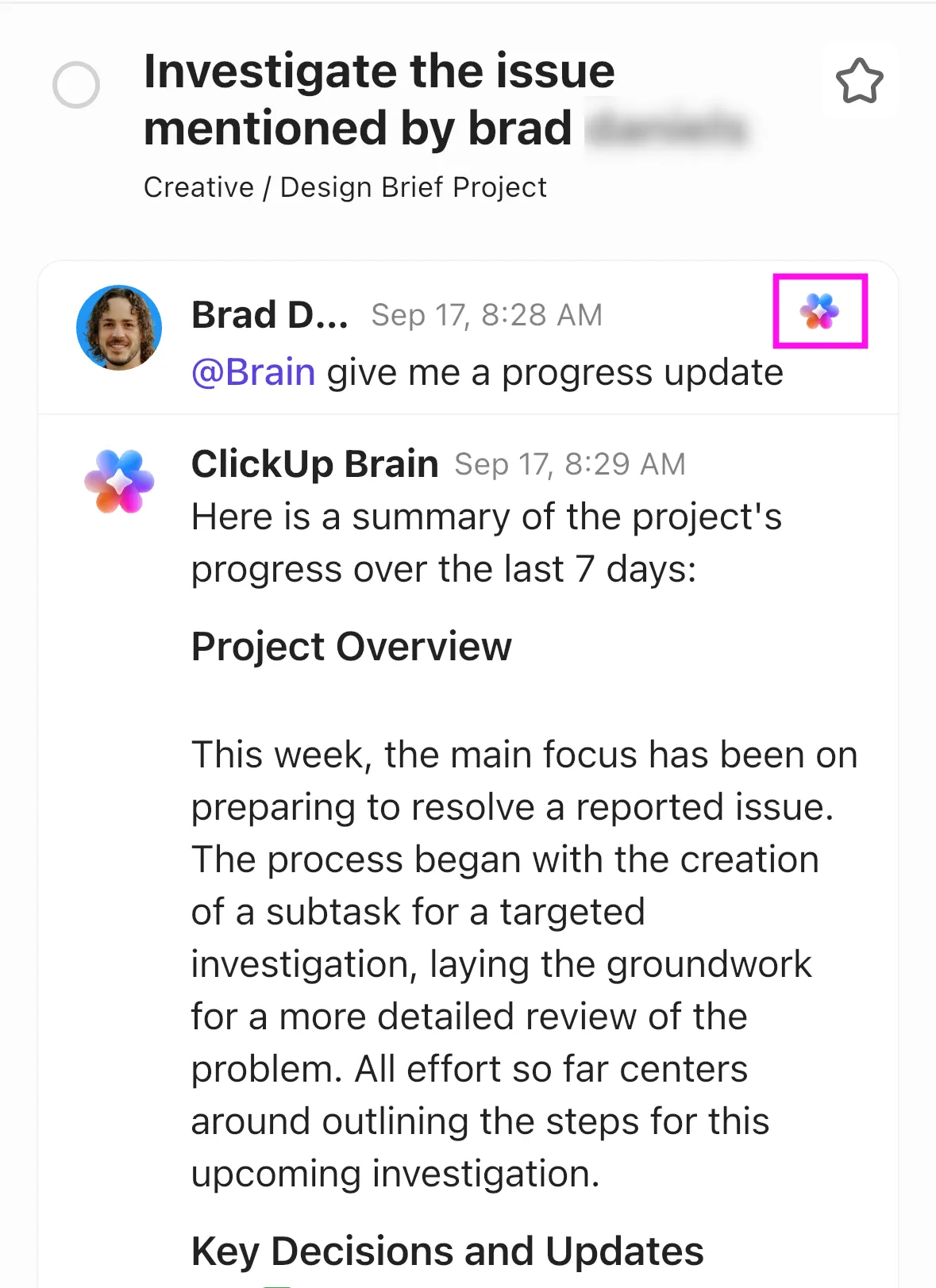
- Využijte Brain² k práci v kontextu celého projektu. Brain² odpovídá na otázky s využitím úkolů, dokumentů, chatů a propojených aplikací, ke kterým máte přístup. Umí generovat aktualizace projektu, vyhledávat skryté souvislosti a na základě této práce vytvářet přehledy nebo AI karty. Zeptejte se, které úkoly jsou zablokované nebo co se tento týden změnilo, a odpověď vám poskytne samotný projekt.
Superagenti ClickUp mohou převzít opakující se kontroly, které často připadají na bedra projektového manažera. Agent Workload Risk Assessor zkontroluje, zda má tým dostatečnou kapacitu pro dané časové období, než se zavážete k dodání výstupu. Agent Resource Allocation Manager prohledá aktivní práci, zda nedochází k nerovnoměrnému rozložení, a doporučí, kam by se úkoly mohly přesunout.
A během realizace hledá nástroj Blocker Identification Agent zablokované úkoly, předávání úkolů a závislosti a následně na ně upozorňuje příslušné osoby.
Cílem je omezit množství projektové logiky, kterou váš tým spravuje ručně. Stále můžete pracovat s tabulkou, pokud vám tento způsob zobrazení vyhovuje, zatímco závislosti, kapacita, reportování a následné kroky zůstanou propojeny s samotnou prací.
Šablony ClickUp, se kterými můžete začít
Pokud převádíte sledovací nástroj z Tabulek do ClickUp, tyto šablony vám poskytnou hotový výchozí bod:
- Šablona tabulky pro řízení projektů ClickUp: Nejvíce se podobá sledovacímu nástroji popsanému v tomto průvodci. Otevírá se v zobrazení Seznam, Tabulka a Kalendář a obsahuje vlastní pole pro fázi projektu, úroveň rizika, úroveň problému, fázi schvalování a schvalovatele.
- Šablona projektového trackeru ClickUp: Nahrazuje zobrazení s filtrem „Vlastník“ a kartu „Časová osa“. Obsahuje zobrazení „Podle přidělených osob“, zobrazení Ganttova diagramu a pole pro fázi projektu, počet dní trvání a stav RAG.
- Šablona harmonogramu projektu ClickUp: Funguje podobně jako šablona časové osy projektu v Tabulkách, s pohledem na fáze projektu, pohledem na časovou osu projektu a poli pro etapy projektu, realizační tým a rozpočet
- Šablona harmonogramu pro řízení projektů ClickUp: Přidává zobrazení „Rizika a problémy“ vedle zobrazení Ganttův diagram, Časová osa a Tabulka stavu. Úkoly procházejí stavy „K vyřízení“, „Probíhá“, „Pozastaveno“, „Zpožděno“ a „Dokončeno“.
- Rychlý start: Řízení projektů: Popisuje nastavení více projektů, které v Tabulkách zajišťuje funkce IMPORTRANGE. Součástí je projektové portfolio, strategické plánování, ukázkový projekt a týmová wiki.
Kde ClickUp selhává
ClickUp je postaven na úkolech, takže nenahradí tabulkový procesor pro otevřenou analýzu. Pole vzorců v ClickUp vypočítávají hodnoty z polí jednotlivých úkolů, jako jsou zbývající dny nebo náklady za hodinu. Práce, která se rozprostírá přes mnoho řádků, jako je například prognóza založená na rozsahu buněk nebo scénář „co by, kdyby“ na samostatné záložce, se stále lépe hodí do Tabulek.
Přechod na nový nástroj také vyžaduje určité úsilí. Každý člen týmu v Google Workspace již umí otevřít tabulku a klienti si ji mohou prohlížet pomocí odkazu. Přesun sledovacího nástroje do ClickUp znamená pozvat tým, nastavit stavy a pole a nahradit zvyk otevírat jeden sdílený soubor.
Vhodné pro: Týmy, které spravují více projektů, sdílené zdroje, závislosti a opakované reporty a potřebují, aby projektová data byla propojena napříč fázemi plánování, realizace a rozhodování o kapacitách.
Přeskočte to, pokud: Potřebujete pouze jednoduchý nástroj pro sledování jednoho stabilního projektu a váš tým dokáže pohodlně spravovat termíny, odpovědnosti a reportování přímo v Tabulkách Google.
Kdy byste měli přestat používat Tabulky Google?
Sledovací nástroj v tomto průvodci vám nabízí jednu zdrojovou tabulku, standardní stavy, data pracovních dnů, filtrované pohledy a automaticky aktualizovaný přehled. Pro jeden projekt se stabilním plánem tato konfigurace funguje.
Chcete-li zjistit, zda to bude fungovat i za tři měsíce, sledujte během následujících dvou týdnů tři věci.
Spočítejte si, jak často ručně posouváte termín, protože se zpozdil předchozí úkol, a jak často někomu připomínáte úkol, který zmeškal. Pak se podívejte na čas – jak dlouho trvá sestavit týdenní zprávu o stavu projektu. Pokud jsou tato čísla nízká, tabulku si nechte. Pokud každý týden rostou, přesuňte projekt do nástroje, který tyto aktualizace za vás vyřídí.
V ClickUp může zpožděný úkol posunout úkoly, které na něm závisí, a nové úkoly se objeví v práci každého jednotlivého uživatele. Dashboardy generují přehledy na základě stejných úkolů, které váš tým aktualizuje, a tabulkový náhled zachovává rozložení do řádků a sloupců pro všechny, kteří ho preferují.
Často kladené otázky ohledně řízení projektů v Tabulkách Google
Nejedná se o vestavěnou funkci. Tabulky nemají žádné nastavení, které by opakovaně vkládalo řádek podle časového plánu. Google Apps Script to dokáže pomocí časového spouštěče, například krátkého skriptu, který každé pondělí přidá nový řádek „Týdenní přehled“. Někdo z týmu musí tento skript napsat a upravit ho, když dojde ke změnám v tabulce.
Lze pomocí Google Forms přidávat úkoly do nástroje pro sledování projektů v Tabulkách Google?
Ano. Můžete propojit formulář Google s tabulkou a každou odpověď odeslat do propojené tabulky Google Sheets. To se hodí pro projektové žádosti, kreativní zadání, hlášení chyb nebo přijímání zakázek, protože každé odeslané zadání se stane novým řádkem, který pak můžete klasifikovat, přiřadit nebo o něm vytvořit přehled. Google nyní formátuje propojená data z odpovědí také jako tabulku.
Mohu nastavit, aby kolegové v Tabulkách Google viděli pouze své vlastní úkoly?
Ne v rámci jedné sdílené tabulky. Filtrované zobrazení sice každému uživateli poskytne přehlednější pohled na jeho vlastní práci, ale nevytváří oprávnění pro přístup na úrovni řádků. Chráněné rozsahy určují, kdo může buňky upravovat; nejsou však určeny k tomu, aby skrývaly citlivá data před uživateli, kteří již mají k tabulce přístup. Pokud potřebujete zabránit tomu, aby uživatelé viděli práci ostatních, je bezpečnější použít samostatné soubory nebo systém s oprávněními na úrovni záznamů.
Lze v Tabulkách Google vytvořit kanbanovou tabuli?
Ano, v rámci oprávněných tarifů Google Workspace nebo Google AI. Pracovní plocha Tabulek dokáže pomocí Gemini přeměnit data z tabulky na interaktivní kanbanovou tabuli, řídicí panel, teplotní mapu nebo jinou mini aplikaci. Změny provedené na pracovní ploše zůstávají synchronizované s podkladovými daty v tabulce. Díky tomu mají Tabulky silnější vizuální projektovou vrstvu než standardní mřížka, i když dostupnost závisí na vašem tarifu a účtu.
Může Gemini vytvořit nástroj pro sledování projektu v Tabulkách Google?
Ano, s příslušným tarifem Google Workspace nebo Google AI. Gemini v Tabulkách umí vytvářet tabulky, vzorce, rozevírací seznamy, zaškrtávací políčka, filtry, kontingenční tabulky, grafy a formátování a dokáže provádět rozsáhlejší úpravy v existující tabulce. Stále byste však měli nejprve definovat strukturu projektu. Umělá inteligence sice dokáže tabulku sestavit rychleji, ale nedokáže rozhodnout, jaké stavy, pravidla vlastnictví, závislosti nebo pole pro reportování váš tým potřebuje.
Co je pro řízení projektů lepší: Tabulky Google nebo Excel?
Tabulky Google se lépe hodí pro spolupráci v prohlížeči, sdílení aktualizací, komentáře a filtrování zobrazení. Excel je vhodnější pro náročnější modelování, větší datové sady a složitější analýzy. Pro sdílený projektový tracker jsou Tabulky Google obvykle jednodušší volbou. Pro projektovou práci s velkým podílem analýz nabízí Excel větší prostor.