
„Proč se tato čísla liší od těch, která jsem zadal včera?“
Pokud jste si to někdy položili při pohledu na tabulku, je čas naučit se trik, který změní pravidla hry.
Historie úprav v Google Tabulkách ukazuje, kdo co a kdy změnil – už žádné vzájemné obviňování nebo zbytečné pátrání.
A to nejlepší? K používání této funkce nemusíte být profesionálem v oblasti tabulek.
Ať už sledujete rozpočty, časové plány nebo data týmu, znalost toho, jak zobrazit změny a obnovit verze, vám pomůže udržet vaše tabulky bez problémů. Protože jediná překvapení, která chcete, jsou dodatečné rozpočty, nikoli chybějící čísla.
Pokud hledáte lepší alternativu Google Sheets pro správu verzí tabulek, zůstaňte s námi a dozvíte se více o zobrazení tabulky v ClickUp. A to nejlepší? Je integrováno s Google Drive! 🤩
⏰ 60sekundové shrnutí
- Historie verzí v Tabulkách Google funguje jako digitální stroj času, který sleduje všechny změny s časovými značkami a jmény editorů.
- Editoři jsou zvýrazněni různými barvami, takže je snadné zjistit, kdo provedl jaké změny ve starší verzi.
- Zjistěte, který člen týmu provedl konkrétní úpravy, a zajistěte tak transparentnost a integritu dat.
- Udržujte všechny verze tabulek uspořádané na jednom místě, místo abyste zaplňovali disk mnoha soubory.
- Přístup k historii úprav konkrétní buňky získáte kliknutím pravým tlačítkem myši > „Zobrazit historii úprav“ nebo zobrazením úplné historie verzí v nabídce Soubor > „Zobrazit historii verzí“.
- Vytvářejte pojmenované verze, abyste zaznamenali důležité milníky pro snadnější referenci.
- Problémy s výkonem u velkých datových sad, omezené formátování, závislost na internetu a potíže s kontrolou verzí mohou bránit produktivitě.
- ClickUp nabízí chytřejší alternativu k Tabulkám díky zobrazení tabulky, hladké integraci s Google Drive, pokročilému sledování verzí a přizpůsobitelným ovládacím prvkům pro lepší správu dat.
- S ClickUpem můžete snížit přetížení nástrojů, zefektivnit pracovní postupy a efektivně spravovat projekty na jedné platformě poháněné umělou inteligencí.
Co je historie úprav v Tabulkách Google?
Historie verzí v Tabulkách Google je jakousi záchrannou sítí při práci s tabulkami. Podobně jako digitální stroj času sleduje, kdo, co a kdy změnil v předchozí verzi vaší tabulky.
Tato funkce jde nad rámec základní kontroly verzí dokumentů. Každá úprava, od drobné změny buňky až po významnou změnu vzorce, se zaznamenává spolu se jménem editora a časovým razítkem.
Systém podporuje spolupráci v reálném čase tím, že zobrazuje různé editory v odlišných barvách.
💡 Tip pro profesionály: Při kontrole změn zaškrtněte políčko „Zobrazit změny“ v dolní části postranního panelu historie verzí. Tím se všechny úpravy zvýrazní barvou přiřazenou editorem, což usnadňuje zjištění, co se mezi verzemi změnilo. Poté můžete pomocí navigačních šipek rychle přecházet mezi verzemi a najít předchozí verzi, kterou chcete obnovit.
Výhody používání funkce Historie úprav v Tabulkách Google
Funkce historie úprav v Google Tabulkách vám pomáhá mít přehled o všech změnách provedených ve vašich souborech. Zde je několik důvodů, proč je historie úprav v Google důležitá a jak vám usnadňuje práci:
- Sledování změn v reálném čase: Sledujte, kdy byl váš dokument v Tabulkách Google změněn. Pomáhá to předcházet nejasnostem a zajišťuje, že všichni přesně vědí, jak vznikla aktuální verze.
- Rychlé obnovení chyb: Udělali jste chybu? Žádný problém. Můžete zobrazit historii úprav a obnovit předchozí verze během několika sekund, čímž ušetříte hodiny ruční práce při opravování ztracených změn.
- Jasná odpovědnost: Zjistěte, který člen týmu provedl konkrétní úpravy. Tato transparentnost pomáhá udržovat kvalitu dat a usnadňuje sledování jakýchkoli dotazů týkajících se změn.
- Časová analýza: Zkontrolujte úpravy z konkrétních časových období. To se ukazuje jako neocenitelné při kontrole čtvrtletních aktualizací nebo sledování změn během klíčových fází projektu.
- Lepší ochrana dat: Automatické ukládání každé úpravy vytváří bezpečnostní síť. Vaše práce zůstává chráněna před selháním nebo náhodným smazáním.
- Lepší koordinace týmu: Členové týmu mohou sledovat vývoj dat v čase, což usnadňuje pochopení toho, jak byla přijata rozhodnutí a jak se projekty vyvíjely.
- Efektivní správa verzí: Rozlučte se s mnoha verzemi souborů, které zaplňují váš disk. Historie úprav uchovává všechny verze na jednom místě, seřazené podle data a času.
- Informace na úrovni buněk: Sledujte změny na úrovni jednotlivých buněk. Zjistěte, kdo upravil konkrétní datové body a jaké byly předchozí hodnoty.
- Přístup k auditní stopě: Uchovávejte podrobný záznam všech změn v tabulkách. To se jeví jako obzvláště cenné pro potřeby dodržování předpisů a dokumentace.
🧠 Zajímavost: Se svým tabulkovým procesorem můžete mluvit! 🎙️Pomocí hlasového zadávání v Google Tabulkách můžete zadávat data bez použití rukou. Stačí povolit hlasové zadávání v Google Docs a poté zkopírovat data. Jedna z nejlepších zkratek v Google Tabulkách, že?
Jak přistupovat k historii úprav v Google Tabulkách a jak ji používat?
Sledování změn je pro virtuální spolupráci v tabulkách zásadní. Při srovnání Google Sheets a Excelu je jednou z klíčových výhod automatické vestavěné sledování verzí od Google. Není třeba žádných dalších doplňků ani složitých nastavení – funkce je k dispozici ihned po spuštění.
Zde je podrobný návod, jak přistupovat k historii úprav v Tabulkách Google a jak ji používat:
Metoda 1: Zobrazení historie úprav pro konkrétní buňky
Okno historie úprav pro každou buňku zobrazuje, kdo provedl jednotlivé změny a kdy k nim došlo, což je ideální pro sledování konkrétních aktualizací.
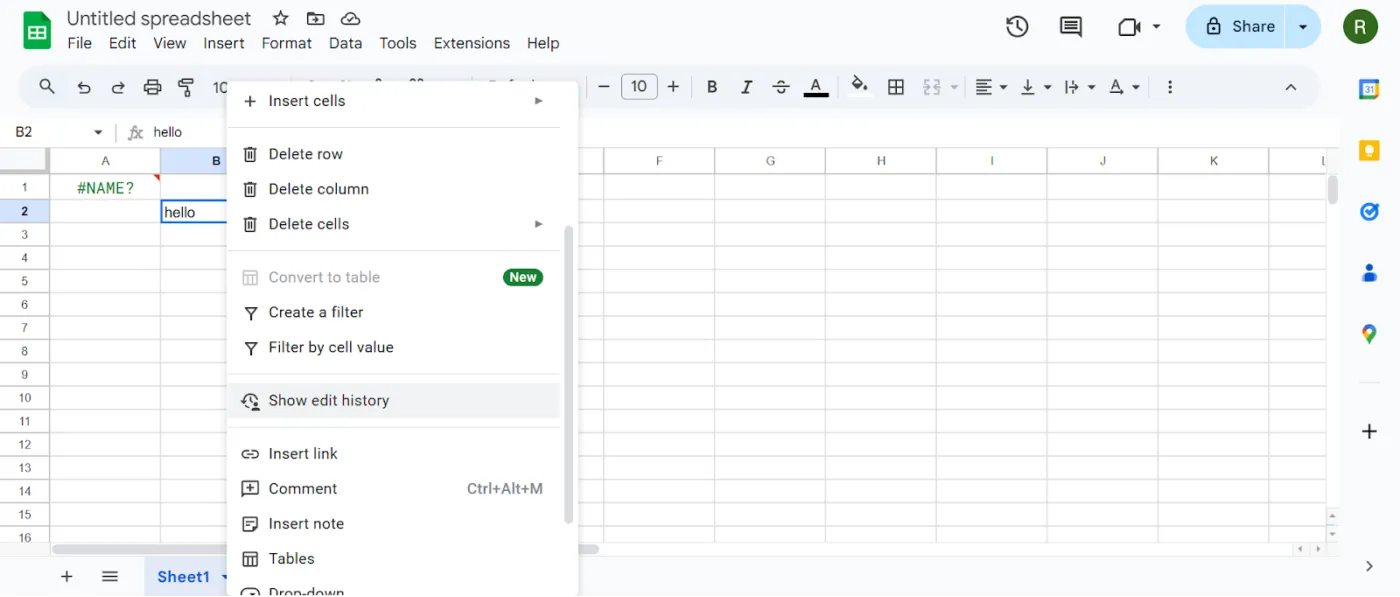
Zde je návod, jak to můžete udělat sami:
- Otevřete svůj dokument Google Sheets.
- Klikněte na buňku, kterou chcete zkontrolovat.
- Klikněte pravým tlačítkem myši a vyberte možnost „Zobrazit historii úprav“.
- Zobrazí se malé okno se všemi změnami provedenými v dané buňce.
📖 Přečtěte si také: Nejlepší doplňky a rozšíření pro Tabulky Google, které zvýší vaši produktivitu
Metoda 2: Přístup k historii verzí celého listu
Můžete zobrazit změny v celé tabulce.
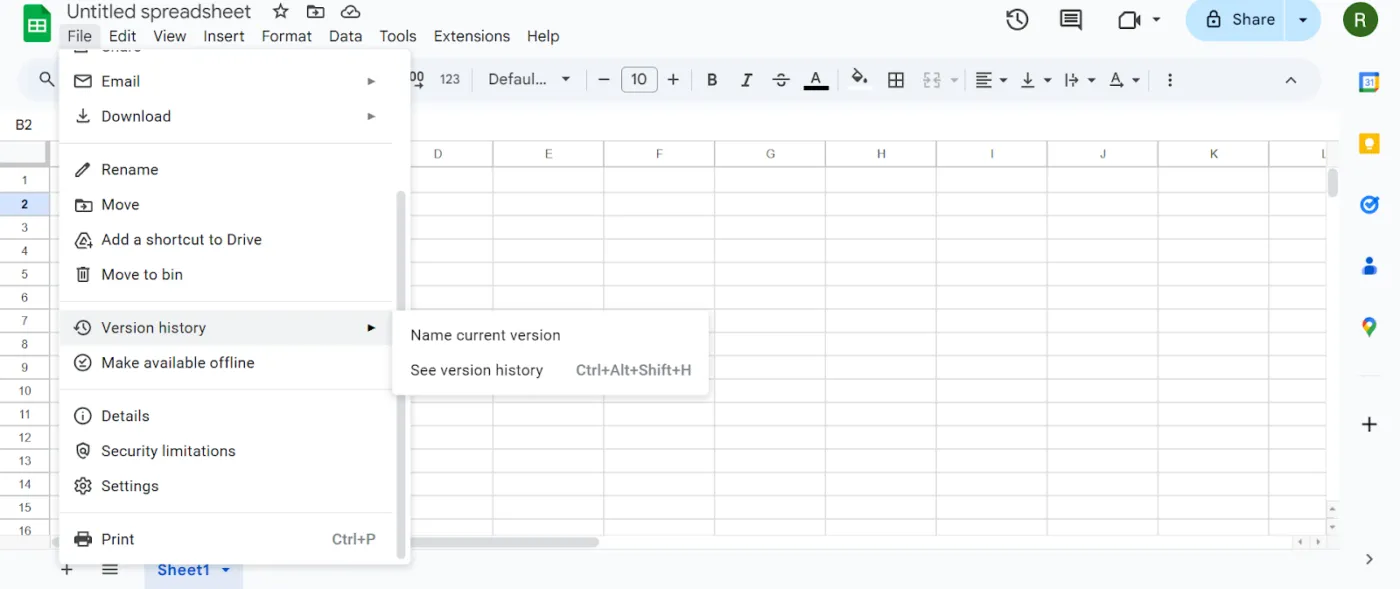
Postupujte takto:
- Klikněte na „Soubor“ v horním menu.
- Umístěte kurzor na „Historie verzí“.
- Vyberte možnost „Zobrazit historii verzí“.
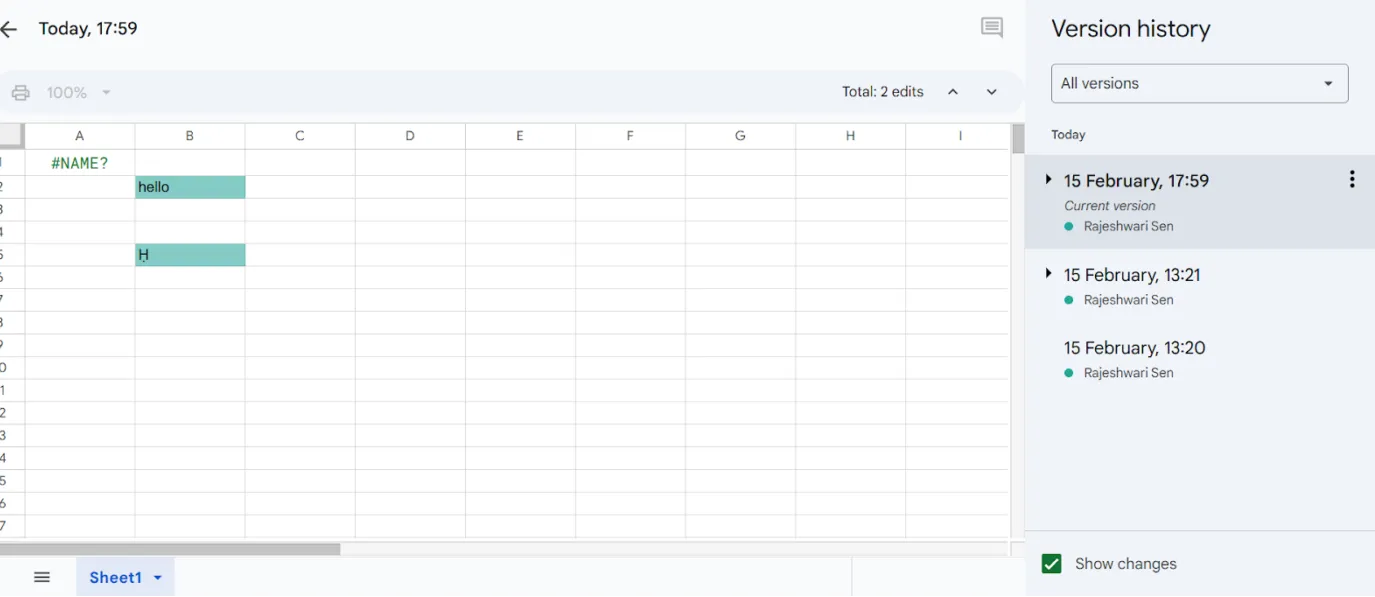
K historii úprav v Tabulcích Google se můžete rychle dostat stisknutím kláves Ctrl + Alt + Shift + H. Otevře se boční panel, ve kterém se zobrazí všechny změny v tabulce.
Při zobrazení historie verzí v Tabulkách Google uvidíte, kdo provedl aktualizace, spolu s datem a časem. Kliknutím na libovolný časový údaj si můžete zobrazit náhled tabulky v daném okamžiku.
👀 Věděli jste? Pouze uživatelé s oprávněním k úpravám mohou zobrazit historii verzí v Google Sheets, což zajišťuje bezpečnost vašich dat.
Obnovit historii verzí
Našli jste chybu? List můžete snadno obnovit do předchozí verze, která obsahovala správná data.
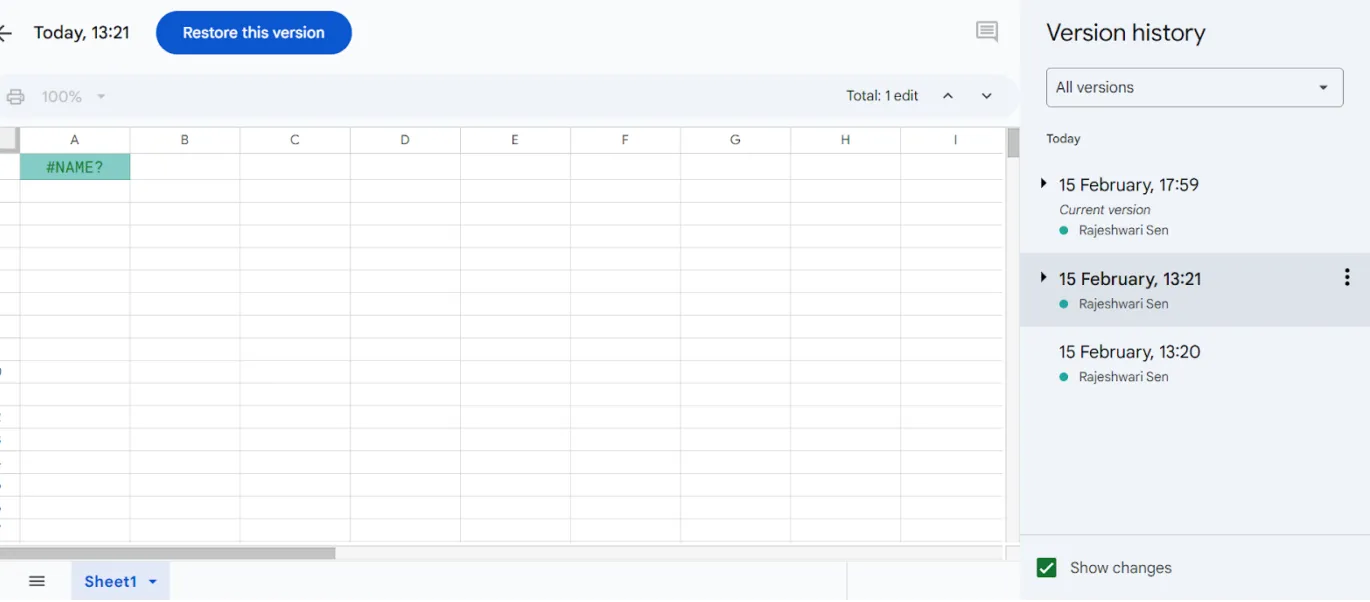
Zde je návod, jak vrátit změny zpět:
- Otevřít historii verzí
- Vyberte verzi, kterou chcete obnovit.
- Klikněte na „Obnovit tuto verzi“ v horní části.
- Potvrďte svůj výběr
Pojmenujte důležité verze
Označte významné milníky nebo změny pro snadnější pozdější vyhledání pomocí pojmenovaných verzí.
(Ve výchozím nastavení jsou verze pojmenovány jako kombinace data a času, kdy byly naposledy upraveny. )
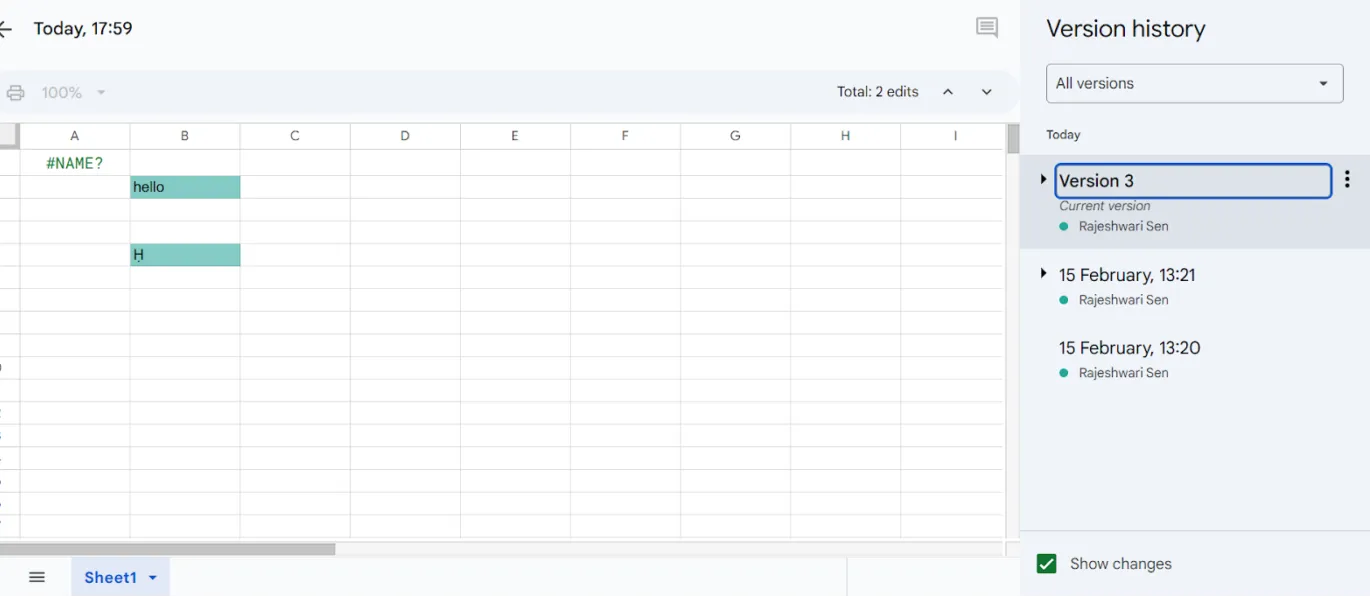
Pro lepší organizaci:
- Otevřít historii verzí
- Klikněte na časové razítko libovolné verze.
- Zadejte vlastní název
- Stiskněte klávesu Enter pro uložení.
Osvědčené postupy pro používání funkce Historie úprav v Tabulkách Google
Historie úprav v Tabulkách Google je výkonný nástroj pro sledování změn, obnovení předchozích verzí a efektivní spolupráci. Zde je návod, jak jej co nejlépe využít:
✅ Zobrazit historii úprav pro větší transparentnost
- Pomocí klávesové zkratky Ctrl + Alt + Shift + H můžete rychle přejít do historie úprav.
- Zjistěte, kdo a kdy provedl změny, abyste zlepšili odpovědnost.
📁 Ušetřete úložný prostor správou verzí
- Místo ukládání více souborů použijte historii verzí ke sledování změn.
- Pojmenujte důležité verze, abyste je později snadno našli a obnovili.
🔎 Porovnejte různé verze a ověřte jejich správnost
- Kliknutím na časová razítka můžete zkontrolovat předchozí úpravy.
- Identifikujte nesrovnalosti a v případě potřeby se vraťte k nejlepší verzi.
🧮 Efektivní používání vzorců
- Zkontrolujte historii úprav a odstraňte chyby ve vzorcích v Tabulkách Google.
- Sledujte úpravy, abyste zajistili integritu dat.
📖 Přečtěte si také: Jak kombinovat data z více tabulek v Google Tabulkách?
Omezení používání Google Tabulek
Ačkoli Google Tabulky nabízejí užitečné funkce pro základní úkoly v tabulkách, mají také mnoho omezení, která mohou zpomalit vaši práci. Zde je pět hlavních omezení, na která můžete narazit:
- Problémy s výkonem u velkých datových sad: Pokud jste pracovali s datovými sadami obsahujícími více než 100 000 řádků, pravděpodobně jste si všimli, že se Google Sheets začíná zpomalovat. Tento nástroj je založen na prohlížeči, což znamená, že často má potíže se složitými výpočty.
- Omezené možnosti formátování: Vytváření profesionálně vypadajících tabulek v Google Tabulkách může být složité. Při pokusu o dodržení firemních pravidel pro značku nebo vytvoření poutavé vizualizace dat rychle narazíte na překážky.
- Omezené analytické možnosti: Pokud jde o hloubkovou analýzu dat, nástroje a funkce historie verzí v Google Sheets často nestačí. Pokud pracujete na průzkumu trhu nebo komplexní statistické analýze, budete pravděpodobně potřebovat další software.
- Závislost na internetu: Zkusili jste někdy přistupovat k předchozí verzi tabulky během výpadku internetu? Ačkoli Tabulky Google nabízejí některé offline funkce, jsou omezené. To může být obzvláště náročné, pokud pracujete na dálku.
- Problémy s kontrolou verzí: Sledování změn a správa různých verzí může být chaotické, zejména pokud je v týmu více členů. Ačkoli můžete v Google Tabulkách zkontrolovat historii, funkce pro spolupráci nejsou tak robustní, jak byste možná potřebovali.
📖 Přečtěte si také: Přehled Google Tabulek (s vzorci a funkcemi)
ClickUp jako alternativa k Google Sheets
Pokud hledáte lepší způsoby sledování změn a správy verzí dokumentů, ClickUp nabízí chytrou alternativu k Google Sheets. Nabízí snadnější způsoby spolupráce při úpravách, formátování tabulek a řízení přístupu.
ClickUp je komplexní aplikace pro práci, která kombinuje správu projektů, správu znalostí a chat – vše poháněné umělou inteligencí, která vám pomáhá pracovat rychleji a chytřeji.
Vladimir Janovsky, ředitel pro inovace a obchodní excelence ve společnosti AstraZeneca CE a uživatel ClickUp, říká:
Ačkoli jsme stále v rané fázi integrace ClickUp do projektů mezifunkčních týmů, jeho užitečnost je zvláště patrná v prostředí týmů působících ve více zemích. Bohatá sada funkcí platformy efektivně zvládá složitost a rozsah úkolů, které se týkají více zemí, a zefektivňuje tak komunikaci i koordinaci.
Ačkoli jsme stále v rané fázi integrace ClickUp do projektů mezifunkčních týmů, jeho užitečnost je zvláště patrná v prostředí týmů působících ve více zemích. Bohatá sada funkcí platformy efektivně zvládá složitost a rozsah úkolů, které se týkají více zemí, a zefektivňuje tak komunikaci i koordinaci.
Zde je několik důvodů, proč je lepší zvolit ClickUp pro vaše tabulky a databáze:
1. Okamžitá integrace s Google Drive
Díky nativní integraci ClickUp s Google Drive můžete nadále používat známé nástroje Google a zároveň získat výkonnější funkce pro správu projektů.
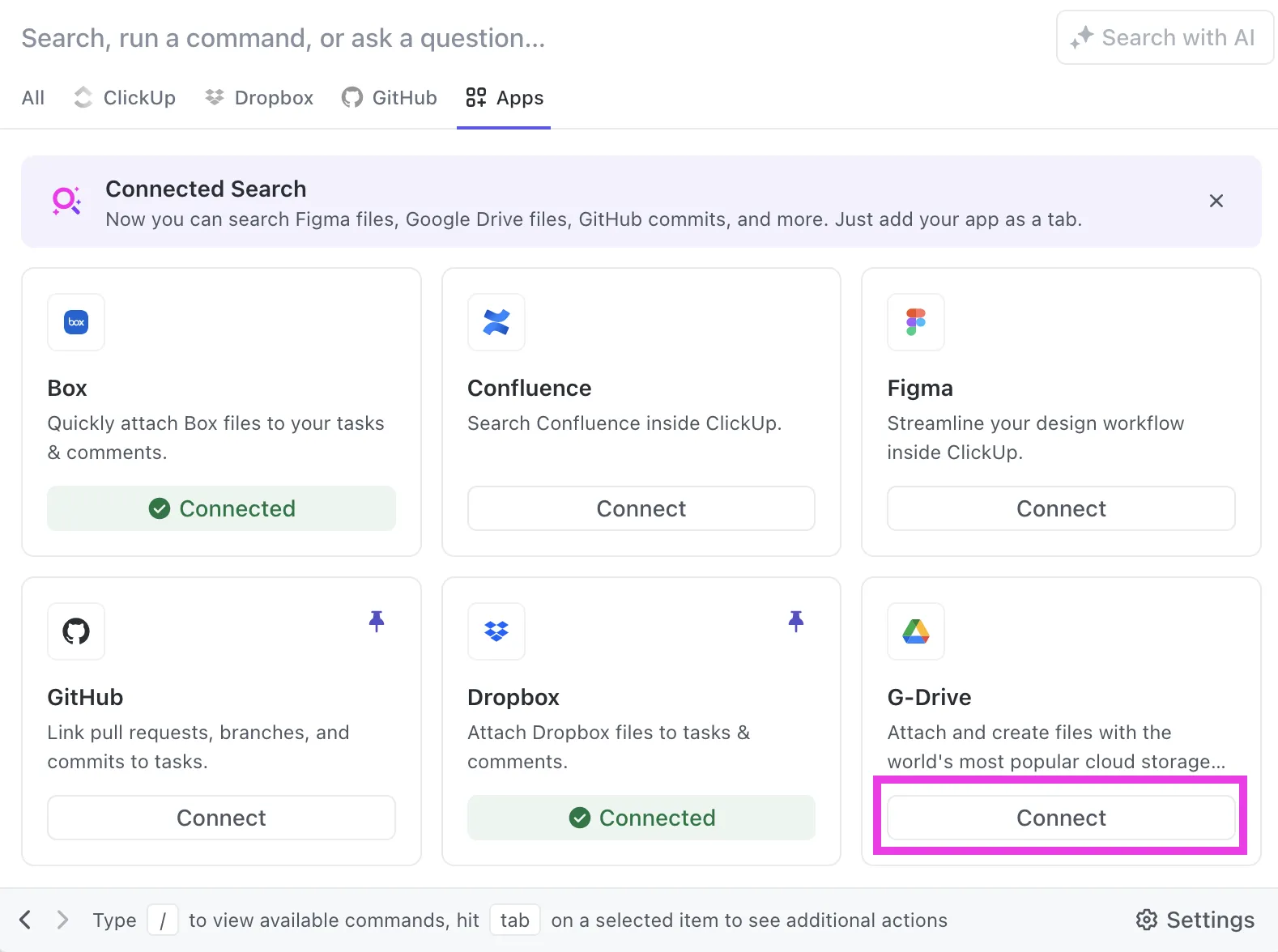
Pro rychlou spolupráci vložte odkaz na Google Drive přímo do ClickUp a vyberte možnost Zmínka pro zkrácený náhled. Při prvním použití budete vyzváni k propojení svého účtu.
Tato integrace zefektivňuje pracovní postupy a usnadňuje přístup k dokumentům a jejich správu v pracovním prostoru ClickUp.
Integrujte Google Drive s ClickUp a snadno připojujte dokumenty, tabulky a prezentace k úkolům a komentářům. Můžete také snadno otevřít kartu Google Drive a vytvářet nové dokumenty, tabulky nebo prezentace, aniž byste museli opustit ClickUp.
📖 Přečtěte si také: Jak sledovat změny v Google Docs pro hladkou spolupráci v týmu
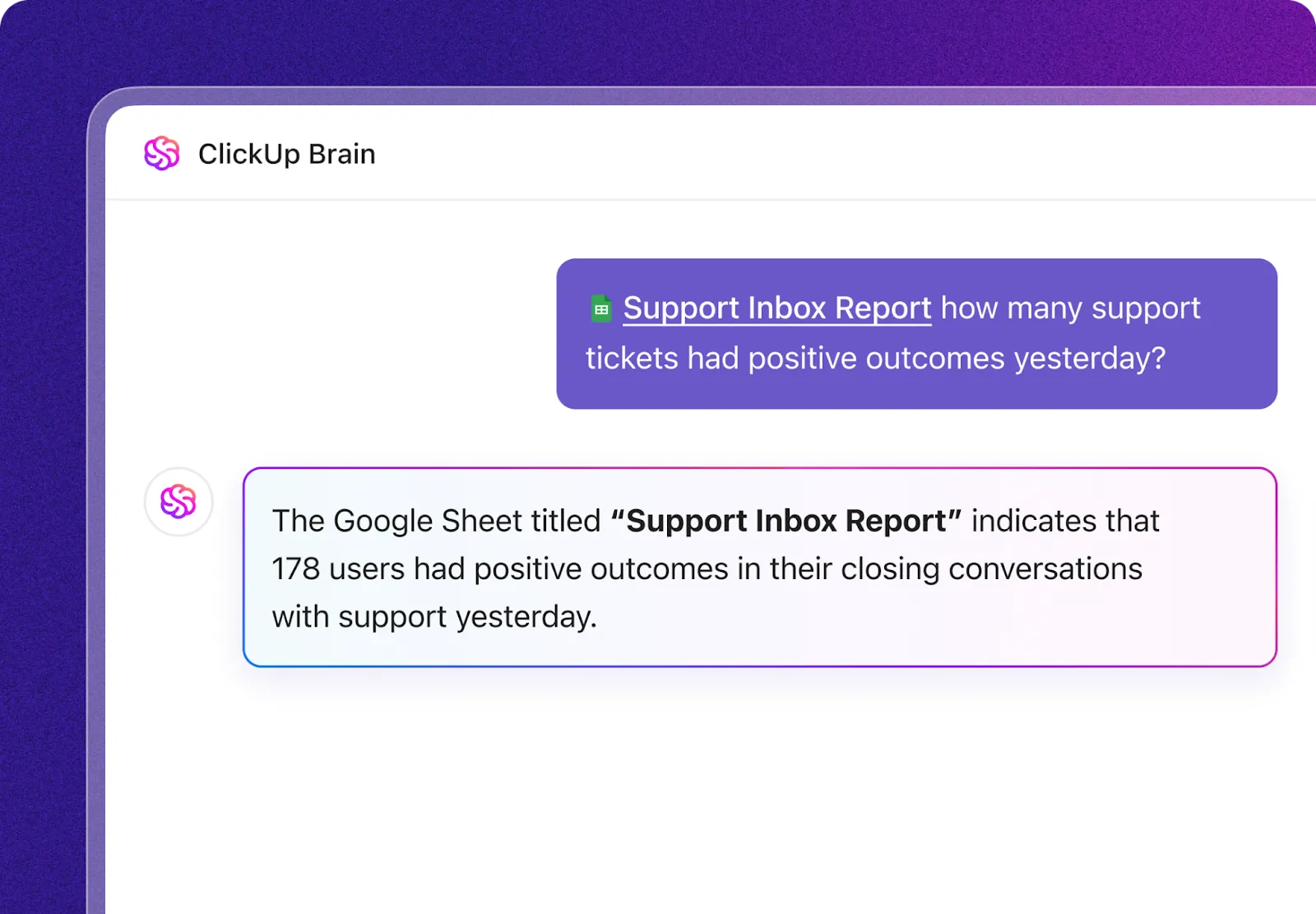
2. Požádejte ClickUp AI o analýzu dat ve vašich tabulkách Google Sheets
Jste unaveni ručním analyzováním tabulek?
Stačí vložit odkaz z jakékoli připojené aplikace, včetně Google Sheets, a nechat ClickUp Brain, nativní AI ClickUp, udělat za vás těžkou práci. Získáte okamžité a přesné odpovědi, aniž byste museli prohledávat záložky nebo přepínat mezi nástroji, takže se můžete soustředit na to, co je důležité.
3. Prohlížejte si data podle svých představ
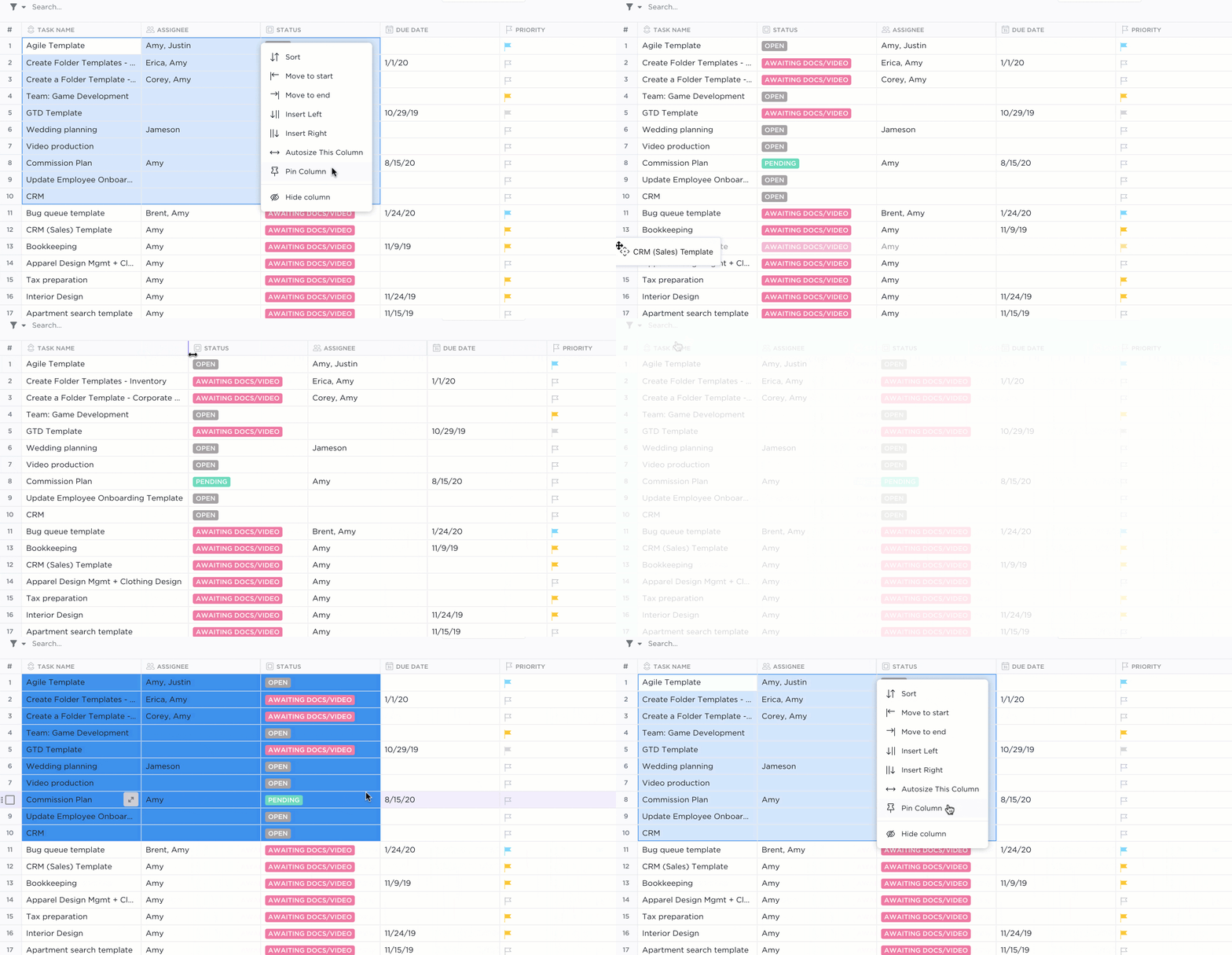
Zobrazení tabulky v ClickUp nabízí nový přístup ke správě tabulek s větší flexibilitou než Tabulky Google. Každý řádek má stejnou výšku a každé pole se stává sloupcem, což vytváří přehledné rozložení ideální pro prohlížení velkých datových sad.
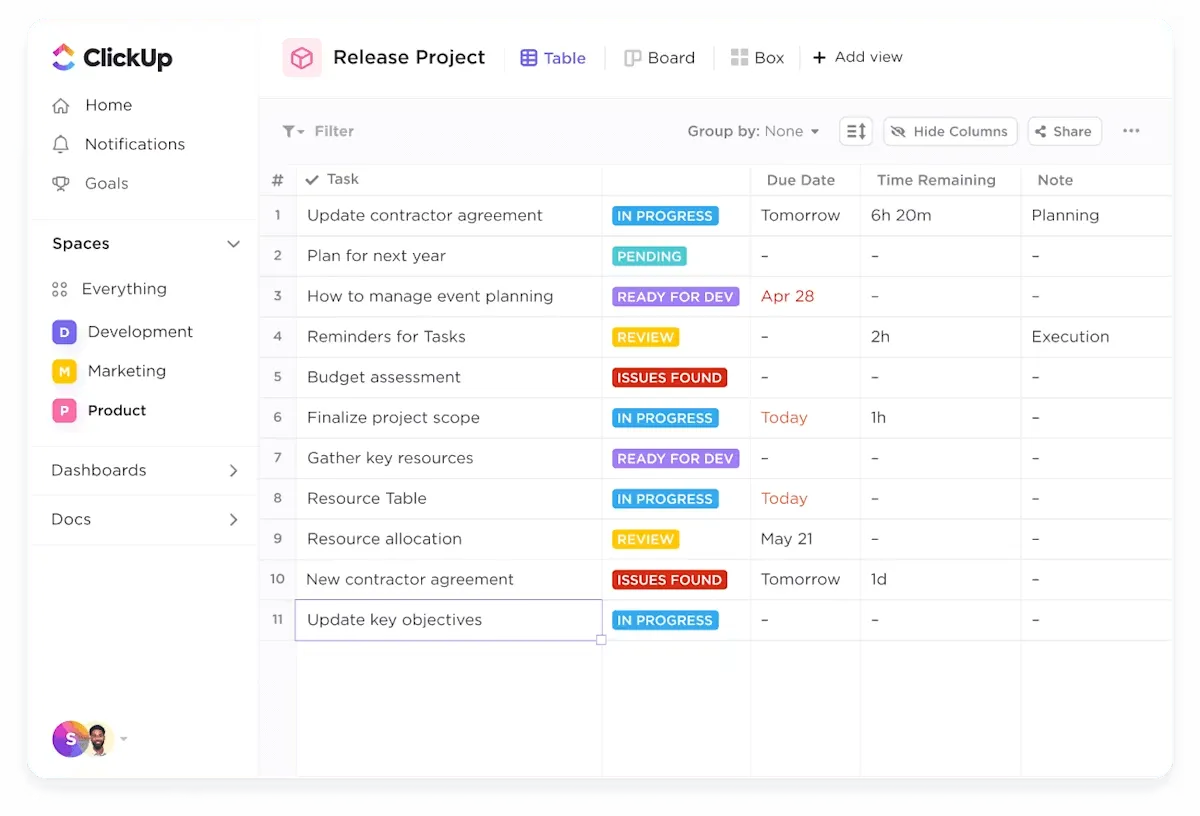
Chcete skrýt otravné značky, které se vždy zobrazují v Google Sheets? V postranním panelu ClickUp můžete zobrazit nebo skrýt libovolný sloupec. To znamená, že už nemusíte procházet irelevantní data – uvidíte přesně to, co potřebujete.
Při správě dat záleží na detailech, což potvrzuje tabulkový náhled ClickUp s funkcemi, jako jsou:
- Vlastní pole: Přidejte více než 15 typů polí a sledujte vše od postupu úkolů až po přílohy souborů.
- Správa sloupců: Stiskněte a přetáhněte sloupce, abyste je uspořádali podle svých představ.
- Rychlé kopírování/vkládání: Vyberte buňky a zkopírujte je přímo do Excelu nebo jiných programů.
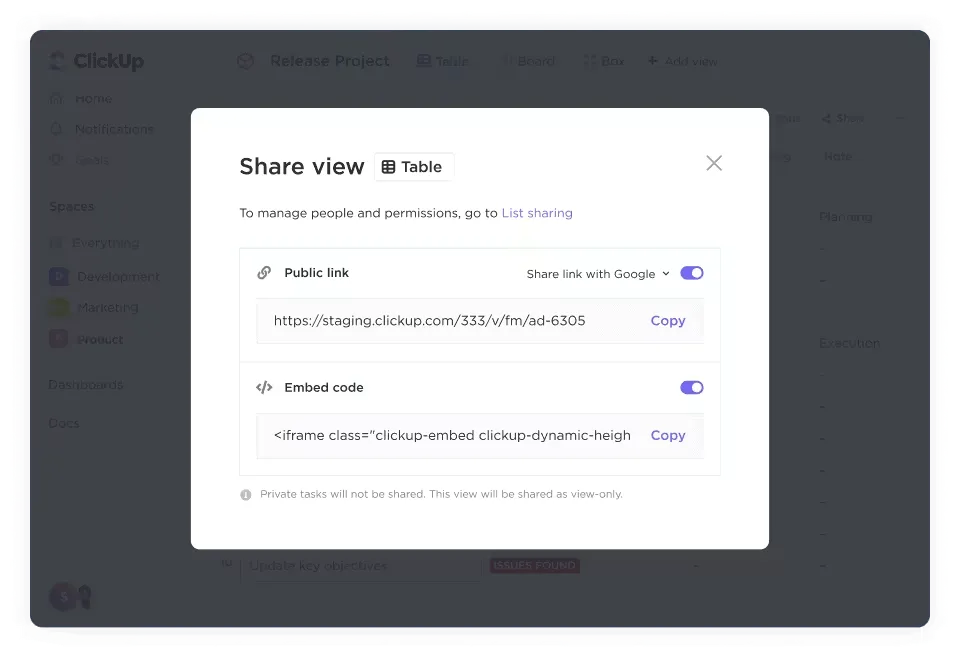
Chcete-li chránit citlivé informace, můžete nastavit úrovně oprávnění a sdílet konkrétní zobrazení ve svém pracovním prostoru nebo prostřednictvím odkazu.
4. Porozumějte zprávám díky přizpůsobitelným kartám a metrikám
Na rozdíl od základních nástrojů pro práci s tabulkami promění karty tabulky ClickUp vaše data v praktické informace.
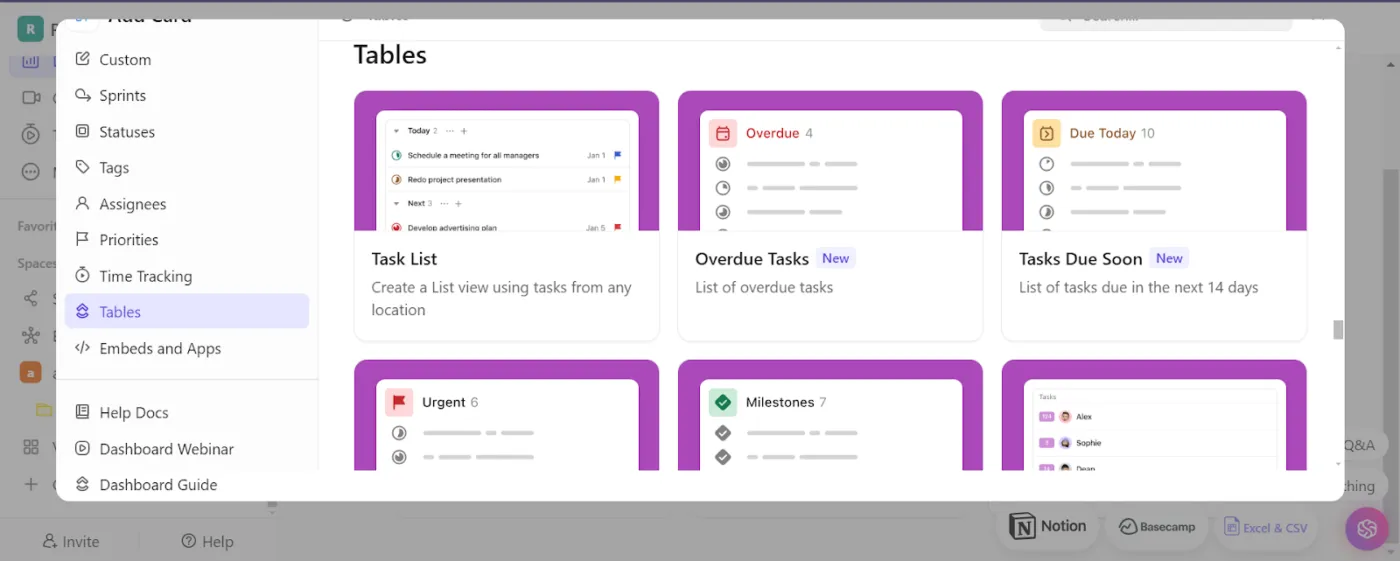
Pomocí nich můžete rychle zjistit, co vyžaduje pozornost:
- Prošlé úkoly: Okamžitě identifikujte úkoly, jejichž termín splnění již uplynul.
- Úkoly s blížícím se termínem: Sledujte, co vás čeká v příštích 14 dnech.
- Prioritní úkoly: Udržujte úkoly s vysokou naléhavostí v popředí
- Milníky: Sledujte důležité kontrolní body projektu.
Potřebujete větší kontrolu? Plně přizpůsobitelné tabulkové karty vám umožňují vytvářet přehledy o podrobných údajích, jako jsou míra dokončení úkolů, dodací lhůty a individuální produktivita, od sledování přiřazených komentářů až po monitorování aktivity v pracovním prostoru.
4. Snadné sledování historie verzí
Na rozdíl od Google Sheets, kde je pro přístup k historii úprav nutné otevřít samostatnou kartu, ClickUp přináší historii verzí přímo tam, kde ji potřebujete. Ať už používáte Mac nebo jakékoli jiné zařízení, stačí kliknout na ikonu hodin nad popisem úkolu ClickUp nebo dokumentem ClickUp a okamžitě zobrazit a obnovit předchozí verze.

Změny jsou jasně zvýrazněny, takže je snadné sledovat aktualizace, revize a příspěvky každého editora. Už žádné dohady – podívejte se, co se změnilo, kdy a kým, v jediném zobrazení pomocí historie popisů úkolů ClickUp.
Přechod na chytřejší pracovní postupy s ClickUp
Ačkoli historie verzí v Tabulkách Google pomáhá sledovat změny, možná budete od svých nástrojů pro spolupráci očekávat více. Správa více tabulek v Disku Google může být rychle chaotická, zejména při práci s většími týmy.
📮ClickUp Insight: Týmy s nízkým výkonem mají čtyřikrát větší pravděpodobnost, že budou používat více než 15 nástrojů, zatímco týmy s vysokým výkonem si udržují efektivitu tím, že omezují své nástroje na 9 nebo méně platforem. Ale co takhle používat jednu platformu?
Jako univerzální aplikace pro práci ClickUp sdružuje vaše úkoly, projekty, dokumenty, wiki, chat a hovory na jedné platformě a doplňuje je o pracovní postupy založené na umělé inteligenci.
Jste připraveni pracovat chytřeji? ClickUp funguje pro každý tým, zviditelňuje práci a umožňuje vám soustředit se na to, co je důležité, zatímco AI se postará o zbytek.
ClickUp nenabízí pouze alternativu k tabulkám – sjednocuje celý ekosystém Google Drive do jednoho organizovaného pracovního prostoru:
- Zobrazte všechny své soubory a data na jednom centrálním místě.
- Sledujte změny intuitivněji pomocí vlastních stavů a zobrazení.
- Nastavte automatizované pracovní postupy, které zajistí, že všichni budou pracovat ve stejném duchu.
Jste připraveni vylepšit svůj pracovní postup? Vyzkoušejte ClickUp a zjistěte, o kolik hladší může být spolupráce v týmu, když je vše na jednom místě.