

Spolupracujete se svým týmem na dokumentu a úpravy přicházejí rychle – části jsou přeformulovány, odstavce smazány a nový obsah přidán pro další kontext.
Najednou je dokument plný revizí a vy se snažíte zjistit, kdo co změnil a zda by to mělo zůstat, nebo zmizet.
Právě zde se sledování změn stává nezbytným a Google Docs jej zjednodušuje tím, že týmům umožňuje prohlížet úpravy v reálném čase a snadno spravovat revize.
Google Docs, oblíbený cloudový software pro spolupráci na dokumentech, automaticky ukládá dokumenty každých několik minut, takže není nutné je ukládat ručně. Navíc nabízí snadné možnosti sdílení, díky kterým můžete pozvat členy týmu, aby přispívali, což mu dává jasnou výhodu oproti Microsoft Word.
V této příručce se dozvíte, jak sledovat změny v Google Docs, aby byl pracovní postup s dokumenty organizovaný a bezproblémový.
Jak sledovat změny v Google Docs?
Google Docs nabízí funkci „Navrhování“ pro sledování změn. Je-li režim navrhování povolen, jsou úpravy zvýrazněny jako návrhy, nikoli jako trvalé změny.
Tento režim úprav je podobný funkci „Sledování změn“ v dokumentu Word. Režim navrhování lze v Google Docs aktivovat dvěma způsoby.
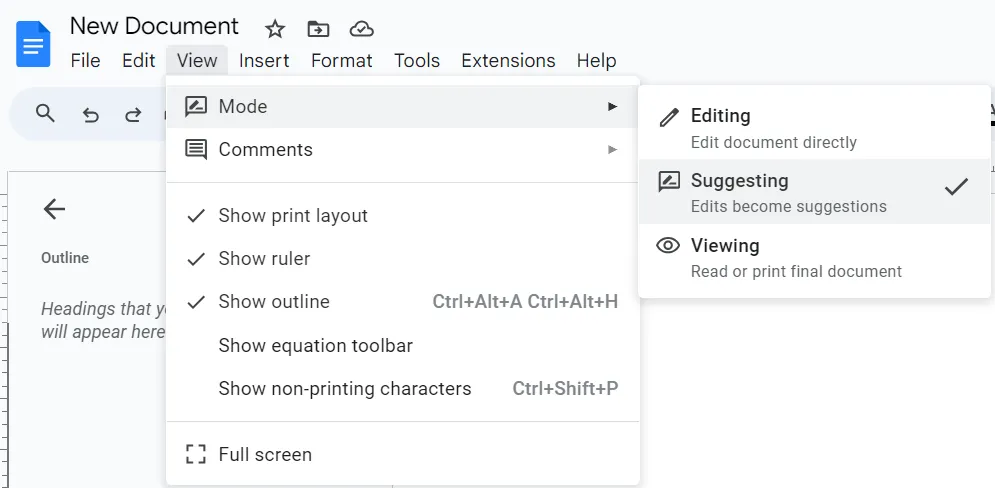
Možnost 1: Aktivujte tuto funkci v nabídce Zobrazit > Režim > Navrhování.
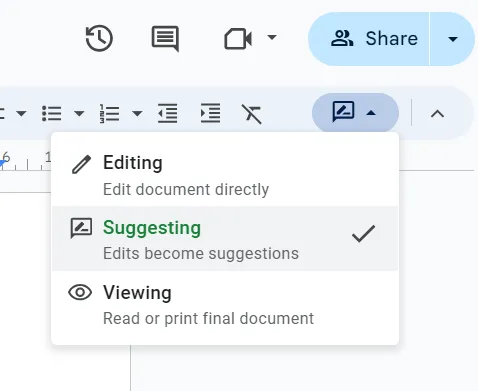
Možnost 2: Vyberte možnost „Navrhovat“ z rozevíracího menu v pravém horním rohu formátovací lišty.
Režim „Navrhovat“ je sice užitečný pro správu úprav, ale může také vést k nepřehlednosti dokumentu a znesnadnit jeho čtení, zejména pokud na něm pracuje více autorů.
Abychom mohli úpravy přehledněji kontrolovat a zlepšit spolupráci na dokumentech, podíváme se, jak sledovat změny bez použití režimu navrhování.
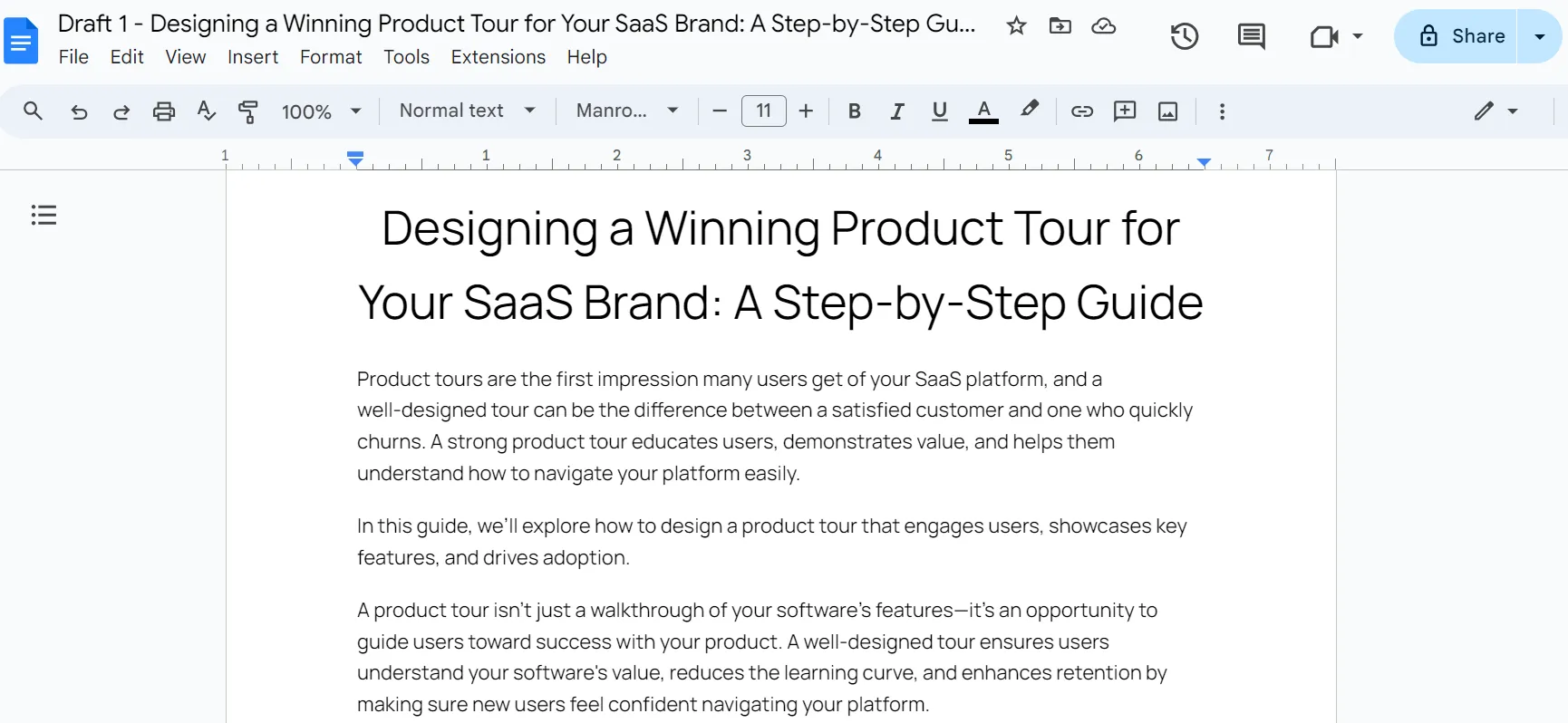
Krok 1: Otevřete soubor Google Docs.
Začněte otevřením souboru Google Docs, ve kterém chcete sledovat změny.
Krok 2: Sdílení souboru
Jakmile je dokument připraven ke spolupráci, sdílejte jej s příslušnými členy týmu.
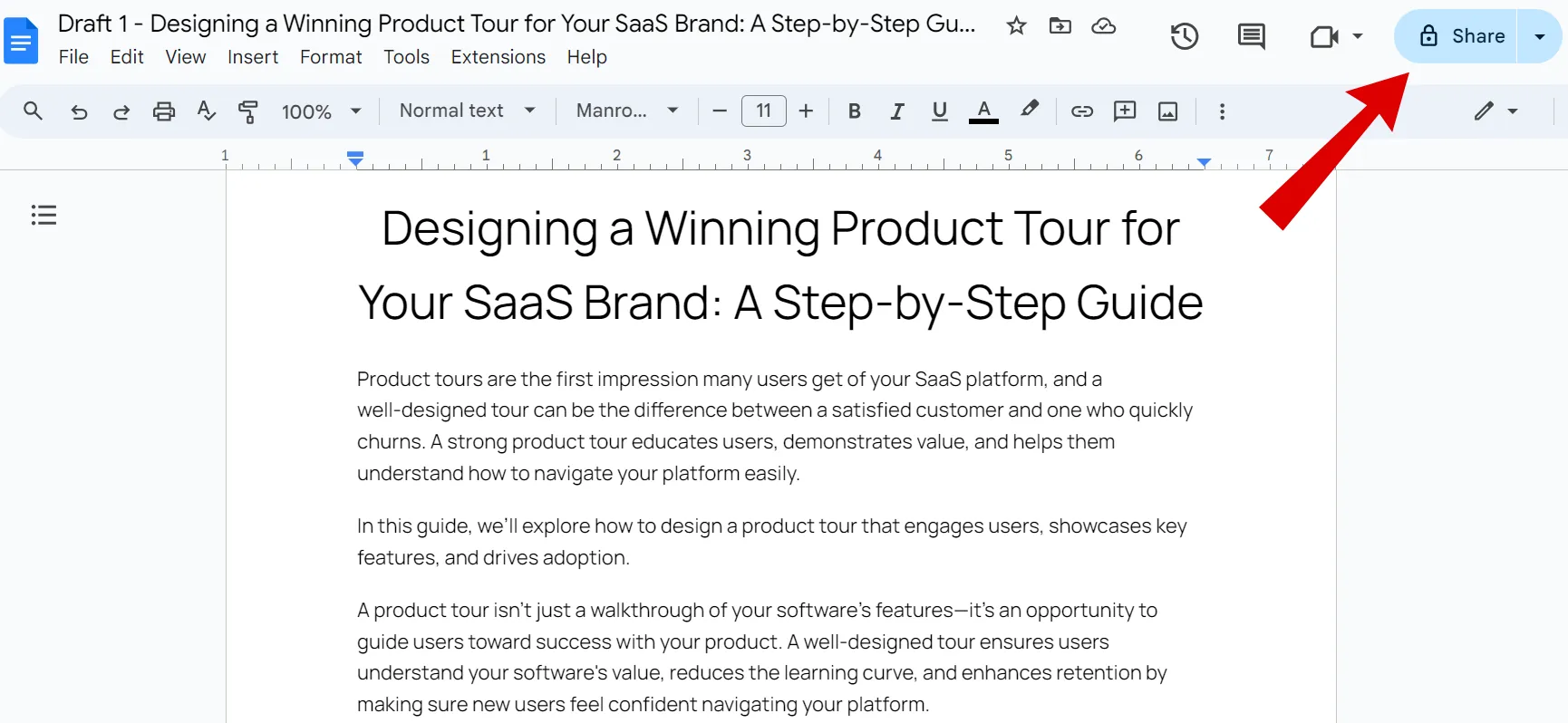
Najděte a klikněte na tlačítko „Sdílet“ v pravém horním rohu dokumentu.
Dokument můžete sdílet nastavením oprávnění na „Editor“, aby spolupracovníci mohli provádět změny přímo v dokumentu, místo aby je navrhovali.
Zkuste pozvat konkrétní osoby prostřednictvím e-mailu, abyste zabránili přeplnění a konfliktním úpravám.
Alternativně můžete vygenerovat sdílený odkaz, aby kdokoli, kdo má tento odkaz, mohl dokument prohlížet, komentovat nebo upravovat.
Krok 3: Přejděte do historie verzí
Kontrola verzí dokumentů je nezbytná pro kontrolu předchozích úprav a obnovení starších verzí.
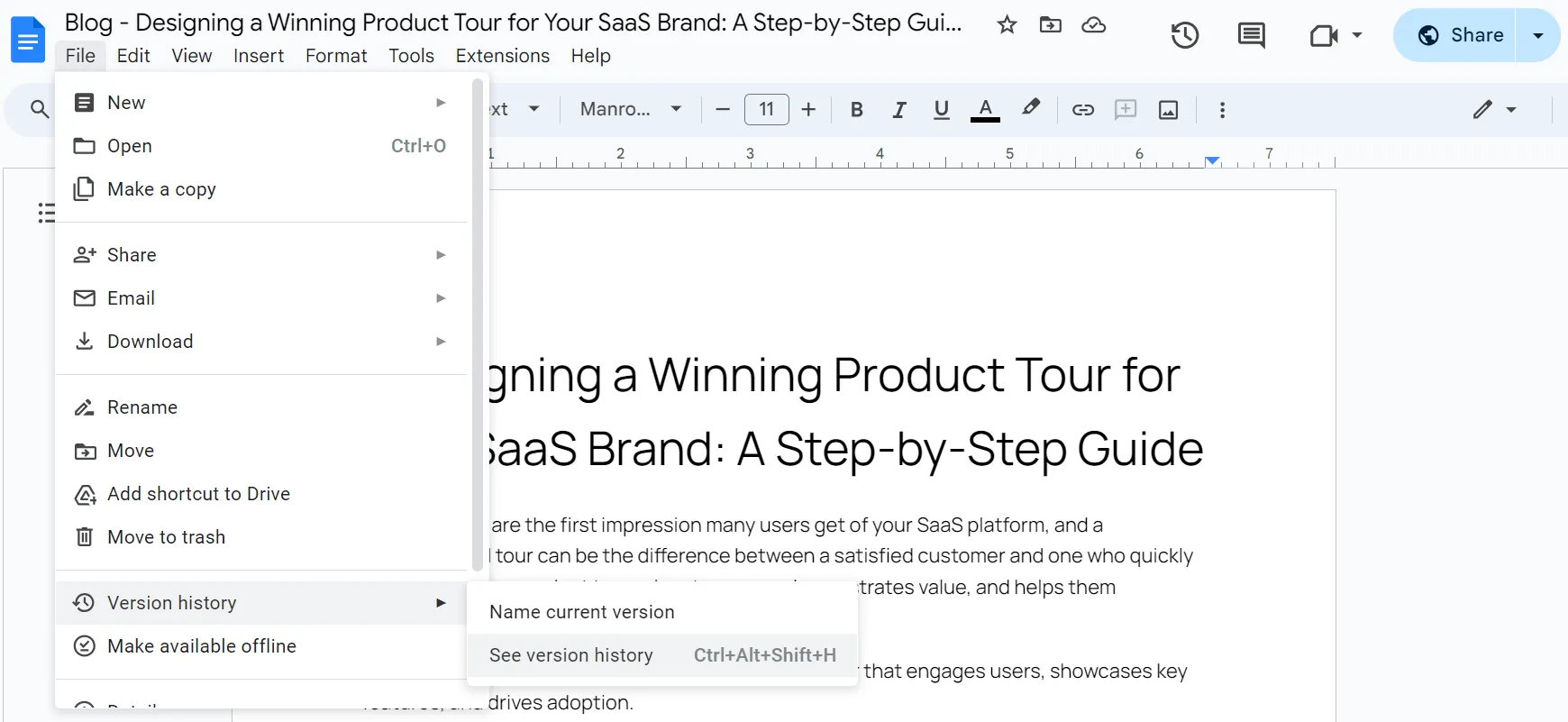
Chcete-li v Google Docs otevřít „Historie verzí“, přejděte do nabídky Soubor > Historie verzí > Zobrazit historii verzí.
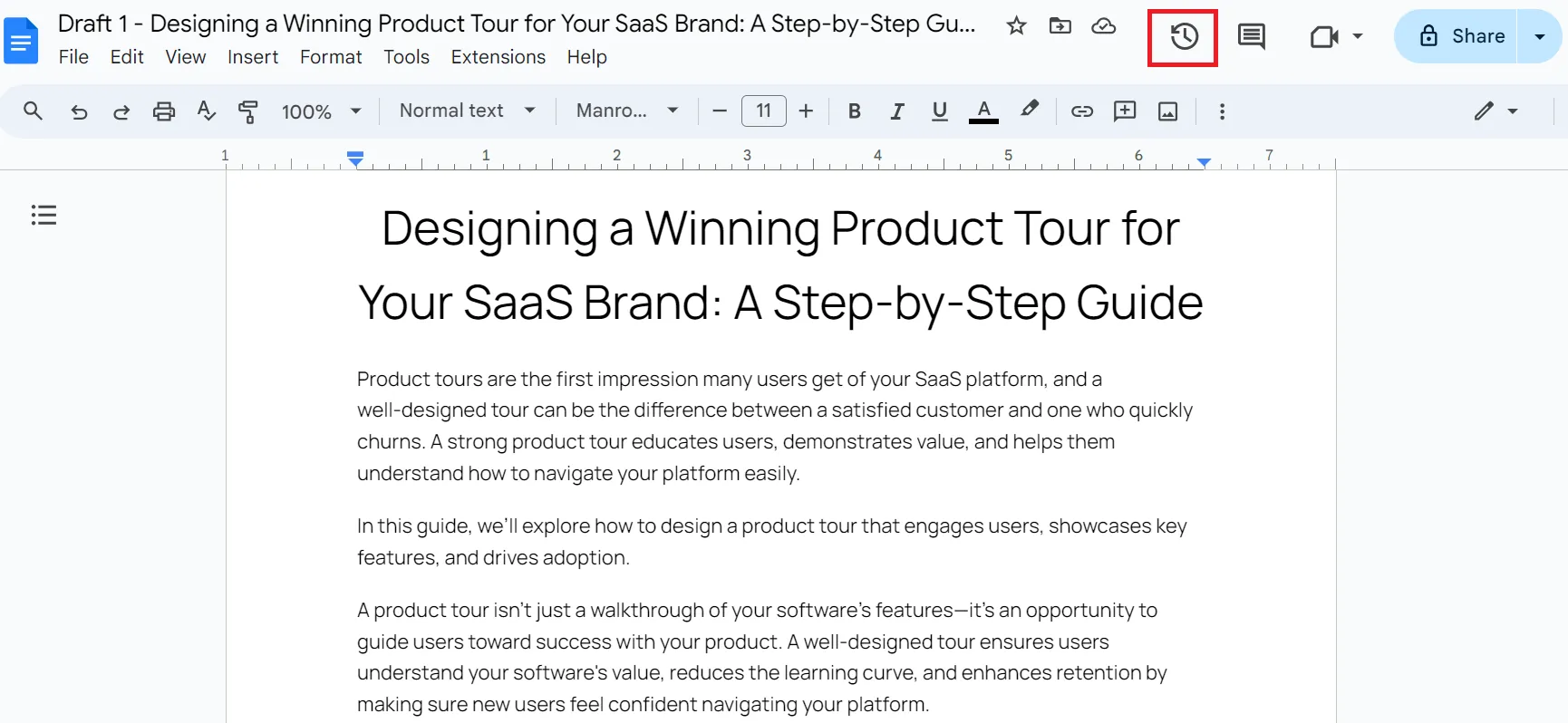
Alternativně můžete kliknout na ikonu časového razítka vedle názvu dokumentu v horní části, kde je uvedeno „Poslední úprava byla provedena před [délka].“
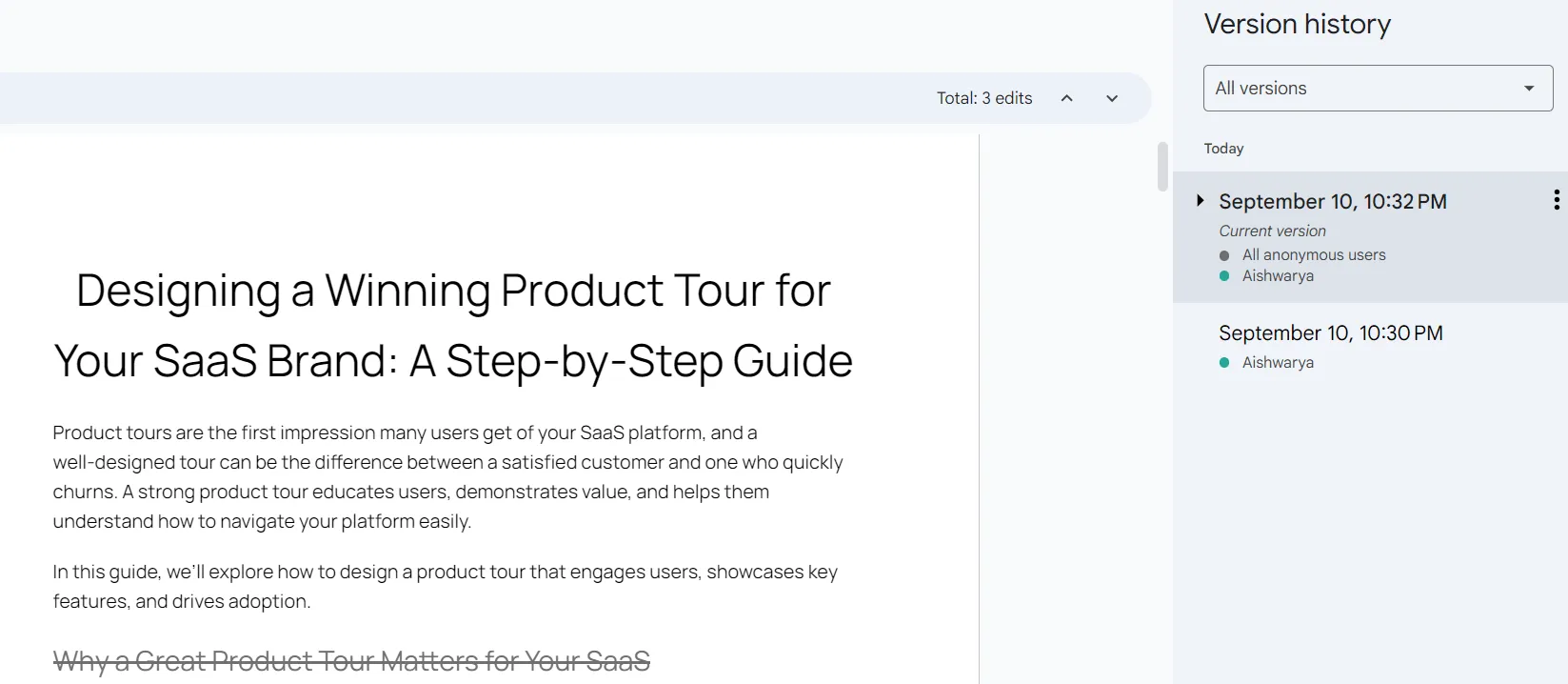
Krok 4: Najděte starší verze dokumentu
V pravém panelu se zobrazuje seznam předchozích verzí spolu s informacemi o tom, kdo a kdy provedl změny.
A co je nejlepší? Změny každého spolupracovníka jsou označeny barevnými kódy, což vám pomáhá sledovat příspěvky a řídit odpovědnost v skupinových projektech.
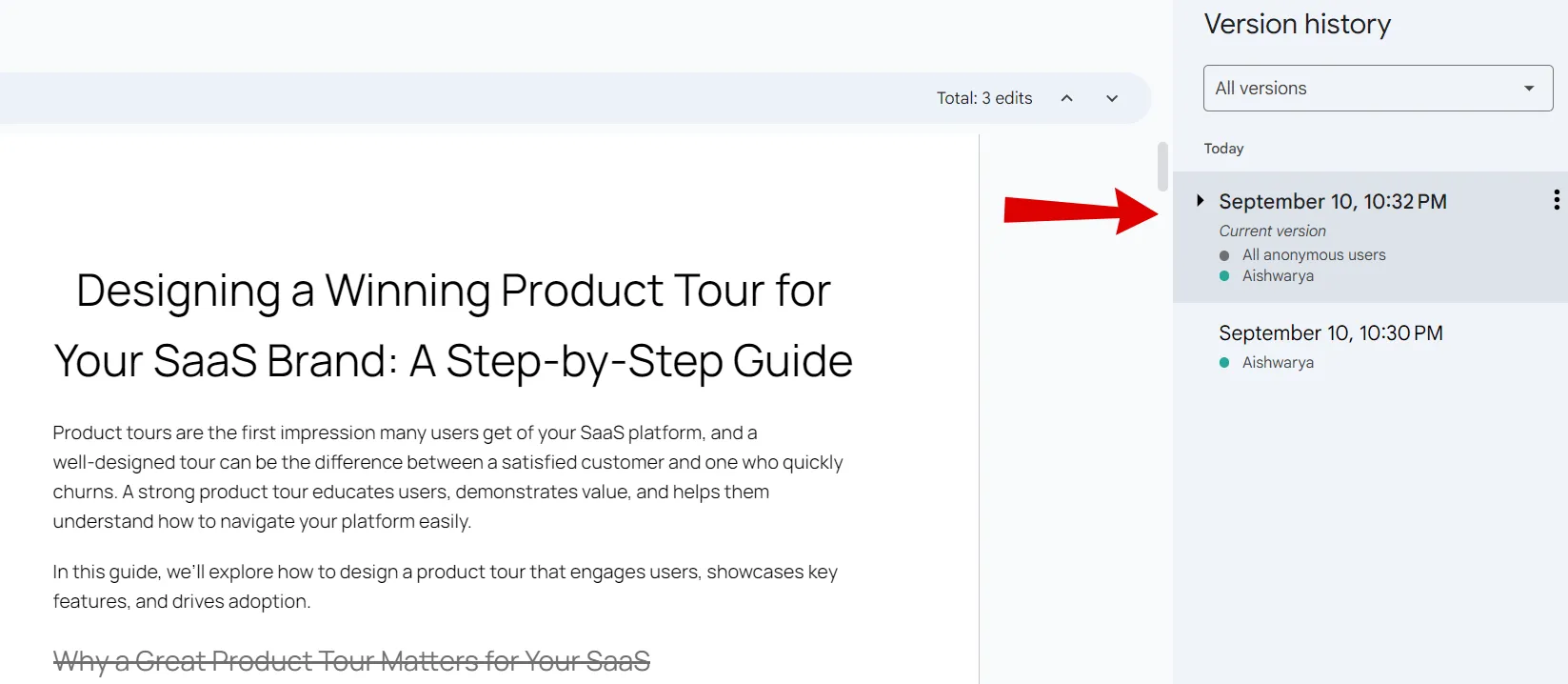
Krok 5: Přejmenujte starší verze
Díky tomu můžete přesně určit hlavní fáze dokumentu, jako je „Návrh 1“ nebo „Konečná revize“, a spolupracovníkům tak pomoci rychle pochopit průběh práce na dokumentu a klíčové aktualizace.
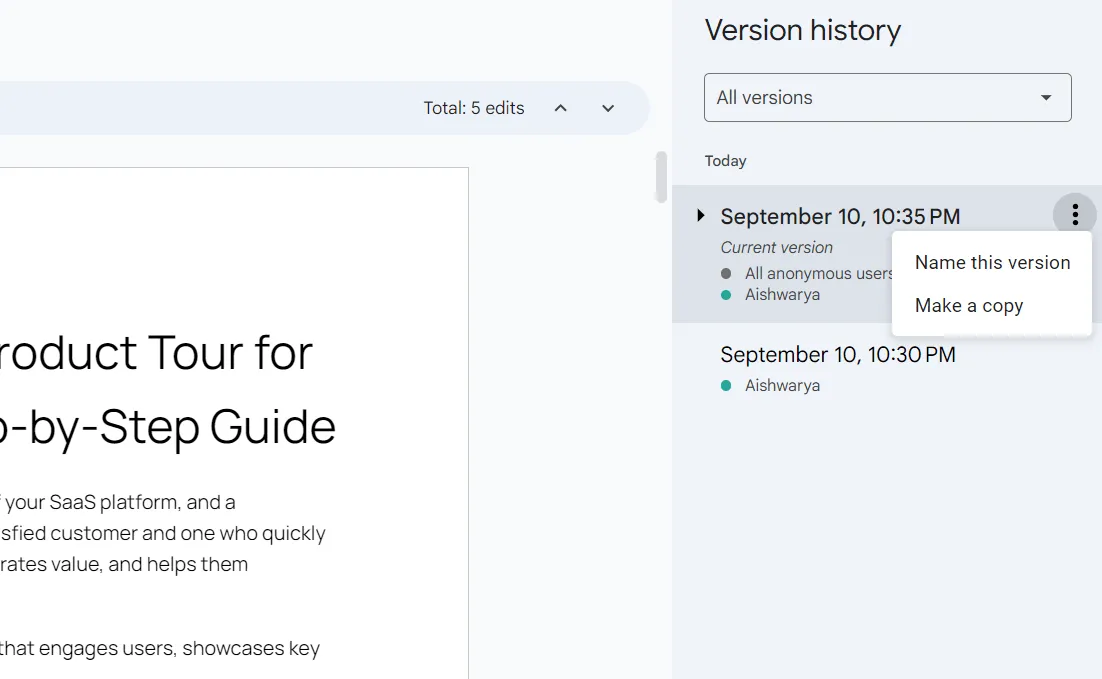
Klikněte na tři tečky vedle verze, kterou chcete přejmenovat, a vyberte možnost „Pojmenovat tuto verzi“. Nebo jednoduše klepněte na datum a přidejte požadovaný název.
Používejte jednotný systém pojmenování, který zahrnuje data nebo účely (např. „Návrh 1 – duben 2024“ nebo „Konečný návrh – zkontrolováno“).
Krok 6: Obnovení dřívějších verzí
Pokud potřebujete vrátit zpět nežádoucí úpravy, můžete obnovit dřívější verzi z panelu „Historie verzí“.
Nezapomeňte však informovat svůj tým, abyste předešli zmatkům nebo konfliktům.
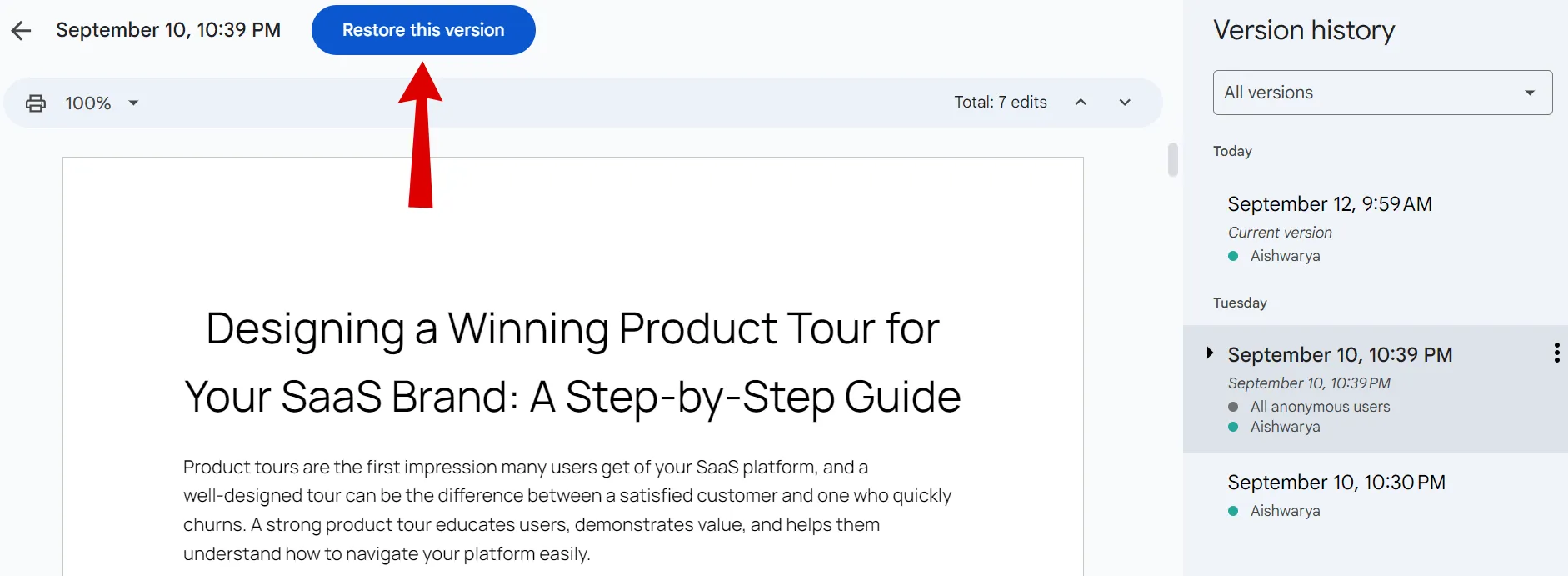
Obnovení dřívější verze může odstranit užitečné nové úpravy z aktuálního návrhu. Proto vždy zkontrolujte obnovenou verzi a podle potřeby přidejte důležité změny z posledního návrhu.
Google Docs navíc uchovává vaši nejnovější verzi v nezměněné podobě, takže se v případě potřeby můžete snadno vrátit zpět. Můžete také vytvořit kopii libovolné verze Google Docs pro budoucí použití.
Krok 7: Zkontrolujte komentáře
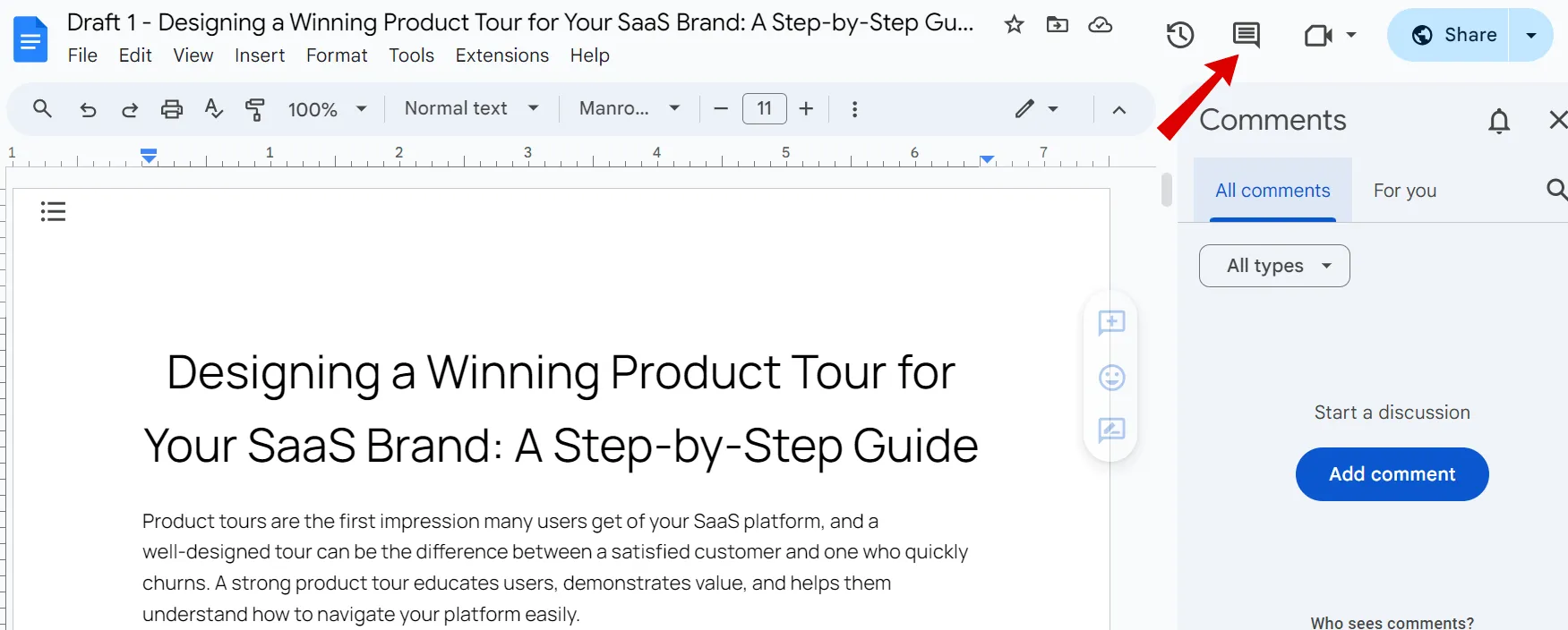
Sekce Komentáře v Google Docs umožňuje spolupracovníkům diskutovat o změnách a poskytovat zpětnou vazbu.
Chcete-li k nim přistupovat, klikněte na ikonu „Komentáře“ (mluvená bublina) v pravém horním rohu dokumentu. Komentáře můžete také zobrazit kliknutím na jakýkoli zvýrazněný komentář v dokumentu Google.
Použijte funkci @mention k označení spolupracovníků, když žádáte o zpětnou vazbu nebo přidělujete úkoly. Tím zajistíte, že vaše zpráva dorazí k určené osobě.
💡Tip pro profesionály: Pravidelně kontrolujte návrhy a historii úprav, abyste zachytili všechny přehlédnuté změny a předešli potenciálním problémům, jako jsou konfliktní úpravy, vynechané aktualizace nebo neúplná zpětná vazba.
Krok 8: Vypněte sledování změn
Jakmile zpracujete všechny úpravy a připomínky, vypněte sledování změn, abyste dokument zjednodušili a vylepšili. Tak bude snazší odhalit případné zbývající problémy.
Zde je návod, jak vypnout sledování změn v Google Docs:
- Skrýt komentáře: Přejděte do nabídky Zobrazit > Komentáře > Skrýt komentáře a odeberte všechny viditelné komentáře z dokumentu.
- Vyřešení komentářů: Každý komentář vyřešte kliknutím na zaškrtávací značku (✓). Tím se zachová přehlednost vlákna komentářů a označí se, že daný problém byl vyřešen.
- Správa návrhů: Pokud máte v dokumentu návrhy, klikněte na každý návrh a vyberte možnost Přijmout (✓) nebo Odmítnout (X).
Díky těmto krokům můžete svůj dokument připravit k finální kontrole nebo publikování.
Další informace: Jak přidat novou stránku v Google Docs
Omezení používání Google Docs ke sledování změn
Google Docs vyniká ve sledování a správě verzí dokumentů. Předem navržené šablony Google Docs můžete použít pro vše, od vytváření životopisů až po návrh podrobného plánu projektu.
Ve srovnání s pokročilým softwarem pro správu verzí dokumentů má však určité omezení pro složitější úpravy.
- Nepřehledné rozhraní: Časté úpravy a komentáře mohou dokument Google Docs přeplnit, což znesnadňuje jeho čtení a správu.
- Problémy se spoluprací: Pokud na jednom dokumentu pracuje velký tým, může více souběžných úprav vést ke konfliktům. Pokud například dva členové týmu aktualizují stejnou část v reálném čase, mohou se jejich změny překrývat a způsobit zmatek.
- Složité procházení verzí: Správa dokumentu s mnoha verzemi může být obtížná. Pokud máte dlouhý projekt s několika návrhy, může být procházení jednotlivých verzí za účelem nalezení konkrétních aktualizací zdlouhavé.
- Závislost na internetu: Sledování změn offline není tak plynulé. Pokud například pracujete v odlehlé oblasti bez internetu nebo s omezeným přístupem k internetu, můžete přijít o aktualizace v reálném čase a změny provedené ostatními.
- Omezené nástroje pro kontrolu: Google Docs postrádá pokročilé nástroje pro kontrolu, jako je například porovnání verzí dokumentů vedle sebe nebo speciální panely pro sledování změn. Musíte ručně zkontrolovat každou verzi nebo použít jiný nástroj pro podrobné porovnání.
Pokud chcete pokročilé funkce správy dokumentů, které zefektivní váš pracovní postup, měli byste se podívat po alternativě k Google Docs.
Zde je naše doporučení. ⬇️
Seznamte se s ClickUp: Bezpečnější způsob sledování změn v Docs
ClickUp je komplexní software pro správu projektů, který zlepšuje komunikaci v týmu, sledování projektů a sdílení dokumentů na centralizované platformě.
Jeho vynikající funkce ClickUp Docs umožňuje týmům vytvářet, upravovat a sdílet dokumenty v reálném čase, což podporuje hladkou spolupráci.
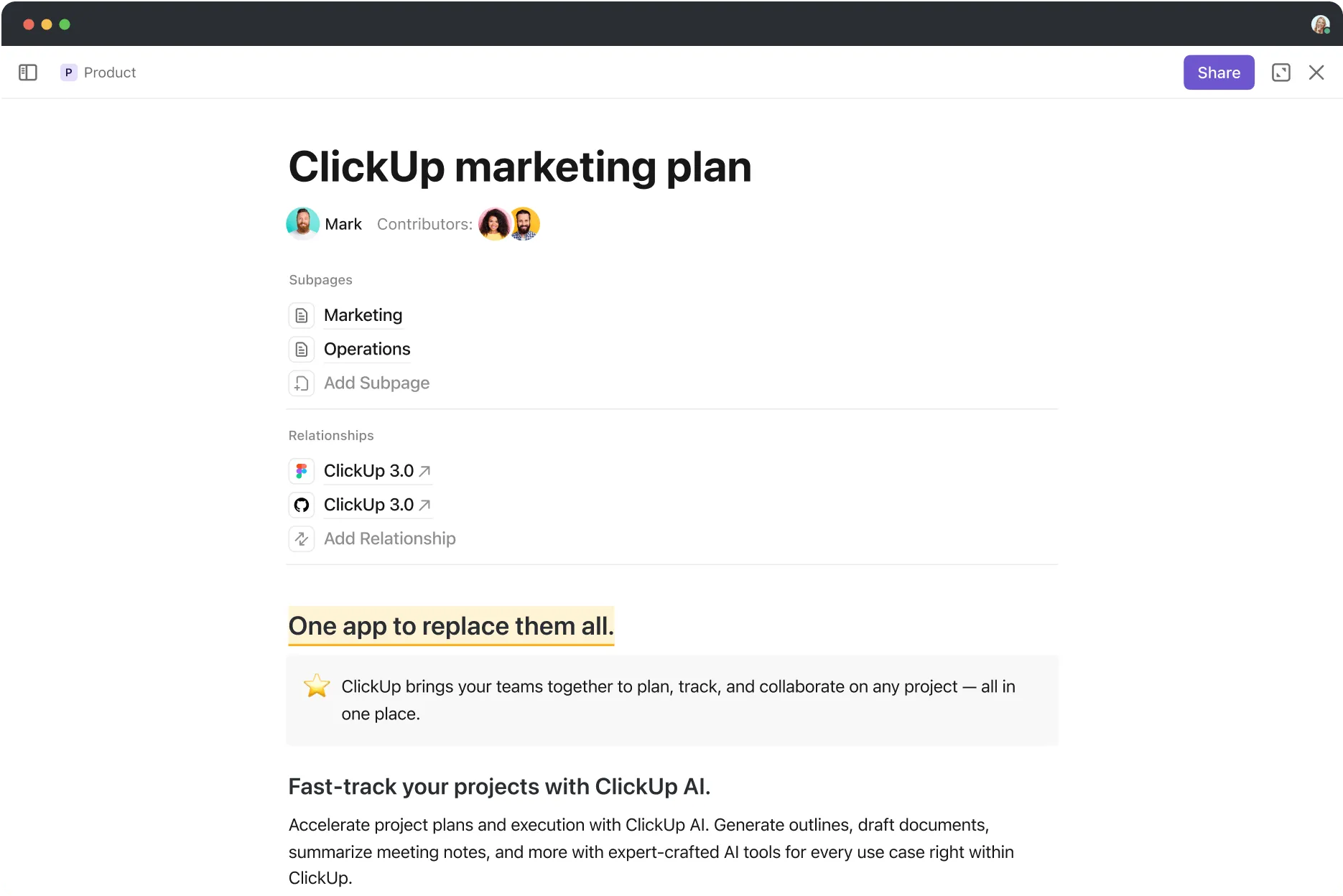
Podívejme se, jak můžete pomocí ClickUp Docs snadno sledovat změny:
1. Otevřete historii úprav
ClickUp Docs poskytuje komplexní historii úprav pro každý dokument, včetně časových značek všech změn. To zahrnuje kdo změnu provedl, co bylo změněno a kdy k tomu došlo.
Tato funkce je nezbytná pro zajištění odpovědnosti a pro případné vrácení se k předchozím verzím. Přístup k ní získáte takto:
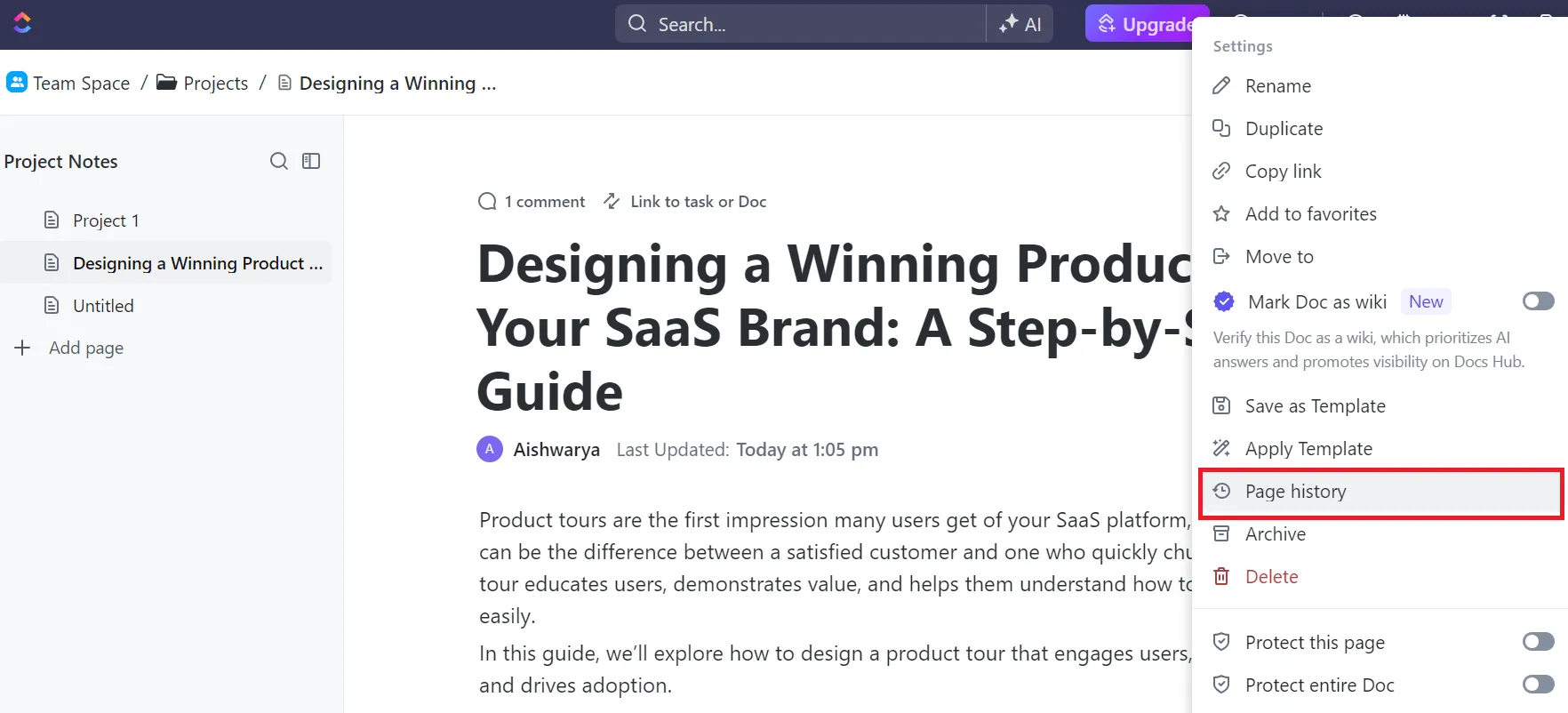
- Otevřít dokument
- V pravém horním rohu klikněte na nabídku s třemi tečkami …
- V rozevíracím menu vyberte možnost „Historie stránky“.
- Procházejte různé verze a podívejte se na podrobné změny.
- V případě potřeby můžete obnovit předchozí verzi tak, že ji vyberete a kliknete na „Obnovit“.
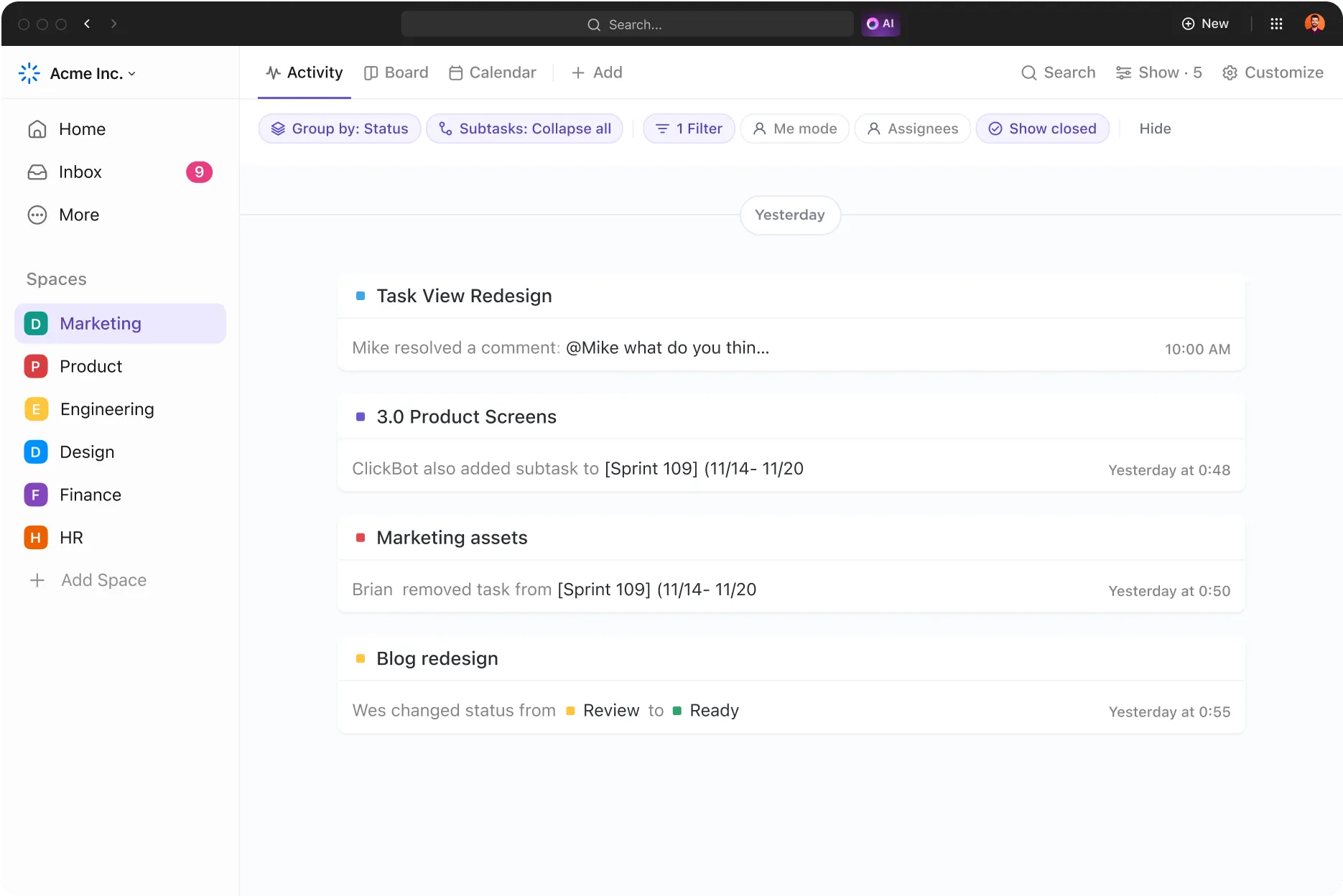
Navíc zobrazení aktivity nabízí záznam všech nedávných akcí v dokumentech v reálném čase. To zahrnuje úpravy, komentáře, změny oprávnění a další.
Zobrazení aktivit vám umožňuje rychle odhalit a vyřešit překrývající se úpravy nebo změny oprávnění a sledovat pokrok týmu.
Jak to přidat:
- Přejděte do svého pracovního prostoru a klikněte na „+ Zobrazit“ na panelu zobrazení, aby se otevřelo modální okno zobrazení.
- Vyberte možnost „Aktivita“.
- Jakmile je zobrazení vytvořeno, pojmenujte jej a přizpůsobte pomocí nabídky „Přizpůsobit“ na pravé straně.
2. Ovládejte přístupová oprávnění
Neoprávněný přístup k dokumentům může způsobit nesoulad dat, porušení předpisů a vyzrazení důvěrných informací.
Například sdílení neomezené finanční zprávy s neoprávněnými osobami může způsobit finanční ztráty a poškození reputace.
Aby se tomu zabránilo, ClickUp Docs nabízí robustní funkce pro správu verzí a umožňuje vám přiřadit konkrétní role, jako jsou „vlastníci“ a „přispěvatelé“. V závislosti na vašich potřebách můžete také vytvořit sdílené odkazy, které lze distribuovat výhradně konkrétním týmům, hostům nebo veřejnosti.
Můžete například omezit úpravy finanční zprávy pouze na vedoucí pracovníky a finanční manažery, zatímco ostatním zaměstnancům a auditorům poskytnete přístup pouze pro čtení.
Díky této flexibilitě mohou úpravy provádět nebo navrhovat pouze oprávnění členové týmu, čímž je zachována integrita dokumentu.
💡Tip pro profesionály: Pravidelně kontrolujte, kdo má přístup k vašim dokumentům, a podle potřeby aktualizujte oprávnění. Tím zajistíte bezpečnost dokumentů, zejména když se členové týmu připojují nebo opouštějí.
Pokud například člen týmu přechází z role v projektu do role podpory, aktualizujte jeho přístupová práva, aby nemohl upravovat aktivní plány projektu.
3. Spolupracujte v reálném čase
Když více členů týmu upravuje dokument současně, může to být bez softwaru pro spolupráci v týmu, který poskytuje jasný přehled o činnostech ostatních, dost chaotické.
Funkce ClickUp Collaboration Detection tento problém řeší.
Pokud například jeden člen týmu aktualizuje finanční prognózy a jiný reviduje marketingovou strategii ve čtvrtletní zprávě, je přesně vidět, kdo na které části pracuje. Tím se zabrání duplicitě a zajistí se hladká integrace aktualizací do finálního dokumentu.

Funkce ClickUp Assign Comments vám navíc umožňuje přímo přiřazovat úkoly a odpovědnosti přímo z dokumentu. Pokud komentář upozorňuje na chybu v prognóze příjmů, přiřaďte úkol opravy členovi týmu přímo z komentáře. Tím se úkoly udržují organizované a zaručuje se včasné sledování.
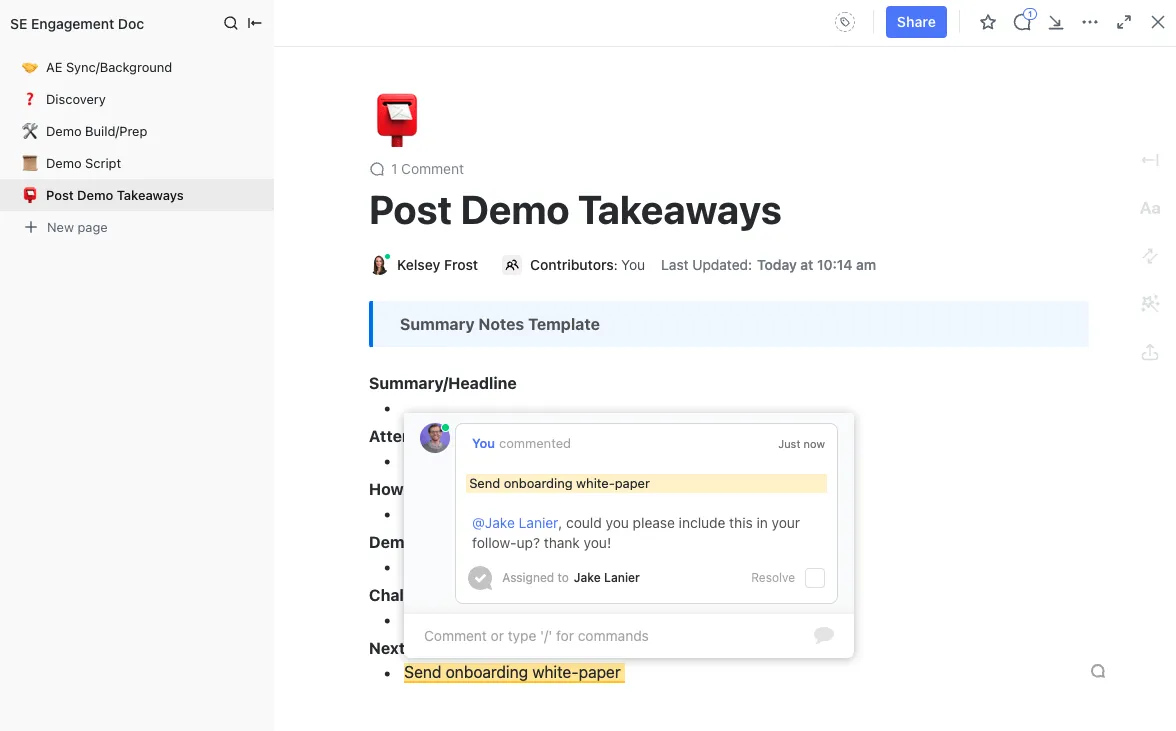
💡 Tip pro profesionály: Použijte oznámení ClickUp, abyste dostávali upozornění v reálném čase na přiřazené komentáře. Tým tak bude mít přehled o postupu úkolů a zajistí se dodržování termínů.
Dále využijte ClickUp Chat View k usnadnění okamžité komunikace při práci na dokumentech. To je obzvláště užitečné pro diskusi o úpravách nebo řešení otázek v reálném čase, což snižuje počet schůzek a e-mailových konverzací.
Udržujte spolupráci na správné cestě s ClickUp
Google Docs je vhodný pro správu dokumentů v reálném čase. Různé režimy úprav pomáhají sledovat změny a automatické ukládání znamená, že již není nutné ruční ukládání ani obavy ze ztráty práce.
S více úpravami a verzemi to však může být chaotické. Právě zde přichází na řadu ClickUp Docs.
Poskytuje podrobnou historii úprav, která ukazuje, kdo co a kdy změnil. V případě potřeby můžete snadno vrátit předchozí verze a funkce kontroly verzí omezuje úpravy pouze na oprávněné uživatele.
Chcete, aby správa revizí byla snadná? Zaregistrujte se ještě dnes zdarma na ClickUp.