

Máte někdy pocit, že trávíte více času klikáním v nabídce Tabulek než skutečnou prací?
Zadejte klávesové zkratky Google Sheets.
Klávesové zkratky v Google Sheets šetří čas a jsou tajemstvím zvýšení vaší produktivity. Pomáhají vám bleskově se orientovat v tabulkách a omezují zbytečné klikání. Jsou snadno použitelné, snadno zapamatovatelné a co je nejlepší, zcela zdarma.
Věděli jste, že pokud vaše práce zahrnuje práci na počítači po celou 8hodinovou pracovní dobu, můžete pomocí klávesových zkratek ušetřit až 8 celých pracovních dnů ročně? To znamená zvýšení celkové produktivity o 3,3 %!
Zní to příliš dobře, než aby to byla pravda? Zůstaňte s námi a my vás provedeme 50 nejlepších klávesových zkratek pro Google Sheets, které vám pomohou pracovat chytřeji, nikoli tvrději.
Co je klávesová zkratka v Google Sheets?
Klávesové zkratky v Google Sheets jsou série kombinací kláves, které uživatelům pomáhají provádět úkoly rychleji, protože nemusí vše zadávat ručně. Myšlenka klávesových zkratek vznikla v počátcích osobních počítačů, kdy je Apple představil v 80. letech.
Cíl byl jednoduchý: zjednodušit opakující se úkoly a zlepšit celkovou uživatelskou zkušenost. Tyto klávesové zkratky se staly základem produktivity a pomáhají uživatelům provádět úkoly, aniž by byli odkázáni pouze na myš nebo navigaci v nabídkách.
Pokud jde o Google Sheets, klávesové zkratky slouží stejnému účelu – zvyšují efektivitu a usnadňují správu tabulek. Pomocí několika kombinací kláves můžete rychle procházet databázi Google Sheets, přecházet mezi listy nebo provádět výpočty, aniž byste museli zvedat ruce z klávesnice.
Například můžete použít klávesovou zkratku „Ctrl + Shift + V“ nebo „Command + Shift + V“ na Macu, abyste vložili hodnoty bez formátování do vybrané buňky, nebo „Alt + Shift + 5“, abyste text přeškrtli. Tyto klávesové zkratky šetří čas a umožňují vám soustředit se na data místo klikání v nabídkách.
Výhody používání klávesových zkratek v Google Sheets
Používání zkratek v Google Sheets má mnoho výhod, které mohou zvýšit vaši produktivitu a efektivitu. Integrací těchto zkratek do své každodenní rutiny můžete:
- Ušetřete čas: Klávesové zkratky eliminují nutnost opakovaných kliknutí myší a procházení nabídek, což vám umožní dokončit úkoly rychleji.
- Snižte počet chyb: Rychlé použití formátování nebo provádění úprav pomocí zkratek minimalizuje pravděpodobnost chyb, které mohou nastat při ručních procesech.
- Zlepšete multitasking: Klávesové zkratky vám umožňují provádět více úkolů současně, aniž byste museli neustále přepínat mezi klávesnicí a myší.
- Zlepšete soustředění: Zkratky minimalizují potřebu klikání myší a navigace v nabídkách, takže se můžete lépe soustředit na práci. Tento plynulý pracovní postup omezuje rušivé vlivy a pomáhá vám efektivněji plnit úkoly.
- Zvyšte efektivitu: Zjednodušte si pracovní postup pomocí klávesových zkratek, které vám pomohou efektivněji spravovat velké datové soubory.
Přečtěte si také: 10 triků pro Google Sheets, které vám usnadní práci
Jak povolit klávesové zkratky v Google Sheets
Než začnete používat klávesové zkratky, je důležité se ujistit, že jsou povoleny v nastavení Google Sheets.
Zde je jednoduchý návod, jak je aktivovat pomocí nabídky Google Sheet:
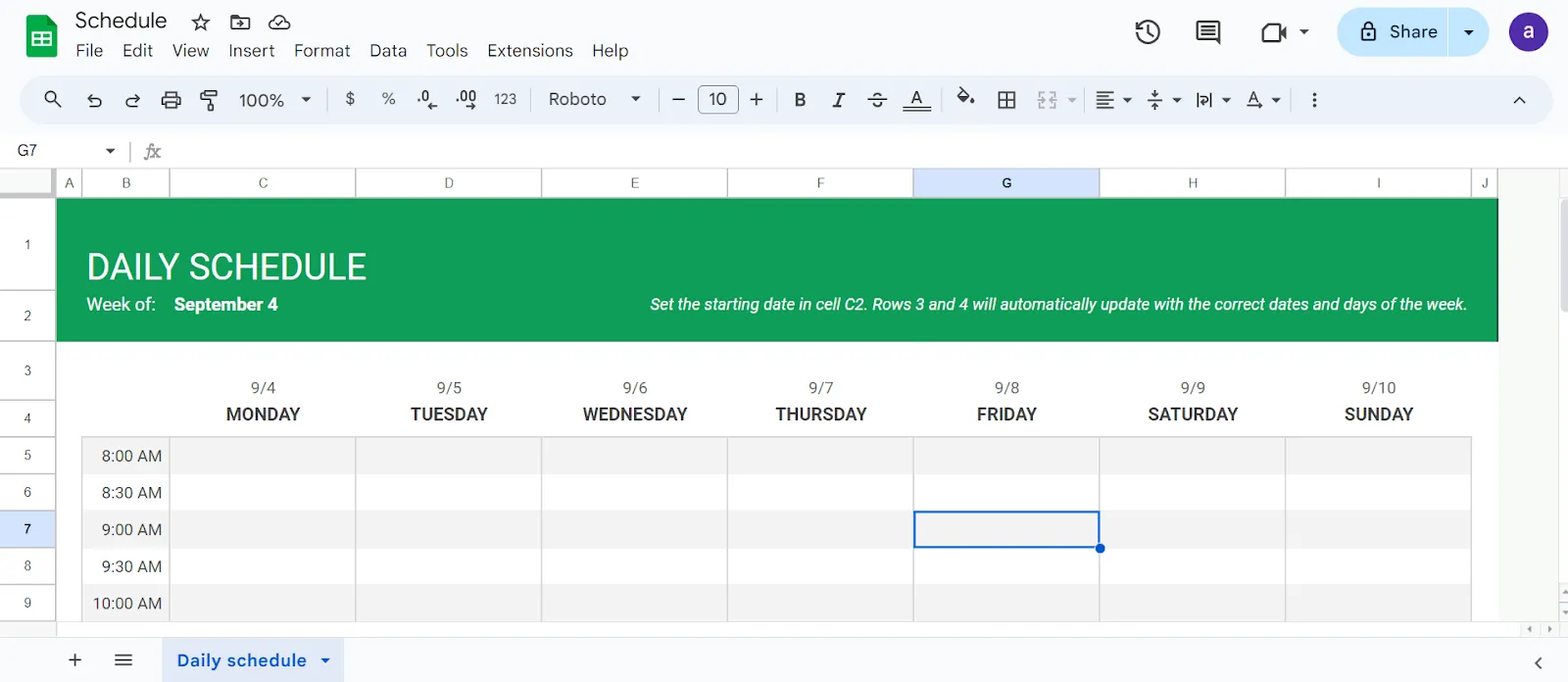
1. Otevřete Google Sheets
Začněte otevřením dokumentu Google Sheets, ve kterém chcete používat klávesové zkratky.
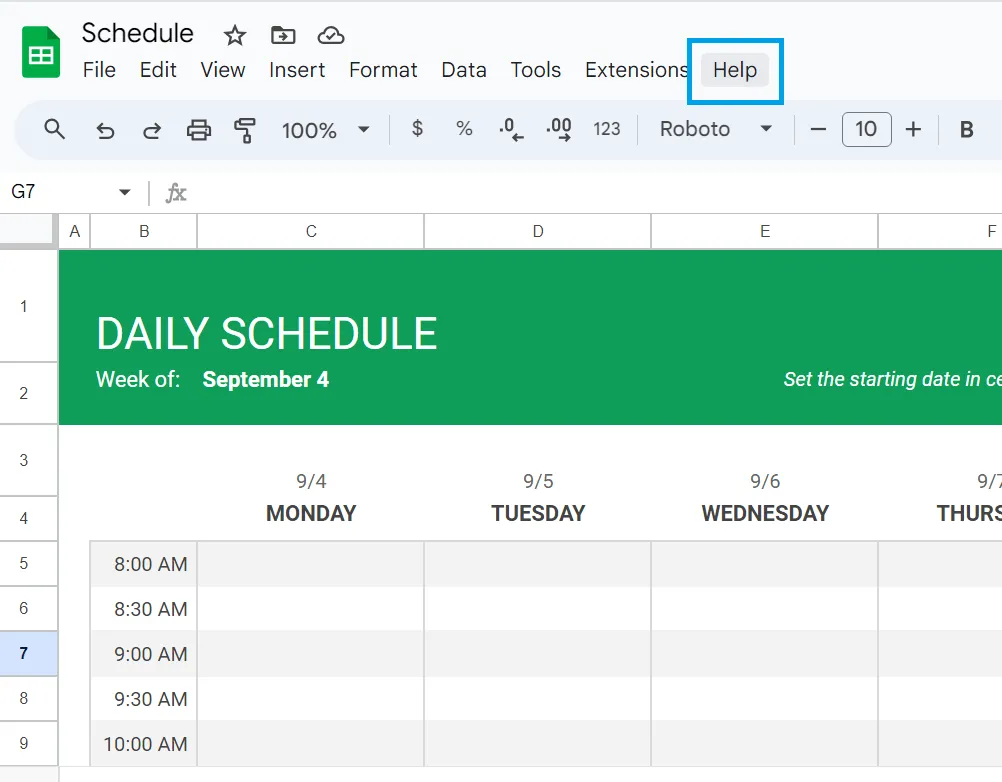
2. Přejděte do nabídky nápovědy
Klikněte na nabídku „Nápověda“ v horní liště aplikace Google Sheets.
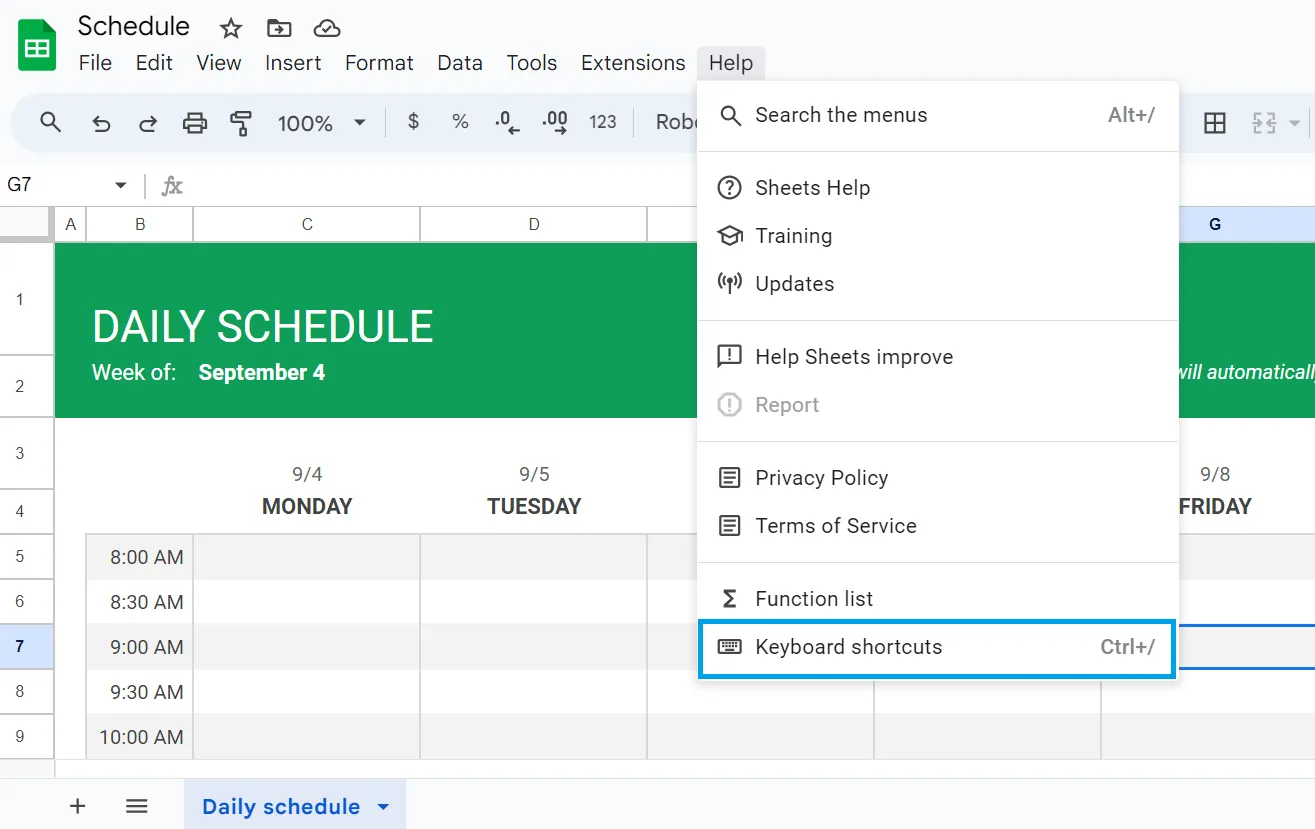
3. Vyberte klávesové zkratky
V rozevíracím menu vyberte „Klávesové zkratky“ (nebo stiskněte Ctrl + / pro přímý přístup). Zobrazí se dialogové okno se seznamem dostupných klávesových zkratek.
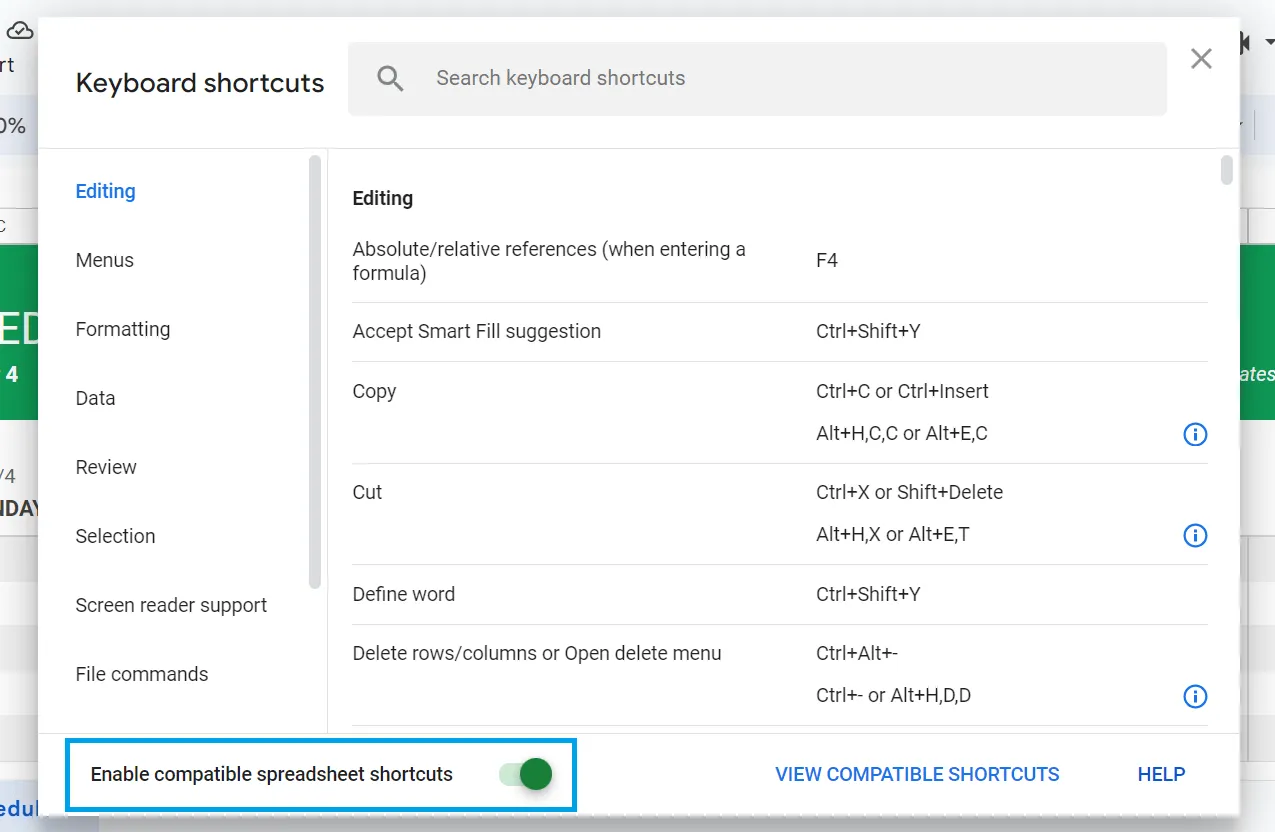
4. Povolte kompatibilní klávesové zkratky
V okně Klávesové zkratky přejděte dolů a zaškrtněte políčko „Povolit kompatibilní klávesové zkratky pro tabulky“. Tato možnost vám umožní používat ještě více známých klávesových zkratek z jiných tabulkových procesorů, jako je Excel.
5. Zavřete nabídku a začněte používat klávesové zkratky
Jakmile zkratky povolíte, zavřete dialogové okno a můžete je okamžitě začít používat. Váš pracovní postup je nyní optimalizován pro klávesové zkratky!
50 nejlepších klávesových zkratek pro Google Sheets, které vám ušetří čas
Zvládnutí klávesových zkratek pro Google Sheets může výrazně snížit čas strávený opakujícími se úkoly. Zde je seznam 50 nezbytných zkratek, které vám pomohou vytěžit maximum z Google Sheets.
1. Klávesové zkratky pro navigaci
Pohybovat se ve velkých tabulkách může být obtížné. Tyto klávesové zkratky pro navigaci vám pomohou rychle se pohybovat po datech, přepínat mezi listy a snadno najít požadované místo.
| Popis | Zkratky ve Windows | Zkratky na Macu |
| Přesuňte se na okraj oblastí dat | Ctrl + šipka | Klávesa Command + šipka |
| Přesunout na začátek listu | Ctrl + Home | Fn + Command + šipka doleva |
| Přesunout se do poslední buňky s daty | Ctrl + End | Fn + Command + šipka doprava |
| Přejděte o jednu obrazovku dolů | Stránka dolů | Fn + šipka dolů |
| Přejděte o jednu obrazovku nahoru | Stránka nahoru | Fn + šipka nahoru |
| Rozbalit nebo sbalit seskupené řádky/sloupce | Alt + Shift + šipky | Command + Shift + K |
| Přejít na další list | Ctrl + Page Down | Fn + Command + šipka dolů |
| Přejít na předchozí list | Ctrl + Page Up | Fn + Command + šipka nahoru |
| Přesouvání po jedné buňce | Šipky | Šipky |
| Otevřete dialogové okno „Přejít na rozsah“ | Ctrl + G | Command + G |
2. Zkratky pro zadávání dat a formátování
Efektivní zadávání a formátování dat může ušetřit značné množství času a úsilí. Tyto klávesové zkratky zjednodušují úkoly, jako je kopírování, vkládání a formátování, a zefektivňují správu tabulek.
| Popis | Zkratky ve Windows | Zkratky na Macu |
| Zkopírujte vybrané buňky | Ctrl + C | Command + C |
| Vyjmout vybrané buňky | Ctrl + X | Command + X |
| Vložit zkopírované nebo vyjmout buňky | Ctrl + V | Command + V |
| Zrušit poslední akci | Ctrl + Z | Command + Z |
| Zopakujte poslední zrušenou akci | Ctrl + Y | Command + Shift + Z |
| Vložit pouze hodnoty | Ctrl + Shift + V | Command + Shift + V |
| Zvýrazněte vybraný text tučným písmem | Ctrl + B | Command + B |
| Zvýrazněte vybraný text kurzívou | Ctrl + I | Command + I |
| Podtrhněte vybraný text | Ctrl + U | Command + U |
| Otevřete nabídku Formát | Alt + E | Command + T |
3. Zkratky pro výběr a úpravy
Plynulý výběr a úpravy buněk mohou výrazně zvýšit vaši produktivitu. Pomocí těchto základních klávesových zkratek můžete rychle vybírat, upravovat a spravovat data v Google Sheets.
| Popis | Zkratky ve Windows | Zkratky na Macu |
| Vyberte celý list | Ctrl + A | Command + A |
| Vyberte celý řádek | Shift + mezerník | Shift + mezerník |
| Vyberte celý sloupec | Ctrl + mezerník | Command + mezerník |
| Vložit nový řádek | Ctrl + Shift + = | Command + Shift + = |
| Vložit nový sloupec | Ctrl + Shift + + | Command + Shift + + |
| Odstranit vybraný řádek | Ctrl + – | Command + – |
| Odstranit vybraný sloupec | Ctrl + Shift + – | Command + Shift + – |
| Přejít na další buňku | Záložka | Záložka |
| Úprava aktivní buňky | Vstoupit | Návrat |
| Vyplňte vybrané buňky předchozím záznamem | Ctrl + D | Command + D |
4. Zkratky pro správu dat
Efektivní správa a analýza dat je v každém listu Google Sheets zásadní. Tyto jednoduché klávesové zkratky vám pomohou seřazovat, filtrovat a provádět výpočty, aby vaše data byla přehledná a použitelná.
| Popis | Zkratky ve Windows | Zkratky na Macu |
| Otevřít dialogové okno pro řazení rozsahu | Alt + D + S | Command + Shift + R |
| Použití nebo odebrání filtru | Ctrl + Shift + L | Command + Shift + F |
| Vložit nový list | Shift + F11 | Fn + Shift + F11 |
| Otevřít historii verzí | Ctrl + Alt + Shift + H | Command + Option + Shift + H |
| Vypočítat součet vybraných buněk | Ctrl + Shift + T | Command + Shift + T |
| Vypočítat průměr vybraných buněk | Ctrl + Shift + A | Command + Shift + A |
| Vyhledávání a nahrazování dat | Ctrl + H | Command + H |
| Formátovat jako měnu | Ctrl + Shift + 4 | Command + Shift + 4 |
| Formátovat jako procento | Ctrl + Shift + 5 | Command + Shift + 5 |
| Formátovat jako datum | Ctrl + Shift + # | Command + Shift + # |
5. Různé klávesové zkratky
Tyto další klávesové zkratky pokrývají řadu funkcí, které se nehodí do jiných kategorií, ale jsou přesto neuvěřitelně užitečné pro různé úkoly v Google Sheets.
| Popis | Zkratky ve Windows | Zkratky na Macu |
| Otevřete nabídku „Nápověda“. | Ctrl + / | Command + / |
| Zobrazit nebo skrýt řádek vzorců | Ctrl + Shift + U | Command + Shift + U |
| Přepnout do režimu celé obrazovky | F11 | Command + Control + F |
| Vložit aktuální datum | Ctrl + ; | Command + ; |
| Vložit aktuální čas | Ctrl + Shift + ; | Command + Shift + ; |
| Otevřete nabídku podmíněného formátování | Alt + O, D | Command + Option + O, D |
| Zamrazit vybrané řádky nebo sloupce | Alt + W, F | Command + Option + W, F |
| Odstranění ohraničení z vybraných buněk | Ctrl + Shift + 7 | Command + Option + 0 |
| Přidávání nebo odebírání komentářů | Ctrl + Alt + M | Command + Option + M |
| Otevřete nabídku Doplňky. | Ctrl + Alt + A | Command + Option + A |
| Rozbalit nebo sbalit všechny řádky | Ctrl + Alt + 0 | Command + Option + 0 |
| Přesunout se na poslední buňku v řádku | Konec | Command + šipka doprava |
| Zobrazit nebo skrýt postranní panel | Ctrl + Alt + Shift + H | Command + Option + Shift + H |
Tyto klávesové zkratky vám umožní pracovat efektivněji a soustředit se na to, co je důležité. Snižují také pravděpodobnost chyb způsobených opakovanými manuálními úkony, takže získáte větší kontrolu nad svými úkoly.
Omezení používání Google Sheets
Navzdory své praktičnosti má Google Sheets určitá omezení, která mohou ovlivnit způsob jeho použití pro zpracování velkých objemů dat nebo pokročilé funkce.
Pochopení těchto omezení vám pomůže určit, kdy je Google Sheets dostačující a kdy je třeba zvážit použití jiných nástrojů. Zde je několik omezení, s nimiž se uživatelé Google Sheets setkávají:
1. Omezená kapacita dat
Google Sheets zvládne až 10 milionů buněk na jeden list, což se může zdát jako hodně, ale u velkých datových sad to může být rychle omezující. Pokud pracujete s velkým množstvím dat, může dojít ke zpomalení výkonu nebo dokonce k dosažení limitu buněk.
2. Problémy s výkonem u rozsáhlých vzorců
Při práci se složitými vzorci nebo více výpočty může dojít ke snížení výkonu Google Sheets. Může docházet k prodlevám, pomalejšímu načítání nebo zpožděním při aktualizacích, což může bránit vaší produktivitě.
3. Nedostatek pokročilých funkcí
Google Sheets je skvělý pro základní a středně pokročilou analýzu dat. Stále však postrádá pokročilé funkce jiných tabulkových procesorů, jako je Microsoft Excel, například Power Query, pokročilé kontingenční tabulky a robustnější možnosti vytváření grafů. Google Sheets také neumožňuje uživatelům vytvářet vlastní klávesové zkratky.
4. Omezená automatizace a skriptování
Ačkoli Google Sheets nabízí Google Apps Script pro automatizaci, není tak výkonný ani snadno použitelný jako pokročilejší nástroje, jako jsou Python nebo Excel VBA. Skriptovací prostředí nemusí efektivně podporovat složité pracovní postupy nebo rozsáhlé automatizační projekty.
5. Problémy s kompatibilitou
I když Google Sheets podporuje různé formáty souborů (např. CSV, XLSX), při převodu mezi platformami, zejména při přechodu mezi Sheets a Excelem, může dojít ke ztrátě některých formátování a vzorců. To může způsobit nesrovnalosti ve vašich datech nebo zprávách. V některých případech můžete při práci s notebookem potřebovat externí klávesnici.
6. Omezené doplňky
Ačkoli Google Sheets nabízí řadu doplňků, ekosystém je ve srovnání s jinými softwarovými řešeními stále relativně omezený.
7. Ztráta dat při slučování listů
Sloučení dvou tabulek Google Sheets, které na sebe odkazují, může vést ke ztrátě dat. Pokud nejsou odkazy během procesu slučování správně udržovány, může dojít k poškození odkazů a ztrátě dat. To komplikuje analýzu dat a snižuje důvěryhodnost finálních zpráv.
Nyní víte, jaká jsou omezení aplikace Google Sheets. Je to stále nejlepší nástroj pro vaše potřeby, nebo potřebujete alternativu k Google Sheets, která by lépe vyhovovala vašemu pracovnímu postupu? Pojďme se na to podívat!
Přečtěte si také: Jak sloučit data z více tabulek Google Sheets
Seznamte se s ClickUp: nejlepší alternativou k Google Sheets
Rozlučte se s omezeními Google Sheets a přejděte na ClickUp, platformu pro správu projektů, která jde nad rámec organizace dat. Nabízí plně integrovaný systém pro správu úkolů, spolupráci s týmy a plynulou automatizaci pracovních postupů.
ClickUp nabízí mimo jiné sledování času, připravené šablony tabulek, funkce pro spolupráci v reálném čase, jako jsou komentáře a živé úpravy, automatizaci řízení projektů a integrace.
Jak řekl Morey Graham , ředitel projektu Alumni & Donor Services Project ve Wake Forest:
Nyní můžeme spolupracovat v rámci jednoho systému a mít přehled o důležitých datech. To umožňuje našim různým týmům podávat zprávy o pokroku, identifikovat problémy s pracovní zátěží a kapacitou a plánovat přesněji.
Nyní můžeme spolupracovat v rámci jednoho systému a mít přehled o důležitých datech. To umožňuje našim různým týmům podávat zprávy o pokroku, identifikovat problémy s pracovní zátěží a kapacitou a plánovat přesněji.
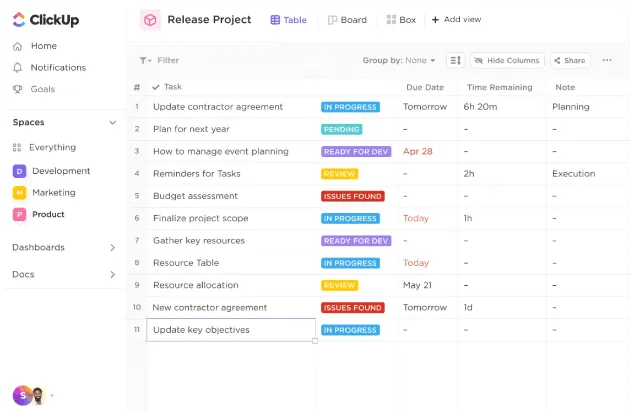
Ačkoli ClickUp nemá vestavěnou funkci pro práci s tabulkami, dokáže spravovat data ve formátu ClickUp Table View. To vám umožňuje sledovat data a propojit je přímo s úkoly, podúkoly a závislostmi.
Kromě toho nabízí tabulkový pohled pokročilé možnosti filtrování, třídění a seskupování, které vám umožní analyzovat a vizualizovat data v širším kontextu projektu.
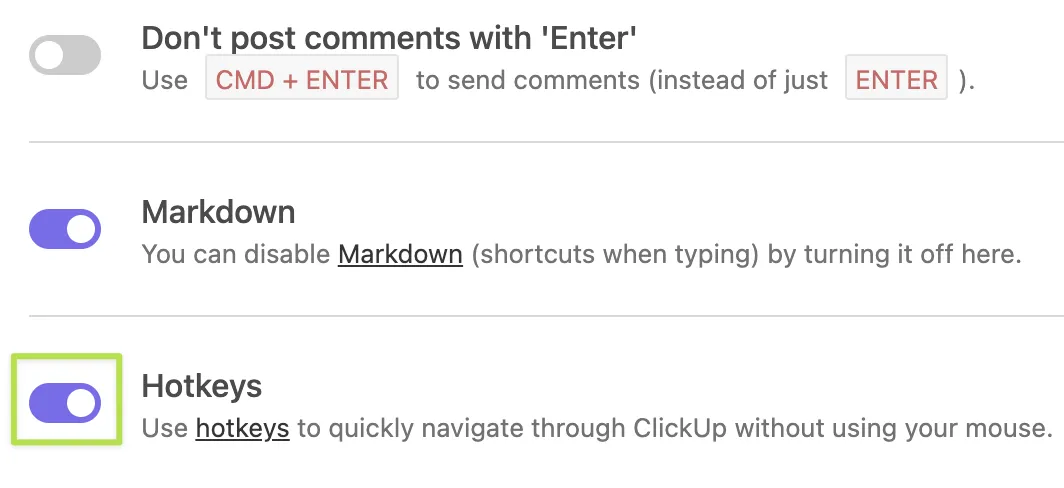
Klávesové zkratky a zkratky ClickUp vám navíc umožňují rychle procházet a spravovat úkoly, čímž ušetříte více času než se standardními zkratkami Google Sheets.
Zde je návod, jak můžete pomocí tabulkového zobrazení, klávesových zkratek a klávesových zkratek ClickUp zlepšit svůj pracovní postup:
- Vlastní zobrazení tabulek: Uspořádejte si data ve formátu podobném tabulkovému procesoru, ale s výkonnými funkcemi, jako jsou vlastní pole, pokročilé filtrování, třídění atd. Ať už spravujete projekty, týmy nebo data klientů, zobrazení tabulek se přizpůsobí vašim potřebám.
- Správa úkolů: ClickUp integruje správu úkolů přímo do vašich tabulek. Aktualizujte stav úkolů, přiřazujte úkoly členům týmu a spravujte termíny, vše z jednoho místa.
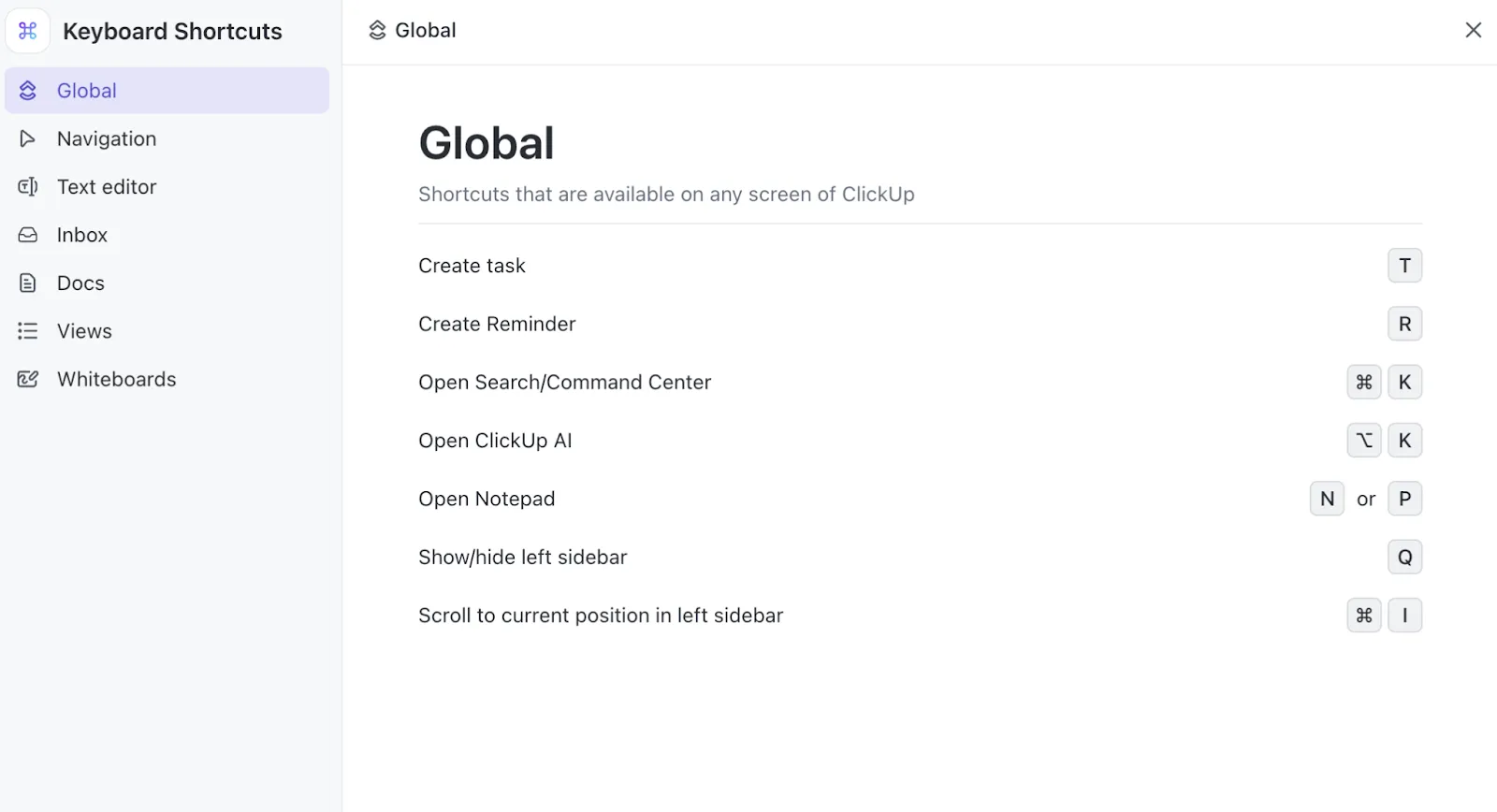
- Integrované klávesové zkratky pro vyšší efektivitu: Klávesové zkratky ClickUp zrychlují a zjednodušují váš pracovní postup. Můžete například nastavit připomenutí pouhým stisknutím klávesy „r“ na klávesnici.
- Prostory pro spolupráci: Spolupracujte v dedikovaném projektovém prostoru a přidávejte komentáře a soubory přímo k úkolům. Můžete také provádět úpravy v reálném čase v tabulkovém zobrazení, takže váš tým bude vždy na stejné vlně.
- Závislosti úkolů a automatizace: Na rozdíl od statických tabulek vám ClickUp umožňuje automatizovat úkoly a nastavit závislosti úkolů, čímž zajistíte plynulý průběh vašich projektů.
Zde je několik obecných klávesových zkratek ClickUp, které mohou být užitečné při práci s daty:
| Akce | Klávesové zkratky pro Windows | Klávesové zkratky pro Mac |
| Otevřít centrum ovládání | Ctrl+K | Command + K |
| Další úkol | Ctrl+Shift+šipka doprava | Ctrl+Shift+šipka doprava |
| Předchozí úkol | Ctrl+Shift+šipka doleva | Ctrl+Shift+šipka doleva |
| Zobrazit/skrýt postranní panel | Q | Q |
| Vytvořit nový úkol | Ctrl+E | Command + E |
| Vytvořte komentář z vybraného textu | Ctrl + Shift + M | Cmd + Shift + M |
| Vytvořte úkol z vybraného textu | Ctrl + Alt + T | Cmd + Option + T |
| Zvýraznění vybraného textového bloku | Ctrl + Shift + H | Cmd + Shift + H |
| Duplikovat textový blok | Ctrl + D | Cmd + D |
| Zarovnání textu vpravo nebo vlevo | Ctrl + Shift + R | Cmd + Shift + R |
| Zarovnat text na střed | Ctrl + Shift + E | Cmd + Shift + E |
| Použijte vložený kód | Ctrl + Shift + C | Cmd + Shift + C |
| Zafixovat odkaz | Ctrl+K | Command + K |
Poznámka: Jedná se o obecné klávesové zkratky. Konkrétní klávesové zkratky se mohou lišit v závislosti na konfiguraci ClickUp a typu zobrazení, které používáte.
Přečtěte si také: Průvodce automatizací v ClickUp (s 10 příklady použití)
Vylepšete své klávesové zkratky s ClickUp!
Klávesové zkratky v Google Sheets mohou být vaším nejlepším pomocníkem při zrychlování úkolů a kontrole dat. Pokud jste však připraveni vyměnit tyto zkratky za zcela novou úroveň efektivity, ClickUp je tu pro vás.
Díky funkcím, jako jsou přizpůsobitelné zobrazení tabulek a šablony připravené k použití, se budete divit, jak jste bez nich mohli vůbec fungovat. Navíc díky hladké integraci a automatizačním nástrojům ClickUp bude váš pracovní postup plynulejší než kdykoli předtím.
Jste připraveni se zbavit chaotických tabulek? Vyzkoušejte ClickUp a sledujte, jak vaše produktivita stoupá (vaše budoucí já vám poděkuje).
Začněte s ClickUp ještě dnes!