

Barevné kódování je skvělá technika, díky které je dokument snadno čitelný a přehledný. Ať už zvýrazňujete důležité poznámky nebo data v buňkách, barevné kódování umožňuje soustředěný přístup k organizaci informací.
Pokud je barevné kódování použito správně, může být také účinným nástrojem pro třídění databáze v Google Tabulkách. Strategické použití barevné škály vám umožní zvýraznit důležité informace, sledovat hodnoty buněk, rychle identifikovat trendy a vzorce a provádět analýzu dat.
Vizuální přitažlivost je jen další plus. 🌈
Tento průvodce vás provede procesem barevného kódování buněk v Google Sheets a lepším zvýrazněním informací.
Porozumění barevnému kódování založenému na podmíněném formátování
Abyste mohli efektivně používat barevné kódování dat v Google Sheets, musíte se naučit základy podmíněného formátování. Podmíněné formátování je nástroj dostupný ve většině tabulkovách softwarů. Umožňuje uživatelům automaticky aplikovat konkrétní styl formátování na buňky na základě předem nastavených podmínek.
⭐ Doporučená šablona
Máte dost chaosu v barevném kódování svých tabulek? Vyzkoušejte bezplatnou šablonu tabulek ClickUp – přináší přehlednost a strukturu bez vzorců, bez zbytečných komplikací, pouze s organizovanými daty, která dávají smysl.

Například sledujete metriku, jejíž průměrná hodnota je 10 s odchylkou +/- 2. Můžete použít podmíněné formátování k zvýraznění buňky, pokud její hodnota klesne pod 8 nebo překročí 12, protože by to znamenalo neobvyklou situaci.
Podobně můžete pomocí barevného kódování založeného na podmíněném formátování identifikovat trendy a vzorce, přiřadit úrovně priority nebo zahájit akci na základě vizuálních podnětů. Tento přístup zlepší vaše rozhodování a analýzu dat pomocí Google Sheets.
Nyní se vraťme k tomu, jak používat barevné kódování v Google Sheets.
Jak používat barevné kódování v Google Sheets: jedna technika, tři způsoby
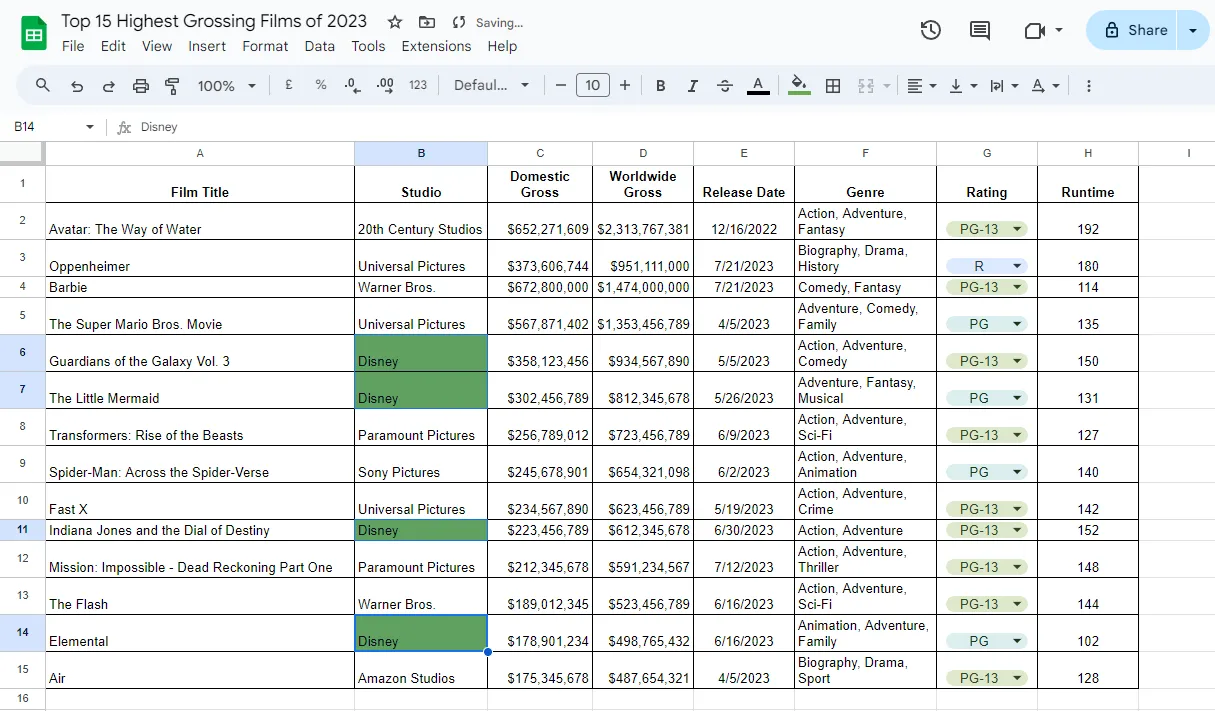
Představíme vám tři metody, které můžete použít k barevnému kódování buněk v Google Sheets. Abychom každý přístup lépe ilustrovali, použijeme fiktivní tabulku Google Sheets s nejvýdělečnějšími hollywoodskými filmy roku 2023, která vypadá takto:
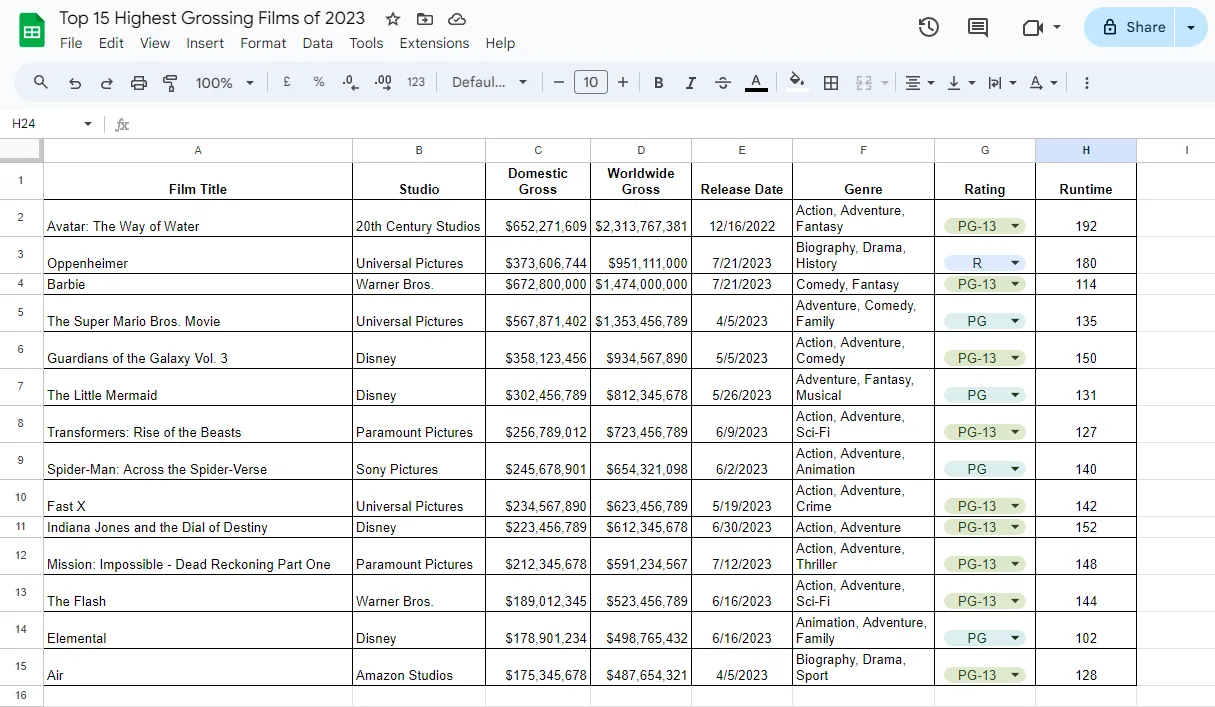
Podívejme se, jak používat barevné kódování v tomto Google Sheets.
Ruční barevné kódování
Jak název napovídá, ruční barevné kódování je poměrně jednoduchý proces. Zde vyberete buňky a ručně použijete možnosti formátování bez jakýchkoli pravidel nebo vzorců.
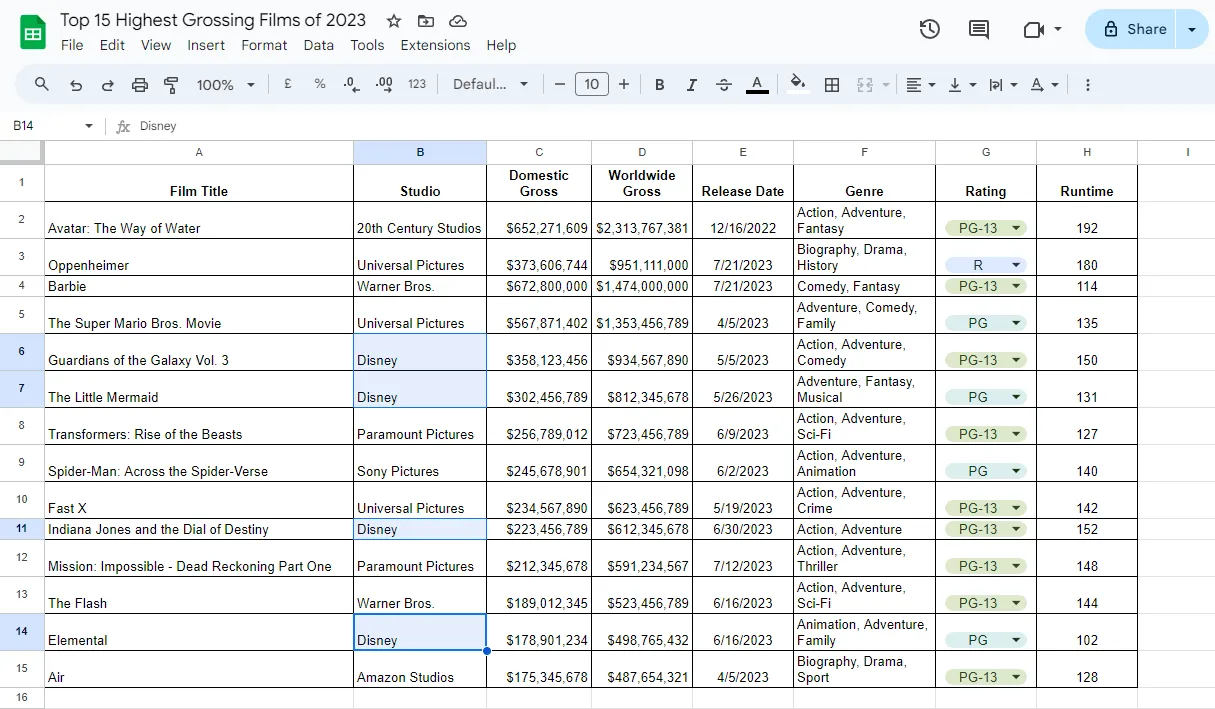
Například pokud bychom chtěli zvýraznit filmy ze stejného studia. Řekněme Disney. Postupujte takto:
- Vyberte buňky obsahující konkrétní text, který chcete obarvit. Klikněte na konkrétní buňky nebo klikněte a přetáhněte myší, abyste buňky zvýraznili. V našem případě se podíváme na sloupec B, kde je uvedeno „Disney“.
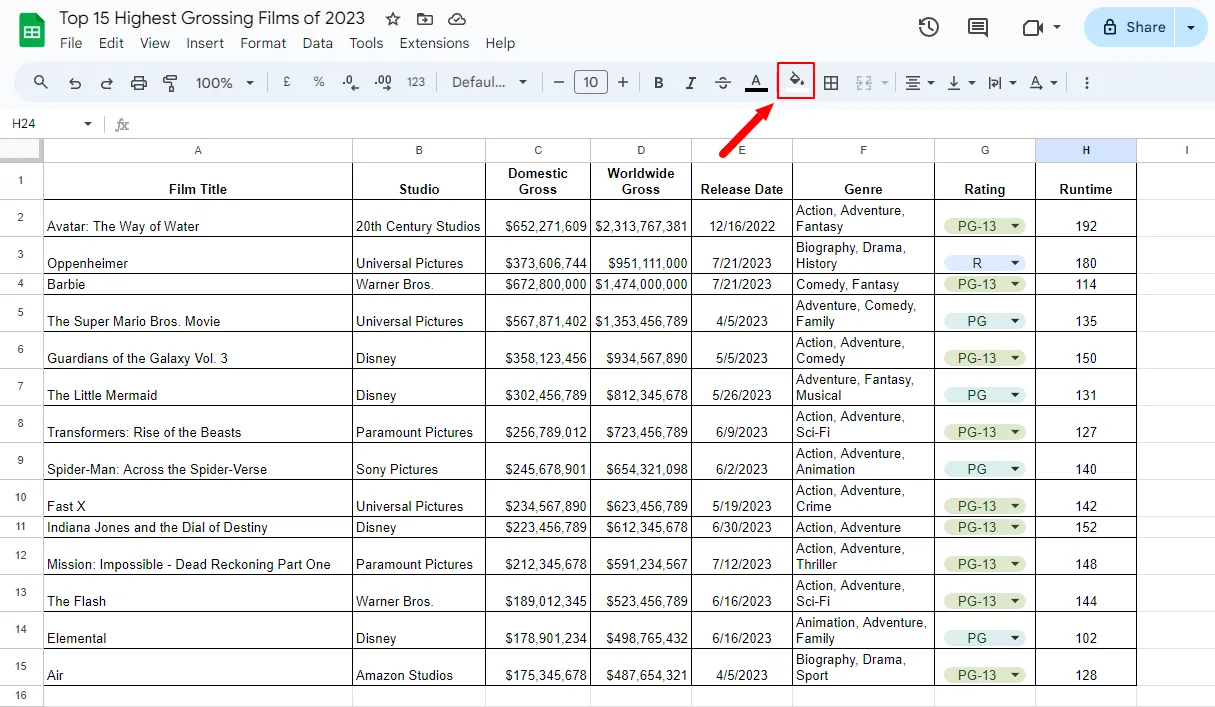
- Najděte ikonu „Barva výplně“ na panelu nástrojů. Ikona obvykle připomíná kbelík s barvou.
- Kliknutím na nástroj Barva výplně zobrazíte paletu barev.
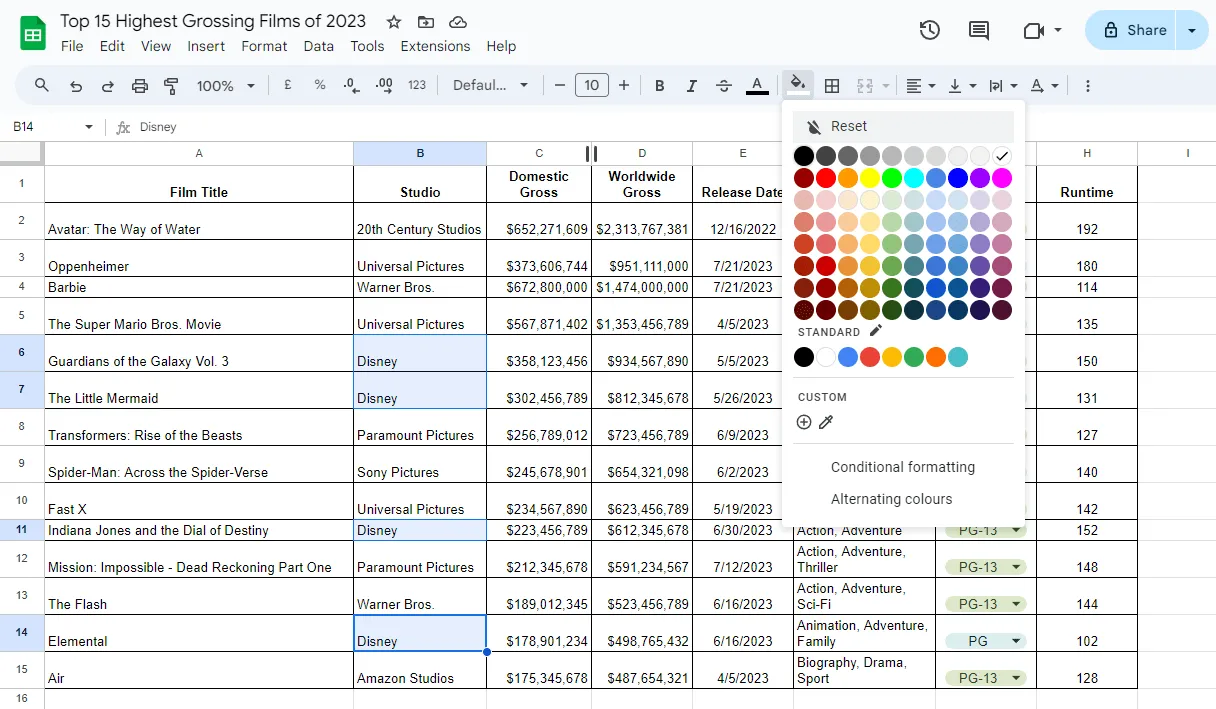
- Vyberte požadovanou barvu z dostupných možností (my zvolíme zelenou). Kliknutím na barvu okamžitě barevně označíte buňky.
Základní barevné kódování pomocí podmíněného formátování
Ruční barevné kódování je sice jednoduché, ale při práci s velkou databází nebo složitými datovými body se může rychle stát nepřehledným. K řešení tohoto problému můžete použít podmíněné formátování.
Podmíněné formátování automatizuje barevné kódování na základě kritérií definovaných uživatelem.
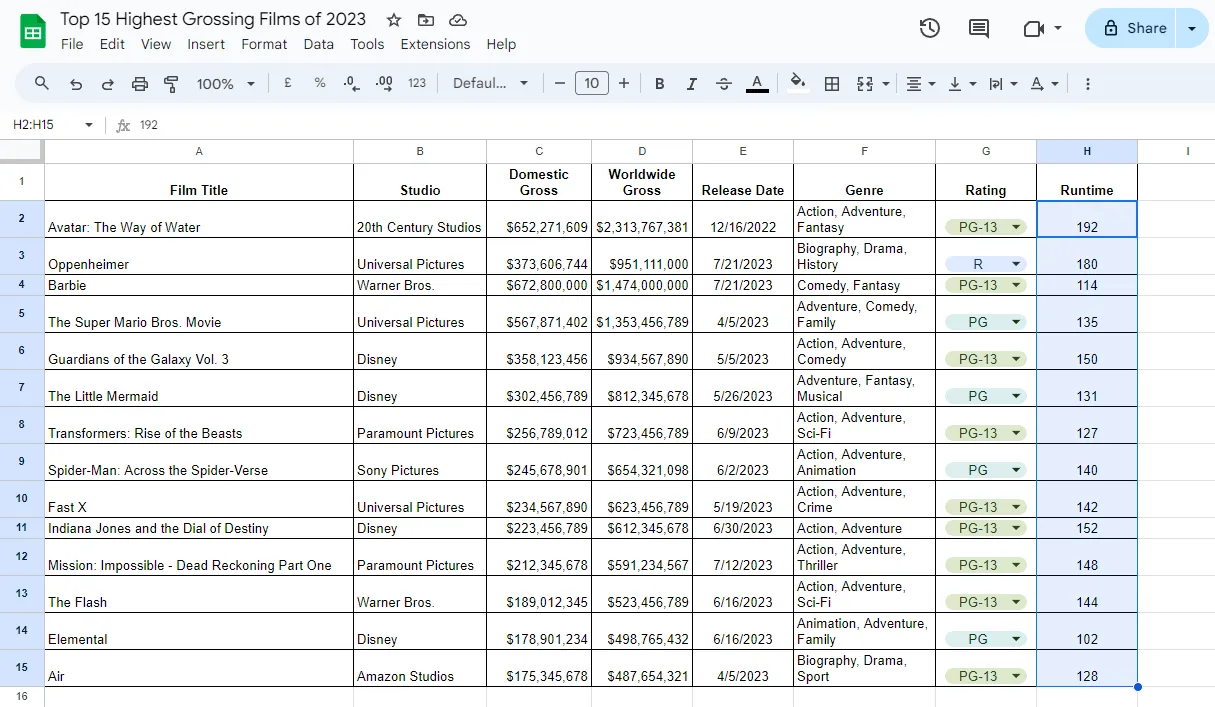
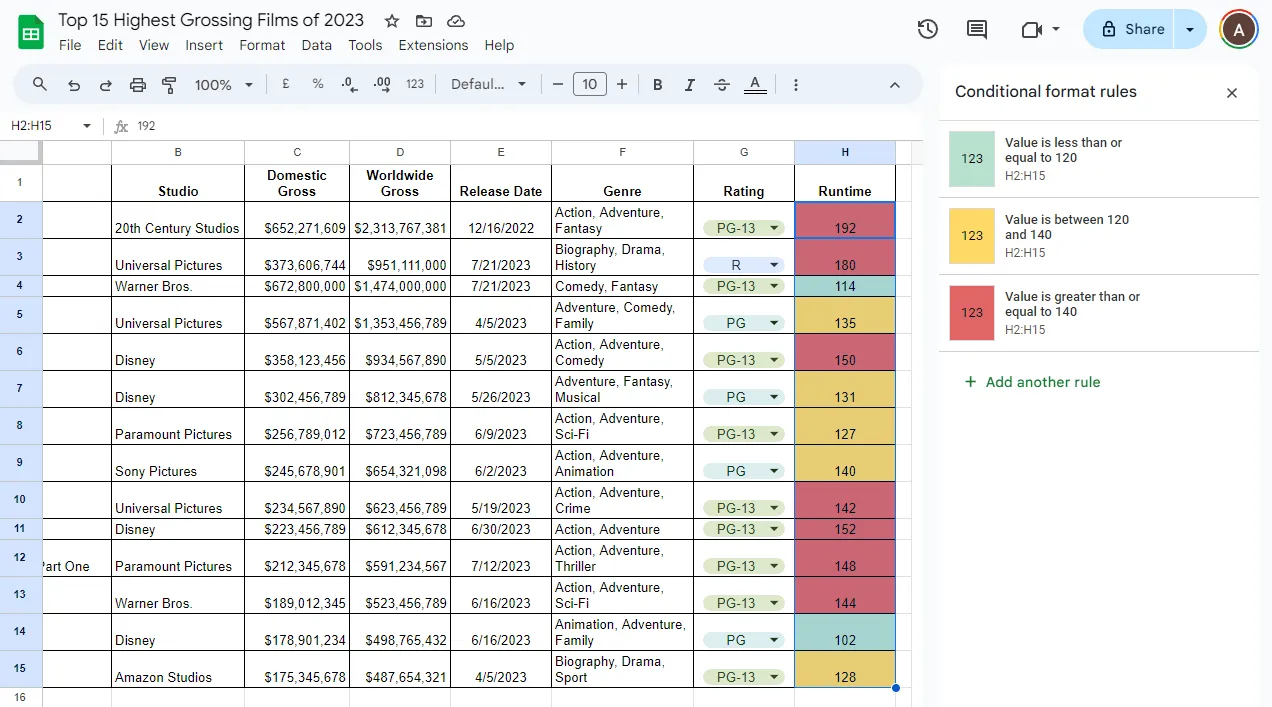
Například chcete tabulku barevně označit podle délky trvání filmů. Předpokládejme, že máte tři kategorie – krátké filmy (délka trvání ≤ 120 minut), středně dlouhé filmy (délka trvání mezi 120 a 140 minutami) a celovečerní filmy (délka trvání ≥ 140 minut). Buňky krátkých filmů označíme zelenou barvou, středně dlouhé filmy žlutou barvou a celovečerní filmy červenou barvou.
Zde je podrobný návod, jak na to:
- Vyberte buňky nebo klikněte a přetáhněte kurzor, abyste zvýraznili rozsah buněk, které chcete barevně označit. Přešli jsme ze sloupce H2 do sloupce H15.
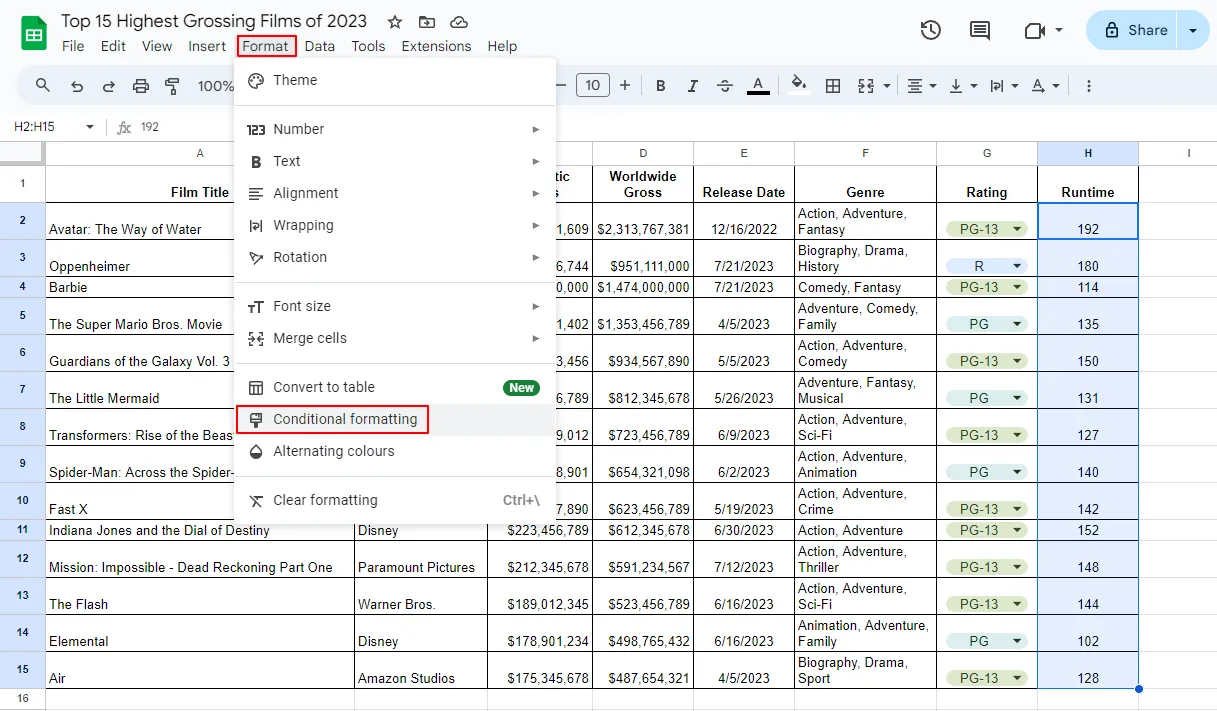
- V horní liště nabídky klikněte na Formát a vyberte Podmíněné formátování.
- Vyberte si jednu ze dvou možností v panelu na pravé straně: Jedna barva pro zvýraznění buněk, které splňují určitou podmínku Barevná škála pro postupnou změnu barvy na základě hodnoty v buňce
- Jedna barva pro zvýraznění buněk, které splňují určitou podmínku
- Barevná stupnice pro postupnou změnu barvy na základě hodnoty v buňce
- Nastavení pravidla podmíněného formátování pro jednu barvu: V části Pravidla formátování klikněte na rozevírací seznam pod sekcí „Formátovat buňky, pokud…“ a definujte požadovanou podmínku, která bude souviset s hodnotou buňky:
- V části Pravidla formátování klikněte na rozevírací nabídku pod sekcí „Formátovat buňky, pokud…“ a definujte požadovanou podmínku, která se bude vztahovat k hodnotě buňky:
- Jedna barva pro zvýraznění buněk, které splňují určitou podmínku
- Barevná stupnice pro postupnou změnu barvy na základě hodnoty v buňce
- V části Pravidla formátování klikněte na rozevírací nabídku pod sekcí „Formátovat buňky, pokud…“ a definujte požadovanou podmínku, která se bude vztahovat k hodnotě buňky:
| Pravidlo formátování | Krátký film | Středně dlouhé filmy | Celovečerní filmy |
| Formátujte buňky, pokud… | Menší nebo rovno | Je mezi | Větší nebo rovno |
| Hodnota buňky | 120 | 120 a 140 | 140 |
- V části Formátování stylu vyberte styl a barvu pro zvýraznění buněk. Pro delší filmy by to byla červená barva, pro středně dlouhé filmy žlutá a pro krátké filmy zelená.
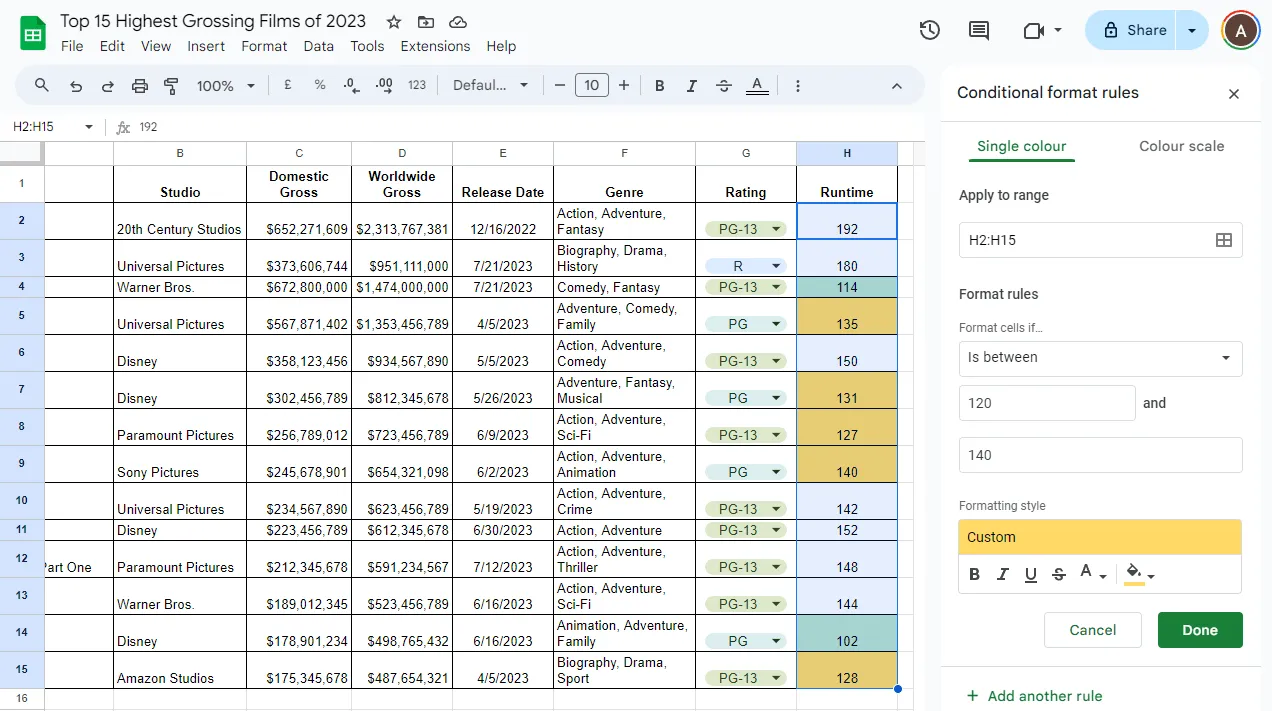
- Klikněte na Hotovo. Jakmile dokončíte první pravidlo, opakujte tento postup pro ostatní pravidla formátování (červená, žlutá a zelená) jako nová pravidla samostatně.
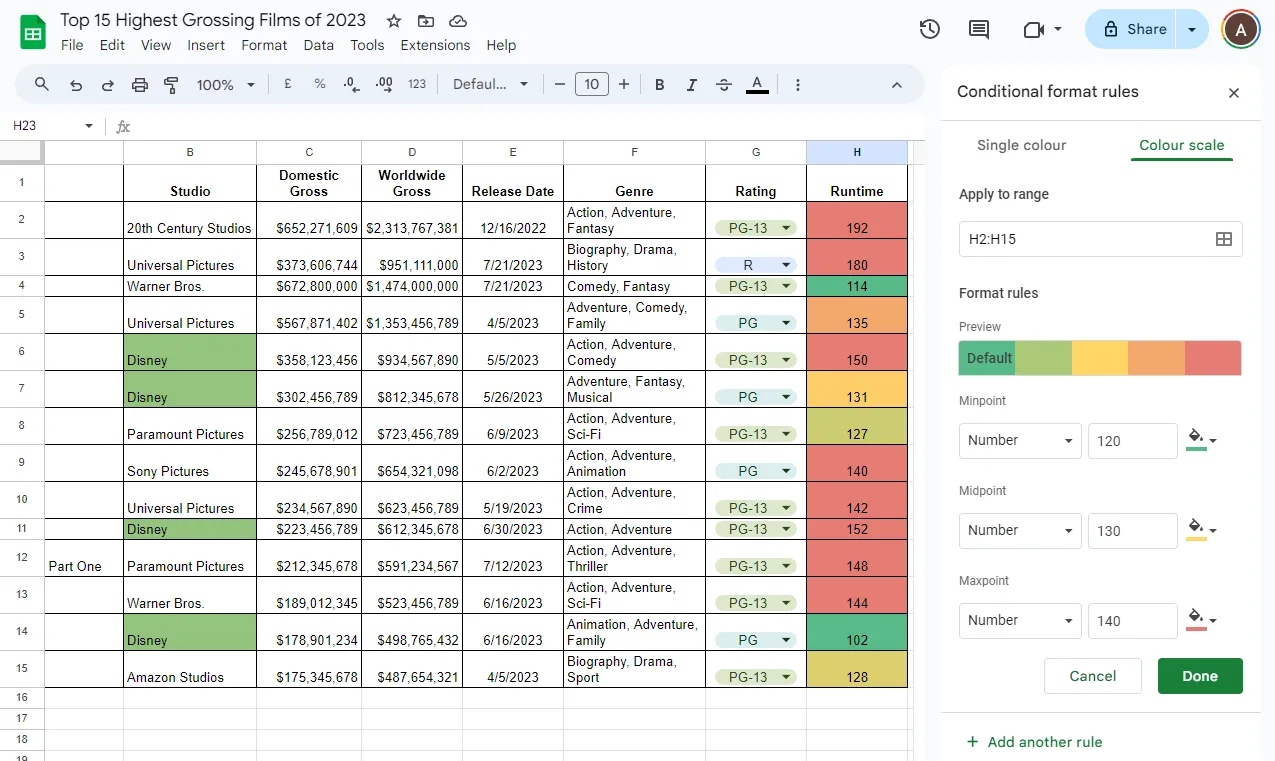
- Nastavení pravidel podmíněného formátování pro barevnou škálu: V části Pravidla formátování vyberte preferované barevné schéma (bílá až zelená, zelená až bílá, červená až bílá až zelená atd.). My jsme se rozhodli pro zelenou, žlutou a červenou Můžete si dokonce vytvořit vlastní stupnici kliknutím na Vlastní Definujte minimální a maximální hodnoty. Můžete také definovat středový bod, který označuje místo, kde dochází k přechodu barev – toto je volitelné. V našem příkladu jsou minimální, středový a maximální bod 120, 130 a 140.
- V části Pravidla formátování vyberte preferované barevné schéma (bílá až zelená, zelená až bílá, červená až bílá až zelená atd.). My jsme se rozhodli pro zelenou až žlutou až červenou.
- Můžete si dokonce vytvořit vlastní stupnici kliknutím na Vlastní.
- Definujte minimální a maximální hodnoty. Můžete také definovat střední bod, který označuje místo, kde dochází k přechodu barev – toto je volitelné. V našem příkladu jsou hodnoty Minpoint, Midpoint a Maxpoint 120, 130 a 140.
- V části Pravidla formátování vyberte preferované barevné schéma (bílá až zelená, zelená až bílá, červená až bílá až zelená atd.). My jsme se rozhodli pro zelenou až žlutou až červenou.
- Můžete si dokonce vytvořit vlastní stupnici kliknutím na Vlastní.
- Definujte minimální a maximální hodnoty. Můžete také definovat střední bod, který označuje místo, kde dochází k přechodu barev – toto je volitelné. V našem příkladu jsou hodnoty Minpoint, Midpoint a Maxpoint 120, 130 a 140.
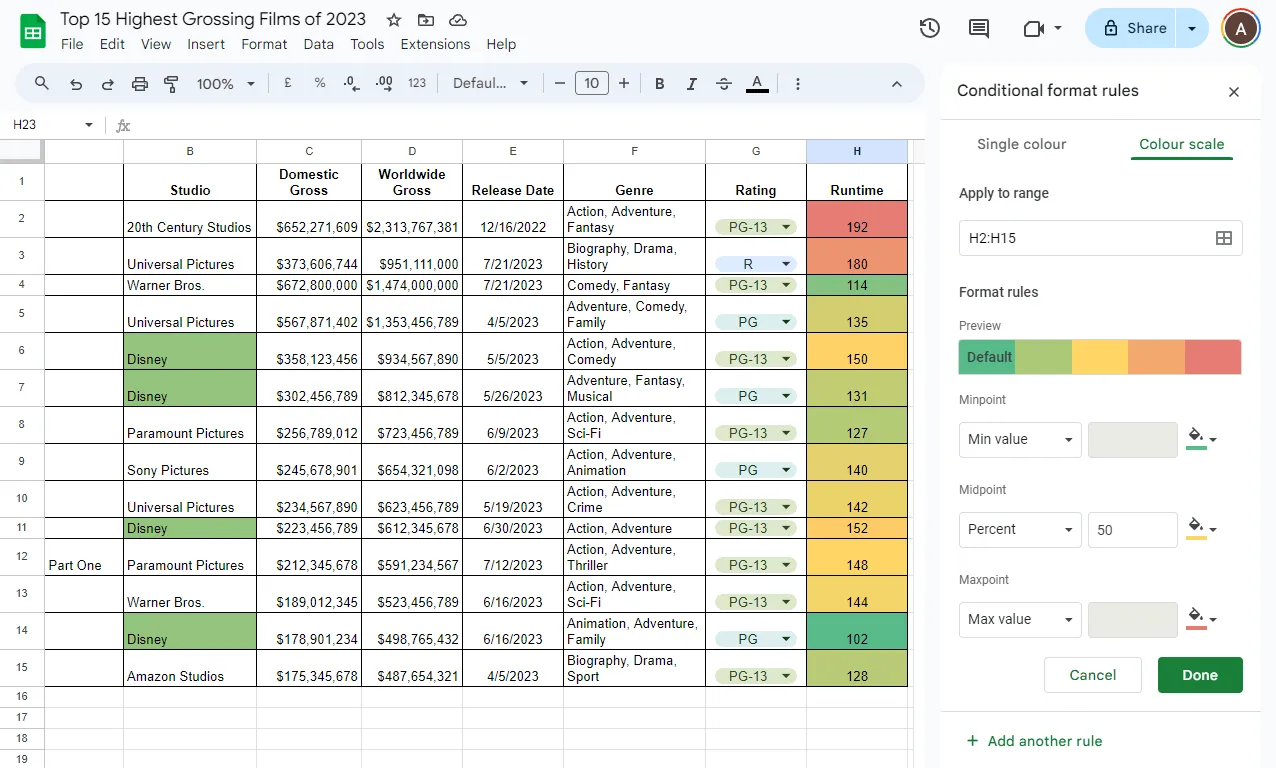
- Alternativně můžete nechat Google Sheets vybrat minimální a maximální hodnoty a definovat střední bod jako procento pro rovnoměrnější barevnou stupnici.
- Klikněte na Hotovo pro použití podmíněného formátování.
Pokročilé barevné kódování s vlastním vzorcem
Pokud je podmíněné formátování použito správně, je velmi účinným nástrojem. Vlastní vzorce jsou však vylepšením podmíněného formátování.
Vlastní vzorce nabízejí nejvyšší míru kontroly nad barevným kódováním dat v Google Tabulkách. Umožňují vám vybrat a definovat složité podmínky pro použití konkrétních pravidel formátování na základě výpočtů nebo kritérií.
Například můžete chtít zjistit, které z nejvýdělečnějších filmů patří do žánru akčních a dobrodružných filmů. Mohli bychom použít pravidlo formátování „Text obsahuje“ pouze k identifikaci akčních nebo dobrodružných filmů, ale pro vlastní pravidla formátování hledáme filmy, které odpovídají oběma žánrům.
Chcete-li tuto funkci najít, postupujte podle tohoto návodu:
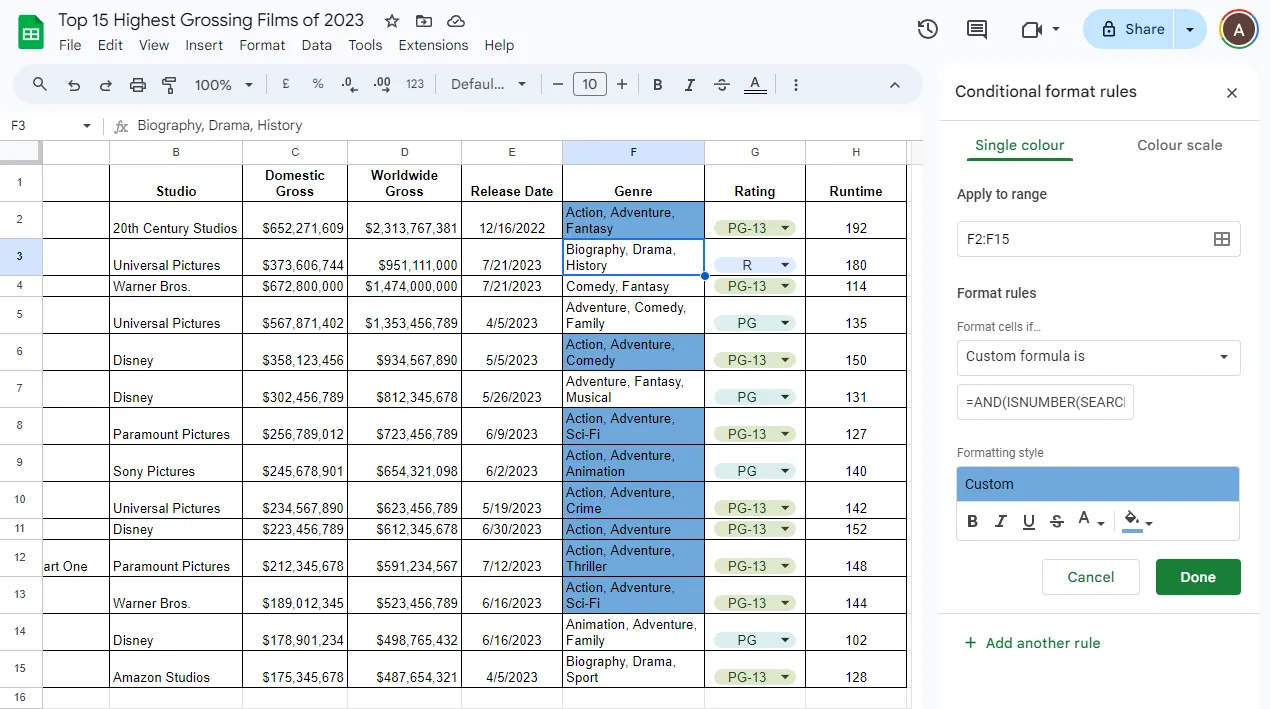
- Vyberte rozsah buněk, které chcete barevně označit. My jsme vybrali sloupce F2 až F15.
- V horní liště nabídky klikněte na Formát a vyberte Podmíněné formátování.
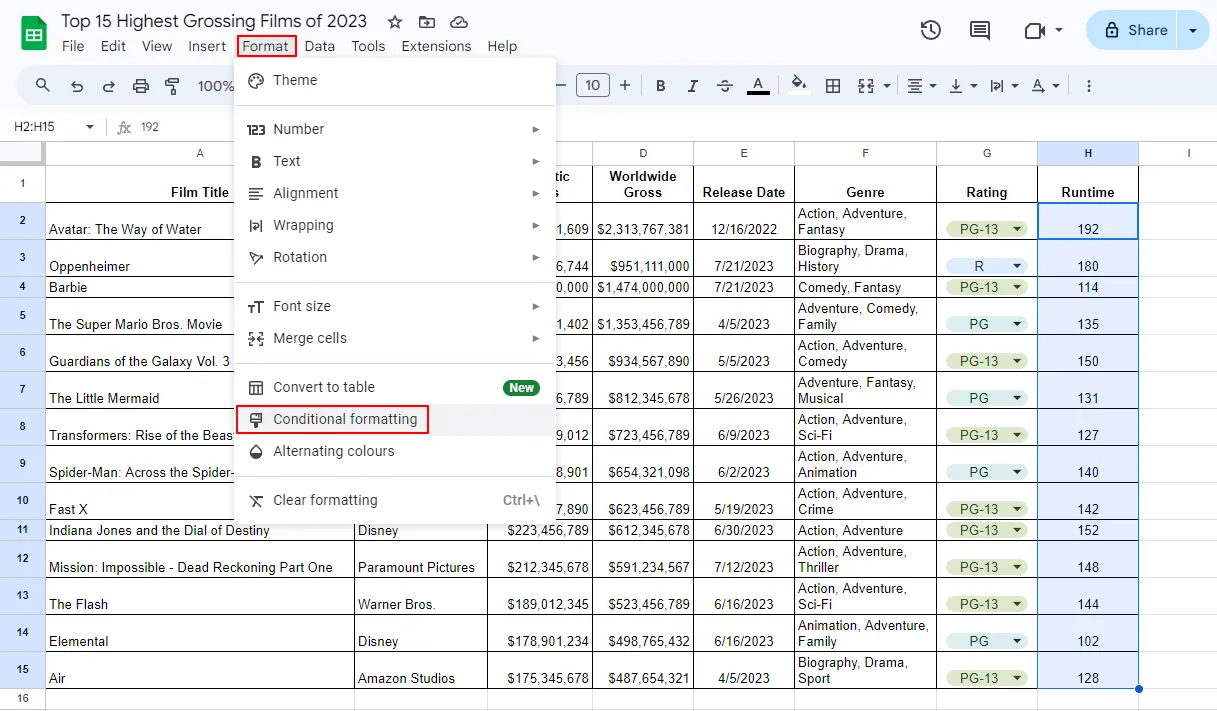
- V panelu na pravé straně klikněte na rozevírací nabídku pod možností „Formátovat buňky, pokud…“ v nabídce Pravidla formátování a vyberte možnost Vlastní vzorec.
- Do pole níže zadejte vlastní vzorec. K identifikaci filmů, které patří do žánrů Akční a Dobrodružné, jsme použili vzorec: =AND(ISNUMBER(SEARCH(„Action”,F2)),ISNUMBER(SEARCH(„Adventure”,F2))) a tyto buňky jsme označili modrou barvou.
- Podobně můžete využít vestavěné funkce (SUM, AVERAGE, IF, COUNT atd.) k vytvoření složitých vzorců, které zvýrazní filmy s domácími tržbami vyššími než průměrné domácí tržby, filmy uvedené v konkrétních čtvrtletích roku 2023 atd.
- Klikněte na Hotovo pro použití podmíněného formátování.
Tipy pro efektivní barevné kódování v tabulkách
Jakmile zvládnete umění barevného kódování, vaše tabulky už nikdy nebudou jako dřív. Po formátování buněk je mnohem snazší oddělit data, identifikovat vzorce a analyzovat informace pouhým vizuálním skenováním!
Vezměte si například náš list s nejvýdělečnějšími filmy:
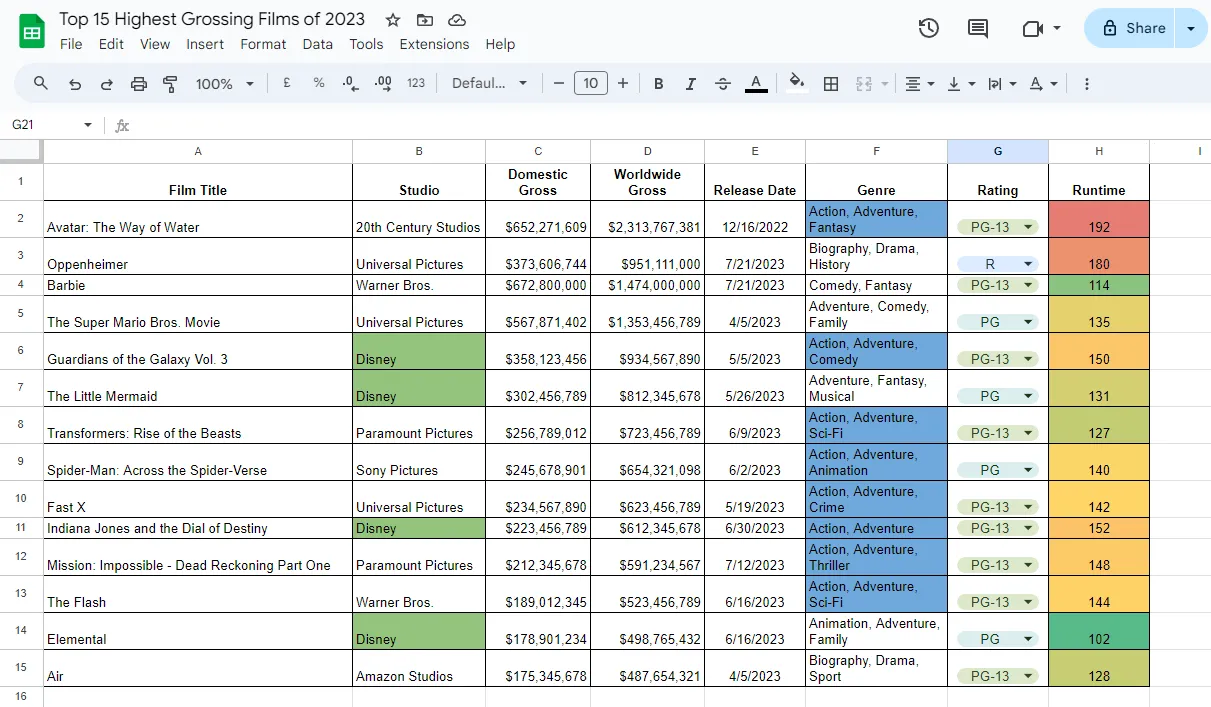
V této souvislosti vám přinášíme několik tipů a triků, jak vylepšit funkci podmíněného formátování v tabulkách.
Nastavte více pravidel pro komplexní barevné kódování
Pro složitější analýzy dat kombinujte více pravidel podmíněného formátování nebo logiky. Například při identifikaci filmů žánru Akční a Dobrodružné jsme kombinovali tři pravidla pro zvýraznění buněk:
- ISNUMBER(SEARCH(„Action”,F2)) pro vyhledání výrazu „Action”
- ISNUMBER(SEARCH(„Adventure”,F2)) pro vyhledání výrazu „Adventure”
- A zajistit, aby buňka obsahovala obě hodnoty.
Podobně můžete vrstvit různé barevné kódy, abyste identifikovali jemné trendy nebo vzorce v tabulce.
Dodržujte jednotné schéma barevného kódování
Vaše paleta barev udává tón pro interpretaci dat. Používejte kontrastní barvy, které jsou přístupné i pro uživatele s poruchami barevného vidění. Standardizujte použití barevných schémat v závislosti na kategoriích dat, prioritách atd.
Přijměte filozofii „méně je více“
Vyhněte se pokušení zaplnit celou tabulku barvami. Nadměrné používání barevného kódování sníží hodnotu a čitelnost vaší tabulky, protože každá buňka bude přitahovat pozornost. Upřednostněte pouze podstatné informace a tuto techniku používejte střídmě k zvýraznění důležitých hodnot.
Využijte konfigurovatelné šablony
Nemá smysl objevovat Ameriku. V případě opakujících se úkolů nebo činností proto zvažte vytvoření šablon tabulek, které můžete konfigurovat a znovu použít pro různá nastavení. Díky tomu bude práce rychlá, snadná a efektivní. Zároveň to zajistí konzistenci napříč tabulkami nebo odděleními, což usnadní analýzu.
Objevte další možnosti kromě barevného kódování
Ačkoli barevné kódování je velmi účinné, může představovat problém z hlediska přístupnosti, zejména pro osoby s poruchou barevného vidění. Abyste vyhověli této skupině uživatelů, prozkoumejte jiné způsoby interpretace nebo prezentace dat. Najdete doplňky pro Google Sheets, které převádějí výsledky do grafů, tabulek, infografik, vzorů, symbolů nebo textových štítků.
Barevné kódování v praxi: 3 praktické příklady barevného kódování
Příklad z filmu byl jen jedním z mnoha způsobů, jak můžete pomocí barevného kódování zvýšit použitelnost dat v tabulkách. Zde je několik klasických příkladů použití barevného kódování:
Příklad 1: Správa zásob
Přidejte barevné kódování do šablon databáze zásob. Získáte tak rychlý a přehledný přehled o stavu zásob. Například můžete použít červenou barvu pro položky, které nejsou skladem, žlutou barvu pro položky, jejichž zásoby se tenčí, a zelenou barvu pro položky, jejichž zásoby jsou dostatečné. Můžete se soustředit na červené a žluté buňky. Na základě tohoto formátování můžete mít zásoby pod kontrolou a zajistit, aby vaše produkty byly snadno dostupné (nebo aby se připravovaly k dodání).
Příklad 2: Systémy hodnocení
Učitelé a pedagogové mohou formátovat buňky tak, aby získali přehled o výkonech studentů. Pomocí vlastního vzorce mohou označit vysoké skóre nebo známky zelenou barvou, průměrné výkony žlutou barvou a ty, kteří potřebují pomoc, červenou barvou.
Příklad 3: Základní rozpočtování
Existuje mnoho způsobů, jak můžete barevné kódování využít ke správě rozpočtů. Například můžete barevné kódování použít k rozlišení kategorií příjmů, výdajů a úspor. Alternativně můžete nastavit vlastní vzorec pro sledování své finanční disciplíny na základě historických dat. Vizuální znázornění vašeho rozpočtu vám usnadní sledování finančních příjmů a výdajů.
Omezení barevného kódování v Google Sheets
Ať už používáte barevné kódování založené na podmíněném formátování nebo zvýrazňujete buňky pomocí vlastních vzorců, barevné kódování rozhodně nabízí výhodu oproti obyčejným, nudným tabulkám.
Tato funkce má však několik omezení:
- I když jsou Tabulky Google univerzálním a bezplatným databázovým softwarem, mají své omezení, pokud jde o složité úkoly správy dat, které vyžadují robustní relační funkce.
- Barevné kódování nabízí vizuální podněty, ale postrádá podrobné informace , které nabízejí jeho protějšky, jako jsou tabulky nebo grafy. Jednoduché ilustrace, jako je zbarvení řádku zelenou barvou nebo změna formátování jedné buňky, nemusí bez kontextu nebo požadované podrobnosti přinést žádnou přidanou hodnotu.
- Ačkoli barevná teorie do značné míry standardizovala používání barev, stále je do jisté míry nejednoznačná. Navíc vnímání barev se může u jednotlivých osob lišit, což může vést k nedorozuměním.
- Zobrazení barevně kódovaných informací nemusí být vhodné pro osoby s barevnou slepotou. Ve skutečnosti to může představovat překážku v přístupnosti a inkluzivitě.
- Nadměrné používání barevného kódování a podmíněného formátování může mít vliv na výkon tabulky, protože vzorce nebo pravidla se stávají stále obtížnějšími na údržbu a správu. Navíc může být některá logika barevného kódování statická, což vyžaduje ruční zásah, aby se zohlednily změny.
- Pro správu rozsáhlých databází nebo projektů v Google Sheets nemusí barevné kódování samo o sobě stačit. K provádění pokročilé analýzy dat budete potřebovat specializované nástroje, softwarová řešení nebo platformy.
Používání ClickUp pro barevné kódování tabulek
Vzhledem k výše uvedeným omezením je přirozené hledat alternativy k Google Sheets, které nabízejí více než jen základní funkce barevného kódování.
V tomto případě vám pomůže ClickUp. Jako plně funkční platforma pro správu projektů nabízí ClickUp sadu nástrojů a funkcí, díky kterým vaše data zazáří.
Jelikož se zaměřujeme na vizuální stránku, zde je několik tipů, jak vám ClickUp může pomoci:
Zobrazení tabulky
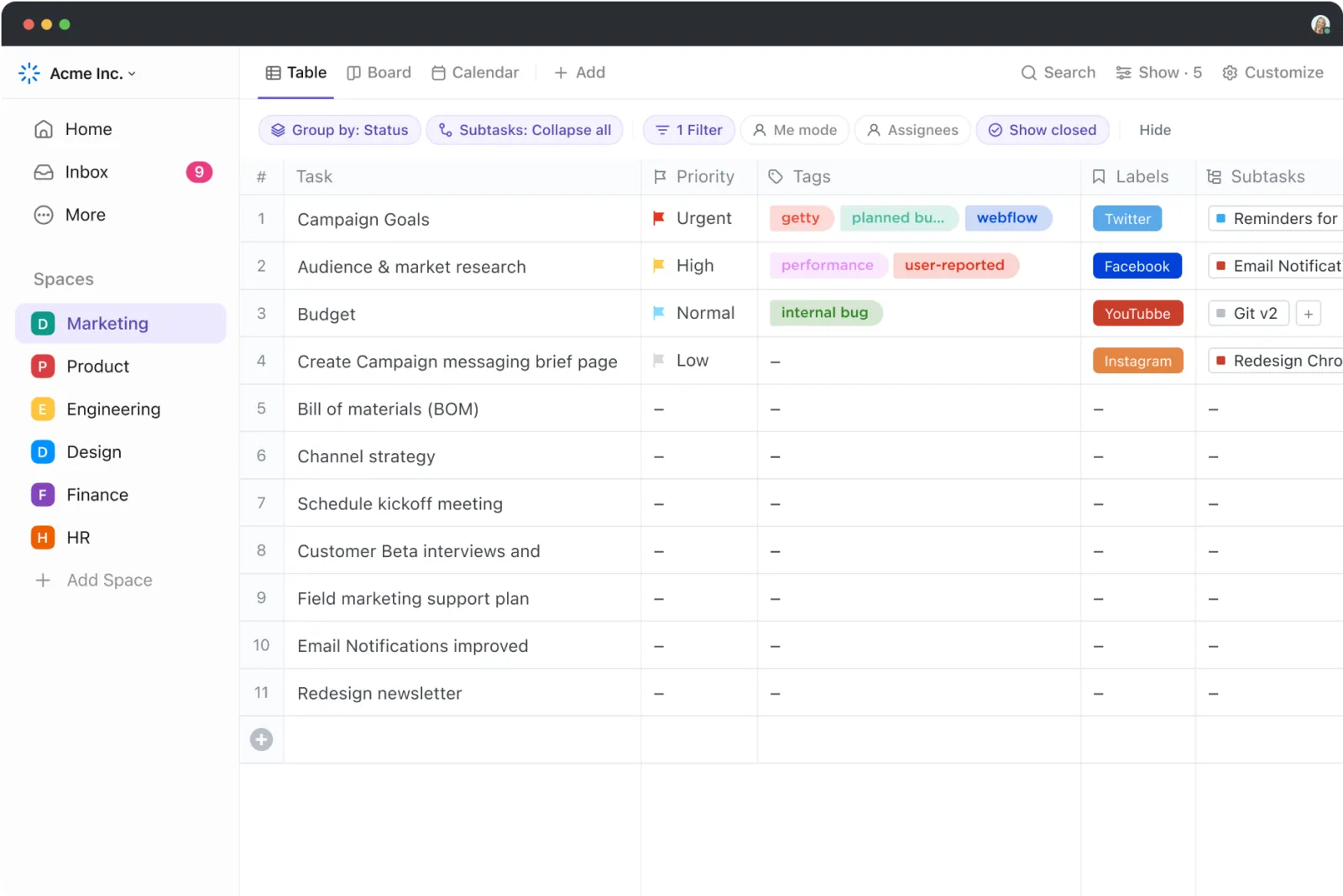
Tabulkový náhled v ClickUp jde nad rámec statických tabulek. Nabízí interaktivní a vysoce dynamický zážitek, který je ideální pro barevné kódování dat. Můžete přizpůsobit pozadí sloupců, barvu textu, ukazatel průběhu a další možnosti formátování tak, aby odrážely různé podmínky. Výsledná tabulka vizualizace dat usnadňuje rozpoznání trendů a poznatků.
Asistent AI
ClickUp Brain je váš AI asistent, který usnadňuje organizaci a správu dat. Navíc jej můžete použít pro jemné úkoly, jako je vytváření stylového průvodce značky, generování barevných schémat a další. Pokud se vám barevné kódování v ClickUp pomocí vlastních polí zdá jako obtížné, ClickUp Brain je perfektně schopen fungovat jako AI pro Google Sheets! I když neprovádí přímé barevné kódování buněk, rozhodně může zefektivnit proces , který vás k tomu dovede.
Dashboardy

Už jsme hovořili o tom, jak barevné kódování buněk představuje problém z hlediska přístupnosti a inkluzivity. Abychom tento problém vyřešili, doplňují panely ClickUp barevně kódované tabulky o další vizuální formáty. Myslete na metriky projektu, pruhy postupu, grafy nebo tabulky. Nejdůležitější je, že se tyto panely aktualizují v reálném čase, což zlepšuje vaše rozhodovací schopnosti.
Šablony
ClickUp nabízí bohatou škálu předem připravených, konfigurovatelných šablon, které vám pomohou rychle začít s barevným kódováním tabulek. Zde jsou dvě z nejzajímavějších:
Šablona tabulky ClickUp
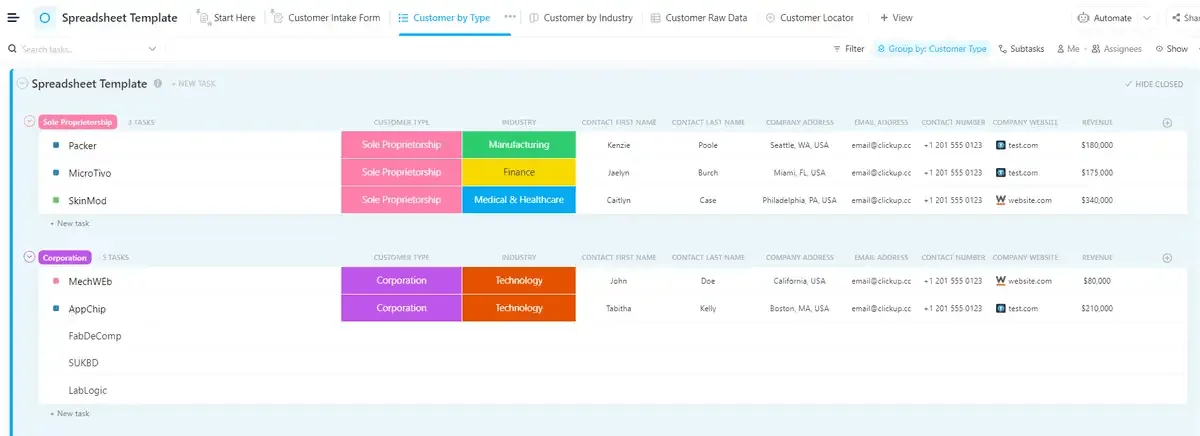
Šablona tabulky ClickUp nabízí flexibilní platformu pro správu dat. Její přizpůsobitelné funkce vám umožňují sledovat finance, vytvářet kalendáře obsahu nebo efektivně organizovat jakékoli informace. Díky možnostem přizpůsobení polí, zobrazení a stavů můžete šablonu přizpůsobit svým konkrétním potřebám. Navíc nástroje pro spolupráci ClickUp usnadňují práci s tabulkami s vaším týmem.
Šablona editovatelné tabulky ClickUp

Šablona editovatelné tabulky ClickUp je vaším komplexním řešením pro správu dat. Přizpůsobte ji svým jedinečným potřebám, od finančního sledování až po plánování projektů. Šablona vám pomůže s automatizovaným zadáváním dat, složitými výpočty a vizuálními reprezentacemi. Zefektivněte svůj pracovní postup a přijímejte informovaná rozhodnutí díky přizpůsobeným zobrazením, jako jsou:
- Zobrazení finančních výkazů poskytuje komplexní přehled o vaší finanční situaci a umožňuje sledovat a analyzovat klíčové ukazatele.
- Zobrazení schvalovacího procesu zjednodušuje pracovní postup při ověřování nových finančních záznamů a zajišťuje přesnost a efektivitu.
- Zobrazení tabulky nabízí flexibilní platformu pro snadné vytváření, úpravy a správu finančních dat.
Zlepšete své dovednosti v oblasti barevného kódování s ClickUp
Barevné kódování buněk má transformativní účinek na tabulky. Zvyšuje čitelnost a použitelnost tabulky tím, že převádí surová data na praktické informace.
Navíc, když použijete správné pravidlo pro barevné kódování, proces se snáze automatizuje. Stačí zadat data a sledovat, jak mění barvy (v dobrém smyslu).
Ačkoli Google Sheets nabízí mnoho možností, má také svá omezení.
Naopak ClickUp otevírá svět možností díky svým pokročilým funkcím, integračním schopnostem a AI asistentovi. Místo toho, abyste trávili hodiny ručním nastavováním pravidel barevného kódování, můžete použít připravené šablony ClickUp a získat tak náskok v procesu analýzy dat.
Zaregistrujte se ještě dnes do ClickUp a vylepšete vizualizaci dat a proces rozhodování.