
Ако всеки чат с Claude започва с „ето отново контекста…“, вие плащате данък във време и качество.
Функцията „Проекти“ на Claude ви осигурява постоянен контекст. Качвате съответните файлове, фиксирате решенията и пишете персонализирани инструкции само веднъж, така че всяко последващо действие се съхранява в същото работно пространство.
Освен това прозорецът с висока контекстуална информация позволява на Claude да обработва обемни документи или разговори с много обмени, без да губи нишката.
В това ръководство ще научите как да използвате Claude за управление на проекти по практичен начин и да споделяте проекти безопасно с няколко членове на екипа. Резултатът е по-малко преработване и партньор с изкуствен интелект, който наистина помни какво създавате.
⭐ Избран шаблон
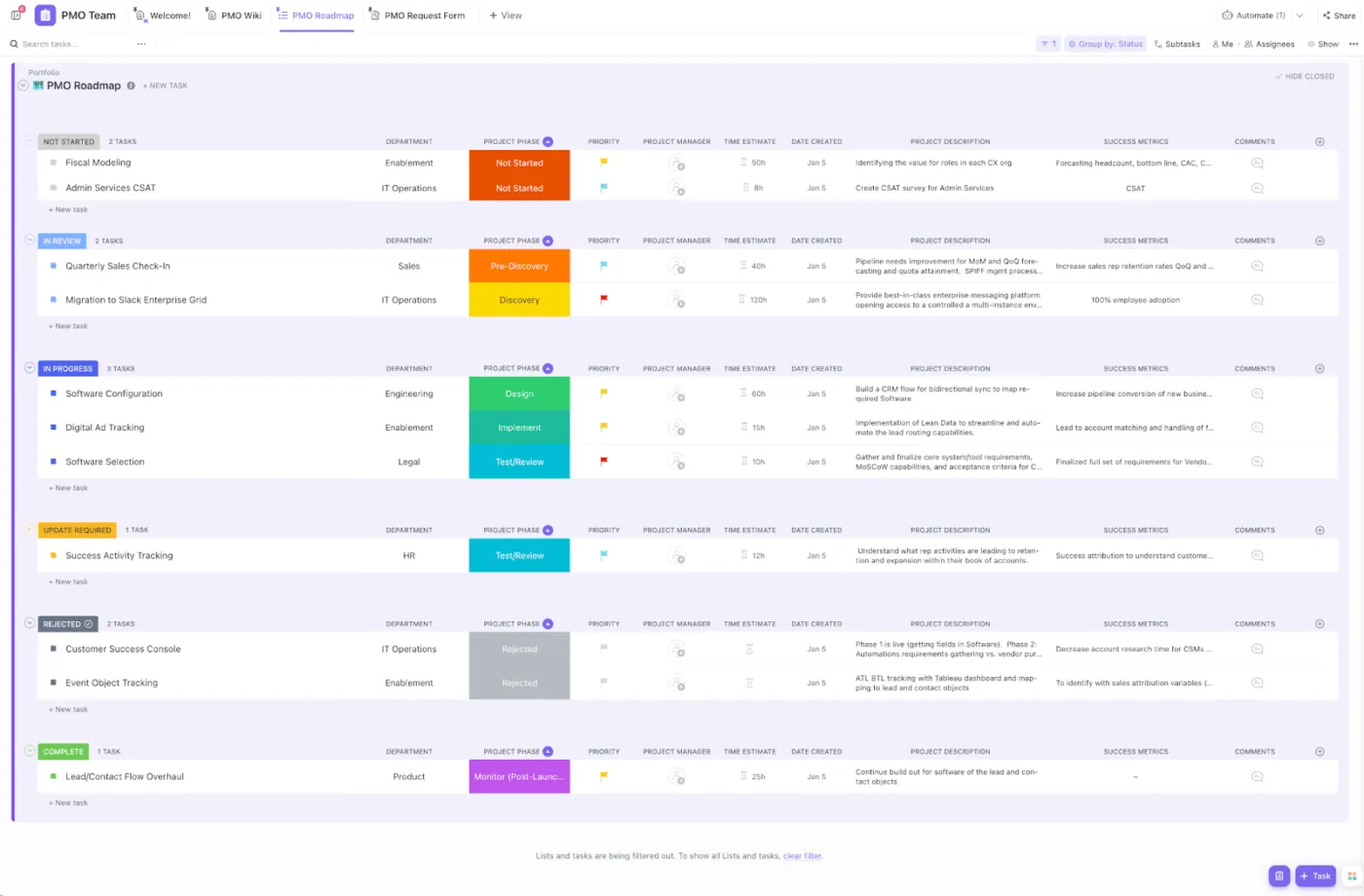
Шаблонът за управление на проекти на ClickUp предлага интуитивен и опростен подход към управлението на задачи, графици на проекти и сътрудничество в екипа. Всяка функция помага на екипите да останат синхронизирани, да приоритизират задачите ефективно и да следят етапите с актуализации в реално време.
Какво е Claude и защо да го използвате за управление на проекти
Claude е семейство от усъвършенствани AI модели и чатбот, разработен от Anthropic, известен с това, че е полезен и честен. Той се отличава в задачи, свързани с естествен език, като писане, кодиране, обобщаване и разсъждение. Claude набляга на безопасността на AI и етичните насоки (Constitutional AI), за да предоставя надеждни и достоверни резултати както за физически лица, така и за фирми. С Projects, вместо еднократни чатове, вие работите в рамките на определени проекти на Claude с подходящи документи и персонализирани инструкции, така че планирането, актуализациите и решенията остават на едно място.
Можете да го използвате, когато се нуждаете от бързина и структура при сложни задачи, без да добавяте още един инструмент, за който да се грижите.
Ключови възможности на Claude за управление на проекти
- Функция „Проекти“ за постоянен контекст: Създавайте самостоятелни работни пространства, които съхраняват задания, информация за проекта и чат на една страница на проекта. Добавяйте персонализирани инструкции за всеки проект, за да може Claude да отговаря в стила на вашия екип и да се фокусира върху съответния проект
- Резултати за практическо приложение: Създавайте документи, диаграми или дори фрагменти от фронтенд код, които можете да копирате, редактирате и изтеглите — идеални за спецификации, PRD или бързи макети
- Снимки на екрана и работни потоци, ориентирани към файлове: Заснемете раздела, след което качите съответните файлове (PDF, CSV, стилови ръководства), за да може Claude да извлече задачи за действие, рискове и срокове от стенограмите на срещите и докладите
- Интерактивни табла и анализи: Превърнете обемни PDF/CSV файлове във визуални обобщения и леки табла за по-бързи прегледи и стратегическо вземане на решения
- Стилове на писане и помощ за съдържанието: Прилагайте запазени стилове, за да създавате актуализации, брифинги или публикации в социалните медии, които съответстват на тона на марката
- Дълбоки куки за изпълнение: Използвайте Claude Code във VS Code или лек инструмент за командния ред, за да изпълнявате прегледи, рефакторинг или проверки на конкретни задачи в потоците от инженерно съдържание
👀 Знаете ли, че... Gartner прогнозира, че до 2030 г. 80% от задачите по управление на проекти ще се изпълняват от изкуствен интелект. Идеята не е да се заменят хората, а да се подобри общата ефективност чрез оптимизиране на различните аспекти на проекта.
📖 Прочетете също: Най-добрите AI инструменти за управление на проекти
Какво ви е необходимо, преди да използвате Claude за вашите проекти
Малко подготовка прави подсказките на Claude AI по-прецизни, а резултатите – по-надеждни.
- Съберете необходимите документи (брифинги, пътни карти, бележки от срещи) и качите файловете, към които често ще се връщате
- Напишете кратки персонализирани инструкции за всеки проект, като цели, заинтересовани страни, тон на марката и елементи „извън обхвата“, които Claude трябва да игнорира
- Определете нива на разрешения и правила за споделяне, така че само подходящите хора да могат да споделят проекти или да редактират артефакти
- Подбирайте данните, като имате предвид поверителността; маркирайте чувствителните данни и съхранявайте всичко, което подлежи на регулиране, в одобрени системи
- Планирайте капацитета така, сякаш информацията идва от контекстния прозорец на Claude – подгответе подробни спецификации или транскрипти, за да може Claude да види цялостната картина
- Изберете план за екип, ако ще сътрудничат няколко членове на екипа; съгласувайте конвенциите за именуване и структурата на папките за по-голяма последователност
С тези основни познания Claude работи като информиран член на екипа още от първия ден.
Как да използвате Claude за управление на проекти (стъпка по стъпка)
Проектите са достъпни за всеки потребител на Claude, включително и за тези с безплатен план. С безплатен акаунт можете да създадете до пет проекта.
1) Създайте проект
- Отворете „Проекти“ от лявата лента (или отидете на claude.ai/projects )
- Кликнете върху „+ Нов проект“, дайте му име и добавете описание
- В плана за екип задайте нива на разрешения: Частно или споделено с вашата организация
- Започнете чат в страницата на проекта, за да запазите работата в рамките на проекта
2) Добавете съдържание към знанията за проекта
За да добавите съдържание към базата от знания на проекта си
- Кликнете върху бутона „+“, за да добавите съдържание към проекта
- Качете съответните документи, текстови файлове или фрагменти от код
- Claude ще обработи тази информация и ще я използва като контекст в чатовете ви в рамките на проекта
- Ако използвате платен план на Claude, когато обемът на данните за проекта ви се приближи до лимита на контекстния прозорец, Claude автоматично ще активира RAG режим, за да разшири капацитета на проекта ви
Как да добавите инструкции към базата от знания на проекта
- Кликнете върху „Задаване на инструкции за проекта“
- Добавете инструкции за това как искате Claude да се държи и да отговаря, и кликнете върху „Запази инструкции“
- Claude ще използва тези инструкции за всички чатове в рамките на проекта
Забележка: Контекстът не се споделя между чатовете, освен ако съдържание или инструкции не бъдат добавени към знанията за проекта.
📖 Прочетете също: Примери и шаблони за табло за управление на проекти
3) Споделяне на проекти
За да споделите проект
- Отворете проекта, след което кликнете върху „Сподели проект“
- Добавяйте хора по име или имейл (поставяйте списък за добавяне на много хора едновременно)
- Задайте нива на разрешения за всеки човек: Може да използва: Да разглежда съдържанието на проекта, знанията и инструкциите, както и да чати в проекта, но не може да редактира настройките или знанията Може да редактира: Да актуализира инструкциите/знанията на проекта, да управлява членовете и да допринася активно
- Може да използва: да преглежда съдържанието на проекта, знанията и инструкциите, както и да чати в проекта, но не може да редактира настройките или знанията
- Може да редактира: Актуализира инструкциите/знанията за проекта, управлява членовете и активно допринася
- Кликнете върху „Сподели“
- Може да използва: да преглежда съдържанието на проекта, знанията и инструкциите, както и да чати в проекта, но не може да редактира настройките или знанията
- Може да редактира: Актуализира инструкциите/знанията за проекта, управлява членовете и активно допринася
Управление на достъпа
- Промяна на разрешенията: Отворете менюто за споделяне и променете ролята на даден член
- Вижте кой има достъп: Менюто за споделяне изброява всички членове и техните текущи разрешения
- Премахване на потребител: Създателят на проекта избира ролята на члена → Премахване на достъпа
Намерете проектите, които са споделени с вас
- Отидете в раздела „Споделено с мен“ на страницата „Проекти“
- Ще получавате и известие по имейл, когато някой сподели проект с вас
4) Маркирайте проектите с звездичка за бърз достъп
- От „Проекти“ или вътре в даден проект кликнете върху трите точки или иконата със звездичка
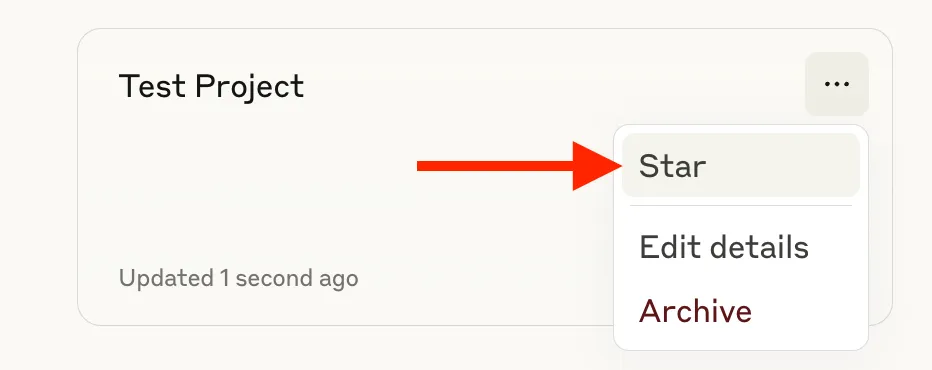
- Отбелязаните елементи се показват в левия панел за достъп с едно кликване
📖 Прочетете също: Преглед на Claude AI: Какво трябва да знаете
5) Преместете чатовете в проекти
- Във всеки чат отворете падащото меню до заглавието → „Добави към проект“, след което изберете местоназначение
- От историята на чата изберете няколко елемента и ги преместете едновременно в правилния проект
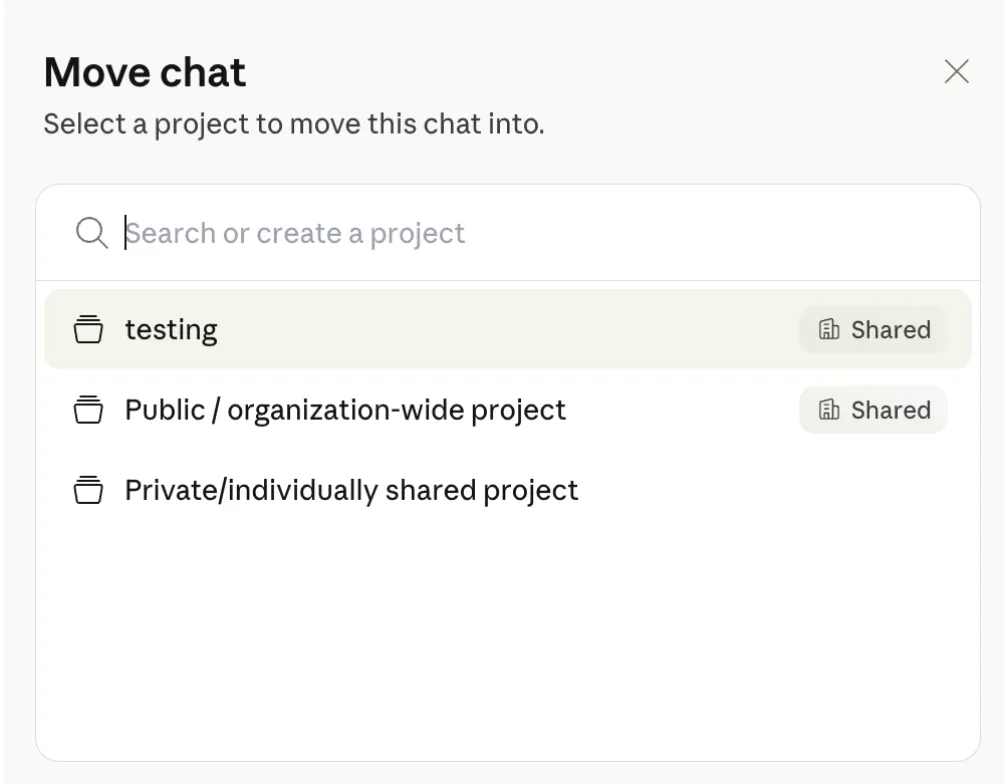
6) Преместете чатовете, за да управлявате паметта на Claude
Claude поддържа отделни обобщения на паметта за всеки проект и едно общо обобщение за останалото. Ако даден разговор не се вписва, премахнете го от проекта, за да бъде изключен от паметта на този проект, като същевременно остане в цялостната ви история на чата.
Забележка: Паметта е достъпна във всички планове Pro, Max, Team и Enterprise в уеб, на настолен компютър и на мобилни устройства.
🎥 Започнете бързо с тези подсказки за Claude 👇
📮ClickUp Insight: Докато 34% от потребителите работят с пълно доверие в системите за изкуствен интелект, малко по-голяма група (38%) поддържа подход от типа „вярвай, но проверявай“. Самостоятелен инструмент, който не е запознат с вашия работен контекст, често носи по-висок риск от генериране на неточни или незадоволителни отговори.
📖 Прочетете също: Claude AI срещу ChatGPT: кой AI асистент е най-добър
Примери за използване на Claude в управлението на проекти
Да предположим, че имате идея за нов проект, независимо дали става дума за софтуер, маркетингова кампания или обществено събитие. Преди да разработите план за проекта или да разпределите задачите, е важно първо да доразвиете идеята. Тук Claude може да ви послужи като партньор за мозъчна атака.
1) Обсъдете нова инициатива с помощта на насочващи въпроси
Преди да изготвите план, превърнете Claude в експертен сътрудник. Започнете нов проект и дайте старт на структуриран мозъчен штурм, който изяснява целите, рисковете и вашата целева аудитория.
Опитайте този подсказ (адаптирайте го според вашата сфера):
„Здравей, Claude, проучвам [проект в едно-две изречения]. Действай като старши проектен мениджър и стратег. Задавай конкретни въпроси един по един, за да определиш обхвата, заинтересованите страни, ограниченията и критериите за успех. След всеки отговор добавяй кратки предложения, които трябва да имам предвид.“
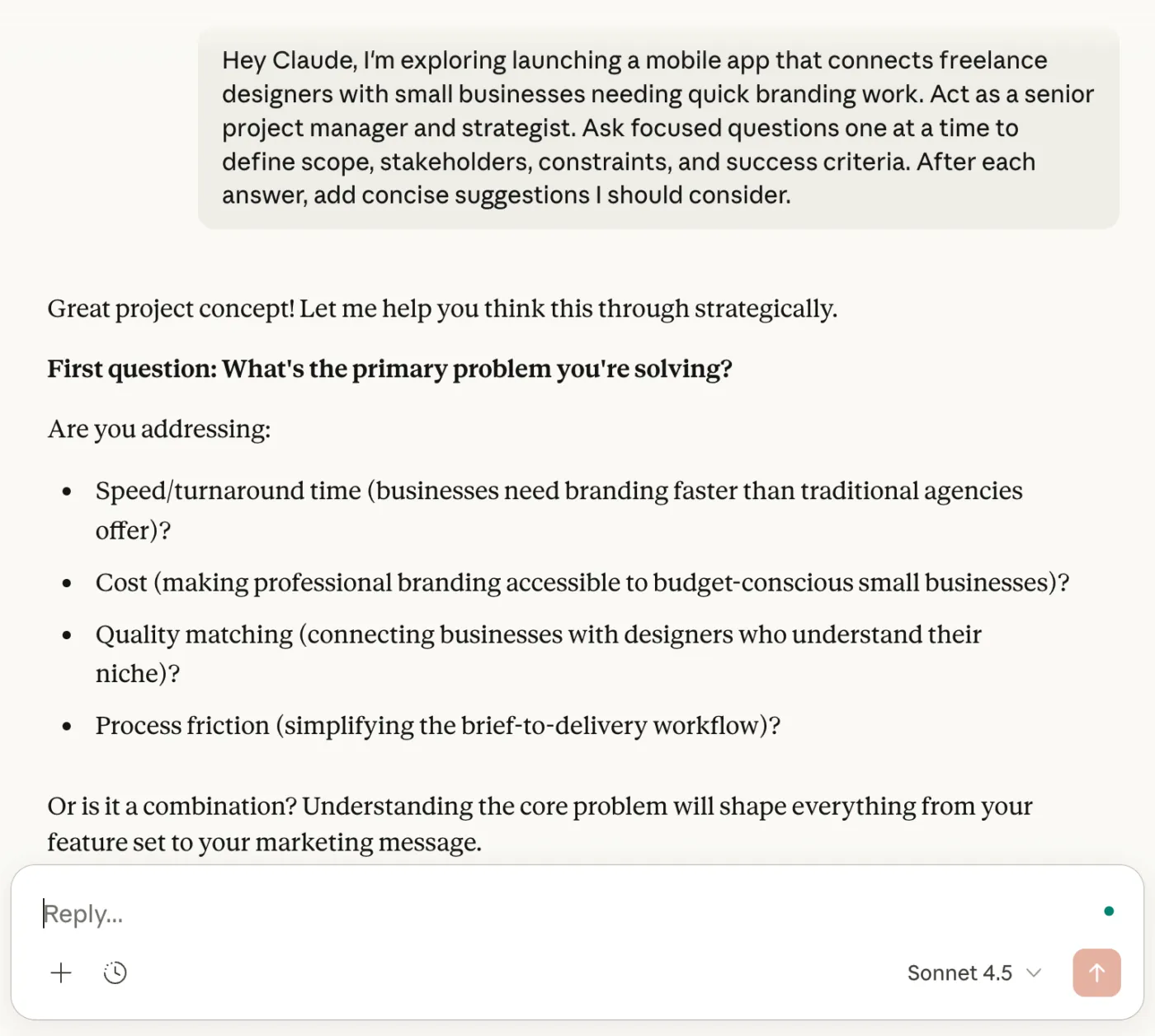
Този диалогов поток ви помага да откриете слабите места и да се съгласувате относно обхвата, преди да се ангажирате с работата.
🧠 Интересен факт: Според проучване на техниките за инженеринг на подсказки, структурираните подсказки подобряват точността на ИИ от 0% до 90% при сложни задачи за логическо мислене.
2) Превърнете мозъчната атака в ясен план
След като се съгласувате по отношение на целите, помолете Claude да превърне идеите в ясна структура, която можете да споделите.
Подсказка за използване:
„Въз основа на нашата дискусия изгответе подробен план, включващ: резюме, цели, аудитория, резултати и общ график. Направете го лесен за преглед и ориентиран към действие.“
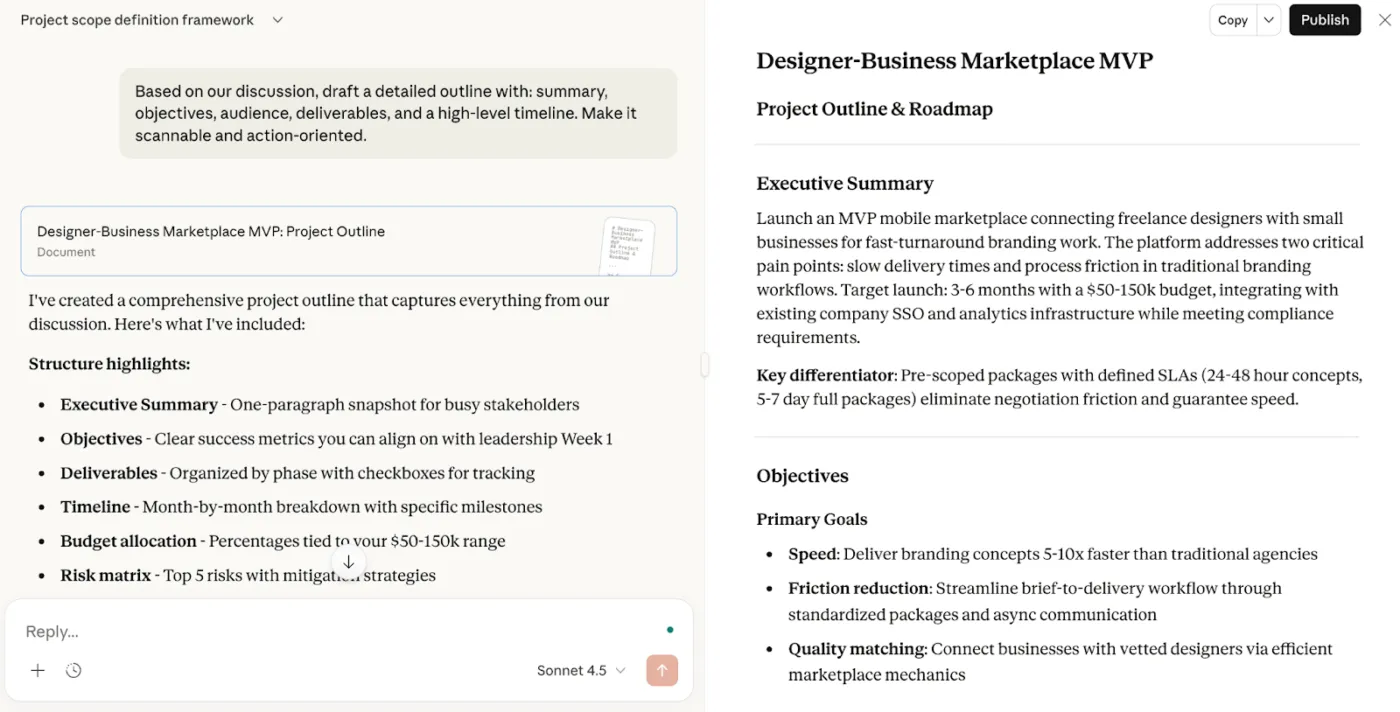
За броени минути ще разполагате със структурирана основа за планиране, идеална за сътрудничество в екип, преглед от заинтересованите страни или публикуване като начален блог пост или кратко резюме.
📖 Прочетете също: Най-добрите алтернативи на Claude AI
3) Създайте структура на разбивка на работата (WBS) в Projects
Създайте запис във функцията за проекти на Claude – наречете го „[Име на проекта] – Планиране“ – и качите съответните файлове (брифинги, проучвания на пазара, спецификации, стенограми от срещи, дори фрагменти от код).
Добавете персонализирани инструкции като: „Ти си експерт по управление на проекти. Резултатите трябва да са ясни, кратки и приложими.“
Подсказка за създаване на WBS:
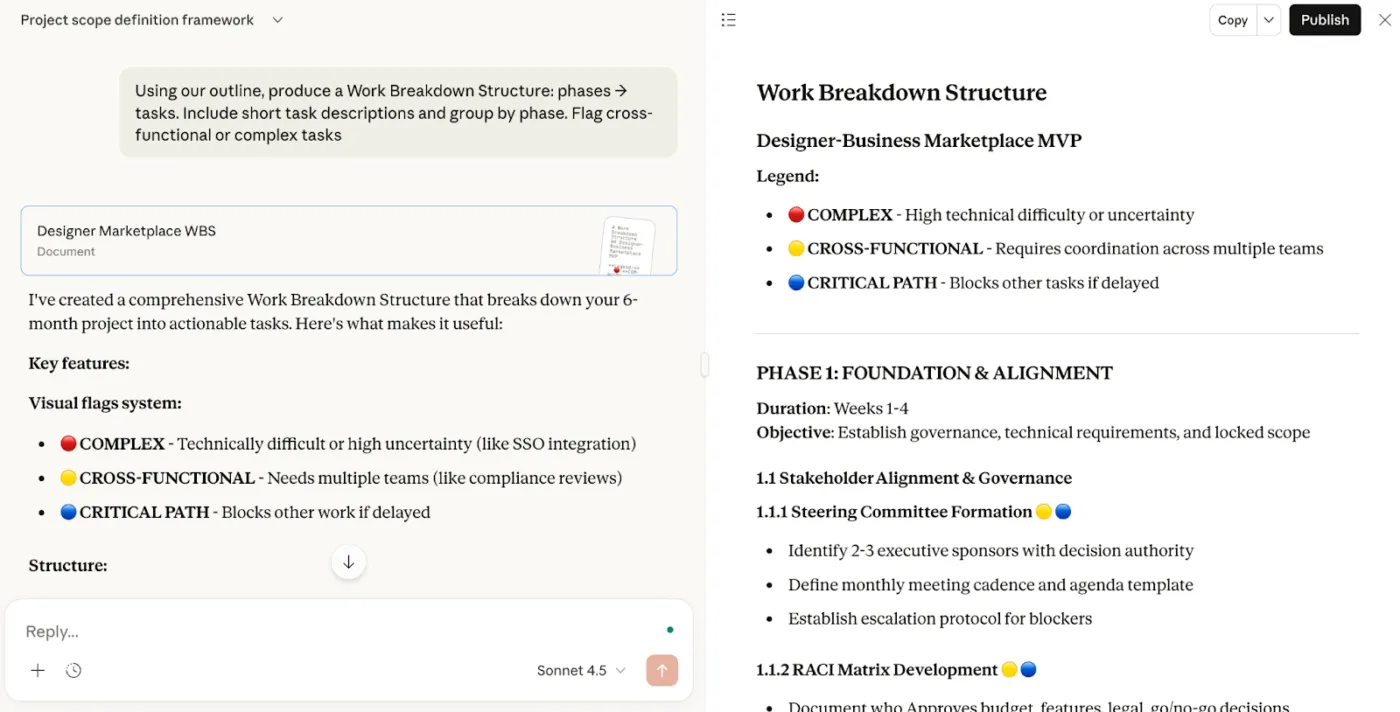
„Използвайте нашите файлове с обща структура и проектни файлове, за да създадете структура на разбивка на работата: фази → задачи. Включете кратки описания на задачите и ги групирайте по фази. Маркирайте междуфункционалните или сложните задачи.“
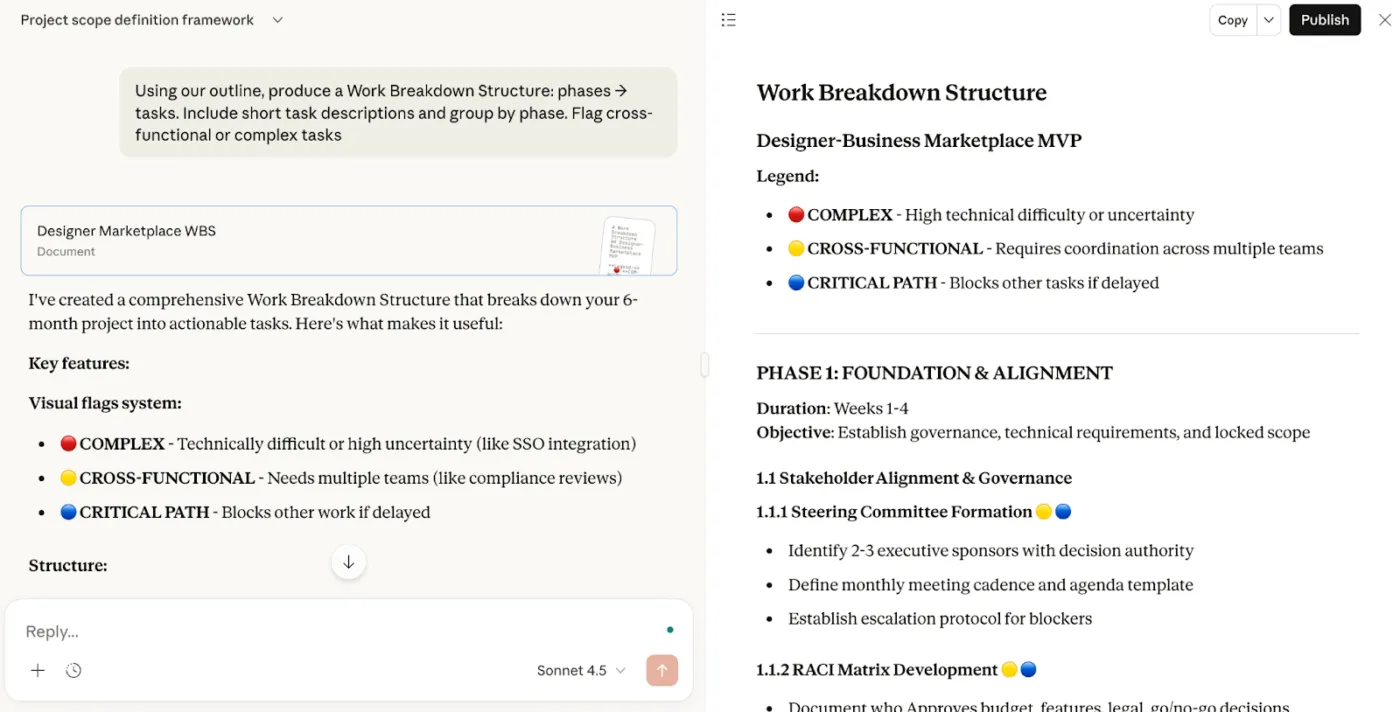
Тъй като проектът запазва контекста си, Claude може да усъвършенства WBS с постъпването на нова информация.
📖 Прочетете също: Как да използвате Claude AI за помощ при програмиране
4) Създайте график и CSV файл, готов за Gantt (с зависимости)
След като имате WBS, оставете Claude да изготви графика.
Команда за изпълнение:
„Оценете продължителността (в дни) на всяка задача, определете зависимостите и изгответе таблица с график, включваща начални и крайни дати.“
💡 Съвет от професионалист: Имате затруднения да поддържате проектите си в правилната посока? Шаблонът за график на проекта на ClickUp може да ви помогне да планирате, визуализирате и запазите контрол върху графика на всеки проект.
След това генерирайте файл, който можете да импортирате във всеки инструмент за диаграми на Гант:
CSV подсказка:
„Форматирайте графика като CSV файл със следните колони: Име на задачата, Дата на начало, Дата на край, Зависимости.“
Поставете резултата в инструмента по ваш избор, за да визуализирате плана незабавно. Можете също да помолите Claude да приспособи CSV файла към формата за импортиране на вашата платформа за управление на проекти или да коригира датите, когато приоритетите се променят.
🎯Бонус: За по-големи проекти повторете този процес за всеки работен поток. Съхранявайте всеки поток в собствен проект в Claude, за да създадете самостоятелни работни пространства, след което споделяйте проектите с различни нива на достъп, за да поддържате фокуса върху изпълнението, докато ръководството може редовно да преглежда напредъка.
💡 Съвет от професионалистите: Супер агентите на ClickUp са вашите постоянно на разположение съотборници по проекта, готови да превърнат контекста и решенията, които генерирате с Claude, в реален, проследим напредък:
- Автоматизирайте последващите действия и рутинните задачи: След като прегледате препоръките на Claude или приключите среща по проект, използвайте ClickUp AI Super Agents, за да създавате автоматично задачи, да определяте отговорници или да актуализирате статуси въз основа на тригери. Например, ако в обобщението на Claude бъде идентифициран нов риск, агентът може да го възложи на подходящия член на екипа и автоматично да зададе краен срок.
- Поддържайте работното си пространство синхронизирано: AI Super Agents на ClickUp могат да следят пулса на проекта ви, като изпращат ежедневни или седмични отчети за състоянието, подчертават пречките или дори отговарят на въпросите на екипа относно състоянието на проекта — директно в ClickUp Tasks, ClickUp Docs или ClickUp Chat
- Персонализирайте агентите за вашия работен процес: Независимо дали се нуждаете от агент за сортиране на бъгове, изготвяне на бележки към версиите или отговаряне на често задавани въпроси за вашия проект, можете да персонализирате техните тригери, инструкции и източници на знания. Предоставете на вашите агенти достъп до съответните документи, задачи или дори външни източници, за да могат да действат с пълен контекст
- Безпроблемна интеграция с Claude и други AI модели: Използвайте Model Context Protocol ( MCP) на ClickUp , за да свържете Claude директно с работното си пространство. Това ви позволява да координирате работните процеси, да отговаряте на въпроси и да автоматизирате действия — преодолявайки различията между AI прозренията и реалното изпълнение на проектите
Най-добри практики и съвети за екипи, работещи по метода Lean
Липсват ли ви кадри? Все пак можете да настроите Claude като надежден сътрудник, за да работите по-бързо, без да жертвате качеството.
- Определете ясни роли и персонализирани инструкции: Кажете на Claude каква роля да изпълнява („да действа като ръководител на PMO“) и какво означава „добър резултат“. Споделете критериите за приемане, тона и ограниченията, за да съответстват резултатите на вашите познания за проекта и стиловите ви указания
- Поставяйте въпроси в цикли, а не в монолози: Разглеждайте плановете и черновите като версии V1. Поискайте две алтернативи, сравнете компромисите, след което усъвършенствайте. Това обмен на мнения ускорява сътрудничеството в екипа и намалява необходимостта от преработване
- Нулирайте контекста, когато сменяте теми: В Claude Code използвайте командата /clear (вашето „мини нулиране“) преди да преминете към нова задача. Това поддържа контекста фокусиран върху текущата цел и избягва преливането на информация от по-ранни теми
- Поддържайте файл CLAUDE.md: Добавете файл CLAUDE.md в стил README с команди, правила за стил и стъпки за тестване. Claude ще го използва автоматично като референция — чудесно за конкретни проекти, които изискват последователни решения, фрагменти от код и контролни точки за човешка проверка
- Използвайте Claude за автоматизиране на повтарящи се задачи: задачи като изготвяне на списъци, превръщане на бележки в задачи за изпълнение, обобщаване на срещи и създаване на CSV файлове за графици. Оставете преценката на хората; нека моделът се занимава с преобразуването, форматирането и структурирането на инструменти за командния ред
💡 Съвет от професионалист: ClickUp Brain MAX ви помага да съхранявате целия контекст, който създавате с Claude, на едно място и да го използвате в ежедневната си работа.
Докато преглеждате предложенията на Claude или участвате в ежедневна среща, диктувайте актуализациите си в Talk to Text в Brain MAX. Те се превръщат в структурирани бележки или актуализации на задачите директно в съответния списък, документ или задача в ClickUp.
Инсталирайте разширението ClickUp Brain MAX за Chrome, за да имате този проектен мозък до Claude, където и да работите
📖 Прочетете също: Claude срещу ChatGPT за програмиране: кой AI модел е по-добър?
Ограничения и предизвикателства при използването на Claude
В Reddit има текуща дискусия относно ограниченията на съобщенията в Claude, дори и за Pro потребителите.
Един скорошен коментар обобщава разочарованието:
Невероятно е, че това все още е проблем. Защо плащам 20 долара на месец за това?
Невероятно е, че това все още е проблем. Защо плащам 20 долара на месец за това?
📝Ключова информация: Ограниченията за използване отразяват променящите се бюджети за токени на Anthropic. Един и същ план може да дава по-малко резултати от седмица на седмица. Това се дължи на факта, че квотите са определени като „часа“ на версиите Sonnet или Opus, а не като токени. От пускането на Sonnet 4.5 много потребители съобщават, че достигат лимитите по-рано — дори без по-интензивно използване.
Ако обмисляте да използвате Claude за управление на проекти, имайте предвид следните ограничения:
- Ограниченията за използване изглеждат неясни и достигат неочаквано високи нива: Един потребител съобщи, че един-единствен чат с едно задание е изразходвал 94% от 5-часовия му лимит. Екипите, които разчитат на Claude Code за ежедневната си работа, могат да се сблъскат с ограничения по-бързо от очакваното. Това е особено проблем при екипни планове с много участници
- Ограничени нюанси в сложни сценарии: Когато дискусиите изискват многопластово разсъждение, фини намеци или синтез между документи, Claude може да даде общи отговори. Това отслабва решенията, които зависят от дълбок, постоянен контекст от спецификации, проучвания или дискусии с много заинтересовани страни
- Непостоянна ефективност в нишови области: При силно специализирани теми (напреднали правни, научни или исторически анализи) отговорите могат да бъдат неравномерни. Без внимателно подбрани, релевантни документи и ясни персонализирани инструкции може да се появят пропуски, които изискват човешка проверка и намесата на експерти в областта, за да бъдат отстранени
📖 Прочетете също: Как да използвате Claude AI за ефективно и точно кодиране
Защо ClickUp е по-добра алтернатива на Claude за управление на проекти
Ако сте достигнали лимитите за използване на Claude по средата на спринта, какво правите след това? Все още трябва да доставите продукта, така че преминавате от един AI инструмент към друг. Работата се разпилява, когато в крайна сметка използвате едно приложение за чернови, друго за код и трето за бележки. Проблемът е, че никое от тях няма да споделя контекста или историята. Работата се разпръсква по различни раздели, а повтарящите се задачи водят и до разпръскване на AI. Claude е отличен за разсъждения, но неясните ограничения и неравномерната дълбочина в нишови теми затрудняват изпълнението на цялостен работен процес за управление на проекти.
ClickUp решава този проблем, като предлага конвергентно AI работно пространство, което обединява проекти, документи, табла, чат, цели и табла за управление. Вие централизирате знанията, плановете, актуализациите и решенията по проекта, така че множество членове на екипа да могат да работят, без да се налага да търсят информация в различни инструменти.
Платформата за управление на проекти на ClickUp променя начина, по който екипите планират, документират и изпълняват проекти.
📽️ Гледайте видео: Надявате се изкуственият интелект да реши проблемите с управлението на проекти, но не получавате желаните резултати? Представяме ви ClickUp AI за управление на проекти.
Опростете и ускорете задачите с AI
ClickUp Brain е вашият постоянно активен съотборник в ClickUp. Той обхваща задачи, ClickUp Docs и коментари и помага за поддържането на последователност в знанията за проекта.
Brain свързва управлението на проекти, управлението на знания и сътрудничеството във вашето работно пространство и интегрираните инструменти на трети страни. Можете да получавате контекстуални отговори без да се налага да превключвате между приложенията и да постигнете 2–3 пъти по-висока ефективност на работата. Използвайте го, за да:
- Обобщете бележките от срещите или дългите коментари в следващи стъпки
- Изготвяйте проектни задания, отчети, стандартни оперативни процедури и документация, които можете да изпратите бързо
- Предлагайте подзадачи и описания на задачите въз основа на кратко описание
- Създавайте и изпращайте актуализации по проекта до заинтересованите страни

Записвайте и транскрибирайте срещи с лекота

ClickUp AI Notetaker се присъединява към вашите разговори в Zoom, Meet или Teams и ги превръща в транскрипти с възможност за търсене и обобщения, насочени към действие.
Той автоматично записва подробностите за срещите – име, дата и участници – така че винаги разполагате с пълния контекст. Получавате също така записи (видео за срещи с продължителност до един час, аудио за по-дългите) за преглед или споделяне на ключови моменти.
Структурираните бележки ви осигуряват яснота, като предлагат бърз преглед, ключови изводи и списък с следващите стъпки. Можете да възлагате задачи, да подчертавате решения и да споделяте идеи с едно кликване, а разширяемите транскрипти улесняват търсенето или по-задълбоченото проучване.
След срещата просто помолете ClickUp AI да извлече информация, да изясни задачите за действие или да генерира обобщения. То поддържа близо 100 езика и може да бъде персонализирано, за да съответства на предпочитания от вас стил на бележки.
Бъдете в течение с напредъка на проекта
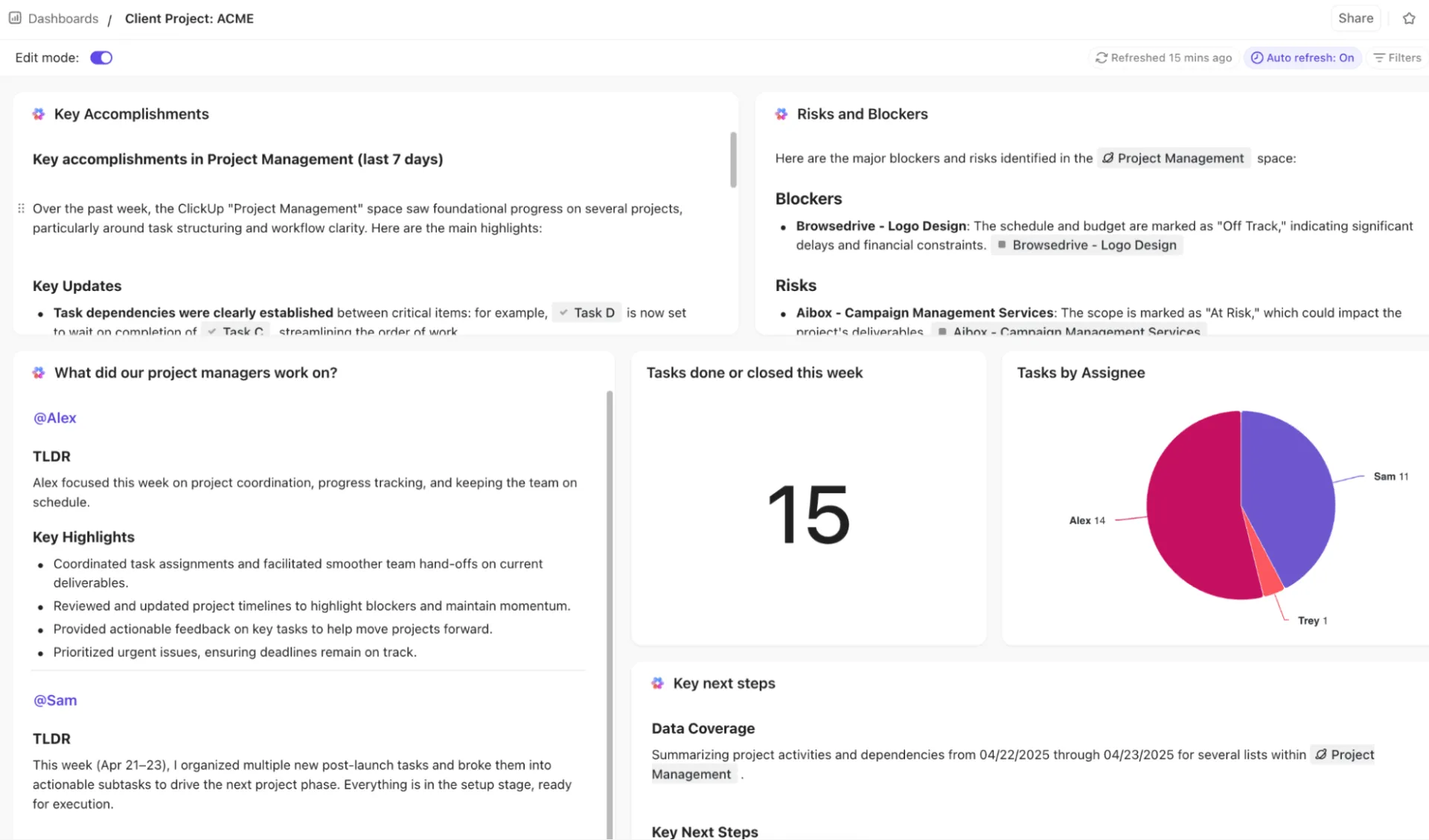
Спестете часове ръчно отчитане с таблата на ClickUp, които проследяват показателите на проектите в реално време, натоварването на екипа и напредъка по множество проекти – всичко на едно място, така че винаги да сте в крак с това, което е важно.
Използвайте филтри и джаджи, за да се фокусирате върху конкретни екипи, приоритети или статуси, така че да можете незабавно да откриете пречките или просрочената работа, без да се налага да претърсвате задачите. Експортирайте или споделяйте изгледи в реално време и табла с заинтересованите страни, така че всички да работят с една и съща, актуална информация, без главоболия, свързани с контрола на версиите.
Освен това, персонализираните изгледи на ClickUp, като изгледът „Диаграма на Гант“ или изгледът „Времева линия“, ви позволяват да визуализирате зависимости, етапи и крайни срокове, за да откривате рискове в графика и да коригирате времевите линии проактивно.
💡 Съвет от професионалист: Използвайте мощността на ClickUp AI извън платформата в специално предназначено AI приложение за настолни компютри с помощта на ClickUp Brain MAX. То обединява търсенето, множество AI модели и контекста на директорията с проекти в реално време в цялата ви инженерна среда.
- Унифицирано търсене в различните инструменти: Извличайте незабавно изисквания от Docs и решения от коментарите към задачите с Enterprise Search на Brain
- Отговори, съобразени с контекста и основани на реалната работа: Задавайте въпроси като „Кои решения засягат този проект?“ и получавайте отговори от ClickUp (както и от свързани приложения като Google Drive и Slack) въз основа на историята, насоките за проекта и дискусиите в екипа
- Гъвкавост с множество модели за инженерна работа: Използвайте Claude за задълбочено разсъждение, ChatGPT за яснота и структура или Gemini за проучвания, без да напускате работния си процес
- От прозрение към действие, незабавно: Превърнете обобщения, рискове и отворени въпроси директно в задачи, коментари или последващи действия
Автоматизирайте повтарящите се задачи за максимална ефективност
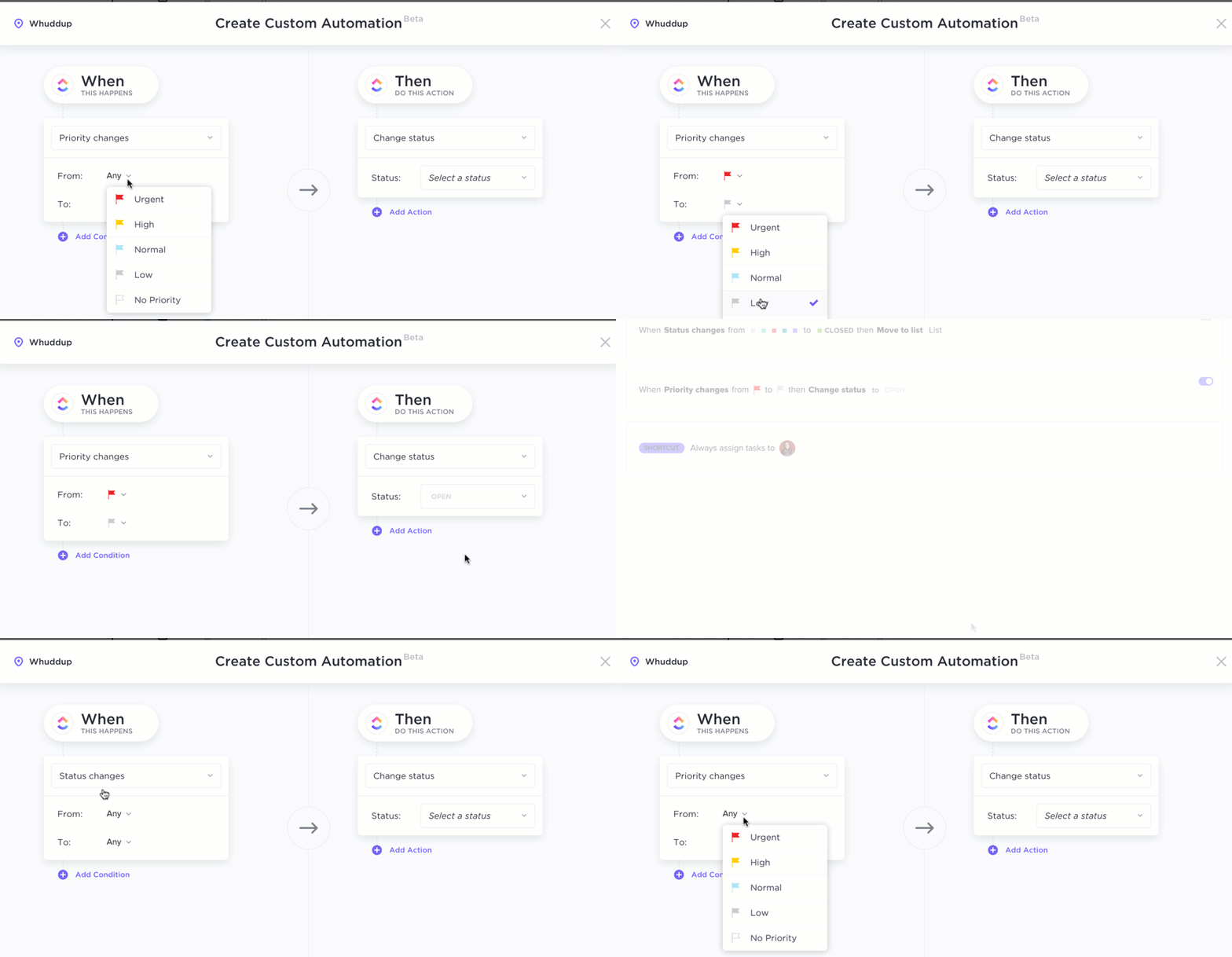
Създавайте автоматизации без кодиране на естествен език с ClickUp Automations. Промените в статуса, заданията или правилата за крайни срокове могат да бъдат автоматизирани, така че рутинната работа да протича сама, докато екипът ви се фокусира върху по-важни проблеми.
Комбинирайте няколко действия (възлагане, актуализиране на приоритет, добавяне на коментари) в една автоматизация, за да оптимизирате сложните работни процеси. Можете да прилагате автоматизации на ниво пространство, папка или списък, за да стандартизирате процесите или да ги адаптирате за конкретни екипи.
🧠 Интересен факт: ClickUp Brain поддържа множество AI модели — включително Claude — така че можете да накарате AI да създава визуални ресурси или концептуални диаграми, без да напускате работното си пространство.
Създайте план с шаблона за проект на високо ниво на ClickUp
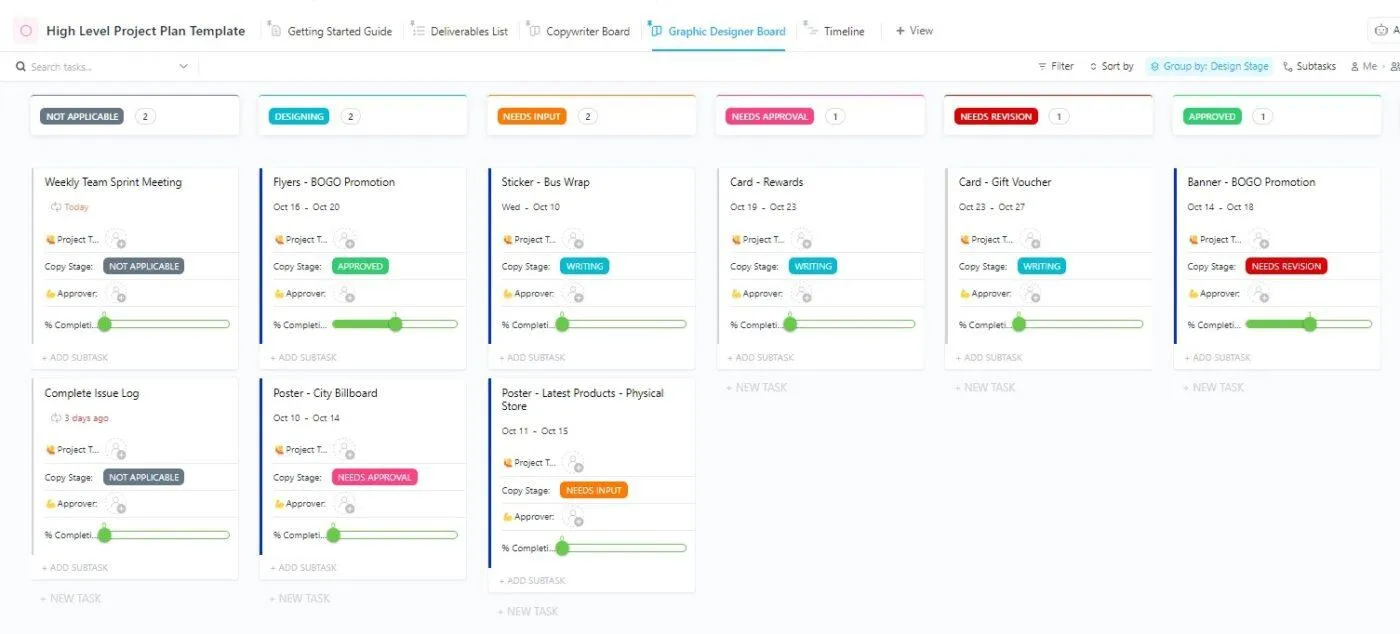
Големите проекти не трябва да изглеждат огромни и хаотични. Шаблонът за проектни планове на високо ниво на ClickUp ви предоставя ясна отправна точка, така че проектният мениджър да може да планира работата, да координира екипа и да действа бързо — без да се налага да преструктурира проекта всеки път.
Ето какво ви помага да направите:
- Създайте ясен обзор на високо ниво, така че всеки да може да види обхвата, етапите и отговорностите с един поглед
- Превърнете плана в изпълними задачи с етапи, крайни срокове и лесни контролни точки за проследяване на напредъка
- Определете целите и очакванията от самото начало, за да се гарантира, че вземането на решения и предаването на задачите между отделните функции протичат гладко
Независимо дали става дума за неформален старт или сложно внедряване, този шаблон поддържа управлението на проекта ви подредено, а данните за проекта – организирани на една страница. Заредете го, персонализирайте няколко полета и сте готови да управлявате плана.
Ето какво казва за ClickUp Даяна Милева, директор по работа с клиенти в Pontica Solutions:
„Търсех платформа за управление на проекти и намерих най-добрата. Веднага почувствах, че ClickUp може да реши всичките ни проблеми и да създаде готови решения, които да ни бъдат от полза по начини, които дори не бях си представял. ”
„Търсех платформа за управление на проекти и намерих най-добрата. Веднага почувствах, че ClickUp може да реши всичките ни проблеми и да създаде готови решения, които да ни бъдат от полза по начини, които дори не бях си представял. ”
ClickUp се адаптира към начина, по който управлявате всяка фаза от проекта
Claude е мощен инструмент, особено с голям прозорец за контекст, но все пак ще ви е необходима платформа за изпълнение. Трябва да определите отговорници, да следите напредъка, да организирате знанията по проекта и да поддържате прозрачност при вземането на решения.
Това е мястото, където ClickUp блести. Той предоставя на екипа ви едно място за планиране, изпълнение и преглед на работата с ясни нива на разрешения и актуализации, свързани със задачите.
Ако искате да прескачате по-малко между инструменти и да имате повече инерция, направете ClickUp центърът и използвайте Claude там, където е полезно. Стартирайте следващия си екипен план, централизирайте съответните документи и действайте. Опитайте ClickUp безплатно.
Често задавани въпроси
Claude може да подпомага управлението на проекти, но не трябва да замества човешкия проектен мениджър. Разглеждайте го като интелигентен асистент, който обобщава актуализациите, изготвя планове и автоматизира повтарящите се задачи, докато вие продължавате да определяте приоритетите, компромисите и съгласуването със заинтересованите страни.
Claude е толкова точен, колкото са точни данните, които му предоставяте. Захранете го с солидни познания за проекта – цели, ограничения и съответни документи – и той ще изготви планове. Но вие трябва да прегледате предположенията, да проверите зависимостите и да потвърдите осъществимостта с екипа си.
Claude може да очертае времеви рамки, да идентифицира ключови етапи и да отбележи очевидни зависимости, особено когато опишете съответния проект в детайли. Въпреки това, той не управлява графиците сам – вие все пак ще разчитате на вашия инструмент за управление на проекти за проследяване и промени в ресурсите.
Използвайте Claude за обмисляне и изготвяне на чернови, а след това оставете вашата платформа за управление на проекти да се погрижи за изпълнението. Например, обсъдете рисковете или изискванията като проекти в Claude, а след това превърнете одобрените резултати в задачи, отговорници и срокове във вашия инструмент, като свържете всички съответни документи.
Може да бъде безопасно, ако го третирате като всяка друга система за обработка на работа. Избягвайте да поставяте чувствителни данни, освен ако вашият план не го позволява, ограничете достъпа и съчетайте Claude със сигурни инструменти, които автоматизират повтарящите се задачи във вашия набор от инструменти за управление на проекти