
Отваряте пощенската си кутия в понеделник сутринта и ето го: три нови заявки за проекти. Една е пристигнала по имейл, друга – чрез чат, а третата – от разговор в коридора. Всяка от тях звучи спешно, но липсват подробности.
Тогава на помощ идва таблото за приемане на проекти; то действа като практичен контролен център, който ви показва всичко необходимо.
Това ръководство ви води през процеса на създаване на функционален табло за приемане на проекти в Google Sheets, като обхваща настройката на структурата на данните, техниките за визуализация, интерактивното филтриране и ограниченията, с които ще се сблъскате с нарастването на обема на приеманите проекти.
Ще разгледаме също така как ClickUp, първото в света конвергентно AI работно пространство, определено е по-добрият избор за вашия следващ проектен табло. 🤩
Какво е табло за приемане на проекти?
Заявките за проекти валят отвсякъде и този хаос прави невъзможно проследяването на това, което е подадено, одобрено или заседнало в лимбо, което води до пропуснати срокове и разочаровани заинтересовани страни.
Таблото за приемане на проекти е визуално обобщение, което въвежда ред в този процес, като ви предоставя единен изглед на всяка постъпила заявка.
Той дава отговор на важния въпрос „Каква работа предстои?“ още преди тази работа да бъде планирана, което е ключова част от фазата на стартиране на проекта.
За разлика от таблото за проследяване на проекти, което наблюдава вече започналата работа, таблото за приемане на проекти се фокусира върху входящите заявки. То помага на екипите на PMO, ръководителите на отдели и лидерите, фокусирани върху управлението на ресурсите, да сортират входящите заявки за работа, преди те да попаднат в списъка с нерешени задачи, като използват компоненти като регистър на заявките, разбивки по статус и тенденции при подаването.
📮 ClickUp Insight: 34% от анкетираните биха искали техните електронни таблици да могат автоматично да създават табла за тях.
Съставянето на отчети от нулата, изборът на диапазони, форматирането на диаграми и поддържането на всичко актуално се превръща в работа сама по себе си.
С ClickUp вашите необработени данни и опциите за визуализация се съчетават. Просто използвайте карти без кодиране в таблата на ClickUp за диаграми, изчисления и проследяване на времето. А най-хубавото? Те се актуализират в реално време с данни от текущи задачи.
AI е на разположение в цялото ви работно пространство, за да ви помогне да разберете тази информация, като генерира обобщения, подчертава модели или обяснява какво се променя в цялото ви работно пространство. Накрая, AI агентите могат да се включат, за да съберат, синтезират и публикуват тези актуализации във вашите ключови канали.
Така цялостният ви работен процес по отчитане се управлява с лекота.
Защо да използвате Google Sheets за проследяване на приемането на проекти?
Знаете, че трябва да формализирате процеса си за приемане на проекти още сега, но нямате нито бюджета, нито времето да одобрите нов инструмент. Ето защо Google Sheets се явява като практична първа стъпка.
Тъй като повечето екипи вече разполагат с Google Workspace, не се налага да преминавате през сложни процедури за закупуване. Получавате познат интерфейс, който улеснява запознаването с системата, а множество заинтересовани страни могат да преглеждат и актуализират регистъра за приемане едновременно.
Имате и пълен контрол да персонализирате всяко поле и формула, а дори можете да свържете Google Формуляр, за да автоматизирате събирането на заявки. Тези предимства правят Sheets разумна отправна точка, макар че вероятно ще достигнете границите на възможностите си, когато обемът на постъпващите заявки нарасне.
Как да създадете табло за приемане на проекти в Google Sheets
Нека разгледаме как да създадете табло в Google Sheets за процеса на приемане на проекти. ⚒️
Стъпка 1: Настройте структурата на данните за приемане на проекти
Ако сте опитвали да използвате електронна таблица за проследяване, знаете, че тя бързо може да се превърне в хаос от несъвместими данни, правописни грешки и неработещи формули. Табло, изградено върху хаотични данни, е по-лошо от липсата на табло, защото ви предоставя подвеждаща информация. За да избегнете това, трябва да създадете солидна структура на данните още от самото начало.
Това включва дефиниране на полетата, създаване на правила за валидиране, за да поддържате данните чисти, и организиране на разделите за по-голяма яснота:
1. Определете полетата за заявки за проекти
Силата на таблото ви идва от последователни, добре дефинирани полета за данни. Без тях не можете точно да филтрирате, сортирате или визуализирате заявките. Всеки регистър за приемане трябва да включва стандартен набор от полета, за да улавя правилната информация от самото начало.

Ето най-важното:
- Идентификационен номер на заявката: Уникален номер за всяка подадена заявка, който предотвратява дублирането и улеснява проследяването
- Дата на заявката: Датата, на която проектът е бил подаден, което помага да се проследи колко дълго заявките остават в опашката
- Име на заявителя: Лицето или отделът, който/който отправя заявката за проекта
- Име/заглавие на проекта: Кратко и ясно описание на исканата работа
- Тип проект: Категорията на работата, като например нова инициатива, подобрение или задача по поддръжка
- Приоритет: Степента на спешност, като критична, висока, средна или ниска
- Статус: Текущият етап на заявката, като например „Подадена“, „В процес на разглеждане“, „Одобрена“, „Отхвърлена“ или „В очакване“
- Отговорен рецензент: Лицето, отговорно за оценяването на заявката
- Целева начална дата: Идеалната начална дата от гледна точка на заявителя
- Очаквано усилие: Приблизителна оценка на необходимата работа, често изразена в размери на тениски (S, M, L) или часове
- Бележки/коментари: Място за допълнителна информация или подробности
2. Създайте система за валидиране на данни
Ако един човек въведе „Висока“ за приоритет, а друг въведе „висока“, вашите диаграми и филтри ще се развалят. Валидирането на данните решава този проблем, като принуждава потребителите да избират от предварително дефиниран списък.

За да настроите падащ списък в Google Sheets:
- Изберете колоната, която искате да контролирате
- Отидете в „Данни“ > „Валидиране на данни“
- Изберете „Падащо меню“
- Въведете допустимите стойности, например за колоната „Статус“ въведете: „Подаден“, „В процес на разглеждане“, „Одобрен“, „Отхвърлен“, „В очакване“.
💡 Съвет от професионалист: Създайте скрит раздел „Търсене“, в който да съхранявате тези списъци. Това значително улеснява актуализирането на опциите в падащото меню по-късно, без да се налага да редактирате всяко правило за валидиране поотделно.
3. Организирайте раздела с необработени данни
Никога не създавайте таблото си в същия раздел, в който въвеждате данни. Това е рецепта за катастрофа, тъй като една проста грешка при сортиране или случайно изтриване може да развали всичките ви диаграми. Вместо това, съхранявайте необработените данни за приемане в отделен раздел и го наименувайте с нещо ясно като „Данни_за_приемане“.

Следвайте тези най-добри практики за подреден раздел с данни:
- Замразете реда с заглавията: Това запазва заглавията на колоните видими, докато превъртате
- Използвайте еднообразен формат на датите: YYYY-MM-DD е най-подходящ за надеждно сортиране
- Избягвайте обединените клетки: Те са известни с това, че нарушават формулите и пивот таблиците
- Не оставяйте празни редове: Празният ред може да попречи на формулите да се изчисляват правилно
Можете също така да свържете Google Формуляр директно с този раздел, което позволява на заинтересованите страни да подават заявки чрез лесен за ползване формуляр, който автоматично попълва вашия лист.
Стъпка 2: Създайте визуализации за приемане на проекти
Огромната таблица със заявки е прекалено обширна и не позволява да се види цялостната картина. Не можете да отговорите на прости въпроси като „Увеличава ли се обемът на заявките ни?“ или „Къде са пречките в процеса на одобрение?“ Визуализацията на данните превръща суровите данни в информация, която се възприема с един поглед.
Ще създадете три основни типа диаграми, за да създадете мощен табло в Google Sheets: табла за ключови показатели, линейна диаграма за тенденции и кръгова диаграма за разбивка по статуси. 📊
1. Добавете табла за ключови показатели за приемане
Таблото за оценка е тип диаграма, която показва едно единствено важно число. То е идеално за представяне на ключови показатели за ефективност (KPI) на най-високо ниво, които дават незабавна представа за състоянието на приемането на проекти.

Ето няколко основни показателя за таблото за приемане на проекти:
- Общо подадени заявки: Използвайте формулата COUNTA в колоната „Идентификационен номер на заявката“, за да получите текуща обща сума
- Заявки в очакване на преглед: Формулата COUNTIF, при която статуса е „В процес на преглед“, показва незабавното ви натрупано закъснение
- Процент на одобрение: Изчислете го, като разделите броя на „одобрените“ заявки на общия брой заявки, които вече не са в очакване
- Средно време в опашката: Използвайте формулата AVERAGE, за да изчислите броя дни между датата на заявката и днешния ден за всички чакащи елементи
За да създадете такъв в Sheets, изчислете показателя си в клетка, след което отидете на Вмъкване > Диаграма и изберете типа Диаграма с показатели.
2. Създайте диаграма на обема на заявките
Екипът ви затрупан ли е с нови заявки или това е само усещане? Диаграмата за обема на заявките ви помага да визуализирате колко нови проекти постъпват във времето, за да можете да забележите тенденциите и да планирате капацитета. Линейната или колонната диаграма, два често срещани типа диаграми, са най-подходящи в този случай.

За да го създадете, ще трябва да групирате заявките си по седмици или месеци. Можете да направите това, като създадете обобщаваща таблица от раздела „Intake_Data“. Настройте редовете на обобщаващата таблица да бъдат „Дата на заявката“ (групирани по месеци), а стойностите да бъдат COUNTA на „Идентификационен номер на заявката“. След като имате тези обобщени данни, можете лесно да вмъкнете линейна диаграма, за да видите обема на заявките във времето.
💡 Съвет от професионалистите: Управлявайте активно процеса на приемане с ClickUp Super Agents. Тези AI сътрудници работят във вашето работно пространство, за да наблюдават задачите, персонализираните полета и промените в статуса. Те анализират постъпващите заявки и предприемат действия, когато се появят определени условия.

Например, таблото за приемане на продукти може да получава десетки заявки всяка седмица. Супер агентът може да управлява сортирането по няколко начина:
- Преглеждайте новопостъпилите задачи всяка сутрин и групирайте сходните заявки за функции в едно обобщение за преглед за продуктовите мениджъри
- Откривайте множество доклади за грешки, свързани с една и съща функция, и създавайте консолидирана задача за разследване за инженерния екип
- Идентифицирайте заявките, маркирани като „С голямо влияние върху приходите“, и публикувайте седмичен коментар за ръководството преди срещата за преглед на пътната карта
Научете как да създадете свой собствен, като гледате това видео:
3. Създайте разбивка на състоянието на проектите
Диаграмата с разбивка по статуси отговаря на въпроса: „Къде има затруднения?“ Тя ви показва разпределението на всички ваши заявки по категории статуси. Диаграмата тип „пай“ е прост и ефективен начин да визуализирате това.

Първо, създайте малка обобщаваща таблица, която изброява всеки статус и използва формулата COUNTIF, за да преброи колко заявки има в този етап. След това изберете тази обобщаваща таблица и вмъкнете кръгова диаграма. Ако диаграмата ви показва, че 50% от заявките са „В процес на разглеждане“, току-що сте открили най-голямото си препятствие.
Стъпка 3: Добавете филтри за сортиране на заявките за проекти
Таблото ви е полезно, но става наистина мощно, когато го направите интерактивно. Заинтересованите страни неизбежно ще поискат да видят данните, филтрирани по различни начини, като например: „Мога ли да видя само заявките от маркетинговия отдел?“ или „Покажете ми само елементите с критичен приоритет.“
Слайсерите са интерактивни бутони за филтриране, които позволяват на всеки да направи това, без да се налага да редактира формули или да рискува да повреди листа.

Добавянето на филтър е лесно:
- Кликнете върху една от вашите пивотни таблици или диаграми
- Отидете в „Данни“ > „Добавете филтър“
- Изберете коя колона искате да контролира филтърът, например „Приоритет“, „Тип проект“ или „Заявител“.

Ето някои от най-полезните филтри за табло за приемане на проекти:
- Филтър Статус за бързо превключване между изгледи за чакащи, одобрени и отхвърлени заявки
- Филтър за период, за да се фокусирате върху конкретно тримесечие или месец
- Филтър „Приоритет“ за изолиране на заявките с висок приоритет, които изискват незабавно внимание
Групирайте филтрите си в горната част на таблото за лесен достъп. Сега заинтересованите страни могат сами да получават необходимата им информация.
Стъпка 4: Създайте таблото за приемане на проекти
Създали сте всички компоненти и сега е време да ги съберете в един изчистен и професионален табло. Създайте нов, специален раздел „Табло“. Това разделяне е ключово за предотвратяване на случаен достъп на потребителите до вашите необработени данни или формули.

Логичното оформление прави таблото лесно за четене. Помислете за следната структура:
- Горният ред: Поставете тук вашите табла за оценка, за да виждате ключовите показатели за ефективност (KPI) с един поглед
- Средна част: Поставете диаграмата с обема на заявките отляво, а диаграмата с разбивката по статуси – отдясно
- Под диаграмите: Подредете филтрите си за лесно филтриране
- Долна секция: Добавете таблица, показваща петте най-стари чакащи заявки, за да подчертаете елементите, които изискват действие
Използвайте последователни цветове; например, зелен за „Одобрено“, жълт за „В процес на преглед“ и червен за „Отхвърлено“. Накрая, защитете раздела на таблото, като отидете в „Данни“ > „Защита на листа и диапазони“. Това позволява на потребителите да използват филтрите, но ги възпрепятства да преместват или изтриват вашите диаграми.
Ограничения на Google Sheets за управление на приемането на проекти
Таблото ви в Google Sheet работише добре в началото. Но сега започва да показва своите слабости. Листът се зарежда бавно, някой случайно е изтрил формула и вие прекарвате по един час всеки понеделник в ръчно копиране на одобрените заявки в инструмента за управление на проекти, който е в употреба в екипа ви. „Безплатното“ решение започва да ви коства много време.
Това е реалността на „разпръскването на работата“ – фрагментирането на работните дейности между множество несвързани инструменти и системи, които не комуникират помежду си, което принуждава екипите да губят време в превключване между приложения и борба с информационните силози. Въпреки че Sheets е чудесна отправна точка, той не е създаден за истинско управление на работните процеси.
Ето къде ще срещнете ограничения:
- Липса на вградена автоматизация на работните процеси: Преминаването на заявка от един етап към следващия е ръчен процес. Няма автоматични известия, които да уведомят рецензента, че е негов ред, което означава, че заявките засядат
- Ограничени актуализации в реално време: Диаграмите на таблото ви не се актуализират автоматично. Посетителите може да виждат остарели данни, освен ако не се сетят да обновят страницата, което води до решения, основани на стара информация
- Липса на вграден процес за одобрение: Не можете официално да препратите заявка за одобрение от няколко души. Това води до слаб одит, което затруднява проследяването на това кой какво е одобрил и кога
- Липса на връзка с изпълнението: Най-големият проблем е разминаването между приемането и действието. Одобрено искане в електронна таблица е просто ред с данни; то не се превръща автоматично в задача за изпълнение в инструмента, в който вашият екип действително работи
Опростете таблата за приемане на проекти с ClickUp
Приемането на проекти често се проваля, още преди работата да е започнала. Заявките пристигат чрез имейл, чат съобщения, таблици и разговори в коридора. Екипите прекарват часове в сортиране на заявките, вместо да ги оценяват. Ръководството няма яснота какво е постъпило в работния процес и какво заслужава приоритет.
Но с ClickUp записването, приоритизирането, анализа и изпълнението на заявките се извършват в рамките на една и съща система. Данните за приемането се свързват директно със задачите, отчетите и автоматизацията, което премахва разрастването на SaaS и намалява превключването между контексти по време на управлението на приемането на проекти.
Записвайте структурирани заявки с помощта на ClickUp Forms

Всеки работен процес по приемане започва с последователно подаване. ClickUp Forms събира заявките в структуриран формат и превръща всеки запис в задача в списъка за приемане.
Екипът по маркетингови операции, например, създава формуляр, озаглавен „Получаване на заявки за кампании“. Търговските представители подават заявки за кампании чрез този формуляр, включително целта на кампанията, сегмента на аудиторията, датата на стартиране и нуждите от ресурси. Всяко подаване генерира задача в опашката за приемане на маркетингови заявки.
Ръководителите на екипите веднага виждат новите заявки и започват да ги сортират, без да се налага да претърсват съобщения или таблици.
Стандартизирайте данните за приемане
След като заявките постъпят в опашката за приемане, лицата, вземащи решения, се нуждаят от структурирани данни, за да оценят всяка заявка. Полетата за персонализиране на ClickUp във формулярите събират тези данни в момента на подаване.

Екипът за продуктови операции може да включва области като:
- Категория на заявката, като например заявка за функция, доклад за грешка или промяна в инфраструктурата
- очаквано въздействие върху приходите
- Степен на спешност
- Отдел за заявки
- Очаквани инженерни усилия
Ето какво сподели Даяна Милева, акаунт директор в Pontica Solutions, за опита им с ClickUp:
С ClickUp ние изпреварихме конкуренцията и създадохме табла, където нашите клиенти могат да имат достъп и да наблюдават производителността, заетостта и проектите в реално време. Това позволява на клиентите да се чувстват свързани с екипите си, особено като се има предвид, че те се намират в различни държави, а понякога дори и на различни континенти.
С ClickUp ние изпреварихме конкуренцията и създадохме табла, където нашите клиенти могат да имат достъп и да наблюдават производителността, заетостта и проектите в реално време. Това позволява на клиентите да се чувстват свързани с екипите си, особено като се има предвид, че те се намират в различни държави, а понякога дори и на различни континенти.
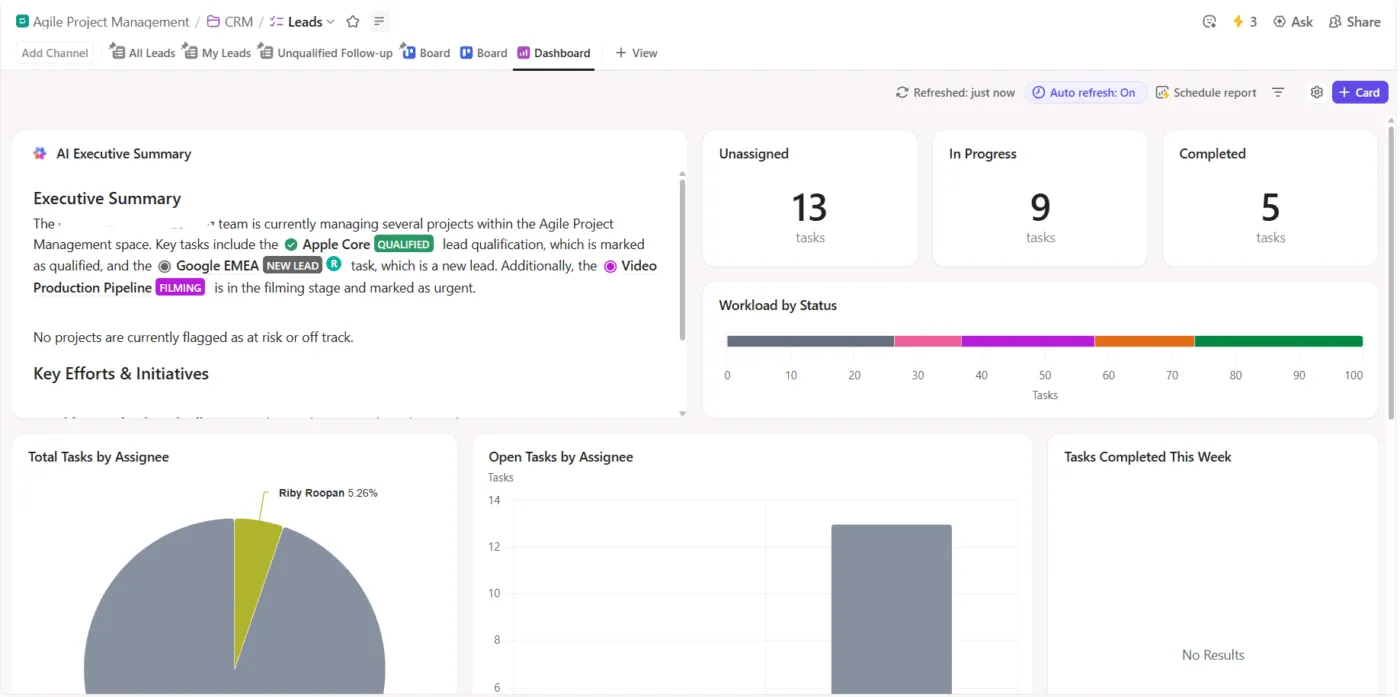
Проследявайте постъпващите заявки с помощта на таблата на ClickUp

След като заявките влязат в системата за приемане, ръководството се нуждае от информация за обема на проектите в процес и разпределението на натоварването. Таблата на ClickUp показват данни за приемането в реално време за всички екипи.
Екипът на PMO може да създаде табло за приемане, което включва:
- Карта със списък със задачи, показваща всички новопостъпили заявки през тази седмица
- Кръгова диаграма, показваща разпределението на заявките по отдели
- Карта на натоварването, която сравнява инженерния капацитет с постъпващите заявки за проекти
Програмните мениджъри използват този табло по време на седмичните срещи за планиране, за да решат кои заявки да продължат напред и кои да изчакат следващия цикъл.
Гледайте това видео, за да видите как можете да създавате табла за управление на проекти:
🚀 Предимство на ClickUp: Идентифицирайте тенденциите при приемането на проекти, като използвате AI карти в таблата на ClickUp. Можете да добавите:
- Карти с обобщение на AI за анализ на последните дейности по приемане и обяснение на основните тенденции
- Карти за актуализация на AI проекти, които подчертават напредъка по активните заявки
- AI Standup Cards , които разкриват пречките, засягащи задачите по приемането на проекти

📖 Прочетете също: Как ClickUp използва персонализирани табла за видимост в реално време
Насочвайте заявките през процеса с помощта на ClickUp Automations
Приемането на проекти често се забавя след подаването, тъй като всяка заявка трябва да бъде сортирана ръчно. ClickUp Automations премахва това затруднение и препраща заявките през процеса на приемане въз основа на данните, събрани във формуляра.

Работният процес за приемане на продукти може да включва правила като:
- Когато при изпращане на формуляр категорията на заявката е зададена като „Bug“, автоматизацията възлага задачата на ръководителя на QA триажа и задава приоритет „висок“
- Когато заявката включва персонализираното поле „Въздействие върху приходите: Високо“, автоматизацията добавя екипа за продуктова стратегия като наблюдатели и премества задачата в статуса „Преглед от ръководството“
- Когато заявителят остави полето за оценка на усилията празно, автоматизацията възлага задачата на инженерния мениджър и публикува коментар с молба за бърз преглед на размера
- Когато заявката достигне статуса „Одобрена за планиране на спринт“, автоматизацията добавя задачата към списъка с предстоящи спринтове и я възлага на продуктовия собственик
Анализирайте търсенето на проекти с помощта на ClickUp Brain
Таблата за приемане на проекти показват цифри, но екипите по планиране често се нуждаят от бързи обяснения преди обсъждането на пътната карта. ClickUp Brain анализира задачите, персонализираните полета и данните от таблото, за да отговори незабавно на въпросите, свързани с приемането на проекти.

Например, ръководител на PMO, който се подготвя за месечна среща за определяне на приоритетите, може да попита ClickUp Brain: Обобщи всички подадени заявки за проекти от отдела за успех на клиентите през това тримесечие и подчертай заявките, маркирани като имащи голямо влияние върху приходите.
ClickUp Brain сканира списъка с постъпилите заявки, чете потребителските полета, като например отдел, спешност и оценка на усилията, след което генерира обобщение, което включва най-често срещаните категории заявки и връзки към съответните задачи.
🧠 Интересен факт: Терминът „опашка“ (queue) за приемане на проекти произлиза от латинската дума cauda, което означава „опашка“. През 1700-те години той се е отнасял буквално за плитка от коса. Когато чиновниците започнали да подреждат папките с проекти, като ги подреждали една върху друга с висящи ленти, те наричали тази редица „опашка“.
Автоматизирайте процеса на приемане с помощта на ClickUp
С нарастването на обема на постъпващите проекти, електронните таблици започват да се претоварват под тежестта на управлението на работните процеси. Ръчното одобрение, разкъсаните уведомления, остарелите данни и разликата между „одобрено“ и „в изпълнение“ създават напрежение. Таблото се превръща в инструмент за отчитане, вместо в система за контрол.
ClickUp предлага по-мащабируем път напред. С ClickUp Forms заявките се записват в структуриран и последователен формат. Полетата за персонализиране гарантират, че всяко подаване съдържа правилната информация.
Таблата на ClickUp осигуряват видимост в реално време на обема на заявките, процента на одобренията и пречките, без да се налагат ръчни актуализации. Автоматизацията насочва заявките към подходящите рецензенти и автоматично задейства промени в статуса. А с ClickUp Brain можете незабавно да извличате информация, обобщения и тенденции в целия си процес на приемане.
Регистрирайте се в ClickUp още днес!
Често задавани въпроси (FAQ)
1. Мога ли да автоматизирам заявките за приемане на проекти в Google Sheets?
Можете да използвате Google Forms, за да попълвате автоматично Sheet, и Apps Script за основни известия по имейл, но няма вградена автоматизация на работния процес за насочване на заявки или управление на одобрения в няколко стъпки
2. Каква е разликата между табло за приемане на проекти и табло за проследяване на проекти?
Таблото за приемане на проекти се фокусира върху „входната врата“ на вашите проекти, като например наблюдение на новите заявки, преди те да бъдат одобрени. Таблото за проследяване на проекти следи напредъка на активните проекти, които вече са в ход.
3. Как да споделя таблото за приемане на проекти в Google Sheets с екипа си?
Кликнете върху бутона „Сподели“ в горния десен ъгъл, добавете имейл адресите на членовете на екипа си и задайте им разрешенията „Зрител“. Това им позволява да виждат таблото и да използват филтри, без да могат случайно да редактират диаграмите или данните.
4. Достатъчни ли са Google Sheets за управлението на приемането на проекти в големи компании?
Макар Sheets да е добра отправна точка за малки екипи, той не разполага с надеждна автоматизация на работните процеси, одитни следи и вградени интеграции, необходими за управлението на приемането на проекти в повечето големи предприятия.