
Вашите табла ви показват какво е направено, но не и какво всъщност се случва? Защото и при нас е същото.
Преди екипът ни да създаде ClickUp Dashboards, понеделнишките срещи бяха източник на стрес. Графиците за функциите се променяха без предизвестие, данните за разходите за реклама не се синхронизираха, а отчетите изоставаха с дни от реалната работа. Заинтересованите страни искаха яснота, но всичко, с което разполагахме, бяха остарели показатели, които разкриваха само половината от истината.
Отдавна беше крайно време да преминем към решение, което ни даваше точна информация в реално време за нашата работа.
В тази публикация в блога ще споделим как екипите в ClickUp използват персонализирани табла за проследяване на напредъка, ранното откриване на проблеми и по-ефективното провеждане на всяка среща. ✅
Какво представляват персонализираните табла в ClickUp?
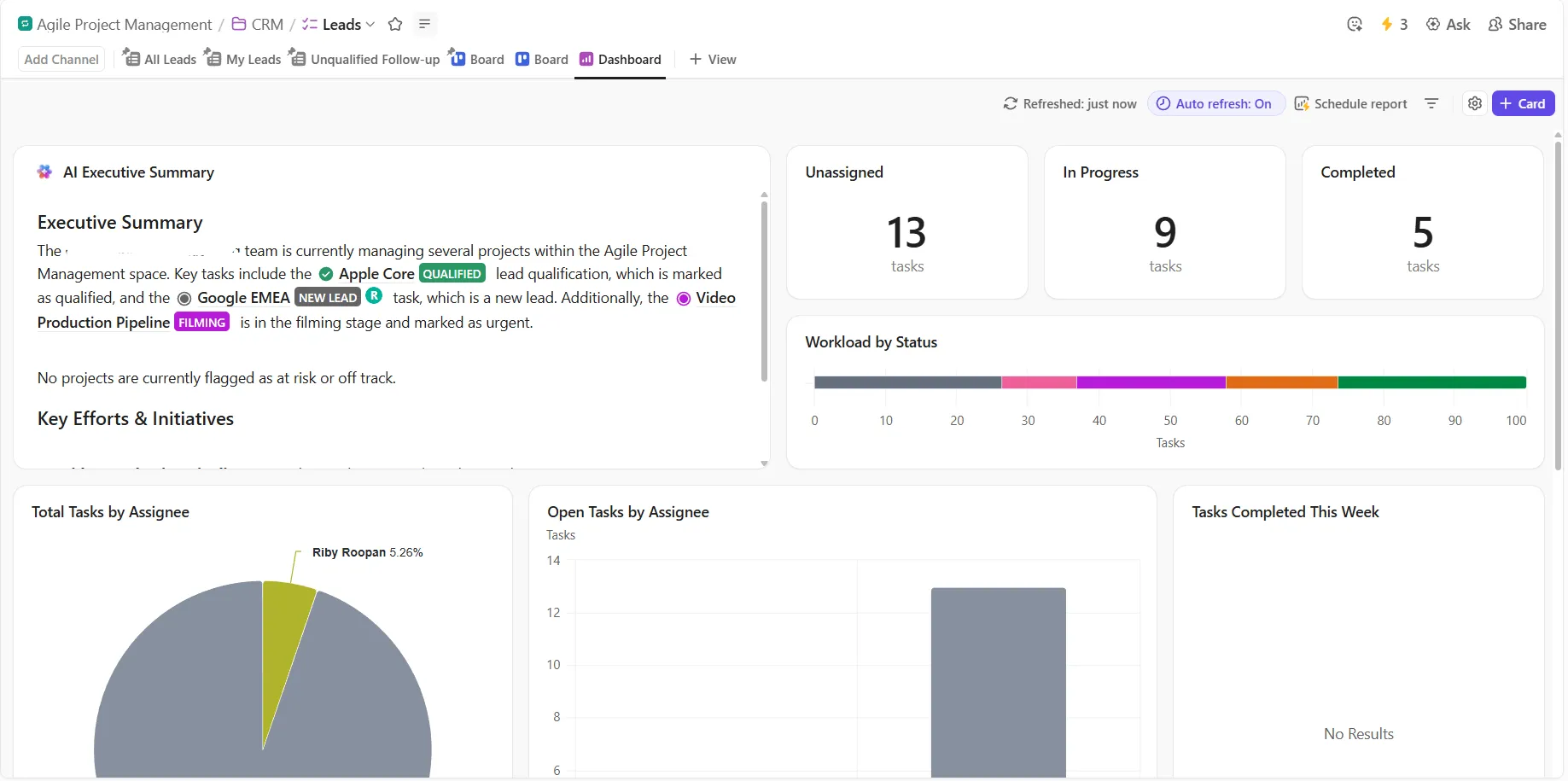
Персонализираните табла на ClickUp са централизирани визуални работни пространства, които ви позволяват да показвате и наблюдавате ключови показатели, задачи и напредъка на проектите на едно място.
Те са напълно персонализирани, което ви позволява да създадете цялостен преглед на производителността, натоварването и целите на вашия екип. Всеки табло е изградено с помощта на различни карти, които служат за конкретни цели. Стандартните типове карти включват:
- Списъци със задачи: Показва задачите от всяко място, филтрира и групира ги по статус, изпълнител или персонализирани полета
- Диаграми: Визуализирайте данните с помощта на лентови, кръгови, батерийни или линейни диаграми, за да проследявате важни показатели по възложител, статус или персонализирани полета.
- Цели: Проследява напредъка към конкретни цели, показвайки степента на изпълнение и важни етапи
- Работна натовареност: Следи капацитета на екипа и разпределението на работата, оптимизирайки разпределението на ресурсите
- Интеграции: Вгражда данни от външни инструменти (като формуляри, дизайни на Figma, фийдове от социални медии или приложения на трети страни), за да създаде централен хъб
Актуализации в реално време срещу статични отчети
Ето как таблата на ClickUp се сравняват с конвенционалните методи за отчитане. 👇🏼
| Функция | Табла на ClickUp | Традиционни статични отчети |
| Честота на актуализиране | Актуализации в реално време при завършване на задачите или получаване на попълнени формуляри | Актуализации само на планирани интервали или ръчно |
| Точност на данните | Отразява автоматично най-новата информация | Отразява данните само към момента на създаване на отчета |
| Гъвкавост | Предлага табла в реално време и планирани PDF отчети | Предлага фиксирани отчети в предварително определени моменти |
| Интерактивност | Позволява детайлно проучване и интерактивни анализи | Позволява само преглед; без интерактивност |
| Пример за употреба | Следи текущия напредък, ефективността на екипа и състоянието на проекта в реално време | Споделя снимки за заинтересованите страни или архивира напредъка |
Защо видимостта в реално време е важна
Независимо дали създавате табло за лична продуктивност или за сложни екипни проекти, прозрачността на работния процес е необходима.
Ето три основни предимства на видимостта в реално време:
По-бързо вземане на решения
Когато таблото ви за работа отразява най-новите данни, не е нужно да чакате актуализации в края на деня или седмични персонализирани отчети. Можете да забележите тенденции, промени или проблеми и да реагирате незабавно. Тази бързина може да направи разликата между спазването на сроковете и пропускането им.
📮 ClickUp Insight: 78% от участниците в нашето проучване изготвят подробни планове като част от процеса на определяне на целите си. Въпреки това, изненадващо 50% от тях не проследяват тези планове с помощта на специални инструменти. 👀
С ClickUp можете безпроблемно да превърнете целите си в изпълними задачи, което ви позволява да ги постигнете стъпка по стъпка. Освен това, таблата на ClickUp, които не изискват програмиране, предоставят ясни визуални представяния на вашия напредък, което ви дава по-голям контрол и видимост върху работата ви. Защото „да се надяваш на най-доброто“ не е надеждна стратегия.
💫 Реални резултати: Потребителите на ClickUp казват, че могат да поемат с около 10% повече работа, без да се изчерпват.
Проактивно управление на риска
Виждайки в реално време как конкретни задачи се пропускат, натоварването става небалансирано или напредъкът към целите забавя, получавате ранни предупреждения. Въз основа на вашите наблюдения преразпределете задачите, променете приоритетите или ескалирайте проблемите, докато все още имате резерви.
Подобрена съгласуваност в екипа
Споделеният табло означава, че всички виждат едни и същи данни. Членовете на екипа, заинтересованите страни и лидерите имат видимост върху това, което се случва. Този общ контекст помага да се гарантира, че хората остават фокусирани върху правилните приоритети и елиминира объркването относно състоянието на работата.
🧠 Интересен факт: Думата „табло“ първоначално се е отнасяла за дъска, поставена в предната част на карета, за да предпазва кочияша от кал и отломки, „изхвърчащи“ от копитата на конете. С течение на времето, когато каретите без коне се превърнаха в автомобили, терминът се запази, като постепенно се превърна от калник в инструментален панел, показващ скорост, гориво, измервателни уреди и контроли.
Основни характеристики на персонализираните табла на ClickUp
Ето някои ключови функции на ClickUp, които трябва да знаете, за да създавате персонализирани табла:
Персонализирайте оформлението с карти, които можете да премествате с плъзгане и пускане
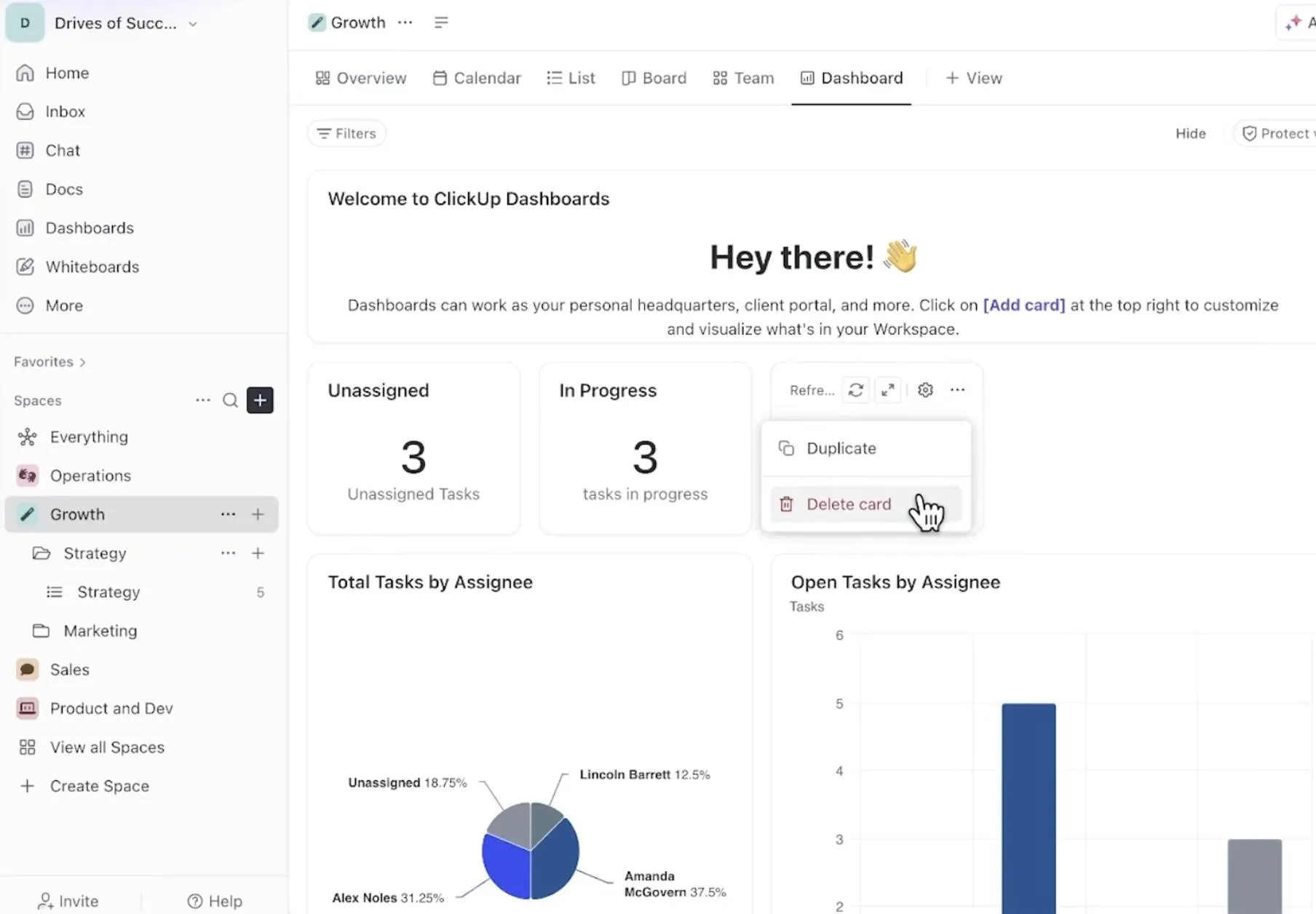
Премествайте и променяйте размера на картите на таблото, за да създадете пространство, което отговаря на вашия работен процес. Просто кликнете и плъзнете картата, за да я преместите; останалите карти се настройват автоматично, за да запазят оформлението.
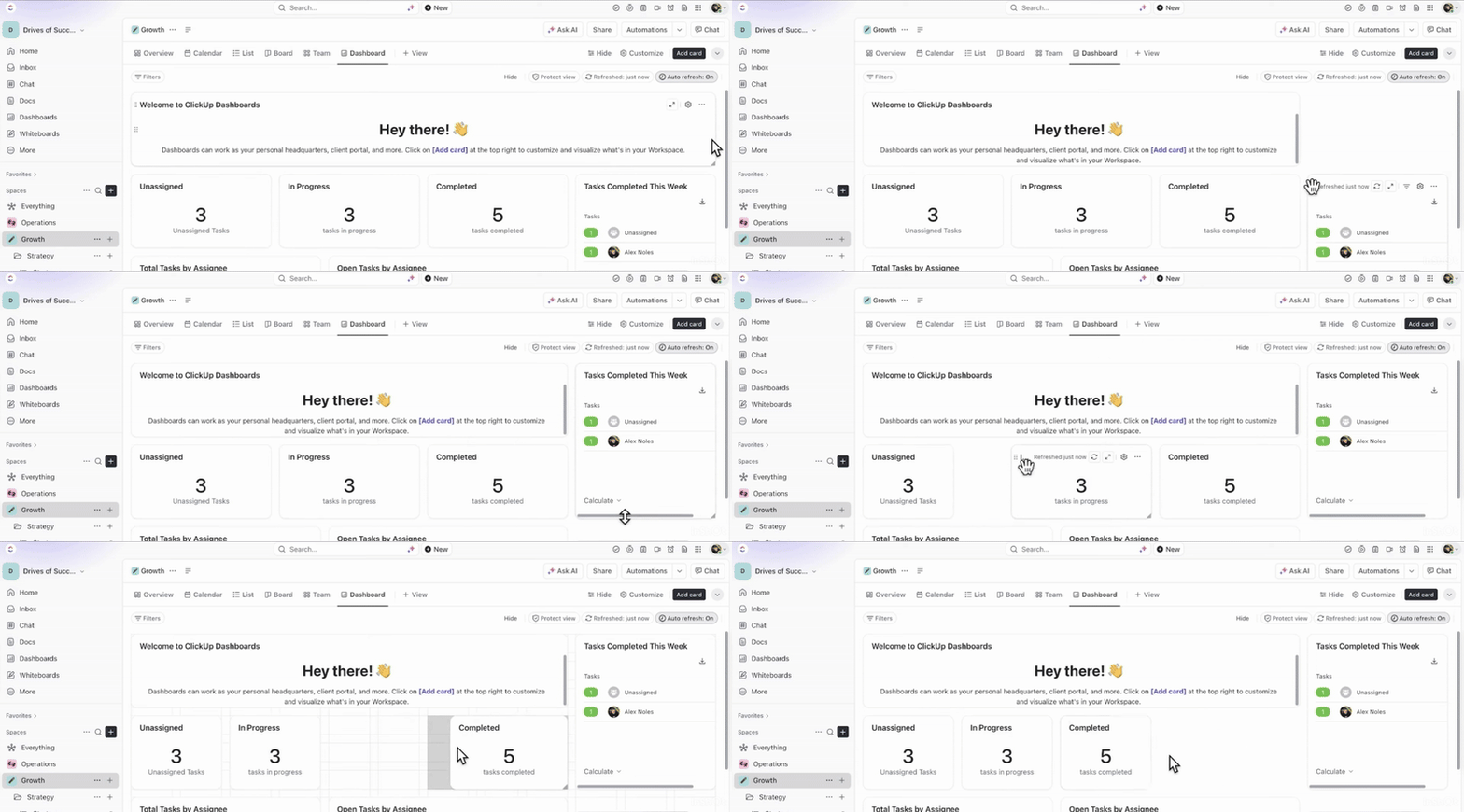
Искате да покажете повече подробности? Наведете курсора върху страните или ъглите на картата, за да промените размера й. Таблото включва и опция Автоматично оформление, която премахва пространството между картите.
💡 Съвет от професионалист: Ако допуснете грешка, използвайте комбинацията от клавиши за отмяна (CMD+Z на Mac или CTRL+Z на Windows), за да върнете промените.
Следете напредъка с актуализации на данните в реално време
Картите на таблото се извличат директно от данните за задачите и целите в реално време, което гарантира, че визуализациите ви остават точни с напредъка на работата.
Всяка карта автоматично отразява последните актуализации, като завършени задачи, актуализирани цели или нови времеви записи, което гарантира, че винаги виждате най-релевантната информация.
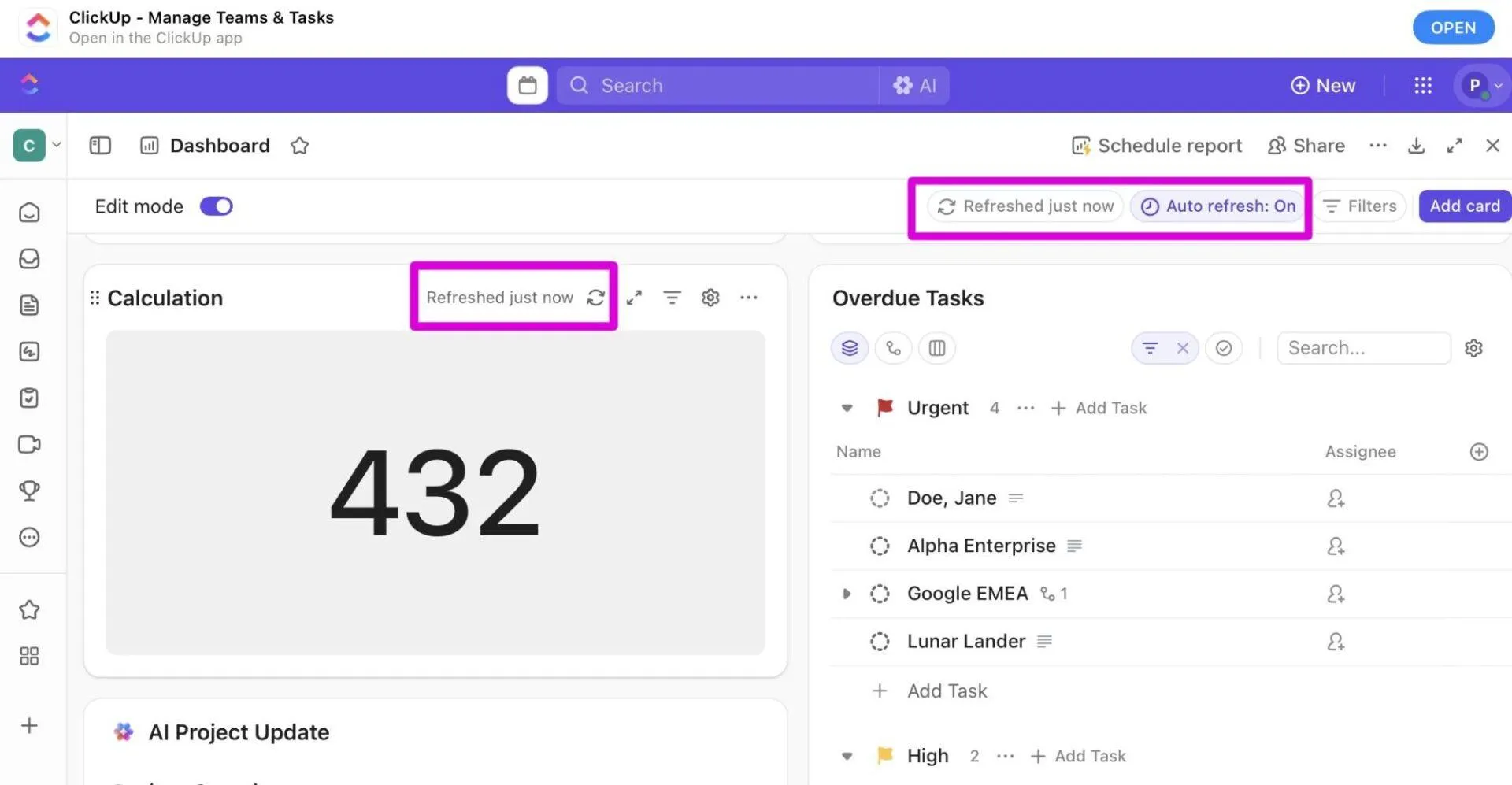
Таблото на ClickUp се обновява автоматично на всеки 30 минути по подразбиране, като поддържа синхронизиране на данните без ръчно усилие. Можете също да обновите отделни карти или цялото табло ръчно, като последната дата на обновяване се показва под името на всяка карта за пълна прозрачност.
Преглед на производителността с видимост в различни проекти
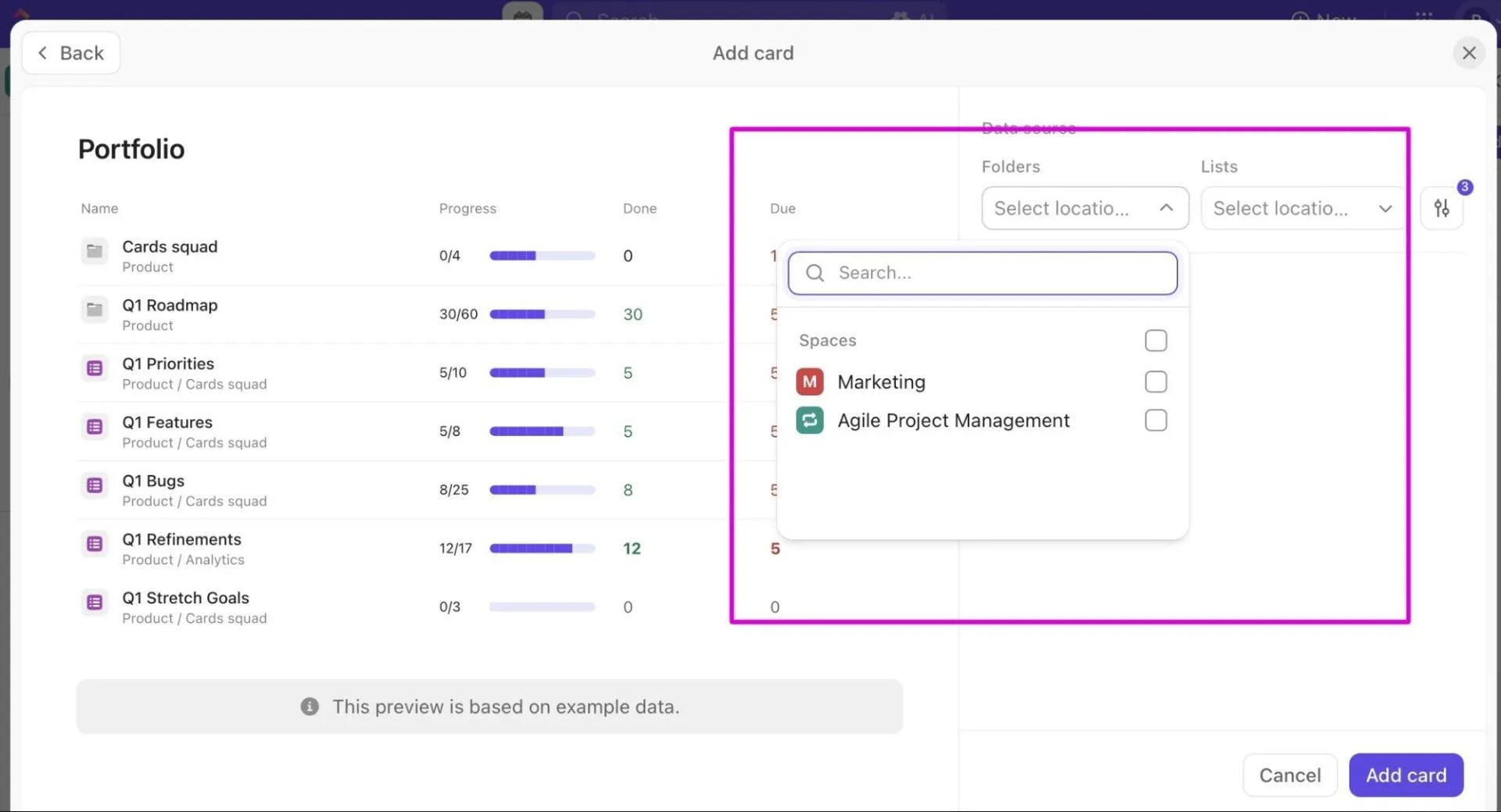
Таблото не се ограничава до един списък или папка. Можете да комбинирате данни от различни пространства, папки или списъци, което ви дава цялостен поглед върху проектите.
Това означава, че можете да създавате табла за висшето ръководство или табла за анализ на персонала, които обхващат няколко проекта, като предоставяте на заинтересованите страни единна картина на напредъка, натоварването и ключовите показатели.
🔍 Знаете ли, че... Когато хората виждат резултатите от действията си в реално време, те естествено променят поведението си по-бързо. Психолозите наричат това „ефект на обратна връзка ”. Ето защо инструментите за видимост мотивират по-добра производителност.
Обединете инструментите с интеграция на трети страни
Таблото на ClickUp улеснява събирането на данни и съдържание от други инструменти на трети страни в един централен изглед, като предоставя интерактивна информация на живо директно на вашето табло.
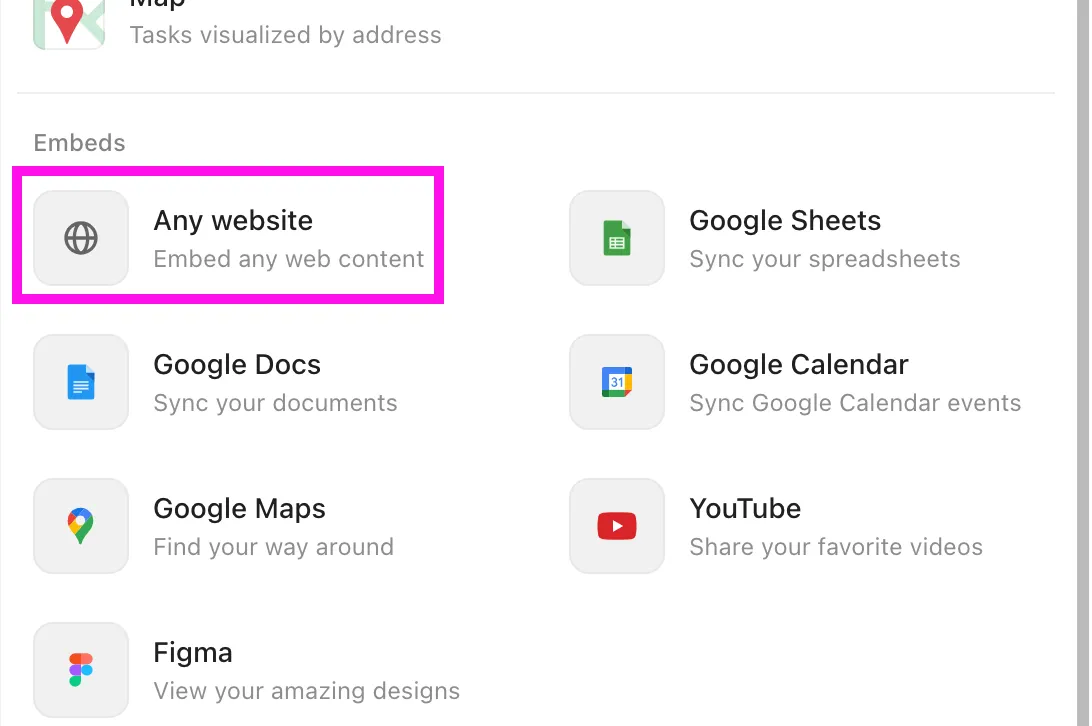
Вградените карти показват съдържание от други уебсайтове или приложения директно в ClickUp. Добавете Google Slides, Figma дизайни, Google Sheets, YouTube видеоклипове, Typeform отговори и др.
💡 Съвет от професионалист: За да добавите вградена карта, първо отворете таблото си в ClickUp и кликнете върху + Добави карта в горния десен ъгъл. Изберете „Вградени елементи и приложения“ от страничната лента, след което изберете типа карта, която желаете. Използвайте полезни връзки или кодове, които екипът ви активно използва, като например график на проекти в реално време, резултати от проучвания или прототипи на дизайни.
Проследявайте резултатите с персонализирани изчисления на KPI
Картите за изчисления в ClickUp ви позволяват да изчислявате и показвате показатели като печалба и загуба, действително и очаквано време, прекарано в задачи, процент на завършени задачи или разходи за части и труд.
Всяка карта за изчисления може да бъде конфигурирана за измерване на ключови данни, като например персонализирани полета в ClickUp (включително формули), точки за спринт, брой задачи, приблизително време или отследено време.
След това можете да приложите математически функции като сума, брой, средна стойност, медиана, минимална стойност, максимална стойност или диапазон, за да изчислите вашите KPI.
💡 Съвет от професионалист: Кликнете върху +Добави карта и след това изберете предпочитаната от вас карта. Конфигурирайте настройките, като:
- Избор на източник на данни
- Избор на точката на данни
- Прилагане на функция за изчисление
Как екипите на ClickUp използват персонализирани табла
За да ви улесним, разделихме на етапи начина, по който използваме таблата за проследяване на производителността, откриване на пречки и повишаване на продуктивността на екипа. 👇🏼
Стъпка #1: Централизирайте данните за проекта в един изглед
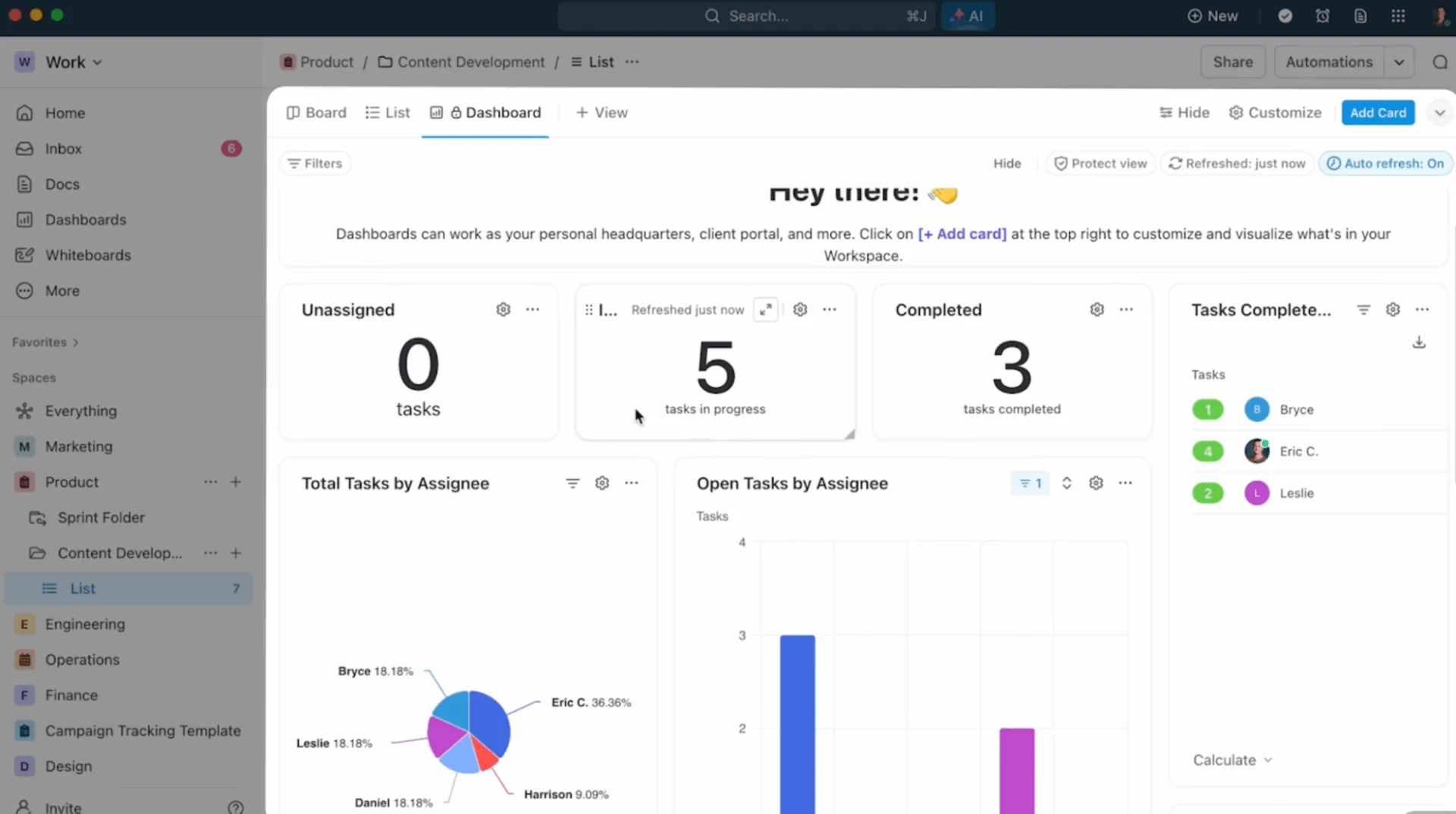
Започваме с обединяване на всички данни по проектите в един унифициран табло. Инструментът автоматично извлича данни от множество пространства, папки или списъци, като ни предоставя пълна картина на проектите и отделите.
Ето какво каза Даяна Милева, директор по клиентски отношения в Pontica Solutions, за ClickUp:
С ClickUp ние направихме крачка напред и създадохме табла, където нашите клиенти могат да имат достъп и да наблюдават производителността, заетостта и проектите в реално време. Това позволява на клиентите да се чувстват свързани с екипите си, особено като се има предвид, че те се намират в различни страни, а понякога дори и на различни континенти.
С ClickUp ние направихме крачка напред и създадохме табла, където нашите клиенти могат да имат достъп и да наблюдават производителността, заетостта и проектите в реално време. Това позволява на клиентите да се чувстват свързани с екипите си, особено като се има предвид, че те се намират в различни страни, а понякога дори и на различни континенти.
Стъпка 2: Проследявайте ключови показатели и KPI
След като данните ни са на място, ние се фокусираме върху цифрите, които действително водят до резултати, като срокове за доставка, темп на изразходване, възвръщаемост на инвестициите в кампании или баланс на натоварването.
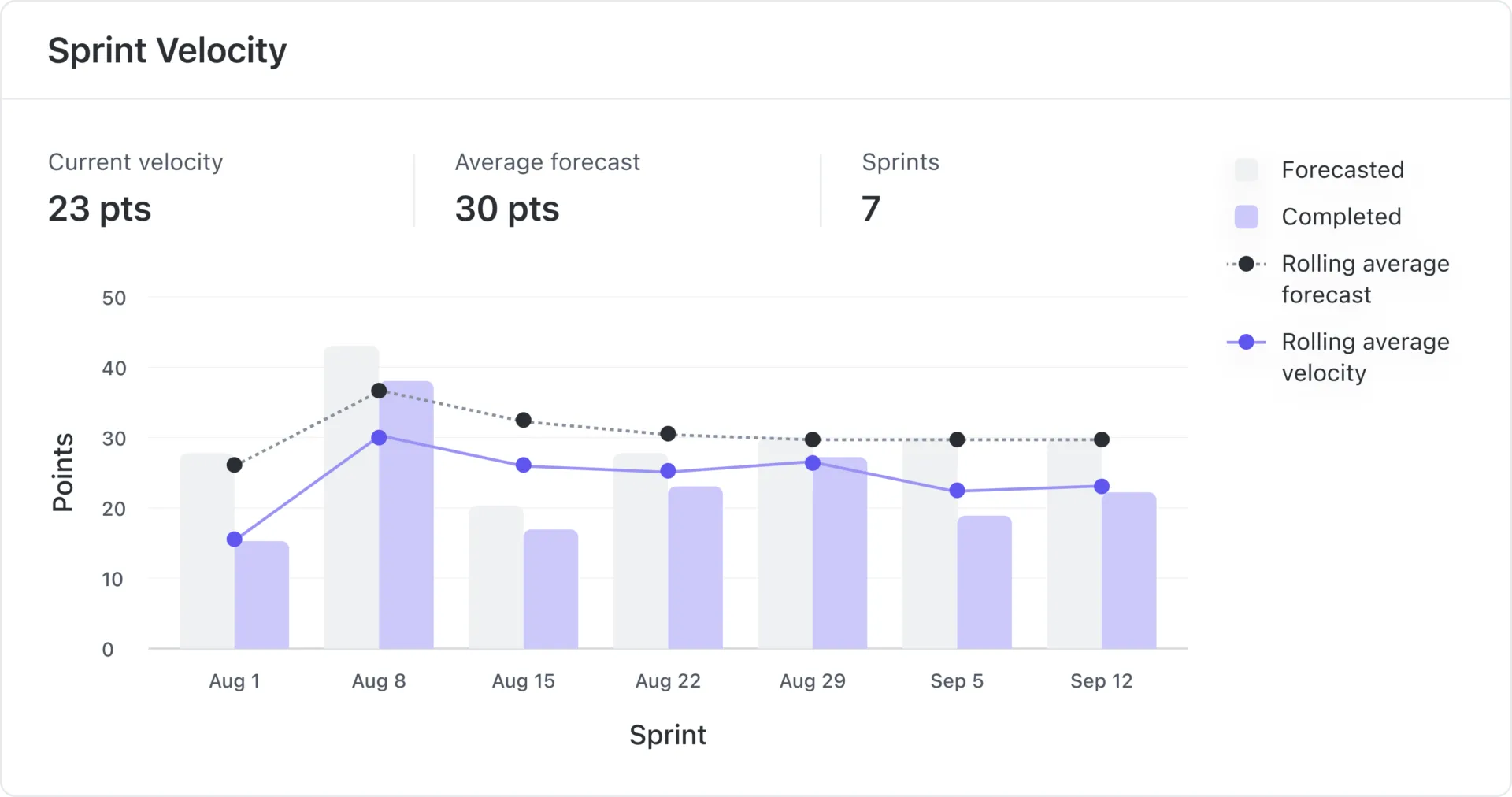
Освен картите за изчисления (които използваме за измерване на степента на изпълнение на задачите и маржовете на печалбата), разчитаме и на няколко други карти за по-добра организация на работния процес:
- Портфолио карти: Предоставят обща представа за напредъка в множество списъци или папки, като сравняват напредъка на различни проекти или кампании спрямо графиците и целите.
- Спринт карти: Визуализирайте състоянието на спринта и тенденциите в изпълнението с: Бърндаун карта: Показва оставащата работа спрямо времето, което ни помага да преценим дали сме на път да завършим спринта Burnup карта: Подчертава завършената работа спрямо общия обхват, което ни дава бърза представа за напредъка към целите на спринта Кумулативна карта на потока: Визуализира разпределението на работата по етапи, което ни помага да идентифицираме пречките Velocity карта: Измерва средната работа, която вашият екип е завършил през последните три до десет спринта
- Карта Burndown: Показва оставащата работа спрямо времето, което ни помага да преценим дали сме на път да завършим спринта
- Burnup карта: Показва завършената работа спрямо общия обхват, което ни дава бърза представа за напредъка към целите на спринта.
- Карта на кумулативния поток: Визуализира разпределението на работата по етапи, което ни помага да идентифицираме пречките
- Карта за скорост: Измерва средната работа, която вашият екип е свършил през последните три до десет спринта
- Карти за проследяване на времето: Помогнете ни да следим колко време отделите отделят за задачите, което ги прави полезни за фактуриране на клиенти, планиране на капацитета и идентифициране на местата, където загубата на време засяга доставката
- Карта Burndown: Показва оставащата работа спрямо времето, което ни помага да преценим дали сме на път да завършим спринта
- Burnup карта: Показва завършената работа спрямо общия обхват, което ни дава бърза представа за напредъка към целите на спринта.
- Карта на кумулативния поток: Визуализира разпределението на работата по етапи, което ни помага да идентифицираме пречките
- Карта за скорост: Измерва средната работа, която вашият екип е свършил през последните три до десет спринта
Стъпка 3: Визуализирайте работата с диаграми
Ние комбинираме предварително създадени и персонализирани карти, за да направим информацията по-ясно видима. Те помагат на екипите да забележат тенденции, пречки и напредък с един поглед.
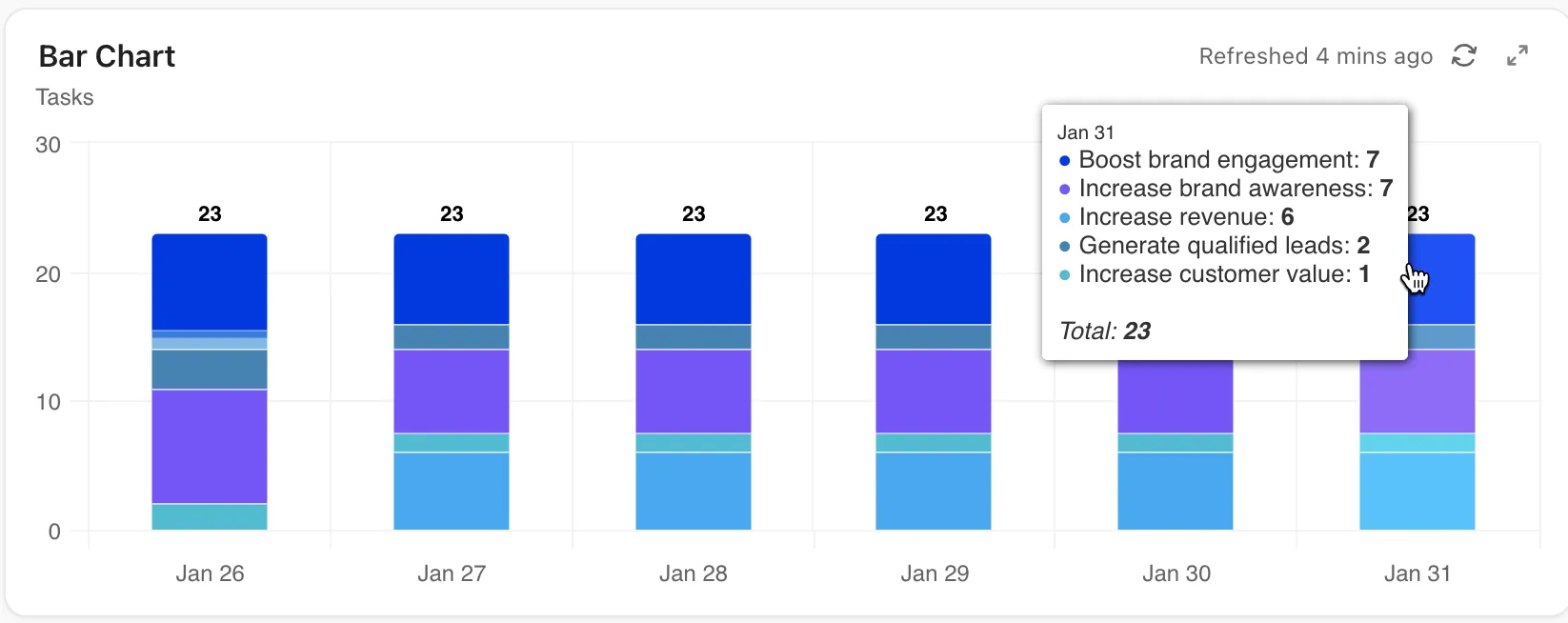
За визуално представяне на информацията разчитаме на Chart Cards в таблото за управление на проекти, като например:
- Графики за сравняване на показатели, като задачи, изпълнени от всеки екип, или ефективност на кампаниите през различните месеци
- Линейни диаграми, които разкриват тенденциите във времето, показвайки как се променят натоварването, скоростта на изпълнение или показателите за ефективност от спринт на спринт
- Кръгови диаграми за разбиване на елементите по категории, като статус на задачите или нива на приоритет, което улеснява визуализирането на това, което изисква най-голямо внимание
- Графики за батерията, които показват напредъка към целите или процента на завършеност в бърз и визуален обзор
- Карти с цели за проследяване на дългосрочните цели и наблюдение на напредъка към целите на ниво компания или проект
Стъпка 4: Персонализирайте таблата според ролята или екипа
Всеки екип се нуждае от различен поглед върху работата си, затова създаваме табла, които отразяват това. Таблото на главния изпълнителен директор включва показатели за цялата компания, докато отдел „Операции“ получава информация за ефективността, а отдел „Маркетинг“ проследява ефективността на кампаниите.
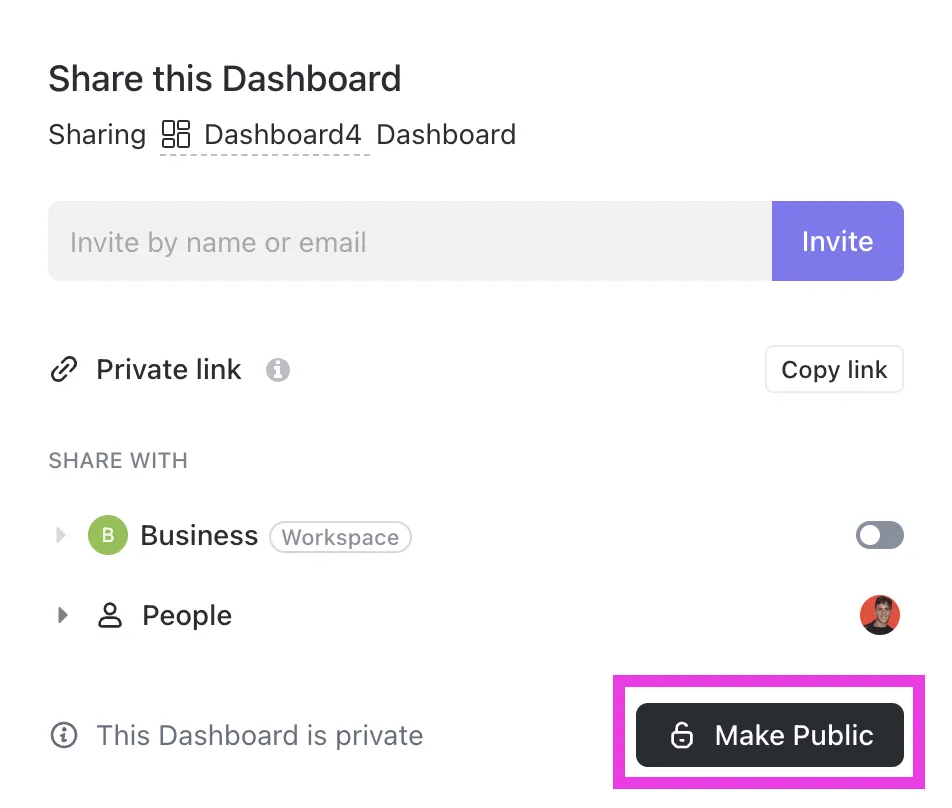
Настройките за разрешения ни дават пълен контрол над това кой какво вижда. Настройте ги на частни, споделете ги с конкретни екипи или направете таблата публични в цялото работно пространство, с достъп само за преглед или за редактиране.
Стъпка 5: Автоматизирайте актуализациите и предупрежденията
За да елиминираме излишната работа, автоматизираме предупрежденията с помощта на ClickUp Automations, които актуализират статуса на задачите, разпределят задачи, задават крайни срокове и добавят коментари, когато се появят определени тригери.
Когато автоматизациите актуализират задачите, всички промени се отразяват незабавно в таблата.
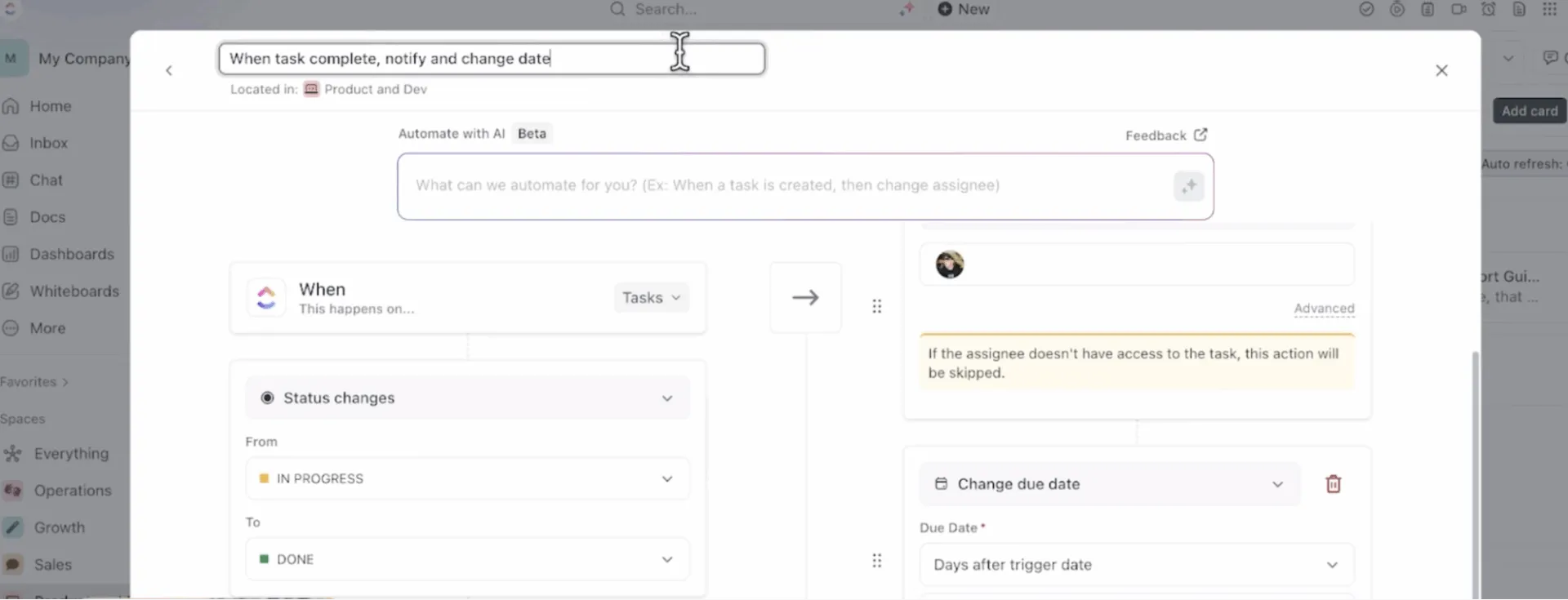
Например, когато даден потенциален клиент е маркиран като „Спечелен“, автоматизирана функция актуализира статуса на задачата и я възлага на екипа за набиране на нови клиенти. Таблото незабавно отразява новата сделка в показателите за продажбите, като уведомява екипа да започне процеса.
За да отидете още по-далеч, можете да използвате планирани отчети от таблото, за да изпращате статични отчети (например PDF файлове) на клиенти или мениджъри на регулярни интервали (ежедневно, седмично и т.н.).
🚀Предимство на ClickUp: ClickUp Brain внася интелигентност директно в таблото ви, превръщайки статичните данни в полезни информации. Можете просто да попитате каквото и да е, от „Какво е свършил екипът ми тази седмица?” до „Кои проекти са в закъснение?” и да получите бързи отговори директно в таблото си.
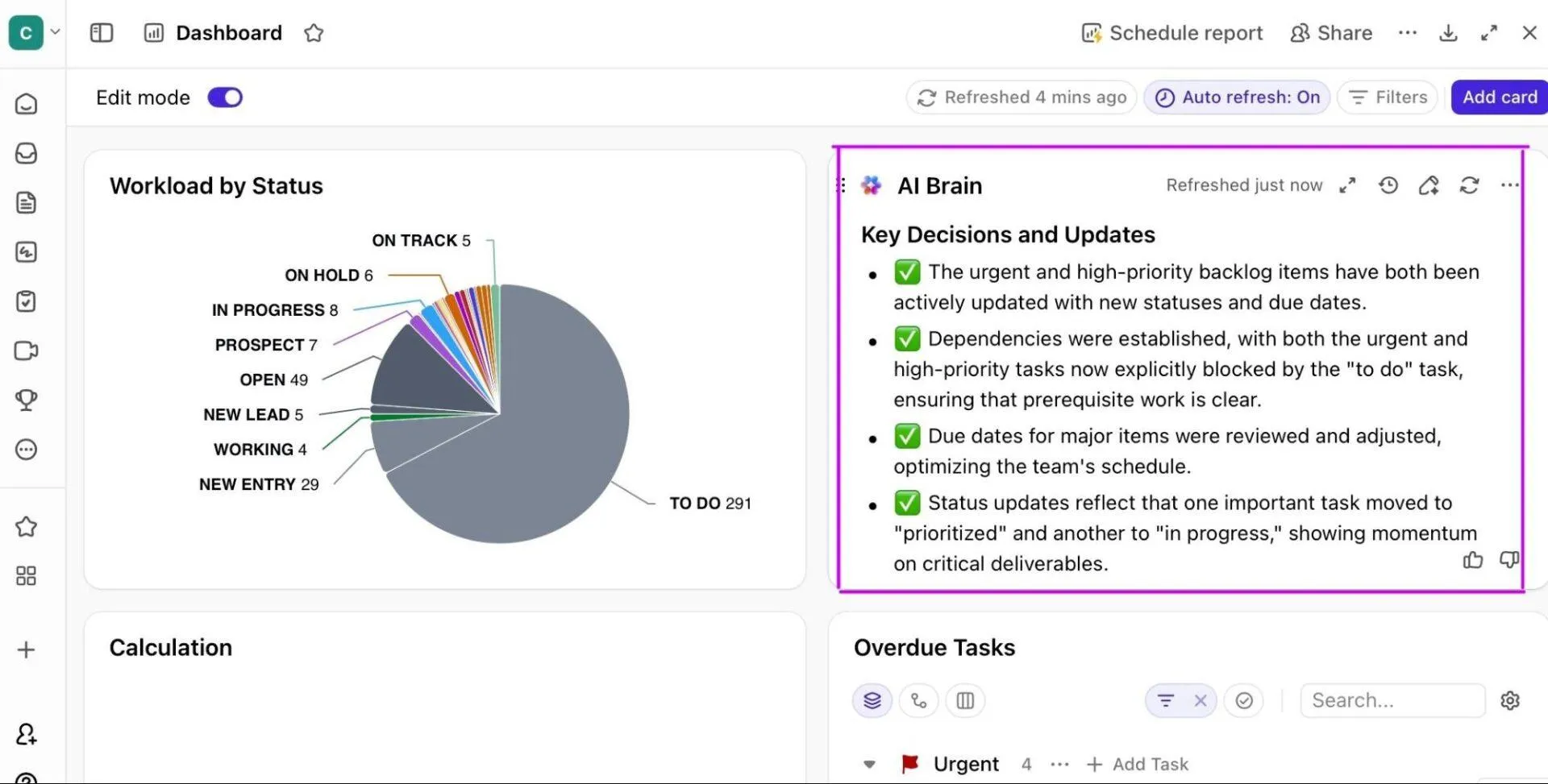
За да направите още една крачка напред, използвайте AI картите на ClickUp.
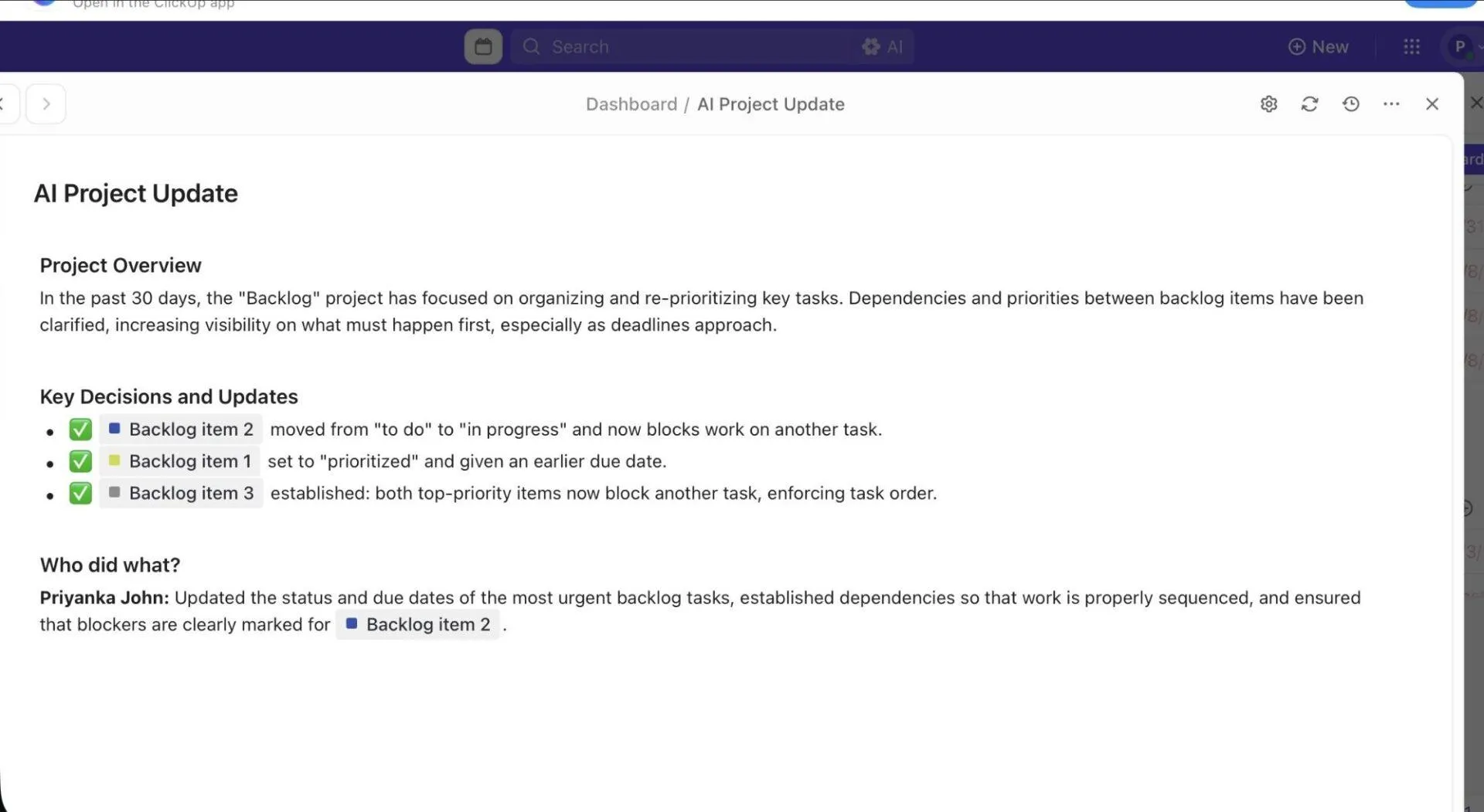
Задвижвани от ClickUp Brain, AI инструментите с достъп до данни в реално време включват:
- AI Brain card: Използвайте персонализирани подсказки, споменавайте задачи или документи и дори прикачайте файлове за по-интелигентни прозрения
- AI StandUp & Team StandUp карти: Получавайте бързи дневни или седмични обобщения на работата, извършена от вас или вашия екип
- Карти с обобщение на AI и актуализация на проекта: Създавайте кратки прегледи на напредъка, препятствията и предстоящите приоритети
Как да настроите персонализиран табло в ClickUp: Стъпка по стъпка Ръководство
Ето едно просто ръководство, което ще ви помогне да създадете дигитално работно място, което осигурява яснота, фокус и видимост в реално време.
Стъпка 1: Определете ключовите показатели за ефективност (KPI) и целите на екипа си
Преди да създадете таблото си, решете кои показатели са наистина важни за вашия екип.
Например, екипът, отговарящ за продукта, може да проследява скоростта на спринта или броя на бъговете, докато маркетинговият екип може да следи възвръщаемостта на инвестициите в кампанията.
Започнете с изброяване на показателите, за да гарантирате съгласуваност:
- Напредък на проекта и степен на завършеност
- Разбивка на статуса на задачите (В процес, Закъснели задачи, Блокирани)
- Баланс между ресурсите и натоварването на всеки изпълнител
- Платени срещу неплатени часове
- Възвръщаемост на инвестициите в кампании и ефективност по канали
- Изпълнение на задачи и време на цикъла
- Напредък по отношение на целите и постигане на важни етапи
- Предстоящи срокове за доставка и зависимости
🔍 Знаете ли, че... Психологът Алберт Мехрабиан е установил, че 93% от комуникацията е невербална. Това прави таблата по-ефективни от реалните данни при привличането на вниманието.
Стъпка 2: Създайте нов табло или използвайте шаблон
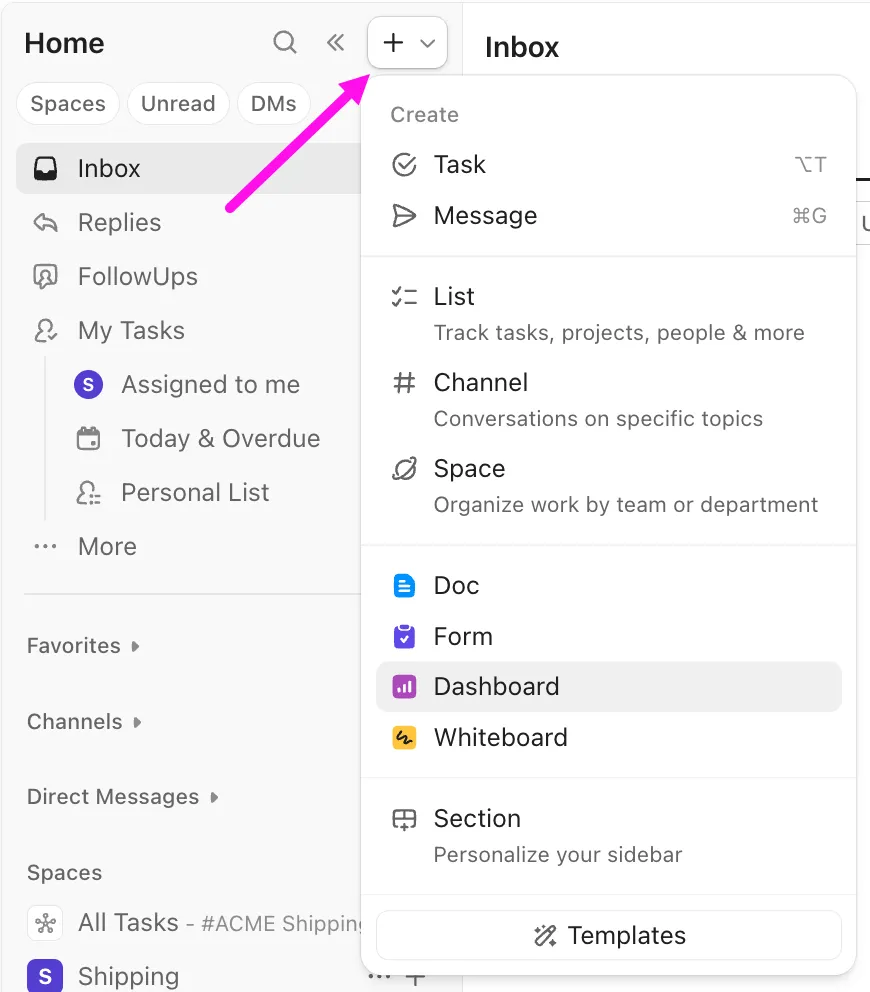
1. Отидете в Dashboards Hub и кликнете върху иконата +, за да създадете нов табло
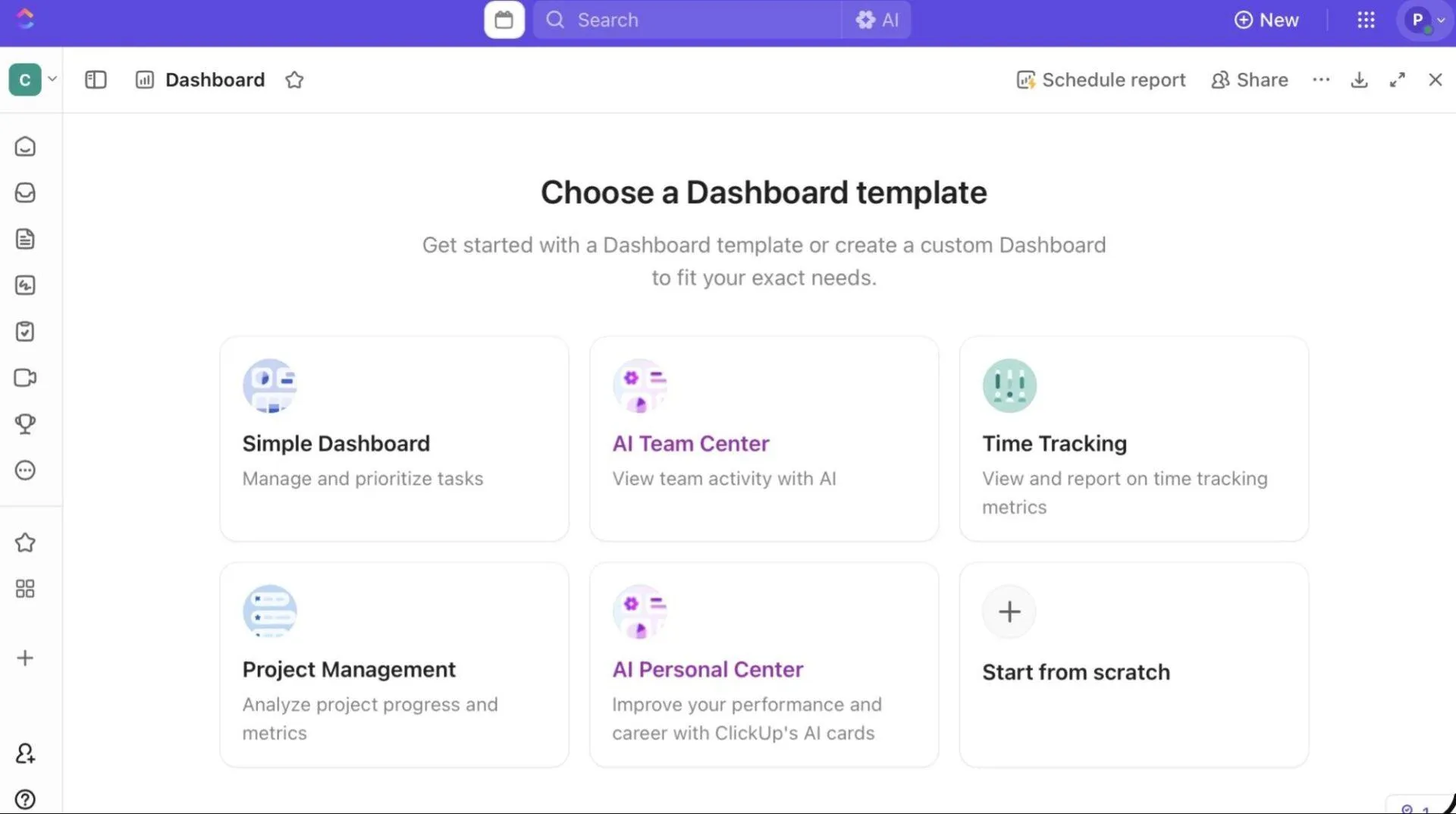
2. Изберете шаблон за табло (като „Управление на проекти“, „Отчитане на спринтове“ или „Проследяване на времето“) или изберете „Започнете от нулата“.
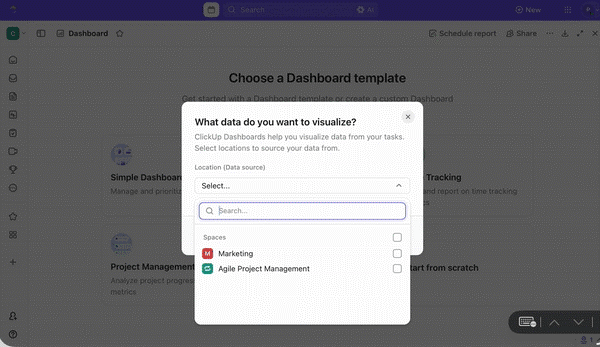
3. Ако използвате шаблон за управление на проекти, изберете източника на вашите данни. Това може да бъде конкретно пространство, папка или списък.
Стъпка 3: Добавете подходящи карти (условно)
Сега, ако сте избрали опцията „Започнете от нулата“, ще се озовете на празен табло, където можете да започнете да добавяте карти, които са градивните елементи на вашето табло.
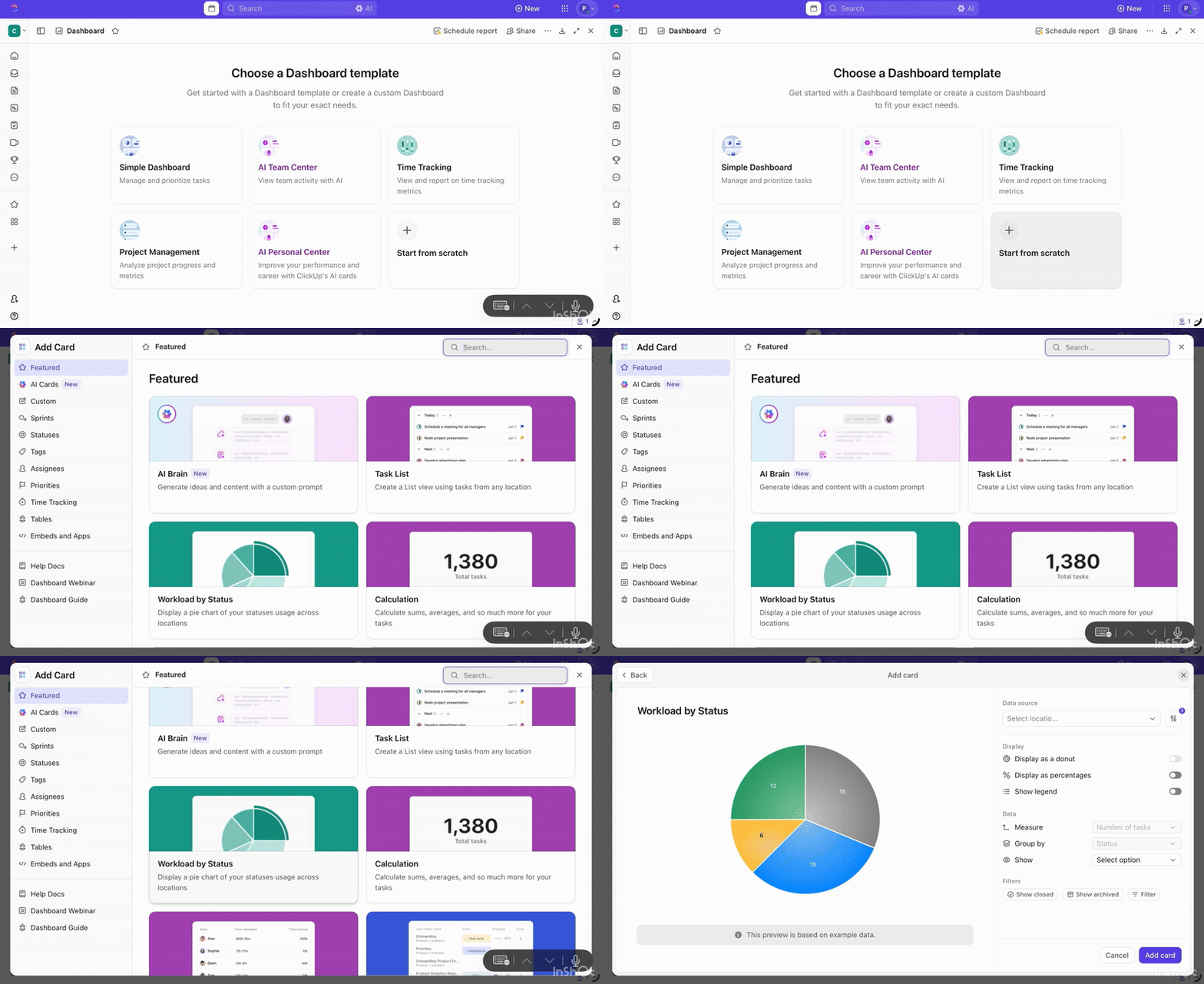
Ще намерите опции като „Работна натовареност по статус“, „Портфолио“, „Изчисления“, „Отчитане на времето“ и редица свързани AI карти за визуализиране на различни видове данни.
П.С. Дори да сте започнали с предварително създаден шаблон, все пак можете да го адаптирате към вашия работен процес. Просто кликнете върху Добави карта в горния десен ъгъл.
🚀 Предимство на ClickUp: Използваме ClickUp BrainGPT във всичките си екипи и, честно казано, няма връщане назад.
Това ни позволява да извличаме информация, тенденции и обобщения от ClickUp и всякакви външни инструменти за управление на проекти на трети страни директно в нашите персонализирани табла. Когато сме в движение, използваме функцията Talk-to-Text за актуализации на проекти в реално време и изпълнителни прегледи.
Проверете го!
Стъпка 4: Прилагане на филтри
След като картите ви са на място, използвайте филтрите на таблото (в режим на редактиране), за да приложите критерии като статус, отговорно лице, приоритет или местоположение. Тези филтри засягат всички поддържани карти в това табло.
Например, можете да филтрирате таблата по местоположение, за да видите данни от конкретни места, или по времеви диапазон (като „създадени тази седмица“ или „затворени този месец“), за да забележите тенденции.
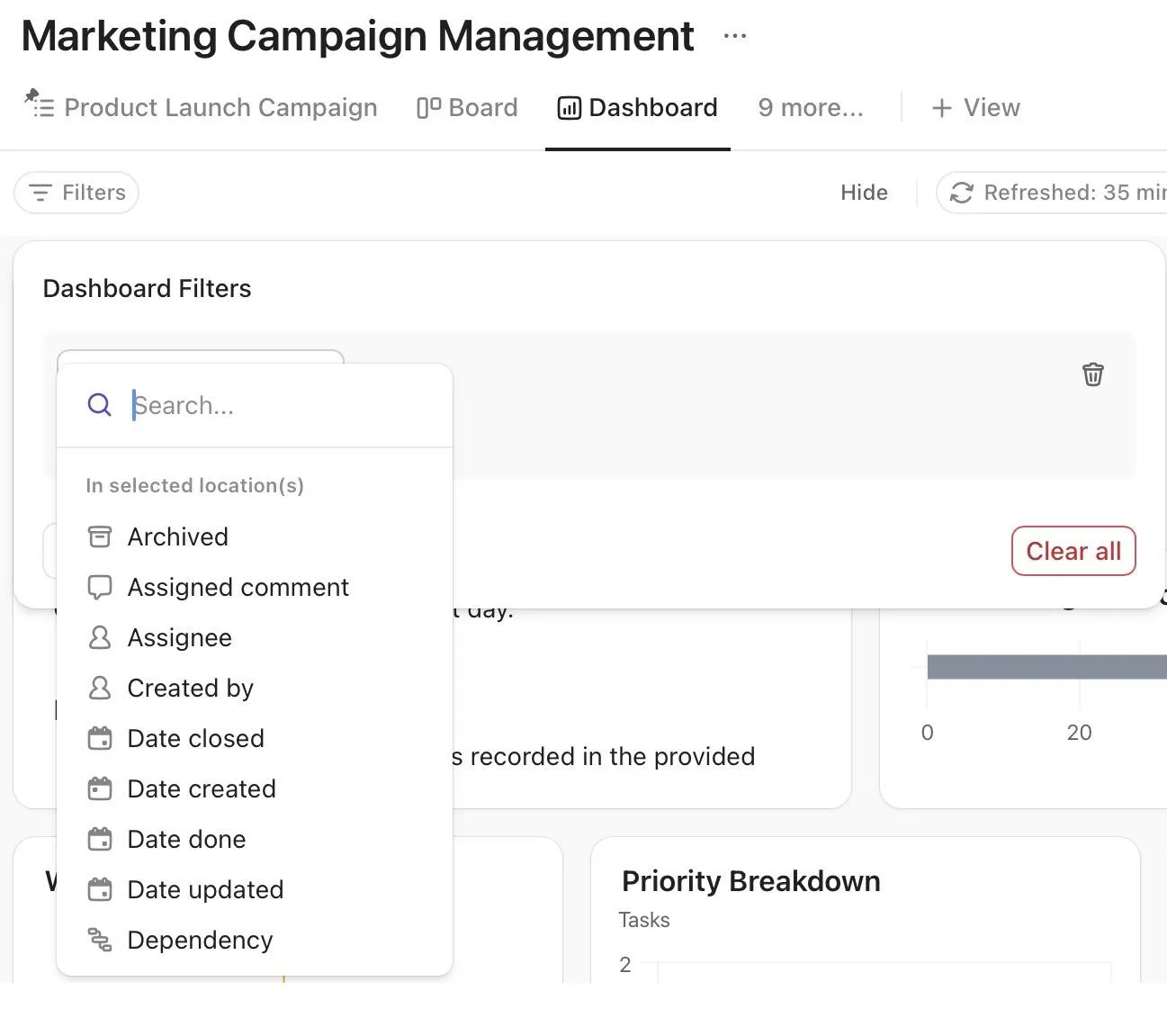
След това можете да прецизирате още повече, като използвате филтри за карти, за да стесните конкретен уиджет. Таблото за операции може да филтрира задачите, маркирани като „В процес“, докато таблото за маркетинг извлича показатели само от папките с кампании.
🔍 Знаете ли, че... Хората са програмирани да жадуват за напредък. Отмятането на задача предизвиква изливане на допамин в мозъка, което създава цикъл на положителни емоции, който ви мотивира да продължавате да напредвате.
Стъпка 5: Задайте разрешения и споделяне
След като таблото ви е готово, е време да решите кой може да има достъп до него и какво може да прави с него. ClickUp ви дава контрол над видимостта и разрешенията, така че всеки заинтересован да вижда само това, което е от значение за него.
За да споделите от изгледа на таблото:
- Отворете таблото си и кликнете върху Сподели в горния десен ъгъл
- В долната част изберете Сподели този изглед
- Изберете как искате да го споделите и задайте разрешения. Ще видите:
- Частен линк: Копирайте го и го споделете с всеки, който вече има достъп до пространството, папката или списъка, свързани с таблото
- Разрешения: Изберете между Само за преглед или Редактиране достъп. Можете да приложите разрешенията едновременно за всички, като използвате Редактиране на всички.
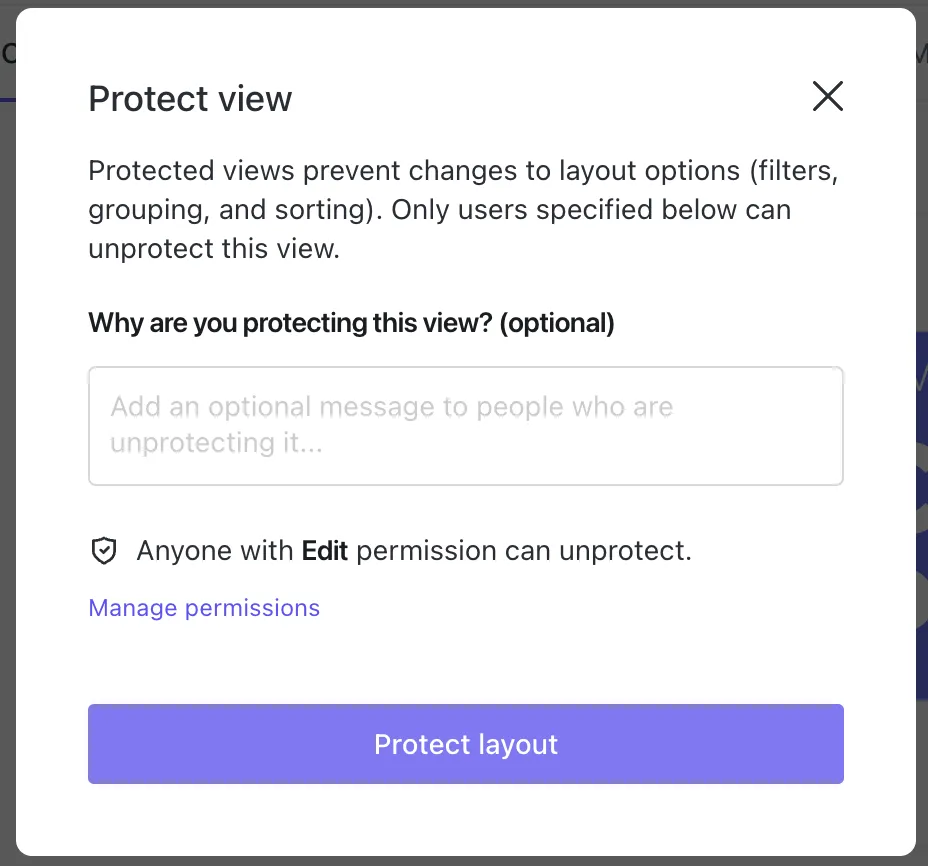
- Частен изглед: Направете таблото видимо само за вас
💡 Съвет от професионалист: Създайте PDF версии на таблото си, за да ги споделяте офлайн. Кликнете върху изглед „Табло“ > „Запиши като PDF“.
Стъпка 6: Повторете процеса въз основа на обратната връзка и нуждите от отчитане
След като таблото ви е готово и споделено с екипа ви, то трябва да се развива заедно с вашите проекти.
Започнете със събиране на обратна връзка от хората, които го използват най-често, включително проектни мениджъри, оперативни ръководители или маркетингови екипи, и вижте на кои показатели или визуализации разчитат ежедневно.
Оттам нататък непрекъснато подобрявайте таблото си:
- Добавяйте или премахвайте карти въз основа на това, което е наистина полезно за вземането на решения
- Настройте филтрите, за да подчертаете текущите приоритети или предстоящите цели
- Реорганизирайте оформлението, за да покажете най-релевантните данни на първо място
- Автоматизирайте обновяването и актуализирането, за да може таблото ви винаги да отразява производителността в реално време
Най-добри практики за използване на табла в ClickUp
Тези най-добри практики ще ви помогнат да поддържате таблата си актуални, информативни и лесни за работа, докато екипът ви и приоритетите ви се развиват. 💫
- Изберете подходящия тип/местоположение на таблото: Използвайте изгледите на таблото, когато искате екипът ви да има достъп до таблото по време на ежедневната си работа. Таблата в Hub са по-подходящи за видимост на ниво изпълнителен директор или между проекти.
- Използвайте последователно наименование и хигиена на данните: Уверете се, че пространствата, списъците, персонализираните полета и статусите са стандартизирани, преди да ги въведете в таблата. Например, ако един екип използва „Готово“, а друг „Завършено“, показателите могат да станат непоследователни.
- Цветово кодиране: Използвайте значими цветови сигнали, като зелено за „в график“, червено за „в риск“ и жълто за „в очакване“, за да могат потребителите да интерпретират състоянието на таблото с един поглед.
👀 ClickUp Hack: Създаваме подробни изгледи на диаграми или карти, за да видим подробности на ниво задача. Това помага да се забележат промени, тенденции или пречки на ранен етап.
Ето ръководство за създаване на мощен PM табло! 🤩
Примери за случаи на използване на таблото
Ето няколко примера за табла в ClickUp и как различни екипи ги използват, за да следят целите, проектите и показателите за ефективност:
Табло за натоварването на екипа
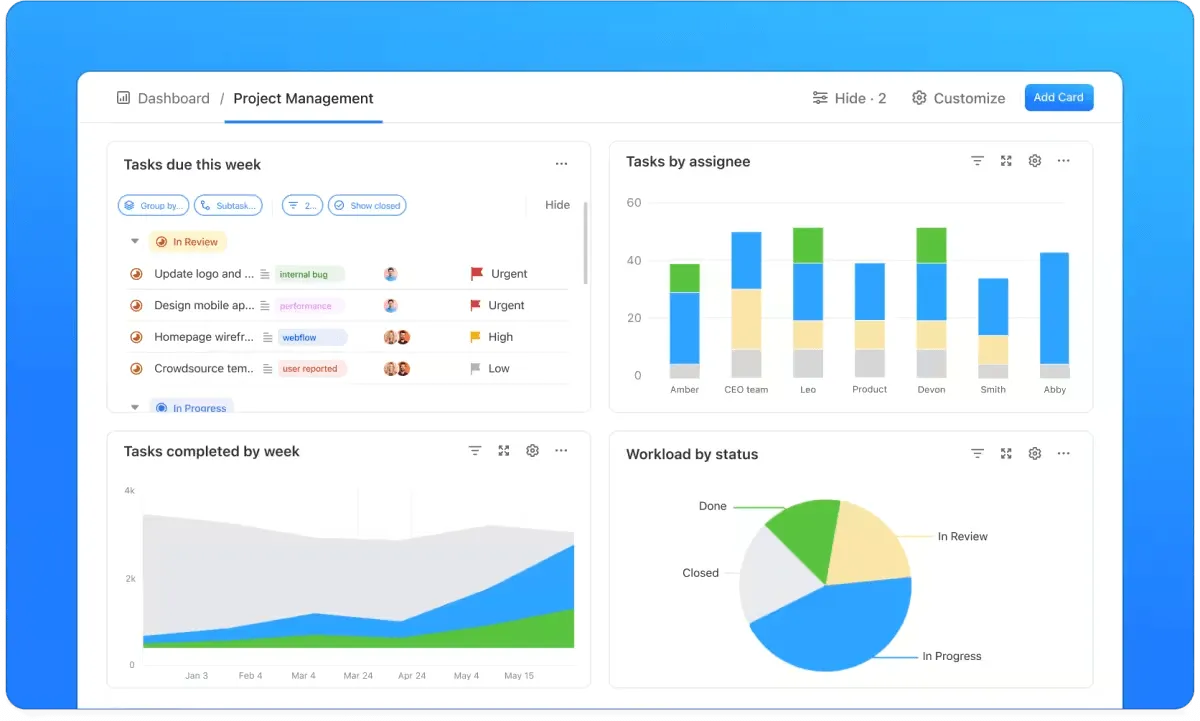
Таблото за натоварването на екипа визуализира кой върху какво работи, проследява капацитетните ограничения и гарантира справедливо разпределение на задачите. По този начин можем:
- Идентифицирайте кои служители са претоварени или недооценени и преразпределете работата съответно
- Добавете приблизителни времена и приоритети, за да могат членовете на екипа ни да се съсредоточат върху работата с голямо въздействие
- Повишете прозрачността с ясна отговорност за всеки проект
👀 ClickUp Hack: Нашите мениджъри използват карти за натоварване в предварително създадени табла, за да следят разпределението на ресурсите и да предсказват кога да добавят или преместят членове на екипа въз основа на данни за капацитета в реално време.
Табло за лична продуктивност

За индивидуалните сътрудници или ръководителите на екипи този табло е ежедневен команден център. То показва какво е в процес на изпълнение, в процес на работа или вече е завършено, като ни помага да се фокусираме върху това, което наистина има значение.
Ние го използваме за:
- Проследявайте дневните, седмичните или месечните цели с помощта на списъка със задачи и картите за напредък
- Открийте задачите, които отнемат много време, и лесно преоценете приоритетите си
- Превърнете знанията в действия, като свържете задачите директно от списъци или пространства
📮 ClickUp Insight: Смятате ли, че тези „леки разсейвания” от невидимата работа не са голям проблем? Те са.
За 28% от служителите малките прекъсвания и постоянното прехвърляне между задачи отнемат от ценното им време за работа, намаляват общата им продуктивност и увеличават психическото им натоварване.
С таблата на ClickUp и персонализирания изглед на началната страница можете да създадете лично табло за производителност, което ви дава кристално ясен, панорамен преглед на цялата ви работа, включително и на невидимите задачи.
Установете къде наистина отива времето ви и си дайте възможност да определяте приоритетите си по интелигентен начин.
Табло за визуализация на CRM
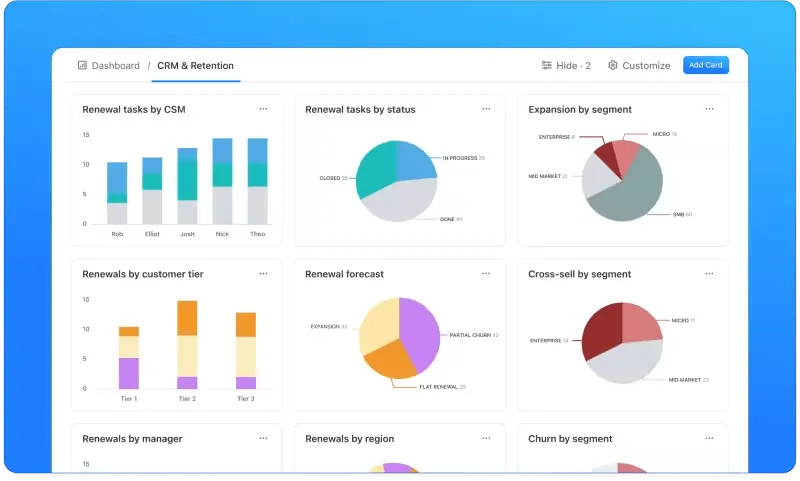
За екипите за успех на клиентите или управление на акаунти този дизайн на таблото предоставя 360° поглед върху взаимоотношенията с клиентите. Тази настройка ни позволява:
- Следете удовлетвореността на клиентите, времето за отговор на поддръжката и състоянието на подновяването
- Идентифицирайте рисковете от отлив чрез визуален анализ на тенденциите
- Проследявайте потенциалните приходи в различните етапи на процеса с помощта на линейни и кръгови диаграми
Табло за маркетингови кампании
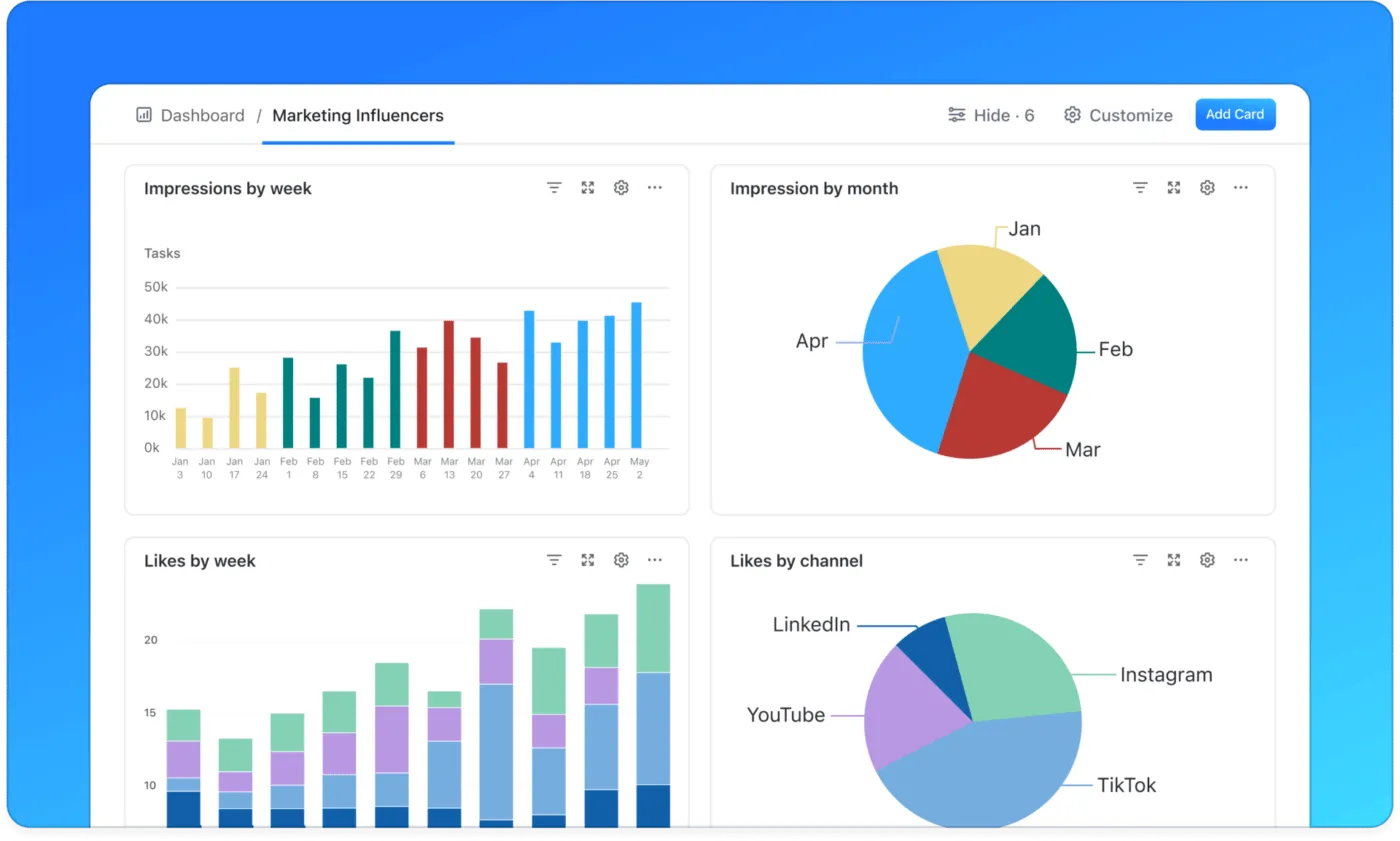
Маркетинг екипите използват това, за да наблюдават ефективността на кампаниите, маркетинговата пътна карта и напредъка по целите на едно място. Ние можем:
- Визуализирайте показателите за обхват, ангажираност и конверсия на съдържанието в реално време
- Сравнете MQL с действителните резултати от продажбите с Goal Cards и Bar Charts
- Проследявайте едновременно няколко графика на кампании и KPI за ефективност
💡 Професионален съвет: Някои проектни мениджъри залагат на табла с игри, добавяйки икони и емотикони за завършени задачи. Кой не обича незабавни виртуални аплодисменти?
Табло на клиентския портал
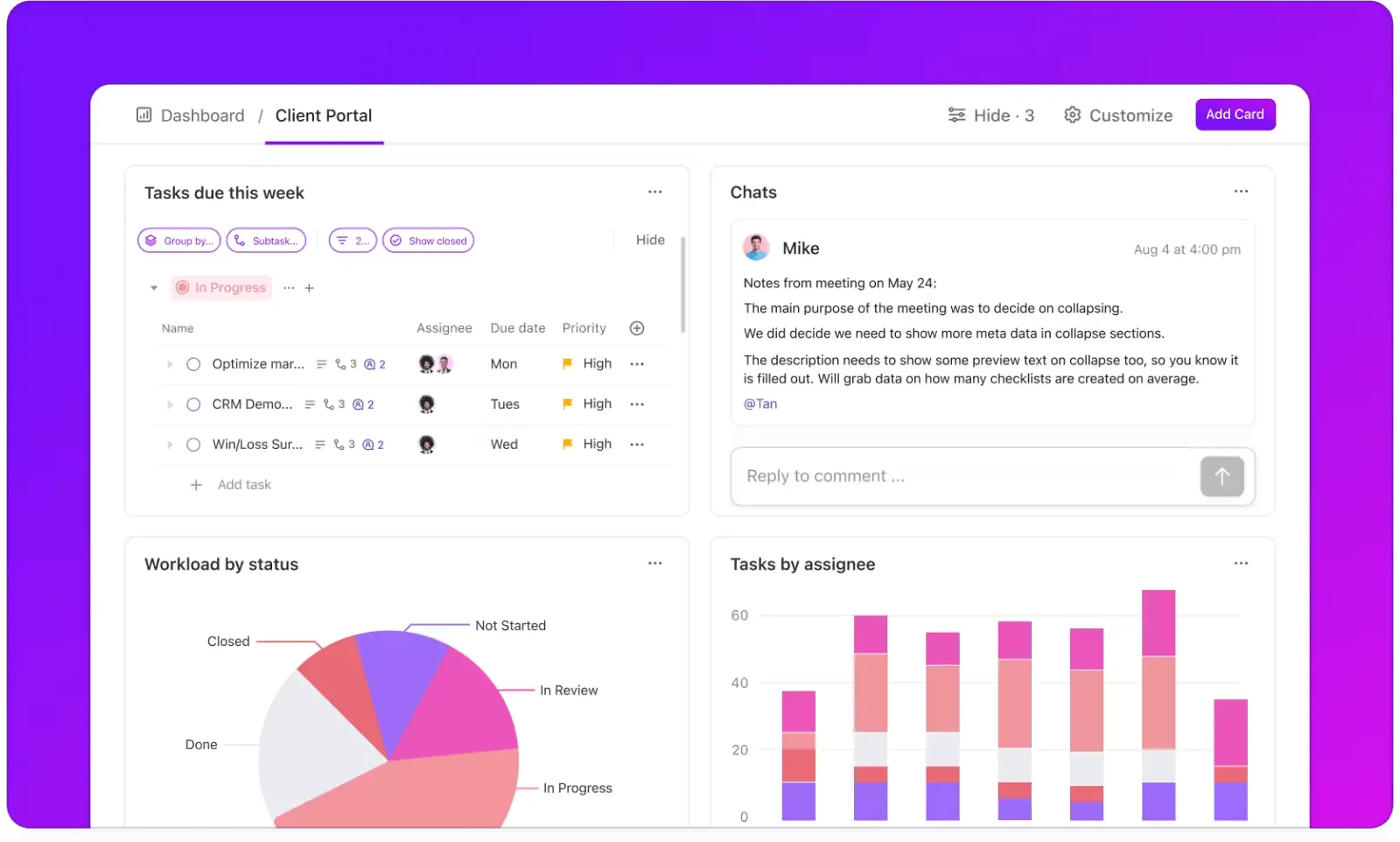
Идеален за агенции и екипи, предоставящи услуги, които сътрудничат по проекти на клиенти, този табло за клиенти ви позволява да:
- Споделяйте напредъка, натоварването и актуализациите в реално време чрез гост достъп
- Използвайте диаграми за кумулативен поток, изчерпване или скорост, за да покажете графиците за доставка
- Централизирайте комуникацията с коментари, чат и споделяне на документи
Табло за обзор на продажбите
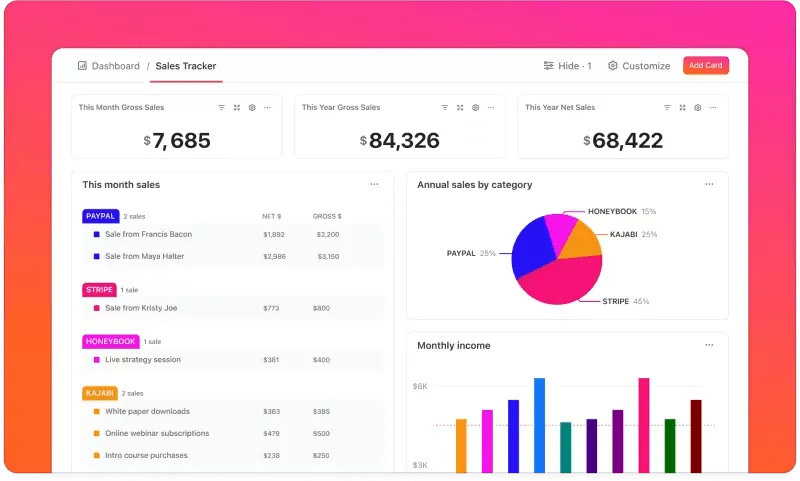
За мениджърите по растеж и екипите по приходите този табло предлага моментална снимка на състоянието и ефективността на продажбите, за да:
- Визуализирайте приходите по продукт, клиент или регион
- Сравнете целите с действителните резултати, за да идентифицирате разликите в производителността
- Използвайте ClickUp Brain, за да генерирате прогнози за тенденциите и да оптимизирате стратегиите
Чести грешки при настройването на табла
Дори най-добрите табла за проекти могат да загубят своята стойност, ако не са настроени внимателно.
Ето някои често срещани капани, които трябва да избягвате (някои от тях срещаме и ние!), за да създадете табло, което да ви помага в работата:
- Претоварване с твърде много карти: Проследяването на всичко наведнъж претрупва таблото ви и води до умора при вземането на решения. Запазете само това, което стимулира действието, и преместете по-рядко използваните показатели във вторични табла.
- Пренебрегване на оформлението и визуалната йерархия: Таблото е визуална история. Поставете ключовите KPI в по-големи карти и на основни позиции, а подкрепящите данни групирайте под или отстрани.
- Допускане на остаряване на данните: Таблото се обновява автоматично на всеки 30 минути, но деактивирането на тази функция или игнорирането на последния час на обновяване може да доведе до остарели данни. Винаги потвърждавайте, че данните ви са актуални, преди да ги анализирате или докладвате.
- Неуспех при свързването на целите с показателите: Таблата, които показват само активност (като брой задачи), без да я свързват с резултатите (като възвръщаемост на инвестициите в кампании или завършени спринтове), пропускат по-голямата картина. Съгласувайте всеки показател с измерима бизнес цел.
Превърнете данните в решения с таблата на ClickUp
Всяка пропусната актуализация или пренебрегната задача може да забави напредъка ни, а понякога и да провали изцяло даден проект. Реалната цена е загубата на яснота и увереност в това, което се случва в момента.
ClickUp, приложението за всичко, свързано с работата, обединява всички ваши проекти, задачи и данни за екипа в едно конвергентно AI работно пространство. Персонализираните табла ви позволяват да проследявате напредъка, натоварването и приоритетите в реално време. Визуалните карти, като например бар, пай и линейни диаграми, подчертават тенденциите и пречките.
ClickUp Brain ви предоставя контекст, като генерира обобщения, идентифицира пречките и препоръчва следващите стъпки само за няколко секунди.
Регистрирайте се безплатно в ClickUp още днес!
Често задавани въпроси (FAQ)
Персонализираният табло в ClickUp е персонализирано работно пространство, което обединява ключови показатели за проекти, задачи и показатели за ефективността на екипа в един визуален интерфейс. Потребителите могат да добавят различни карти, за да следят напредъка, да идентифицират пречките и да вземат информирани решения.
Таблото на ClickUp се синхронизира директно с вашите задачи, проекти и работни процеси. При актуализации картите на таблото се обновяват незабавно, предоставяйки актуална снимка на дейностите на вашия екип.
ClickUp предлага разнообразна гама от персонализирани джаджи за проследяване на различни показатели, включително:Графики с ленти, кръгови и линейни диаграми: Визуализирайте статуса на задачите, разпределението на натоварването и напредъка във времетоГрафики с батерии: Следете процента на завършени задачи. Карти на възложителите: Преглеждайте задачите, възложени на конкретни членове на екипа. Карти за проследяване на времето: Проследявайте часовете, прекарани в работа по задачи или проекти. Карти за проследяване на целите: Измервайте напредъка към конкретни цели.
Таблото предоставя обединена визия на ключовите показатели и индикаторите за напредък. С данни в реално време екипите могат бързо да идентифицират и решават проблеми, да разпределят ефективно ресурсите и да останат в синхрон с целите на проекта.
Да, таблата на ClickUp могат да бъдат напълно персонализирани, за да отговарят на различни екипи или роли. Потребителите могат да създават множество табла, пригодени към конкретни функции, като маркетинг, разработка или продажби, като всяко от тях показва най-подходящите данни.