

Случавало ли ви се е да проверявате два пъти отчетите си, притеснявайки се, че сте объркали десетичната запетая?
Или, още по-лошо, може би сте открили грешка в десетичната запетая и сте били принудени да преработите отчета си от нулата?
Революционните бизнес прозрения и заслуженото признание могат да зависят от точността и целостта на данните ви в един-единствен електронен табличен документ.
Ето тук валидирането на данни се превръща в необходимост.
Валидирането на данни гарантира, че въведените в система или електронна таблица данни отговарят на определени критерии или правила. Това ви спестява часове, които иначе бихте прекарали в пресяване на огромно количество данни.
Разбирането как да използвате валидирането на данни е ключът към безпроблемно управление на данните.
Ако използвате приложението за електронни таблици на Google, Google Sheets, както 900 милиона други хора по света, то това ръководство е точно това, от което се нуждаете.
Ще ви разведем през всичко – от настройването на основни правила за валидиране до овладяването на напреднали техники, за да се уверите, че данните ви са напълно чисти и без грешки.
Разбиране на основите на валидирането на данни в Google Sheets
Валидирането на данни е бдителна охрана , която гарантира, че само верните данни остават в базата данни на Google Sheets. Както повечето техники за валидиране, това включва определяне на конкретни правила за това, което е позволено и което не е.
Ето един ясен и логичен пример, който ще ви помогне да разберете процеса:
- Сценарий: Създавате формуляр за поръчка на клиент
- Какво е необходимо: Искате да сте сигурни, че клиентите въвеждат валидни данни, като например валиден имейл адрес.
- Правилото: Полето „Имейл“ във вашата електронна таблица трябва да следва определен формат на имейл адреса.
- Резултатът: Правилата за валидиране на данни ограничават въведените от потребителя стойности и предотвратяват въвеждането на неверни данни. Те ви позволяват също да създадете изскачащ прозорец, който да информира клиента за проблема, ако той актуализира грешна информация.
Макар това да е доста прост пример, той показва колко голямо влияние има валидирането на данните върху качеството им.
Настройка на основна валидация на данни в Google Sheets
Ето шестте стъпки за създаване на правила за валидиране на данни в Google Sheets:
Стъпка 1: Отворете вашата електронна таблица
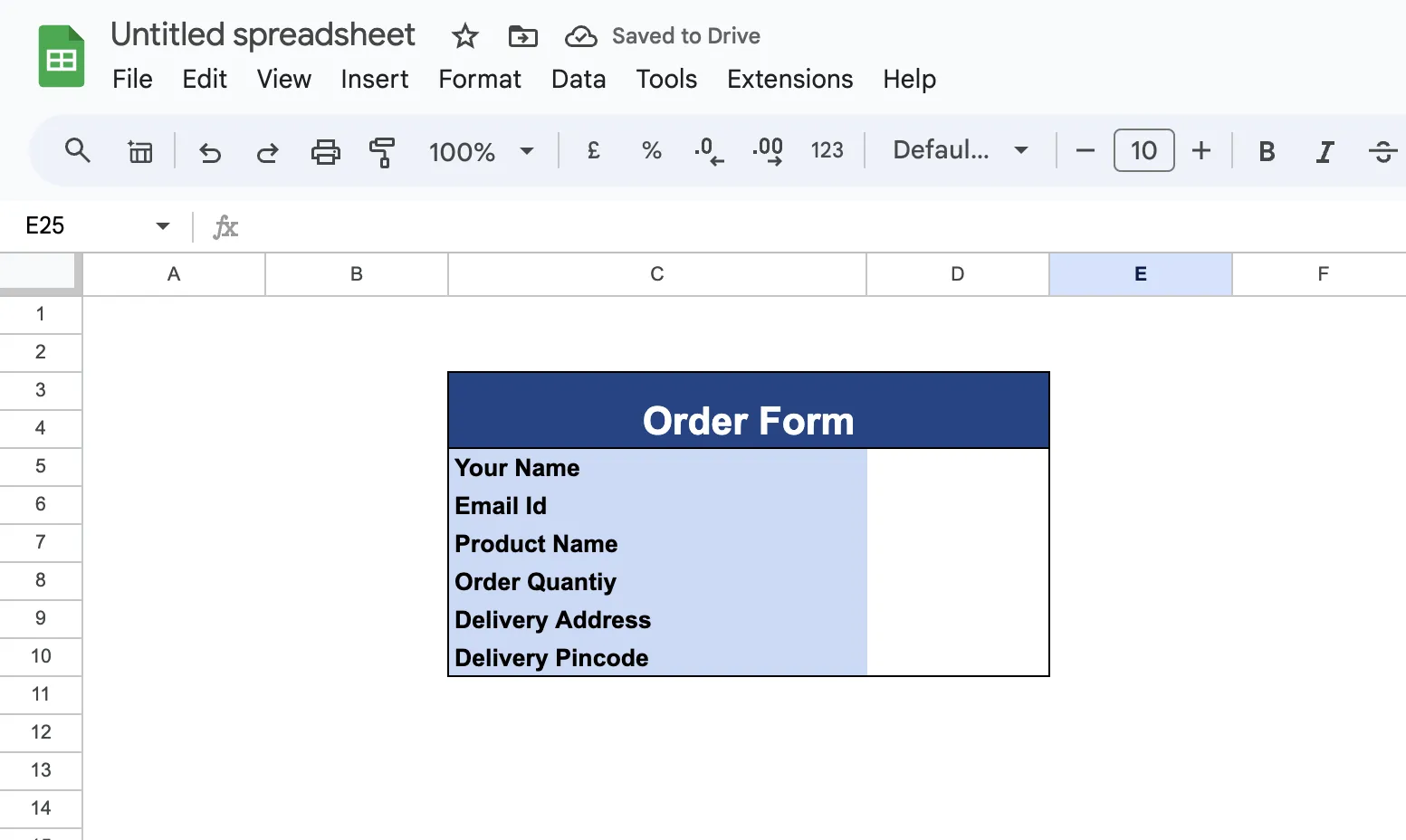
Отворете вашата електронна таблица. За целта ще използваме горния пример с формуляр за поръчка на клиент.
Стъпка 2: Изберете диапазона на данните
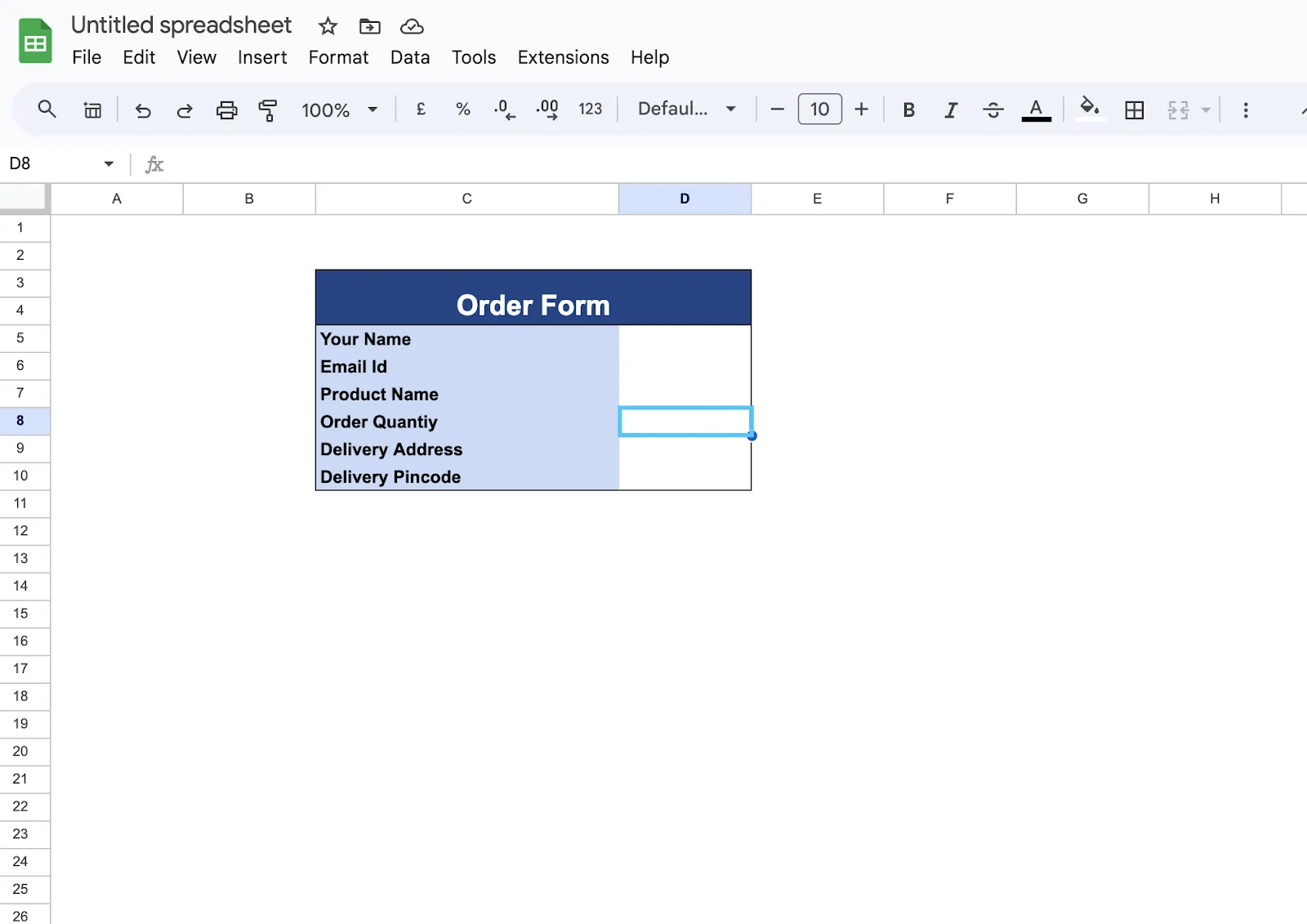
Изберете клетките, за които искате да зададете правилото.
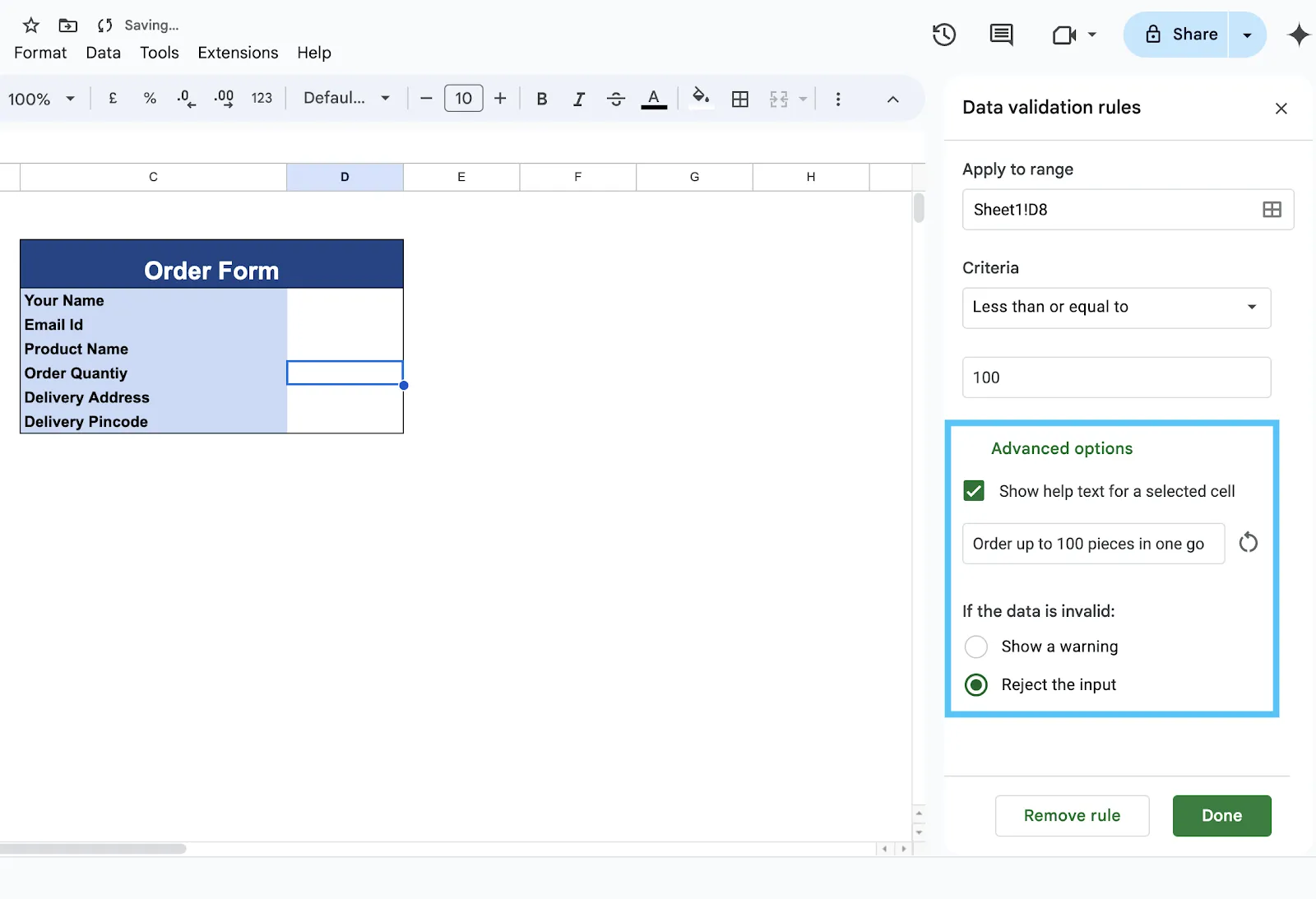
Нека зададем правило за полето „Количество на поръчката“. Изберете клетката, в която клиентите ще въвеждат количеството на поръчката си – D8.
Стъпка 3: Отидете в опцията „Валидиране на данни“
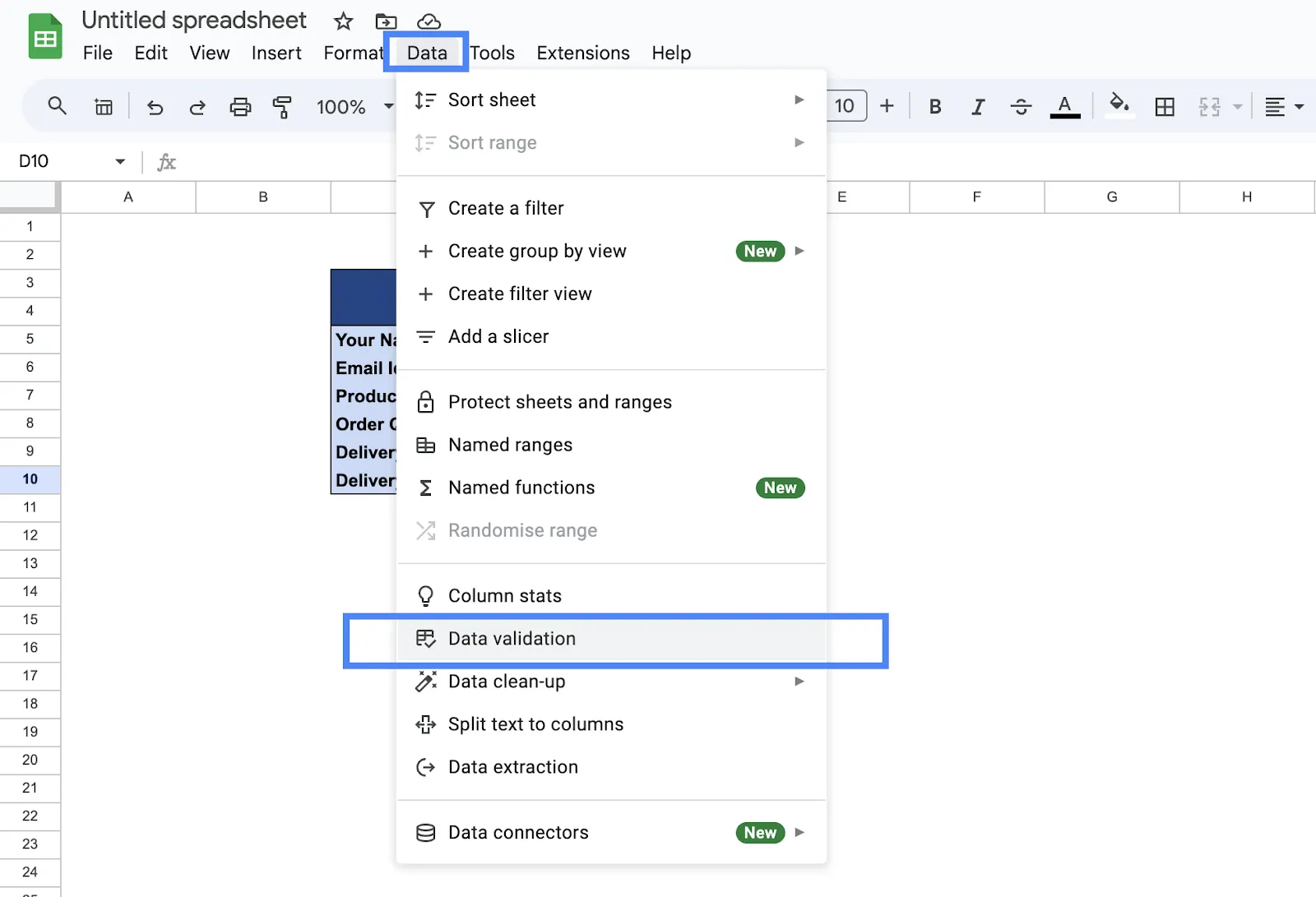
В менюто „Данни“ изберете „Валидиране на данни“ и кликнете върху „Добави правило“.
Стъпка 4: Определете критериите за вашите правила
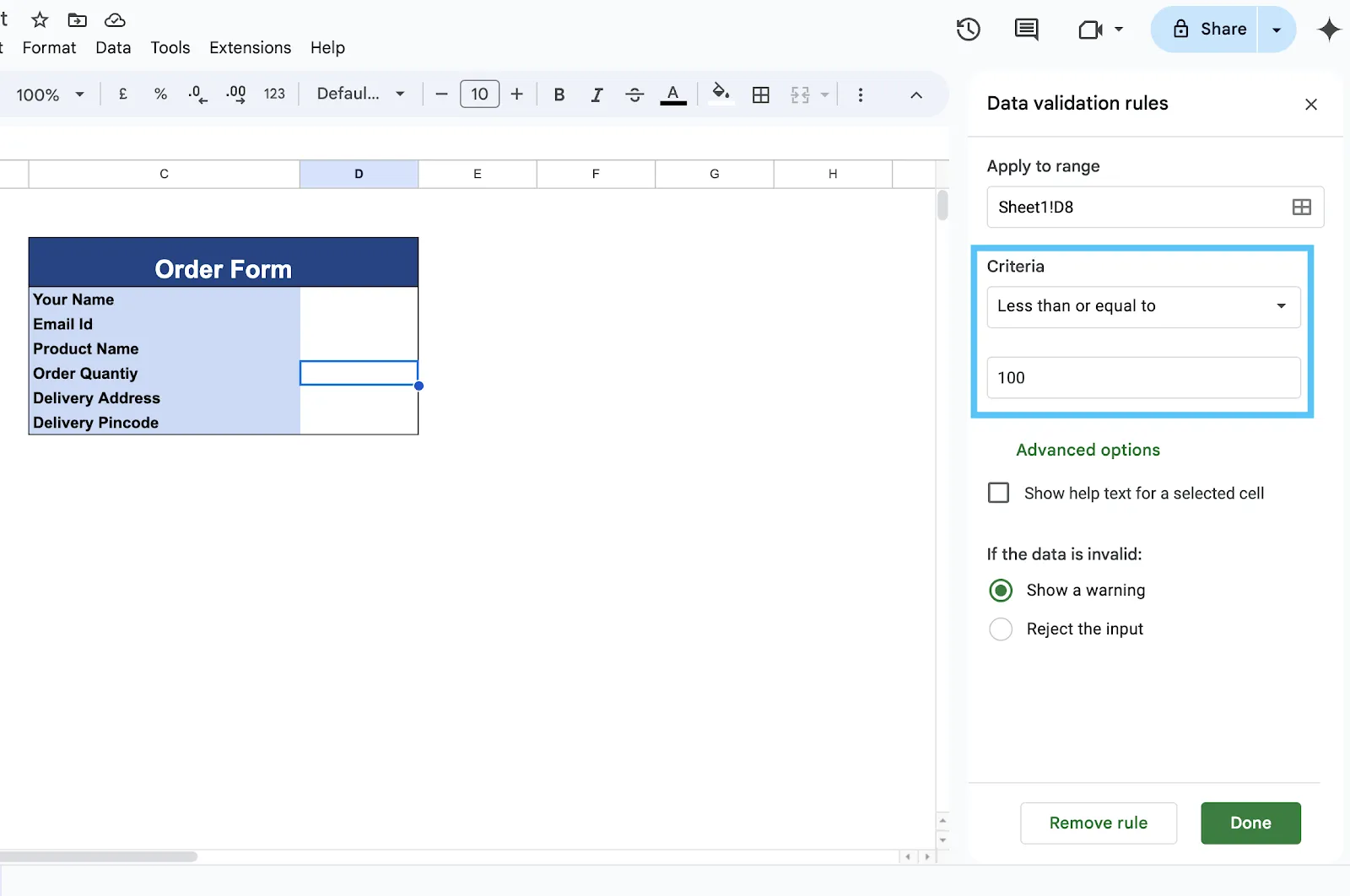
В раздела „Критерии“ изберете типа валидиране, който искате да приложите.
Тук ще валидираме числата, ще изберем „по-малко или равно на“ и ще актуализираме 100 в полето „Стойност“.
Стъпка 5: Дефинирайте съобщение за грешка
След това преминете към раздела „Разширени опции“. В „Ако данните са невалидни“ изберете какво искате да направите, когато някой въведе невалидни данни. Можете също да добавите помощен текст, за да насочите потребителите.
Тук ще изберем „Отхвърли въведеното“, защото вашата фирма няма да може да приеме поръчката. Ще добавим и помощния текст „Поръчайте до 100 броя наведнъж“.
Стъпка 6: Запазване
Изберете „Готово“, за да запазите и приложите определените от вас правила.
Забележка: Най-добре е да настроите валидирането на данните, преди да въведете данните си. Причината е, че съществуващите стойности няма да бъдат проверени автоматично. За да валидирате съществуващите данни, ще трябва да ги прегледате ръчно или да ги въведете отново.
С тези стъпки основната валидация на данни е в кърпа!
Преди да се запознаете с напредналите техники, е важно да разберете повече за различните видове валидиране на данни.
Видове валидиране на данни
Въпреки че в предишния раздел използвахме числови правила, подробният преглед на различните валидирания на данни помага да се гарантира точността и качеството.
Ето разбивка на видовете валидиране на данни, които са налични в Google Sheets:
Брой
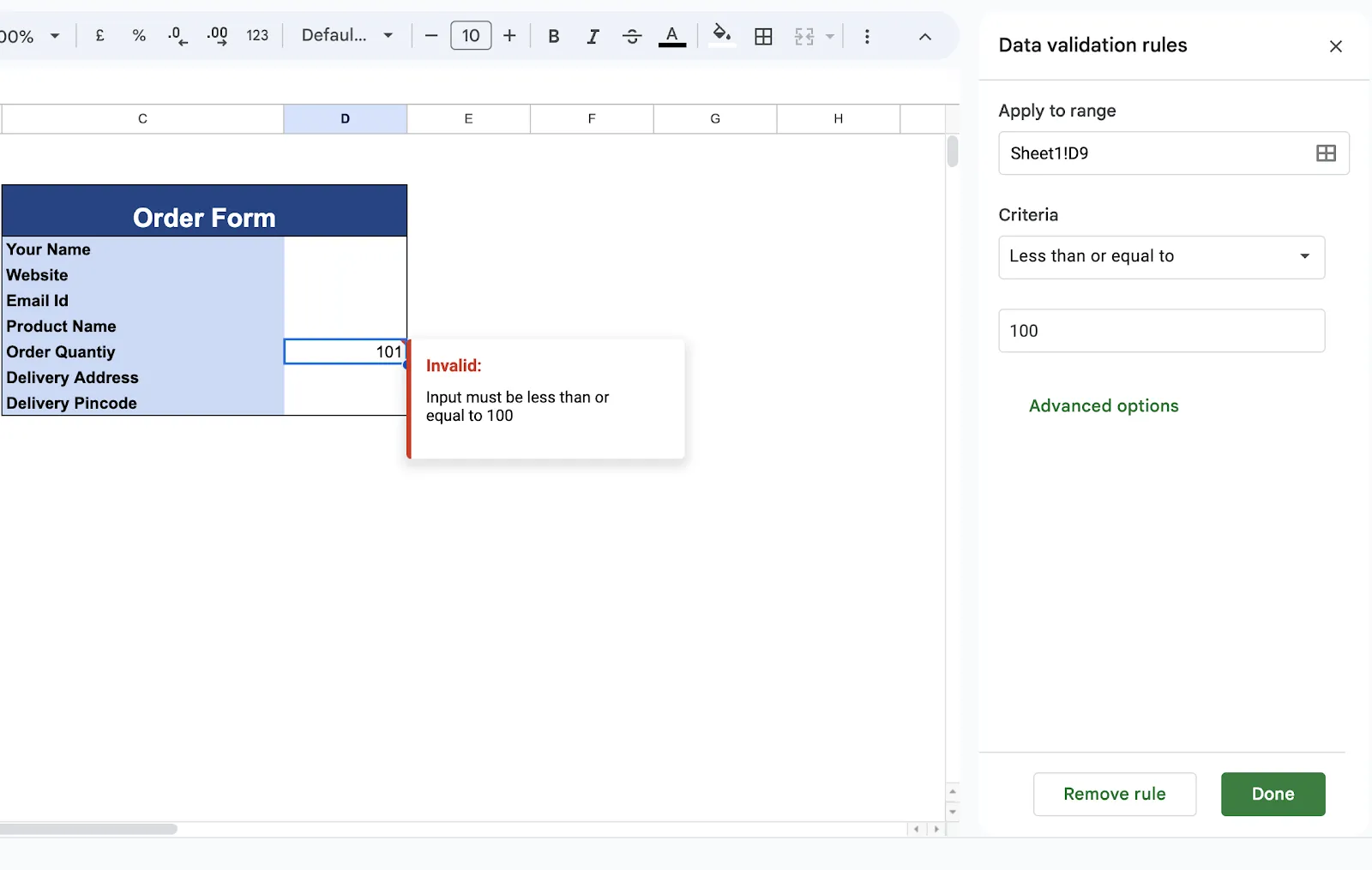
Ограничете въвеждането на данни до числови стойности в определен диапазон. Това включва условия като „по-голямо от“, „по-малко от“, „равно на“ или дори „между определен диапазон“.
Текст
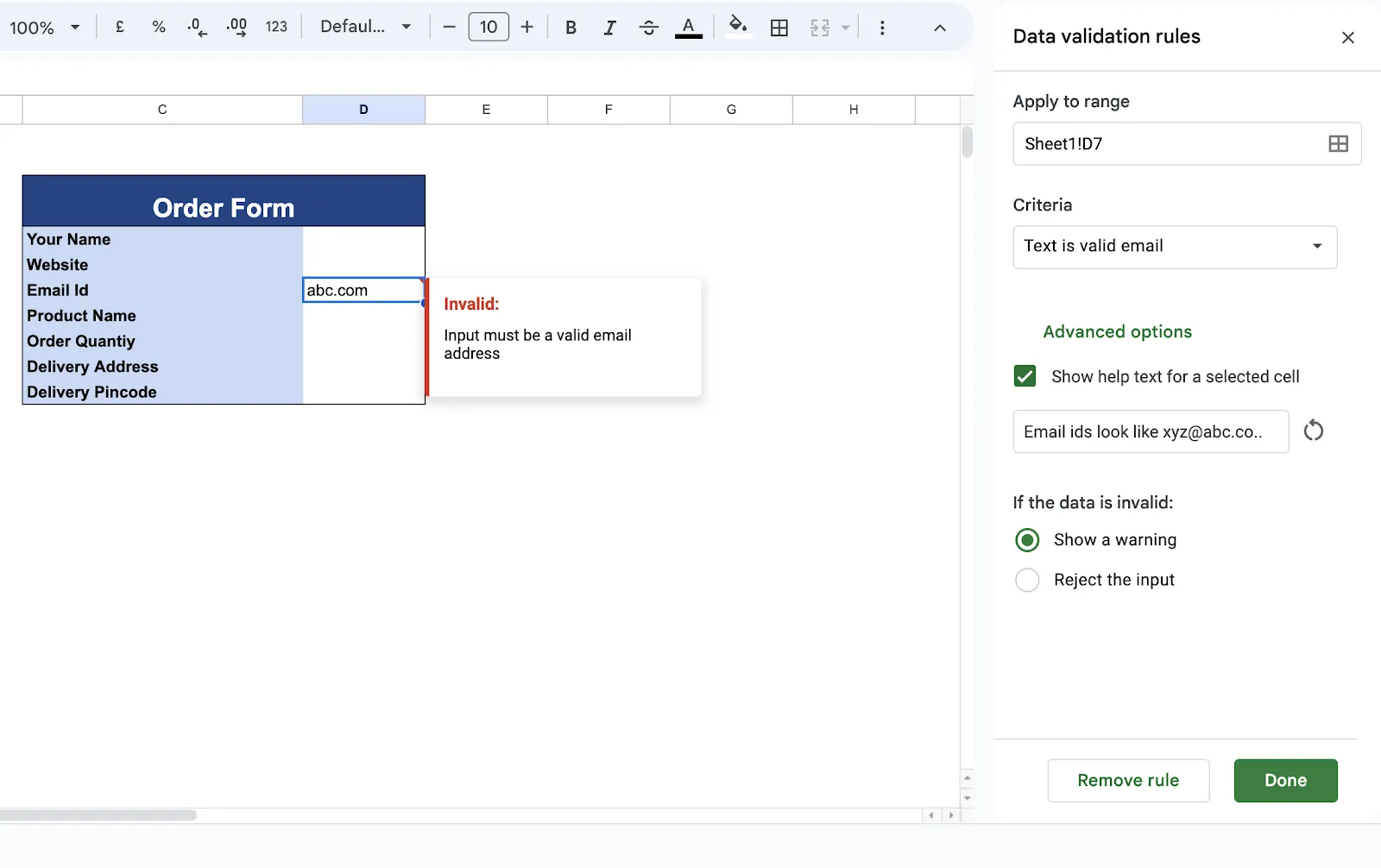
Ограничете въвеждането на текст въз основа на дължина и конкретни символи. Това включва и модели като имейл адреси или валидни URL адреси.
Дата
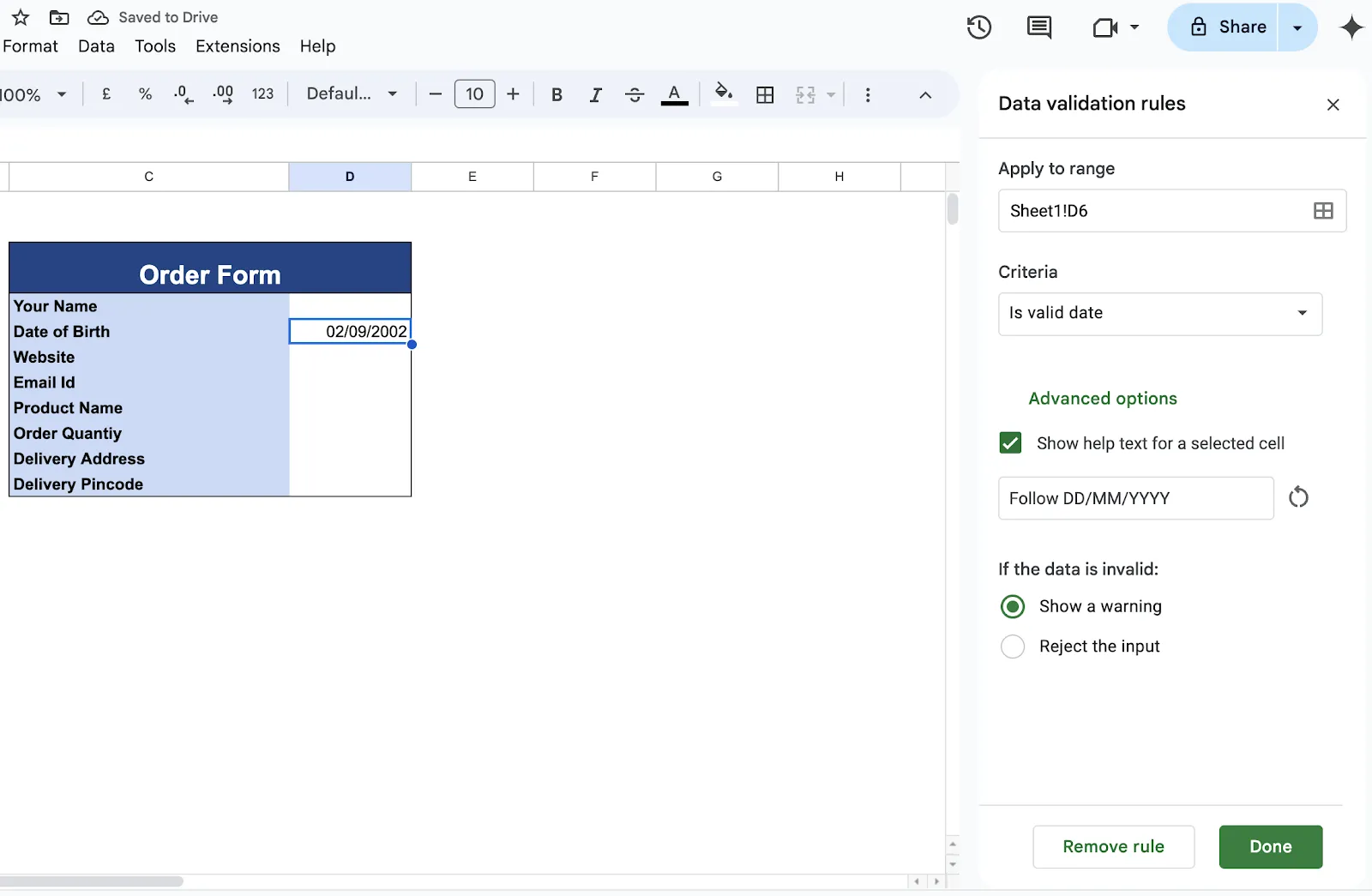
Този тип валидиране на данни гарантира, че въведените стойности са валидни дати или са в определен диапазон.
Списък
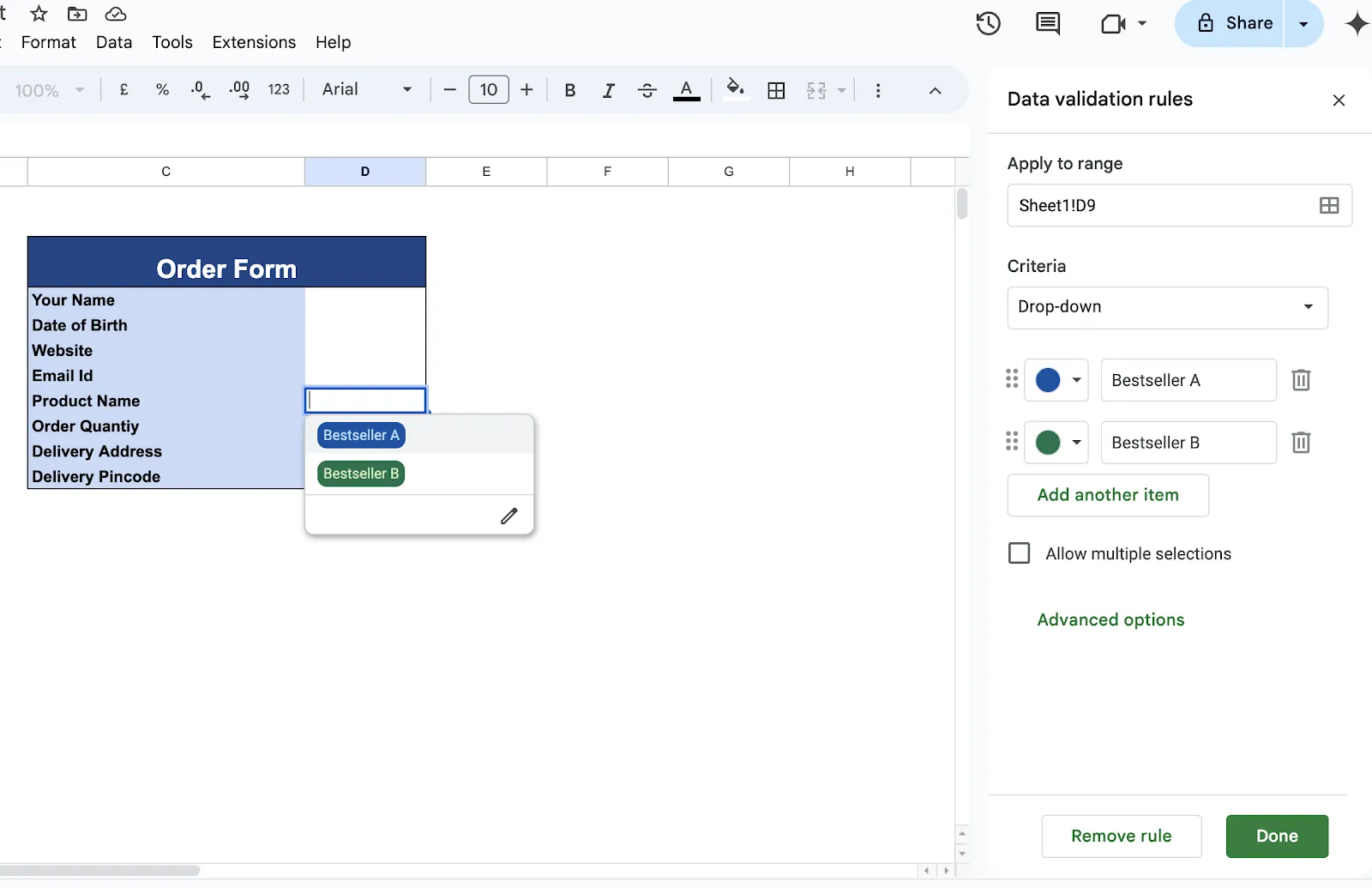
Ако трябва да ограничите въвеждането на данни до списък с опции, ще използвате валидирането на данни „Списък“ или „Падащо меню“.
Отметка
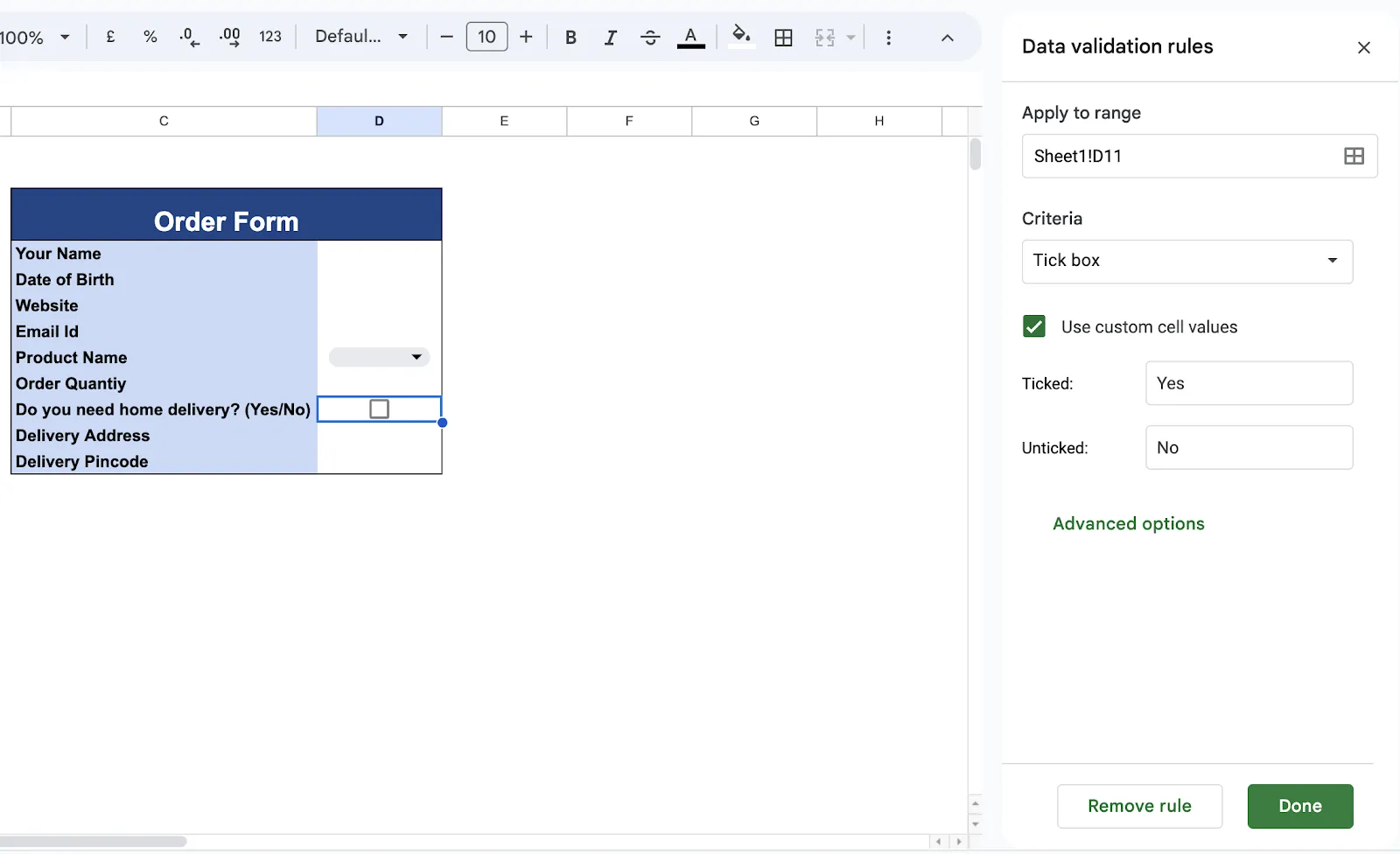
Тук ограничавате въвеждането до отбелязване или неотбелязване на квадратче. Можете също да зададете какво означава да оставите полето отбелязано или неотбелязано. Това се използва най-добре при събиране на предпочитания на клиенти и списъци за проверка на качеството.
Бонус: Готови ли сте да промените управлението на данните си? Следвайте нашето подробно ръководство, за да създадете база данни в Google Sheets!
Разширени техники за валидиране на данни в Google Sheets
Макар че сме обхванати основните принципи, Google Sheets предлага и по-напреднали техники за валидиране на данни, като персонализирани формули и интеграция на функции в приложението.
Персонализирана формула
Тази функция е разширена форма на валидиране на данни в Google Sheets, която е достъпна при задаване на критериите. За разлика от други видове валидиране, персонализираната формула ви позволява да създавате правила, които надхвърлят основните опции като числа или дати.
Това персонализирано правило се настройва с помощта на формули, които обикновено използвате за изчисления. Основното предимство е, че чрез тази логическа формула можете да дефинирате по-прецизно вида данни, които са разрешени в дадена клетка.
Персонализираните формули създават правила, базирани на елементи като диапазони от клетки или зависимости. Те ви позволяват също да добавяте няколко нива на правила.
Ето един пример:
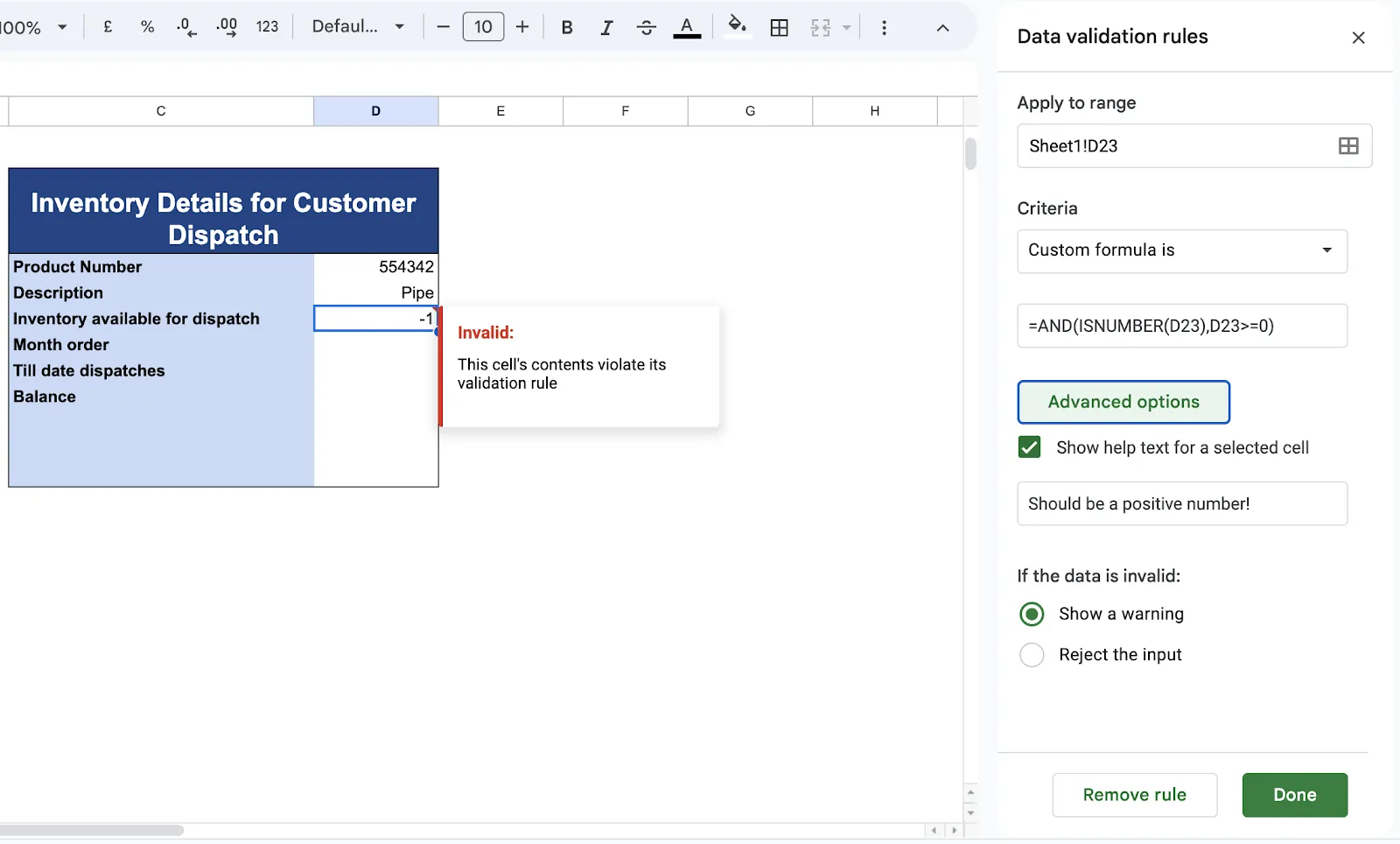
Сценарий: Представете си, че проследявате наличностите на продукти преди изпращане на поръчка на клиент.
Необходими са:
Искате да сте сигурни, че колоната „налични за изпращане запаси“ приема само:
- Числа (текст не се допуска)
- Стойности, по-големи от нула (не може да имате отрицателни запаси)
Правило за персонализирана формула:
=AND(ISNUMBER(A1), A1>0)
Това разделя правилото на три части:
- ISNUMBER(A1): Проверява дали стойността в клетка A1 е число.
- A1>0: Проверява дали стойността в клетка A1 е по-голяма от нула.
- AND(…): Уверява се, че И ДВАТА условия са верни.
Резултат: Клиентите получават точни данни за наличностите, а вие не се налага да се притеснявате за използваните формули, защото данните за наличностите винаги ще бъдат надеждни и лесни за четене.
Интегриране на валидирането на данни в Google Sheets
Разширената валидиране на данни включва и интегриране на други функции във валидирането на данни.
Объркани ли сте? Нека разгледаме няколко усъвършенствани интеграции за валидиране на данни, които подобряват функционалността.
Използване на условно форматиране при валидиране на данни
Валидирането на данни в Google Sheets лесно се съчетава с условно форматиране, което създава много по-интерактивна и ясна електронна таблица.
В тази интеграция отделно правило за валидиране на данни задейства условно форматиране. То визуално подчертава важни данни или потенциални грешки, което улеснява идентифицирането на тенденции и аномалии.
Нека ви покажем как с един ясен пример:
Сценарий: Имате нужда от електронна таблица за управление на проекти, която да ви помага да проследявате задачите. Тя трябва да визуално да подчертава, когато сте в закъснение.
Стъпка 1: Създайте електронна таблица с колони за име на задача, краен срок и статус. Добавете и най-новите си задачи и статуси.
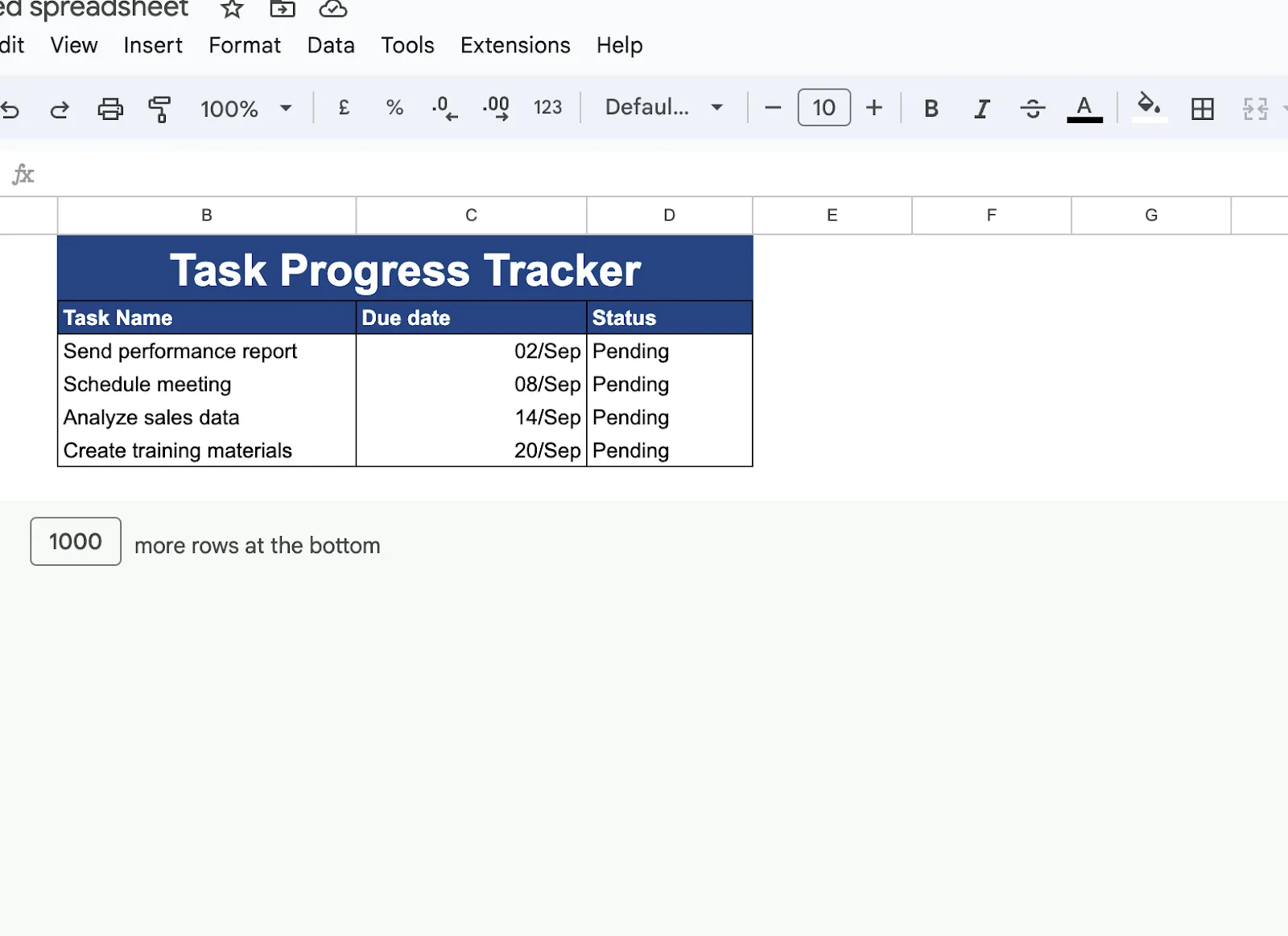
Стъпка 2: Отидете в „Формат“ и кликнете върху „Условно форматиране“.
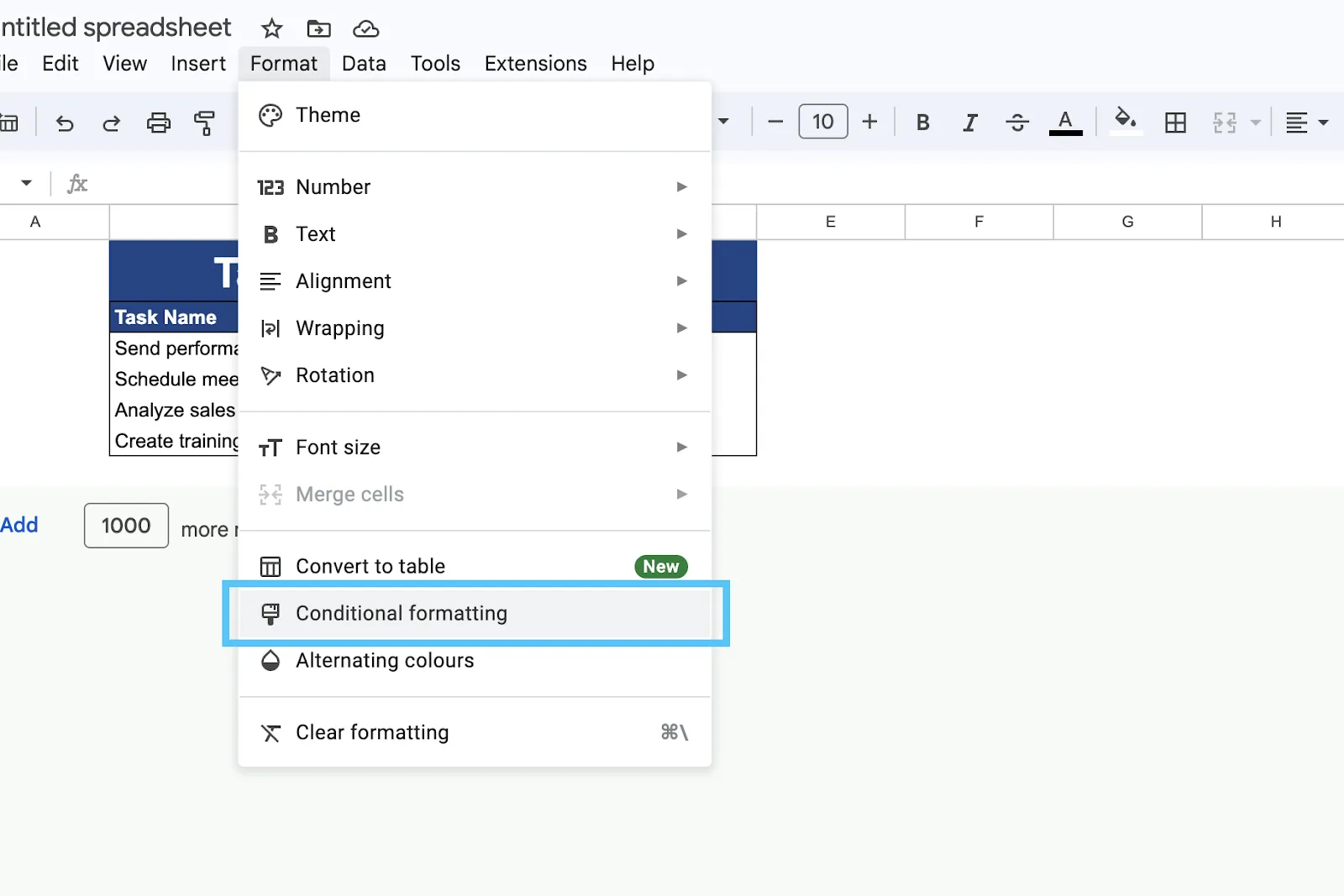
Забележка: Можете да създадете правило за колоната с крайни срокове, за да се уверите, че потребителят въвежда валидна дата.
Стъпка 3: Добавете правило за валидиране на данните, като го свържете с валидирането на данните.
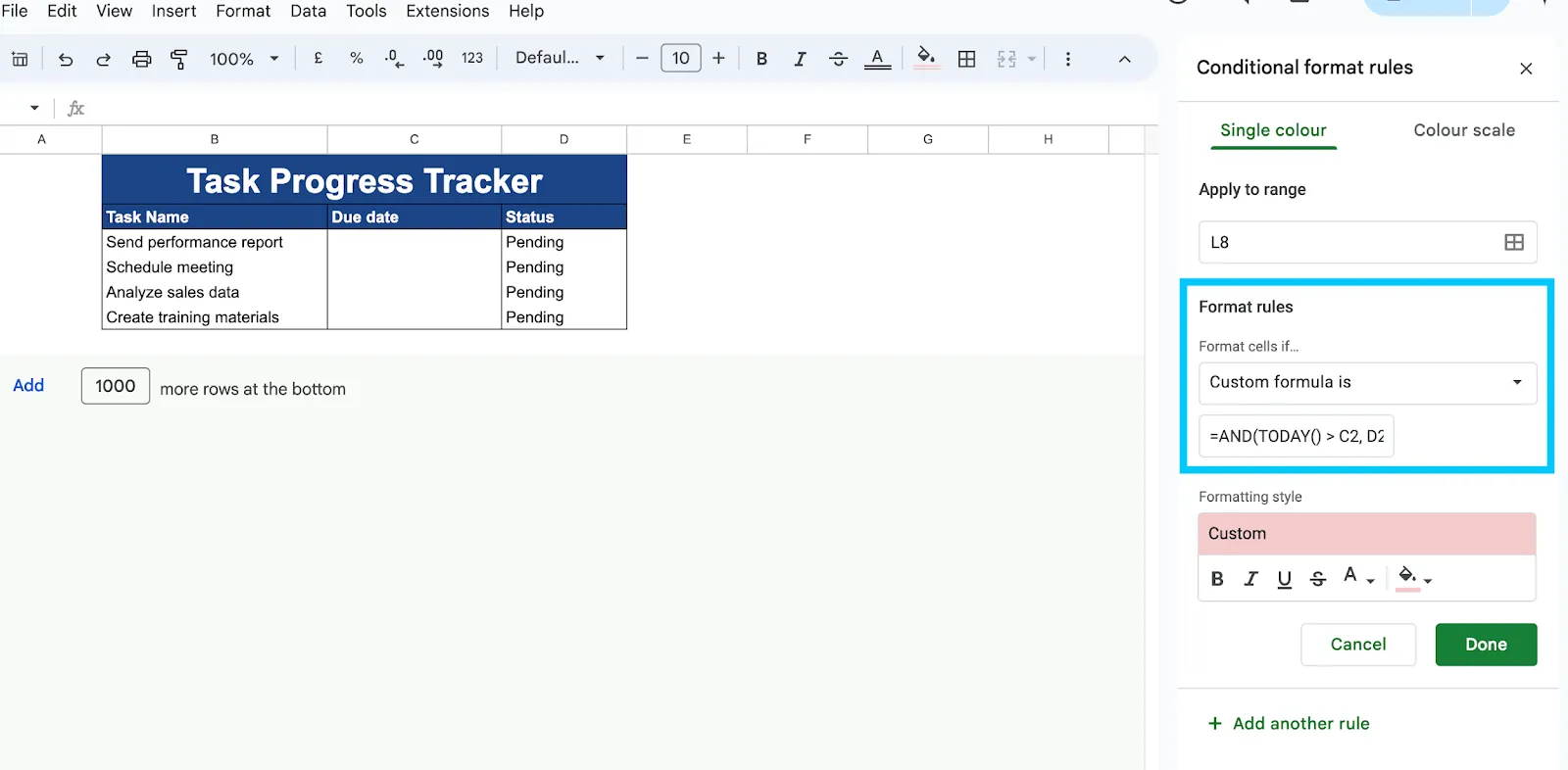
Тук ще използваме персонализираната формула „=AND(TODAY() > C2, D2 <> ‘Completed’)“.
Ето как работи:
- TODAY(): Тази функция връща днешната дата.
- TODAY() > C2: Това проверява дали днешната дата е по-голяма от датата в полето „Краен срок“.
- D2 <> „Завършено“: Проверява дали полето „Статус“ НЕ е „Завършено“.
- =AND: Проверява дали са изпълнени и двете условия.
Стъпка 4: Добавете стила си на форматиране. Тук ще запазим резултата в червено (тъй като е просрочен).
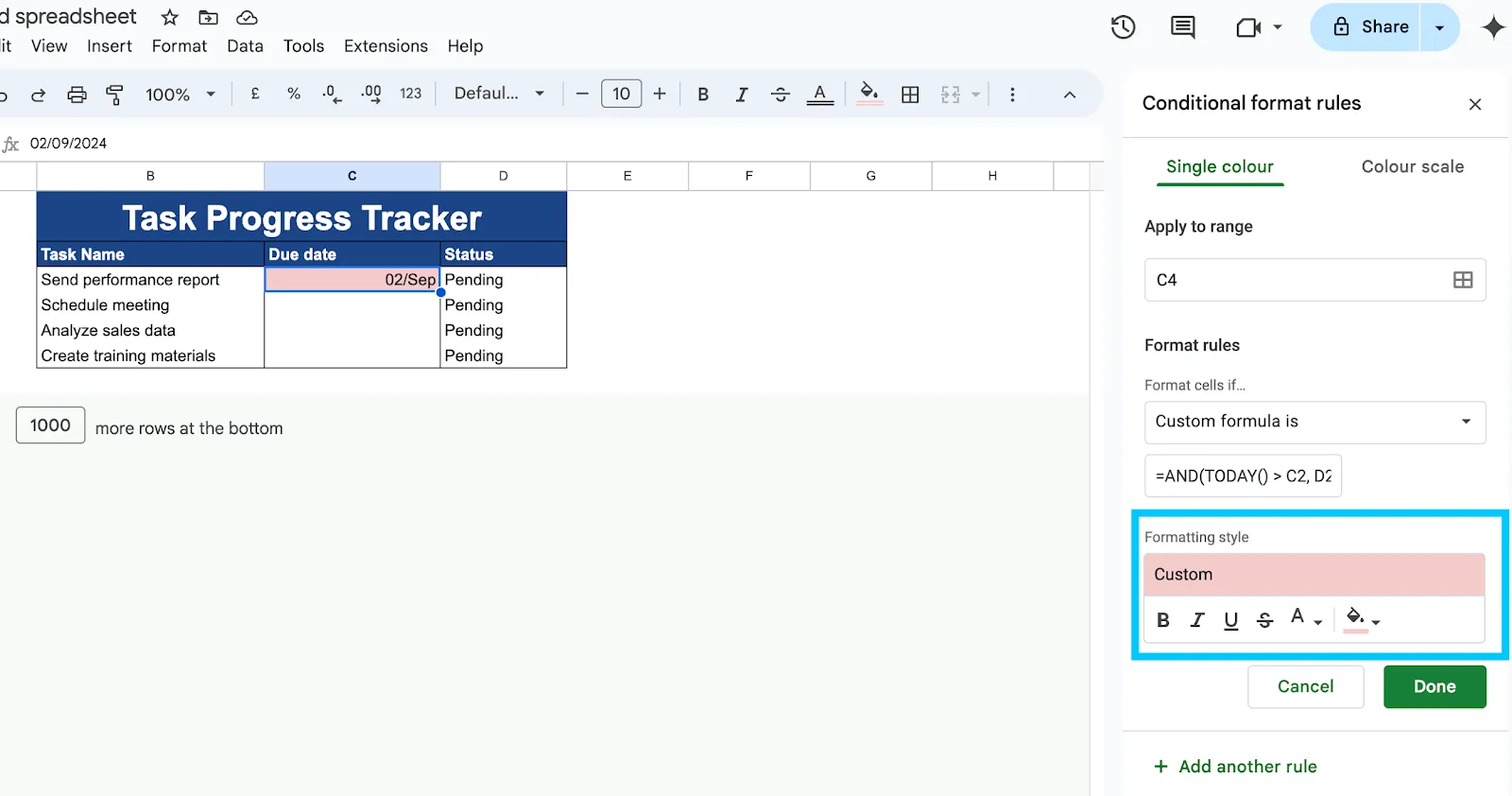
След като кликнете върху „Готово“, правилата ви ще влязат в сила. „Изпращане на отчет за ефективността“ е в очакване и закъснява.
Свързване на валидирането на данни с автоматизацията
Друга усъвършенствана техника за валидиране на данни, която Google Sheets предлага, е автоматизацията.
Тук Google представя разширението си App Script, което създава код, който задейства действие въз основа на диалоговия прозорец за валидиране на данните.
Ето един пример за автоматизиране на одобряването на разходи с валидиране на данни:
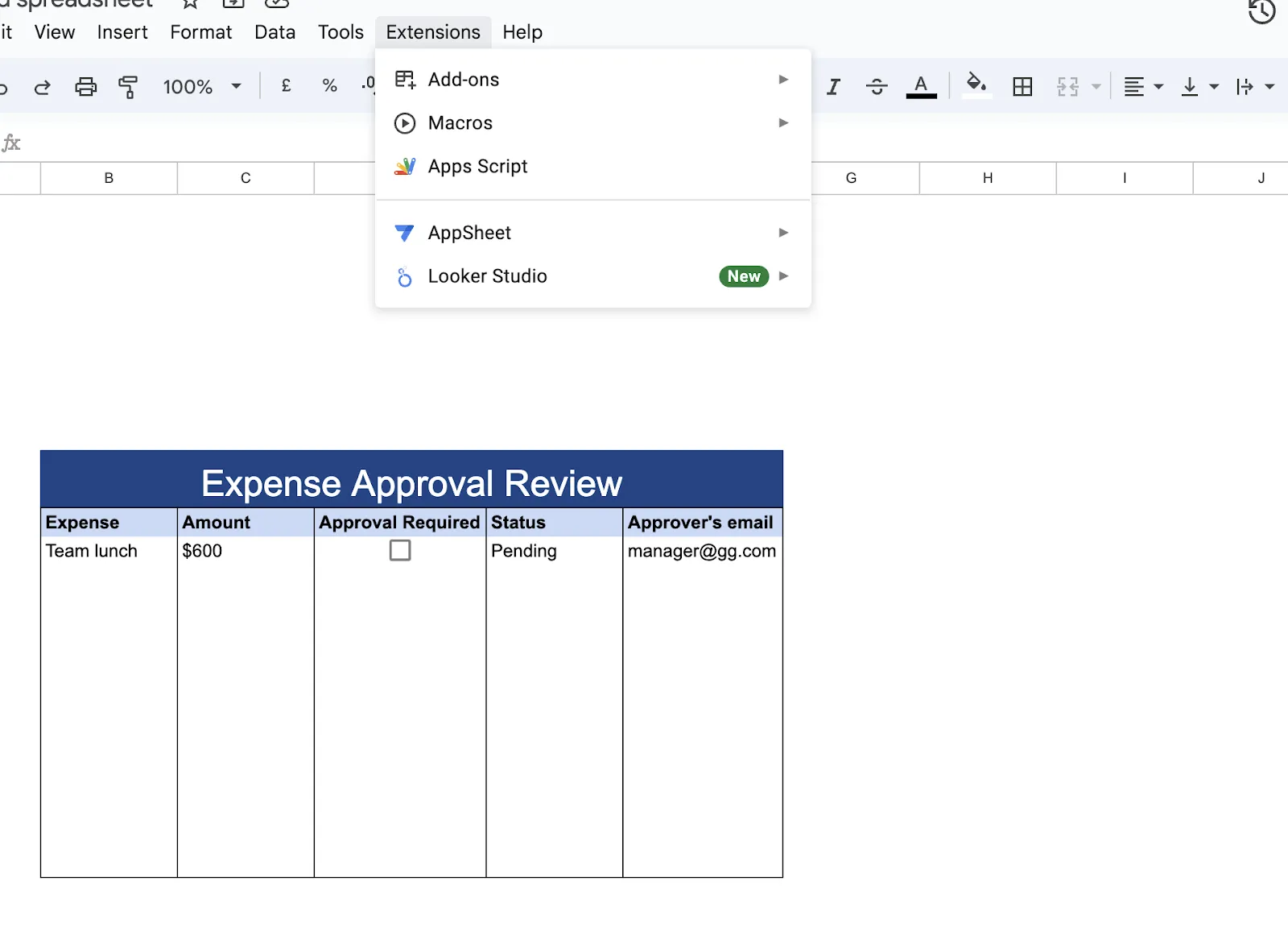
Ако правилото ви за валидиране на данни гласи, че:
- Полето „Необходимо одобрение“ е „TRUE“ (което означава, че квадратчето е отбелязано)
- И полето „Статус“ е „В очакване“
Можете да напишете код, който да задейства изпращането на имейл с всички подробности за разходите до вашия мениджър въз основа на данните в полето „Имейл на одобряващия“.
Бонус: Можете да отключите мощността на Google Sheets като CRM с нашето лесно за следване ръководство и готови за употреба шаблони.
Практически приложения: падащ списък и валидиране на данни
Макар че сме разгледали техниките за валидиране на данни, един метод се откроява в почти всички реални приложения и заслужава по-задълбочено разглеждане – падащият списък.
За да започнем, ето стъпките за създаване на падащ списък с помощта на валидиране на данни в Google Sheets:
Стъпка 1: Направете списък с опциите си
Създайте своя електронна таблица и избройте какво искате да включите в падащото меню.
За целта ще разгледаме въвеждането на нови служители като част от вашия Google CRM лист.
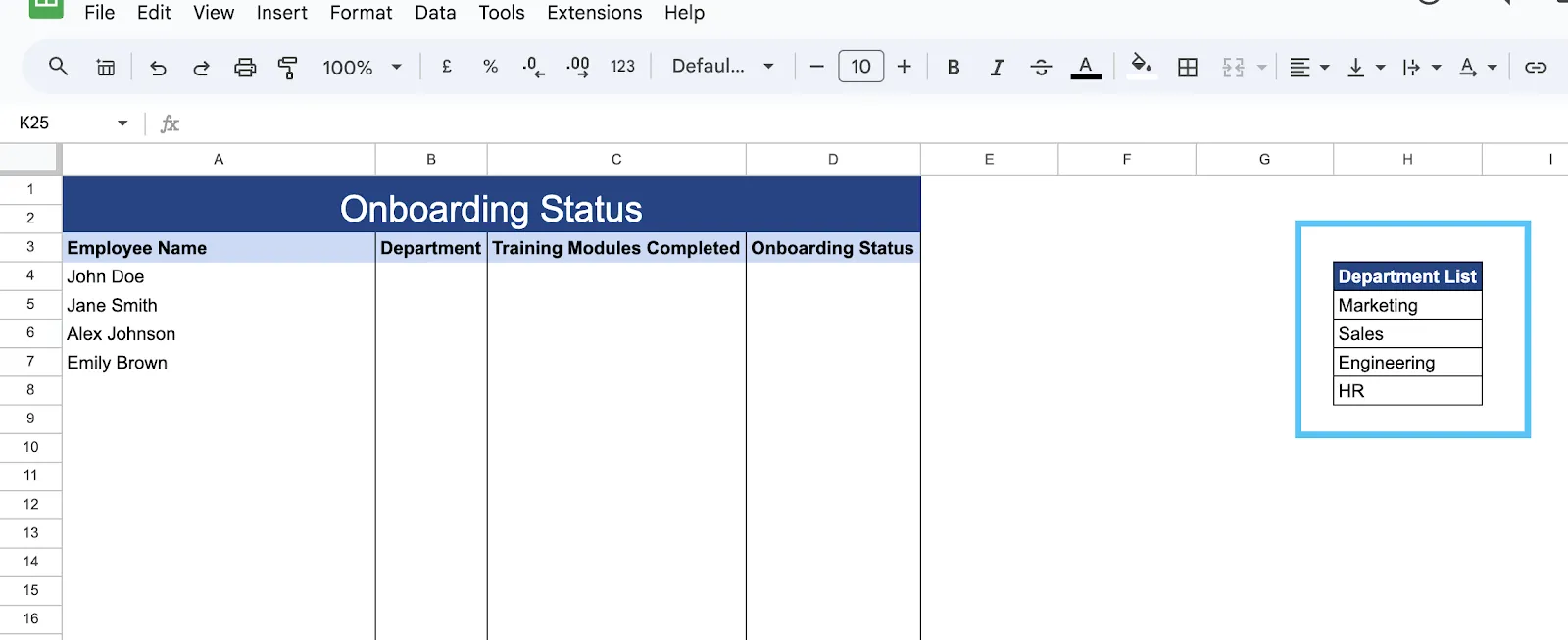
След това отидете в раздела „Данни“, след това „Валидиране на данни“ и „Добави правило“.
Стъпка 2: Изберете падащото меню в потвърждаването на данните
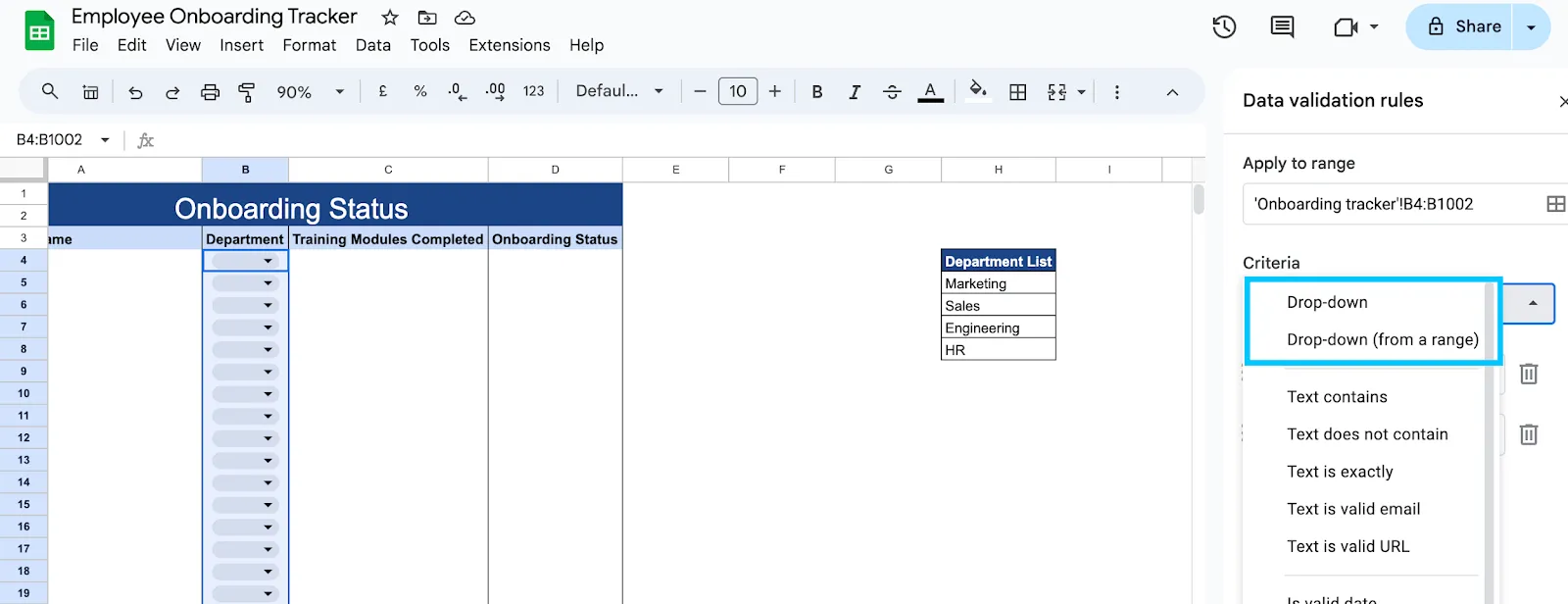
След като отворите диалоговия прозорец с правилата за валидиране на данни, изберете диапазона от клетки (в този случай това ще бъде цялата колона „Отдел“), след което изберете критериите си.
Сега има два типа критерии за падащи списъци.
- Падащ списък: Това включва ръчно добавяне на вашите опции (отдели)
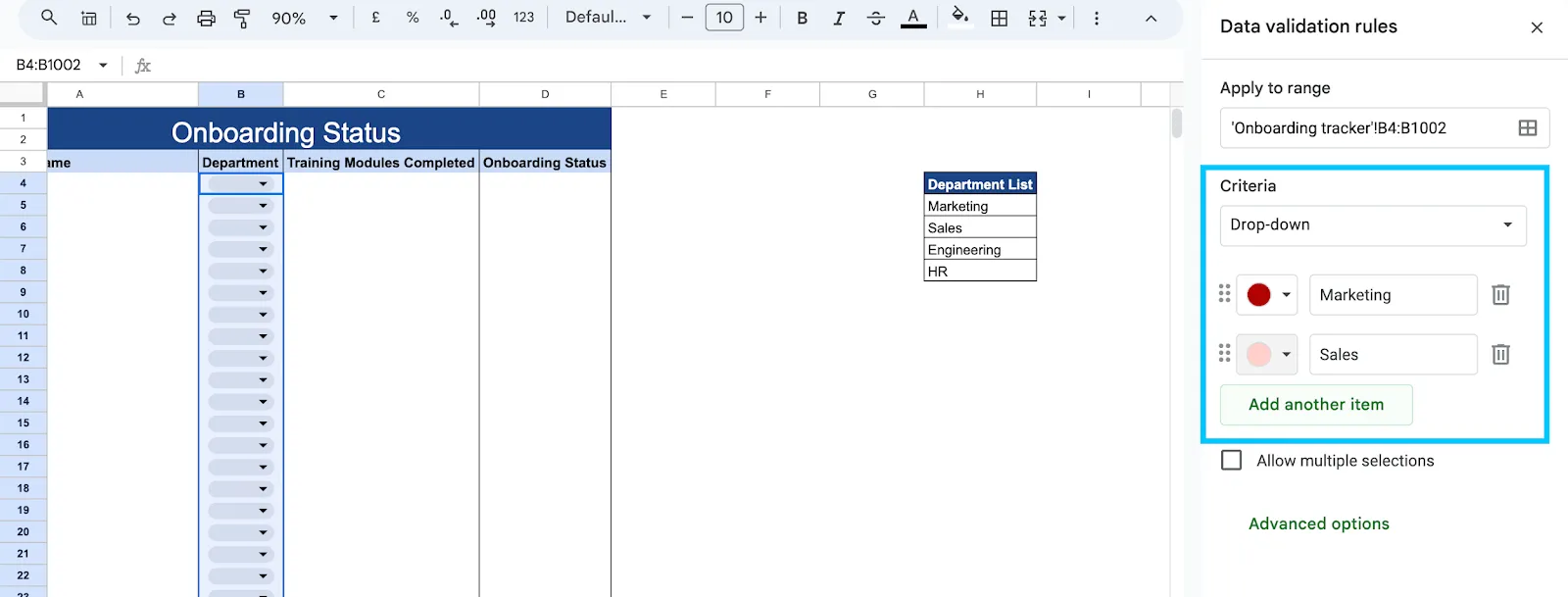
- Падащ списък (от диапазон): Това ви позволява да изберете диапазон от клетки и автоматично да добавите стойностите на клетките като опции в списъка.
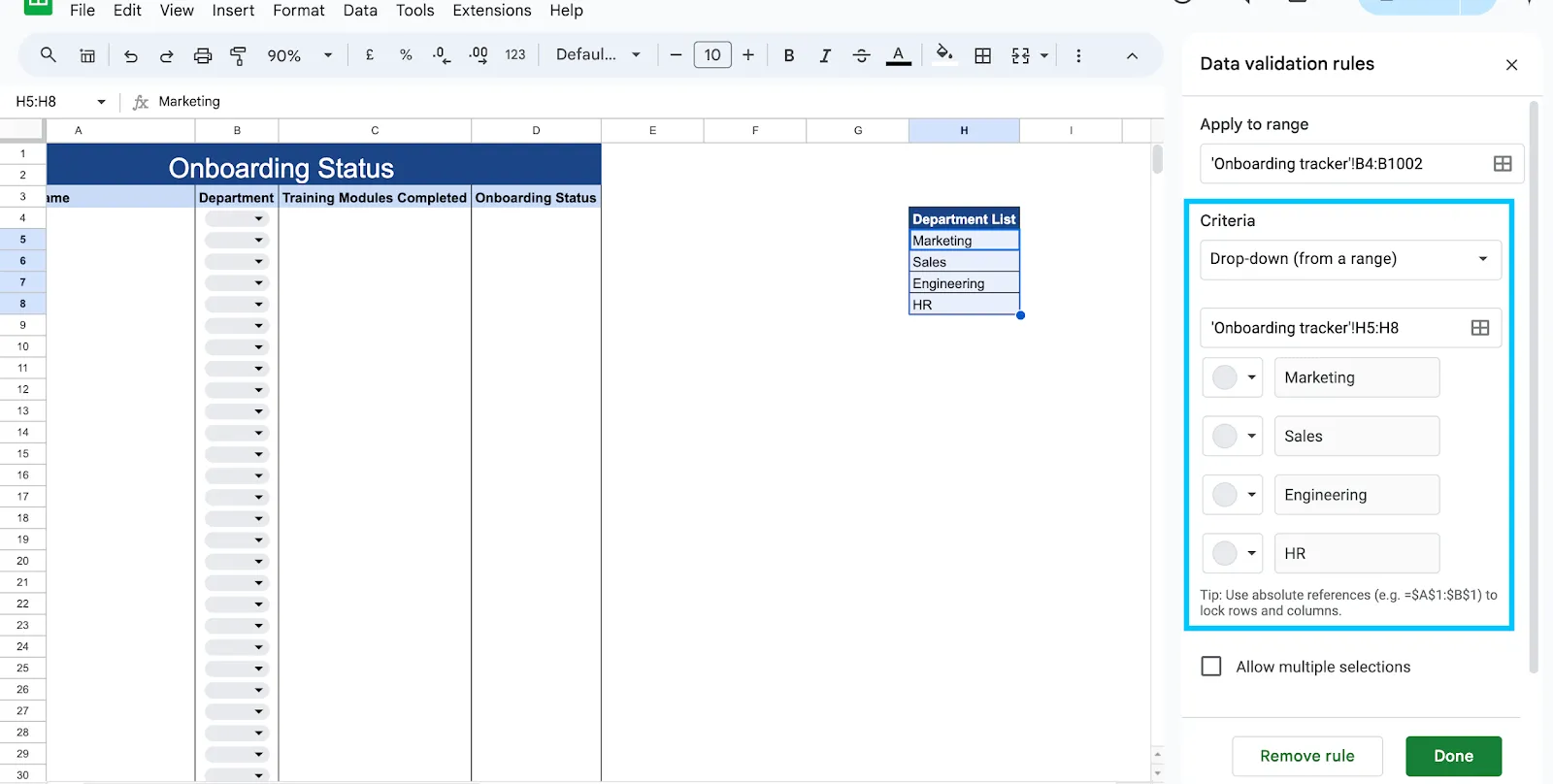
Забележка: На всеки елемент от списъка може да се присвои цвят, за да се запази естетичният и привлекателен вид. Трябва ръчно да актуализирате всеки цвят, когато списъкът се променя с референтните данни.
Стъпка 3: Кликнете върху „Готово“ и прегледайте
Последната стъпка е да кликнете върху „Готово“ и да видите как валидирането се отразява в клетките.
В този пример всички опции от списъка ще се отворят, когато кликнете върху полето „Отдел“.
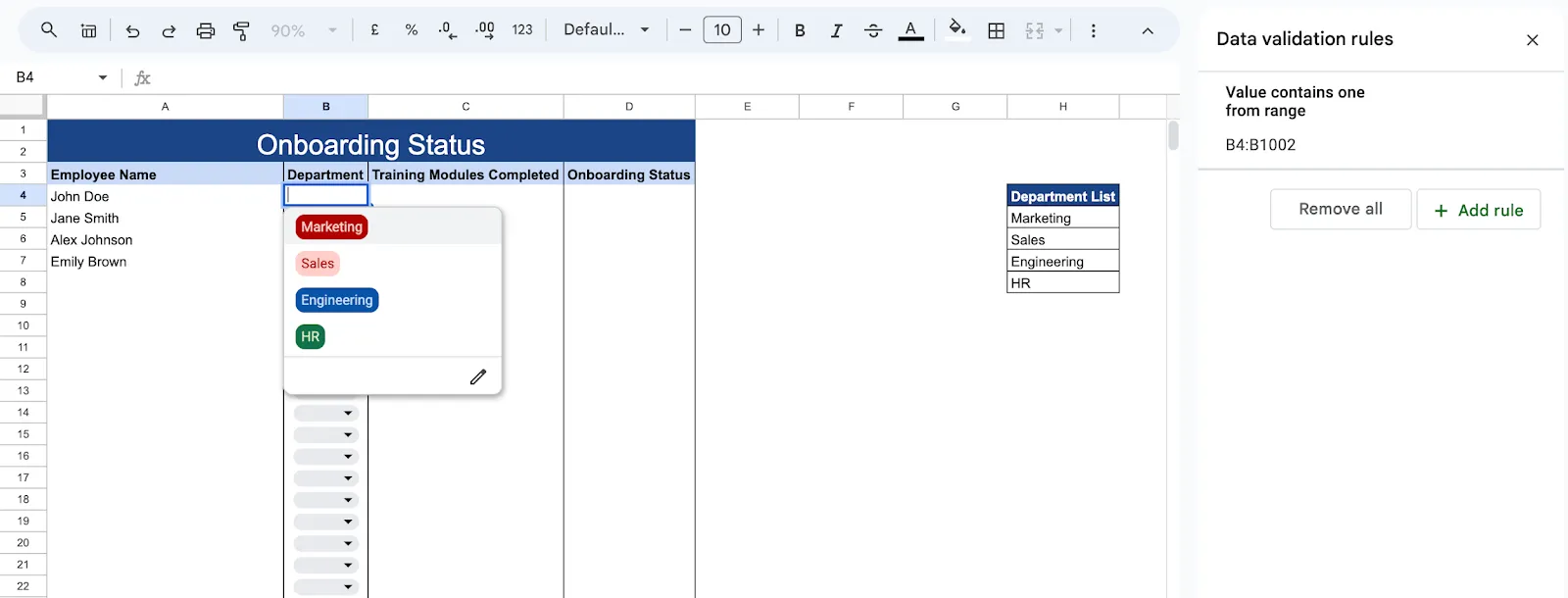
И така, вашият падащ списък е готов. Създаването на основен падащ списък обаче е само началото на този гъвкав метод за валидиране на данни. Нека разгледаме как да използвате допълнително ниво на валидиране на данни.
Зависими падащи списъци в Google Sheets
Докато падащите списъци помагат за фокусиране на отговорите, Google Sheets позволява на потребителите да създават зависими падащи списъци, за да разширят контрола върху предстоящите полета с данни.
За преразглеждане на списъка с опции ще се използва зависим падащ списък с активни филтри. Чрез създаването на тези филтри опциите в един падащ списък се променят въз основа на избора, направен в предишния падащ списък.
Тази динамична валидация на данни е изключително полезна за ефективното организиране и филтриране на данни, особено когато се работи с големи масиви от данни.
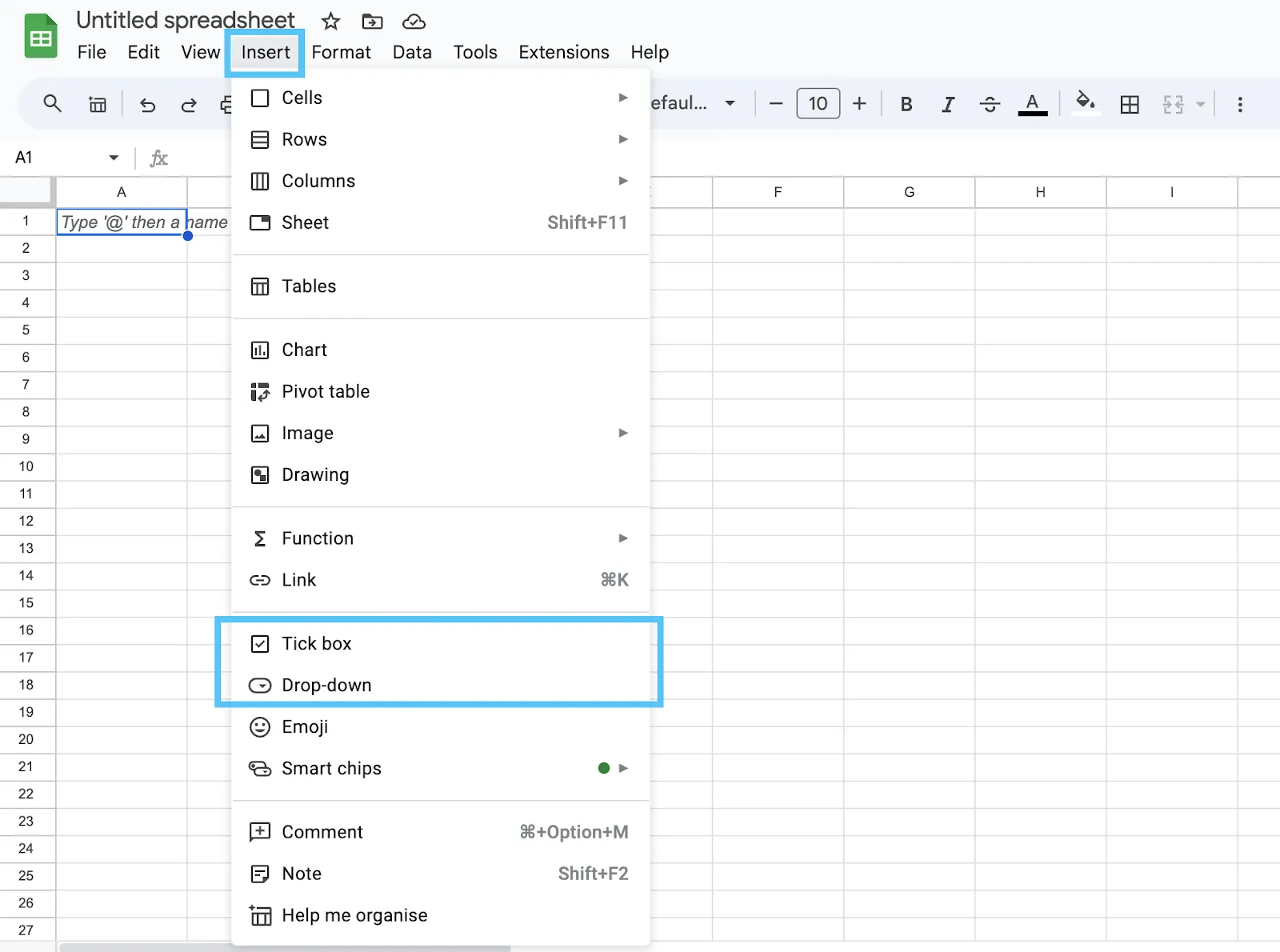
💡 Съвет от професионалист: Важно е да запомните, че не е необходимо да използвате валидирането на данни всеки път, когато ви е необходим падащ списък или отметка. Един бърз трик в Google Sheets е, че тази функция е лесно достъпна в раздела „Вмъкване“.
Отстраняване на често срещани проблеми при валидирането на данни
Сега, когато вече знаете как да настроите валидирането на данни, ще се сблъскате и с често срещани грешки. Независимо дали те са свързани с въвеждането, използването или сложни проблеми с обхвата, е важно да знаете как да се справите с тях.
Ето две предизвикателства или грешки и как да ги отстраните:
Грешка № 1: Въведените от вас данни нарушават правилата за валидиране на данни, зададени за тази клетка
Това съобщение за грешка се появява, когато се опитате да въведете данни в клетка, която не отговаря на правилото, което сте установили за валидиране на данните за тази клетка.
Това най-вероятно означава едно от следните:
- Въведената стойност не отговаря на зададените критерии (например, диапазон на числови данни, списък с допустими стойности, персонализирана формула).
- Има проблеми с установените правила
Когато това се случи, дори когато въведената стойност изглежда правилна, ето основните стъпки за отстраняване на проблема, които трябва да изпълните:
- Уверете се, че критериите за валидиране на данните са точни и логични.
- Проверете отново за правописни грешки, излишни интервали, несъответствия в регистъра или разлики в типа на данните.
- Препишете ръчно, за да премахнете скритите символи, ако стойността е била копирана и поставена.
- Проверете за циклични препратки, които могат да предизвикат конфликти, ако правилото за валидиране включва формули.
Грешка № 2: Проблеми с филтрирането, които могат да нарушат валидирането на данните
Друг проблем възниква при прилагането на филтри или сортиране на данни. Това нарушава функционалността на зависимите падащи списъци или други функции за валидиране на данни. Това може да доведе до неправилни или празни опции в зависимите списъци или неправилно приложени правила за валидиране.
Ето някои от често срещаните причини за тези грешки:
- Ако валидирането на данните ви се основава на именовани диапазони и тези диапазони не са настроени да се коригират автоматично при филтриране или сортиране на данните, препратките се прекъсват.
- Използването на относителни препратки във формулите за валидиране на данни води до проблеми, когато позицията на данните се променя поради филтриране или сортиране.
- Някои настройки за валидиране на данни не са съвместими с начина, по който Google Sheets обработва филтрирането и сортирането, което води до неочаквано поведение.
Ако искате да решите този проблем, трябва да
- Направете именованите диапазони динамични: Ако използвате именовани диапазони, уверете се, че те са динамични и се актуализират автоматично, когато данните се филтрират или сортират. Това се постига чрез използване на формули в дефинициите на именованите диапазони, за да се отчете филтрирането или сортирането.
- Използвайте абсолютни препратки: В формулите за валидиране на данни заместете относителните препратки с абсолютни препратки (напр. $A$1), за да сте сигурни, че те винаги сочат към правилните клетки, дори и след филтриране или сортиране.
- Въведете помощни колони: Обмислете създаването на помощни колони, в които да съхранявате оригиналните, нефилтрирани данни. Позовавайте се на тези помощни колони във формулите си за валидиране на данни, за да не бъдат засегнати от филтриране или сортиране.
Предизвикателства и ограничения на Google Sheets
Въпреки че Google Sheets се използва от много хора и предлага функции, които се актуализират в реално време, има някои предизвикателства и ограничения, свързани с тях:
- Производителност при работа с големи масиви от данни: Когато се работи с хиляди редове и сложни изчисления, тази приложение за продуктивност често става бавно.
- Ограничено форматиране: Когато използвате Google Sheets, ще забележите, че създаването на визуално привлекателни или прецизни оформления е доста трудно. Форматирането и визуализациите са доста ограничени.
- Без проверка на правописа: В сравнение с други програми за електронни таблици, това приложение не разполага с функция за проверка на правописа. Това го прави доста неудобно при работа с данни, съдържащи текст, или при използването му за документация.
- Объркващи пивотни таблици: Google Sheets не се слави с особено добри резултати при създаването и манипулирането на пивотни таблици. Функциите му за обобщаване не са особено надеждни и понякога са объркващи.
- Аналитични функции: Настройването на Google Analytics с Sheets е доста сложно. Освен това липсват сложни статистически функции или усъвършенствани инструменти за моделиране на данни.
Google Sheets е отлично средство за организиране на данни, основни изчисления и обединяване на таблици с данни. Възможностите му обаче са ограничени до тези клетки.
Когато имате нужда да управлявате задачи и проекти и да сътрудничите по-комплексно, ClickUp — ветеран в управлението на проекти — се явява като мощна алтернатива.
Алтернативи на Google Sheets
| Функция | Google Sheets | ClickUp |
|---|---|---|
| Функционалност на електронните таблици | ✅ | ✅ |
| Управление на задачите | ❌ | ✅ |
| Управление на проекти | ❌ | ✅ |
| Сътрудничество | ✅ | ✅ |
| Интеграции | ✅ | ✅ |
| Диаграми на Гант | ❌ | ✅ |
| Проследяване на времето | ❌ | ✅ |
ClickUp
ClickUp е платформа, която предлага инструменти за повишаване на производителността и подобряване на аналитичните умения. Тя е идеална за осигуряване на точност и качество на данните чрез валидиране.
Платформата предлага и специален инструмент за работа с електронни таблици, който интегрира функционалност с надеждни функции за управление на работата и проектите.

ClickUp Table View е проектиран за създаване на бързи таблици и мощни визуални бази данни. Това е идеалното решение за оптимизиране на бюджети, усъвършенстване на табла за управление и др. Използвайте го, за да:
- Създавайте, задавайте и проследявайте задачи в ClickUp с крайни срокове, приоритети и персонализирани полета в електронна таблица. ClickUp предлага и няколко шаблона за електронни таблици, за да намали усилията за настройка на полетата за данни.
- Структурирайте и управлявайте вашите таблици и свързани проекти с изгледи като ClickUp Board View. Това ви помага да се уверите, че вашият екип не е претоварен и вашата таблица не е компрометирана.
- Споделяйте документи, коментирайте задачи и присвоявайте разрешения за безпроблемна работа в екип с едно кликване на бутон, използвайки ClickUp Docs.
- Визуализирайте данните от табличния изглед с диаграми на Гант, времеви линии и табла. Това помага да проследявате напредъка на проекта и да получавате ясни информации.
- Свържете се с над 1000 инструмента като Slack, Google Drive и Power BI, за да оптимизирате работния си процес и да получите по-добри анализи с ClickUp Integrations.
- Автоматизирайте валидирането на данни и правилата мигновено с ClickUp Brain. Този инструмент е съвместим и като AI инструмент за Google Sheets.
По същество, функциите на ClickUp, като например Table View, ви запознават незабавно с електронните таблици, като същевременно добавят дълбочина и функционалност.
Подобрете валидирането на данните си с ClickUp
Валидирането на данни е концепция, която променя точността на данните във всеки бизнес. Просто чрез създаването на персонализирани правила, то може потенциално да отхвърли всякакви неточни данни в момента, в който се опитат да се промъкнат.
Нашето подробно разяснение за това как да използвате валидирането на данни в Google Sheets важи и за много други програми за работа с електронни таблици.
Въпреки това, ако работите с големи обеми данни или искате да свържете проектите си с обработка на данни, Table View на ClickUp е много по-добър избор.
Регистрирайте се в ClickUp още днес и започнете да променяте качеството на данните си.