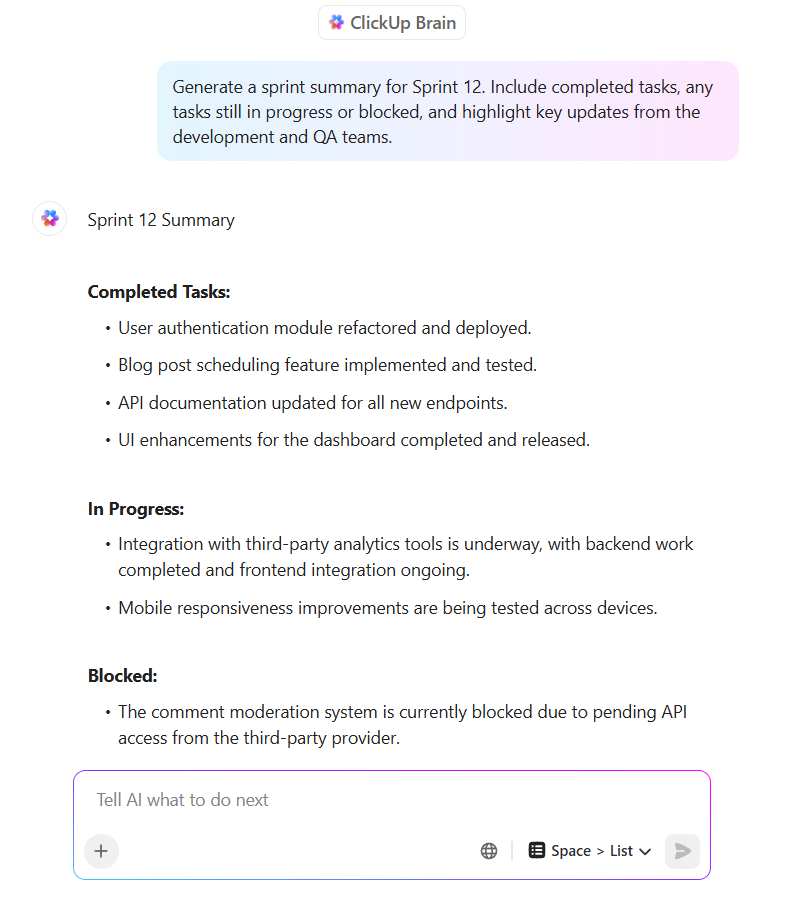

Повечето AI инструменти ви предоставят текстови резултати, които след това трябва ръчно да копирате, да поставите и да преформатирате в други приложения. Този работен процес убива инерцията и създава разпръскване на контекста.
Екипите губят часове в търсене, превключване и повтаряне на актуализации в различни платформи поради фрагментирана информация в несвързани приложения. Всъщност 70% от служителите се сблъскват с този проблем поне веднъж месечно.
В тази публикация в блога ще разгледаме как да използвате Claude Artifacts, за да генерирате интерактивни, рендерирани резултати като табла, код и диаграми директно в AI разговора си.
Като бонус за вас, ще разгледаме и как можете да преодолеете разликата между прототипите, генерирани от AI, и изпълнението на работата с помощта на ClickUp, първото в света конвергентно AI работно пространство! 🤩
Какво представляват артефактите на Claude?
Claude Artifacts са интерактивни, редактируеми прозорци с съдържание в интерфейса на Anthropic’s Claude AI, които показват самостоятелни резултати като код, документи или диаграми, отделени от основния чат.
Когато поискате от AI код или структуриран документ, той често ви предоставя стена от обикновен текст. Сега сте принудени да го копирате, да го поставите и да го преформатирате в друга програма, което напълно прекъсва творческия ви импулс. Това превключване на контекста е основен убиец на работния процес, като 48% от служителите казват, че работата им се усеща хаотична и фрагментирана заради него.
Claude Artifacts е проектиран да реши този проблем, като показва артефактите в специален прозорец вдясно от основния чат, създавайки изглед с разделен екран или страничен панел. Тази настройка позволява итерация в реално време: бързите подобрения актуализират артефакта директно в прозореца му, поддържайки динамиката на работния процес без копиране или външни инструменти.
Можете да използвате това генеративно AI работно пространство, за да създадете няколко вида AI-генерирано съдържание:
- Интерактивни уеб елементи: Вижте функционалния HTML, CSS и JavaScript код в реално време в предварителния преглед.
- Компоненти „React“: Създавайте и тествайте компоненти на потребителския интерфейс, преди да ги експортирате за разработка.
- Информационни графики: Превърнете суровите данни в диаграми, графики и табла за визуализация на данни.
- Документи: Генерирайте форматирани отчети, дневен ред и резюмета с помощта на Markdown.
- Диаграми: Създавайте карти на процесите и организационни диаграми с диаграми Mermaid.
- SVG графики: Създавайте прости векторни изображения и илюстрации от текстово подсказване.
🤝 Приятелско напомняне: Тези AI артефакти са базирани на сесии, което означава, че ще останат в текущия ви разговор. Ако искате да запазите работата си завинаги, ще трябва да я експортирате или публикувате.
📮 ClickUp Insight: Смяната на контекста тихо подкопава продуктивността на вашия екип. Нашите проучвания показват, че 42% от прекъсванията в работата се дължат на преминаването между различни платформи, управлението на имейли и преминаването от една среща към друга. Ами ако можехте да елиминирате тези скъпоструващи прекъсвания?
ClickUp обединява вашите работни процеси (и чат) в една единствена, оптимизирана платформа. Стартирайте и управлявайте задачите си от чат, документи, бели дъски и др., докато функциите, задвижвани от AI, поддържат контекста свързан, достъпен за търсене и управляем!
Как да активирате Claude Artifacts
Claude Artifacts автоматично генерира самостоятелни, редактируеми прегледи за самостоятелно съдържание като фрагменти от код, диаграми, HTML страници или документи по време на чатове. По подразбиране е изключено, но лесно се активира в безплатните, Pro или Team планове.
Нека разберем как можете да създадете артефакт, за да максимизирате производителността с Claude:
Стъпка #1: Влезте в акаунта си в Claude в уеб или десктоп приложението и отворете нов прозорец за чат.
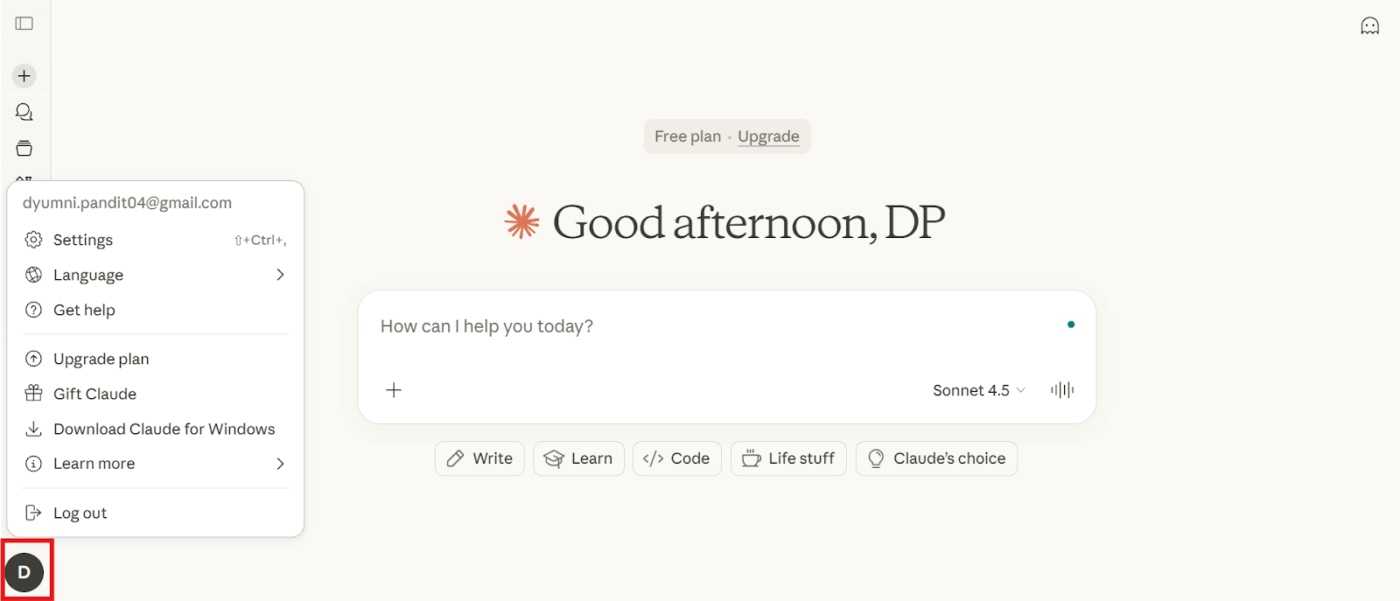
Стъпка 2: Кликнете върху иконата на профила си (аватара или инициалите си) в долния ляв ъгъл на екрана, за да отворите страничното меню.
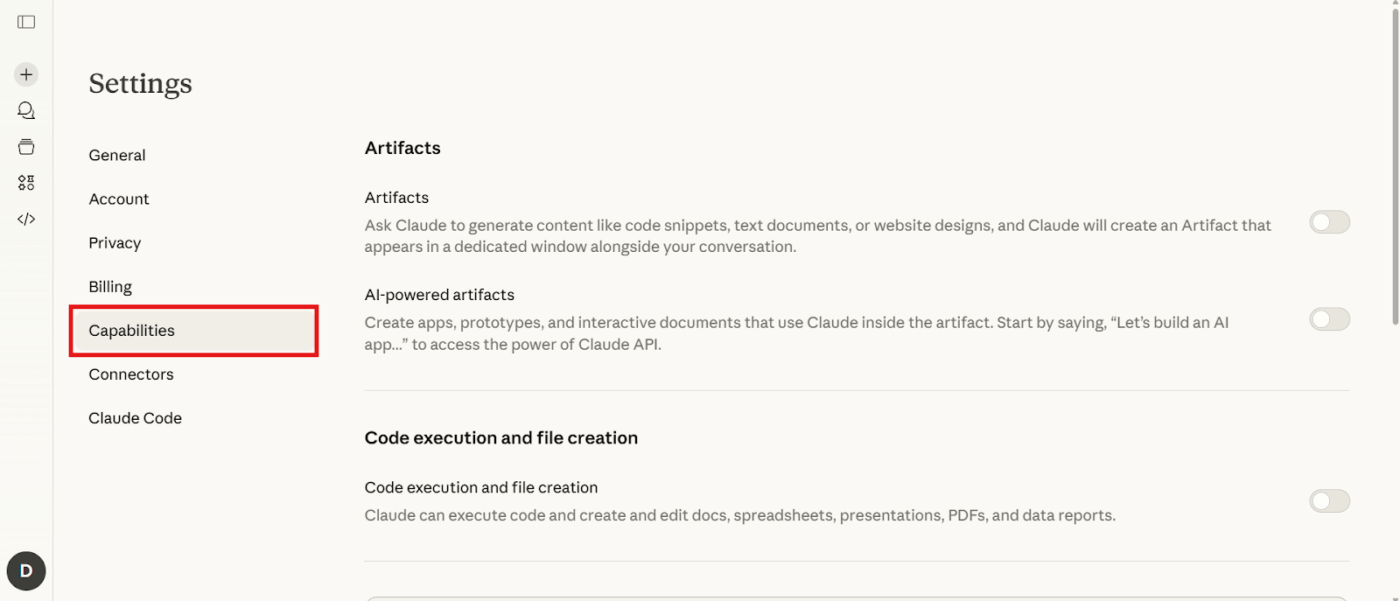
Стъпка 3: Изберете Настройки от менюто и превъртете надолу до раздела Възможности .
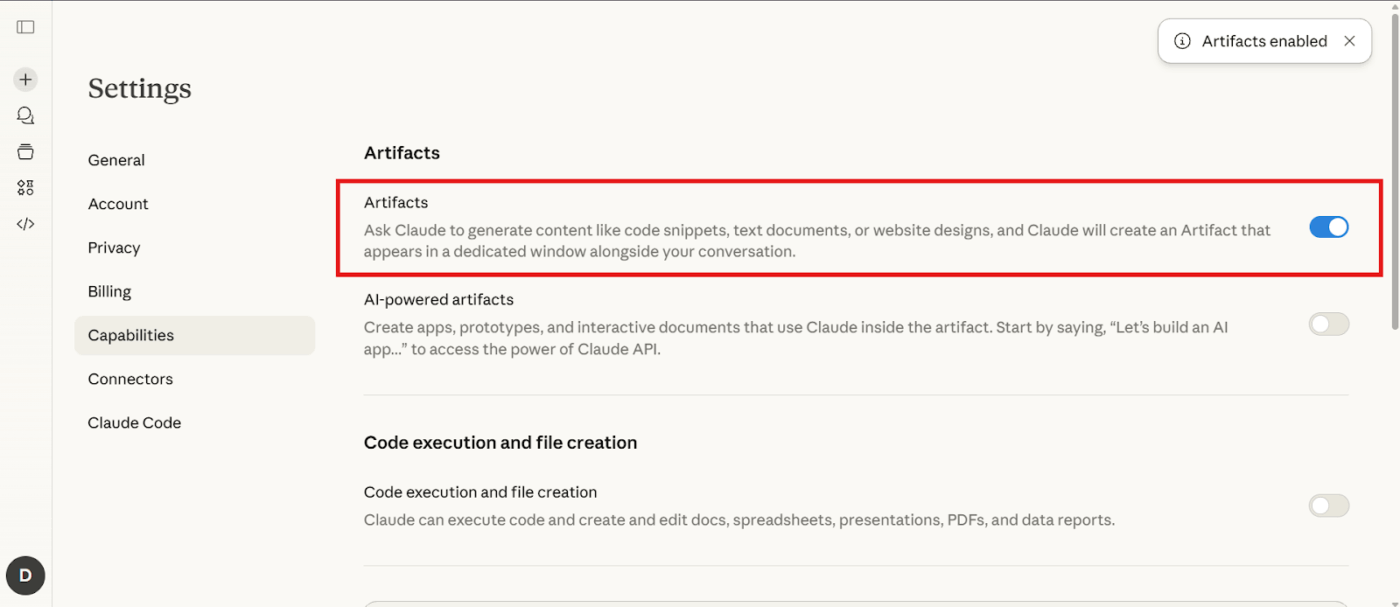
Стъпка 4: Активирайте превключвателя за Artifacts, който често се представя с икона на капка вода или просто е обозначен с етикет.
Стъпка 5: Опреснете страницата или започнете нов разговор, за да активирате функцията.
Тази функция е достъпна както в безплатните, така и в платените планове на Claude. Въпреки че вашият план може да повлияе на ограниченията за съобщения, възможността за създаване на артефакти не е ограничена до конкретен пакет.
🧠 Интересен факт: Когато през 70-те и 80-те години на миналия век се появиха редакторите „What You See Is What You Get” (това, което ви жда ш, е това, което получаваш ), те коренно промениха начина, по който хората пишеха и проектираха. Потребителите вече не трябваше да си представят крайния резултат. Claude Artifacts следва същата философия: не просто описвате работата – вие я виждате и оформяте на живо.
📖 Прочетете също: Как да използвате проектите на Claude (функции, примери за употреба, ограничения)
Как да създавате и редактирате артефакти на Claude
Нека разгледаме как се създава артефакт от нулата, как Claude решава кога да го използва и как да го редактирате, без да губите контекста или контрола. 👇
Стъпка 1: Създайте артефакт с подсказка
Не е необходимо да научавате специални команди, за да започнете. Артефактите се генерират автоматично, когато Claude прецени, че вашата заявка би била по-добра като визуален или интерактивен резултат. Просто попитайте за това, което искате, на естествен език.
Създайте артефакт, като използвате ясна и конкретна команда, за да дефинирате какво искате да създадете
Например, можете да опитате следните AI подсказки на Claude:
- Създайте визуализация на график на проекта за предстоящото ни пускане на продукт
- Създайте прост калкулатор, използвайки React компоненти
- Създайте диаграма, която показва процеса на одобрение на съдържанието от нашия екип
- Напишете форматирана програма за среща, която мога да експортирам като документ
Ако Claude отговори с текст вместо с рендериран резултат, можете просто да добавите „Създай това като артефакт“ или „Покажи ми предварителна визуализация на това“ към вашата команда, за да активирате функцията.
🧠 Интересен факт: Думата „артефакт “ произлиза от латинското arte factum, което означава „нещо, създадено с умение“. Когато навлиза в английския език в средата на 17 век, тя се отнася за всеки предмет, създаден от човешка ръка, а не конкретно за инструменти за съхраняване на знания.
Стъпка 2: Редактирайте и повтаряйте артефакта си
След като артефактът ви се появи в разделения изглед, не е необходимо да започвате от нулата, за да направите промени. Можете да го усъвършенствате чрез разговор и той ще се актуализира на място. Това е полезно, защото AI запазва контекста на целия ви разговор, така че няма да губите време да обяснявате отново целите си при всяка итерация.
Редактирайте и повтаряйте директно в артефакта, усъвършенствайте съдържанието, структурата или логиката, докато работата ви се развива
Имате няколко начина да редактирате работата си:
- Усъвършенстване на диалога: Правете заявки като „Промени цвета на заглавието на син“ или „Добави трета колона към таблицата“.
- Директно редактиране на код: Кликнете върху редактора на код и модифицирайте HTML, CSS или JavaScript директно за по-технически настройки.
- Сравнение на версиите: Помолете Claude да подчертае промените между версиите, за да проследите какво е било променено.
🚀 Предимство на ClickUp: Направете документацията си активна част от работния си процес с ClickUp Docs. Вашият екип може да сътрудничи в реално време, да свързва документи директно с задачите в ClickUp и да преобразува текст в действия, без да сменя инструменти.
Например, сте създали артефакт с изисквания към проекта, използвайки Claude, с подробни спецификации за разделите за резултати, срокове и роли.
Вместо да оставяте този артефакт изолиран, можете да го вградите в ClickUp Doc и веднага да възложите задачи на членовете на екипа въз основа на секциите (например „Frontend UI“, „QA Testing“, „Launch Readiness“) директно от документа. Коментарите и @mentions поддържат обратната връзка, докато вградените изгледи или таблици от ClickUp показват напредъка в реално време, без да напускате документа.
Стъпка 3: Прегледайте кода си и експортирайте файловете
Когато сте готови да преместите работата си извън Claude, достъпете основния код, като използвате прозореца за преглед на кода, който ви позволява да превключвате между визуализирания преглед и суровия код. Това е идеално за разработчици, които трябва да интегрират резултата в своите проекти.
Прегледайте крайния резултат, направете последните корекции и експортирайте файловете си, когато артефактът е готов за споделяне или използване
Имате няколко опции за експортиране:
- Копирайте кода: Бързо вземете кода, за да го поставите в средата си за разработка.
- Изтегляне: Запазете артефакта като конкретен тип файл, например .html, .md или .svg.
- Снимка на екрана: Заснемете изображение на рендерирания резултат, за да го споделите визуално.
Експортираният код е ваш и можете да го използвате без специални лицензионни ограничения, което улеснява включването му във всеки проект.
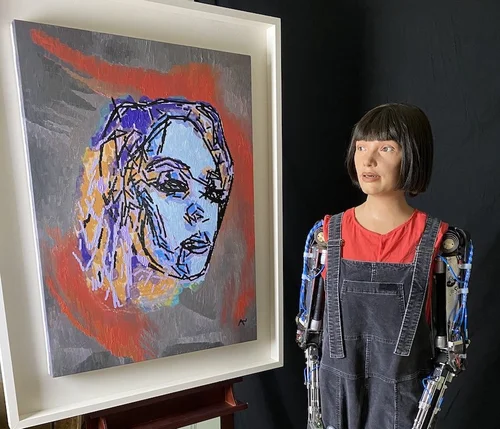
🧠 Интересен факт: Ai-Da, хуманоиден робот-художник, може да рисува, да боядисва и да създава поезия, използвайки AI и камери в очите си, като създава произведения на изкуството, които хората са излагали по целия свят. Тя е кръстена на Ada Lovelace, в чест на ранната пионерка в областта на компютрите, но нейните творения съчетават машинна логика с странно човешко артистично чувство.
Как да споделяте и публикувате артефакти на Claude
Показването на прототип на вашия екип за обратна връзка може да бъде тромаво, когато екранните снимки изглеждат статични, а копирането и поставянето на код в имейл е объркващо. Този процес на предаване пречи на вашия екип да взаимодейства с вашето творение, като се губи ефектът на изненадата от живия преглед.
Бутонът за публикуване решава този проблем, като създава споделяема връзка към активна версия на вашия артефакт. Ето как да стигнете до нея:
Стъпка #1: Кликнете върху бутона Публикувай, намиращ се върху вашия артефакт, и Claude ще генерира уникална връзка, която може да бъде споделена.
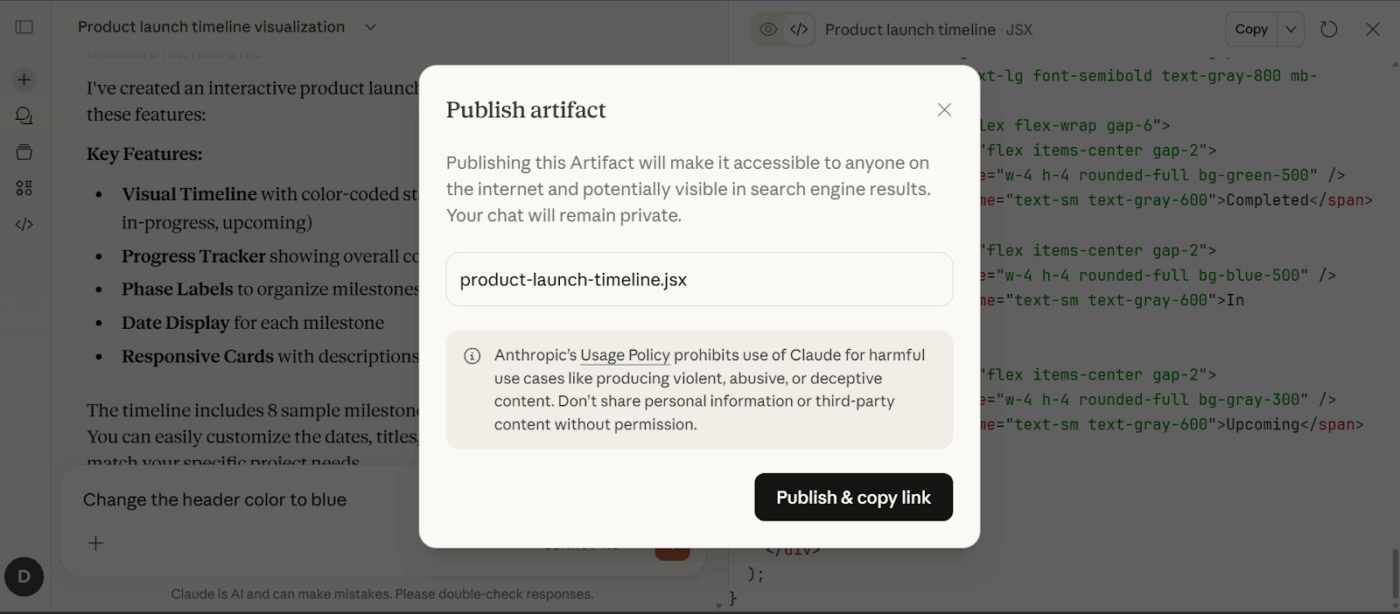
Стъпка 2: Изпратете този линк на екипа си. Най-хубавото е, че те няма да се нуждаят от акаунт в Claude, за да го видят.
Също така е полезно да разберете разликата между споделяне и публикуване. Споделянето се извършва в рамките на вашето работно пространство в Claude, докато публикуването създава публична връзка, която всеки може да види. Зрителите на публикуван артефакт могат също да го „ремиксират“, което създава лична копие, което могат да модифицират, без да засягат оригинала. Ако някога се наложи да отмените достъпа, просто можете да отмените публикуването на артефакта.
💡 Съвет от професионалист: Преди публикуване, отделете малко време, за да прегледате артефакта за чувствителна информация, като вътрешна стратегия, подробности за клиенти, финансови данни или патентовани процеси. Отнасяйте се към публикуваните артефакти по същия начин, по който бихте се отнасяли към публичен документ или публикация в блог.
Примери за употреба на Claude Artifacts за екипи
Екипите намират креативни начини да използват Claude AI Artifacts, за да ускорят работата си и да си сътрудничат по-добре. Ето някои от най-популярните примери за употреба, които наблюдаваме.
Бързи прототипи и макети
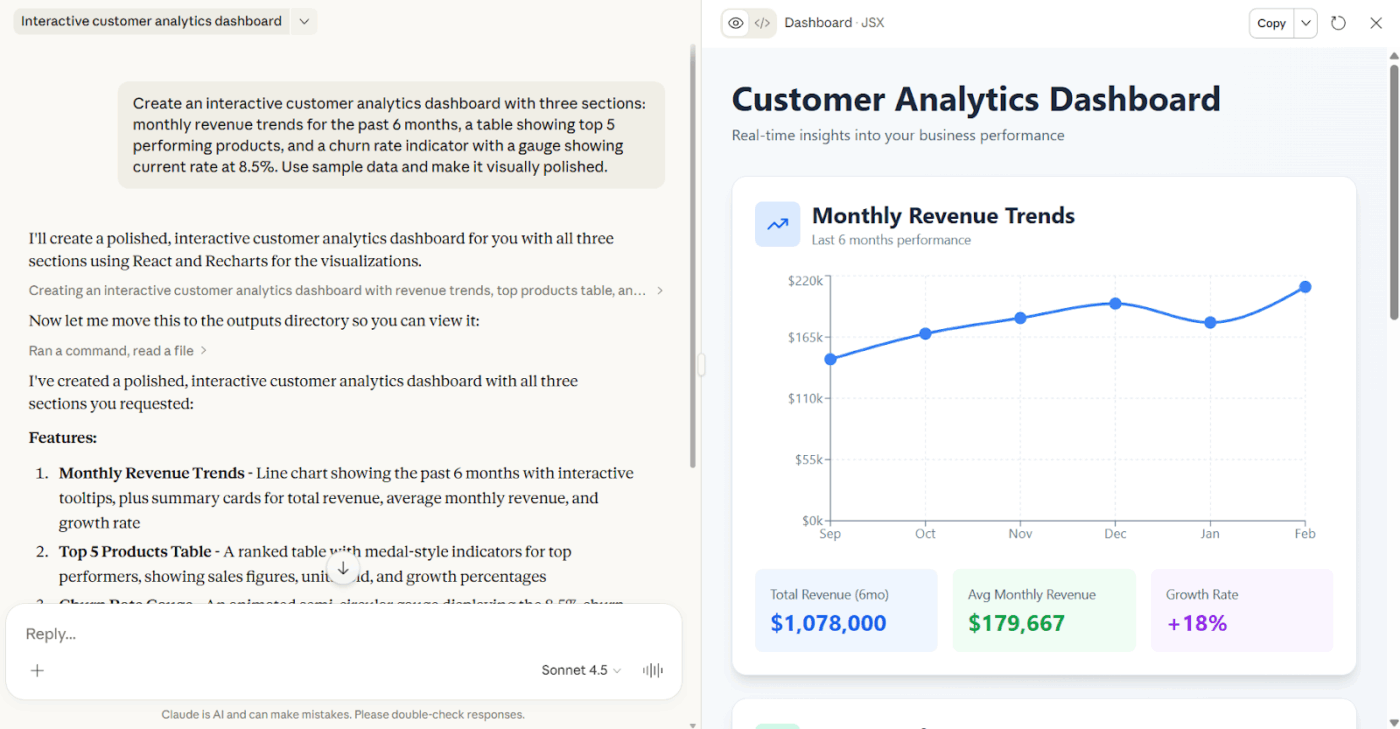
Екипите по продукти и дизайн използват Artifacts, за да създават интерактивни прототипи, без да пишат производствен код. Вместо статични wireframes, получавате работещи интерфейси, които можете да разгледате и тествате със заинтересованите страни, преди да ангажирате инженерни ресурси.
📌 Пример: Да предположим, че трябва да тествате нова концепция за табло преди следващия преглед на продукта. Описвате какво искате да видите и за минути получавате работещ прототип с интерактивни диаграми и филтри, които заинтересованите страни могат да разгледат.
🚀 Предимство на ClickUp: Създавайте прототипите си директно в ClickUp Whiteboards с компоненти за плъзгане и пускане, вграждайте ги в Docs заедно със спецификациите и изискванията и събирайте обратна връзка от заинтересованите страни с вградени коментари и инструменти за проверка – всичко това в едно работно пространство.
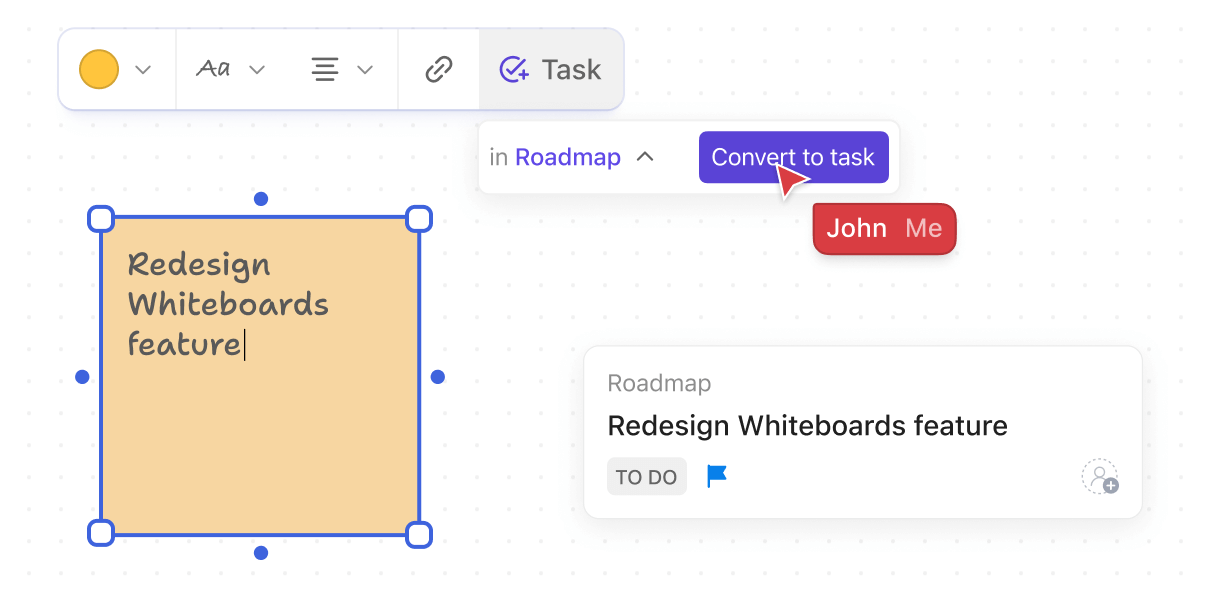
Например, да речем, че проектирате нов аналитичен табло. Вместо да го създавате в Claude и да споделяте линк, който ще бъде загубен, създавате макет в ClickUp Whiteboard, използвайки предварително създадени компоненти за диаграми и таблици. Вградете го директно в документа за препроектиране на таблото до вашите проучвания на потребителите и техническите спецификации.
Когато вашият продуктов мениджър иска да премести филтрите в страничната лента, той оставя коментар директно в тази секция. Когато вашият инженер се нуждае от разяснения относно източника на данни, той отговаря в същия поток. Когато дойде време за планиране на спринта, всичко е на едно място: одобреният прототип, всички отговори на обратната връзка, финализираните спецификации, готови за изграждане.
Вътрешни инструменти и калкулатори
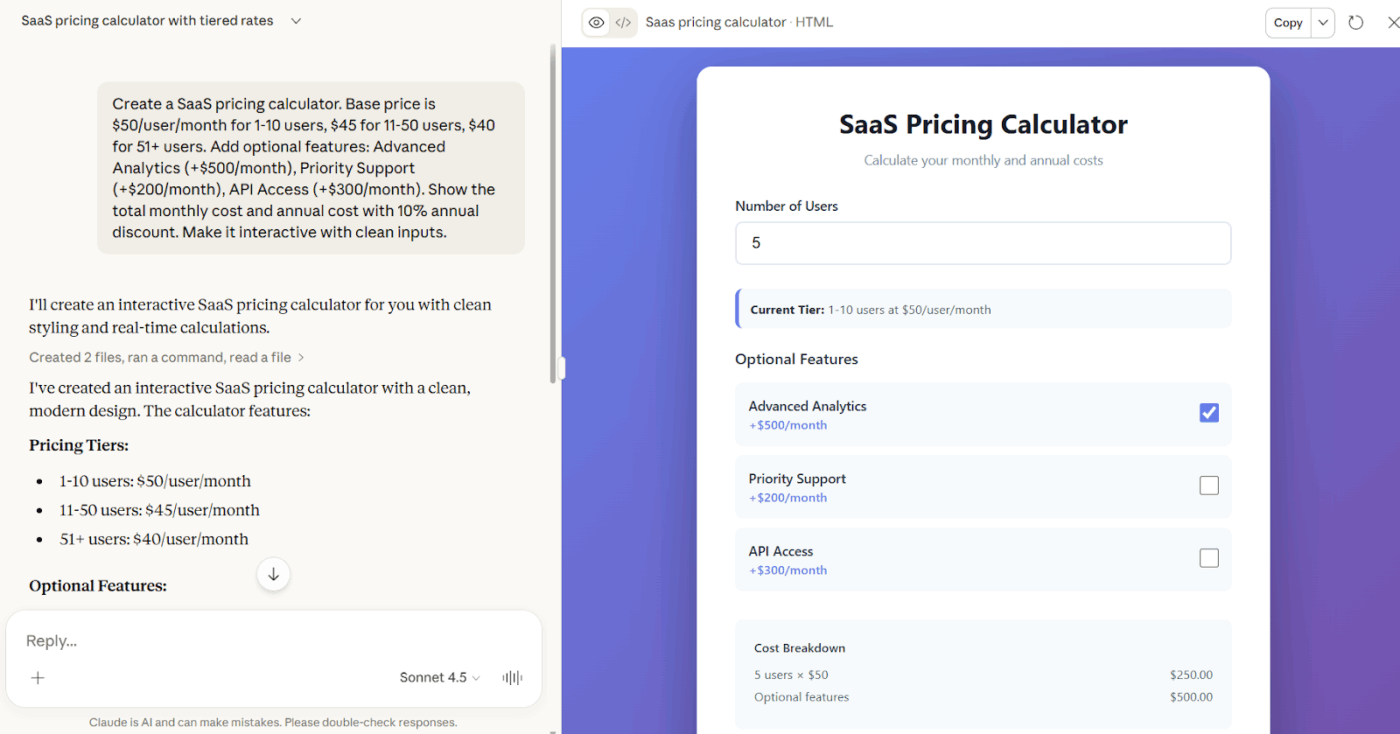
Екипите създават персонализирани калкулатори и инструменти за повтарящи се задачи, които не оправдават цялостен проект за разработка. Тези инструменти се справят с конкретна бизнес логика и могат да бъдат актуализирани незабавно, когато изискванията се променят.
📌 Пример: Уморени сте да поддържате разбъркана електронна таблица за ценови оферти. Имате нужда от калкулатор, в който да въвеждате изискванията на клиентите и веднага да виждате разбивката с вашите цени на нива, отстъпки за количество и добавки, като всички те са взети под внимание.
Визуализация на данни в реално време
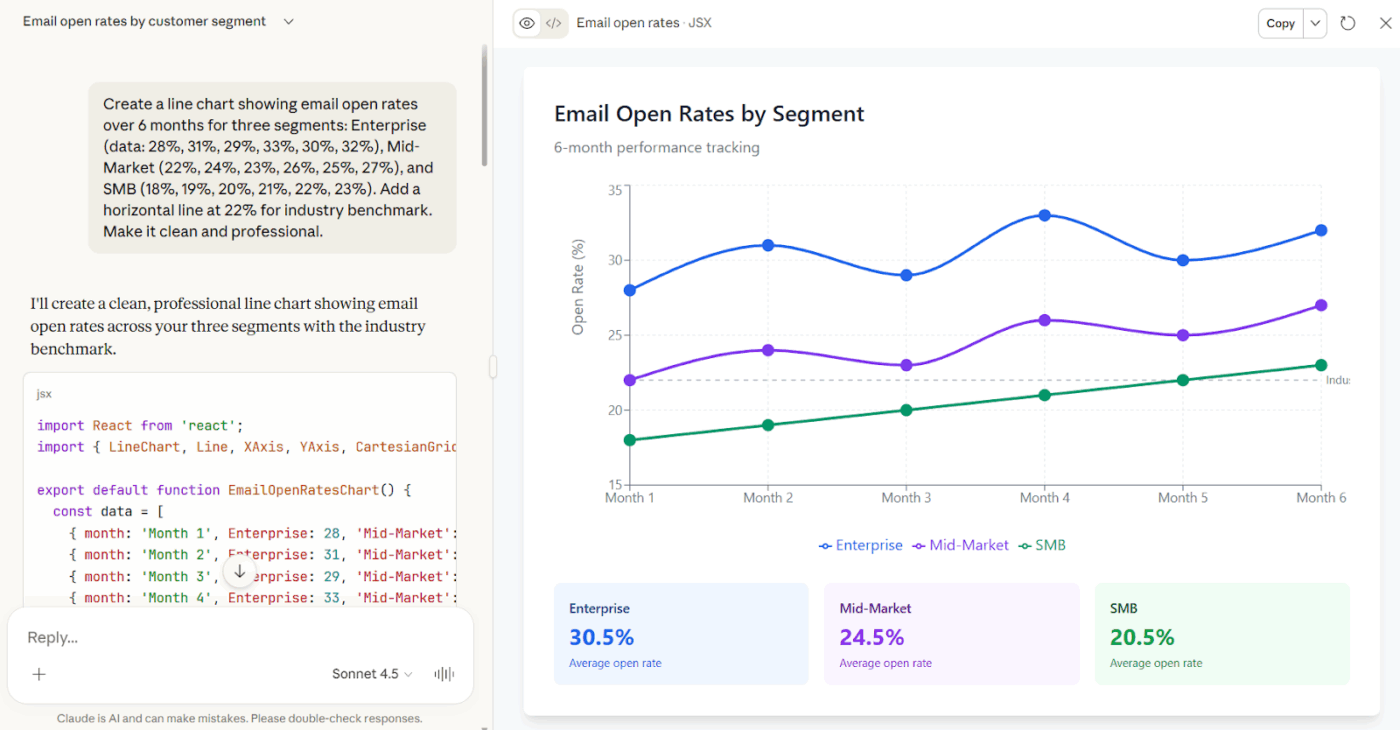
Екипите качват своите данни и получават персонализирани визуализации, без да чакат анализатори или да се научават да използват инструменти за визуализация. Можете да създавате диаграми, съобразени с вашите конкретни нужди, с бенчмаркове, линии на тенденции или конкретни сравнения.
📌 Пример: Трябва да покажете как се представят вашите имейл кампании в различни клиентски сегменти. Качете CSV файла си, попитайте за конкретния изглед, който искате, включително вашия бенчмарк, и получите диаграма, която можете да добавите директно в презентацията си.
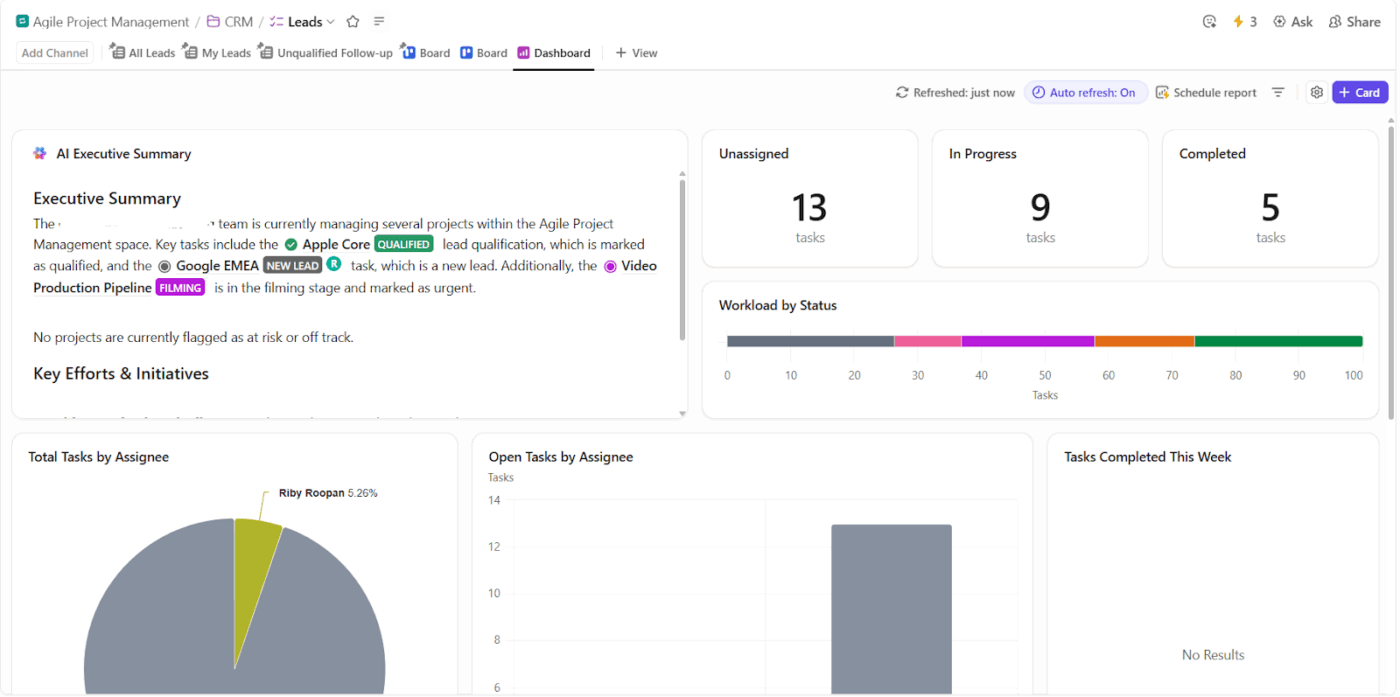
💡 Съвет от професионалист: Изхвърлете напълно статичните макети. Използвайте таблата на ClickUp за визуализация на данни на живо, които се актуализират в реално време. Докато Claude Artifacts ви принуждава да генерирате диаграми наново всеки път, когато данните ви се променят, ClickUp извлича директно от вашите задачи, спринтове и персонализирани полета, за да покаже действителния напредък.
Интерактивна документация
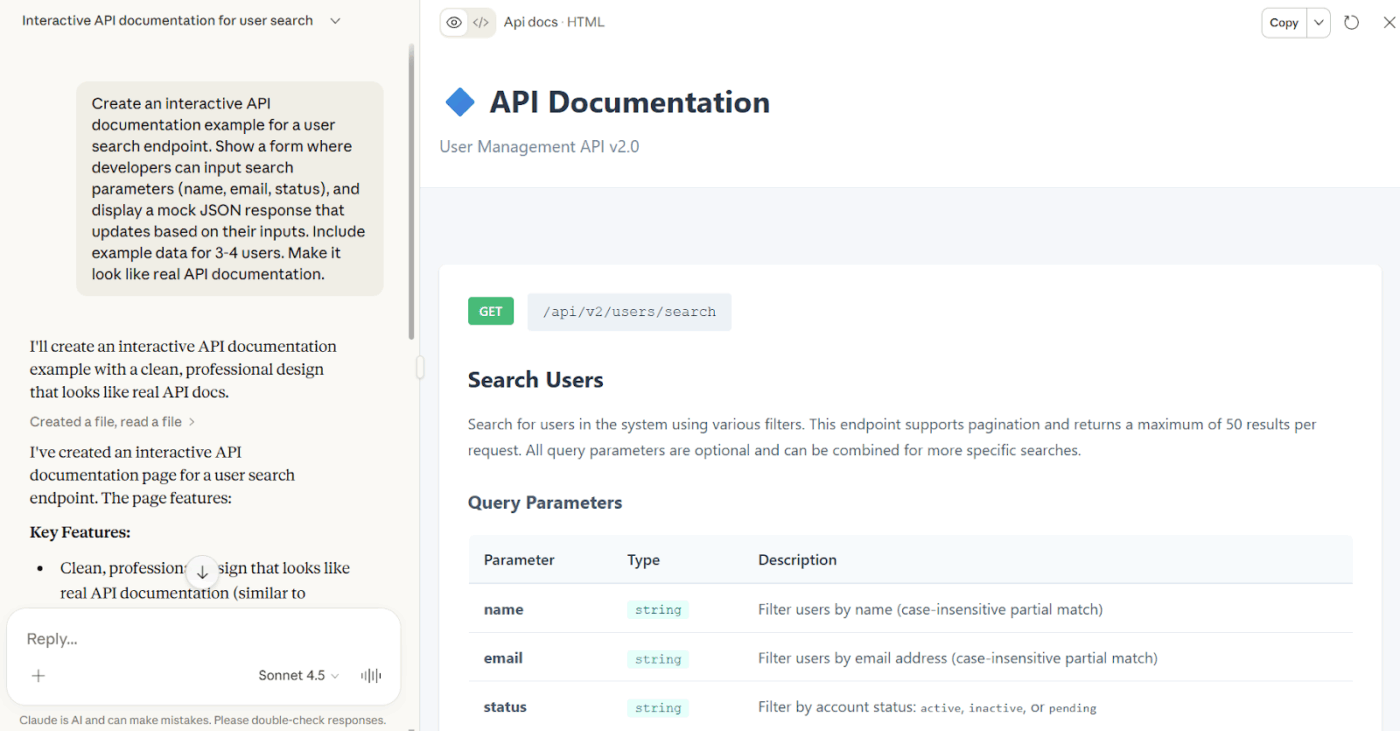
Техническите екипи създават примери за код на живо, които хората могат да изпълняват и модифицират. Вместо статична документация, която остарява, получавате интерактивни примери, където потребителите се учат, като експериментират с реални параметри.
📌 Пример: Наемате нови разработчици и искате те да разберат вашия API, без да четат дълги текстове. Имате нужда от живи примери, в които те могат да променят параметрите и да видят актуализацията на отговора незабавно.
🔍 Знаете ли, че... Проучване показва, че около 9 от 10 американци използват AI на своите смартфони, въпреки че само около 38% осъзнават, че AI задвижва функции като автокорекция, филтриране на обаждания и режими на камерата.
Съдържание на презентацията
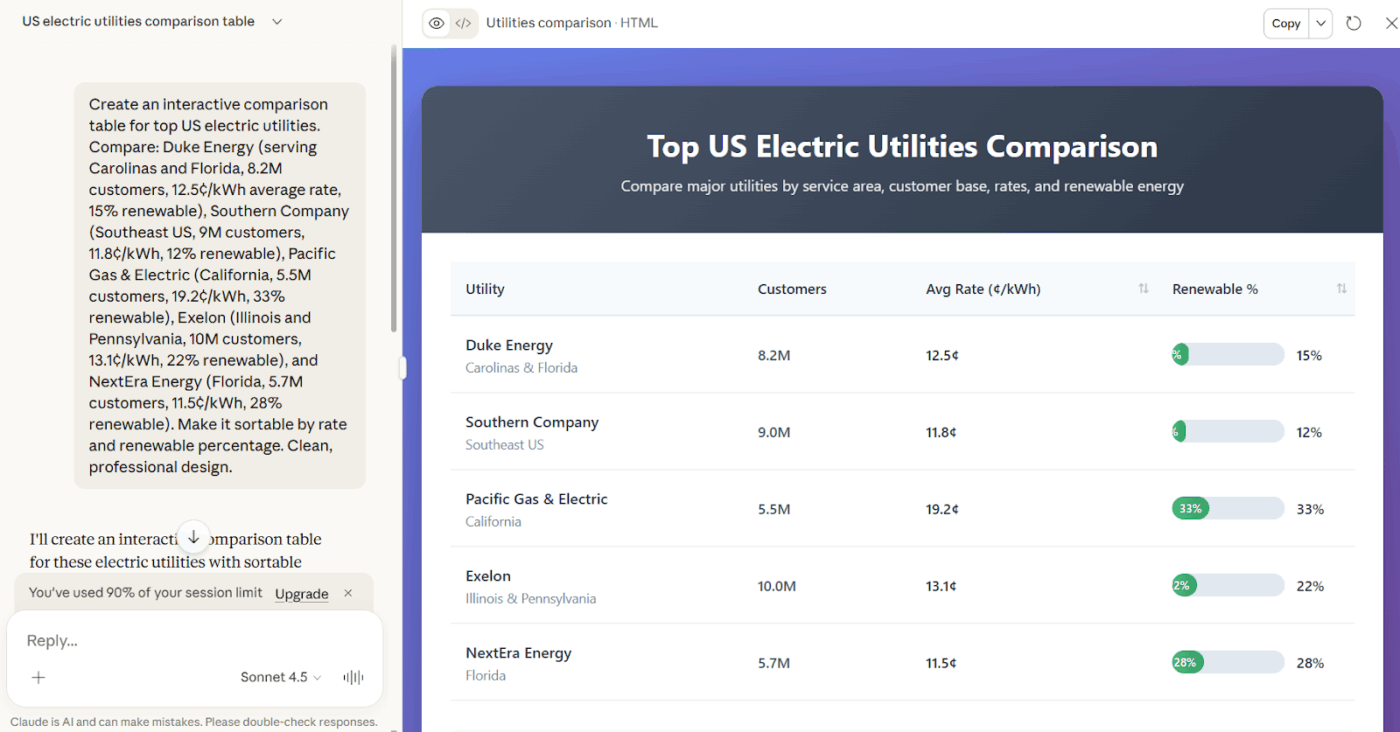
Екипите по продажби и стратегия създават интерактивно съдържание за презентации, от сравнителни таблици до демонстрации на живо. Всичко е създадено според вашите точни спецификации и може да бъде филтрирано или сортирано по време на самата среща.
📌 Пример: Представяте конкурентен анализ и се нуждаете от сравнение на функциите на пет доставчици. Claude Artifact може да ви помогне да сортирате и филтрирате по време на срещата, когато възникнат конкретни въпроси.
Вижте как инструментите за визуализация, задвижвани от AI в ClickUp, превръщат вашите данни в табла, с които можете да работите.
Ограничения на Claude Artifacts, които трябва да знаете
Макар артефактите да са мощно средство за бързо създаване на прототипи, има някои ограничения, които трябва да имате предвид:
- Без трайно съхранение на данни: Artifacts не може да запазва данни между сесиите или да съхранява информация за потребителите в дългосрочен план. Всичко се нулира, когато затворите разговора.
- Ограничено до изходни файлове с един файл: Всеки артефакт се съдържа в един файл. Не можете да генерирате проекти с няколко файла с отделни CSS, JavaScript и HTML файлове или сложни кодови бази с няколко модула.
- Липса на връзки с бекенд или база данни: Artifacts се изпълняват изцяло в браузъра. Те не могат да се свързват с API, бази данни или външни услуги. Всички данни трябва да бъдат кодирани или въвеждани ръчно всеки път.
- Не са предназначени за производство: Това са прототипи и инструменти за вътрешна употреба, а не приложения, готови за производство. Няма хостинг, контрол на версиите, нито процес на внедряване.
- Без удостоверяване на потребителя: Не можете да създавате системи за вход или специфични за потребителя преживявания. Всеки, който разглежда артефакт, вижда едно и също нещо.
📮 ClickUp Insight: 62% от нашите респонденти разчитат на инструменти за разговорна изкуствена интелигентност като ChatGPT и Claude. Познатият им интерфейс на чатбот и многофункционалните им способности – да генерират съдържание, да анализират данни и др. – може би са причината за тяхната популярност в различни роли и индустрии.
Ако обаче потребителят трябва да превключва към друг раздел, за да зададе въпрос на AI, свързаните с това разходи за превключване и смяна на контекста се натрупват с времето.
Но не с ClickUp Brain. Той се намира в работното ви пространство, знае върху какво работите, разбира обикновени текстови команди и ви дава отговори, които са изключително подходящи за вашите задачи. Повишете производителността си двойно с ClickUp!
Най-добри практики за използване на Claude Artifacts на работното място
Както при всеки AI инструмент, начинът, по който го използвате, е от значение. Няколко умни навици и прости насоки могат да ви помогнат да поддържате организация, да сътрудничите безпроблемно и да постигате постоянно по-добри резултати. Нека разгледаме някои от най-добрите практики, за да извлечете максимална полза от Claude Artifacts.
- Определете предварително крайния резултат: Посочете точния тип резултат, дължина, аудитория и критерии за успех, преди да дадете указания.
- Първо предоставете богат контекст: Поставете бележки за контекста, изходния материал или ограниченията, за да може Claude да работи с реалните ви данни, а не с предположения.
- Запазете по една задача за всеки артефакт: Разделете брифингите, докладите и анализите, за да може всеки документ да остане фокусиран и по-лесен за актуализиране.
- Затвърждавайте решенията си по време на работа: Потвърдете тона, обхвата и посоката на работата си на ранен етап, за да не се налага да преработвате вече свършената работа.
- Проследявайте предположенията и източниците във файла: Добавяйте бележки или препратки, за да могат сътрудниците да разберат откъде идва информацията.
💡 Съвет от професионалист: Елиминирайте разрастването на контекста с ClickUp Brain. Неговата контекстуална AI извлича информация директно от свързаното ви работно пространство. Помолете го да изготви вашата продуктова пътна карта за второто тримесечие и той автоматично ще се позове на заявките за функции във вашия беклог, времевата линия от вашата диаграма на Гант и приоритетите, които вашият PM е определил в стратегическия документ от миналата седмица.
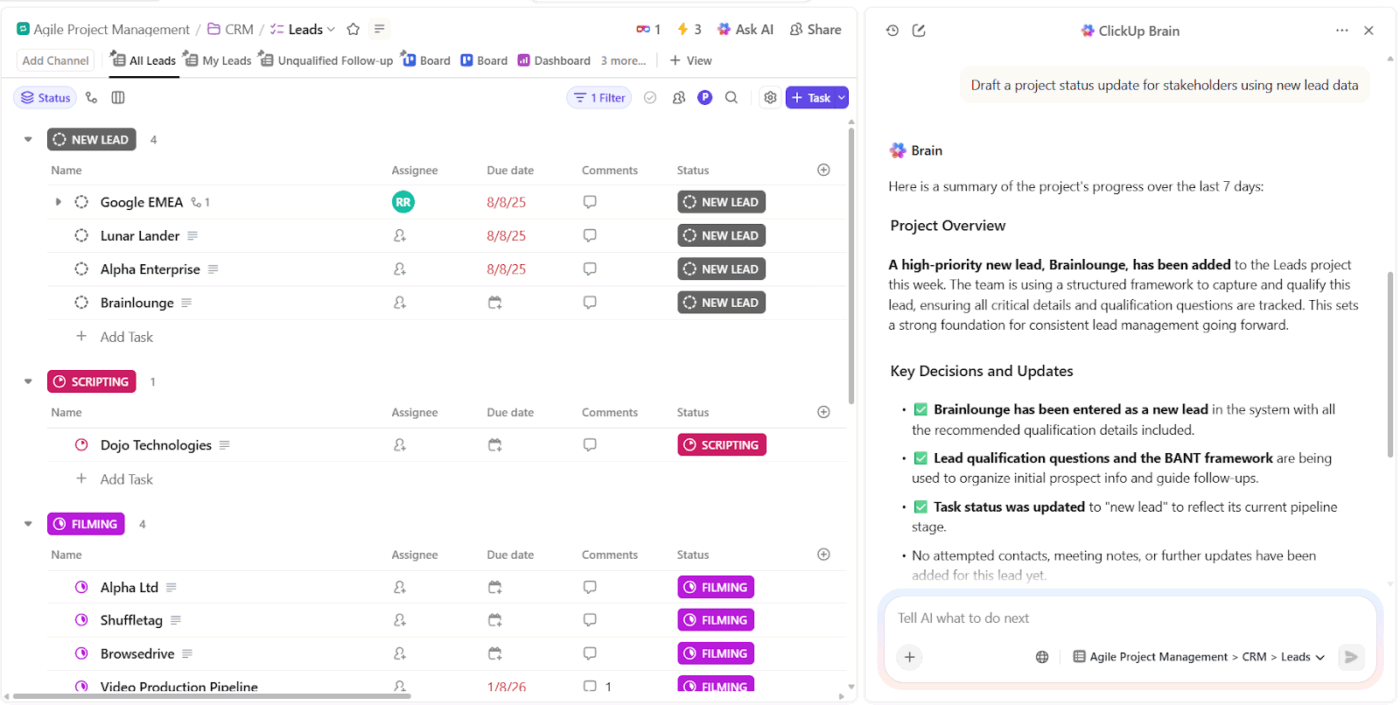
AI вече познава вашата работна история, зависимостите между проектите и решенията на екипа, защото се намира там, където се намира и вашата работа.
📌 Опитайте тази подсказка: Напишете чернова на актуализация на състоянието на проекта за заинтересованите страни, като използвате нови данни за потенциални клиенти.
Свържете AI резултатите с изпълнението с ClickUp
ClickUp е първото в света конвергентно AI работно пространство, където вашите AI-генерирани прозрения съществуват заедно със задачите, проектите и работните потоци, за които предоставят информация, а не в отделни инструменти, които изискват постоянно превключване на контекста.
Това елиминира разрастването на работата, като поддържа AI резултатите свързани с реалната работа, така че когато Claude генерира стратегия за съдържание, тя се превръща директно в изпълними задачи.
Търсете в цялото си работно пространство и получавайте незабавни отговори
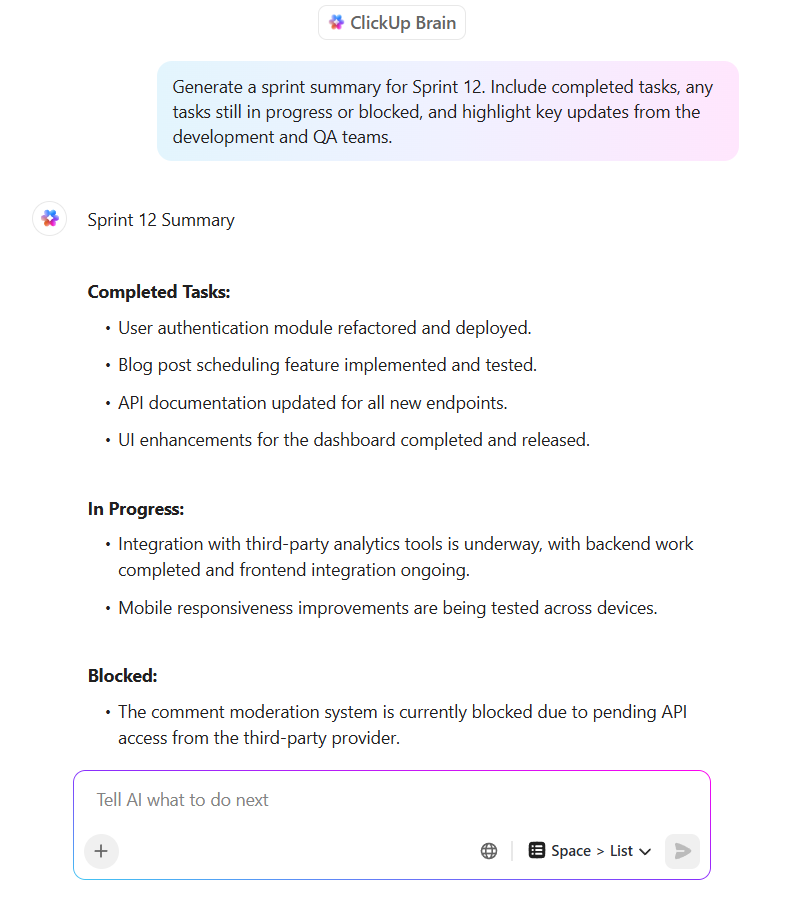
ClickUp Brain функционира като невронна мрежа в цялото ви работно пространство, индексирайки задачи, документи, коментари и данни от свързани инструменти като Google Drive, Slack и GitHub.
Системата отговаря на въпроси на естествен език и връща цитирани отговори, които сочат директно към източника.
📌 Опитайте тази подсказка: Обобщете всички решения, взети на срещата за планиране на четвъртото тримесечие, относно функциите на ниво предприятие.
Да предположим, че екипът ви се нуждае от документация за нова функция. Член на екипа може просто да попита: „Какъв формат на документация използвахме за мобилната функция за плащане през миналото тримесечие?“ ClickUp Brain връща точната структура, заедно с цитати, сочещи към оригиналните документи и разговорите за одобрение.
AI интегрира няколко премиум модела (ChatGPT, Claude, Gemini), което ви позволява да превключвате между тях. Стратегът по съдържание може да използва Claude за анализ на данни, а след това да превключи на ChatGPT за творчески идеи, като поддържа пълния контекст на работното пространство.
Ето какво казва Тулио Гомес Варгас, асистент по автоматизация в iVisa, за използването на ClickUp:
Когато имам нужда да преглеждам код на седмична база, имам възможност да пресъздам същата задача от друга, дори коментарите; мога да персонализирам създаването от шаблон като дубликат или дори автоматизирана задача, за да създам същия шаблон в конкретно пространство.
Когато имам нужда да преглеждам код на седмична база, имам възможност да пресъздам същата задача от друга, дори коментарите; мога да персонализирам създаването от шаблон като дубликат или дори автоматизирана задача, за да създам същия шаблон в конкретно пространство.
Записвайте резултатите от проучвания в интернет и предприемайте действия
ClickUp Brain MAX включва разширение за Chrome, което внася AI помощ директно в браузъра ви, позволявайки ви да записвате идеи, да обобщавате страници и да създавате задачи от всяка уеб страница, без да сменяте контекста.
Функцията Bookmark превръща всяка страница в задача в ClickUp за миг. Проучвате функциите на конкурентите? Насочете курсора върху плаващата икона Brain, кликнете върху Bookmark и Brain MAX създава задача с прикачен URL адрес.
А когато стигнете до 3000-думов отраслов доклад, кликнете върху Обобщение и ще получите кратък преглед, в който са подчертани основните аргументи и ключовите данни. След това задайте допълнителни въпроси или помолете Brain MAX да създаде задачи въз основа на обобщението.
Вижте как AI инструментите на ClickUp автоматизират задачите, обобщават работата и ви спестяват часове всяка седмица:
Вашият AI, свързан в ClickUp
Claude Artifacts превръщат AI разговорите в осезаеми резултати като табла, документи и прототипи без тромавия работен процес на копиране и поставяне. За всеки екип, който проучва AI, те улесняват експериментирането с генерирано от AI съдържание.
Създаването обаче е само първата стъпка. Работата не свършва с изграждането на артефакта.
Тези резултати трябва да се съхраняват някъде – свързани с проекти, достъпни за колегите и актуализирани с развитието на работата. ClickUp обединява всичко на едно място, така че вашите идеи се превръщат в изпълними задачи, документи за съвместна работа и проекти, които могат да се проследяват и с които целият ви екип може да продължи напред.
Регистрирайте се в ClickUp още днес! ✅