
Ако сте разработчик, вероятно сте се сблъсквали с това – губите часове в плъзгане и пускане на фигури, за да визуализирате сложни системи, борите се да организирате работните процеси и превключвате между инструменти, които прекъсват потока на кодирането ви.
Това е досадно, неефективно и не си заслужава времето ви.
Представяме ви Mermaid – лек, базиран на код инструмент, който за секунди превръща простата синтаксис в ясни, мащабируеми диаграми на работните процеси. Без тромав потребителски интерфейс. Без кошмари с перфектно подреждане на пикселите. Просто напишете логиката си и оставете Mermaid да се погрижи за визуализацията.
Това е ефективен начин да визуализирате работния си процес. Как? Прочетете този подробен наръчник, за да научите всичко за него!
⏰ 60-секундно резюме
- Диаграмите Mermaid помагат за създаването на динамични визуализации директно от текст, спестявайки време за сложни инструменти за дизайн.
- Можете да създавате различни типове диаграми Mermaid, като блок-схеми, диаграми на Гант, диаграми на последователности и ER диаграми, за да картографирате процеси, API потоци и структури на бази данни.
- Mermaid предлага гъвкаво и отворено решение, което се вписва добре във вашия работен процес, с редовни актуализации от общността.
- Най-добре е да започнете с малки диаграми и да ги актуализирате редовно, за да избегнете остарели визуализации.
- Mermaid няма някои интерактивни функции и усъвършенствани анимации, така че е идеален за статични работни процеси, но не и за динамично визуално разказване на истории.
- Можете да интегрирате примерни диаграми в ClickUp, където те могат да се управляват и редактират заедно със задачите и проектите на вашия екип.
Какво представляват диаграмите Mermaid? 🧜♀️
Диаграмите Mermaid са базирани на код диаграми, генерирани директно от текст, което елиминира нуждата от отнемащи време инструменти за дизайн. Те използват синтаксис, вдъхновен от Markdown (синтаксис на обикновен текст, който ви позволява да добавяте елементи за форматиране), за да илюстрират процесите.
Просто трябва да предоставите ясни, структурирани инструкции в текстова форма, и Mermaid автоматично ще преведе текста в професионална диаграма. Това прави Mermaid мощен инструмент за разработчици, технически писатели и проектни мениджъри, които искат да се фокусират върху съдържанието и функционалността, а не върху форматирането.
Ето пример за проста диаграма на русалка под формата на кръгова диаграма:
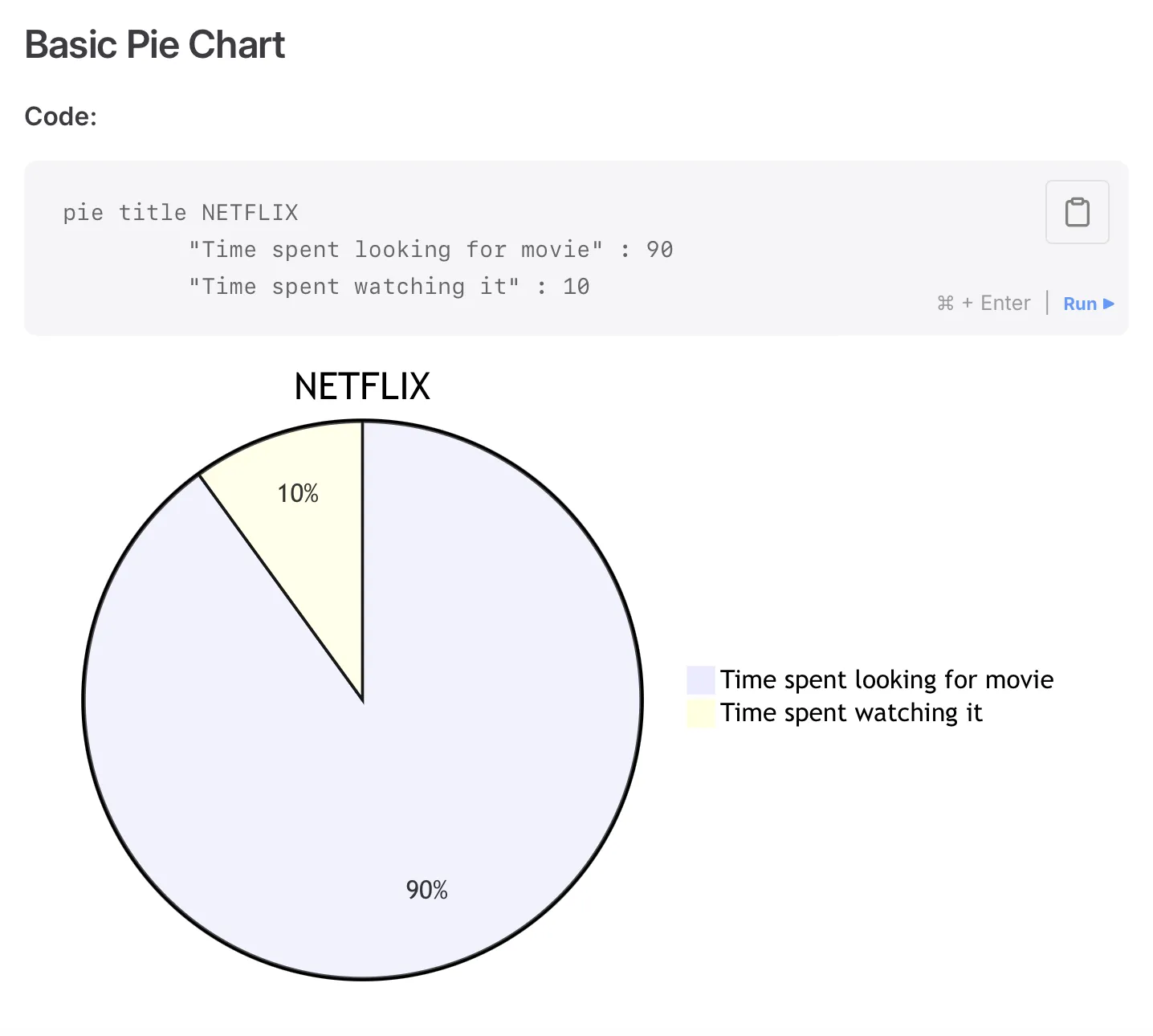
Какво прави Mermaid още по-добра? Тя е с отворен код. Това означава, че инструментът продължава да се подобрява с актуализации и нови функции от общността.
✨ Интересен факт: Mermaid е получила името си от интересен източник на вдъхновение! Създателят на Mermaid, Knut Sveidahl, е бил вдъхновен от децата си, които гледали „Малката русалка“ у дома.
Видове диаграми Mermaid
Ето различните видове диаграми, които можете да създадете в Mermaid:
- Диаграми на потока: Илюстрират процеси, работни потоци или пътища за вземане на решения. Диаграмите на потока са идеални за разбиване на системи или обясняване на логиката стъпка по стъпка.
- Диаграми на последователността: Показват взаимодействията между различни компоненти или участници във времето. Диаграмите на последователността са идеални за визуализиране на API повиквания, системни работни потоци или съвместни действия.
- Диаграми на Гант: Планирайте и проследявайте проекти с диаграми на Гант, които подчертават сроковете, задачите и зависимостите.
- Класови диаграми: Моделирайте обектно-ориентирани програмни структури, включително класове, атрибути и взаимоотношения. Тези диаграми са чудесни за визуално разбиране на вашата кодова база.
- Git графики: Визуализирайте работните процеси на Git, като илюстрирате разклонения, сливания и история на потвържденията. Това е полезно за екипи, които управляват сложни системи за контрол на версиите.
- ER диаграми: Дефинирайте взаимоотношенията между обектите в базата данни. ER диаграмите са от решаващо значение за проектирането на схеми на бази данни или за разбирането на структурите на данните.
- Диаграми на потребителското пътуване: Начертайте потребителското преживяване, за да визуализирате точките на допир, действията и емоциите. Тези диаграми помагат на UX дизайнерите и продуктовите екипи да подобрят потребителското пътуване.
- Кръгови диаграми: Бързо представяне на пропорции и проценти. Кръговите диаграми са ефективен начин за представяне на статистически данни или резултати от проучвания.
- Мисловни карти: Организирайте и структурирайте идеите си йерархично. Мисловните карти са идеални за мозъчна атака, планиране и опростяване на сложни теми.
Популярни примери за диаграми Mermaid
Ето някои често срещани примери за диаграми и как можете да използвате Mermaid, за да ги създадете:
1. Диаграма на работния процес за пускане на софтуер
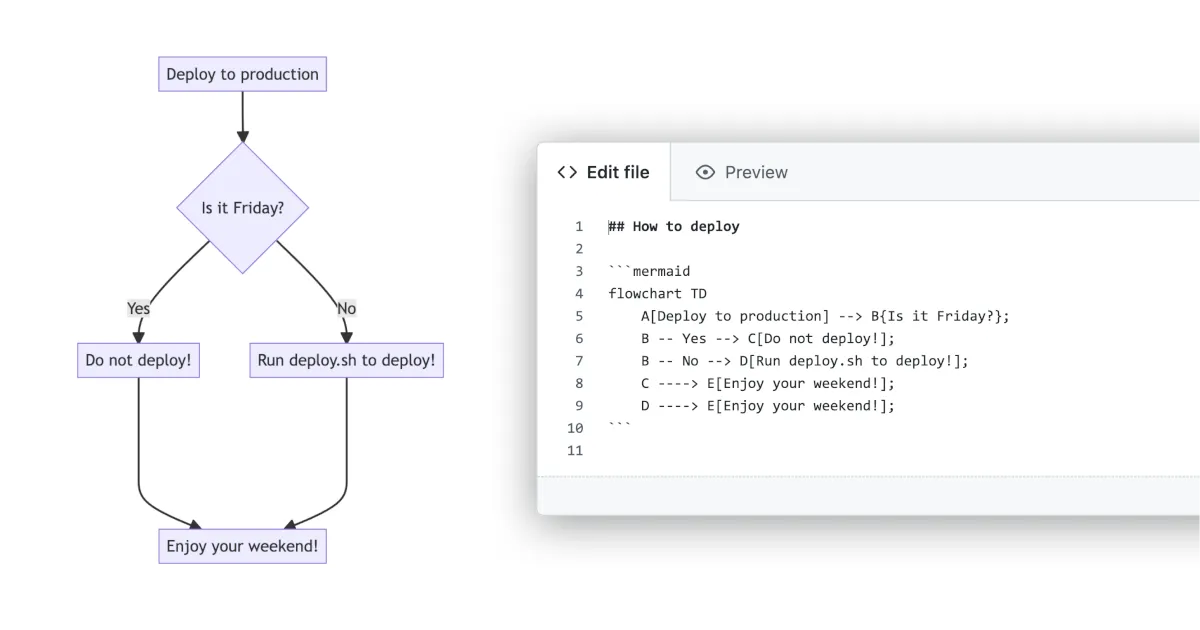
Тази диаграма показва точките на вземане на решение за внедряване на код в производството в зависимост от това дали е петък. Тя започва с действието „Разгръщане в производствена среда“ и води до възлов пункт за вземане на решение с въпроса „Днес петък ли е?“. Ако отговорът е „Да“, потокът преминава към „Не разгръщайте!“. В противен случай преминава към „Изпълнете deploy.sh, за да разгърнете!“. Синтаксисът „flowchart TD“ показва, че диаграмата трябва да тече отгоре надолу.
💡 Съвет от професионалист: Ако търсите алтернатива на ръчното създаване на диаграми с синтаксиса Mermaid, обмислете използването на шаблони за диаграми или специални програми за създаване на диаграми, за да оптимизирате процеса.
2. Диаграма на Гант за проследяване на графиците на проектите
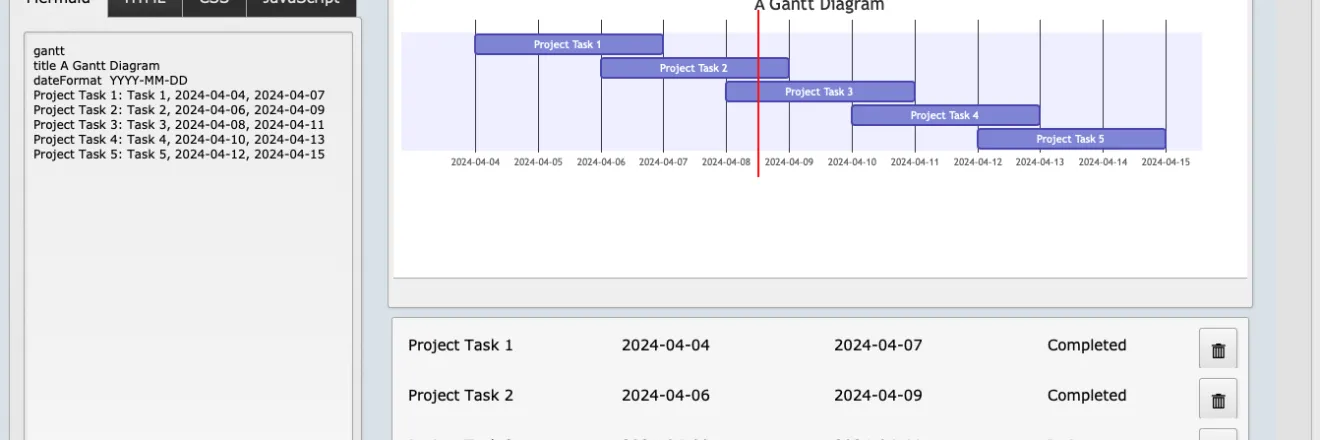
С Mermaid можете да създавате и диаграми на Гант. Този пример за диаграма на Гант визуално представя времевата линия на проекта, като я разделя на задачи. Всяка задача има начална дата, крайна дата и продължителност, като се показват зависимостите и припокриванията между тях. Диаграмата предоставя ясен преглед на графика, напредъка и крайните срокове на проекта.
3. Диаграма на последователността за обяснение на API потоците
Диаграмите на последователността помагат да се илюстрира потока от съобщения или събития между компонентите в дадена система. Чрез картографиране на всяка стъпка – като заявки, отговори или тригери – те улесняват визуализирането на взаимодействието между компонентите, реда, по който се извършва то, и начина, по който данните преминават през системата.
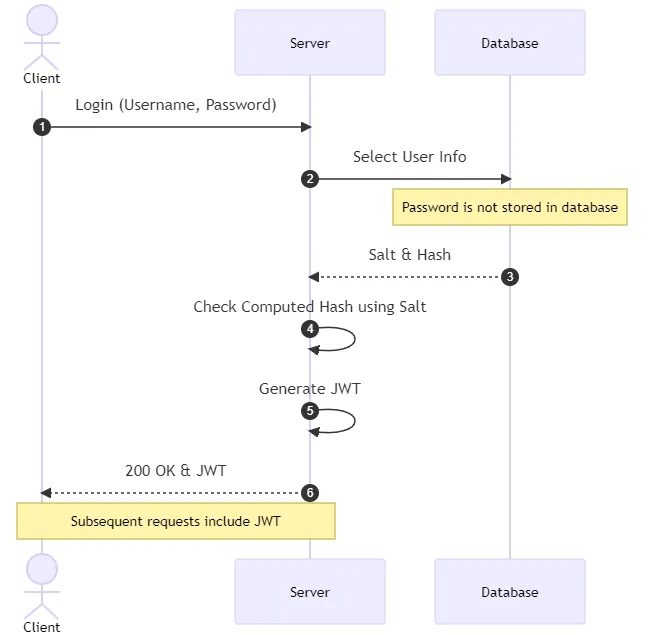
Тази последователна диаграма илюстрира процеса на удостоверяване на автентичността чрез име/парола и JSON Web Tokens (JWT). Тя представя взаимодействието между три субекта: клиент, сървър и база данни.
4. ERD диаграма за проектиране на структура на база данни
Диаграмата на обектите и връзките (ERD) визуализира обектите (като потребители, продукти или поръчки) в структурата на базата данни и техните взаимоотношения (един към много, един към много или много към много).
Можете лесно да създадете ER диаграма с шаблона за диаграма на връзките между обектите на ClickUp. Шаблонът предлага организирана структура за визуализиране на релационни бази данни и картографиране на логическите връзки между различни обекти.
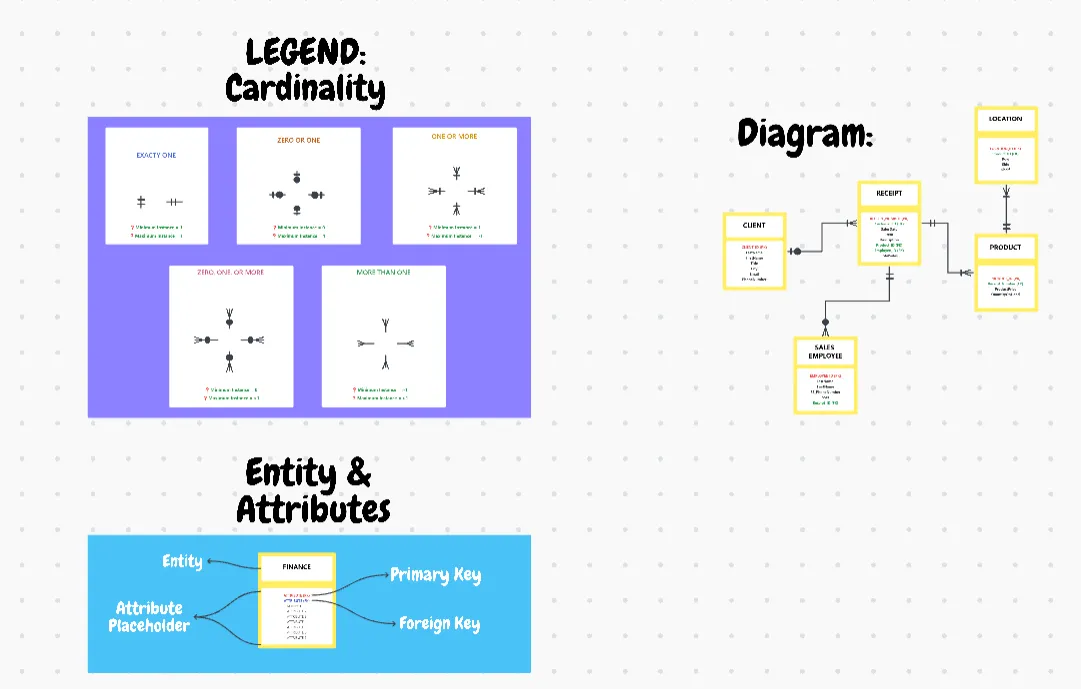
С този шаблон можете да:
- Илюстрирайте сложни структури от данни без да използвате код
- Намалете грешките в структурите на базите данни
- Идентифицирайте потенциални проблеми във вашата база данни
Шаблоните за контекстни диаграми също могат да ви помогнат да очертаете границите и взаимодействията на системата, преди да преминете към подробностите на схемата на базата данни. Например, контекстна диаграма може да покаже клиенти, които правят поръчки, и доставчици, които актуализират запасите. Тази стъпка гарантира, че разбирате цялостната картина, преди да се съсредоточите върху конкретните детайли.
5. Диаграма с плувни коридори за визуализиране на работния процес на екипа
Диаграмите с плувни коридори са идеални за разпределяне на задачите между екипите или отделите. Можете да присвоите всеки коридор на конкретен екип, като например дизайн, разработка или маркетинг. Това ви позволява да визуализирате кой какво прави и как задачите се разпределят между тях, като по този начин се гарантира, че всеки разбира своите отговорности.
Използвайте шаблона за диаграма на потока на ClickUp Swimlane, за да създадете ясни диаграми на потока, докато управлявате приоритетите, крайните срокове и статусите за оптимизиран и ефективен процес.
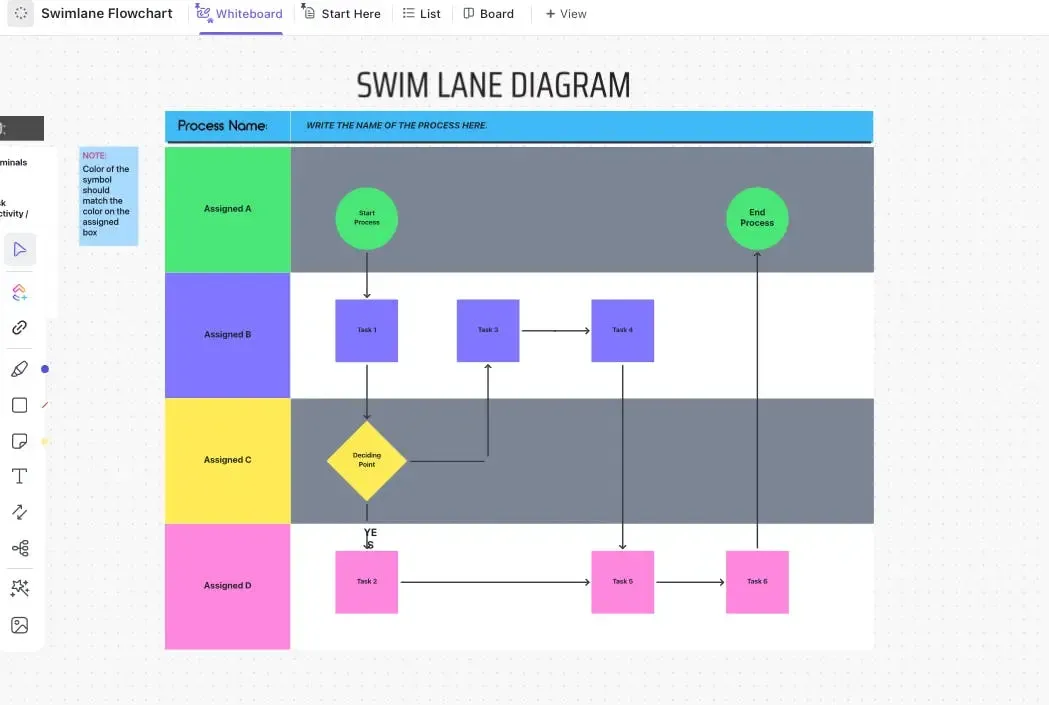
Този шаблон ви помага да:
- Изяснете отговорностите: Разпределете задачите на конкретни екипи или лица, така че всеки да знае своята роля. Пример: Маркетингът се занимава с кампаниите; разработката се фокусира върху внедряването.
- Оптимизирайте предаването на задачи: Визуализирайте как задачите преминават между екипите, за да осигурите по-плавни преходи. Пример: Дадена функция преминава от дизайн към разработка, след което към QA.
- Открийте неефективностите: Идентифицирайте пречките или забавянията, за да разрешите проблемите по-бързо
- Опростете сложността: Разделете сложните работни процеси на ясни, лесни за следване стъпки
📖 Прочетете още: Най-добрите софтуерни инструменти за диаграми с плувни коридори, за да свършите работата си
6. Мисловна карта на проекта
Мисловата карта е визуално представяне на идеи или концепции, свързани с централна тема. Тя се използва за свързване на свързани идеи, структуриране или анализиране на информация и очертаване на планове за проекти.
Можете да създадете проста мисловна карта за планиране на проекти с шаблона за картографиране на проекти ClickUp. Той ви помага да организирате задачите по проекта, да идентифицирате препятствията по проекта и да проследявате етапите по проекта.
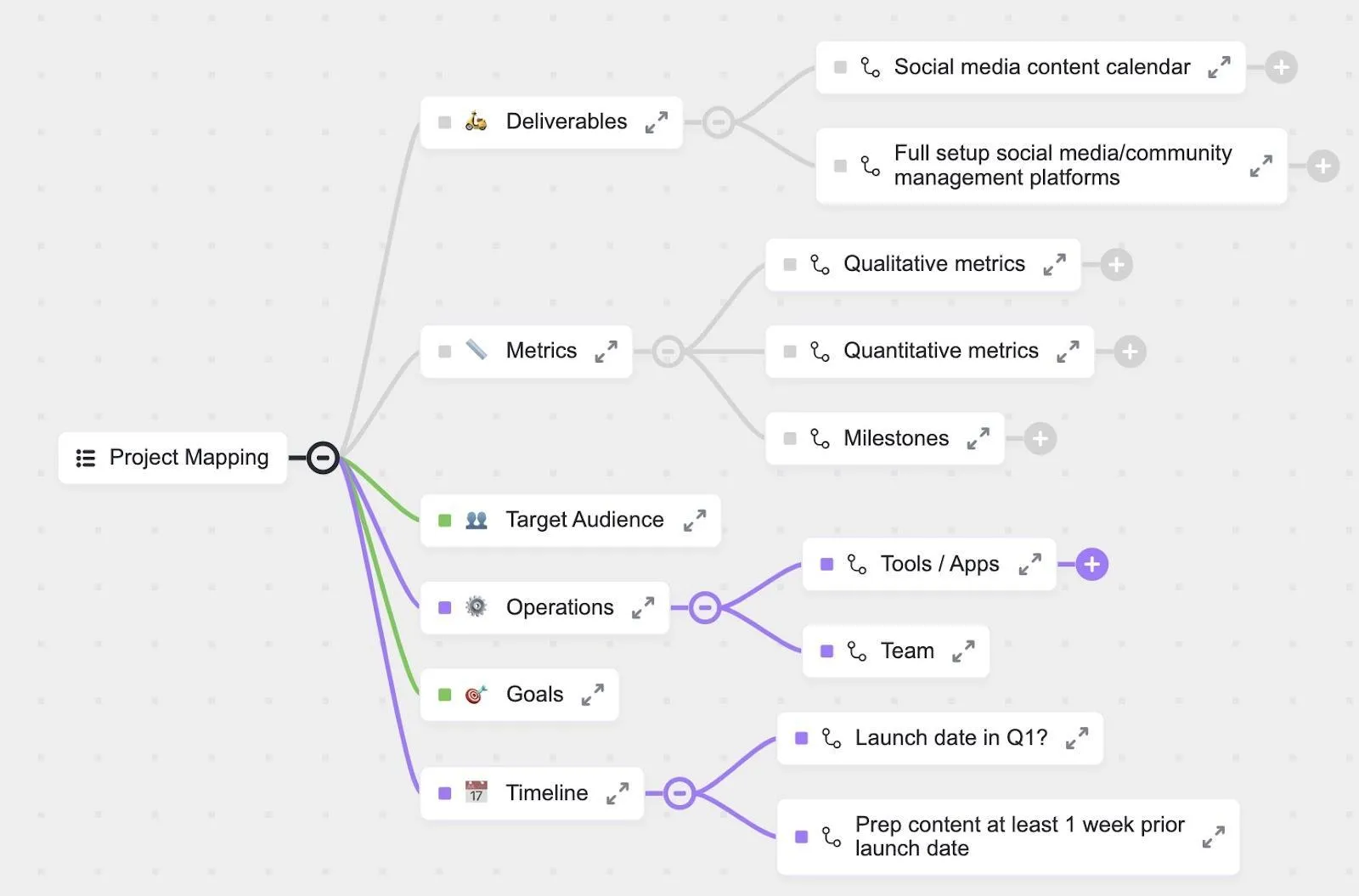
С този шаблон можете да:
- Идентифицирайте областите на припокриване и рисковете за проекта
- Оценете продължителността и бюджета на проекта
- Подобряване на прозрачността и отчетността в екипа
Сега, след като видяхте колко гъвкави могат да бъдат диаграмите Mermaid, е време да отплавате и да ги използвате! Те ще ви помогнат да организирате идеите си, да обясните сложни процеси и да си сътрудничите с екипа си.
📖 Прочетете още: Как да създадете диаграма с плувни коридори в Visio?
Предимства на използването на Mermaid за диаграми
Ако сте разработчик, проектен мениджър или човек, който цени ясните визуализации, ето защо Mermaid се откроява:
✏️ Диаграмите стават лесни
Забравете за борбата с фигури и подреждане в традиционните инструменти. Mermaid превръща няколко реда текст в изпипана диаграма. Без плъзгане, пускане или манипулиране – само чисти, ефективни визуализации за секунди.
🔗 Безпроблемна интеграция във вашия работен процес
Mermaid се интегрира директно в инструментите, които вече използвате. Не се нуждаете от нов софтуер или допълнителни плъгини. Работи нативно с платформи като GitHub, което улеснява включването на диаграми в документация, планове за проекти или прегледи на код.
📊 Визуална документация
Актуализирането на сложни диаграми, за да съответстват на промените в процесите, може да бъде трудна задача. Mermaid го прави без усилие. Тъй като диаграмите се създават като код, те са лесни за редактиране и актуализиране заедно с вашия проект. Това означава, че можете да контролирате версиите, да редактирате и актуализирате диаграмите си, докато работният ви поток или архитектурата ви се развиват.
🎨 Лесно персонализиране
Mermaid ви предоставя достатъчно опции за стилизиране, за да персонализирате диаграмите си, но ги запазва прости. Можете да променяте цветовете и оформлението, без да се губите в безкрайни менюта за персонализиране. Използвайте тема в тъмен режим за презентации или променяйте формите и цветовете на възлите, за да ги съобразите с брандинга на вашата компания или нуждите на проекта.
🧠 Знаете ли, че... Mermaid работи изцяло в браузъри, използвайки JavaScript, което го прави лек и независим от платформата. Не се нуждаете от сървърно рендиране или допълнителни плъгини.
Как да създадете диаграми Mermaid?
Следвайте тези прости стъпки, за да създадете свои собствени диаграми Mermaid:
Стъпка 1: Решете какъв тип и за какво ще използвате диаграмата
Помислете какъв тип диаграма ви е необходима. Изграждате ли блок-схема, за да илюстрирате процес? Диаграма на Гант, за да проследявате напредъка на проекта? Определянето на типа и целта на диаграмата ви помага да останете фокусирани и да изберете най-подходящата структура за вашата диаграма.
Стъпка 2: Напишете кода Mermaid
След като разберете какъв тип диаграма искате, е време да напишете кода. Синтаксисът на Mermaid е изключително прост.
Ето основната синтаксис за създаване на диаграми Mermaid:
| Тип диаграма | Синтаксис | Пример |
| Диаграма | диаграма TDA –> B | диаграма TDA[Старт] –> B[Процес] –> C[Край] |
| Диаграма на последователността | sequenceDiagramparticipant AA->>B: Съобщение | sequenceDiagramparticipant Участник BA->>B: Здравей B->>A: Здрасти! |
| Диаграма на Гант | gantttitle Projectsection Раздел 1A :a1, 2025-01-01, 30d | gantttitle Моите диаграми на Гантсекция ПланиранеЗадача 1 :a1, 2025-01-01, 10dЗадача 2 :след a1, 15d |
| Класова диаграма | classDiagramClassName : AttributeClassName : Method() | classDiagramclass CarCar : +start()Car : +stop() |
| Кръгова диаграма | pietitle Заглавие на диаграмата „Срез А”: 30 | pietitle Любими плодове „Ябълка”: 40 „Банан”: 30 „Грозде”: 30 |
| Диаграма на взаимоотношенията между обектите | erDiagramEntity1 {Field1 string} | erDiagramCustomer {ID intName string}Order {OrderID intCustomerID int} |
Стъпка 3: Отворете Mermaid Live Editor
Сега преминайте към Mermaid Live Editor. Поставете кода, който сте написали, в левия панел и наблюдавайте как диаграмата ви се появява в реално време в дясната част.
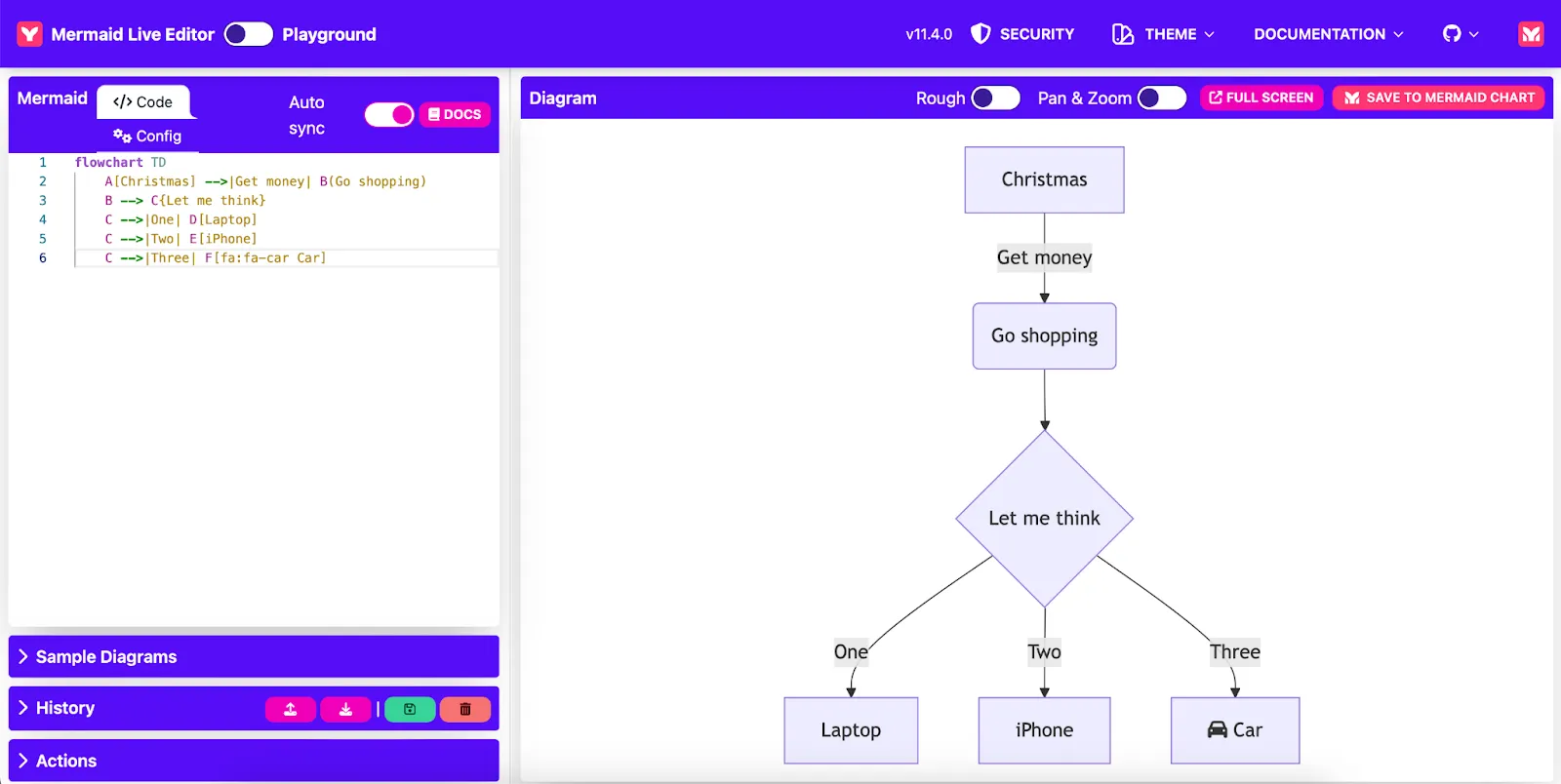
Стъпка 4: Нагласете и усъвършенствайте диаграмата си
След като диаграмата ви е готова, можете да я променяте според нуждите си. Добавете още възли и връзки или променете оформлението, за да постигнете желания резултат. Live Editor показва промените веднага, така че е лесно да експериментирате и да усъвършенствате диаграмата си.
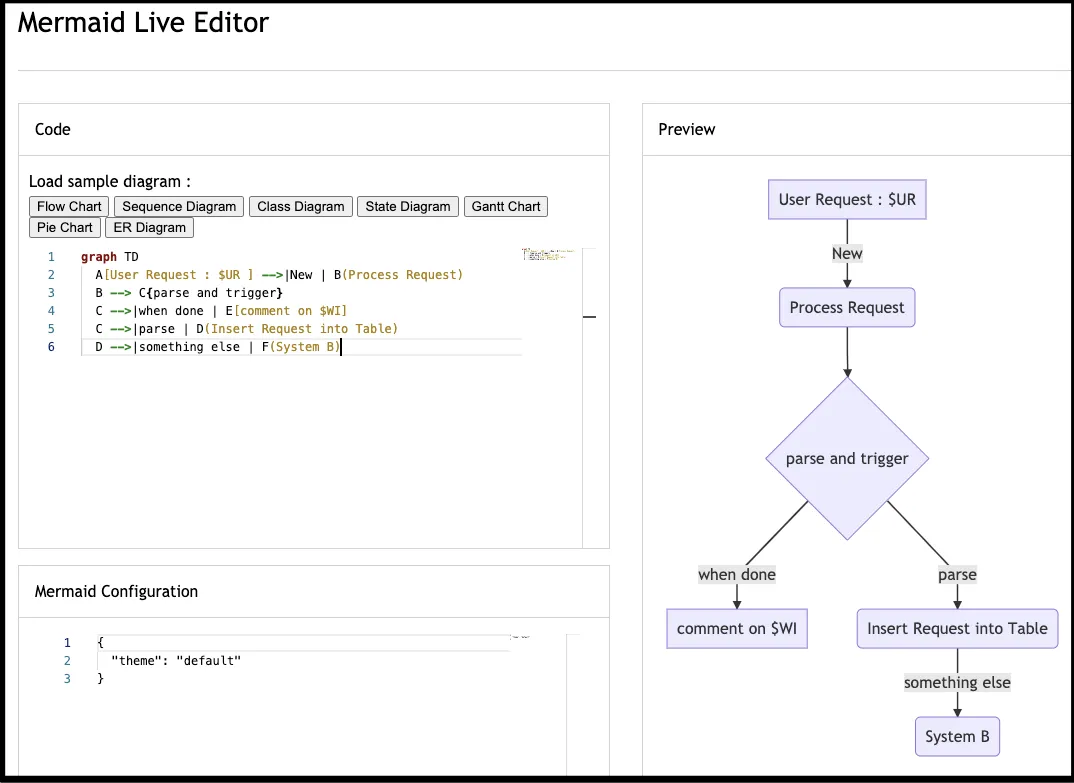
Стъпка 5: Копирайте кода за отстъпка
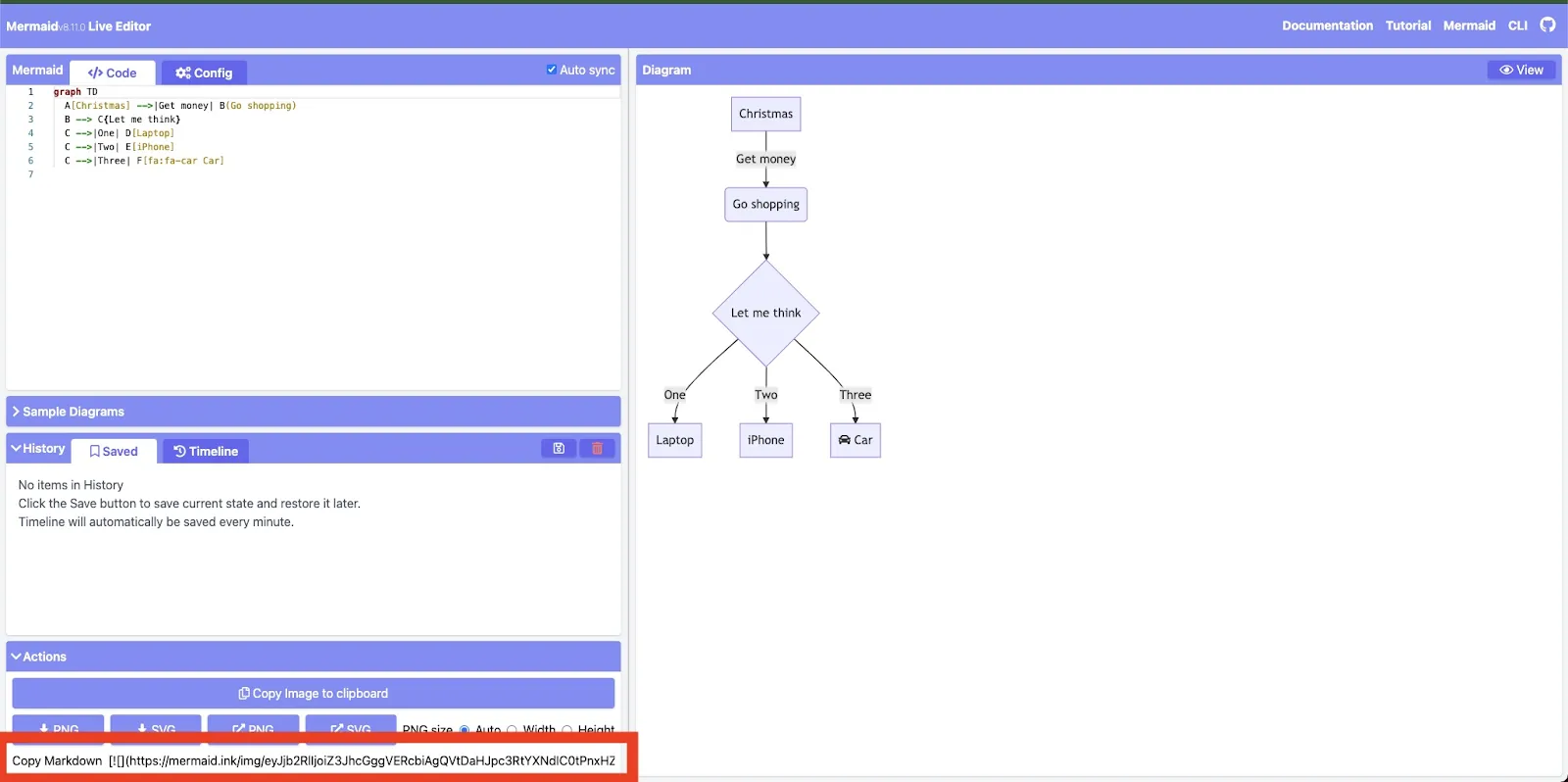
След като завършите диаграмата, копирайте кода Markdown от Live Editor. Това е текстовият код, който дефинира диаграмата.
Кода ще намерите в долната част на левия панел.
Стъпка 6: Поставете кода за отстъпка
След като диаграмата ви е готова, е време да я включите в по-голямата картина.
Можете да поставите Mermaid код в Markdown файлове в GitHub или GitLab, а платформата автоматично ще визуализира диаграмата, когато разглеждате файла в хранилището. Това е чудесна опция, ако работите по съвместен проект и се нуждаете от лесен начин да интегрирате диаграмите директно в кода си.
Ако обаче търсите гъвкав софтуер за диаграми на работни процеси, с който да свържете визуалните си диаграми с реалния си работен процес, опитайте ClickUp. Това е всичко в едно приложение за работа, с което можете да превърнете идеите си в изпълними задачи, да създадете пътни карти за проекти, да създавате документи, да визуализирате процеси и да правите много други неща.
Създавайте диаграми Mermaid в ClickUp
Можете да копирате кода на диаграмата Mermaid и да го поставите в ClickUp Docs, за да визуализирате процеси, работни потоци или времеви линии директно в контекста на вашия проект.
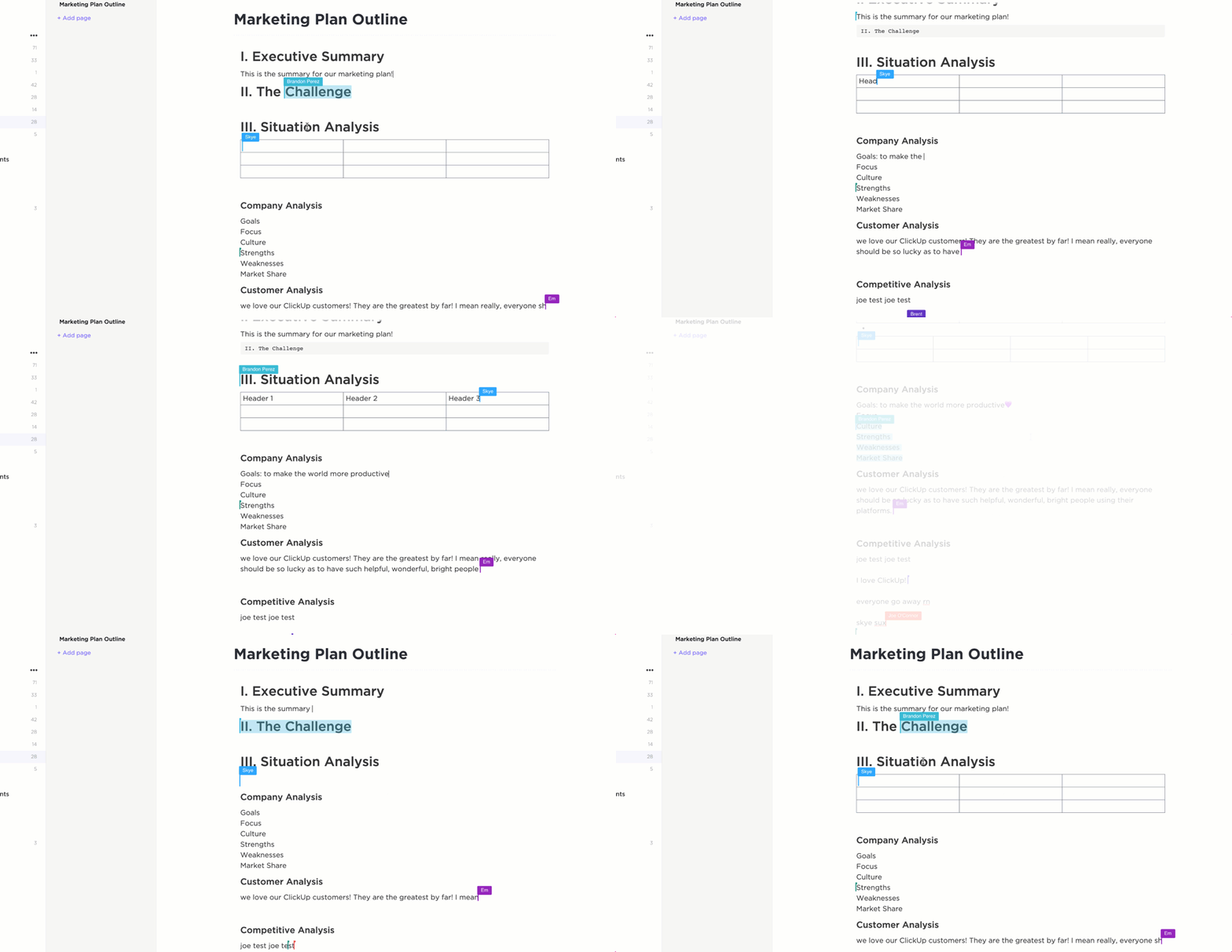
Независимо дали разработвате план за проект или организирате идеи, ClickUp Docs е идеалното място, където да съхранявате всичко на едно място.
Отидете в ClickUp Docs, където искате да добавите диаграмата си. Сега въведете /command в документа си, за да отворите менюто, и изберете Markdown. Това е вашата отправна точка за вграждане на всякакъв вид съдържание, а диаграмите Mermaid се вписват идеално!
След като копирате кода на диаграмата Mermaid от Mermaid Live Editor, поставете го в блока Markdown, който сте създали.
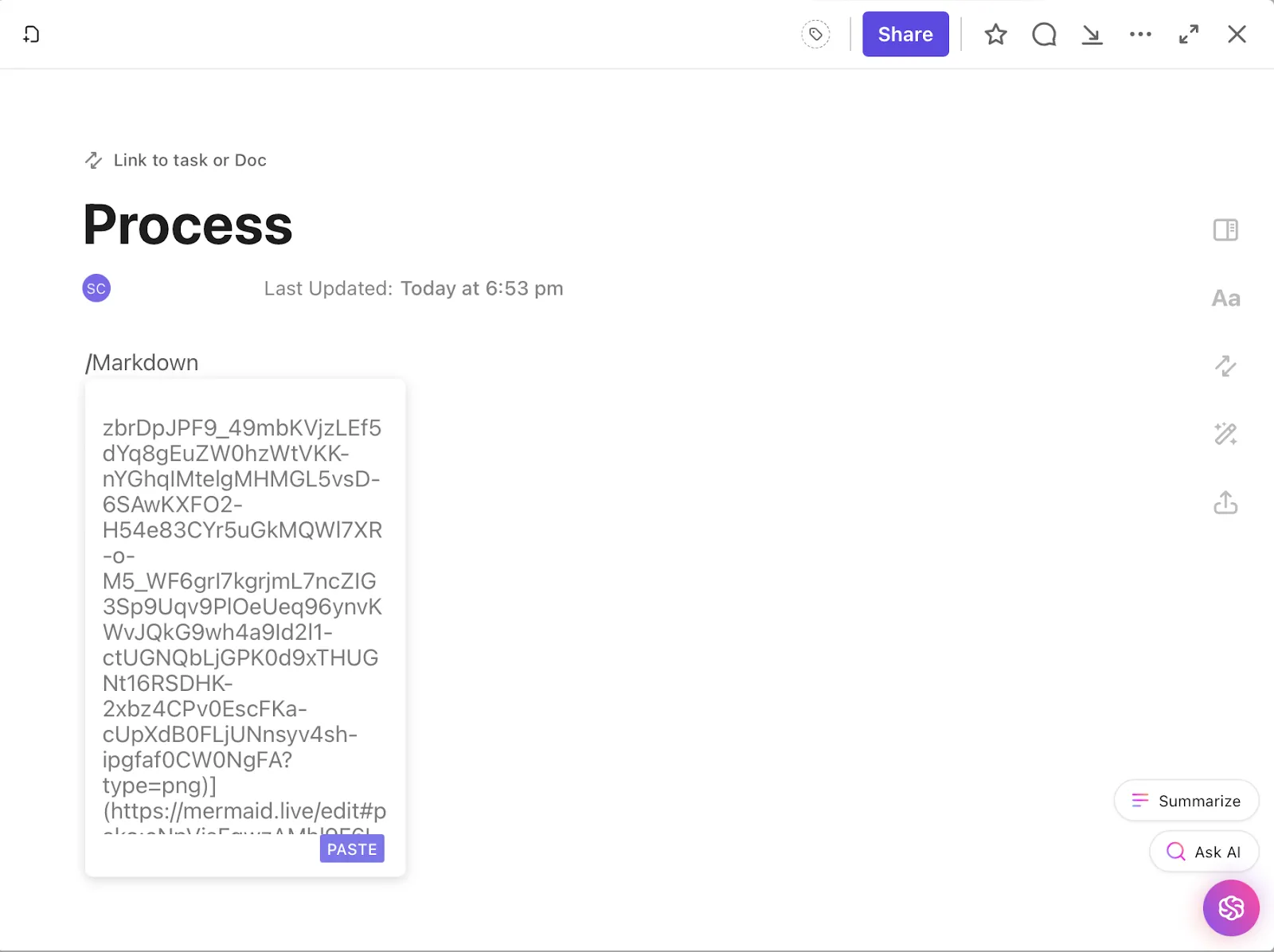
Не се притеснявайте за форматирането – ClickUp ще се погрижи за това. След като въведете горния код, кликнете върху Paste (Поставяне). ClickUp ще прочете кода и незабавно ще преобразува диаграмата в ясен, визуален формат за основно разбиране.
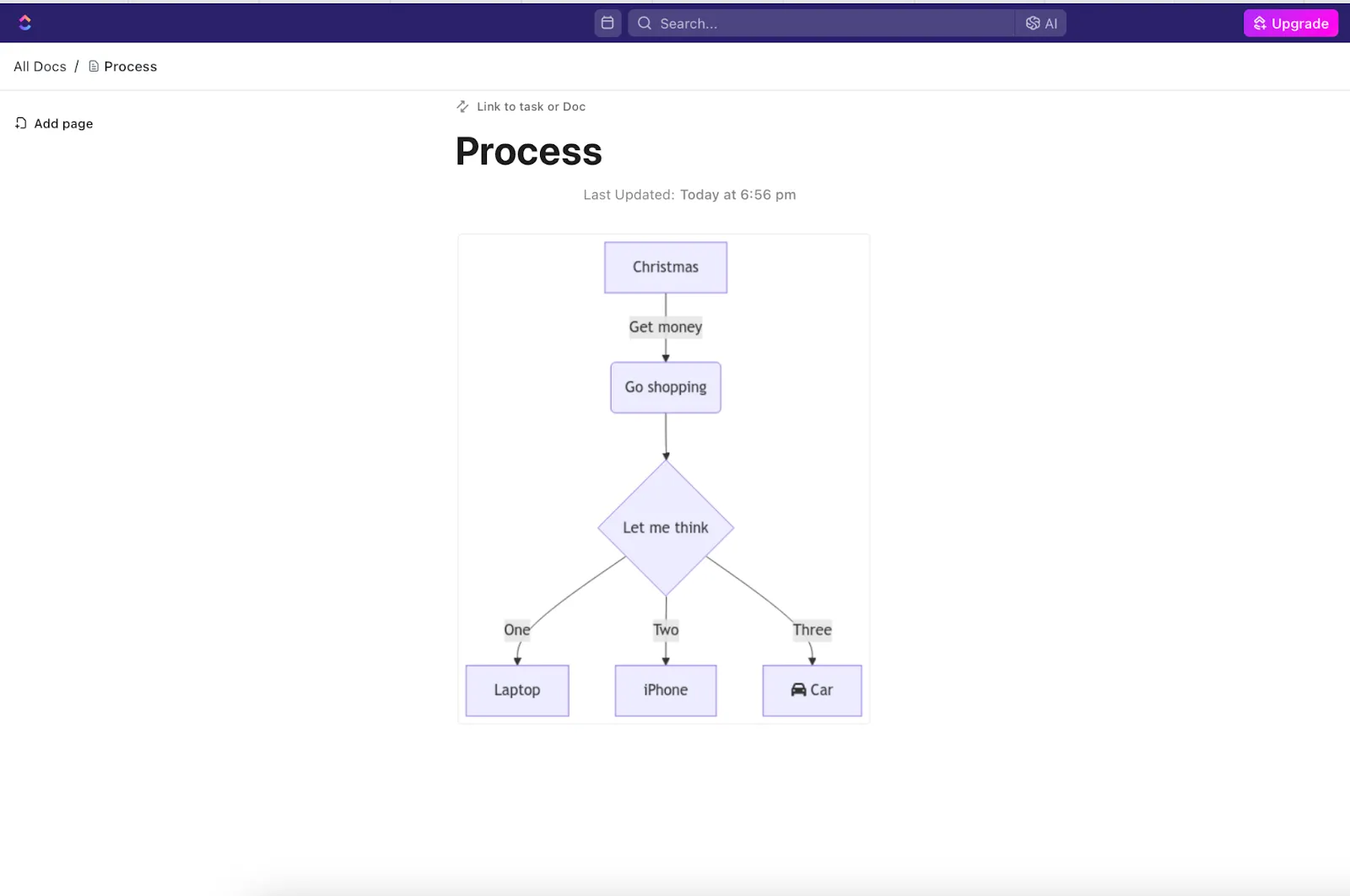
Имате своя блок-схема, диаграма на последователността или каквато и да е диаграма сте избрали – перфектно разположена, за да я виждат всички.
Вграждането на диаграми Mermaid директно в ClickUp Docs улеснява визуализирането на работните процеси и превръщането им в практически стъпки за нула време.
Няма нужда да чакате някой да завърши актуализациите си; всеки може да допринесе едновременно. Просто маркирайте която и да е част от документа или диаграмата и оставете коментар точно там. Можете да маркирате членове на екипа, да присвоявате коментари като задачи или дори да проследявате напредъка.
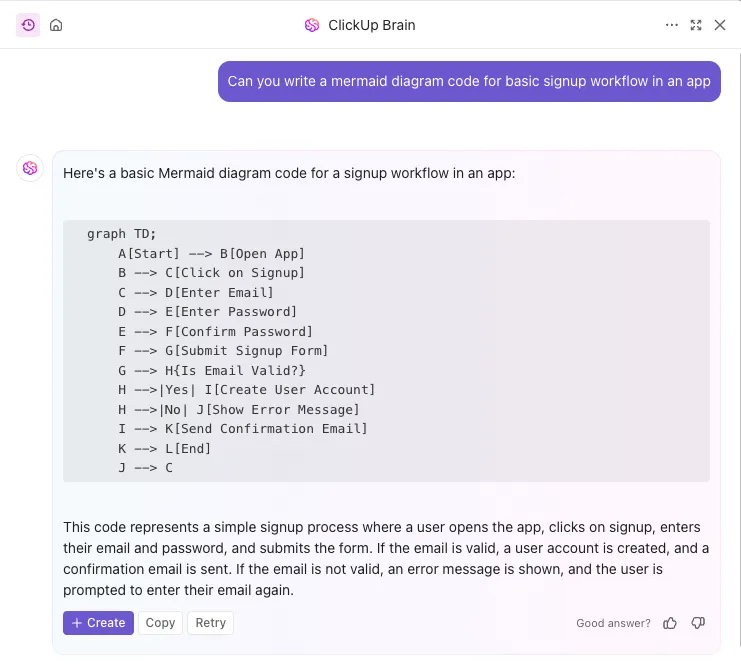
Ако не сте толкова технически подготвени, използвайте ClickUp Brain, вградения AI асистент на ClickUp, за да генерирате кода на диаграмата „русалка“ за вас.
Визуализирайте процесите с ClickUp Whiteboards
Свържете документа си с ClickUp Whiteboards и подобрете сътрудничеството още повече. Вие и вашият екип можете да планирате работните процеси, да създавате диаграми и да добавяте графики в реално време.
Например, ако вашият екип от разработчици планира нова функция, Whiteboards улеснява скицирането на архитектурата. Можете да добавите диаграми, за да покажете как ще комуникират API-тата, да очертаете взаимоотношенията в базата данни или да начертаете пътя на потребителя.
А най-хубавото? Докато обсъждате идеи, членовете на екипа могат да разпределят отговорности и да свържат всичко с графика на проекта директно от таблото. Това поддържа целия процес гладък и гарантира, че всички са на една и съща страница.
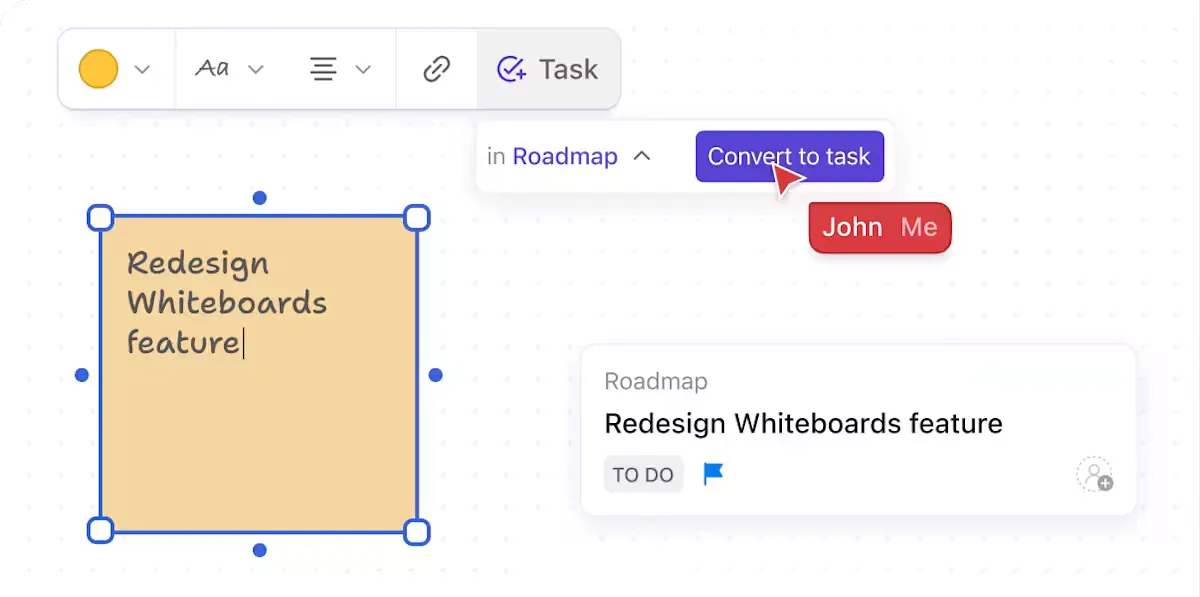
Всяка идея, която запишете на бяла дъска, може да бъде незабавно превърната в задача, за да преминете от концепция към изпълнение, без да пропускате нито един етап.
А сътрудничеството? То е без усилие. Просто отидете в Настройки на пространството, кликнете върху Споделяне и разрешения и поканете членовете на екипа си. Те могат да се присъединят, да допринесат за диаграмите и да усъвършенстват работните процеси заедно с вас.
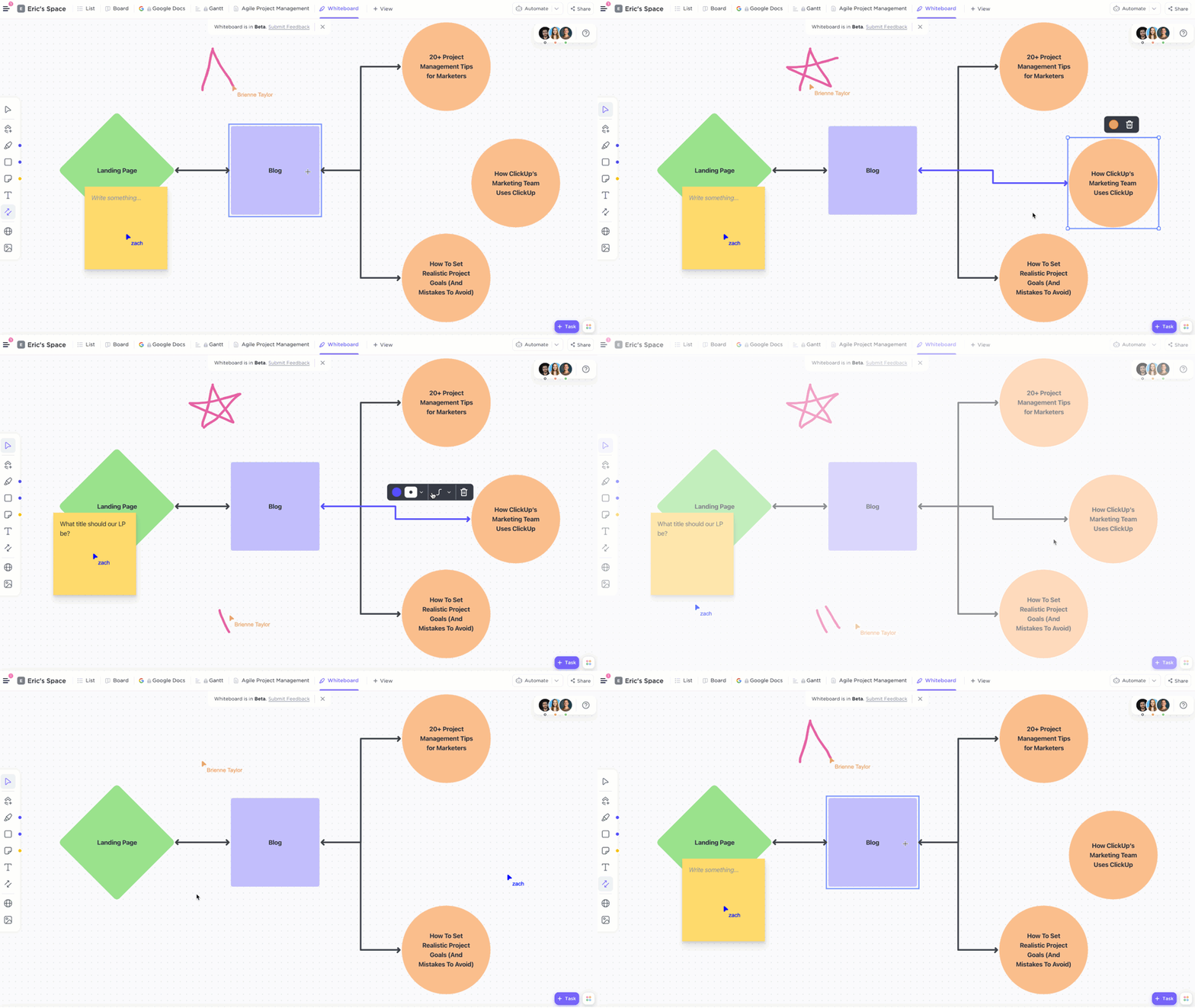
Научете как да генерирате идеи и да ги реализирате с ClickUp Whiteboards. 👇
Организирайте идеите и процесите с ClickUp Mind Maps
След като визуализирате цялостната структура, ClickUp Mind Maps ви позволява да разделите идеите още по-подробно. Можете да добавяте подзадачи, да рисувате връзки и да групирате свързани концепции в персонализиран и интерактивен интерфейс.
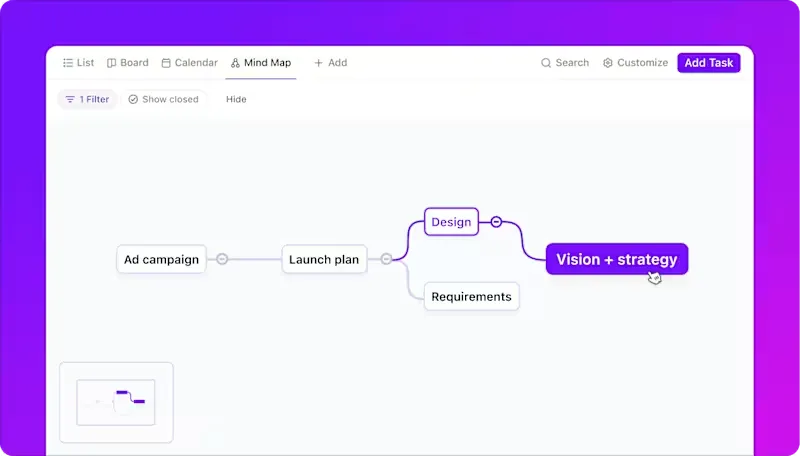
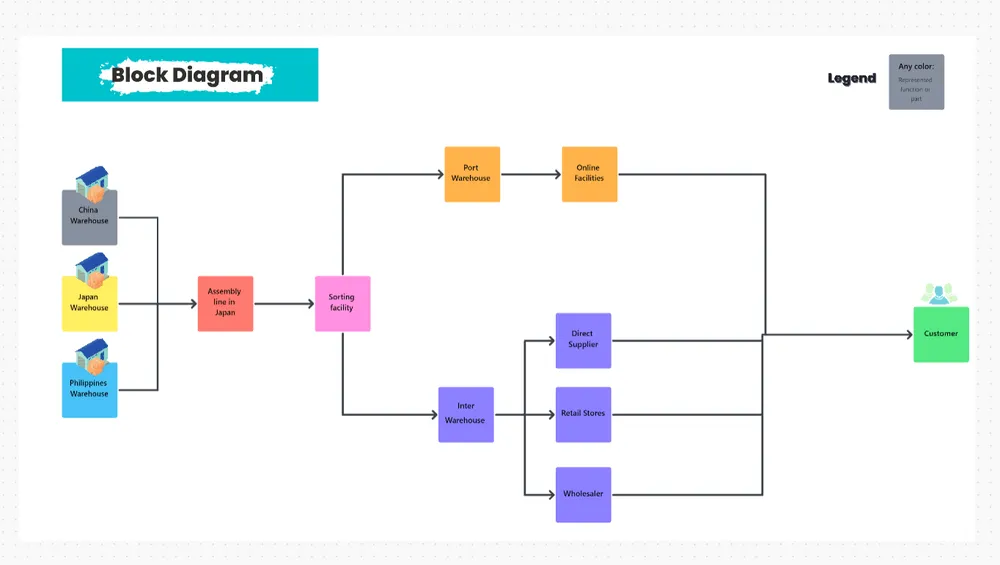
Шаблонът за блок-диаграма на ClickUp превръща статичните ви изображения в интерактивно, динамично работно пространство.
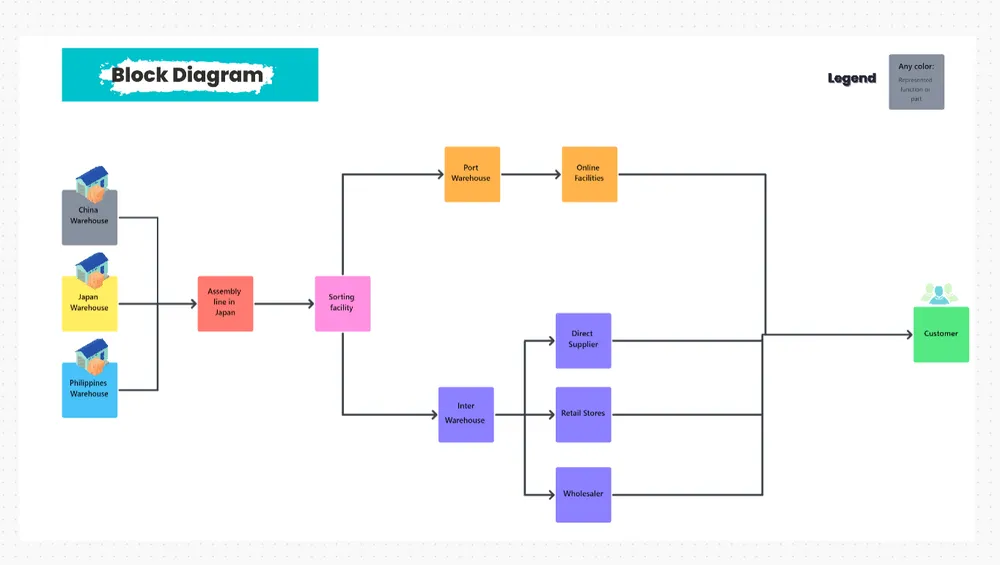
Шаблонът ви позволява да:
- Спазвайте графика: Задайте начални и крайни дати за всеки блок в диаграмата си, за да не пропуснете нищо.
- Визуална яснота: Използвайте елементи с цветен код, за да групирате задачите, което улеснява разпознаването на приоритетите и зависимостите с един поглед.
- Гъвкавост при плъзгане и пускане: Пренаредете блоковете си без усилие, за да оптимизирате работния си процес, без да губите структурата
📮ClickUp Insight: Около 43% от работниците изпращат 0-10 съобщения дневно. Макар това да предполага по-фокусирани или обмислени разговори, то може да е и признак за липса на безпроблемно сътрудничество, като важните дискусии се водят другаде (например по имейл).
За да избегнете ненужното преминаване от една платформа на друга и смяна на контекста, ви е необходимо приложение за работа, което обединява всичко, като ClickUp, което комбинира проекти, знания и чат на едно място – всичко това подкрепено от изкуствен интелект, който ви помага да работите по-ефективно.
Предизвикателства и най-добри практики при диаграмите Mermaid
Диаграмите Mermaid предлагат ефективен, текстови подход, който опростява процеса на създаване на диаграми.

Въпреки че те предлагат много предимства, е важно да сте наясно с няколко области, в които могат да бъдат направени подобрения.
1. Редактирането може да бъде сложно
На живото редактиране на Mermaid няма интерфейс за плъзгане и пускане, което означава, че потребителите трябва ръчно да кодират възлите и връзките. Това може да се окаже трудно за разработчиците, които не са запознати със синтаксиса на Mermaid.
✅ Най-добри практики: Начертайте диаграмата си на хартия или на проста цифрова бяла дъска, преди да започнете да кодирате. Щом имате приблизителна представа, разделите я на по-малки компоненти и ги тествайте често. За по-гладки работни процеси, обмислете използването на инструменти като ClickUp, който комбинира визуални интерфейси с редактиране на код, което улеснява създаването и усъвършенстването на диаграми, без да се налага да пишете всичко от нулата.
📌 Пример: Ако създавате диаграма за API, започнете с начертаване на крайните точки на бяла дъска. След това създайте постепенно диаграмата Mermaid, като добавяте крайни точки и връзки, тествайки всяка от тях по време на работа.
2. Остарели диаграми
С развитието на кода, сложните диаграми могат бързо да остареят, особено ако представляват бързо променящи се елементи като микроуслуги или сложни структури от данни.
✅ Най-добри практики: Назначете някого, който да преглежда и актуализира диаграмите като част от поддръжката на проекта. Въведете система за контрол на версиите или поддържайте дневник на промените, за да проследявате актуализациите в диаграмите успоредно с проекта.
📌 Пример: Ако работите върху бекенд архитектура за SaaS продукт, актуализирайте диаграмата на системната архитектура всеки път, когато към кода се добави нова услуга или функция. Контролът на версиите ще ви помогне да синхронизирате всичко с най-новите промени.
3. Не е достатъчно интерактивен
Диаграмите Mermaid нямат интерактивни функции като подсказки или кликаеми елементи, което може да ограничи използването им за динамични презентации или уебсайтове.
✅ Най-добри практики: За да добавите повече контекст или интерактивност, съчетайте диаграмите Mermaid с платформи като ClickUp Docs. Те ви позволяват да вграждате диаграми и да добавяте коментари, връзки и други бележки, за да подобрите потребителското преживяване.
📌 Пример: За работния поток при въвеждането на мобилно приложение, вградете диаграмата Mermaid в публично споделен ClickUp Doc и използвайте връзки, за да насочите потребителите към съответната документация или ресурси, като им предоставите по-богато и интерактивно преживяване.
4. Ограничени възможности за анимация
Mermaid предлага основни анимации, но не поддържа сложни анимации, което може да намали привлекателността му за динамично разказване на истории или ангажиращи визуални ефекти.
✅ Най-добри практики: Използвайте диаграми Mermaid за статични работни процеси или бързи прегледи. За по-динамични визуализации опитайте инструменти за мисловно картографиране, които ви позволяват да изследвате идеи по интерактивен и визуално привлекателен начин.
📌 Пример: Когато представяте архитектурата на нова функция на екипа си, използвайте Mermaid за проста и ясна диаграма, но преминавайте към мисловни карти, ако искате да представите визуално различните функционални разклонения и тяхното динамично взаимодействие.
5. Проблеми с браузъра
Диаграмите Mermaid може да не се показват еднакво във всички браузъри, което може да доведе до проблеми за някои потребители.
✅ Най-добри практики: Винаги тествайте диаграмите си в браузърите, които аудиторията ви използва най-често, като Chrome, Firefox и Edge. Ако срещнете проблеми с визуализацията, експортирайте диаграмата Mermaid в PNG или PDF, за да гарантирате достъпност на всички платформи.
Създавайте диаграми Mermaid в ClickUp
Простият подход на Mermaid към създаването на диаграми го прави незаменим за опростяване на сложни идеи и организиране на работни процеси. От картографиране на процеси до визуализиране на проекти, това е инструмент, към който ще се обръщате отново и отново.
Искате да илюстрирате по-добре работните си процеси? Интегрирайте с ClickUp, за да генерирате диаграми, да проследявате напредъка и да си сътрудничите с екипа си на едно място.
Разработващите екипи могат да я използват за картографиране на архитектурата и работните процеси, проектните мениджъри могат да проследяват и управляват задачите директно от диаграмите си, а мултифункционалните екипи могат лесно да се съгласуват между отделните отдели с ясни, споделяеми визуализации.
Регистрирайте се в ClickUp още днес, за да създавате диаграми Mermaid без усилие!