
Спецификациите се развиват, съобщенията се променят, а обратната връзка остава активна дълго след изпращането на първия чернови вариант. Когато редакциите се намират в разпръснати документи, чатове и инструменти, напредъкът се забавя и контекстът става по-труден за проследяване.
Gemini помага на екипите да преразгледат вече съществуващото съдържание, без да създават дублиращи се чернови. Помага за преобразуване на текста, усъвършенстване на структурата и адаптиране на тона, като същевременно се запазва близостта до първоначалния замисъл. Това улеснява бързото действие, като същевременно поддържа съгласуваността между рецензентите.
Това ръководство показва как да пренаписвате съдържание с Gemini в работни процеси, които приличат на реална работа: промяна на спецификации, редакции от заинтересовани страни, одобрения и промени във версиите. Ще видите също как ClickUp поддържа потока, като свързва пренаписването с задачи, прегледи и одобрения. 🔁
Какво представлява функцията за пренаписване на съдържание на Gemini?
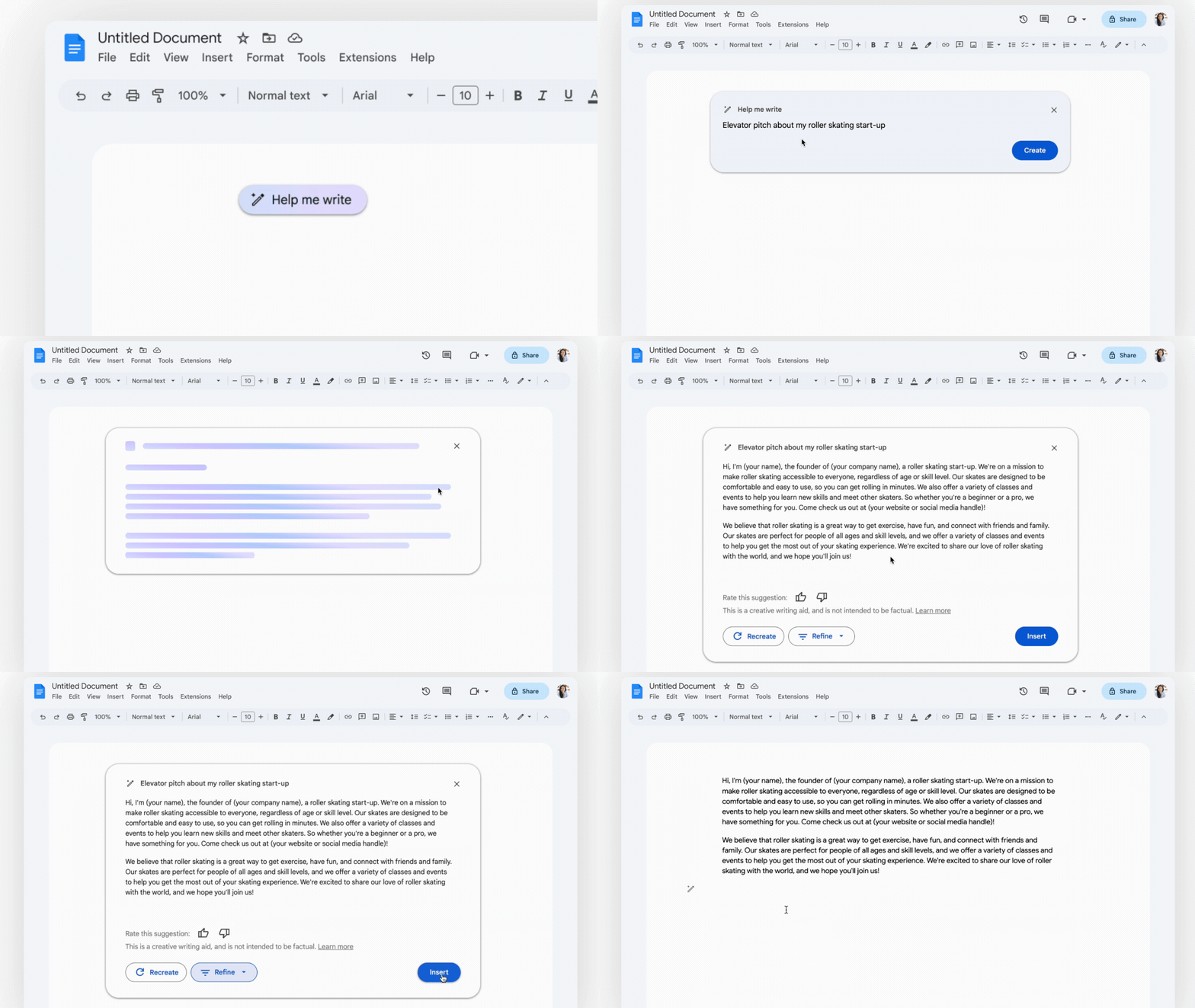
Функцията за пренаписване на съдържание на Gemini е пакет за редактиране, базиран на изкуствен интелект, интегриран в Google Workspace (като Google Docs и Gmail) и самостоятелното приложение Gemini.
Той ви позволява да преобразувате съществуващ текст, като коригирате неговия тон, дължина и структура, без да губите оригиналното значение. Използва големи езикови модели (LLM), за да интерпретира контекста и да генерира опции за пренаписване, които можете да прегледате и приложите.
🧠 Интересен факт: Класическите романи са претърпели значителни пренаписвания. Ърнест Хемингуей е пренаписал края на „Сбогом на оръжията“ 47 пъти. Неговото убеждение е било просто: пренаписването е мястото, където смисълът става прецизен.
Как да получите достъп до Gemini в Google Docs
Gemini може да ви помогне да пренаписвате директно в Google Docs, което запазва редакциите по-близо до мястото, където екипите вече изготвят и преглеждат проектите си.
Ето как можете да започнете. 👇
Стъпка 1: Проверете абонамента си за работното пространство
За да използвате Gemini в Google Docs, трябва да имате подходящ акаунт в Google. Тази функция понастоящем е достъпна за потребители с регистрация в Google Workspace Labs или за тези с добавка Gemini Business, Enterprise или Education.
Ако използвате личен акаунт, ще ви е необходим абонамент за Google One AI Premium. Уверете се, че сте влезли в правилния акаунт, преди да отворите документа.
🧠 Интересен факт: Вероятно сте чували съвета „убийте любимците си“ (изтрийте любимите си, но ненужни сцени). Макар че често се приписва на Стивън Кинг или Ърнест Хемингуей, изразът всъщност произхожда от сър Артур Куилър-Кауч през 1916 г. Той казал на писателите: „Когато почувствате импулс да напишете нещо изключително хубаво, подчинете се на него – с цялото си сърце – и след това го изтрийте, преди да изпратите ръкописа си за печат.“
Стъпка 2: Намерете иконата „Помогнете ми да напиша“
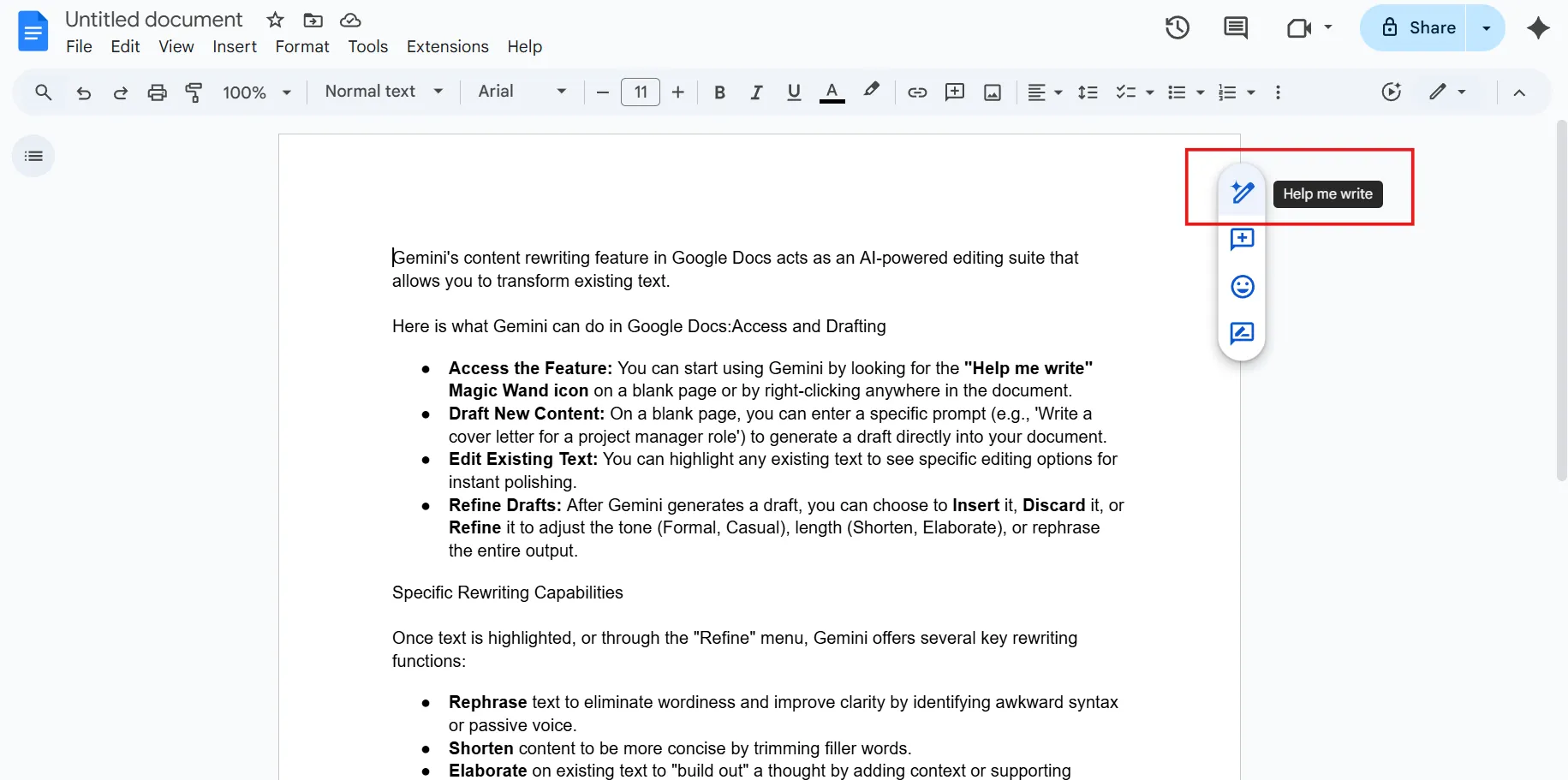
След като отворите нов или съществуващ Google Doc, потърсете иконата „Вълшебна пръчка“ (озаглавена „Помогни ми да пиша“):
- На празна страница: Иконата обикновено се появява в левия край или като плаващ бутон в центъра на страницата.
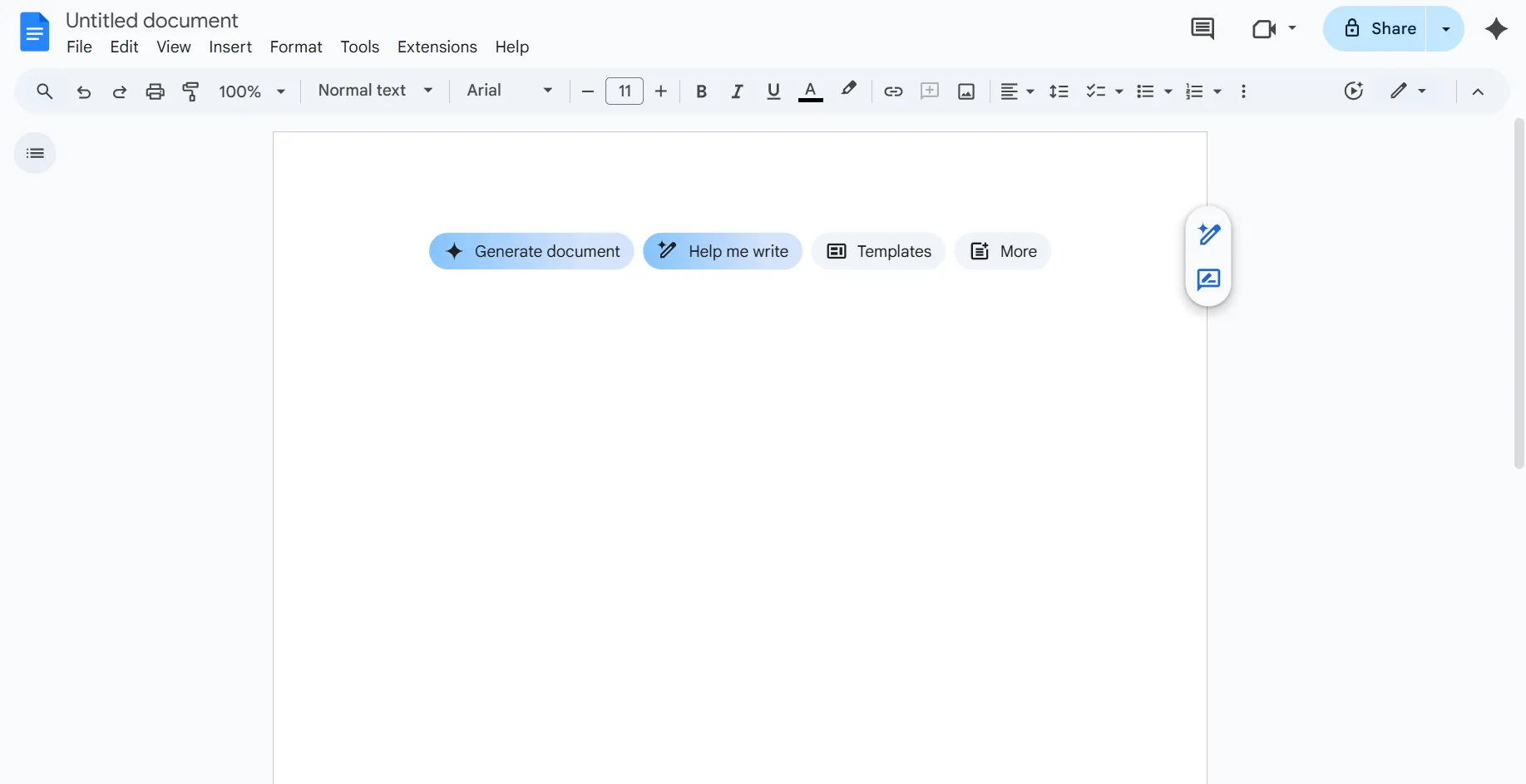
- В рамките на един параграф: Ако вече пишете, можете да кликнете с десния бутон на мишката навсякъде в документа и да изберете Помогни ми да пиша от контекстното меню.
🔍 Знаете ли, че... Известният детски автор Роалд Дал беше неуморим ревизор. Веднъж той заяви, че до момента, в който завърши дадена история, е препрочел и пренаписал началото й поне 150 пъти.
Той е казал известната фраза: „Доброто писане е по същество пренаписване. Убеден съм в това. ”
Стъпка 3: Въведете подсказката или инструкцията си
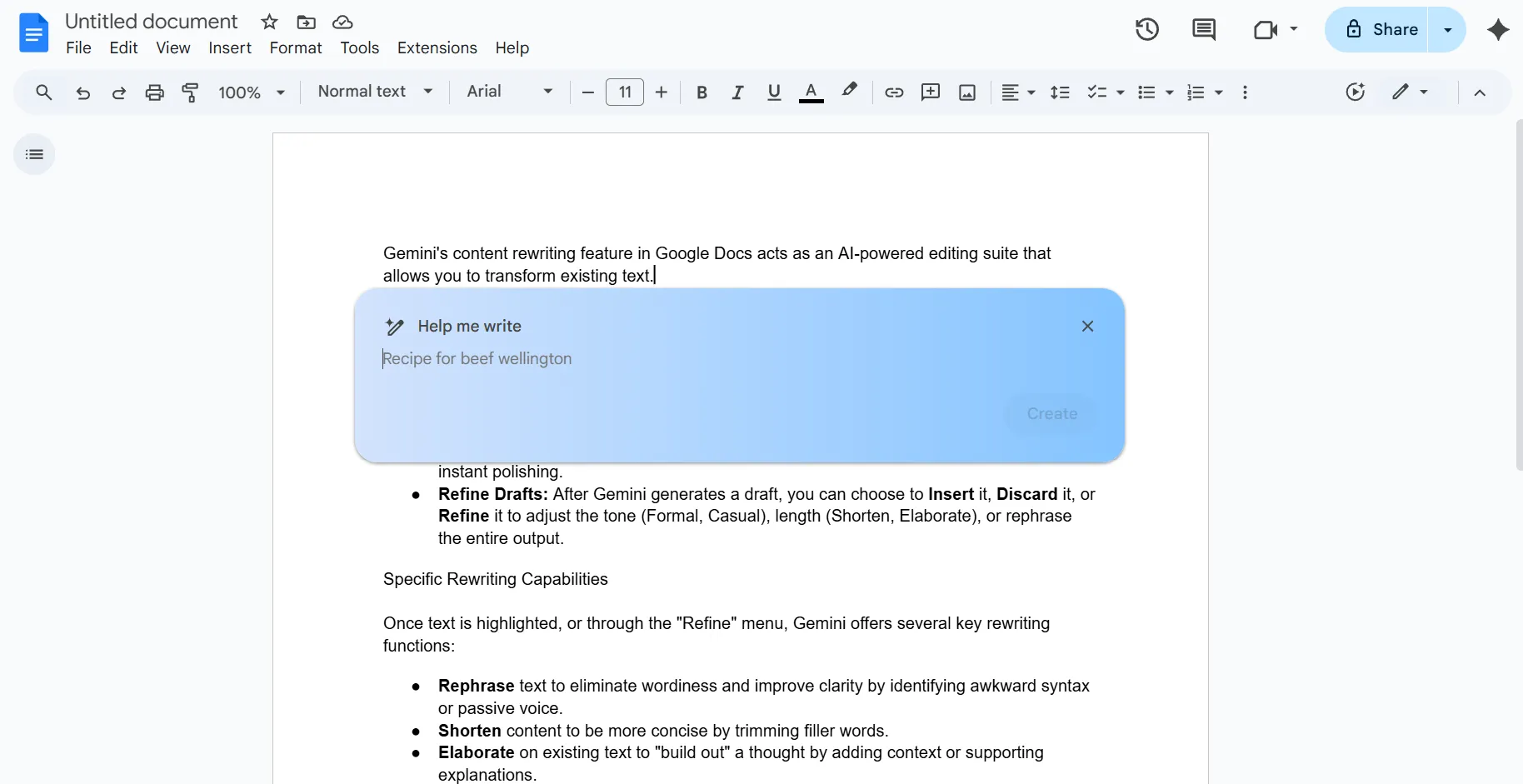
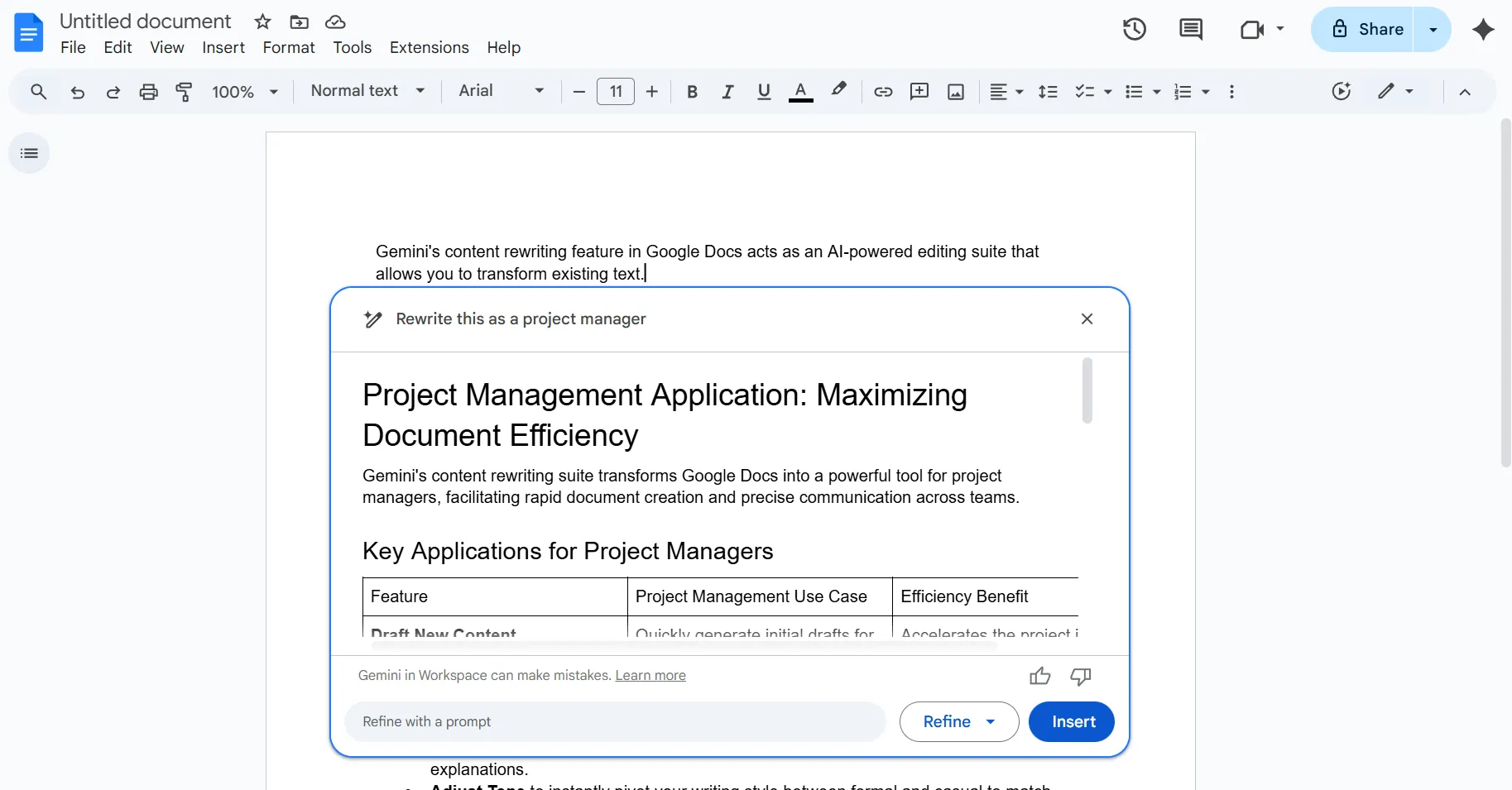
Кликването върху иконата ще отвори плаващо текстово поле. Тук можете да въведете конкретна команда. Например, можете да въведете „Препиши това като проектен мениджър“.
След като въведете подсказката, кликнете върху бутона Създаване. Gemini ще генерира чернова директно на вашата страница.
💡 Професионален съвет: Ако не сте сигурни как да формулирате инструкцията си, попитайте Gemini: „Направи това мощно подсказване: [Вашето оригинално подсказване]“. То ще пренапише инструкцията ви, за да бъде по-подробна и ефективна, преди да я приложите към текста си.
Стъпка 4: Прегледайте и въведете съдържанието
Gemini ще представи чернова на искания текст. Можете да прегледате резултата и да изберете от няколко опции:
- Вмъкване: Поставя текста директно в документа ви.
- Усъвършенстване: Позволява ви да коригирате тона (Официален, Неофициален), дължината (Съкратете, Разширете) или да преформулирате целия текст.
- Изтриване: Изтрива предложението, ако не отговаря на вашите нужди.
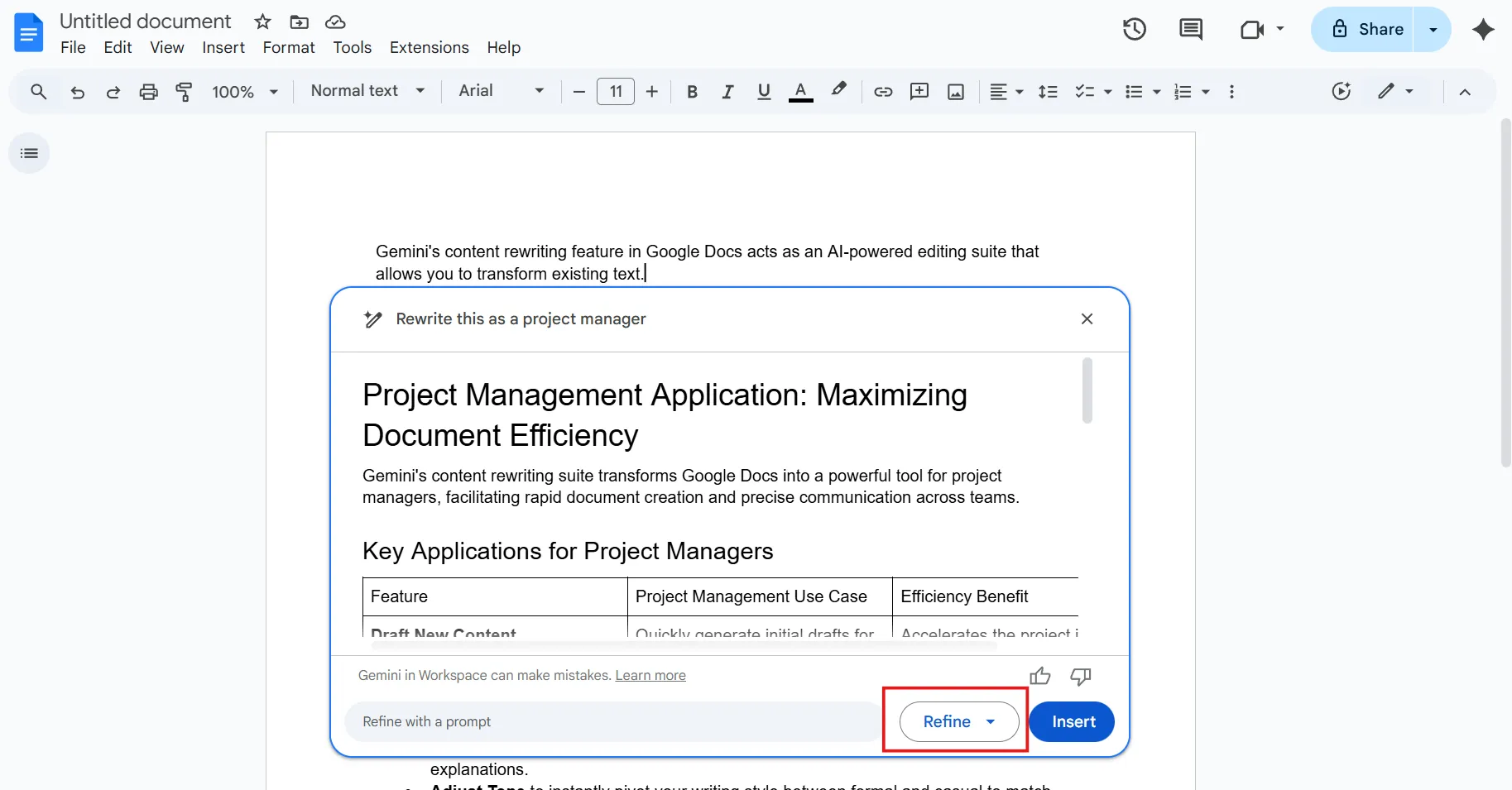
Стъпка #5: Редактиране на съществуващ текст (по избор)
Ако искате да използвате Google Gemini за пренаписване на вече написано съдържание, просто маркирайте текста, който искате да промените.
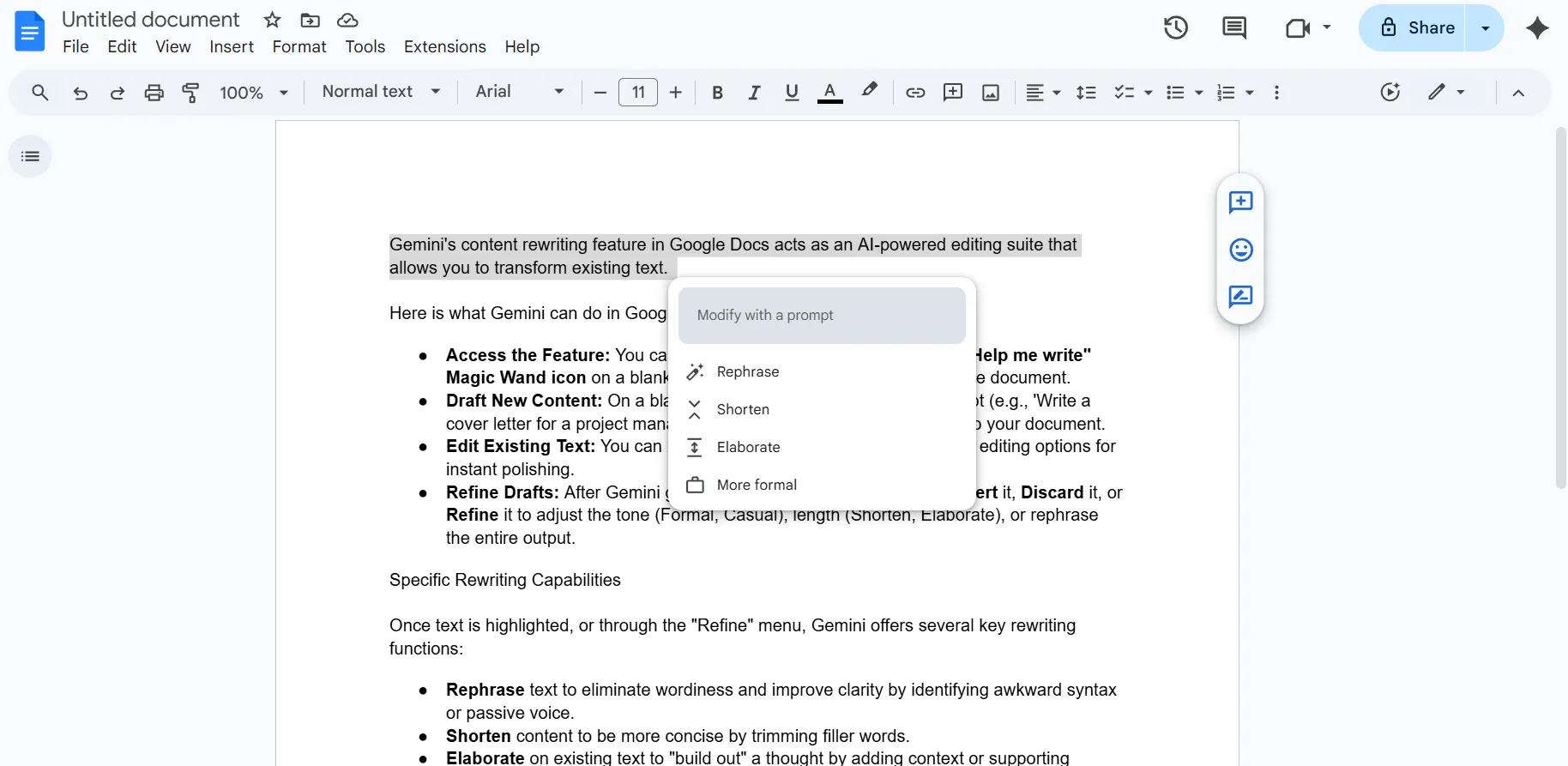
Иконата Помогни ми да напиша ще се появи до вашия избор. Кликването върху нея ще ви даде конкретни опции за редактиране, като Обобщение, Изброяване или Преформулиране, за да доусъвършенствате съществуващата си работа.
📮 ClickUp Insight: 59% от участниците в нашето проучване казват, че не разполагат с система за седмично презареждане или преглед.
Когато актуализациите се отнасят до задачи, коментари, документи и съобщения, събирането на всичко на едно място може да се превърне в отделен проект. Докато съберете информация за промените, пропуските и нещата, които изискват внимание, енергията за планиране на предстоящата седмица вече е изчезнала.
Ами ако агент може да поеме тази задача вместо вас? AI агентите на ClickUp могат автоматично да събират информация за дейностите по задачите и да обобщават какво трябва да бъде проследено.
Вместо да губите време в пресъздаване на миналото, можете да вземете по-ясни решения за бъдещето.
7 начина да пренапишете съдържание с Gemini
Ето седем начина, по които можете да използвате функциите за пренаписване на Gemini, за да подобрите документите си. 📃
Преформулирайте текста за по-голяма яснота
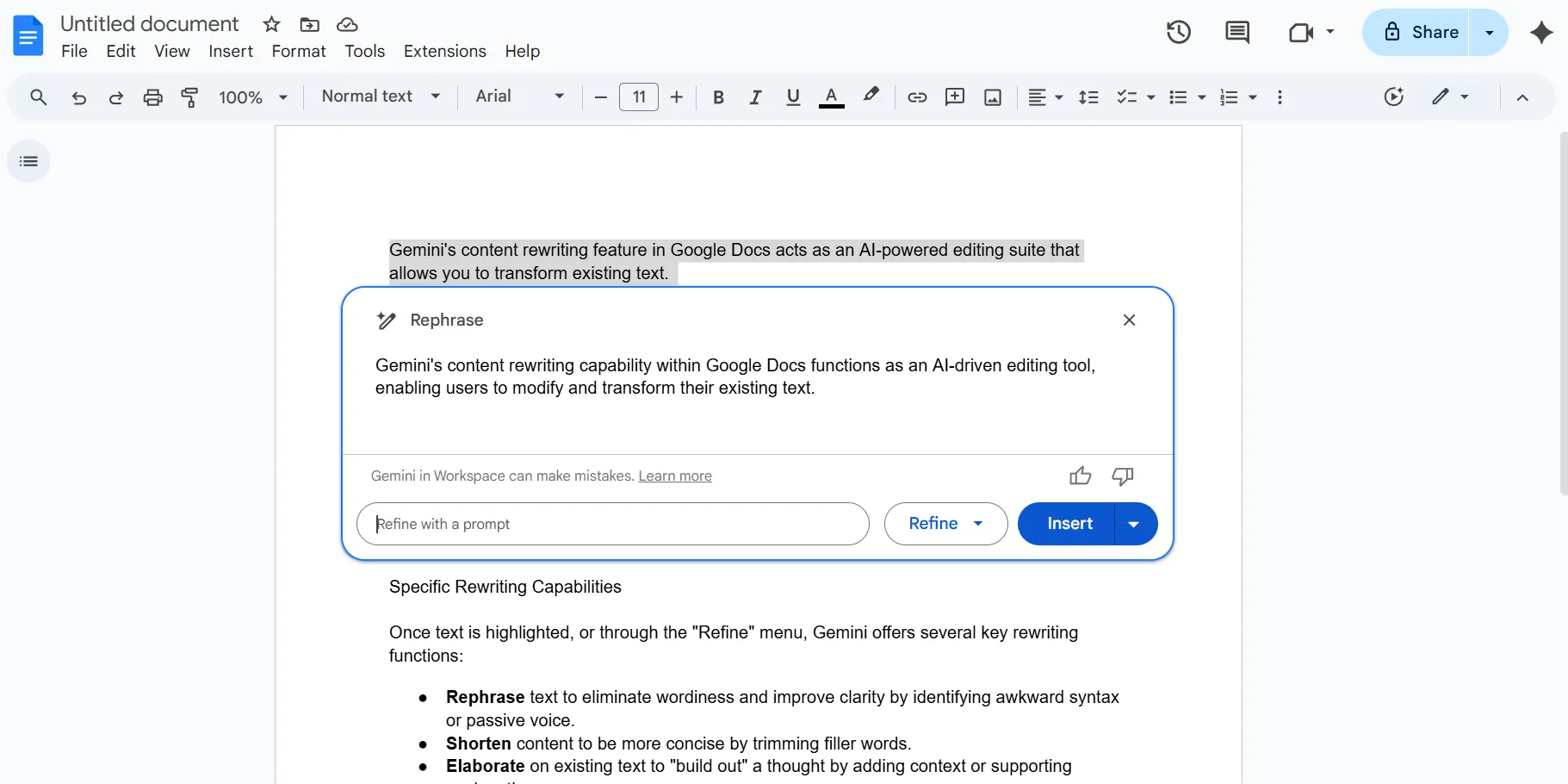
Инструментът Rephrase действа като свеж поглед, идентифицирайки пасивен глас, повтарящи се думи или неудобна синтаксис. Той е безценен, когато знаете какво искате да кажете, но настоящата формулировка ви се струва „тромава“.
Gemini преструктурира изреченията, за да гарантира, че най-важната информация е на първо място.
🔍 Знаете ли? Много канонични текстове съществуват в няколко пренаписани версии. Пиесите на Шекспир са запазени в различни квартове и фолиа, които съдържат забележителни разлики в формулировките, реда на сцените и акцентите.
Съкратете съдържанието, за да бъде по-кратко
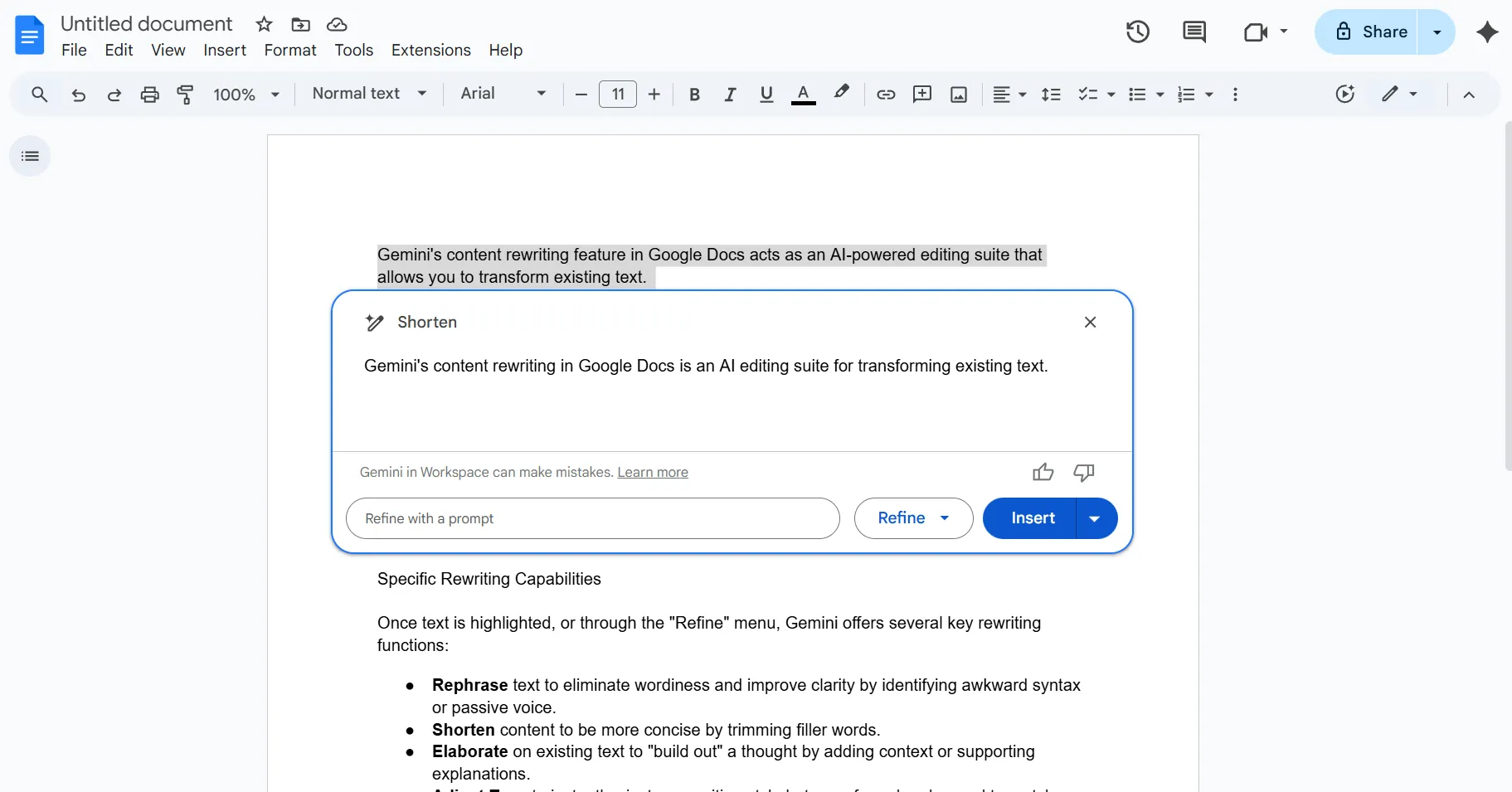
Функцията Shorten на Gemini сканира текста ви за „пълнежни“ думи, като basically, actually или to, и ги отстранява. Тя е идеална за спазване на ограничението за символи в публикациите в социалните мрежи, съкращаване на имейли или правене на технически наръчници по-директни.
Разработвайте и добавяйте повече подробности
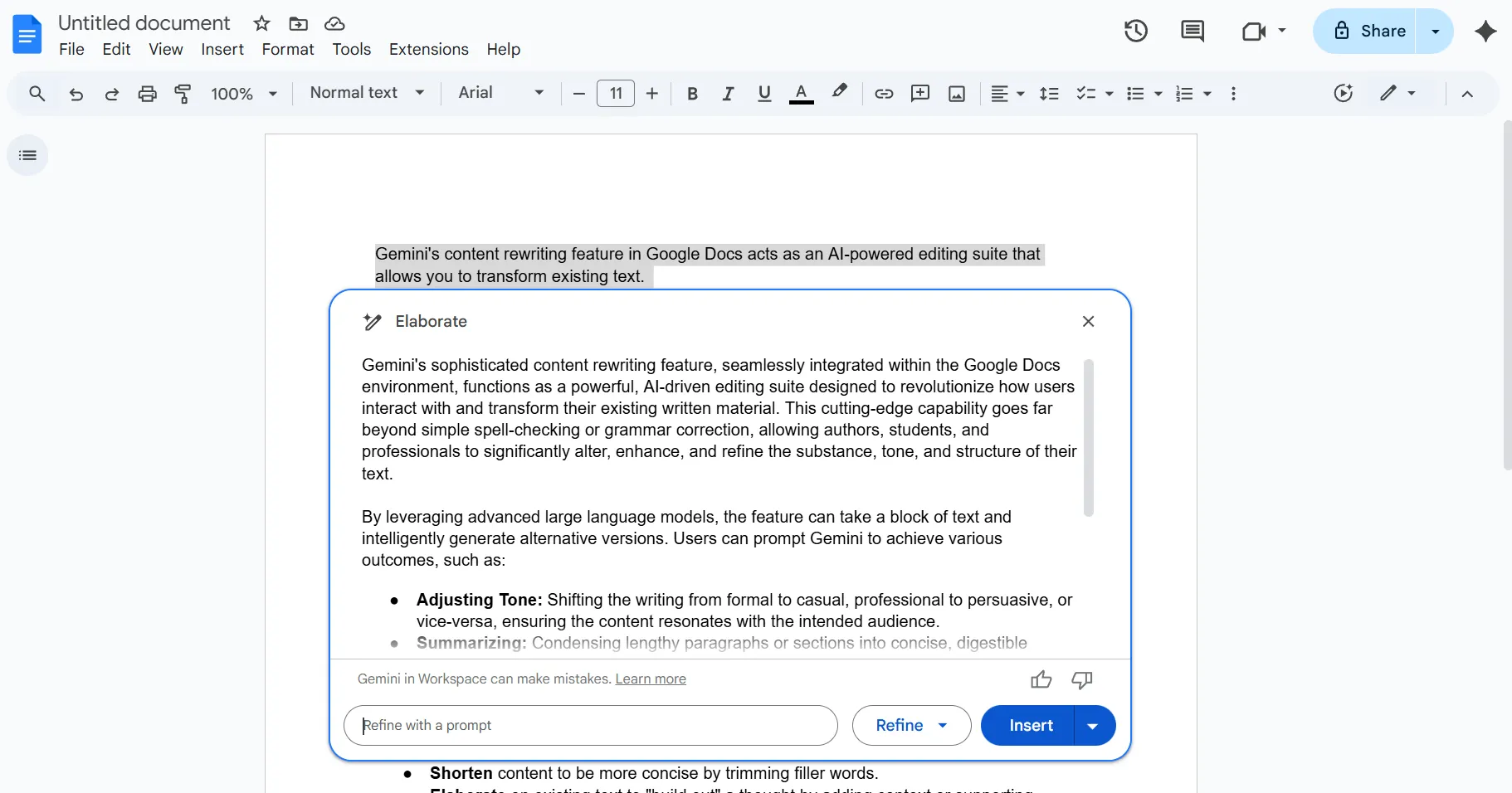
Когато вашето писане ви се струва прекалено кратко или „бедно“, Gemini може да ви помогне да „развиете“ мисълта си. Инструментът Elaborate разглежда вашата тема и предлага подходящ контекст, примери или подкрепящи обяснения.
Това е отличен начин да превърнете грубите бележки от срещи в изчерпателно предложение за проект.
💡 Професионален съвет: Използвайте разделители за по-голяма яснота. Отделете инструкциите си от изходния текст, като използвате символи като тройни кавички (”’) или скоби. Това помага на AI писателите да разграничат какво трябва да направят и какво трябва да променят.
Нагласете тона от неформален към формален
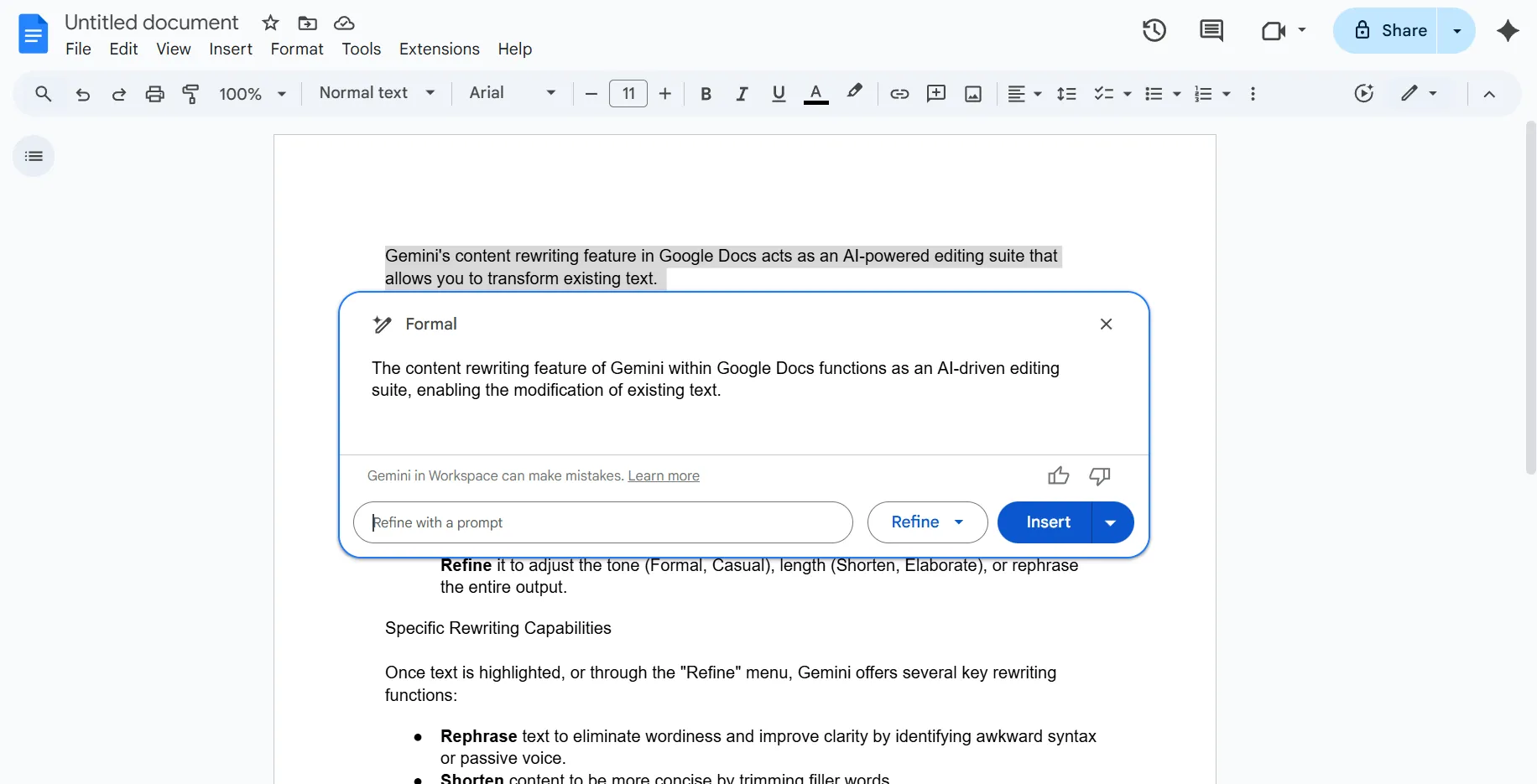
Много е важно да се съобразявате с тона на аудиторията си. Ако сте написали строга, корпоративно звучаща актуализация, но искате да я споделите в неформален Slack канал, Gemini може да омекоти езика.
От друга страна, той може да вземе неформален мозъчен штурм и да добави професионалния финал, необходим за изпълнителното резюме.
💡 Професионален съвет: Използвайте ClickUp Super Agents за преглед на документи.
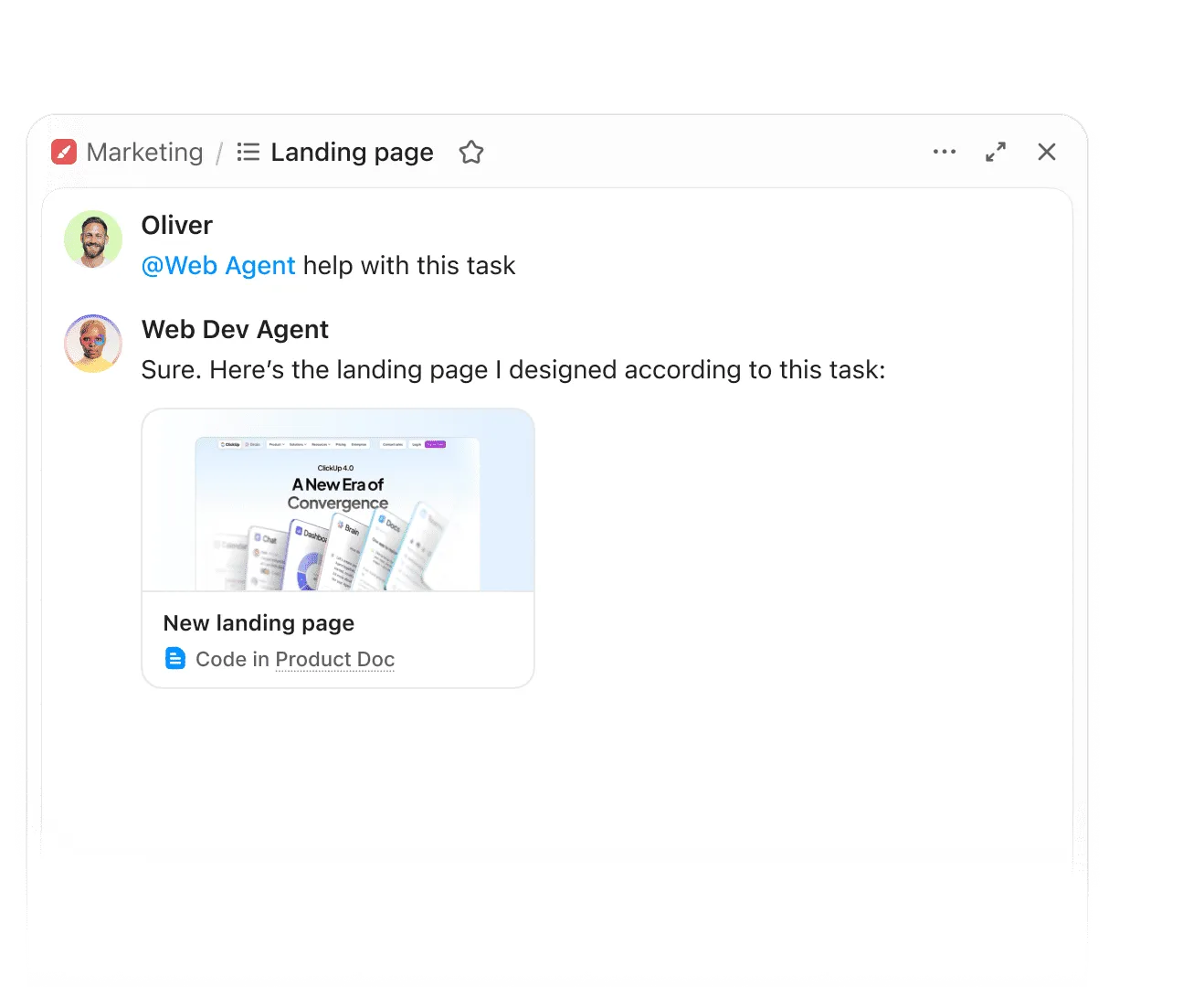
Присвойте конкретни роли като „Проверяващ качеството“ или „Копирайтър на марката“, преди да поискате пренаписване. Това принуждава изкуствения интелект да разгледа текста през конкретна професионална призма.
Научете повече тук:
Обобщете ключовите точки
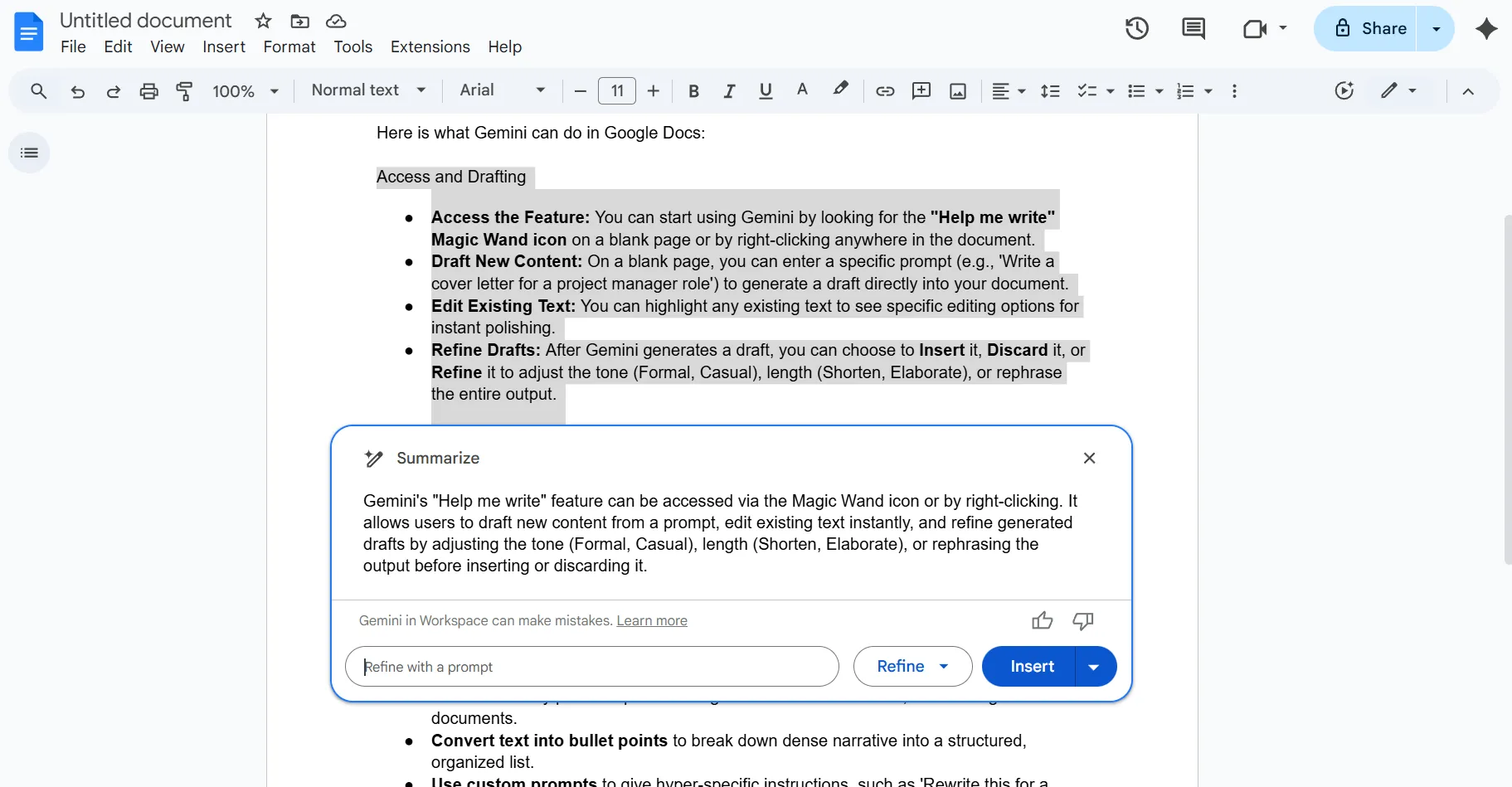
Ако се взирате в петстраничен документ и трябва да извлечете „голямата картина“, Gemini може да ви помогне. Той идентифицира основните аргументи и заключения, предоставяйки обща представа на високо ниво.
Това е особено полезно за създаване на резюмета в началото на дълги доклади или за наваксване с дълги имейл вериги.
💡 Професионален съвет: Запазете ролята и аудиторията фиксирани. Промяната на тона в Gemini работи най-добре, когато определите кой пише и кой чете, а след това променяте само една променлива наведнъж (тон, дължина или структура).
🧠 Интересен факт: Търсачките награждават пренаписаната яснота. Насоките за оценка на качеството на търсенето на Google изрично дават приоритет на съдържание, което е ясно, полезно и добре структурирано. Пренаписването с цел подобряване на съответствието на намерението и четимостта е по-съобразено с насоките за класиране, отколкото публикуването на „изцяло ново“, но лошо структурирано съдържание.
Преобразувайте текст в точки
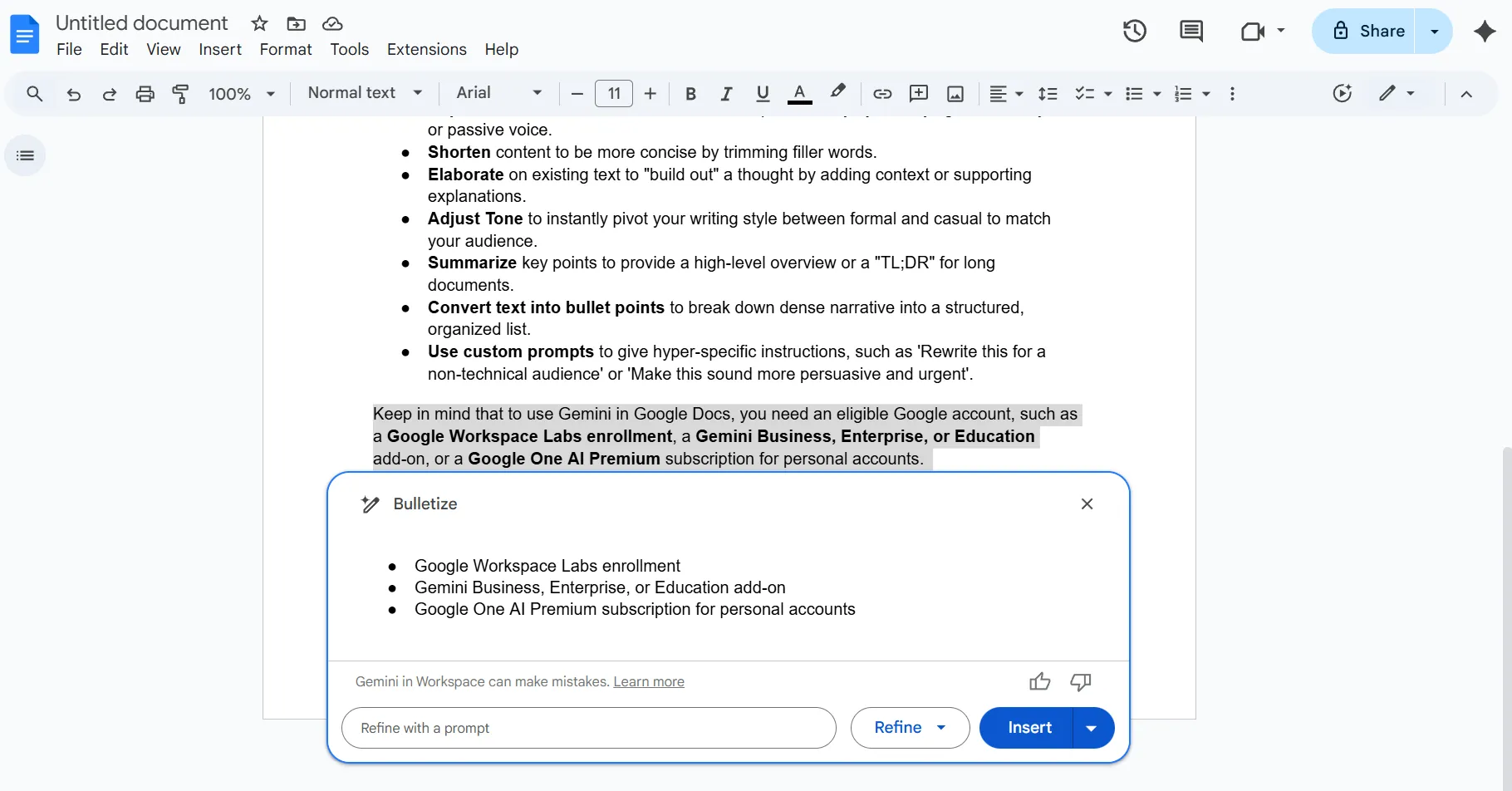
Стените от текст са мястото, където читателите губят интерес. Gemini може да вземе плътен разказ и да го преорганизира в структуриран списък с точки.
Той автоматично идентифицира логическите прекъсвания в мисловния ви процес, като стъпки в даден процес, списък с изисквания или набор от предимства, и ги форматира за бързо сканиране.
📌 Забележка: Когато Gemini създава списъци с точки, постоянно проверявайте за паралелна структура. Ако една точка започва с глагол, запазете всички точки в тази форма.
Използвайте персонализирани подсказки за конкретни нужди
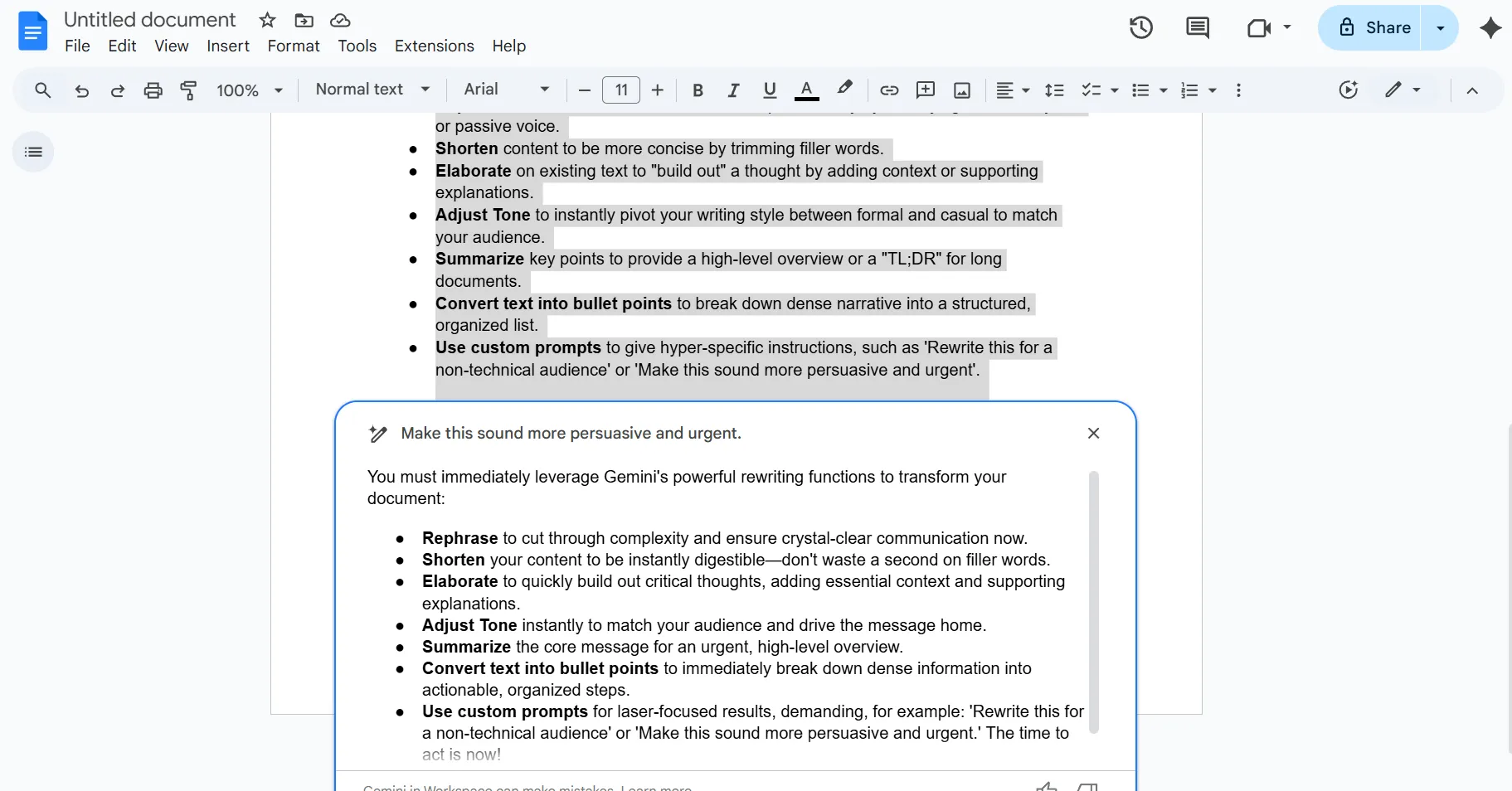
Предварително зададените бутони са само началото. С полето Custom Prompt можете да дадете на Gemini изключително конкретни инструкции.
Можете да му кажете да „Препишете това за нетехническа аудитория“, „Направете това да звучи по-убедително и спешно“ или дори „Адаптирайте този имейл в публикация в LinkedIn с подходящи хаштагове“.
🧠 Интересен факт: Заглавията са съществували много преди вестниците. Древните римски вестници, издълбани в камък, наречени Acta Diurna, използваха кратки, привличащи вниманието резюмета, за да обявяват събития. Инстинктът да се привлече вниманието на читателите предшества съвременните медии с хиляди години.
Как да напишете ефективни подсказки за пренаписване за Gemini
За да постигнете най-добри резултати, подсказките ви в Gemini трябва да надхвърлят простите команди като „препиши това“. Колкото повече контекст и намерение предоставите, толкова по-точен ще бъде резултатът.
Ефективният шаблон за AI подсказване за пренаписване обикновено включва три ключови елемента:
- Роля: определете от чие име Gemini трябва да пише (например „Действайте като технически писател”)
- Аудитория: определете за кого е предназначено пренаписването (например „Напишете за нетехнически клиент”)
- Ограничение: определете правилото, което ви интересува най-много (например „Не надвишавайте 80 думи“ или „Използвайте активен глас“).
📌 Опитайте този шаблон: Пренапишете този параграф, за да бъде по-убедителен, като се фокусирате върху предимствата от спестяването на разходи, и форматирайте резултата като кратка публикация в LinkedIn с три хаштага.
Съвети за по-добри резултати при пренаписване с Gemini
За да овладеете напълно възможностите за пренаписване на Gemini, трябва да надхвърлите основните познания. Въпреки че изкуственият интелект е мощен, резултатите от него зависят от указанията, които му давате. Ето няколко съвета за постигане на най-добри резултати:
- Осигурете контекст в началото: преди да поискате пренаписване, обяснете за какво е предназначен текстът. Gemini работи по-добре, ако знае дали редактира правен договор, увод към блог публикация или неформално текстово съобщение.
- Използвайте „итеративния“ подход: Не се чувствайте под натиск да постигнете перфектен резултат от първия път. Ако първото пренаписване е близо до идеалния резултат, но все още не е напълно правилно, използвайте подсказка за последващи действия, като „Страхотно, но съкратете второто изречение“ или „Използвайте по-описателни прилагателни“.
- Определете вашите „гласови“ образци: Ако имате уникален глас на марката, поставете образец от предишно ваше писане и кажете на Gemini: „Препишете следния текст, за да съответства на стила и ритъма на този образец“.
- Проверете фактите в резултата: AI понякога може да даде приоритет на „потока“ пред „фактите“. Винаги проверявайте два пъти, че пренаписаната версия не е променила неволно дата, цена или техническа спецификация.
Ако преписвате за работния процес на екипа, добавете още едно ограничение: „Запазете коментарите от прегледа и одобренията без промени. “ Това ви принуждава да третирате преписването като стъпка от изпълнението, а не като еднократно упражнение по изкуството на словото.
🎥 Вижте как AI превръща досадната проверка на документи в няколко секунди интелигентно обобщаване и почистване.
Ограничения при използването на Gemini за създаване и пренаписване на съдържание
Макар Gemini да е мощен помощник при писането, той има специфични ограничения, които изискват човешки надзор. Разбирането на тези граници гарантира, че крайният ви документ ще остане точен и професионален:
- Склонност към халюцинации: Gemini може с увереност да представя измислени факти, фалшиви статистики или несъществуващи URL адреси като истина.
- Ограничения на контекстния прозорец: В много дълги документи изкуственият интелект може да загуби следата на по-ранни детайли, което да доведе до противоречия или повтарящи се фрази.
- Липса на задълбочени познания: Моделът често разчита на общи модели и може да му липсва нюансираната проницателност на експерт в нишови области.
- Повтарящ се език: Без конкретни указания преписаното съдържание понякога може да изглежда плоско или да разчита на предсказуеми, механични структури.
- Несъответствие в тона: Gemini може понякога да преминава неудобно от неформален към формален стил в рамките на един и същи раздел.
⚙️ Бонус: Преди да финализирате или публикувате текст, пренаписан от AI блог писателя на Gemini, използвайте този бърз списък за проверка, за да се уверите в качеството и точността:
- Проверявайте факти и данни
- Тествайте всеки линк
- Проверка за последователност
- Усъвършенствайте гласа
- Сканиране за повторения
- Проверете форматирането на документа
- Проверете отново съвпадението на намерението
Използване на ClickUp за писане и управление на пренаписано съдържание
Gemini може да ускори пренаписването. ClickUp помага на екипите да поддържат пренаписването свързано с изпълнението в конвергентна AI работна среда. Това е важно, когато промените в съдържанието изискват последващи действия, одобрения и ясна одитна следа.
В ClickUp черновите, задачите, обратната връзка и одобренията могат да съществуват заедно, така че пренаписванията не се превръщат в несвързани „окончателни“ файлове. Вместо да пренаписвате изолирано, пренаписвате на същото място, където се проследяват решенията, като по този начин избягвате разпръскването на работата.
Нека разгледаме по-отблизо какво предлага тази алтернатива на Google Gemini AI! 👀
Вашият централен център за изготвяне на чернови и сътрудничество
Пренаписването на съдържание често създава бъркотия от файлове „Версия 2“ или „Окончателна версия“ в различни папки.
ClickUp Docs слага край на този хаос, като хоства цялата ви библиотека с съдържание директно в работната среда на вашия проект. Можете да използвате Relationships в ClickUp, за да свържете документ с конкретна задача, като по този начин гарантирате, че лицето, на което е възложено пренаписването, има всички ресурси на разположение.
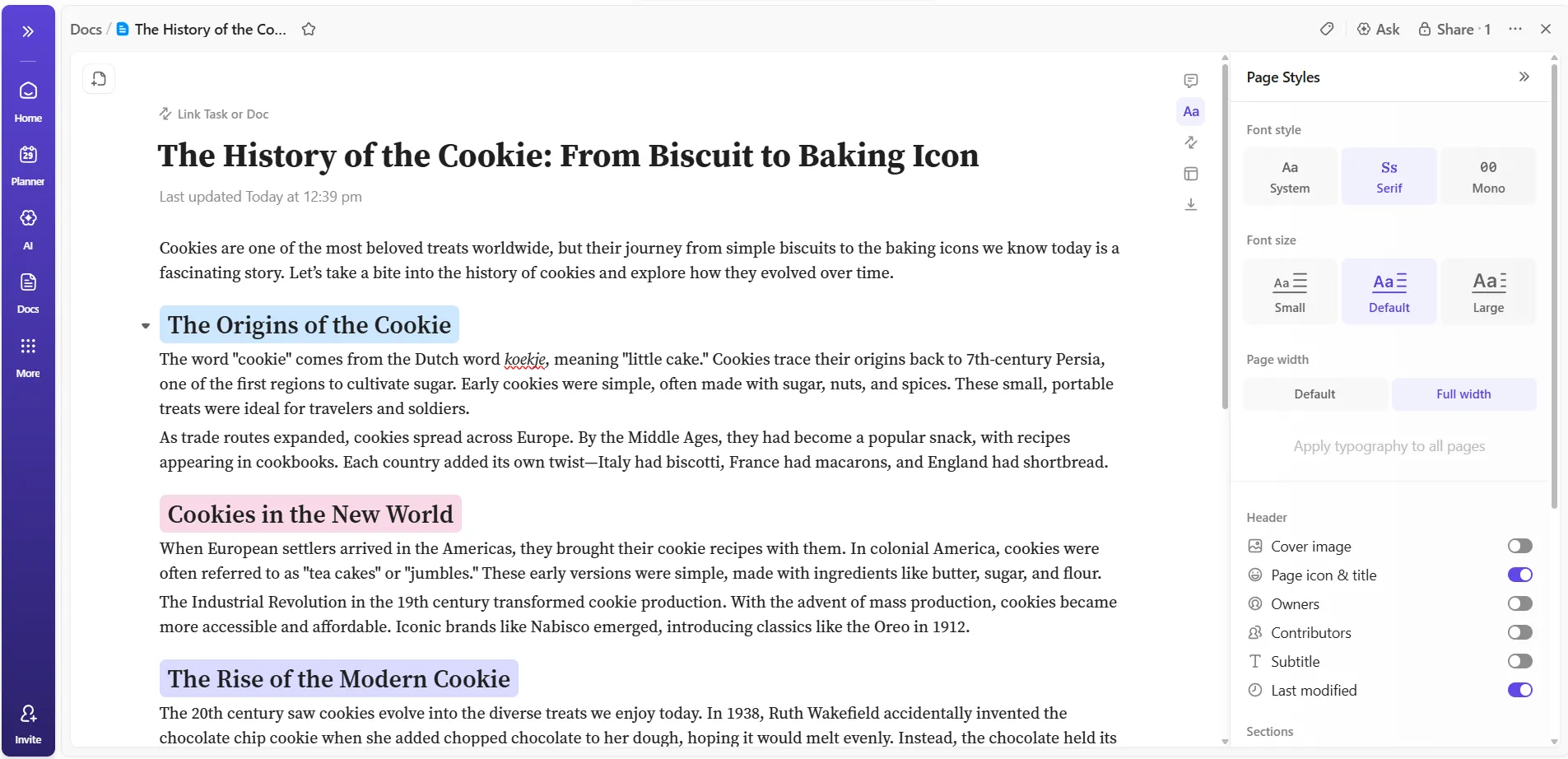
Да предположим, че ръководите обновяване на съдържанието за пускане на продукт на пазара. Създавате документ за всяка пренаписана страница и го свързвате със задачата за пускане на пазара.
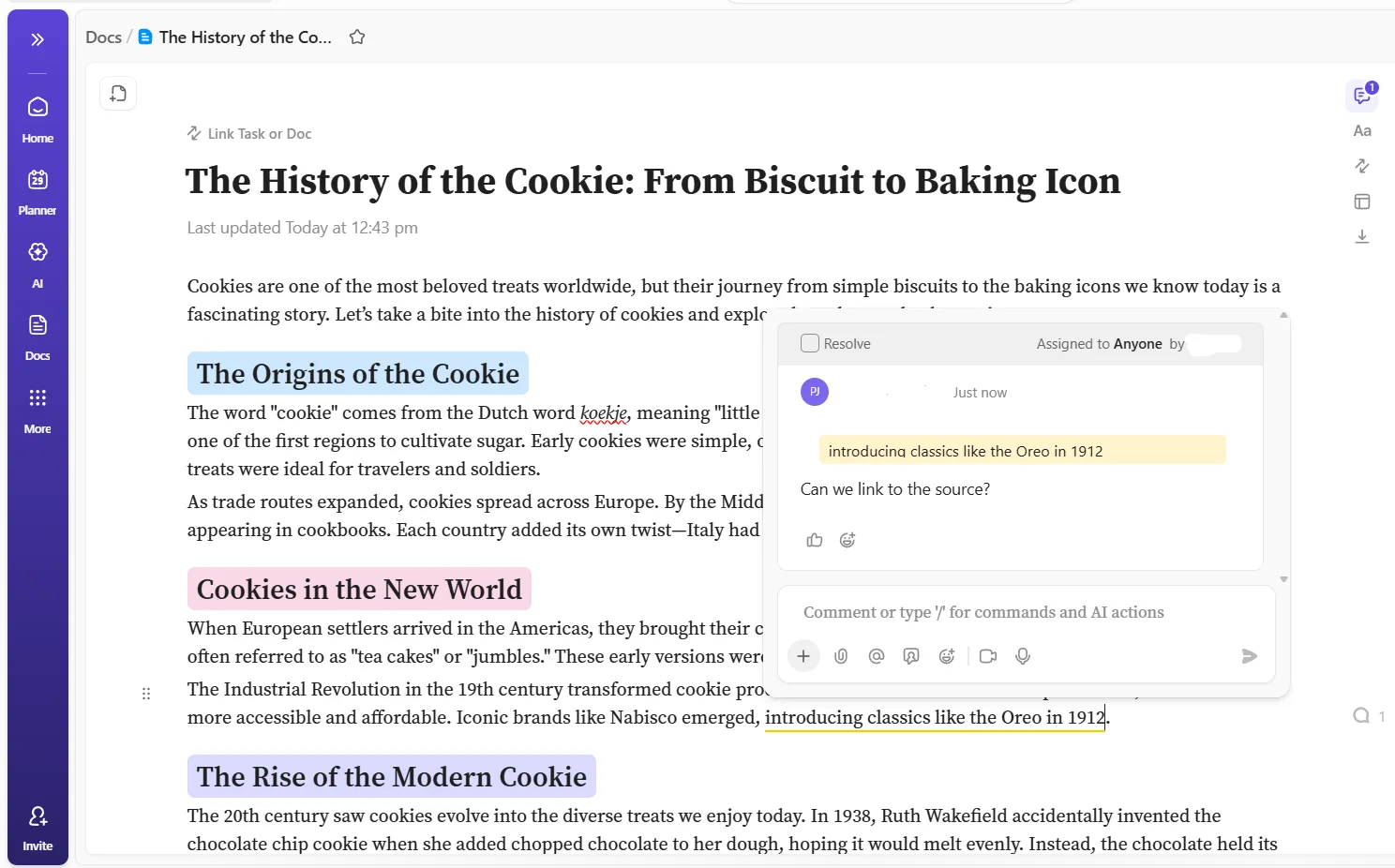
Редакторите оставят зададени коментари в ClickUp, заинтересованите страни добавят предложения в същия документ, а вие разрешавате обратната връзка, докато правите ревизия. Когато някой поиска промяна в тона или структурата, вие виждате искането до точния параграф, който се нуждае от работа.
🎥 Гледайте това видео, за да опростите създаването на съдържание в ClickUp:
AI-базирана помощ за по-умно пренаписване
След като черновият ви вариант е на едно място, ClickUp Brain може да подпомогне пренаписването, без да налага на екипите да преминават от един раздел в друг.
Той използва контекстуална изкуствена интелигентност, за да генерира съдържание, което съответства на гласа на вашата марка. Освен това, той елиминира необходимостта от копиране и поставяне на текст във външни прозорци за изкуствена интелигентност, което гарантира сигурността на вашите данни и бързината на вашия работен процес.
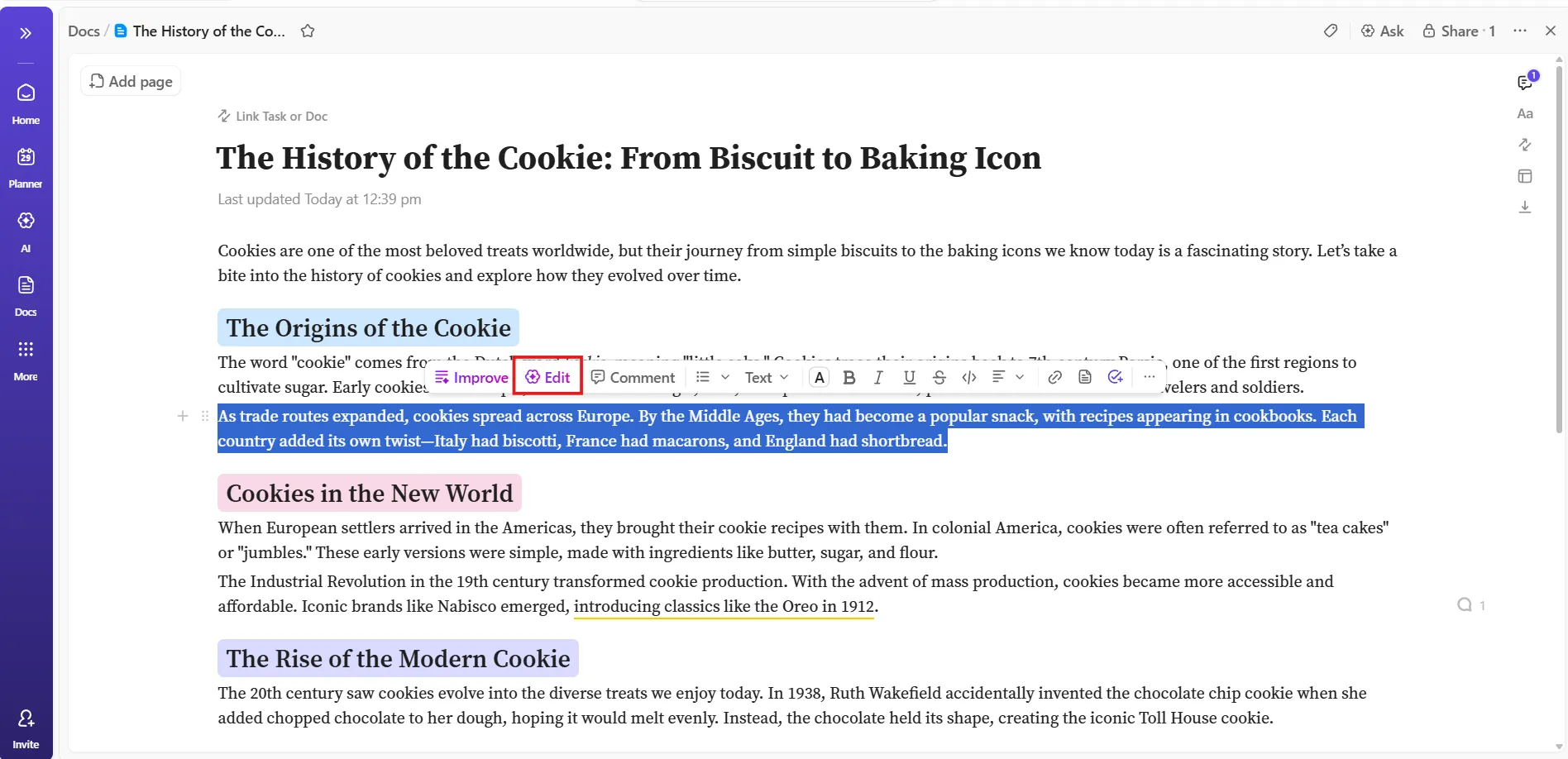
Да речем, че преобразувате суха, 2000-думова бяла книга в разговорно ръководство „как се прави“.
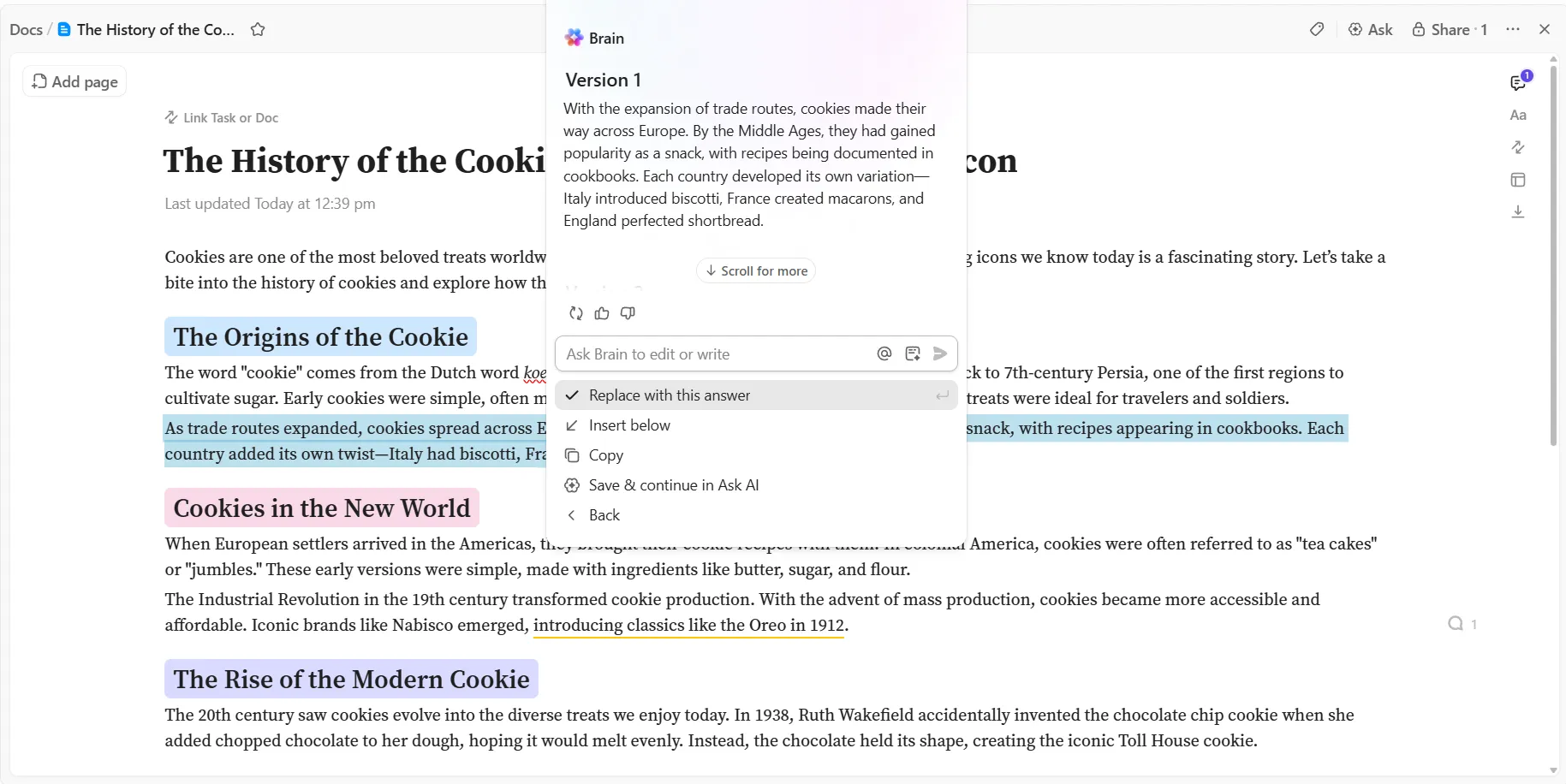
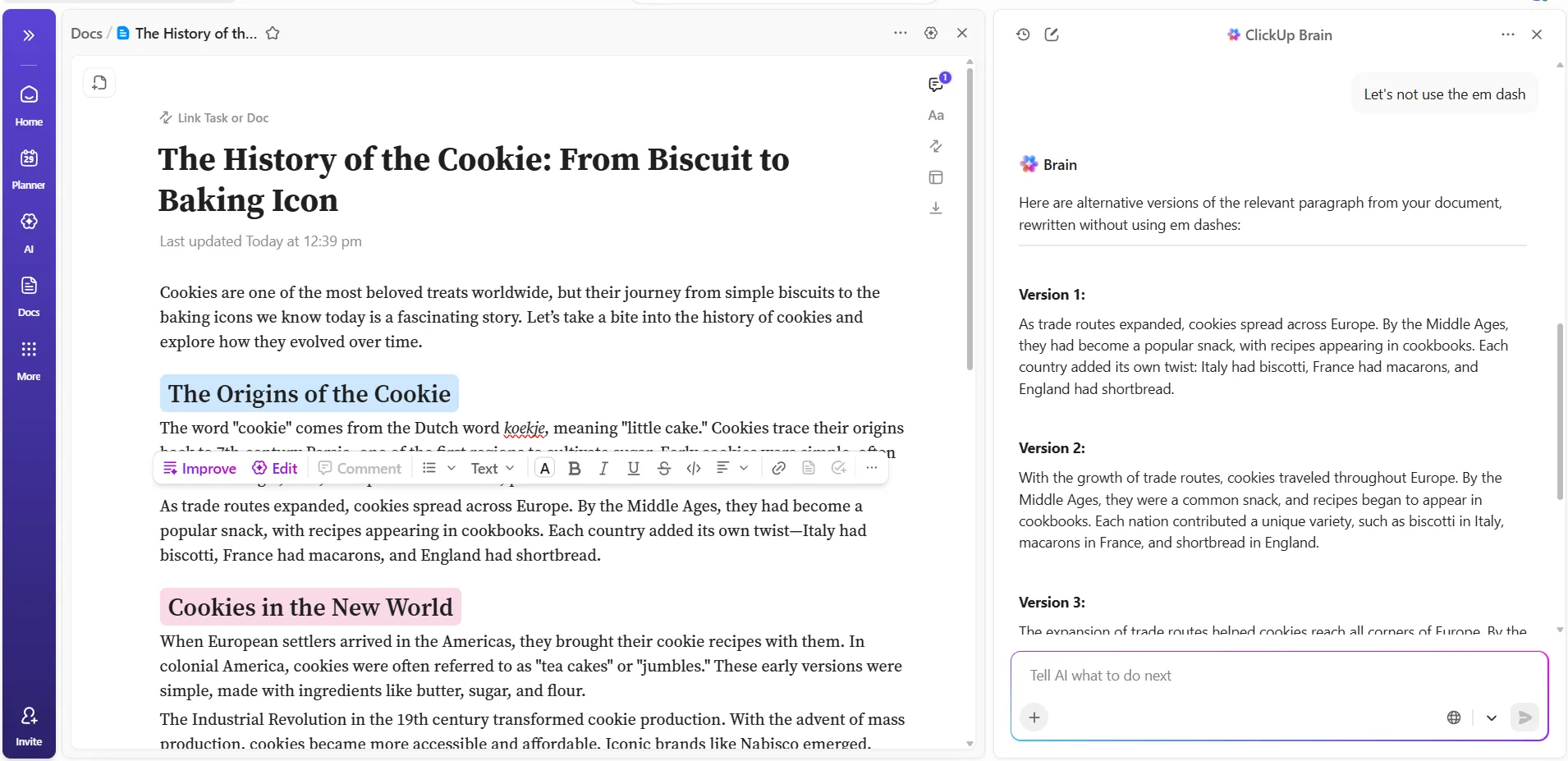
Можете да маркирате плътен параграф с технически жаргон и да помолите ClickUp Brain да „обясни това, като че ли съм начинаещ“ или „да промени тона на професионален, но приятелски“. Той веднага предоставя пренаписана версия, която се чете по-добре. Това ви позволява да се съсредоточите върху стратегията на високо ниво, докато AI се занимава с повтарящата се задача по преформулиране на изреченията.
Ето подсказка, която можете да опитате при следващото си пренаписване: Генерирайте алтернативни версии на този текст.
Можете дори да преминете към Ask AI и да продължите разговора си там.
ClickUp Brain ви дава достъп до множество AI модели, което означава, че можете да съчетаете подходящия AI с конкретната си задача за пренаписване. Можете да превключвате между Claude, ChatGPT и Gemini в зависимост от типа и сложността на съдържанието.
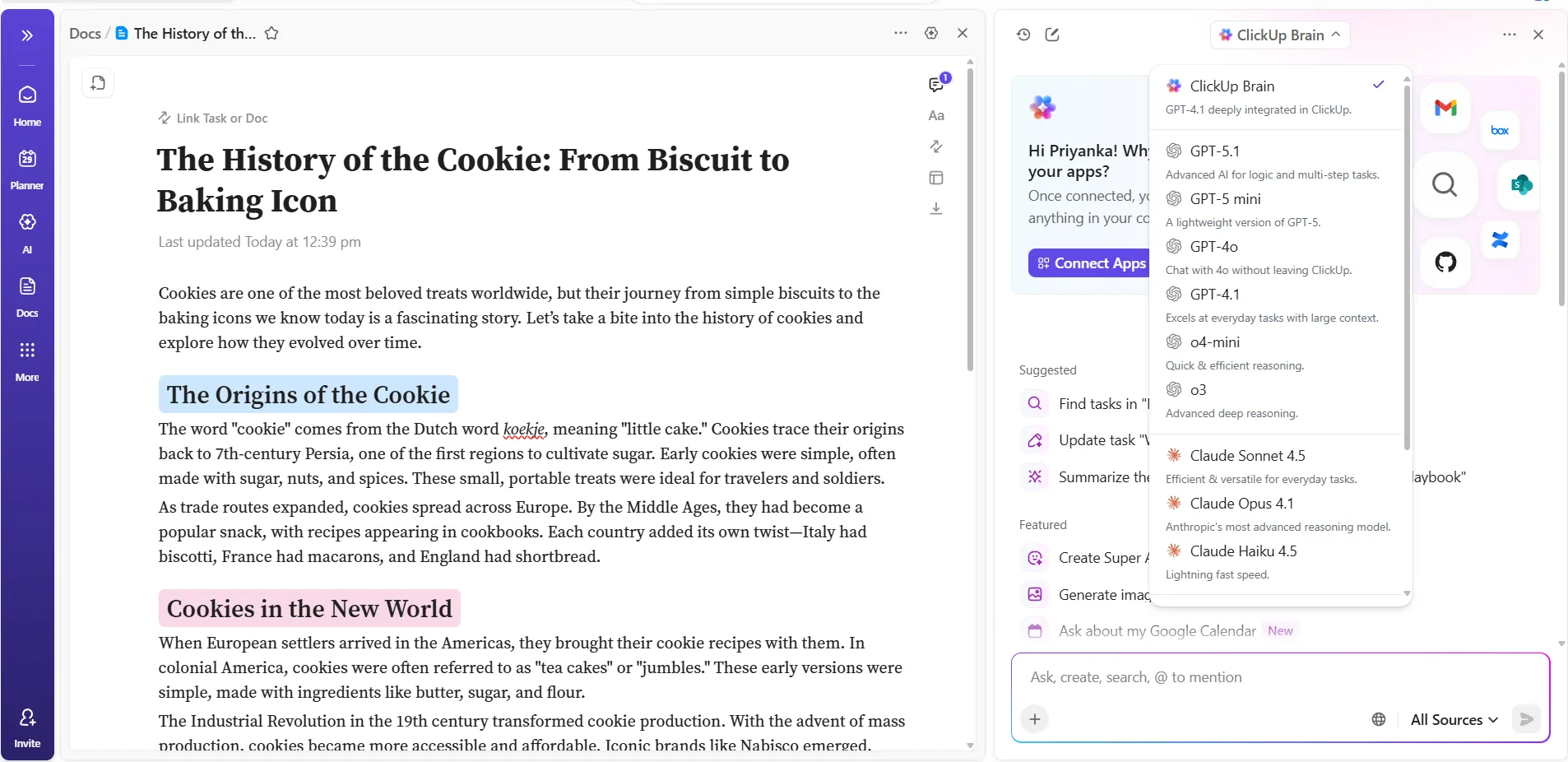
Гъвкавостта гарантира, че не сте ограничени от ограниченията на един-единствен AI. Ако резултатът от един модел не отговаря на вашите нужди, можете да генерирате същия подсказващ текст, използвайки друг модел, и да сравните резултатите незабавно.
Уеб търсене и продуктивност, ориентирана към гласа
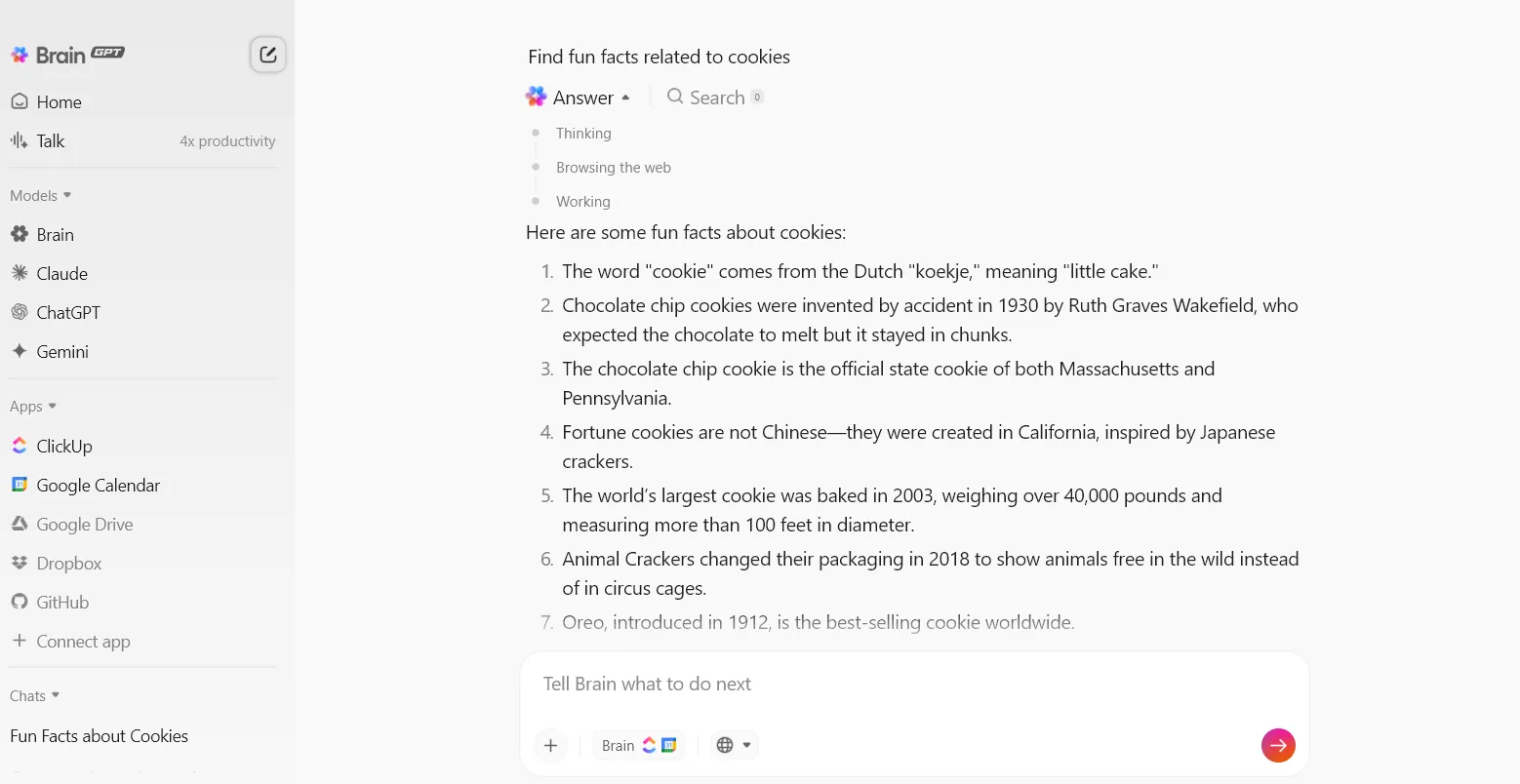
ClickUp BrainGPT служи като постоянно активен спътник на десктопа и браузъра. Подобно на асистента в приложението, BrainGPT ви позволява да използвате премиум модели като ChatGPT, Claude или Gemini, за да извършвате задълбочени проучвания или да изготвяте чернови без AI Sprawl.
Освен това BrainGPT включва Web Search, което означава, че можете да проучвате конкурентно съдържание или да проверявате факти, без да напускате работния процес по пренаписване. Резултатите от търсенето включват ясни цитати, на които можете да се доверите, което ви помага бързо да потвърдите твърденията или да съберете подкрепящи доказателства за вашето съдържание.
Например, ако преписвате техническа статия и се нуждаете от актуални статистически данни или информация за развитието в бранша, BrainGPT извлича актуална информация от интернет и цитира източниците директно в резултатите.
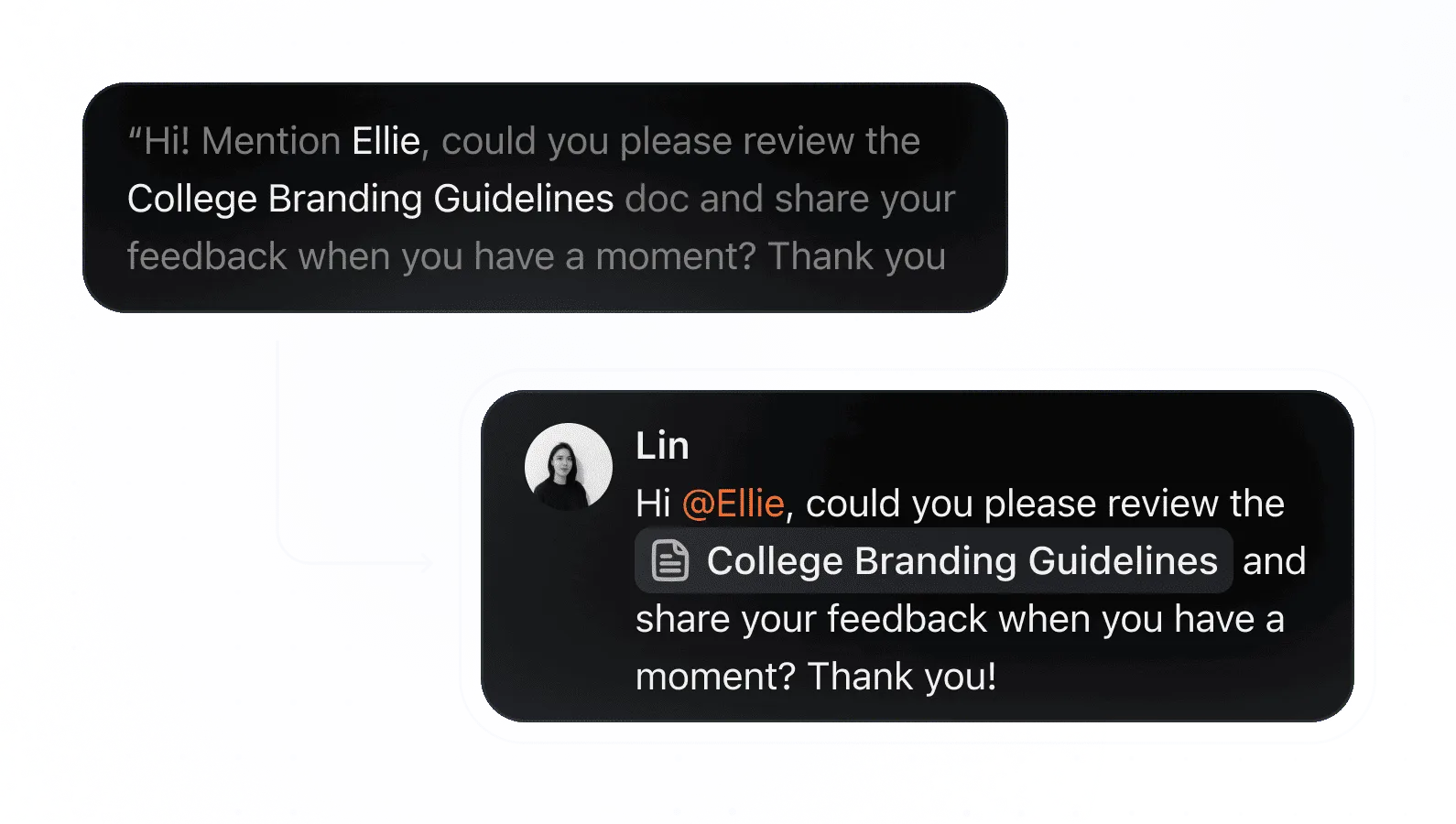
ClickUp Talk to Text ви помага да записвате идеи и да създавате чернови до 4 пъти по-бързо.
Натиснете и задръжте клавишната комбинация, за да започнете да диктувате, и речта ви автоматично се превръща в изпипан, професионален текст.
Да предположим, че се мъчите да пренапишете сложен параграф – често говоренето на глас разкрива по-ясни начини за структуриране на мислите ви, а Talk to Text улавя тези вариации незабавно.
Talk to Text включва няколко функции, които правят диктовката практична за професионално съдържание:
- Персонализиран речник, който запомня специфичните за вашата индустрия термини, имена на продукти и акроними.
- Контекстно-зависими споменавания, които ви позволяват да се позовавате на колеги или задачи, докато диктувате.
- Многоезична поддръжка за говорене на един език и писане на друг
🧠 Интересен факт: Лев Толстой е преписал „Война и мир“ многократно в продължение на седем години. Съпругата му София е преписала огромния ръкопис на ръка осем пъти (а някои части почти 30 пъти), за да включи безкрайните му ревизии.
Разширение за Chrome
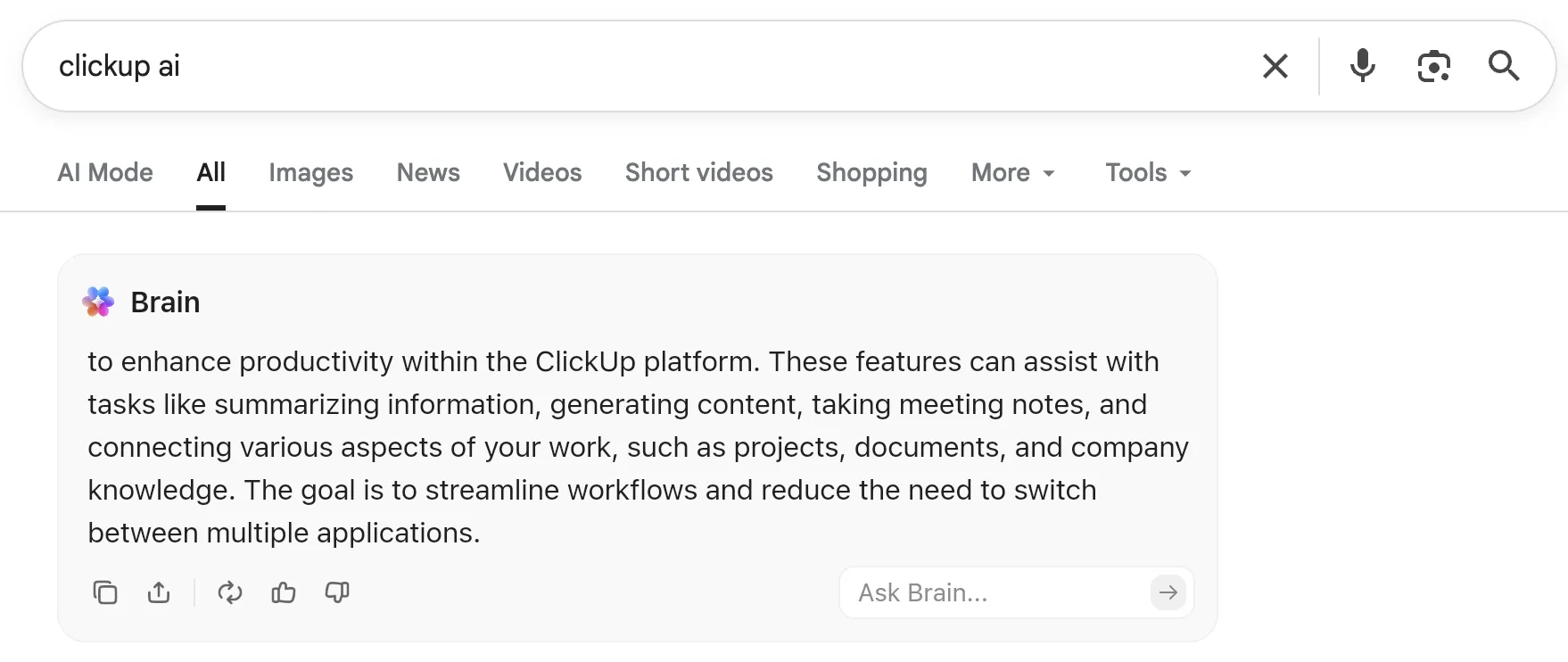
Разширението за Chrome на ClickUp BrainGPT работи директно в браузъра ви, като ви позволява да обобщавате съдържанието на конкурентите, да записвате резултати от уеб проучвания или да създавате задачи от всяка уеб страница.
Например, ако преписвате съдържание и забележите подход на конкурент, който искате да цитирате, можете да отворите страничната лента на BrainGPT, да обобщите тази страница и да зададете последващи въпроси, без да превключвате раздели.
Разширението може също да добавя страници като задачи в ClickUp или да извлича текст от Gmail, за да създава задачи за действие, като поддържа всички материали, свързани с пренаписването, свързани с работния ви процес.
🎥 Научете повече за използването на изкуствен интелект в ежедневните задачи:
Опростете ревизиите на съдържанието си с ClickUp
Gemini предоставя полезен набор от инструменти, с които можете да преобразувате работата си за миг. Тези AI функции ви помагат да преодолеете „тромавата“ фаза на първия чернови вариант, за да можете да се съсредоточите върху цялостната стратегия, която променя нещата.
Въпреки че Google Workspace предлага добра отправна точка, управлението на тези ревизии в безкрайни раздели и документи може бързо да се превърне в отделен проект.
ClickUp опростява целия този процес, като обединява вашите чернови, задачи и обратна връзка от екипа на едно място. Можете да превключвате между модели от най-високо ниво като Gemini, Claude и ChatGPT, за да намерите идеалния глас за вашата марка, без да напускате документа си. Това превръща пренаписването в оптимизирана част от действителното ви изпълнение.
Готови ли сте да премахнете разрастването и да започнете да завършвате? Регистрирайте се в ClickUp още днес! ✅
Често задавани въпроси (FAQ)
Gemini може да поддържа гласа на марката по-надеждно, когато предоставите конкретни указания. За по-голяма последователност, поставете кратък „гласов образец“ и определете ограничения (ниво на четене, дължина на изреченията и термини, които да се избягват).
Gemini и инструменти като ChatGPT се справят добре с пренаписването, но се намират в отделни раздели, където губите контекста на работното пространство. ClickUp Brain ви предоставя няколко AI модела (Claude, ChatGPT, Gemini) директно във вашите документи, като същевременно автоматично ви дава достъп до вашите бранд насоки, минали кампании и история на проектите.
Да, Gemini е изключително ефективен при преобразуването на съдържание за различни канали. Можете лесно да го накарате да превърне дълъг блог пост в кратко и увлекателно обновление в LinkedIn, нишка в X (Twitter) или небрежен надпис в Instagram.