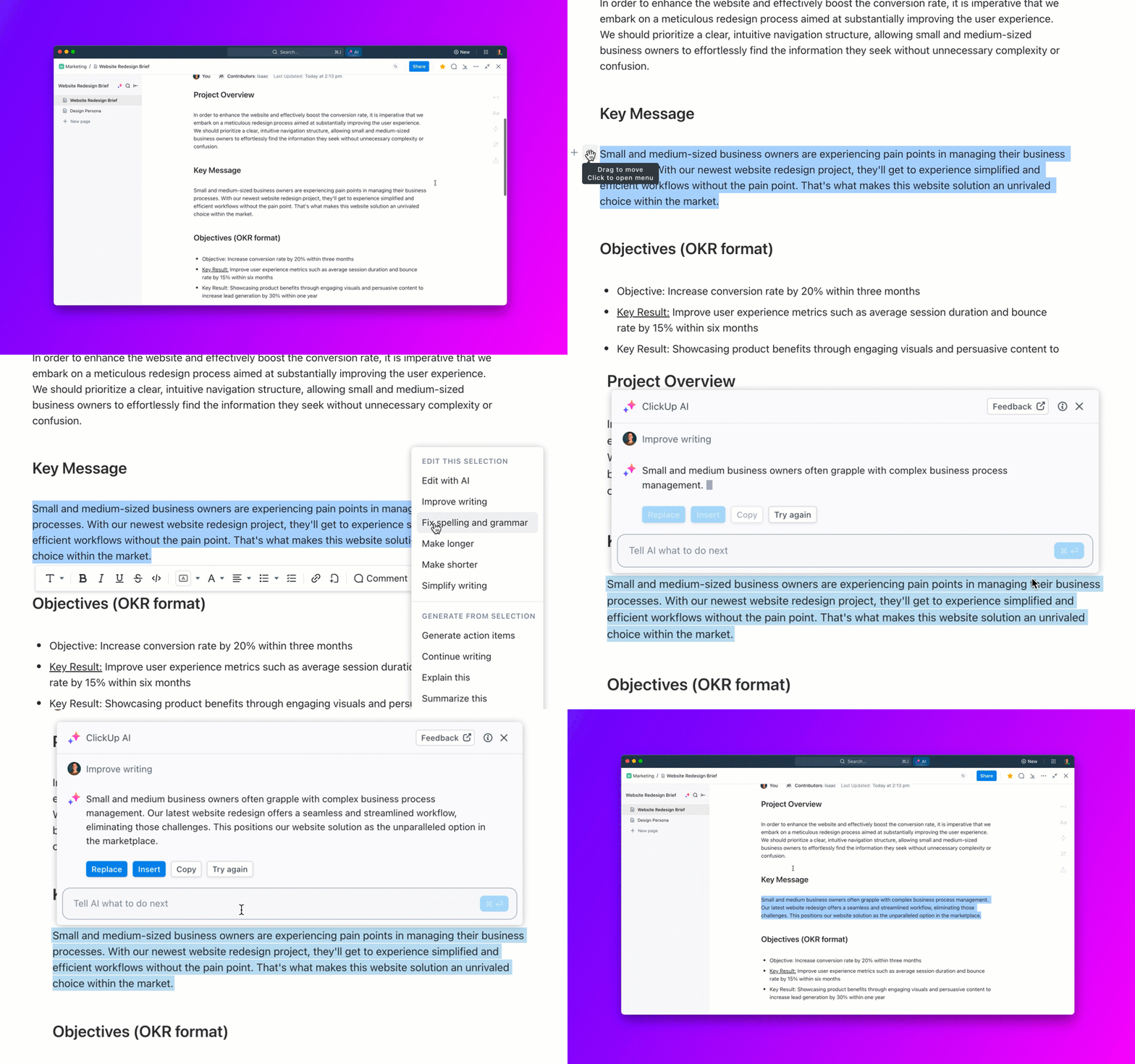

Представете си следното: имате краен срок, взирате се в черновия си документ в Google Docs, а думите просто не ви идват. Може би докладът ви звучи прекалено неформално за мениджърите, които ще го прочетат, или есето ви изглежда малко мех.
Това е всичко, което Gemini в Google Docs може да поправи. Мислете за него като за ваш помощник в писането, задвижван от изкуствен интелект, готов да ви предложи оптимален текст, да усъвършенства тона ви, да обобщи ключовите моменти от дълги материали и дори да ви помогне да пренапишете съществуващ текст с нова перспектива.
Независимо дали пишете писмо, публикация в блог или просто се опитвате да направите текста си по-изтънчен, AI функциите на Gemini ще добавят така необходимата магия към вашия Google Workspace.
Нека видим как да използвате функцията Gemini в Google Docs!
👀 Знаете ли, че... Съединените щати допринасят с най-голям трафик към Google Gemini – 9,8%, следвани от Индонезия с 8,5% и Индия с 8,2%.
⏰ 60-секундно резюме
- Gemini AI в Google Docs е вграден AI асистент за писане, който усъвършенства тона, предлага текст, обобщава съдържанието и пренаписва черновите за по-добри резултати.
- Gemini може също да създава изображения директно в Google Docs.
- Достъп до Gemini чрез панела „Ask Gemini“ в Google Docs, предоставяйте подробни указания и вмъквайте безпроблемно текстове, предложени от изкуствения интелект.
- Използвайте конкретни подсказки и включете свързани документи за по-добър контекст и резултати.
- Някои от ограниченията на Gemini включват ограничен безплатен достъп, общи резултати, липса на данни в реално време, затруднения с дълги документи, основни изображения и непоследователен тон.
- ClickUp Brain, собственият AI асистент на ClickUp, преодолява тези ограничения, като предлага по-дълбока интеграция с управлението на проекти, осигурявайки предложения, съобразени с контекста, и автоматизация на работния процес.
- Той генерира, усъвършенства и превежда съдържание, като запазва предпочитания от вас тон и стил. Освен това основава предложенията си директно на вашите задачи, табла и проекти, за да намали превключването на контекста.
- Изберете ClickUp за по-интелигентно, всеобхватно решение за писане, сътрудничество и управление на задачи, което замества множество самостоятелни инструменти.
Как да използвате Gemini в Google Docs
Gemini AI е като вграден асистент за писане в Google Docs. Той може да подобри съществуващото ви съдържание, да генерира нови идеи и да обобщава дълги доклади, така че да не се налага да се притеснявате за правилното изпълнение на тези задачи. Освен това работи безпроблемно в приложенията на Google Workspace, като Google Sheets и Google Slides. А за тези от нас, които не могат да живеят без да търсят информация в Google Search, той може да го прави, докато изготвяте съдържанието си.
Освен за създаване на съдържание, Google Docs Gemini може да се използва и като универсален асистент, задвижван от изкуствен интелект, който предлага професионални съвети и подобрява качеството на комуникацията ви в офис среда.
Нека разгледаме как да използвате Google Gemini в Google Docs:
Започнете бързо
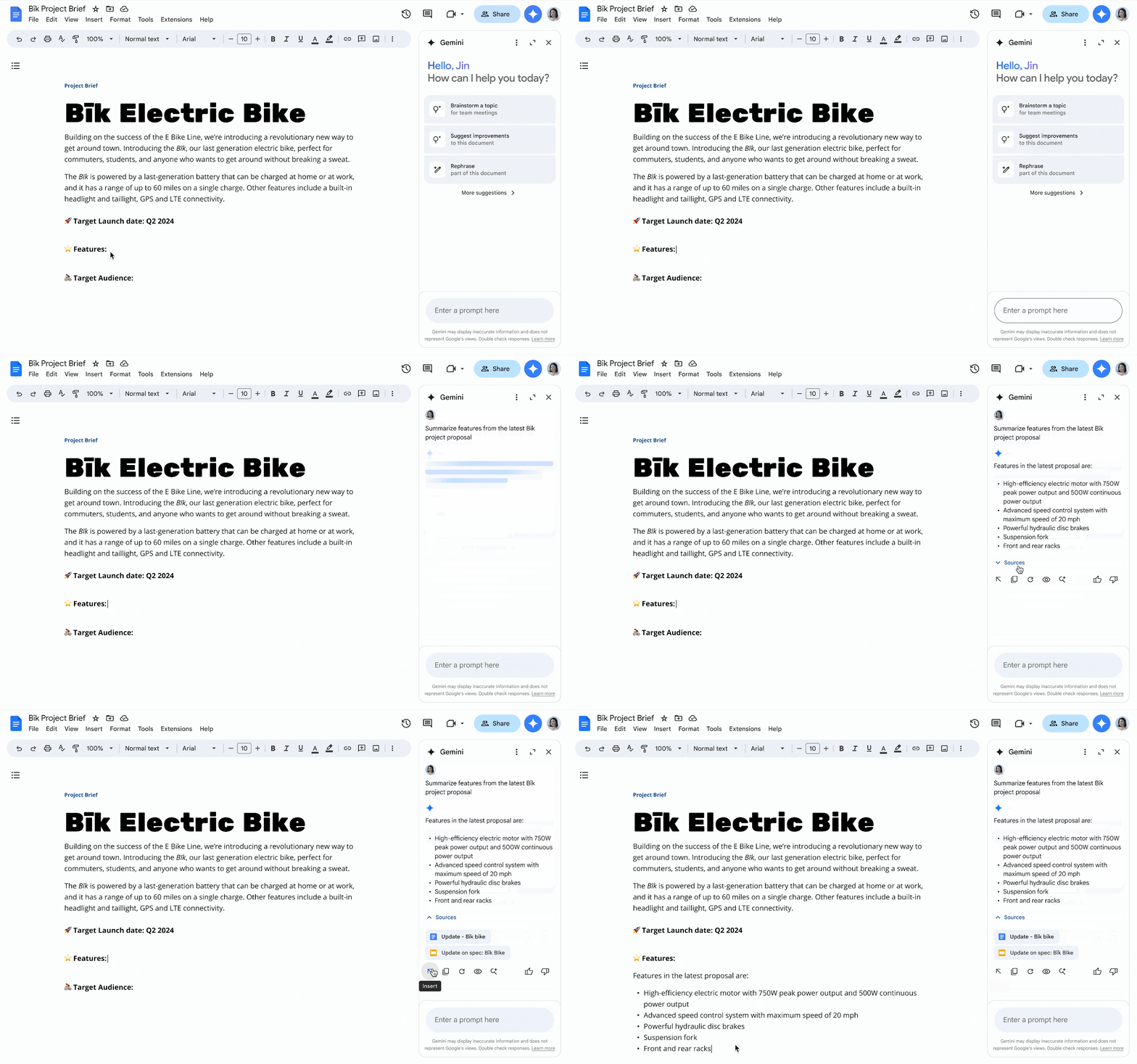
Започването с Gemini в Google Docs е лесно:
- Отворете Google Docs на вашия компютър
- Кликнете върху „Ask Gemini“ (Попитайте Gemini) в горния десен ъгъл.
- Напишете какво ви е необходимо в панела на Google Gemini.
- Вмъкнете генерирания текст в документа си
💡 Съвет от професионалист: Бъдете конкретни в своите указания!
Вместо „Създайте стратегия за социални медии за пускането на нов продукт“, опитайте „Създайте стратегия за социални медии за популяризиране на пускането на нашата нова линия органични продукти за домашни любимци, като се фокусирате предимно върху органично и генерирано от потребители съдържание във Facebook, TikTok и Instagram“.
Колкото по-прецизно е вашето запитване, толкова по-добър ще бъде отговорът на Gemini!
Получете помощ за усъвършенстване на съдържанието си
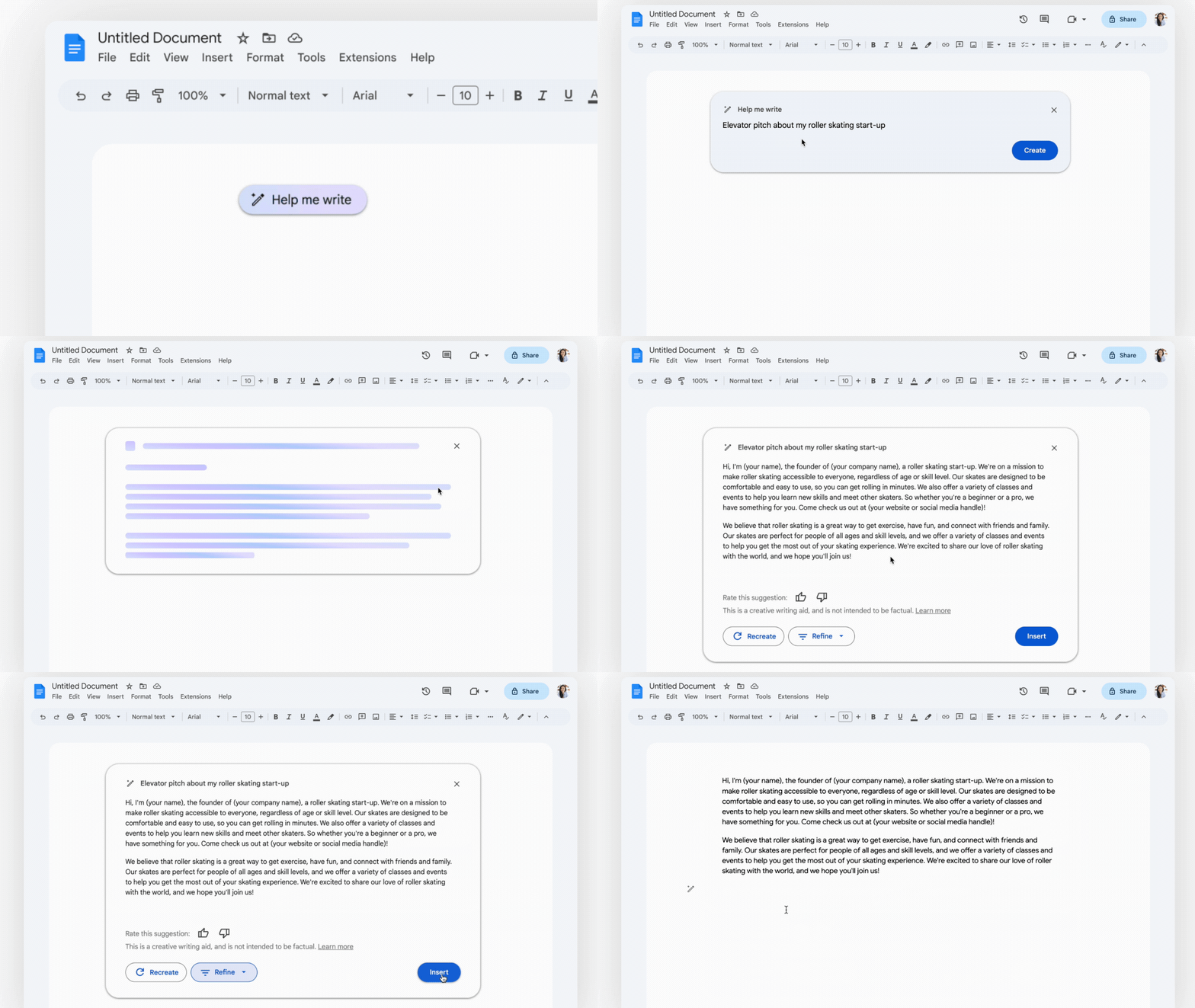
Ако току-що сте отворили Google Doc и просто зяпате празния екран, опцията „Помогни ми да пиша“ до иконата на писалката е вашият приятел. Кликнете върху нея и дайте на Gemini подробни указания, очертаващи вашите изисквания, включително вида на съдържанието, тона на гласа, стила и друга relevantна информация. Сега натиснете „Създай“ и гледайте как се генерира подходящото съдържание за момента – от идеи за кратки презентации до многостранични есета.
Оценете отговора, усъвършенствайте или пресъздайте резултата, докато не сте доволни. Щом сте доволни, кликнете върху „Вмъкване“, за да го добавите към вашия AI документ.
🎥 Гледайте това видео с обяснения за нашите най-добри съвети за създаване на документация с помощта на изкуствен интелект👇🏽
🧠 Интересен факт: AI Bard на Google беше преименуван на Gemini като част от по-широко преименуване.
Създайте документ
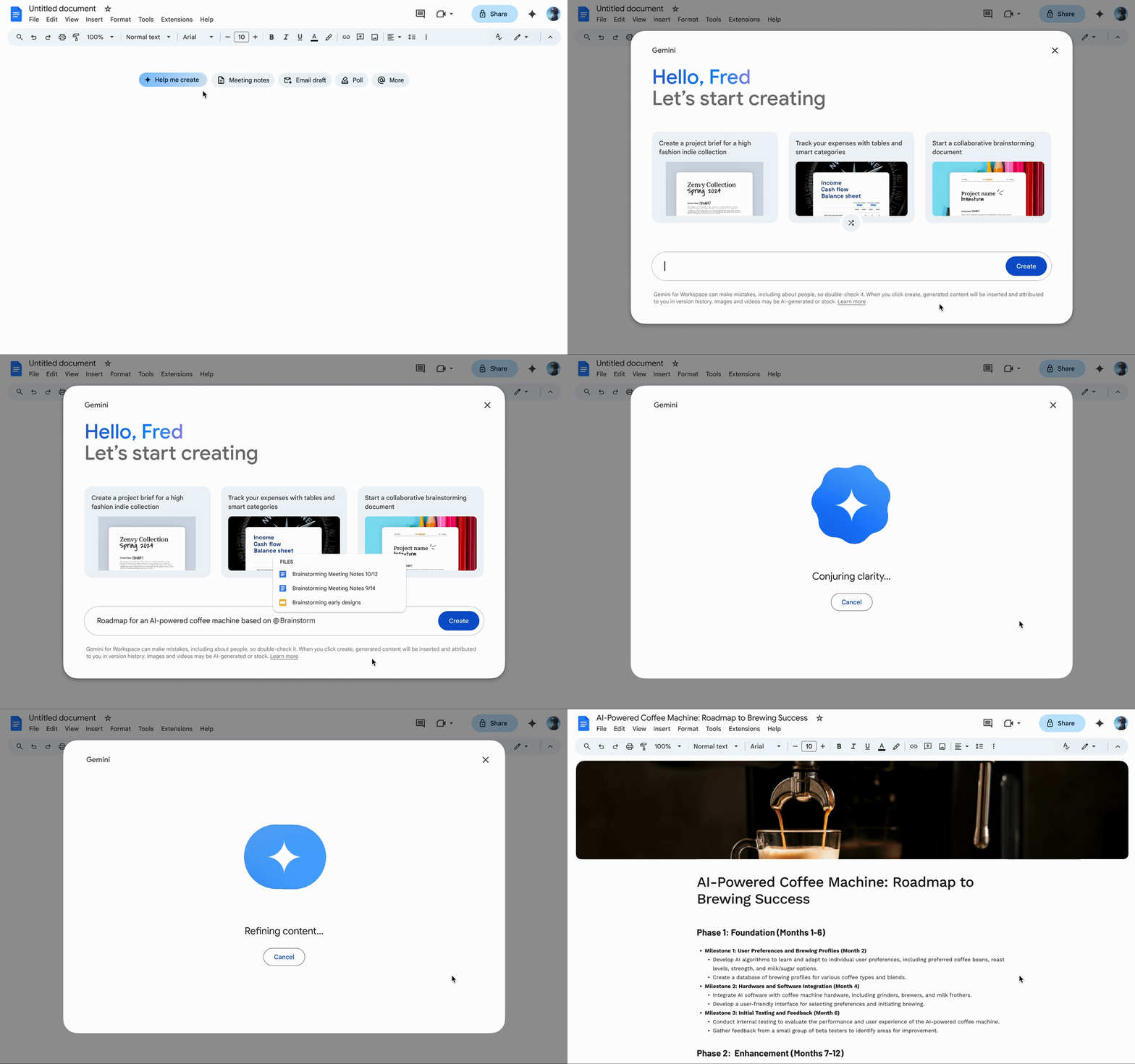
Искате да създадете цял документ от нулата без подсказване, повторно подсказване или верижно подсказване? Ето как да го направите:
- Изберете Помогнете ми да създам от празна страница
- Въведете командата си, за да генерирате документа в изскачащия прозорец.
- Кликнете върху „Създаване“, за да генерирате документа си.
- Прегледайте документа си, за да се уверите, че всичко е на мястото си.
💡 Съвет от професионалист: Можете да включите свързани документи от Google Docs или Google Drive в подсказката, за да предоставите на Gemini допълнителен контекст, без да копирате и поставяте всичко. Просто изберете символа @ в подсказката и изберете съответния документ.
Редактиране на съществуващ текст
Вече сте изготвили част от доклада за проекта си, но искате да подобрите качеството на изложението? Ето как да го направите:
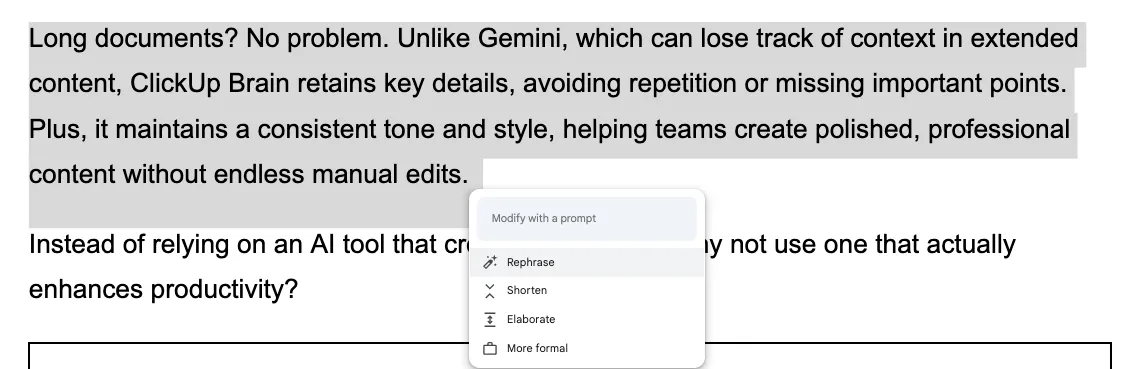
- Маркирайте текста, който искате да подобрите
- Кликнете върху Gemini и изберете опция: Преформулиране, Съкращаване или Разширяване. Можете също да добавите персонализирано подсказване, за да усъвършенствате текста.
- Изберете най-добрата версия и кликнете Insert (Вмъкване).
👀 Знаете ли, че... Моделът Gemini Ultra постигна резултат от 90,0% в теста Massive Multitask Language Understanding [MMLU], надминавайки постиженията на човешките експерти.
📖 Прочетете също: Как да добавите нова страница в Google Docs
Създавайте изображения в Docs
Да, можете да създавате изображения директно в Google Docs с Gemini. Ето как:
- Кликнете върху „Вмъкване“ > „Изображение“ > „Помогнете ми да създам изображение“
- Опишете изображението. Бъдете възможно най-подробни.
- Кликнете върху „Създаване“, за да започнете да генерирате
- Изберете любимата си опция за персонализирано изображение и я добавете към документа си.
Можете също да видите как изглежда изображението в документа, преди да го вмъкнете.

Най-скорошната ни оценка за влиянието на ClickUp върху сътрудничеството беше при работата по план за съдържание за пускането на продукт на пазара. Успяхме да създадем и поддържаме хранилище за съдържание, използвайки инструмента за документи, което включваше йерархична структура, съвместно редактиране и мощни функции за вграждане.
Най-скорошната ни оценка за влиянието на ClickUp върху сътрудничеството беше при работата по план за съдържание за пускането на продукт на пазара. Успяхме да създадем и поддържаме хранилище за съдържание, използвайки инструмента за документи, което включваше йерархична структура, съвместно редактиране и мощни функции за вграждане.
Генериране на корични изображения
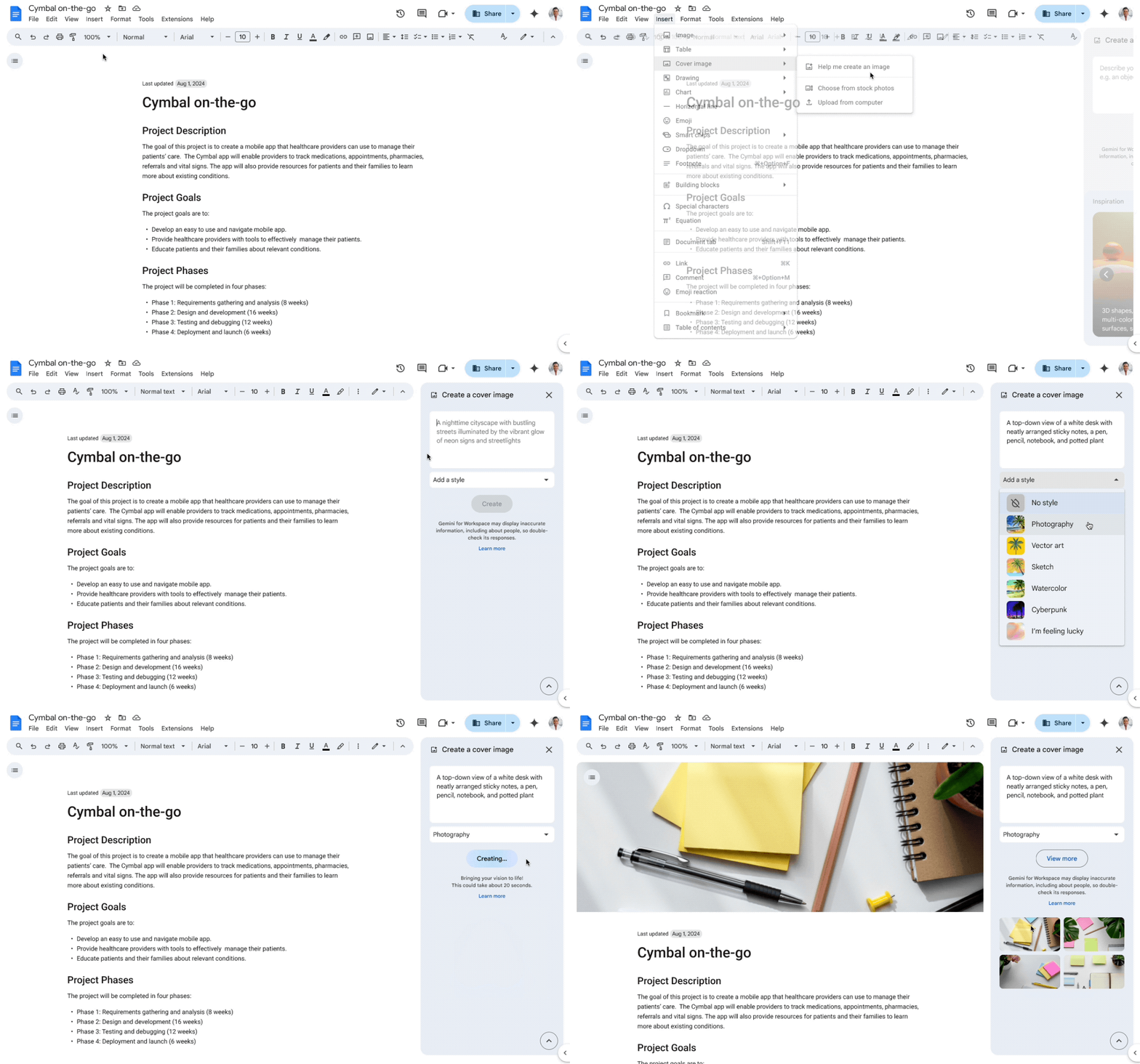
Вашият блог пост е почти готов, но липсва идеалната корица? Използвайте Gemini, за да генерирате такава. Следвайте тези инструкции:
- Напишете @, след което изберете „Покриваща картинка“ > „Помогнете ми да създам картинка“.
- Въведете подсказката и кликнете върху „Създаване“
- Вмъкнете изображение, като изберете едно от галерията или кликнете върху „Виж още“ за допълнителни опции.
Ограничения при използването на Gemini в Google Docs
Макар Gemini AI да е полезен помощник при писането и творчеството, той има и някои недостатъци. Ето няколко ограничения, които трябва да имате предвид, когато го използвате в Google Docs:
- Ограничен безплатен достъп: Много от разширените функции изискват абонамент за Google One AI Premium, а безплатните потребители може да не получават подробни, контекстно базирани предложения.
- Може да генерира общо съдържание: Отговорите може да не са достатъчно задълбочени по сложни теми, а Gemini понякога може да интерпретира погрешно подсказките.
- Без достъп до интернет в реално време: Не извлича данни на живо, така че ще трябва да проверявате фактите и да актуализирате информацията ръчно.
- Трудности с дълги документи: Контекстът може да се изгуби в по-дългите текстове, което води до повторения или пропускане на важни детайли.
- Непоследователен тон и стил: Отговорите могат да варират, което изисква ръчни редакции, за да се поддържа последователен тон.
📖 Прочетете също: Най-добрите AI блогъри, които да опитате
Използване на изкуствен интелект и Docs с ClickUp
AI инструментите за писане могат да бъдат от голямо значение за производителността, но имат и разочароващи ограничения. Не сте сами, ако някога сте се сблъсквали с AI отговори, които липсват на всякаква индивидуалност, не успяват да поддържат правилния тон и глас или често губят време с халюцинации.
Макар Google Gemini в Docs да предлага помощ, базирана на изкуствен интелект, често не успява да се справи с дълбокото контекстуализиране на съдържанието, точното обработване на дълги документи и предлагането на интеграция на проекти. Но ClickUp, приложението за всичко, свързано с работата, предлага по-умна алтернатива.
Запознайте се с ClickUp Brain. Като AI-базиран асистент, вграден в ClickUp, той действа като ваш AI писател за работа, AI проектен мениджър и AI мениджър на знания.
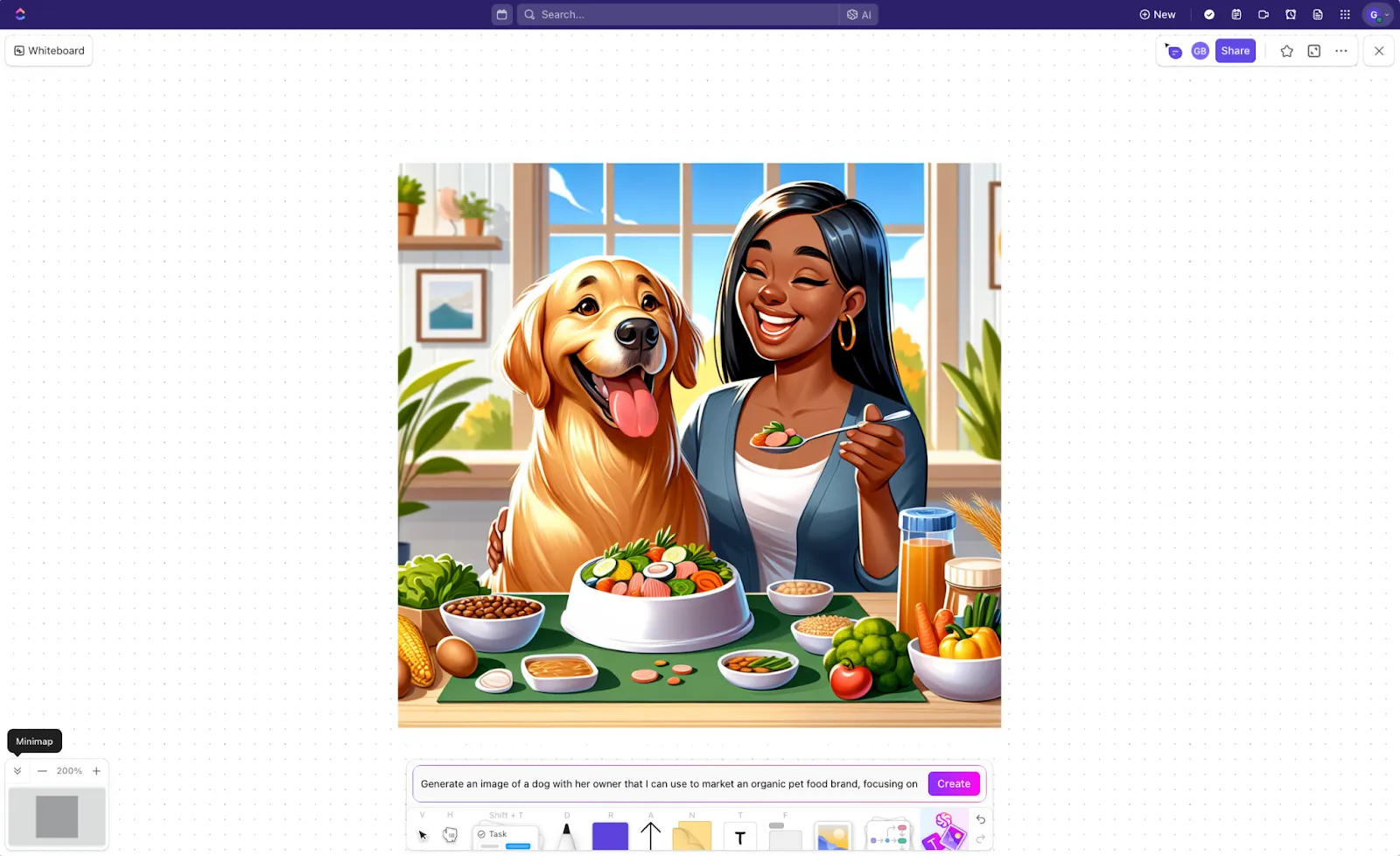
Това е най-полезно за генериране на съдържание и поддържането му структурирано, релевантно и пряко свързано с вашата работа. Brain се интегрира безпроблемно с ClickUp Whiteboards, за да генерира AI изображения според вашите предпочитания.
📮ClickUp Insight: Само 12% от участниците в нашето проучване използват AI функции, вградени в пакети за продуктивност. Това ниско ниво на приемане предполага, че настоящите имплементации може би не разполагат с безпроблемната, контекстуална интеграция, която би накарала потребителите да преминат от предпочитаните от тях самостоятелни платформи за разговори.
Например, може ли изкуственият интелект да изпълни автоматизиран работен процес въз основа на обикновен текстов подкана от потребителя? ClickUp Brain може! Изкуственият интелект е дълбоко интегриран във всеки аспект на ClickUp, включително, но не само, обобщаване на чат низове, изготвяне или доусъвършенстване на текст, извличане на информация от работното пространство, генериране на изображения и много други!
Присъединете се към 40% от клиентите на ClickUp, които са заменили 3+ приложения с нашето приложение за всичко, свързано с работата!
Независимо дали изготвяте отчети за ретроспектива на проекти, обмисляте идеи за следващата си кампания или сътрудничите по ключови документи, ClickUp Brain предлага по-интелигентно и по-интегрирано решение от самостоятелните AI инструменти. Вместо да се задържате от писателски блок, просто въведете кратко съобщение на обикновен английски, описващо желаните резултати, и ClickUp Brain ще ви предложи подходящото съдържание, ще обобщи идеите или ще усъвършенства формулировката на вашето съобщение.
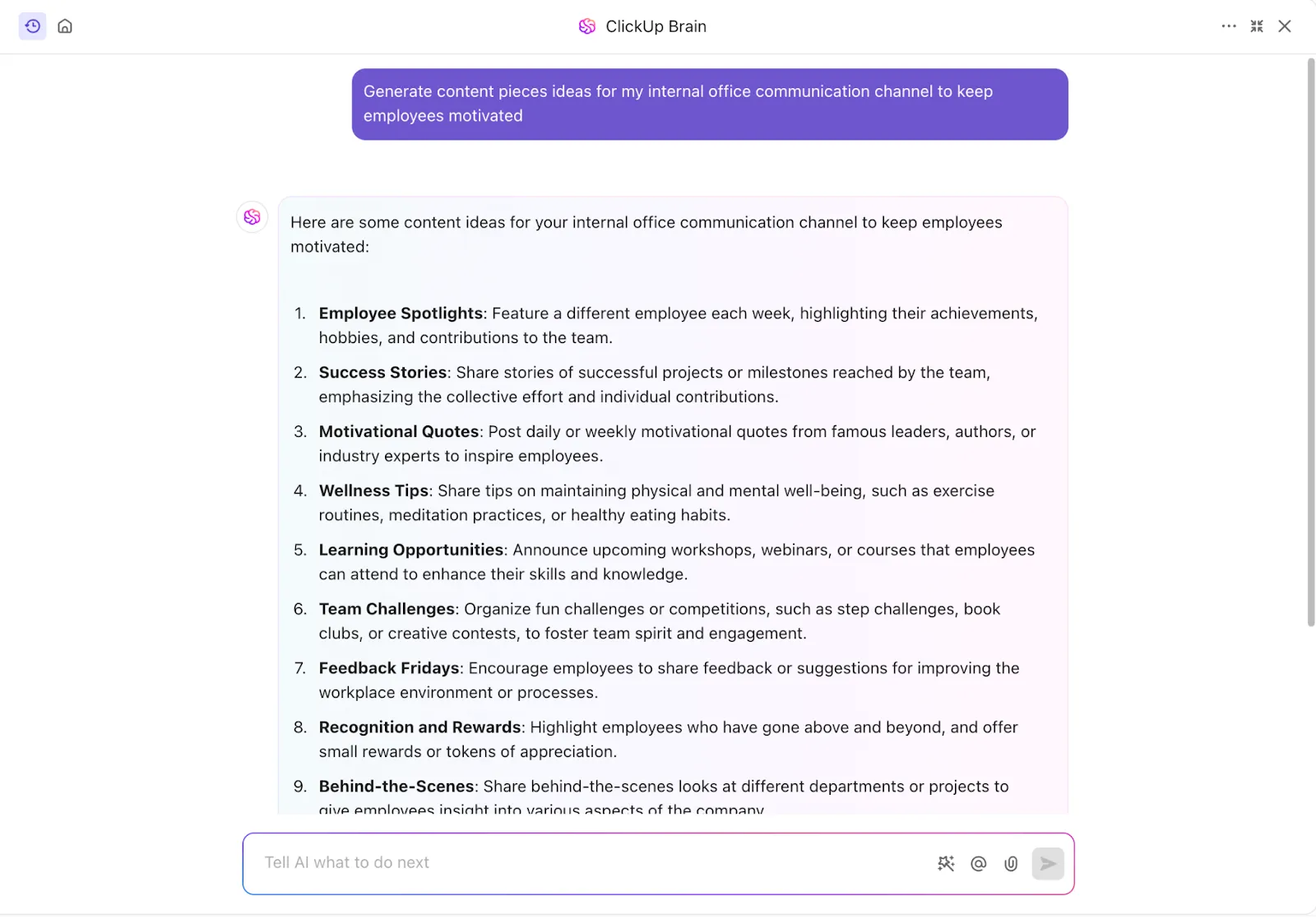
Аз го използвам постоянно, за да започна работа. Трябва да напишете блог? Започнете с Brain. Трябва да създадете матрица с умения, за да подобрите знанията си? Започнете с Brain. Трябва да създадете шаблон за имейл, за да се свържете с клиенти? Започнете с Brain! Той е наистина добър в това да ви помогне да започнете проекти или просто да създадете груб чернови вариант на съдържанието.
Аз го използвам постоянно, за да започна работа. Трябва да напишете блог? Започнете с Brain. Трябва да създадете матрица с умения, за да подобрите знанията си? Започнете с Brain. Трябва да създадете шаблон за имейл, за да се свържете с клиенти? Започнете с Brain! Той е наистина добър в това да ви помогне да започнете проекти или просто да създадете груб проект на съдържание.
Доволни ли сте от черновите, генерирани от Brain?
Вмъкнете ги в ClickUp Docs с едно кликване и ги модифицирайте според нуждите си. Като алтернатива на Google Docs, вградената функция Docs на ClickUp предоставя на вашия екип вградено пространство за съвместна работа, където можете да създавате, редактирате и усъвършенствате съдържание.
За разлика от Google Docs, който съществува отделно от инструментите за управление на проекти, ClickUp съхранява всичко на едно място, което намалява превключването между контексти и прекъсванията в работния процес.
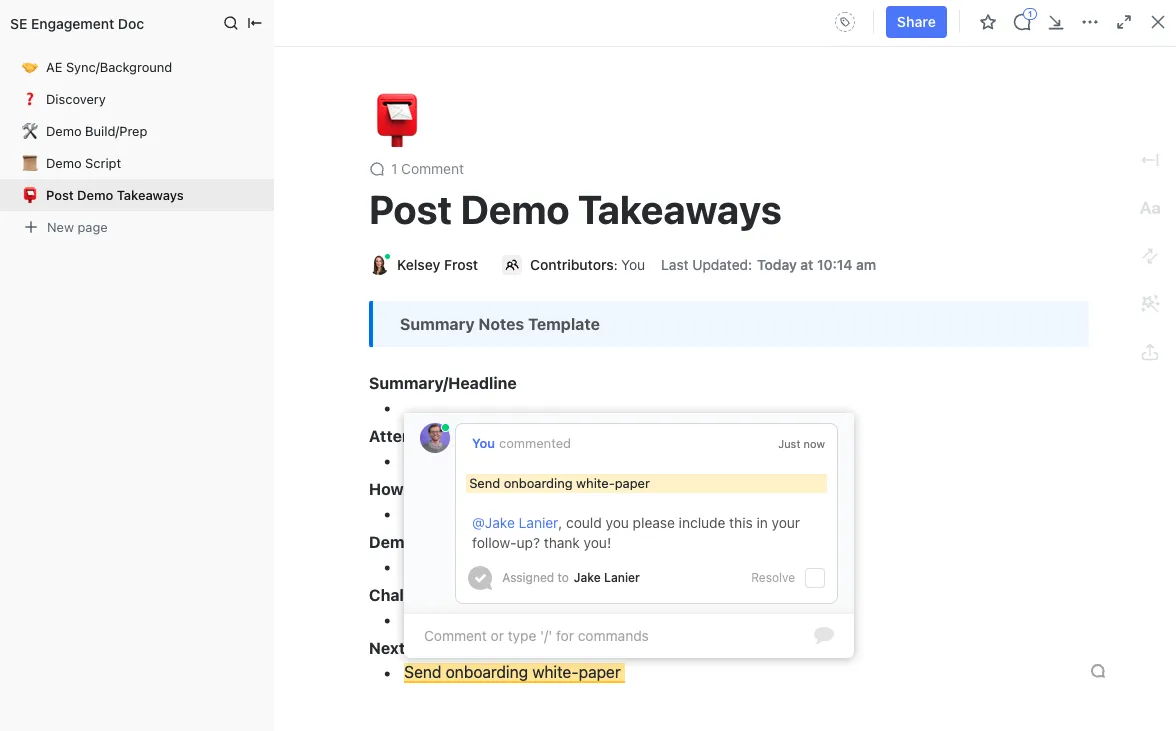
Имате нужда от обратна връзка? @Mentions и вградените коментари помагат на екипите да комуникират ефективно, като поддържат дискусиите фокусирани и ревизиите ясни. Проследяването на промените също е лесно в ClickUp, благодарение на подхода му, ориентиран към сътрудничеството.
Освен това, вашите ClickUp Docs могат да бъдат директно свързани с вашите задачи в ClickUp, което гарантира, че съдържанието винаги остава релевантно за текущата работа.
Можете дори да вградите Docs в описанията на задачите или таблата, като по този начин важната информация става лесно достъпна за всички, без да се налага да ровят из папки.
Най-скорошната ни оценка за влиянието на ClickUp върху сътрудничеството беше при работата по план за съдържание за пускането на продукт на пазара. Успяхме да създадем и поддържаме хранилище за съдържание, използвайки инструмента за документи, което включваше йерархична структура, съвместно редактиране и мощни функции за вграждане.
Най-скорошната ни оценка за влиянието на ClickUp върху сътрудничеството беше при работата по план за съдържание за пускането на продукт на пазара. Успяхме да създадем и поддържаме хранилище за съдържание, използвайки инструмента за документи, което включваше йерархична структура, съвместно редактиране и мощни функции за вграждане.
Докато Gemini понякога може да интерпретира погрешно подсказките или да генерира неясни, общи съдържания, ClickUp Brain предоставя предложения, съобразени с контекста, които отговарят на вашите специфични нужди. В резултат на това ClickUp Brain гарантира, че вашето съдържание остава задълбочено, точно и приложимо.
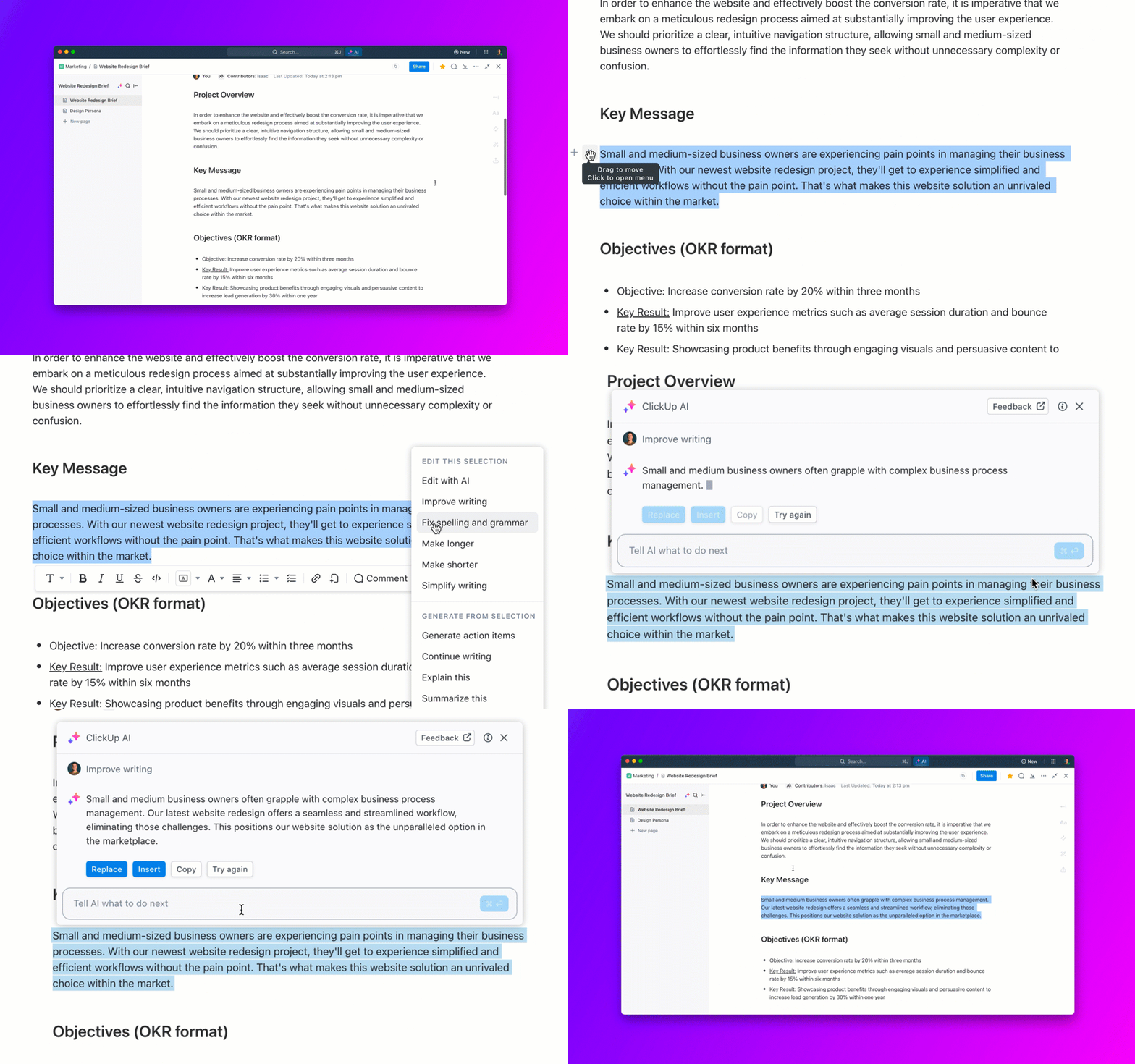
Дълги документи? Няма проблем. За разлика от Gemini, който може да загуби контекста в обширното съдържание, ClickUp Brain запазва ключовите детайли, като избягва повторенията или пропускането на важни точки. Освен това поддържа последователен тон и стил, помагайки на екипите да създават изпипано, професионално съдържание без безкрайни ръчни редакции.
Вместо да разчитате на AI инструмент, който създава повече работа, защо да не използвате такъв, който действително повишава производителността?
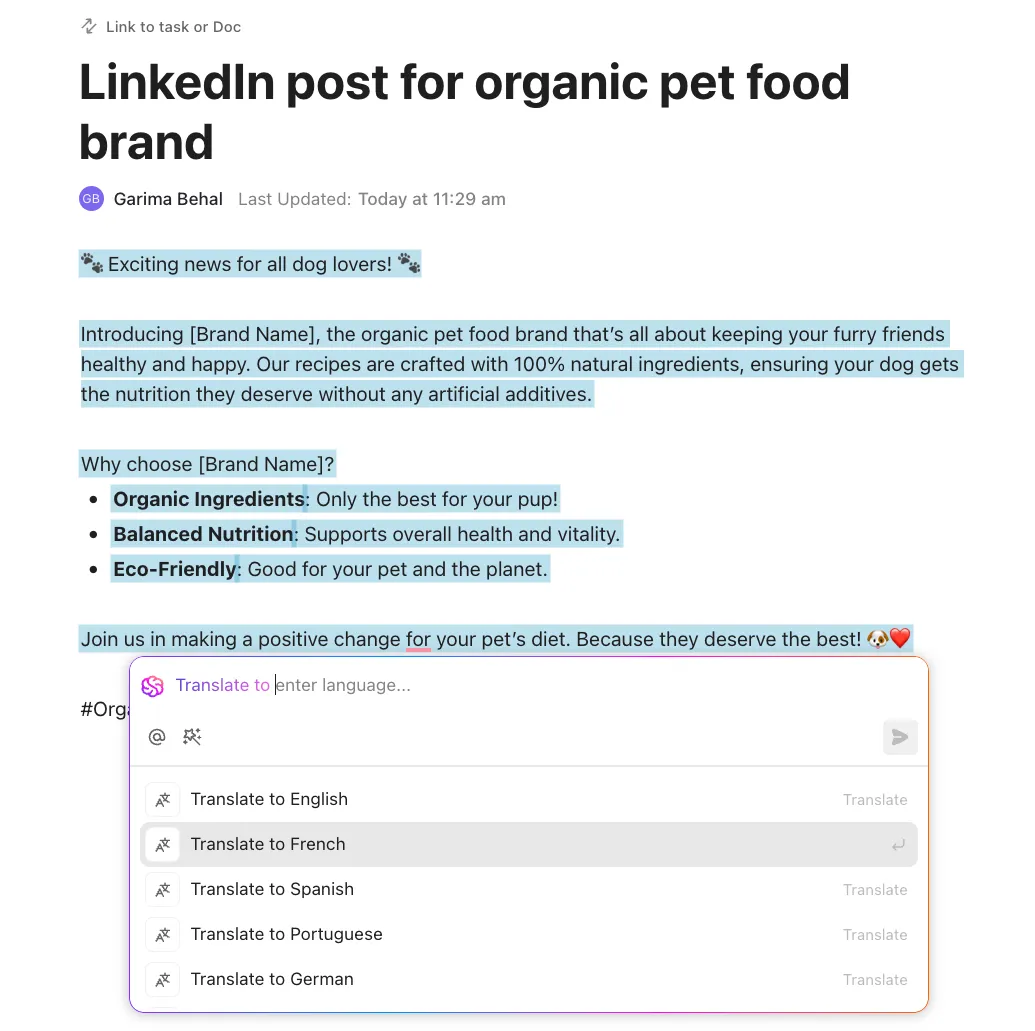
💡Съвет от професионалист: Използвайте функцията за превод в ClickUp Brain, за да помогнете на глобалните екипи да си сътрудничат по-ефективно, като премахнете езиковите бариери.
Отвъд обикновените документи: предимството на ClickUp
Разликата е доста ясна, ако избирате между Gemini в Google Docs и ClickUp Brain.
Gemini в Docs е самостоятелен AI инструмент, който може да ви помогне при писането и редактирането. Въпреки това, той не разполага с вградена информация за вашите проекти, крайни срокове и зависимости между задачите. Той е ограничен в рамките на един документ, което означава, че трябва ръчно да събирате и проверявате информация от различни източници.
ClickUp Brain свързва информацията в цялото ви работно пространство. Така че AI в ClickUp не само ви помага да пишете – той е дълбоко интегриран в целия ви работен процес. Ако трябва да изготвите проект за актуализация, той може да извлече информация от свързани задачи, документи и коментари, като гарантира последователност. Освен това автоматизира работните процеси и предлага действия въз основа на вашето съдържание. Ако изготвите резюме на среща, той може да създаде незабавно последващи задачи.
Защо да се задоволявате с зависимостта на Google Docs от външни интеграции, когато ClickUp ви предлага унифицирана платформа за писане с изкуствен интелект, управление на проекти и сътрудничество? Регистрирайте се в ClickUp още днес и усетете разликата.