
Били ли сте някога в ситуация, в която сте били в процес на изготвяне на важен семестриален доклад или отчет в Google Docs и изведнъж сте осъзнали, че нямате достатъчно място? Или може би сте били погълнати от писането на история и сте имали нужда да добавите нова страница от бележките си.
Независимо от това, върху какво работите, знанието как да добавите страница в Google Docs бързо може да ви спести ценно време и да ви помогне да работите безпроблемно.
Но много хора често се затрудняват с тази на пръв поглед проста задача. Ако сте един от тях, ние сме тук, за да ви помогнем. 🙌🏽
В тази статия ще ви дадем подробно ръководство как да добавите страница в Google Docs, което ще улесни значително вашата работа с цифрови документи. Ще ви покажем как да го направите на вашия десктоп и мобилно устройство и накратко ще засегнем ограниченията на Google Docs.
Но има и още – ще обсъдим и бонус инструмент за създаване на документи и управление на задачи.
Да започнем.
Как да добавите нова страница в Google Docs
Google Docs е мощен текстообработващ софтуер за създаване и редактиране на документи, но неговият богат набор от функции може да ви обърка и дори да ви затрудни. Нека започнем с един от любимите ни трикове в Google Docs: добавяне на страница.
Инструкциите са възможно най-подробни и ясни. Просто следвайте стъпка по стъпка.
Настолен компютър
1. Отворете Google Doc в уеб браузъра си. Отидете в Google Drive или уеб страницата на Google Docs и изберете нов или съществуващ документ.
2. Поставете курсора на мястото, където искате да се раздели страницата.
3. След това отидете в лентата с инструменти и кликнете върху „Вмъкване“.
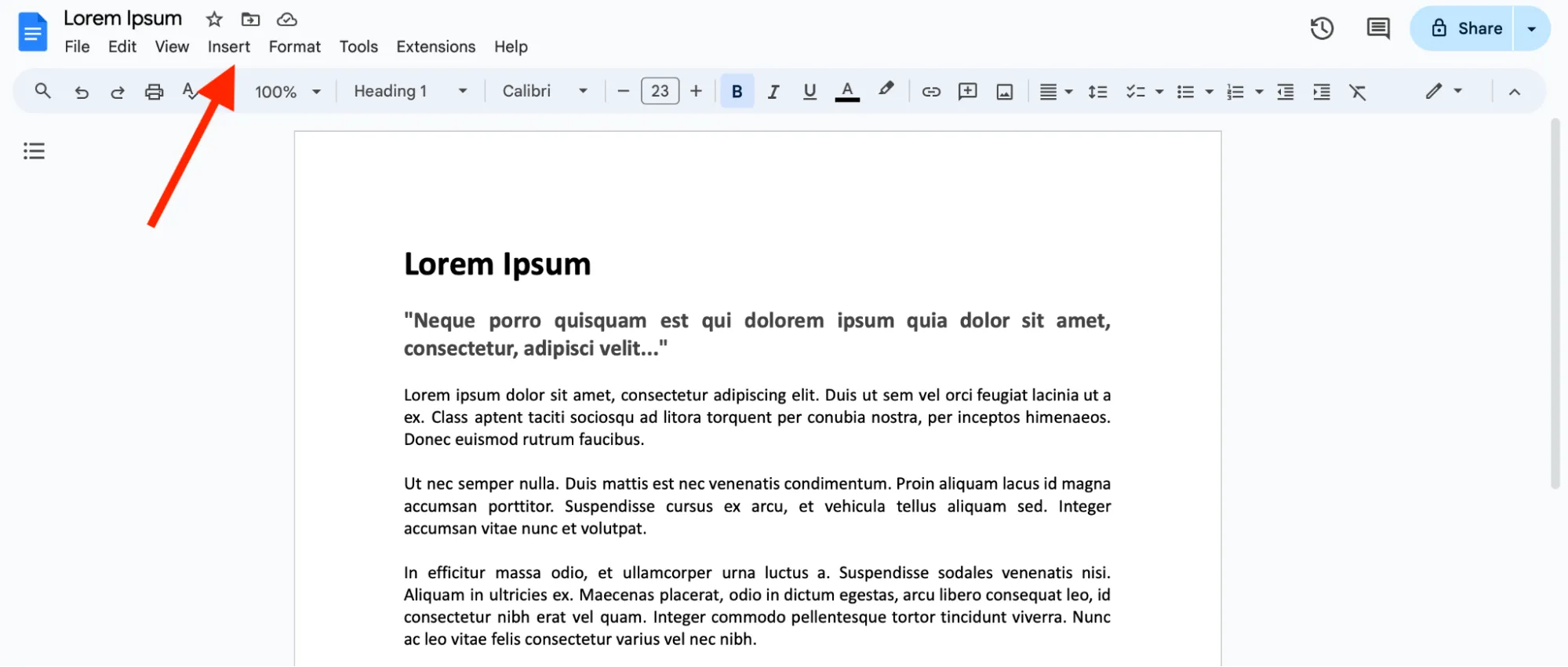
4. След това превъртете надолу, за да намерите опцията „Разделяне“.
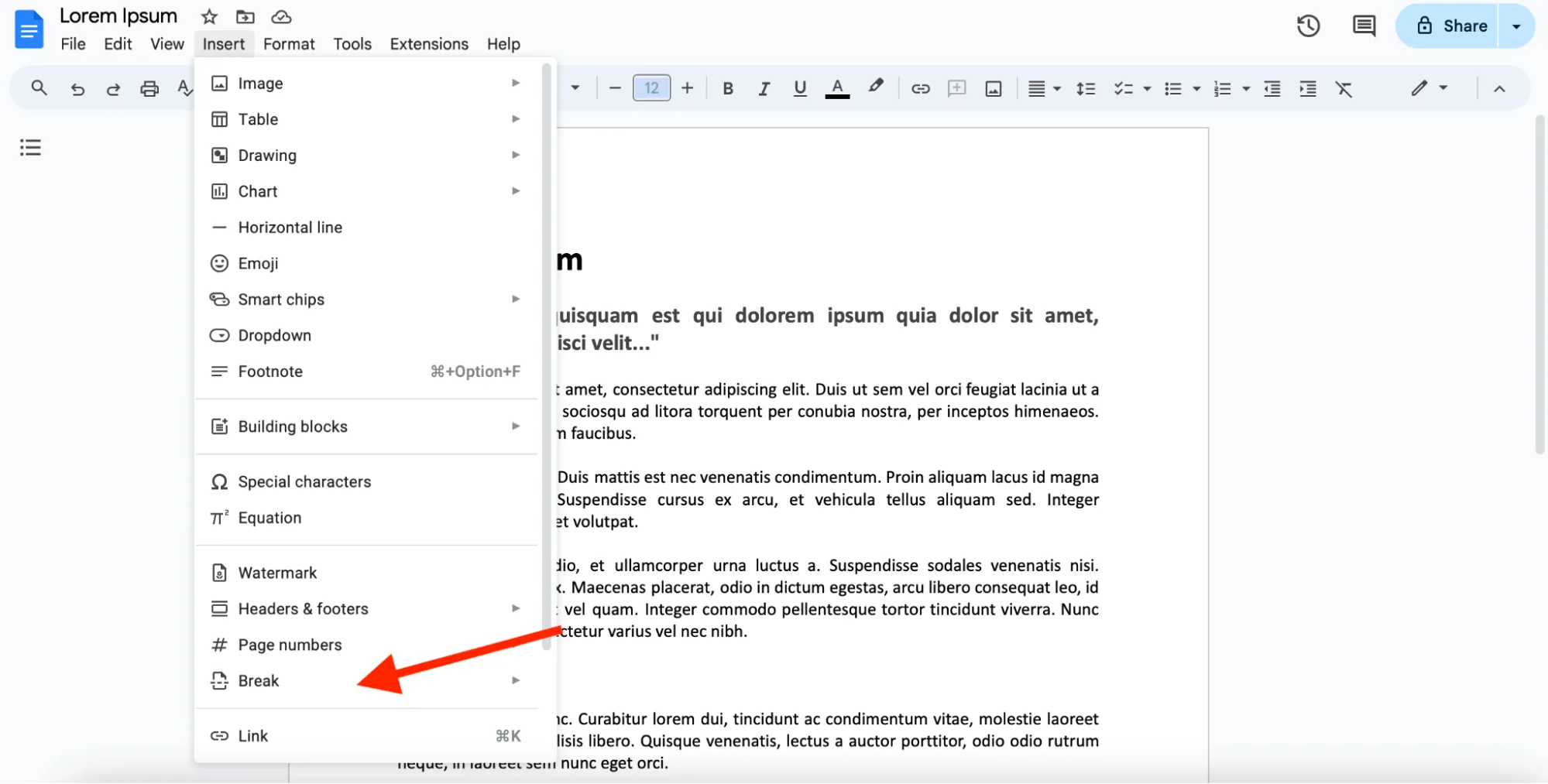
5. Кликнете върху „Разделяне“ или просто минете с курсора върху него – в страничната лента ще видите следните четири опции.
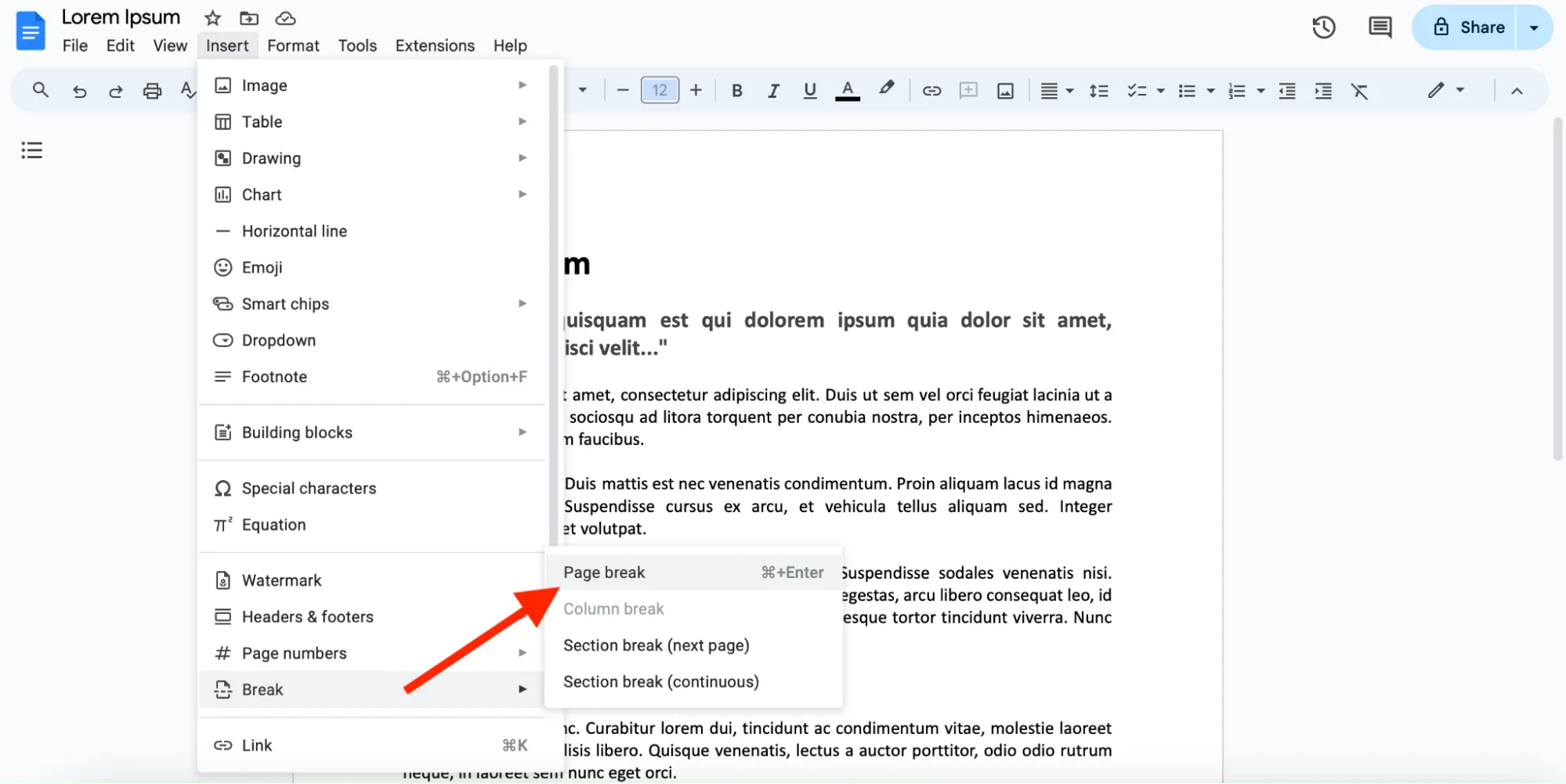
6. Изберете „Разделяне на страници“ и успешно сте добавили нова страница към документа в Google.
Алтернативно можете да натиснете „Ctrl + Enter“ на лаптоп с Windows или Command + Enter, ако използвате Mac.
Ако искате да добавите нова секция на следващата страница в същия Google документ, кликнете върху „Раздел (следваща страница)“. Опциите „Раздел (следваща страница)“ и „Раздел (следваща страница)“ помагат за добавянето на нова страница в Google документ.
За ваша информация: „Разделяне на колона“ премества текста в следващата колона, а „Разделяне на раздел (непрекъснато)“ започва нов раздел на същата страница.
Мобилно приложение Google Docs (iPhone и Android)
1. Отворете приложението Google Docs за iOS и стартирайте документа си в Google Docs. Това може да бъде нова празна страница или съществуващ документ.
2. Натиснете иконата с молив в долния десен ъгъл на екрана, за да превключите документа в Google Docs в режим на редактиране.
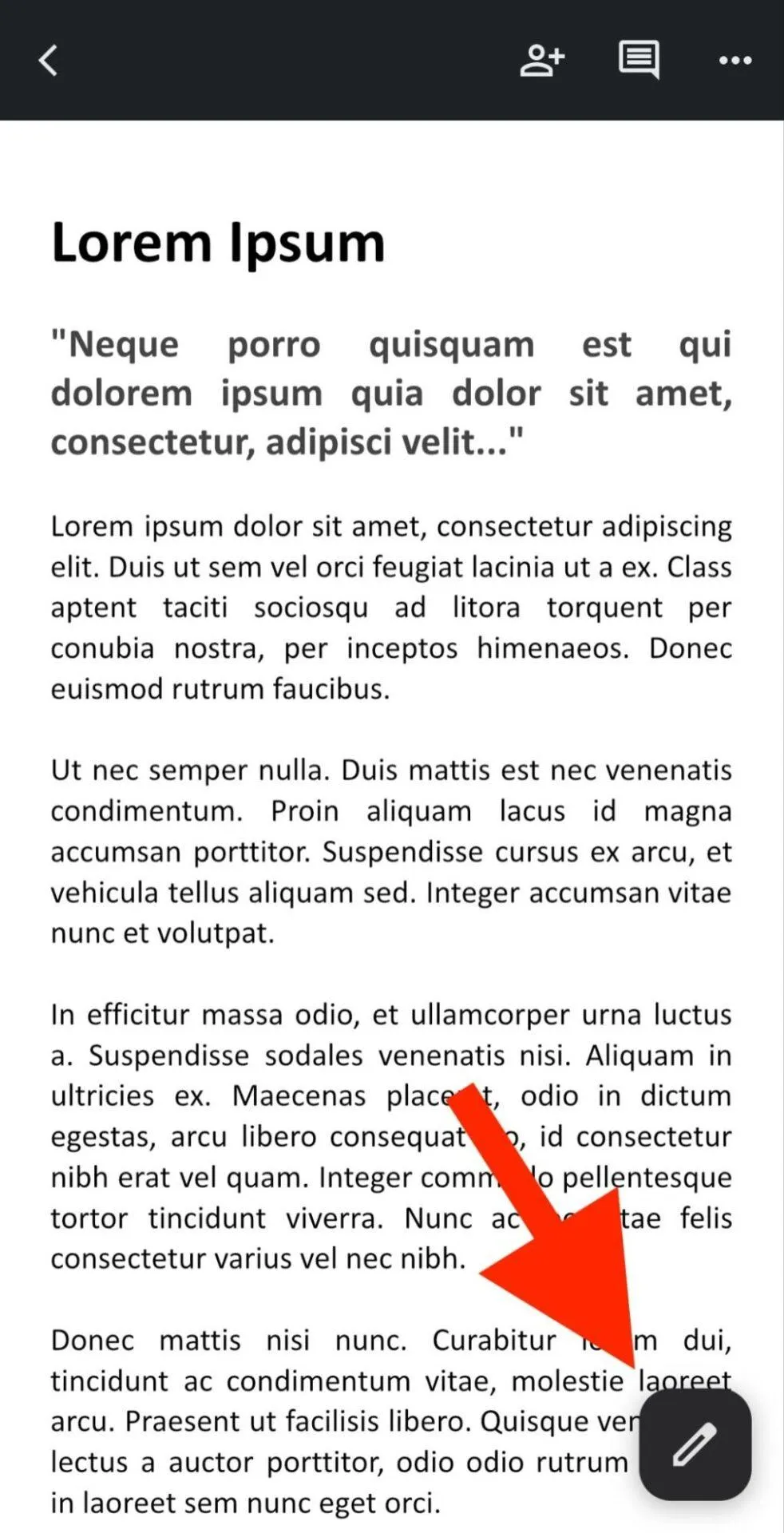
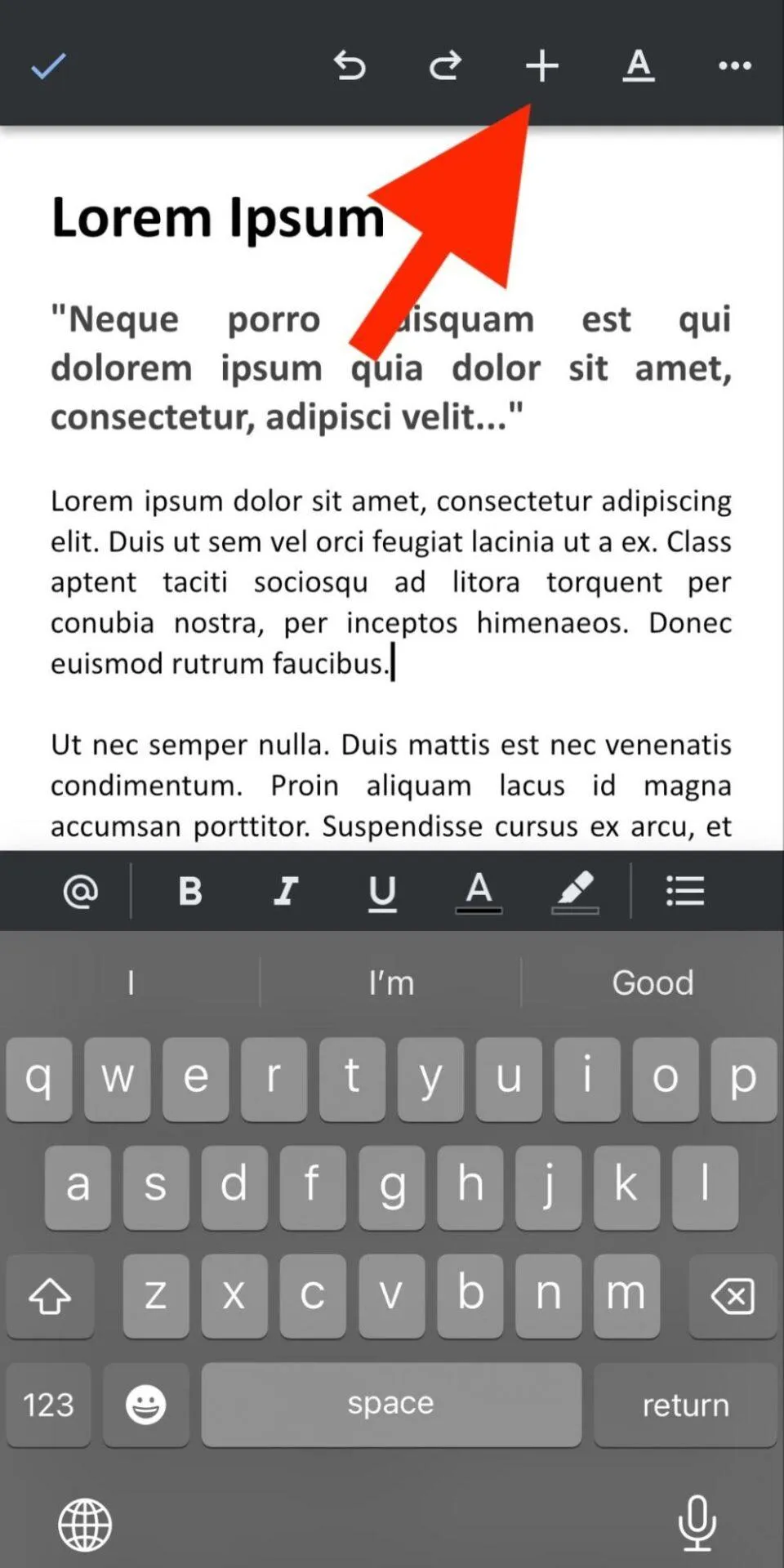
3. След това прегледайте документа си и кликнете върху мястото, където искате да „разделите страницата“.
4. Кликнете върху иконата „+“ в горната част на екрана, за да отворите менюто „Вмъкване“, което съдържа различни опции за редактиране, както е показано по-долу.
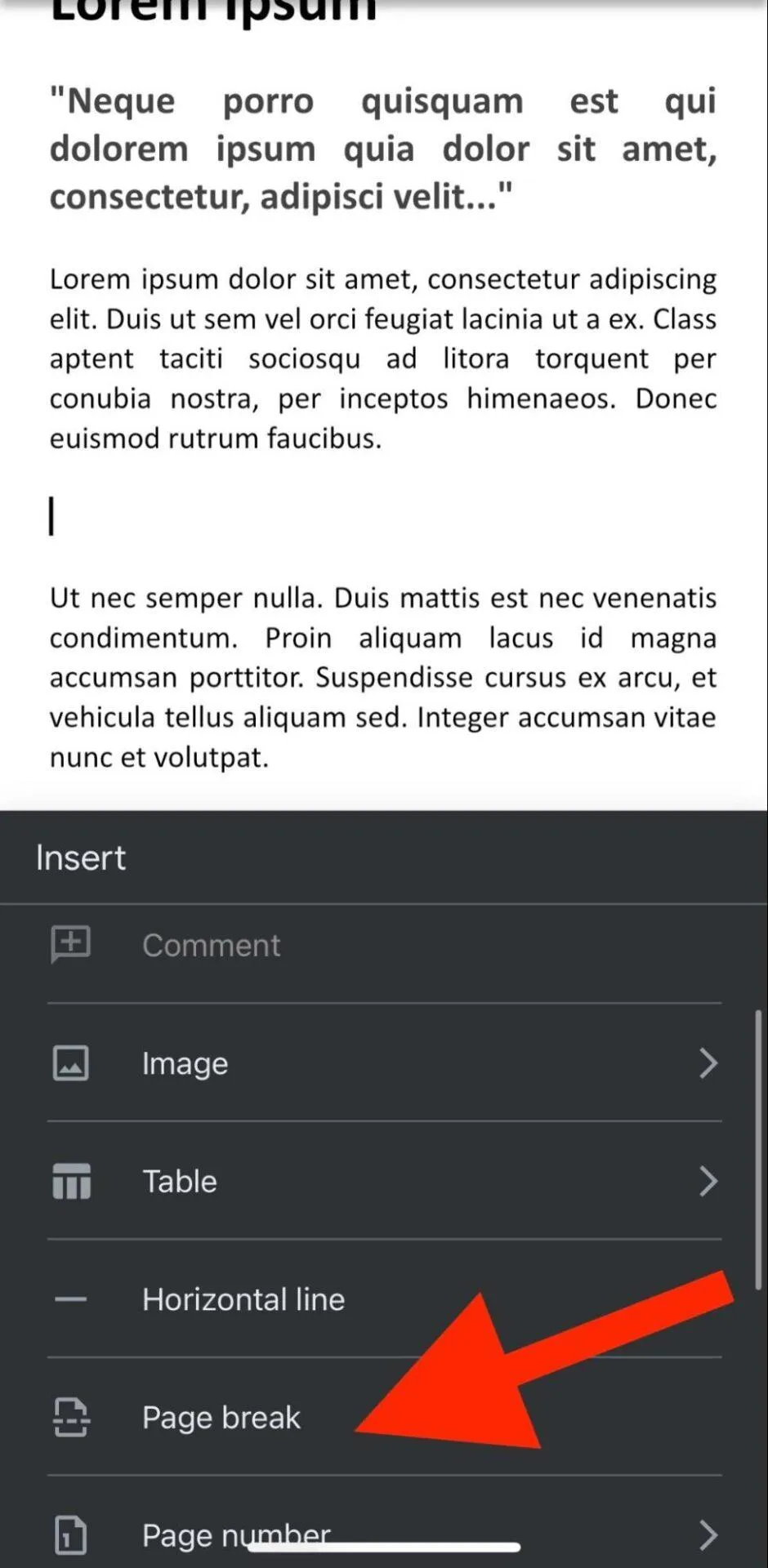
5. Една от опциите в менюто „Вмъкване“ е „Разделяне на страници“. Кликнете върху нея и работата ви е свършена.
А как да вмъкнете разделител на секции на мобилно устройство?
Понастоящем приложението Google Docs не поддържа вмъкване на раздели директно на мобилни устройства. Можете обаче да използвате алтернативен метод, като ръчно коригирате форматирането, за да симулирате раздел. Ето как:
1. Използвайте опцията за разделител на страници, като следвате стъпките по-горе.
2. Настройте форматирането ръчно, за да разграничите секциите. Например:
- Вмъкване на хоризонтална линия
- Промяна на заглавната или долната част на страницата
- Използвайте различни стилове на заглавия
Шаблоните на Google Docs предлагат предварително проектирани формати с разделители на страници и разделители на секции, за да улеснят създаването на различни документи, като месечни бюджети, инфографични автобиографии, планиращи списъци със задачи и др.
Ограничения при използването на Google Docs
Макар Google Docs да е брилянтен инструмент в много отношения, той има и няколко недостатъка:
1. Ограничения при редактиране офлайн
Редакторът на богат текст на Google Docs няма разширени функции за форматиране, които са налични в приложенията за настолни компютри, като Microsoft Word.
Например, ако искате подробни настройки на абзаци или специфични текстови ефекти, които могат да ви помогнат да създадете по-сложни и изпипани документи, може да се наложи да потърсите другаде.
Google Docs също не предлага подробен контрол върху сложни оформления, като например тези на правни договори или брошури.
Други алтернативи на Google Docs, като ClickUp, ви позволяват да правите повече в документа и ви помагат да получите преднина с различни шаблони за документиране на процеси.
2. Зависимост от интернет връзка
Въпреки че Google Docs предлага офлайн възможности, основната му функционалност разчита на стабилна интернет връзка. Това означава, че може да срещнете пречки при достъпа до определени функции, когато сте офлайн.
Например, изображенията и вграденото съдържание няма да се показват, докато документът ви не синхронизира промените след свързване с интернет. Това може да е неудобно, ако трябва да работите в област с лоша връзка, без да пречите на сътрудничеството в реално време.
❗Функционалността на Google Docs офлайн е ограничена само до основни редакции и манипулации с текст.
3. Проблеми с производителността при големи документи
Google Docs може да стане бавен и по-малко отзивчив при работа с големи файлове (над 1,5 GB), особено такива с много изображения, таблици и сложно форматиране. С нарастването на размера на документа може да забележите, че процесът на редактиране става по-труден и навигацията по-сложна.
4. Ограничени интеграции с друг софтуер
Макар Google Docs да се интегрира добре с други инструменти на Google Workspace, като Google Forms и Google Sheets, неговата съвместимост с приложения и софтуер на трети страни е по-ограничена в сравнение с традиционните настолни приложения. Това може да затрудни работния ви процес, ако разчитате на специализирани инструменти, които Google Docs не поддържа.
Създавайте страници и документи с ClickUp
Ако искате софтуер за редактиране на документи с предимствата на Google Docs, който преодолява много от неговите ограничения, не търсете по-далеч от ClickUp. Платформата предлага повече функции и възможности за създаване и управление на документи, отколкото можете да си представите.
По-специално, ClickUp Docs помага за безпроблемно създаване, споделяне и съвместна работа по документи в рамките на вашия работен процес. От ръководства за потребители и протоколи от срещи до SOP и шаблони за база от знания – с тази удобна функция можете да създадете всичко.
Нека разгледаме как можете да използвате ClickUp Docs, за да създадете нов документ и да добавите нова страница.
Как да създадете нов документ в ClickUp
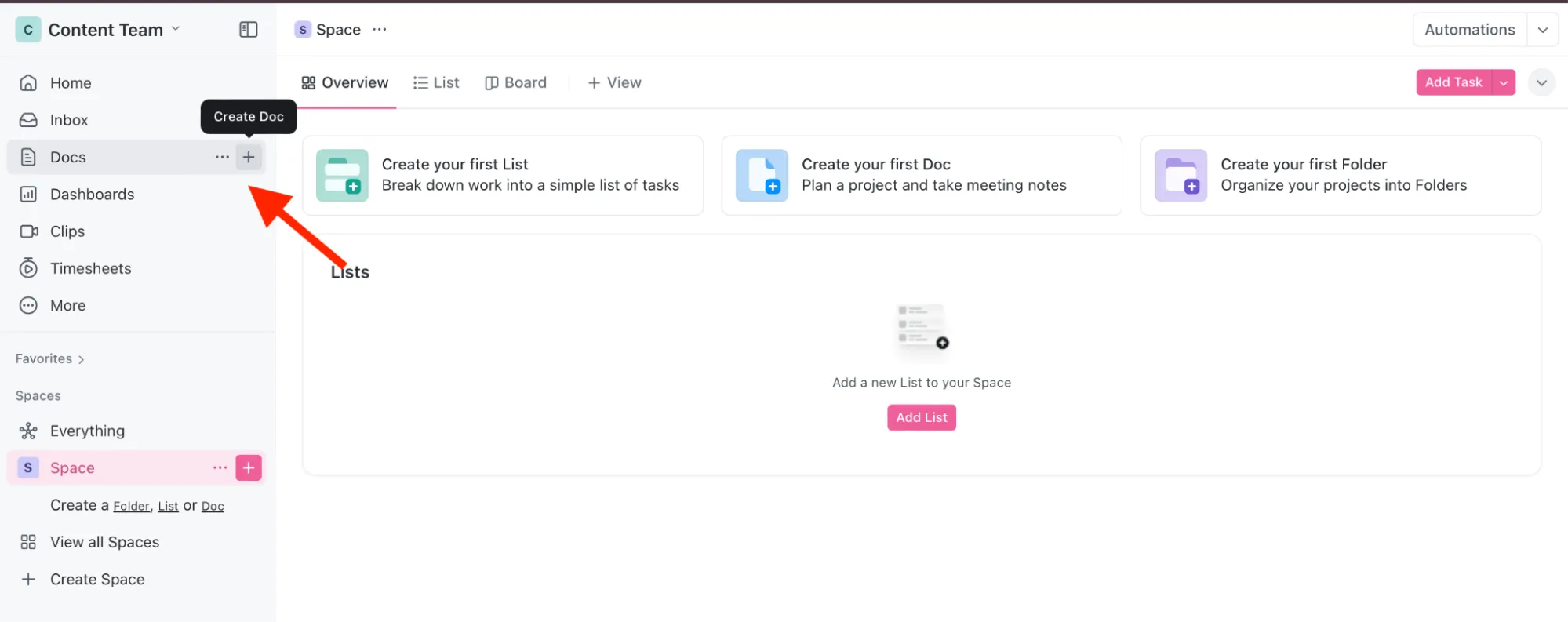
1. Първо, отидете в работното си пространство. В лявата част ще видите странична лента с опцията „Документи“.
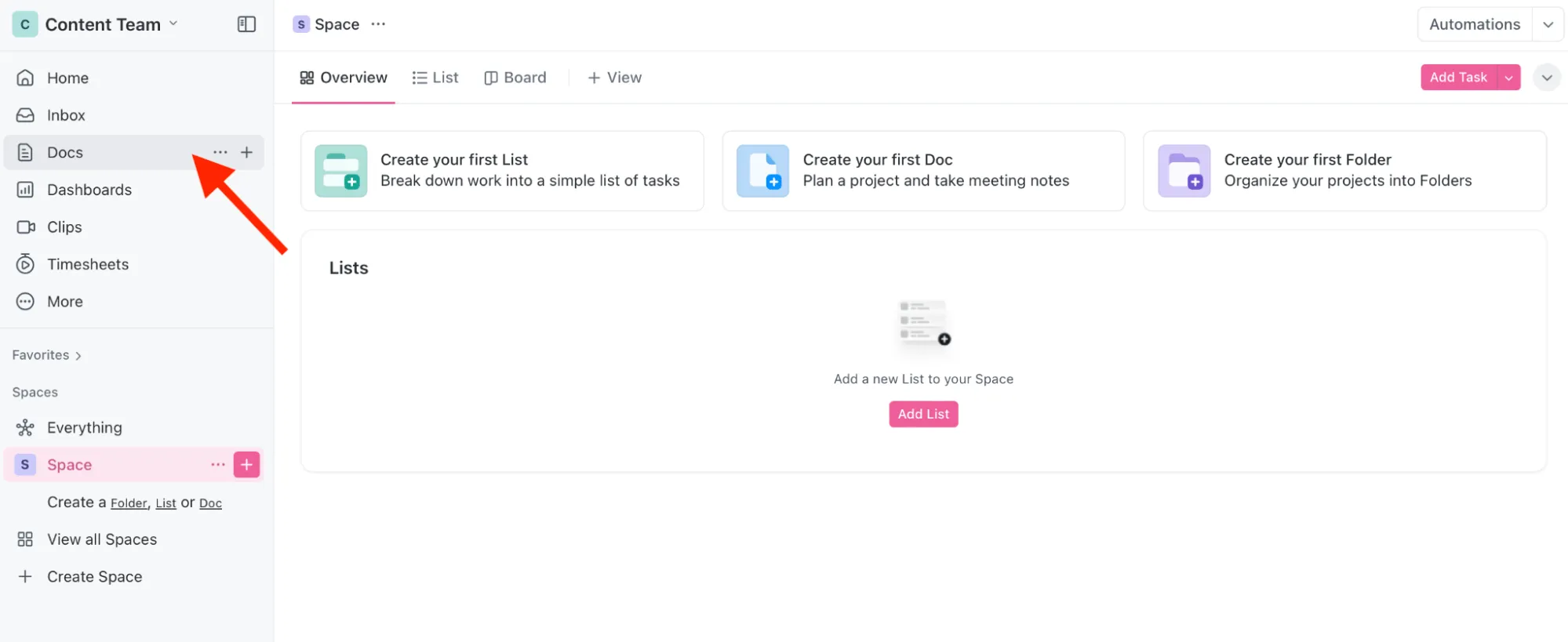
2. Кликнете върху бутона „+ Създаване на документ“, за да създадете нов документ.
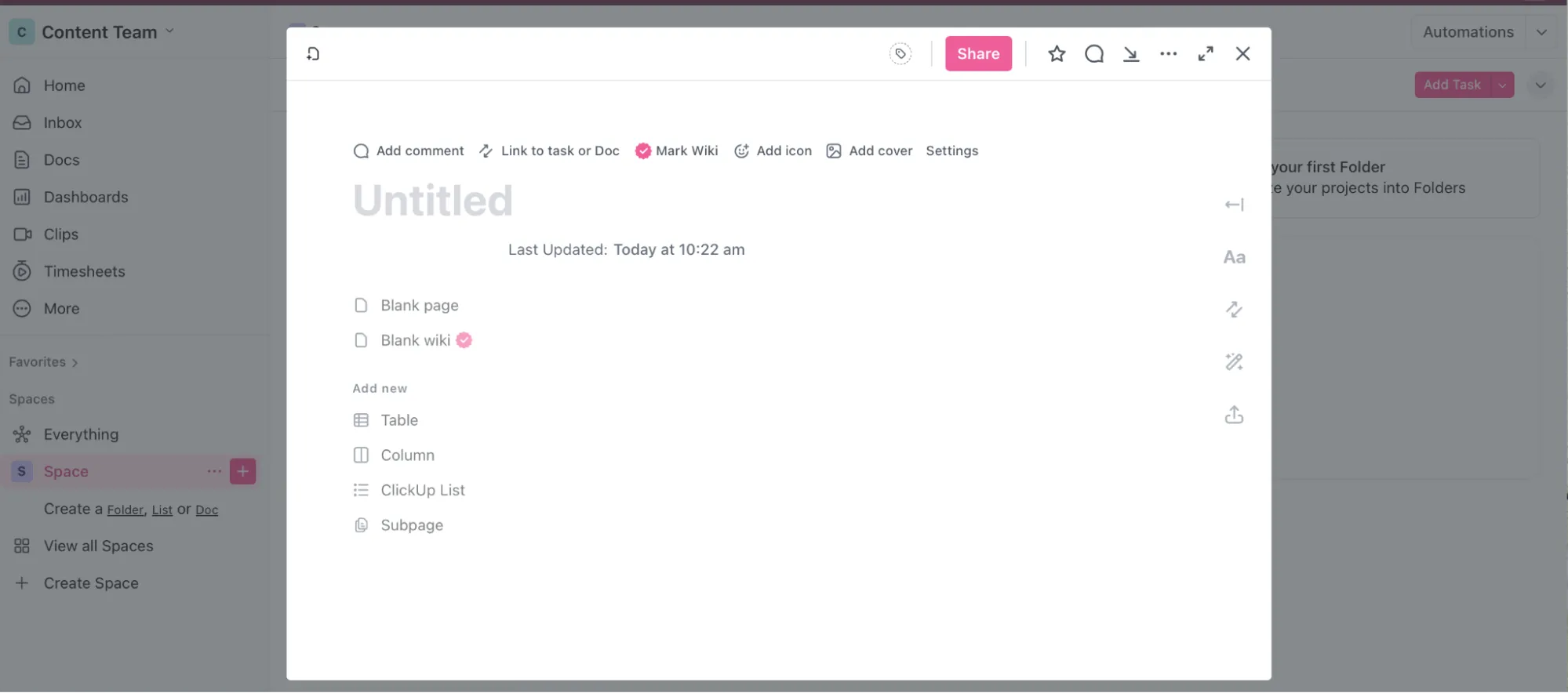
3. По този начин ще се отвори нов документ. Толкова е просто. Можете веднага да започнете да го попълвате с различни данни.
Как да добавите нова страница в ClickUp
В ClickUp Docs добавянето на нова страница в документ е също толкова лесно.
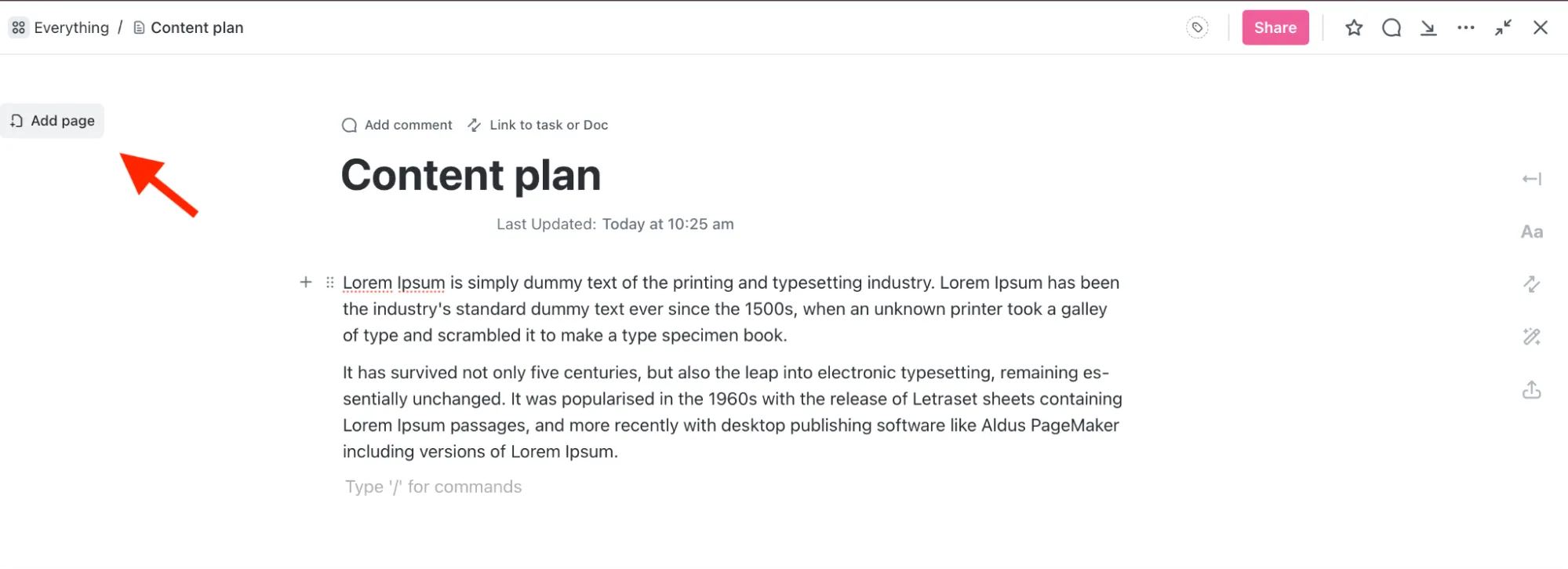
1. Кликнете върху „+ Добави страница“, намираща се в лявата част на документа. Това ще отвори незабавно нов документ.
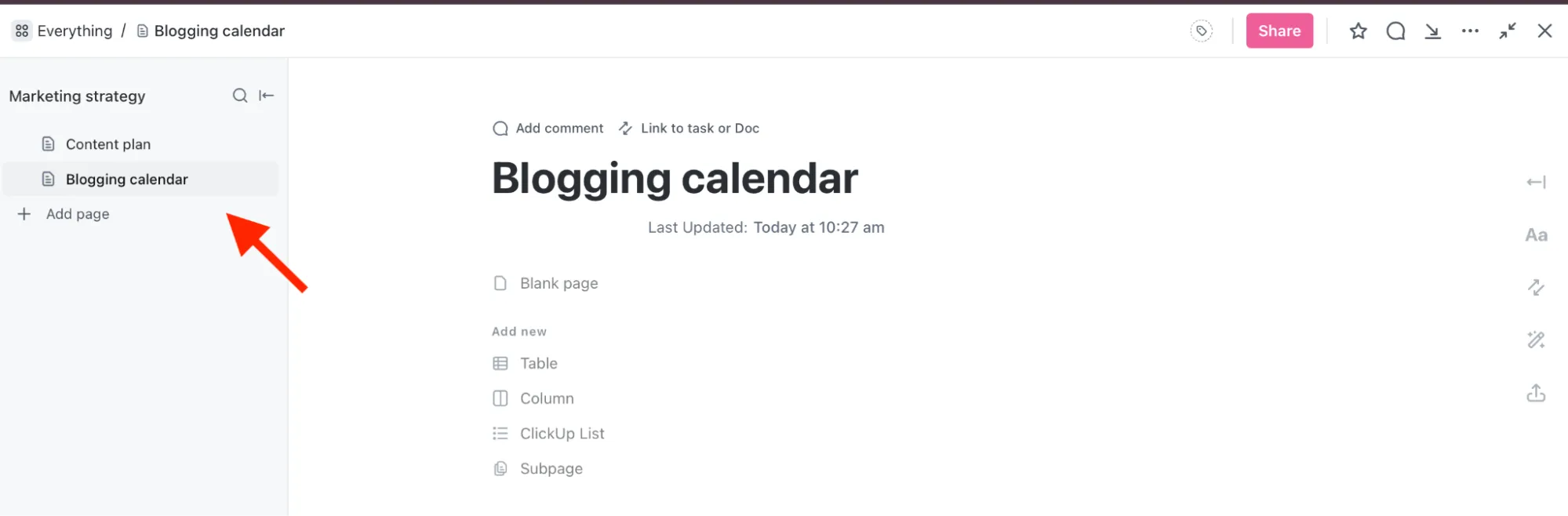
2. След като направите това, двата документа ще бъдат подредени (както е показано на екранната снимка по-долу).
Тази функция я прави идеална за големи проекти с множество документи.
Най-добрите функции на Clickup Docs
1. Интеграция на Docs и ClickUp Tasks
За лесно управление на файловете, свържете Docs директно с ClickUp Tasks. Можете да го прикачите към задача, за да предоставите съответната информация, инструкции или бележки.
С функцията „Връзки“ на ClickUp Docs, която свързва задачи и документи с връзки към страници, не е необходимо да преглеждате множество уики страници, за да намерите това, от което се нуждаете. Можете просто да маркирате документите за лесно препращане и търсене.
Можете също да създавате вложени страници (до пет нива) в документите си и да ги премествате чрез плъзгане и пускане. Тази практика е полезна за създаване и поддържане на изчерпателна документация по проекти в централизиран център.
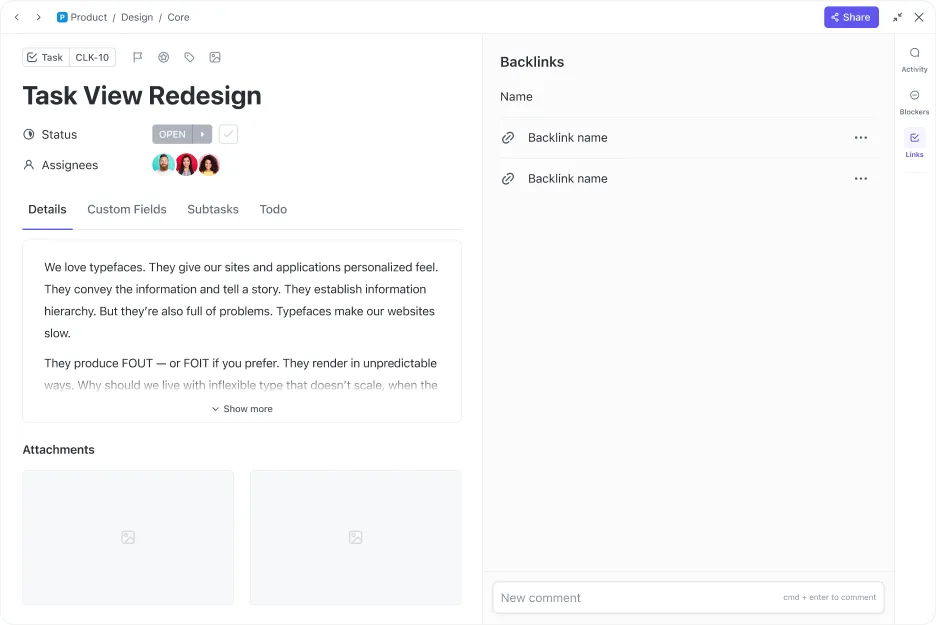
От друга страна, многобройните страници в Google Docs могат да станат доста объркващи.
2. Разрешения и контрол на достъпа
Имате нужда да споделите вашите ClickUp Docs с членовете на вашия екип или външни сътрудници?
Споделете го безопасно, като използвате разнообразни опции за споделяне на линкове. Можете да го споделите:
- Като публична връзка
- Като частен линк
- С Google за индексация
- Чрез избор на конкретни страници от документа (функция, която не е налична в Google Docs)
Можете също да подобрите мерките за сигурност, като защитите документите си от нежелани редакции. Просто активирайте опцията „Защити тази страница“ и определете кой може да я разглежда, коментира и редактира, като по този начин гарантирате, че чувствителната информация е достъпна само за подходящите лица.
3. Сътрудничество в реално време
Ако сте създали документ, може да искате няколко членове на екипа да могат да работят по него едновременно и да виждат промените на другите незабавно. С ClickUp Docs това е възможно.
С ClickUp Collaboration Detection винаги ще знаете кой разглежда дадена задача или добавя нов коментар. Най-хубавото е, че получавате автоматична, незабавна обратна връзка за промени в статуса, нови текстови допълнения и всичко останало, свързано с документа.
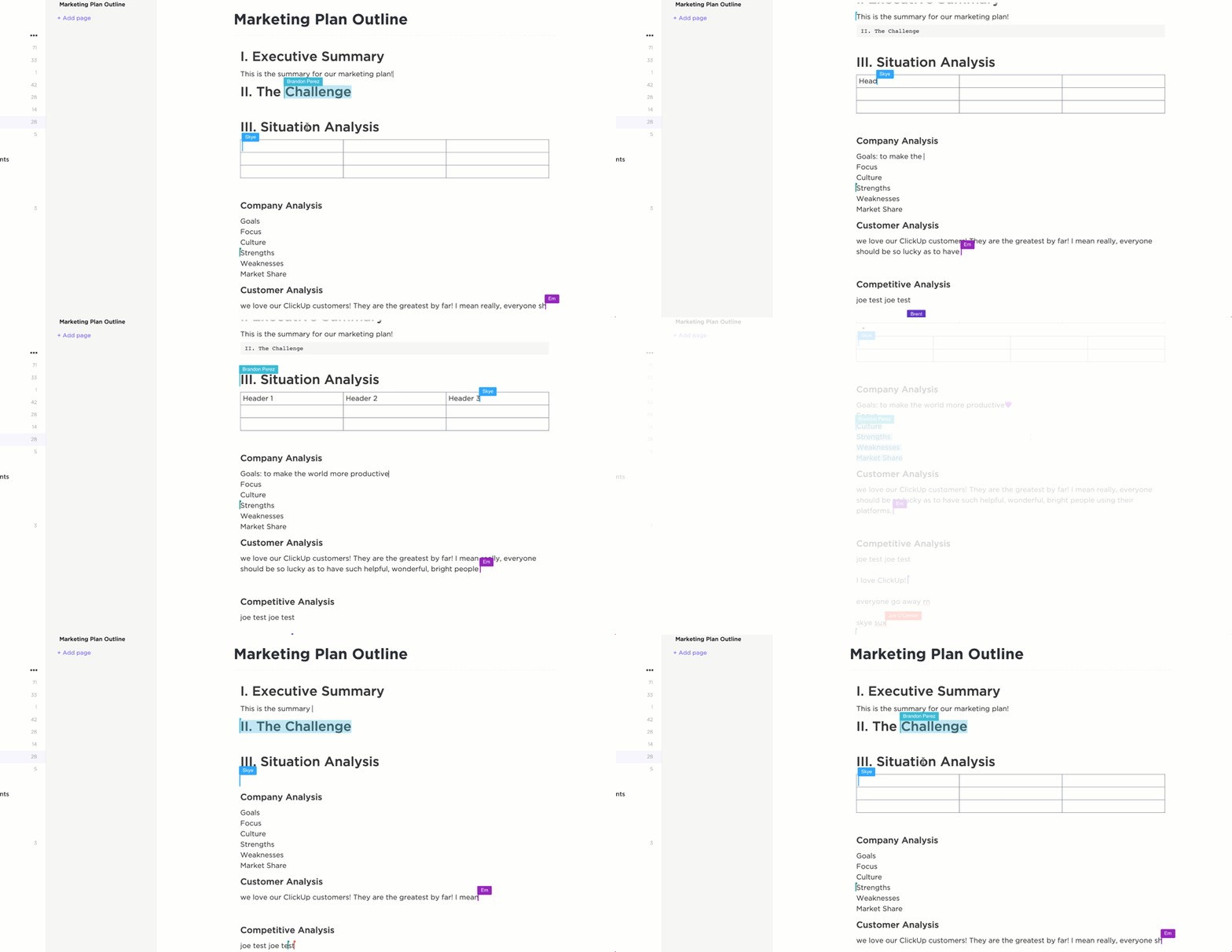
Комбинирайте тази мощна функционалност с ClickUp Assign Comments и ще бъдете неудържими. Присвойте задачи директно от Doc, за да следите по-добре напредъка си и да отчитате резултатите си.
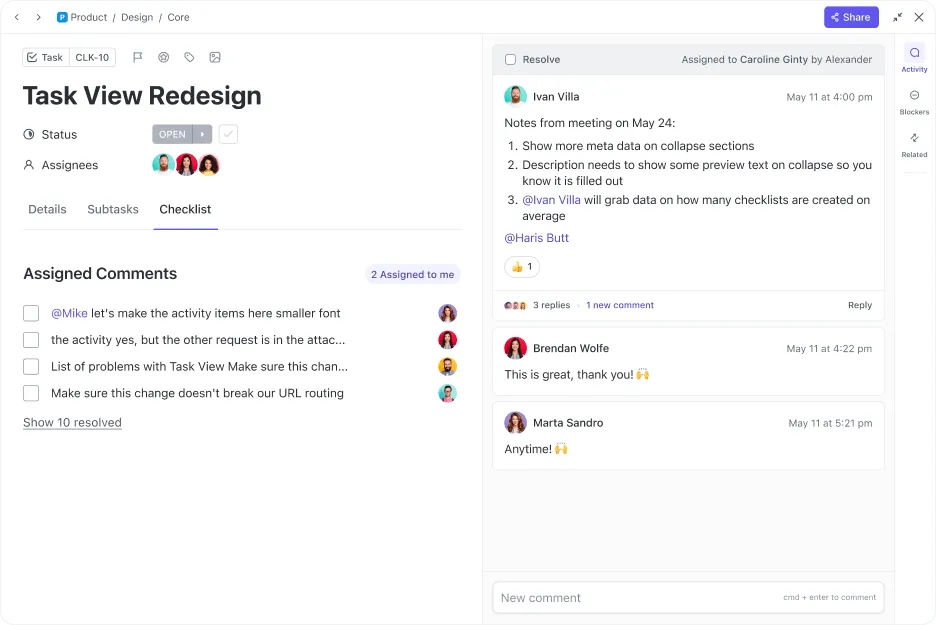
Няма да се затруднявате да намерите коментарите, които са ви присвоени в нашия софтуер за съвместна работа с документи. Всъщност коментарите ви са подредени в ClickUp Inbox, което значително улеснява живота и работата ви.
4. Богато съдържание и контекст
Богатите възможности за форматиране на текст в ClickUp Docs ви позволяват да вграждате маркери, да добавяте таблици, да задавате настройки за автора и др. Форматирайте ги за всеки тип документ, от пътни карти до уикита и бази от знания.
Нека разгледаме няколко неща, които можете да направите с ClickUp Docs:
- Добавете персонализирана корица за документа – изберете от галерията, вашия десктоп, линк или библиотеката Unsplash.
- Напишете съдържание за документа си и позволете на читателите да преминават лесно към различни раздели.
- Добавете екранни снимки, PDF файлове и други файлове към документа си за бърза справка.
- Добавете разделители, за да разграничите различните части на документа си.
- Изтъкнете важната информация с цветни банери
Много потребители смятат, че ClickUp е много по-лесен за използване от традиционните табла, лепящи се бележки и дори Google Docs за организиране на работата.
5. Помощ, базирана на изкуствен интелект
Искате ли да знаете как да използвате изкуствен интелект за документиране?
Обмисляйте, пишете и променяйте съдържанието в Docs по-бързо от всякога с ClickUp Brain, който предлага предложения в реално време за оптимизиране на текста ви.
Този инструмент се интегрира безпроблемно във вашия работен процес, като автоматично проверява за правописни грешки във вашите документи и задачи, елиминирайки необходимостта от допълнителни плъгини или разширения.
Как Finastra подобрява бизнес резултатите с ClickUp
Преди софтуерната компания за финансови услуги Finastra да внедри ClickUp, тяхното GTM планиране беше фрагментирано, в различни формати и съхранявано в няколко хранилища в Excel, PowerPoint и MS Teams.
Предоставянето на данни в реално време на заинтересованите страни се оказа най-голямото предизвикателство.
Сега всяка маркетингова дейност се въвежда в ClickUp, където е видима за всички заинтересовани страни.
Резултатът?
- 30% увеличение на ефективността на сътрудничеството с набора от функции за сътрудничество на ClickUp
- 40% ръст в ефективността на GTM чрез таблата за управление на ClickUp
- Иновативни пътувания, разработени в точките на контакт с клиентите, използвайки ClickUp Views
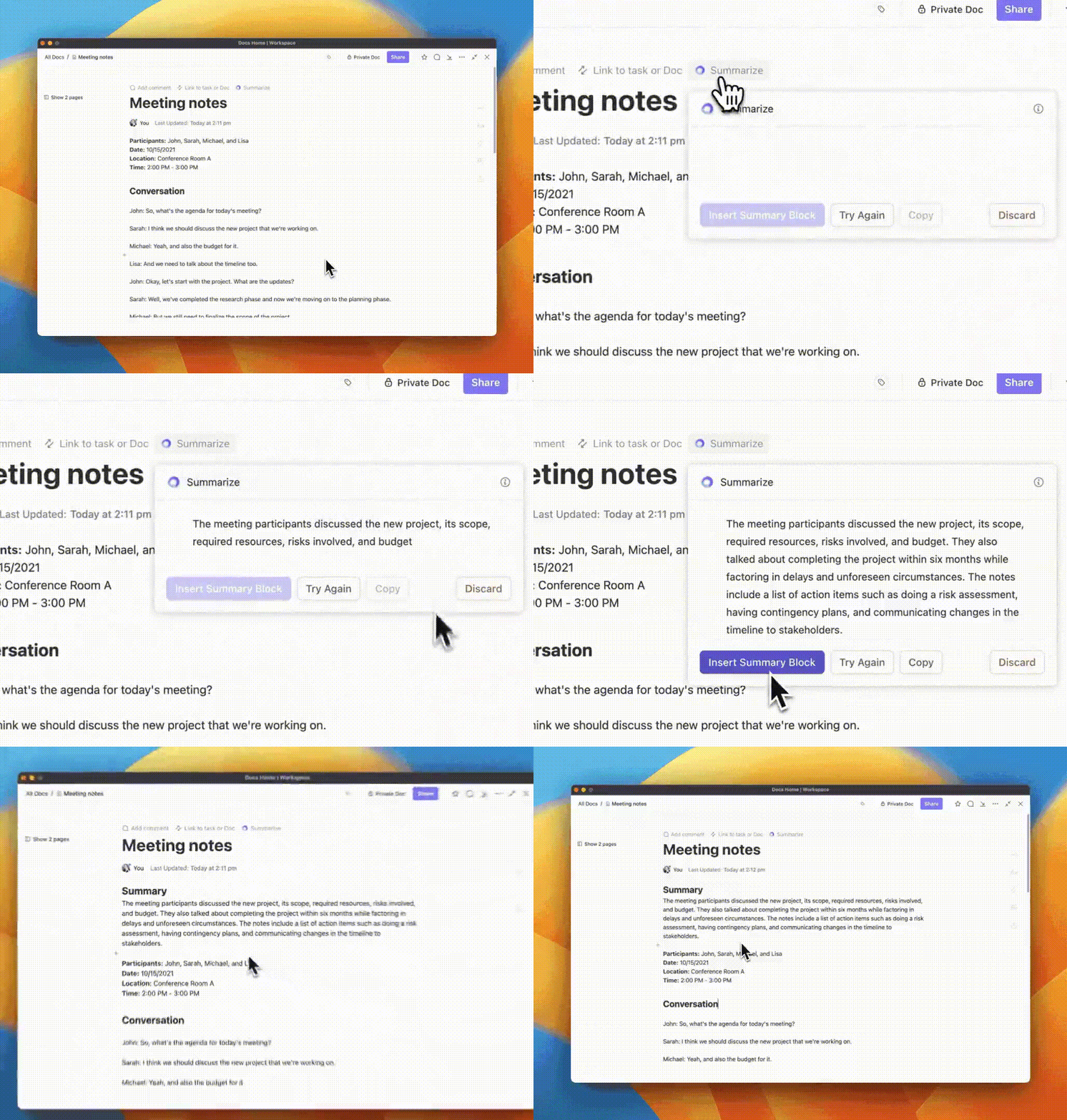
Като един от най-добрите инструменти за писане, ClickUp ви помага да създавате съдържание като имейли, блог статии, резюмета от срещи и други само с няколко кликвания. Попълването на документ в ClickUp никога не е било по-лесно, благодарение на AI функцията му.
В момента Google Docs не разполага с усъвършенстваната AI помощ, която ClickUp предоставя.
6. Интеграция на приложения на трети страни
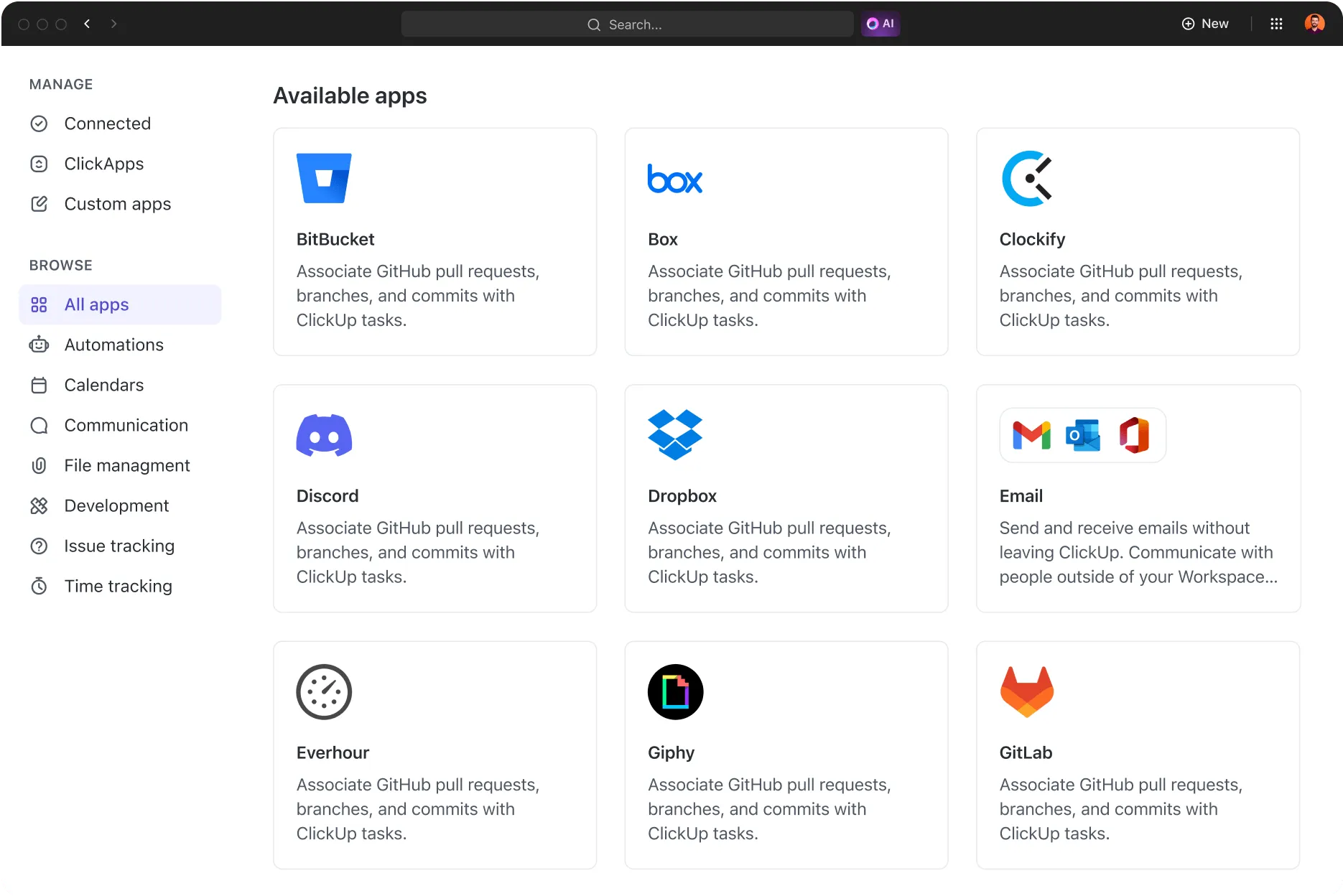
Чрез интеграциите на ClickUp с Google Drive, Google Docs и OneDrive, както и възможността да импортирате файлове чрез инструменти като Zapier, Dropbox и Box, можете да съхранявате всичките си документи централизирано в платформата. ClickUp се интегрира и със софтуер за сътрудничество като Miro, Slack и Intercom.
Подредете мислите си и поддържайте документа си в перфектен вид
Google Docs е добър инструмент за писане. Няма съмнение в това. Въпреки това, предизвикателства като проблеми с редактирането офлайн, несъответствия във форматирането и ограничени интеграции могат да го направят по-малко от идеалния вариант за мащабни проекти или задачи, свързани с писане.
В края на краищата, имате нужда от модерно решение, за да отговорите на изискванията на работата си, и точно тук ClickUp може да направи разликата.
Независимо дали планирате пускането на нов продукт, рационализиране на сложен проект или оптимизиране на личния си списък с ежедневни задачи, ClickUp Docs е фантастичен инструмент за повишаване на ефективността, удобството и производителността.
Какво чакате? Пригответе се да се насладите на сътрудничество в реално време, интегрирано управление на задачите и помощ при писането, задвижвана от изкуствен интелект. Регистрирайте се безплатно в ClickUp още днес.