

Работите съвместно с екипа си върху документ и редакциите се появяват бързо – части се преформулират, абзаци се изтриват и се добавя ново съдържание за допълнителен контекст.
Изведнъж документът се превръща в бъркотия от ревизии и вие се опитвате да разберете кой какво е променил и дали промените трябва да останат или да бъдат премахнати.
Тук проследяването на промените става от съществено значение, а Google Docs го опростява, като позволява на екипите да виждат редакциите в реално време и да управляват ревизиите без усилие.
Google Docs е популярен софтуер за сътрудничество по документи, базиран в облака, който автоматично запазва документите на всеки няколко минути, елиминирайки необходимостта от ръчно запазване. Освен това, той разполага с лесни опции за споделяне, които ви позволяват да каните членове на екипа да допринесат, което му дава определено предимство пред Microsoft Word.
Това ръководство ще ви покаже как да проследявате промените в Google Docs, за да поддържате работния процес с документи организиран и без стрес.
Как да проследявате промените в Google Docs?
Google Docs предлага функция „Предлагане“ за проследяване на промените. Когато режимът „Предлагане“ е активиран, редакциите се подчертават като предложения, а не като постоянни промени.
Този режим на редактиране е подобен на функцията „Проследяване на промени“ в Word документ. Има два начина да активирате режима „Предлагане“ в Google Docs.
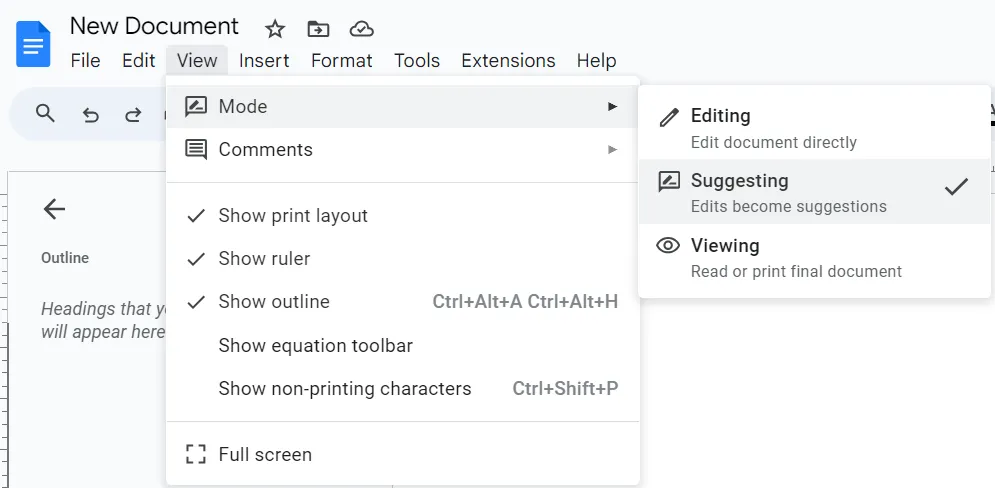
Вариант 1: Активирайте го, като отидете на View > Mode > Suggesting.
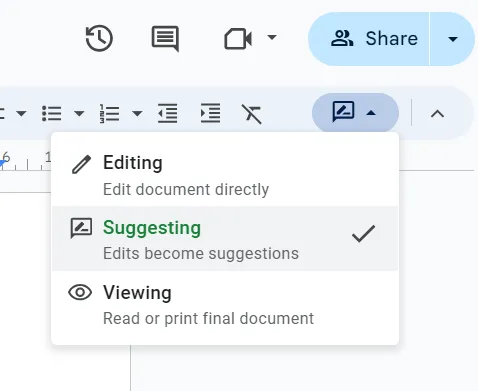
Вариант 2: Изберете опцията „Предлагане“ от падащото меню в горния десен ъгъл на лентата за форматиране.
Макар режимът „Предлагане“ да е полезен за управление на редакциите, той все пак може да претрупа документа ви и да затрудни четенето му, особено когато имате много съавтори.
За да преглеждате редакциите по-ясно и да подобрите сътрудничеството по документи, нека разгледаме как да проследявате промените без да използвате режима „Предлагане“.
Стъпка 1: Отворете файла си в Google Docs
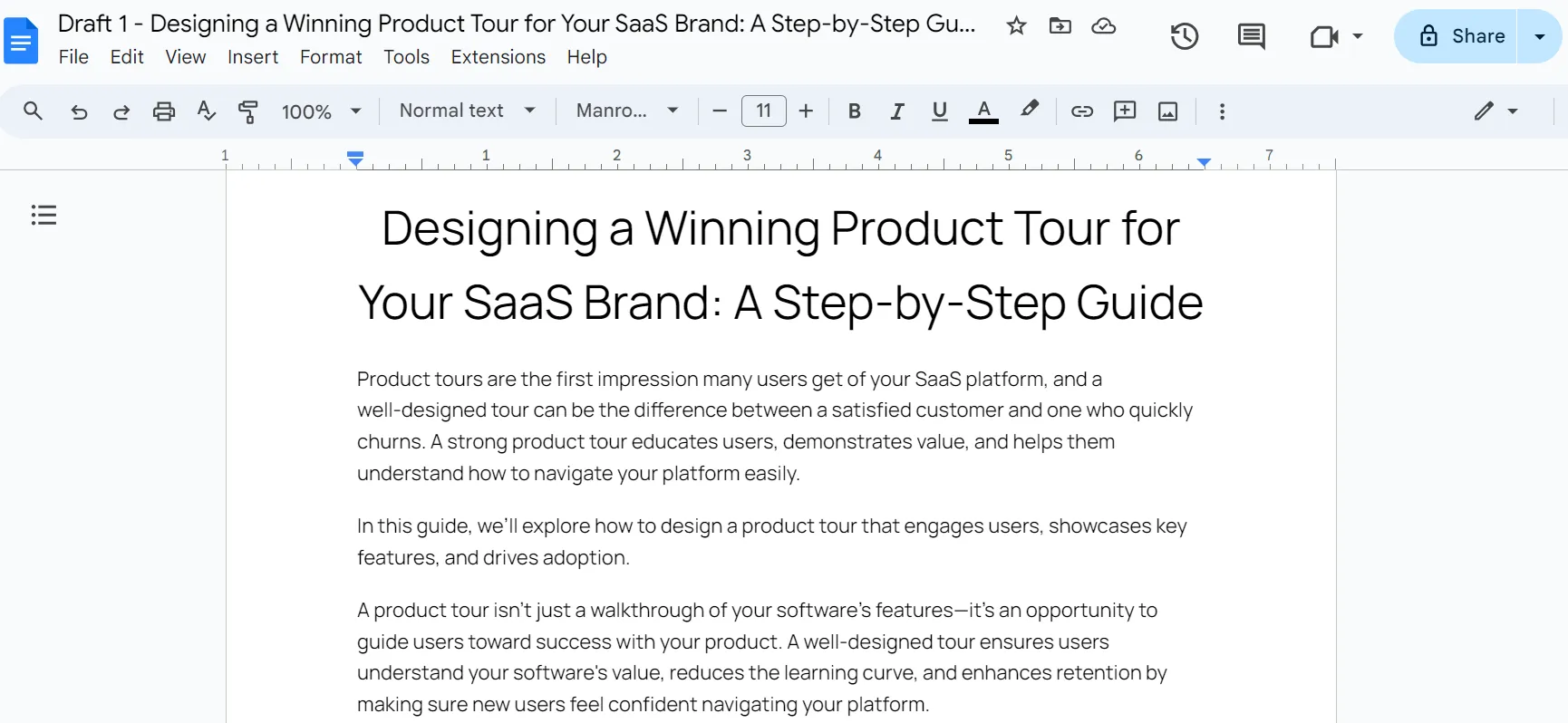
Започнете, като отворите файла в Google Docs, в който искате да проследявате промените.
Стъпка 2: Споделете файла
След като документът ви е готов за съвместна работа, споделете го с съответните членове на екипа.
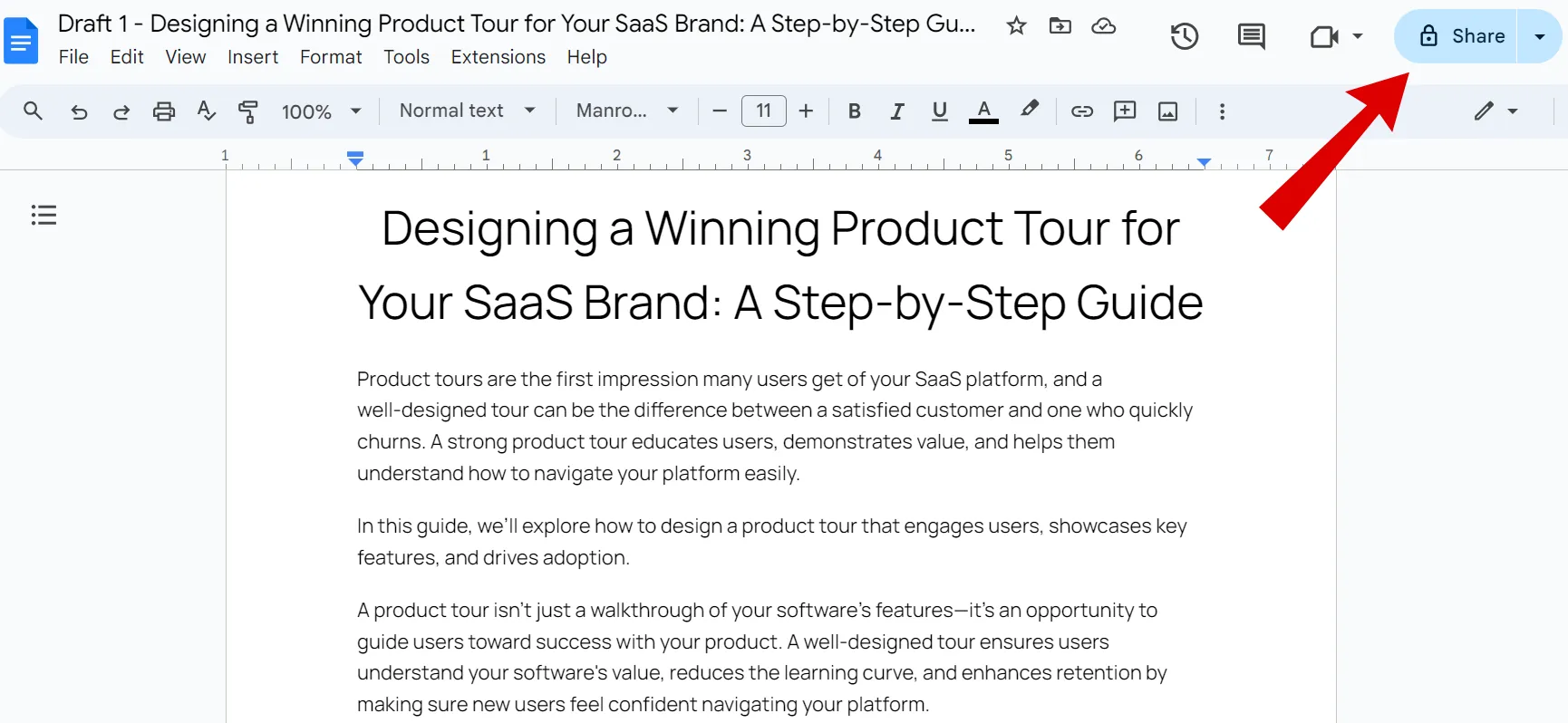
Намерете и кликнете върху бутона „Сподели“ в горния десен ъгъл на документа.
Можете да споделите документа си, като зададете разрешения за „Редактор“, за да позволите на сътрудниците да правят промени директно в документа, вместо да ги предлагат.
Опитайте се да поканите конкретни хора по имейл, за да предотвратите пренаселеност и конфликтни редакции.
Алтернативно, създайте линк за споделяне, така че всеки, който има линка, да може да разглежда, коментира или редактира документа.
Стъпка 3: Отидете в историята на версиите
Контролът на версиите на документите е от съществено значение за преглед на минали редакции и възстановяване на по-стари чернови.
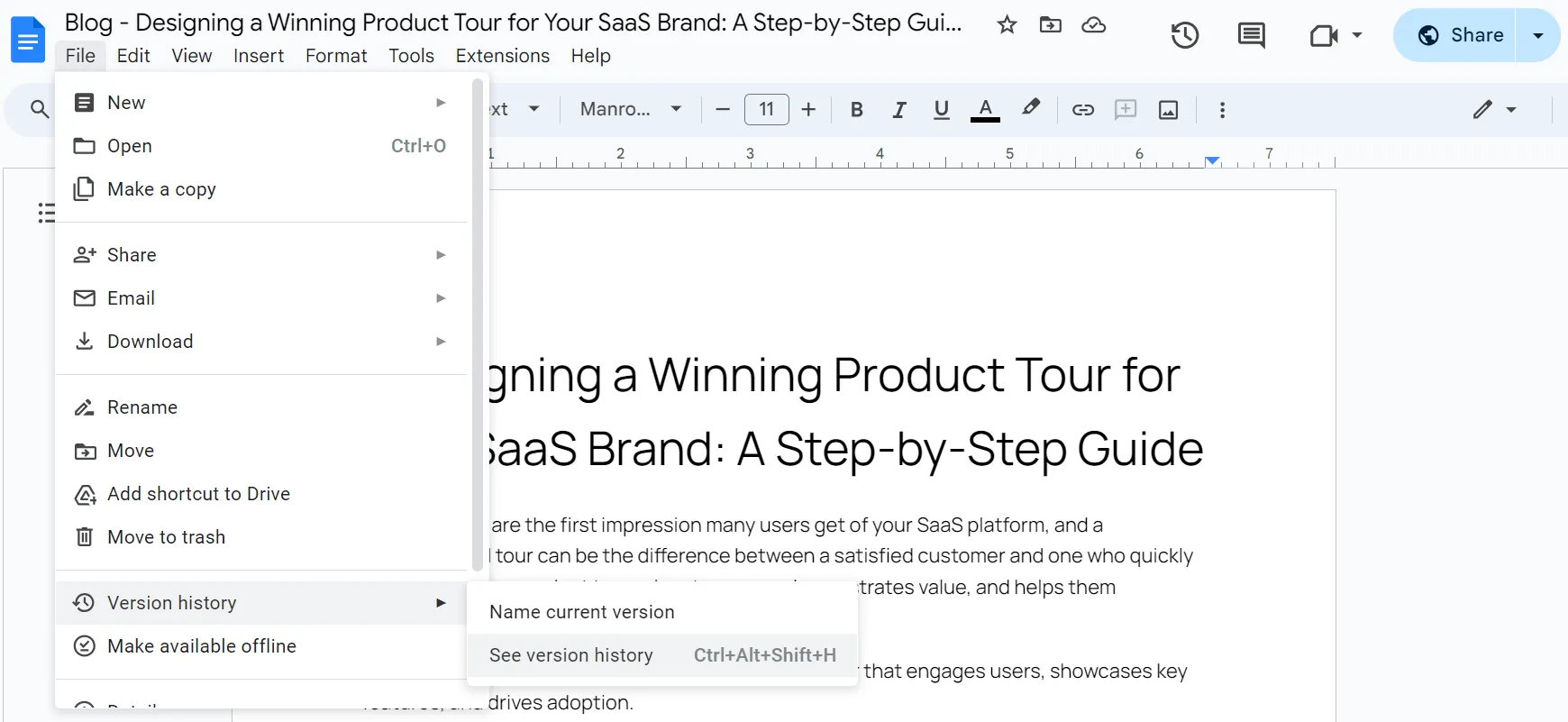
За да получите достъп до „История на версиите“ в Google Docs, отидете на Файл > История на версиите > Виж историята на версиите.
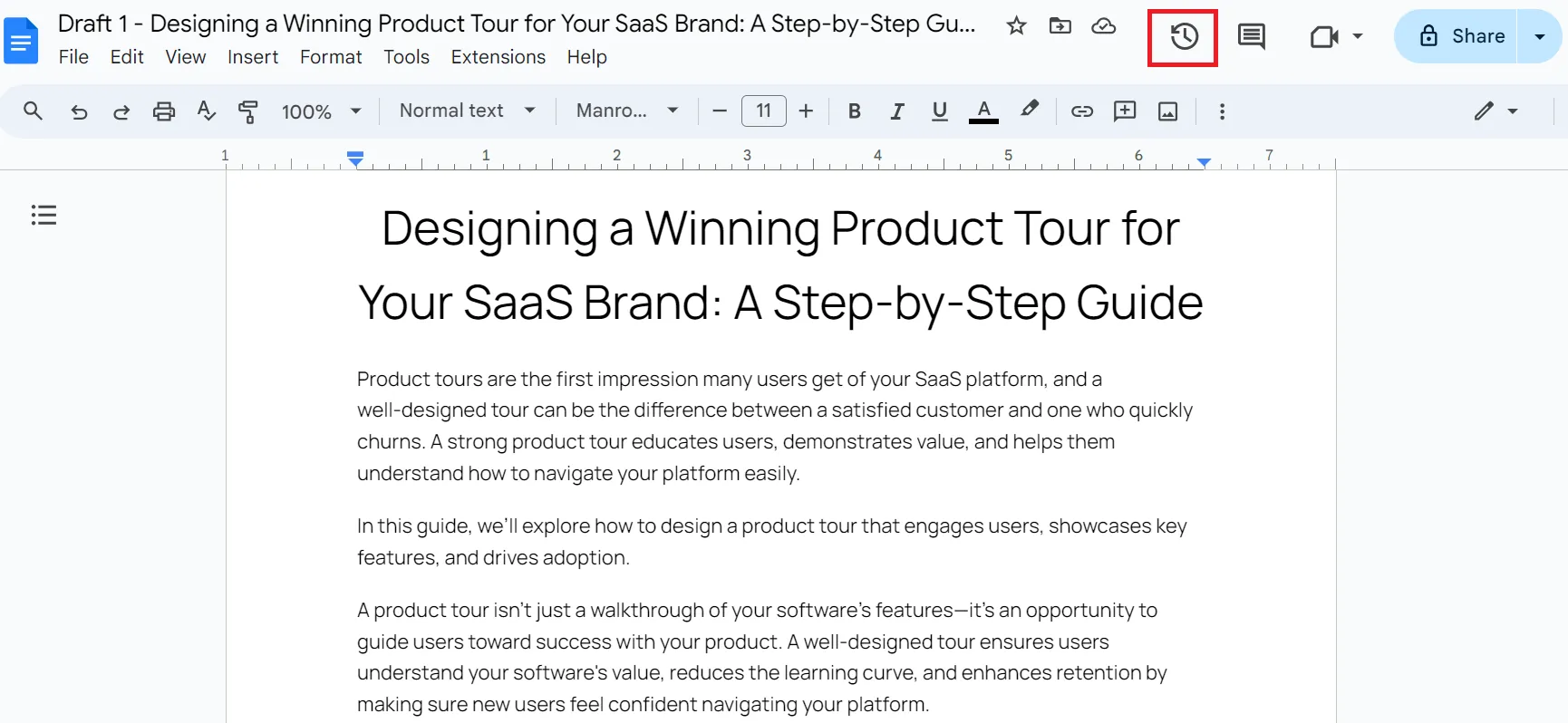
Алтернативно можете да кликнете върху иконата с времевата марка до заглавието на документа в горната част, на която пише „Последното редактиране е било преди [продължителност]“.
Стъпка 4: Намерете по-стари версии на документа си
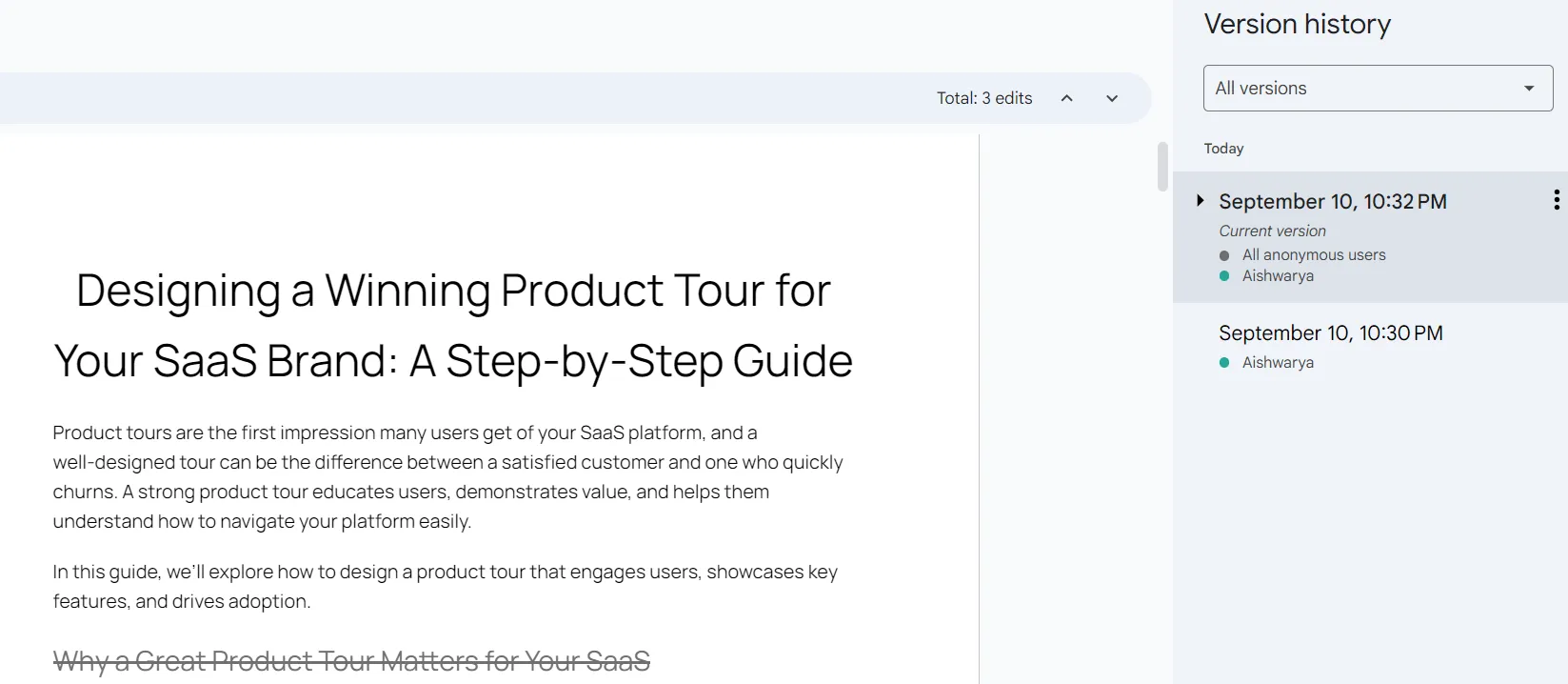
В десния панел се показва списъкът с предишните версии, заедно с информация за това кой е направил промените и кога.
А най-хубавото е, че промените на всеки сътрудник са обозначени с различни цветове, което ви помага да проследявате приноса на всеки и да управлявате отговорностите в груповите проекти.
Стъпка 5: Преименувайте по-старите версии
Това ви позволява да отбележите основните етапи на документа, като „Чернова 1“ или „Окончателна ревизия“, и помага на сътрудниците бързо да разберат напредъка на документа и ключовите актуализации.
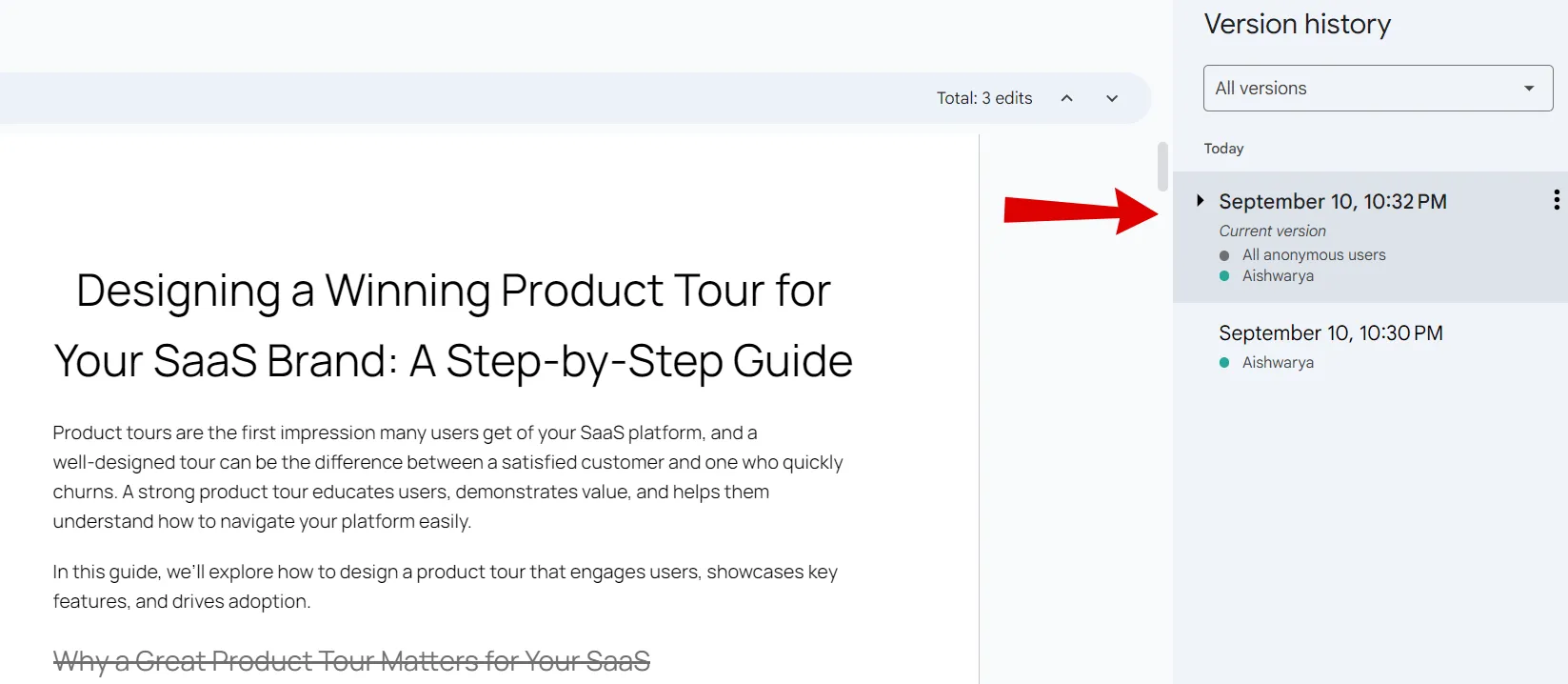
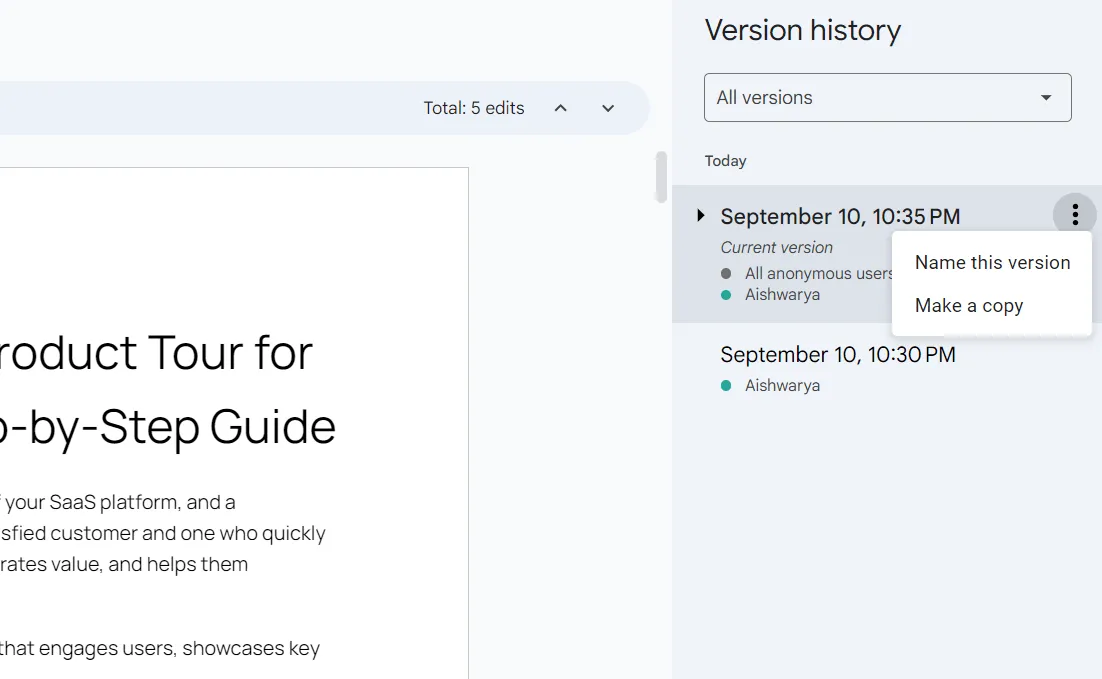
Кликнете върху трите точки до версията, която искате да преименувате, и изберете „Име на тази версия“. Или просто докоснете датата и добавете желаното заглавие.
Използвайте последователна система за именуване, която включва дати или цели (например „Чернова 1 – април 2024 г.“ или „Окончателно предложение – прегледано“).
Стъпка 6: Възстановяване на по-ранни версии
Ако трябва да отмените нежелани редакции, можете да възстановите по-ранна версия от панела „История на версиите“.
Уверете се обаче, че сте информирали екипа си, за да избегнете объркване или конфликти.
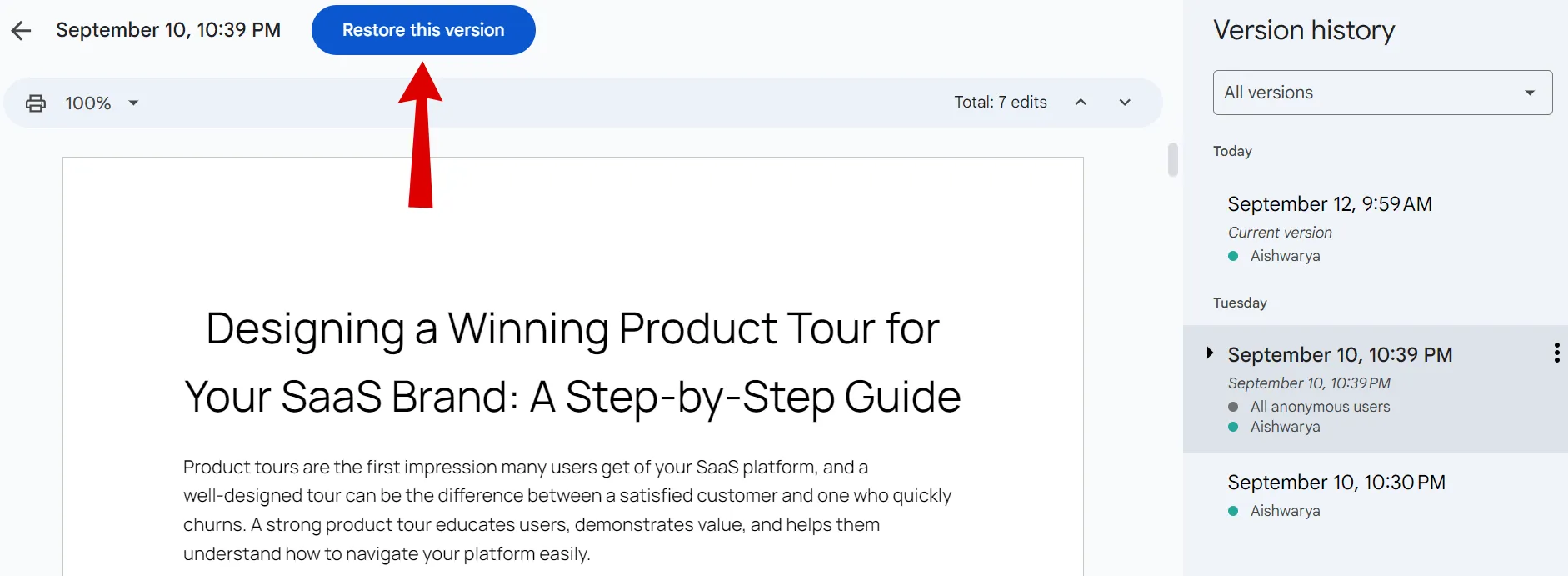
Възстановяването на по-ранна версия може да премахне полезни нови редакции от текущия ви чернови вариант. Затова винаги преглеждайте възстановената версия и добавяйте важни промени от последния чернови вариант, ако е необходимо.
Освен това Google Docs запазва последната ви версия, така че можете лесно да се върнете към нея, ако е необходимо. Можете също да създадете копие на всяка версия на Google Docs за бъдеща справка.
Стъпка 7: Проверете коментарите
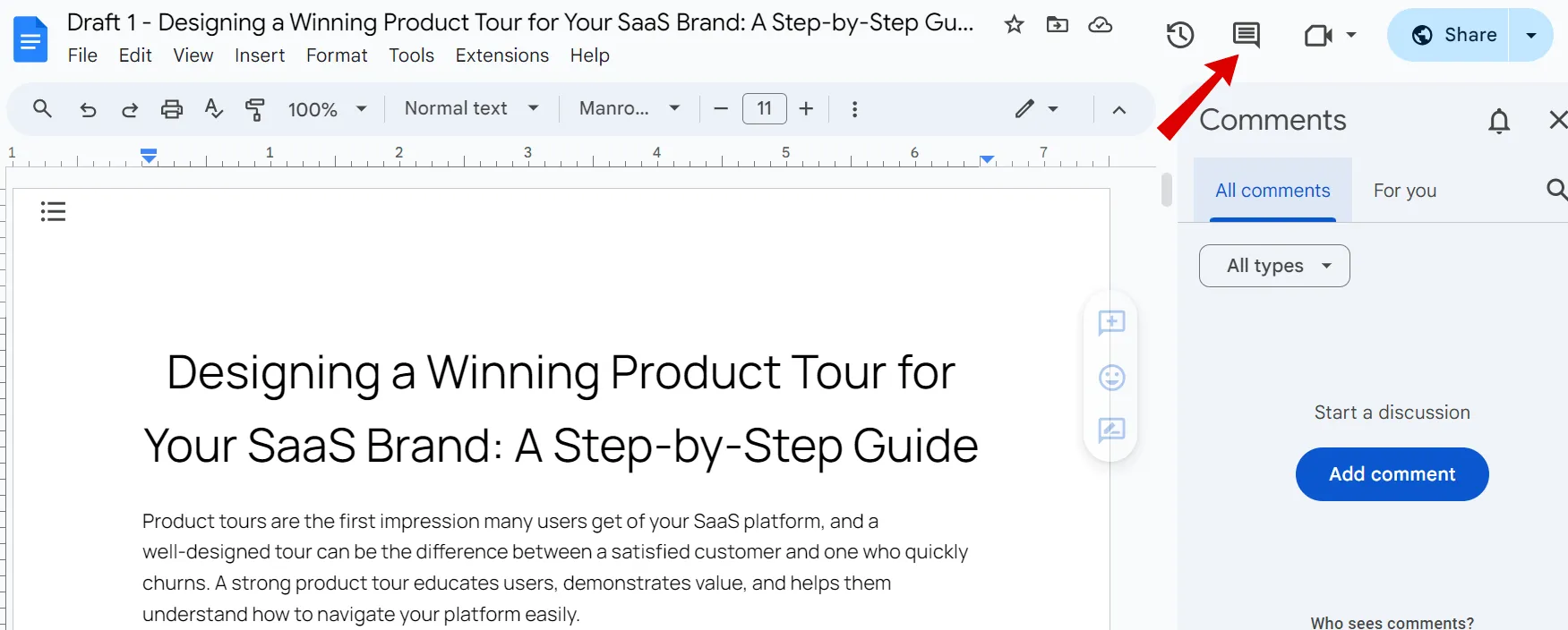
Разделът „Коментари“ в Google Docs позволява на сътрудниците да обсъждат промените и да дават обратна връзка.
За да получите достъп до тях, кликнете върху иконата „Коментари“ (балонче) в горния десен ъгъл на документа. Можете също да видите коментарите, като кликнете върху някой от подчертаните коментари в документа на Google.
Използвайте функцията @mention, за да маркирате сътрудниците, когато искате обратна връзка или възлагате задачи. Това гарантира, че съобщението ви ще достигне до желания човек.
💡Съвет от професионалист: Редовно преглеждайте предложенията и историята на редакциите, за да забележите пропуснати промени и да избегнете потенциални проблеми, като конфликтни редакции, пропуснати актуализации или непълна обратна връзка.
Стъпка 8: Изключете проследяването на промените
След като сте обработили всички редакции и коментари, изключете проследяването на промените, за да опростите и довършите документа. Това улеснява откриването на останалите проблеми.
Ето как да изключите проследяването на промените в Google Docs:
- Скриване на коментари: Отидете на View > Comments > Hide Comments, за да премахнете всички видими коментари от документа.
- Решаване на коментари: Отговорете на всеки коментар, като кликнете върху отметката (✓). Това поддържа коментарите организирани и показва, че проблемът е решен.
- Управление на предложенията: Ако имате предложения в документа си, кликнете върху всяко предложение и изберете Приеми (✓) или Отхвърли (X).
С тези стъпки можете да подготвите документа си за окончателно преглеждане или публикуване.
Прочетете още: Как да добавите нова страница в Google Docs
Ограничения при използването на Google Docs за проследяване на промените
Google Docs се отличава в проследяването и управлението на версиите на документите. Можете да използвате предварително проектирани шаблони на Google Docs за всичко, от създаване на автобиографии до изготвяне на подробен план на проекта.
Въпреки това, той има някои ограничения за по-сложни нужди от редактиране в сравнение с усъвършенствания софтуер за контрол на версиите на документи.
- Претрупан интерфейс: Честите редакции и коментари могат да претоварят документа в Google Docs, което затруднява четенето и управлението му.
- Проблеми със сътрудничеството: Когато голям екип работи по един и същ документ, многобройните едновременни редакции могат да доведат до конфликти. Например, ако двама членове на екипа актуализират една и съща секция в реално време, промените им могат да се припокрият и да създадат объркване.
- Трудна навигация между версиите: Управлението на документ с многобройни версии може да бъде трудно. Ако имате дълъг проект с няколко чернови, преглеждане на всяка версия, за да намерите конкретни актуализации, може да бъде досадно.
- Зависимост от интернет: Проследяването на промените офлайн не е толкова безпроблемно. Например, ако работите в отдалечена област без интернет или с ограничен достъп до интернет, може да пропуснете актуализациите в реално време и промените, направени от другите.
- Ограничени инструменти за преглед: Google Docs не разполага с усъвършенствани инструменти за преглед, като например сравнение на версиите на документите една до друга или специални панели за преглед за проследяване на промените. Трябва ръчно да проверявате всяка версия или да използвате друг инструмент за подробно сравнение.
Ако искате разширени функции за управление на документи, за да оптимизирате работния си процес, трябва да потърсите алтернатива на Google Docs.
Ето какво препоръчваме. ⬇️
Запознайте се с ClickUp: по-сигурен начин за проследяване на промените в Docs
ClickUp е софтуер за управление на проекти „всичко в едно“, който подобрява комуникацията в екипа, проследяването на проекти и споделянето на документи в централизирана платформа.
Неговата отличителна функция, ClickUp Docs, позволява на екипите да създават, редактират и споделят документи в реално време, което спомага за гладкото сътрудничество.
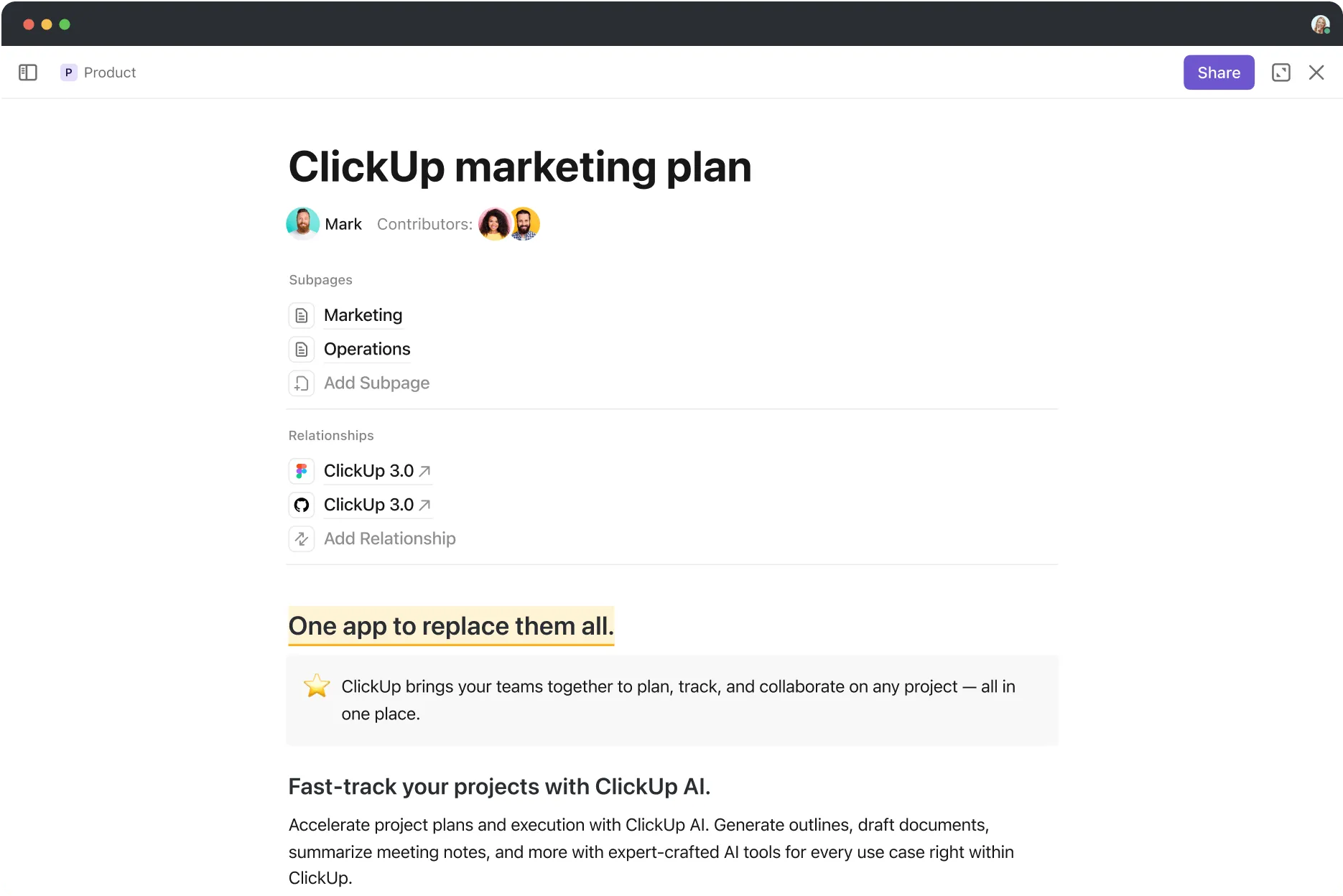
Нека видим как можете да използвате ClickUp Docs, за да проследявате промените без усилие:
1. Достъп до историята на редакциите
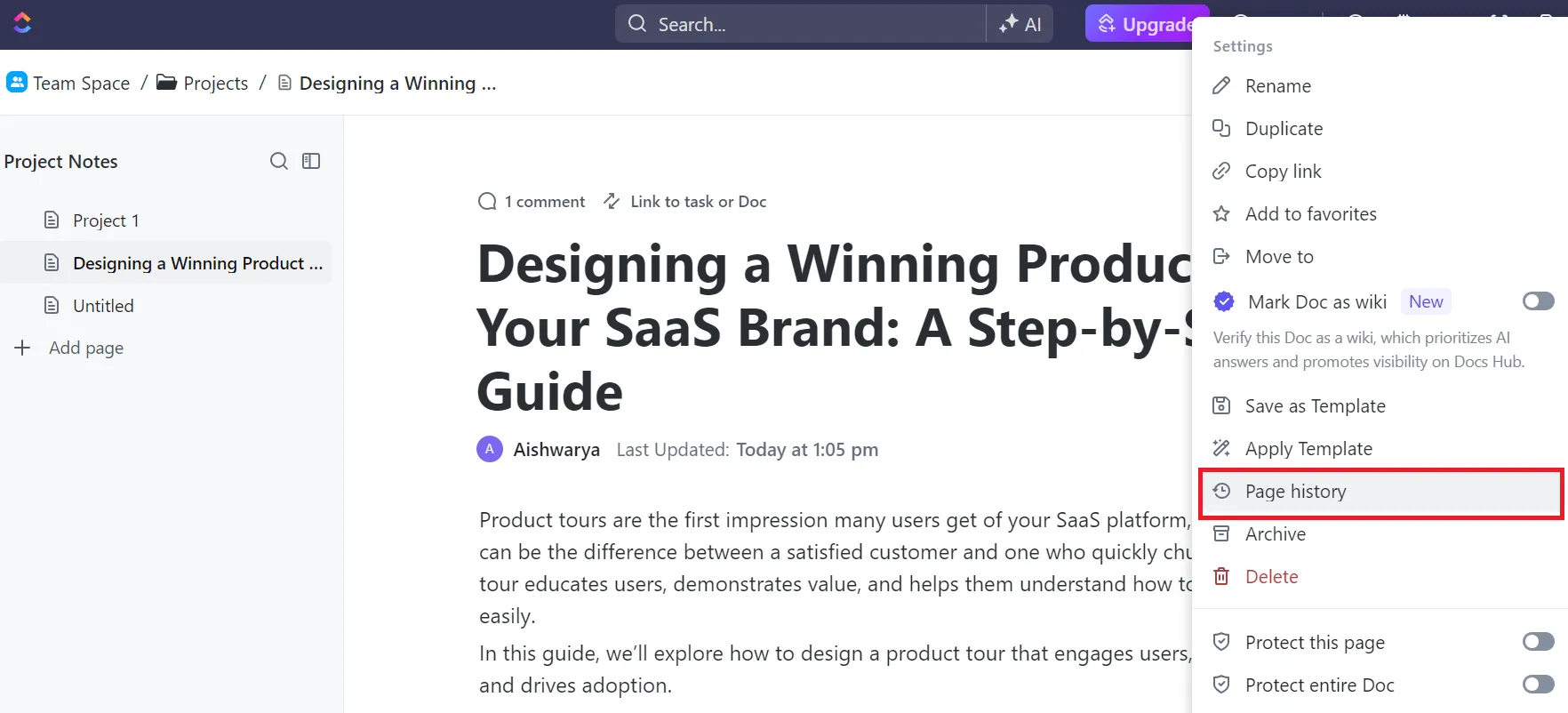
ClickUp Docs предоставя изчерпателна история на редакциите за всеки документ, показваща времето на всички промени. Това включва кой е направил промяната, какво е променено и кога е станало това.
Тази функция е от съществено значение за отчетността и за връщане към предишни версии, ако е необходимо. За да получите достъп до нея:
- Отворете документ
- В горния десен ъгъл кликнете върху менюто с три точки …
- От падащото меню изберете „История на страницата“.
- Прегледайте различните версии, за да видите подробни промени.
- Ако е необходимо, възстановете предишна версия, като я изберете и кликнете върху „Възстановяване“.
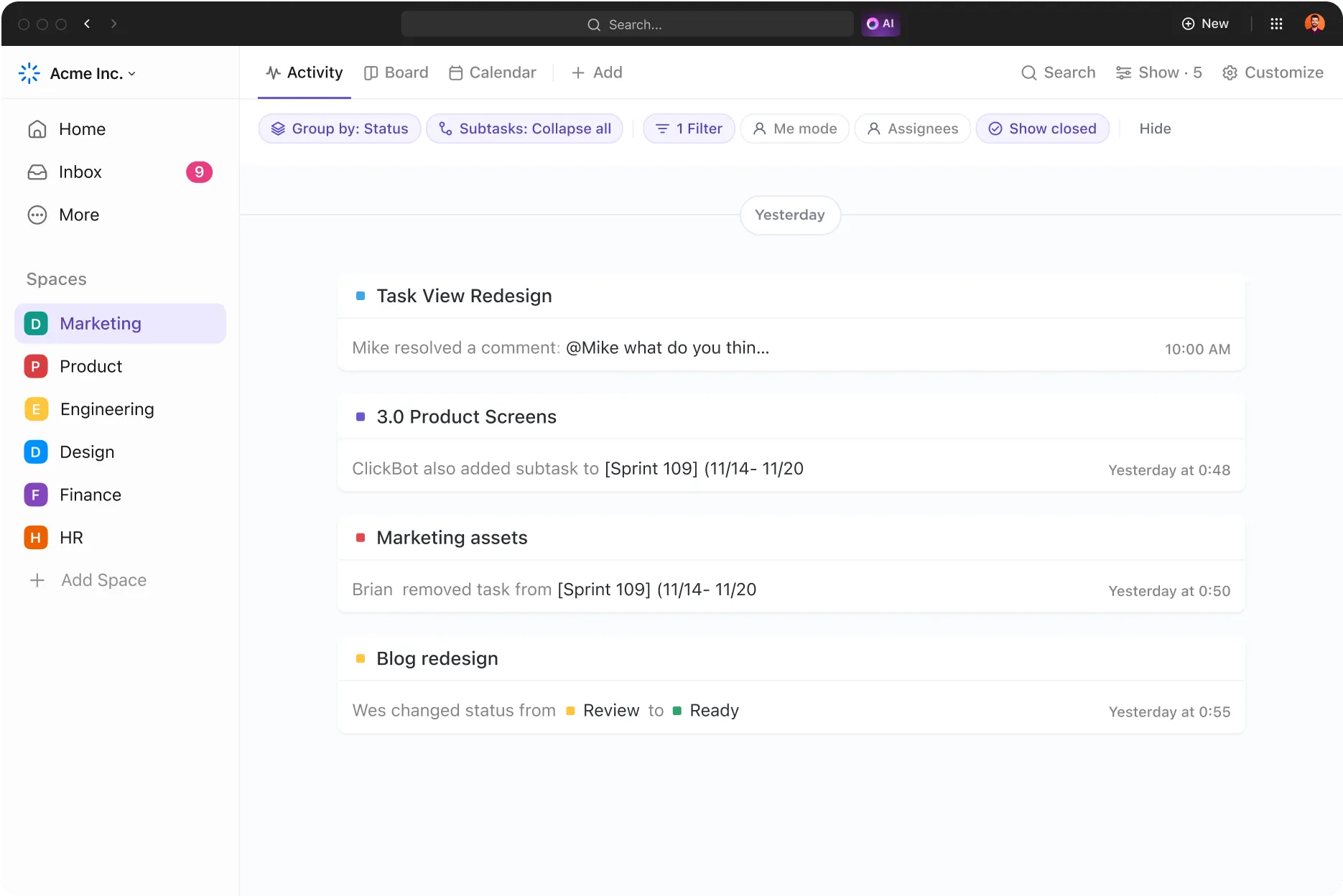
Освен това, изгледът „Активност“ предлага регистър в реално време на всички последни действия в документите. Това включва редакции, коментари, промени в разрешенията и др.
Изгледът на активността ви позволява бързо да откривате и разрешавате припокриващи се редакции или промени в разрешенията и да следите напредъка на екипа.
За да го добавите:
- Отидете в работното си пространство и кликнете върху „+ Изглед“ в лентата „Изгледи“, за да отворите модалния прозорец „Изгледи“.
- Изберете „Активност“
- След като създадете изгледа, дайте му име и го персонализирайте чрез менюто „Персонализиране“ вдясно.
2. Контролирайте разрешенията за достъп
Неоторизираният достъп до документи може да доведе до несъответствия в данните, нарушения на нормативните изисквания и разкриване на поверителна информация.
Например, споделянето на неограничен финансов отчет с неупълномощен персонал може да доведе до финансови загуби и увреждане на репутацията.
За да предотвратите това, ClickUp Docs предлага надеждни функции за контрол на версиите и ви позволява да определите конкретни роли, като „Собственици“ и „Съавтор“. В зависимост от нуждите си, можете също да създавате линкове за споделяне, които могат да се разпространяват изключително до определени екипи, гости или широката публика.
Например, можете да ограничите редактирането на финансов отчет само до висшите ръководители и финансовите мениджъри, като предоставите достъп само за четене на другите служители и одитори.
Тази гъвкавост гарантира, че само оторизирани членове на екипа могат да правят или предлагат редакции, като по този начин се запазва целостта на документа.
💡Съвет от професионалист: Периодично проверявайте кой има достъп до вашите документи и актуализирайте разрешенията, ако е необходимо. Това поддържа сигурността на документите, особено когато членове на екипа се присъединяват или напускат.
Например, ако член на екипа премине от роля в проект към роля в поддръжката, актуализирайте достъпа му, за да се уверите, че не може да редактира активни планове на проекта.
3. Сътрудничество в реално време
Когато няколко членове на екипа редактират един документ едновременно, това може да доведе до объркване, ако не се използва софтуер за сътрудничество в екип, който осигурява ясна видимост на действията на всеки един от тях.
Функцията за откриване на сътрудничество на ClickUp решава този проблем.
Например, ако един член на екипа актуализира финансовите прогнози, а друг ревизира маркетинговата стратегия в тримесечния отчет, това показва точно кой работи по всяка секция. Това предотвратява дублирането и осигурява безпроблемна интеграция на актуализациите в окончателния документ.

Освен това функцията „Присвояване на коментари“ в ClickUp ви позволява да присвоявате директно задачи и отговорности от документа. Ако коментар сигнализира за грешка в прогнозата за приходите, присвойте задачата за корекция на член на екипа директно от коментара. Това поддържа задачите организирани и гарантира навременното им изпълнение.
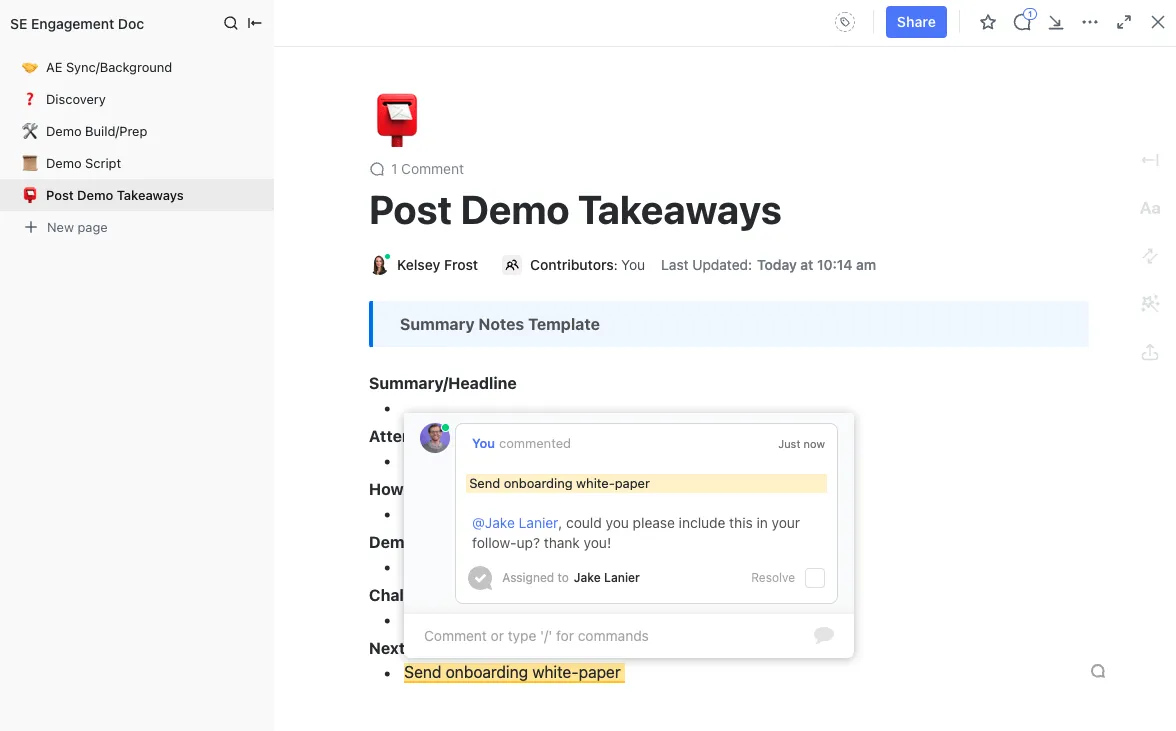
💡 Професионален съвет: Използвайте известията на ClickUp, за да получавате известия в реално време за зададените коментари. Това държи екипа ви в течение с напредъка на задачите и гарантира, че сроковете се спазват.
Освен това, използвайте ClickUp Chat View, за да улесните незабавната комуникация, докато работите върху документи. Това е особено полезно за обсъждане на редакции или отговаряне на въпроси в реално време, което намалява броя на срещите и имейл кореспонденцията.
Поддържайте сътрудничеството на правилния път с ClickUp
Google Docs е подходящ за управление на документи в реално време. Различните режими на редактиране помагат за проследяване на промените, а автоматичното запазване означава, че вече не е необходимо ръчно запазване или притеснения за загуба на работа.
Въпреки това, многобройните редакции и версии могат да създадат хаос. Тук на помощ идва ClickUp Docs.
Той предоставя подробна история на редакциите, показваща кой какво е променил и кога. Можете лесно да се върнете към предишни версии, ако е необходимо, а функцията за контрол на версиите ограничава редакциите до оторизирани потребители.
Искате да улесните управлението на ревизиите? Регистрирайте се безплатно в ClickUp още днес.