
Три часа работа по съставянето на перфектния отчет за KPI често се свеждат до 40 секунди преглед и три неочаквани въпроса.
Да научите как да докладвате KPI на ръководството означава да разберете какво искат да видят мениджърите (подсказка: това е различно от това, което мислите, че им е нужно), а след това да създадете доклади, които отиват направо на въпроса, без да компрометират точността.
И така, в това ръководство ще разгледаме практически рамки, ефективни оформления на табла за управление и трикове за автоматизация. Ще разгледаме и как ClickUp се справя с тежките задачи. 💪🏼
⭐️ Представен шаблон
Шаблонът за KPI на ClickUp предоставя на екипите структуриран начин за записване, проследяване и отчитане на резултатите. Той включва персонализирани статуси на ClickUp, като На път, В риск, Завършено, Извън път и Незапочнато, така че екипът ви да може да следи напредъка по всички ключови показатели за ефективност (KPI).
Освен това, персонализираните полета на ClickUp, като Целева стойност, Действителна стойност, Напредък и Отдел, ви помагат да измервате ефективността по различни показатели.
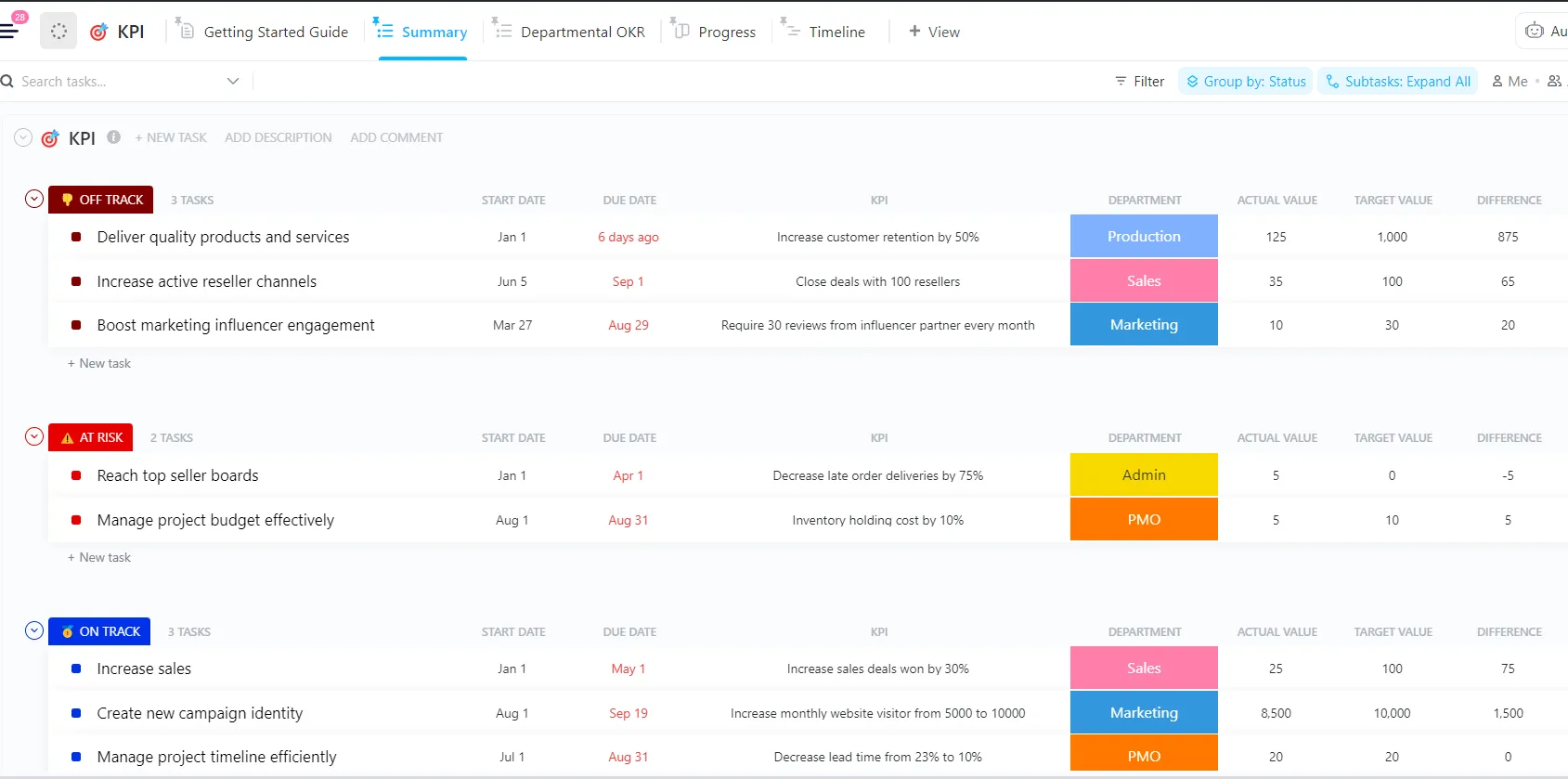
Какво означава отчитането на KPI за ръководството
Отчитането на KPI за ръководството означава превръщане на оперативната сложност в лесноразбираеми данни. Вашият екип може да следи 30 точки данни дневно. Все пак, ръководителите се интересуват от петте, които са пряко свързани с ключовите бизнес цели, като ръст на приходите, нетна печалба, стойност на клиента за целия му живот, срокове на проекти, ефективност на ресурсите и цена на придобиване.
Доброто отчитане на проекти отговаря на три въпроса, преди те да бъдат зададени:
- Къде сме сега
- Защо стигнахме до тези цифри
- Какви действия предприемаме след това
Всичко останало се превръща в шум, който отвлича вниманието от решенията, основани на данни.
🧠 Интересен факт: По време на династията Wei в Китай (221-265 г. сл. Хр.) един чиновник, известен като „имперски чиновник“, е бил отговорен за оценяването на представянето и поведението на членовете на кралското семейство. Това е един от най-ранните известни опити за формална оценка на представянето.
Забележка: Очакванията за KPI се различават в зависимост от отрасъла и стила на лидерство. Използвайте тези рамки като отправна точка и ги адаптирайте към бизнес модела и циклите на вземане на решения на вашата организация.
Как да изберете подходящите KPI за докладване
Изборът на правилни данни за KPI означава да разберете решенията, които ръководството трябва да вземе.
Ето един кратък списък за вас:
- Връзка с приходите или стратегическите цели: Само оценките за удовлетвореността на клиентите не са достатъчни. Покажете как те се свързват с процента на задържане на клиентите или възможностите за допълнителни продажби, които влияят на крайния резултат.
- Поддържайте списъка кратък: максимум седем примера за KPI; ако са повече, мениджърите започват да губят интерес, защото не могат да разберат на какво наистина трябва да обърнат внимание.
- Използвайте показатели, върху които можете да повлияете: Отчитането на тенденциите в бранша е интересно, но безполезно, ако вашият екип не може да направи нищо по въпроса. Придържайте се към цифри, които вашите действия могат да променят.
- Съобразявайте се с текущите приоритети на компанията: Ако ръководството е прекарало последната среща на целия персонал в обсъждане на разширяването на пазара, не влизайте с презентация, фокусирана върху вътрешни подобрения на бизнес процесите.
- Осигурете последователни дефиниции: Ако „квалифициран потенциален клиент” има различно значение за продажбите и маркетинга, вашите отчети ще предизвикат повече спорове, отколкото ще предоставят полезна информация.
Гъвкавата йерархия на ClickUp (пространства, папки, списъци, задачи) ви позволява да организирате и обобщавате KPI от всяко ниво – проект, екип или цялата компания. Можете да обедините показатели от няколко списъка или отдела в единен табло, което дава на ръководството както подробна, така и обща представа.
Как да докладвате KPI на ръководството (стъпка по стъпка)
Следвайте тези стъпки, за да разберете как да докладвате KPI на ръководството. Разглеждаме и как ClickUp ви подкрепя през целия процес, за да елиминира разрастването на работата.
Да започнем! 📝
Стъпка 1: Започнете с обобщението, след което изградете обратно
Помислете как четете новините – преглеждате първия параграф, за да решите дали останалата част си заслужава времето ви. Ето защо и ръководството се нуждае първо от заглавието.
Отворете отчета за състоянието на проекта с трите най-важни извода, преди да се впуснете в подкрепящите данни. Този подход зачита времето им и задава контекста за всичко, което следва.
Ето какво прави едно добро резюме:
- Водете с бизнес резултати и се ограничете до три изречения: „Приходите нараснаха с 12%“ работи по-добре от „Проведохме пет маркетингови кампании“.
- Отбелязвайте проблемите навреме: ако имате голям отлив на клиенти, споменете го в началото, за да не бъде никой изненадан по средата на презентацията ви.
- Уверете се, че всяка секция подкрепя вашето резюме: Ако дадена диаграма не подкрепя някоя от вашите три точки, премахнете я.
Как ClickUp помага
Започнете да изготвяте доклада за състоянието на проекта си в ClickUp Docs, за да централизирате актуализациите за ръководството. Отворете нов документ, дайте му ясно име, например „Експерименти за растеж през третото тримесечие – седмичен доклад за KPI“, и напишете трите основни извода в горната част.
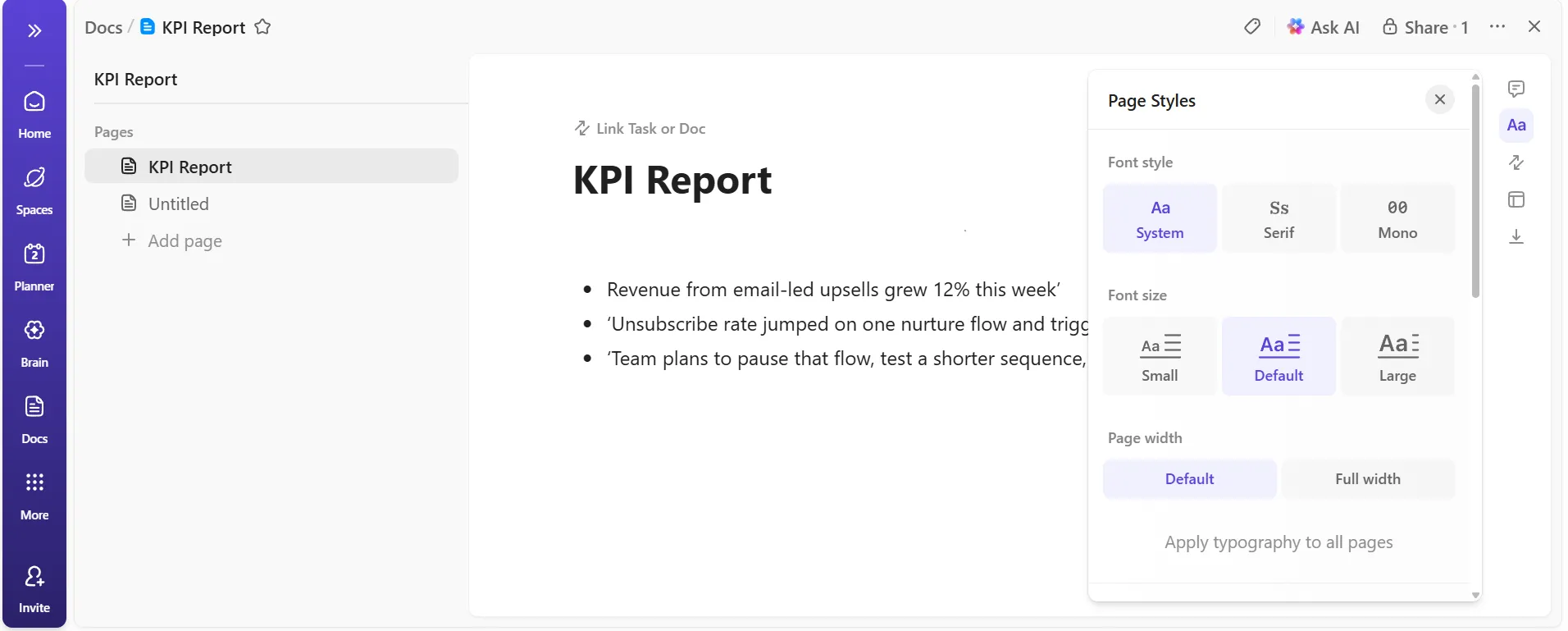
Да предположим, че провеждате експерименти в областта на маркетинга на жизнения цикъл. Отваряте документа си и въвеждате три кратки изречения:
- „Приходите от допълнителни продажби чрез имейли са нараснали с 12% тази седмица“
- „Процентът на отписване скочи при един поток от дейности за поддържане на интереса и предизвика преразглеждане“.
- „Екипът планира да прекъсне този поток, да тества по-къса последователност и да преразгледа въздействието следващия понеделник“.
Документът вече дава на ръководството общата картина. Всяка секция под този основен блок си заслужава мястото.
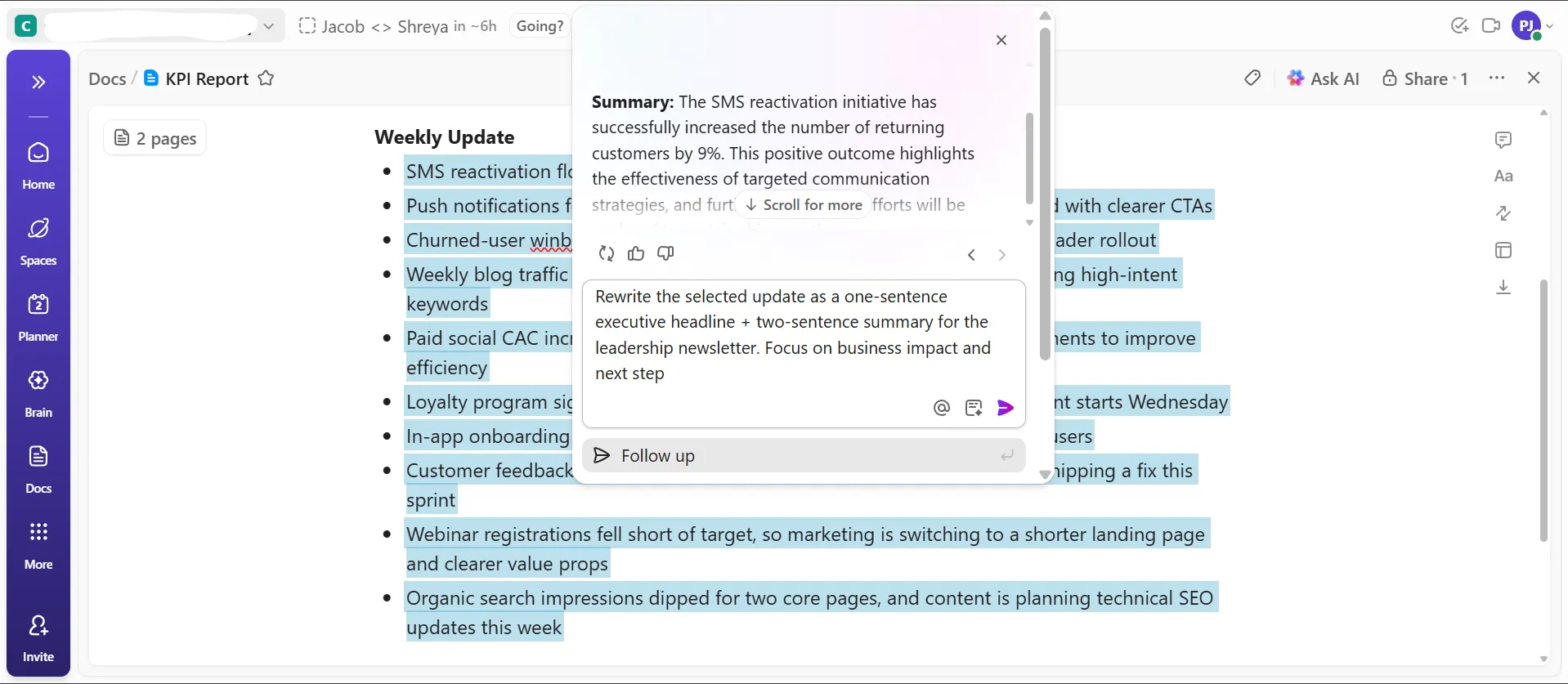
След това използвайте ClickUp Brain, за да напишете ясни обобщения за ръководството. Напишете черновата актуализация на обикновен език, изберете раздела, а след това помолете AI писателя да пренапише съдържанието като обобщение на високо ниво, което подчертава KPI и въздействието върху бизнеса.
📌 Примери за подсказки:
- Пренапишете избраната актуализация като едно изречение заглавие + две изречения резюме за бюлетина за ръководството. Фокусирайте се върху бизнес целите и следващата стъпка.
- Превърнете избраните бележки в ясна препоръка за решение за главния изпълнителен директор: опишете проблема, покажете ключовия KPI, предложете едно единствено препоръчително действие и избройте очаквания резултат в едно изречение.
- Препишете това като история от типа „Ситуация > Прозрение > Действие“ (по едно изречение за всяко). Напишете го така, че да е подходящо за ръководството и да поставя на първо място показателите.
Стъпка #2: Изберете подходящия формат
Различните ръководни екипи използват информацията по различен начин. Вашият финансов директор може да предпочита електронни таблици, докато вашият маркетинг директор предпочита визуални табла. Изпращането на 20-страничен документ на човек, който чете само табла с KPI, е загуба на време за всички. Ето защо е идеално да попитате как ръководителите искат да получават информацията, преди да създадете нещо.
След това оформете решенията, които правят разликата:
- Месечните проверки работят по-добре като табла с KPI: Ръководството може да ги прегледа бързо между срещите.
- Тримесечните прегледи изискват изчерпателни презентации: Това са стратегически разговори, които заслужават задълбочено обсъждане.
- Презентациите пред борда изискват различни нива на детайлност: Външните заинтересовани страни се нуждаят от повече контекст, отколкото вътрешните екипи.
Тествайте формата си веднъж и я повторете. Представете я, вижте какви въпроси възникват и след това я коригирайте преди следващия път.
💡 Съвет от професионалист: Вашият ClickUp Doc работи най-добре, когато всяка секция подкрепя уводната обобщение. Разделете основната част на секции, които отразяват трите реда в горната част: един за резултатите, един за проблемите и един за следващите стъпки.
В тези раздели ще:
- Поставете връзки към задачи в ClickUp , за да могат заинтересованите страни да преминат директно към задачите.
- Използвайте списъци с точки, за да подчертаете ключовите показатели под всеки KPI.
- Поставете малка таблица за сравнение между седмици или сегменти.
Стъпка 3: Добавете контекст към цифрите
Самите сурови цифри на страницата не означават нищо. 87 сключени сделки добър знак ли са? Зависи дали целта е била 50 или 150.
КПИ с сравнение е по-лесно за разбиране. Мозъкът се нуждае от контраст, за да интерпретира значението. Покажете текущото представяне спрямо целите, предишни периоди, бенчмаркове в бранша или и трите. Целта е да се гарантира, че никой не напуска стаята, чудейки се какво всъщност означават цифрите.
Контекстът идва от интелигентни сравнения:
- Съпоставяйте реалните резултати с целите: „87 сключени сделки“ придобива смисъл, когато добавите „(цел: 100)“.
- Обяснявайте аномалиите проактивно: ако цифрите са се повишили или понижили значително, добавете бележка, преди някой да попита.
- Включете подходящи външни фактори: Пазарните условия, сезонността или действията на конкурентите оказват влияние върху резултатите.
Как ClickUp помага
Задачите в ClickUp превръщат разпръснатите парченца информация в цялостна картина. Започнете с проследяване на действителните резултати и целите на едно място с помощта на персонализирани полета.
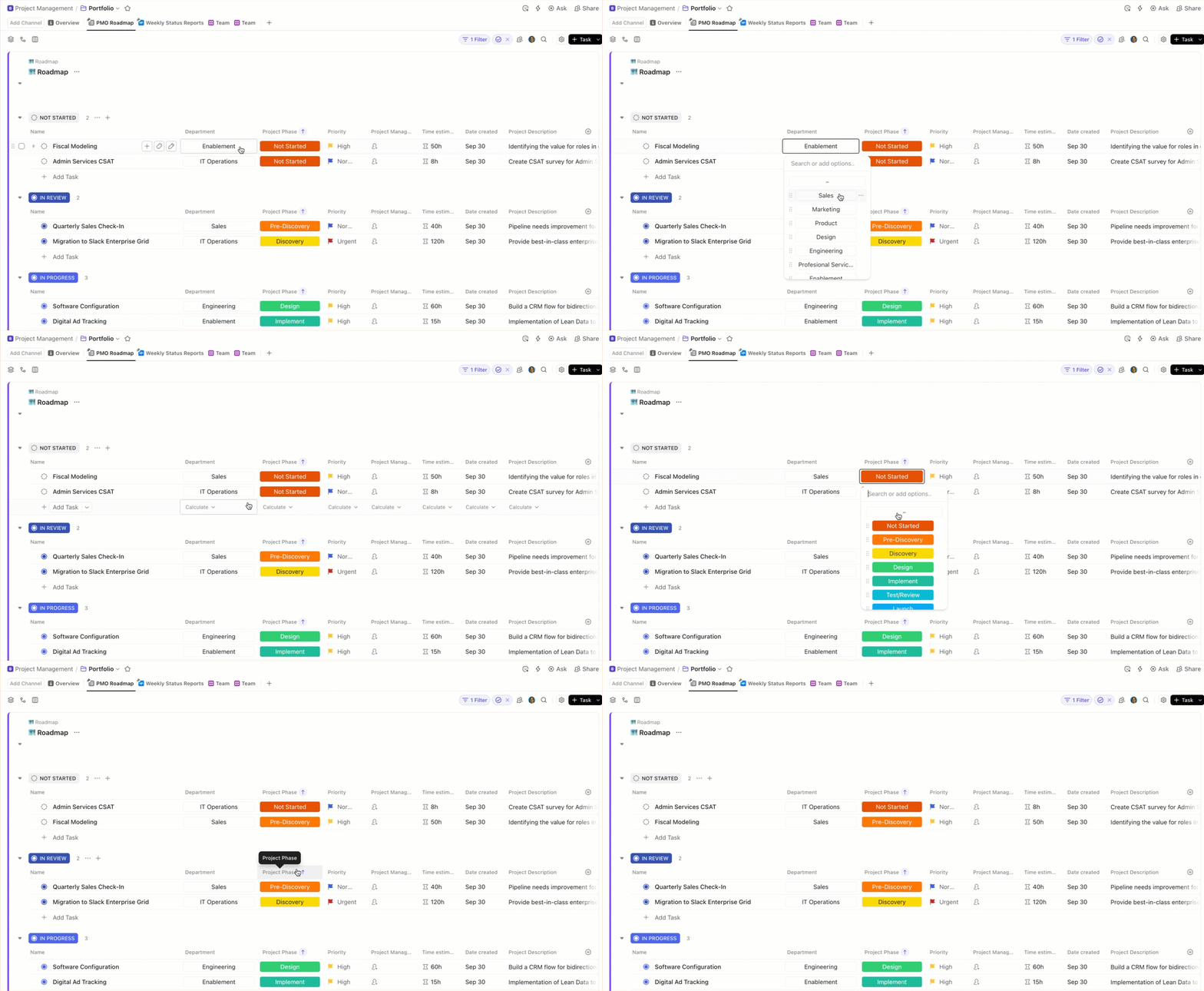
Да приемем, че управлявате продажбите. Отваряте задачата KPI за седмичните сделки и добавяте:
- Поле за въвеждане на числа за „Сключени сделки“, „Цел“ и „Сделки от предходната седмица“
- Падащо меню за „Регион“
Можете също да добавите формулно поле, за да изчислите разликата между действителните и целевите стойности. Когато екипът ви актуализира действителните стойности всяка седмица, задачата автоматично актуализира разликата.
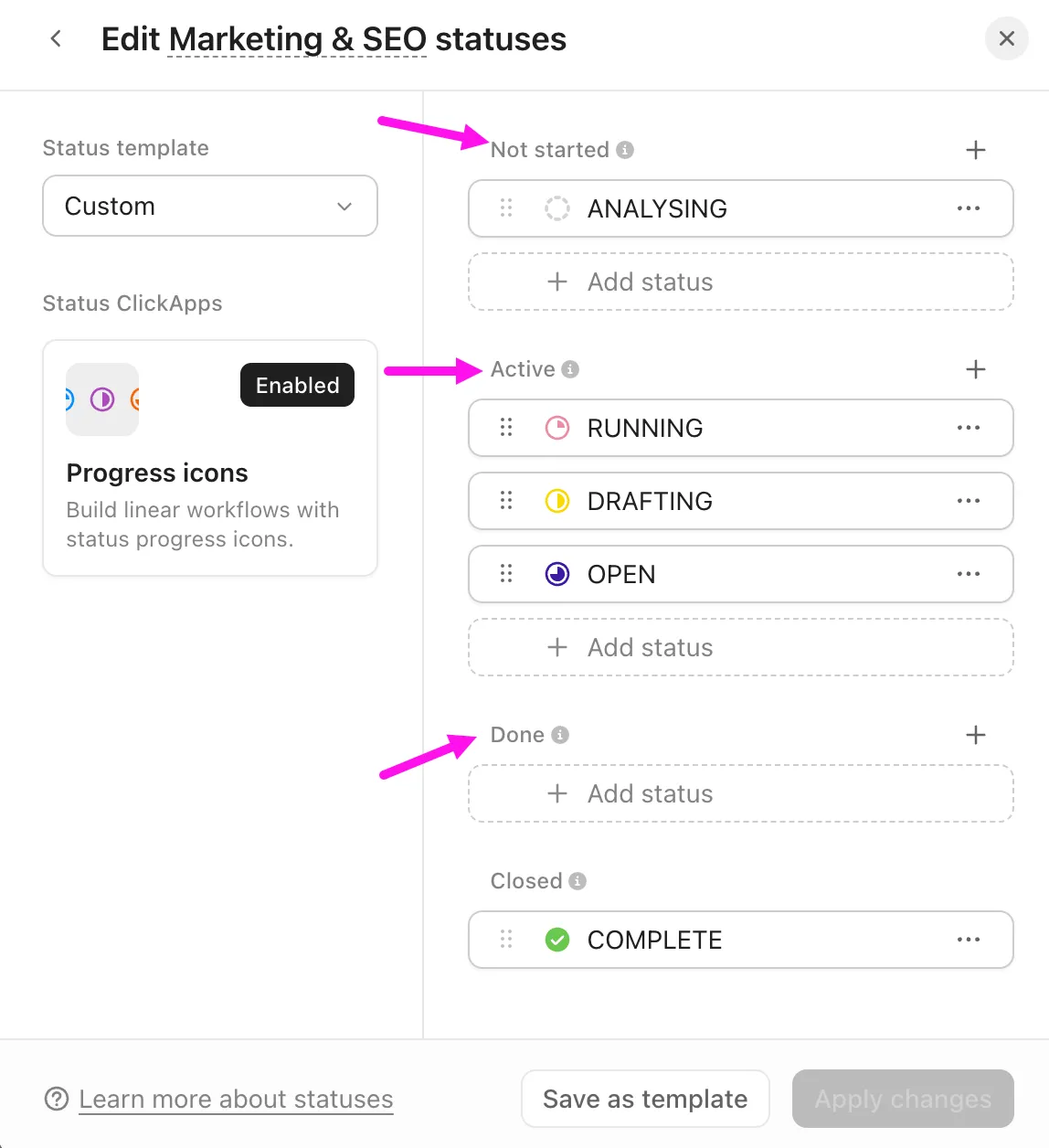
След това покажете движението през етапите, като използвате персонализирани статуси. Да предположим, че се занимавате с генериране на търсене. Вашата KPI задача проследява обема на MQL; можете да добавите статуси като „Планиране“, „Изпълнение“, „Преглед на въздействието“ и „В риск“.
Ако кампанията се намира в „В риск“, ръководството веднага разбира контекста зад числото. Спадът в MQL има смисъл, след като видят забавения статус.
Освен това ClickUp позволява сътрудничество в реално време в ClickUp Docs, ClickUp Dashboards и ClickUp Tasks. Използвайте @mentions, за да маркирате колеги или екипи директно в отчетите си за KPI и да централизирате всички дискусии, така че обратната връзка и актуализациите никога да не се губят.
Стъпка 4: Фокусирайте се върху информацията
Ръководството може да чете цифрите на екрана. Те се нуждаят от вас за интерпретация: Какво означават тези показатели за бизнес стратегията и какви действия трябва да предприемем в резултат на това?
Обяснете, че скокът в разходите за привличане на клиенти се дължи на разширяването в нов пазарен сегмент, че сте очаквали това увеличение и че разходите трябва да се нормализират в рамките на две тримесечия, с нарастването на популярността на марката. Това е разликата между отчитане и анализиране на KPI.
Ето как да преминете от данни към ценни прозрения:
- Подгответе препоръки: Ако резултатите не са задоволителни, предложете конкретни решения, вместо просто да посочите проблема.
- Признайте несигурността: Доверието нараства, когато сте честни за това, което все още не знаете.
- Дайте приоритет на информацията, която изисква вземане на решения: Някои данни са информационни, а други изискват действие. Направете ясно това разграничение.
🔍 Знаете ли, че... Римските военни лидери са използвали табула (восъчни плочки), за да следят логистиката, като зърно, брой оръжия и численост на войските. Те са били по същество ръчни табла, които са гарантирали, че империята няма да се срине под собствената си тежест.
Стъпка #5: Визуализирайте данните за бързо разбиране
Диаграмите и графиките помагат на мениджърите да обработват информацията по-бързо, отколкото таблиците, пълни с цифри. Подходящите техники за визуализация правят моделите очевидни и премахват необходимостта от дълги обяснения:
Изберете типове диаграми в зависимост от това, което искате да покажете. Линейните графики разкриват тенденциите във времето, стълбовидните диаграми сравняват резултатите в различните категории, а индикаторите бързо показват напредъка към целите.
Визуализационни опции, които подобряват разбирането:
- Една диаграма на съобщение: Натъпкването на пет показателя в едно визуално представяне създава объркване и затруднява четенето.
- Единни цветови схеми: Можете да използвате червено за резултати под целта и зелено за резултати в рамките на целта във всички отчети.
- Ясни етикети за всичко: Предполагайте, че ръководителите виждат тази диаграма за първи път. Добавете ясни етикети като оси, точки с данни и легенди.
- Премахнете излишните елементи от диаграмите: мрежовите линии, 3D ефектите и декоративните елементи отвличат вниманието от действителните данни.
Как ClickUp помага
Таблото на ClickUp ви помага да изготвите отчета за KPI за секунди, защото всяка диаграма показва на един поглед резултатите, тенденциите и динамиката.
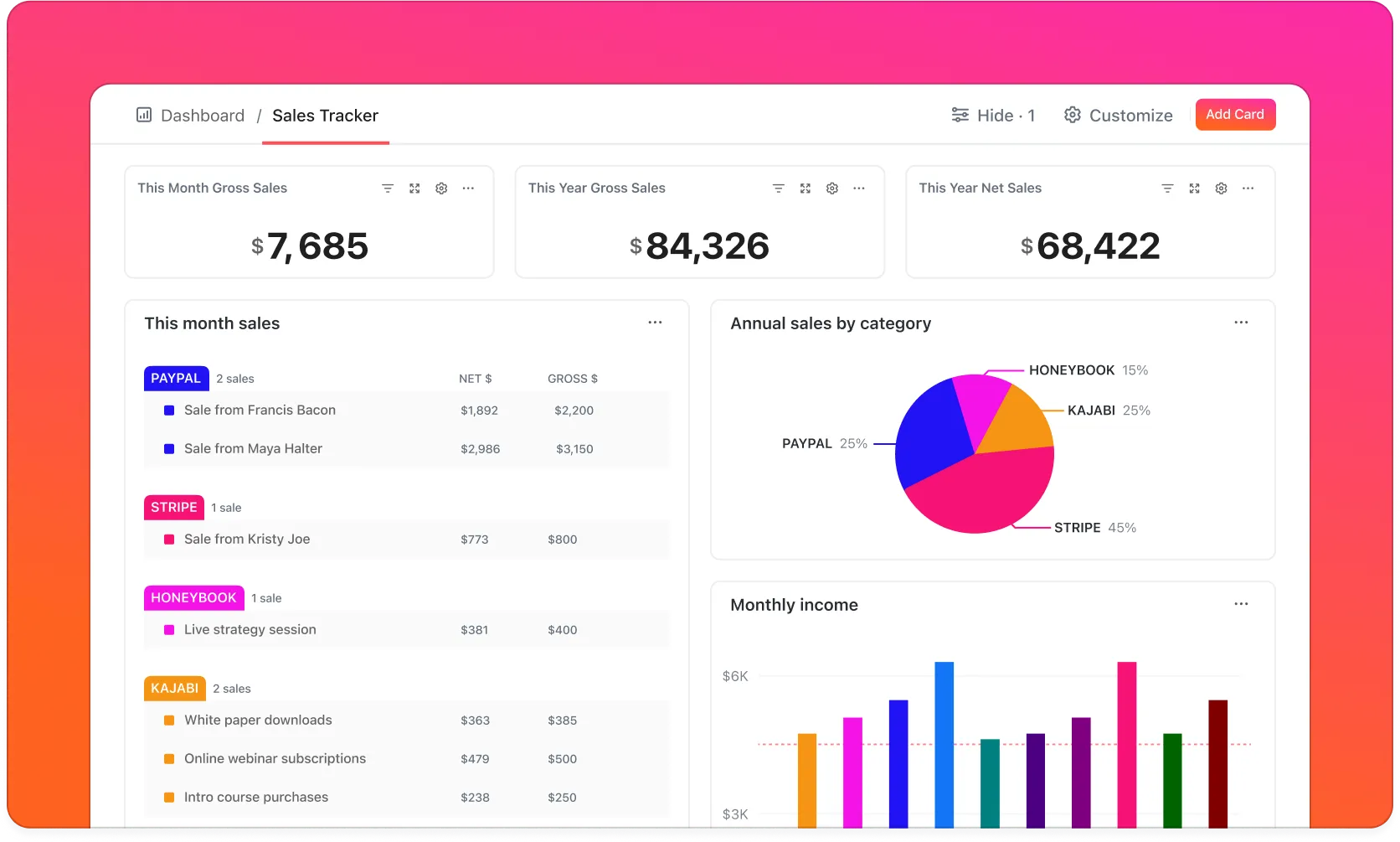
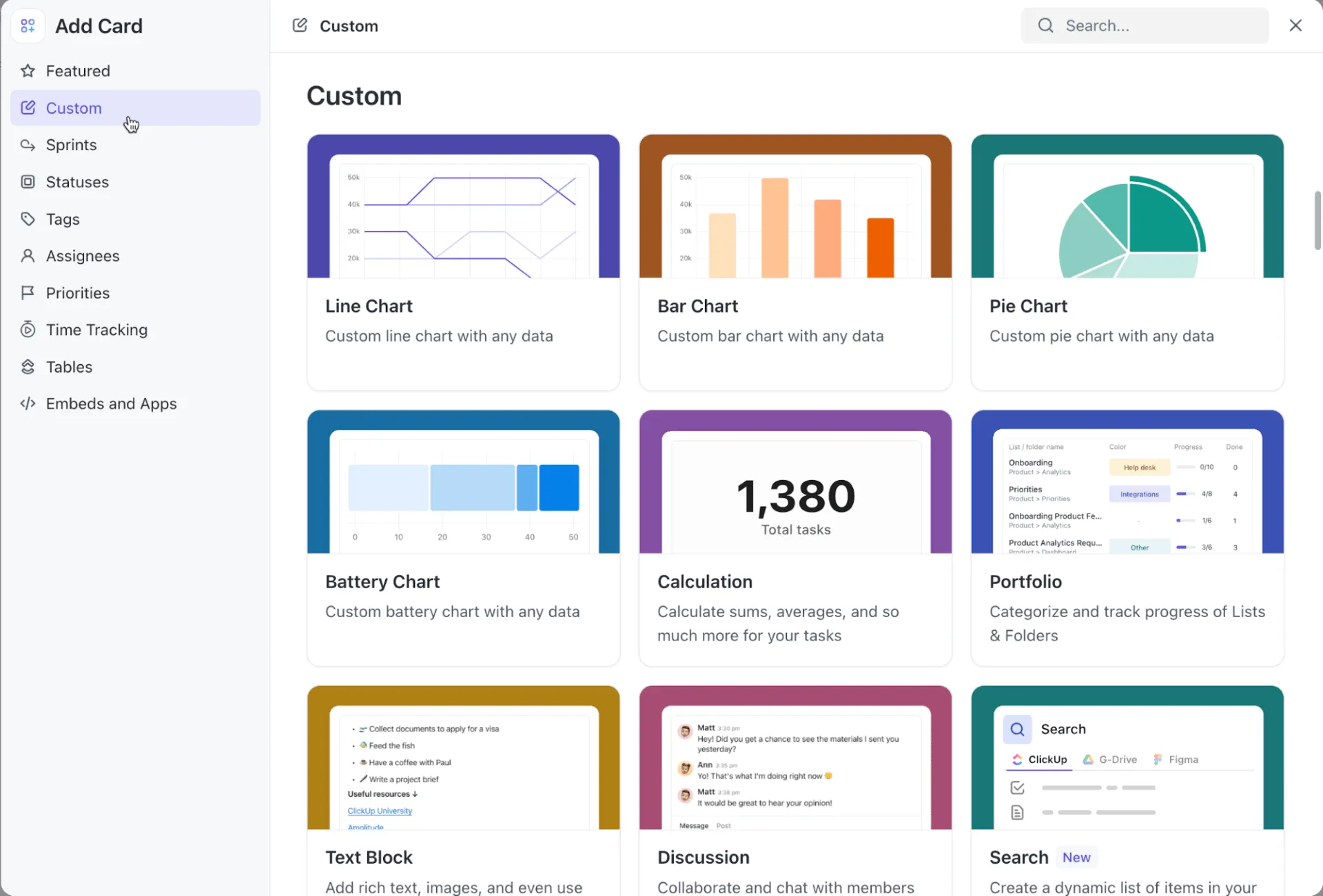
Картите в таблото ви помагат да превърнете всяка задача, свързана с KPI, във визуализация, която ръководството може да разбере веднага. Можете да изберете линейни диаграми, стълбови диаграми, кръгови диаграми или числови блокове в зависимост от информацията, която искате да подчертаете.
Персонализираните табла извличат данни от всяко пространство, папка или списък в компанията, разкривайки модели, които остават скрити, когато екипите докладват в рамките на собствените си силози.
💡 Съвет от професионалист: Сравнявайте периоди, сегменти и собственици, без да създавате отново диаграми, като използвате филтрите на таблото. Те ви помагат да изолирате аномалии и да ги обясните, преди ръководството да попита. Например, ако забележите скок в MQL от APAC, филтрирайте диаграмата за APAC, покажете скока и обяснете причината по време на срещата.
Стъпка 6: Автоматизирайте повтарящите се части
Настройте системи, които извличат данни автоматично, попълват шаблони и генерират стандартни визуализации. Повечето платформи за отчитане могат да се справят с механичната работа, след като ги конфигурирате правилно.
Възможности за автоматизация, които си заслужава да се преследват:
- Свържете източниците на данни директно с таблата: Живите емисии винаги са по-добри от ръчните актуализации.
- Настройте автоматично генериране на отчети: Месечните отчети трябва да се създават сами на първия ден от всеки месец.
- Създайте шаблони за стандартни формати: Вашият седмичен формат за отчитане вероятно не се променя много от седмица на седмица.
Как ClickUp помага
ClickUp Automations ви освобождава от тази механична работа, за да можете да се съсредоточите върху това, от което се нуждае ръководството: прозрения, препоръки и решения. Създавате правила веднъж, а след това оставяте платформата да се занимава с рутинните актуализации, преместването на задачи и попълването на данни.
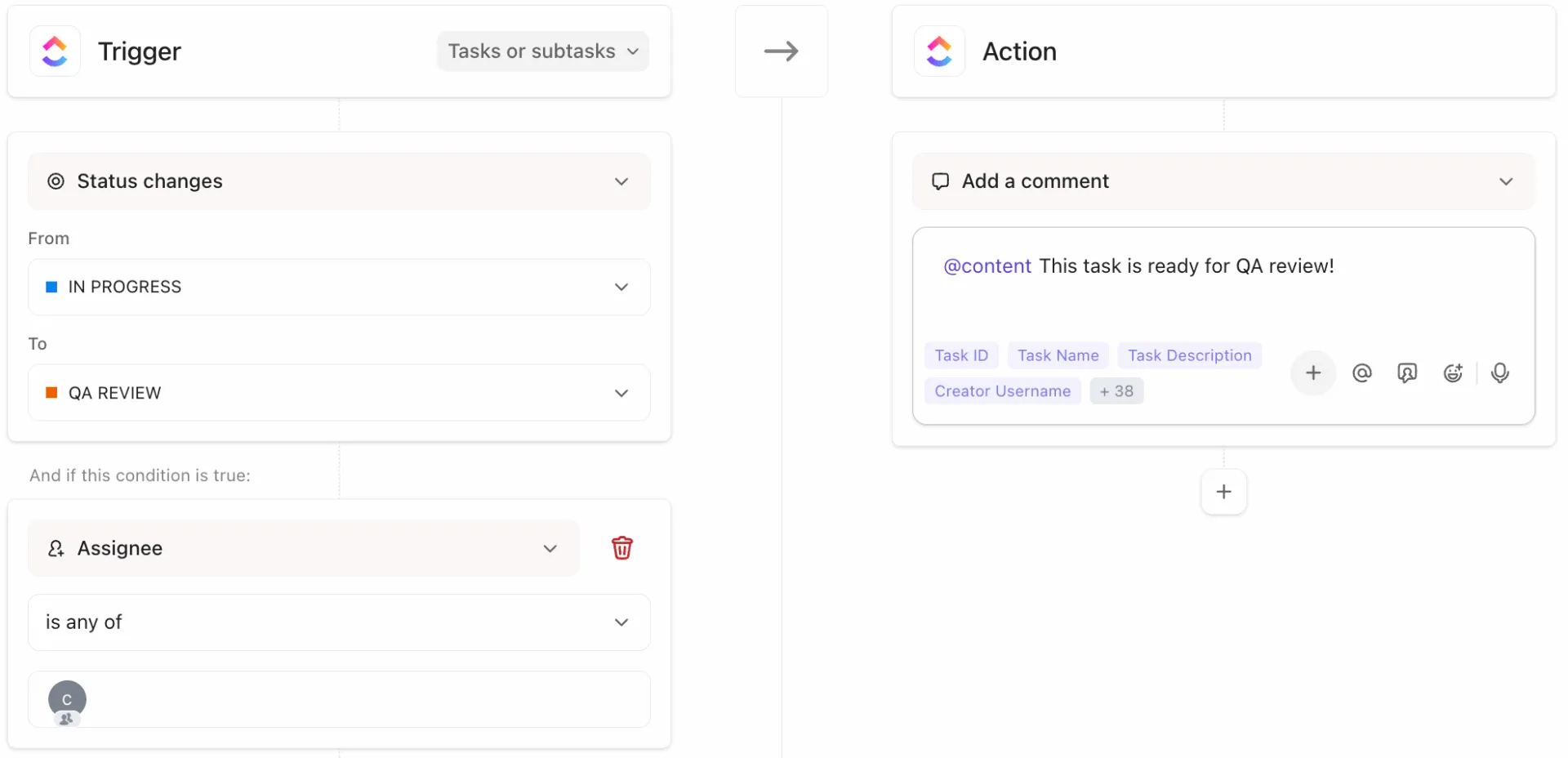
Някои примери за автоматизация на работния процес, които можете да опитате:
- Ако някой актуализира „Действителни данни“ > актуализирайте „Отклонение“
- Ако отпадането надвиши 5%, променете статуса на „В риск“.
- Ако петък настъпи в 16:00 ч., създайте задачата за KPI за следващата седмица.
- Ако „Събирането на данни“ приключи > тогава възложете задачата на рецензент
Отидете отвъд основните автоматизации с ClickUp AI Agents. Тези специализирани инструменти ви помагат да управлявате логистичните части от процеса на отчитане, да маршрутизирате информацията и да поддържате точността в цялата си система за KPI.
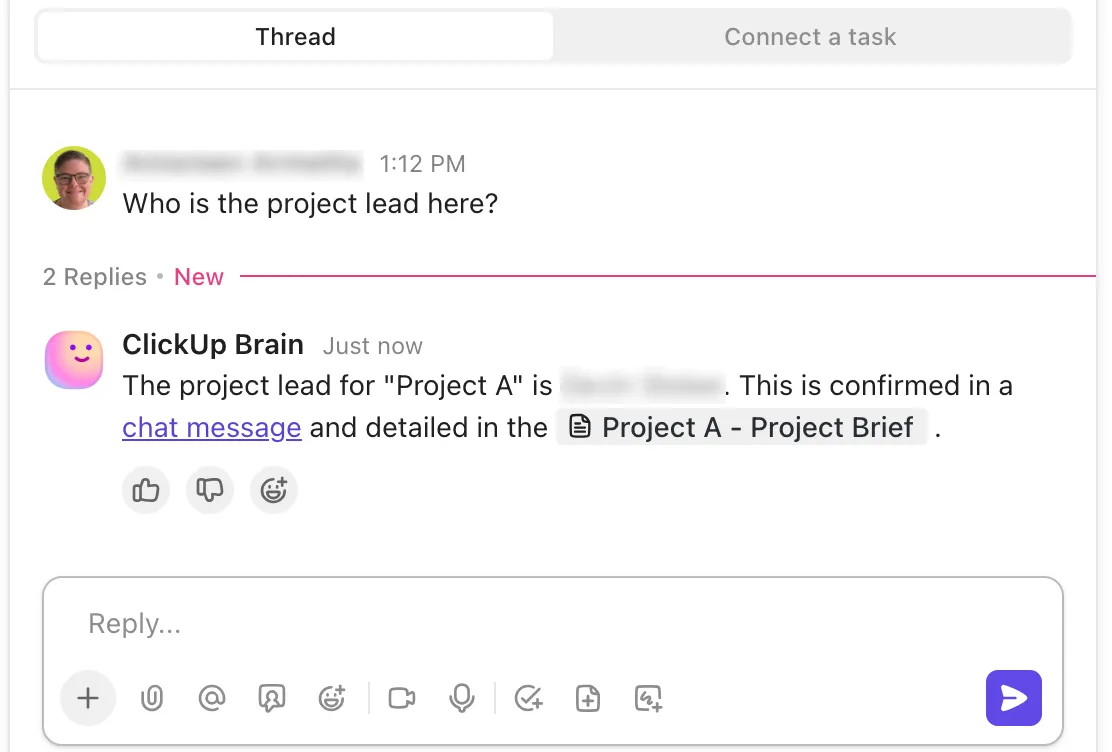
Например, вашата среща на ръководството се провежда всеки понеделник в 11 ч. Настройте персонализиран агент за 9 ч., който:
Създайте свой собствен персонализиран AI агент:
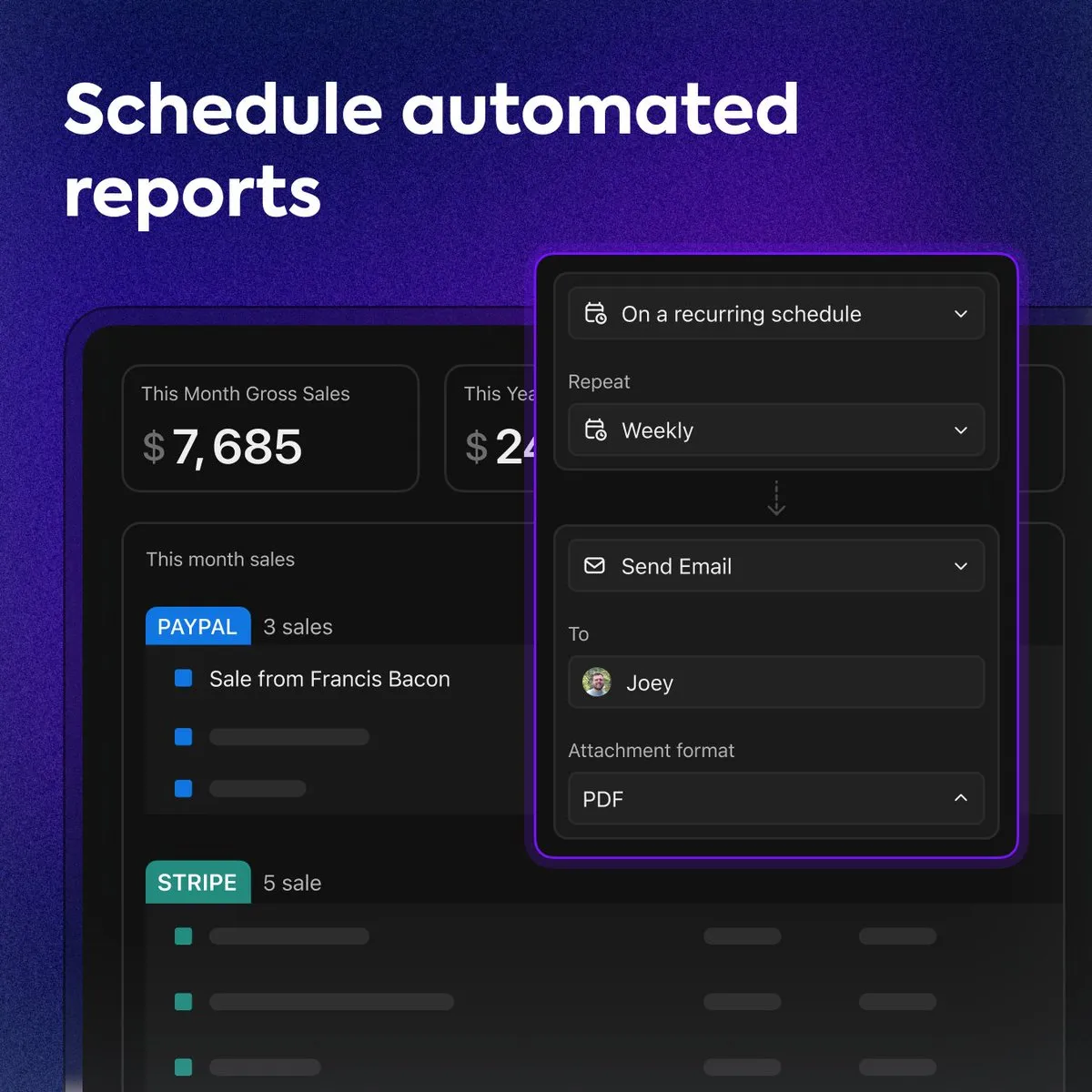
💡 Съвет от професионалист: Направете отчитането последователно и ефективно с планираните отчети на таблото на ClickUp. Вие избирате времето, таблото, получателите, а платформата изпраща най-новите цифри директно в пощенските им кутии. Ръководството получава точните визуализации, на които разчитате по време на срещите, а вие спестявате време за по-задълбочен анализ.
Какво да включите в отчета за KPI за ръководството
Вашият доклад трябва да подчертава конкретни показатели, да предоставя контекст, да показва тенденции и да комуникира бизнес въздействието зад всеки данните.
Ето подробно описание на това, което трябва да включите в отчета си за KPI:
Основните елементи
Всеки ефективен отчет за KPI съдържа няколко основни компонента, които помагат на ръководството да взема бързи и информирани решения.
- Актуални стойности на показателите: Текущите стойности за всеки KPI, който проследявате.
- Цели или еталони: Това, спрямо което измервате, за да могат ръководителите да оценят представянето.
- Времеви рамки и тенденции: Покажете данни за различни периоди, за да разкриете модели и динамика.
- Обяснения за отклоненията: Когато цифрите се отклоняват значително, обяснете какво е причинило разликата.
- Външен контекст: Кратка информация за пазарните условия, сезонността или други фактори, които влияят върху резултатите.
- Препоръчителни действия: Въз основа на данните, очертайте следващите стъпки, които екипът ви планира да предприеме.
💡 Професионален съвет: Искате вашите KPI отчети да останат в паметта на ръководството дълго след края на срещата? Възползвайте се от правилото за върха и края.
Хората естествено запомнят два момента:
- Най-влиятелната част
- Как всичко се обобщава
Започнете с най-силните си наблюдения върху KPI и завършете с ясно решение или следваща стъпка. Вашият доклад ще стане незабравим, без да добавяте нито един допълнителен слайд.
Какво да пропуснете
Знаейки какво да изключите, докладът ви ще бъде фокусиран и лесен за възприемане:
- Техническа методология: Запазете подробните изчисления за случаите, когато някой конкретно попита за тях.
- Нерелевантни показатели: Изхвърлете всичко, което не е свързано с текущите стратегически приоритети.
- Данни, изискващи дълги обяснения: Ако даден показател се нуждае от пет минути контекст, за да бъде разбран, той не принадлежи в основния доклад.
- Прекалено много исторически данни: Тенденциите от три до шест месеца обикновено са достатъчни, а връщането години назад само затруднява нещата.
🚀 Предимство на ClickUp: Генерирайте AI обобщения, за да споделяте по-бързо актуализирана информация за KPI с ClickUp Brain MAX.
Talk to Text в ClickUp Brain MAX ви позволява да записвате актуализации на момента. Например, кажете кратка бележка като „Скоростта на Q4 pipeline се увеличи с 18% след новата последователност от действия“. Brain MAX ще я превърне незабавно в изпипано резюме за ръководството.
Как да представите KPI на ръководството по време на среща
Представянето на KPI лично е различно от изпращането на доклад. Вие ръководите разговора, отговаряте на въпроси в реално време и следите атмосферата в стаята, за да знаете кога да задълбочите темата или да преминете нататък.
Ето как да представите отчета си за KPI по време на среща. 📅
Стъпка #1: Започнете с 60-секунден преглед
Имате около минута, преди хората да започнат да проверяват телефоните си. Използвайте я, за да очертаете цялата презентация.
Изтъкнете трите най-важни извода в началото. Например: „Приходите са се увеличили с 8%, отливът на клиенти е спаднал до най-ниското ниво за тази година, но разходите за привличане на нови клиенти са се увеличили с 15% и изискват внимание“. Сега всички знаят какво да очакват и могат да следят развитието.
Посочете времевия период, който обхващате, за да избегнете объркване относно периода, за който се отнасят тези цифри. Ако има значителни външни фактори, които влияят на резултатите, като промени на пазара или сезонни промени, споменете ги накратко, за да може резултатите ви да бъдат разгледани в подходящия контекст.
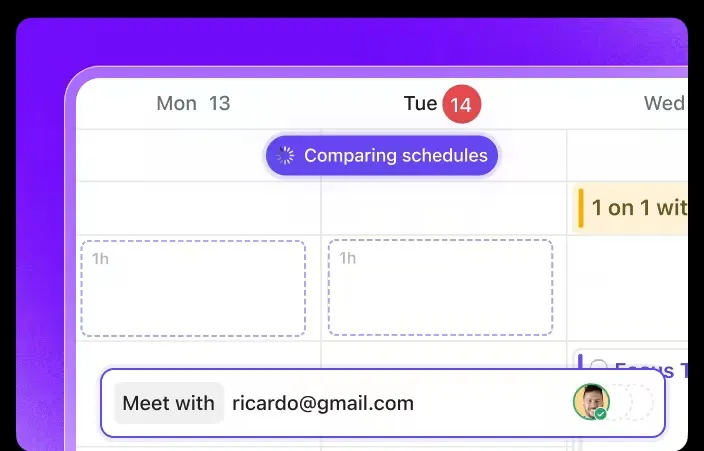
🚀 Предимство на ClickUp: Определете подходящото време, ритъм и ниво на умствено пространство, за да сте сигурни, че вашите актуализации ще бъдат отразени в календара на ClickUp. Той автоматично се адаптира към вашата натовареност, приоритети и непредвидени промени. Освен това ви позволява да преглеждате няколко графика едновременно, за да проверите наличността, да откриете най-подходящото време и да насрочите срещата за KPI без забавяне.
Стъпка #2: Преминавайте първо към KPI с най-голямо въздействие
Водете с показатели, които засягат най-важните бизнес приоритети. Ако ръководството е прекарало последното тримесечие, фокусирайки се върху задържането на клиенти, започнете оттам, дори ако вашите цифри за привличане на нови клиенти изглеждат по-добри.
Прегледайте всеки KPI с голямо влияние, заедно с неговата цел, действителните резултати и тенденциите. Всеки от тях трябва да отнеме по-малко от минута, освен ако някой не ви помоли да влезете в повече подробности. Посочете конкретни части от графиките, докато говорите, за да може всички да гледат едно и също нещо.
Най-добре е да правите пауза след всеки основен показател, за да дадете възможност на хората да задават въпроси, преди да продължите. Този ритъм поддържа интерактивността на презентацията и предотвратява претоварването с информация.
💡 Професионален съвет: Пристрастието към закрепване прави първия ви KPI най-важен. Каквато и метрика да представите първа, тя става „закрепваща“ за начина, по който ръководството интерпретира останалото. Ето защо винаги трябва да започвате с KPI, който определя наратива.
Стъпка 3: Решете негативните тенденции с решения
Не крийте лошите новини и не се надявайте, че никой няма да забележи. Ръководителите веднага забелязват спадащите показатели, а избягването им унищожава вашата кредибилноста. Ето защо трябва да посочите директно проблемните области, да обясните какво е причинило спада и да представите плана си за връщане в правилната посока.
Бъдете конкретни относно основните причини, очертайте конкретни следващи стъпки и определете реалистични срокове за възстановяване. Обещаването на промяна следващата седмица, когато поправката отнема два месеца, само ви подготвя за още един труден разговор.
🔍 Знаете ли, че... Xerox популяризира „целевото бенчмаркинг “ като част от стратегията си за промяна, която се превърна в основа на KPI в бизнес мениджмънта. Успехът им превърна отчитането на базата на данни в глобален стандарт.
Стъпка 4: Поискайте решения или одобрения
Завършете презентацията, като изясните какво очаквате от ръководството. Представянето на данни без конкретно искане е загуба на време за всички:
- Имате ли нужда от одобрение на бюджета, за да коригирате област с ниска производителност?
- Искате ли да увеличите броя на служителите, за да се възползвате от положителната динамика?
- Искате ли одобрение за прехвърляне на ресурси между проекти?
Формулирайте ясно своето искане и го свържете директно с KPI, които току-що сте представили. Данните трябва да подкрепят логично това, което искате.
Чуйте какво казва Мори Греъм, директор на проекта „Услуги за възпитаници и дарители“ в Уейк Форест, за използването на ClickUp:
Ние сме впечатлени от възможностите за персонализиране и интеграция на ClickUp. Най-важното е, че таблата на ClickUp промениха процеса ни на отчитане. Сега можем лесно да следим натоварването, да представяме данни и да получаваме обща представа за всички наши проекти в един единствен изглед.
Ние сме впечатлени от възможностите за персонализиране и интеграция на ClickUp. Най-важното е, че таблата на ClickUp промениха процеса ни на отчитане. Сега можем лесно да следим натоварването, да представяме данни и да получаваме обща представа за всички наши проекти в един единствен изглед.
📖 Прочетете също: Примери за OKR + Как да напишете ефективни OKR
Умни формати за отчитане на KPI за подобряване на видимостта
Различните ситуации изискват различни формати, а използването на подходящия спестява време и подобрява яснотата. Това са най-често срещаните (и ефективни) формати за отчитане на KPI. 🗂️
Изпълнителни карти за оценка
Картите за оценка обобщават най-важните показатели в едностраничен изглед. Всеки KPI получава ред, показващ името на показателя, текущата стойност, целта и индикатора за състоянието. Червени, жълти или зелени точки показват на ръководителите веднага къде е необходимо да се обърне внимание. Този формат работи добре за седмични или месечни проверки, при които ръководството просто трябва да знае дали нещата вървят по план.
Ограничението е в дълбочината: картите за оценка показват какво се случва, но не и защо, така че ще ви трябват резервни слайдове, ако някой иска да се задълбочи в конкретен показател.
Улеснете анализа, почистването и обобщаването на данните:
Снимки на таблото
Таблото за управление показва данни в реално време или почти в реално време чрез визуални елементи като измервателни уреди, линейни диаграми и стълбовидни диаграми. Те са идеални за показатели за ефективност, които се променят често и се нуждаят от постоянно наблюдение.
Предимството тук е достъпността. Ръководството може да отвори таблото, когато пожелае, без да чака да генерирате отчет. Състоянието на продажбите, трафикът на уебсайта и обемите на билетите за поддръжка на клиенти се възползват от този дизайн на таблото. Но се уверете, че прекалено много джаджи не се конкурират за внимание, защото това противоречи на целта за бърза видимост.
📖 Прочетете също: Примери за табло на ClickUp (ръководство за начинаещи)
Седмични обобщаващи отчети
Обобщените отчети резюмират резултатите за седмицата в кратко имейл или документ. Те са по-неформални от месечните презентации, но по-структурирани от ad-hoc актуализациите.
Включете три до пет ключови показателя за производителност, подчертайте всички значителни промени от предходната седмица и отбележете предстоящи задачи, които изискват внимание.
Седмичните обобщения създават последователен ритъм на комуникация и помагат на ръководителите да идентифицират тенденциите, преди те да се превърнат в проблеми. Най-добрите от тях се четат за по-малко от две минути и не изискват последващи действия, освен ако нещо наистина не е наред.
💡 Професионален съвет: „Правилото на трите“ е причината добрите отчети за KPI никога да не претоварват слайдовете. Хората запомнят най-добре нещата в групи от три: три тенденции, три риска, три победи > максимално запомняне.
Топлинни карти на KPI
Топлинните карти използват интензивността на цветовете, за да покажат едновременно резултатите по различни показатели и за различни периоди от време. По-тъмните цветове показват по-добри резултати, докато по-светлите нюанси показват по-слабите области.
Този формат е отличен за разкриване на модели, които не са очевидни в традиционните таблици. Можете да видите с един поглед кои важни показатели постоянно поддържат ниски резултати, кои екипи се борят с трудности или кои периоди от време показват повтарящи се проблеми. Heatmaps работят особено добре, когато проследявате едни и същи KPI в различни региони, продукти или отдели.
Имате затруднения с управлението на календарите си? Гледайте това видео, за да си улесните живота:
Месечни презентации за резултатите
Презентациите за представянето предоставят изчерпателни месечни прегледи с място за контекст, анализ и препоръки. Това са вашите формати за пълна история, които надхвърлят цифрите и стигат до стратегията.
Всеки слайд обикновено обхваща един KPI или тема, свързана с управлението на проекти, като комбинира диаграми, коментари и следващи стъпки. Този формат е подходящ за месечни бизнес прегледи или тримесечни сесии за планиране, при които ръководството се нуждае от дълбочина и широта.
Структурата на презентацията ви позволява да контролирате разказа и да изградите логична аргументация за решенията или разпределението на ресурсите. Месечните презентации отнемат повече време за подготовка, но предоставят най-пълна картина на бизнес резултатите.
🔍 Знаете ли, че... Балансираната система за оценяване е създадена, защото мениджърите разполагали с неправилна информация. През 90-те години на миналия век Каплан и Нортън въведоха рамката, за да се справят с прекомерната зависимост от изоставащи финансови показатели и да включат перспективни индикатори, като например резултати по отношение на клиентите, процесите и иновациите. Тя беше проектирана, за да измерва нематериалните активи, на които разчитат съвременните организации, дълго преди интерактивните табла да станат норма.
Кой в организацията се нуждае най-много от отчети за KPI?
Показателите, които споделяте, и начинът, по който ги представяте, трябва да съответстват на това, което всяка аудитория използва за вземане на решения. Например:
- Ръководителите и членовете на борда се нуждаят от обобщения на високо ниво, фокусирани върху стратегически показатели като ръст на приходите, рентабилност и пазарна позиция.
- Ръководителите на отдели искат подробни данни за своите конкретни области. Маркетинг отделът иска резултати от кампаниите, отдел „Продажби“ проследява състоянието на тръбопровода, а отдел „Човешки ресурси“ се нуждае от показатели за обучението и развитието на служителите.
- Проектните мениджъри и ръководителите на екипи се нуждаят от актуализации на оперативните KPI, които им помагат да коригират бързо курса на активните инициативи.
- Външните заинтересовани страни се нуждаят от тримесечни обобщения, които показват напредъка без прекалено много подробности, съобразени с инвеститорите или партньорите.
📮ClickUp Insight: Почти една трета от работниците (29%) спират работата си, докато чакат решения, остават в състояние на несигурност и не знаят кога и как да продължат.
Никой не иска да се намира в състояние на продуктивна несигурност. 💤
С AI картите на ClickUp всяка задача включва ясно и контекстуално обобщение на решенията. Вижте незабавно какво пречи на напредъка, кои са замесените лица и следващите стъпки – така че дори и да не сте лицето, което взема решенията, никога няма да останете в неведение.
Кога да актуализирате отчетите за KPI (и колко често)
Честотата на актуализиране зависи от това колко бързо се променят вашите показатели и колко често се вземат решения въз основа на тях. Ето кратко резюме. ⚒️
- Изпълнителни табла: Седмичните или месечните актуализации осигуряват на ръководството редовна видимост без постоянни прекъсвания.
- Оперативни показатели: Актуализации в реално време или ежедневно за всички данни, които определят ежедневните решения, като продажби, финансово състояние, опашки за обслужване на клиенти и ефективност на уебсайта.
- Стратегически прегледи: тримесечни или годишни, с изчерпателни отчети, които включват исторически контекст и определяне на цели.
- Ритмичност, съобразена с вземането на решения: Месечните бизнес прегледи изискват месечни отчети, а заседанията на борда – тримесечни презентации. Съобразете графика си за отчитане с момента, в който данните оказват влияние върху действията.
Превърнете KPI в действие с ClickUp
Отчитането на KPI винаги е по-лесно, когато цифрите разказват ясна история. Ясни обобщения, чисти визуализации и контекст, който не оставя място за догадки, превръщат всяка актуализация в нещо, на което ръководството може да се довери.
ClickUp, приложението за всичко, свързано с работата, предоставя цялата структура на работния процес. Можете да проследявате KPI, без да претърсвате таблици, и да създавате персонализирани табла, които показват тенденциите без да се налага да ровите в данни. Можете също да автоматизирате повтарящите се части, за да насочите енергията си към анализи, а не към административна работа.
Регистрирайте се безплатно в ClickUp още днес! ✅
Често задавани въпроси (FAQ)
Докладът за KPI трябва да включва ясни показатели, цели, текущи резултати, тенденции във времето и кратки наблюдения, които обясняват какво се е променило и защо. Той помага и за показване на рискове, пречки и следващи стъпки.
Обяснете KPI като числа, които показват дали ключовите цели са на път да бъдат постигнати, и се фокусирайте върху значението на показателя, как той влияе върху бизнес процесите и какви действия са необходими. Освен това, обяснението трябва да бъде кратко и ориентирано към резултатите.
Най-добрият формат е изчистен, визуален дизайн с диаграми, обобщения и цветни указания. Едностраничният изглед работи добре, защото подчертава резултатите с един поглед, без да претоварва читателя.
Изберете KPI, пряко свързани със стратегическите цели, и подберете подходящи показатели от различни източници на данни, които оказват влияние върху приходите, ефективността, клиентското преживяване или оперативната ефективност. Избягвайте суетните показатели и поддържайте списъка фокусиран.
Таблото за управление помага, като представя всички основни данни в лесен за преглед формат, за да визуализира общото състояние на бизнеса на компанията. То показва тенденции, бързо подчертава проблеми и позволява на екипите да се задълбочат в детайлите, без да създават отчети ръчно.