
Някои задачи по проекта са прости, като например писане и споделяне на бележка за напредъка. Други, като например доставка на проект на клиент, координиране на мултифункционални екипи или управление на пускането на продукт на пазара, изискват планиране, защото включват множество компоненти на продукта. А процесът има толкова много подвижни части. За тези по-големи проекти и цели един обикновен списък със задачи няма да ви даде необходимия контрол или видимост. Имате нужда от система, която да ви помогне да наблюдавате целия проект, като същевременно поддържате всеки детайл в правилната посока.
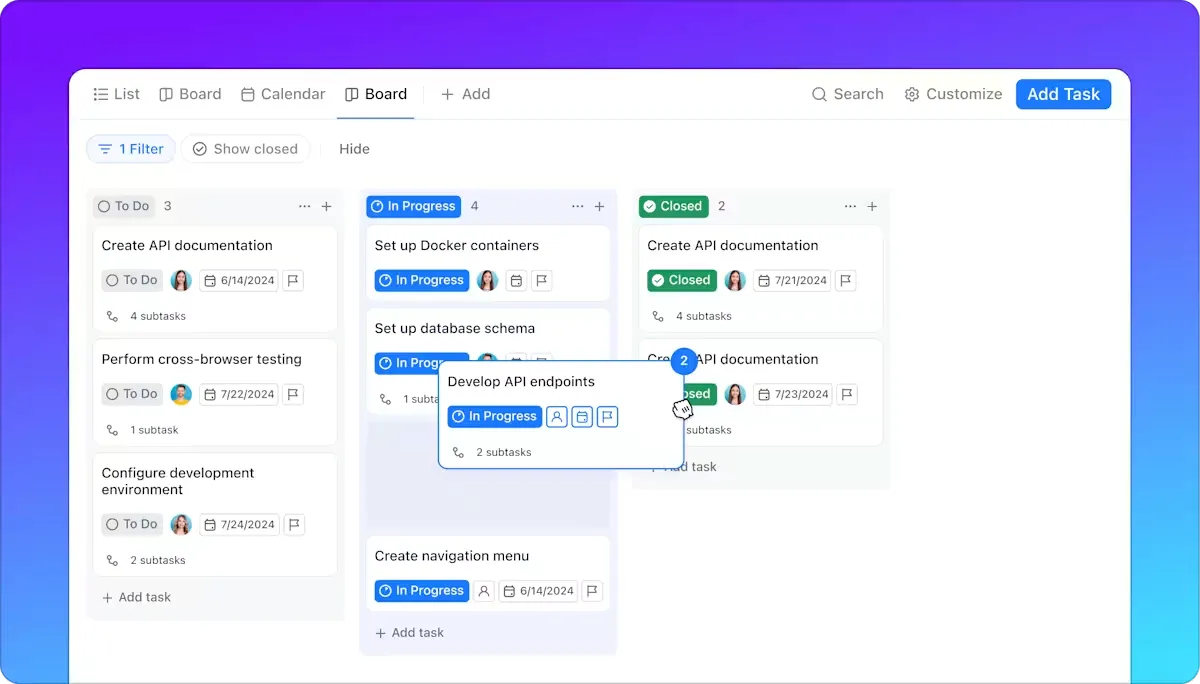
Въведете: Kanban табла. Първоначално разработени за подобряване на производствените работни процеси, Kanban таблата се използват широко от проектните мениджъри и продуктовите екипи за визуализиране на работните процеси и подобряване на проследяването на задачите.
В този блог ще ви покажем как да създадете Kanban табло и как ClickUp ви улеснява в това.
⭐️ Представен шаблон
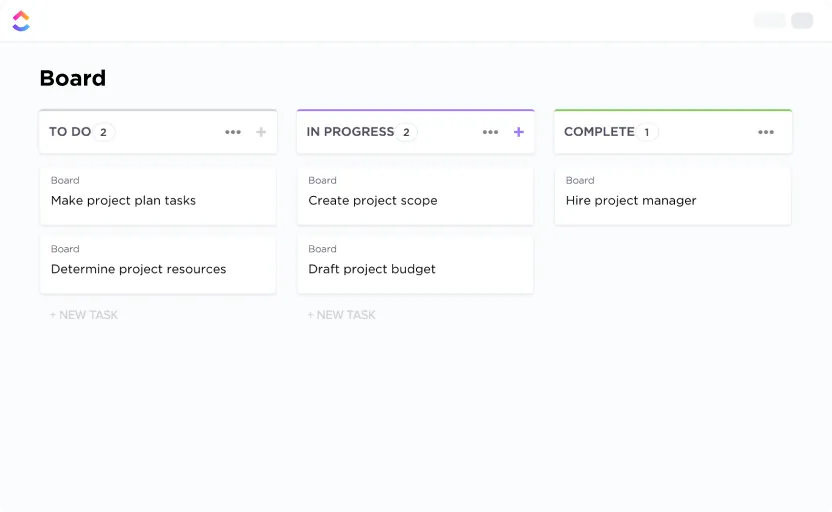
Шаблонът за Kanban табло на ClickUp опростява видимостта на задачите във всеки етап от проекта ви с три стандартни колони за работния процес: задачи за изпълнение, задачи в процес на изпълнение и завършени задачи. Картите за задачи ви позволяват да добавяте допълнителни подробности, като например отговорни лица, описания и др.
Какво е Kanban табло?
Kanban таблото е визуален инструмент за управление на проекти, който помага на екипите да проследяват работата, докато тя преминава през различни етапи на изпълнение. Физическите и цифровите Kanban табла имат три основни елемента:
- Колони: Представляват етапите в работния процес (напр. Завършено, В процес, Завършено)
- Карти: Представляват индивидуални задачи или работни елементи, които се преместват от една колона в друга с напредъка на работата.
- Ограничения за текуща работа (WIP): Опционални ограничения за броя задачи, които могат да се намират в една колона едновременно, за да се избегнат затруднения в хода на работата.
🧠 Интересен факт: Думата „Kanban“ произлиза от японски термин, който буквално се превежда като „табела“ или „билборд“. Индустриален инженер на име Taiichi Ohno я разработва в Toyota Motor Corporation, за да подобри ефективността на производството.
Защо да използвате Kanban табло?
Ако се опитвате да следите всичко в главата си или с лепящи се бележки и таблици, ще започнете да се изтощавате. Защо? Защото приоритетите се променят без видимост, пречките остават незабелязани, а актуализациите изискват постоянно проследяване.
Ето как Kanban таблото, визуален инструмент за управление на проекти, улеснява живота ви:
- Визуална яснота относно състоянието на работата: Знаете къде се намира всяка задача – дали е за изпълнение, в процес на изпълнение или завършена. Всяка задача има съответстваща Kanban карта, съдържаща подробности като крайни срокове, приоритет и назначени членове на екипа.
- По-добро управление на работния процес: Чрез структуриране на работата в ясни етапи и добавяне на ограничения за WIP, можете да контролирате потока от задачи, които ограничават работата, и да избегнете претоварването на членовете на екипа.
- По-бързо откриване на пречки: Ако задачите се натрупват в една колона (например В процес на преглед), можете бързо да видите къде се прекъсва процесът и да го поправите, преди да забави целия проект.
- Адаптивност за различни проекти: От проследяване на софтуерен спринт до управление на план за събитие, Kanban таблата работят за всички индустрии и екипи с различен размер. Те са идеални за смесени портфейли от проекти.
⚡ Архив с шаблони: Ето няколко готови шаблона за Kanban табла за почти всеки работен процес, от Agile спринтове и творчески проекти до управление на клиенти и проследяване на ежедневни задачи.
Как да създадете Kanban табло
Kanban таблата елиминират контекста и разпръскването на работата чрез централизиране на информацията за проекта в едно визуално пространство.
Вместо да претърсвате имейли, чатове и документи, за да отговорите на въпроси като „Какви са новите развития по този въпрос?“ или „Къде са ресурсите, от които се нуждая?“, всичко се намира на едно място.
ClickUp подобрява това, като превръща всяка карта със задача в център за актуализации, възложени лица, крайни срокове, файлове и коментари. Всъщност това е перфектното конвергентно работно пространство, задвижвано от изкуствен интелект, където можете да вграждате документи, да свързвате свързани задачи и да проследявате напредъка – всичко това, без да напускате таблото си.
Функцията за плъзгане и пускане на ClickUp, готовите шаблони и автоматизациите ви позволяват да създадете персонализирана Kanban табло за минути. Да видим как:
Стъпка 1: Създайте ново пространство или папка
Създайте ново пространство или папка в работната си среда ClickUp. Пространството е идеално за централизиране на няколко свързани проекта, докато папките са подходящи за ограничени инициативи като пускане на продукт на пазара или създаване на съдържание.
⚡ Архив с шаблони: Шаблонът за гъвкаво управление на проекти ClickUp е чудесен избор, ако искате да създадете гъвкав план за проект, въпреки че не сте софтуерен екип. С него можете да насочвате постъпващите заявки чрез формуляра, да организирате изпълнението с изгледи Sprint и да подкрепяте непрекъснатото усъвършенстване с ретроспективи.
Стъпка 2: Добавете списък с Kanban View
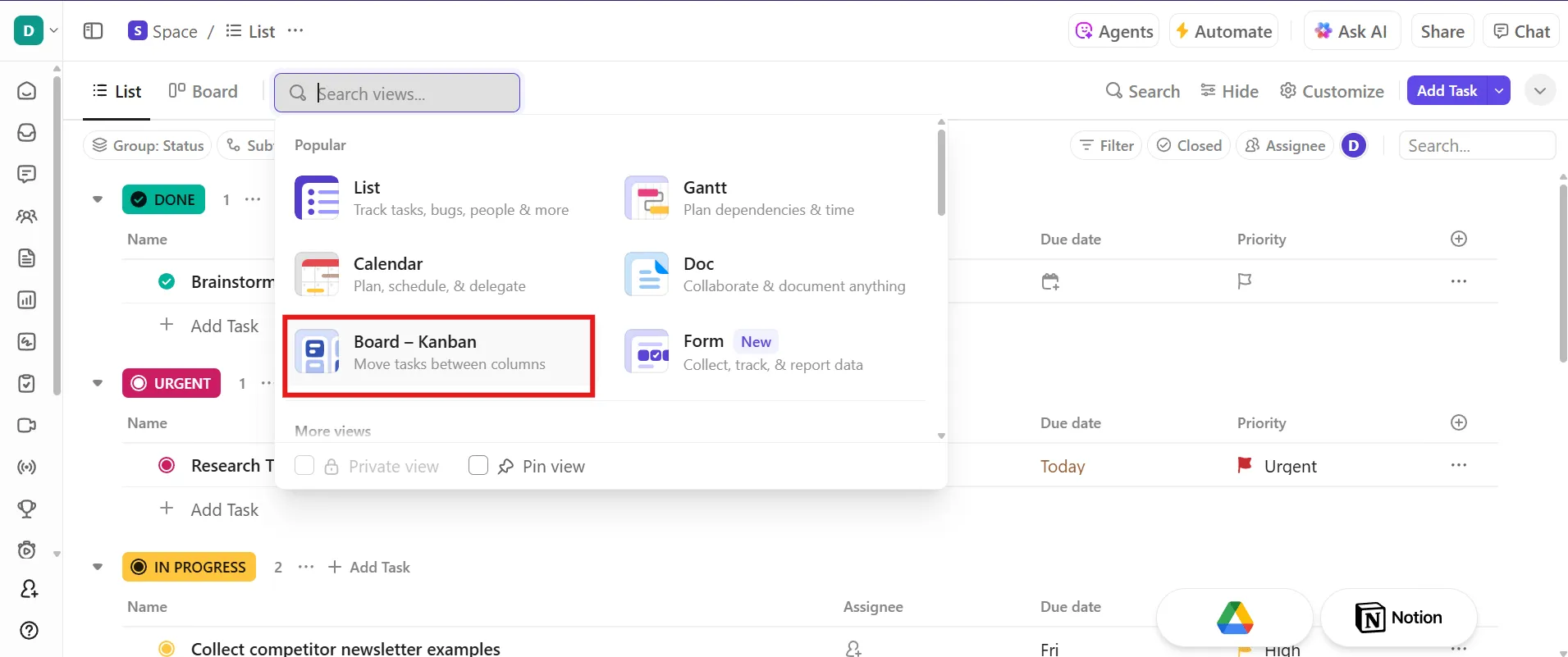
В папката или пространството си добавете нов списък, след което кликнете върху + Изглед и изберете Табло, за да активирате управлението на задачите в стил Kanban.
Можете да я наименувате с нещо полезно, като „Спринт табло“ или „Работен поток на съдържанието“, ако искате по-късно да превключвате между различни изгледи.
🔍 Знаете ли, че... Според психологията на цветовете, червеният цвят привлича вниманието най-бързо. Това го прави идеален за маркиране на пречки или просрочени задачи на вашата Kanban табло. Междувременно зеленият цвят създава усещане за напредък, което го прави идеален за колоните „Завършено“. Умишленото използване на цветове помага на мозъка ви да приоритизира и обработва информацията по-бързо.
👀 Прочетете още: Как да създадете Kanban табло в Jira
Стъпка 3: Задайте персонализирани статуси
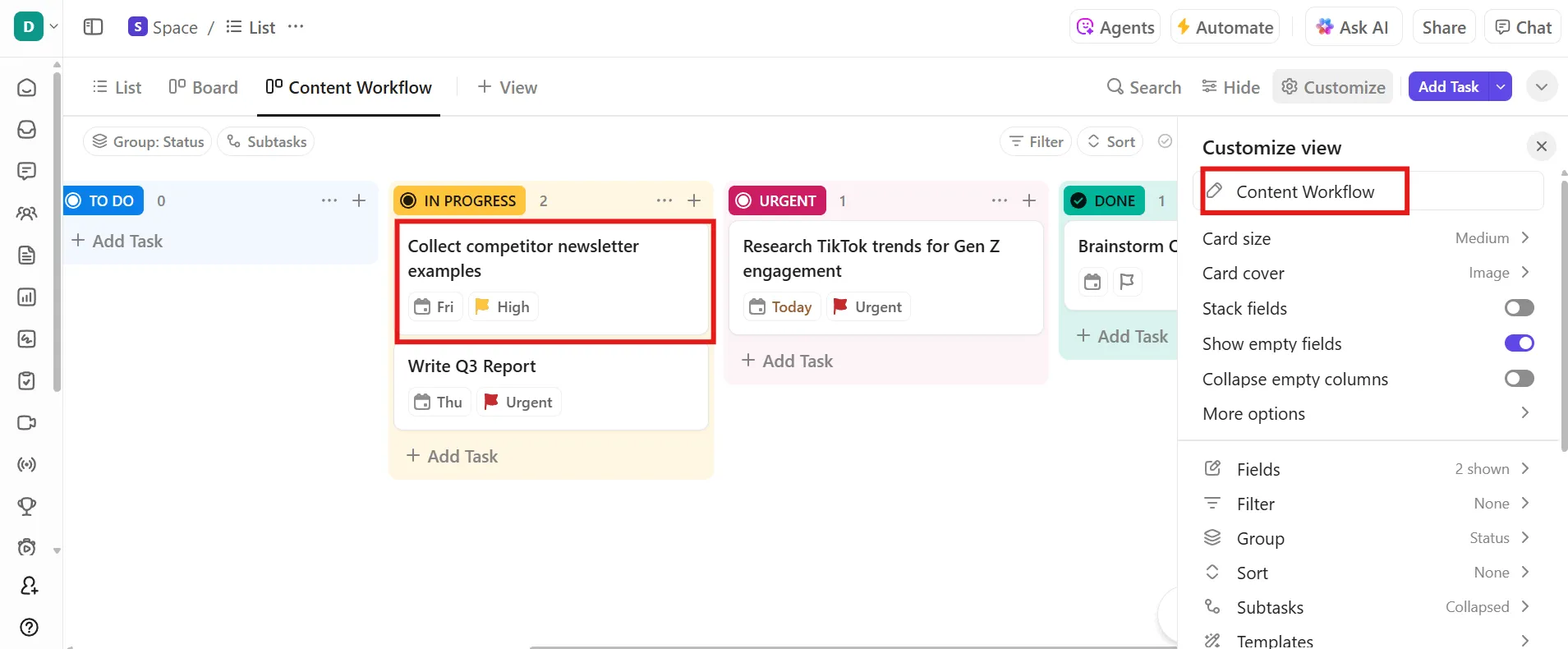
Персонализирайте статусите на списъка си, за да отразяват напредъка ви. Например, в примера, който сме използвали, те са Завърши > В процес > Спешно > Завършено > Одобрено. Уверете се, че в началото броят на статусите е минимален.
След това можете да създадете индивидуални задачи в ClickUp за всеки елемент от работата. Те ще се появяват като карти Kanban под съответната колона за статус. Използвайте ги за повтарящи се типове задачи като „Публикация в блог“, така че подзадачите, списъците за проверка и полетата да се попълват предварително всеки път.
Тук вграденият AI асистент на ClickUp, ClickUp Brain, ви помага да анализирате данни от минали проекти, за да идентифицирате пречките и да предложите най-ефективните етапи на статуса.
Освен това, въз основа на вашата Kanban табло, можете да помолите Brain да ви предложи задачи, които трябва да бъдат изпълнени.
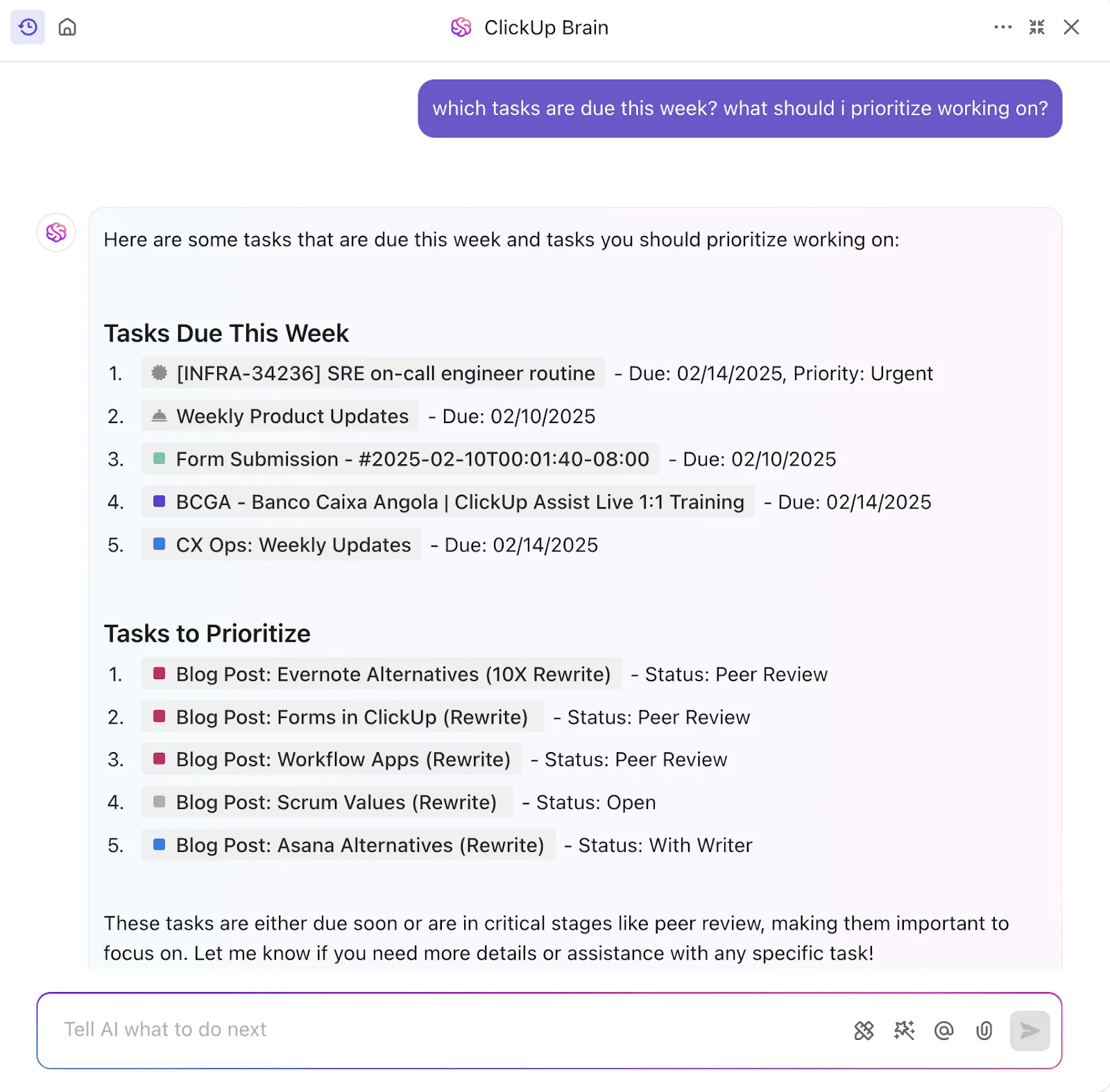
Отивайки още по-далеч, можете да помолите Brain да генерира и отчети за изпълнените задачи. Ако последният ви продукт е заседнал на етапа „Преглед“, ClickUp Brain може да го маркира, да препоръча добавянето на колона „Необходими промени“ и дори да коригира таблото ви автоматично.
Тя може също така:
- Автоматично коригирайте структурата на таблото си, за да съответства на променящия се анализ на работния процес.
- Предложете балансиране на натоварването, като идентифицирате етапите, претоварени със задачи.
- Обобщете забавените задачи с причините за забавянето, за да можете да предприемете целенасочени действия.
📌 Примерна подсказка: „Прегледайте последните ми три проекта и предложете Kanban статуси, които ще намалят затрудненията“ или „Обобщете текущите затруднения в Kanban таблото ми и предложете действия за тяхното разрешаване. “
🚀 Предимство на ClickUp: ClickUp Brain MAX превръща работното ви пространство в централен AI хъб, който разбира контекста на вашия проект. Просто кажете: „Обобщи този спринт и изброи оставащите задачи с висок приоритет“, и той ще го направи.
Не е необходимо да се ограничавате до един AI двигател. Можете да превключвате между ChatGPT за задълбочено разсъждение, Claude за бързи отговори и Gemini за структурирани прозрения.
Стъпка 4: Използвайте персонализирани полета, за да добавите контекст
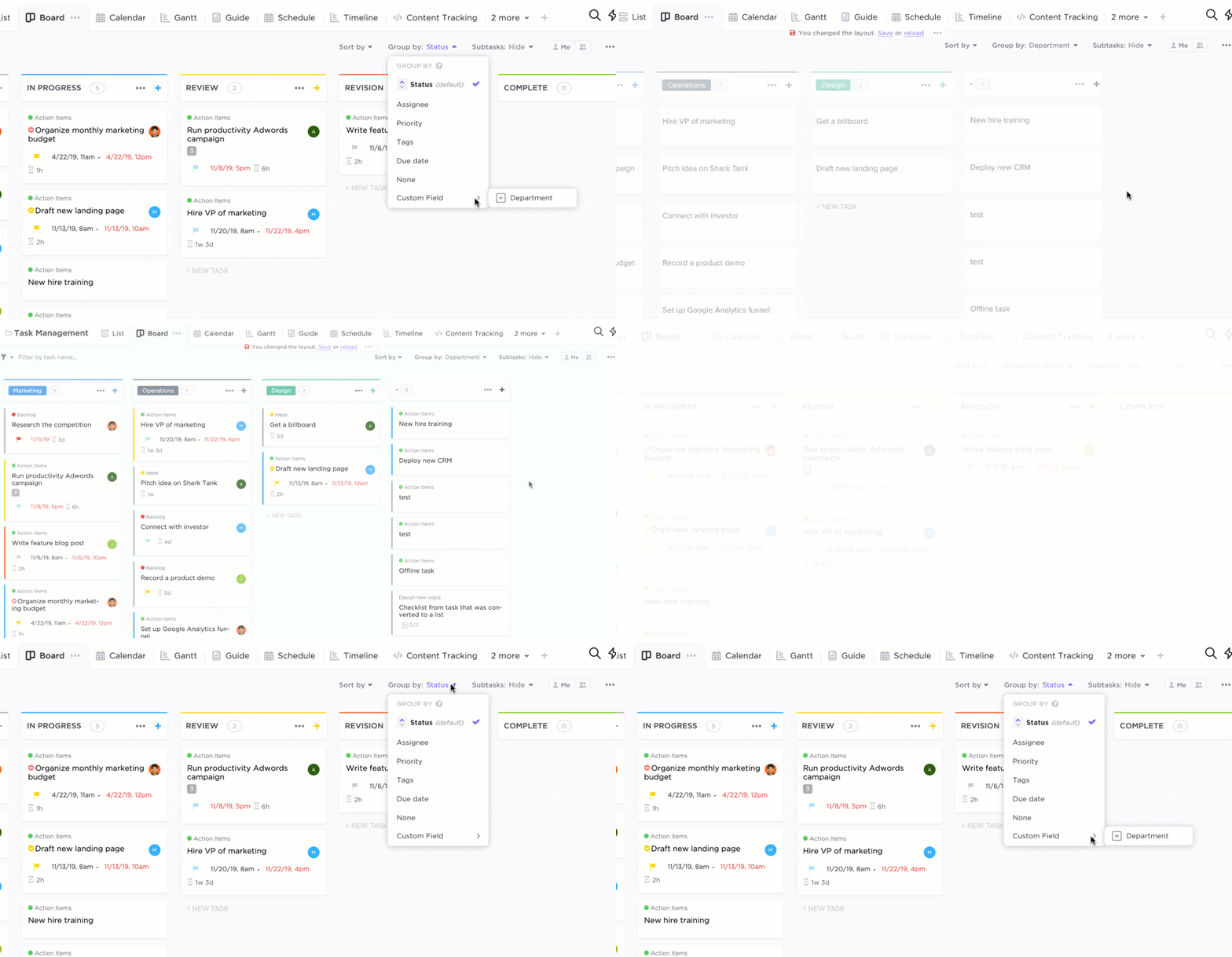
Полетата за персонализиране на ClickUp ви позволяват да организирате данните си по приоритет, роля на изпълнителя или очаквано време директно на всяка карта.
Кликнете върху бутона ⚙️ Персонализиране в горния десен ъгъл и кликнете върху Полета. Тук можете да изберете от следните опции, за да създадете персонализирана Kanban табло:
- Падащо меню за задаване на крайни срокове или срокове
- Дата за определяне на крайни срокове или крайни дати
- Брой за неща като очаквано време
- Хора за показване на рецензенти, вторични изпълнители, потребителски истории или заинтересовани страни
- Етикети, ако се нуждаете от няколко етикета в едно поле
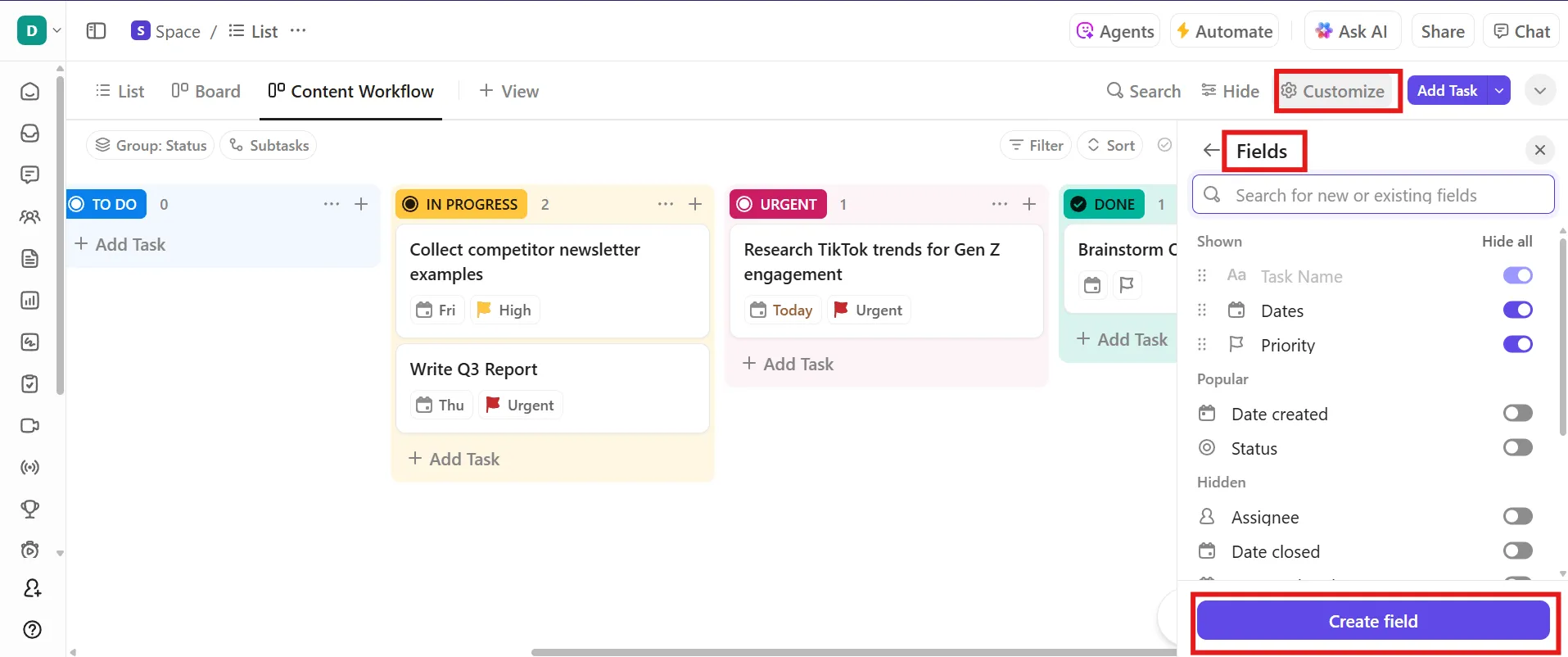
Добавете етикети, които да ви помогнат да проследявате теми, приоритети или инициативи. Можете също да ги маркирате с цветове, за да подобрите визуалното сканиране.
След това кликнете върху Създаване на поле, за да ги добавите към таблото си. Тези полета се появяват директно на всяка карта Kanban, което улеснява откриването на критична информация и филтрирането на важни задачи.
Стъпка 5: Активирайте автоматизациите
С помощта на ClickUp Automations автоматизирайте повтарящи се задачи като:
- Преместване на задачите в следващата колона с развитието на продукта
- Уведомяване на членовете на екипа
- Актуализиране на крайните срокове
- Назначаване на рецензенти или контролни списъци
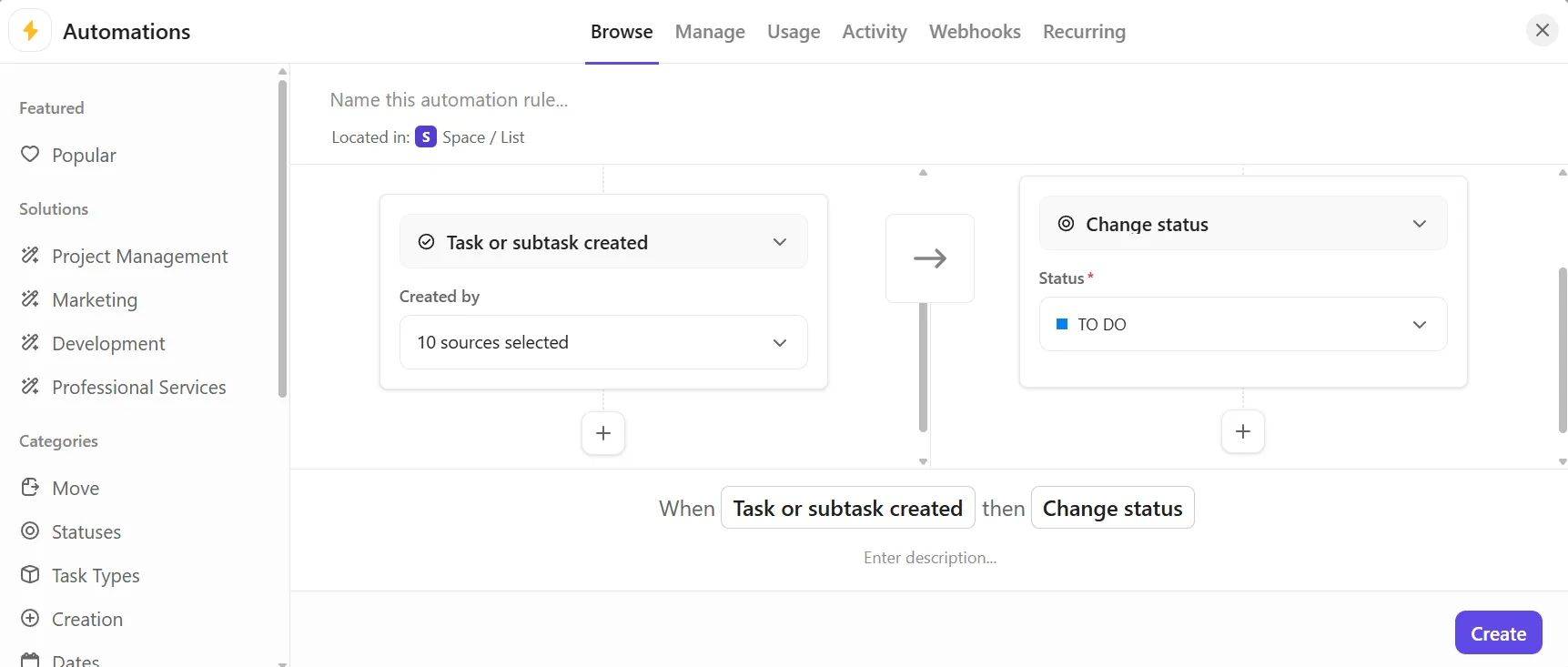
За да отключите по-динамични работни процеси, използвайте персонализираните автопилотни агенти на ClickUp. Те надхвърлят обикновените правила: можете да създадете агенти, задвижвани от изкуствен интелект, които обработват условна логика в цялото ви работно пространство. Например:
- Ако задачата е блокирана и просрочена
- След това го предайте на проектния мениджър и актуализирайте статуса на „В риск“.
- Освен това изпратете сигнал и коментар с следващите стъпки.
Поканете екипа си, възложете задачи и @споменавайте хора в коментарите. Всички виждат една и съща табло в реално време, дори и асинхронно.
В клипа по-долу споделяме най-добрите практики за ClickUp Board View, за да ви помогнем да използвате функцията до максималния й потенциал.
Полезен съвет: Кога не трябва да използвате Kanban табло в управлението на проекти?
- За проекти, които имат конкретни срокове с строго планирани зависимости (например строителни проекти или пускания, обусловени от спазването на нормативни изисквания), диаграмите на Гант предлагат по-добър контрол върху графика.
- Когато се нуждаете от подробна прогноза за ресурсите (например за бюджетиране или фактуриране на клиенти)
- Kanban е идеален за повтарящи се работни процеси, но за еднократни или базирани на етапи проекти други рамки предлагат по-голяма яснота.
📚 Прочетете още: Как да създадете гъвкав план за управление на проекти
Най-добри практики за Kanban табло
Ако половината от задачите във вашата Kanban табло не са се променили от седмици или техните заглавия са твърде неясни, таблото става подвеждащо.
Дори и най-добрият софтуер за Kanban се нуждае от ясни правила и последователна поддръжка, за да отразява напредъка. Ето най-добрите практики, които си заслужава да следвате, и грешките, които трябва да избягвате.
1. Задайте ограничения за WIP за всеки етап
Не само като цяло „В процес“, но и като ги коригирате, когато забележите затруднения. Можете да използвате системата CONWIP, като ограничите броя на задачите „Заявени“ + „В процес“, за да поддържате работния поток.
Грешка, която трябва да се избягва: Не се адаптирате към наличността на екипа. Поддържането на статични ограничения за WIP, дори когато капацитетът на екипа се променя поради отпуски, обучения или болнични, означава, че ограниченията не съответстват на действителната налична пропускателна способност.
2. Дефинирайте какво означава „Завършено“
Създайте списък за проверка за всяка колона, така че всеки да знае критериите, преди да премине към следващата задача. Поставете го в горната част на таблото, така че да е винаги видим.
Грешка, която трябва да се избягва: Да се позволи на всеки член на екипа да интерпретира „Завършено“ по различен начин. Например, разработчиците маркират задачата като завършена, когато кодът е обединен, докато QA очаква валидиране след обединяването, което може да провали дори най-надеждните инструменти за управление на проекти за разработка на софтуер.
3. Проследявайте времето за изпълнение
Измерете общото време от началото до края (време за изпълнение) и само активното работно време (време на цикъла), за да откриете къде работата се забавя.
Грешка, която трябва да се избягва: Проследяване на показателите и софтуерните KPI поотделно, без да се сравняват между спринтове или месеци. Екипите могат да смятат, че скоростта им е добра, докато бавното увеличаване на времето за изпълнение не се превърне в новото нормално състояние.
4. Преглеждайте и подобрявайте редовно
Провеждайте малки, чести ретроспективи, за да коригирате колоните, етикетите и процесите. Тук можете да идентифицирате излишните колони, да усъвършенствате таксономиите на етикетите, да оптимизирате работните процеси и да премахнете остарелите правила в инструмента си за планиране на проекти.
Грешка, която трябва да се избягва: Без данни за времето за изпълнение, времето на цикъла или нарушенията на WIP преди и след промените, не можете да прецените дали промените са помогнали или са влошили нещата.
💡 Професионален съвет: Вече не е нужно да избирате между Scrum и Kanban. Опитайте метода Scrumban, ако искате структурата на Scrum, без да губите гъвкавостта на Kanban. Той комбинира спринтовете с фиксирано време и циклите на планиране на Scrum с непрекъснатото визуално управление на задачите на Kanban. Все още имате планиране на спринтове, ежедневни събрания и точки за преглед, но избягвате строгите ангажименти за забавяне.
Цифрови срещу физически Kanban табла
Лепящите се бележки могат да бъдат подходящи за малки екипи, които работят на едно място. За виртуално управление на проекти за отдалечени екипи обаче са необходими специализирани цифрови инструменти.
Нека определим кога е достатъчна бяла дъска и кога е необходима цифрова Kanban табло:
| Критерии | Физическа Kanban табло | Цифрова Kanban табло |
| Достъпност | Локална, видима в споделено физическо пространство. Недостъпна от разстояние. | Достъпна отвсякъде с интернет, което я прави идеална за разпределени екипи. |
| Сътрудничество | Насърчава спонтанни дискусии и лична работа в екип. | Поддържа сътрудничество в реално време за отдалечени/хибридни екипи с незабавни актуализации. |
| Видимост | Постоянен, високо осезаем „източник на информация“ в работната среда | Може да се наложи използването на екран/проектор за видимост на групата. |
| Персонализиране | Умерена гъвкавост: можете да рисувате, да добавяте нови колони или да използвате творчески маркери. | Висока гъвкавост: редактирайте колони, добавяйте етикети, автоматизирайте и интегрирайте с инструменти. |
| Сигурност и архивиране | Уязвими на повреда или загуба без резервно копие | Сигурна, с резервно копие (базирана в облака), позволяваща ви да задавате роли на потребителите и контрол на достъпа. |
| Ангажираност на екипа | Насърчава личния контакт, движението и сплотяването на екипа. | Повишава включването на отдалечени/хибридни екипи, но може да намали личното взаимодействие. |
📮 ClickUp Insight: 15% от работниците се притесняват, че автоматизацията може да застраши част от работата им, но 45% казват, че тя ще им даде свобода да се съсредоточат върху по-ценна работа. Нагласите се променят – автоматизацията не замества ролите, а ги преобразува, за да има по-голямо въздействие.
Например, при пускането на продукт на пазара, AI агентите на ClickUp могат да автоматизират задачите и напомнянията за крайни срокове и да предоставят актуализации в реално време, така че екипите да могат да спрат да търсят актуализации и да се съсредоточат върху стратегията. Така проектните мениджъри се превръщат в проектни лидери!
💫 Реални резултати: Lulu Press спестява 1 час на ден на всеки служител, използвайки ClickUp Automations, което води до 12% увеличение на ефективността на работата.
Примери за използване на Kanban по отрасли
Ето няколко примера за Kanban табла за различни индустрии:
1. Оптимизирано производство
В олекотеното производство Канбан замества производството, базирано на прогнози, с система на изтегляне: артикулите се произвеждат само когато има реално търсене.
Ето как това помага:
- Поток клиент-доставчик: Всяка станция третира следващата станция надолу по веригата като свой „клиент”, а предходната станция нагоре по веригата като свой „доставчик”.
- Система с две кутии: Едната кутия е в употреба, а другата е в резерв; празната кутия предизвиква попълване.
- Намалени загуби: Предотвратява свръхпроизводството и излишните запаси, като поддържа ниски разходи за съхранение и закъснения.
- По-бързо изпълнение: Тези табла извличат работа само когато е необходимо, подобрявайки отзивчивостта.
2. Разработка на софтуер
Kanban оптимизира пускането на нови функции, отстраняването на бъгове и поддръжката, без да претоварва разработчиците.
Ето как това помага:
- Приоритизиране на задачите: Визуални знаци подчертават най-важните елементи.
- Непрекъснато доставяне: Насърчава по-малки и по-чести актуализации вместо големи версии.
- Фокус върху качеството: Ограничава многозадачността, така че разработчиците да могат да завършат работата си, преди да започнат нови задачи.
- По-бързо тестване: Бързото преминаване към „завършено“ съкращава циклите на преглед, което води до атмосфера, благоприятна за обратна връзка.
📌 Пример: Kanban на Spotify използва три вертикални ленти (Завърши, В процес, Завършено) и две хоризонтални ленти за стандартна работа и проактивни „нематериални истории“. Задачите са с размер малък, среден или голям. WIP на лентата „В процес“ е настроен на размера на екипа минус един (за ролята на вратаря), което помага да се поддържа фокусът и насърчава сътрудничеството.
3. Здравеопазване
Kanban подобрява потока на пациенти, разпределението на ресурсите и ефективността на болниците.
Ето как това помага:
- Управление на леглата: Проследява постъпването, изписването и текущия етап на грижи за пациентите, за да оптимизира заетостта.
- Контрол на запасите: Поддържа минимални, но достатъчни запаси от медицински инструменти, за да се избегне разхищаването.
- Споделяне на информация: Показва ключови данни за пациента за по-бързо и координирано вземане на решения.
- Проактивна грижа: Сигнализира промени в състоянието на пациента за навременна медицинска интервенция
🔍 Знаете ли? Приложенията на Kanban в здравеопазването, обхващащи области като сестрински грижи и фармация, все още са в начален етап, но вече показват обещаващи резултати. Въвеждането на Kanban системи в болниците доведе до намаляване на запасите и подобряване на удовлетвореността на служителите. Въпреки че проучванията са ограничени, методът също така показва обещаващи резултати за подобряване на управлението на болниците по време на кризи, като пандемията от COVID-19.
Започнете с (Kanban) табло с ClickUp
Методът Kanban работи най-добре, когато можете да го персонализирате, за да проследявате всеки елемент от проекта си и да го адаптирате към променящите се приоритети.
ClickUp ви предоставя Kanban табло, готово за употреба. Настройте го за минути, добавете данните си и сте готови да започнете. ClickUp Automations ви позволява да настроите повтарящи се задачи на автопилот, докато Brain изготвя отчети за напредъка за вас.
В крайна сметка получавате набор от инструменти, които вършат тежка работа вместо вас. И така, какво чакате?
Регистрирайте се безплатно в ClickUp още днес! ✅