

Имали ли сте някога усещането, че работният процес на вашия екип се нуждае от повече яснота? Въпреки безкрайните списъци със задачи и проверки, някои задачи ли се пропускат?
След това е време да опитате Kanban табло в Jira.
Независимо дали използвате този инструмент в момента или планирате да го използвате – не се притеснявайте.
В тази публикация ще ви покажем как да създадете Kanban табло в Jira и да се уверите, че го използвате в пълния му потенциал.
Ще ви представим и бонус инструмент за организиране на проекти, който е 100% персонализируем, мащабируем и лесен за използване.
Как да създадете Kanban табло в Jira
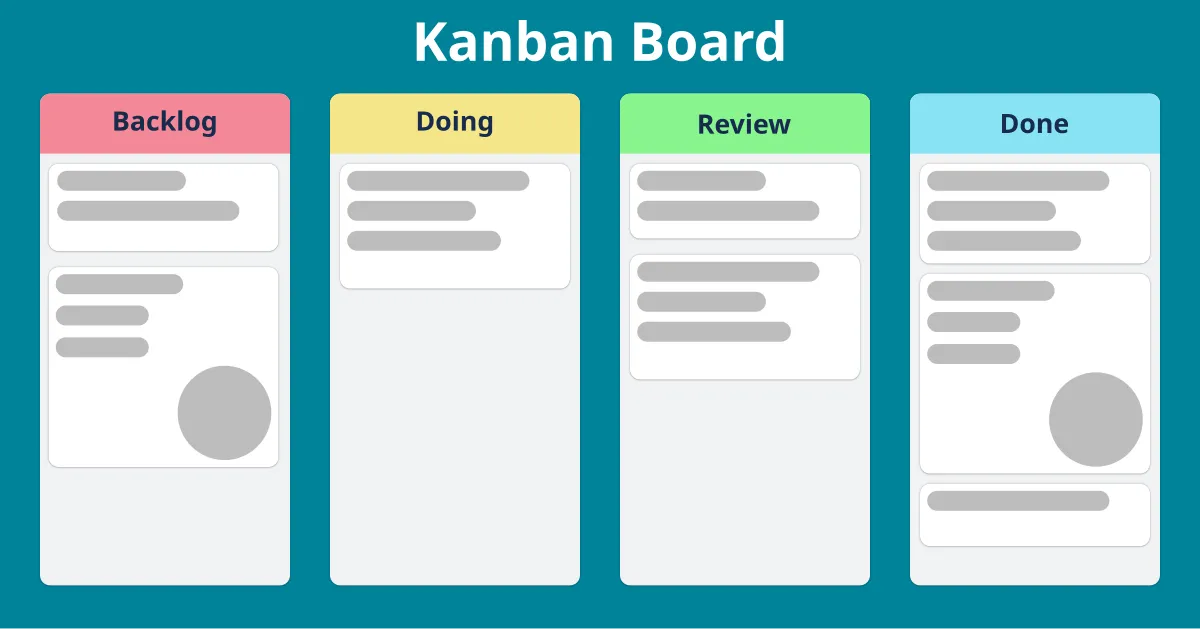
В най-простия си вид Kanban таблото действа като цифров команден център за вашите проекти.
Колоните представляват етапи на работа (като „Забавени“, „В процес“ и „Завършени“), а задачите (или проблемите) се преместват в реално време, което позволява да се разбере ясно къде се намира всичко.
А Jira?
Това е популярен софтуер за управление на проекти Kanban на пазара, който многократно е доказал своята ефективност при визуализиране на проектни процеси, балансиране на приоритети и избягване на пречки.
Kanban таблата са компоненти на Jira проекти. За да създадете табло, първо трябва да създадете проект.
Да започнем с това.
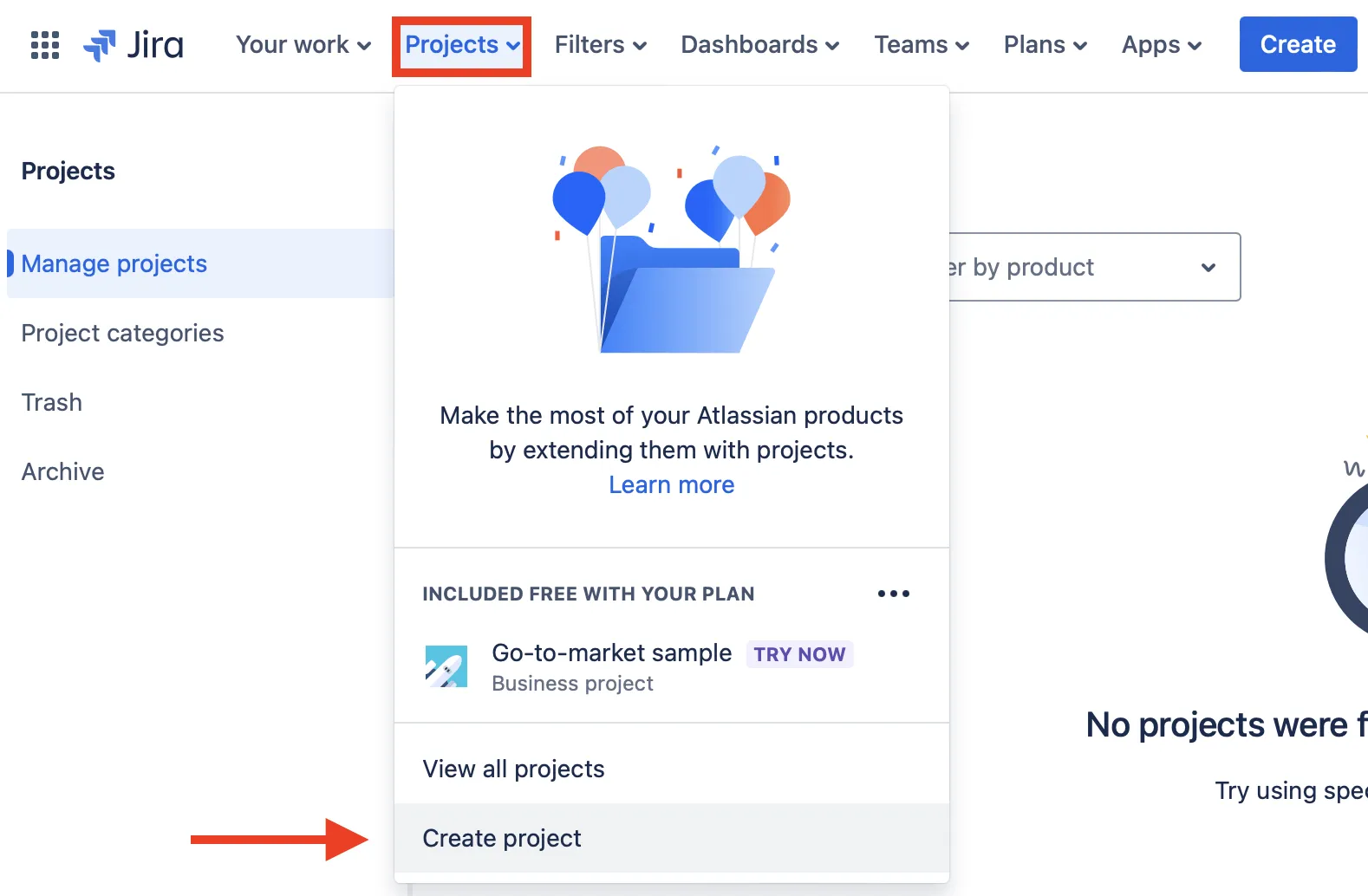
Стъпка 1: Влезте в Jira акаунта си в браузъра. Ако нямате акаунт, регистрирайте се и създайте такъв. На началната страница кликнете върху „Проекти“ в горната лента с менюта и изберете „Създаване на проект“ от падащото меню.
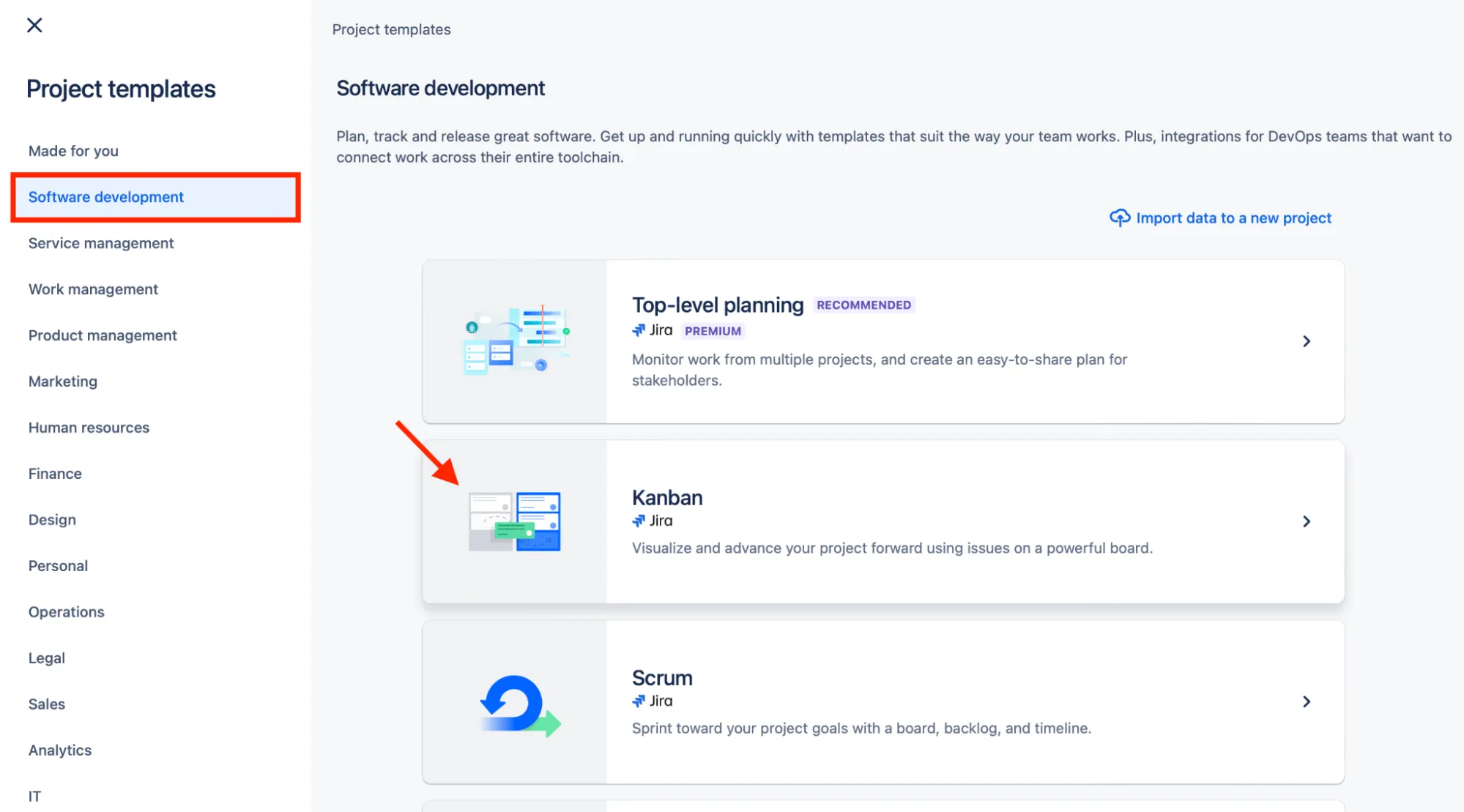
Стъпка 2: От многобройните „Шаблони на проекти“, които виждате на екрана си, отидете на „Разработка на софтуер“ и изберете „Kanban“.
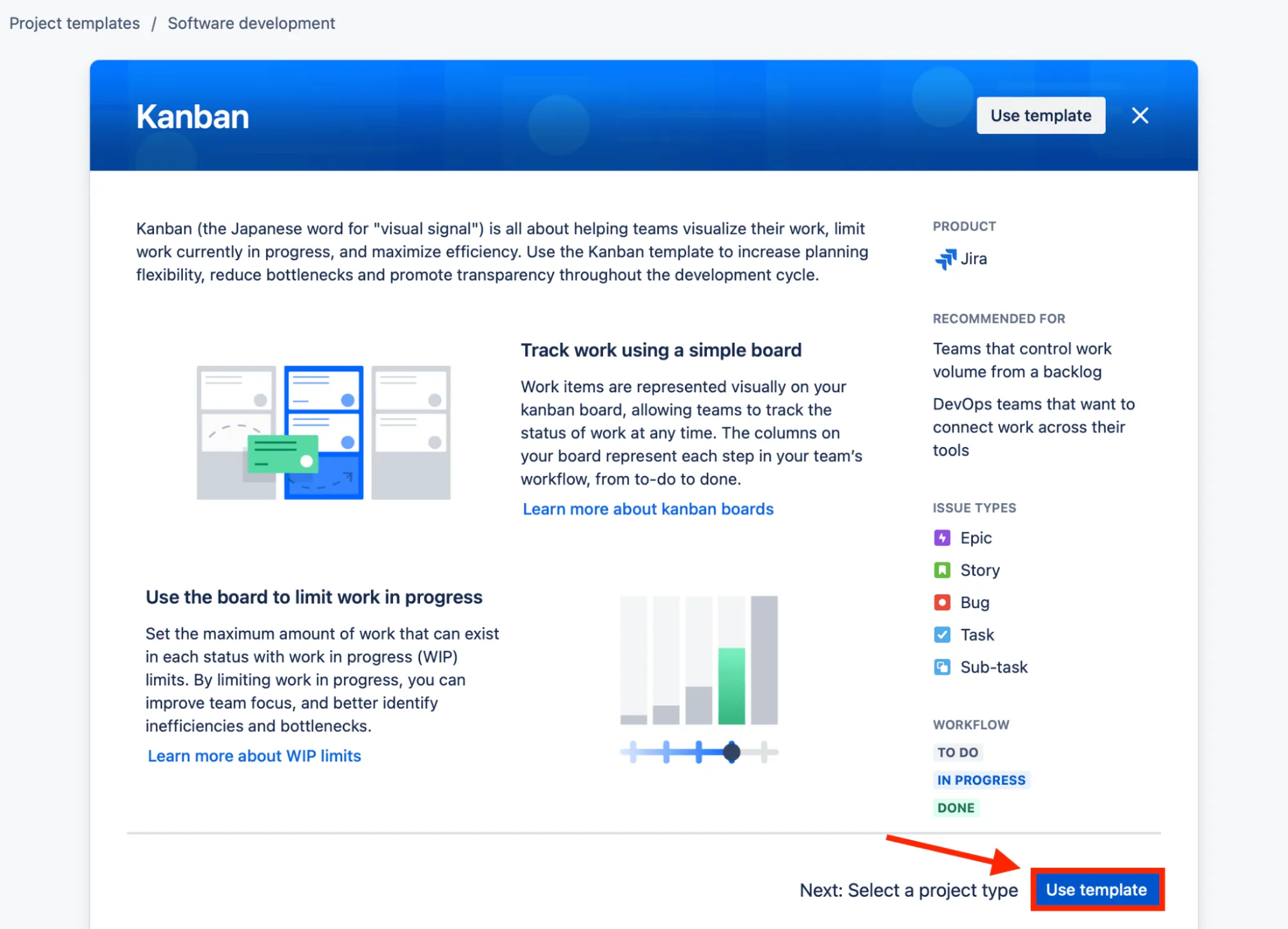
Стъпка 3: Следващият прозорец ще ви даде кратък обзор на Kanban. Целта е да ви помогне да решите дали този подход е подходящ за вас. Ако смятате, че е, кликнете върху „Използвай шаблон“.
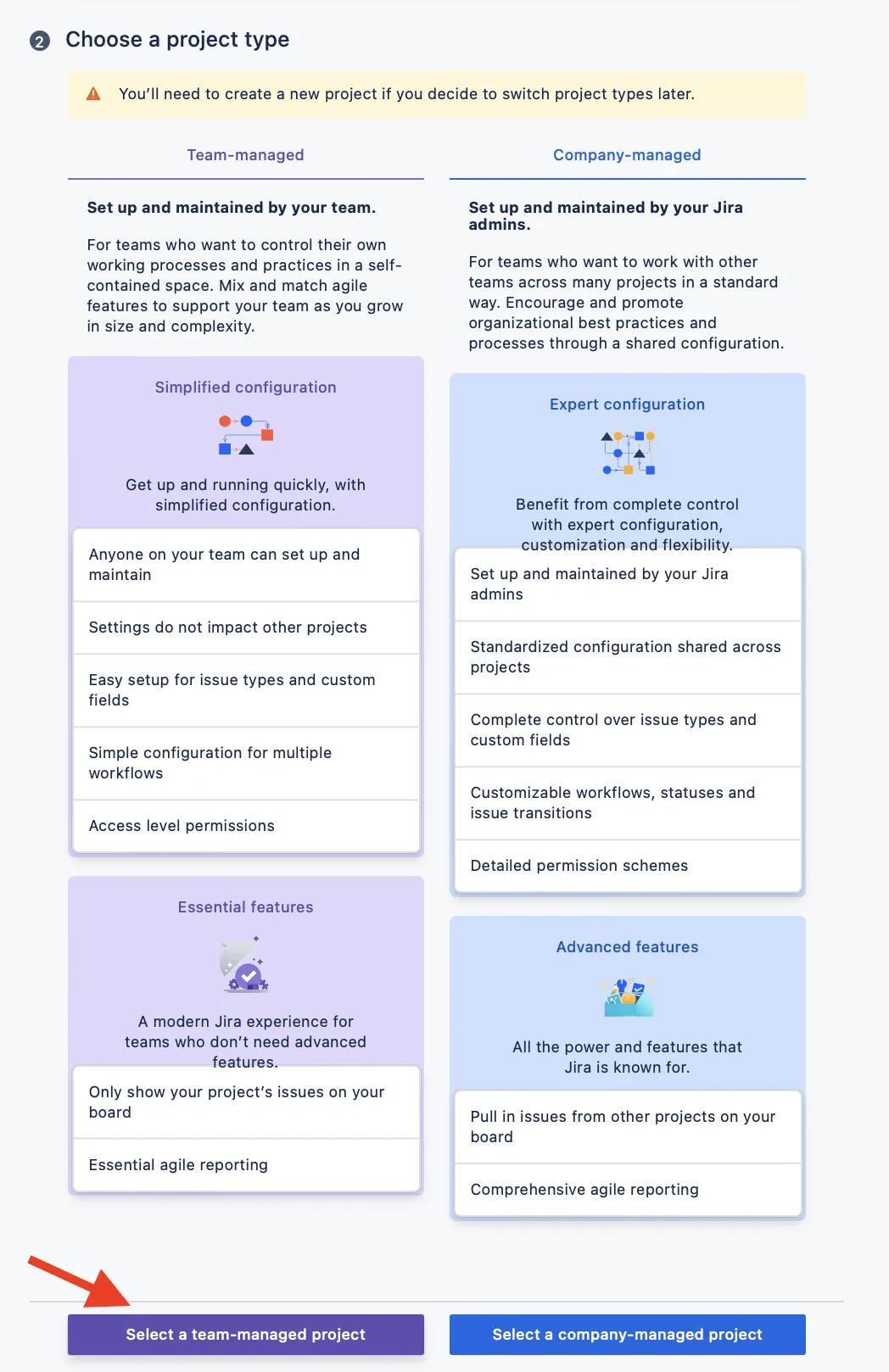
Стъпка 4: Решете дали да създадете „проект, управляван от екипа“ или да изберете „проект, управляван от компанията“.
„Управлявано от екипа“ е идеално за по-малки, автономни екипи, докато „управлявано от компанията“ предлага по-структурирано управление.
В този пример ще използваме първия вариант. „Изберете проект, управляван от екип“.
Стъпка 5: Сега добавете подробности за проекта, като име, достъп и ключ.
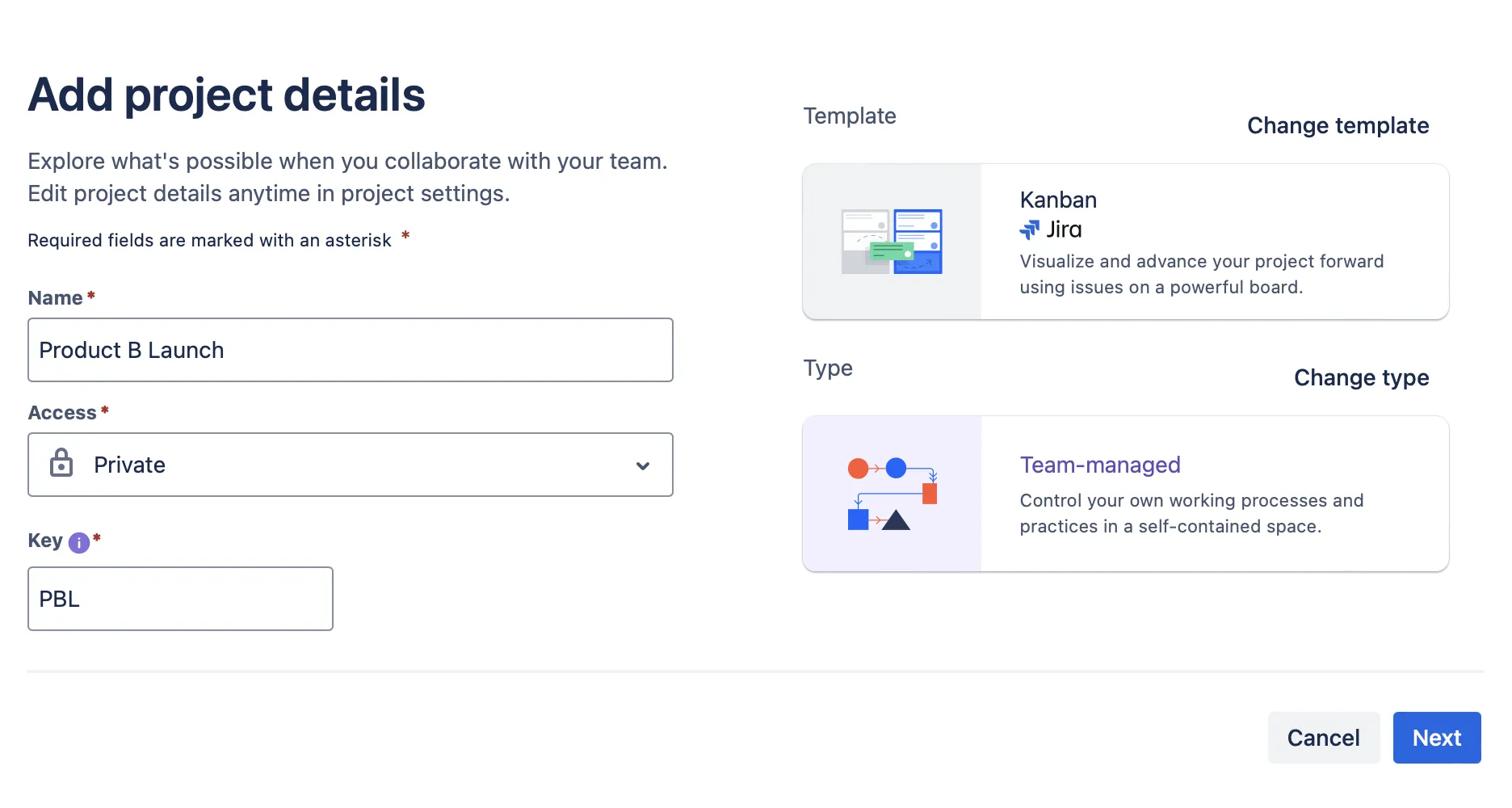
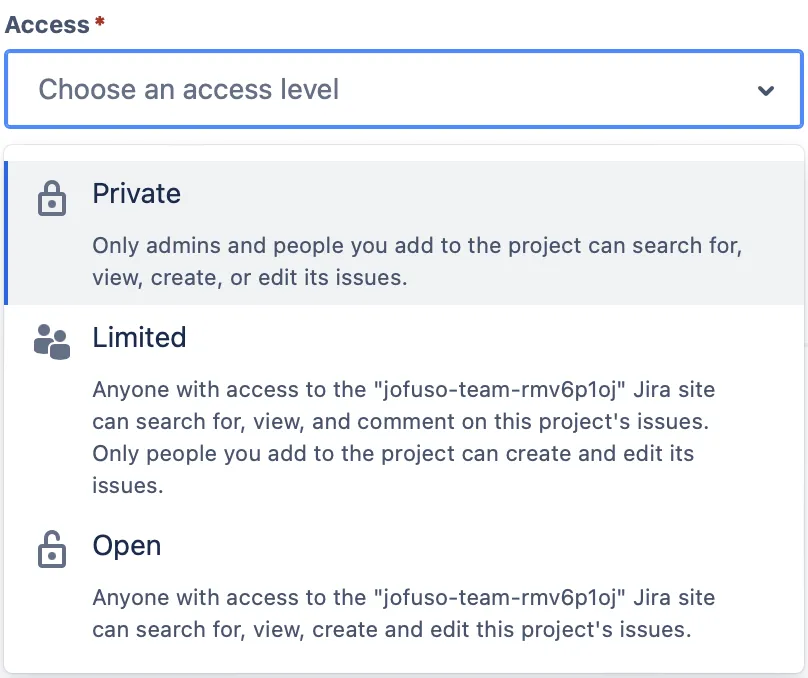
Изберете дали да запазите проекта като частен, да го споделите с избран член на екипа или да го отворите за преглед, редактиране и сътрудничество. За този пример ще изберем „Частен“.
Ключът се отнася до описателния префикс, използван за дефиниране на вашия проект. Въпреки че Jira автоматично създава „ключ“, след като дефинирате името на проекта, можете да го промените ръчно. Можете също да редактирате подробностите за проекта по всяко време в настройките на проекта.
Стъпка 6: Кликнете върху „Напред“ и ето, успешно сте създали Kanban проект, включително Kanban табло в Jira.
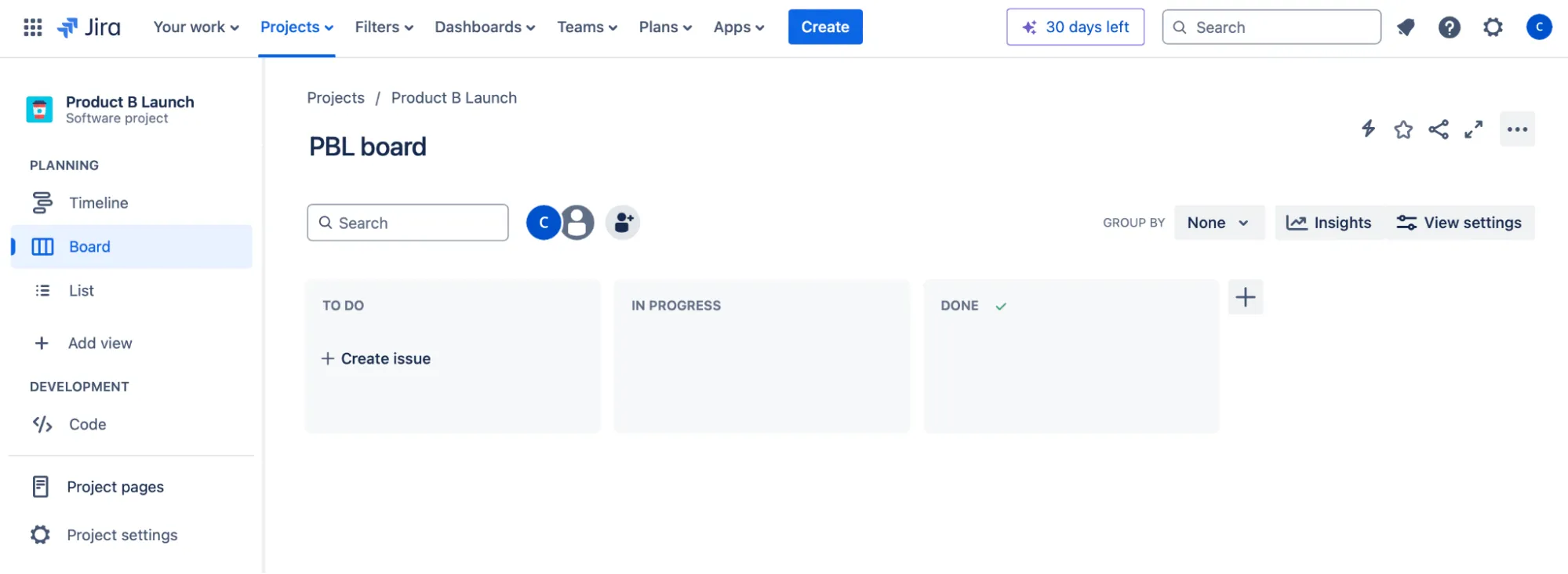
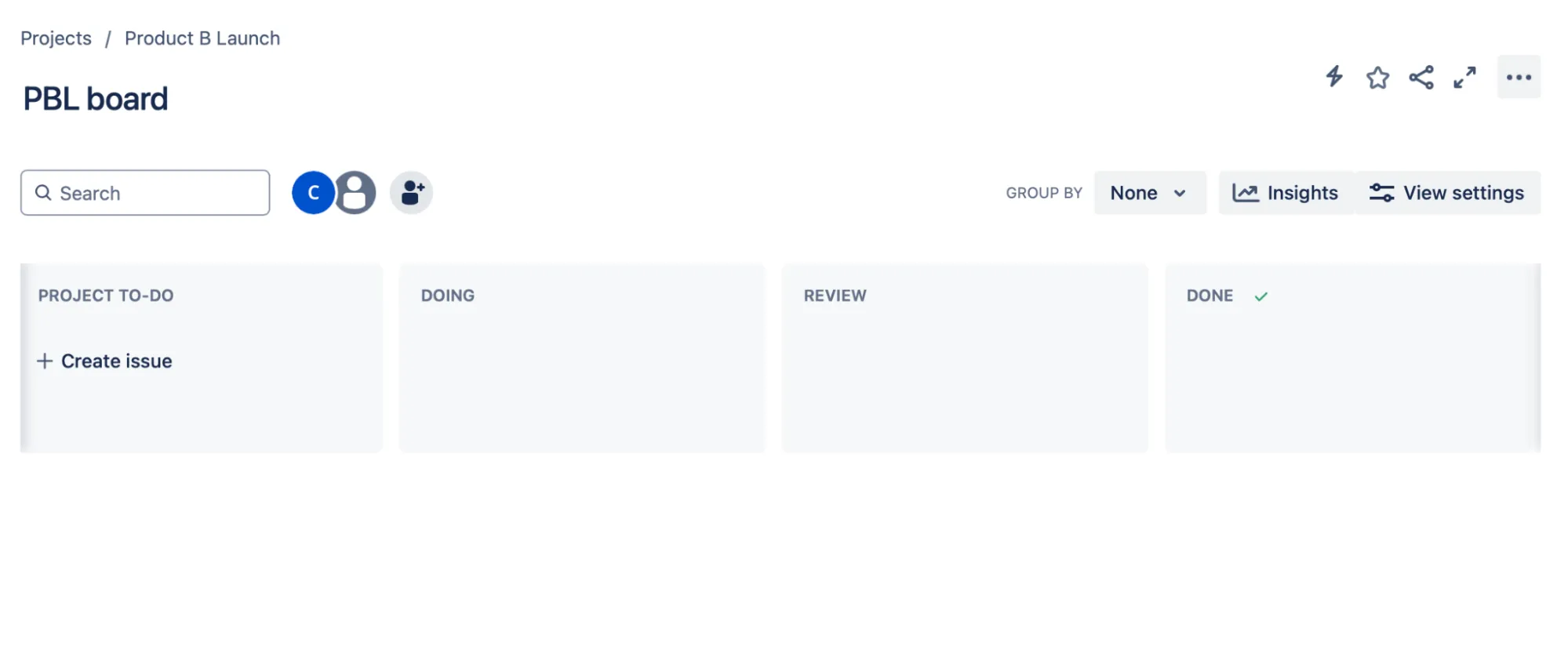
Стъпка 7: За да персонализирате таблото, започнете с преименуване на заглавията на колоните. Например, натиснете заглавието „TO-DO“ и актуализирайте текста според нуждите. След като приключите, кликнете върху „отметката“, за да запазите промените.

Следвайте стъпките и за другите колони.
Стъпка 8: Използвайте иконата (+) в дясната страна, за да добавите още колони. Можете лесно да пренаредите колоните, като ги плъзнете и пуснете в желания от вас ред.
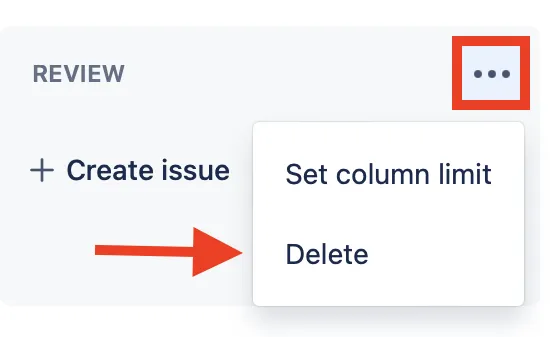
По същия начин, просто кликнете върху иконата с три точки (…) за да изтриете колона и натиснете „Изтрий“.
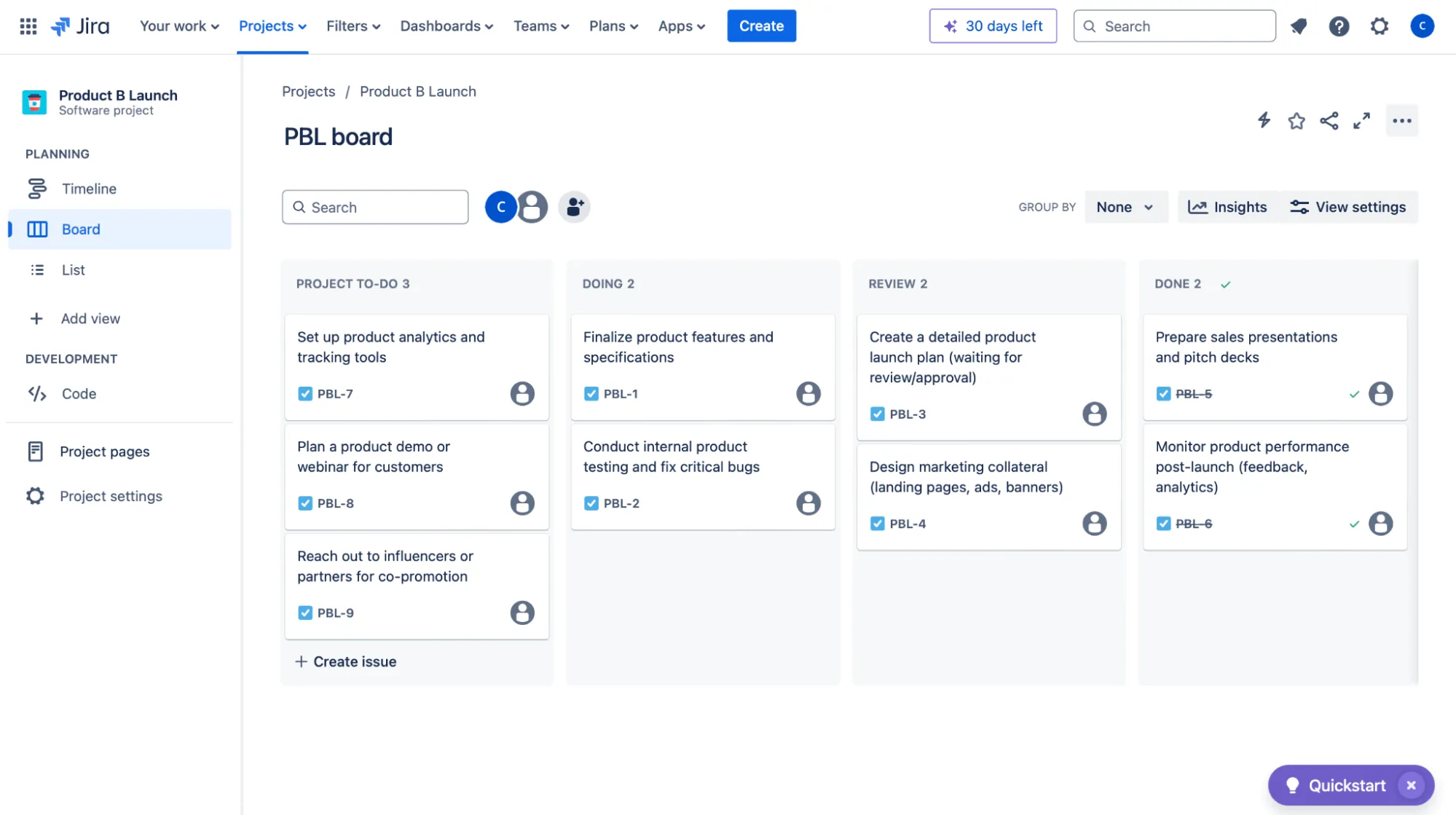
Стъпка 9: След това попълнете Kanban таблото с задачи (или проблеми), свързани с вашия проект, в колони. За този пример сме направили следното.
Стъпка 10: След това кликнете върху иконата с три точки (…) до някоя от колоните и изберете „Задаване на ограничение за колоната“.
Това ще отвори прозорец, в който можете да контролирате броя на задачите, които се изпълняват едновременно. Задайте ограничението за работа в процес (WIP).
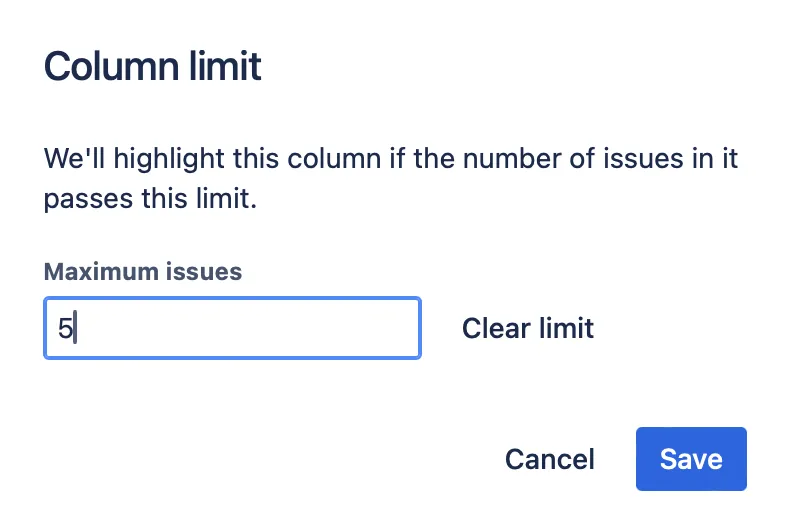
Ограниченията за WIP предотвратяват членовете на екипа да поемат прекалено много задачи наведнъж.
Повторете същите стъпки за останалите колони.
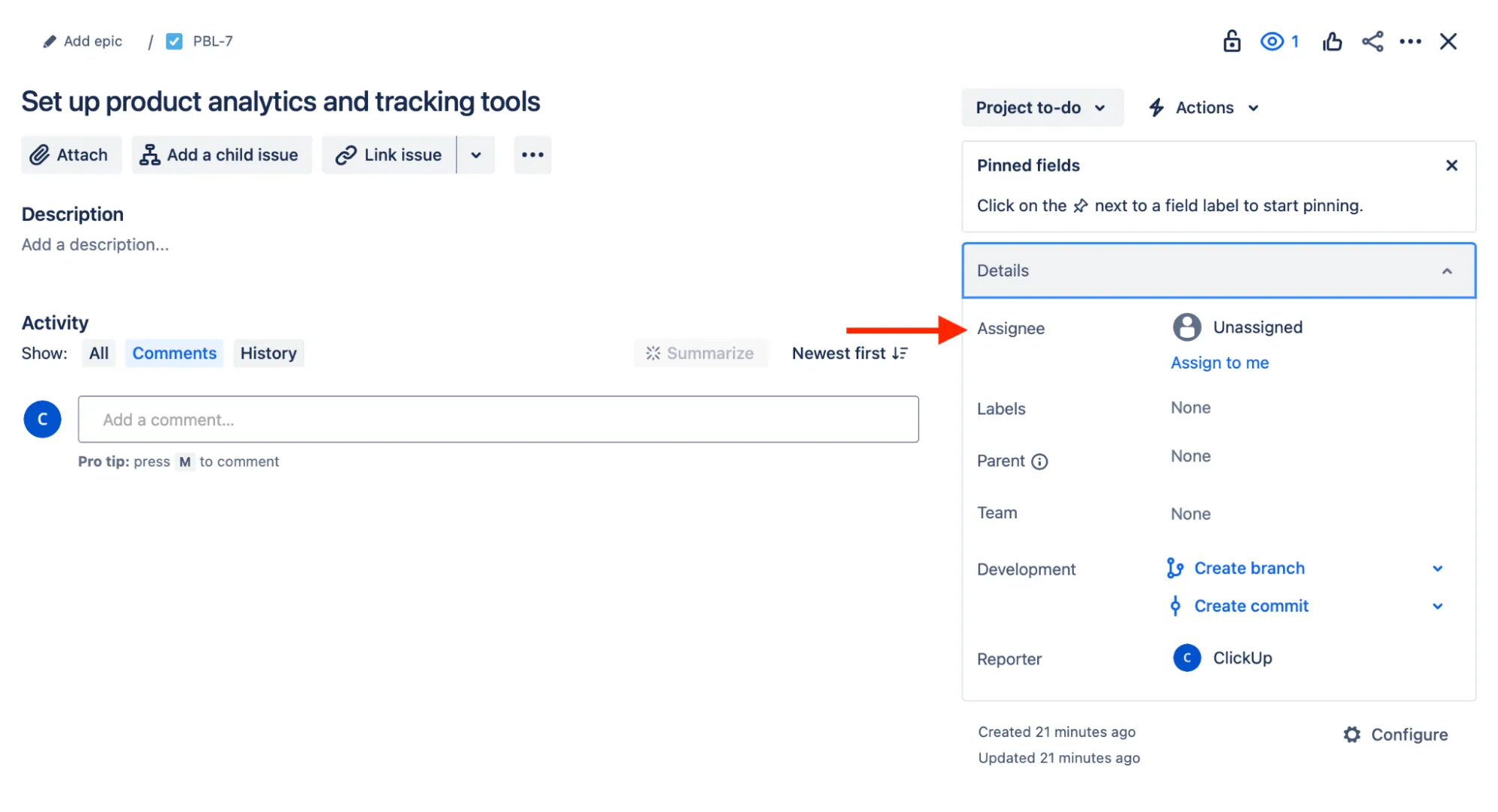
Стъпка 11: Добавете подробна информация за всяка задача, която сте създали. Щракването върху дадена задача ще отвори прозорец, в който можете да попълните различни полета, като „Отговорен“, „Етикети“ и „Екип“.
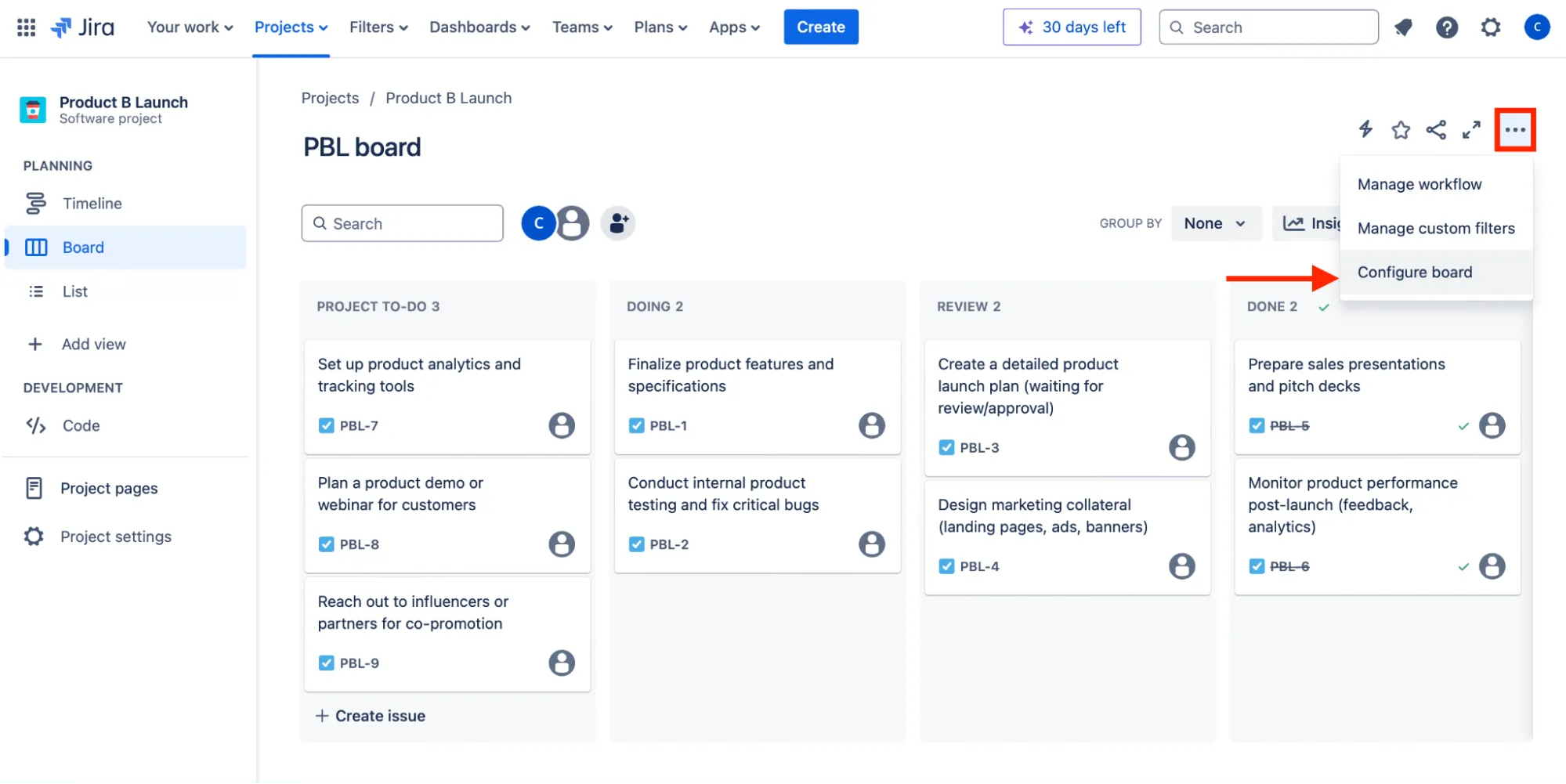
Стъпка 12: След това преминайте към иконата с три точки (…) и изберете „Конфигуриране на табло“, за да управлявате настройките на таблото.
Стъпка 13: В страничното меню под „Табло“ изберете „Персонализирани филтри“, за да създадете филтри за многократна употреба, с които да намирате проблеми в таблото, списъка с нерешени задачи и времевата линия.
В примера ще добавим филтър за всички задачи от тип „Задача“, като използваме JQL „Type = Task“ и кликнем „Next“.
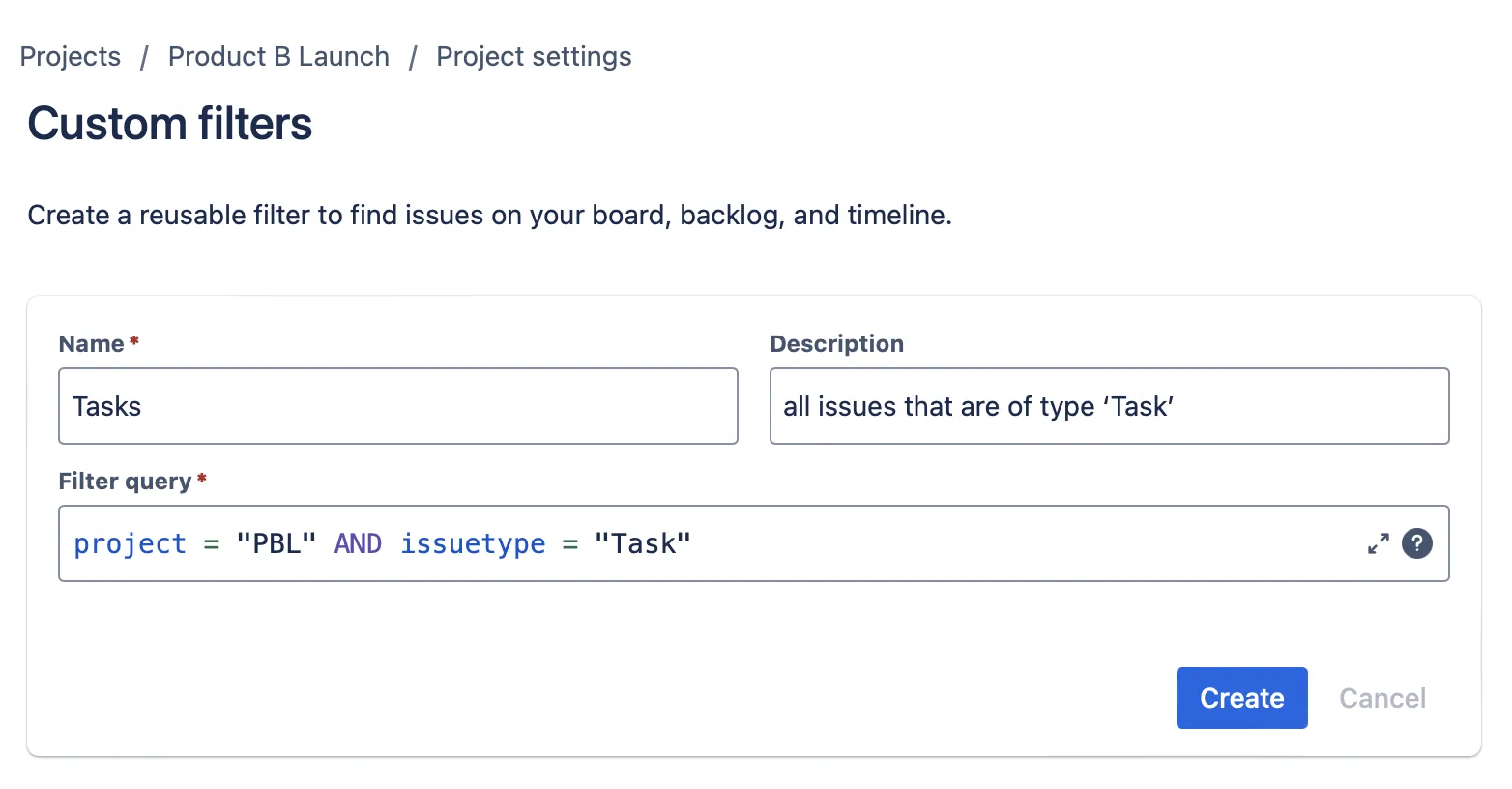
С това основната конфигурация е готова.
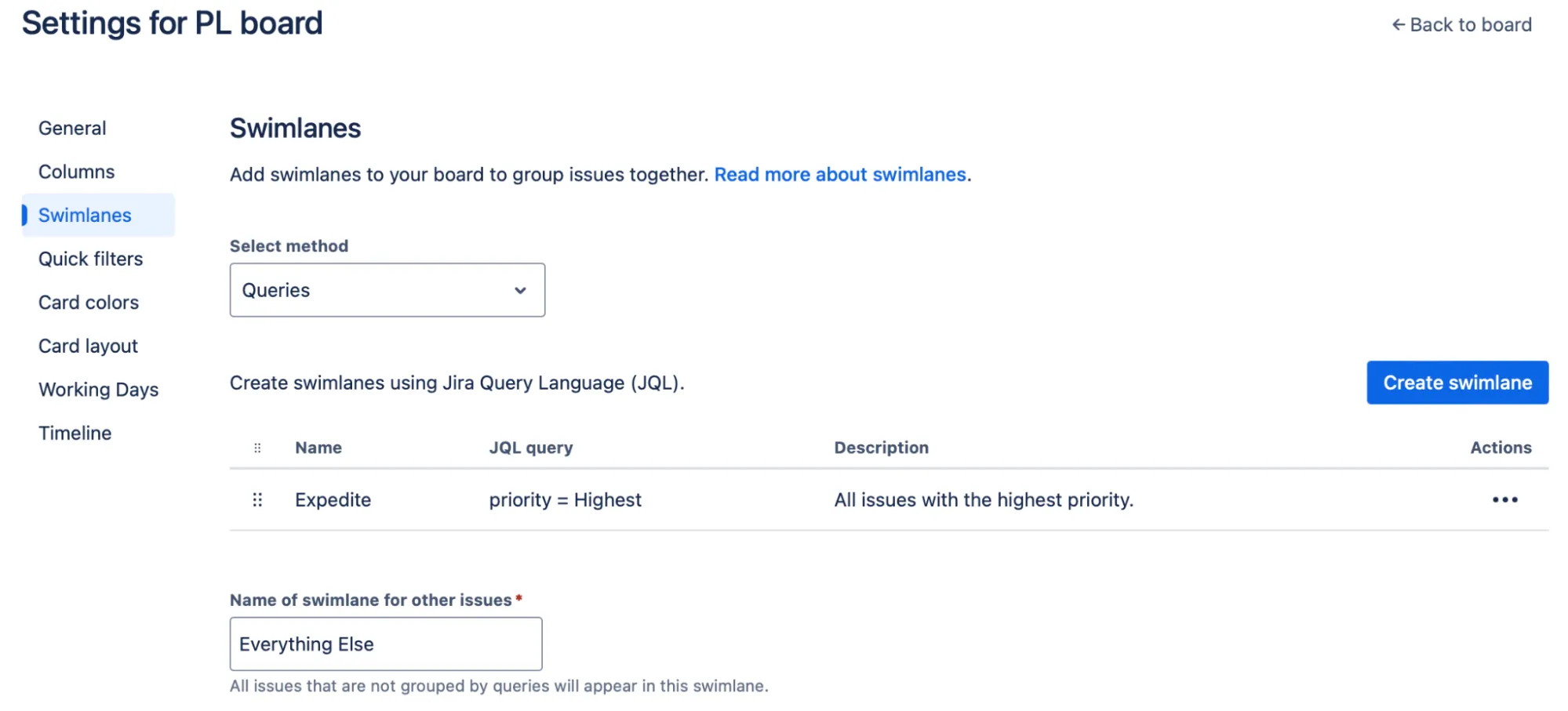
Стъпка 14: Ако обаче решите да създадете „управляван от компанията“ проект, можете да организирате задачите си допълнително, като настроите swimlanes, които ще групират задачите въз основа на конкретни критерии, като например възложител, приоритет или тип задача.
За да добавите плувен коридор, отидете в „Настройки на таблото“, преминайте към раздела „Плувни коридори“ и определете критериите за групиране на задачите.
Ограничения при създаването на Kanban табло в Jira
Макар Jira да е страхотен в много отношения, той е създаден с мисълта за екипите за разработка на софтуер.
В сравнение с алтернативите на Jira, които също обслужват отдели като HR, счетоводство и маркетинг, Kanban таблата на Jira могат да се окажат ограничаващи за нетехническите екипи.
Ето защо Jira може да не е най-добрият вариант за създаване на Kanban табла.
1. Няма строго налагане на ограничения за WIP
Ограниченията за WIP са от основно значение за поддържането на потока на Kanban таблото, но Jira не ги налага.
Дори ако зададете ограничения, системата ви предупреждава само когато ограничението бъде превишено, което позволява на членовете на екипа да преместват задачите в претоварени колони. Липсата на строг контрол означава, че вие трябва да се погрижите всички да спазват ограниченията за WIP ръчно.
2. Персонализирането на работния процес е трудоемко
Ако работният процес на вашия екип включва персонализирани етапи, които надхвърлят предварително зададените опции в Jira, вероятно ще прекарате много време в конфигуриране на преходите. Това може да забави процеса на настройка и да ограничи гъвкавостта ви, когато се налага да се адаптирате бързо.
3. Разходи за разрешения за големи екипи
Структурата на разрешенията в Jira може да бъде доста сложна.
Ако управлявате голям екип, настройването на това кой може да вижда, редактира или прехвърля задачи не винаги е интуитивно. Може да установите, че поддържането на точни роли за разрешения се превръща в постоянна административна задача, което не е проблем в много други безплатни софтуерни опции за Kanban табла.
4. Показателите на Kanban не са достатъчно подробни
Макар Jira да предлага основни Kanban отчети, те често не са достатъчни, когато искате по-подробни данни – да речем, че искате да анализирате времето на цикъла за конкретна подгрупа от задачи. Jira няма да може да ви предостави такова ниво на детайлност по отношение на Kanban показателите .
Ще трябва да експортирате данните ръчно или да платите за плъгини, което може да се окаже разочароващо, ако целта ви е да поддържате опростен процес.
5. Зависимост от плъгини за разширени функции
Ако искате да оптимизирате Kanban таблото си отвъд основните функции – например с разширено филтриране, планиране на ресурси или swimlanes по потребителски критерии – вградените възможности на Jira са ограничени. За да извлечете максималното от него, ще ви са необходими плъгини на трети страни като Jira Align, Structure for Jira или Atlassian Analytics, които често са свързани с допълнителни разходи.
Създаване на Kanban табла с ClickUp
Може би се чудите: ако трябва да избирате между Jira и ClickUp, коя да изберете?
Знаете в кои области Jira има недостатъци, но с какво се отличава ClickUp?
| Функции | Jira (платен) | ClickUp (безплатно) |
| Пътни карти за различни екипи и диаграми на Гант | Не | Да |
| Задачи и подзадачи в няколко списъка | Не | Да |
| Документи за съвместна работа, бели дъски и задачи | Не | Да |
| Управление на капацитета и натоварването | Не | Да |
| Персонализирани етикети и полета за организиране на изгледите на спринтовете и забавените задачи | Не | Да |
| Възможност за превключване и персонализиране на изгледите по всяко време | Не | Да |
| Нативни приложения, които заменят скъпите плъгини | Не | Да |
| Гъвкави структури на работния процес, статуса и прехода | Не | Да |
| Цели и OKR | Не | Да |
| Видимост в реално време | Не | Да |
| Приятно потребителско изживяване | Не | Да |
И така, трябва ли да преминете от Jira към ClickUp?
Както виждате по-горе, с решенията за управление на проекти на ClickUp получавате възможност да управлявате без усилие дори и най-сложните проекти. Можете да разделите задачите на ясни, управляеми стъпки и да сътрудничите ефективно, като същевременно всички участници са в синхрон от началото до края.
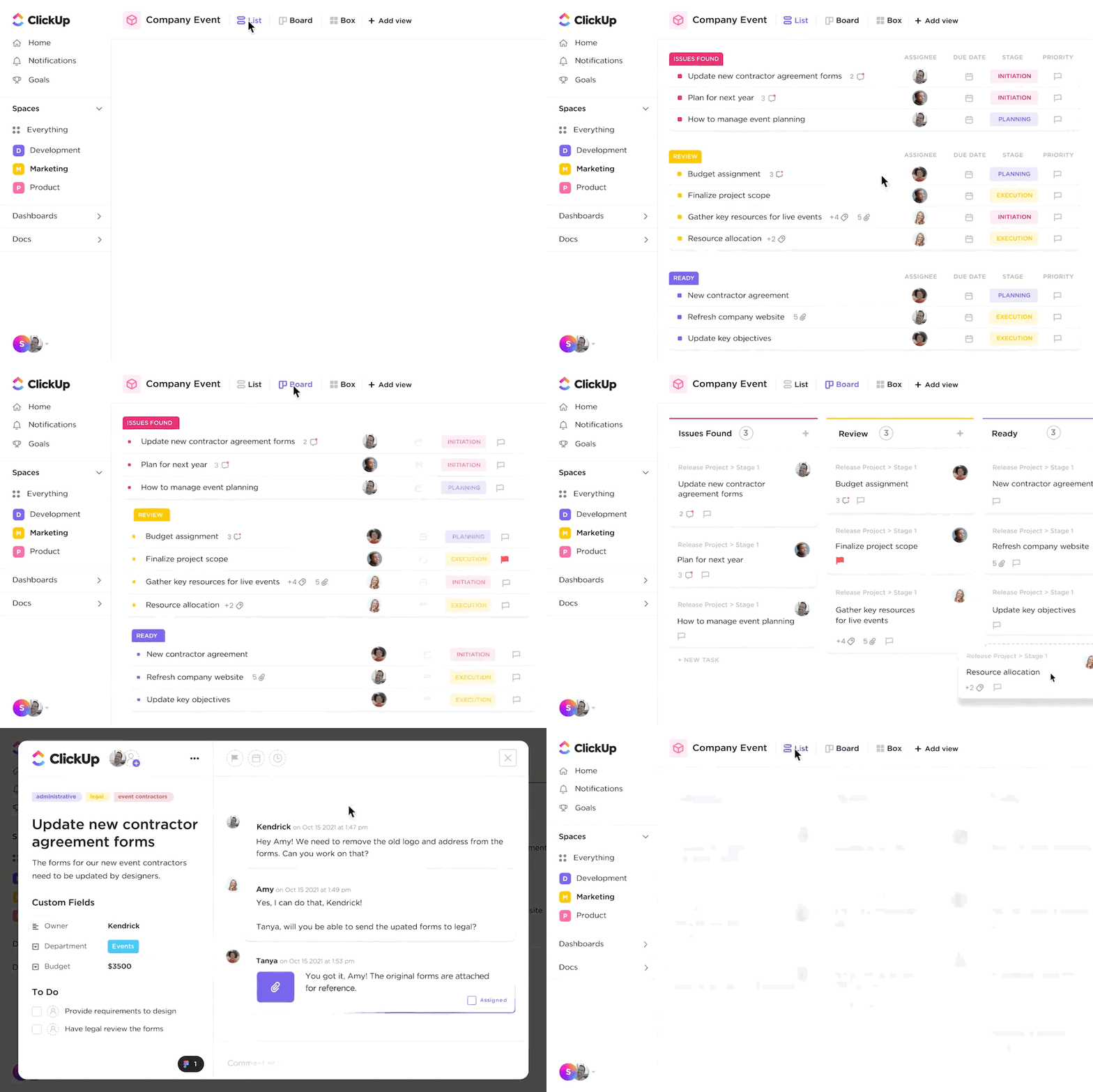
Можете да използвате ClickUp, за да създадете интуитивни Kanban табла, които ви позволяват да персонализирате и проследявате всеки аспект от вашите задачи.
Например, можете да създадете колони за етапи като „Завърши“, „В процес“, „Преглед“ и „Завършено“ и да ги разбъркате или преподредите с удобен за ползване интерфейс с функция „плъзгане и пускане“.
Адаптирайте тези етапи, за да съответстват на специфичните процеси на вашия екип – независимо дали провеждате спринтове или пускате нов продукт.
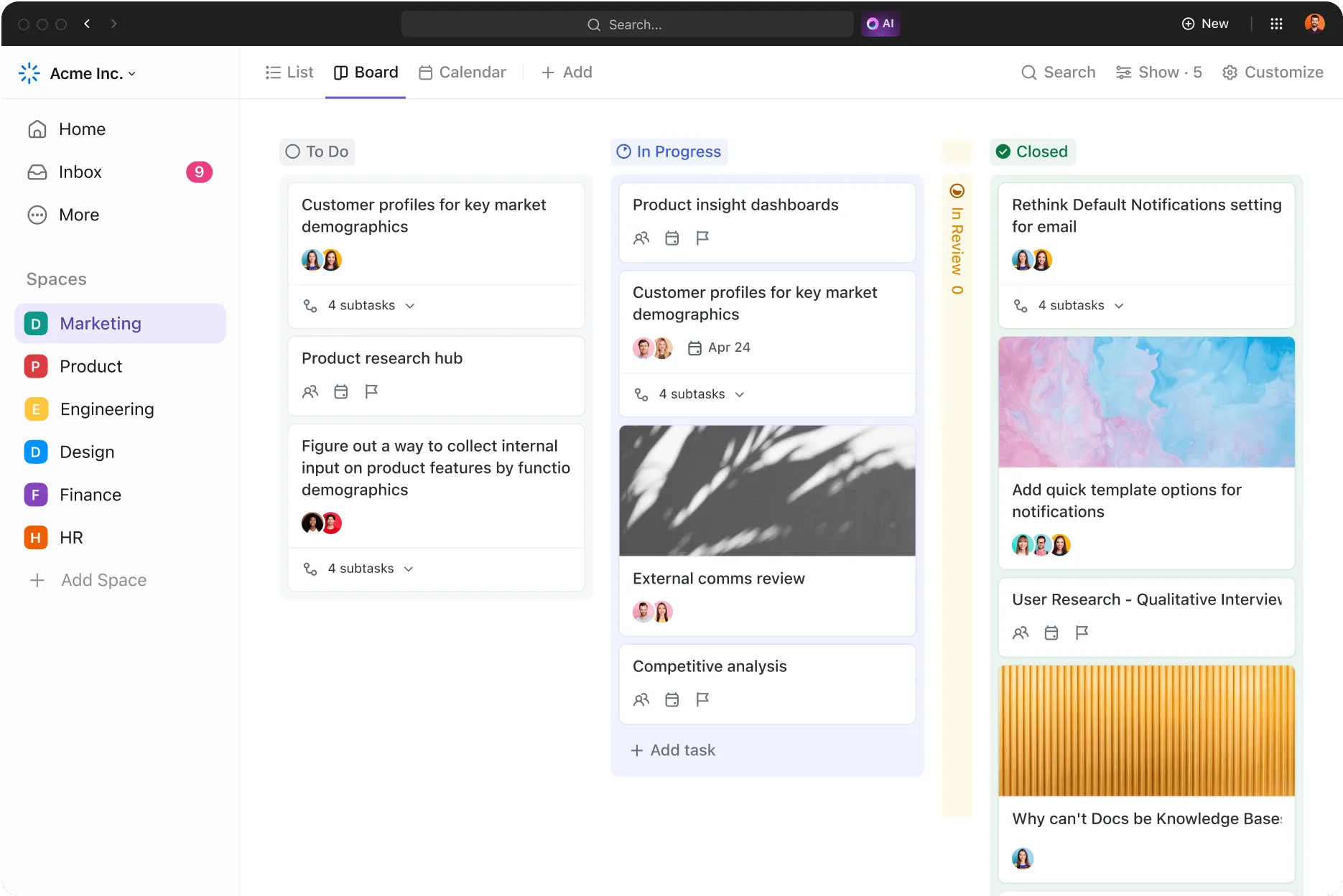
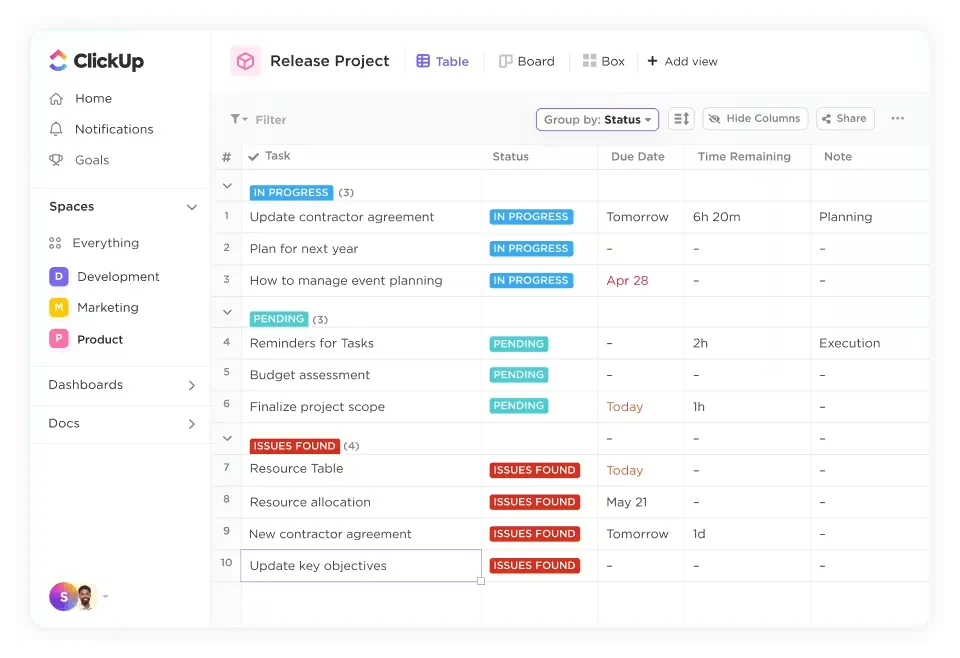
За опростено управление на задачите използвайте потребителски полета, за да филтрирате и сортирате задачите по важни показатели като статус, отговорно лице, приоритет или краен срок. Можете дори да добавяте, скривате или пренареждате картичките със задачи, за да останете гъвкави при промяна на приоритетите.
С лентата с инструменти за масови действия на ClickUp можете да направите множество актуализации само с няколко кликвания. Трябва ли да маркирате няколко задачи като „блокирани“ или „в очакване на други“? Или може би трябва да копирате набор от задачи и да ги възложите на различни членове на екипа?
С помощта на масови действия можете да направите всичко това и още повече, като спестите ценно време и усилия.
💡Съвет от професионалист: Използвайте ClickUp Brain, за да генерирате планове за проекти, да създавате подзадачи и да получавате актуализации за проектите в реално време. То може да помогне и за сътрудничеството в екипа, като автоматично генерира standups и обобщава коментарите.
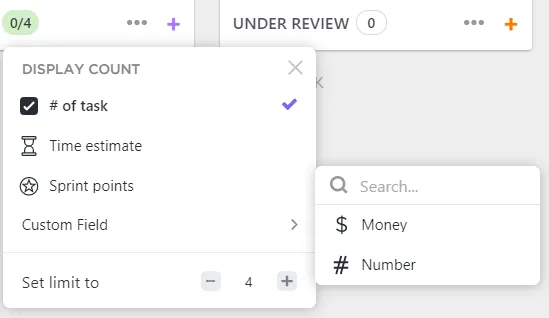
За да предотвратите натрупването на работа, задайте ограничения за WIP за всеки етап от Kanban таблото. Тази функция помага да се гарантира, че никой от екипа ви няма да бъде претоварен с твърде много задачи едновременно, което позволява проектите да напредват гладко.
Например, ако разработчикът трябва да изчака да бъде внедрена дадена функция, преди да започне следващата си задача, ограниченията за WIP могат да помогнат за намаляване на прекъсванията.
Цветовото кодиране на колоните въз основа на приоритет или тип проект може да направи таблото ви функционално и естетически привлекателно. Можете също да закачите изображения на корици към картите с задачи.
Ако управлявате няколко табла, използвайте Everything View, за да получите централизирана снимка на всички задачи в различните табла, без да се налага да претърсвате дълги имейл вериги или списъци със задачи.
Гледайте видеото ни за най-добрите практики за изглед на таблото в ClickUp, за да научите как да създадете перфектното Kanban табло за вашия екип.
Още нещо: с интеграцията на Jira в ClickUp , оптимизирането на проследяването на проблеми, създаването на задачи и Agile пътните карти става лесно.
С помощта на Make можете да настроите двупосочна синхронизация между платформите. Например, когато в Jira се създаде нов проблем с конкретен таг, ClickUp автоматично ще генерира съответната задача. Това гарантира, че вашите екипи остават синхронизирани и могат да си сътрудничат в реално време и на двете платформи.
Прочетете още: За повече информация за двата софтуера, прочетете статията ни за ClickUp и Jira.
Ако създаването на табла от нулата не е по вашия вкус, можете да се възползвате от многото шаблони за Kanban табла, които платформата предлага.
Една такава опция е простият шаблон Kanban от ClickUp .
Независимо дали управлявате маркетингови кампании, цикли на разработка на продукти, редактиране на блогове или проектиране на графики, можете да проследявате всяка фаза от проекта си, като използвате персонализирани статуси и персонализирани изгледи.
Имате нужда да приоритизирате работата си по-ефективно? Използвайте етикети и етикети за приоритет като „Готов за преглед“, „Обратна връзка от клиента“ или „Окончателно одобрение“, за да подчертаете най-важните задачи.
Това гарантира, че елементите с висок приоритет получават необходимото внимание, а актуализациите в реално време на ClickUp позволяват на вашия екип да бъде в течение, без да се налага да проверявате постоянно.
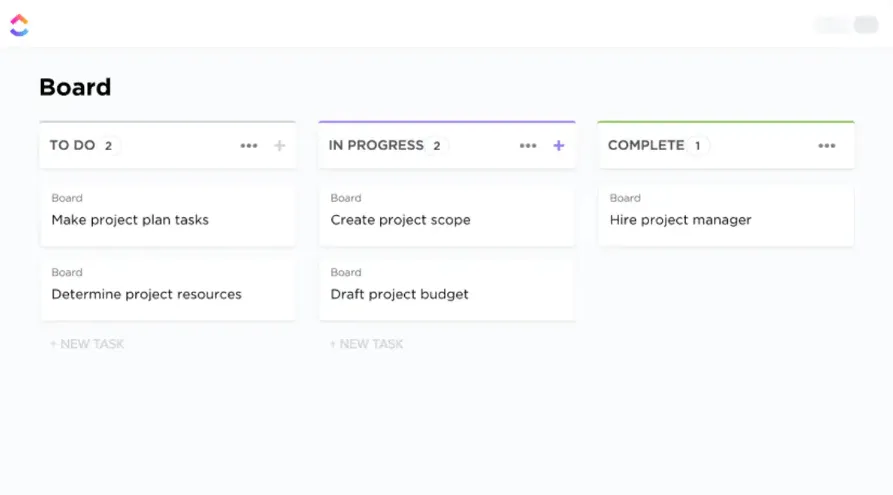
С помощта на този шаблон можете:
- Автоматично премествайте задачите напред, когато са изпълнени определени условия (например, когато задачата е маркирана като „Прегледана“) чрез ClickUp Automations.
- Вижте веднага върху какво се работи, какво предстои и къде може да има затруднения.
- Задайте сигнали и известия, за да сте информирани за напредъка на ключовите задачи
Шаблонът включва и допълнителни ресурси и примери за Kanban табла, които ще ви помогнат да създадете списъци с по-малки задачи и да разгледате препоръчителни интеграции, като по този начин ще осигурите плавен преход към изгледа на таблото в ClickUp.
Проследявайте проекти с оптимална ефективност с помощта на ClickUp
Kanban табло в Jira може да е точно това, от което се нуждаете, за да възвърнете контрола и да работите по-умно. Но с нарастването на размера и сложността на вашите проекти и увеличаването на екипа ви, вие се нуждаете от нещо, което може да се персонализира с множество изгледи, позволява зависимости между задачите и се интегрира безпроблемно с технологичния стек, на който вече разчитате.
Тук на помощ идва ClickUp.
Няма нужда от допълнителни плъгини или временни решения – тя разполага с вградена функционалност, която отговаря на вашите процеси. Освен това, с набор от готови за употреба шаблони, можете да започнете веднага. Запишете се безплатно в ClickUp и започнете да се възползвате от предимствата му още днес.